Skip to content
Material Design 3
Main Navigation
v3
v2
v1

Türkçe

English
简体中文
繁體中文
Español
Français
Русский
Português – Brasil
Deutsch
日本語
한국어
Italiano
Polski
čeština
magyar

Türkçe

English
简体中文
繁體中文
Español
Français
Русский
Português – Brasil
Deutsch
日本語
한국어
Italiano
Polski
čeština
magyar

Görünüm

Sidebar Navigation

Temeller

Erişilebilirlik

Genel bakış: İlkeler

Genel bakış: Yardımcı teknoloji

Tasarım: Genel bakış

Tasarım: Renk kontrastı

Tasarım: Yapı

Tasarım: Akış

Tasarım: Öğeler

Yazım ve metin: En iyi uygulamalar

Yazım ve metin: Metin kısaltması

Yazım ve metin: Metin yeniden boyutlandırma

Herkes için tasarlamak: Kullanıcı ihtiyaçları

Herkes için geliştirme: Birlikte tasarım

İçerik tasarımı

Genel bakış

Alternatif metin

Küresel yazma: Genel bakış

Küresel içerik yazımı: Sözcük seçimi

Bildirimler

Stil kılavuzu: UX metin yazarlığı için en iyi uygulamalar

Stil rehberi: Kelime seçimi

Stil kılavuzu: Dil bilgisi ve noktalama

Material’ı Özelleştirme

Cihazlar

Saatler için tasarım: Genel bakış

Saatler için tasarım: Temeller

Saatler için tasarım: Stiller

Saatler için tasarım: Düzen

XR

Sürükleyici XR için tasarım: Genel bakış

Sürükleyici XR tasarımı: Etkileşim

Sürükleyici XR için tasarım: Düzen

Sürükleyici XR tasarımı: Erişilebilirlik

XR bileşenleri: Genel bakış

XR bileşenleri: Uygulama çubukları

XR bileşenleri: İletişim kutuları

XR bileşenleri: Gezinme çubuğu

XR bileşenleri: Gezinme rayı

XR bileşenleri: Araç çubukları

Tasarım belirteçleri: Genel bakış

Tasarım belirteçleri: Belirteçler nasıl kullanılır?

Etkileşim

Jestler

Girişler: Temeller

Seçim: Genel bakış

Durumlar: Genel bakış

Durumlar: Durum katmanları

Durumlar: Durumların uygulanması

Düzen

Düzen: Genel bakış

Düzene genel bakış: Düzenin bölümleri

Düzene Genel Bakış: Uyarlanabilir Tasarım

Scaffold: Genel bakış

Scaffold: Çubuklar

Scaffold: Raylar

Scaffold: Bölmeler

Izgaralar ve boşluklar: Genel bakış

Izgaralar ve aralıklar: Izgaralar

Izgaralar ve boşluk: Boşluk

Izgaralar ve aralıklar: Yoğunluk

Kesme noktalarını: Genel bakış

Kesme Noktalarını: Kompakt

Kesme Noktalarını: Orta

Kesme Noktalarını: Genişletilmiş

Kesme noktalarını: Büyük ve ekstra büyük

Çift Yönlülük ve RTL

Kanonik düzen örnekleri: Genel bakış

Kanonik düzen örnekleri: Akış

Kanonik düzen örnekleri: Liste-detay

Kanonik düzen örnekleri: Destekleyici bölme

Kullanılabilirlik: Genel bakış

Kullanılabilirlik: M3 Expressive’i Uygulama

Material A’dan Z’ye

Stiller

Renk

Renk sistemi: Genel bakış

Renk sistemi: Sistem nasıl çalışır

Renk rolleri

Renk şemaları

Renk şeması seçimi

Statik renk şemaları: Baseline

Statik renk şemaları: Özel marka

Dinamik renk şemaları: Kaynak seçimi

Dinamik renk şemaları: Kullanıcı tarafından oluşturulan kaynak

Dinamik renk şemaları: İçerik tabanlı kaynak

Gelişmiş özelleştirmeler: Genel bakış

Gelişmiş özelleştirmeler: Renkleri uygulayın

Gelişmiş özelleştirmeler: Yeni renk tanımlama

Gelişmiş özelleştirmeler: Mevcut renkleri ayarlama

Renk kaynakları

Yükselti: Genel bakış

Yükselti: Yüksekliğin Uygulanması

Yükselti: Belirteçler

Simgeler: Genel bakış

Simgeler: Simge tasarlama

Simgeler: Simgelerin uygulanması

Hareket

Hareket fiziği sistemi: Nasıl çalışır

Hareket fiziği sistemi: Teknik özellikler

Easing ve süre: Easing’i ve süreyi uygulama

Yumuşatma (easing) ve süre: Belirteçler ve teknik özellikler

Geçişler: Geçiş desenleri

Geçişler: Geçişlerin uygulanması

Şekil: Genel bakış ve ilkeler

Şekil: Köşe yarıçapı ölçeği

Şekil: Şekil dönüşümü

Boşluk: Genel bakış

Boşluk: Boşluğun uygulanması

Boşluk: Belirteçler

Tipografi: Genel bakış

Tipografi: Yazı Tipleri

Tipografi: Tip ölçeği ve belirteçler

Tipografi: Tip Uygulaması

Tipografi: Editoryal düzenlemeler

Bileşenler

Uygulama çubukları: Genel bakış

Uygulama çubukları: Teknik özellikler

Uygulama çubukları: Yönergeler

Uygulama çubukları: Erişilebilirlik

Rozetler: Genel bakış

Rozetler: Teknik özellikler

Rozetler: Yönergeler

Rozetler: Erişilebilirlik

Düğmeler

Tüm düğmeler

Düğme grupları: Genel bakış

Düğme grupları: Özellikler

Düğme grupları: Yönergeler

Düğme grupları: Erişilebilirlik

Düğmeler: Genel bakış

Düğmeler: Teknik özellikler

Düğmeler: Yönergeler

Düğmeler: Erişilebilirlik

Genişletilmiş FAB’ler: Genel bakış

Genişletilmiş FAB’lar: Özellikler

Genişletilmiş FAB’lar: Yönergeler

Genişletilmiş FAB’ler: Erişilebilirlik

FAB menüsü: Genel bakış

FAB menüsü: Teknik özellikler

FAB menüsü: Yönergeler

FAB menüsü: Erişilebilirlik

Yüzen işlem düğmelerini (FAB’lar): Genel bakış

Yüzen işlem düğmelerini (FAB’lar): Özellikler

Yüzen işlem düğmelerini (FAB’ler): Yönergeler

Yüzen işlem düğmelerini (FAB’lar): Erişilebilirlik

Simge düğmeleri: Genel bakış

Simge düğmeleri: Teknik özellikler

Simge düğmeleri: Yönergeler

Simge düğmeleri: Erişilebilirlik

Parçalı düğmeler: Genel bakış

Segment düğmeleri: Teknik özellikler

Parçalı düğmeler: Yönergeler

Parçalı düğmeler: Erişilebilirlik

Bölünmüş düğmeler: Genel bakış

Bölünmüş düğmeler: Özellikler

Bölünmüş düğmeler: Yönergeler

Bölünmüş düğmeler: Erişilebilirlik

Kartlar: Genel bakış

Kartlar: Teknik özellikler

Kartlar: Yönergeler

Kartlar: Erişilebilirlik

Karusel: Genel bakış

Karusel: Teknik özellikler

Karusel: Yönergeler

Karusel: Erişilebilirlik

Onay kutusu: Genel bakış

Onay kutusu: Özellikler

Onay kutusu: Yönergeler

Onay kutusu: Erişilebilirlik

Çipler: Genel bakış

Çipler: Teknik özellikler

Çipler: Yönergeler

Çipler: Erişilebilirlik

Tarih ve saat seçicileri

Tarih seçiciler: Genel bakış

Tarih seçiciler: Özellikler

Tarih seçiciler: Yönergeler

Tarih seçiciler: Erişilebilirlik

Saat seçiciler: Genel bakış

Saat seçiciler: Teknik özellikler

Saat seçicileri: Yönergeler

Saat seçicileri: Erişilebilirlik

İletişim kutuları: Genel bakış

İletişim kutuları: Teknik özellikler

İletişim kutuları: Yönergeler

İletişim kutuları: Erişilebilirlik

Ayırıcı: Genel bakış

Ayırıcı: Özellikler

Ayırıcı: Yönergeler

Ayırıcı: Erişilebilirlik

Listeler: Genel bakış

Listeler: Teknik özellikler

Listeler: Yönergeler

Listeler: Erişilebilirlik

Yükleme ve ilerleme

Yükleme göstergesi: Genel bakış

Yükleme göstergesi: Teknik özellikler

Yükleme göstergesi: Yönergeler

Yükleme göstergesi: Erişilebilirlik

İlerleme göstergeleri: Genel bakış

İlerleme göstergeleri: Teknik özellikler

İlerleme göstergeleri: Yönergeler

İlerleme göstergeleri: Erişilebilirlik

Menüler: Genel bakış

Menüler: Özellikler

Menüler: Yönergeler

Menüler: Erişilebilirlik

Gezinme

Gezinme çubuğu: Genel bakış

Gezinme çubuğu: Teknik özellikler

Gezinme çubuğu: Yönergeler

Gezinme çubuğu: Erişilebilirlik

Gezinme çekmecesi: Genel bakış

Gezinme çekmecesi: Teknik özellikler

Gezinme çekmecesi: Yönergeler

Gezinme çekmecesi: Erişilebilirlik

Gezinme rayı: Genel bakış

Gezinme rayı: Teknik özellikler

Gezinme rayı: Yönergeler

Gezinme rayı: Erişilebilirlik

Radyo düğmesi: Genel bakış

Radyo düğmesi: Özellikler

Radyo düğmesi: Yönergeler

Radyo düğmesi: Erişilebilirlik

Arama: Genel bakış

Arama: Teknik özellikler

Arama: Yönergeler

Arama: Erişilebilirlik

Sayfalar

Alt sayfalar: Genel bakış

Alt sayfalar: Teknik özellikler

Alt sayfalar: Yönergeler

Alt sayfalar: Erişilebilirlik

Yan sayfalar: Genel bakış

Yan sayfalar: Teknik özellikler

Yan sayfalar: Yönergeler

Yan sayfalar: Erişilebilirlik

Kaydırıcılar: Genel bakış

Kaydırıcılar: Teknik özellikler

Kaydırıcılar: Yönergeler

Kaydırıcılar: Erişilebilirlik

Snackbar: Genel bakış

Snackbar: Teknik özellikler

Snackbar: Yönergeler

Snackbar: Erişilebilirlik

Anahtar: Genel bakış

Anahtar: Teknik özellikler

Anahtar: Yönergeler

Switch: Erişilebilirlik

Sekmeler: Genel bakış

Sekmeler: Teknik özellikler

Sekmeler: Yönergeler

Sekmeler: Erişilebilirlik

Metin alanları: Genel bakış

Metin alanları: Teknik özellikler

Metin alanları: Yönergeler

Metin alanları: Erişilebilirlik

Araç çubukları: Genel bakış

Araç Çubukları: Teknik özellikler

Araç çubukları: Yönergeler

Araç Çubukları: Erişilebilirlik

Araç ipuçları: Genel bakış

Araç ipuçları: Teknik özellikler

Araç ipuçları: Yönergeler

Araç ipuçları: Erişilebilirlik

Bu sayfada

Düğme grupları: Yönergeler ​

Düğme grupları düğmeleri düzenler ve aralarında etkileşim sağlar


Standart düğme grupları, bitişik düğmeler arasında etkileşim sağlar

Kullanım ​

Düğme gruplarının iki türü vardır: standart ve bağlantılı.

Standart düğme grupları, bitişik düğmeler arasında etkileşim sağlar; böylece düğmeler birbirine tepki verir. Standart bir grupta bir düğme seçildiğinde:

  • Seçili düğmenin şekli ve genişliği değişir
  • Seçili durumdaki bir geçiş düğmesi de rengini değiştirir
  • Bitişik düğmeler kayar ve genişlikleri geçici olarak değişir

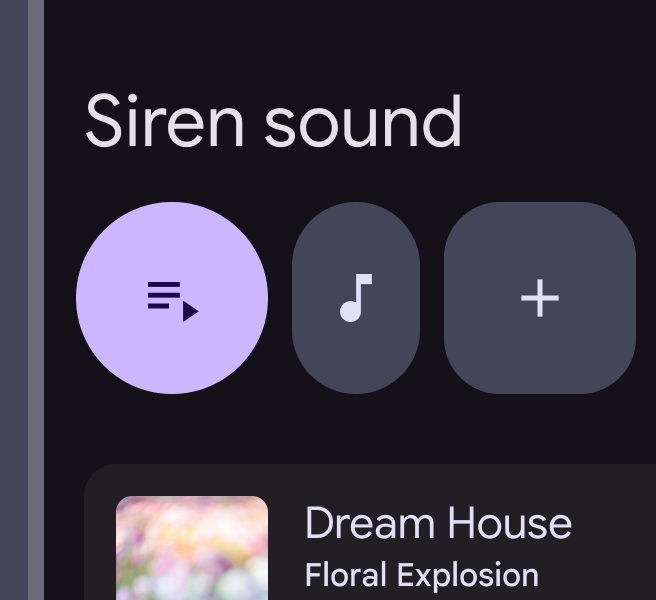
Renkli bir standart düğme grubunun bulunduğu karşılama ekranı. İki dar pembe simge düğmesi ve üzerinde “Başlayın” yazan bir mor düğme.
Düğme grupları bir ürünün görsel ifadesini güçlendirir

Önemli öğeleri vurgulamak ve ilgili düğmeleri görsel olarak gruplamak için farklı düğme türlerini, genişliklerini ve renklerini birlikte kullanın.

Varsayılan olarak standart bir gruptaki tüm düğmeler, aynı boyuta (XS–XL aralığında) ve aynı şekle (yuvarlak veya kare) sahip olmalıdır.

  • Bir grupta birden fazla boyutu yalnızca özel vurgu gereken durumlarda kullanın
  • Farklı boyutları sık sık bir arada kullanmaktan kaçının
  • Bir grupta farklı şekil kullanımını yalnızca bir düğme seçildiğinde veya anlam ya da kontrast katmak amacıyla tercih edin
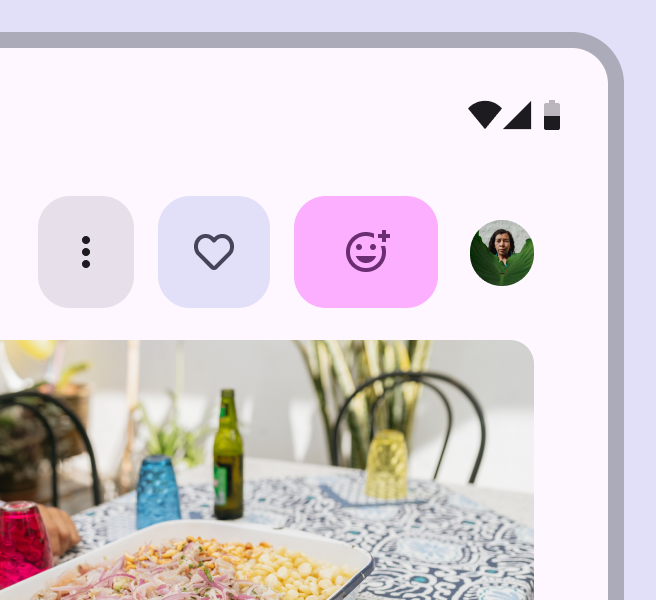
Farklı renklerde ancak aynı kare şekle sahip 3 düğmeden oluşan standart bir düğme grubu.
Yapın Bir gruptaki düğmelerde aynı şekilleri kullanın; genişlik ve renk gibi diğer özellikleri değiştirebilirsiniz
Yuvarlak bir birincil düğme dahil olmak üzere 3 düğmeden oluşan standart bir düğme grubu. Öğe eklemek için kare bir düğme kullanılır.
Dikkat Düğme gruplarındaki şekil farklılıklarını yalnızca önemli etkileşimler için kullanın

Bağlantılı düğme grupları, kullanıcıların seçim yapmasına, görünümü değiştirmesine veya bir sayfadaki öğeleri sıralamasına yardımcı olur.

Bitişik düğmeleri etkilememeleri dışında standart gruplar gibi davranırlar.

Bağlantılı gruplar, artık önerilmeyen temel parçalı düğmeSegmentli düğmeler kullanıcıların seçim yapmasına, görünümü değiştirmesine veya öğeleri sıralamasına yardımcı olur. Not: Expressive güncellemesinde kullanımdan kaldırıldı. Bunun yerine bir gezinme rayı kullanın.Segmentli düğmeler hakkında daha fazla bilgi yerine kullanılmalıdır.

Bağlantılı düğme grupları, benzer eylemler arasında geçiş yapmak için kullanılabilir

Düğme içerikleri birbiriyle ilişkili olduğunda ve düğmeler seçilebildiğinde bağlantılı düğme gruplarını kullanın.
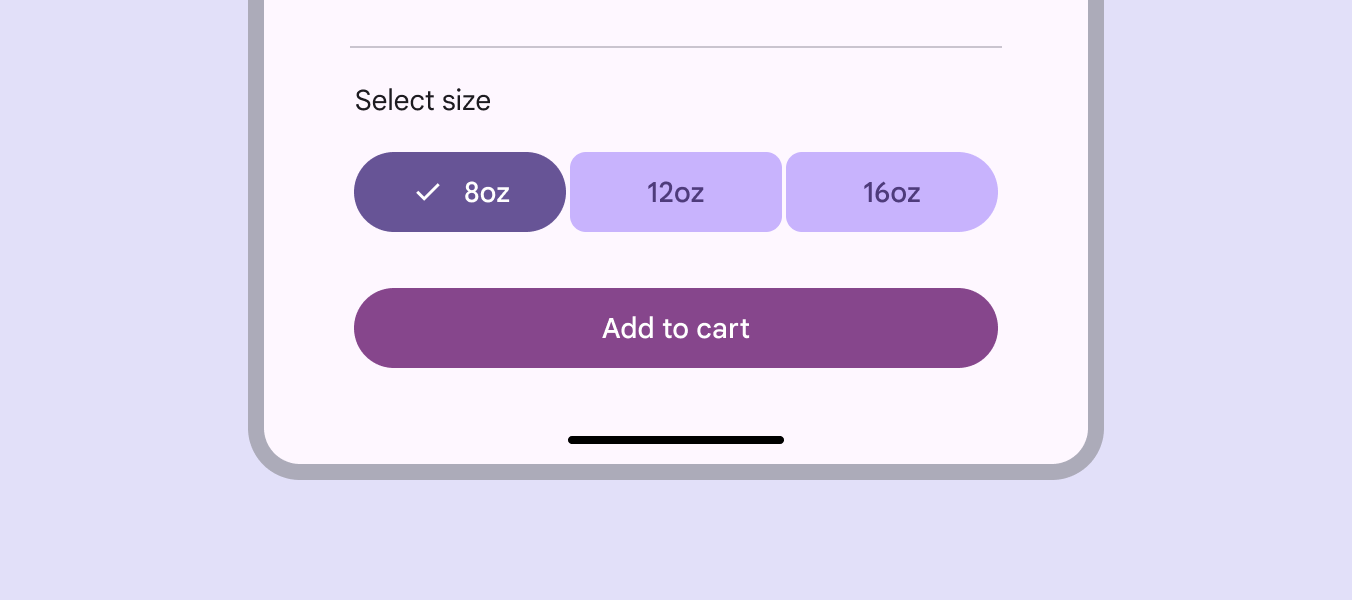
Bağlantılı bir düğme grubu kullanarak bir ürünün hacmini seçme seçeneği sunan bir alışveriş uygulaması.
Yakından ilişkili eylemler, bağlantılı bir düğme grubunda iyi sonuç verir

Bağlantılı düğme grupları, geçiş düğmeleri içeren tekli veya çoklu seçim desenlerinde kullanılmalıdır.

Düğmelerin hiçbiri açılıp kapatılamıyorsa bağlantılı grup kullanmaktan kaçının.
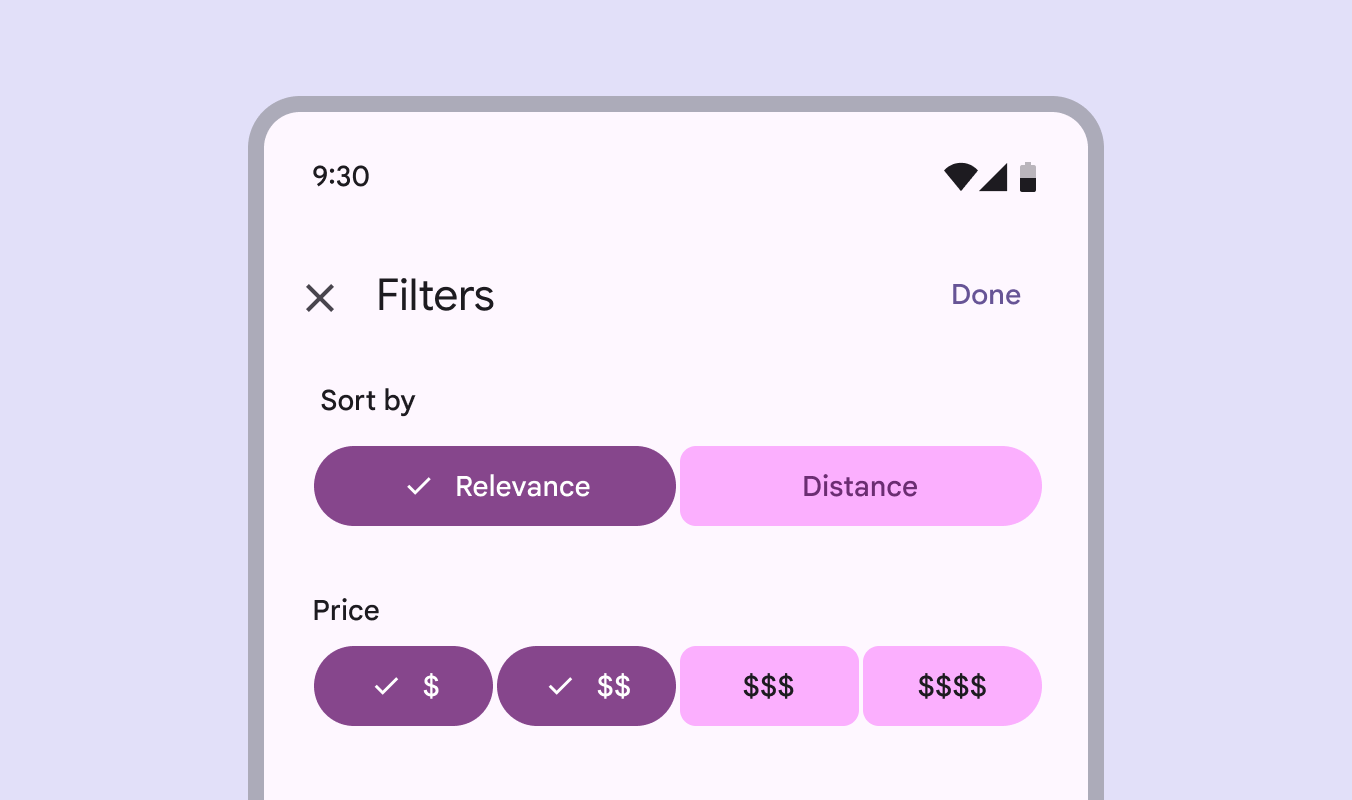
2 ve 4 öğeden oluşan bağlantılı düğme gruplarını kullanan 2 filtre. 4 öğeli grupta birden fazla düğme seçili.
Bağlantılı düğme gruplarını tekli veya çoklu seçim desenlerinde kullanın

Renk

Bağlantılı düğme gruplarında renk stillerini karıştırmaktan kaçının; bu durum seçimi ve vurguyu belirsizleştirebilir.
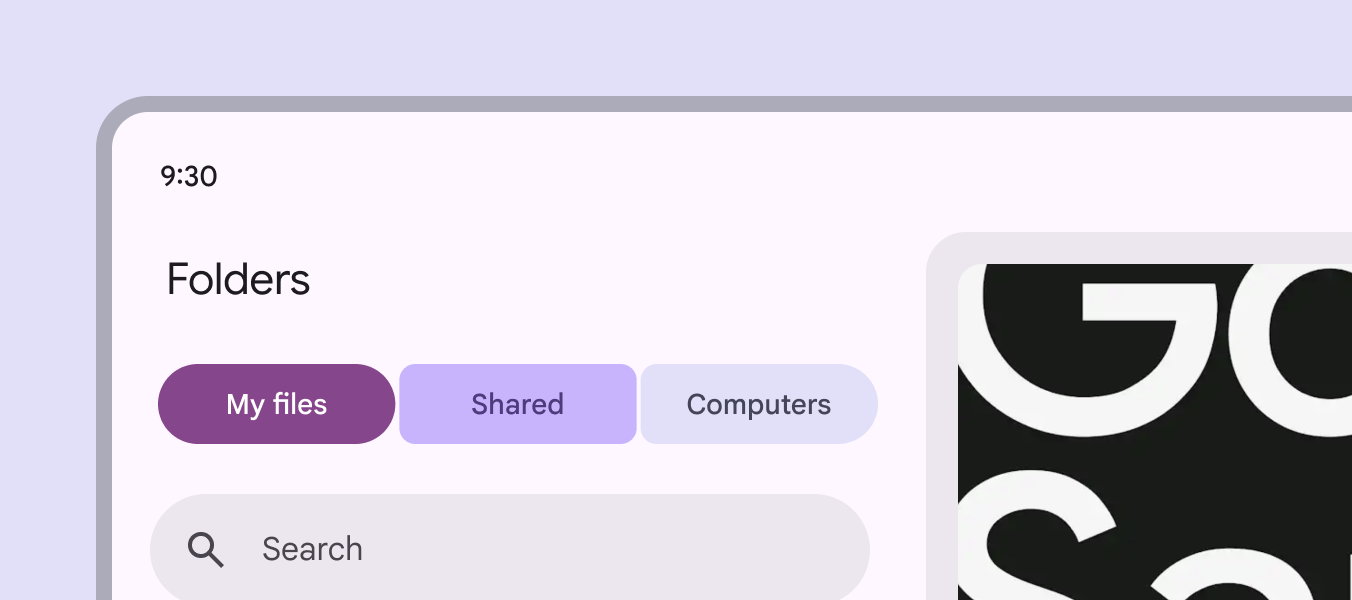
“Dosyalarım”, “Paylaşılan” ve “Bilgisayarlar” etiketli bağlantılı bir düğme grubunda bir düğmenin seçilmesi.
Yapmayın Bağlantılı düğme gruplarında renk stillerini karıştırmayın

Anatomi ​

Düğme grubunun 1. öğesi.
  1. Kapsayıcı

Kapsayıcı

Standart düğme grubu kapsayıcısı, düğmeler arasında iç boşluk bırakır; böylece düğmeler ürün yerleşimini bozmadan genişlik ve şekil değişimini canlandırabilir.

Standart düğme grubu, içindeki düğmelerin toplam genişliğine tam oturur.
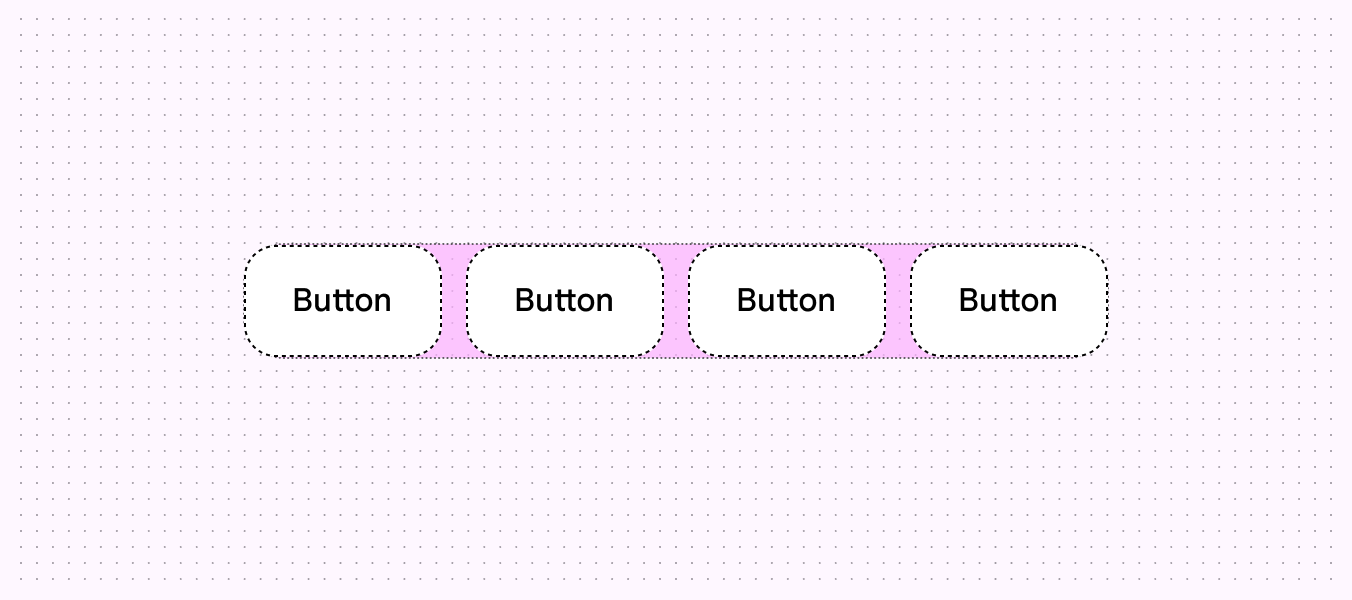
Kapsayıcı düğmeleri sarar. İç boşluk vurgulanmıştır.
Düğme grupları çevrelerini etkilemeden animasyon gerçekleştirebilir

Bağlantılı düğme grubu, yerleştirildiği sayfanın veya yüzeyin genişliğine yayılmalı ve içindeki düğmelerin genişliklerini artırmalıdır.

Büyük pencerelerde bağlantılı grubun fazla genişlemesini önlemek için gruba maksimum genişlik eklemeyi düşünün.
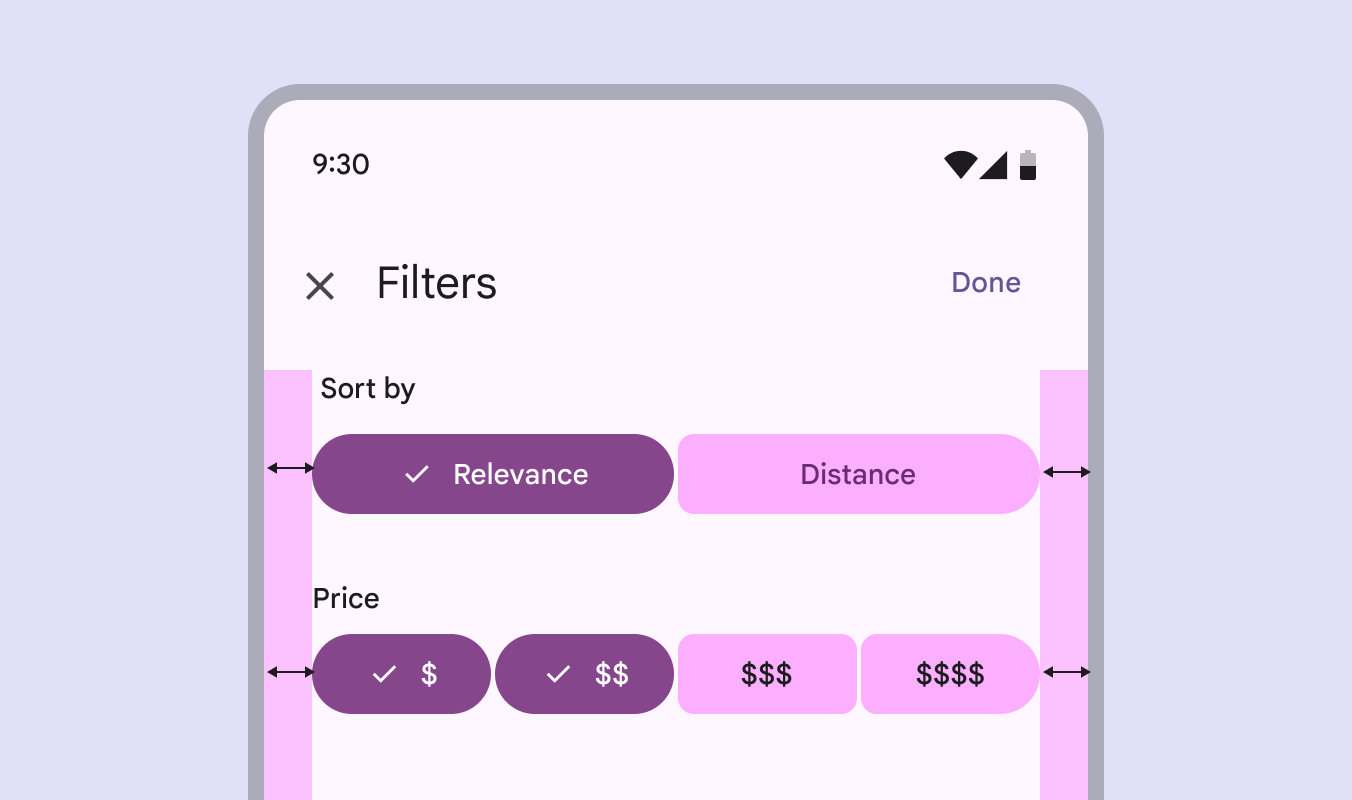
Sırasıyla 2 ve 4 düğmeye sahip, ekranda aynı genişliğe yayılan ve kenarlardan boşluk bırakan 2 bağlantılı düğme grubu.
Bağlantılı düğme grupları, içindeki her düğmenin genişliğini artırır ve kapsayıcının genişliğine yayılır

Uyarlanabilir tasarım ​

Uyarlanabilir tasarım, bir arayüzün kullanıcı, cihaz ve kullanım bağlamı gibi bağlamsal etkenlere göre yanıt vermesini veya değişmesini sağlar. Uyarlanabilir tasarım hakkında daha fazla bilgi

Yeniden boyutlandırma

Düğme grupları düzenlerde tek bir satırda birlikte hareket etmeli ve ikinci satıra geçmemelidir. Öğeleri bir arada tutmak için birden fazla düğme grubu alt alta yerleştirilebilir; ancak düğme grupları dikey olarak etkileşmez.

Düğme grupları ve tek tek düğmeler sabit veya esnek yeniden boyutlandırma için ayarlanabilir:

  • Sabit: Her kesme noktasında düğme genişliği (dar–geniş), boyutu (XS–XL) veya iç boşluk manuel olarak tanımlanır.
  • Esnek: Düğmelerin ve düğme grubunun genişliği otomatik olarak artar veya azalır. Düğme grupları, tüm esnek düğmeler en büyük genişliklerine ulaşana kadar büyür.

Düğme genişliğini manuel olarak ayarlıyorsanız simge düğmelerini geniş ayarının ötesine uzatmaktan kaçının.
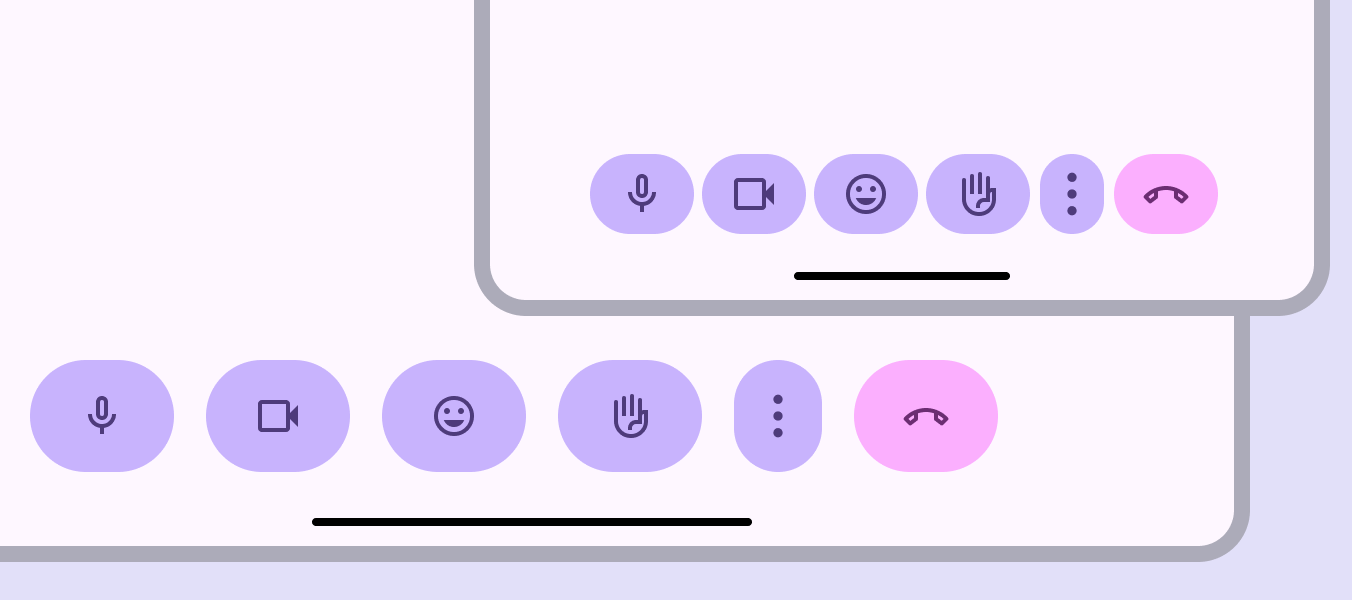
Her biri iki farklı pencere boyutuna sığacak şekilde ayarlanmış farklı genişlik, boyut ve iç boşluk değerlerine sahip iki düğme grubu.
Düğmelerin genişliği, boyutu ve iç boşluğu, farklı kesme noktalarına sığacak şekilde manuel olarak ayarlanabilir

Kompakt pencerelerdePortre modundaki telefon gibi 600dp’den küçük pencere genişlikleri.Kompakt kırılma noktaları hakkında daha fazla bilgi, düğme grubundaki tüm düğmelerin sığabilmesi için daha küçük ve daha kompakt düğmeler kullanmayı düşünün. BüyükMasaüstü gibi 1200dp ile 1599dp arasındaki pencere genişlikleri.Büyük kırılma noktaları hakkında daha fazla bilgi ve ekstra büyükUltra geniş monitörler gibi 1600dp ve üzeri pencere genişlikleri.Ekstra büyük kırılma noktaları hakkında daha fazla bilgi pencerelerde ise mevcut alanı daha iyi doldurmak için daha büyük ve daha geniş düğmeler kullanmayı düşünün.

Esnek düğmeler veya düğme grupları genişliği otomatik olarak ayarlar.

Düğme grubunu farklı kesme noktalarında manuel olarak ayarlamak için boyutu, şekli ve iç boşluğu belirleyin

Daha büyük kesme noktalarına ölçeklenirken renk ve boyut gibi özelliklerle her düğmenin görsel hiyerarşisinin korunduğundan emin olun.

Örneğin birincil eylem, tüm kesme noktalarında en büyük, en geniş veya görsel olarak en belirgin düğme olarak kalmalıdır.

Düzenler ve cihazlar arasında hiyerarşiyi koruyun

Sunum

Düğme grubunun sonundaki düğmeler, daha küçük kesme noktalarında bir taşma menüsünde toplanacak ve daha büyük ekran boyutlarında yeniden görünür olacak şekilde özelleştirilebilir. Taşma menüsünü grubun sonuna yerleştirin.

Grubun dışındaki düğmeler düğme grubu davranışından etkilenmez.

Düğmeler ekran boyutuna bağlı olarak bir taşma menüsünde gizlenmeli veya yeniden görünür olmalıdır. Aramayı sonlandır düğmesi gibi düğme grubunun dışındaki düğmeler etkilenmez.

Davranış ​

Basılma

Bir düğmeye basıldığında düğmenin genişliği ve şekli değişir.

Standart bir düğme grubunda bir düğmeye basmak, bitişik düğmelerin genişliğini de etkiler.

Bağlantılı bir düğme grubunda yalnızca basılan düğmenin şekli değişir.

Standart bir grupta düğmelere basmak bitişik düğmelerin genişliğini değiştirir

Seçili

Seçili bir düğmenin şekli yuvarlaktan kareye veya kareden yuvarlağa değişmelidir.

Seçili düğmeler şekil değiştirmelidir
Pager
Önceki sayfaDüğme grupları: Özellikler
Sonraki sayfaDüğme grupları: Erişilebilirlik

Apache 2.0 Lisansı veya CC BY 4.0 altında yayınlanmıştır.

Copyright © 2018-Present Google

https://m3.material.io/components/button-groups/guidelines

Apache 2.0 Lisansı veya CC BY 4.0 altında yayınlanmıştır.

Copyright © 2018-Present Google