Skip to content
Material Design 3
Main Navigation
v3
v2
v1

Türkçe

English
简体中文
繁體中文
Español
Français
Русский
Português – Brasil
Deutsch
日本語
한국어
Italiano
Polski
čeština
magyar

Türkçe

English
简体中文
繁體中文
Español
Français
Русский
Português – Brasil
Deutsch
日本語
한국어
Italiano
Polski
čeština
magyar

Görünüm

Sidebar Navigation

Temeller

Erişilebilirlik

Genel bakış: İlkeler

Genel bakış: Yardımcı teknoloji

Tasarım: Genel bakış

Tasarım: Renk kontrastı

Tasarım: Yapı

Tasarım: Akış

Tasarım: Öğeler

Yazım ve metin: En iyi uygulamalar

Yazım ve metin: Metin kısaltması

Yazım ve metin: Metin yeniden boyutlandırma

Herkes için tasarlamak: Kullanıcı ihtiyaçları

Herkes için geliştirme: Birlikte tasarım

İçerik tasarımı

Genel bakış

Alternatif metin

Küresel yazma: Genel bakış

Küresel içerik yazımı: Sözcük seçimi

Bildirimler

Stil kılavuzu: UX metin yazarlığı için en iyi uygulamalar

Stil rehberi: Kelime seçimi

Stil kılavuzu: Dil bilgisi ve noktalama

Material’ı Özelleştirme

Cihazlar

Saatler için tasarım: Genel bakış

Saatler için tasarım: Temeller

Saatler için tasarım: Stiller

Saatler için tasarım: Düzen

XR

Sürükleyici XR için tasarım: Genel bakış

Sürükleyici XR tasarımı: Etkileşim

Sürükleyici XR için tasarım: Düzen

Sürükleyici XR tasarımı: Erişilebilirlik

XR bileşenleri: Genel bakış

XR bileşenleri: Uygulama çubukları

XR bileşenleri: İletişim kutuları

XR bileşenleri: Gezinme çubuğu

XR bileşenleri: Gezinme rayı

XR bileşenleri: Araç çubukları

Tasarım belirteçleri: Genel bakış

Tasarım belirteçleri: Belirteçler nasıl kullanılır?

Etkileşim

Jestler

Girişler: Temeller

Seçim: Genel bakış

Durumlar: Genel bakış

Durumlar: Durum katmanları

Durumlar: Durumların uygulanması

Düzen

Düzen: Genel bakış

Düzene genel bakış: Düzenin bölümleri

Düzene Genel Bakış: Uyarlanabilir Tasarım

Scaffold: Genel bakış

Scaffold: Çubuklar

Scaffold: Raylar

Scaffold: Bölmeler

Izgaralar ve boşluklar: Genel bakış

Izgaralar ve aralıklar: Izgaralar

Izgaralar ve boşluk: Boşluk

Izgaralar ve aralıklar: Yoğunluk

Kesme noktalarını: Genel bakış

Kesme Noktalarını: Kompakt

Kesme Noktalarını: Orta

Kesme Noktalarını: Genişletilmiş

Kesme noktalarını: Büyük ve ekstra büyük

Çift Yönlülük ve RTL

Kanonik düzen örnekleri: Genel bakış

Kanonik düzen örnekleri: Akış

Kanonik düzen örnekleri: Liste-detay

Kanonik düzen örnekleri: Destekleyici bölme

Kullanılabilirlik: Genel bakış

Kullanılabilirlik: M3 Expressive’i Uygulama

Material A’dan Z’ye

Stiller

Renk

Renk sistemi: Genel bakış

Renk sistemi: Sistem nasıl çalışır

Renk rolleri

Renk şemaları

Renk şeması seçimi

Statik renk şemaları: Baseline

Statik renk şemaları: Özel marka

Dinamik renk şemaları: Kaynak seçimi

Dinamik renk şemaları: Kullanıcı tarafından oluşturulan kaynak

Dinamik renk şemaları: İçerik tabanlı kaynak

Gelişmiş özelleştirmeler: Genel bakış

Gelişmiş özelleştirmeler: Renkleri uygulayın

Gelişmiş özelleştirmeler: Yeni renk tanımlama

Gelişmiş özelleştirmeler: Mevcut renkleri ayarlama

Renk kaynakları

Yükselti: Genel bakış

Yükselti: Yüksekliğin Uygulanması

Yükselti: Belirteçler

Simgeler: Genel bakış

Simgeler: Simge tasarlama

Simgeler: Simgelerin uygulanması

Hareket

Hareket fiziği sistemi: Nasıl çalışır

Hareket fiziği sistemi: Teknik özellikler

Easing ve süre: Easing’i ve süreyi uygulama

Yumuşatma (easing) ve süre: Belirteçler ve teknik özellikler

Geçişler: Geçiş desenleri

Geçişler: Geçişlerin uygulanması

Şekil: Genel bakış ve ilkeler

Şekil: Köşe yarıçapı ölçeği

Şekil: Şekil dönüşümü

Boşluk: Genel bakış

Boşluk: Boşluğun uygulanması

Boşluk: Belirteçler

Tipografi: Genel bakış

Tipografi: Yazı Tipleri

Tipografi: Tip ölçeği ve belirteçler

Tipografi: Tip Uygulaması

Tipografi: Editoryal düzenlemeler

Bileşenler

Uygulama çubukları: Genel bakış

Uygulama çubukları: Teknik özellikler

Uygulama çubukları: Yönergeler

Uygulama çubukları: Erişilebilirlik

Rozetler: Genel bakış

Rozetler: Teknik özellikler

Rozetler: Yönergeler

Rozetler: Erişilebilirlik

Düğmeler

Tüm düğmeler

Düğme grupları: Genel bakış

Düğme grupları: Özellikler

Düğme grupları: Yönergeler

Düğme grupları: Erişilebilirlik

Düğmeler: Genel bakış

Düğmeler: Teknik özellikler

Düğmeler: Yönergeler

Düğmeler: Erişilebilirlik

Genişletilmiş FAB’ler: Genel bakış

Genişletilmiş FAB’lar: Özellikler

Genişletilmiş FAB’lar: Yönergeler

Genişletilmiş FAB’ler: Erişilebilirlik

FAB menüsü: Genel bakış

FAB menüsü: Teknik özellikler

FAB menüsü: Yönergeler

FAB menüsü: Erişilebilirlik

Yüzen işlem düğmelerini (FAB’lar): Genel bakış

Yüzen işlem düğmelerini (FAB’lar): Özellikler

Yüzen işlem düğmelerini (FAB’ler): Yönergeler

Yüzen işlem düğmelerini (FAB’lar): Erişilebilirlik

Simge düğmeleri: Genel bakış

Simge düğmeleri: Teknik özellikler

Simge düğmeleri: Yönergeler

Simge düğmeleri: Erişilebilirlik

Parçalı düğmeler: Genel bakış

Segment düğmeleri: Teknik özellikler

Parçalı düğmeler: Yönergeler

Parçalı düğmeler: Erişilebilirlik

Bölünmüş düğmeler: Genel bakış

Bölünmüş düğmeler: Özellikler

Bölünmüş düğmeler: Yönergeler

Bölünmüş düğmeler: Erişilebilirlik

Kartlar: Genel bakış

Kartlar: Teknik özellikler

Kartlar: Yönergeler

Kartlar: Erişilebilirlik

Karusel: Genel bakış

Karusel: Teknik özellikler

Karusel: Yönergeler

Karusel: Erişilebilirlik

Onay kutusu: Genel bakış

Onay kutusu: Özellikler

Onay kutusu: Yönergeler

Onay kutusu: Erişilebilirlik

Çipler: Genel bakış

Çipler: Teknik özellikler

Çipler: Yönergeler

Çipler: Erişilebilirlik

Tarih ve saat seçicileri

Tarih seçiciler: Genel bakış

Tarih seçiciler: Özellikler

Tarih seçiciler: Yönergeler

Tarih seçiciler: Erişilebilirlik

Saat seçiciler: Genel bakış

Saat seçiciler: Teknik özellikler

Saat seçicileri: Yönergeler

Saat seçicileri: Erişilebilirlik

İletişim kutuları: Genel bakış

İletişim kutuları: Teknik özellikler

İletişim kutuları: Yönergeler

İletişim kutuları: Erişilebilirlik

Ayırıcı: Genel bakış

Ayırıcı: Özellikler

Ayırıcı: Yönergeler

Ayırıcı: Erişilebilirlik

Listeler: Genel bakış

Listeler: Teknik özellikler

Listeler: Yönergeler

Listeler: Erişilebilirlik

Yükleme ve ilerleme

Yükleme göstergesi: Genel bakış

Yükleme göstergesi: Teknik özellikler

Yükleme göstergesi: Yönergeler

Yükleme göstergesi: Erişilebilirlik

İlerleme göstergeleri: Genel bakış

İlerleme göstergeleri: Teknik özellikler

İlerleme göstergeleri: Yönergeler

İlerleme göstergeleri: Erişilebilirlik

Menüler: Genel bakış

Menüler: Özellikler

Menüler: Yönergeler

Menüler: Erişilebilirlik

Gezinme

Gezinme çubuğu: Genel bakış

Gezinme çubuğu: Teknik özellikler

Gezinme çubuğu: Yönergeler

Gezinme çubuğu: Erişilebilirlik

Gezinme çekmecesi: Genel bakış

Gezinme çekmecesi: Teknik özellikler

Gezinme çekmecesi: Yönergeler

Gezinme çekmecesi: Erişilebilirlik

Gezinme rayı: Genel bakış

Gezinme rayı: Teknik özellikler

Gezinme rayı: Yönergeler

Gezinme rayı: Erişilebilirlik

Radyo düğmesi: Genel bakış

Radyo düğmesi: Özellikler

Radyo düğmesi: Yönergeler

Radyo düğmesi: Erişilebilirlik

Arama: Genel bakış

Arama: Teknik özellikler

Arama: Yönergeler

Arama: Erişilebilirlik

Sayfalar

Alt sayfalar: Genel bakış

Alt sayfalar: Teknik özellikler

Alt sayfalar: Yönergeler

Alt sayfalar: Erişilebilirlik

Yan sayfalar: Genel bakış

Yan sayfalar: Teknik özellikler

Yan sayfalar: Yönergeler

Yan sayfalar: Erişilebilirlik

Kaydırıcılar: Genel bakış

Kaydırıcılar: Teknik özellikler

Kaydırıcılar: Yönergeler

Kaydırıcılar: Erişilebilirlik

Snackbar: Genel bakış

Snackbar: Teknik özellikler

Snackbar: Yönergeler

Snackbar: Erişilebilirlik

Anahtar: Genel bakış

Anahtar: Teknik özellikler

Anahtar: Yönergeler

Switch: Erişilebilirlik

Sekmeler: Genel bakış

Sekmeler: Teknik özellikler

Sekmeler: Yönergeler

Sekmeler: Erişilebilirlik

Metin alanları: Genel bakış

Metin alanları: Teknik özellikler

Metin alanları: Yönergeler

Metin alanları: Erişilebilirlik

Araç çubukları: Genel bakış

Araç Çubukları: Teknik özellikler

Araç çubukları: Yönergeler

Araç Çubukları: Erişilebilirlik

Araç ipuçları: Genel bakış

Araç ipuçları: Teknik özellikler

Araç ipuçları: Yönergeler

Araç ipuçları: Erişilebilirlik

Bu sayfada

Renk rolleri ​

Birincil, ikincil, üçüncül, hata, yüzey ve dış hat olmak üzere altı gruba ayrılan 26 standart renk rolü vardır.

Renk rolleri nelerdir? ​

Renk rolleri, numaralı boyama tablosundaki “sayılar” gibidir; kullanıcı arayüzü öğeleri ile hangi rengin nereye uygulanacağı arasındaki bağlantıyı kurar.

  • Renk rolleri Material Bileşenleriyle eşleştirilir
    Statik Baseline şemasınıBaseline, Material ürünleri için varsayılan statik renk şemasıdır. Hem açık hem de koyu temalar için renkler içerir.Baseline rengi hakkında daha fazla bilgi ya da dinamik rengiDinamik renk, kullanıcının duvar kağıdından veya uygulama içi içerikten tek bir renk alır ve kullanıcı arayüzündeki öğelere atanan erişilebilir bir renk şeması oluşturur.Dinamik renk hakkında daha fazla bilgi kullansanız da bu renk rolleri kullanılır. Ürününüz özel bileşenler içeriyorsa, bunların bu renk rolü kümesiyle uygun şekilde eşleştirilmesi gerekir.
  • Renk rolleri erişilebilirliği sağlar
    Renk sistemi, erişilebilir renk eşleştirmeleriÖrneğin, koyu bir yüzey rengi, açık bir metin etiketi rengiyle algoritmik olarak eşleştirilir; böylece kullanıcı arayüzü kontrast gereksinimlerini otomatik olarak karşılar.Renk ilişkileri hakkında daha fazla bilgi üzerine kuruludur. Bu renk çiftleri, minimum 3:1’lik erişilebilir kontrast oranı sağlar.
  • Renk rolleri belirteçlerle tanımlanır
    Roller, tasarımda ve kodda belirteçler aracılığıyla uygulanır. Bir tasarım belirteciTasarım belirteçleri tüm kullanıcı arayüzü öğelerinin yapı taşlarıdır. Aynı belirteçler tasarımlarda, araçlarda ve kodda kullanılır.Tasarım belirteçleri hakkında daha fazla bilgi, tasarım sisteminin görsel stilinin parçası olan küçük ve yeniden kullanılabilir bir tasarım kararını temsil eder.

Birincil, İkincil, Üçüncül, Hata, Yüzeyler ve Ters dahil olmak üzere 45 renk rolünün tamamı için örnek renk kartelaları
Yüzey renkleri ve sabit vurgu renkleri için isteğe bağlı ek roller dahil olmak üzere tüm Material renk rollerinin diyagramı

Genel kavramlar ​

Renk rolleri adlarında karşılaşacağınız, bilmenizde fayda olan terimler şunlardır:

  • Yüzey – Arka planlar ve ekranın büyük, düşük vurgulu alanları için kullanılan bir rol.
  • Birincil, İkincil, Üçüncül – Ön plan öğelerini vurgulamak veya vurgusunu azaltmak için kullanılan vurgu renk rolleri.
  • Kapsayıcı – Düğmeler gibi ön plan öğelerinde dolgu rengi olarak kullanılan roller; metin veya simgeler için kullanılmamalıdır.
  • Üstü – Adında bu terim geçen roller, eşleştirildiği ana rengin üzerindeki metin veya simgeler için bir renk belirtir. Örneğin, birincil üstü, birincil dolgu renginin üzerindeki metin ve simgeler için kullanılır.
  • Varyant – Adında bu terim geçen roller, varyantı olmayan eşine göre daha düşük vurgulanmış bir alternatif sunar. Örneğin, dış hat varyantı, dış hat renginin daha az vurgulanan bir sürümüdür.

Renkleri eşleştirme ve katmanlama

Uygulamanızda erişilebilir görsel kontrast sağlamak için renkleri yalnızca aşağıdaki bölümlerde açıklanan amaçlanan çiftlere veya katmanlama sırasına göre uygulayın.

Renkleri uygunsuz şekilde bir arada kullanmak, özellikle renkler dinamik renkDinamik renk, kullanıcının duvar kağıdından veya uygulama içi içerikten tek bir renk alır ve kullanıcı arayüzündeki öğelere atanan erişilebilir bir renk şeması oluşturur.Dinamik renk hakkında daha fazla bilgi özellikleri aracılığıyla ayarlandığında görsel erişilebilirlik için gereken kontrastı bozabilir; buna kullanıcı tarafından kontrol edilen kontrastKullanıcı tarafından kontrol edilen kontrast, kullanıcıların üç renk kontrastı düzeyinden birini seçmesini sağlayan dinamik bir renk özelliğidir: standart, orta ve yüksek.Kullanıcı tarafından kontrol edilen kontrast hakkında daha fazla bilgi da dahildir.

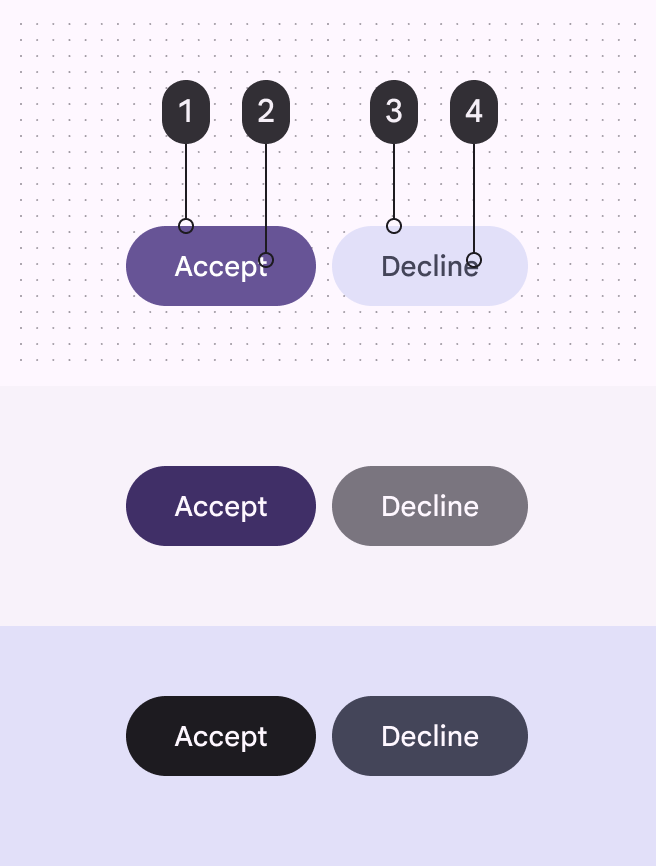
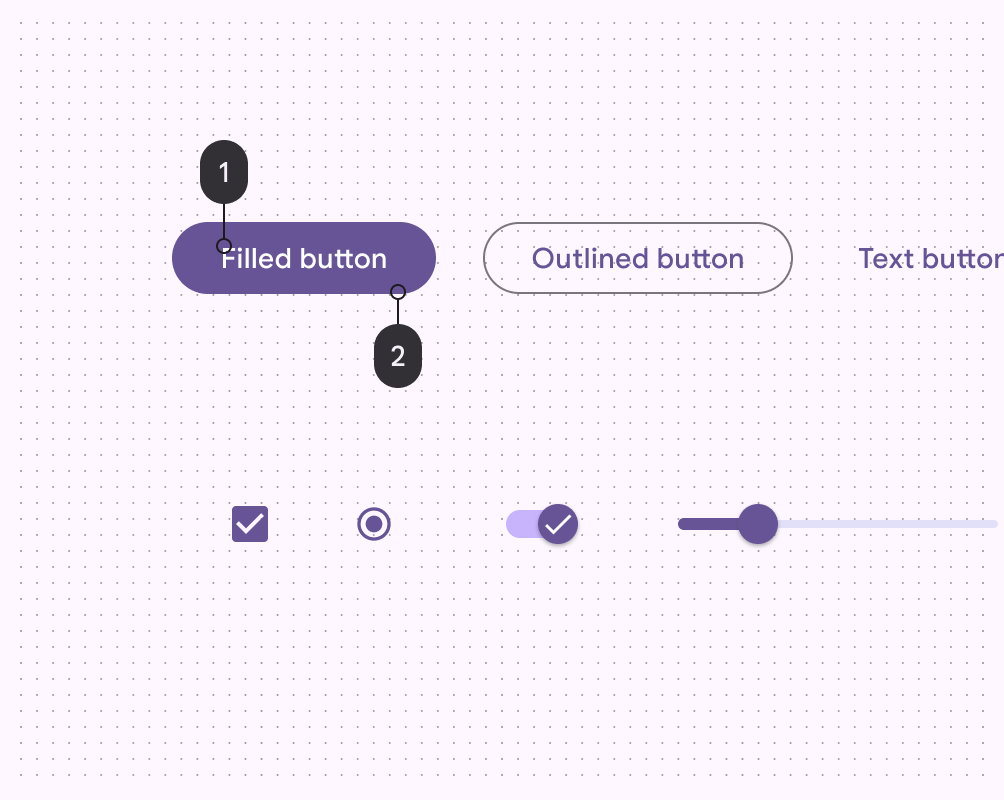
Üç farklı kontrast düzeyinde gösterilen düğme çifti. Her düzeyde, doğru renk rolleri kullanıldığı için düğme üzerindeki metin okunabilir.
Yapın Beklenen görsel sonuçları ve erişilebilirliği sağlamak için renk rolleri amaçlandığı şekilde eşleştirin ve katmanlayın. Bu örnekte, (1) birincil, (2) birincil üstü, (3) ikincil kapsayıcı ve (4) ikincil kapsayıcı üstü ile eşlenen iki düğme, kontrast düzeyi değiştikçe okunabilir kalır.
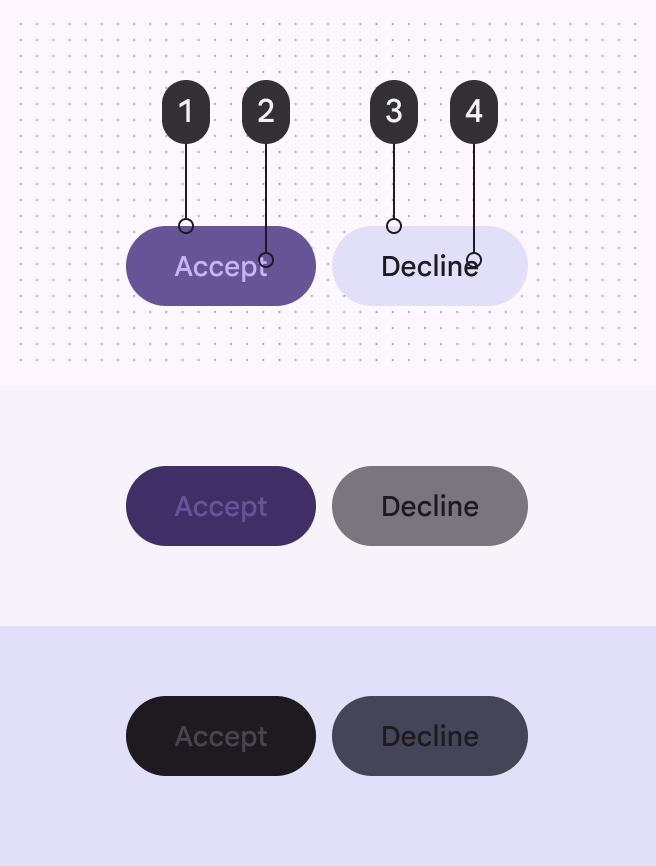
3 farklı kontrast düzeyinde gösterilen düğme çifti. Renk rolleri uygunsuz şekilde eşleştirildiği için düğme üzerindeki metin okunamaz hale gelir.
Yapmayın Uygunsuz renk eşlemeleri istenmeyen görsel sonuçlar üretebilir ve erişilebilirliği bozabilir. Bu örnekte, (1) birincil, (2) birincil kapsayıcı, (3) ikincil kapsayıcı ve (4) yüzey üstü ile eşlenen iki düğme, kontrast düzeyi değiştikçe okunamaz hale gelir.

Vurgu renk rolleri ​

Vurgu renk rolleri birincil, ikincil ve üçüncül rolleri içerir. Bunları kullanıcı arayüzündeki öğelere önemlerine ve gereken vurguya göre atayın. Renk rollerini görsel etki amacıyla değiştirirken dikkatli olun.

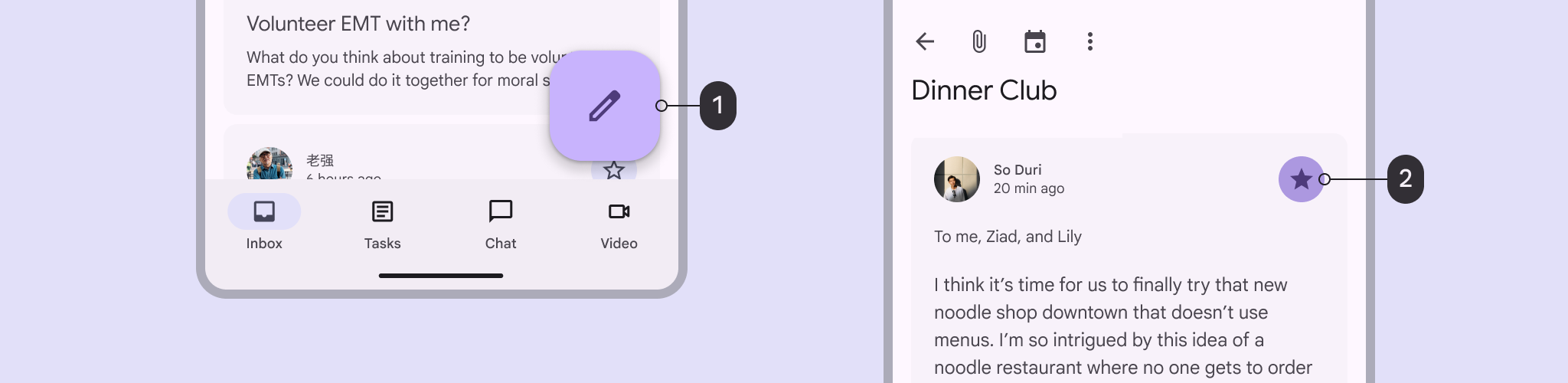
  • Birincil roller, yeni mesaj başlatmak için kullanılan FAB gibi en yüksek vurguyu gerektiren önemli eylemler ve öğeler içindir.
  • İkincil roller, gezinme simgesinin seçili durumu veya vazgeçme düğmesi gibi anında dikkat gerektirmeyen ve vurgu gerektirmeyen öğeler içindir.
  • Üçüncül roller, rozet veya bildirim gibi özel vurgu gerektiren ancak anında dikkat gerektirmeyen daha küçük öğeler içindir.
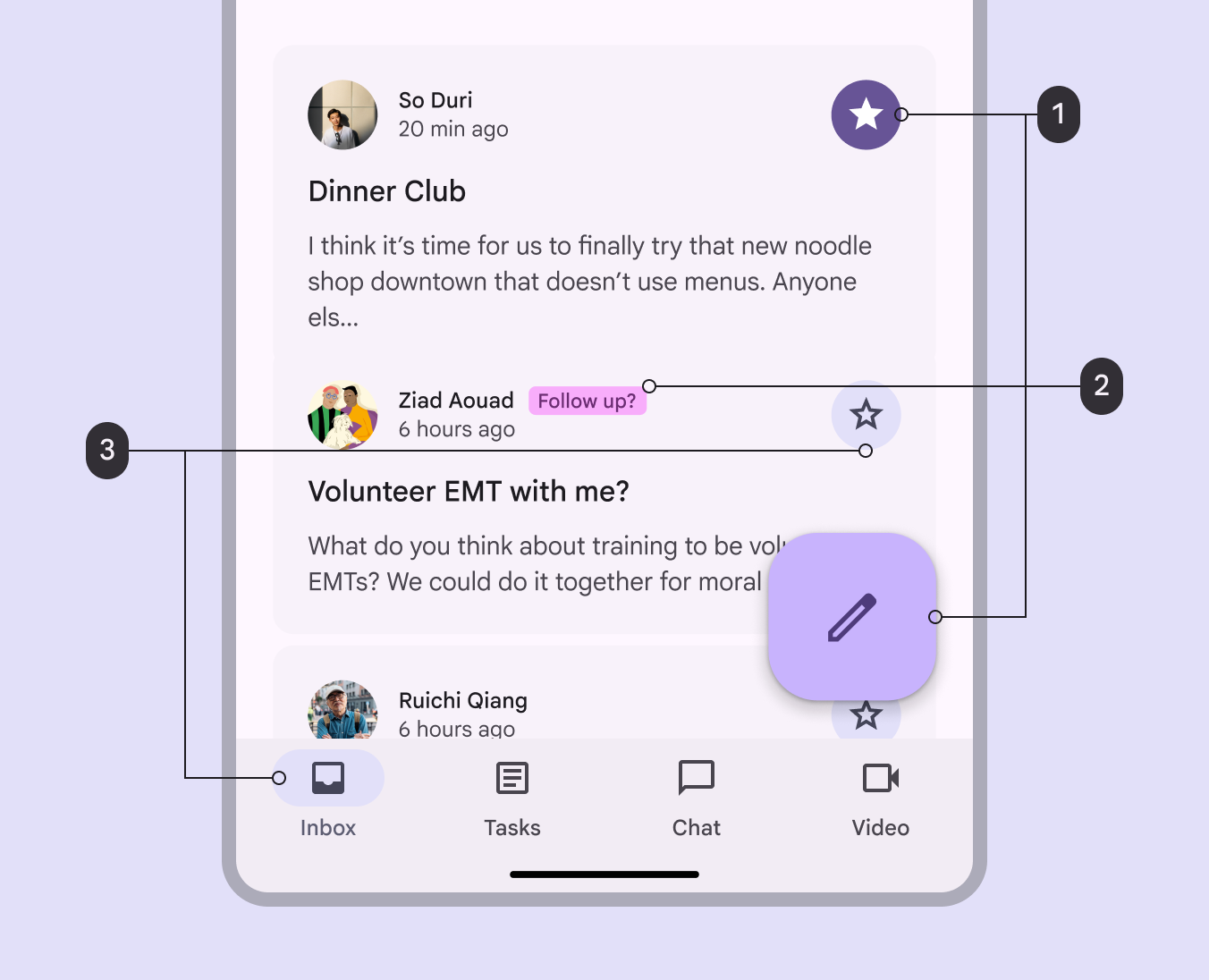
Ekran genelinde kullanılan birincil, ikincil ve üçüncül vurgu renklerinin karışımını gösteren bir e-posta uygulaması.
  1. Birincil renkler, yıldızlı bir mesaj ve yeni mesaj başlatmak için FAB gibi en önemli öğeler için kullanılır.
  2. Üçüncül renkler, takip öneren bir rozet gibi daha küçük vurgulanmış öğeler için kullanılır.
  3. İkincil renkler, etkin olmayan yıldız simgesinin arka planı ve gelen kutusu simgesinin seçim durumu gibi daha az acil öğeler için kullanılır.

Birincil ​

FAB, yüksek vurgulu düğmeler ve etkin durumlar gibi kullanıcı arayüzü genelindeki en belirgin bileşenler için birincil rolleri kullanın.

  • Birincil: Yüzey üzerinde yüksek vurgulu dolgular, metinler ve simgeler
  • Birincil üstü: Birincil rengin üzerindeki metin ve simgeler
  • Birincil kapsayıcı: FAB gibi temel bileşenler için yüzey üzerinde öne çıkan dolgu rengi
  • Birincil kapsayıcı üstü: Birincil kapsayıcının üzerindeki metin ve simgeler
4 renk kartelası: birincil, birincil üstü, birincil kapsayıcı ve birincil kapsayıcı üstü.
Birincil renk rolleri, ilgili “Üstü” renkleriyle birlikte birincil ve birincil kapsayıcı rollerini içerir
Dolgulu düğme için birincil renk ve o düğme içindeki metin için "birincil üstü" rengi kullanılıyor.
  1. Birincil üstü
  2. Birincil
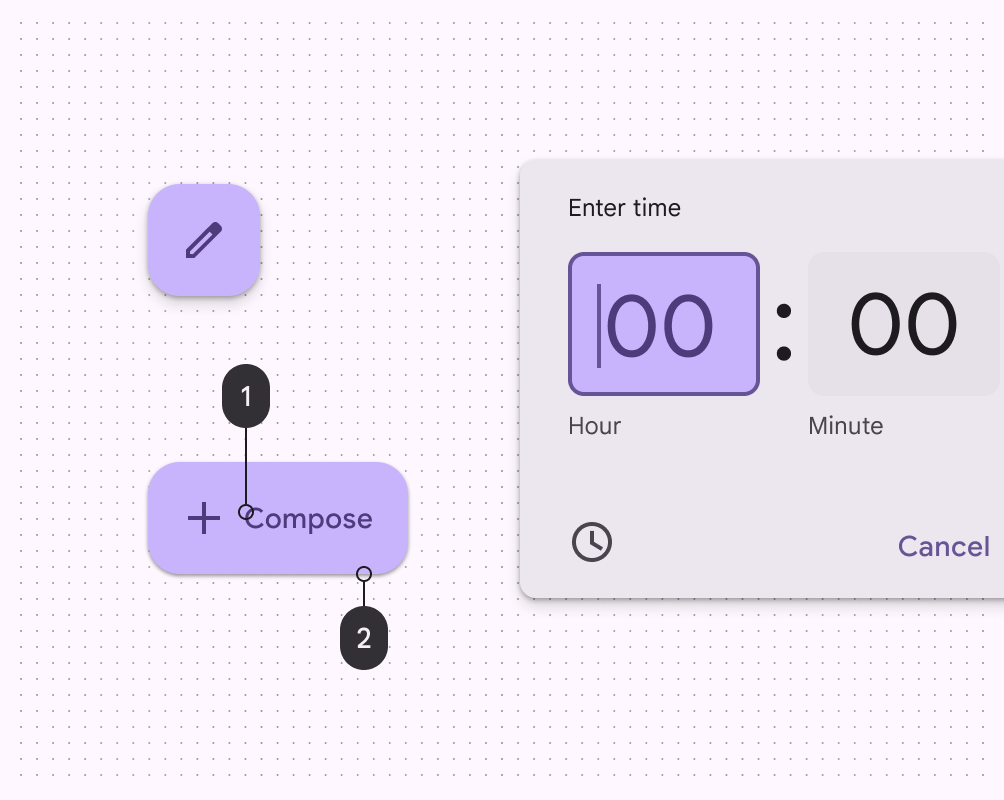
FAB için "birincil kapsayıcı" rengi, içindeki metin ve simge için ise "birincil kapsayıcı üstü" rengi kullanılıyor.
  1. Birincil kapsayıcı üstü
  2. Birincil kapsayıcı

İkincil ​

Filtre çipleri gibi kullanıcı arayüzündeki daha az belirgin bileşenler için ikincil rolleri kullanın.

Dört ikincil rol vardır:

  • İkincil: Yüzey üzerinde daha az belirgin dolgular, metin ve simgeler
  • İkincil üstü: İkincil rengin üzerindeki metin ve simgeler
  • İkincil kapsayıcı: Tonlu düğmeler gibi geri planda kalan bileşenler için yüzey üzerinde daha az belirgin dolgu rengi
  • İkincil kapsayıcı üstü: İkincil kapsayıcının üzerindeki metin ve simgeler
4 renk kartelası: ikincil, ikincil üstü, ikincil kapsayıcı ve ikincil kapsayıcı üstü.
İkincil renk rolleri, ilgili “Üstü” renkleriyle birlikte ikincil ve ikincil kapsayıcı rollerini içerir
"İkincil kapsayıcı" rengini kullanan bir simge düğmesi ve "ikincil kapsayıcı üstü" rengini kullanan bir simge.
  1. Simge: İkincil kapsayıcı üstü
  2. Düğme: İkincil kapsayıcı

Üçüncül ​

Birincil ve ikincil renkleri dengeleyen veya giriş alanı gibi bir öğeye daha fazla dikkat çeken kontrast vurguları için üçüncül rolleri kullanın.

Dört üçüncül rol vardır:

  • Üçüncül: Yüzey üzerinde tamamlayıcı dolgular, metin ve simgeler
  • Üçüncül üstü: Üçüncül rengin üzerindeki metin ve simgeler
  • Üçüncül kapsayıcı: Giriş alanları gibi bileşenler için yüzey üzerinde tamamlayıcı kapsayıcı rengi
  • Üçüncül kapsayıcı üstü: Üçüncül kapsayıcının üzerindeki metin ve simgeler
4 renk kartelası: üçüncül, üçüncül üstü, üçüncül kapsayıcı ve üçüncül kapsayıcı üstü.
Üçüncül renk rolleri, ilgili “Üstü” renkleriyle birlikte üçüncül ve üçüncül kapsayıcı rollerini içerir

Üçüncül renk rolleri tasarımcının takdirine bağlı olarak uygulanabilir; daha geniş renk kullanım olanaklarını desteklemek üzere tasarlanmıştır.

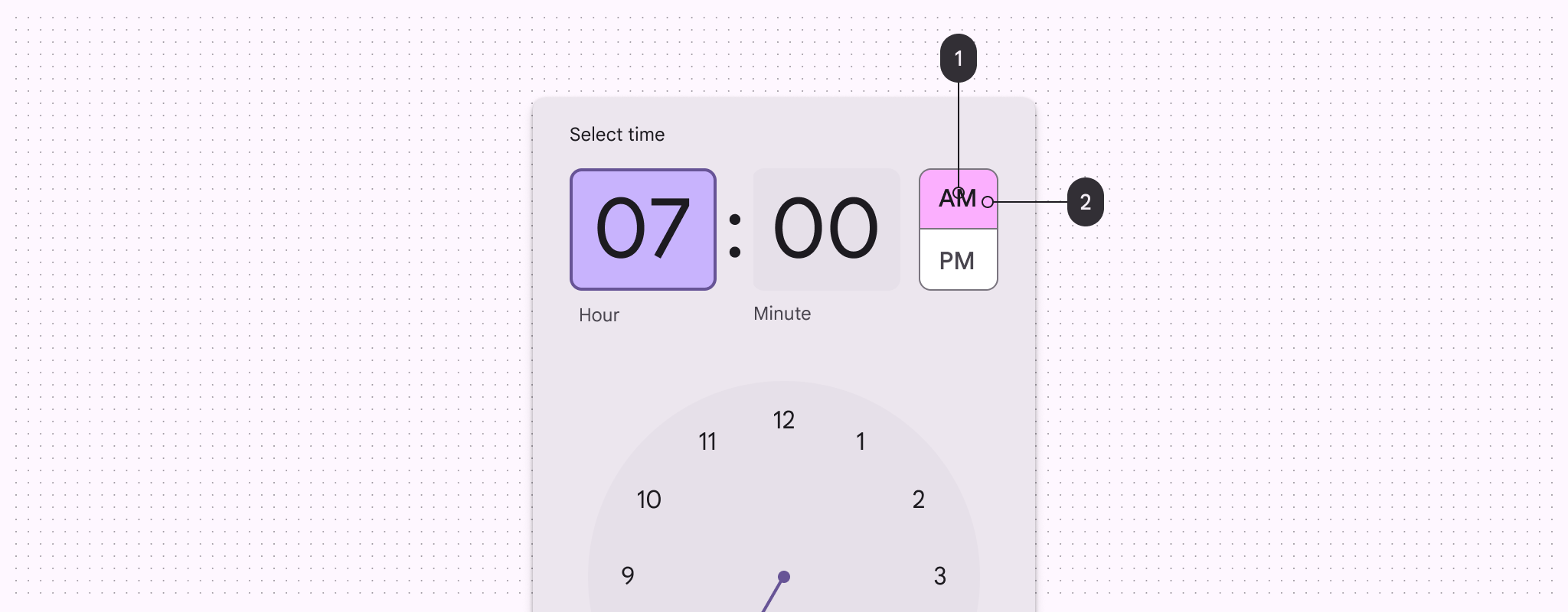
Arka plan rengi olarak Üçüncül Kapsayıcı ve metin için Üçüncül Kapsayıcı Üstü kullanan seçili bir öğe.
  1. Üçüncül kapsayıcı üstü
  2. Üçüncül kapsayıcı

Hata ​

Metin alanına girilen yanlış bir parola gibi hata durumlarını iletmek için hata rollerini kullanın.

Dört hata rolü vardır:

  • Hata: Dolgular, simgeler ve metinler için yüzey üzerinde dikkat çeken, aciliyet belirten renk
  • Hata üstü: Hata renginin üzerindeki metin ve simgeler
  • Hata kapsayıcı: Yüzey üzerinde dikkat çeken dolgu rengi
  • Hata kapsayıcı üstü: Hata kapsayıcının üzerindeki metin ve simgeler
Hata, statik bir renk örneğidir (dinamik renk şemalarında bile değişmez). Hata renk rolleri, herhangi bir dinamik renk şemasında varsayılan olarak statik tutulur; yine de açık ve koyu temaya uyum sağlarlar.
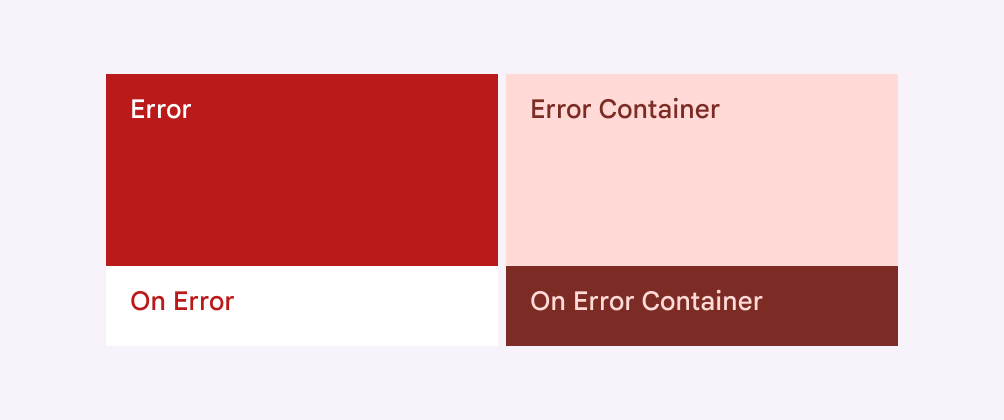
4 renk kartelası: Hata, Hata üstü, Hata kapsayıcı ve Hata kapsayıcı üstü rolleri.
Hata renk rolleri, ilgili “Üstü” renkleriyle birlikte hata ve hata kapsayıcı rollerini içerir.

Yüzey ​

Daha nötr arka planlar için yüzey rollerini; kartlar, sheet’ler ve iletişim kutuları gibi bileşenler için ise kapsayıcı renklerini kullanın.

Üç yüzey rolü vardır:

  • Yüzey: Arka planlar için varsayılan renk
  • Yüzey üstü: Herhangi bir yüzey veya yüzey kapsayıcı renginin üzerindeki metin ve simgeler
  • Yüzey üstü varyant: Herhangi bir yüzey veya yüzey kapsayıcı renginin üzerindeki metin ve simgeler için daha düşük vurgulu renk
3 renk kartelası: Yüzey, Yüzey üstü ve Yüzey üstü varyant.
Açık temada yüzey ve yüzey üstü rolleri

Ayrıca vurgu düzeylerine göre adlandırılan beş yüzey kapsayıcı rolü vardır:

  • Yüzey kapsayıcı – En düşük: En düşük vurgulu kapsayıcı rengi
  • Yüzey kapsayıcı – Düşük: Düşük vurgulu kapsayıcı rengi
  • Yüzey kapsayıcı: Varsayılan kapsayıcı rengi
  • Yüzey kapsayıcı – Yüksek: Yüksek vurgulu kapsayıcı rengi
  • Yüzey kapsayıcı – En yüksek: En yüksek vurgulu kapsayıcı rengi

Yüzey kapsayıcı varsayılan roldür; ancak diğerleri genişletilmiş ekran düzenlerinde hiyerarşi oluşturmak ve iç içe kapsayıcılar kullanmak için özellikle yararlıdır.

Açık ve koyu temada gösterilen beş yüzey kapsayıcı rolü

En yaygın yüzey rolü kombinasyonu, arka plan alanı için yüzey rolünü, gezinme alanı için yüzey kapsayıcı rolünü kullanır.

Metin ve simgeler genellikle tüm yüzey türlerinde yüzey üstü ve yüzey üstü varyant rollerini kullanır.
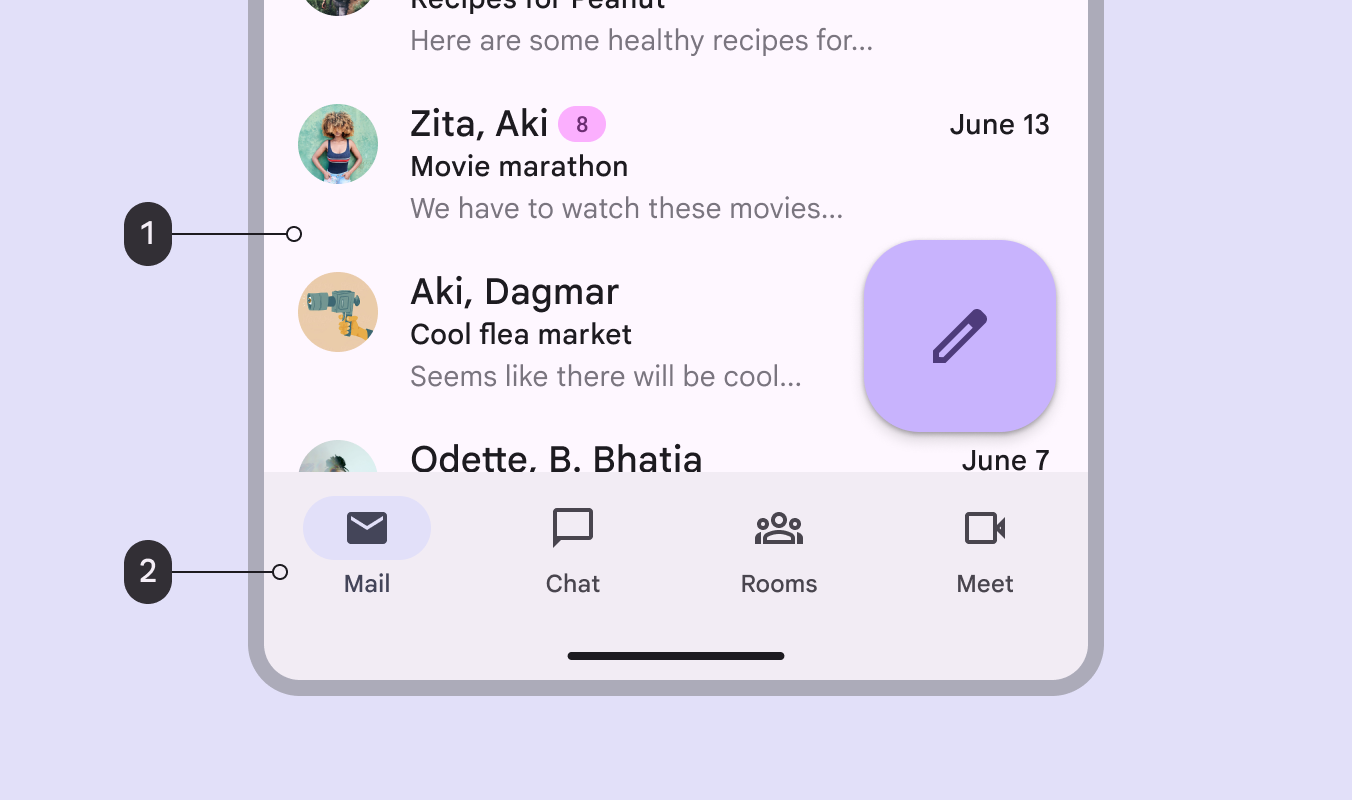
Ana arka plan rengi için Yüzey ve gezinme çubuğu arka planı için Yüzey Kapsayıcı kullanan e-posta uygulaması.
  1. Yüzey
  2. Yüzey kapsayıcı

Tüm renk eşlemeleri – özellikle yüzey renkleri – breakpoint’lerBreakpoint’ler, düzenin kullanılabilir alana, cihaz alışkanlıklarına ve ergonomiye uyması için belirlenmiş, belirli bir yaklaşıma dayanan pencere boyutlarıdır (önceden pencere boyutu sınıfları).Breakpoint’ler hakkında daha fazla bilgi boyunca düzen bölgeleri için aynı kalmalıdır. Örneğin, hem mobilde hem tablette içerik alanı yüzey rengini, gezinme alanı ise yüzey kapsayıcı rengini kullanır.
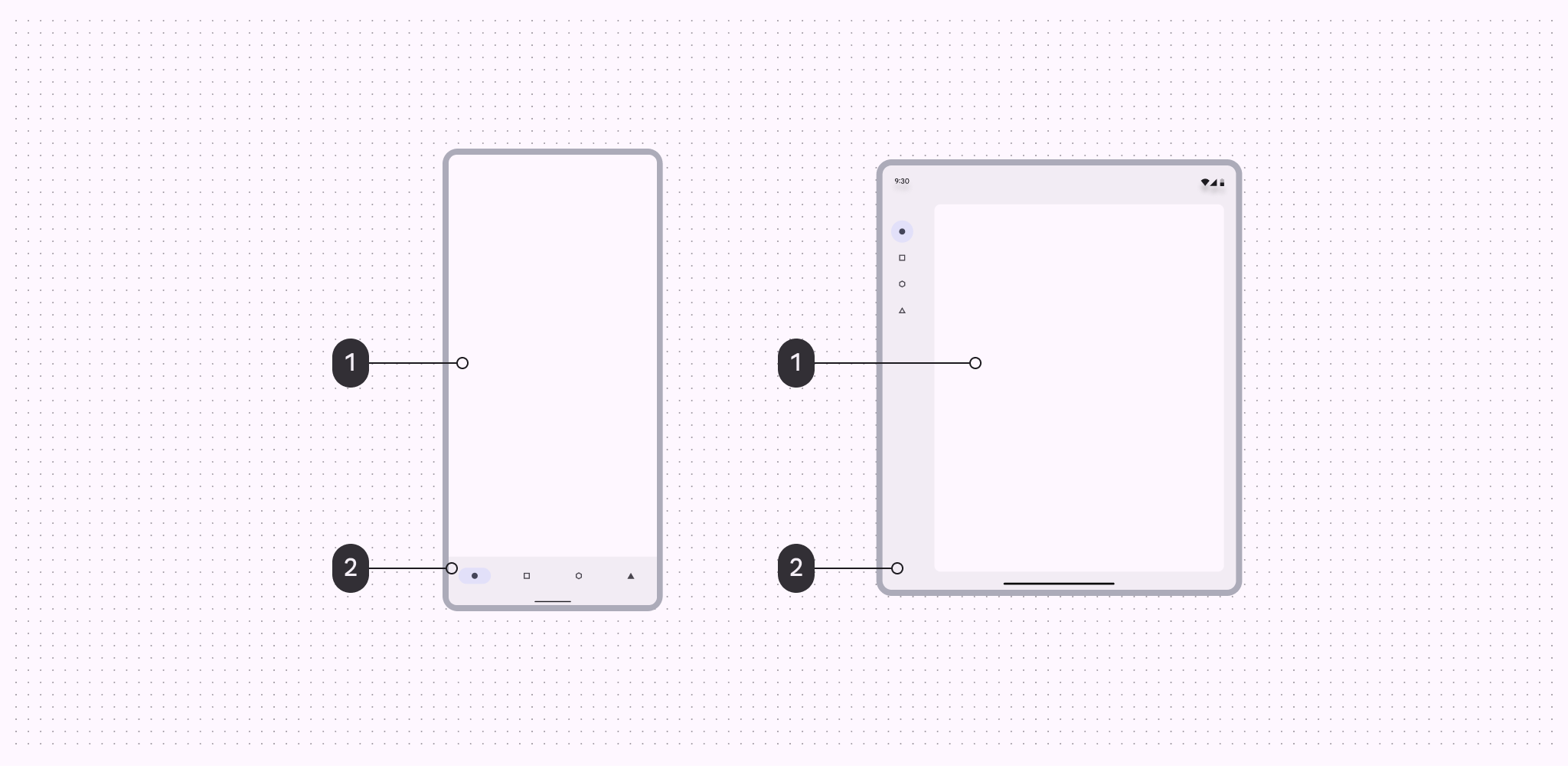
Ana arka plan için Yüzey, gezinme arka planı için yüzey kapsayıcı kullanan mobil ve tablet ekranları.
  1. Yüzey
  2. Yüzey kapsayıcı

Gerekli hiyerarşiye, özellik alanına ve tasarım mantığına bağlı olarak, renkler tutarlı şekilde uygulandığı sürece daha büyük pencere boyutu sınıflarında ek yüzey renklerini kullanabilirsiniz.

Bu örnekte, içerik ve gezinme bölgeleri breakpoint’ler boyunca aynı renk rollerine sahiptir (sırasıyla yüzey ve yüzey kapsayıcı) ve daha büyük boyutlarda diğer yüzey kapsayıcı renkleri eklenir.

Varsayılan olarak, gezinme çubukları, menüler veya iletişim kutuları gibi nötr renkli bileşenler belirli yüzey kapsayıcı rollerine eşlenir; ancak tasarımcılar ve geliştiriciler bu rolleri kullanıcı ihtiyaçlarına uyacak şekilde yeniden eşleyebilir.
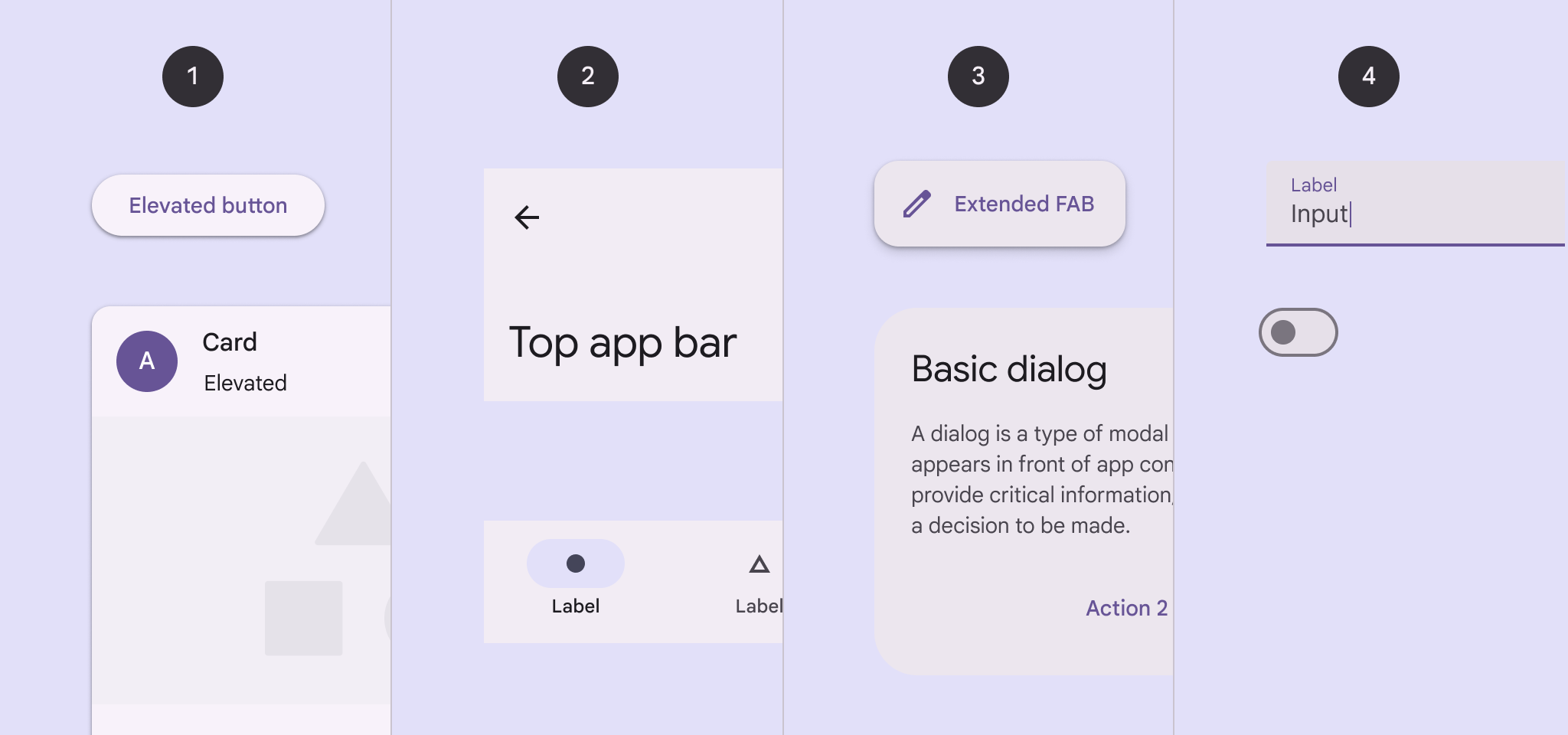
Yükseltilmiş bir düğme ve karta yüzey kapsayıcı – düşük, üst ve alt uygulama çubuklarına yüzey kapsayıcı, gezinme çekmecesine yüzey kapsayıcı – yüksek ve bir diyaloğa yüzey kapsayıcı – en yüksek uygulanmış.

Bileşenlere uygulanan varsayılan yüzey kapsayıcı rolleri:

  1. Yüzey kapsayıcı – Düşük
  2. Yüzey kapsayıcı
  3. Yüzey kapsayıcı – Yüksek
  4. Yüzey kapsayıcı – En yüksek

Ters renkler

Ters roller, çevredeki arayüz renklerinin tersi olan renkleri elde etmek ve kontrast oluşturan bir efekt yaratmak için bileşenlere seçici olarak uygulanır.

  • Ters yüzey: Yüzeyle kontrast oluşturan öğeler için arka plan dolguları
  • Ters yüzey üstü: Ters yüzeyin üzerindeki metin ve simgeler
  • Ters birincil: Ters yüzey üzerinde, metin düğmeleri gibi işlem yapılabilir öğeler
3 renk kartelası: Ters yüzey, ters yüzey üstü ve ters birincil rolleri.
Renk şemasındaki ters yüzey, ters yüzey üstü ve ters birincil rolleri, açık temada gösterilir
Arka planı için ters yüzey, metni için ters yüzey üstü ve metin düğmesi için ters birincil kullanan snackbar bileşeni.

Şunları kullanan bir snackbar:

  1. Arka planı için ters yüzey
  2. Metni için ters yüzey üstü
  3. Metin düğmesi için ters birincil

Dış hat ​

Yüzey üzerinde kullanılacak iki dış hat rengi vardır:

  • Dış hat: Metin alanı dış hattı gibi önemli sınırlar
  • Dış hat varyantı: Ayırıcılar gibi dekoratif öğeler için; ayrıca diğer öğeler 4.5:1 kontrast oranı sağladığında kullanılır
2 renk kartelası: Dış hat ve dış hat varyantı
Renk şemasındaki dış hat ve dış hat varyantı rolleri, açık temada gösterilir
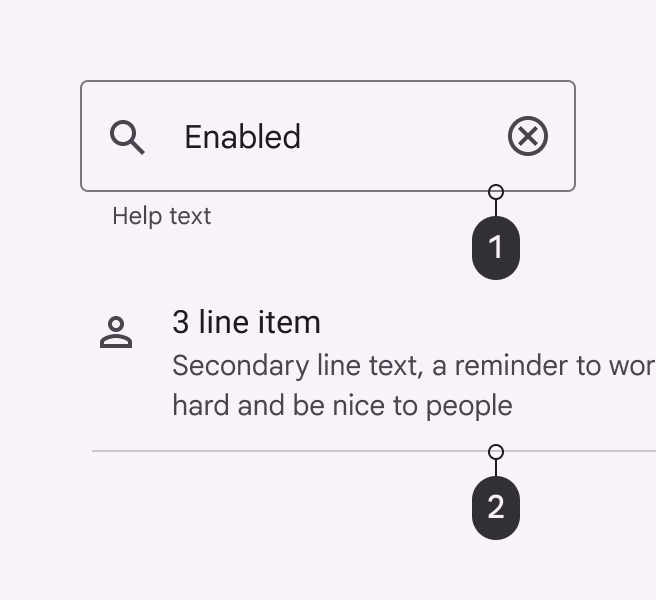
Dış hat ve dış hat varyantı kullanımını karşılaştıran diyagram.
  1. Kapsayıcı kenarlığı için dış hat kullanan bir metin alanı
  2. Ayırıcı çizgisi için dış hat varyantı kullanan bir liste öğesi
Ayırıcılar için yanlış şekilde kullanılan dış hat rengi
Yapmayın Ayırıcıların farklı kontrast gereksinimleri olduğundan, onlar için dış hat rengini kullanmayın. Bunun yerine dış hat varyantını kullanın.
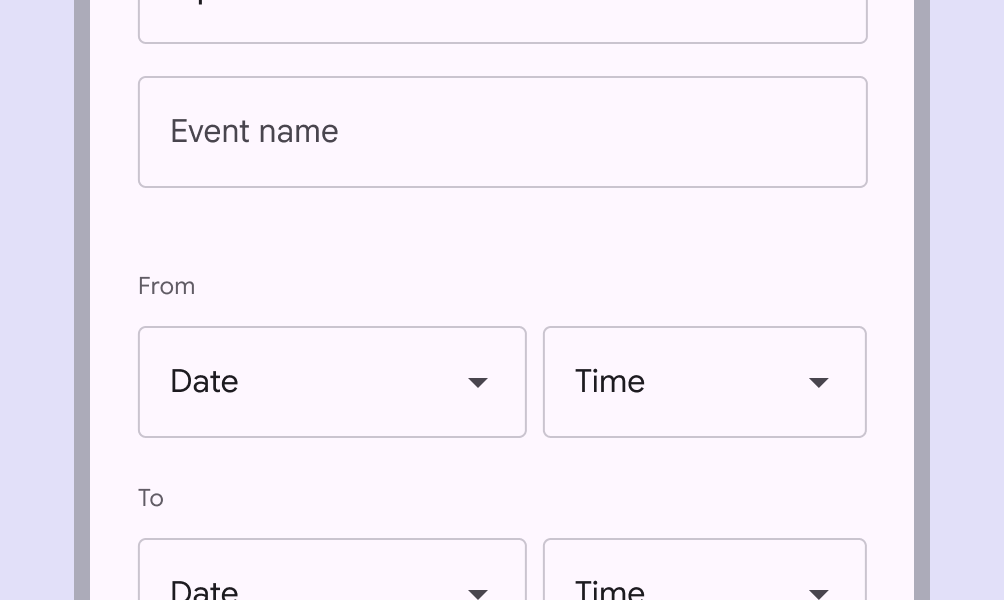
Kartlar için yanlış şekilde kullanılan dış hat rengi.
Yapmayın Kartlar gibi birden çok öğe içeren bileşenler için dış hat rengini kullanmayın. Bunun yerine dış hat varyantını kullanın.
Giriş ve filtre çipleri için yanlış şekilde kullanılan dış hat varyantı rengi.
Yapmayın Görsel hiyerarşi oluşturmak veya dokunma hedeflerinin görsel sınırını tanımlamak için dış hat varyantı rengini kullanmayın. Bunun yerine dış hat rengini veya yüzey rengiyle 3:1 kontrast oranı sağlayan başka bir rengi kullanın.
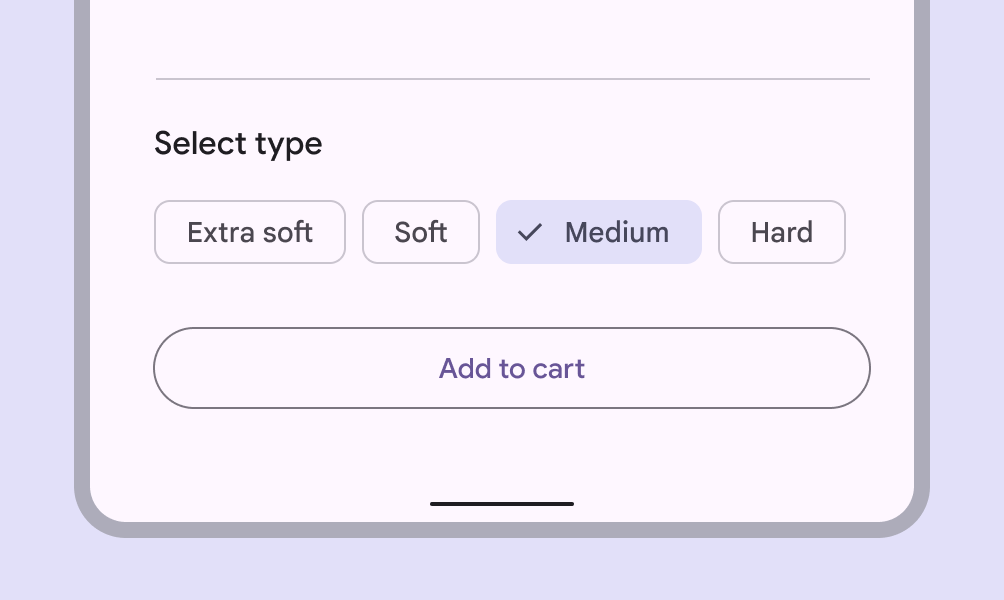
Çipler için yanlış şekilde kullanılan dış hat varyantı rengi.
DikkatDış hat varyantı rengi, çipler ve düğmeler gibi dokunma hedeflerinin kenarlığı için kullanılabilir; ancak bu hedeflerin içinde görsel kontrast sağlayan öğeler bulunması gerekir. Bu çip ve düğme örneğinde, hedeflerin içindeki simgeler ve metinler 4.5:1 kontrast oranını sağlar.

Ek renk rolleri ​

Çoğu ürünün bu ek renk rollerini kullanması gerekmez. Ancak bazı ürünler, ek rollerin sunduğu daha fazla esneklik ve kontrole ihtiyaç duyar. Ürününüzün ek rolleri kullanması gerekip gerekmediğinden emin değilseniz, büyük olasılıkla gerek yoktur; bu rolleri yok sayabilirsiniz.

Sabit vurgu renkleri

Birincil sabit, ikincil sabit ve üçüncül sabit yüzey üzerinde kullanılan dolgu renkleridir. Bu renkler, temalar arasında tonu değişen normal kapsayıcı renklerinin aksine, açık ve koyu temalarda aynı tonu korur. Sabit renk rolü, bu tür sabit kalma özelliğinin istendiği durumlarda eşdeğer kapsayıcı rolünün yerine kullanılabilir.

Birincil sabit – Loş, ikincil sabit – Loş ve üçüncül sabit – Loş rolleri, eşdeğer sabit renge kıyasla daha güçlü, daha vurgulanmış bir ton sağlar. Daha koyu bir renge ihtiyaç duyulduğu ancak aynı sabit kalma özelliğinin istendiği durumlarda kullanılabilir.

6 renk kartelası: Açık ve koyu temalarda gösterilen, daha koyu loş tonlu karşılıklarıyla birlikte Birincil, ikincil ve üçüncül sabit renk kartelaları.
Birincil, ikincil ve üçüncül renk grupları için sabit ve sabit – loş renk rolleri, hem açık hem de koyu temada gösterilir. Renklerin temalar arasında nasıl aynı kaldığına dikkat edin.
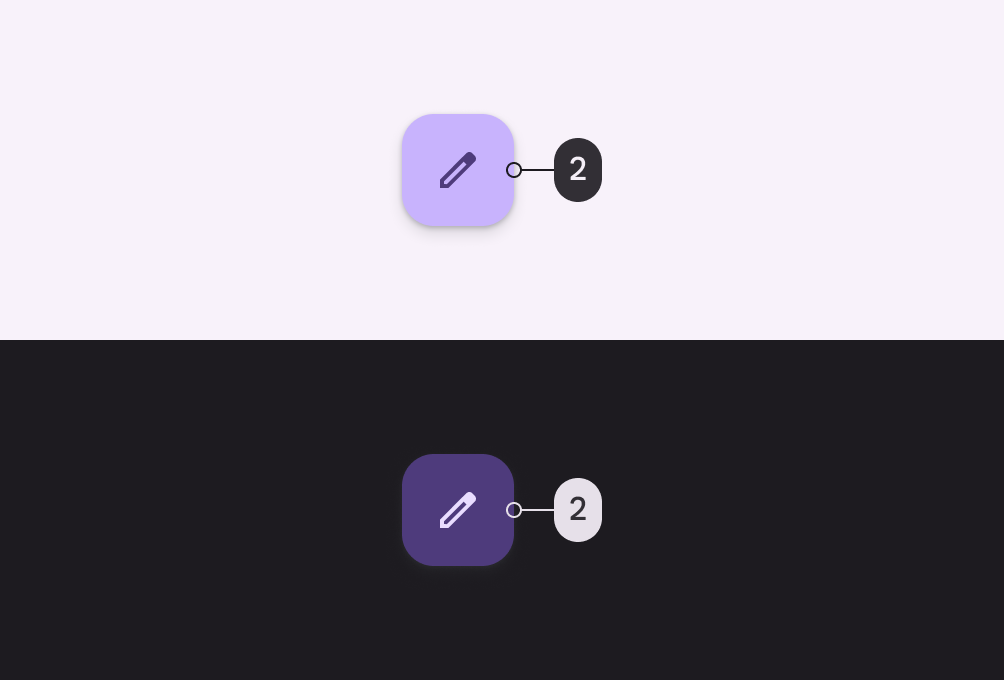
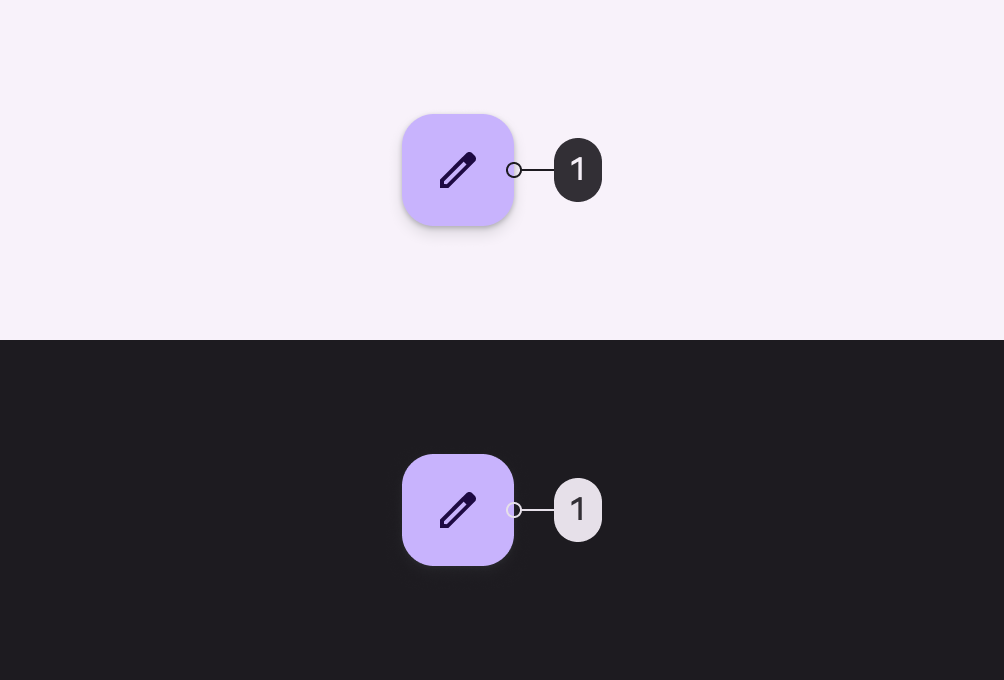
Kapsayıcı dolgu rengi için birincil sabit rolünü kullanan, açık ve koyu temadaki FAB.
Kapsayıcı dolgu rengi için birincil sabit (1) kullanan ve açık ve koyu temalarda gösterilen bir FAB. Kapsayıcı renginin temalar arasında nasıl aynı kaldığına dikkat edin.
Kapsayıcı dolgu rengi için birincil kapsayıcı rolünü kullanan, açık ve koyu temadaki FAB.
Karşılaştırma için, kapsayıcı dolgu rengi için birincil kapsayıcı (2) kullanan ve açık ve koyu temalarda gösterilen bir FAB. Kapsayıcı renginin tonunun temalar arasında nasıl değiştiğine dikkat edin.
Birincil sabit ve birincil sabit – loş kullanan 2 e-posta uygulaması ekranı.

Kullanımdaki sabit ve sabit – loş renklere örnekler:

  1. FAB kapsayıcı rengi için birincil sabit
  2. Simge düğmesi kapsayıcısı için birincil sabit – loş
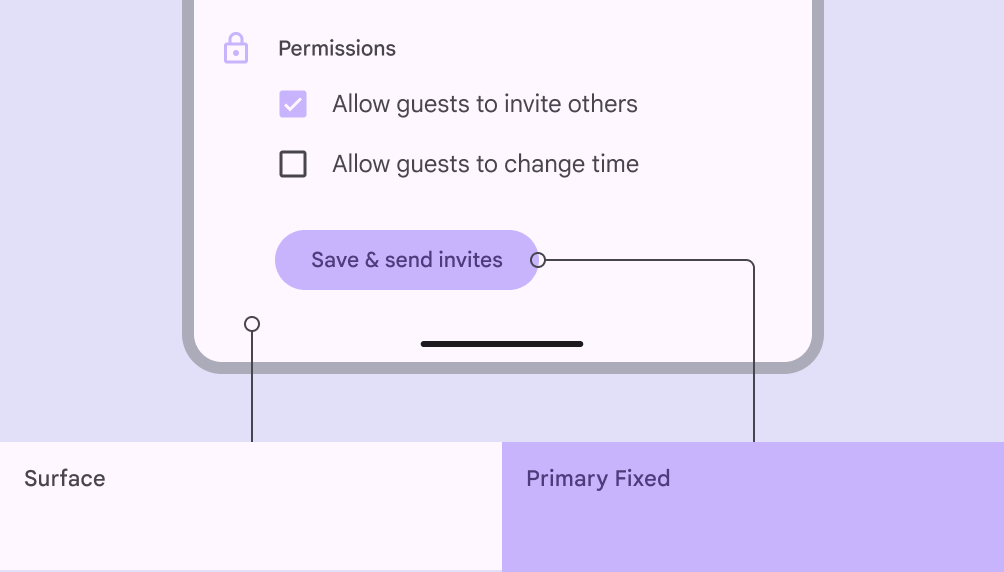
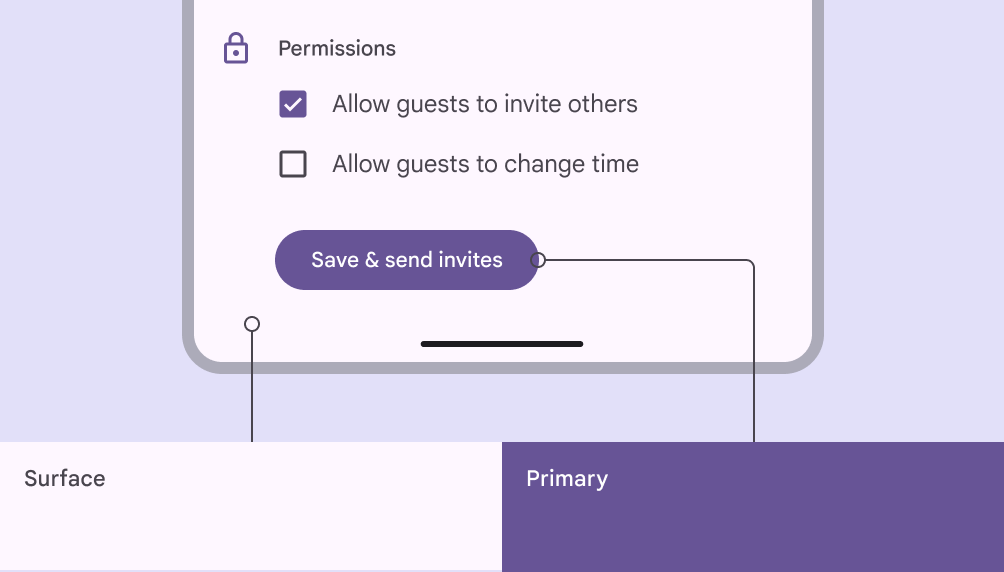
Arka plan için Yüzeyin ve düğme dolgusu için yanlış şekilde Birincil Sabitin kullanıldığı izinler ekranı.
Yapmayın Sabit renkler açık veya koyu temaya göre değişmez, bu nedenle kontrast sorunlarına yol açma olasılıkları yüksektir. Kontrastın gerekli olduğu yerlerde bunları kullanmaktan kaçının.
Arka plan için Yüzeyin ve düğme dolgusu için doğru şekilde Birincilin kullanıldığı izinler ekranı.
Yapın Kontrastın gerekli olduğu yerlerde vurgu renkleri için birincil, ikincil ve üçüncül rolleri kullanın

Sabit vurgu renklerinin üstündeki renkler

Sabit üstü renkler, karşılık gelen sabit rengin üzerinde yer alan metin ve simgeler için kullanılır. Örneğin, birincil sabit üstü, birincil sabit rengin üzerindeki metin ve simgeler için kullanılır. Aynı kullanım, eşdeğer ikincil ve üçüncül renkler için de geçerlidir.

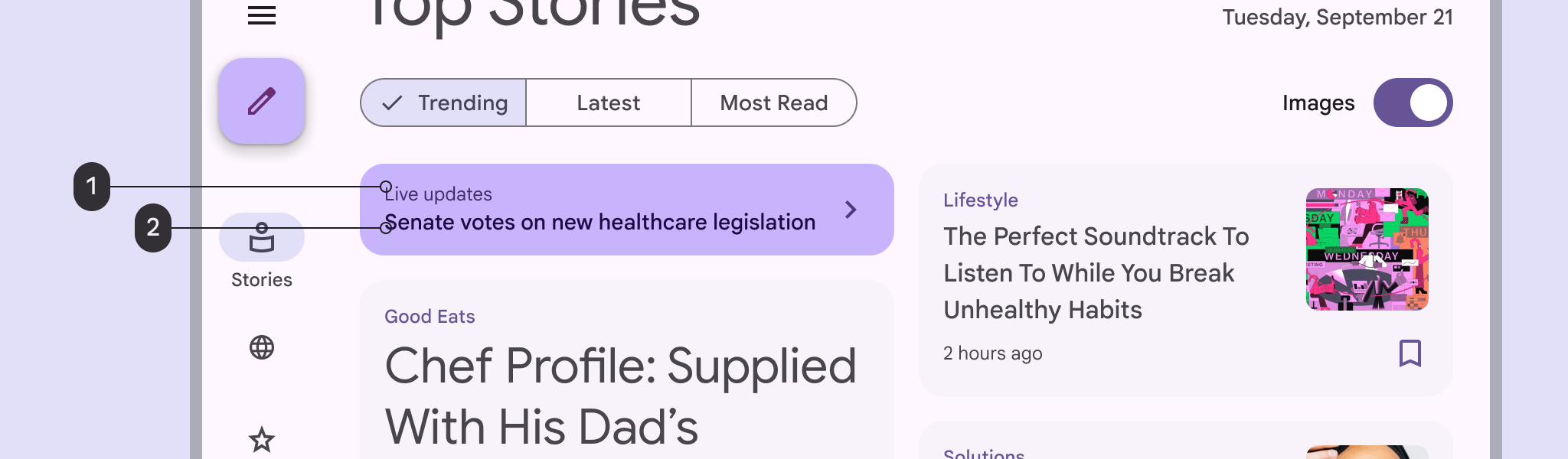
Sabit üstü varyant renkler, karşılık gelen sabit renge karşı daha düşük vurgu gerektiren metin ve simgeler için kullanılır. Örneğin, birincil sabit üstü varyant, birincil sabit rengin üzerindeki düşük vurgulu metin ve simgeler için kullanılır. Aynı kullanım, eşdeğer ikincil ve üçüncül renkler için de geçerlidir.

Sabit üstü ve sabit üstü varyant için 6 renk kartelası
Birincil, ikincil ve üçüncül vurgu grupları için sabit üstü ve sabit üstü varyant renk rolleri, hem açık hem de koyu temada gösterilir
Haber uygulamasında birincil sabit üstü varyant ve birincil sabit üstü kullanan banner
Vurgusu azaltılmış metin için birincil sabit üstü varyant (1) ve vurgulanmış metin için birincil sabit üstü (2) kullanan özelleştirilmiş bir banner

Parlak ve loş yüzey rolleri ​

İki ek yüzey rolü vardır:

  • Yüzey – Loş: Açık ve koyu temalarda en loş yüzey rengi
  • Yüzey – Parlak: Açık ve koyu temalarda en parlak yüzey rengi

3 renk kartelası: Yüzey – loş, yüzey ve yüzey – parlak
Açık temada yüzey – loş, yüzey ve yüzey – parlak

3 renk kartelası: Yüzey – loş, yüzey ve yüzey – parlak
Koyu temada yüzey – loş, yüzey ve yüzey – parlak

Varsayılan yüzey rengi açık ve koyu temalar arasında otomatik olarak tersine dönerken (açık temada açık bir renktir ve koyu temada koyu bir renge dönüşür), yüzey – parlak ve yüzey – loş renkleri biraz farklı şekilde tersine döner. Daha açık ifadeyle, göreli parlaklıklarını hem açık hem de koyu temada korurlar.

Örneğin, varsayılan yüzey rolünü kullanan bir arayüzde eşlenen alan, açık temada en parlak, koyu temada en loştur. Yüzey – parlak rolünü kullanan bir arayüzde ise eşlenen alan hem açık hem de koyu temada en parlaktır.
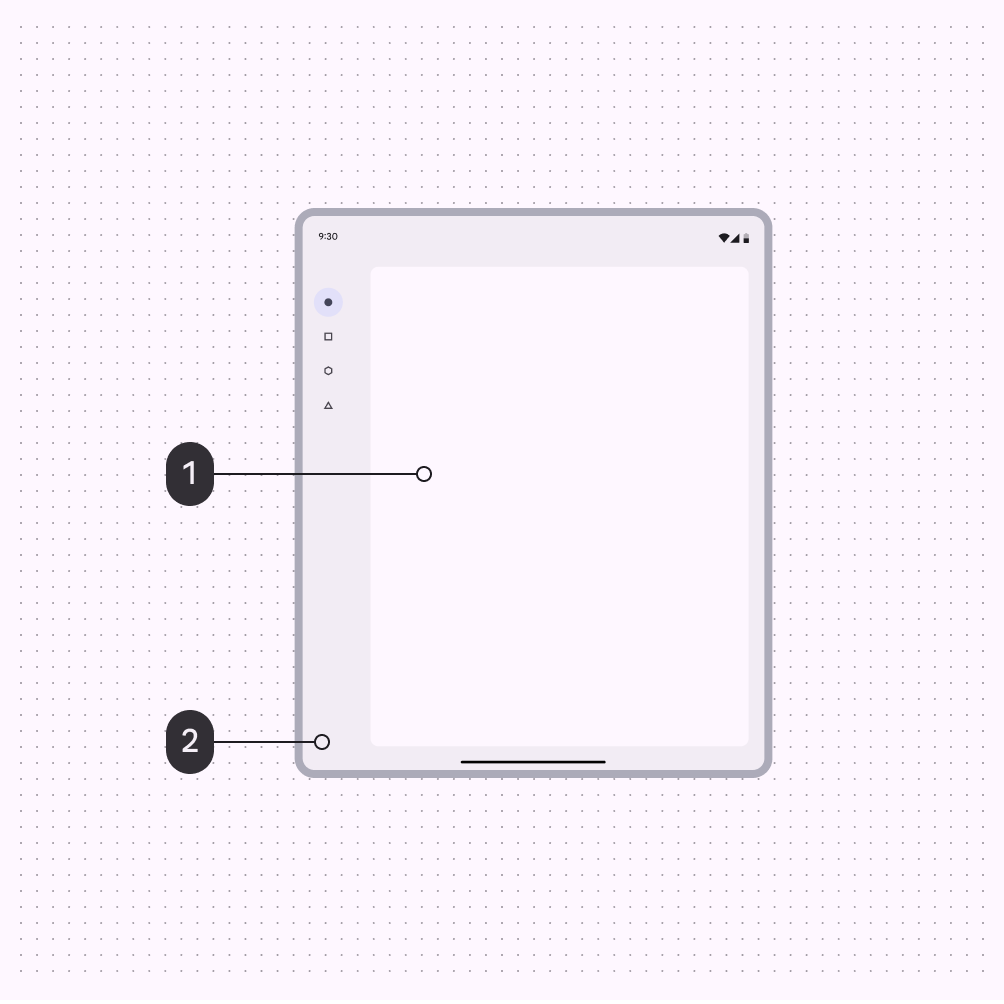
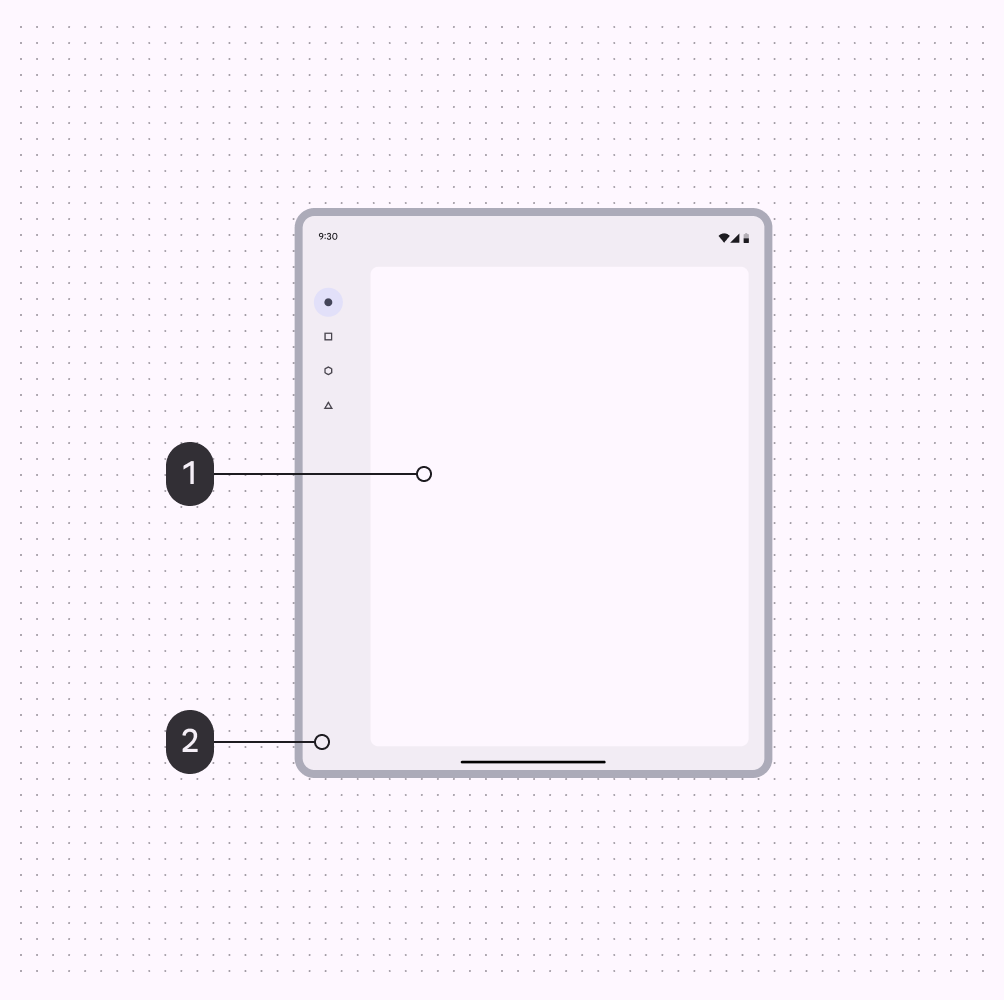
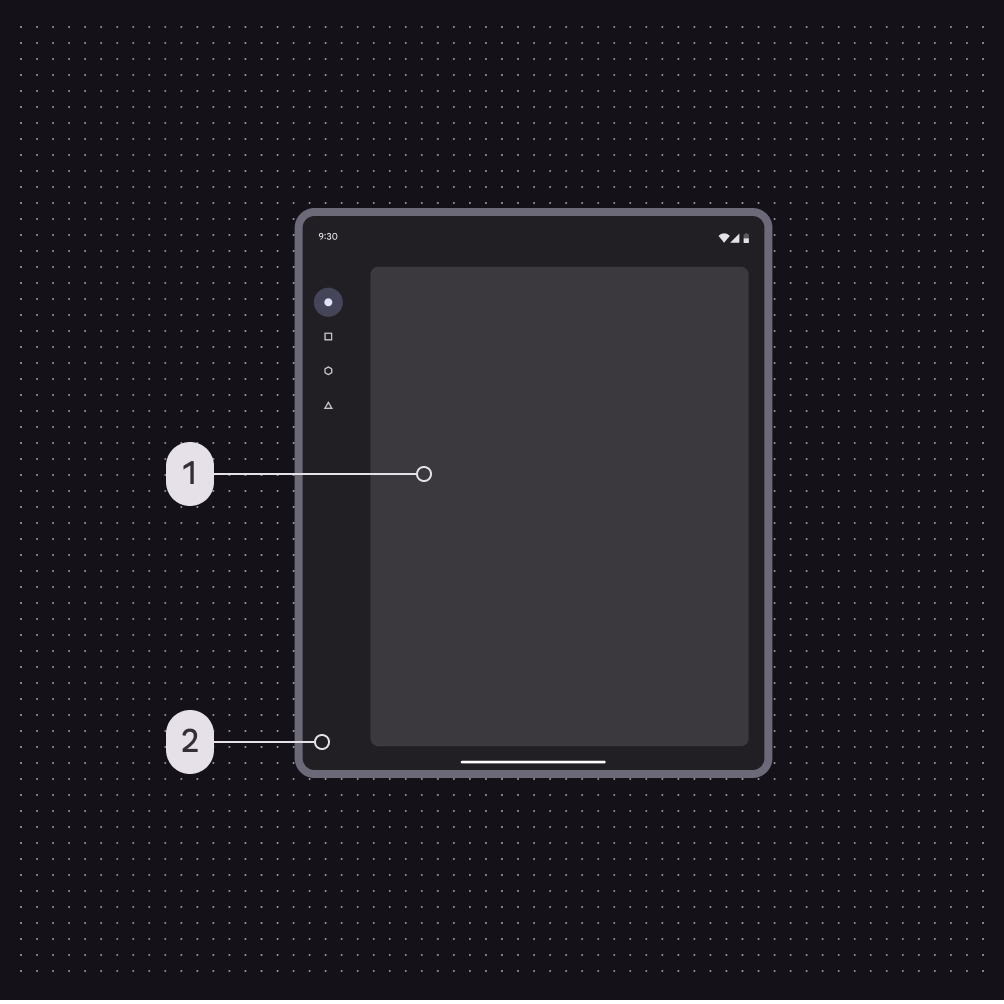
İçerik alanına yüzey rolünün ve gezinme alanına yüzey kapsayıcının uygulandığı, açık temada gösterilen kullanıcı arayüzü.
Açık tema
  1. Yüzey
  2. Yüzey kapsayıcı
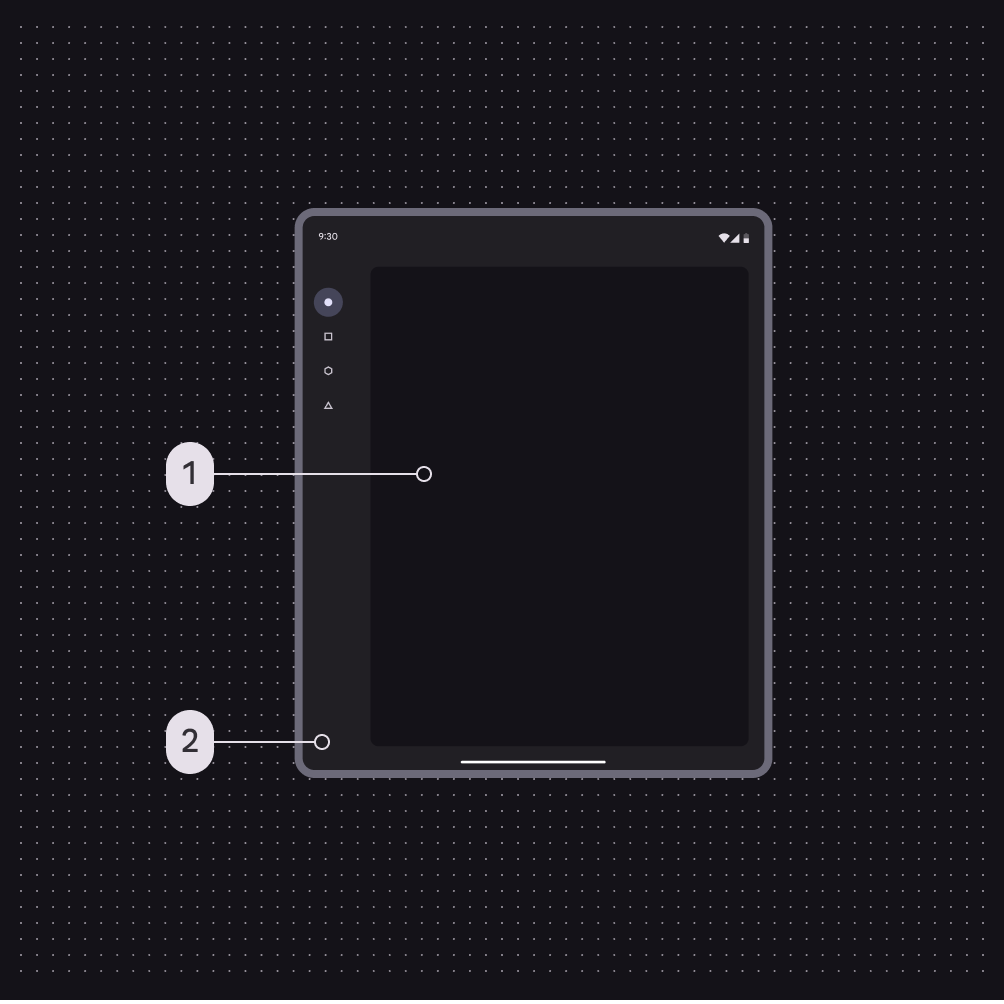
İçerik alanına yüzey rolünün ve gezinme alanına yüzey kapsayıcının uygulandığı, koyu temada gösterilen kullanıcı arayüzü.
Koyu tema
  1. Yüzey
  2. Yüzey kapsayıcı
İçerik alanına yüzey – parlak rolünün ve gezinme alanına yüzey kapsayıcının uygulandığı, açık temada gösterilen kullanıcı arayüzü.
Açık tema
  1. Yüzey – parlak
  2. Yüzey kapsayıcı
İçerik alanına yüzey – parlak rolünün ve gezinme alanına yüzey kapsayıcının uygulandığı, koyu temada gösterilen kullanıcı arayüzü.
Koyu tema
  1. Yüzey – parlak
  2. Yüzey kapsayıcı
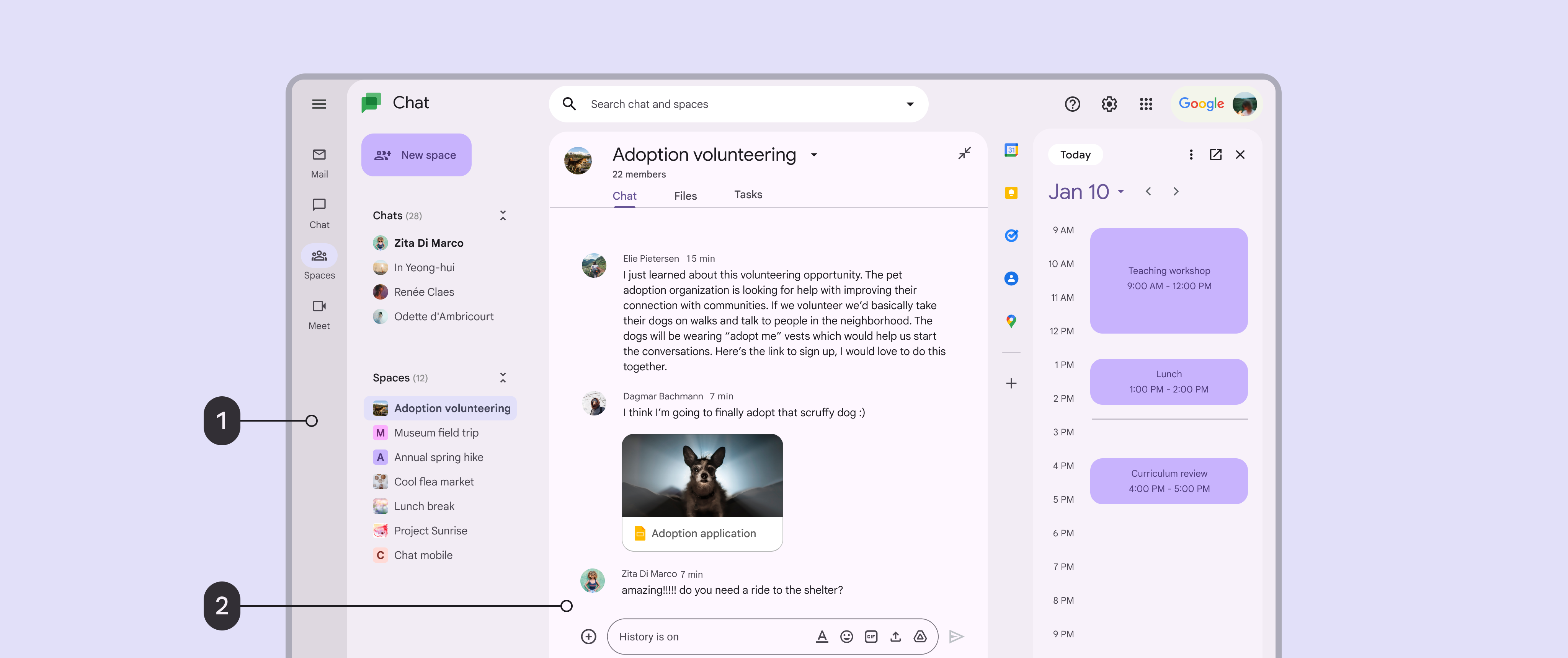
Büyük ekran sohbet kullanıcı arayüzü. Sol yan gezinme çubuğuna yüzey – loş rolü ve sohbet penceresine yüzey – parlak rolü uygulanmış.
  1. Yüzey – loş arka planlı yan gezinme çubuğu
  2. Yüzey – parlak arka planlı sohbet penceresi
Pager
Önceki sayfaRenk sistemi: Sistem nasıl çalışır
Sonraki sayfaRenk şeması seçimi

Apache 2.0 Lisansı veya CC BY 4.0 altında yayınlanmıştır.

Copyright © 2018-Present Google

https://m3.material.io/styles/color/roles

Apache 2.0 Lisansı veya CC BY 4.0 altında yayınlanmıştır.

Copyright © 2018-Present Google