Skip to content
Material Design 3
Main Navigation
v3
v2
v1

Türkçe

English
简体中文
繁體中文
Español
Français
Русский
Português – Brasil
Deutsch
日本語
한국어
Italiano
Polski
čeština
magyar

Türkçe

English
简体中文
繁體中文
Español
Français
Русский
Português – Brasil
Deutsch
日本語
한국어
Italiano
Polski
čeština
magyar

Görünüm

Sidebar Navigation

Temeller

Erişilebilirlik

Genel bakış: İlkeler

Genel bakış: Yardımcı teknoloji

Tasarım: Genel bakış

Tasarım: Renk kontrastı

Tasarım: Yapı

Tasarım: Akış

Tasarım: Öğeler

Yazım ve metin: En iyi uygulamalar

Yazım ve metin: Metin kısaltması

Yazım ve metin: Metin yeniden boyutlandırma

Herkes için tasarlamak: Kullanıcı ihtiyaçları

Herkes için geliştirme: Birlikte tasarım

İçerik tasarımı

Genel bakış

Alternatif metin

Küresel yazma: Genel bakış

Küresel içerik yazımı: Sözcük seçimi

Bildirimler

Stil kılavuzu: UX metin yazarlığı için en iyi uygulamalar

Stil rehberi: Kelime seçimi

Stil kılavuzu: Dil bilgisi ve noktalama

Material’ı Özelleştirme

Cihazlar

Saatler için tasarım: Genel bakış

Saatler için tasarım: Temeller

Saatler için tasarım: Stiller

Saatler için tasarım: Düzen

XR

Sürükleyici XR için tasarım: Genel bakış

Sürükleyici XR tasarımı: Etkileşim

Sürükleyici XR için tasarım: Düzen

Sürükleyici XR tasarımı: Erişilebilirlik

XR bileşenleri: Genel bakış

XR bileşenleri: Uygulama çubukları

XR bileşenleri: İletişim kutuları

XR bileşenleri: Gezinme çubuğu

XR bileşenleri: Gezinme rayı

XR bileşenleri: Araç çubukları

Tasarım belirteçleri: Genel bakış

Tasarım belirteçleri: Belirteçler nasıl kullanılır?

Etkileşim

Jestler

Girişler: Temeller

Seçim: Genel bakış

Durumlar: Genel bakış

Durumlar: Durum katmanları

Durumlar: Durumların uygulanması

Düzen

Düzen: Genel bakış

Düzene genel bakış: Düzenin bölümleri

Düzene Genel Bakış: Uyarlanabilir Tasarım

Scaffold: Genel bakış

Scaffold: Çubuklar

Scaffold: Raylar

Scaffold: Bölmeler

Izgaralar ve boşluklar: Genel bakış

Izgaralar ve aralıklar: Izgaralar

Izgaralar ve boşluk: Boşluk

Izgaralar ve aralıklar: Yoğunluk

Kesme noktalarını: Genel bakış

Kesme Noktalarını: Kompakt

Kesme Noktalarını: Orta

Kesme Noktalarını: Genişletilmiş

Kesme noktalarını: Büyük ve ekstra büyük

Çift Yönlülük ve RTL

Kanonik düzen örnekleri: Genel bakış

Kanonik düzen örnekleri: Akış

Kanonik düzen örnekleri: Liste-detay

Kanonik düzen örnekleri: Destekleyici bölme

Kullanılabilirlik: Genel bakış

Kullanılabilirlik: M3 Expressive’i Uygulama

Material A’dan Z’ye

Stiller

Renk

Renk sistemi: Genel bakış

Renk sistemi: Sistem nasıl çalışır

Renk rolleri

Renk şemaları

Renk şeması seçimi

Statik renk şemaları: Baseline

Statik renk şemaları: Özel marka

Dinamik renk şemaları: Kaynak seçimi

Dinamik renk şemaları: Kullanıcı tarafından oluşturulan kaynak

Dinamik renk şemaları: İçerik tabanlı kaynak

Gelişmiş özelleştirmeler: Genel bakış

Gelişmiş özelleştirmeler: Renkleri uygulayın

Gelişmiş özelleştirmeler: Yeni renk tanımlama

Gelişmiş özelleştirmeler: Mevcut renkleri ayarlama

Renk kaynakları

Yükselti: Genel bakış

Yükselti: Yüksekliğin Uygulanması

Yükselti: Belirteçler

Simgeler: Genel bakış

Simgeler: Simge tasarlama

Simgeler: Simgelerin uygulanması

Hareket

Hareket fiziği sistemi: Nasıl çalışır

Hareket fiziği sistemi: Teknik özellikler

Easing ve süre: Easing’i ve süreyi uygulama

Yumuşatma (easing) ve süre: Belirteçler ve teknik özellikler

Geçişler: Geçiş desenleri

Geçişler: Geçişlerin uygulanması

Şekil: Genel bakış ve ilkeler

Şekil: Köşe yarıçapı ölçeği

Şekil: Şekil dönüşümü

Boşluk: Genel bakış

Boşluk: Boşluğun uygulanması

Boşluk: Belirteçler

Tipografi: Genel bakış

Tipografi: Yazı Tipleri

Tipografi: Tip ölçeği ve belirteçler

Tipografi: Tip Uygulaması

Tipografi: Editoryal düzenlemeler

Bileşenler

Uygulama çubukları: Genel bakış

Uygulama çubukları: Teknik özellikler

Uygulama çubukları: Yönergeler

Uygulama çubukları: Erişilebilirlik

Rozetler: Genel bakış

Rozetler: Teknik özellikler

Rozetler: Yönergeler

Rozetler: Erişilebilirlik

Düğmeler

Tüm düğmeler

Düğme grupları: Genel bakış

Düğme grupları: Özellikler

Düğme grupları: Yönergeler

Düğme grupları: Erişilebilirlik

Düğmeler: Genel bakış

Düğmeler: Teknik özellikler

Düğmeler: Yönergeler

Düğmeler: Erişilebilirlik

Genişletilmiş FAB’ler: Genel bakış

Genişletilmiş FAB’lar: Özellikler

Genişletilmiş FAB’lar: Yönergeler

Genişletilmiş FAB’ler: Erişilebilirlik

FAB menüsü: Genel bakış

FAB menüsü: Teknik özellikler

FAB menüsü: Yönergeler

FAB menüsü: Erişilebilirlik

Yüzen işlem düğmelerini (FAB’lar): Genel bakış

Yüzen işlem düğmelerini (FAB’lar): Özellikler

Yüzen işlem düğmelerini (FAB’ler): Yönergeler

Yüzen işlem düğmelerini (FAB’lar): Erişilebilirlik

Simge düğmeleri: Genel bakış

Simge düğmeleri: Teknik özellikler

Simge düğmeleri: Yönergeler

Simge düğmeleri: Erişilebilirlik

Parçalı düğmeler: Genel bakış

Segment düğmeleri: Teknik özellikler

Parçalı düğmeler: Yönergeler

Parçalı düğmeler: Erişilebilirlik

Bölünmüş düğmeler: Genel bakış

Bölünmüş düğmeler: Özellikler

Bölünmüş düğmeler: Yönergeler

Bölünmüş düğmeler: Erişilebilirlik

Kartlar: Genel bakış

Kartlar: Teknik özellikler

Kartlar: Yönergeler

Kartlar: Erişilebilirlik

Karusel: Genel bakış

Karusel: Teknik özellikler

Karusel: Yönergeler

Karusel: Erişilebilirlik

Onay kutusu: Genel bakış

Onay kutusu: Özellikler

Onay kutusu: Yönergeler

Onay kutusu: Erişilebilirlik

Çipler: Genel bakış

Çipler: Teknik özellikler

Çipler: Yönergeler

Çipler: Erişilebilirlik

Tarih ve saat seçicileri

Tarih seçiciler: Genel bakış

Tarih seçiciler: Özellikler

Tarih seçiciler: Yönergeler

Tarih seçiciler: Erişilebilirlik

Saat seçiciler: Genel bakış

Saat seçiciler: Teknik özellikler

Saat seçicileri: Yönergeler

Saat seçicileri: Erişilebilirlik

İletişim kutuları: Genel bakış

İletişim kutuları: Teknik özellikler

İletişim kutuları: Yönergeler

İletişim kutuları: Erişilebilirlik

Ayırıcı: Genel bakış

Ayırıcı: Özellikler

Ayırıcı: Yönergeler

Ayırıcı: Erişilebilirlik

Listeler: Genel bakış

Listeler: Teknik özellikler

Listeler: Yönergeler

Listeler: Erişilebilirlik

Yükleme ve ilerleme

Yükleme göstergesi: Genel bakış

Yükleme göstergesi: Teknik özellikler

Yükleme göstergesi: Yönergeler

Yükleme göstergesi: Erişilebilirlik

İlerleme göstergeleri: Genel bakış

İlerleme göstergeleri: Teknik özellikler

İlerleme göstergeleri: Yönergeler

İlerleme göstergeleri: Erişilebilirlik

Menüler: Genel bakış

Menüler: Özellikler

Menüler: Yönergeler

Menüler: Erişilebilirlik

Gezinme

Gezinme çubuğu: Genel bakış

Gezinme çubuğu: Teknik özellikler

Gezinme çubuğu: Yönergeler

Gezinme çubuğu: Erişilebilirlik

Gezinme çekmecesi: Genel bakış

Gezinme çekmecesi: Teknik özellikler

Gezinme çekmecesi: Yönergeler

Gezinme çekmecesi: Erişilebilirlik

Gezinme rayı: Genel bakış

Gezinme rayı: Teknik özellikler

Gezinme rayı: Yönergeler

Gezinme rayı: Erişilebilirlik

Radyo düğmesi: Genel bakış

Radyo düğmesi: Özellikler

Radyo düğmesi: Yönergeler

Radyo düğmesi: Erişilebilirlik

Arama: Genel bakış

Arama: Teknik özellikler

Arama: Yönergeler

Arama: Erişilebilirlik

Sayfalar

Alt sayfalar: Genel bakış

Alt sayfalar: Teknik özellikler

Alt sayfalar: Yönergeler

Alt sayfalar: Erişilebilirlik

Yan sayfalar: Genel bakış

Yan sayfalar: Teknik özellikler

Yan sayfalar: Yönergeler

Yan sayfalar: Erişilebilirlik

Kaydırıcılar: Genel bakış

Kaydırıcılar: Teknik özellikler

Kaydırıcılar: Yönergeler

Kaydırıcılar: Erişilebilirlik

Snackbar: Genel bakış

Snackbar: Teknik özellikler

Snackbar: Yönergeler

Snackbar: Erişilebilirlik

Anahtar: Genel bakış

Anahtar: Teknik özellikler

Anahtar: Yönergeler

Switch: Erişilebilirlik

Sekmeler: Genel bakış

Sekmeler: Teknik özellikler

Sekmeler: Yönergeler

Sekmeler: Erişilebilirlik

Metin alanları: Genel bakış

Metin alanları: Teknik özellikler

Metin alanları: Yönergeler

Metin alanları: Erişilebilirlik

Araç çubukları: Genel bakış

Araç Çubukları: Teknik özellikler

Araç çubukları: Yönergeler

Araç Çubukları: Erişilebilirlik

Araç ipuçları: Genel bakış

Araç ipuçları: Teknik özellikler

Araç ipuçları: Yönergeler

Araç ipuçları: Erişilebilirlik

Bu sayfada

Renk sistemi: Sistem nasıl çalışır ​

Ürününüzün hiyerarşisini, durumunu ve markasını yansıtan erişilebilir, kişisel renk şemaları oluşturun

Numarayla boyama benzetmesi ​

Ürün ekranınızı numarayla boyama tuvali gibi düşünün:

  • Ekrandaki her öğenin bir numarası vardır
  • Her numaraya bir renk atanır
Her öğenin renk yerine bir numaraya sahip olduğu "röntgen" görünümünde arayüz
Bir arayüzdeki her parçaya bir “numara” atanır; her “numara”ya da bir renk atanır

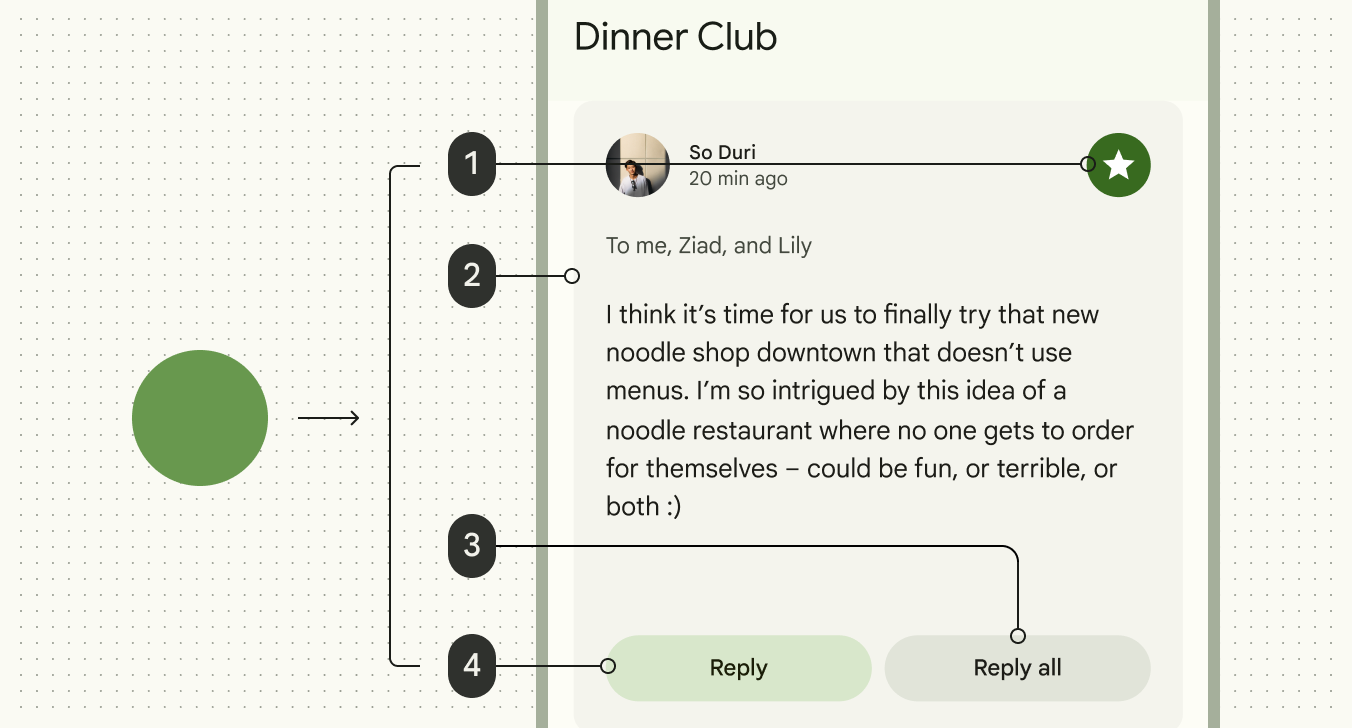
Statik bir renk şeması oluşturmak için her “numara”ya elle bir renk seçebilirsiniz.

Arayüzde, renk seçici kullanılarak elle seçilmiş bir renk atanan yeşil simge düğmesi
Bu yeşil simge düğmesinde olduğu gibi statik renkler elle seçilir

Ayrıca Material’ın dinamik renk sistemini kullanarak tek bir kaynaktan her “numara”ya atanacak erişilebilir renklerden oluşan eksiksiz bir paleti otomatik olarak oluşturabilirsiniz.

Bu kaynak, kullanıcının duvar kağıdı veya uygulama içi görseller gibi içerikler olabilir. Kaynak değiştiğinde ürünün renkleri buna göre güncellenir.
Kaynak rengin her "numara"ya otomatik olarak nasıl uygulandığını gösteren görsel
Renkler, kullanıcının duvar kağıdından veya uygulama içi içerikten dinamik olarak oluşturulur

Dinamik rengin ürününüzde nasıl görüneceğini şu yollarla özelleştirebilirsiniz:

  • Renk kaynağını ayarlayarak
  • Statik veya uyumlaştırılmış renkler ekleyerek
  • Hangi “numara”ların hangi öğelere atandığını değiştirerek
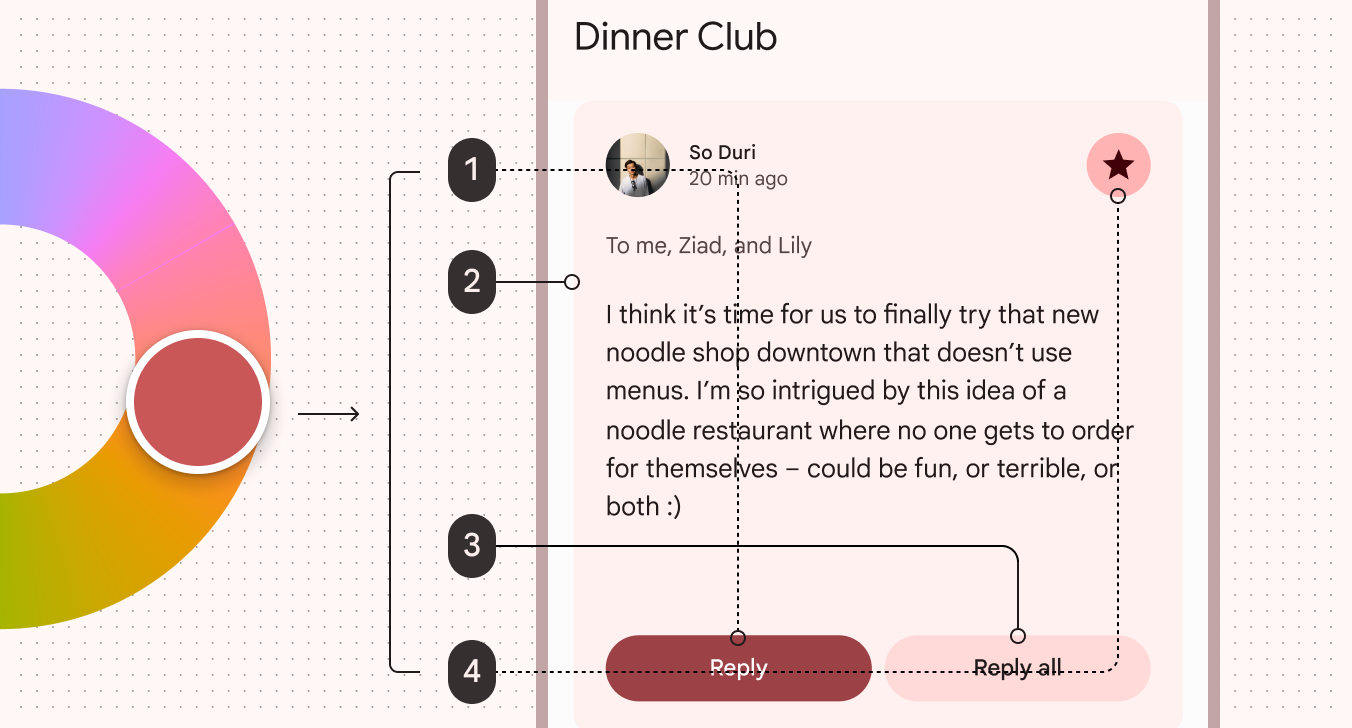
Gelişmiş özelleştirmeler hakkında bilgi edinin

Açık kırmızı bir rengin seçildiği ve ardından arayüzü doldurduğu bir renk çarkını gösteren görsel. Bu örnekte, bazı arayüz öğeleri farklı "numaralara" eşlenmiştir.
Renk kaynağı değiştirildiğinde renk şeması otomatik olarak değişir. Arayüz öğelerine başka “numara”lar atanabilir.

Temel terimler ​

Renk rolü ​

Numarayla boyama tuvalindeki “numaralar” gibi renk rolleri de belirli arayüz öğelerine atanır. Renk rollerinin primary, on primary ve primary container gibi anlamsal adları ve bu adlarla eşleşen renk belirteçleri vardır. Tüm renk rollerini görün

Dinamik renk ​

Dinamik renk, kullanıcının duvar kağıdından veya uygulama içi içerikten tek bir renk alır ve arayüz öğelerine atanmış erişilebilir bir renk şeması oluşturur. Kullanıcının duvar kağıdı ya da uygulama içi içeriği değiştiğinde arayüzdeki renkler buna göre değişir.

Statik renk ​

Statik renkler, kullanıcının duvar kağıdına veya uygulama içi içeriğe göre değişmeyen arayüz renkleridir. Elle seçilebilir veya Material Theme BuilderMaterial Theme Builder (MTB), tasarımcıların dinamik renk için renk çıkarma sürecini taklit etmesine ve özel ton şemaları oluşturmasına olanak tanıyan bir Figma eklentisidir.Material Theme Builder gibi tasarım araçlarında oluşturulabilir. Kendi renk rollerine ve UX öğelerine atandıktan sonra sabit kalırlar.

Baseline statik renk ​

Material ürünleri için varsayılan statik renk şemasıdır. Baseline renk şemasını görün
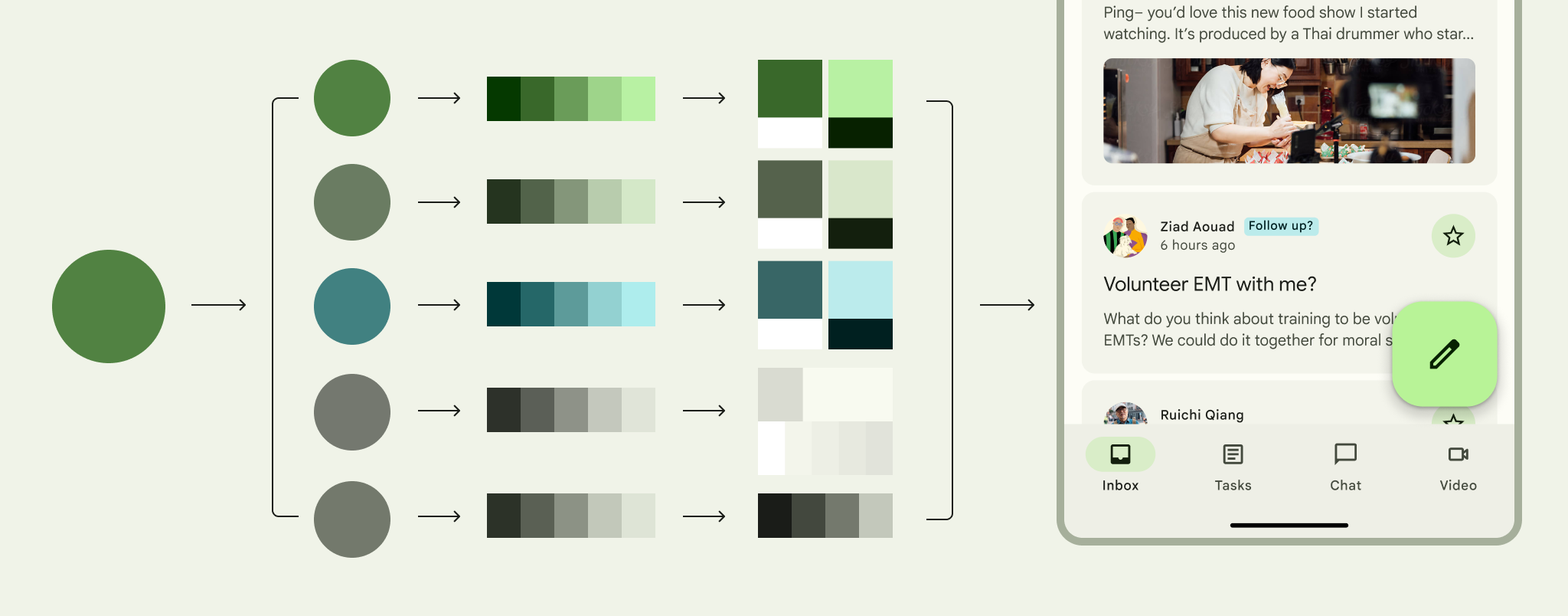
Kaynak renkten anahtar renklere, ton paletlerine, renk rollerine ve arayüze uzanan adımları gösteren diyagram
Dinamik renk süreci otomatiktir. Tek bir kaynak renk beş anahtar renk üretir; bu anahtar renkler de ton paletlerini oluşturur. Ardından paletlerdeki tonlar renk rollerine, renk rolleri de arayüz öğelerine atanır.

Sistem, duvar kağıtları ve uygulama içi içerik gibi görsellerdeki renkleri kullanarak dinamik renk şemaları oluşturur

Dinamik renk, renk şemalarını nasıl oluşturur ​

1. Bir kaynak renkle başlar ​

Kaynak renk elde etmenin üç yolu vardır.

A. Duvar kağıdından oluşturun

Kullanıcı tarafından oluşturulan renk, kullanıcının kişisel duvar kağıdından alınır. Duvar kağıdı, nicemleme (quantization) adı verilen bir süreçle dijital olarak analiz edilir ve kaynak renk olarak tek bir renk seçilir.

Duvar kağıdından çıkarılan kırmızı kaynak renk
Kullanıcının duvar kağıdından alınan kaynak renk

B. Uygulama içi içerikten oluşturun

İçeriğe dayalı renk, albüm küçük resmi, logo veya video önizlemesi gibi uygulama içi içerikten alınır.

Kullanıcı tarafından oluşturulan renkte olduğu gibi görsel de nicemleme yoluyla dijital olarak analiz edilir ve kaynak renk olarak tek bir renk seçilir.

Bir podcast kapağından çıkarılan mavi kaynak renk
Uygulama içi içerikten alınan kaynak renk

C. Elle seçin

Elle seçilen kaynak renk, bir tasarımcı tarafından bilinçli bir tercihle belirlenir.

Biliyor muydunuz? Baseline statik renk şemasıBaseline, Material ürünleri için varsayılan statik renk şemasıdır. Hem açık hem de koyu temalar için renkleri içerir.Baseline renk hakkında daha fazla bilgi elle seçilmiş bir kaynak renk kullanır.

Renk seçiciden seçilen yeşil kaynak renk
Tasarımcı tarafından elle seçilen kaynak renk

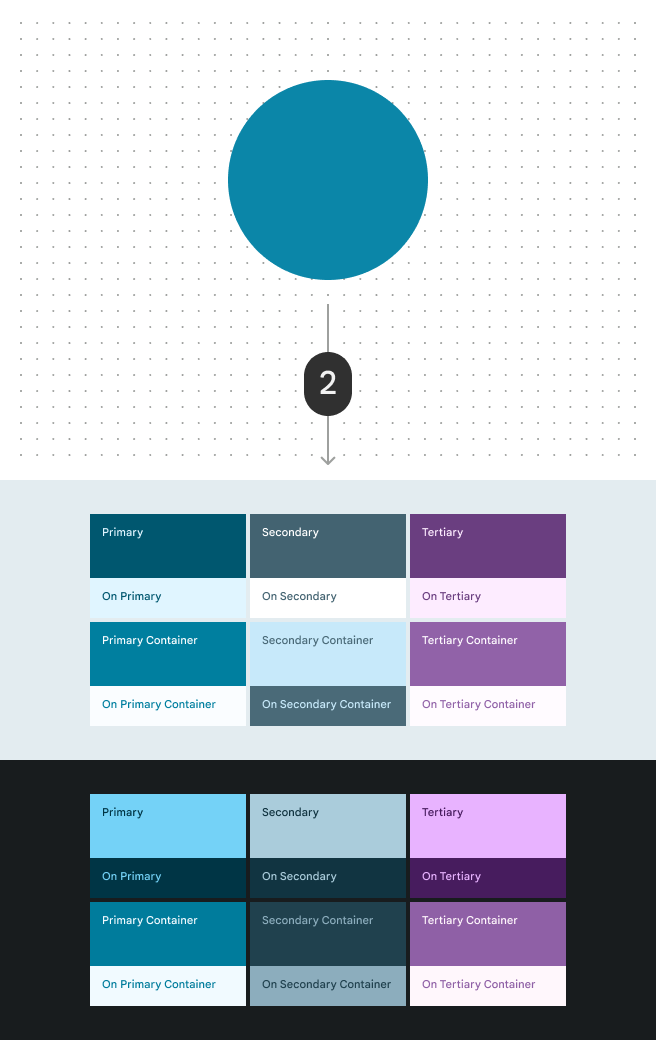
2. Kaynak rengi bir algoritmaya aktarın ​

Dinamik renk, uygulamanızda renk temaları ve şemaları oluşturan algoritmalar ile yardımcı programlar içeren bir renk kitaplıkları kümesi olan Material Color Utilities (MCU) tarafından desteklenir.

Birçok renk algoritması vardır, ancak en yaygın olanları şunlardır:

  • Kullanıcı tarafından oluşturulan renk algoritması
    Kaynak rengi belirlemek için kişisel duvar kağıdını kullanır. Belirli tonlardaki (daha açık veya daha koyu) renkleri sistem tasarımı seçimleri ve kullanıcı tercihlerinin birleşimine göre şemaya eşler.
  • İçeriğe dayalı renk algoritması
    Kaynak renk için görsel kullanır. Tonlar, erişilebilir kontrast korunurken kaynak görselin görünümüyle eşleşecek şekilde ayarlanır.
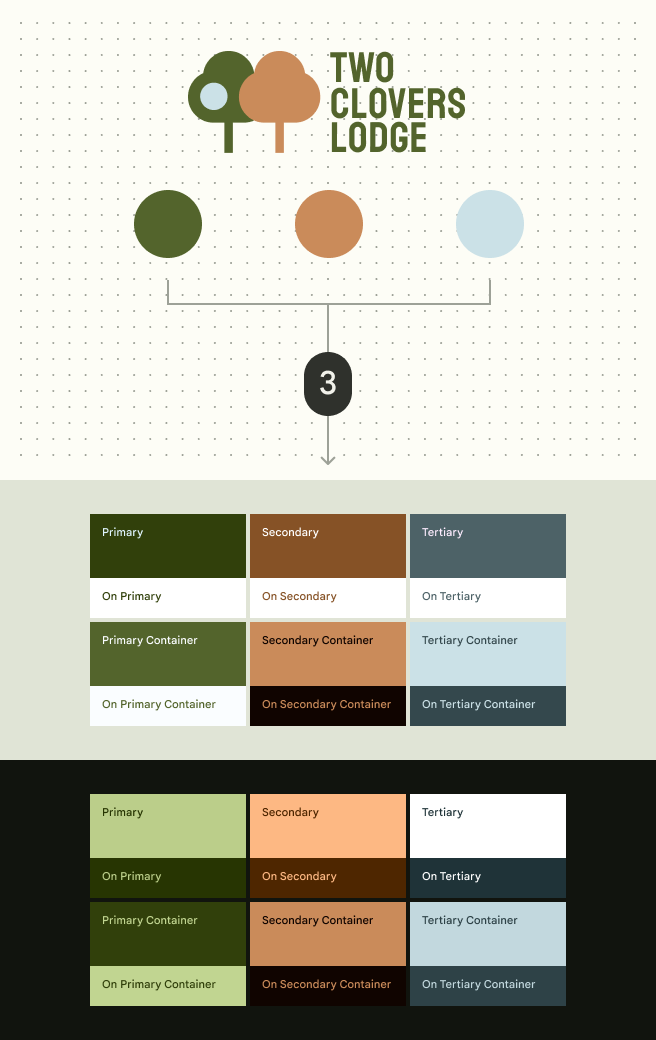
  • Özel renkler
    Renkler, markayı veya anlamsal değeri temsil eden seçilmiş girdi renkleriyle yakından eşleşir.
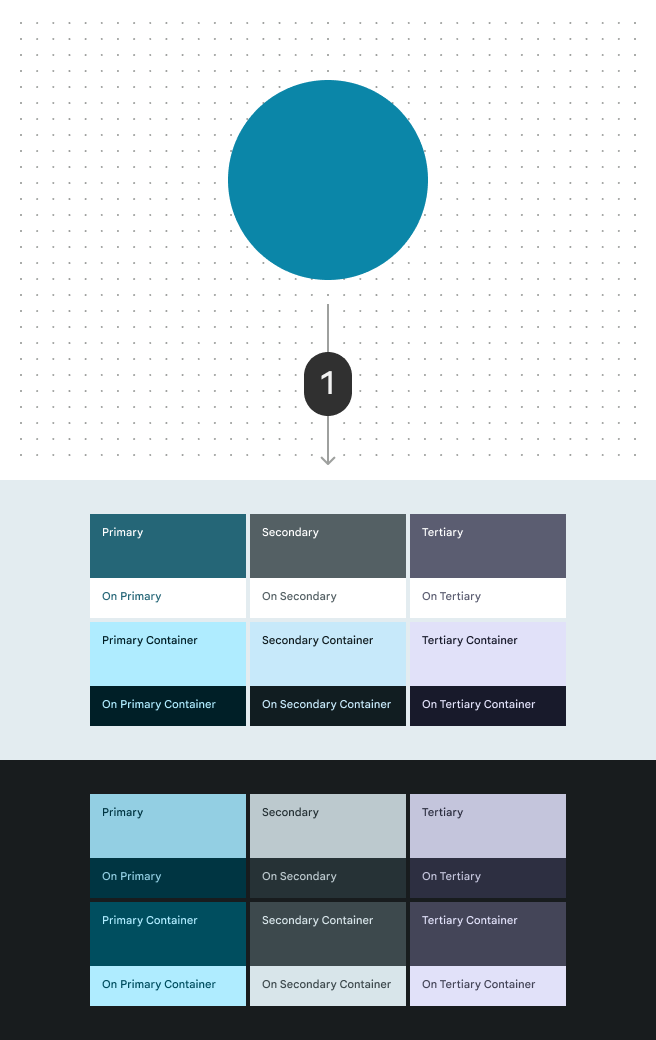
Kullanıcı tarafından oluşturulan algoritma tarafından üretilen renk paleti
1. Kaynak renk, kullanıcı tarafından oluşturulan renk algoritmasından geçirildiğinde tam bir renk şemasına dönüşür
İçeriğe dayalı algoritma tarafından üretilen renk paleti
2. Aynı kaynak renk içeriğe dayalı renk algoritmasından geçirildiğinde biraz farklı bir renk şeması oluşturur. Bazı tonlar, kaynak görselin görünümüyle daha iyi eşleşecek şekilde ayarlanır.
Özel renk algoritması tarafından üretilen renk paleti
3. Marka renkleri gibi özel renkler, markayla eşleşen özel bir şema oluşturmak için algoritmadan ayrı ayrı geçirilebilir

3. Algoritma anahtar renkleri oluşturur ​

Material’ın renk algoritmaları, beş uyumlu anahtar renk oluşturmak için kaynak rengin renk özünüRenk özü, bir rengin kırmızı, turuncu, sarı, yeşil, mavi, mor vb. olarak algılanmasıdır.Renk özü, kroma ve ton hakkında daha fazla bilgi ve kromasınıKroma, bir rengin ne kadar renkli veya nötr (gri, siyah veya beyaz) göründüğünü belirtir.Renk özü, kroma ve ton hakkında daha fazla bilgi değiştirir.

  1. Primary
  2. Secondary
  3. Tertiary
  4. Neutral
  5. Neutral variant
Kaynak rengin beş anahtar renk ürettiğini gösteren diyagram: primary, secondary, tertiary, neutral ve neutral variant
Bir kaynak renk beş anahtar renk üretir

4. Algoritma ton paletlerini oluşturur ​

Sistem daha sonra her anahtar renk için bir ton paleti oluşturmak üzere tonTon, bir rengin ne kadar açık veya koyu göründüğünü belirtir. Ton bazen lüminans (luminance) olarak da adlandırılır.Renk özü, kroma ve ton hakkında daha fazla bilgi ve kromaKroma, bir rengin ne kadar renkli veya nötr (gri, siyah veya beyaz) göründüğünü belirtir.Renk özü, kroma ve ton hakkında daha fazla bilgi değerlerini değiştirir. Bu paletlerdeki renkler, 0’dan 100’e kadar 10’ar adımlarla ve ayrıca 95, 98 ve 99 değerleriyle numaralandırılır. Bazı paletler daha fazla değer içerir.

13 ton adımından oluşan primary, secondary, tertiary, neutral ve neutral variant ton paletleri
Ton değeri ne kadar küçükse, renk o kadar koyudur

5. Algoritma tonları renk rollerine atar ​

Algoritma, hem açık hem de koyu temada 26 renk rolüneRenk rolleri, vurguya, kapsayıcı türüne ve diğer öğelerle ilişkiye göre arayüz öğelerine atanır. Bu, her renk şemasında uygun kontrast ve kullanımı sağlar.Renk rolleri hakkında daha fazla bilgi belirli tonlar atamak için erişilebilir renk ilişkileriniÖrneğin, koyu bir yüzey rengi algoritmik olarak açık bir metin etiketi rengiyle eşleştirilir; böylece arayüz kontrast gereksinimlerini otomatik olarak karşılar.Renk ilişkileri hakkında daha fazla bilgi kullanır.

Örneğin algoritma, primary40 tonunu primary rolüne ve primary100 tonunu on primary rolüne atar.

Tüm renk rollerini görün

Renk tonlarını rollere eşleyen diyagram
Ton paletlerindeki tonlar farklı rollere atanır
Açık ve koyu temalarda tüm renk rollerine eşlenen ton paletlerinin diyagramı
Beş ton paletindeki renkler renk rollerine atanır. Örneğin primary rolleri primary ton paletinden seçilirken surface rolleri neutral ton paletinden seçilir.

Koyu temaKoyu tema, arayüzün çoğunlukla koyu yüzeyler gösteren düşük ışıklı bir sürümüdür. renkleri de otomatik olarak atanır; böylece uygulamalar tek bir renk rolü kümesi aracılığıyla hem açık hem de koyu temaları alır.

Koyu tema renklerinin diyagramı
Aynı renk rolleri açık ve koyu temalarda kullanılır

6. Yeni renkler arayüze uygulanır ​

26 standart renk rolü arayüz öğelerine önceden atanmıştır. Yeni bir kaynak renk seçildiğinde arayüzün renkleri dinamik olarak değişir.

Tüm renk rollerinin diyagramı ve arayüze uygulandığında nasıl görüneceğine dair bir örnek
Arayüze atanmış renk rolleri

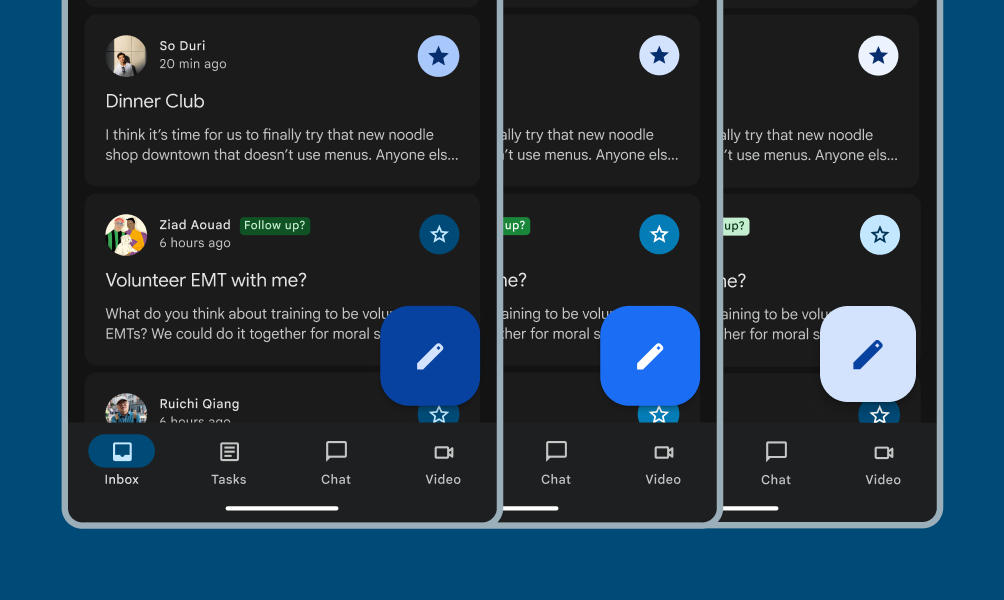
Renk rolleri üç kontrast düzeyini destekler ​

Renk rolleri, açık ve koyu temanın yanı sıra üç kontrast düzeyini de destekler. Bu sayede kişiler görme ihtiyaçlarına en uygun kontrast ayarını seçebilir:

  • Standart (varsayılan)
  • Orta
  • Yüksek

Standart kontrast, yüksek ve düşük kontrastlı öğeler kullanarak görsel hiyerarşiyi vurgular. Görme güçlüğü yaşayan kişiler daha iyi destek için orta veya yüksek kontrast seçeneklerini tercih edebilir.

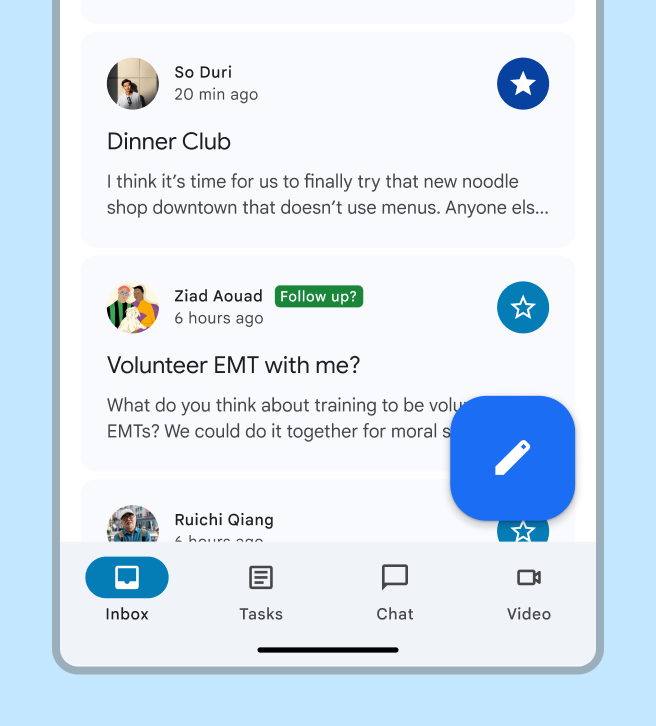
Standart kontrastta e-posta uygulaması.

Standart kontrast

Baseline renk şeması, bilişsel yükü azaltmak için hâlihazırda farklı kontrast düzeyleri kullanır
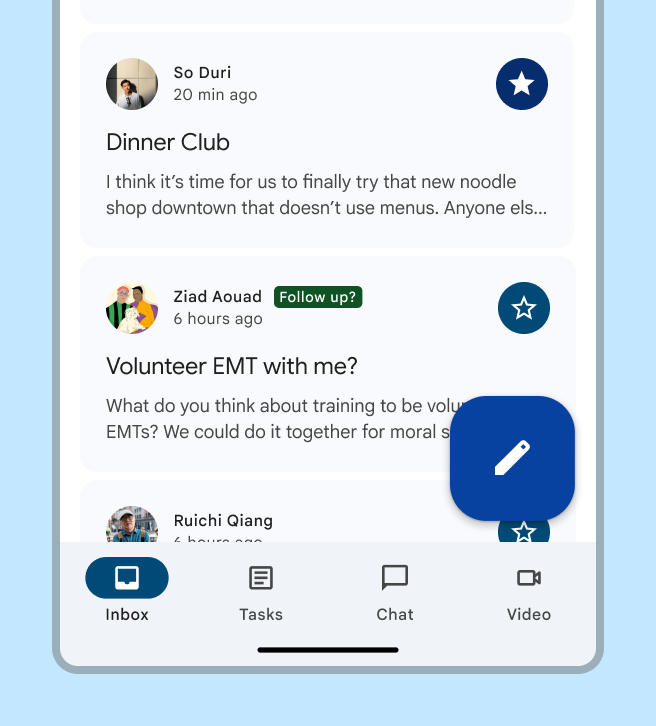
Orta kontrastta e-posta uygulaması.

Orta kontrast

Daha fazla kontrasta ihtiyaç duyan ancak hale (halation) gibi etkiler nedeniyle yüksek kontrastlarda görsel rahatsızlık yaşayabilecek kişiler için en az 3:1 kontrast oranı sağlar.
Yüksek kontrastta e-posta uygulaması.

Yüksek kontrast

Görsel dikkat dağıtıcı unsurları azaltmak ve kullanıcıların odaklanmasını sağlamak için önemli öğeleri 7:1 kontrast oranıyla daha da vurgular. Örneğin yüksek kontrast, kart kapsayıcısına değil kartın içeriğine uygulanır.

Kontrast ayarları hem açık hem de koyu temalara otomatik olarak uygulanır.
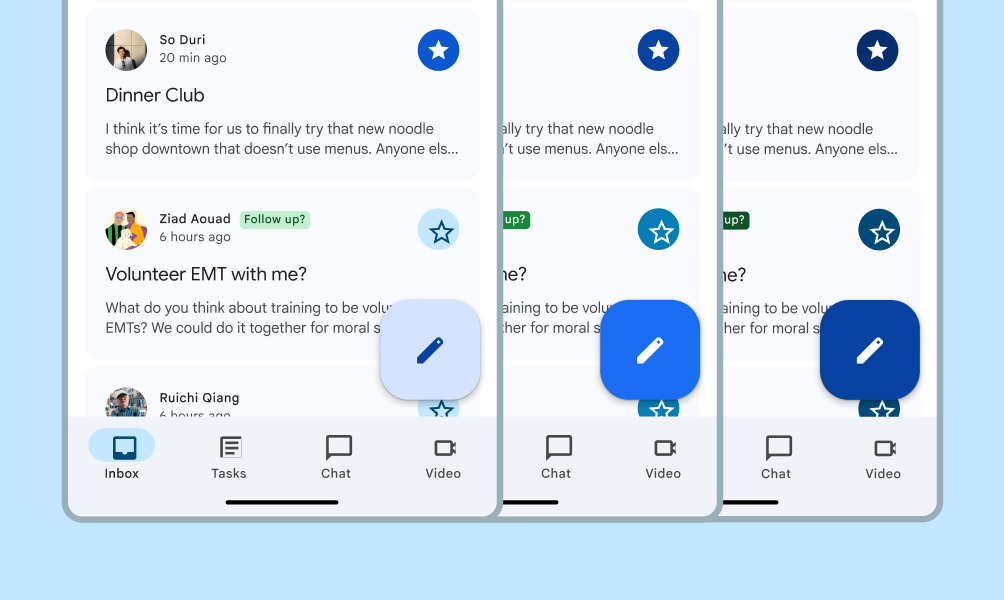
Aynı e-posta uygulamasının üç kontrast düzeyinde, tümü açık temada.
Açık tema
Aynı e-posta uygulamasının üç kontrast düzeyinde, tümü koyu temada.
Koyu tema

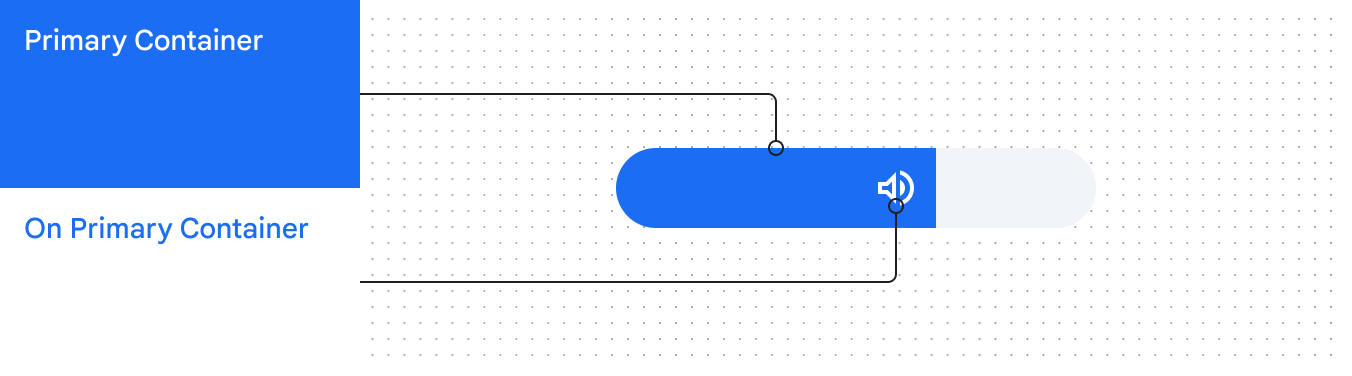
Özel bileşenler, Material’ın uygun renk rolleriniRenk rolleri, vurguya, kapsayıcı türüne ve diğer öğelerle ilişkiye göre arayüz öğelerine atanır. Bu, her renk şemasında uygun kontrast ve kullanımı sağlar.Renk rolleri hakkında daha fazla bilgi kullanarak kontrast düzeylerini destekleyebilir. Örneğin primary container ve on primary container rollerini kullanın.

Özel bileşenlere renk rolleri uygulamak için tasarım belirteçleriniTasarım belirteçleri, tüm arayüz öğelerinin yapı taşlarıdır. Aynı belirteçler tasarımlarda, araçlarda ve kodda kullanılır.Tasarım belirteçleri hakkında daha fazla bilgi kullanın.

Primary Container ve On Primary Container rollerini kullanan ve renkleri standart kontrastta otomatik olarak değişen özel ses düzeyi kaydırıcısı bileşeni.
Özel bir ses düzeyi kaydırıcısı, kontrast düzeylerini desteklemek için primary container ve on primary container renk rollerini kullanabilir

Primary Container ve On Primary Container rollerini kullanan ve renkleri standart kontrastta otomatik olarak değişen özel ses düzeyi kaydırıcısı bileşeni.
Orta ve diğer kontrast düzeylerinde bu renk rolleri gereken yeni renk değerlerini uygular

Erişilebilir tonları eşleştirme ​

Sistem, tonları 0 ile 100 arasında değişen her renk için bir ton paleti oluşturmak üzere renk özü, kroma ve ton (HCT) değerleriniHCT, tüm renkleri üç boyuta sayısal değerler atayarak tanımlayan bir renk uzayıdır: renk özü, kroma ve ton.Renk özü, kroma ve ton hakkında daha fazla bilgi değiştirir.

Rengin fiziksel sınırlamaları vardır; bunlar fiziksel gerçeklikten, biyolojik görsel sınırlamalarımızdan veya ekranda renk oluşturmanın sınırlarından kaynaklanabilir. Örneğin bazı renk özleri belirli kroma veya ton değerleriyle var olamaz. Renk sınırlamaları, parlak açık mavi veya parlak açık kırmızı gibi renklerin neredeyse imkânsız olmasının nedenidir. Bu nedenle bir ton paletindeki bazı tonlar için kroma değeri artabilir veya azalabilir.
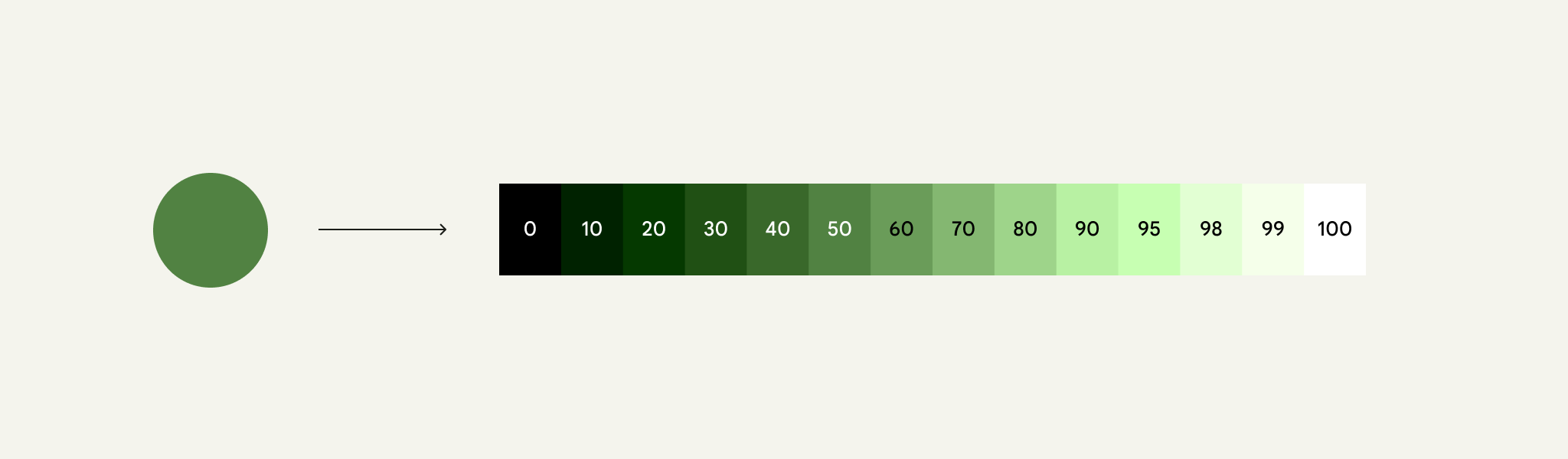

Bir anahtar renkten türetilen 13 ton.
Ton değerleri 0 (siyah) ile 100 (beyaz) arasında değişir. Ton değeri ne kadar küçükse, renk o kadar koyudur.

Material’ın renk algoritmaları, kontrast oluşturan tonları bulup eşleştirerek erişilebilir renk kombinasyonları oluşturmak için bu paletleri kullanır.

Ton, bir rengin açıklığını veya koyuluğunu belirtebildiğinden erişilebilir renk ilişkilerini tanımlamak için kullanılır. Bu ilişkiler Material’ın renk algoritmalarına yerleştirilmiştir.

Örneğin algoritmalar, bir düğmenin kapsayıcı rengine koyu bir ton ve etiket rengine açık bir ton atayarak renklerin 3:1 kontrast oranına sahip olmasını sağlar.

Düğme dolgu rengi ve arka plan dolgu rengi için kullanılan 50 ve 98 tonlarındaki renkler; bu, bir düğme ile arka planı arasında 3:1’den büyük bir kontrast oluşturur.
Bir düğme ve etiketi için 50 ve 98 tonlarını kullanmak erişilebilir bir 3:1 kontrast oluşturur

Daha da fazla kontrast için algoritmalar, birbirinden daha uzak tonlar atayarak 7:1 kontrast elde eder.

Bu, kullanıcı tarafından kontrol edilen kontrast özelliklerinin temelini oluşturan kavramdır.

Düğme dolgu rengi ve arka plan dolgu rengi için kullanılan 30 ve 98 tonlarındaki renkler; bu, bir düğme ile arka planı arasında 7:1’den büyük bir kontrast oluşturur.
Bir düğme ve etiketi için 30 ve 98 tonlarındaki renkleri kullanmak 7:1 kontrast oluşturur

Renkleri renk özü, kroma ve ton (HCT) ile tanımlama ​

Sistem, HCT adı verilen bir renk uzayı kullanır; bu uzay tüm renkleri üç boyutla tanımlar: renk özü, kroma ve ton.

HCT değerlerini değiştirerek renkleri esnek ama öngörülebilir biçimlerde denetleyebilirsiniz. HSL veya RGB gibi diğer renk uzaylarının aksine HCT, bir rengin tonunu etkilemeden renk özünü ve kromasını değiştirmenize olanak tanır. Daha fazlasını öğrenmek için videoyu izleyin:

Renk özü, kroma ve ton, erişilebilir renk şemaları oluşturmak için kullanılan üç renk boyutudur

Renk özü

Renk özü, bir rengin kırmızı, turuncu, sarı, yeşil, mavi, mor vb. olarak algılanmasıdır. Renk özü, 0 ile 360 arasında değişen bir sayıyla ölçülür ve dairesel bir spektrumdur (0 ve 360 değerleri aynı renk özüdür).

Renk özü spektrumu gökkuşağı çemberi gibi görünür.
360 derecelik renk özü spektrumu

Kroma

Kroma, bir rengin ne kadar renkli veya nötr (gri, siyah veya beyaz) göründüğünü belirtir. Kroma, 0 (tamamen gri, siyah veya beyaz) ile sonsuzluk (en canlı) arasında değişen bir sayıyla ölçülür; ancak HCT’deki kroma değerleri yaklaşık 120 ile sınırlıdır.

Biyolojik ve ekran oluşturma sınırlamaları nedeniyle farklı renk özleri ve tonlar farklı maksimum kroma değerlerine sahiptir.
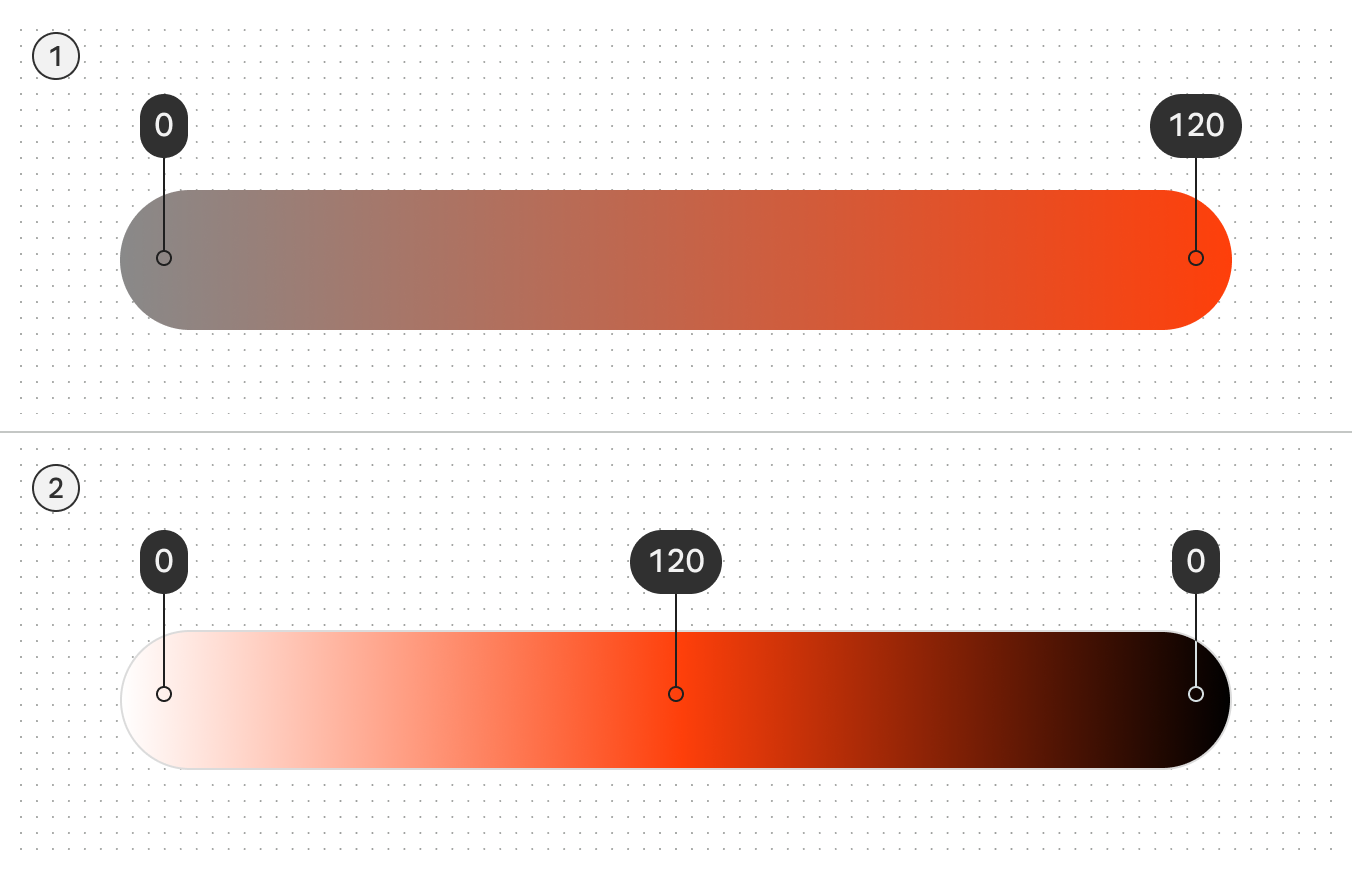
Kroma aralığını 120 (maksimum yoğunluk) ile 0 (saf gri) arasında gösteren diyagram. İkinci bir diyagram, saf siyah ve saf beyazın da 0 kromaya nasıl karşılık geldiğini gösterir
  1. Renk saflığı arttıkça kroma da artar
  2. Bir renk özünü açıklaştırıp koyulaştırmanın kroma değerini nasıl etkilediğine dikkat edin

Ton

Ton, bir rengin ne kadar açık veya koyu göründüğünü belirtir. Ton bazen lüminans (luminance) olarak da adlandırılır. Ton, 0 (saf siyah, lüminans yok) ile 100 (saf beyaz, tam lüminans) arasında değişen bir sayıyla ölçülür.

Ton, kontrastı belirlediği için görsel erişilebilirlik açısından çok önemlidir. Ton farkı daha büyük olan renkler daha yüksek kontrast oluştururken farkı daha küçük olanlar daha düşük kontrast oluşturur.
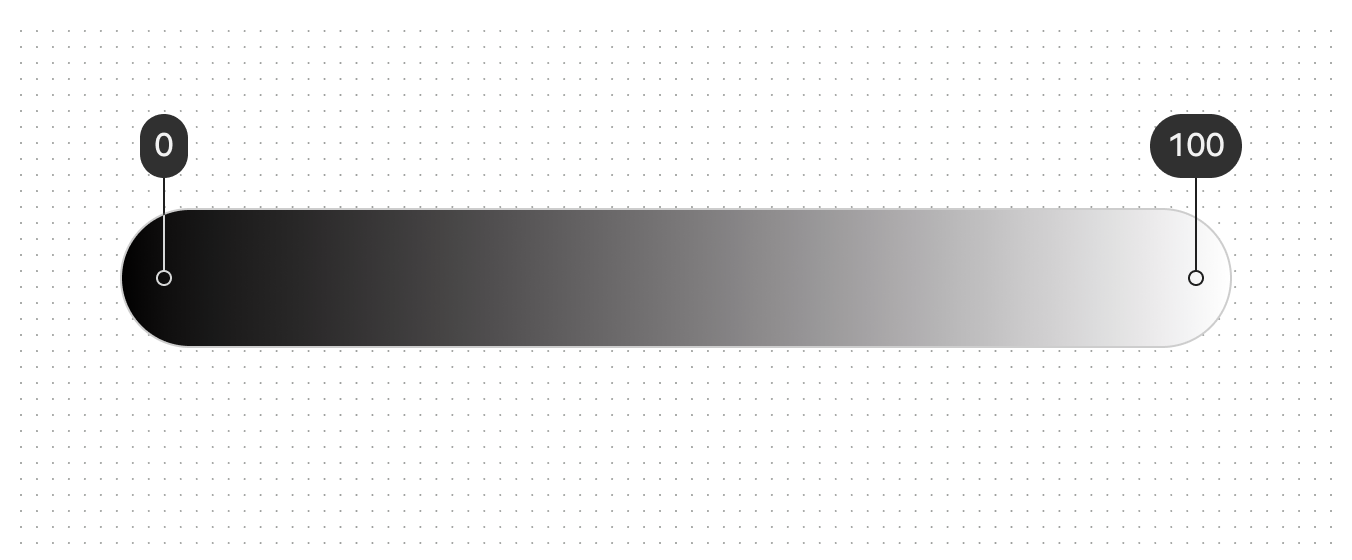
1 (siyah) ile 100 (beyaz) arasındaki ton aralığını gösteren gradyan
100 ton değeri her zaman %100 beyazdır (aralıktaki en açık ton); 0 ton değeri ise %100 siyahtır (aralıktaki en koyu ton).

HCT diğer renk uzaylarıyla birbirinin yerine kullanılamaz

Renk özü, doygunluk ve açıklık (HSL) gibi modellerden gelen değerler, Material’ın renk özü, kroma ve ton (HCT) değerleriyle birebir eşleşmez. Renkleri incelerken veya ayarlarken renk uzaylarını birbirine karıştırmayın.

Örneğin algılanan parlaklığı aynı olan renkler, HCT’de aynı ton değerine sahiptir ancak farklı HSL açıklık değerlerine sahip olabilir.

HCT tonu 78 olan ve HSL açıklık değerleri 83, 65 ve 77 olan 3 renk noktası.
Algılanan parlaklıkları aynı olduğunda renklerin HCT ton değerleri sabit kalırken HSL açıklık değerleri değişebilir
Pager
Önceki sayfaRenk sistemi: Genel bakış
Sonraki sayfaRenk rolleri

Apache 2.0 Lisansı veya CC BY 4.0 altında yayınlanmıştır.

Copyright © 2018-Present Google

https://m3.material.io/styles/color/system/how-the-system-works

Apache 2.0 Lisansı veya CC BY 4.0 altında yayınlanmıştır.

Copyright © 2018-Present Google