Skip to content
Material Design 3
Main Navigation
v3
v2
v1

Türkçe

English
简体中文
繁體中文
Español
Français
Русский
Português – Brasil
Deutsch
日本語
한국어
Italiano
Polski
čeština
magyar

Türkçe

English
简体中文
繁體中文
Español
Français
Русский
Português – Brasil
Deutsch
日本語
한국어
Italiano
Polski
čeština
magyar

Görünüm

Sidebar Navigation

Temeller

Erişilebilirlik

Genel bakış: İlkeler

Genel bakış: Yardımcı teknoloji

Tasarım: Genel bakış

Tasarım: Renk kontrastı

Tasarım: Yapı

Tasarım: Akış

Tasarım: Öğeler

Yazım ve metin: En iyi uygulamalar

Yazım ve metin: Metin kısaltması

Yazım ve metin: Metin yeniden boyutlandırma

Herkes için tasarlamak: Kullanıcı ihtiyaçları

Herkes için geliştirme: Birlikte tasarım

İçerik tasarımı

Genel bakış

Alternatif metin

Küresel yazma: Genel bakış

Küresel içerik yazımı: Sözcük seçimi

Bildirimler

Stil kılavuzu: UX metin yazarlığı için en iyi uygulamalar

Stil rehberi: Kelime seçimi

Stil kılavuzu: Dil bilgisi ve noktalama

Material’ı Özelleştirme

Cihazlar

Saatler için tasarım: Genel bakış

Saatler için tasarım: Temeller

Saatler için tasarım: Stiller

Saatler için tasarım: Düzen

XR

Sürükleyici XR için tasarım: Genel bakış

Sürükleyici XR tasarımı: Etkileşim

Sürükleyici XR için tasarım: Düzen

Sürükleyici XR tasarımı: Erişilebilirlik

XR bileşenleri: Genel bakış

XR bileşenleri: Uygulama çubukları

XR bileşenleri: İletişim kutuları

XR bileşenleri: Gezinme çubuğu

XR bileşenleri: Gezinme rayı

XR bileşenleri: Araç çubukları

Tasarım belirteçleri: Genel bakış

Tasarım belirteçleri: Belirteçler nasıl kullanılır?

Etkileşim

Jestler

Girişler: Temeller

Seçim: Genel bakış

Durumlar: Genel bakış

Durumlar: Durum katmanları

Durumlar: Durumların uygulanması

Düzen

Düzen: Genel bakış

Düzene genel bakış: Düzenin bölümleri

Düzene Genel Bakış: Uyarlanabilir Tasarım

Scaffold: Genel bakış

Scaffold: Çubuklar

Scaffold: Raylar

Scaffold: Bölmeler

Izgaralar ve boşluklar: Genel bakış

Izgaralar ve aralıklar: Izgaralar

Izgaralar ve boşluk: Boşluk

Izgaralar ve aralıklar: Yoğunluk

Kesme noktalarını: Genel bakış

Kesme Noktalarını: Kompakt

Kesme Noktalarını: Orta

Kesme Noktalarını: Genişletilmiş

Kesme noktalarını: Büyük ve ekstra büyük

Çift Yönlülük ve RTL

Kanonik düzen örnekleri: Genel bakış

Kanonik düzen örnekleri: Akış

Kanonik düzen örnekleri: Liste-detay

Kanonik düzen örnekleri: Destekleyici bölme

Kullanılabilirlik: Genel bakış

Kullanılabilirlik: M3 Expressive’i Uygulama

Material A’dan Z’ye

Stiller

Renk

Renk sistemi: Genel bakış

Renk sistemi: Sistem nasıl çalışır

Renk rolleri

Renk şemaları

Renk şeması seçimi

Statik renk şemaları: Baseline

Statik renk şemaları: Özel marka

Dinamik renk şemaları: Kaynak seçimi

Dinamik renk şemaları: Kullanıcı tarafından oluşturulan kaynak

Dinamik renk şemaları: İçerik tabanlı kaynak

Gelişmiş özelleştirmeler: Genel bakış

Gelişmiş özelleştirmeler: Renkleri uygulayın

Gelişmiş özelleştirmeler: Yeni renk tanımlama

Gelişmiş özelleştirmeler: Mevcut renkleri ayarlama

Renk kaynakları

Yükselti: Genel bakış

Yükselti: Yüksekliğin Uygulanması

Yükselti: Belirteçler

Simgeler: Genel bakış

Simgeler: Simge tasarlama

Simgeler: Simgelerin uygulanması

Hareket

Hareket fiziği sistemi: Nasıl çalışır

Hareket fiziği sistemi: Teknik özellikler

Easing ve süre: Easing’i ve süreyi uygulama

Yumuşatma (easing) ve süre: Belirteçler ve teknik özellikler

Geçişler: Geçiş desenleri

Geçişler: Geçişlerin uygulanması

Şekil: Genel bakış ve ilkeler

Şekil: Köşe yarıçapı ölçeği

Şekil: Şekil dönüşümü

Boşluk: Genel bakış

Boşluk: Boşluğun uygulanması

Boşluk: Belirteçler

Tipografi: Genel bakış

Tipografi: Yazı Tipleri

Tipografi: Tip ölçeği ve belirteçler

Tipografi: Tip Uygulaması

Tipografi: Editoryal düzenlemeler

Bileşenler

Uygulama çubukları: Genel bakış

Uygulama çubukları: Teknik özellikler

Uygulama çubukları: Yönergeler

Uygulama çubukları: Erişilebilirlik

Rozetler: Genel bakış

Rozetler: Teknik özellikler

Rozetler: Yönergeler

Rozetler: Erişilebilirlik

Düğmeler

Tüm düğmeler

Düğme grupları: Genel bakış

Düğme grupları: Özellikler

Düğme grupları: Yönergeler

Düğme grupları: Erişilebilirlik

Düğmeler: Genel bakış

Düğmeler: Teknik özellikler

Düğmeler: Yönergeler

Düğmeler: Erişilebilirlik

Genişletilmiş FAB’ler: Genel bakış

Genişletilmiş FAB’lar: Özellikler

Genişletilmiş FAB’lar: Yönergeler

Genişletilmiş FAB’ler: Erişilebilirlik

FAB menüsü: Genel bakış

FAB menüsü: Teknik özellikler

FAB menüsü: Yönergeler

FAB menüsü: Erişilebilirlik

Yüzen işlem düğmelerini (FAB’lar): Genel bakış

Yüzen işlem düğmelerini (FAB’lar): Özellikler

Yüzen işlem düğmelerini (FAB’ler): Yönergeler

Yüzen işlem düğmelerini (FAB’lar): Erişilebilirlik

Simge düğmeleri: Genel bakış

Simge düğmeleri: Teknik özellikler

Simge düğmeleri: Yönergeler

Simge düğmeleri: Erişilebilirlik

Parçalı düğmeler: Genel bakış

Segment düğmeleri: Teknik özellikler

Parçalı düğmeler: Yönergeler

Parçalı düğmeler: Erişilebilirlik

Bölünmüş düğmeler: Genel bakış

Bölünmüş düğmeler: Özellikler

Bölünmüş düğmeler: Yönergeler

Bölünmüş düğmeler: Erişilebilirlik

Kartlar: Genel bakış

Kartlar: Teknik özellikler

Kartlar: Yönergeler

Kartlar: Erişilebilirlik

Karusel: Genel bakış

Karusel: Teknik özellikler

Karusel: Yönergeler

Karusel: Erişilebilirlik

Onay kutusu: Genel bakış

Onay kutusu: Özellikler

Onay kutusu: Yönergeler

Onay kutusu: Erişilebilirlik

Çipler: Genel bakış

Çipler: Teknik özellikler

Çipler: Yönergeler

Çipler: Erişilebilirlik

Tarih ve saat seçicileri

Tarih seçiciler: Genel bakış

Tarih seçiciler: Özellikler

Tarih seçiciler: Yönergeler

Tarih seçiciler: Erişilebilirlik

Saat seçiciler: Genel bakış

Saat seçiciler: Teknik özellikler

Saat seçicileri: Yönergeler

Saat seçicileri: Erişilebilirlik

İletişim kutuları: Genel bakış

İletişim kutuları: Teknik özellikler

İletişim kutuları: Yönergeler

İletişim kutuları: Erişilebilirlik

Ayırıcı: Genel bakış

Ayırıcı: Özellikler

Ayırıcı: Yönergeler

Ayırıcı: Erişilebilirlik

Listeler: Genel bakış

Listeler: Teknik özellikler

Listeler: Yönergeler

Listeler: Erişilebilirlik

Yükleme ve ilerleme

Yükleme göstergesi: Genel bakış

Yükleme göstergesi: Teknik özellikler

Yükleme göstergesi: Yönergeler

Yükleme göstergesi: Erişilebilirlik

İlerleme göstergeleri: Genel bakış

İlerleme göstergeleri: Teknik özellikler

İlerleme göstergeleri: Yönergeler

İlerleme göstergeleri: Erişilebilirlik

Menüler: Genel bakış

Menüler: Özellikler

Menüler: Yönergeler

Menüler: Erişilebilirlik

Gezinme

Gezinme çubuğu: Genel bakış

Gezinme çubuğu: Teknik özellikler

Gezinme çubuğu: Yönergeler

Gezinme çubuğu: Erişilebilirlik

Gezinme çekmecesi: Genel bakış

Gezinme çekmecesi: Teknik özellikler

Gezinme çekmecesi: Yönergeler

Gezinme çekmecesi: Erişilebilirlik

Gezinme rayı: Genel bakış

Gezinme rayı: Teknik özellikler

Gezinme rayı: Yönergeler

Gezinme rayı: Erişilebilirlik

Radyo düğmesi: Genel bakış

Radyo düğmesi: Özellikler

Radyo düğmesi: Yönergeler

Radyo düğmesi: Erişilebilirlik

Arama: Genel bakış

Arama: Teknik özellikler

Arama: Yönergeler

Arama: Erişilebilirlik

Sayfalar

Alt sayfalar: Genel bakış

Alt sayfalar: Teknik özellikler

Alt sayfalar: Yönergeler

Alt sayfalar: Erişilebilirlik

Yan sayfalar: Genel bakış

Yan sayfalar: Teknik özellikler

Yan sayfalar: Yönergeler

Yan sayfalar: Erişilebilirlik

Kaydırıcılar: Genel bakış

Kaydırıcılar: Teknik özellikler

Kaydırıcılar: Yönergeler

Kaydırıcılar: Erişilebilirlik

Snackbar: Genel bakış

Snackbar: Teknik özellikler

Snackbar: Yönergeler

Snackbar: Erişilebilirlik

Anahtar: Genel bakış

Anahtar: Teknik özellikler

Anahtar: Yönergeler

Switch: Erişilebilirlik

Sekmeler: Genel bakış

Sekmeler: Teknik özellikler

Sekmeler: Yönergeler

Sekmeler: Erişilebilirlik

Metin alanları: Genel bakış

Metin alanları: Teknik özellikler

Metin alanları: Yönergeler

Metin alanları: Erişilebilirlik

Araç çubukları: Genel bakış

Araç Çubukları: Teknik özellikler

Araç çubukları: Yönergeler

Araç Çubukları: Erişilebilirlik

Araç ipuçları: Genel bakış

Araç ipuçları: Teknik özellikler

Araç ipuçları: Yönergeler

Araç ipuçları: Erişilebilirlik

Bu sayfada

Düzene Genel Bakış: Uyarlanabilir Tasarım ​

Düzen, bir ekrandaki öğelerin görsel ve stratejik olarak düzenlenmesidir

Uyarlanabilir tasarım nedir? ​

Uyarlanabilir tasarım, bir arayüzü farklı bağlamlara uyarlamak için kullanılan bir dizi tekniktir. Duyarlı tasarım tek bir düzeni herhangi bir ekrana sığacak şekilde ölçeklendirir; uyarlanabilir tasarım ise her cihazda deneyimi iyileştirmek üzere ürünü özelleştirir.

Uyarlanabilir deneyimler tasarlamak, renk, tipografi ve şekil gibi özelleştirilebilir özelliklerle sınırlı değildir. Yapı, tek tek bileşenler ve tüm düzenler şu etkenlere göre uyarlanabilir:

  • Kullanıcılar: Bireysel tercihler ve ayarlar
  • Cihazlar: Akıllı saat, telefon, katlanabilir cihaz, tablet, masaüstü veya XR cihazı
  • Kullanım: Kullanıcılar pencereleri yeniden boyutlandırdığında, ekran yönünü değiştirdiğinde veya cihaz değiştirdiğinde ekranlar dinamik olarak değişir

Uyarlanabilir deneyimler tasarlama ​

Düzenler çok yönlü olmalı ve üç temel deneyim türüne sorunsuz uyum sağlayacak şekilde tasarlanmalıdır: mobil, masaüstü ve uzamsal. Mobil cihazlardan başlayın; ürününüzün düzeninin ve bileşenlerinin uzamsal ortamlara kadar sorunsuz biçimde ölçeklenip uyarlanabildiğinden emin olun.

Her deneyimde birincil giriş yöntemleri farklı olsa da tasarımlar tüm giriş yöntemleri (dokunma, işaretçi ve fiziksel klavye) dikkate alınarak oluşturulmalıdır; çünkü kullanıcılar cihaz türünden bağımsız olarak ürününüzü masaüstü ortamında kullanabilir.

Mobil

Mobil deneyimler telefonları, katlanabilir cihazları ve tabletleri içerir.

Mobilde bir uygulama birkaç pencere modunda gösterilebilir:

  • Tam ekran: Uygulama tüm ekranı kaplar, mobilde varsayılan moddur
  • Bölünmüş ekran: İki veya daha fazla uygulama aynı ekranı aynı anda paylaşır, tabletlerde ve katlanabilir cihazlarda yaygındır
  • Baloncuklar: Kullanıcıların mevcut bağlamdan ayrılmadan çoklu görev yapmasını sağlayan yüzen pencereler
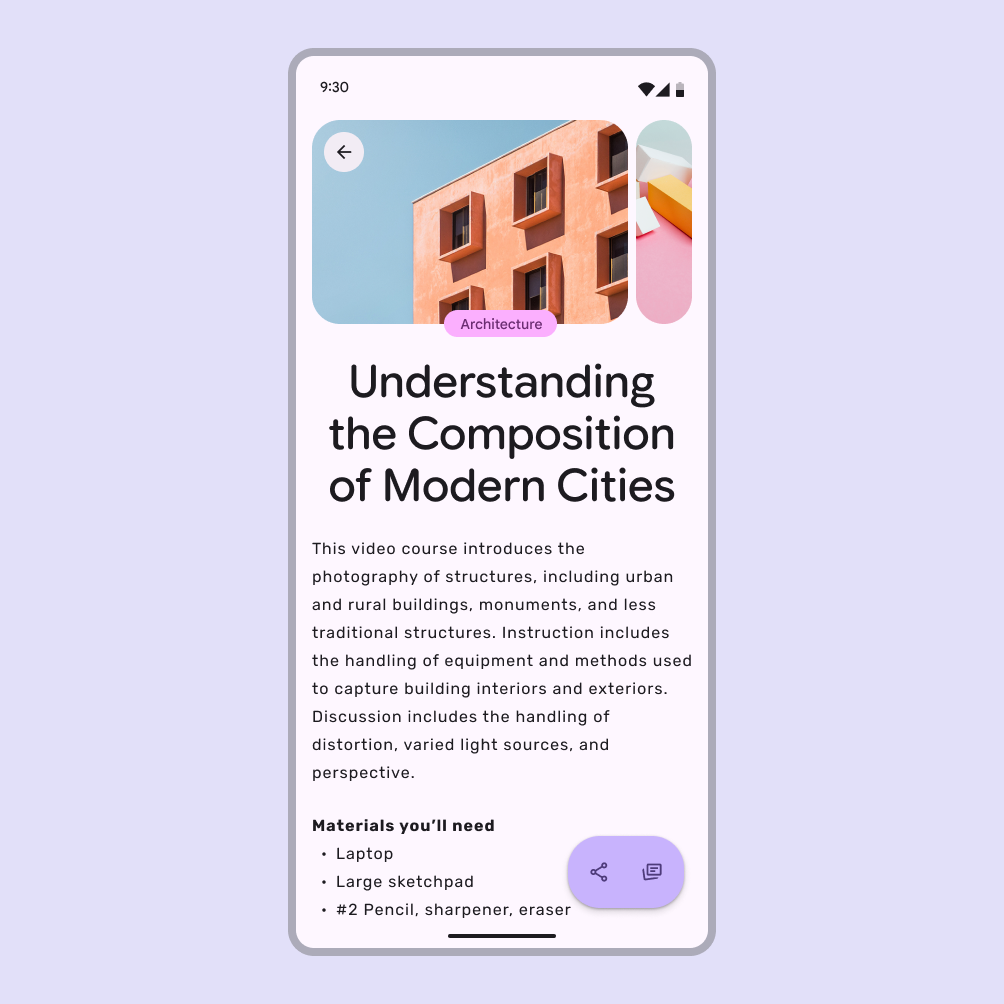
Tam ekran modunda bir mobil uygulama.
Mobil düzenler varsayılan olarak tam ekran penceresini kullanır

Masaüstü

Masaüstü deneyimler, kesme noktalarınıKırılma noktaları: düzenin kullanılabilir alana, cihaz kullanım alışkanlıklarına ve ergonomiye uyacak şekilde değiştiği, belirli tasarım tercihlerine dayanan pencere boyutlarıdır (önceden pencere boyutu sınıfları olarak bilinirdi).Kırılma noktaları hakkında daha fazla bilgi boyunca uyarlanan serbest biçimli pencereler kullanır.

Kullanıcılar çoklu görev için bölünmüş ekranları, yüzen pencereleri ve serbest biçimli pencereleri kullanabilir.

Fiziksel klavye ve fare bağlandığında tablet masaüstü deneyimine dönüşebilir. Benzer şekilde Android mobil cihazlar harici bir monitöre bağlandığında masaüstü benzeri bir ortama geçebilir.
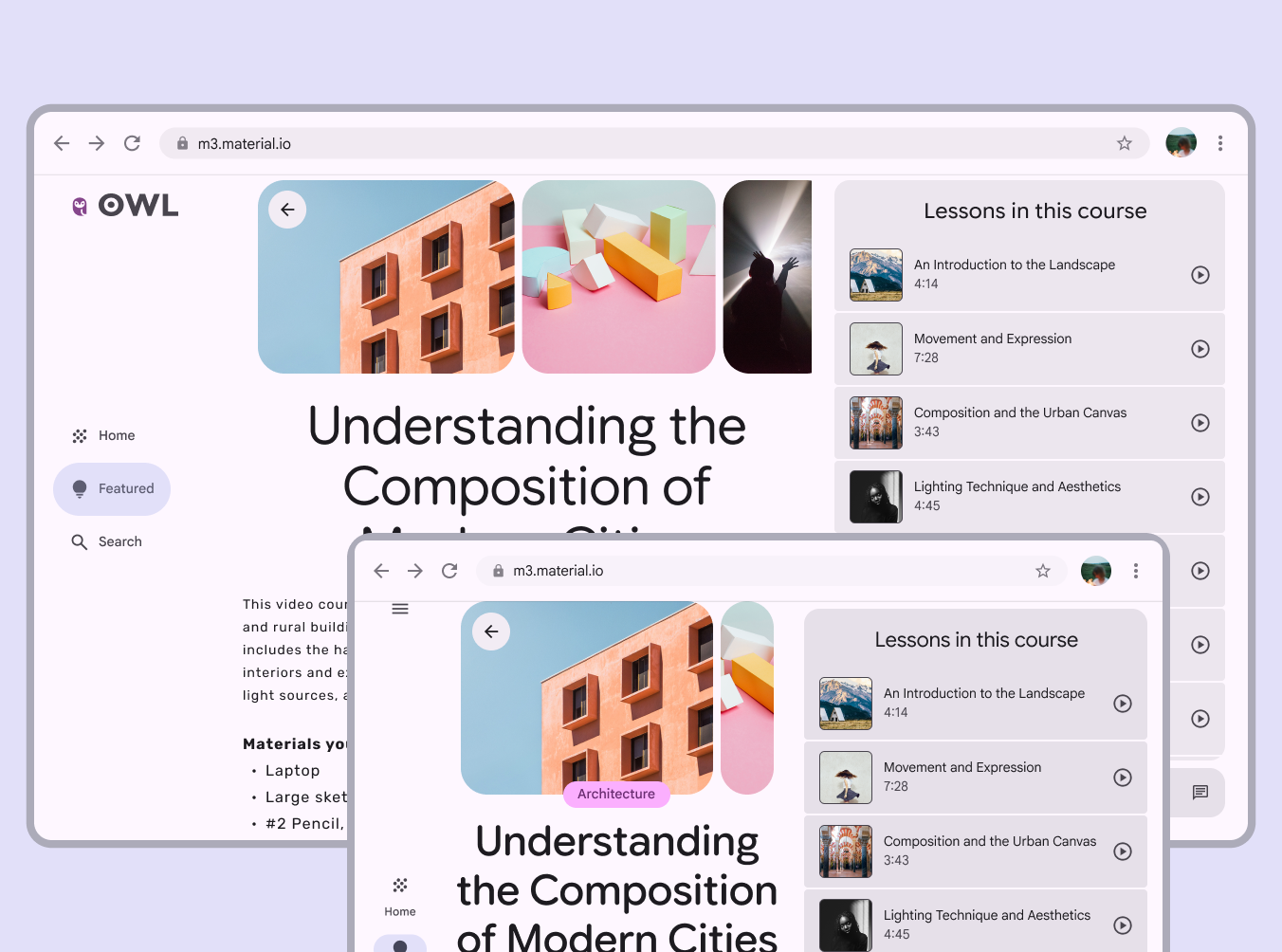
Büyük ve orta kırılma noktalarına uyarlanmış 2 masaüstü düzeni.
Bir masaüstü düzeni, orta kesme noktasına uymak için üç sütundan iki sütuna uyarlanabilir

Uzamsal

Genişletilmiş gerçeklik (XR) deneyimleri, neredeyse sınırsız ekran alanında birden çok serbest biçimli pencere kullanır. Android XR’nin “Tam Alan” (full space) gibi sürükleyici modları, bileşenlerin 3B uzamda serbestçe konumlandırılmasına olanak tanır.
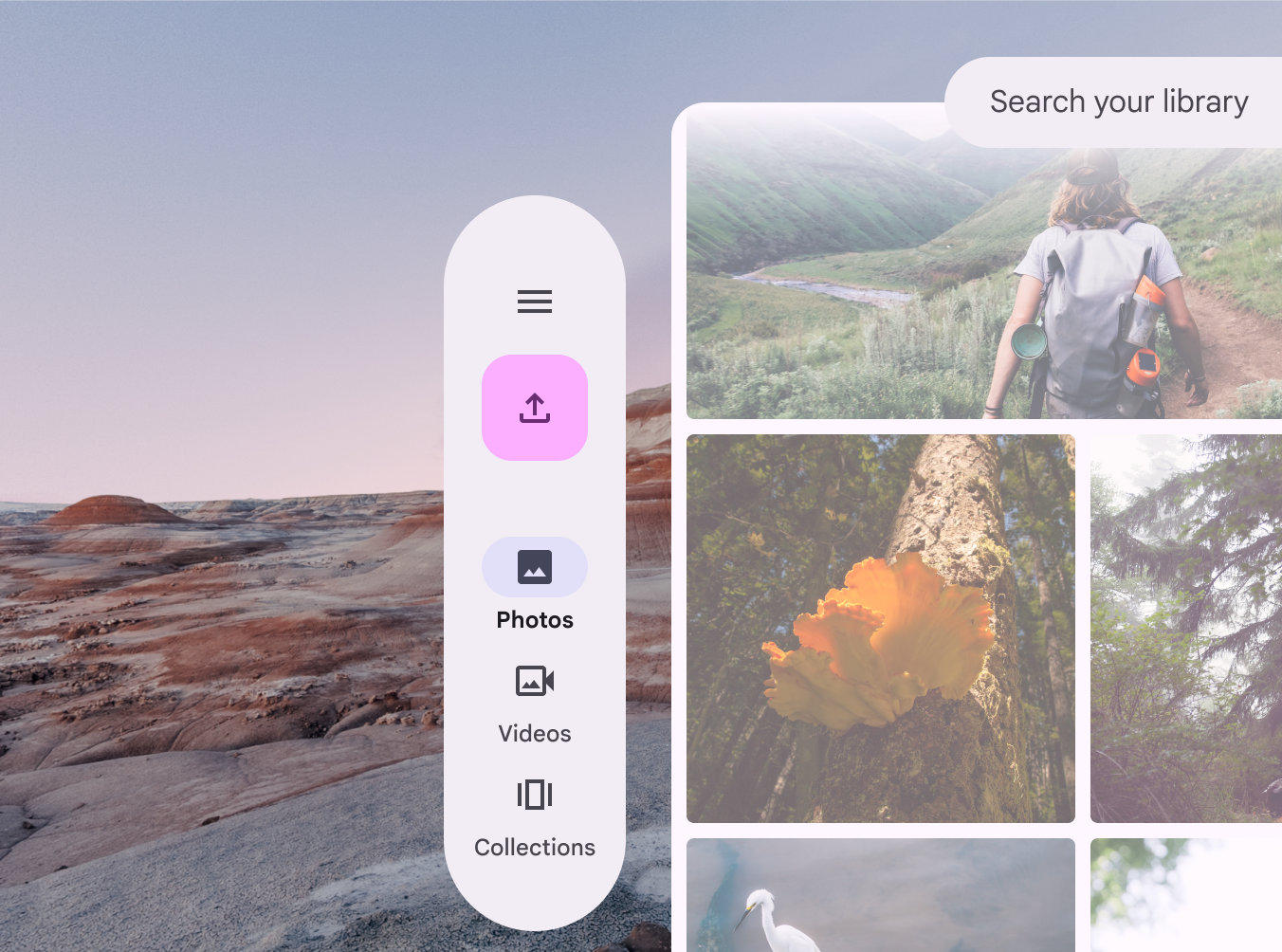
XR tasarımıyla ilgili daha fazla bilgi

Sürükleyici tam alan modunda bir XR düzeni.
Bir XR tam alan düzeninde gezinme çubuğu, bir orbiter öğesine dönüşerek ana bölmenin yanında yüzer biçimde konumlanabilir

Uyarlanabilir düzenler ​

Material 3 uyarlanabilir sistemi, içeriği uyarlanabilir düzenler biçiminde düzenlemek için bölmeleriBölmeler, tek bir uygulama içinde diğer bileşenleri ve öğeleri barındıran düzen kapsayıcılarıdır. Bir bölme sabit, esnek, yüzen veya yarı kalıcı olabilir.Bölmeler hakkında daha fazla bilgi ve kesme noktalarınıKırılma noktaları: düzenin kullanılabilir alana, cihaz kullanım alışkanlıklarına ve ergonomiye uyacak şekilde değiştiği, belirli tasarım tercihlerine dayanan pencere boyutlarıdır (önceden pencere boyutu sınıfları olarak bilinirdi).Kırılma noktaları hakkında daha fazla bilgi kullanır.

Bölmeler düzenin yapı taşlarıdır; her bölme, ürün içindeki tek bir gezinme hedefidir. Örneğin bir mesajlaşma uygulamasında mesaj listesi bir bölme, belirli bir mesaj dizisi ise başka bir bölmedir.
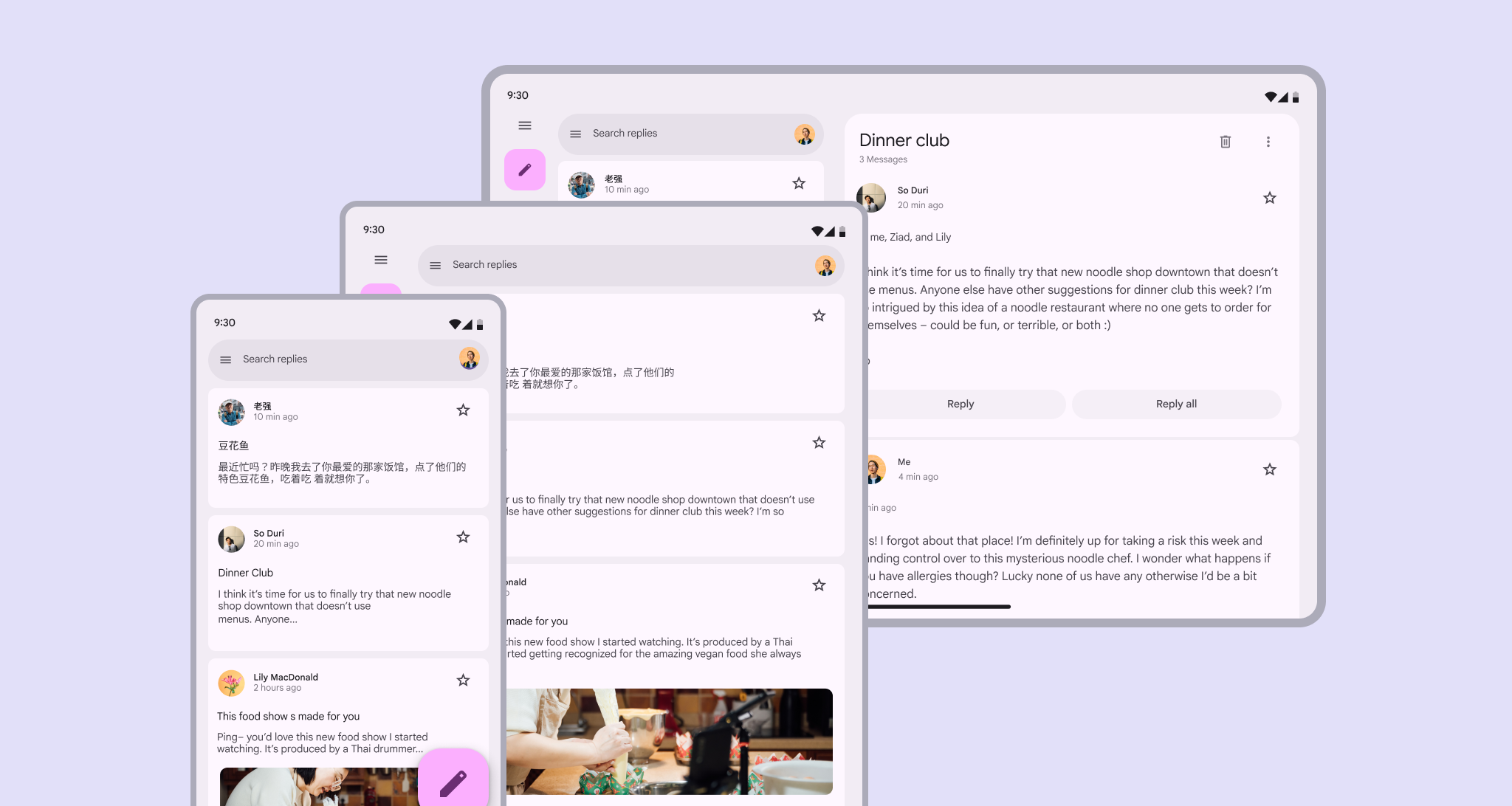

1 bölmeli dikey düzende mobil ve tablet. 2 bölmeli yatay düzende tablet.
Bölmeler bir düzenin temel bölümleridir ve bağlama göre değişiklik gösterebilir

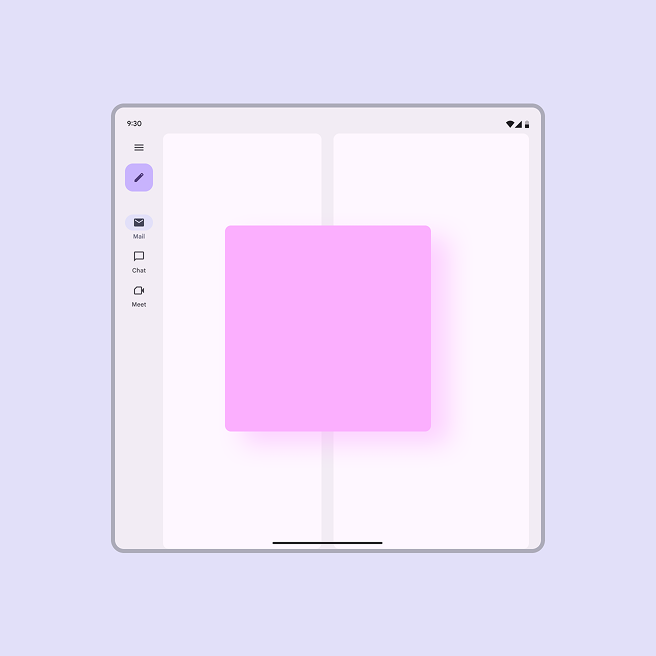
Bölme veya pencere yeniden boyutlandırıldığında — ya da kullanıcı üründe gezinirken — bölmeler boyut değiştirebilir, ekranda görünüp kaybolabilir; deneyimi daha kullanışlı hale getirmek veya gezinmeyi kolaylaştırmak için yeniden düzenlenebilir. Bu desenlere uyarlanabilir stratejiler denir. Material, kesme noktalarını arasında tutarlı bir deneyim oluşturan üç uyarlanabilir strateji sunar: göster ve gizle, yüzdürme ve yeniden akış.
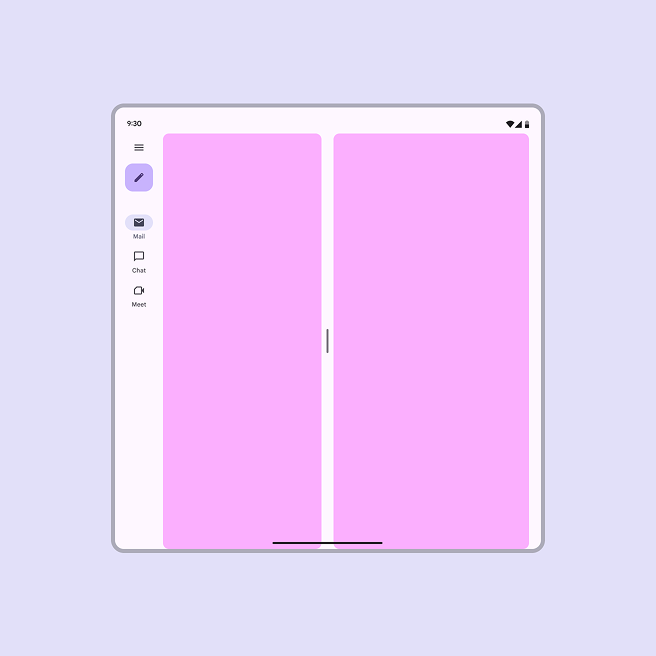
Yan yana gösterilen 2 eş düzlemli bölmeye sahip açık katlanabilir ekran.
Eş düzlemli: Bölmeler yan yana gösterilir
Diğer öğelerin üzerinde gösterilen yüzen bir bölmeye sahip açık katlanabilir ekran.
Yüzen: Bir bölme, bir iletişim kutusu gibi diğer bölmelerin veya içeriğin üzerinde gösterilir
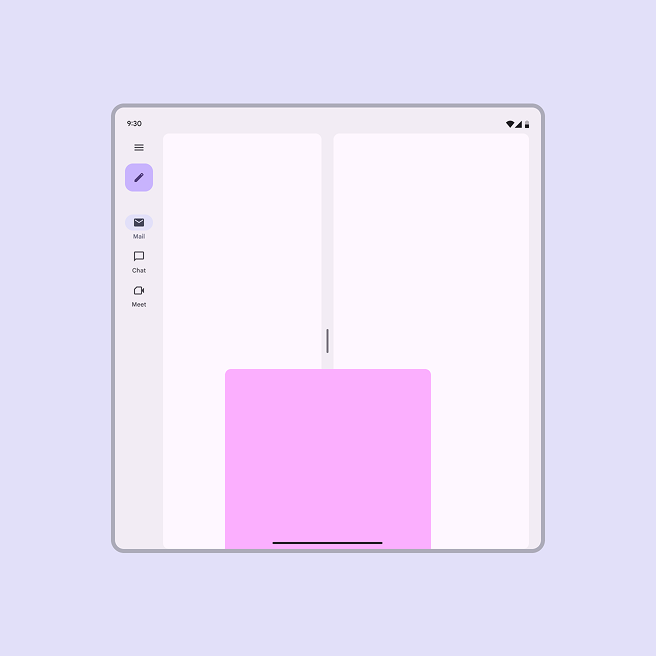
Ekranın altına sabitlenmiş ve diğer öğelerin üzerinde gösterilen bir bölmeye sahip açık katlanabilir ekran.
Kenetlenmiş: Bir bölme diğer bölmelerin üzerinde gösterilir ve kenarlarından biri, bir alt sayfa (bottom sheet) gibi ekranın kenarından dışarı taşar

Compose’da Navigation 3 kitaplığı, birden çok hedefin aynı anda ekranda gösterilmesine olanak tanır ve düzenlerin farklı pencere boyutlarına ve ekranlara sorunsuz uyum sağlamasını sağlar.

Navigation 3 ile gezinme hedefleri ekran boyutlarından bağımsız olarak tutarlı kalır

Bileşenleri uyarlama ​

Bileşenler; görünüm, yerleştirme ve davranış açısından aşağıdakiler gibi etkenlere bağlı olarak uyarlanabilir:

  • Bileşenlerin kapsayıcılarına, içeriğe ve bölme sınırlarına göre konumu
  • Bileşenlerin alanı nasıl kullandığı
  • Bileşenlerin farklı cihaz ve giriş türlerinde kullanımı nasıl desteklediği

Çoğu Material bileşeni üç ana stratejiyle uyum sağlar: yeniden boyutlandırma; gösterme ve gizleme; sunum değişiklikleri.

Yeniden boyutlandırma

Bileşenler, içeriklerine ve düzendeki konumlarına bağlı olarak yeniden boyutlandırılmalıdır.

Örneğin düğmelerDüğmeler, kişilerin tek dokunuşla işlem yapmasına ve seçim yapmasına olanak tanır.Düğmeler hakkında daha fazla bilgi, ana kapsayıcılarıyla birlikte ölçeklenebilir veya içeriklerine tam uyacak şekilde boyutlanarak sol ya da sağ hizalamayı koruyabilir.
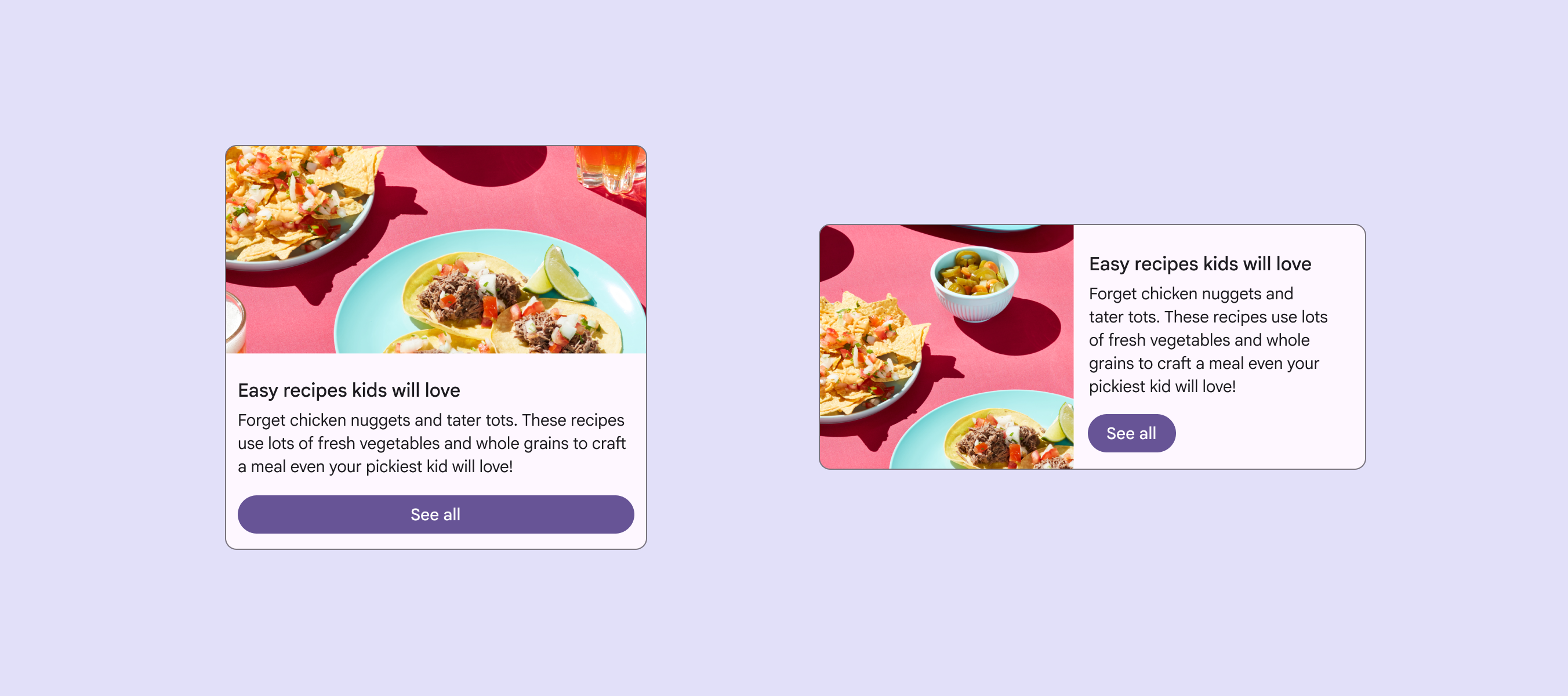
Tam genişliği kaplayan bir düğmeye sahip kart ve başlangıca hizalı olup içeriğine tam uyan bir düğmeye sahip kart.
Düğmeler bağlama göre içeriklerine tam uyacak biçimde boyutlanabilir veya kapsayıcılarını doldurabilir

Gösterme ve gizleme

Bileşenler bilgiyi gösterip gizleyebilmeli veya alana en uygun içeriği seçerek göstermek üzere daralıp genişleyebilmelidir.

Örneğin listeListeler, metin ve görsellerin sürekli, dikey dizinleridir.Listeler hakkında daha fazla bilgi öğeleri, ana kapsayıcıları ölçeklendikçe açıklamaları veya diğer ek bilgileri gösterebilir.
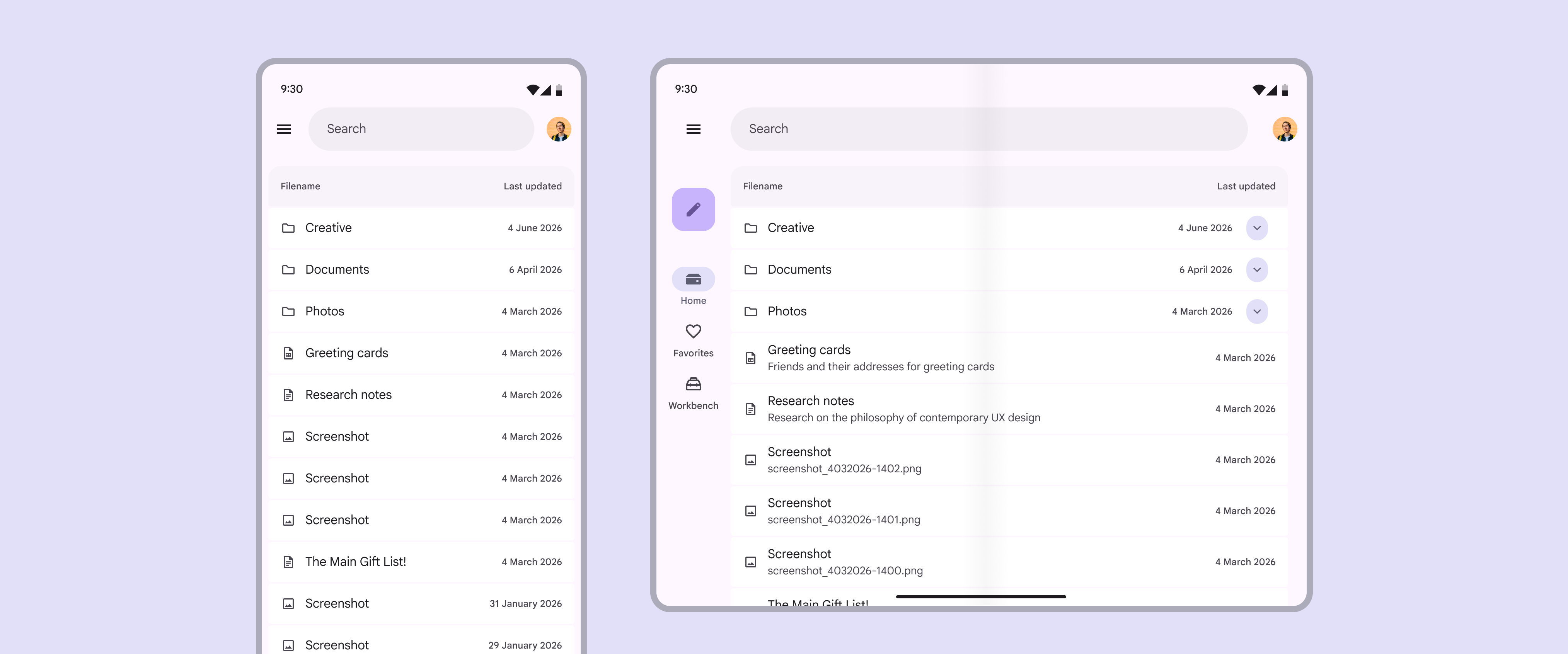
Mobilde ve tablette bir liste. Liste öğeleri tablette ek metin gösterir.
Liste öğeleri tablette daha fazla metin gösterebilir

Sunum değişiklikleri

Sunum değişiklikleri, öğelerin yönünü ve renk, tipografi ve şekil gibi belirli özelliklerdeki değişiklikleri kapsar.

Bileşenler yapılandırmalarını da değiştirebilir. Örneğin pencere boyutu büyüdüğünde bir FABYüzen eylem düğmeleri (FAB’ler), kişilerin birincil işlemleri yapmasına yardımcı olur.FAB’ler hakkında daha fazla bilgi genişletilmiş FAB’a dönüşebilir ve gezinme çubuklarıGezinme çubukları, kullanıcıların orta boyutlu cihazlarda kullanıcı arayüzü görünümleri arasında geçiş yapmasını sağlar.Gezinme çubukları hakkında daha fazla bilgi otomatik olarak genişletilebilir.

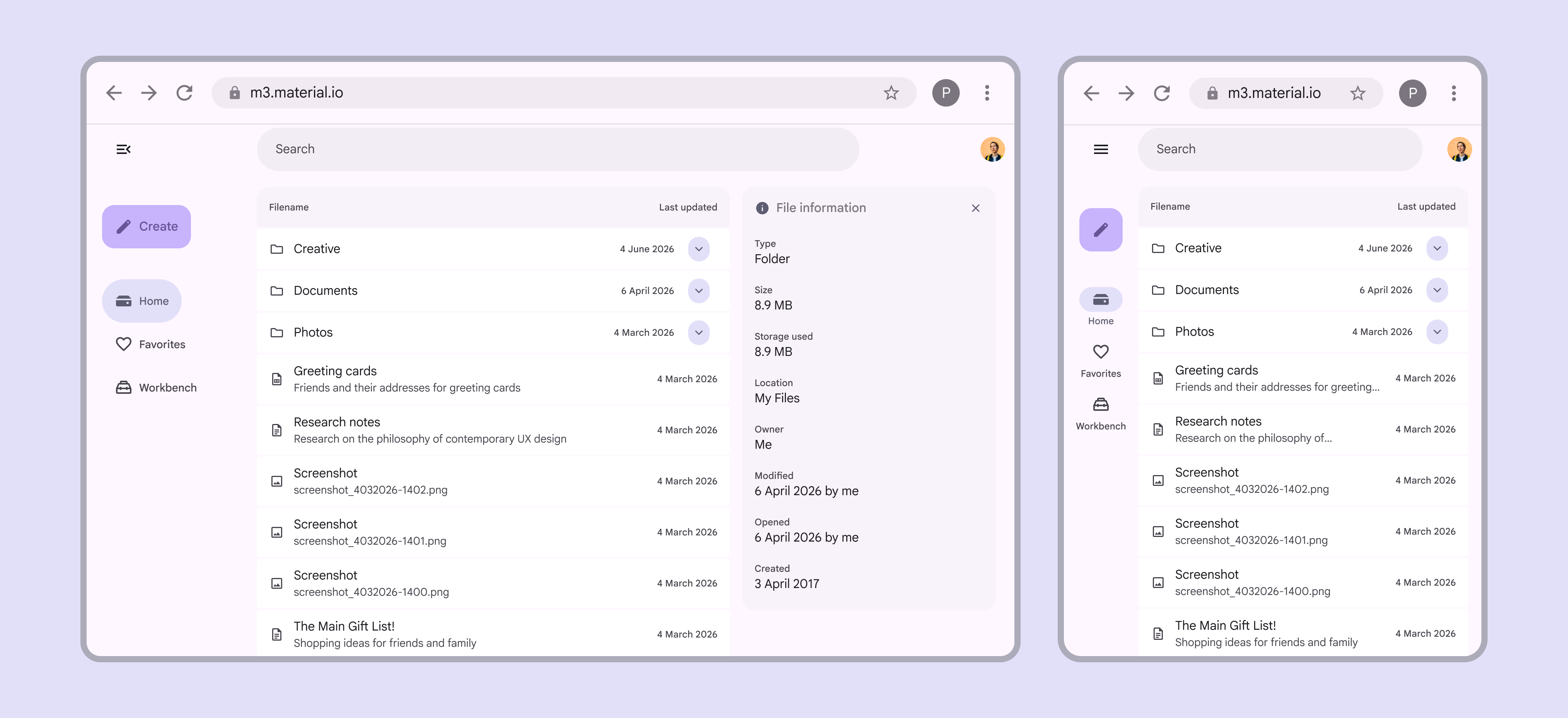
Genişletilmiş FAB içeren büyük bir masaüstü penceresi. Daha küçük bir pencere standart bir FAB gösterir.
Pencere küçüldüğünde genişletilmiş FAB standart bir FAB’a dönüşebilir
Pager
Önceki sayfaDüzene genel bakış: Düzenin bölümleri
Sonraki sayfaScaffold: Genel bakış

Apache 2.0 Lisansı veya CC BY 4.0 altında yayınlanmıştır.

Copyright © 2018-Present Google

https://m3.material.io/foundations/layout/layout-overview/adaptive-design

Apache 2.0 Lisansı veya CC BY 4.0 altında yayınlanmıştır.

Copyright © 2018-Present Google