Skip to content
Material Design 3
Main Navigation
v3
v2
v1

Türkçe

English
简体中文
繁體中文
Español
Français
Русский
Português – Brasil
Deutsch
日本語
한국어
Italiano
Polski
čeština
magyar

Türkçe

English
简体中文
繁體中文
Español
Français
Русский
Português – Brasil
Deutsch
日本語
한국어
Italiano
Polski
čeština
magyar

Görünüm

Sidebar Navigation

Temeller

Erişilebilirlik

Genel bakış: İlkeler

Genel bakış: Yardımcı teknoloji

Tasarım: Genel bakış

Tasarım: Renk kontrastı

Tasarım: Yapı

Tasarım: Akış

Tasarım: Öğeler

Yazım ve metin: En iyi uygulamalar

Yazım ve metin: Metin kısaltması

Yazım ve metin: Metin yeniden boyutlandırma

Herkes için tasarlamak: Kullanıcı ihtiyaçları

Herkes için geliştirme: Birlikte tasarım

İçerik tasarımı

Genel bakış

Alternatif metin

Küresel yazma: Genel bakış

Küresel içerik yazımı: Sözcük seçimi

Bildirimler

Stil kılavuzu: UX metin yazarlığı için en iyi uygulamalar

Stil rehberi: Kelime seçimi

Stil kılavuzu: Dil bilgisi ve noktalama

Material’ı Özelleştirme

Cihazlar

Saatler için tasarım: Genel bakış

Saatler için tasarım: Temeller

Saatler için tasarım: Stiller

Saatler için tasarım: Düzen

XR

Sürükleyici XR için tasarım: Genel bakış

Sürükleyici XR tasarımı: Etkileşim

Sürükleyici XR için tasarım: Düzen

Sürükleyici XR tasarımı: Erişilebilirlik

XR bileşenleri: Genel bakış

XR bileşenleri: Uygulama çubukları

XR bileşenleri: İletişim kutuları

XR bileşenleri: Gezinme çubuğu

XR bileşenleri: Gezinme rayı

XR bileşenleri: Araç çubukları

Tasarım belirteçleri: Genel bakış

Tasarım belirteçleri: Belirteçler nasıl kullanılır?

Etkileşim

Jestler

Girişler: Temeller

Seçim: Genel bakış

Durumlar: Genel bakış

Durumlar: Durum katmanları

Durumlar: Durumların uygulanması

Düzen

Düzen: Genel bakış

Düzene genel bakış: Düzenin bölümleri

Düzene Genel Bakış: Uyarlanabilir Tasarım

Scaffold: Genel bakış

Scaffold: Çubuklar

Scaffold: Raylar

Scaffold: Bölmeler

Izgaralar ve boşluklar: Genel bakış

Izgaralar ve aralıklar: Izgaralar

Izgaralar ve boşluk: Boşluk

Izgaralar ve aralıklar: Yoğunluk

Kesme noktalarını: Genel bakış

Kesme Noktalarını: Kompakt

Kesme Noktalarını: Orta

Kesme Noktalarını: Genişletilmiş

Kesme noktalarını: Büyük ve ekstra büyük

Çift Yönlülük ve RTL

Kanonik düzen örnekleri: Genel bakış

Kanonik düzen örnekleri: Akış

Kanonik düzen örnekleri: Liste-detay

Kanonik düzen örnekleri: Destekleyici bölme

Kullanılabilirlik: Genel bakış

Kullanılabilirlik: M3 Expressive’i Uygulama

Material A’dan Z’ye

Stiller

Renk

Renk sistemi: Genel bakış

Renk sistemi: Sistem nasıl çalışır

Renk rolleri

Renk şemaları

Renk şeması seçimi

Statik renk şemaları: Baseline

Statik renk şemaları: Özel marka

Dinamik renk şemaları: Kaynak seçimi

Dinamik renk şemaları: Kullanıcı tarafından oluşturulan kaynak

Dinamik renk şemaları: İçerik tabanlı kaynak

Gelişmiş özelleştirmeler: Genel bakış

Gelişmiş özelleştirmeler: Renkleri uygulayın

Gelişmiş özelleştirmeler: Yeni renk tanımlama

Gelişmiş özelleştirmeler: Mevcut renkleri ayarlama

Renk kaynakları

Yükselti: Genel bakış

Yükselti: Yüksekliğin Uygulanması

Yükselti: Belirteçler

Simgeler: Genel bakış

Simgeler: Simge tasarlama

Simgeler: Simgelerin uygulanması

Hareket

Hareket fiziği sistemi: Nasıl çalışır

Hareket fiziği sistemi: Teknik özellikler

Easing ve süre: Easing’i ve süreyi uygulama

Yumuşatma (easing) ve süre: Belirteçler ve teknik özellikler

Geçişler: Geçiş desenleri

Geçişler: Geçişlerin uygulanması

Şekil: Genel bakış ve ilkeler

Şekil: Köşe yarıçapı ölçeği

Şekil: Şekil dönüşümü

Boşluk: Genel bakış

Boşluk: Boşluğun uygulanması

Boşluk: Belirteçler

Tipografi: Genel bakış

Tipografi: Yazı Tipleri

Tipografi: Tip ölçeği ve belirteçler

Tipografi: Tip Uygulaması

Tipografi: Editoryal düzenlemeler

Bileşenler

Uygulama çubukları: Genel bakış

Uygulama çubukları: Teknik özellikler

Uygulama çubukları: Yönergeler

Uygulama çubukları: Erişilebilirlik

Rozetler: Genel bakış

Rozetler: Teknik özellikler

Rozetler: Yönergeler

Rozetler: Erişilebilirlik

Düğmeler

Tüm düğmeler

Düğme grupları: Genel bakış

Düğme grupları: Özellikler

Düğme grupları: Yönergeler

Düğme grupları: Erişilebilirlik

Düğmeler: Genel bakış

Düğmeler: Teknik özellikler

Düğmeler: Yönergeler

Düğmeler: Erişilebilirlik

Genişletilmiş FAB’ler: Genel bakış

Genişletilmiş FAB’lar: Özellikler

Genişletilmiş FAB’lar: Yönergeler

Genişletilmiş FAB’ler: Erişilebilirlik

FAB menüsü: Genel bakış

FAB menüsü: Teknik özellikler

FAB menüsü: Yönergeler

FAB menüsü: Erişilebilirlik

Yüzen işlem düğmelerini (FAB’lar): Genel bakış

Yüzen işlem düğmelerini (FAB’lar): Özellikler

Yüzen işlem düğmelerini (FAB’ler): Yönergeler

Yüzen işlem düğmelerini (FAB’lar): Erişilebilirlik

Simge düğmeleri: Genel bakış

Simge düğmeleri: Teknik özellikler

Simge düğmeleri: Yönergeler

Simge düğmeleri: Erişilebilirlik

Parçalı düğmeler: Genel bakış

Segment düğmeleri: Teknik özellikler

Parçalı düğmeler: Yönergeler

Parçalı düğmeler: Erişilebilirlik

Bölünmüş düğmeler: Genel bakış

Bölünmüş düğmeler: Özellikler

Bölünmüş düğmeler: Yönergeler

Bölünmüş düğmeler: Erişilebilirlik

Kartlar: Genel bakış

Kartlar: Teknik özellikler

Kartlar: Yönergeler

Kartlar: Erişilebilirlik

Karusel: Genel bakış

Karusel: Teknik özellikler

Karusel: Yönergeler

Karusel: Erişilebilirlik

Onay kutusu: Genel bakış

Onay kutusu: Özellikler

Onay kutusu: Yönergeler

Onay kutusu: Erişilebilirlik

Çipler: Genel bakış

Çipler: Teknik özellikler

Çipler: Yönergeler

Çipler: Erişilebilirlik

Tarih ve saat seçicileri

Tarih seçiciler: Genel bakış

Tarih seçiciler: Özellikler

Tarih seçiciler: Yönergeler

Tarih seçiciler: Erişilebilirlik

Saat seçiciler: Genel bakış

Saat seçiciler: Teknik özellikler

Saat seçicileri: Yönergeler

Saat seçicileri: Erişilebilirlik

İletişim kutuları: Genel bakış

İletişim kutuları: Teknik özellikler

İletişim kutuları: Yönergeler

İletişim kutuları: Erişilebilirlik

Ayırıcı: Genel bakış

Ayırıcı: Özellikler

Ayırıcı: Yönergeler

Ayırıcı: Erişilebilirlik

Listeler: Genel bakış

Listeler: Teknik özellikler

Listeler: Yönergeler

Listeler: Erişilebilirlik

Yükleme ve ilerleme

Yükleme göstergesi: Genel bakış

Yükleme göstergesi: Teknik özellikler

Yükleme göstergesi: Yönergeler

Yükleme göstergesi: Erişilebilirlik

İlerleme göstergeleri: Genel bakış

İlerleme göstergeleri: Teknik özellikler

İlerleme göstergeleri: Yönergeler

İlerleme göstergeleri: Erişilebilirlik

Menüler: Genel bakış

Menüler: Özellikler

Menüler: Yönergeler

Menüler: Erişilebilirlik

Gezinme

Gezinme çubuğu: Genel bakış

Gezinme çubuğu: Teknik özellikler

Gezinme çubuğu: Yönergeler

Gezinme çubuğu: Erişilebilirlik

Gezinme çekmecesi: Genel bakış

Gezinme çekmecesi: Teknik özellikler

Gezinme çekmecesi: Yönergeler

Gezinme çekmecesi: Erişilebilirlik

Gezinme rayı: Genel bakış

Gezinme rayı: Teknik özellikler

Gezinme rayı: Yönergeler

Gezinme rayı: Erişilebilirlik

Radyo düğmesi: Genel bakış

Radyo düğmesi: Özellikler

Radyo düğmesi: Yönergeler

Radyo düğmesi: Erişilebilirlik

Arama: Genel bakış

Arama: Teknik özellikler

Arama: Yönergeler

Arama: Erişilebilirlik

Sayfalar

Alt sayfalar: Genel bakış

Alt sayfalar: Teknik özellikler

Alt sayfalar: Yönergeler

Alt sayfalar: Erişilebilirlik

Yan sayfalar: Genel bakış

Yan sayfalar: Teknik özellikler

Yan sayfalar: Yönergeler

Yan sayfalar: Erişilebilirlik

Kaydırıcılar: Genel bakış

Kaydırıcılar: Teknik özellikler

Kaydırıcılar: Yönergeler

Kaydırıcılar: Erişilebilirlik

Snackbar: Genel bakış

Snackbar: Teknik özellikler

Snackbar: Yönergeler

Snackbar: Erişilebilirlik

Anahtar: Genel bakış

Anahtar: Teknik özellikler

Anahtar: Yönergeler

Switch: Erişilebilirlik

Sekmeler: Genel bakış

Sekmeler: Teknik özellikler

Sekmeler: Yönergeler

Sekmeler: Erişilebilirlik

Metin alanları: Genel bakış

Metin alanları: Teknik özellikler

Metin alanları: Yönergeler

Metin alanları: Erişilebilirlik

Araç çubukları: Genel bakış

Araç Çubukları: Teknik özellikler

Araç çubukları: Yönergeler

Araç Çubukları: Erişilebilirlik

Araç ipuçları: Genel bakış

Araç ipuçları: Teknik özellikler

Araç ipuçları: Yönergeler

Araç ipuçları: Erişilebilirlik

Bu sayfada

Kesme Noktalarını: Orta ​

Kesme noktalarını, düzenlerin çok çeşitli cihazlarda sorunsuz çalışmasını sağlar


Orta kesme noktalarınıKırılma noktaları, bir düzenin mevcut alana, cihaz kullanım alışkanlıklarına ve ergonomiye uyacak şekilde değiştiği, belirli tasarım görüşlerine dayalı pencere boyutlarıdır (önceden pencere boyutu sınıfları).Kırılma noktaları hakkında daha fazla bilgi için tasarlanan düzenler, 600dp ile 839dp arasındaki ekran genişliklerini hedefler.
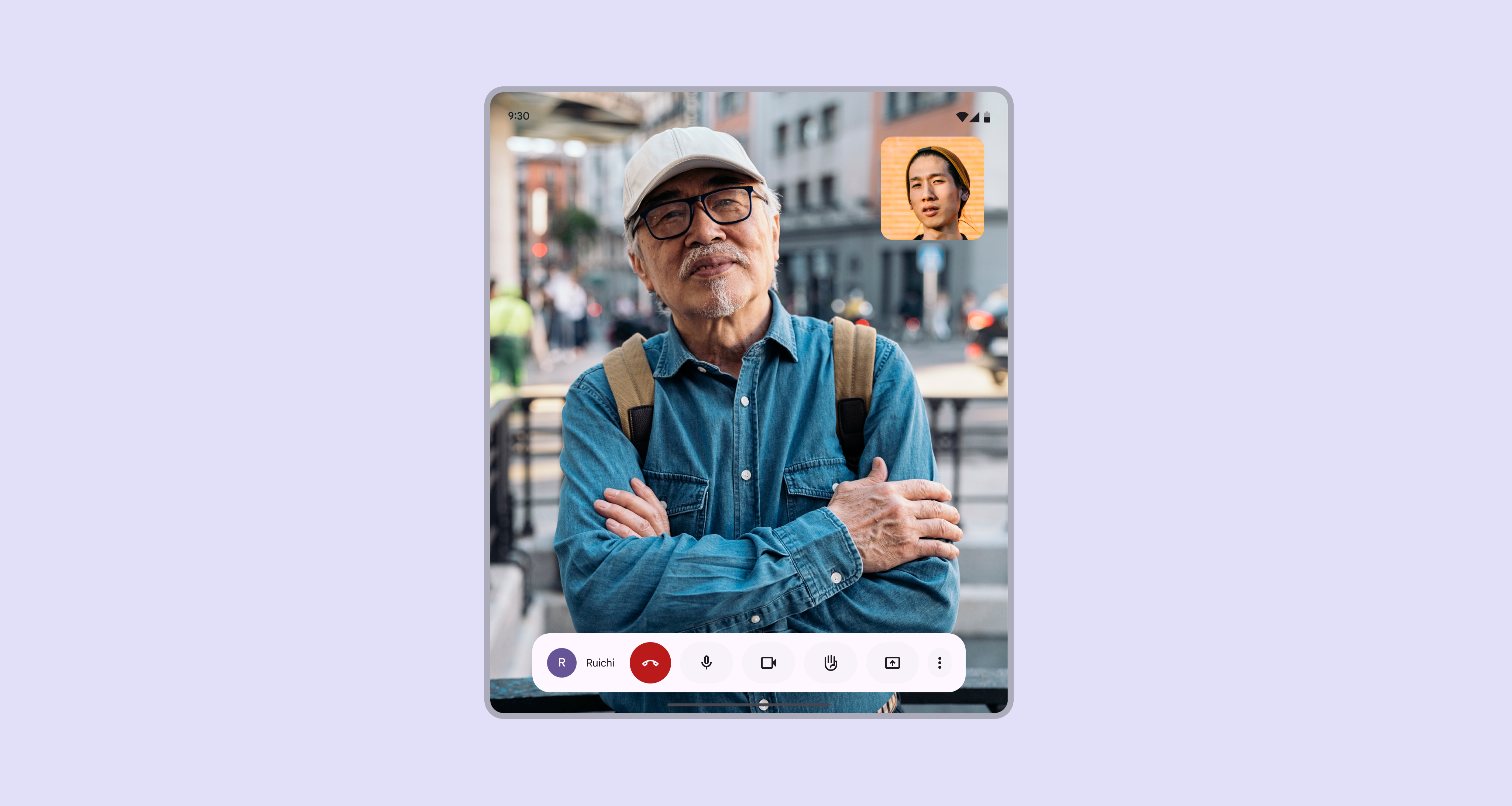
Tam ekran modunda video görüşmesi uygulaması bulunan orta kırılma noktası.
Tek bölmeli düzenler, video görüşmesi gibi tek bir eylem veya görünüm üzerinde dikkati toplayabilir

Gezinme ​

Gezinme bileşenlerini, erişimi kolaylaştırmak için pencere kenarlarına yakın yerleştirin:

  • Tek bölmeli düzenler: Gezinme rayıGezinme rayları, kullanıcıların orta boyutlu cihazlarda kullanıcı arayüzü görünümleri arasında geçiş yapmasını sağlar.Gezinme rayları hakkında daha fazla bilgi
  • İki bölmeli düzenler: Gezinme çubuğuGezinme çubukları, kullanıcıların daha küçük cihazlarda kullanıcı arayüzü görünümleri arasında geçiş yapmasını sağlar.Gezinme çubukları hakkında daha fazla bilgi

Birincil hedefe geri düğmesi aracılığıyla erişilebildiği sürece, gezinme rayı ikincil hedeflerde gizlenebilir.
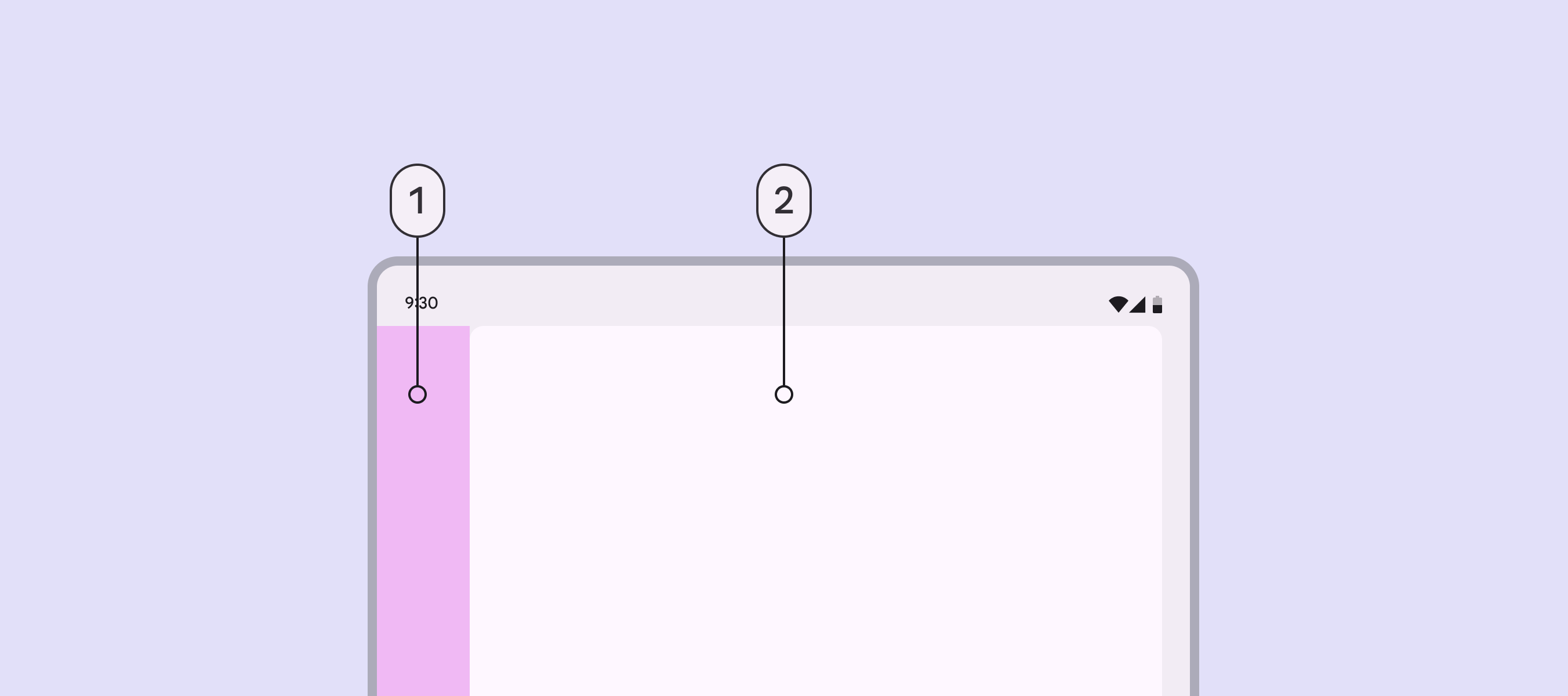
Orta kırılma noktasının gezinme alanı, tek bölmenin yanında, başlangıç kenarında yer alan dikey bir çubuktur.
  1. Gezinme alanı
  2. Tek bölme

Bölmeler ​

Tek bölmeli düzen

Orta boy düzende sınırlı ekran genişliği nedeniyle tek bölmeli düzen önerilir.

Tek bölme, orta boyutlu bir pencerede alanın çoğunu kullanır.
  1. Orta kesme noktalarını için tek bölmeli düzen önerilir

İki bölmeli düzen

İki bölmeli düzen kullanımını, ayarlar ekranı gibi bilgi yoğunluğu daha düşük içeriklerle sınırlayın.

İki bölmeli düzende her bölme pencere genişliğinin %50’sini kaplamalıdır. Özel genişlikler tanımlamaktan kaçının. Bölmeleri genişletmek veya daraltmak için sürükleme tutamacı kullanılabilir; bu sayede bir bölme pencere genişliğinin %100’üne kadar genişleyebilir.
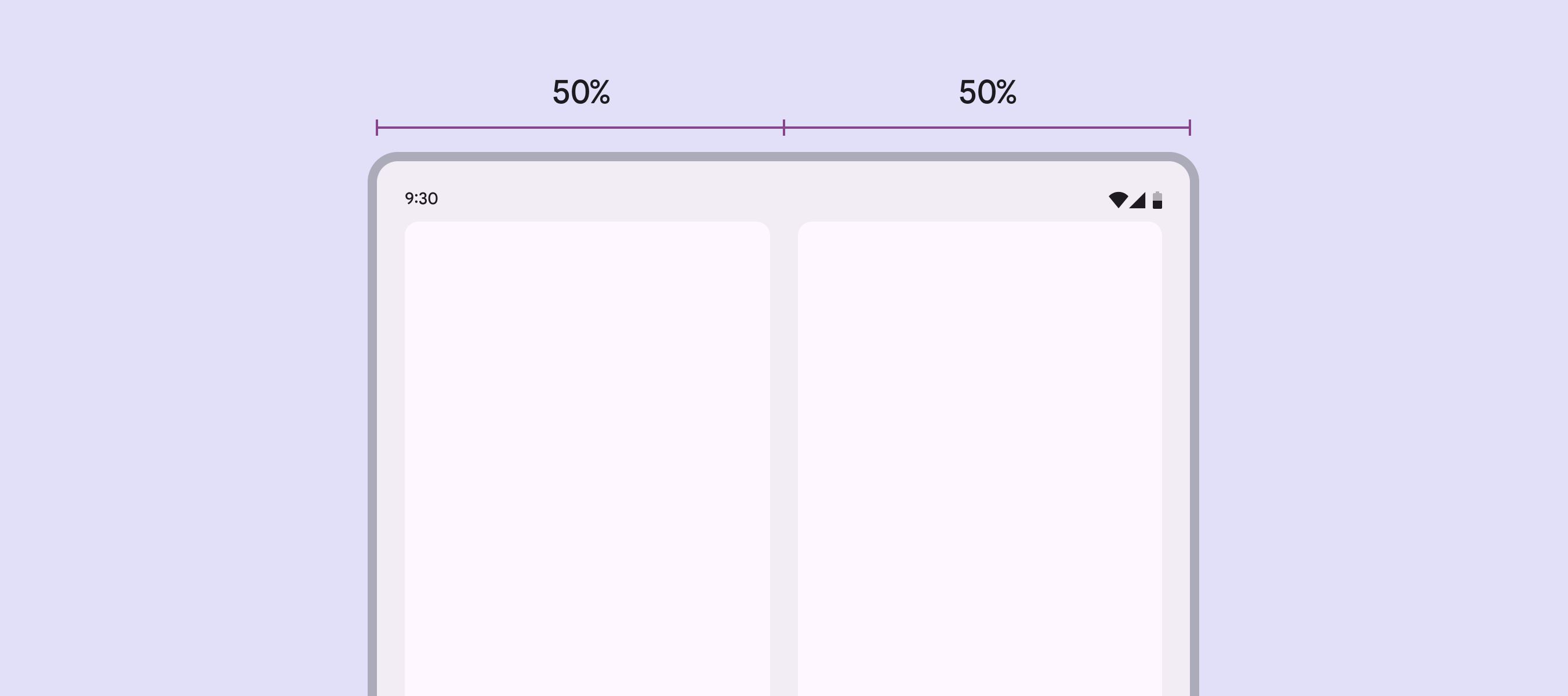
Orta boyutlu bir pencerede 2 bölmeli düzen. Her iki bölme de varsayılan olarak pencere genişliğinin %50’sini kaplar.
İki bölmeli düzenlerde her bölme varsayılan olarak %50 genişlik kullanmalıdır

İki bölmeli düzene gezinme eklerken gezinme çubuğu kullanın; bu, bölmelerin mevcut pencere genişliğinin tamamını kullanmasını sağlar.
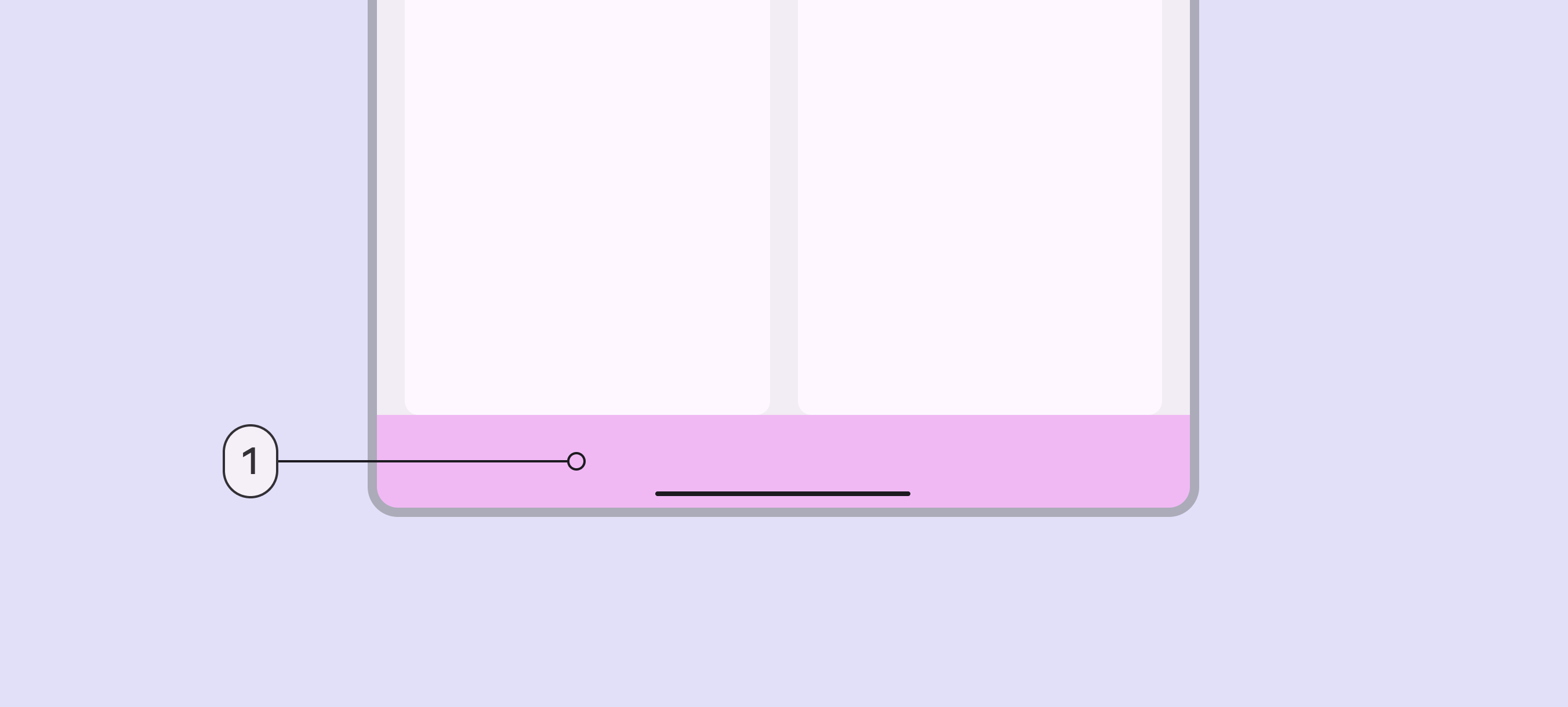
Gezinme çubuğu, orta boyutlu bir pencerenin alt kısmında 2 bölme boyunca uzanır.

İki bölmeli düzen:

  1. Gezinme çubuğu

Boşluklar ​

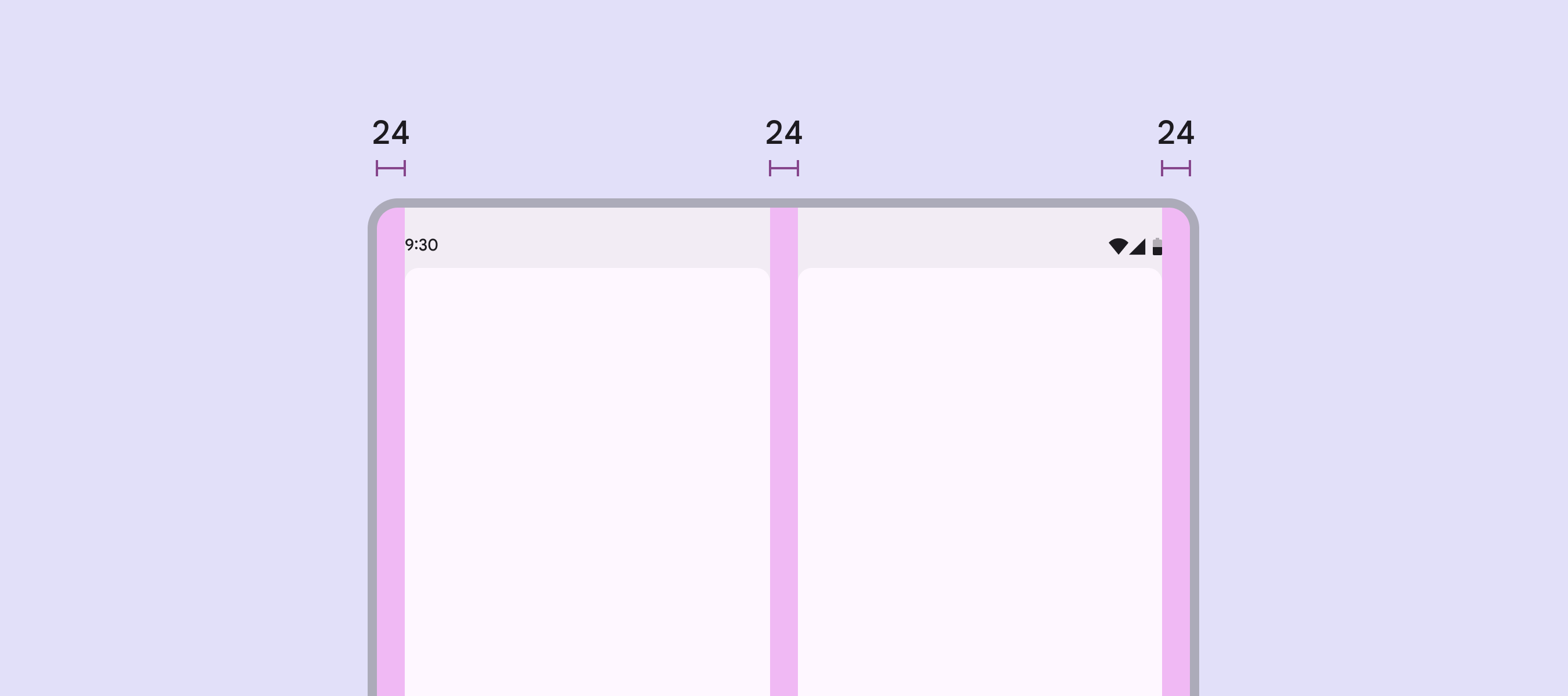
Orta boy düzenlerde kenar boşlukları 24dp’dir.

Bölmeler arasındaki ara boşlukAra boşluk (spacer), iki bölme arasındaki boşluktur. Bölmeler yeniden boyutlandırılabilirse ara boşluk bir sürükleme tutamacı içerir. da 24dp’dir.

24dp kenar boşlukları ve bölmeler arasında 24dp boşluk bulunan 2 bölmeli düzen.
Orta boy düzenlerde kenar boşlukları ve ara boşluk için 24dp kullanın

Özel hususlar ​

Orta boy düzen, aşağıdaki durumlarda kompakt veya genişletilmiş bir düzene dinamik olarak geçiş yapmalıdır:

  • Katlanabilir bir cihaz katlandığında
  • Bir tablet dikey moddan yatay moda döndürüldüğünde
  • Bir uygulama tam ekrandan bölünmüş ekrana geçtiğinde
  • Çoklu pencere modu başlatıldığında
  • Serbest biçimli bir pencere yeniden boyutlandırıldığında
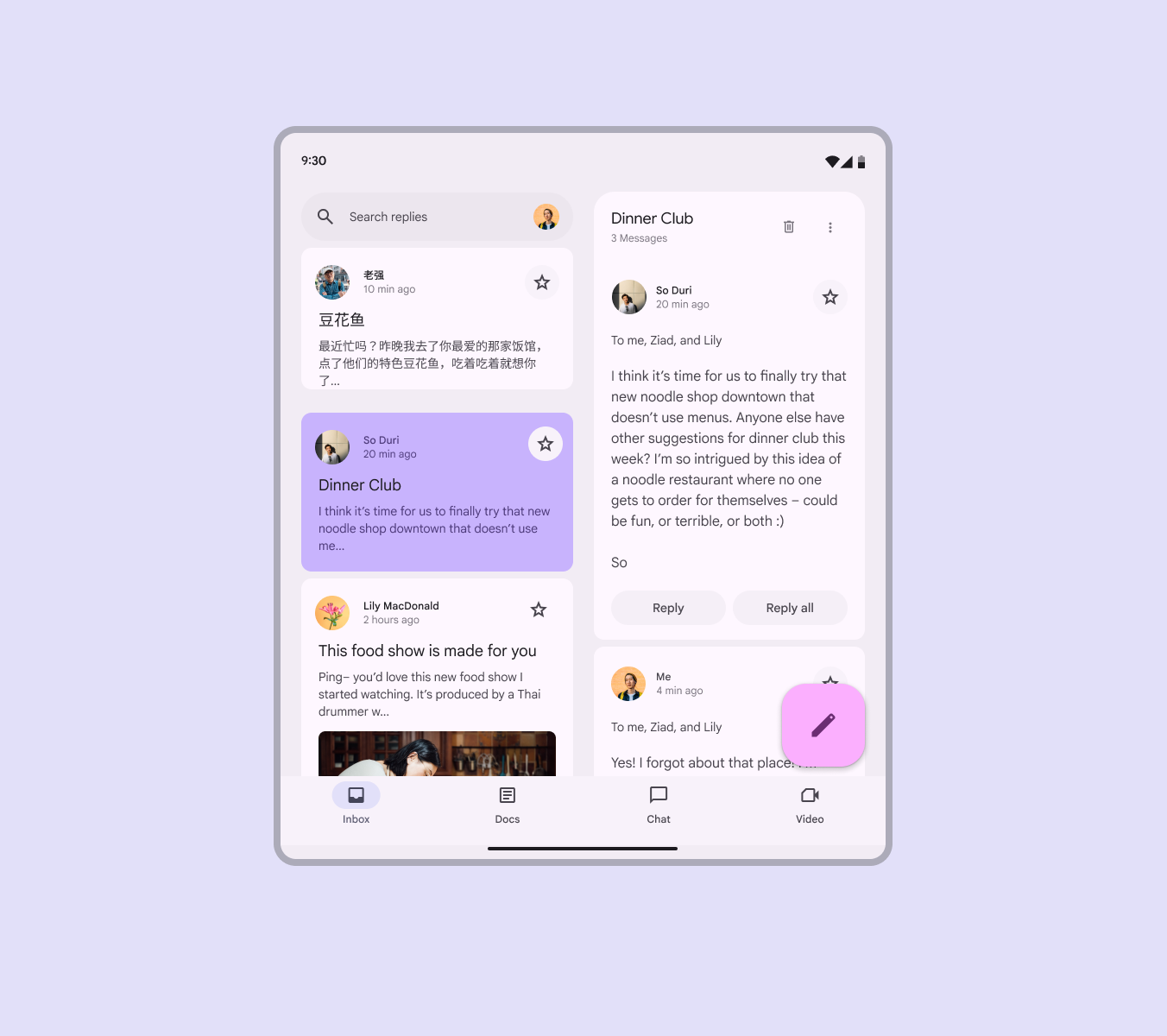
Orta kırılma noktasında 2 bölmeli e-posta uygulaması.
Orta boy düzenin kompakt veya genişletilmiş düzene nasıl geçiş yapması gerektiğini düşünün

Ulaşılabilirlik

Yatay moddaki tabletlerde ve açık durumdaki katlanabilir cihazlarda, tutuş biçimi değiştirilmedikçe ekranın üst %25’lik bölümüne büyük olasılıkla ulaşılamaz. Cihaz ve el boyutlarına uyum sağlamak için ekranın üst %25’lik bölümündeki etkileşimli öğe sayısını sınırlayın.
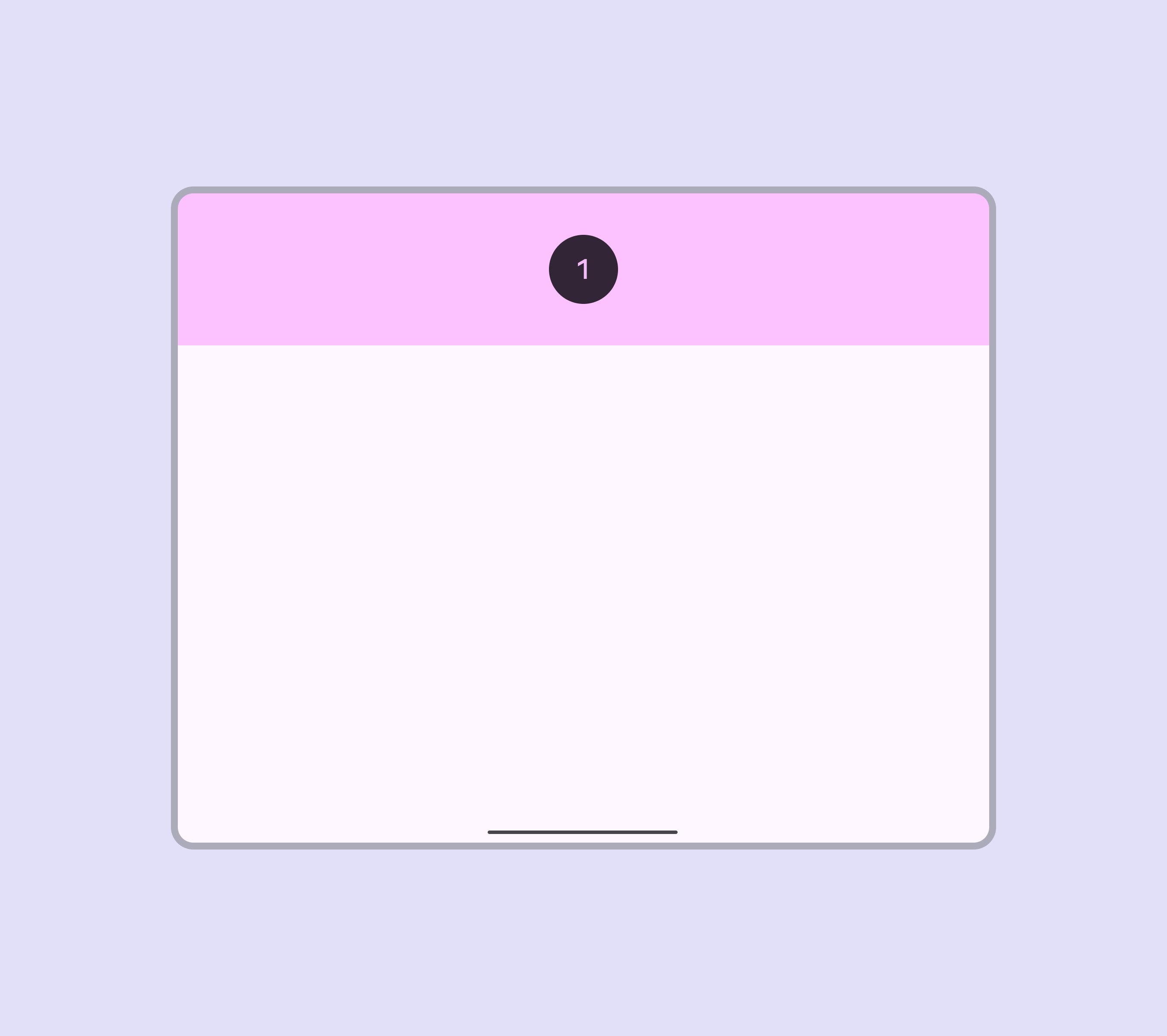
Yatay modda orta kırılma noktasının erişilmesi zor üst çeyreği.
  1. Ekranın üst çeyreğindeki etkileşimli öğeleri sınırlayın; bunlara ulaşmak zor olabilir

Önemli etkileşimli öğeleri ekranın alt kenarına çok yakın yerleştirmekten kaçının; özellikle elleri büyük olan bazı kullanıcılar bu alana ulaşmakta zorlanabilir.

Bir düzendeki etkileşimleri bu ergonomik bölgeleri dikkate alarak belirtin:

  1. Kullanıcılar bu alana parmaklarını uzatarak ulaşabilir; bu da erişimi elverişsiz kılar
  2. Kullanıcılar bu alana rahatça ulaşabilir
  3. Cihaz elde tutulurken bu alana ulaşmak zordur
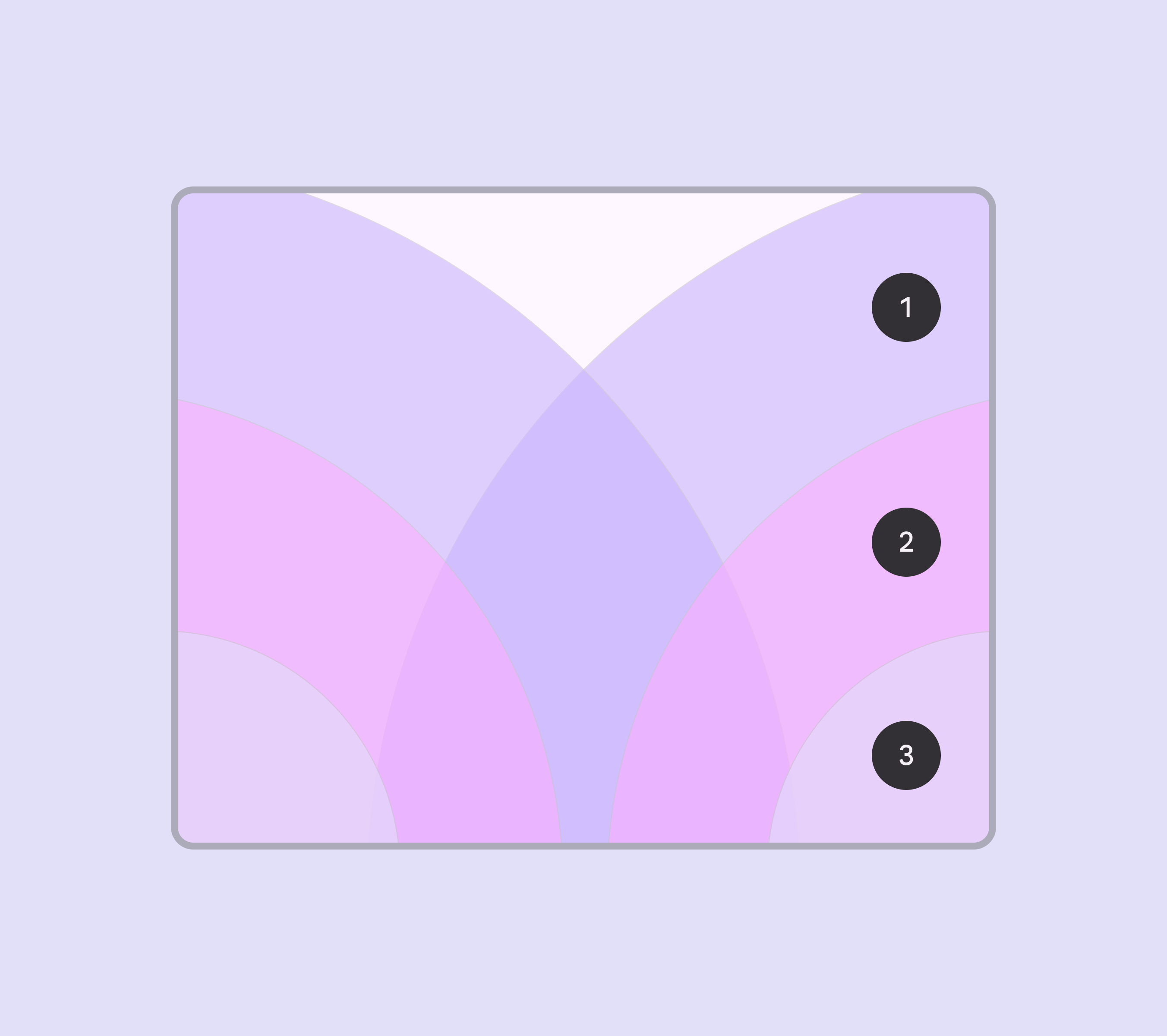
Orta kırılma noktasının 3 ergonomik bölgesi.

Orta kesme noktasının ergonomik bölgeleri:

  1. Elverişsiz
  2. Rahat
  3. Zor
Pager
Önceki sayfaKesme Noktalarını: Kompakt
Sonraki sayfaKesme Noktalarını: Genişletilmiş

Apache 2.0 Lisansı veya CC BY 4.0 altında yayınlanmıştır.

Copyright © 2018-Present Google

https://m3.material.io/foundations/layout/breakpoints/medium

Apache 2.0 Lisansı veya CC BY 4.0 altında yayınlanmıştır.

Copyright © 2018-Present Google