Skip to content
Material Design 3
Main Navigation
v3
v2
v1

Türkçe

English
简体中文
繁體中文
Español
Français
Русский
Português – Brasil
Deutsch
日本語
한국어
Italiano
Polski
čeština
magyar

Türkçe

English
简体中文
繁體中文
Español
Français
Русский
Português – Brasil
Deutsch
日本語
한국어
Italiano
Polski
čeština
magyar

Görünüm

Sidebar Navigation

Temeller

Erişilebilirlik

Genel bakış: İlkeler

Genel bakış: Yardımcı teknoloji

Tasarım: Genel bakış

Tasarım: Renk kontrastı

Tasarım: Yapı

Tasarım: Akış

Tasarım: Öğeler

Yazım ve metin: En iyi uygulamalar

Yazım ve metin: Metin kısaltması

Yazım ve metin: Metin yeniden boyutlandırma

Herkes için tasarlamak: Kullanıcı ihtiyaçları

Herkes için geliştirme: Birlikte tasarım

İçerik tasarımı

Genel bakış

Alternatif metin

Küresel yazma: Genel bakış

Küresel içerik yazımı: Sözcük seçimi

Bildirimler

Stil kılavuzu: UX metin yazarlığı için en iyi uygulamalar

Stil rehberi: Kelime seçimi

Stil kılavuzu: Dil bilgisi ve noktalama

Material’ı Özelleştirme

Cihazlar

Saatler için tasarım: Genel bakış

Saatler için tasarım: Temeller

Saatler için tasarım: Stiller

Saatler için tasarım: Düzen

XR

Sürükleyici XR için tasarım: Genel bakış

Sürükleyici XR tasarımı: Etkileşim

Sürükleyici XR için tasarım: Düzen

Sürükleyici XR tasarımı: Erişilebilirlik

XR bileşenleri: Genel bakış

XR bileşenleri: Uygulama çubukları

XR bileşenleri: İletişim kutuları

XR bileşenleri: Gezinme çubuğu

XR bileşenleri: Gezinme rayı

XR bileşenleri: Araç çubukları

Tasarım belirteçleri: Genel bakış

Tasarım belirteçleri: Belirteçler nasıl kullanılır?

Etkileşim

Jestler

Girişler: Temeller

Seçim: Genel bakış

Durumlar: Genel bakış

Durumlar: Durum katmanları

Durumlar: Durumların uygulanması

Düzen

Düzen: Genel bakış

Düzene genel bakış: Düzenin bölümleri

Düzene Genel Bakış: Uyarlanabilir Tasarım

Scaffold: Genel bakış

Scaffold: Çubuklar

Scaffold: Raylar

Scaffold: Bölmeler

Izgaralar ve boşluklar: Genel bakış

Izgaralar ve aralıklar: Izgaralar

Izgaralar ve boşluk: Boşluk

Izgaralar ve aralıklar: Yoğunluk

Kesme noktalarını: Genel bakış

Kesme Noktalarını: Kompakt

Kesme Noktalarını: Orta

Kesme Noktalarını: Genişletilmiş

Kesme noktalarını: Büyük ve ekstra büyük

Çift Yönlülük ve RTL

Kanonik düzen örnekleri: Genel bakış

Kanonik düzen örnekleri: Akış

Kanonik düzen örnekleri: Liste-detay

Kanonik düzen örnekleri: Destekleyici bölme

Kullanılabilirlik: Genel bakış

Kullanılabilirlik: M3 Expressive’i Uygulama

Material A’dan Z’ye

Stiller

Renk

Renk sistemi: Genel bakış

Renk sistemi: Sistem nasıl çalışır

Renk rolleri

Renk şemaları

Renk şeması seçimi

Statik renk şemaları: Baseline

Statik renk şemaları: Özel marka

Dinamik renk şemaları: Kaynak seçimi

Dinamik renk şemaları: Kullanıcı tarafından oluşturulan kaynak

Dinamik renk şemaları: İçerik tabanlı kaynak

Gelişmiş özelleştirmeler: Genel bakış

Gelişmiş özelleştirmeler: Renkleri uygulayın

Gelişmiş özelleştirmeler: Yeni renk tanımlama

Gelişmiş özelleştirmeler: Mevcut renkleri ayarlama

Renk kaynakları

Yükselti: Genel bakış

Yükselti: Yüksekliğin Uygulanması

Yükselti: Belirteçler

Simgeler: Genel bakış

Simgeler: Simge tasarlama

Simgeler: Simgelerin uygulanması

Hareket

Hareket fiziği sistemi: Nasıl çalışır

Hareket fiziği sistemi: Teknik özellikler

Easing ve süre: Easing’i ve süreyi uygulama

Yumuşatma (easing) ve süre: Belirteçler ve teknik özellikler

Geçişler: Geçiş desenleri

Geçişler: Geçişlerin uygulanması

Şekil: Genel bakış ve ilkeler

Şekil: Köşe yarıçapı ölçeği

Şekil: Şekil dönüşümü

Boşluk: Genel bakış

Boşluk: Boşluğun uygulanması

Boşluk: Belirteçler

Tipografi: Genel bakış

Tipografi: Yazı Tipleri

Tipografi: Tip ölçeği ve belirteçler

Tipografi: Tip Uygulaması

Tipografi: Editoryal düzenlemeler

Bileşenler

Uygulama çubukları: Genel bakış

Uygulama çubukları: Teknik özellikler

Uygulama çubukları: Yönergeler

Uygulama çubukları: Erişilebilirlik

Rozetler: Genel bakış

Rozetler: Teknik özellikler

Rozetler: Yönergeler

Rozetler: Erişilebilirlik

Düğmeler

Tüm düğmeler

Düğme grupları: Genel bakış

Düğme grupları: Özellikler

Düğme grupları: Yönergeler

Düğme grupları: Erişilebilirlik

Düğmeler: Genel bakış

Düğmeler: Teknik özellikler

Düğmeler: Yönergeler

Düğmeler: Erişilebilirlik

Genişletilmiş FAB’ler: Genel bakış

Genişletilmiş FAB’lar: Özellikler

Genişletilmiş FAB’lar: Yönergeler

Genişletilmiş FAB’ler: Erişilebilirlik

FAB menüsü: Genel bakış

FAB menüsü: Teknik özellikler

FAB menüsü: Yönergeler

FAB menüsü: Erişilebilirlik

Yüzen işlem düğmelerini (FAB’lar): Genel bakış

Yüzen işlem düğmelerini (FAB’lar): Özellikler

Yüzen işlem düğmelerini (FAB’ler): Yönergeler

Yüzen işlem düğmelerini (FAB’lar): Erişilebilirlik

Simge düğmeleri: Genel bakış

Simge düğmeleri: Teknik özellikler

Simge düğmeleri: Yönergeler

Simge düğmeleri: Erişilebilirlik

Parçalı düğmeler: Genel bakış

Segment düğmeleri: Teknik özellikler

Parçalı düğmeler: Yönergeler

Parçalı düğmeler: Erişilebilirlik

Bölünmüş düğmeler: Genel bakış

Bölünmüş düğmeler: Özellikler

Bölünmüş düğmeler: Yönergeler

Bölünmüş düğmeler: Erişilebilirlik

Kartlar: Genel bakış

Kartlar: Teknik özellikler

Kartlar: Yönergeler

Kartlar: Erişilebilirlik

Karusel: Genel bakış

Karusel: Teknik özellikler

Karusel: Yönergeler

Karusel: Erişilebilirlik

Onay kutusu: Genel bakış

Onay kutusu: Özellikler

Onay kutusu: Yönergeler

Onay kutusu: Erişilebilirlik

Çipler: Genel bakış

Çipler: Teknik özellikler

Çipler: Yönergeler

Çipler: Erişilebilirlik

Tarih ve saat seçicileri

Tarih seçiciler: Genel bakış

Tarih seçiciler: Özellikler

Tarih seçiciler: Yönergeler

Tarih seçiciler: Erişilebilirlik

Saat seçiciler: Genel bakış

Saat seçiciler: Teknik özellikler

Saat seçicileri: Yönergeler

Saat seçicileri: Erişilebilirlik

İletişim kutuları: Genel bakış

İletişim kutuları: Teknik özellikler

İletişim kutuları: Yönergeler

İletişim kutuları: Erişilebilirlik

Ayırıcı: Genel bakış

Ayırıcı: Özellikler

Ayırıcı: Yönergeler

Ayırıcı: Erişilebilirlik

Listeler: Genel bakış

Listeler: Teknik özellikler

Listeler: Yönergeler

Listeler: Erişilebilirlik

Yükleme ve ilerleme

Yükleme göstergesi: Genel bakış

Yükleme göstergesi: Teknik özellikler

Yükleme göstergesi: Yönergeler

Yükleme göstergesi: Erişilebilirlik

İlerleme göstergeleri: Genel bakış

İlerleme göstergeleri: Teknik özellikler

İlerleme göstergeleri: Yönergeler

İlerleme göstergeleri: Erişilebilirlik

Menüler: Genel bakış

Menüler: Özellikler

Menüler: Yönergeler

Menüler: Erişilebilirlik

Gezinme

Gezinme çubuğu: Genel bakış

Gezinme çubuğu: Teknik özellikler

Gezinme çubuğu: Yönergeler

Gezinme çubuğu: Erişilebilirlik

Gezinme çekmecesi: Genel bakış

Gezinme çekmecesi: Teknik özellikler

Gezinme çekmecesi: Yönergeler

Gezinme çekmecesi: Erişilebilirlik

Gezinme rayı: Genel bakış

Gezinme rayı: Teknik özellikler

Gezinme rayı: Yönergeler

Gezinme rayı: Erişilebilirlik

Radyo düğmesi: Genel bakış

Radyo düğmesi: Özellikler

Radyo düğmesi: Yönergeler

Radyo düğmesi: Erişilebilirlik

Arama: Genel bakış

Arama: Teknik özellikler

Arama: Yönergeler

Arama: Erişilebilirlik

Sayfalar

Alt sayfalar: Genel bakış

Alt sayfalar: Teknik özellikler

Alt sayfalar: Yönergeler

Alt sayfalar: Erişilebilirlik

Yan sayfalar: Genel bakış

Yan sayfalar: Teknik özellikler

Yan sayfalar: Yönergeler

Yan sayfalar: Erişilebilirlik

Kaydırıcılar: Genel bakış

Kaydırıcılar: Teknik özellikler

Kaydırıcılar: Yönergeler

Kaydırıcılar: Erişilebilirlik

Snackbar: Genel bakış

Snackbar: Teknik özellikler

Snackbar: Yönergeler

Snackbar: Erişilebilirlik

Anahtar: Genel bakış

Anahtar: Teknik özellikler

Anahtar: Yönergeler

Switch: Erişilebilirlik

Sekmeler: Genel bakış

Sekmeler: Teknik özellikler

Sekmeler: Yönergeler

Sekmeler: Erişilebilirlik

Metin alanları: Genel bakış

Metin alanları: Teknik özellikler

Metin alanları: Yönergeler

Metin alanları: Erişilebilirlik

Araç çubukları: Genel bakış

Araç Çubukları: Teknik özellikler

Araç çubukları: Yönergeler

Araç Çubukları: Erişilebilirlik

Araç ipuçları: Genel bakış

Araç ipuçları: Teknik özellikler

Araç ipuçları: Yönergeler

Araç ipuçları: Erişilebilirlik

Bu sayfada

Izgaralar ve aralıklar: Yoğunluk ​

Izgaralar ve aralıklar, içerik ve eylemlerin her türlü düzende düzenlenmesini sağlar


  • Bilgi yoğunluğu, ekranda görünen bilgi miktarının dikkate alınmasıdır
  • Varsayılan hedef boyut en az 48x48 CSS piksel olmalıdır
  • Yoğunluk kontrolleri erişilebilir olduğu sürece kullanıcılar yoğunluğu değiştirebilmelidir
  • Yoğunluğu amacına uygun ve özenli biçimde uygulayın; her düzen yoğunluk gerektirmez
  • Düzen ve bileşen ölçeklendirme (bileşen uyarlaması veya bileşen yoğunluğu), kullanıcıların aynı anda daha fazla bilgiyi taramasına, görüntülemesine veya karşılaştırmasına olanak tanıyabilir
Bilgi yoğunluğu, bağlama ve tercihlere göre değişebilir
Bileşenlerin ölçeklendirilip ölçeklendirilmeyeceğini değerlendirin

Bilgi yoğunluğu

  • Bilgi yoğunluğu, bileşen ölçeklendirme kullanılmadan düzen ve tasarım kararlarıyla elde edilebilir
  • Bazı kullanıcılar artırılmış yoğunluktan yararlanamayabilir

Bileşen ölçeklendirme

  • Bileşenler, kullanıcıların farklı miktarlardaki bilgiyi taramasına, görüntülemesine veya karşılaştırmasına yardımcı olmak için uyarlanabilir ve boyutlarını değiştirebilir
  • Hedef boyutun 48x48 CSS pikselin altına düşmesine neden olacaksa bileşen ölçeklendirmeyi varsayılan olarak uygulamayın
Bilgi yoğunluğu ve bileşen ölçeklendirme, daha fazla bilgi ve ek kullanıcı kontrolü sağlamak için birlikte kullanılabilir

Bilgi yoğunluğu ​

Bilgi yoğunluğu, belirli bir alandaki içerik miktarını (metin, görsel veya video gibi) ifade eder.

Bir düzenin kenar boşlukları, öğeler arası boşluklar ve iç boşluklar dahil olmak üzere aralık ölçüleri, bilgi yoğunluğunu artırmak veya azaltmak için değiştirilebilir. Yüksek yoğunluklu düzenler, kullanıcıların bir veri tablosunda olduğu gibi çok fazla bilgiyi taraması, görüntülemesi veya karşılaştırması gerektiğinde kullanışlıdır. Listelerin, tabloların ve uzun formların düzen yoğunluğunu artırmak, ekranda daha fazla içeriğin yer almasını sağlar.

Yoğunluk ayarlarını cihaz bağlamında değerlendirin. Kullanıcı masaüstünde daha yoğun bir düzeni tercih edebilir, ancak mobilde bunu tercih etmeyebilir. Kullanıcı değiştirmedikçe yoğunluk, kesme noktalarındaKırılma noktaları, bir düzenin mevcut alana, cihaz kurallarına ve ergonomiye uyum sağlamak için değiştiği, görüşe dayalı pencere boyutlarıdır (önceki adıyla pencere boyutu sınıfları).Kırılma noktaları hakkında daha fazla bilgi veya ekran yönlerinde otomatik olarak değişmemelidir.
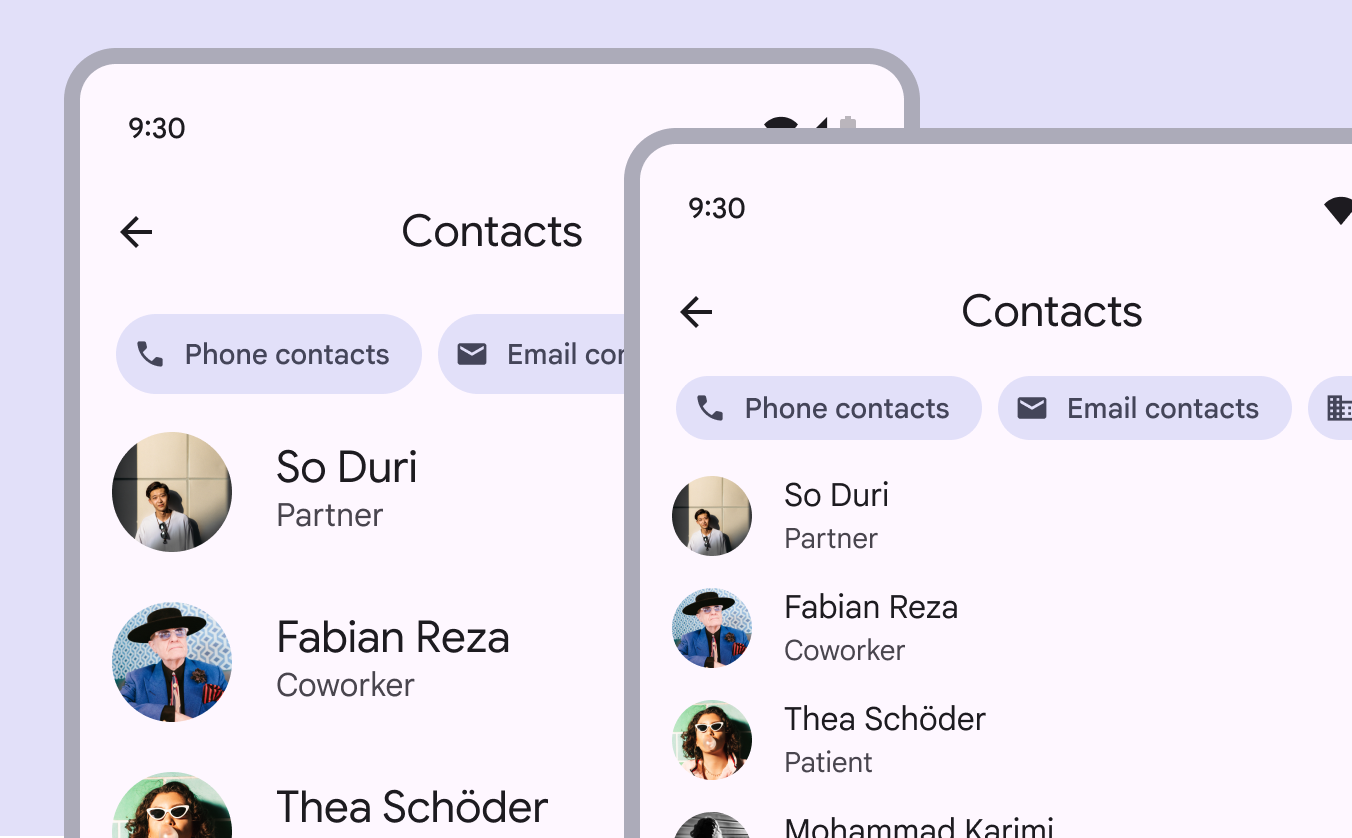
2 düzen: 1 düşük yoğunluklu ve 1 yüksek yoğunluklu.
Yapın Kullanıcıların çok fazla bilgiyi taraması gerektiğinde daha yüksek yoğunluklu bilgi tasarımı kullanmayı düşünün
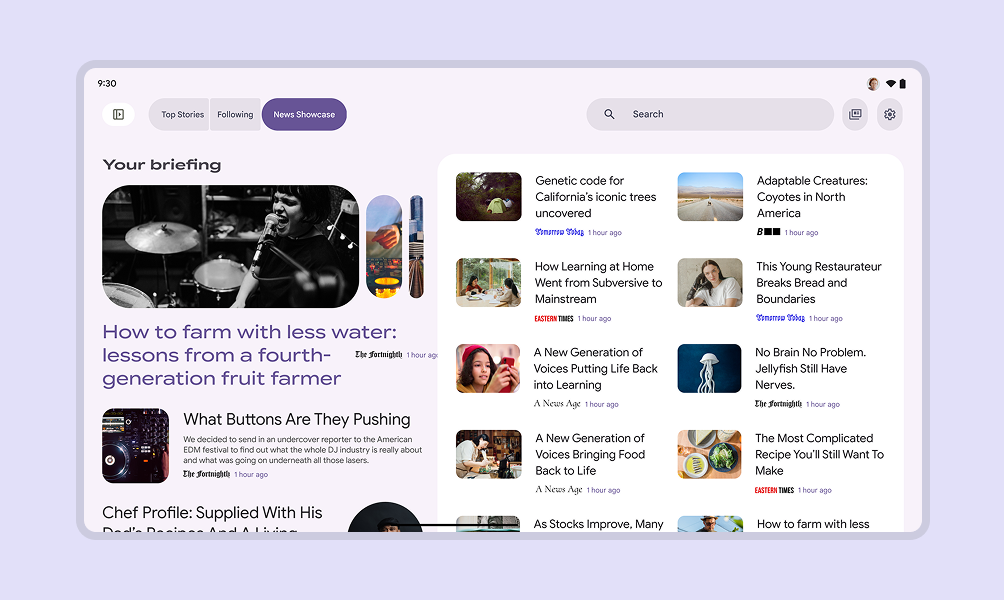
Masaüstünde yüksek bilgi yoğunluğu gösteren haber web sitesi.
Ekrandaki bilgi miktarını ve önceliğini dikkate alın. Daha yüksek yoğunluk, kullanıcıların çok fazla bilgiyi hızlıca taramayı beklediği veri yoğun ürünler için kullanışlı olabilir. Örnekler: haber siteleri, finans portalları, gösterge panelleri
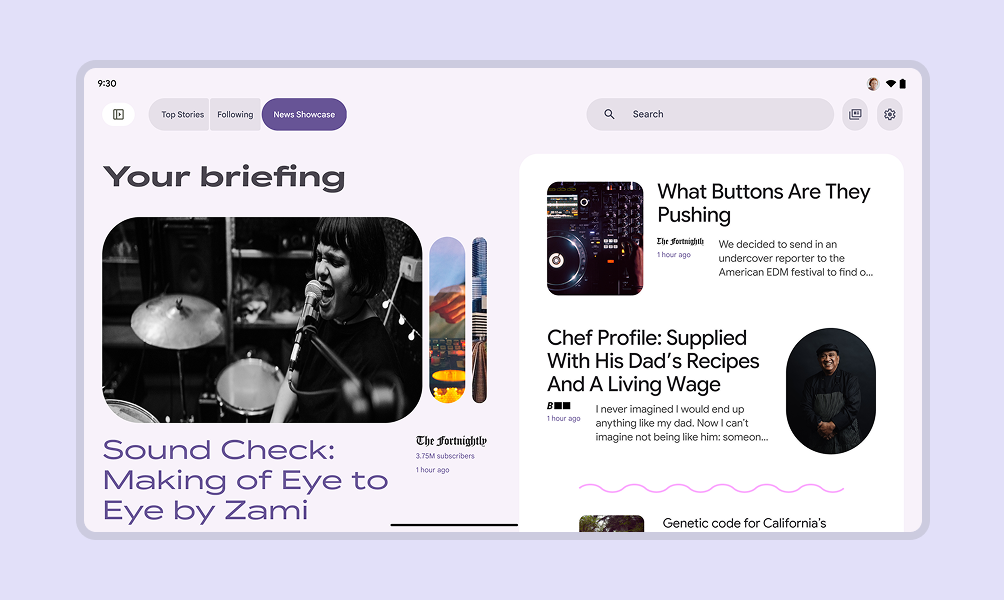
Masaüstünde düşük bilgi yoğunluğu gösteren haber web sitesi.
Daha düşük yoğunluk; estetiğe, net bir mesaja, daha az bilgiye veya daha kolay gezinmeye öncelik veren siteler için daha uygun olabilir

Bileşen ölçeklendirme ​

Bileşen yoğunluğu ölçeği, her bir bileşenin iç boşluklarını kontrol eder.

Yoğunluk ölçeği numaralandırılmıştır; bir bileşenin varsayılan yoğunluğu 0’dır. Boşluk azaldıkça ölçek negatif değerler alır (-1, -2, -3) ve daha yüksek yoğunluk oluşturur.

Daha yüksek yoğunluk genellikle üst ve alt iç boşluğu veya toplam yüksekliği 4dp azaltarak uygulanır.
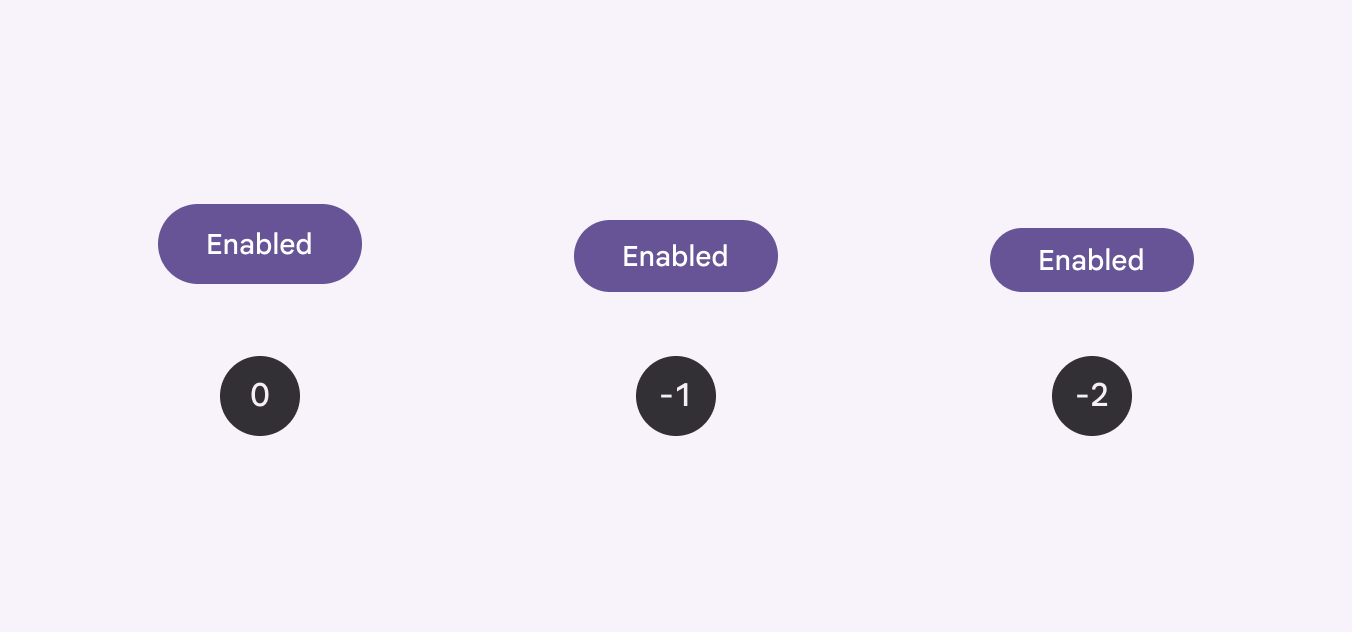
0, -1, -2 yoğunluklarına sahip 3 düğme.
Bileşen yoğunluğunu tasarımın ihtiyaçlarına ve düzenine göre uygulayın

Gruplanmış öğeyi bileşen kapsayıcısı içinde ortalayın.

Kapsayıcı boyutu ölçeklenirken metin boyutu değişmemelidir.
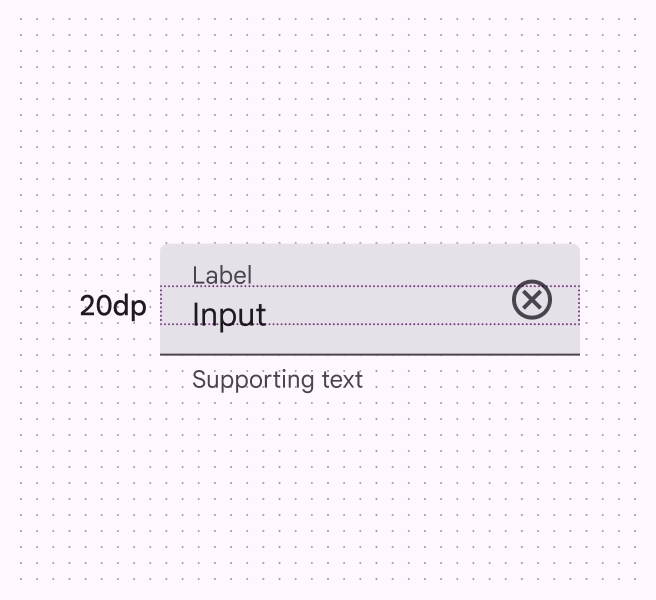
Etiket ile giriş alanı arasında 20dp gösteren metin alanı.
Etiket ile giriş alanı arasındaki ölçüm 20dp’dir
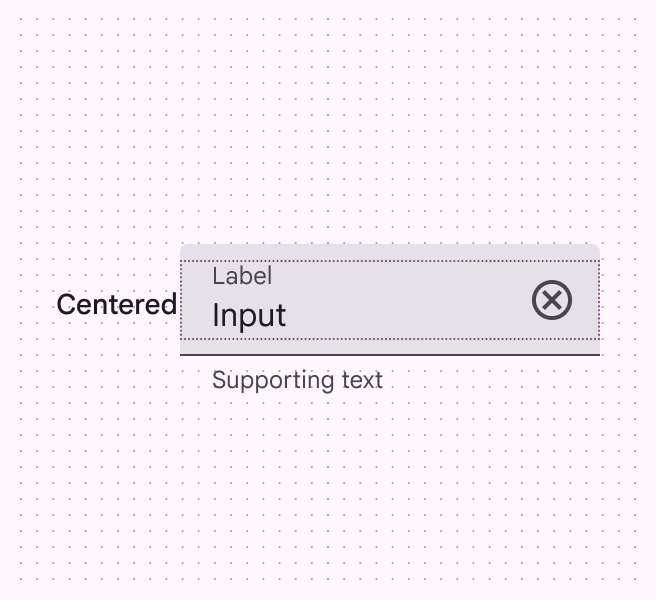
Etiketin giriş alanının üzerinde olduğunu gösteren ana kapsayıcı.
Etiket ve giriş alanı, ana kapsayıcı içinde ortalanır
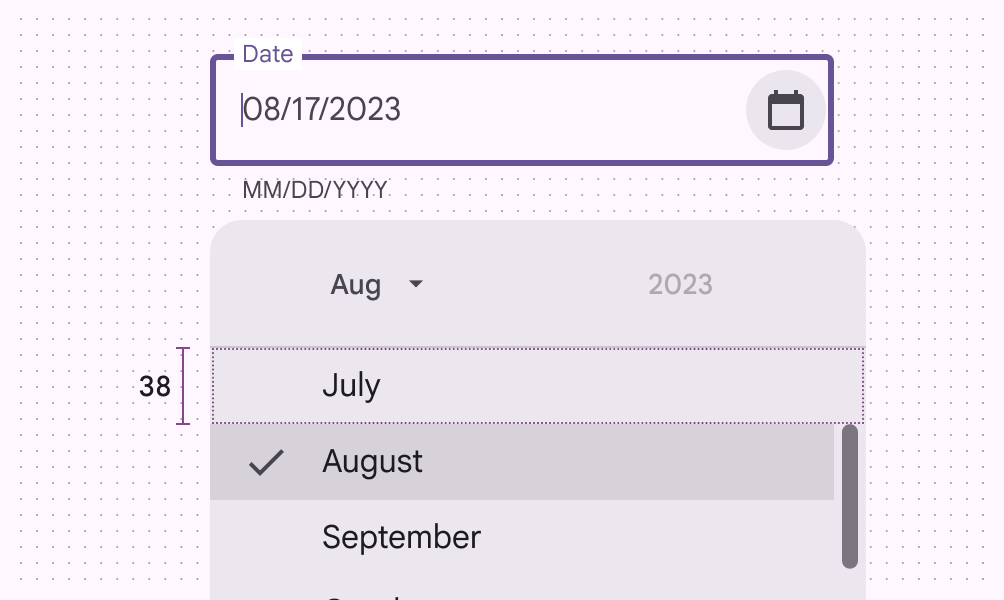
Yüksek yoğunluklu öğelere ve 38dp seçilebilir alan yüksekliğine sahip açılır menü.
Yapmayın Menüden seçim yapmak gibi dikkat gerektiren görevler içeren arayüzlerde yoğunluğu artırmayın. Bu, seçilebilir alanı sınırlayarak kullanılabilirliği azaltır.
Yüksek yoğunluklu tek satırlı snackbar.
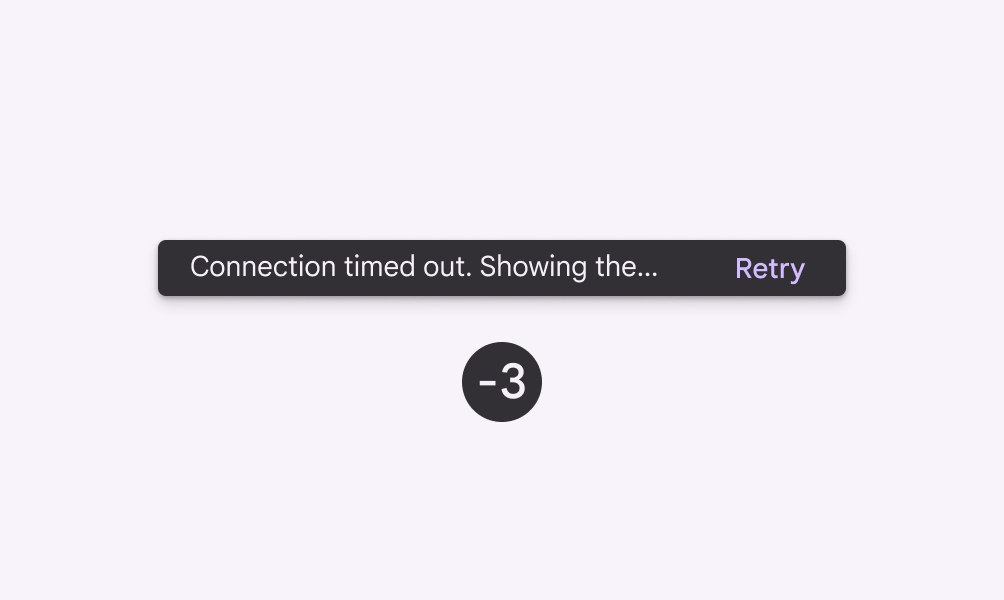
Yapmayın Snackbar’lar veya iletişim kutuları gibi kullanıcıları değişikliklerden haberdar eden bileşenlerde yoğunluğu artırmayın

Bileşen ölçeklendirmeyi varsayılan olarak uygulamaktan kaçının ​

Kullanıcılar yoğun düzenleri ve bileşenleri etkinleştirmeyi açıkça seçebilmelidir.

Yoğunluk ayarlarının kolayca geri alınabilmesini sağlamak için ayarlara ait etkileşim öğeleri varsayılan hedef boyutunda (48x48 CSS piksel) olmalıdır.

Düzenleri varsayılan olarak 48x48dp’nin altında ölçeklendirmeyin.

Kullanıcılar, ayarlarda yoğun düzenleri açıkça etkinleştirebilir

Dokunma hedefleri ​

Yoğun bileşenler, etkileşimli öğeler daha küçük olduğundan daha az erişilebilir olabilir; bu nedenle bilgi yoğunluğunu artırırken dikkatli olun.
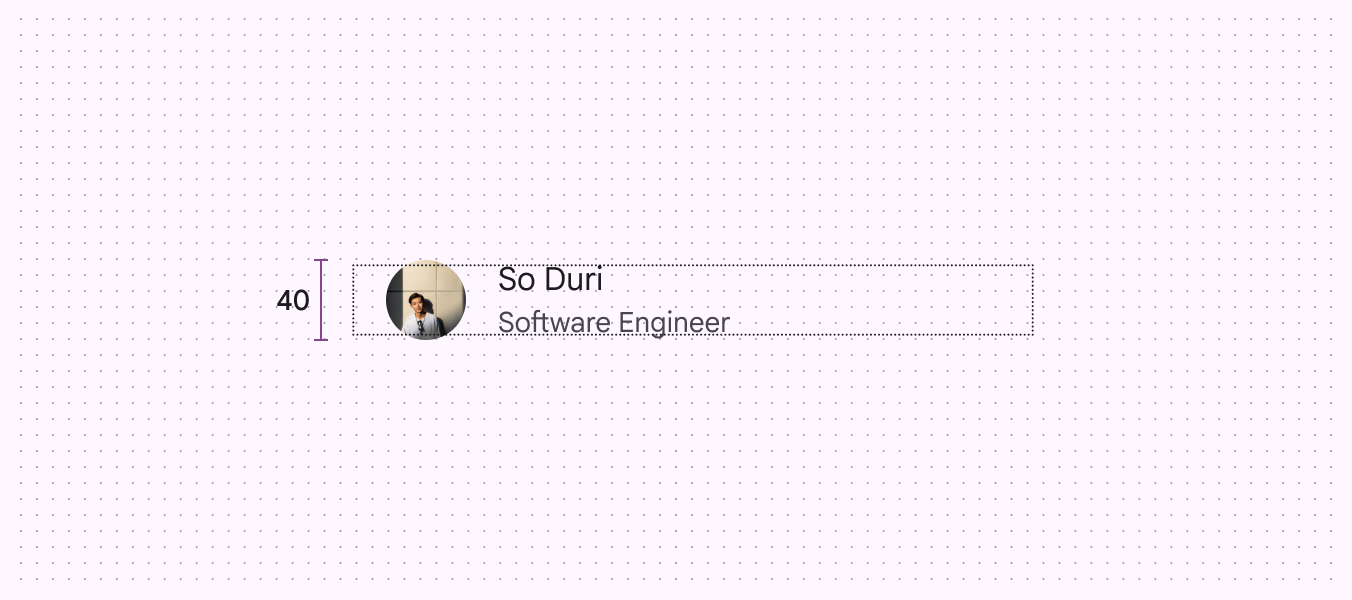
Yalnızca 40dp’lik seçilebilir dokunma hedefi.
Dikkat Seçilebilir dokunma hedeflerinin 48x48dp’nin altına düşürüleceği durumlarda bileşen ölçeklendirme uygularken dikkatli olun. Yoğunluğu yalnızca daha iyi bir deneyim sağladığında uygulayın.

Dokunma hedeflerine yoğunluk uygularken dikkatli olun. Simge gibi görsel öğeler daha küçük olsa bile erişilebilir dokunma hedefleri en az 48x48dp boyutunu korumalıdır.
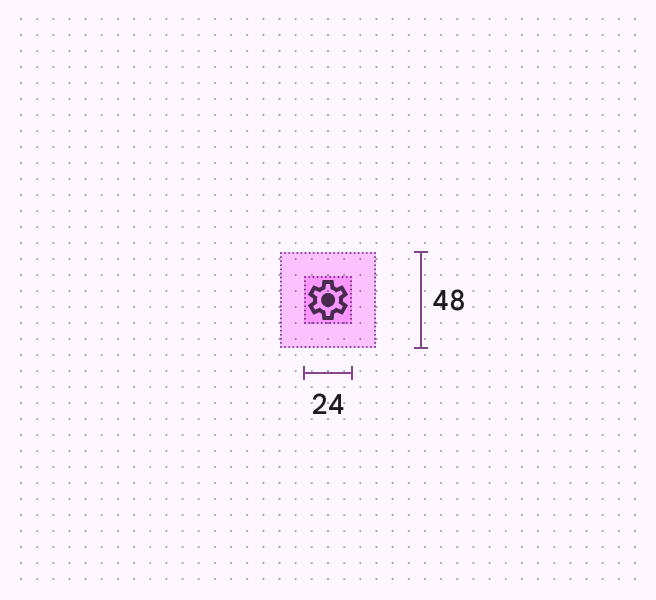
Ayarlar düğmesi simgesi 24x24dp’dir ancak 48x48dp dokunma hedefine sahiptir.
Simge daha küçük olsa bile dokunma hedefi 48x48dp olarak kalmalıdır
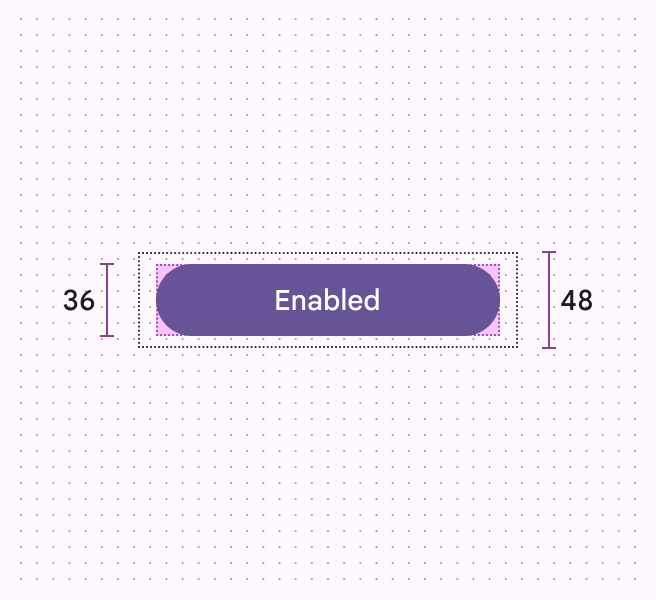
36dp yüksekliğinde ve 48dp dokunma hedefine sahip düğme.
48x48dp asgari boyutunu karşıladığı sürece standart bir düğmenin dokunma hedefi daha büyük olabilir

Piksel yoğunluğu ​

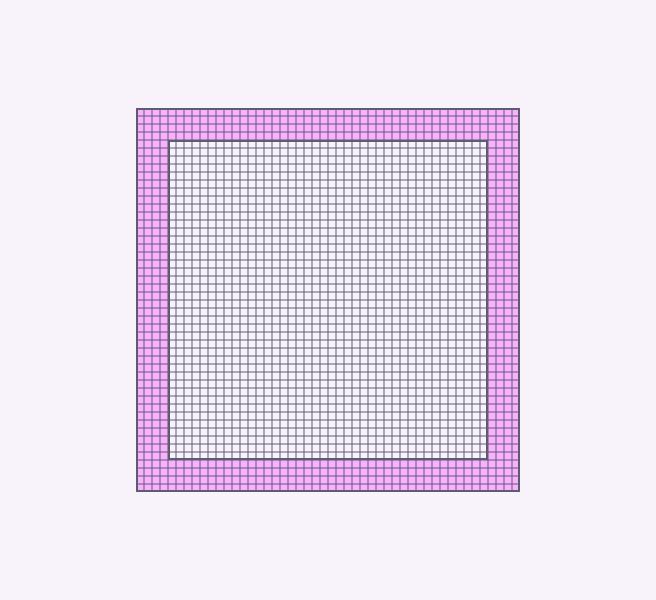
Piksel yoğunluğu, inç başına düşen piksel sayısıdır. Yüksek yoğunluklu ekranlar, düşük yoğunluklu ekranlara göre inç başına daha fazla piksele sahiptir. Aynı piksel boyutlarına sahip öğeler, düşük yoğunluklu ekranlarda daha büyük, yüksek yoğunluklu ekranlarda daha küçük görünür.

Piksel yoğunluğunu hesaplamak için:

Piksel yoğunluğu = piksel cinsinden ekran genişliği (veya yüksekliği) / inç cinsinden ekran genişliği (veya yüksekliği)
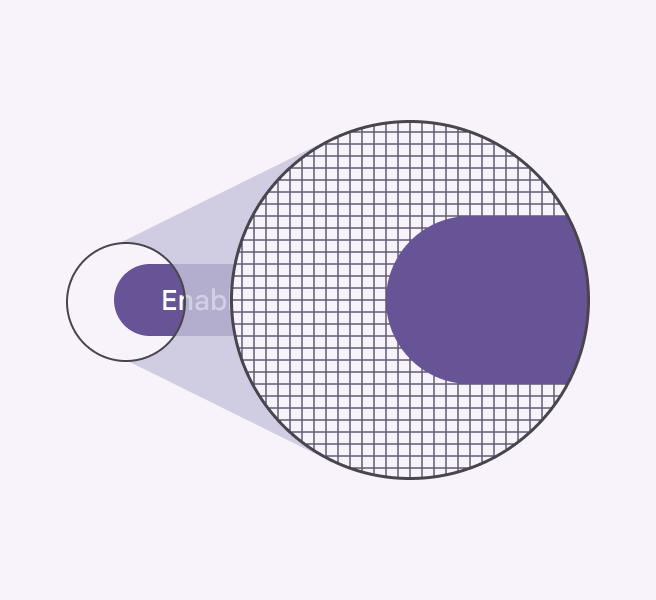
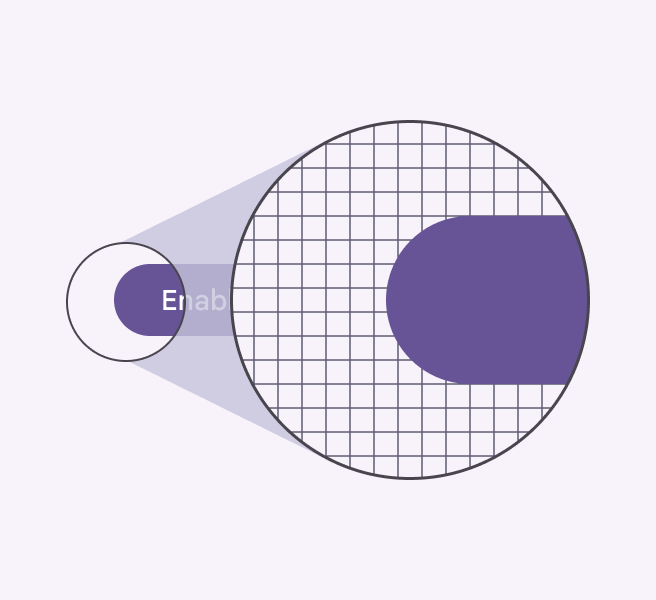
Odak alanında çok sayıda piksel gösteren büyütülmüş arayüz öğesi.
Yüksek yoğunluklu öğeler inç başına daha fazla piksele sahiptir
Odak alanında az sayıda piksel gösteren büyütülmüş arayüz öğesi.
Düşük yoğunluklu öğeler inç başına daha az piksele sahiptir

Yoğunluktan bağımsız pikseller

dp olarak gösterilen yoğunluktan bağımsız pikseller, herhangi bir ekranda tutarlı boyutlara sahip olacak şekilde ölçeklenen esnek birimlerdir. Bir tasarımın cihazlara uyarlanması için esnek bir yol sunarlar. Material tasarım sistemi, öğeleri farklı yoğunluklara sahip ekranlarda tutarlı biçimde görüntülemek için yoğunluktan bağımsız pikseller kullanır.

Bir dp, yoğunluğu 160 dpi olan bir ekranda bir fiziksel piksele eşittir.

dp’yi hesaplamak için:
dp = (piksel cinsinden genişlik * 160) / ekran yoğunluğu
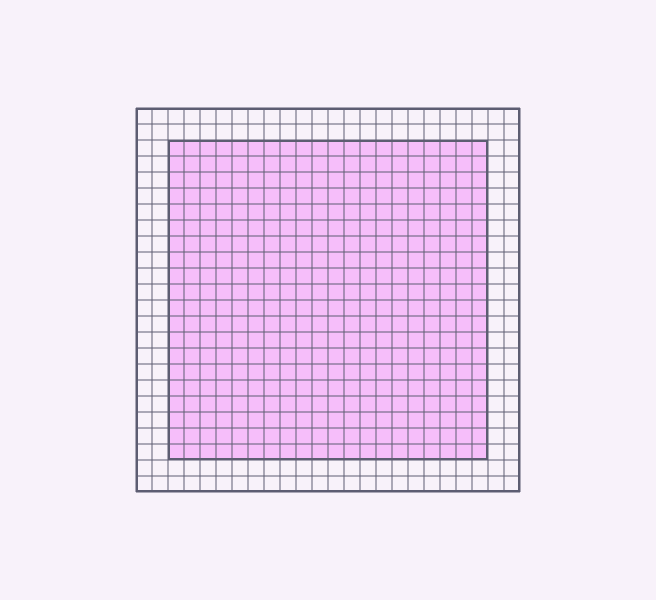
Az sayıda pikseli temsil eden ızgaraya sahip ekran.
Yoğunluktan bağımsız birimler kullanılarak gösterilen düşük yoğunluklu ekran
Çok sayıda pikseli temsil eden ızgaraya sahip ekran.
Yoğunluktan bağımsız birimler kullanılarak gösterilen yüksek yoğunluklu ekran
Ekranın fiziksel genişliğiEkran yoğunluğuPiksel cinsinden ekran genişliğidp cinsinden ekran genişliği
1,5 inç120180 px240dp
1,5 inç160240 px
1,5 inç240360 px
Pager
Önceki sayfaIzgaralar ve boşluk: Boşluk
Sonraki sayfaKesme noktalarını: Genel bakış

Apache 2.0 Lisansı veya CC BY 4.0 altında yayınlanmıştır.

Copyright © 2018-Present Google

https://m3.material.io/foundations/layout/grids-spacing/density

Apache 2.0 Lisansı veya CC BY 4.0 altında yayınlanmıştır.

Copyright © 2018-Present Google