Skip to content
Material Design 3
Main Navigation
v3
v2
v1

Türkçe

English
简体中文
繁體中文
Español
Français
Русский
Português – Brasil
Deutsch
日本語
한국어
Italiano
Polski
čeština
magyar

Türkçe

English
简体中文
繁體中文
Español
Français
Русский
Português – Brasil
Deutsch
日本語
한국어
Italiano
Polski
čeština
magyar

Görünüm

Sidebar Navigation

Temeller

Erişilebilirlik

Genel bakış: İlkeler

Genel bakış: Yardımcı teknoloji

Tasarım: Genel bakış

Tasarım: Renk kontrastı

Tasarım: Yapı

Tasarım: Akış

Tasarım: Öğeler

Yazım ve metin: En iyi uygulamalar

Yazım ve metin: Metin kısaltması

Yazım ve metin: Metin yeniden boyutlandırma

Herkes için tasarlamak: Kullanıcı ihtiyaçları

Herkes için geliştirme: Birlikte tasarım

İçerik tasarımı

Genel bakış

Alternatif metin

Küresel yazma: Genel bakış

Küresel içerik yazımı: Sözcük seçimi

Bildirimler

Stil kılavuzu: UX metin yazarlığı için en iyi uygulamalar

Stil rehberi: Kelime seçimi

Stil kılavuzu: Dil bilgisi ve noktalama

Material’ı Özelleştirme

Cihazlar

Saatler için tasarım: Genel bakış

Saatler için tasarım: Temeller

Saatler için tasarım: Stiller

Saatler için tasarım: Düzen

XR

Sürükleyici XR için tasarım: Genel bakış

Sürükleyici XR tasarımı: Etkileşim

Sürükleyici XR için tasarım: Düzen

Sürükleyici XR tasarımı: Erişilebilirlik

XR bileşenleri: Genel bakış

XR bileşenleri: Uygulama çubukları

XR bileşenleri: İletişim kutuları

XR bileşenleri: Gezinme çubuğu

XR bileşenleri: Gezinme rayı

XR bileşenleri: Araç çubukları

Tasarım belirteçleri: Genel bakış

Tasarım belirteçleri: Belirteçler nasıl kullanılır?

Etkileşim

Jestler

Girişler: Temeller

Seçim: Genel bakış

Durumlar: Genel bakış

Durumlar: Durum katmanları

Durumlar: Durumların uygulanması

Düzen

Düzen: Genel bakış

Düzene genel bakış: Düzenin bölümleri

Düzene Genel Bakış: Uyarlanabilir Tasarım

Scaffold: Genel bakış

Scaffold: Çubuklar

Scaffold: Raylar

Scaffold: Bölmeler

Izgaralar ve boşluklar: Genel bakış

Izgaralar ve aralıklar: Izgaralar

Izgaralar ve boşluk: Boşluk

Izgaralar ve aralıklar: Yoğunluk

Kesme noktalarını: Genel bakış

Kesme Noktalarını: Kompakt

Kesme Noktalarını: Orta

Kesme Noktalarını: Genişletilmiş

Kesme noktalarını: Büyük ve ekstra büyük

Çift Yönlülük ve RTL

Kanonik düzen örnekleri: Genel bakış

Kanonik düzen örnekleri: Akış

Kanonik düzen örnekleri: Liste-detay

Kanonik düzen örnekleri: Destekleyici bölme

Kullanılabilirlik: Genel bakış

Kullanılabilirlik: M3 Expressive’i Uygulama

Material A’dan Z’ye

Stiller

Renk

Renk sistemi: Genel bakış

Renk sistemi: Sistem nasıl çalışır

Renk rolleri

Renk şemaları

Renk şeması seçimi

Statik renk şemaları: Baseline

Statik renk şemaları: Özel marka

Dinamik renk şemaları: Kaynak seçimi

Dinamik renk şemaları: Kullanıcı tarafından oluşturulan kaynak

Dinamik renk şemaları: İçerik tabanlı kaynak

Gelişmiş özelleştirmeler: Genel bakış

Gelişmiş özelleştirmeler: Renkleri uygulayın

Gelişmiş özelleştirmeler: Yeni renk tanımlama

Gelişmiş özelleştirmeler: Mevcut renkleri ayarlama

Renk kaynakları

Yükselti: Genel bakış

Yükselti: Yüksekliğin Uygulanması

Yükselti: Belirteçler

Simgeler: Genel bakış

Simgeler: Simge tasarlama

Simgeler: Simgelerin uygulanması

Hareket

Hareket fiziği sistemi: Nasıl çalışır

Hareket fiziği sistemi: Teknik özellikler

Easing ve süre: Easing’i ve süreyi uygulama

Yumuşatma (easing) ve süre: Belirteçler ve teknik özellikler

Geçişler: Geçiş desenleri

Geçişler: Geçişlerin uygulanması

Şekil: Genel bakış ve ilkeler

Şekil: Köşe yarıçapı ölçeği

Şekil: Şekil dönüşümü

Boşluk: Genel bakış

Boşluk: Boşluğun uygulanması

Boşluk: Belirteçler

Tipografi: Genel bakış

Tipografi: Yazı Tipleri

Tipografi: Tip ölçeği ve belirteçler

Tipografi: Tip Uygulaması

Tipografi: Editoryal düzenlemeler

Bileşenler

Uygulama çubukları: Genel bakış

Uygulama çubukları: Teknik özellikler

Uygulama çubukları: Yönergeler

Uygulama çubukları: Erişilebilirlik

Rozetler: Genel bakış

Rozetler: Teknik özellikler

Rozetler: Yönergeler

Rozetler: Erişilebilirlik

Düğmeler

Tüm düğmeler

Düğme grupları: Genel bakış

Düğme grupları: Özellikler

Düğme grupları: Yönergeler

Düğme grupları: Erişilebilirlik

Düğmeler: Genel bakış

Düğmeler: Teknik özellikler

Düğmeler: Yönergeler

Düğmeler: Erişilebilirlik

Genişletilmiş FAB’ler: Genel bakış

Genişletilmiş FAB’lar: Özellikler

Genişletilmiş FAB’lar: Yönergeler

Genişletilmiş FAB’ler: Erişilebilirlik

FAB menüsü: Genel bakış

FAB menüsü: Teknik özellikler

FAB menüsü: Yönergeler

FAB menüsü: Erişilebilirlik

Yüzen işlem düğmelerini (FAB’lar): Genel bakış

Yüzen işlem düğmelerini (FAB’lar): Özellikler

Yüzen işlem düğmelerini (FAB’ler): Yönergeler

Yüzen işlem düğmelerini (FAB’lar): Erişilebilirlik

Simge düğmeleri: Genel bakış

Simge düğmeleri: Teknik özellikler

Simge düğmeleri: Yönergeler

Simge düğmeleri: Erişilebilirlik

Parçalı düğmeler: Genel bakış

Segment düğmeleri: Teknik özellikler

Parçalı düğmeler: Yönergeler

Parçalı düğmeler: Erişilebilirlik

Bölünmüş düğmeler: Genel bakış

Bölünmüş düğmeler: Özellikler

Bölünmüş düğmeler: Yönergeler

Bölünmüş düğmeler: Erişilebilirlik

Kartlar: Genel bakış

Kartlar: Teknik özellikler

Kartlar: Yönergeler

Kartlar: Erişilebilirlik

Karusel: Genel bakış

Karusel: Teknik özellikler

Karusel: Yönergeler

Karusel: Erişilebilirlik

Onay kutusu: Genel bakış

Onay kutusu: Özellikler

Onay kutusu: Yönergeler

Onay kutusu: Erişilebilirlik

Çipler: Genel bakış

Çipler: Teknik özellikler

Çipler: Yönergeler

Çipler: Erişilebilirlik

Tarih ve saat seçicileri

Tarih seçiciler: Genel bakış

Tarih seçiciler: Özellikler

Tarih seçiciler: Yönergeler

Tarih seçiciler: Erişilebilirlik

Saat seçiciler: Genel bakış

Saat seçiciler: Teknik özellikler

Saat seçicileri: Yönergeler

Saat seçicileri: Erişilebilirlik

İletişim kutuları: Genel bakış

İletişim kutuları: Teknik özellikler

İletişim kutuları: Yönergeler

İletişim kutuları: Erişilebilirlik

Ayırıcı: Genel bakış

Ayırıcı: Özellikler

Ayırıcı: Yönergeler

Ayırıcı: Erişilebilirlik

Listeler: Genel bakış

Listeler: Teknik özellikler

Listeler: Yönergeler

Listeler: Erişilebilirlik

Yükleme ve ilerleme

Yükleme göstergesi: Genel bakış

Yükleme göstergesi: Teknik özellikler

Yükleme göstergesi: Yönergeler

Yükleme göstergesi: Erişilebilirlik

İlerleme göstergeleri: Genel bakış

İlerleme göstergeleri: Teknik özellikler

İlerleme göstergeleri: Yönergeler

İlerleme göstergeleri: Erişilebilirlik

Menüler: Genel bakış

Menüler: Özellikler

Menüler: Yönergeler

Menüler: Erişilebilirlik

Gezinme

Gezinme çubuğu: Genel bakış

Gezinme çubuğu: Teknik özellikler

Gezinme çubuğu: Yönergeler

Gezinme çubuğu: Erişilebilirlik

Gezinme çekmecesi: Genel bakış

Gezinme çekmecesi: Teknik özellikler

Gezinme çekmecesi: Yönergeler

Gezinme çekmecesi: Erişilebilirlik

Gezinme rayı: Genel bakış

Gezinme rayı: Teknik özellikler

Gezinme rayı: Yönergeler

Gezinme rayı: Erişilebilirlik

Radyo düğmesi: Genel bakış

Radyo düğmesi: Özellikler

Radyo düğmesi: Yönergeler

Radyo düğmesi: Erişilebilirlik

Arama: Genel bakış

Arama: Teknik özellikler

Arama: Yönergeler

Arama: Erişilebilirlik

Sayfalar

Alt sayfalar: Genel bakış

Alt sayfalar: Teknik özellikler

Alt sayfalar: Yönergeler

Alt sayfalar: Erişilebilirlik

Yan sayfalar: Genel bakış

Yan sayfalar: Teknik özellikler

Yan sayfalar: Yönergeler

Yan sayfalar: Erişilebilirlik

Kaydırıcılar: Genel bakış

Kaydırıcılar: Teknik özellikler

Kaydırıcılar: Yönergeler

Kaydırıcılar: Erişilebilirlik

Snackbar: Genel bakış

Snackbar: Teknik özellikler

Snackbar: Yönergeler

Snackbar: Erişilebilirlik

Anahtar: Genel bakış

Anahtar: Teknik özellikler

Anahtar: Yönergeler

Switch: Erişilebilirlik

Sekmeler: Genel bakış

Sekmeler: Teknik özellikler

Sekmeler: Yönergeler

Sekmeler: Erişilebilirlik

Metin alanları: Genel bakış

Metin alanları: Teknik özellikler

Metin alanları: Yönergeler

Metin alanları: Erişilebilirlik

Araç çubukları: Genel bakış

Araç Çubukları: Teknik özellikler

Araç çubukları: Yönergeler

Araç Çubukları: Erişilebilirlik

Araç ipuçları: Genel bakış

Araç ipuçları: Teknik özellikler

Araç ipuçları: Yönergeler

Araç ipuçları: Erişilebilirlik

Bu sayfada

Scaffold: Bölmeler ​

Önemli UI bileşenlerini bir araya getirmek için standart bir platform sağlayan temel bir UI tasarım yapısı

Bölmeler ​

Tüm düzenler 1–3 bölmeden oluşur. Seçtiğiniz düzen türü ve bölme sayısı, kesme noktasınaKırılma noktaları, yerleşimin kullanılabilir alana, cihaz kullanım alışkanlıklarına ve ergonomiye uyum sağlamak üzere değiştiği, belirli tasarım ilkelerine göre tanımlanmış pencere boyutlarıdır (önceden pencere boyutu sınıfları olarak bilinirdi).Kırılma noktaları hakkında daha fazla bilgi (önceden pencere boyutu sınıfları) ve geliştirdiğiniz ürünün türüne bağlıdır.
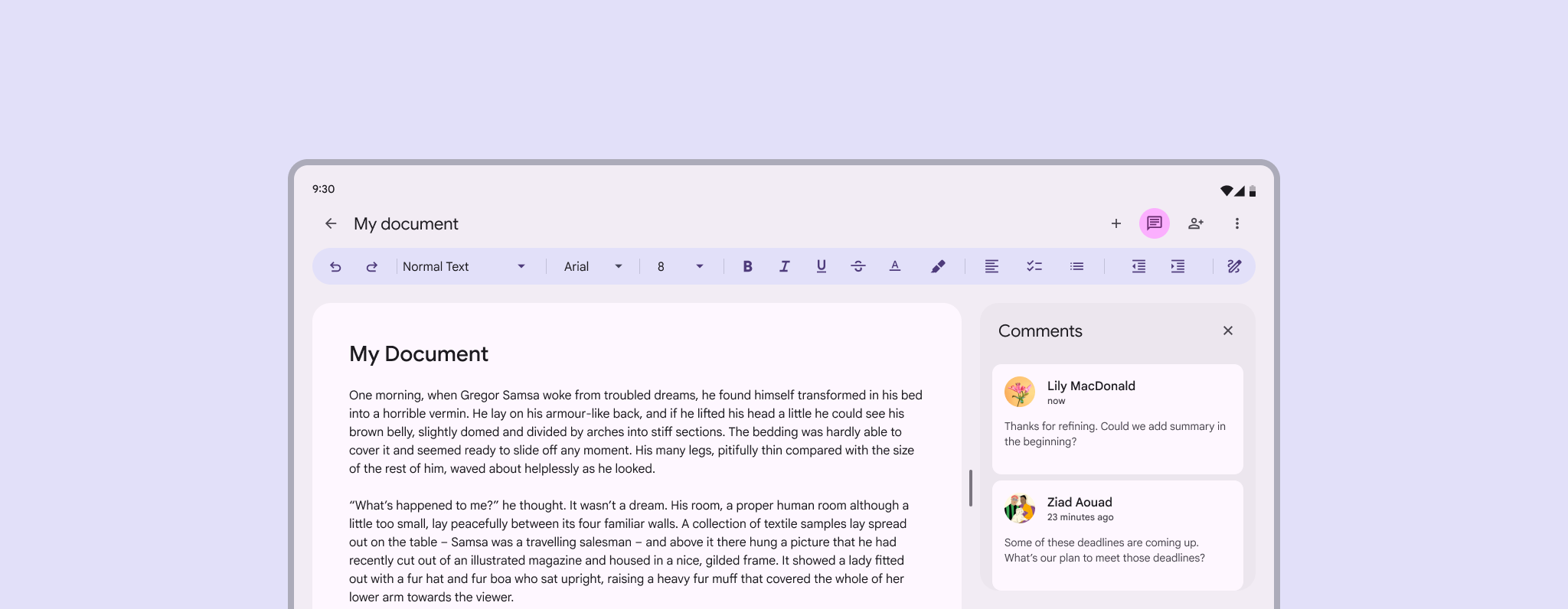
Masaüstünde iki panelli bir yerleşim.
Düzenler genellikle birlikte çalışan birden fazla bölme içerir

Tüm düzenler 1–3 görünür bölmeden oluşur. Seçtiğiniz düzen türü ve bölme sayısı, kesme noktasınaKırılma noktaları, yerleşimin kullanılabilir alana, cihaz kullanım alışkanlıklarına ve ergonomiye uyum sağlamak üzere değiştiği, belirli tasarım ilkelerine göre tanımlanmış pencere boyutlarıdır (önceden pencere boyutu sınıfları olarak bilinirdi).Kırılma noktaları hakkında daha fazla bilgi ve geliştirdiğiniz ürünün türüne bağlıdır.

Kesme noktasıÖnerilen toplam bölme sayısıDiğer bölme sayıları
Kompakt1--
Orta12
Genişletilmiş21
Büyük21
Ekstra büyük21, 3

Bölmeler şu şekilde olabilir:

  • Sabit: Genişliği kullanılabilir alana göre değişmez
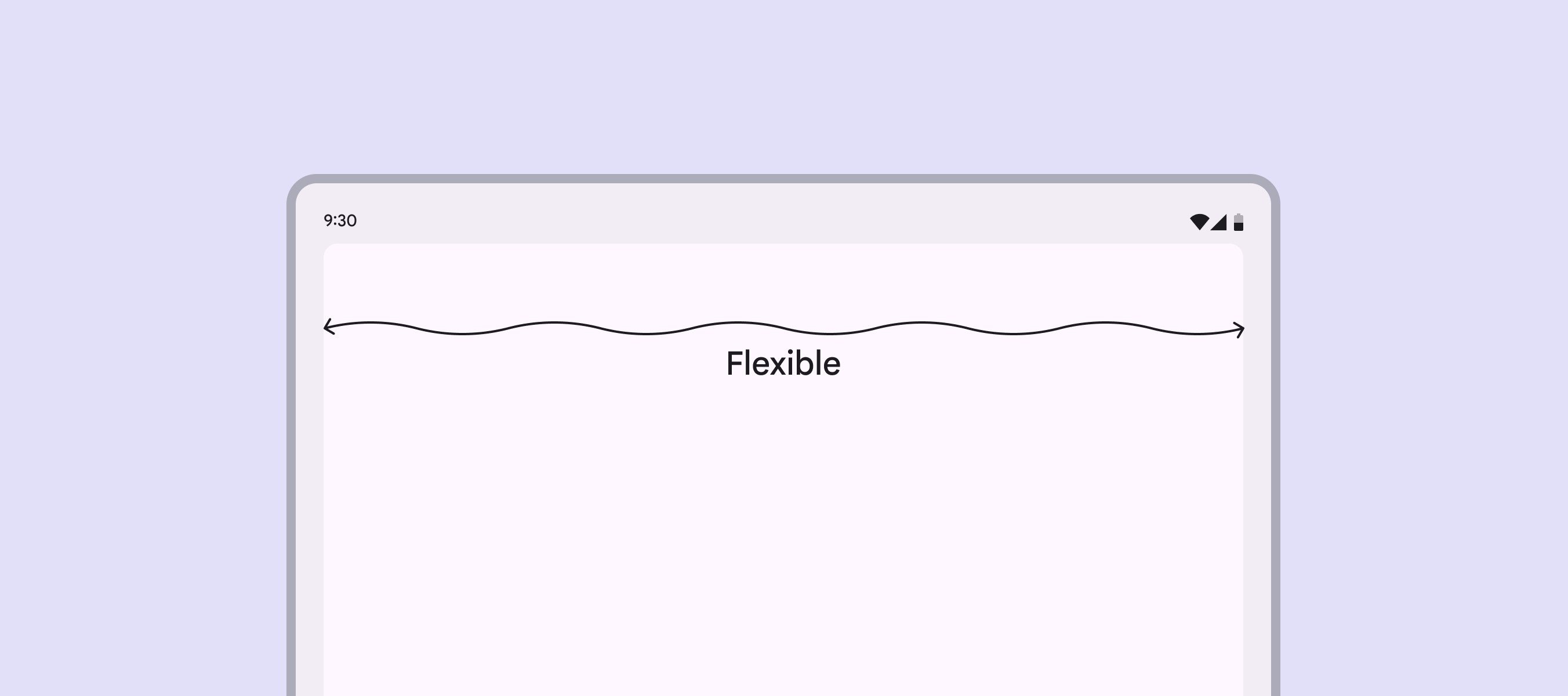
  • Esnek: Genişliği kullanılabilir alana göre değişir; büyüyüp küçülebilir

Tüm düzenlerde en az bir esnek bölme bulunmalıdır.
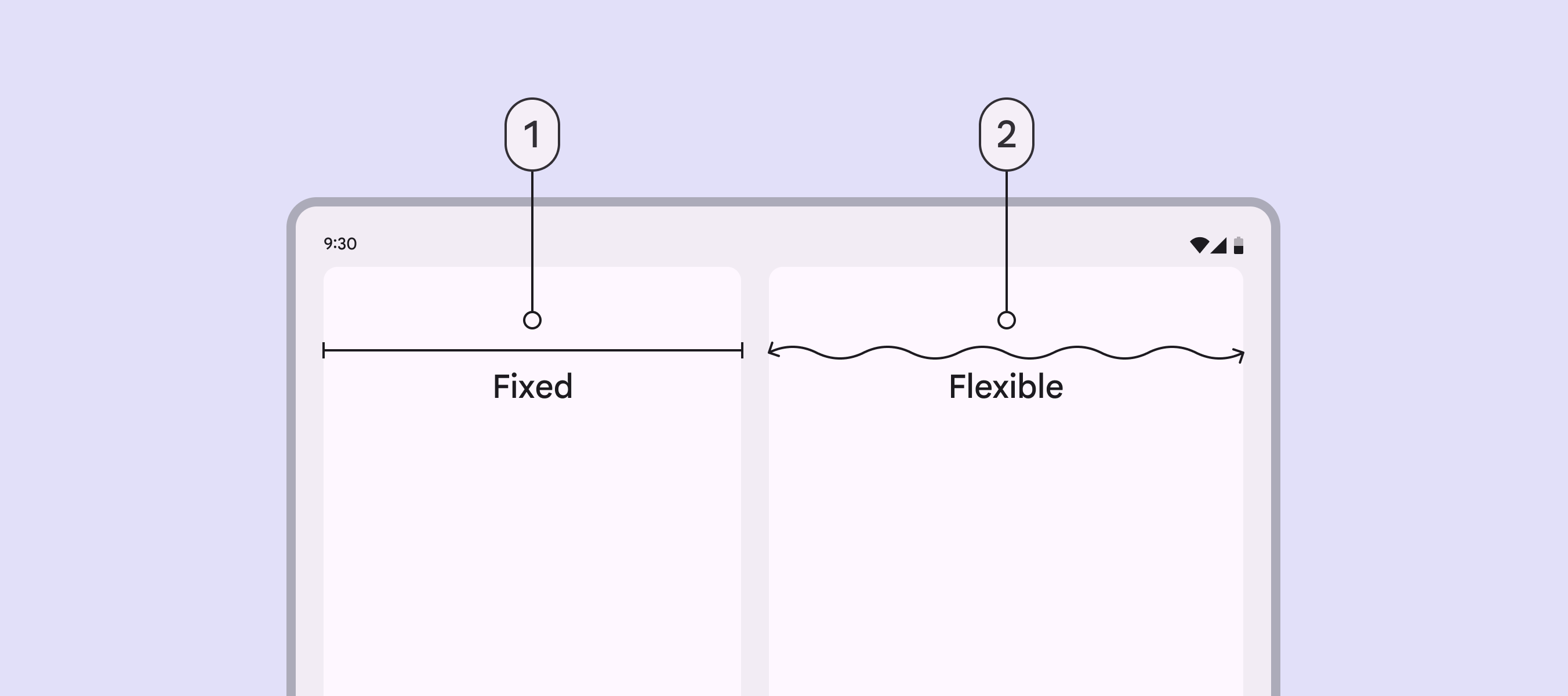
İki panelli bir cihaz: 1 sabit ve 1 esnek.
  1. Sabit bölme
  2. Esnek bölme

Bölmeler kalıcı veya geçici olabilir. Geçici bölmeler gerektiğinde görünebilir ve kapatılabilir; bu durum diğer bölmelerin yerleşimini ve boyutunu etkiler.
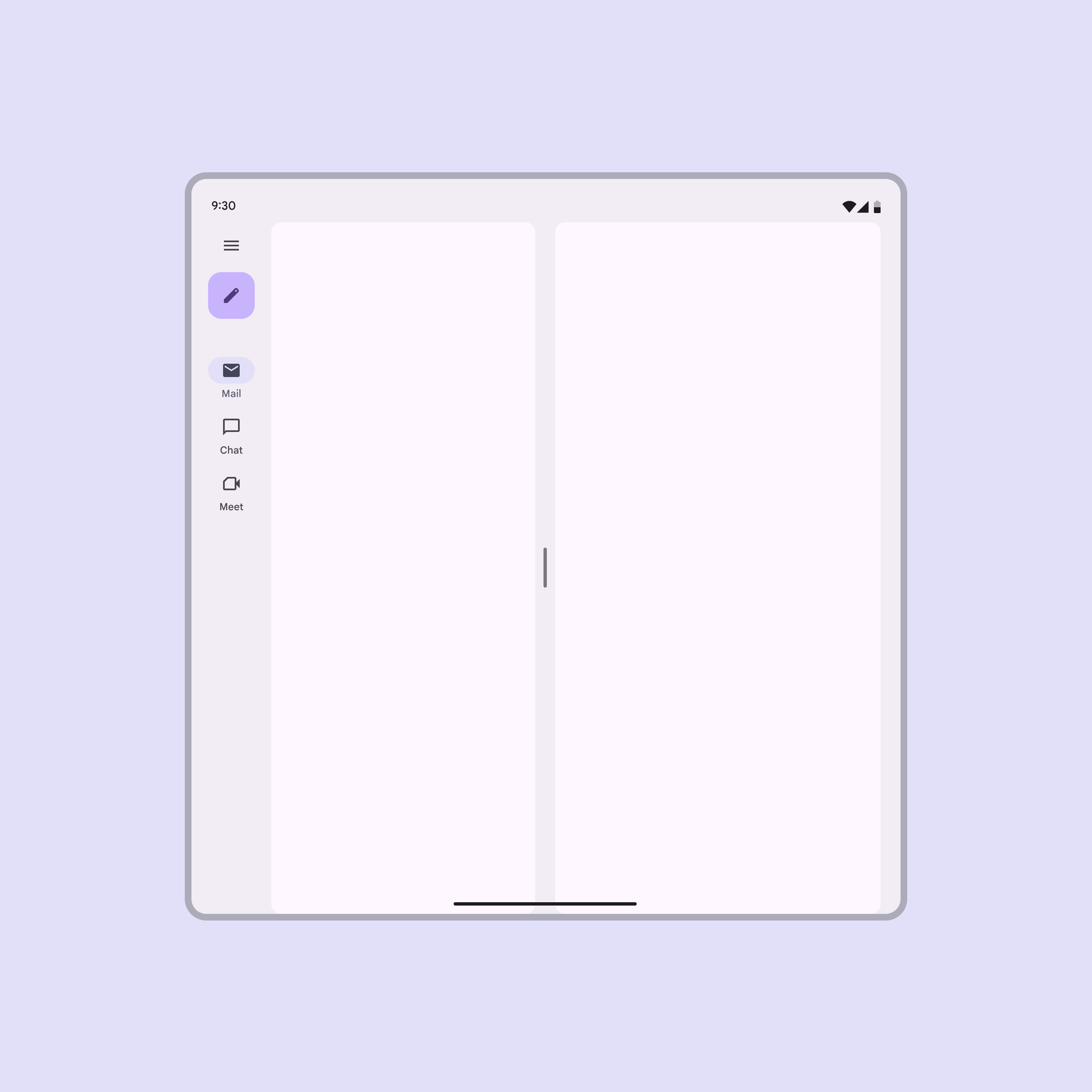
İki kalıcı panel.
Bölmeler kalıcı olarak yan yana gösterilebilir
Geçici bölmeler kapatılabilir

Tek panelli düzenler

Tek panelli düzenler, düzen genişliğindeki kullanılabilir alanı dolduracak şekilde genişleyen esnek bir bölme kullanır. Herhangi bir kesme noktasındaKırılma noktaları, yerleşimin kullanılabilir alana, cihaz kullanım alışkanlıklarına ve ergonomiye uyum sağlamak üzere değiştiği, belirli tasarım ilkelerine göre tanımlanmış pencere boyutlarıdır (önceden pencere boyutu sınıfları olarak bilinirdi).Kırılma noktaları hakkında daha fazla bilgi kullanılabilirler; ancak kompaktTelefonun dikey yöneliminde olduğu gibi 600dp’den küçük pencere genişlikleri.Kompakt kırılma noktaları hakkında daha fazla bilgi ve ortaTablet veya katlanabilir cihazın dikey yöneliminde olduğu gibi 600dp ile 839dp arasındaki pencere genişlikleri.Orta kırılma noktaları hakkında daha fazla bilgi kesme noktalarını için önerilir.

Bir esnek panelli mobil ekran.
Tek bir esnek bölme her kesme noktasına uyum sağlar

İki panelli düzenler

Bölünmüş panelli düzen

Bölünmüş panelli düzen, ayırıcıyı görsel olarak ortada tutar. Katlanabilir cihazlar ve dinamik düzenler için en uygunudur.

Bir gezinme rayıGezinme rayları, kişilerin orta boyutlu cihazlarda UI görünümleri arasında geçiş yapmasını sağlar.Gezinme rayları hakkında daha fazla bilgi veya gezinme çekmecesiGezinme çekmeceleri, kişilerin daha büyük cihazlarda UI görünümleri arasında geçiş yapmasını sağlar. Material 3 Expressive güncellemesinde genişletilmiş bir gezinme rayı kullanın.Gezinme çekmeceleri hakkında daha fazla bilgi bulunduğunda, yalnızca bir bölmenin genişliği azalır; diğer bölme pencere genişliğinin %50’sinde kalır.
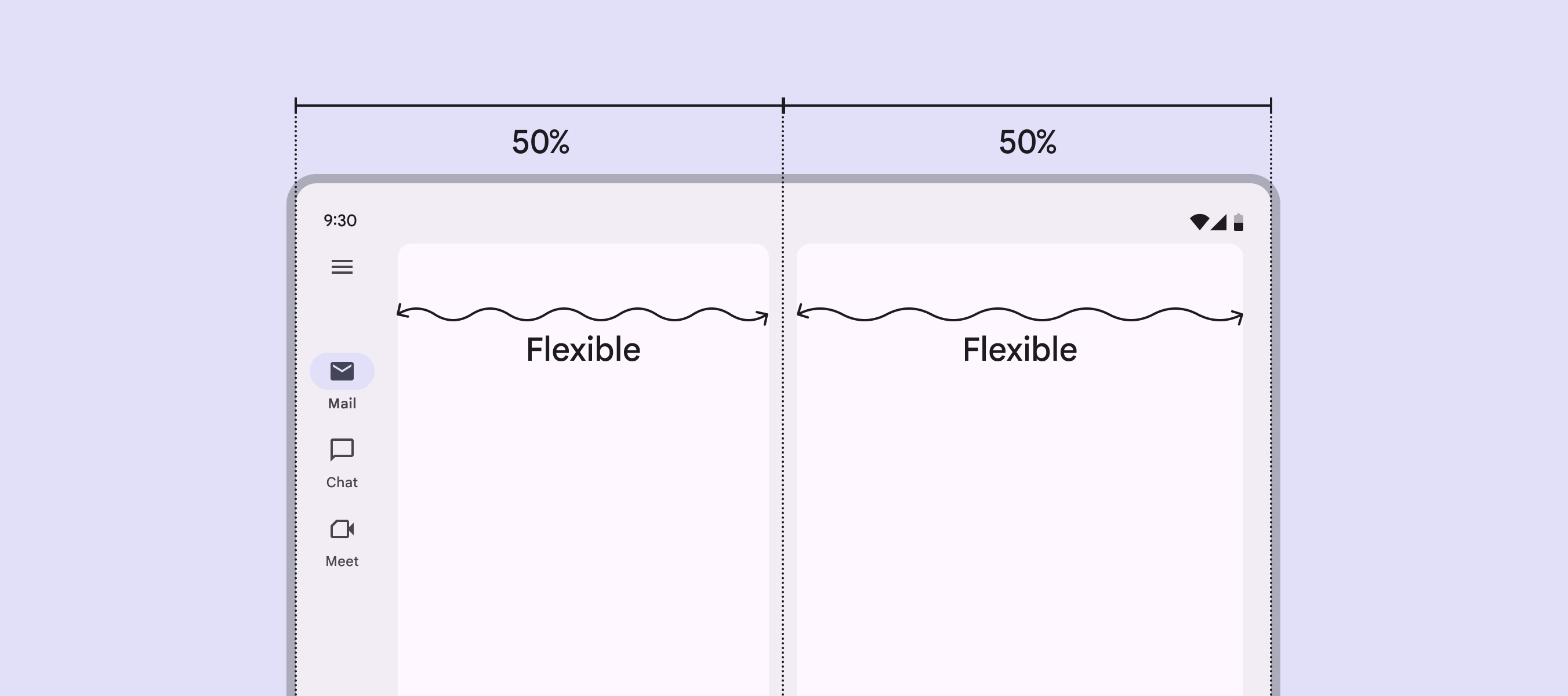
Bölünmüş panelli yerleşimde iki esnek panel.
Ayırıcının ortada kalması için gezinme ve ilk bölme, pencere genişliğinin %50’si kadar olmalıdır

Bir gezinme çubuğuGezinme çubukları, kişilerin daha küçük cihazlarda UI görünümleri arasında geçiş yapmasını sağlar.Gezinme çubukları hakkında daha fazla bilgi olduğunda veya hiç gezinme bulunmadığında, varsayılan olarak her iki bölme de pencere genişliğinin %50’sini kaplar.
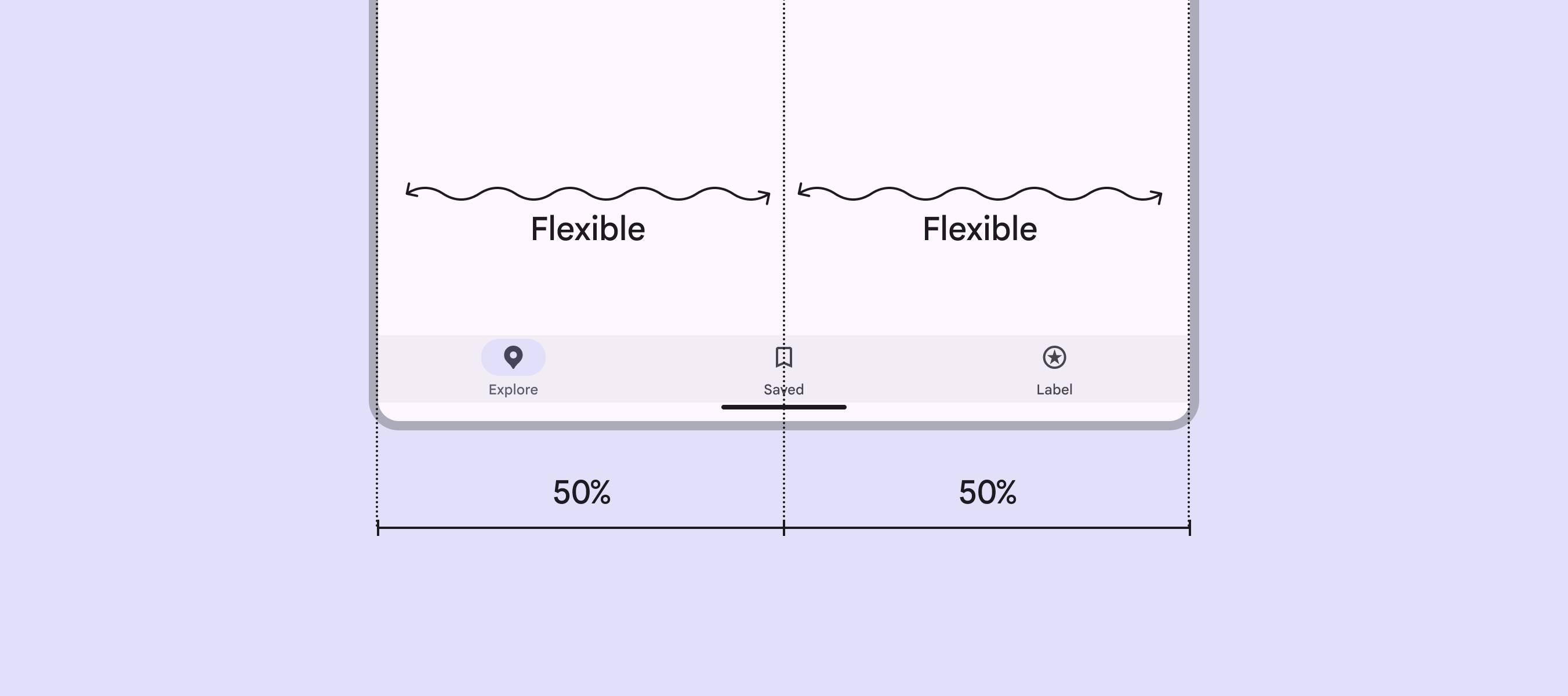
Altlarında tüm pencereyi kaplayan bir gezinme çubuğu bulunan, %50 genişlikte iki esnek panel.
Görünür bir gezinme rayı olmadığında, bölünmüş panelli düzenlerde her bölme varsayılan olarak %50 genişliğe ayarlanır

Sabit ve esnek düzen

Bu düzen, genişletilmişTablet veya yatay yönelimdeki katlanabilir cihaz ya da masaüstü gibi 840dp ile 1199dp arasındaki pencere genişlikleri.Genişletilmiş kırılma noktaları hakkında daha fazla bilgi, büyükMasaüstü gibi 1200dp ile 1599dp arasındaki pencere genişlikleri.Büyük kırılma noktaları hakkında daha fazla bilgi ve ekstra büyükUltra geniş monitörler gibi 1600dp ve daha büyük pencere genişlikleri.Ekstra büyük kırılma noktaları hakkında daha fazla bilgi kesme noktalarında yaygındır. Sabit ve esnek bölmeler, içeriğe en uygun sırada görünebilir.

Sabit panel genellikle geçici olup düşük bilgi yoğunluğuna sahip yan sayfalar veya listeler için kullanılır.
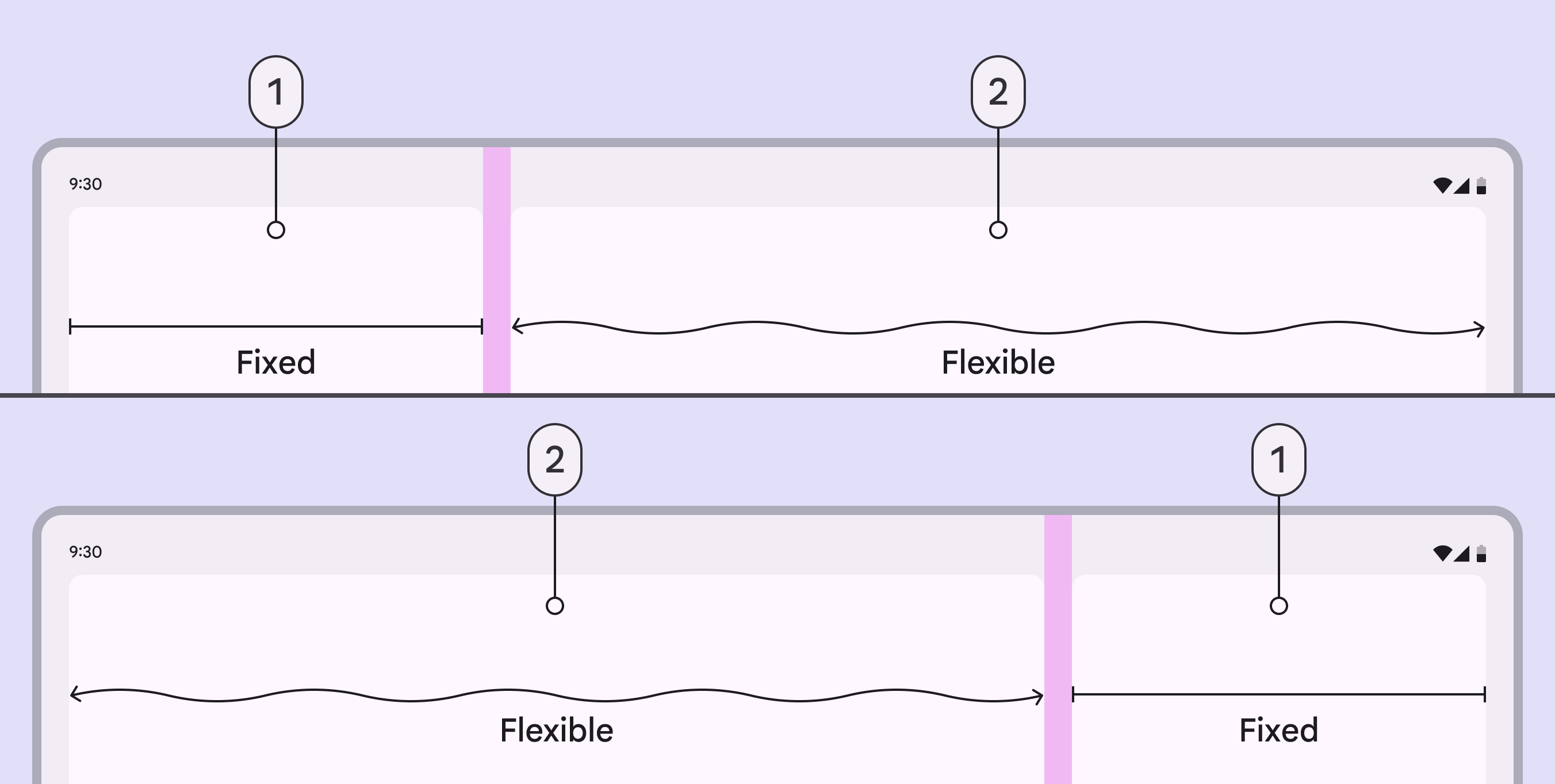
Sabit ve esnek panellerin iki farklı şekilde düzenlenmesi.
  1. Sabit bölme
  2. Esnek bölme

Üç panelli düzenler

Daha az yaygın olsa da ekstra büyük kesme noktası, standart bir yan sayfanınYan sayfalar, ekranın kenarına sabitlenmiş ikincil içeriği gösterir.Yan sayfalar hakkında daha fazla bilgi üçüncü panel olarak kullanılmasını destekler. Yan sayfa mevcut olduğunda genişletilmiş gezinme rayı görünür kalabilir, daraltılmış bir gezinme rayına dönüşebilir veya tamamen gizlenebilir. Üçten fazla panel kullanmaktan kaçının.

Not: Bu kesme noktasında sabit panellerin genişliğinin 412dp olması önerilir; ancak yan sayfaların varsayılan maksimum genişliği 400dp’dir.
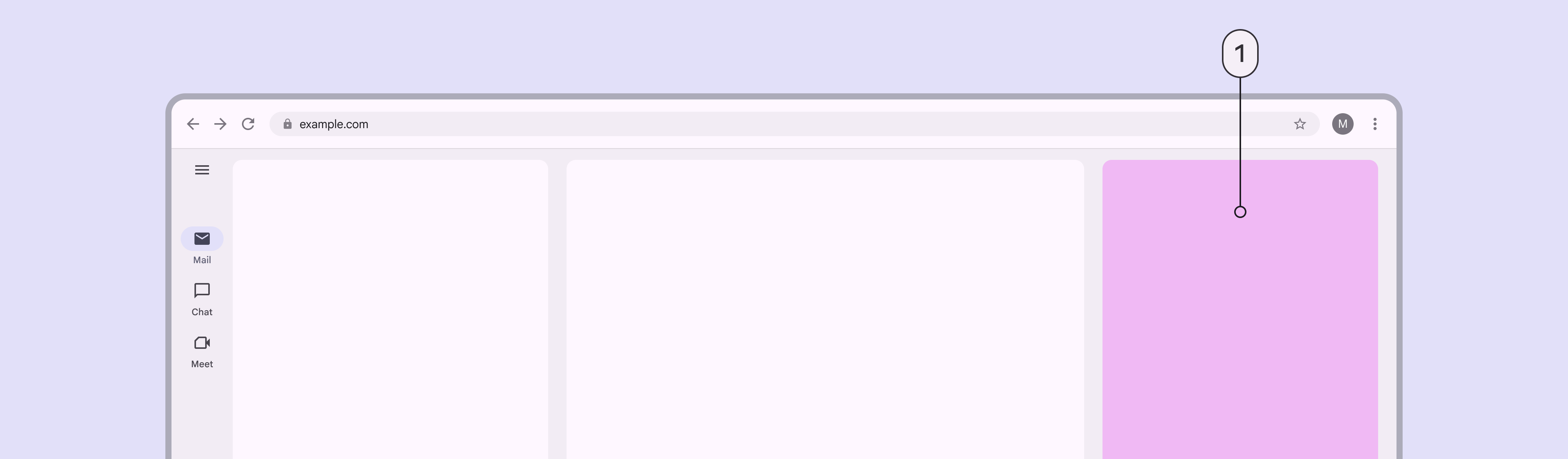
İki panel ve üçüncü panel işlevi gören bir yan sayfa içeren ekstra büyük kırılma noktası.
  1. Standart bir yan sayfa üçüncü panel olarak kullanılabilir

Bölme genişletme ve yeniden boyutlandırma ​

Bölmeler, sürükleme tutamaçları2 veya daha fazla panel olduğunda yerleşimi ayarlayan sürükleme tutamacı.Sürükleme tutamaçları hakkında daha fazla bilgi kullanılarak yeniden boyutlandırılabilir, genişletilebilir ve daraltılabilir.

  • Bölünmüş panelli düzende her iki esnek bölme serbestçe ayarlanabilir veya belirli genişliklere kilitlenebilir.
  • Sabit ve esnek düzende sürükleme tutamacı sabit paneli tamamen daraltıp genişletebilir. Bu, tek panelli ve iki panelli düzen arasında geçiş yapmayı kolaylaştırır.

Sürükleme tutamacı seçildiğinde, düzen boyutları arasında geçiş yapabilmelidir. Bu geçiş dokunma, çift dokunma veya uzun basma ile yapılabilir.

Sürükleme tutamaçları liste-ayrıntı yerleşiminde bölme boyutunu ayarlayabilir

Genişletilmiş, büyük ve ekstra büyük kesme noktalarında iki panelli düzenler, yeniden boyutlandırıldığında belirlenen genişliklere kilitlenecek şekilde özelleştirilebilir.

Önerilen özel genişlikler:

  • 360dp
  • 412dp
  • Ayırıcısı görsel olarak ortalanmış bölünmüş bölme düzeni
Bölmeler, sürükleme tutamacı bırakıldığında özel genişliklere kilitlenebilir

Kalıcı bölme yeniden boyutlandırma

Kalıcı yeniden boyutlandırma davranışı, kullanıcının bölme genişliği tercihini hatırlar. Bunu, yeniden boyutlandırılabilen çoğu düzen için kullanın.

Kullanıcı uygulamayı kapattıktan sonra bile bölme genişlikleri korunur

Genişlik, bir kesme noktasıKırılma noktaları, yerleşimin kullanılabilir alana, cihaz kullanım alışkanlıklarına ve ergonomiye uyum sağlamak üzere değiştiği, belirli tasarım ilkelerine göre tanımlanmış pencere boyutlarıdır (önceden pencere boyutu sınıfları olarak bilinirdi).Kırılma noktaları hakkında daha fazla bilgi değişikliğinden sonra bile korunur. Yani iki panelli bir düzen herhangi bir boyutta tek bölmeye daraltılırsa, kesme noktalarını değiştiğinde bile daraltılmış olarak kalır.

İki panelli bir düzen tam genişlikte tek bir bölmeye yeniden boyutlandırıldığında, bu bölme kesme noktalarını değiştirildikten sonra da tam genişlikte kalmalıdır

Geçici bölme yeniden boyutlandırma

Geçici yeniden boyutlandırma davranışı, kullanıcının bölme genişliği tercihlerini hatırlamaz. Bu, esas olarak yeniden boyutlandırmanın yaygın olmadığı destekleyici bölme düzenlerde kullanılır.

Destekleyici bölme düzenlerde ikincil içeriği geçici olarak yeniden boyutlandırmak için bir bölme sürükleme tutamacı bulunabilir

Geçici yeniden boyutlandırmada, bölme veya ürün kapatılıp yeniden açıldıktan sonra bölmeler her zaman varsayılan düzene dönmelidir. Bu, içeriğin çoğu etkileşim için uygun boyutta kalmasını sağlar.

Bölme genişliği sürükleme tutamacı kullanılarak geçici olarak ayarlanabilir; ancak varsayılan düzene döner

Birden fazla paneli görüntüleme ​

Birden fazla bölme üç şekilde görüntülenebilir: eş düzlemli, yüzen veya yerleşik. Düzen, kesme noktasına, bölmenin işlevine ve kullanıcıların onunla nasıl etkileşim kurduğuna bağlıdır:

  • Eş düzlemli: Yan yana iki bölme. Erişilebilir kalması için araç panelleri gibi kalıcı yardımcı öğeler birincil içerikle eş düzlemli olmalıdır.
  • Yüzen: Küçük bir bölme daha büyük bölmelerin üzerinde görüntülenir. İletişim kutusu gibi geçici görevler, kesme noktasından bağımsız olarak yüzen durumda kalmalıdır.
  • Yerleşik: Pencere kenarına sabitlenmiş küçük bir panel. Örneğin, ek eylemleri göstermek için bir alt sayfaAlt sayfalar, ekranın altına sabitlenmiş ikincil içeriği gösterir.Alt sayfalar hakkında daha fazla bilgi yerleşik panel olarak kullanılabilir.
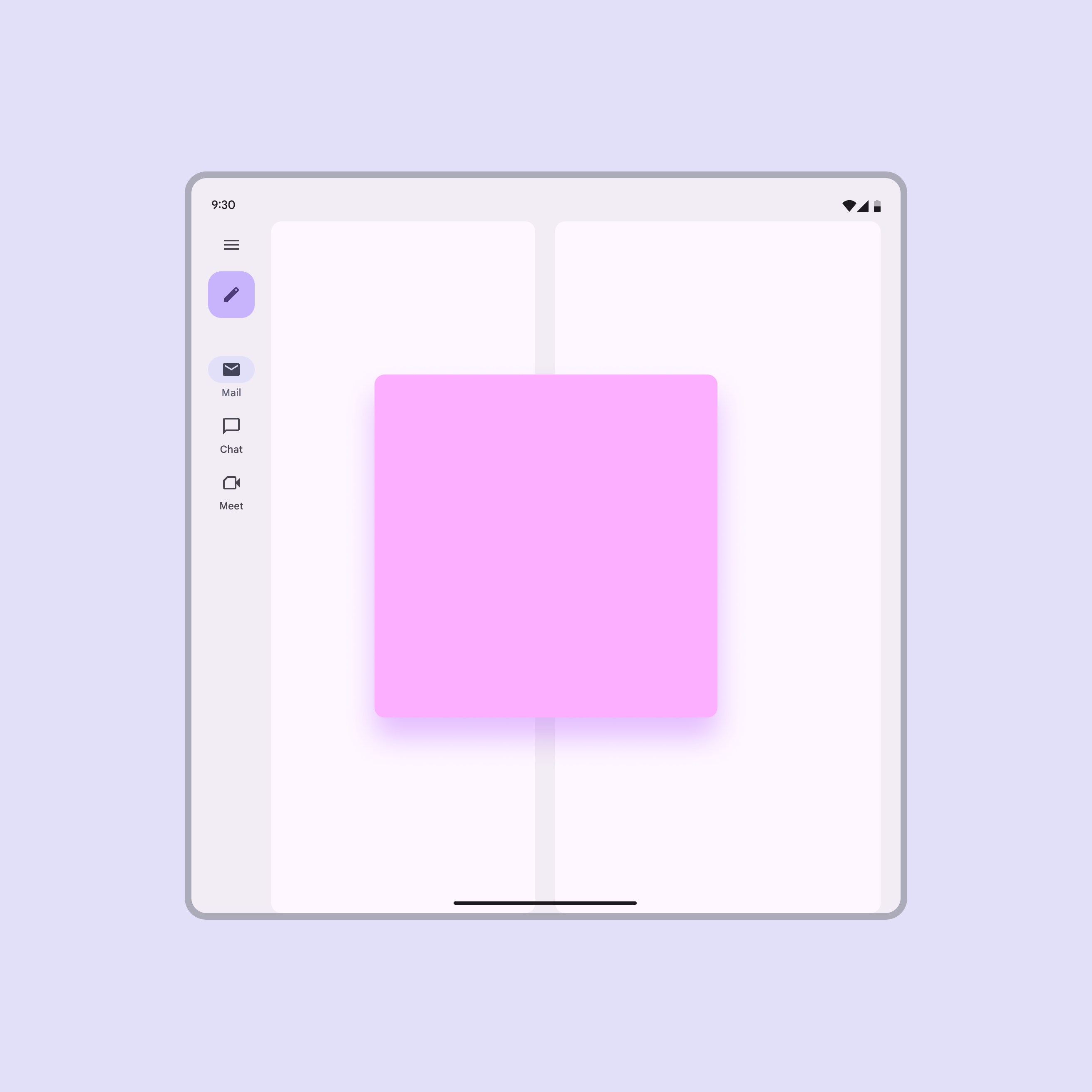
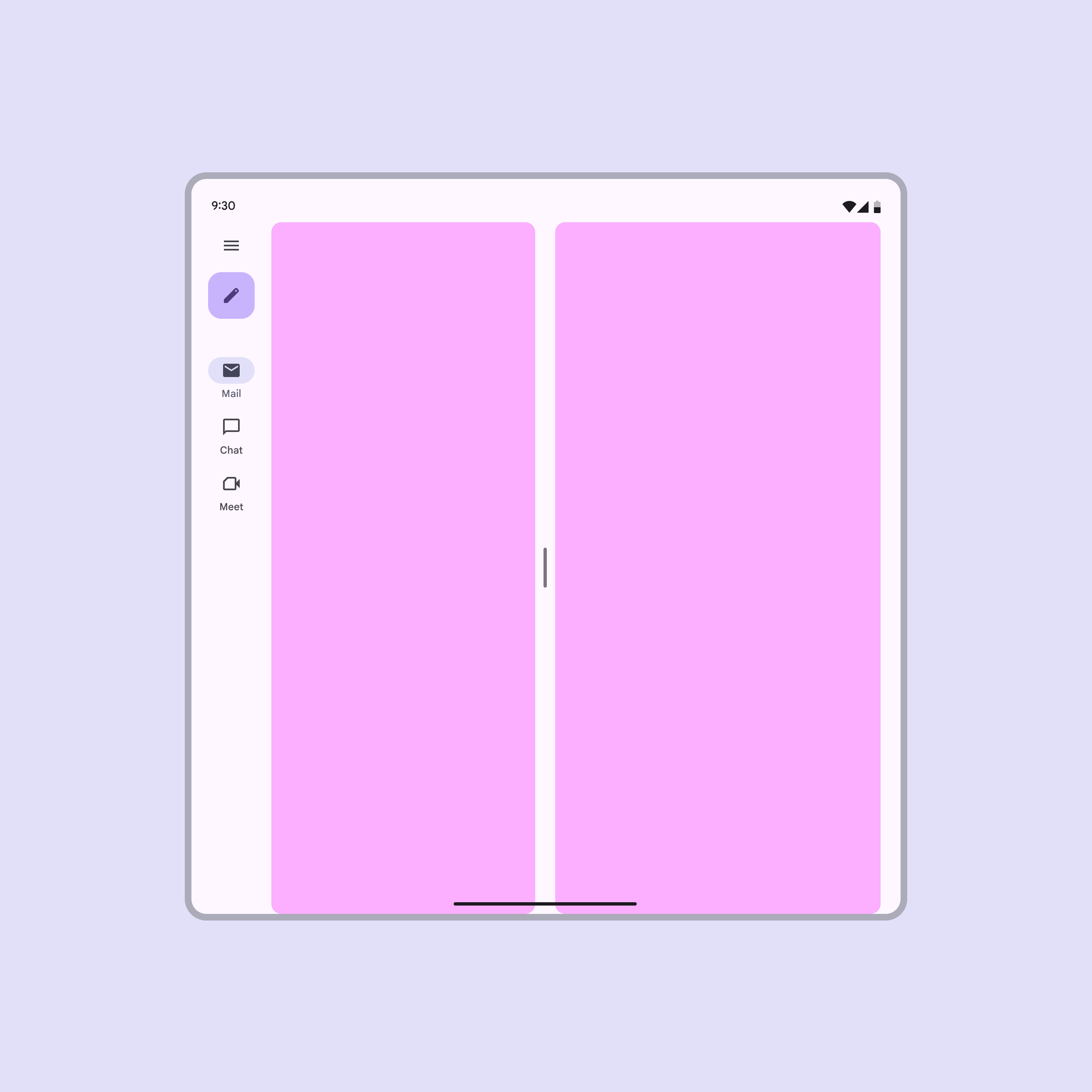
Yan yana görüntülenen iki eş düzlemli panele sahip açık katlanabilir ekran.
Eş düzlemli: Bölmeler yan yana görüntülenir
Diğer öğelerin üzerinde görüntülenen yüzen bir panele sahip açık katlanabilir ekran.
Yüzen: Bir bölme, iletişim kutusu gibi diğer bölmelerin veya içeriğin üzerinde görüntülenir
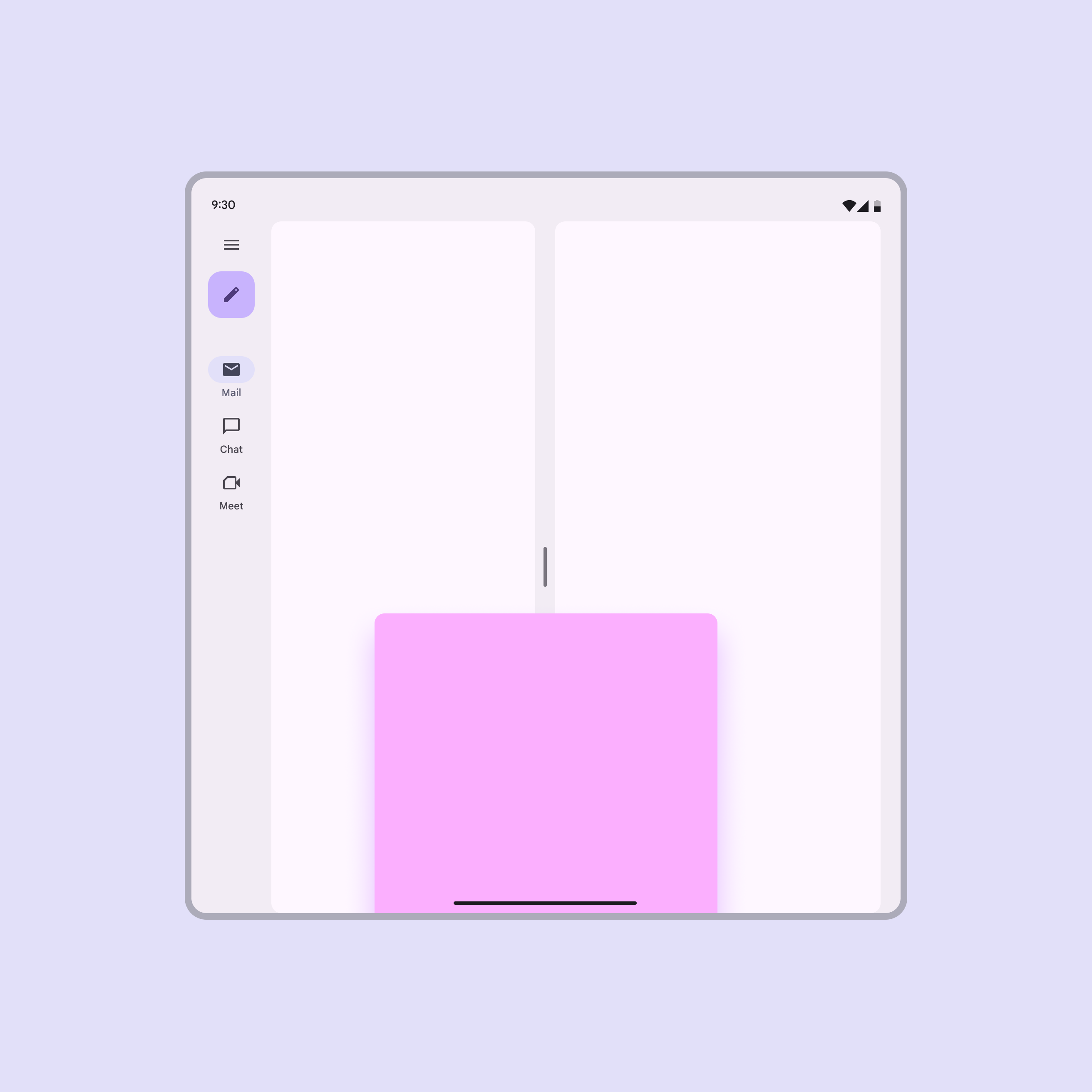
Ekranın altına yerleşik ve diğer öğelerin üzerinde görüntülenen bir panele sahip açık katlanabilir ekran.
Yerleşik: Bir panel diğer panellerin üzerinde görüntülenir ve kenarlarından biri, alt sayfa gibi ekranın bir kenarını aşacak şekilde uzanır

Bölmeler nasıl uyum sağlar ​

Bölme yerleşimleri üç stratejiyle uyum sağlayabilir: gösterme ve gizleme, yükselme veya yeniden akış. Pencere yeniden boyutlandırıldığında veya yönelimi değiştiğinde, bu stratejiler bölmelerin bağlamı ve anlamı koruyacak şekilde yeniden düzenlenmesini sağlar.

Gösterme ve gizleme

Kesme noktasıKırılma noktaları, yerleşimin kullanılabilir alana, cihaz kullanım alışkanlıklarına ve ergonomiye uyum sağlamak üzere değiştiği, belirli tasarım ilkelerine göre tanımlanmış pencere boyutlarıdır (önceden pencere boyutu sınıfları olarak bilinirdi).Kırılma noktaları hakkında daha fazla bilgi boyutu veya yönelimi değiştiğinde, bölmeler ekrana girip çıkabilir veya yan yana görünebilir.

Bir bölme, kullanılabilir alana ve yönelime bağlı olarak gösterilebilir veya gizlenebilir

Yükselme

Bölmeler, diğer içeriğin üzerinde yüzen veya yerleşik bölmeler olarak yükseltilebilir. Bu strateji, bölmelerin tetikleyicilerine bağlı olarak görünmesini sağlar.

Yüzen bölmeler:

  • Ana içeriğin önünde görünür
  • Sürüklenebilecek veya yeniden boyutlandırılabilecek şekilde özelleştirilebilir

Yüzen bir paneli yeniden boyutlandıran veya taşıyan kontroller eklerken erişilebilir kontroller sunun.

Eş düzlemli bir bölme, kesme noktası veya yönelim değiştirirken yüzebilir

Büyük ekranlarda:

  • Varsayılan olarak yüzen bölmeler kullanılır
  • Yüzen bir bölmenin arkasındaki scrim isteğe bağlıdır
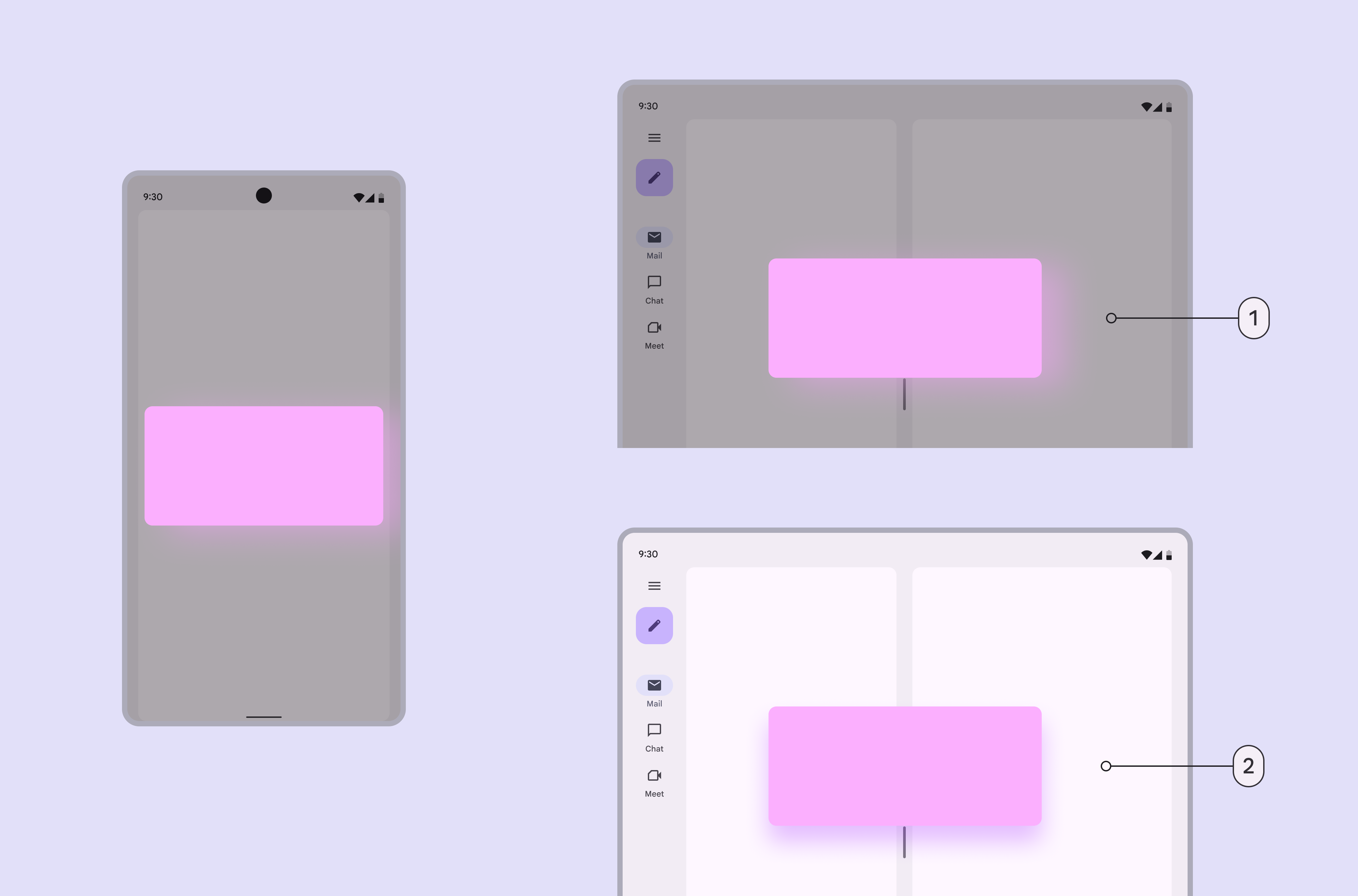
Büyük ekranlarda yüzen panelleri scrim’li ve scrim’siz göstermenin iki yolu.
  1. Scrim’li yüzen bölme
  2. Scrim’siz yüzen bölme

Yerleşik paneller genellikle pencerenin alt kısmında, bir alt sayfaAlt sayfalar, ekranın altına sabitlenmiş ikincil içeriği gösterir.Alt sayfalar hakkında daha fazla bilgi gibi konumlanır.

OrtaTablet veya katlanabilir cihazın dikey yöneliminde olduğu gibi 600dp ile 839dp arasındaki pencere genişlikleri.Orta kırılma noktaları hakkında daha fazla bilgi ve genişletilmiş kesme noktalarındaTablet veya yatay yönelimdeki katlanabilir cihaz ya da masaüstü gibi 840dp ile 1199dp arasındaki pencere genişlikleri.Genişletilmiş kırılma noktaları hakkında daha fazla bilgi, yerleşik bölmeler yüzen bölmelere dönüşebilir.

Yerleşik bir bölme, orta ve genişletilmiş kesme noktalarında yüzen bir bölmeye dönüşebilir

Alternatif olarak, orta ve genişletilmiş kesme noktalarında yerleşik bir bölme eş düzlemli bir bölmeye dönüşebilir.

Yerleşik bir bölme de orta ve genişletilmiş kesme noktalarında eş düzlemli bir bölmeye dönüşebilir

Büyük ekranlarda yerleşik panelleri eş düzlemli bölmelere dönüştürmeyi düşünün.
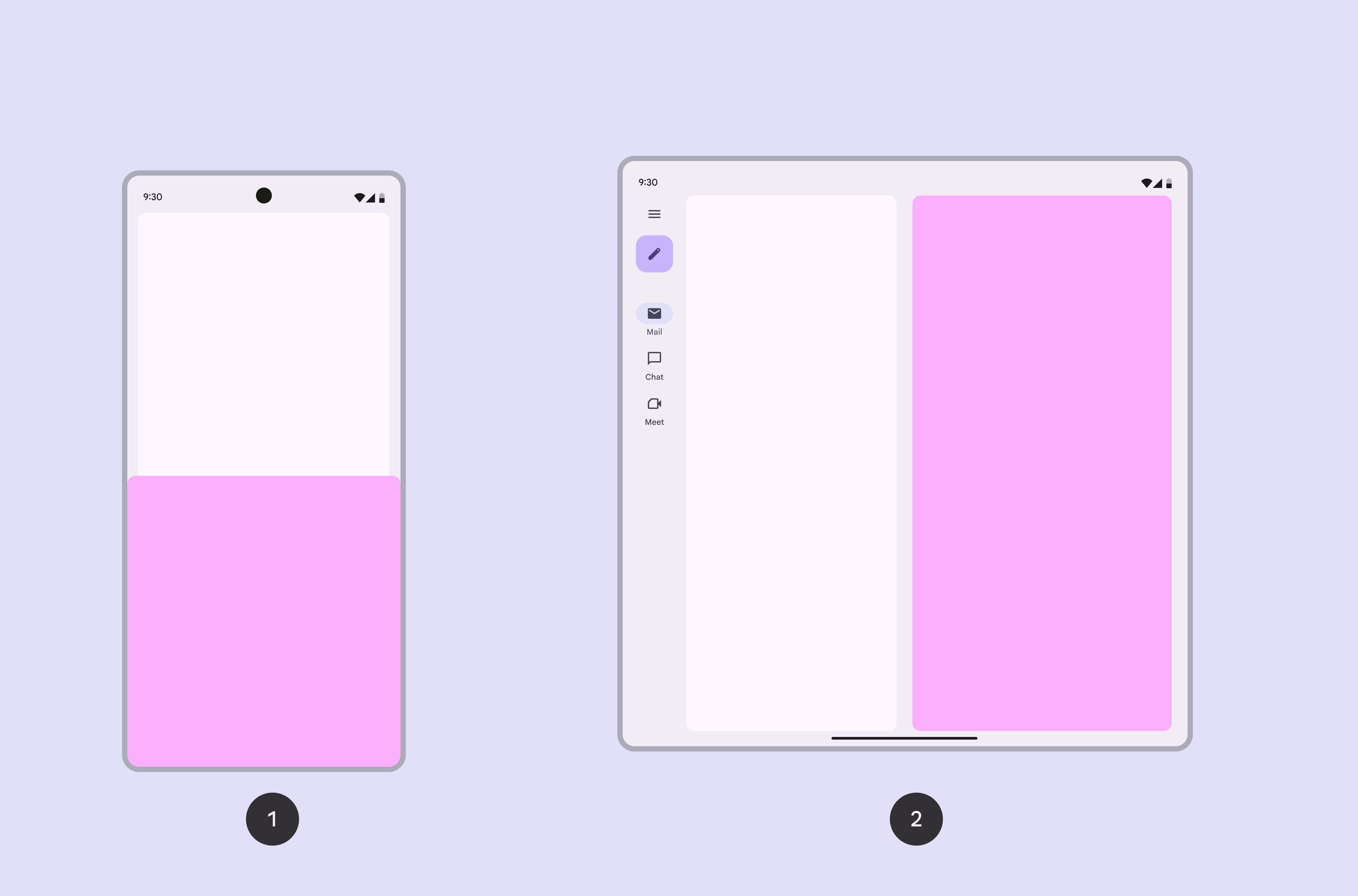
Mobilde yerleşik bir panel ve tablette eş düzlemli bir panel.
  1. Kompakt ekranda yerleşik bir bölme kullanılabilir
  2. Büyük ekranda eş düzlemli bölmeye dönüşmelidir

Yeniden akış

Kesme noktası veya yönelim değiştikçe bölmeler ekranda yeniden düzenlenebilir; buna yeniden akış denir.

Örneğin dikey yönelimde destekleyici bölme birincil bölmenin altına geçebilir.

Dikey yönelimde destekleyici bölme birincil bölmenin altına geçebilir

Yeniden akış, kesme noktalarını için de geçerlidir. Bölmeler için yeterli yatay alan olmadığında, bunun yerine dikey olarak üst üste yığılabilirler.

Ekran boyutları değişirken bölmeler boyutlarını, konumlarını ve yönelimlerini değiştirebilir

Uzamsal paneller ​

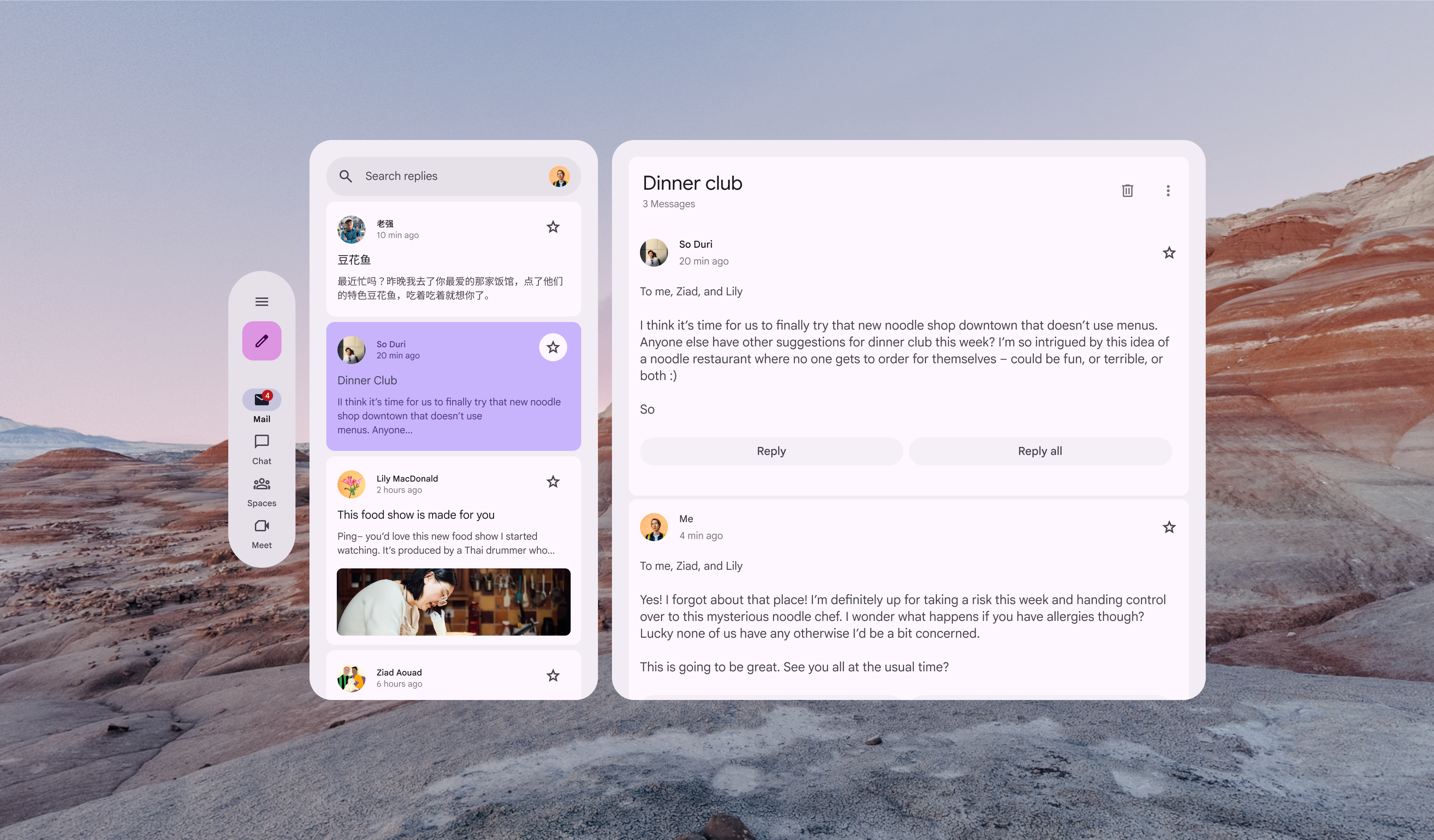
XR cihazlarında bölme yerleşimleri, birbirinden bağımsız uzamsal panellerdeAndroid XR’da uzamsal panel; UI öğeleri, etkileşimli bileşenler ve sürükleyici içerik için bir kapsayıcıdır.Uzamsal paneller hakkında daha fazla bilgi sunulabilir. Bu bölmelerin her arka planda kolayca görülebilmesi için belirgin bir kapsayıcıya sahip olması gerekir.

Uzamsal bir bölmedeki içerik, bölmenin onu ortamdan ayıran belirgin bir kapsayıcısı olduğunda örtük gruplamayıÖrtük gruplama, ilgili öğeleri gruplamak için yakın konum ve açık alan kullanır.Örtük gruplama hakkında daha fazla bilgi kullanabilir.

Sanal gerçeklik arka planı ve örtük içerik gruplaması olan XR’da iki panelli yerleşim.
Bir bölme belirgin bir kapsayıcı kullandığında içerik örtük gruplamayı kullanabilir

Erişilebilirlikle ilgili hususlar ​

Eş düzlemli bölmeler

  • Odak sırası, ekrandaki bölmelerin görsel düzenine uymalıdır

Yüzen bölmeler

Modal yüzen bölme:

  • Panel etkinken arkasındaki öğelerle etkileşim kurulamaz
  • Odak otomatik olarak bölmedeki ilk öğeye geçer; bölme kapandığında ise odak, tıpkı bir iletişim kutusunda olduğu gibi onu tetikleyen öğeye geri döner
  • Otomatik olarak tetiklenirse odak yine de panele geçmelidir; ancak panel kapandığında odak, ekrandaki bir sonraki en mantıklı öğeye gitmelidir
  • Kullanıcı arkasındaki bir öğeyle etkileşime girdiğinde panel kaybolur.

Modal olmayan yüzen bölme:

  • Panel açıkken ürünün diğer bölümleriyle etkileşim kurulabilir
  • Odak bölmeye geçebilmeli ve bölmeden ayrılabilmelidir
  • Bölme, ekranın mantıksal okuma sırası içinde yer almalıdır

Yerleşik bölmeler

  • Modal ve modal olmayan panellerle aynı odak gereksinimlerine sahiptir
  • Odak sırası, ekrandaki bölmelerin görsel düzenine uymalıdır
Pager
Önceki sayfaScaffold: Raylar
Sonraki sayfaIzgaralar ve boşluklar: Genel bakış

Apache 2.0 Lisansı veya CC BY 4.0 altında yayınlanmıştır.

Copyright © 2018-Present Google

https://m3.material.io/foundations/layout/scaffold/panes

Apache 2.0 Lisansı veya CC BY 4.0 altında yayınlanmıştır.

Copyright © 2018-Present Google