Skip to content
Material Design 3
Main Navigation
v3
v2
v1

Türkçe

English
简体中文
繁體中文
Español
Français
Русский
Português – Brasil
Deutsch
日本語
한국어
Italiano
Polski
čeština
magyar

Türkçe

English
简体中文
繁體中文
Español
Français
Русский
Português – Brasil
Deutsch
日本語
한국어
Italiano
Polski
čeština
magyar

Görünüm

Sidebar Navigation

Temeller

Erişilebilirlik

Genel bakış: İlkeler

Genel bakış: Yardımcı teknoloji

Tasarım: Genel bakış

Tasarım: Renk kontrastı

Tasarım: Yapı

Tasarım: Akış

Tasarım: Öğeler

Yazım ve metin: En iyi uygulamalar

Yazım ve metin: Metin kısaltması

Yazım ve metin: Metin yeniden boyutlandırma

Herkes için tasarlamak: Kullanıcı ihtiyaçları

Herkes için geliştirme: Birlikte tasarım

İçerik tasarımı

Genel bakış

Alternatif metin

Küresel yazma: Genel bakış

Küresel içerik yazımı: Sözcük seçimi

Bildirimler

Stil kılavuzu: UX metin yazarlığı için en iyi uygulamalar

Stil rehberi: Kelime seçimi

Stil kılavuzu: Dil bilgisi ve noktalama

Material’ı Özelleştirme

Cihazlar

Saatler için tasarım: Genel bakış

Saatler için tasarım: Temeller

Saatler için tasarım: Stiller

Saatler için tasarım: Düzen

XR

Sürükleyici XR için tasarım: Genel bakış

Sürükleyici XR tasarımı: Etkileşim

Sürükleyici XR için tasarım: Düzen

Sürükleyici XR tasarımı: Erişilebilirlik

XR bileşenleri: Genel bakış

XR bileşenleri: Uygulama çubukları

XR bileşenleri: İletişim kutuları

XR bileşenleri: Gezinme çubuğu

XR bileşenleri: Gezinme rayı

XR bileşenleri: Araç çubukları

Tasarım belirteçleri: Genel bakış

Tasarım belirteçleri: Belirteçler nasıl kullanılır?

Etkileşim

Jestler

Girişler: Temeller

Seçim: Genel bakış

Durumlar: Genel bakış

Durumlar: Durum katmanları

Durumlar: Durumların uygulanması

Düzen

Düzen: Genel bakış

Düzene genel bakış: Düzenin bölümleri

Düzene Genel Bakış: Uyarlanabilir Tasarım

Scaffold: Genel bakış

Scaffold: Çubuklar

Scaffold: Raylar

Scaffold: Bölmeler

Izgaralar ve boşluklar: Genel bakış

Izgaralar ve aralıklar: Izgaralar

Izgaralar ve boşluk: Boşluk

Izgaralar ve aralıklar: Yoğunluk

Kesme noktalarını: Genel bakış

Kesme Noktalarını: Kompakt

Kesme Noktalarını: Orta

Kesme Noktalarını: Genişletilmiş

Kesme noktalarını: Büyük ve ekstra büyük

Çift Yönlülük ve RTL

Kanonik düzen örnekleri: Genel bakış

Kanonik düzen örnekleri: Akış

Kanonik düzen örnekleri: Liste-detay

Kanonik düzen örnekleri: Destekleyici bölme

Kullanılabilirlik: Genel bakış

Kullanılabilirlik: M3 Expressive’i Uygulama

Material A’dan Z’ye

Stiller

Renk

Renk sistemi: Genel bakış

Renk sistemi: Sistem nasıl çalışır

Renk rolleri

Renk şemaları

Renk şeması seçimi

Statik renk şemaları: Baseline

Statik renk şemaları: Özel marka

Dinamik renk şemaları: Kaynak seçimi

Dinamik renk şemaları: Kullanıcı tarafından oluşturulan kaynak

Dinamik renk şemaları: İçerik tabanlı kaynak

Gelişmiş özelleştirmeler: Genel bakış

Gelişmiş özelleştirmeler: Renkleri uygulayın

Gelişmiş özelleştirmeler: Yeni renk tanımlama

Gelişmiş özelleştirmeler: Mevcut renkleri ayarlama

Renk kaynakları

Yükselti: Genel bakış

Yükselti: Yüksekliğin Uygulanması

Yükselti: Belirteçler

Simgeler: Genel bakış

Simgeler: Simge tasarlama

Simgeler: Simgelerin uygulanması

Hareket

Hareket fiziği sistemi: Nasıl çalışır

Hareket fiziği sistemi: Teknik özellikler

Easing ve süre: Easing’i ve süreyi uygulama

Yumuşatma (easing) ve süre: Belirteçler ve teknik özellikler

Geçişler: Geçiş desenleri

Geçişler: Geçişlerin uygulanması

Şekil: Genel bakış ve ilkeler

Şekil: Köşe yarıçapı ölçeği

Şekil: Şekil dönüşümü

Boşluk: Genel bakış

Boşluk: Boşluğun uygulanması

Boşluk: Belirteçler

Tipografi: Genel bakış

Tipografi: Yazı Tipleri

Tipografi: Tip ölçeği ve belirteçler

Tipografi: Tip Uygulaması

Tipografi: Editoryal düzenlemeler

Bileşenler

Uygulama çubukları: Genel bakış

Uygulama çubukları: Teknik özellikler

Uygulama çubukları: Yönergeler

Uygulama çubukları: Erişilebilirlik

Rozetler: Genel bakış

Rozetler: Teknik özellikler

Rozetler: Yönergeler

Rozetler: Erişilebilirlik

Düğmeler

Tüm düğmeler

Düğme grupları: Genel bakış

Düğme grupları: Özellikler

Düğme grupları: Yönergeler

Düğme grupları: Erişilebilirlik

Düğmeler: Genel bakış

Düğmeler: Teknik özellikler

Düğmeler: Yönergeler

Düğmeler: Erişilebilirlik

Genişletilmiş FAB’ler: Genel bakış

Genişletilmiş FAB’lar: Özellikler

Genişletilmiş FAB’lar: Yönergeler

Genişletilmiş FAB’ler: Erişilebilirlik

FAB menüsü: Genel bakış

FAB menüsü: Teknik özellikler

FAB menüsü: Yönergeler

FAB menüsü: Erişilebilirlik

Yüzen işlem düğmelerini (FAB’lar): Genel bakış

Yüzen işlem düğmelerini (FAB’lar): Özellikler

Yüzen işlem düğmelerini (FAB’ler): Yönergeler

Yüzen işlem düğmelerini (FAB’lar): Erişilebilirlik

Simge düğmeleri: Genel bakış

Simge düğmeleri: Teknik özellikler

Simge düğmeleri: Yönergeler

Simge düğmeleri: Erişilebilirlik

Parçalı düğmeler: Genel bakış

Segment düğmeleri: Teknik özellikler

Parçalı düğmeler: Yönergeler

Parçalı düğmeler: Erişilebilirlik

Bölünmüş düğmeler: Genel bakış

Bölünmüş düğmeler: Özellikler

Bölünmüş düğmeler: Yönergeler

Bölünmüş düğmeler: Erişilebilirlik

Kartlar: Genel bakış

Kartlar: Teknik özellikler

Kartlar: Yönergeler

Kartlar: Erişilebilirlik

Karusel: Genel bakış

Karusel: Teknik özellikler

Karusel: Yönergeler

Karusel: Erişilebilirlik

Onay kutusu: Genel bakış

Onay kutusu: Özellikler

Onay kutusu: Yönergeler

Onay kutusu: Erişilebilirlik

Çipler: Genel bakış

Çipler: Teknik özellikler

Çipler: Yönergeler

Çipler: Erişilebilirlik

Tarih ve saat seçicileri

Tarih seçiciler: Genel bakış

Tarih seçiciler: Özellikler

Tarih seçiciler: Yönergeler

Tarih seçiciler: Erişilebilirlik

Saat seçiciler: Genel bakış

Saat seçiciler: Teknik özellikler

Saat seçicileri: Yönergeler

Saat seçicileri: Erişilebilirlik

İletişim kutuları: Genel bakış

İletişim kutuları: Teknik özellikler

İletişim kutuları: Yönergeler

İletişim kutuları: Erişilebilirlik

Ayırıcı: Genel bakış

Ayırıcı: Özellikler

Ayırıcı: Yönergeler

Ayırıcı: Erişilebilirlik

Listeler: Genel bakış

Listeler: Teknik özellikler

Listeler: Yönergeler

Listeler: Erişilebilirlik

Yükleme ve ilerleme

Yükleme göstergesi: Genel bakış

Yükleme göstergesi: Teknik özellikler

Yükleme göstergesi: Yönergeler

Yükleme göstergesi: Erişilebilirlik

İlerleme göstergeleri: Genel bakış

İlerleme göstergeleri: Teknik özellikler

İlerleme göstergeleri: Yönergeler

İlerleme göstergeleri: Erişilebilirlik

Menüler: Genel bakış

Menüler: Özellikler

Menüler: Yönergeler

Menüler: Erişilebilirlik

Gezinme

Gezinme çubuğu: Genel bakış

Gezinme çubuğu: Teknik özellikler

Gezinme çubuğu: Yönergeler

Gezinme çubuğu: Erişilebilirlik

Gezinme çekmecesi: Genel bakış

Gezinme çekmecesi: Teknik özellikler

Gezinme çekmecesi: Yönergeler

Gezinme çekmecesi: Erişilebilirlik

Gezinme rayı: Genel bakış

Gezinme rayı: Teknik özellikler

Gezinme rayı: Yönergeler

Gezinme rayı: Erişilebilirlik

Radyo düğmesi: Genel bakış

Radyo düğmesi: Özellikler

Radyo düğmesi: Yönergeler

Radyo düğmesi: Erişilebilirlik

Arama: Genel bakış

Arama: Teknik özellikler

Arama: Yönergeler

Arama: Erişilebilirlik

Sayfalar

Alt sayfalar: Genel bakış

Alt sayfalar: Teknik özellikler

Alt sayfalar: Yönergeler

Alt sayfalar: Erişilebilirlik

Yan sayfalar: Genel bakış

Yan sayfalar: Teknik özellikler

Yan sayfalar: Yönergeler

Yan sayfalar: Erişilebilirlik

Kaydırıcılar: Genel bakış

Kaydırıcılar: Teknik özellikler

Kaydırıcılar: Yönergeler

Kaydırıcılar: Erişilebilirlik

Snackbar: Genel bakış

Snackbar: Teknik özellikler

Snackbar: Yönergeler

Snackbar: Erişilebilirlik

Anahtar: Genel bakış

Anahtar: Teknik özellikler

Anahtar: Yönergeler

Switch: Erişilebilirlik

Sekmeler: Genel bakış

Sekmeler: Teknik özellikler

Sekmeler: Yönergeler

Sekmeler: Erişilebilirlik

Metin alanları: Genel bakış

Metin alanları: Teknik özellikler

Metin alanları: Yönergeler

Metin alanları: Erişilebilirlik

Araç çubukları: Genel bakış

Araç Çubukları: Teknik özellikler

Araç çubukları: Yönergeler

Araç Çubukları: Erişilebilirlik

Araç ipuçları: Genel bakış

Araç ipuçları: Teknik özellikler

Araç ipuçları: Yönergeler

Araç ipuçları: Erişilebilirlik

Bu sayfada

Düzene genel bakış: Düzenin bölümleri ​

Düzen, ekrandaki öğelerin görsel ve stratejik yerleşimidir.

Düzenin bölümleri ​

Pencereler

Bir pencere, bir uygulamayı veya ürünü çerçeveleyip barındırır.

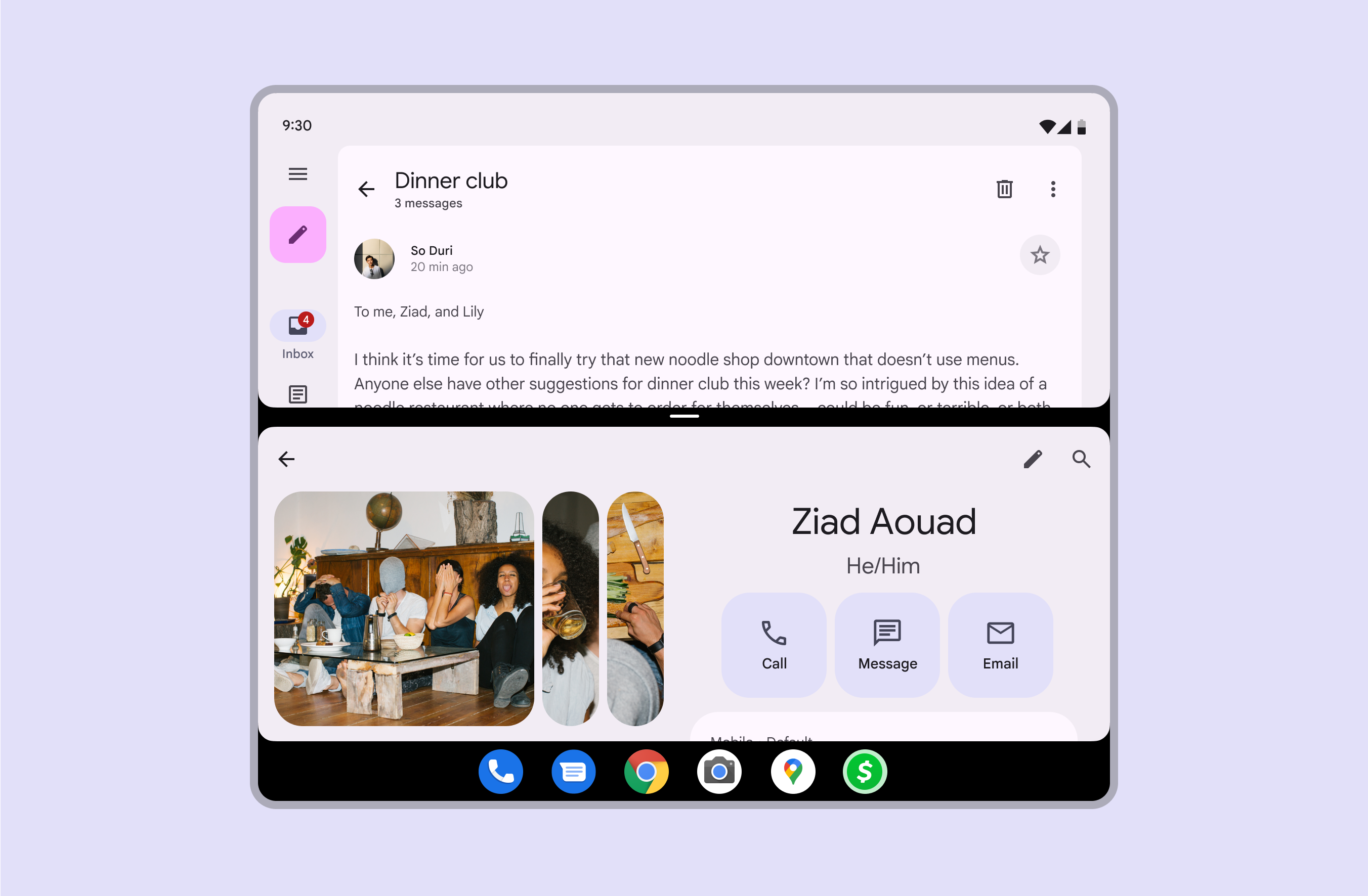
Birçok sistem, birden çok uygulamanın aynı anda görüntülenmesini destekleyen çoklu pencere görünümleri sunar.
Android için çoklu pencere desteği kılavuzu

Altında tek bir görev çubuğu bulunan üst üste pencereler.
Aynı anda iki pencere, altlarında tek bir görev çubuğuyla gösterilebilir

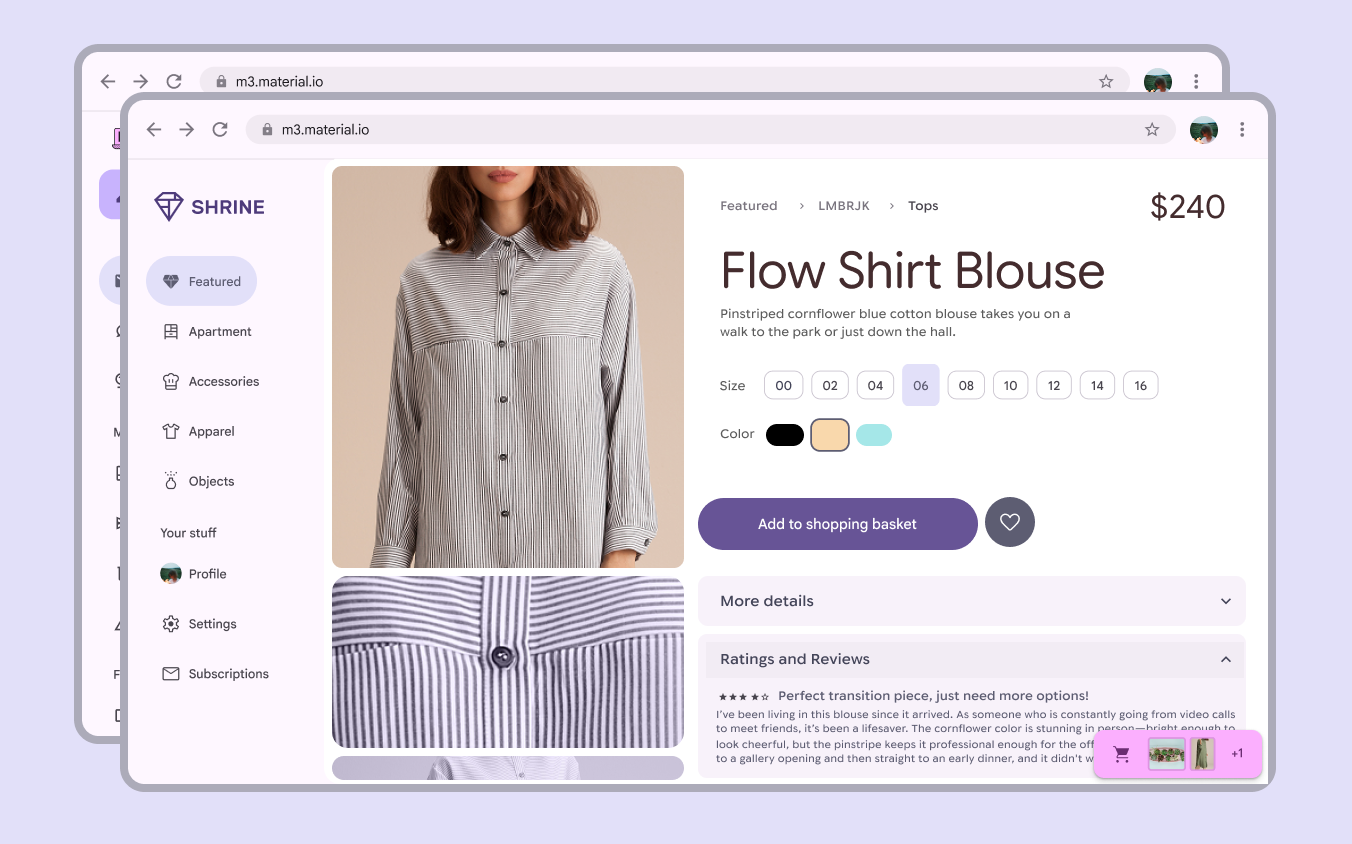
Masaüstünde pencereler serbestçe taşınabilir ve yeniden boyutlandırılabilir; farklı ekran boyutlarına uyum sağlamalıdır.
Uyarlanabilir tasarım hakkında daha fazla bilgi

Üst üste binen 2 masaüstü penceresi.
Pencereler taşınabilir ve yeniden boyutlandırılabilir; farklı ekran boyutlarına uyum sağlayabilir

Izgaralar

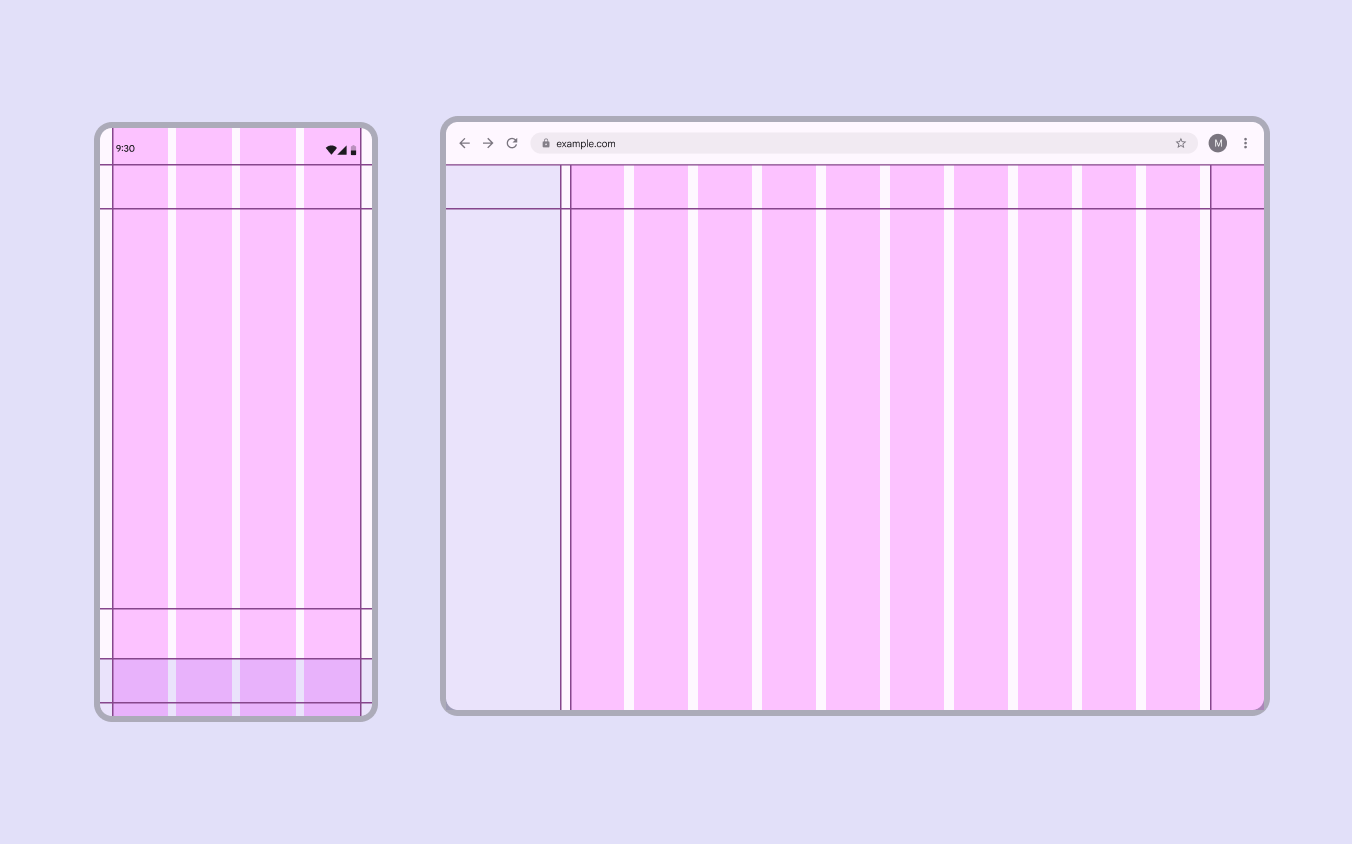
Düzen ızgarası, her düzenin temelini oluşturur ve bileşenleri, içeriği ve eylemleri düzenlemek için yapısal bir çerçeve sunar.

Izgarayı şunlar için kullanın:

  • İlgili bilgileri sütunlarda gruplamak
  • Boşlukları tutarlı biçimde uygulamak
  • Birincil eylemler için odak noktaları oluşturmak
  • Çubuklar, raylar ve bölmeler gibi yapı taşlarını hizalamak
Izgaralar hakkında daha fazla bilgi

Farklı ızgara aralıklarına sahip yan yana kompakt ve genişletilmiş pencereler.
Sütun sayısı, genişlik ve boşluklar farklı kesme noktalarına göre dinamik olarak uyarlanır

Düzen iskeleti ​

Çubuklar

Çubuklar, kullanıcıların bir ürün içinde gezinmesine yardımcı olur. Çubukları şunlar için kullanın:

  • Ana içeriği çerçevelemek
  • Bir uygulama çubuğuUygulama çubukları, ekranın üst kısmında sayfa gezinmesi ve bilgiler içerir.Uygulama çubukları hakkında daha fazla bilgi veya gezinme çubuğuGezinme çubukları, kullanıcıların daha küçük cihazlarda kullanıcı arayüzü görünümleri arasında geçiş yapmasını sağlar.Gezinme çubukları hakkında daha fazla bilgi içermek
  • Bir veya birden çok bölmeyi kapsamak

Çubuklar hakkında daha fazla bilgi

Güvenli alanın altında uygulama çubuğu bulunan bir fotoğraf uygulaması.
1. Uygulama çubukları, ekranın üst kısmında yer alır; ekranın açıklamasını ve arama veya geri gezinme gibi 1–2 temel eylemi sunarak kullanıcıların gezinmesine yardımcı olur

Raylar

Raylar, düzen hiyerarşisinde çubuklardan sonra gelen katmandır; bölmeleri çevreleyen alanı doldurur veya bölmelerin üzerinde yüzer. Gezinme raylarıGezinme rayları, kullanıcıların orta boy cihazlarda kullanıcı arayüzü görünümleri arasında geçiş yapmasını sağlar.Gezinme rayları hakkında daha fazla bilgi, araç çubuklarıAraç çubukları, geçerli sayfayla ilgili sık kullanılan eylemleri görüntüler.Araç çubukları hakkında daha fazla bilgi, sohbet giriş alanları, FAB’lerYüzen eylem düğmeleri (FAB’ler), kullanıcıların birincil eylemleri gerçekleştirmesine yardımcı olur.FAB’ler hakkında daha fazla bilgi ve diğer birincil denetimler gibi temel öğeler içerir.

Raylar hakkında daha fazla bilgi

Araç çubuğu içeren mobil düzen ve başlangıca hizalanmış gezinme rayı içeren masaüstü düzeni.
  1. Mobilde ray alanı bir araç çubuğu içerebilir
  2. Masaüstünde ray alanı gezinme rayını içerebilir

Bölmeler

Gerçek dünyada bir pencereyi oluşturan cam bölmeler gibi, Material Design’daki bölmeler de bir penceredeki düzenin büyük bölümünü oluşturur.

Tüm içerik bir bölme içinde yer almalıdır. Bir düzen, çeşitli genişliklerde 1–3 bölme içerebilir ve bu bölmeler kesme noktasınaKırılma noktaları, düzenin kullanılabilir alana, cihaz kurallarına ve ergonomiye uyum sağlamak üzere değiştiği, önceden belirlenmiş pencere boyutlarıdır (eski adıyla pencere boyutu sınıfları).Kırılma noktaları hakkında daha fazla bilgi (eski adıyla pencere boyutu sınıfı) ve kullanıcının dil ayarına göre dinamik olarak uyum sağlar. Sağdan sola (RTL) dillerde gezinme bileşenleri sağ tarafta yer alır.

Kullanıcılar bölmelere geçebilir veya bölmeler arasında gezinebilir. Birden çok bölmeyi aynı anda göstermek, bir ürünü daha verimli ve kullanımı daha kolay hale getirebilir.

Bölmeler hakkında daha fazla bilgi

Tablet üzerinde 2 bölmeli düzen.
  1. Birinci bölme
  2. İkinci bölme

Kapsayıcılık

Çoğu cihazda bölmeler arka planla bütünleşebilir. Buna örtük gruplama denir; bu, bölmeler arasındaki ilişkileri göstermeye yardımcı olur.

Açık gruplama, içeriği görsel olarak ayırmak için belirgin renkler veya dış çizgiler kullanır.

İçeriği gruplamak için boşluk kullanımı hakkında daha fazla bilgi

Bir e-posta uygulamasında, arka planla aynı renkte 2 bölme.
Çok bölmeli düzenlerde vurgu oluşturmak için rengi; ilgili içeriği gruplamak içinse dar boşlukları kullanın

Uzamsal ortamlarda bölmeler, passthrough veya sanal ortamdan ayrı görünmelerini sağlamak için kapsayıcı bir renk kullanır.
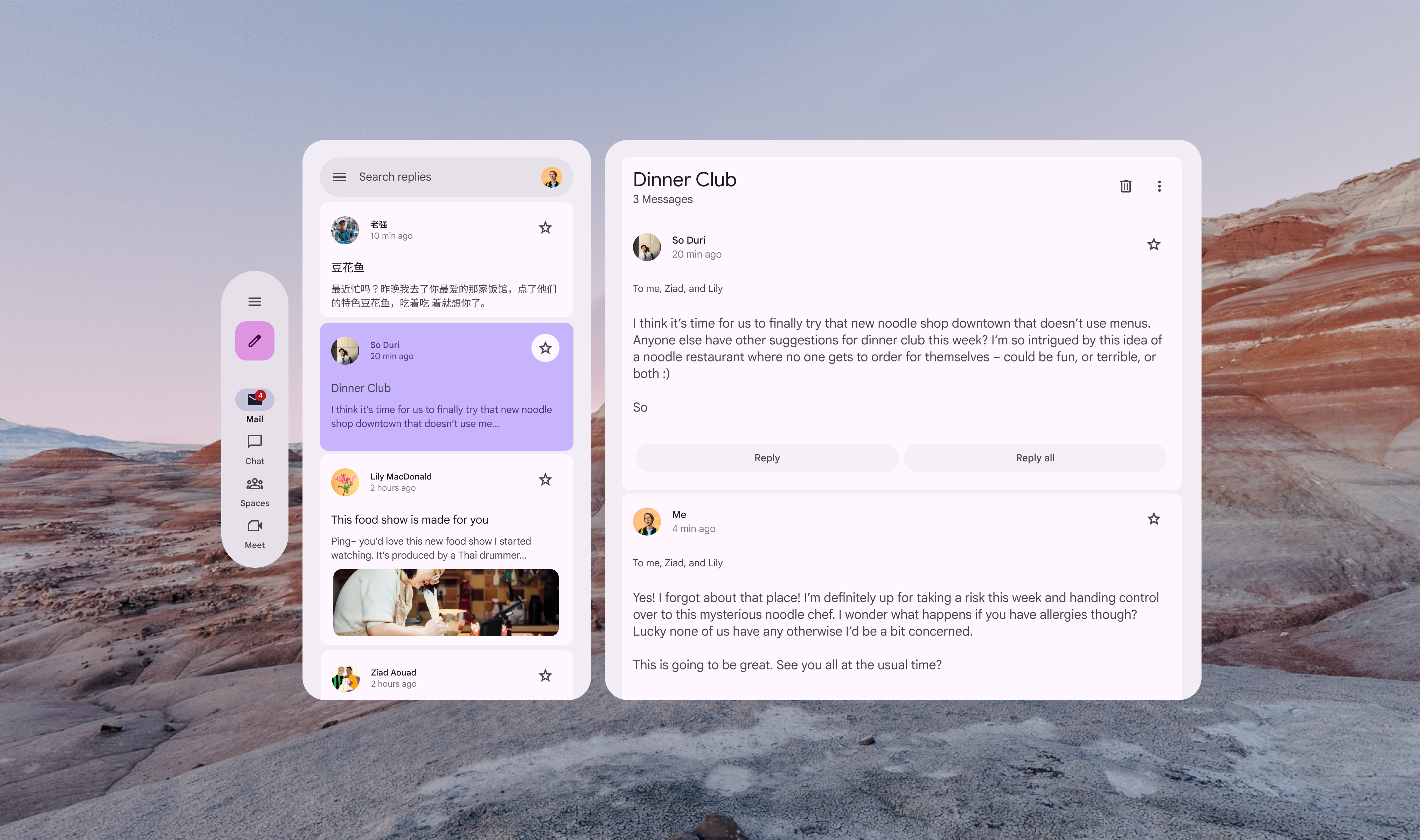
Sanal gerçeklik arka planına sahip, uzamsal bir ortamda 2 bölmeli düzen.
XR’de uzamsal bir efekt oluşturmak için bölmelerle arka plan arasında kontrast kullanın

Sürükleme tutamaçları

Sürükleme tutamaçları, bir düzendeki bölmeleri yeniden boyutlandırmak için kullanılabilir. Bu sayede:

  • Esnek bölmelerin genişliğini ayarlamak
  • Sabit bölmeleri tamamen daraltıp genişleterek tek ve iki bölmeli düzen arasında hızlıca geçiş yapmak
Sürükleme tutamaçları, liste-ayrıntı düzeninde bölme boyutunu ayarlamayı sağlar

Cetveller

Cetveller, genel hizalama çizgilerinden oluşan bir kümedir ve düzenin tüm katmanlarında öğelerin hizalanmasına yardımcı olur.

Compose’da cetveller nasıl uygulanır

Cetvellerin gösterildiği, 2 bölmeli bir e-posta gelen kutusu görünümü.
Cetveller, kenar boşluklarını ve yerleştirme tutarlı tutarak ürün genelinde hizalamayı sağlar
Pager
Önceki sayfaDüzen: Genel bakış
Sonraki sayfaDüzene Genel Bakış: Uyarlanabilir Tasarım

Apache 2.0 Lisansı veya CC BY 4.0 altında yayınlanmıştır.

Copyright © 2018-Present Google

https://m3.material.io/foundations/layout/layout-overview/parts-of-layout

Apache 2.0 Lisansı veya CC BY 4.0 altında yayınlanmıştır.

Copyright © 2018-Present Google