Skip to content
Material Design 3
Main Navigation
v3
v2
v1

Türkçe

English
简体中文
繁體中文
Español
Français
Русский
Português – Brasil
Deutsch
日本語
한국어
Italiano
Polski
čeština
magyar

Türkçe

English
简体中文
繁體中文
Español
Français
Русский
Português – Brasil
Deutsch
日本語
한국어
Italiano
Polski
čeština
magyar

Görünüm

Sidebar Navigation

Temeller

Erişilebilirlik

Genel bakış: İlkeler

Genel bakış: Yardımcı teknoloji

Tasarım: Genel bakış

Tasarım: Renk kontrastı

Tasarım: Yapı

Tasarım: Akış

Tasarım: Öğeler

Yazım ve metin: En iyi uygulamalar

Yazım ve metin: Metin kısaltması

Yazım ve metin: Metin yeniden boyutlandırma

Herkes için tasarlamak: Kullanıcı ihtiyaçları

Herkes için geliştirme: Birlikte tasarım

İçerik tasarımı

Genel bakış

Alternatif metin

Küresel yazma: Genel bakış

Küresel içerik yazımı: Sözcük seçimi

Bildirimler

Stil kılavuzu: UX metin yazarlığı için en iyi uygulamalar

Stil rehberi: Kelime seçimi

Stil kılavuzu: Dil bilgisi ve noktalama

Material’ı Özelleştirme

Cihazlar

Saatler için tasarım: Genel bakış

Saatler için tasarım: Temeller

Saatler için tasarım: Stiller

Saatler için tasarım: Düzen

XR

Sürükleyici XR için tasarım: Genel bakış

Sürükleyici XR tasarımı: Etkileşim

Sürükleyici XR için tasarım: Düzen

Sürükleyici XR tasarımı: Erişilebilirlik

XR bileşenleri: Genel bakış

XR bileşenleri: Uygulama çubukları

XR bileşenleri: İletişim kutuları

XR bileşenleri: Gezinme çubuğu

XR bileşenleri: Gezinme rayı

XR bileşenleri: Araç çubukları

Tasarım belirteçleri: Genel bakış

Tasarım belirteçleri: Belirteçler nasıl kullanılır?

Etkileşim

Jestler

Girişler: Temeller

Seçim: Genel bakış

Durumlar: Genel bakış

Durumlar: Durum katmanları

Durumlar: Durumların uygulanması

Düzen

Düzen: Genel bakış

Düzene genel bakış: Düzenin bölümleri

Düzene Genel Bakış: Uyarlanabilir Tasarım

Scaffold: Genel bakış

Scaffold: Çubuklar

Scaffold: Raylar

Scaffold: Bölmeler

Izgaralar ve boşluklar: Genel bakış

Izgaralar ve aralıklar: Izgaralar

Izgaralar ve boşluk: Boşluk

Izgaralar ve aralıklar: Yoğunluk

Kesme noktalarını: Genel bakış

Kesme Noktalarını: Kompakt

Kesme Noktalarını: Orta

Kesme Noktalarını: Genişletilmiş

Kesme noktalarını: Büyük ve ekstra büyük

Çift Yönlülük ve RTL

Kanonik düzen örnekleri: Genel bakış

Kanonik düzen örnekleri: Akış

Kanonik düzen örnekleri: Liste-detay

Kanonik düzen örnekleri: Destekleyici bölme

Kullanılabilirlik: Genel bakış

Kullanılabilirlik: M3 Expressive’i Uygulama

Material A’dan Z’ye

Stiller

Renk

Renk sistemi: Genel bakış

Renk sistemi: Sistem nasıl çalışır

Renk rolleri

Renk şemaları

Renk şeması seçimi

Statik renk şemaları: Baseline

Statik renk şemaları: Özel marka

Dinamik renk şemaları: Kaynak seçimi

Dinamik renk şemaları: Kullanıcı tarafından oluşturulan kaynak

Dinamik renk şemaları: İçerik tabanlı kaynak

Gelişmiş özelleştirmeler: Genel bakış

Gelişmiş özelleştirmeler: Renkleri uygulayın

Gelişmiş özelleştirmeler: Yeni renk tanımlama

Gelişmiş özelleştirmeler: Mevcut renkleri ayarlama

Renk kaynakları

Yükselti: Genel bakış

Yükselti: Yüksekliğin Uygulanması

Yükselti: Belirteçler

Simgeler: Genel bakış

Simgeler: Simge tasarlama

Simgeler: Simgelerin uygulanması

Hareket

Hareket fiziği sistemi: Nasıl çalışır

Hareket fiziği sistemi: Teknik özellikler

Easing ve süre: Easing’i ve süreyi uygulama

Yumuşatma (easing) ve süre: Belirteçler ve teknik özellikler

Geçişler: Geçiş desenleri

Geçişler: Geçişlerin uygulanması

Şekil: Genel bakış ve ilkeler

Şekil: Köşe yarıçapı ölçeği

Şekil: Şekil dönüşümü

Boşluk: Genel bakış

Boşluk: Boşluğun uygulanması

Boşluk: Belirteçler

Tipografi: Genel bakış

Tipografi: Yazı Tipleri

Tipografi: Tip ölçeği ve belirteçler

Tipografi: Tip Uygulaması

Tipografi: Editoryal düzenlemeler

Bileşenler

Uygulama çubukları: Genel bakış

Uygulama çubukları: Teknik özellikler

Uygulama çubukları: Yönergeler

Uygulama çubukları: Erişilebilirlik

Rozetler: Genel bakış

Rozetler: Teknik özellikler

Rozetler: Yönergeler

Rozetler: Erişilebilirlik

Düğmeler

Tüm düğmeler

Düğme grupları: Genel bakış

Düğme grupları: Özellikler

Düğme grupları: Yönergeler

Düğme grupları: Erişilebilirlik

Düğmeler: Genel bakış

Düğmeler: Teknik özellikler

Düğmeler: Yönergeler

Düğmeler: Erişilebilirlik

Genişletilmiş FAB’ler: Genel bakış

Genişletilmiş FAB’lar: Özellikler

Genişletilmiş FAB’lar: Yönergeler

Genişletilmiş FAB’ler: Erişilebilirlik

FAB menüsü: Genel bakış

FAB menüsü: Teknik özellikler

FAB menüsü: Yönergeler

FAB menüsü: Erişilebilirlik

Yüzen işlem düğmelerini (FAB’lar): Genel bakış

Yüzen işlem düğmelerini (FAB’lar): Özellikler

Yüzen işlem düğmelerini (FAB’ler): Yönergeler

Yüzen işlem düğmelerini (FAB’lar): Erişilebilirlik

Simge düğmeleri: Genel bakış

Simge düğmeleri: Teknik özellikler

Simge düğmeleri: Yönergeler

Simge düğmeleri: Erişilebilirlik

Parçalı düğmeler: Genel bakış

Segment düğmeleri: Teknik özellikler

Parçalı düğmeler: Yönergeler

Parçalı düğmeler: Erişilebilirlik

Bölünmüş düğmeler: Genel bakış

Bölünmüş düğmeler: Özellikler

Bölünmüş düğmeler: Yönergeler

Bölünmüş düğmeler: Erişilebilirlik

Kartlar: Genel bakış

Kartlar: Teknik özellikler

Kartlar: Yönergeler

Kartlar: Erişilebilirlik

Karusel: Genel bakış

Karusel: Teknik özellikler

Karusel: Yönergeler

Karusel: Erişilebilirlik

Onay kutusu: Genel bakış

Onay kutusu: Özellikler

Onay kutusu: Yönergeler

Onay kutusu: Erişilebilirlik

Çipler: Genel bakış

Çipler: Teknik özellikler

Çipler: Yönergeler

Çipler: Erişilebilirlik

Tarih ve saat seçicileri

Tarih seçiciler: Genel bakış

Tarih seçiciler: Özellikler

Tarih seçiciler: Yönergeler

Tarih seçiciler: Erişilebilirlik

Saat seçiciler: Genel bakış

Saat seçiciler: Teknik özellikler

Saat seçicileri: Yönergeler

Saat seçicileri: Erişilebilirlik

İletişim kutuları: Genel bakış

İletişim kutuları: Teknik özellikler

İletişim kutuları: Yönergeler

İletişim kutuları: Erişilebilirlik

Ayırıcı: Genel bakış

Ayırıcı: Özellikler

Ayırıcı: Yönergeler

Ayırıcı: Erişilebilirlik

Listeler: Genel bakış

Listeler: Teknik özellikler

Listeler: Yönergeler

Listeler: Erişilebilirlik

Yükleme ve ilerleme

Yükleme göstergesi: Genel bakış

Yükleme göstergesi: Teknik özellikler

Yükleme göstergesi: Yönergeler

Yükleme göstergesi: Erişilebilirlik

İlerleme göstergeleri: Genel bakış

İlerleme göstergeleri: Teknik özellikler

İlerleme göstergeleri: Yönergeler

İlerleme göstergeleri: Erişilebilirlik

Menüler: Genel bakış

Menüler: Özellikler

Menüler: Yönergeler

Menüler: Erişilebilirlik

Gezinme

Gezinme çubuğu: Genel bakış

Gezinme çubuğu: Teknik özellikler

Gezinme çubuğu: Yönergeler

Gezinme çubuğu: Erişilebilirlik

Gezinme çekmecesi: Genel bakış

Gezinme çekmecesi: Teknik özellikler

Gezinme çekmecesi: Yönergeler

Gezinme çekmecesi: Erişilebilirlik

Gezinme rayı: Genel bakış

Gezinme rayı: Teknik özellikler

Gezinme rayı: Yönergeler

Gezinme rayı: Erişilebilirlik

Radyo düğmesi: Genel bakış

Radyo düğmesi: Özellikler

Radyo düğmesi: Yönergeler

Radyo düğmesi: Erişilebilirlik

Arama: Genel bakış

Arama: Teknik özellikler

Arama: Yönergeler

Arama: Erişilebilirlik

Sayfalar

Alt sayfalar: Genel bakış

Alt sayfalar: Teknik özellikler

Alt sayfalar: Yönergeler

Alt sayfalar: Erişilebilirlik

Yan sayfalar: Genel bakış

Yan sayfalar: Teknik özellikler

Yan sayfalar: Yönergeler

Yan sayfalar: Erişilebilirlik

Kaydırıcılar: Genel bakış

Kaydırıcılar: Teknik özellikler

Kaydırıcılar: Yönergeler

Kaydırıcılar: Erişilebilirlik

Snackbar: Genel bakış

Snackbar: Teknik özellikler

Snackbar: Yönergeler

Snackbar: Erişilebilirlik

Anahtar: Genel bakış

Anahtar: Teknik özellikler

Anahtar: Yönergeler

Switch: Erişilebilirlik

Sekmeler: Genel bakış

Sekmeler: Teknik özellikler

Sekmeler: Yönergeler

Sekmeler: Erişilebilirlik

Metin alanları: Genel bakış

Metin alanları: Teknik özellikler

Metin alanları: Yönergeler

Metin alanları: Erişilebilirlik

Araç çubukları: Genel bakış

Araç Çubukları: Teknik özellikler

Araç çubukları: Yönergeler

Araç Çubukları: Erişilebilirlik

Araç ipuçları: Genel bakış

Araç ipuçları: Teknik özellikler

Araç ipuçları: Yönergeler

Araç ipuçları: Erişilebilirlik

Bu sayfada

Çipler: Yönergeler ​

Çipler, kullanıcıların bilgi girmesine, seçim yapmasına, içeriği filtrelemesine veya eylemleri tetiklemesine yardımcı olur.


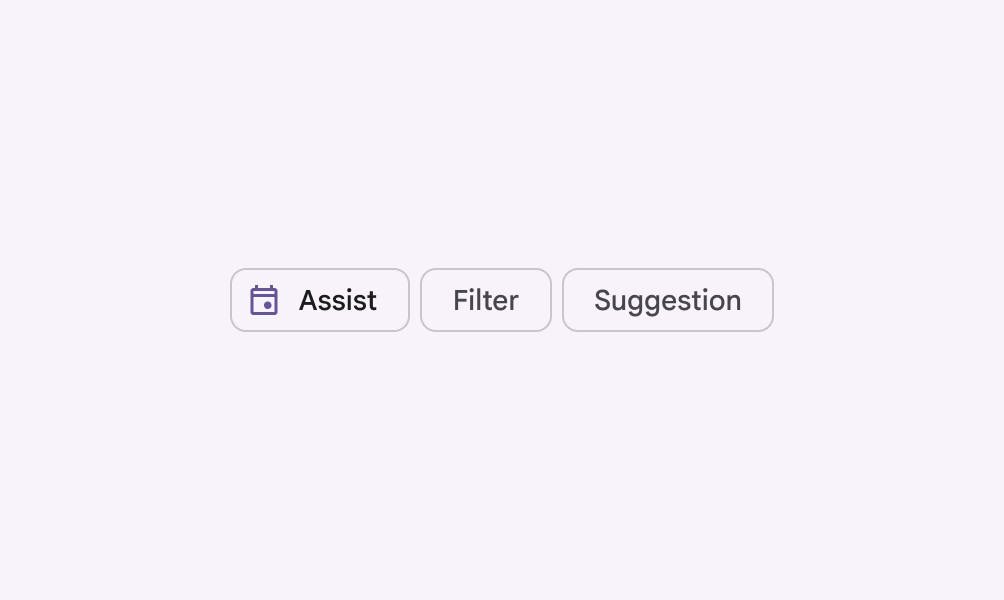
4 çip varyantı: Yardımcı, filtre, giriş ve öneri.
Dört çip varyantı vardır: Yardımcı, filtre, giriş ve öneri.

Kullanım ​

Çipler, kullanıcıların bilgi girmesine, seçim yapmasına, içeriği filtrelemesine veya eylemleri tetiklemesine yardımcı olur. En uygun kullanım amacı, kullanıcıların mevcut görevlerini daha hızlı ve kolay tamamlamalarına yardımcı olmaktır.
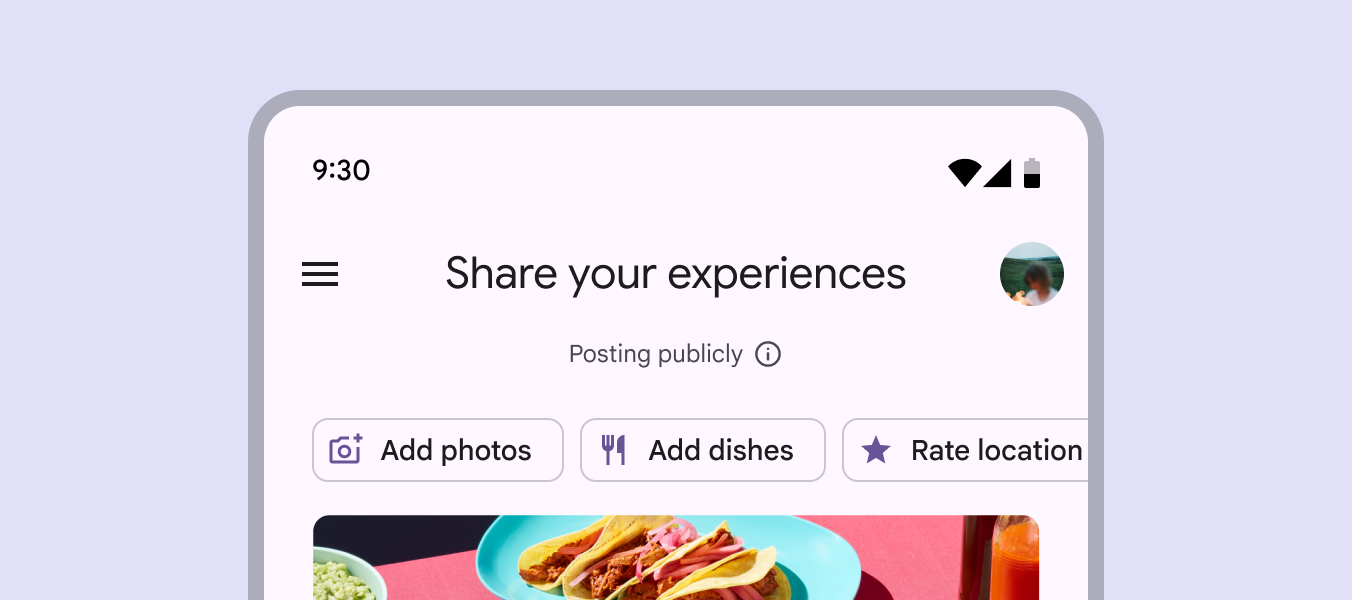
Restoran inceleme uygulamasında 3 yardımcı çip.
Çipler, etkileşimli öğelerden oluşan bir grup olarak görünür

Çipler düğme değildir

Çipler ve düğmelerDüğmeler, kullanıcıların tek dokunuşla eylem gerçekleştirmesine ve seçim yapmasına olanak tanır.Düğmeler hakkında daha fazla bilgi benzerdir. Her ikisi de kullanıcıları eylem gerçekleştirmeye ve seçim yapmaya yönlendirmek için görsel ipuçları sunar.

Düğmeler tutarlı ve tanıdık eylem çağrılarıyla görünür; çiplerse duruma bağlı olarak dinamik biçimde görünür ve etkileşimli öğelerden oluşan bir grup halinde yer alır.

Çipleri, kullanıcının mevcut yolculuğunu iyileştirmek ve eylemi teşvik etmek için kullanın. Düğmeleri ise kullanıcıyı ürün içinde ilerletmek ve önemli eylemler için kullanın.
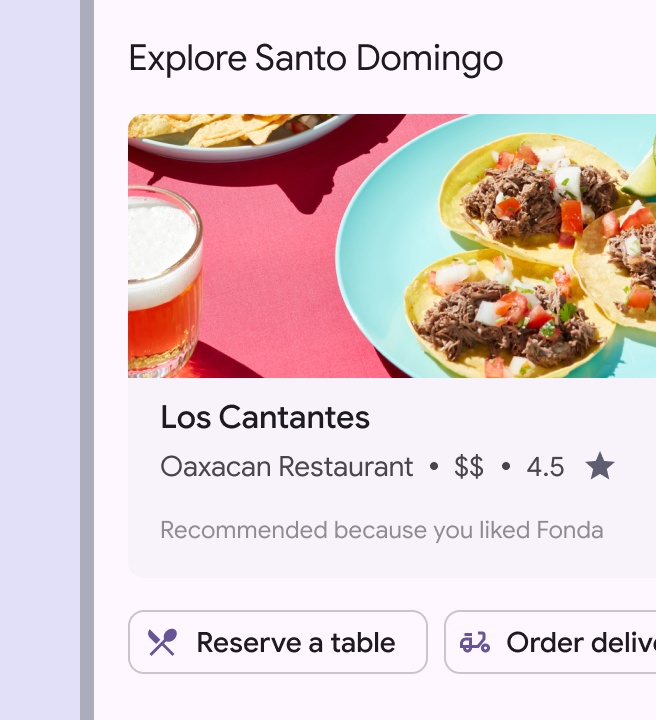
Bir restoran uygulamasında “Masa ayırt” ve “Teslimat siparişi” için kullanılan çipler.
Yapın Bağlamsal, tamamlayıcı seçenekler sunmak için çipleri kullanın
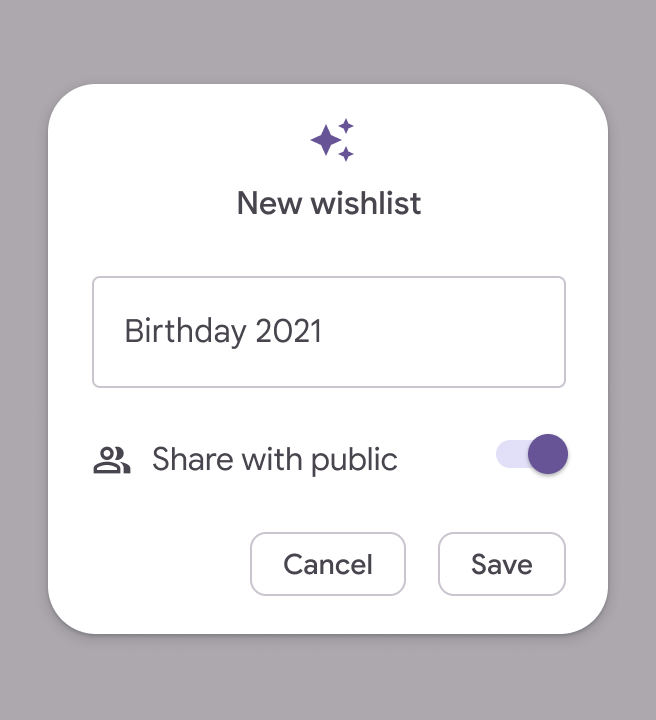
Bir diyalogda Kaydet ve İptal eylemleri için kullanılan çipler.
Yapmayın Önemli eylemleri çiplerle değiştirmekten kaçının. Kullanıcıları bir sonraki veya önceki adıma ilerleten eylemler her zaman düğme olarak gösterilmelidir.

Çipler, mevcut göreve bağlı olarak dinamik biçimde çeşitli eylemler sunmalıdır; düğme ise düzenin kalıcı bir öğesi olmalıdır.

Çipler mevcut bir görev için dallanan yolları temsil ederken, düğmeler doğrusal adımları temsil eder.
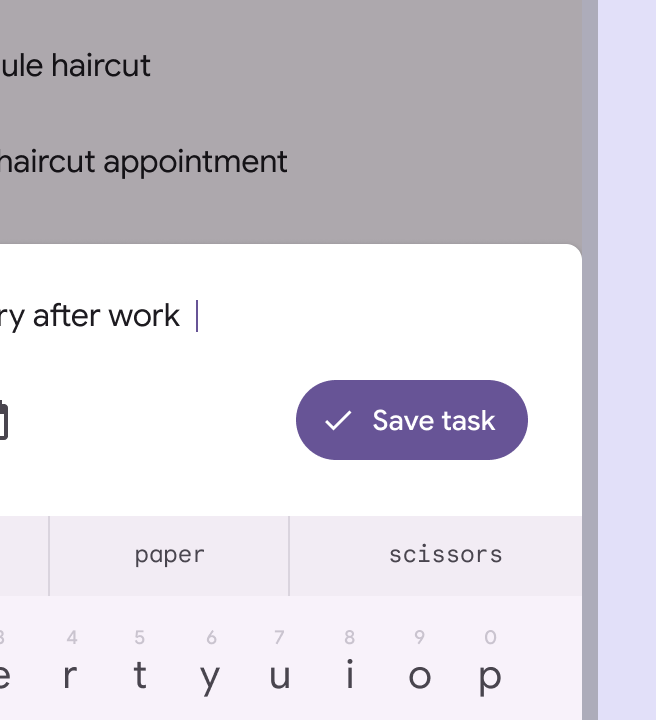
Bir görev yönetimi uygulamasında “Görevi kaydet” etiketli düğme.
Yapın Bir görevdeki son adım için düğmeleri kullanın
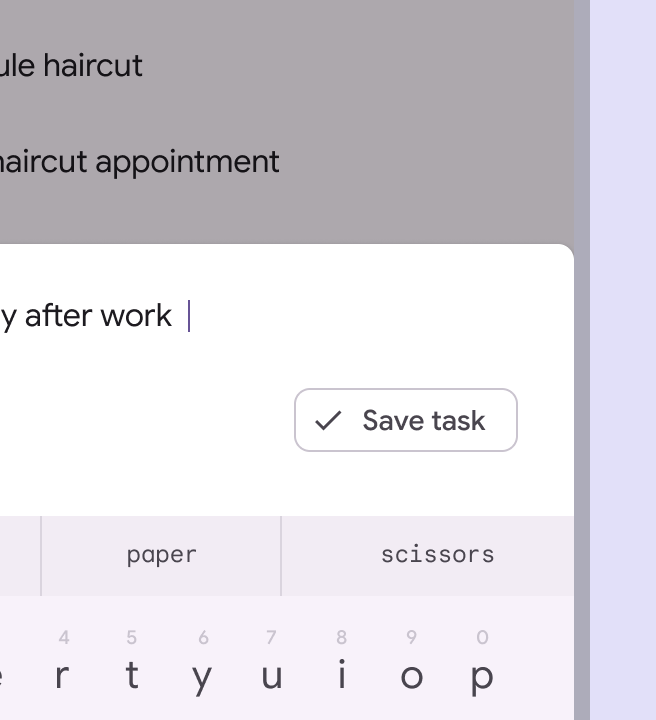
Bir görev yönetimi uygulamasında “Görevi kaydet” etiketli çip.
Yapmayın Bir görevi tamamlamak veya ilerletmek için çipler kullanmaktan kaçının

Birden çok çip bir küme içinde birlikte görünmelidir; tek bir düzende en fazla 3 düğme bulunmalıdır.

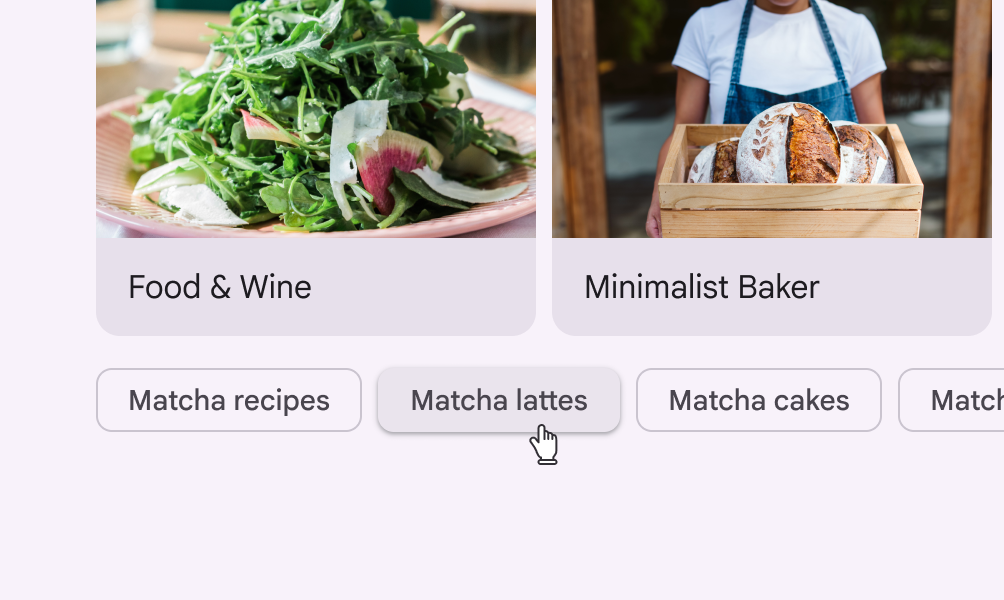
Çip kümeleri yatay olarak kaydırılabilir.
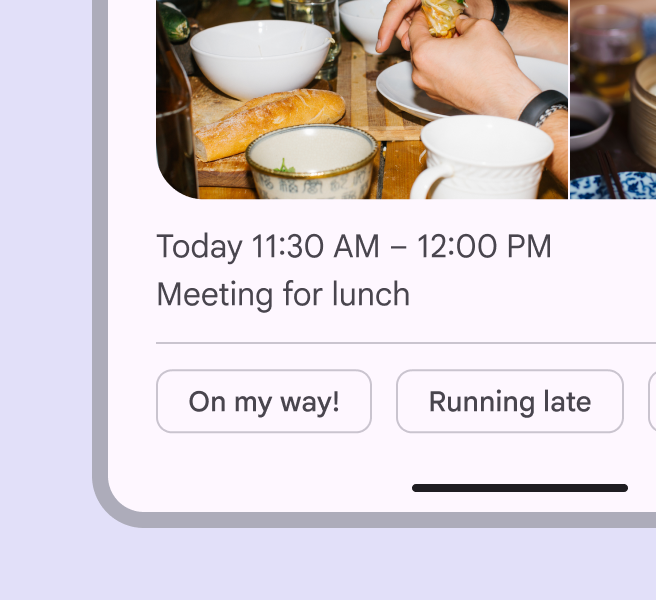
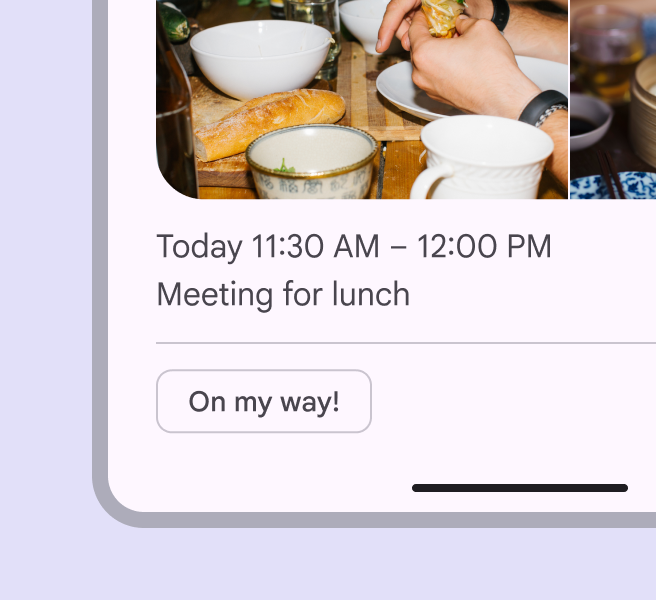
Etkinlik hatırlatıcısında birden çok çip.
Yapın Çipler yatay olarak kaydırılabilir
Etkinlik hatırlatıcısında tek çip.
Yapmayın Tek bir çipi kendi başına göstermeyin. Çipler bir küme içinde görünmelidir.

Varyantlar

Çip varyantını amacına ve oluşturan tarafa göre seçin.

Çip bir eylemi mi (yardımcı çip) yoksa sonuçları filtrelemeyi mi (filtre çipi) temsil ediyor?

İçerik ürün tarafından mı (öneri çipi) yoksa kullanıcı tarafından mı (giriş çipi) oluşturuluyor?
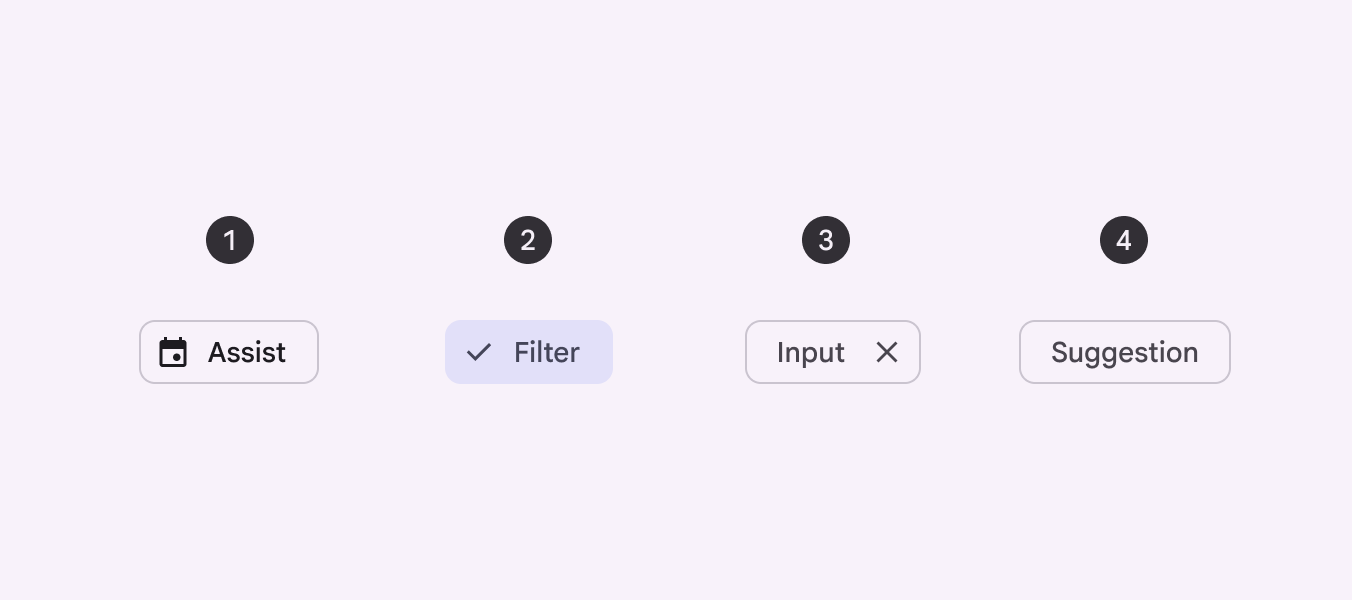
4 çip varyantı.

Dört çip varyantı vardır:

  1. Yardımcı
  2. Filtre
  3. Giriş
  4. Öneri
AmaçÇip varyantıGerekçeÖrnek
EylemYardımcı çipYardımcı çipler, birden çok uygulamayı kapsayabilen akıllı veya otomatik eylemleri temsil ederTakvime ekle eylemi
FiltreFiltre çipiFiltre çipleri, bir koleksiyona yönelik filtreleri temsil edermaterial.io/components üzerindeki platform seçici
Bilgi, kullanıcı tarafından oluşturulanGiriş çipiGiriş çipleri, kullanıcı tarafından girilen ayrı bilgi parçalarını temsil ederGmail’de Kime alanındaki kişi
Bilgi, ürün tarafından oluşturulanÖneri çipiÖneri çipleri, dinamik olarak oluşturulan öneriler sunarak kullanıcının niyetini netleştirmeye yardımcı olurÖnerilen sohbet yanıtı

Anatomi ​

Bir çipin 4 öğesinin diyagramı.
  1. Kapsayıcı
  2. Etiket metni
  3. Baştaki simge veya görsel (isteğe bağlı)
  4. Sondaki simge (giriş çipleri için zorunlu, filtre çipleri için isteğe bağlı)

Kapsayıcı

Tüm çipler 8dp köşe yarıçapıyla hafifçe yuvarlatılmıştır.
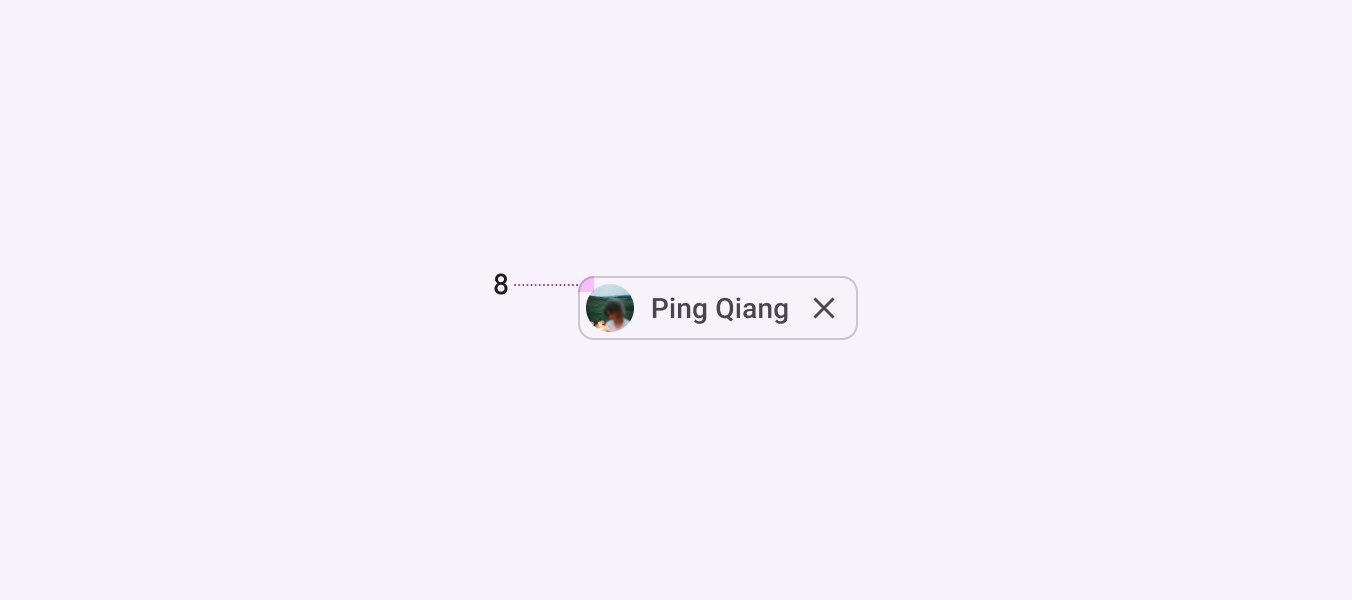
Çip kapsayıcısının yuvarlatılmış köşesinin diyagramı.
Çiplerin yuvarlatılmış köşeleri vardır

Gölgeler ve yükselti

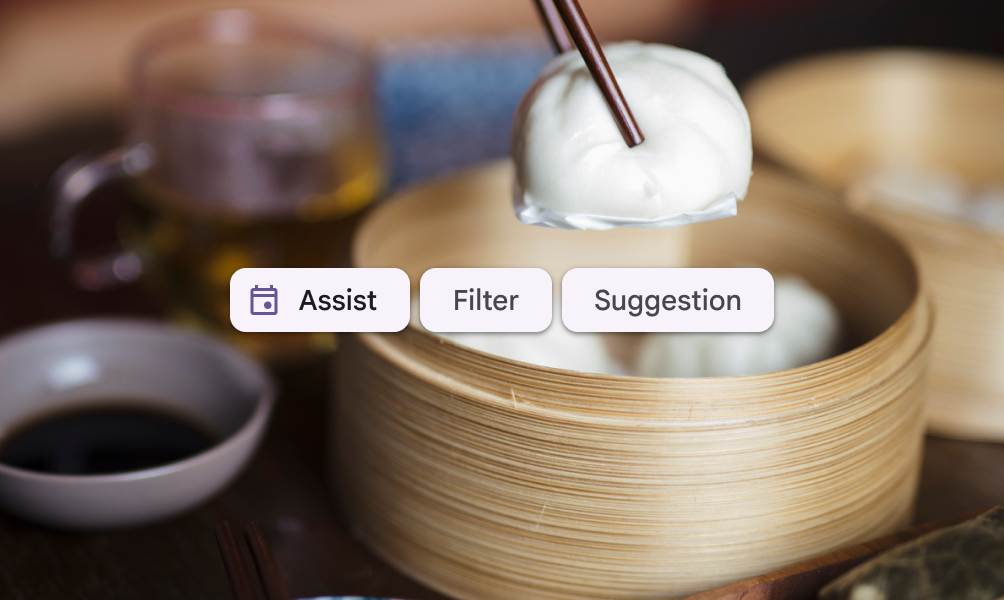
Çip kapsayıcıları, bir görselin veya dinamik arka planın üzerine yerleştirildiğinde yükseltilebilir.
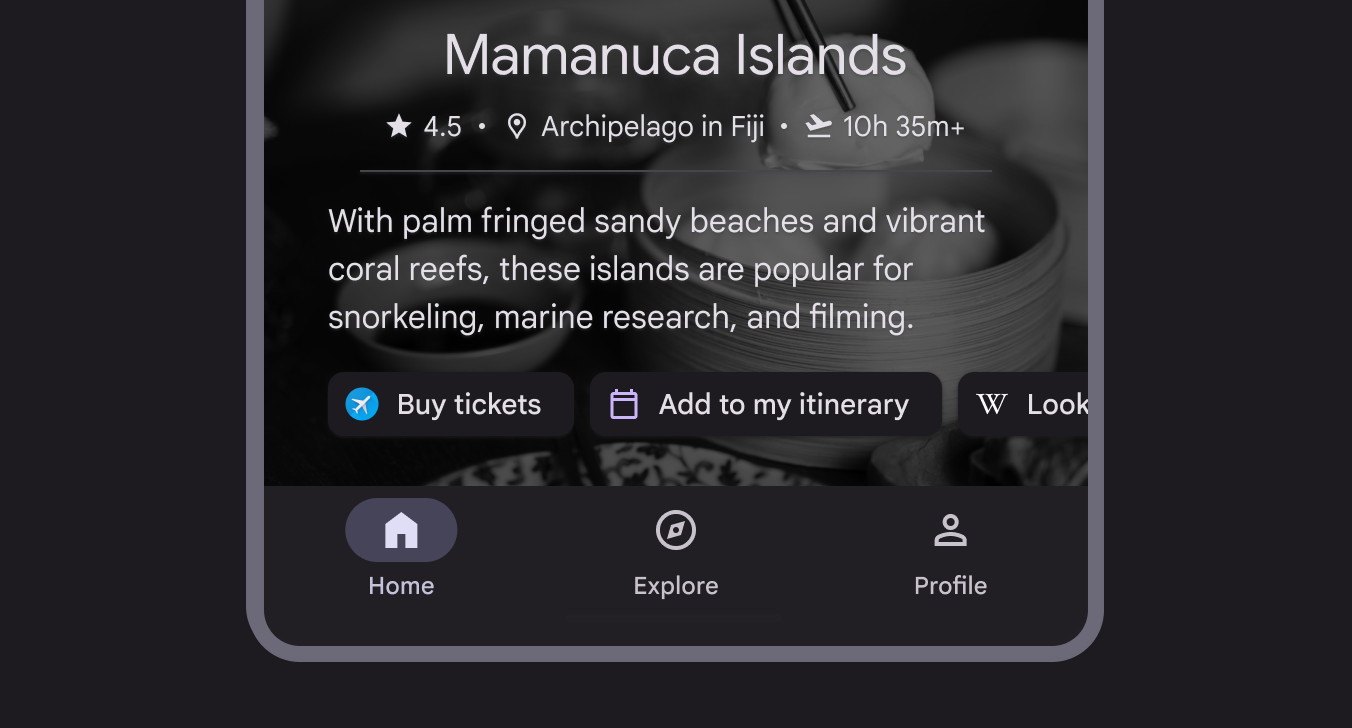
Restoran fotoğrafının üzerinde 3 yükseltilmiş yardımcı çip.
Karmaşık arka planlarda çip kapsayıcıları yükseltilebilir
Konturlu stilde 3 çip varyantı.
Yapın Standart arka planlarda çip kapsayıcısının sınırını belirginleştirmek için ana hat kullanın
Restoran fotoğrafının üzerinde yükseltilmiş stilde 3 çip varyantı.
Yapın Çipler bir görselin üzerine yerleştirildiğinde yükselti kullanın
Boş arka planın üzerinde 4 yükseltilmiş çip.
Yapmayın Çipler doğrudan sayfaya yerleştirildiğinde yükseltilmemelidir
Basılı durumda yükseltilmiş çip.
Yapmayın Bir çipin basılı durumunu belirtmek için yükselti kullanmaktan kaçının. Bunun yerine dalga (ripple) efektini kullanın.

Etiket metni

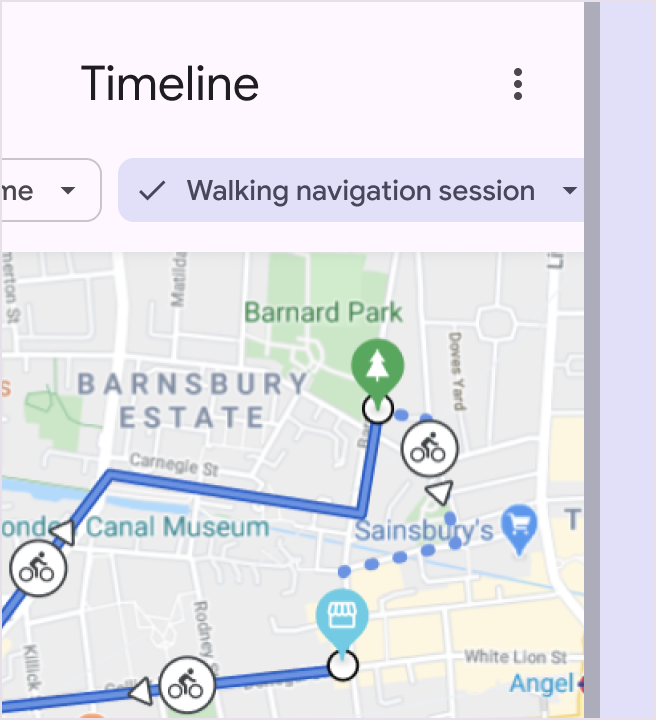
Çip etiket metni 20 karakter veya daha kısa olmalı ve düğmelerdekiyleDüğmeler, kullanıcıların tek dokunuşla eylem gerçekleştirmesine ve seçim yapmasına olanak tanır.Düğmeler hakkında daha fazla bilgi aynı tipografi stiline sahip olmalıdır.

Çip etiketleri sınırlı alan nedeniyle kısa tutulmalıdır. Alan kazanmak için İngilizcedeki tanımlıklar gibi geleneksel dil bilgisi öğelerini atlayın (ör. “take a walk” yerine “take walk”).
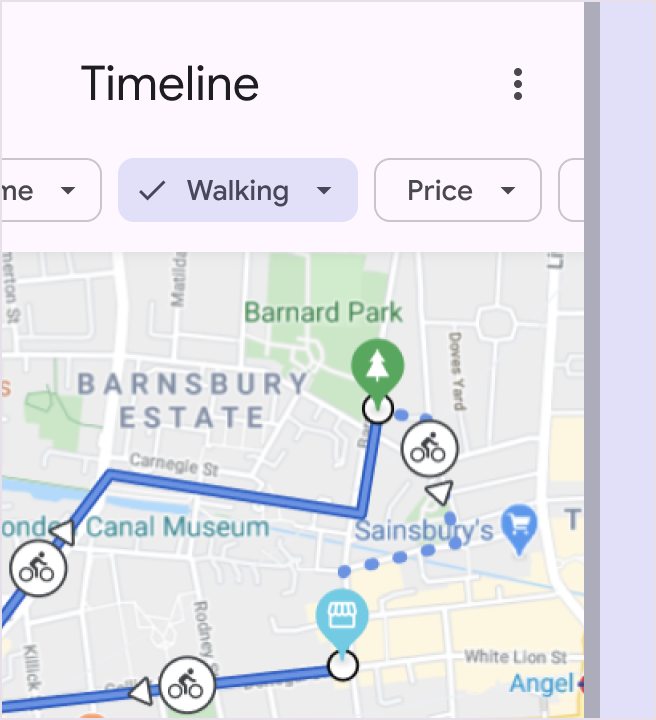
Haritalar uygulamasında “Yürüyüş” etiketli filtre çipi.
Yapın Çip etiketlerini kısa tutun
Haritalar uygulamasında “Yürüyüş gezinme oturumu” etiketli filtre çipi.
Yapmayın 20 karakterden uzun çip etiketlerinden kaçının

Baştaki simge veya görsel (isteğe bağlı)

Çipler başta bir simge, logo veya dairesel görsel içerebilir. Çip kategorisinin belirlenmesine yardımcı olmak için sistem simgesi kullanın.
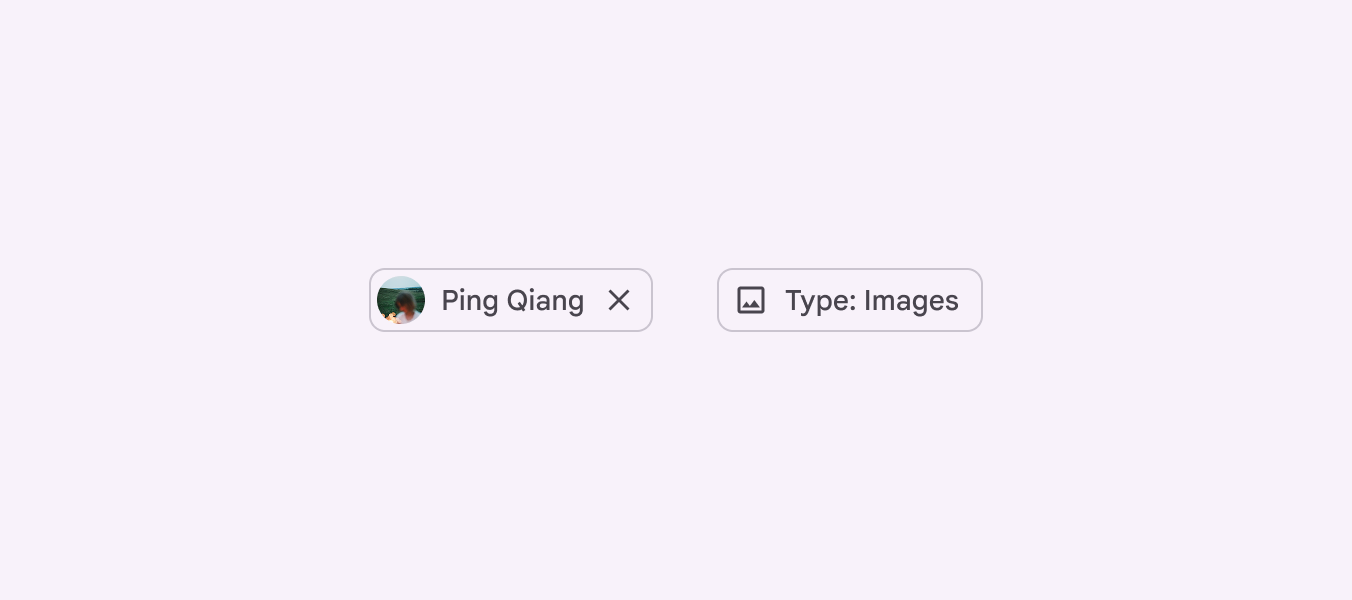
2 giriş çipi; biri başta dairesel avatar, diğeri başta simge içeriyor.
Çipler logo, simge veya dairesel görsel içerebilir

Seçili olmayan çiplerde baştaki simge rengi tema ayarlarıyla özelleştirilebilir. Varsayılan renk rolüRenk rolleri, vurguya, kapsayıcı türüne ve diğer öğelerle ilişkilerine göre arayüz öğelerine atanır. Bu, her renk şemasında uygun kontrast ve kullanım sağlar.Renk rolleri hakkında daha fazla bilgi birincil olsa da, simge stili daha az vurgu gerektirdiğinde on surface variant renk rolü iyi bir alternatiftir.
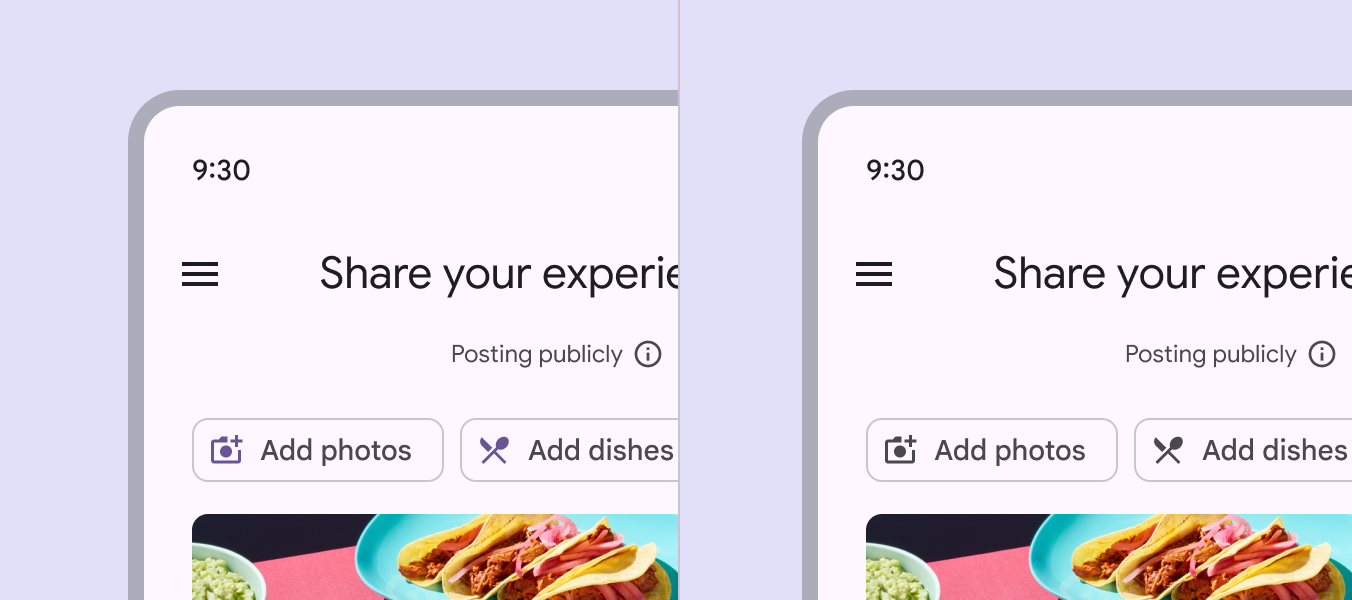
Restoran sayfasının 2 ekranı; çipler "Fotoğraf ekle" ve "Yemek ekle" etiketli. Baştaki simgeler birinde mor, diğerinde gri.
Birincil renk (sol) ve on surface variant renk (sağ)

Baştaki dairesel görseller, ayrıntı için daha fazla alan sağlamak üzere baştaki simgelerden daha büyük boyutlandırılır. Simgeler küçük boyutlarda bile ayırt edilebilir olacak şekilde tasarlanmıştır.

Kesin ölçüm değerleri için Teknik özellikler sekmesine bakın.
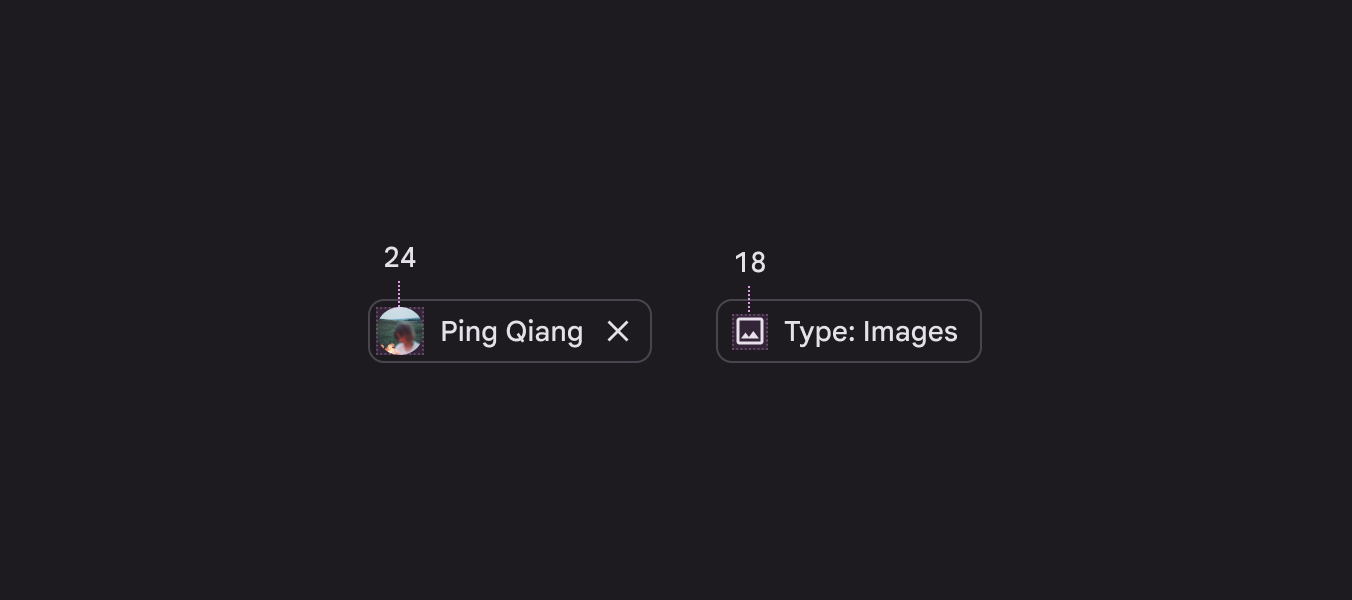
2 giriş çipi; biri 24dp baştaki avatar, diğeri 18dp baştaki simge içeriyor.
Avatar gibi baştaki görseller, baştaki simgelerden veya logolardan daha büyük boyutlandırılır

Sondaki simge (isteğe bağlı, yalnızca giriş ve filtre çipleri için)

Sondaki simge, giriş çiplerinde ve filtre çiplerindeFiltre çipleri, içeriği filtrelemek için etiketler veya tanımlayıcı sözcükler kullanır. Açma/kapama düğmelerine veya onay kutularına iyi bir alternatif olabilirler. bulunur.

Giriş çiplerinde zorunludur ve çipi kaldırmak için kullanılmalıdır. Filtre çiplerinde isteğe bağlıdır ve bir menü açmak veya çipi kaldırmak için kullanılabilir.

İkincil eylemler (örneğin Kaldır için sondaki simge düğmesi) çipin birincil eylemini (örneğin Düzenle veya Sürükle) engellemeyen 48x48dp’lik bir dokunma hedefine sahip olmalıdır. Bunu sağlamak için çip genişliğini en az 88dp veya etiket metni genişliğini en az 42dp olarak ayarlayın.
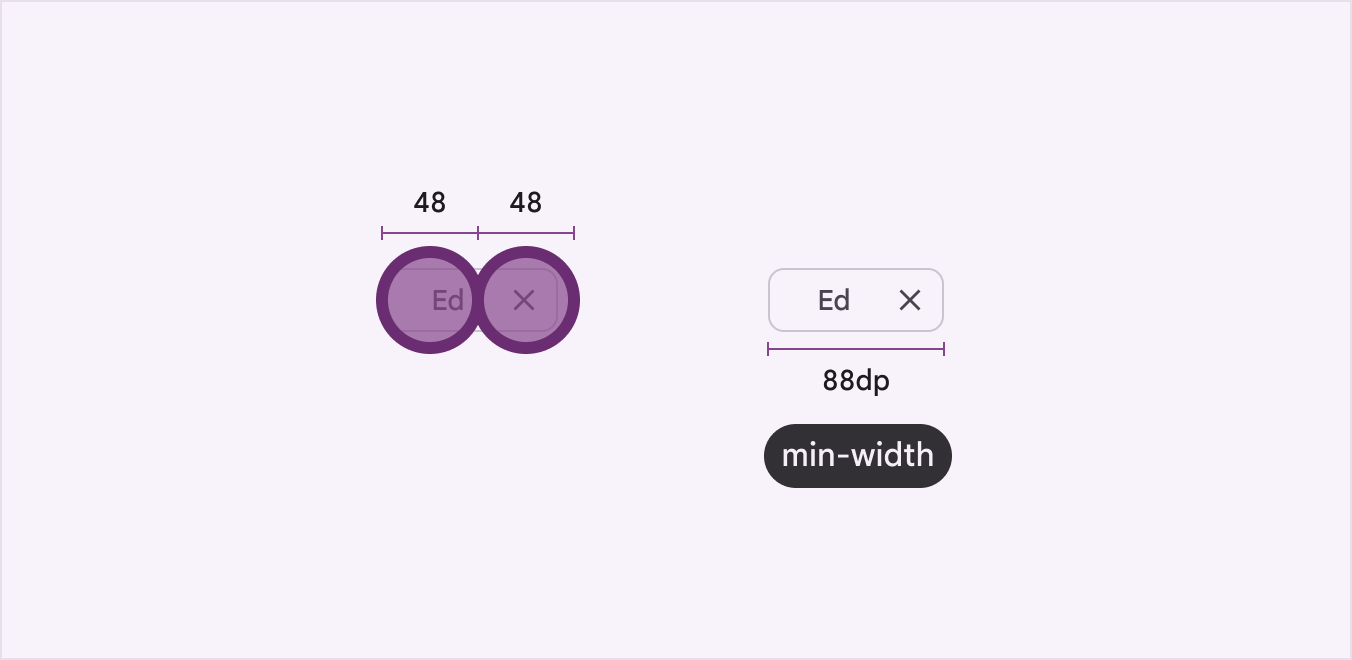
En az 88dp genişliğe sahip bir çipte 48x48dp’lik 2 dokunma hedefi vardır.
Düzenle veya Kapat gibi eylemler için dokunma hedefleri 48x48dp boyutundadır. Bu, kapsayıcı genişliği en az 88dp olarak ayarlanarak elde edilebilir.

Yardımcı çipler ​

Yardımcı çipler, ana ekrandan bir takvim etkinliği açmak gibi birden çok uygulamaya yayılabilen akıllı veya otomatik eylemleri temsil eder. Kullanıcı bir asistandan eylemi tamamlamasını istemiş gibi çalışırlar. Kullanıcı arayüzünde dinamik ve bağlamsal olarak görünmelidirler.

Yardımcı çiplere alternatif olarak, kalıcı ve tutarlı biçimde görünmesi gereken düğmelerDüğmeler, kullanıcıların tek dokunuşla eylem gerçekleştirmesine ve seçim yapmasına olanak tanır.Düğmeler hakkında daha fazla bilgi kullanılabilir.

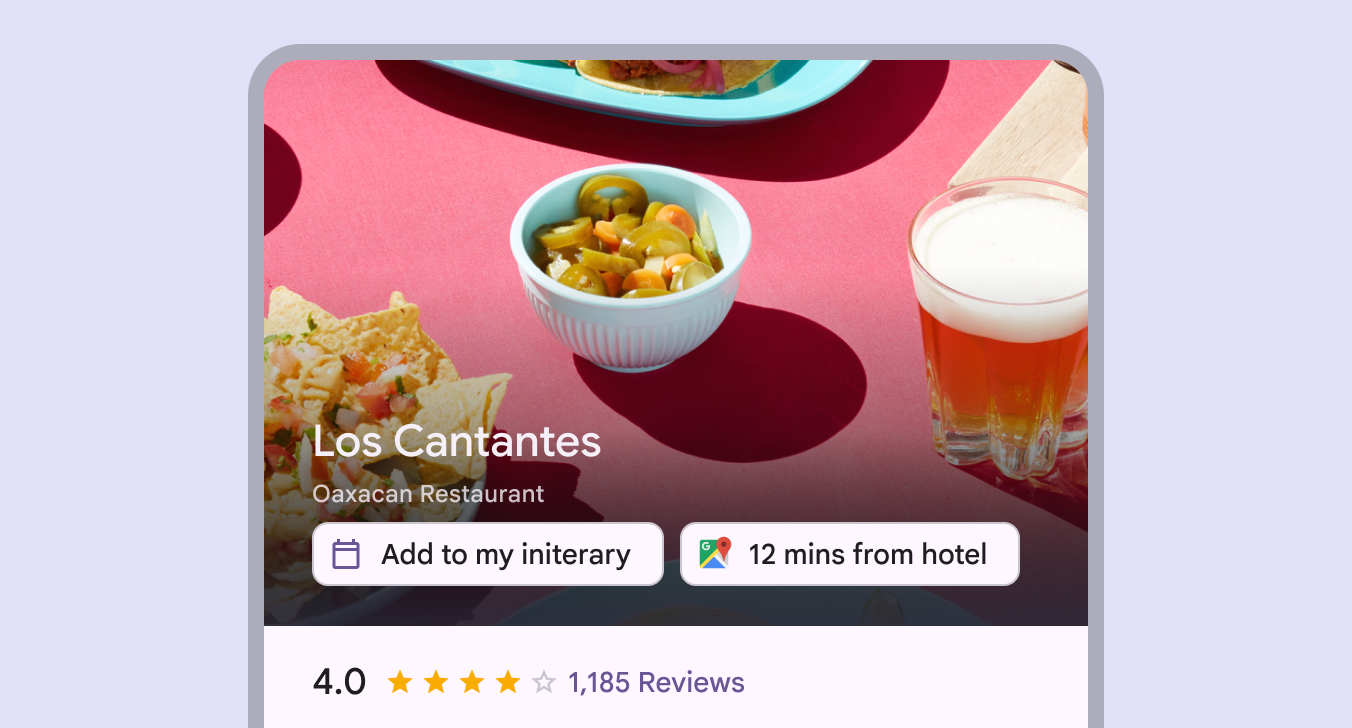
Los Cantantes hakkındaki harita ekranında “Programıma ekle” ve “Otelden 12 dk” etiketli 2 yardımcı çip.
Çoğu yardımcı çipteki metin, Getir veya Ekle gibi kısa bir fiille başlar
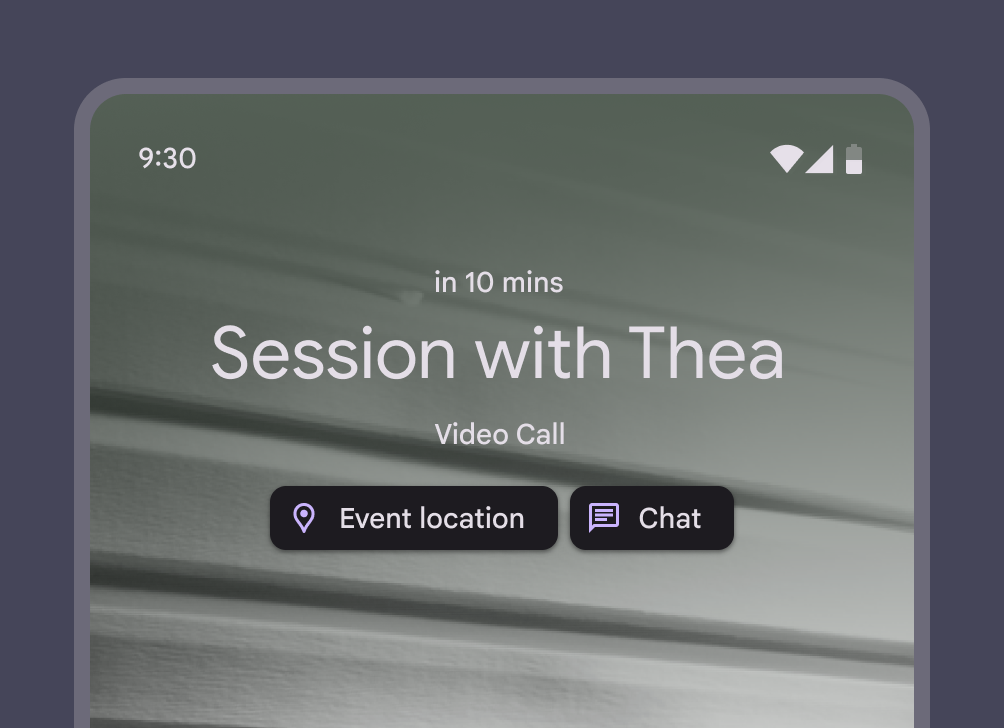
Telefon kilit ekranında “Etkinlik konumu” ve “Sohbet” etiketli 2 yardımcı çip.
Bir yardımcı çip, takvim etkinliği gibi tamamlayıcı bilgileri gösterebilir ve bağlamsal eylemler sunabilir
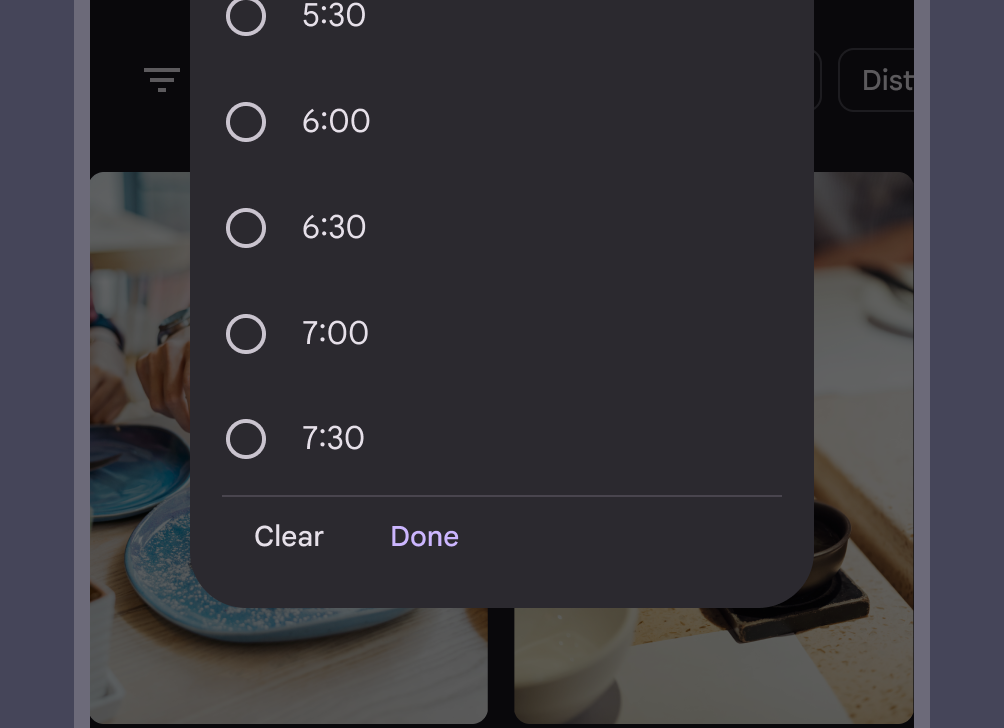
Radyo düğmeleri içeren saat seçiciye dönüştürülmüş yardımcı çip.
Etkileşim sırasında yardımcı çipler modal pencerelere dönüşebilir, yeni içeriğin tam ekran görünümlerine geçebilir veya daha fazla sonucu satır içinde göstermek üzere yeniden düzenlenebilir

Yardımcı çipler bir eylemi tetikleyebilir veya ilerleme ve onay gösterebilir.

Yardımcı çipleri düğmeler gibi yazın: bir fiille başlayın. Durum değişirse metni dinamik olarak uyarlayın; örneğin Kaydet'ten Kaydedildi'ye.

Bir yardımcı çipe dokunmak bağlamsal bir eylemi tetikler
Yardımcı çipler ilerleme ve onay geri bildirimi gösterebilir

Yardımcı çipler, birincil içerikten sonra gösterilir; örneğin bir kartınKartlar, tek bir konuyla ilgili içerik ve eylemleri görüntüler.Kartlar hakkında daha fazla bilgi altında veya kalıcı olarak ekranın altında yer alır.
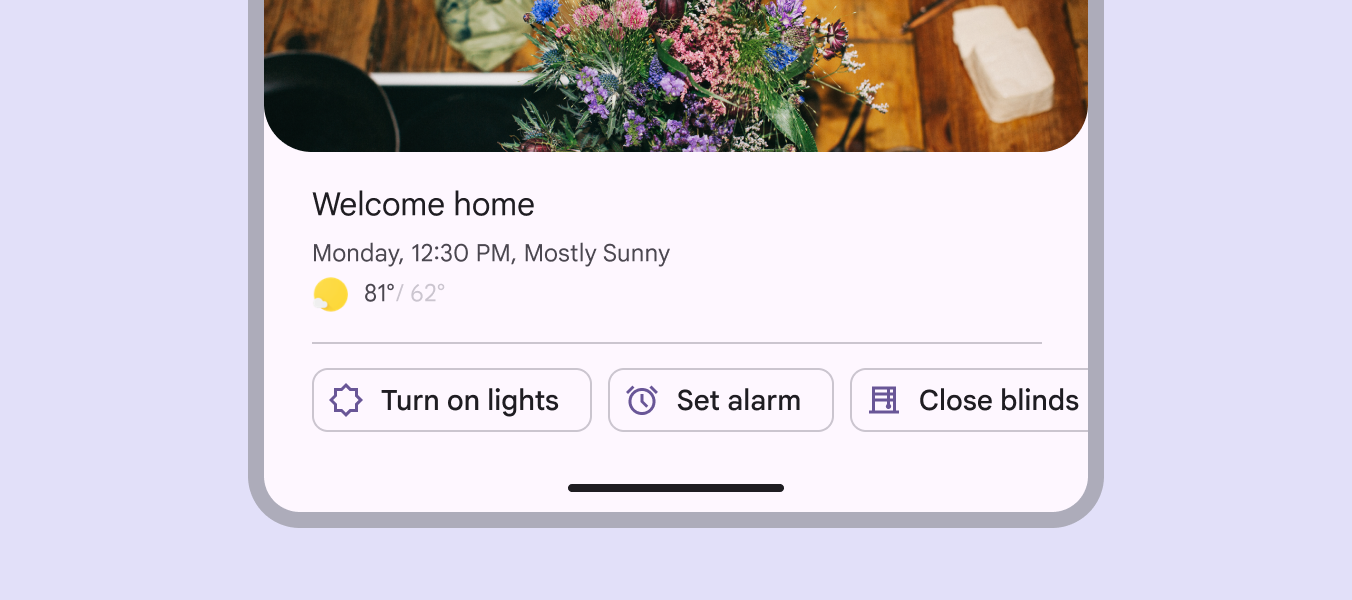
"Welcome Home" ekranında "Işıkları aç", "Alarm kur" ve "Panjurları kapat" etiketli 3 yardımcı çip.
Yardımcı çipler birincil içeriğin altında gösterilmelidir

Filtre çipleri ​

Filtre çipleri, içeriği filtrelemek için etiketler veya tanımlayıcı sözcükler kullanır. Bir liste veya arama sonuçlarını görüntülerken parçalı düğmelereSegmentli düğmeler, kullanıcıların seçenekleri seçmesine, görünümleri değiştirmesine veya öğeleri sıralamasına yardımcı olur.Segmentli düğmeler hakkında daha fazla bilgi veya onay kutularınaOnay kutuları, kullanıcıların bir listeden bir veya daha fazla öğe seçmesine veya bir öğeyi açıp kapatmasına olanak tanır.Onay kutuları hakkında daha fazla bilgi iyi bir alternatif olabilirler.

Bir filtre çipine dokunmak onu etkinleştirir ve çip etiketinin başlangıç kenarına bir onay işareti simgesi ekler.

Filtre çiplerini, sonuçlara dahil edilecek kategoriyi tanımlayan isimlerle yazın. Görseller hariç gibi olumsuz ifadelerden kaçının.
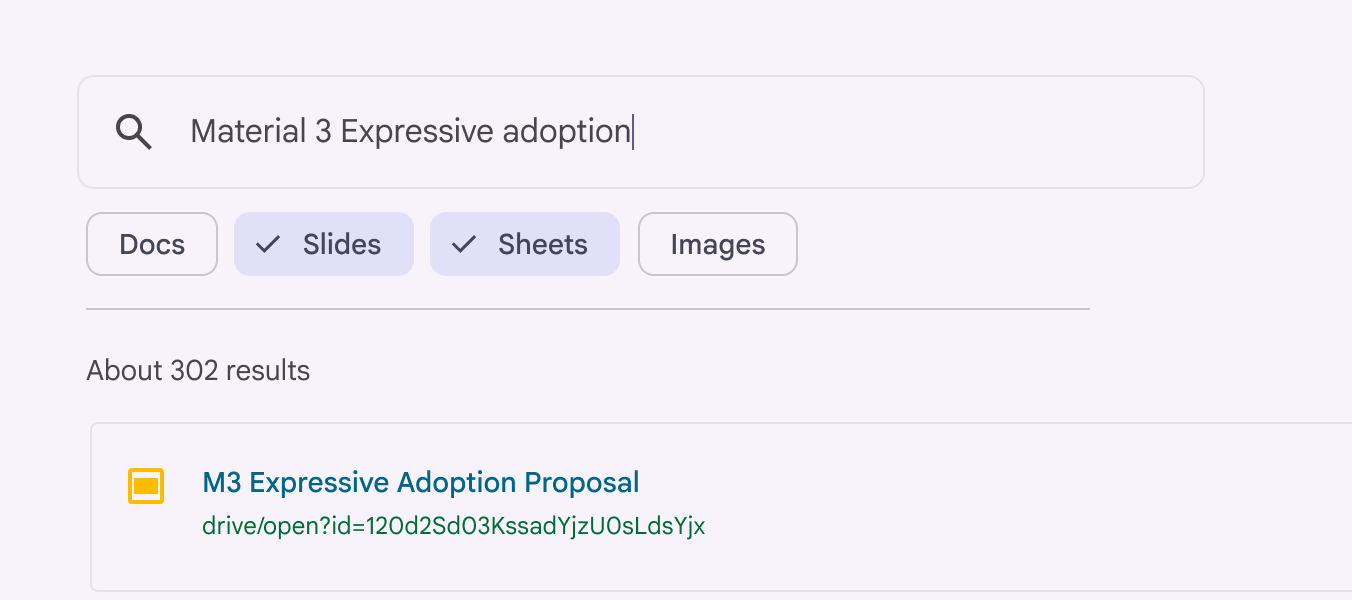
“Belgeler” “Slaytlar” “E-tablolar” ve “Görseller” etiketli 4 filtre çipi; “Slaytlar” ve “E-tablolar” seçili
Filtre çipleri, içeriği filtrelemek için etiketleri veya tanımlayıcı sözcükleri kullanır
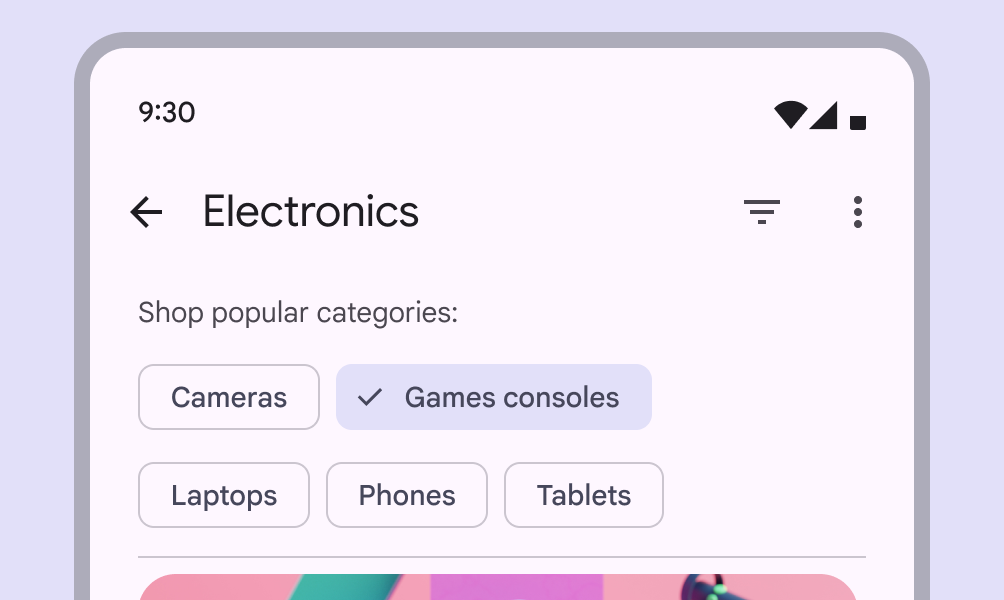
Bir alışveriş uygulamasında popüler elektronik kategorilerini temsil eden 5 filtre çipi. “Oyun konsolları” çipi seçili.
Bir alışveriş uygulamasında filtre çipleri
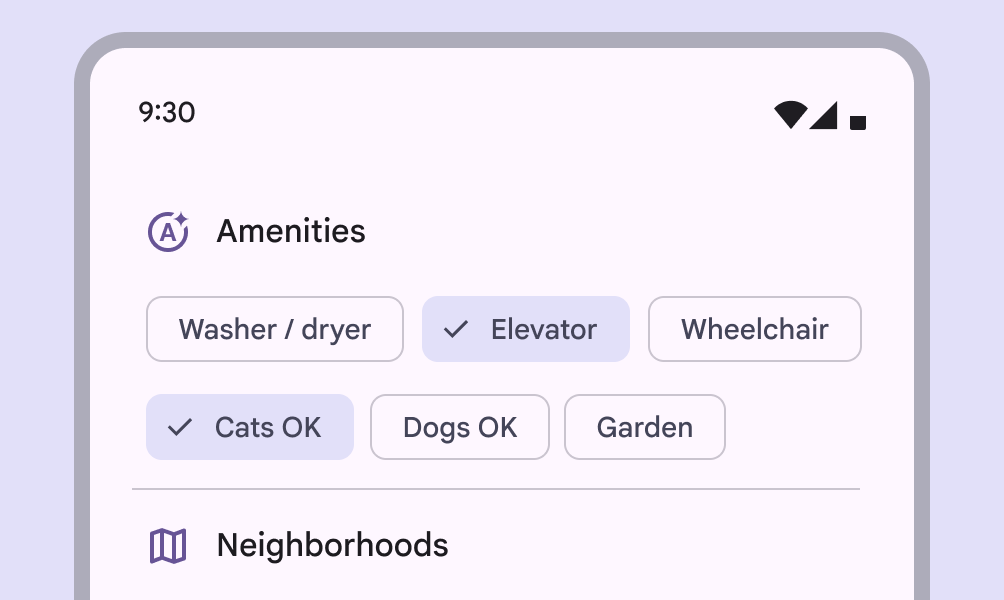
Bir emlak uygulamasında daire olanaklarını temsil eden 6 filtre çipi. Çiplerden 2’si seçili.
Bir emlak uygulamasında filtre çipleri

Seçmek için bir çipe dokunun. Birden çok çip seçilebilir veya seçimleri kaldırılabilir.
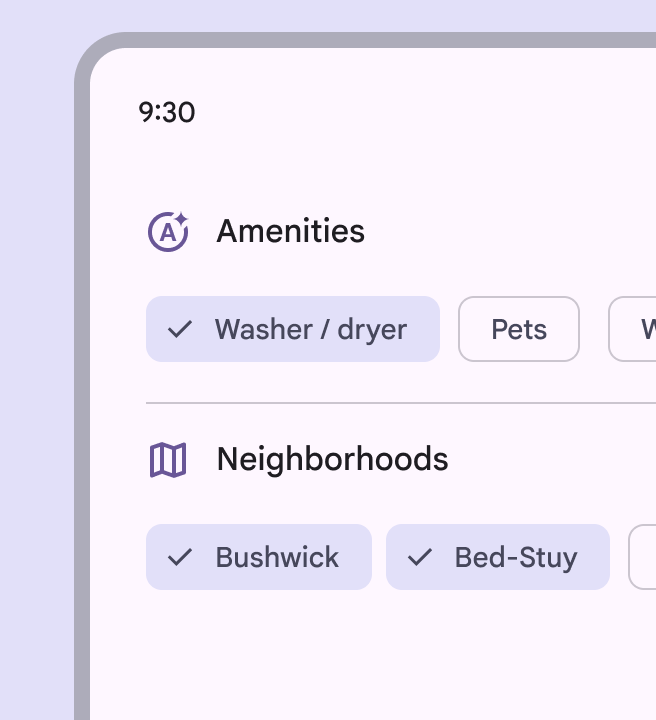
Bir emlak uygulamasında daire olanaklarını temsil eden 6 filtre çipi. Seçili 3 çipte onay işareti varken 3’ünde yok.
Bir filtre çipinin seçili olduğunu belirtmek için bir simge eklenebilir
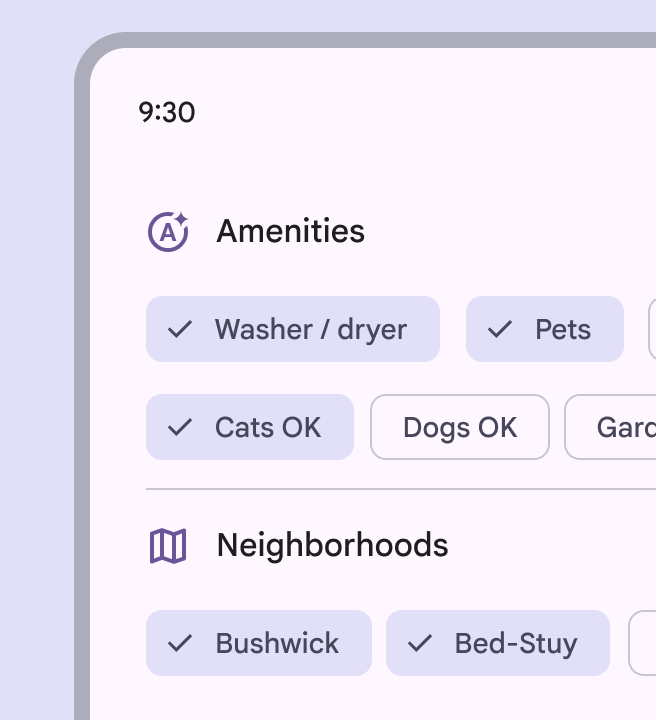
3 olanak çipi ve 2 mahalle seçili.
Kullanıcı filtreleri seçmeye başladıkça filtre çipi önerileri dinamik olarak değişebilir

Alternatif olarak, tek bir çip seçilebilir. Bu, parçalı düğmelereSegmentli düğmeler, kullanıcıların seçenekleri seçmesine, görünümleri değiştirmesine veya öğeleri sıralamasına yardımcı olur.Segmentli düğmeler hakkında daha fazla bilgi, radyo düğmelerineRadyo düğmeleri, kullanıcıların bir seçenek kümesinden tek bir seçenek seçmesine olanak tanır.Radyo düğmeleri hakkında daha fazla bilgi veya tek seçimli menülereMenüler, geçici bir yüzeyde seçenekler listesi görüntüler.Menüler hakkında daha fazla bilgi bir alternatif sunar.

Ancak çip kümesi davranışlarını karıştırmaktan kaçının. Bir sayfadaki tüm çip kümeleri tek seçimli veya çok seçimli olmalıdır.

Filtre çipleri, tek seçimli olacak şekilde ayarlanabilir; bir çip seçildiğinde kümedeki diğer tüm çiplerin seçimi otomatik olarak kaldırılır

OrtaDikey yönde bir tablet veya katlanabilir cihaz gibi 600dp ila 839dp arasındaki pencere genişlikleri.Orta kırılma noktaları hakkında daha fazla bilgi ve genişletilmiş kesme noktalarındaYatay yönde bir tablet veya katlanabilir cihaz ya da masaüstü gibi 840dp ila 1199dp arasındaki pencere genişlikleri.Genişletilmiş kırılma noktaları hakkında daha fazla bilgi, filtre çipleri çipi doğrudan kaldırmak veya bir seçenekler menüsü açmak için sondaki bir simge içerebilir.

Kompakt pencerelerdeDikey yönde bir telefon gibi 600dp’den küçük pencere genişlikleri.Kompakt kırılma noktaları hakkında daha fazla bilgi sondaki simgenin dokunma hedefi tek başına erişilemeyecek kadar küçüktür. Ancak eylem, çipin tamamına dokunularak gerçekleştirilebiliyorsa çip büyük olasılıkla erişilebilir kalır.
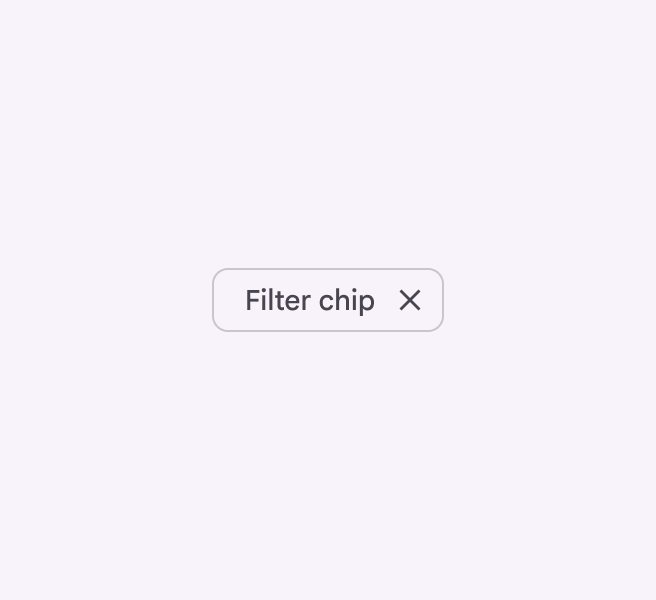
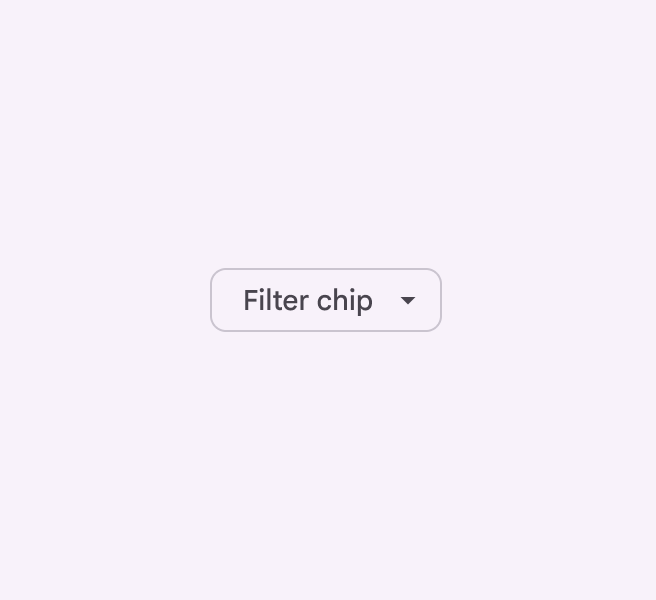
Sondaki kaldır simgesine sahip filtre çipi.
Kaldır simgesi, kullanıcıların filtreyi kaldırmasına yardımcı olur
Sondaki menü simgesine sahip filtre çipi.
Filtre çipleri daha fazla filtreleme seçeneği için bir menü açabilir

Bir menüMenüler, geçici bir yüzeyde seçenekler listesi görüntüler.Menüler hakkında daha fazla bilgi ile birlikte kullanıldığında filtre çipi, seçilebilir seçeneklerden oluşan bir liste açar.

Dikkat Kompakt pencerelerde menünün çipin tamamına dokunularak açıldığından emin olun; aksi takdirde dokunma hedefi büyük olasılıkla erişilemeyecek kadar küçük olur.

Filtre çipleri, aramaArama, kullanıcıların ilgili bilgiyi almak için bir anahtar sözcük veya ifade girmesine olanak tanır.Arama hakkında daha fazla bilgi alanları ve yan sayfalarYan sayfalar, ekranın kenarına sabitlenmiş ikincil içerik gösterir.Yan sayfalar hakkında daha fazla bilgi gibi diğer bileşenlerle kullanılabilir.
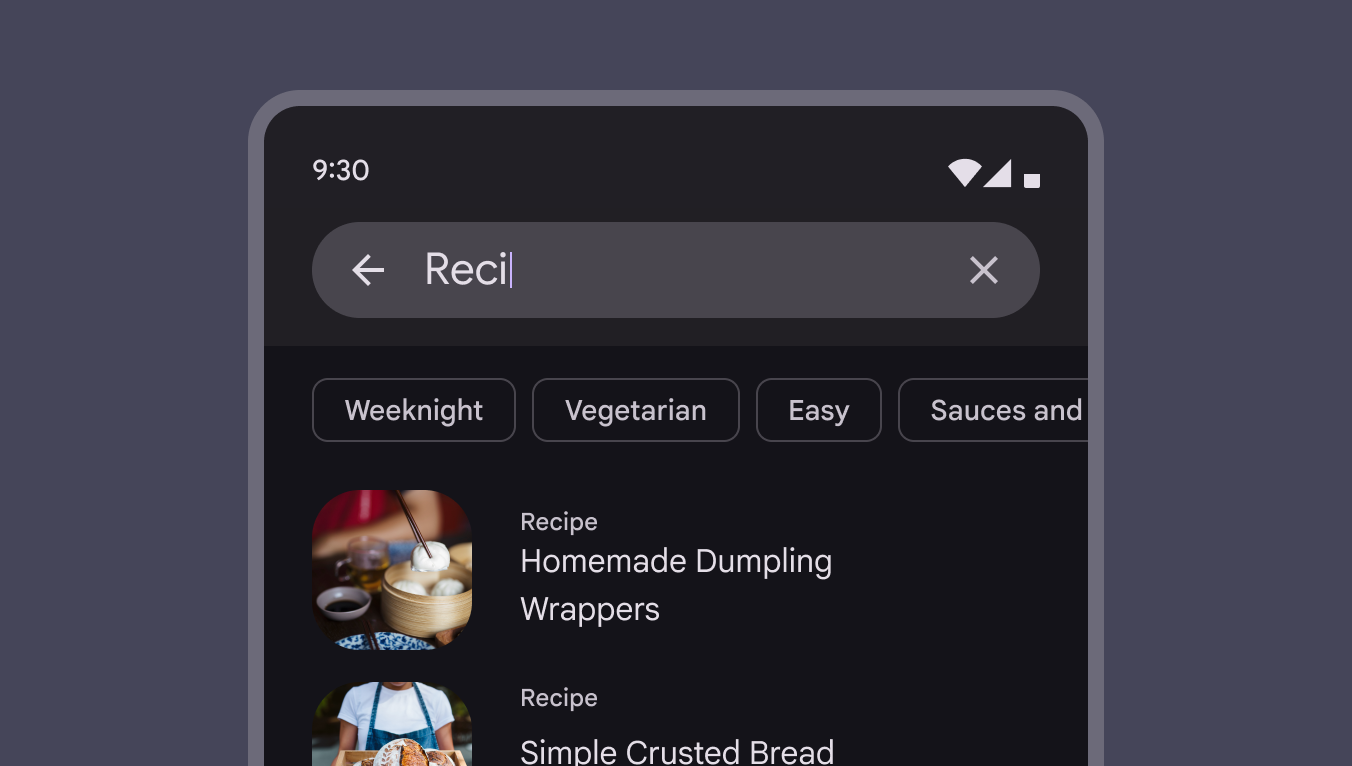
Arama alanının altında 4 filtre çipi
Filtre çipleri bir arama alanının altında gösterilebilir
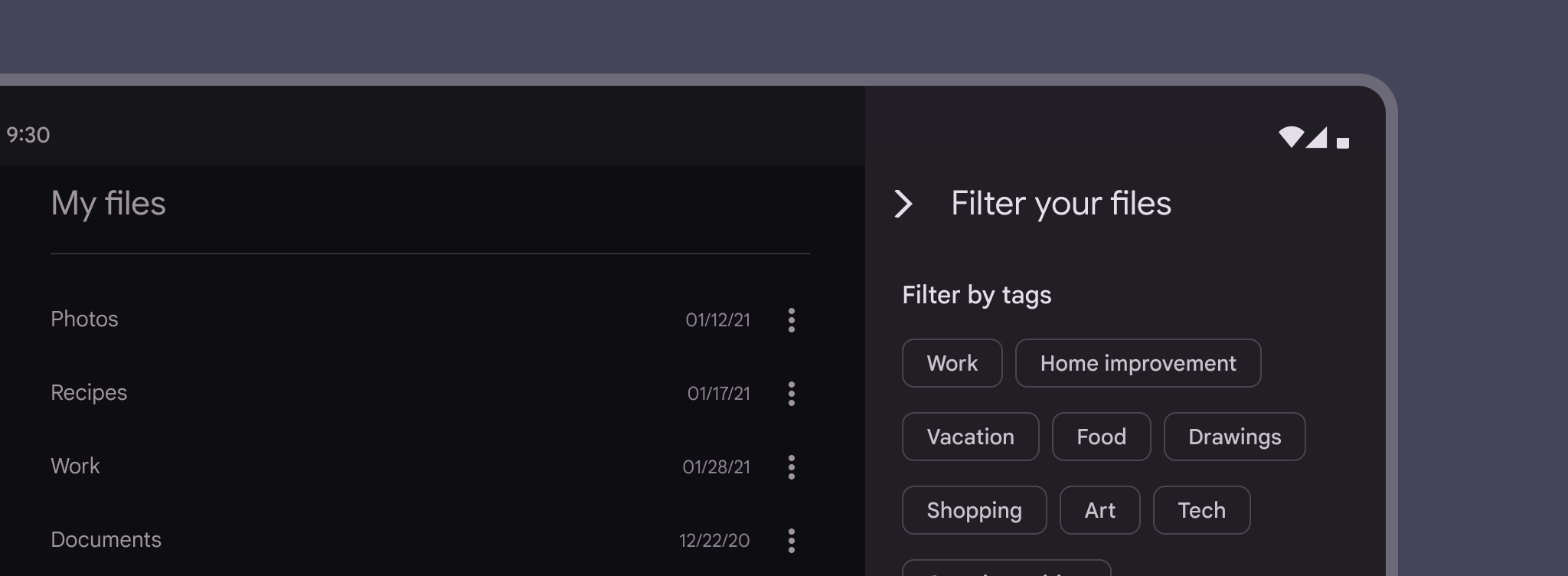
Bir dosya uygulamasında yan sayfada etiket olarak kullanılan filtre çipleri.
Birçok filtre çipini düzenlemek için bir yan sayfa kullanın
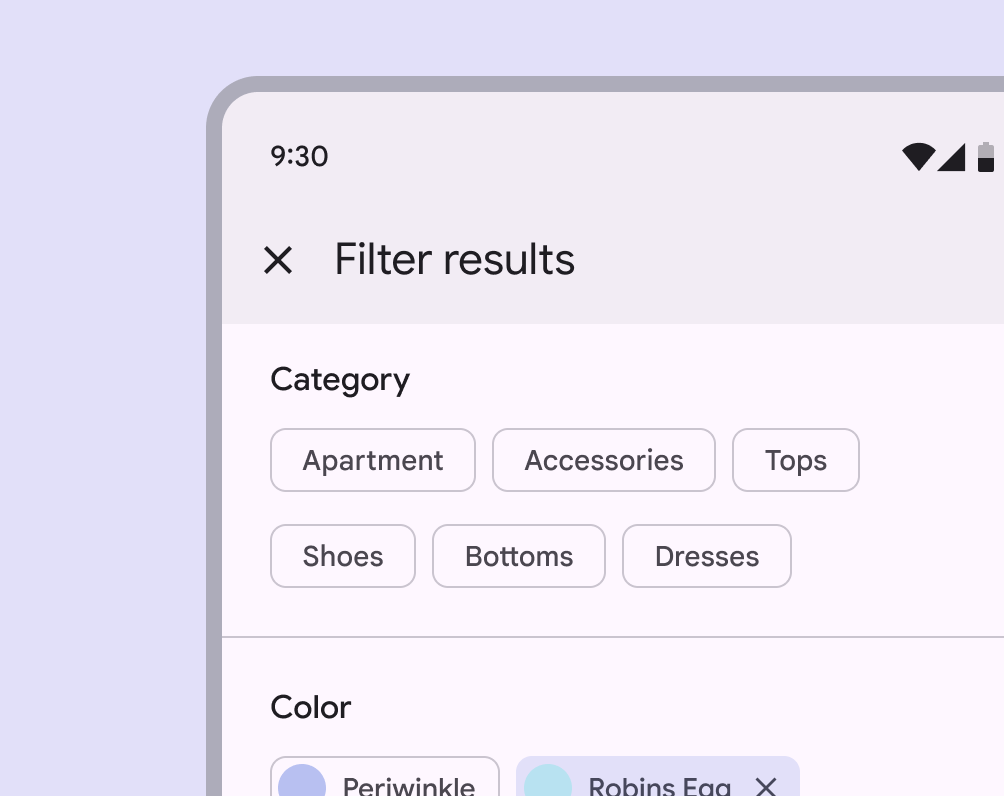
2 satıra geçen 6 filtre çipi
Filtre çipleri alt satıra geçebilir. İkiden fazla satır varsa, tümüne erişmek için yatay kaydırmayı kullanmayı düşünün.
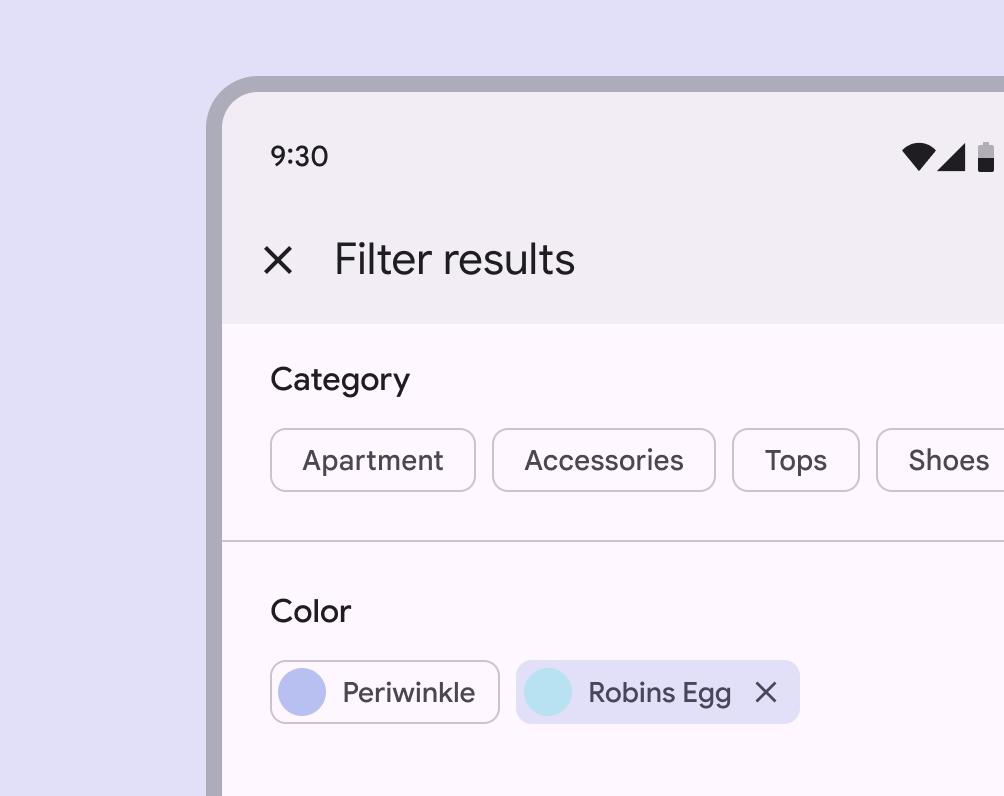
En sağdaki çip kısmen ekran dışında olan 4 filtre çipi; çiplerin yatay olarak kaydırılabildiğini gösterir
Filtre çipleri birçok seçeneği göstermek için yatay olarak kaydırılabilir
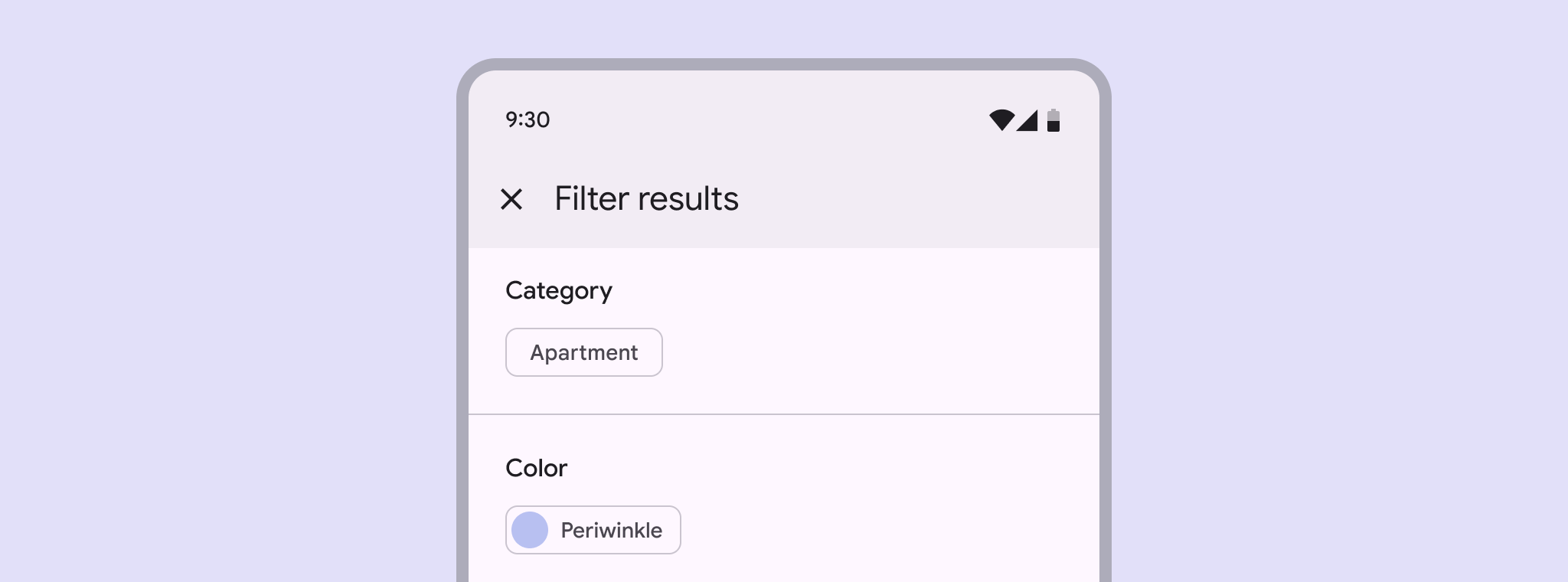
“Kategori” başlığının altında tek filtre çipi seçeneği
Yapmayın Filtre çipleri yalnızca tek bir seçenek sunmamalıdır

Giriş çipleri ​

Giriş çipleri, Gmail kişileri veya bir aramaArama, kullanıcıların ilgili bilgiyi almak için bir anahtar sözcük veya ifade girmesine olanak tanır.Arama hakkında daha fazla bilgi alanındaki filtre seçenekleri gibi kullanıcı tarafından girilen ayrı bilgi parçalarını temsil eder.

Kullanıcı girdisine izin verir ve metni çiplere dönüştürerek bu girdiyi doğrular.
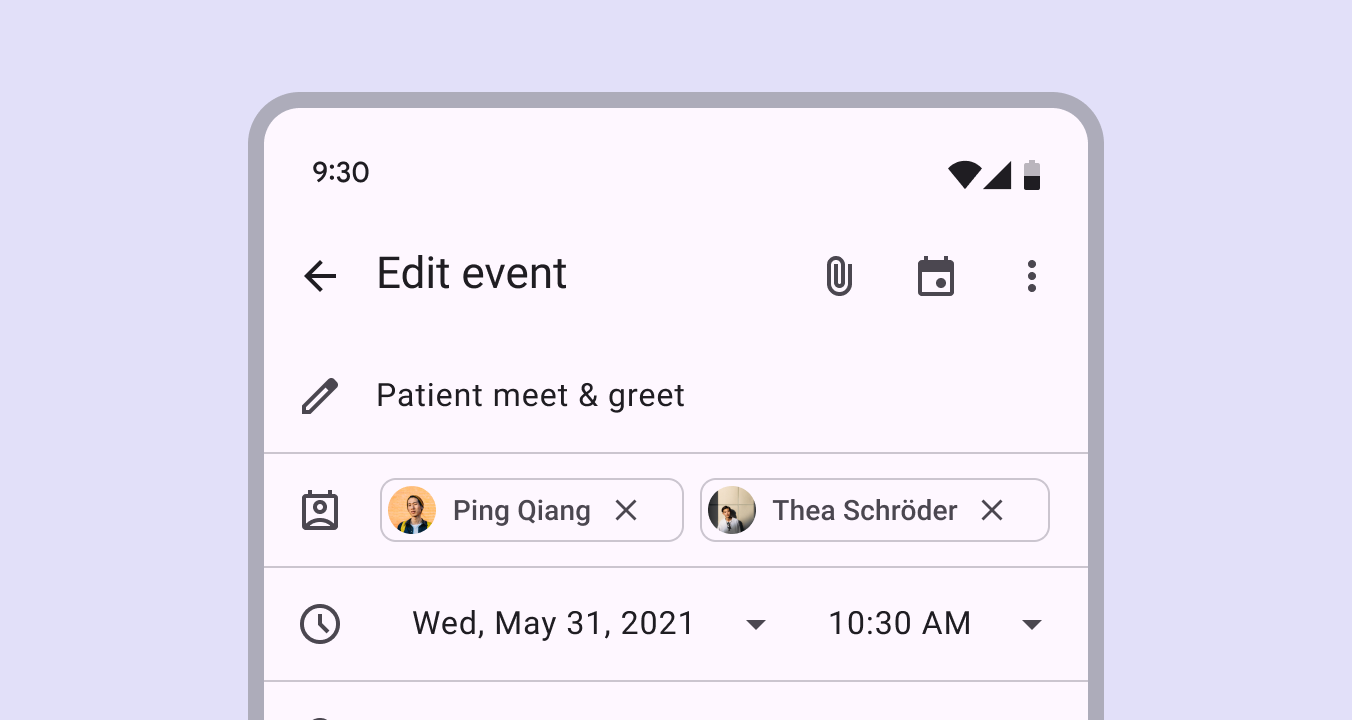
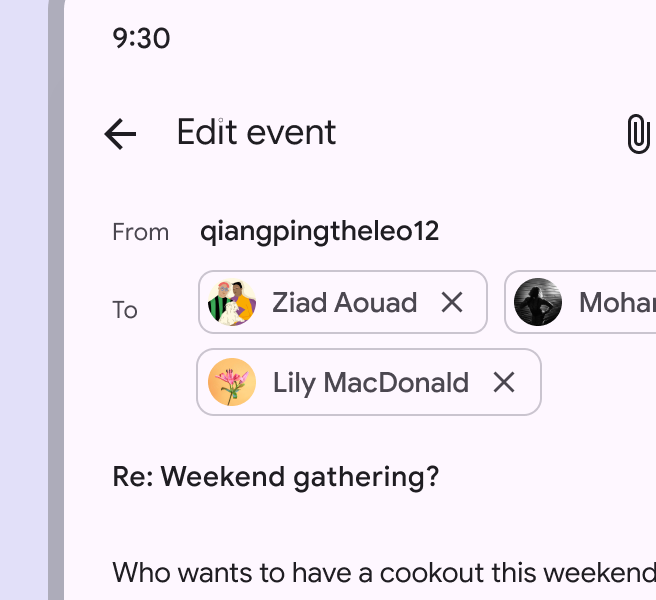
Taslak etkinlik davetinde 2 giriş çipine dönüştürülmüş kişiler
Giriş çipleri, kullanıcı girdisine göre metni çiplere dönüştürür

Giriş çipleri, e-posta adresini düzeltmek gibi içerik değişikliklerini desteklemek için düzenlenebilir. Düzenleme modunda çip yeniden düz metne dönüşür. Düzenleme, çiple etkileşim yoluyla tetiklenebilir: çipi seçerek veya seçimden sonra ikinci bir etkileşimle.

E-posta adreslerinden dönüştürülen giriş çipleri düzenlenebilir
Geri silme tuşu, imleç bir çipin önündeyken çipin tamamını seçer. Kullanıcı geri silme tuşuna tekrar bastığında çip silinir.

Tek bir alan birden çok giriş çipiGiriş çipleri, Gmail kişileri veya bir arama alanındaki filtre seçenekleri gibi kullanıcı tarafından girilen ayrı bilgi parçalarını temsil eder. içerebilir. Bu çipler yeniden sıralanabilir veya diğer alanlara taşınabilir.
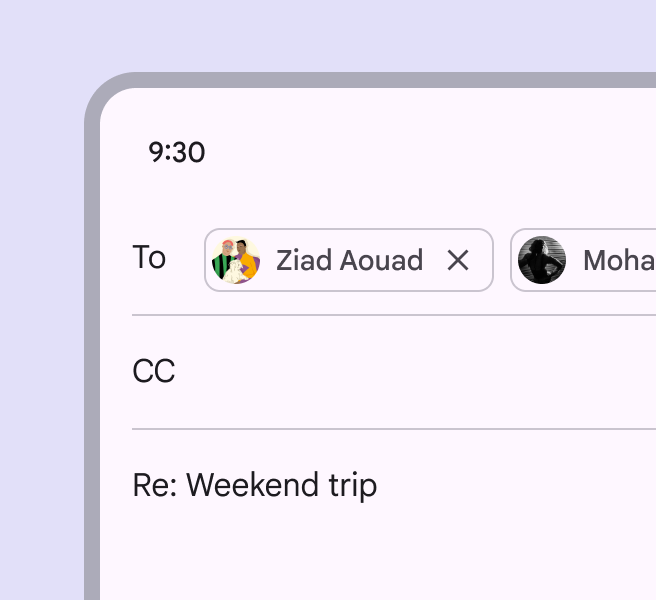
Bir e-posta taslağının “Kime” alanında 2 giriş çipi
Tek alanda birden çok giriş çipi
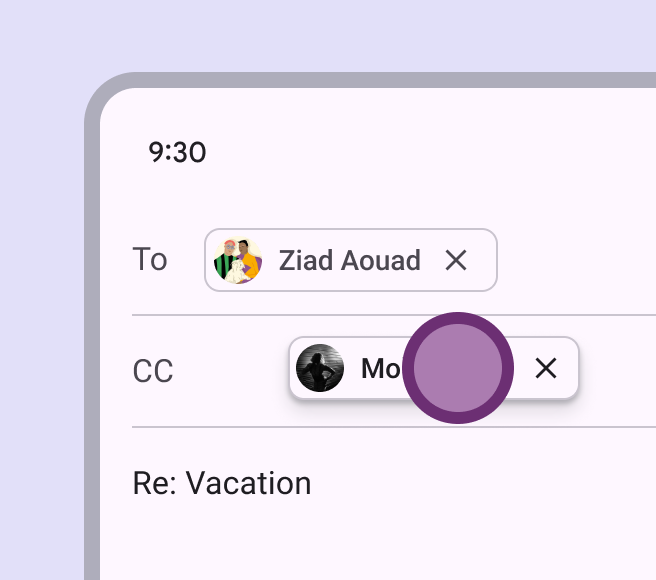
Bir e-posta taslağının “Kime” alanından “CC” alanına taşınan 1 giriş çipi
Giriş çipleri bir alandan diğerine taşınıyor

Giriş çipleri daha fazla bilgi veya seçenek göstermek için genişleyebilir. Ek içeriği ortaya çıkarmak için kapsayıcı dönüştürme (container transform) geçiş deseni kullanılır.

Giriş çipleri genişleyebilir

Yerleştirme

Giriş çipleri diğer bileşenlerle entegre edilebilir.

Şu biçimlerde görünebilirler:

  • Bir metin alanında imleçle aynı satırda
  • Yığılmış bir listede
  • Yatay olarak kaydırılabilen bir listede
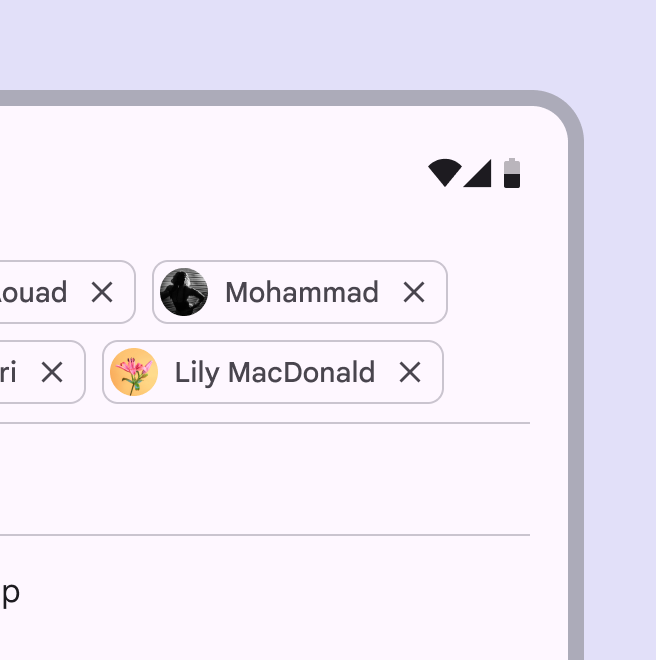
2 satıra geçen 4 giriş çipi.
Tüm çiplerin görünür olması gerekiyorsa giriş çipleri yeni bir satıra geçebilir
Giriş çipleri yatay olarak kaydırılabilir

Simgeler ve görseller

Giriş çipleri başta bir simge, logo veya dairesel görsel içerebilir.
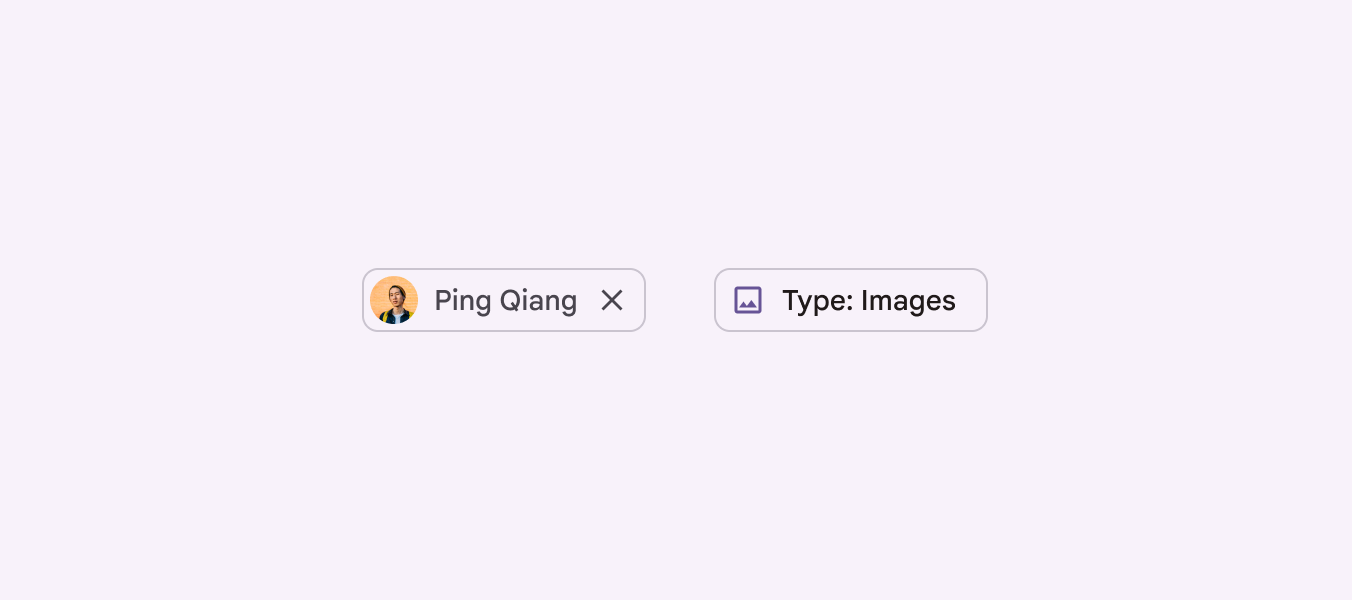
2 giriş çipi; 1’i başta küçük resim, 1’i başta simge içeriyor.
Giriş çipleri bir simge, logo veya dairesel görsel içerebilir

Sondaki simge her zaman kapsayıcının bitiş kenarına hizalanır. Şu konumlara yerleştirilir:

  • İngilizce gibi soldan sağa (LTR) dillerde sağda
  • Farsça gibi sağdan sola (RTL) dillerde solda
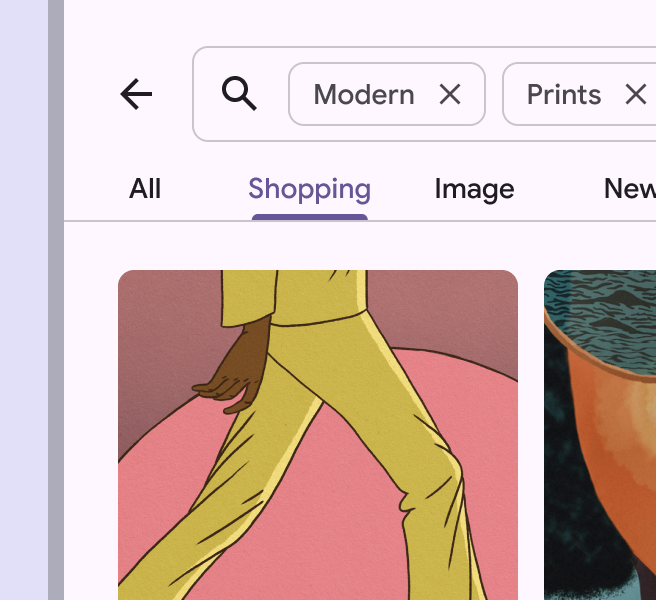
Etiket metnini izleyen sondaki simgelere sahip 2 giriş çipi.
Arama sonuçlarını filtrelemek için giriş çipleri, filtre çiplerine göre daha esnek bir yol sunabilir
Etiket metnini izleyen sondaki simgelere sahip 3 giriş çipi.
Giriş çipleri, kişileri eklemeyi ve kaldırmayı kolaylaştırır
Bir metin alanındaki taşan çipler normal metinle aynı şekilde davranmalıdır. İçeriği taşan ve odakta olmayan bir metin alanı, girdinin başlangıcını göstermelidir. Alana dokunulduğunda imleç ve klavye etkinleşir ve kullanıcı girdinin sonuna getirilir.

Öneri çipleri ​

Öneri çipleri, olası yanıtlar veya arama filtreleri gibi dinamik olarak oluşturulan öneriler sunarak kullanıcının niyetini netleştirmeye yardımcı olur.

Öneri çiplerini bağlama göre isimler veya kısa ifadeler olarak yazın. Mümkün olduğunda 20 karakteri aşmaktan kaçının.
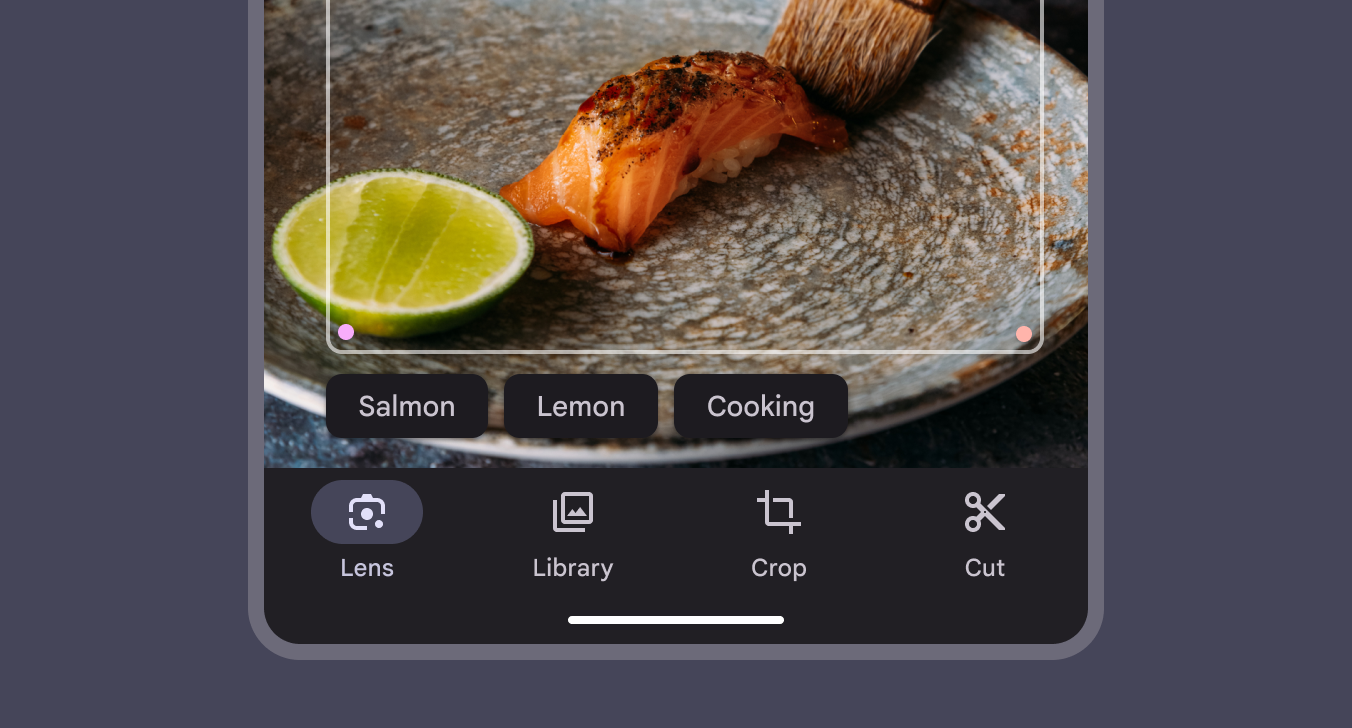
Bir fotoğraf tanıma uygulamasında ID seçenekleri sunan 3 öneri çipi.
Öneri çiplerindeki metin etiketleri çoğunlukla isimler veya kısa ifadelerdir
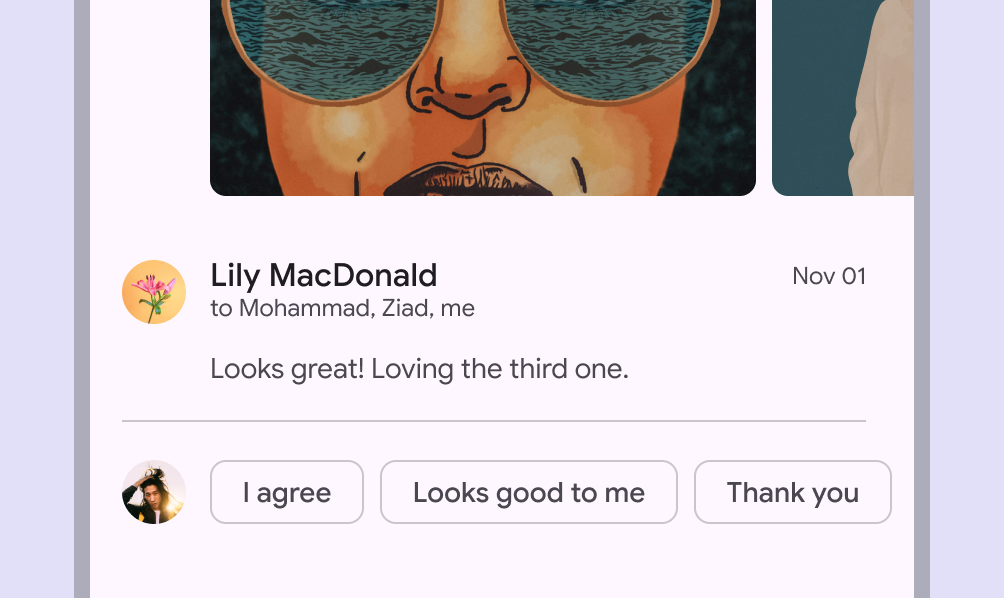
Bir sohbet uygulamasında otomatik yanıt seçenekleri içeren 3 öneri çipi.
Öneri çipleri bir sohbet veya e-posta uygulamasında hızlı yanıt seçenekleri sunabilir
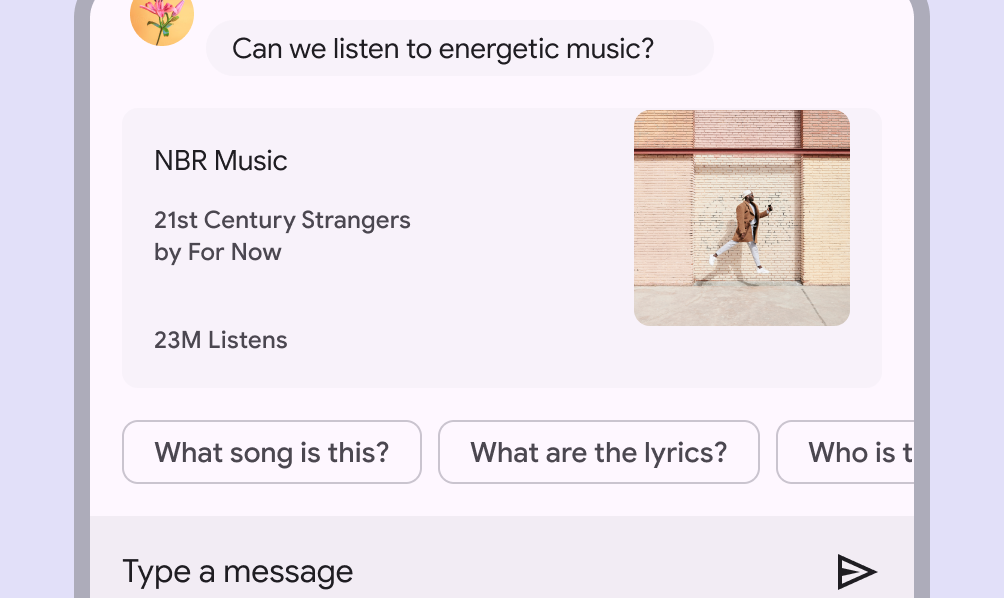
“Bu hangi şarkı?” ve “Şarkı sözleri nedir?” arama seçeneklerine sahip 2 öneri çipi.
Bir öneri çipi kullanıcının arama başlatmasına yardımcı olabilir

Yerleştirme ​

Birden çok çipi birlikte görüntülerken bunları dikey olarak listelemek yerine seçeneklerden oluşan bir satır halinde yerleştirin. Taşan çipler bir sonraki satıra geçmelidir.

Alan yalnızca bir satır yüksekliğindeyse çip kümeleri bunun yerine yatay olarak kaydırılabilir.

Çipler arasında en az 8dp boşluk bırakın. Çipler ayrıca yerleştirme veya yoğunluktan bağımsız olarak en az 48dp’lik bir dokunma hedefine sahip olmalıdır. Gerekirse dokunma hedefi, çipin görünür kapsayıcısının dışına taşabilir.

Çipler için metin etiketleri kısa ve öz olmalıdır. Çip etiketleri, satır kaydırma düzeninde ve pencere genişliğinin tamamından daha geniş olduklarında kırpılır.
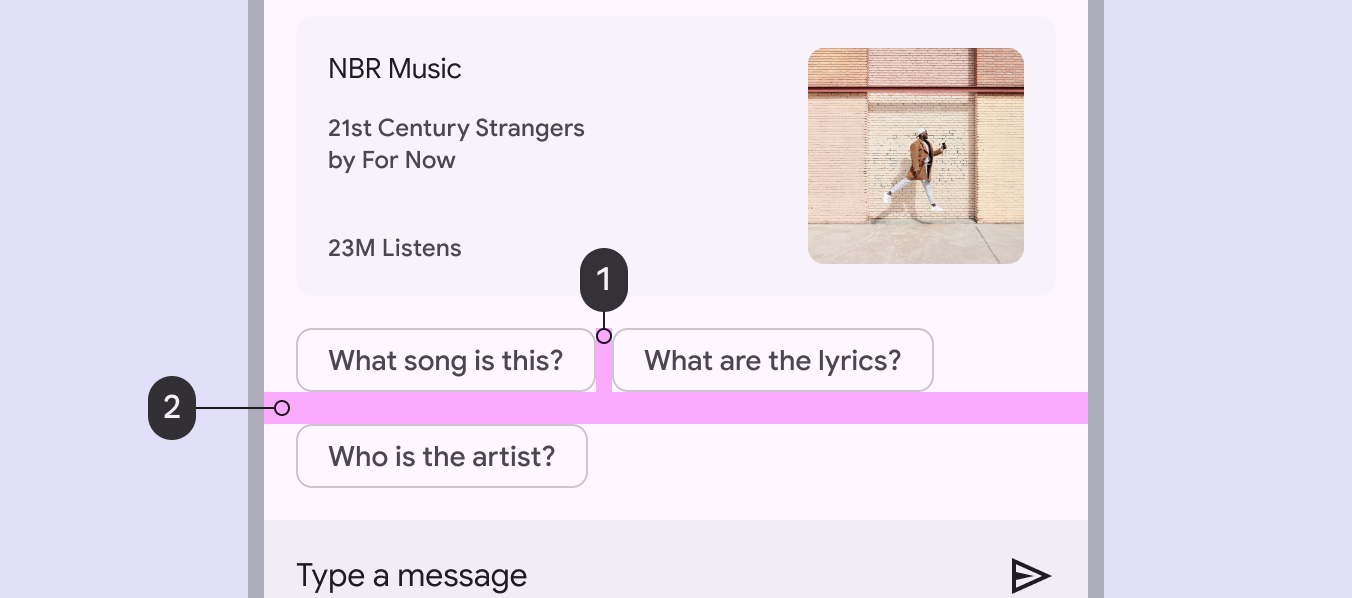
Bir çip kümesi arasındaki kenar boşluklarının diyagramı.
  1. Çipler arasındaki kenar boşlukları
  2. Satırlar arasındaki kenar boşluğu
Pager
Önceki sayfaÇipler: Teknik özellikler
Sonraki sayfaÇipler: Erişilebilirlik

Apache 2.0 Lisansı veya CC BY 4.0 altında yayınlanmıştır.

Copyright © 2018-Present Google

https://m3.material.io/components/chips/guidelines

Apache 2.0 Lisansı veya CC BY 4.0 altında yayınlanmıştır.

Copyright © 2018-Present Google