Skip to content
Material Design 3
Main Navigation
v3
v2
v1

Türkçe

English
简体中文
繁體中文
Español
Français
Русский
Português – Brasil
Deutsch
日本語
한국어
Italiano
Polski
čeština
magyar

Türkçe

English
简体中文
繁體中文
Español
Français
Русский
Português – Brasil
Deutsch
日本語
한국어
Italiano
Polski
čeština
magyar

Görünüm

Sidebar Navigation

Temeller

Erişilebilirlik

Genel bakış: İlkeler

Genel bakış: Yardımcı teknoloji

Tasarım: Genel bakış

Tasarım: Renk kontrastı

Tasarım: Yapı

Tasarım: Akış

Tasarım: Öğeler

Yazım ve metin: En iyi uygulamalar

Yazım ve metin: Metin kısaltması

Yazım ve metin: Metin yeniden boyutlandırma

Herkes için tasarlamak: Kullanıcı ihtiyaçları

Herkes için geliştirme: Birlikte tasarım

İçerik tasarımı

Genel bakış

Alternatif metin

Küresel yazma: Genel bakış

Küresel içerik yazımı: Sözcük seçimi

Bildirimler

Stil kılavuzu: UX metin yazarlığı için en iyi uygulamalar

Stil rehberi: Kelime seçimi

Stil kılavuzu: Dil bilgisi ve noktalama

Material’ı Özelleştirme

Cihazlar

Saatler için tasarım: Genel bakış

Saatler için tasarım: Temeller

Saatler için tasarım: Stiller

Saatler için tasarım: Düzen

XR

Sürükleyici XR için tasarım: Genel bakış

Sürükleyici XR tasarımı: Etkileşim

Sürükleyici XR için tasarım: Düzen

Sürükleyici XR tasarımı: Erişilebilirlik

XR bileşenleri: Genel bakış

XR bileşenleri: Uygulama çubukları

XR bileşenleri: İletişim kutuları

XR bileşenleri: Gezinme çubuğu

XR bileşenleri: Gezinme rayı

XR bileşenleri: Araç çubukları

Tasarım belirteçleri: Genel bakış

Tasarım belirteçleri: Belirteçler nasıl kullanılır?

Etkileşim

Jestler

Girişler: Temeller

Seçim: Genel bakış

Durumlar: Genel bakış

Durumlar: Durum katmanları

Durumlar: Durumların uygulanması

Düzen

Düzen: Genel bakış

Düzene genel bakış: Düzenin bölümleri

Düzene Genel Bakış: Uyarlanabilir Tasarım

Scaffold: Genel bakış

Scaffold: Çubuklar

Scaffold: Raylar

Scaffold: Bölmeler

Izgaralar ve boşluklar: Genel bakış

Izgaralar ve aralıklar: Izgaralar

Izgaralar ve boşluk: Boşluk

Izgaralar ve aralıklar: Yoğunluk

Kesme noktalarını: Genel bakış

Kesme Noktalarını: Kompakt

Kesme Noktalarını: Orta

Kesme Noktalarını: Genişletilmiş

Kesme noktalarını: Büyük ve ekstra büyük

Çift Yönlülük ve RTL

Kanonik düzen örnekleri: Genel bakış

Kanonik düzen örnekleri: Akış

Kanonik düzen örnekleri: Liste-detay

Kanonik düzen örnekleri: Destekleyici bölme

Kullanılabilirlik: Genel bakış

Kullanılabilirlik: M3 Expressive’i Uygulama

Material A’dan Z’ye

Stiller

Renk

Renk sistemi: Genel bakış

Renk sistemi: Sistem nasıl çalışır

Renk rolleri

Renk şemaları

Renk şeması seçimi

Statik renk şemaları: Baseline

Statik renk şemaları: Özel marka

Dinamik renk şemaları: Kaynak seçimi

Dinamik renk şemaları: Kullanıcı tarafından oluşturulan kaynak

Dinamik renk şemaları: İçerik tabanlı kaynak

Gelişmiş özelleştirmeler: Genel bakış

Gelişmiş özelleştirmeler: Renkleri uygulayın

Gelişmiş özelleştirmeler: Yeni renk tanımlama

Gelişmiş özelleştirmeler: Mevcut renkleri ayarlama

Renk kaynakları

Yükselti: Genel bakış

Yükselti: Yüksekliğin Uygulanması

Yükselti: Belirteçler

Simgeler: Genel bakış

Simgeler: Simge tasarlama

Simgeler: Simgelerin uygulanması

Hareket

Hareket fiziği sistemi: Nasıl çalışır

Hareket fiziği sistemi: Teknik özellikler

Easing ve süre: Easing’i ve süreyi uygulama

Yumuşatma (easing) ve süre: Belirteçler ve teknik özellikler

Geçişler: Geçiş desenleri

Geçişler: Geçişlerin uygulanması

Şekil: Genel bakış ve ilkeler

Şekil: Köşe yarıçapı ölçeği

Şekil: Şekil dönüşümü

Boşluk: Genel bakış

Boşluk: Boşluğun uygulanması

Boşluk: Belirteçler

Tipografi: Genel bakış

Tipografi: Yazı Tipleri

Tipografi: Tip ölçeği ve belirteçler

Tipografi: Tip Uygulaması

Tipografi: Editoryal düzenlemeler

Bileşenler

Uygulama çubukları: Genel bakış

Uygulama çubukları: Teknik özellikler

Uygulama çubukları: Yönergeler

Uygulama çubukları: Erişilebilirlik

Rozetler: Genel bakış

Rozetler: Teknik özellikler

Rozetler: Yönergeler

Rozetler: Erişilebilirlik

Düğmeler

Tüm düğmeler

Düğme grupları: Genel bakış

Düğme grupları: Özellikler

Düğme grupları: Yönergeler

Düğme grupları: Erişilebilirlik

Düğmeler: Genel bakış

Düğmeler: Teknik özellikler

Düğmeler: Yönergeler

Düğmeler: Erişilebilirlik

Genişletilmiş FAB’ler: Genel bakış

Genişletilmiş FAB’lar: Özellikler

Genişletilmiş FAB’lar: Yönergeler

Genişletilmiş FAB’ler: Erişilebilirlik

FAB menüsü: Genel bakış

FAB menüsü: Teknik özellikler

FAB menüsü: Yönergeler

FAB menüsü: Erişilebilirlik

Yüzen işlem düğmelerini (FAB’lar): Genel bakış

Yüzen işlem düğmelerini (FAB’lar): Özellikler

Yüzen işlem düğmelerini (FAB’ler): Yönergeler

Yüzen işlem düğmelerini (FAB’lar): Erişilebilirlik

Simge düğmeleri: Genel bakış

Simge düğmeleri: Teknik özellikler

Simge düğmeleri: Yönergeler

Simge düğmeleri: Erişilebilirlik

Parçalı düğmeler: Genel bakış

Segment düğmeleri: Teknik özellikler

Parçalı düğmeler: Yönergeler

Parçalı düğmeler: Erişilebilirlik

Bölünmüş düğmeler: Genel bakış

Bölünmüş düğmeler: Özellikler

Bölünmüş düğmeler: Yönergeler

Bölünmüş düğmeler: Erişilebilirlik

Kartlar: Genel bakış

Kartlar: Teknik özellikler

Kartlar: Yönergeler

Kartlar: Erişilebilirlik

Karusel: Genel bakış

Karusel: Teknik özellikler

Karusel: Yönergeler

Karusel: Erişilebilirlik

Onay kutusu: Genel bakış

Onay kutusu: Özellikler

Onay kutusu: Yönergeler

Onay kutusu: Erişilebilirlik

Çipler: Genel bakış

Çipler: Teknik özellikler

Çipler: Yönergeler

Çipler: Erişilebilirlik

Tarih ve saat seçicileri

Tarih seçiciler: Genel bakış

Tarih seçiciler: Özellikler

Tarih seçiciler: Yönergeler

Tarih seçiciler: Erişilebilirlik

Saat seçiciler: Genel bakış

Saat seçiciler: Teknik özellikler

Saat seçicileri: Yönergeler

Saat seçicileri: Erişilebilirlik

İletişim kutuları: Genel bakış

İletişim kutuları: Teknik özellikler

İletişim kutuları: Yönergeler

İletişim kutuları: Erişilebilirlik

Ayırıcı: Genel bakış

Ayırıcı: Özellikler

Ayırıcı: Yönergeler

Ayırıcı: Erişilebilirlik

Listeler: Genel bakış

Listeler: Teknik özellikler

Listeler: Yönergeler

Listeler: Erişilebilirlik

Yükleme ve ilerleme

Yükleme göstergesi: Genel bakış

Yükleme göstergesi: Teknik özellikler

Yükleme göstergesi: Yönergeler

Yükleme göstergesi: Erişilebilirlik

İlerleme göstergeleri: Genel bakış

İlerleme göstergeleri: Teknik özellikler

İlerleme göstergeleri: Yönergeler

İlerleme göstergeleri: Erişilebilirlik

Menüler: Genel bakış

Menüler: Özellikler

Menüler: Yönergeler

Menüler: Erişilebilirlik

Gezinme

Gezinme çubuğu: Genel bakış

Gezinme çubuğu: Teknik özellikler

Gezinme çubuğu: Yönergeler

Gezinme çubuğu: Erişilebilirlik

Gezinme çekmecesi: Genel bakış

Gezinme çekmecesi: Teknik özellikler

Gezinme çekmecesi: Yönergeler

Gezinme çekmecesi: Erişilebilirlik

Gezinme rayı: Genel bakış

Gezinme rayı: Teknik özellikler

Gezinme rayı: Yönergeler

Gezinme rayı: Erişilebilirlik

Radyo düğmesi: Genel bakış

Radyo düğmesi: Özellikler

Radyo düğmesi: Yönergeler

Radyo düğmesi: Erişilebilirlik

Arama: Genel bakış

Arama: Teknik özellikler

Arama: Yönergeler

Arama: Erişilebilirlik

Sayfalar

Alt sayfalar: Genel bakış

Alt sayfalar: Teknik özellikler

Alt sayfalar: Yönergeler

Alt sayfalar: Erişilebilirlik

Yan sayfalar: Genel bakış

Yan sayfalar: Teknik özellikler

Yan sayfalar: Yönergeler

Yan sayfalar: Erişilebilirlik

Kaydırıcılar: Genel bakış

Kaydırıcılar: Teknik özellikler

Kaydırıcılar: Yönergeler

Kaydırıcılar: Erişilebilirlik

Snackbar: Genel bakış

Snackbar: Teknik özellikler

Snackbar: Yönergeler

Snackbar: Erişilebilirlik

Anahtar: Genel bakış

Anahtar: Teknik özellikler

Anahtar: Yönergeler

Switch: Erişilebilirlik

Sekmeler: Genel bakış

Sekmeler: Teknik özellikler

Sekmeler: Yönergeler

Sekmeler: Erişilebilirlik

Metin alanları: Genel bakış

Metin alanları: Teknik özellikler

Metin alanları: Yönergeler

Metin alanları: Erişilebilirlik

Araç çubukları: Genel bakış

Araç Çubukları: Teknik özellikler

Araç çubukları: Yönergeler

Araç Çubukları: Erişilebilirlik

Araç ipuçları: Genel bakış

Araç ipuçları: Teknik özellikler

Araç ipuçları: Yönergeler

Araç ipuçları: Erişilebilirlik

Bu sayfada

Simgeler: Simgelerin uygulanması ​

Simgeler, eylemleri ve kategorileri kolayca ayırt etmeyi sağlayan küçük görsel işaretlerdir.

Simgeler ve Material Symbols stilleri ​

Material Symbols artık varsayılan olarak kullanılır ve üç stilde sunulur: konturlu, yuvarlatılmış ve keskin köşeli. (Eski Material Icons hâlâ kullanılabilir, ancak Material Symbols’ün değişken yazı tipi özelliklerine sahip değildir.)

Konturlu stil ​

Konturlu simgeler, yoğun arayüzlerde iyi çalışan ferah ve temiz bir görünüm için kontur ve dolgu özelliklerini kullanır. Konturlu simgelerin kontur kalınlığı, tipografinizin ağırlığıyla uyumlu olacak veya onunla kontrast oluşturacak şekilde ayarlanabilir.
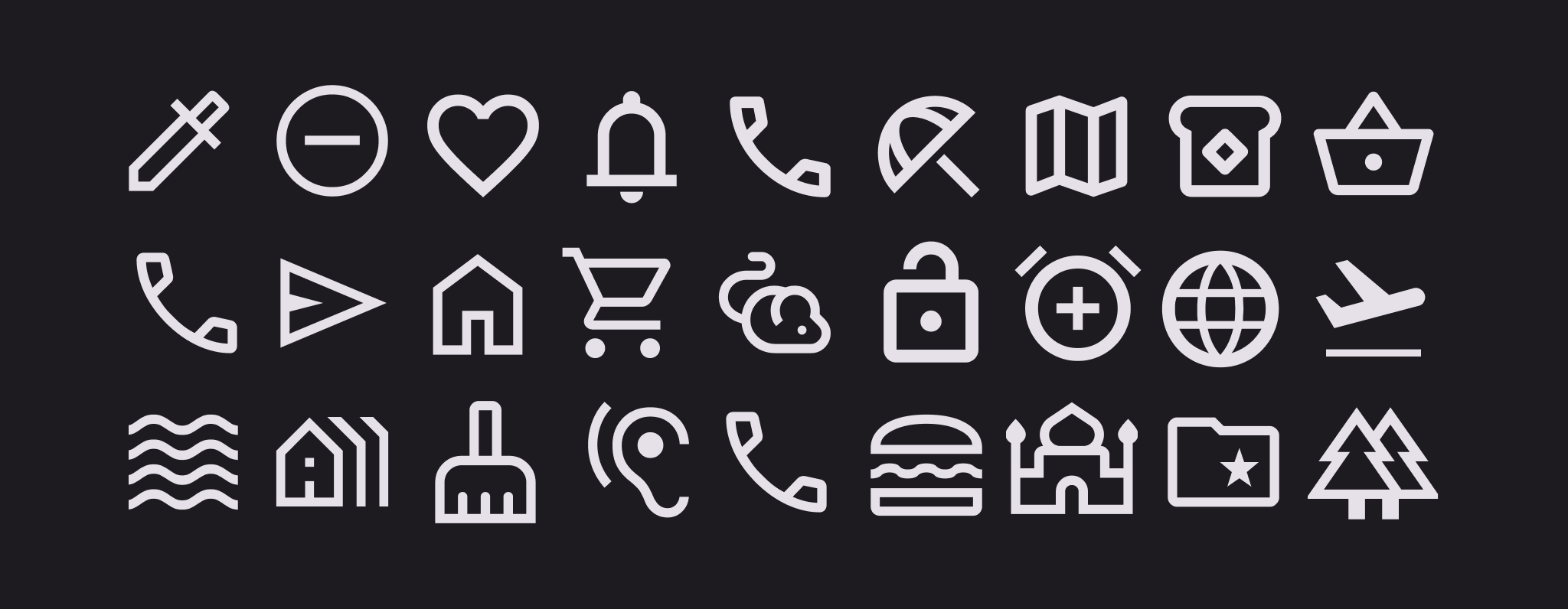
Kontur ve dolgu özelliklerine sahip konturlu simge örnekleri.
Konturlu stil
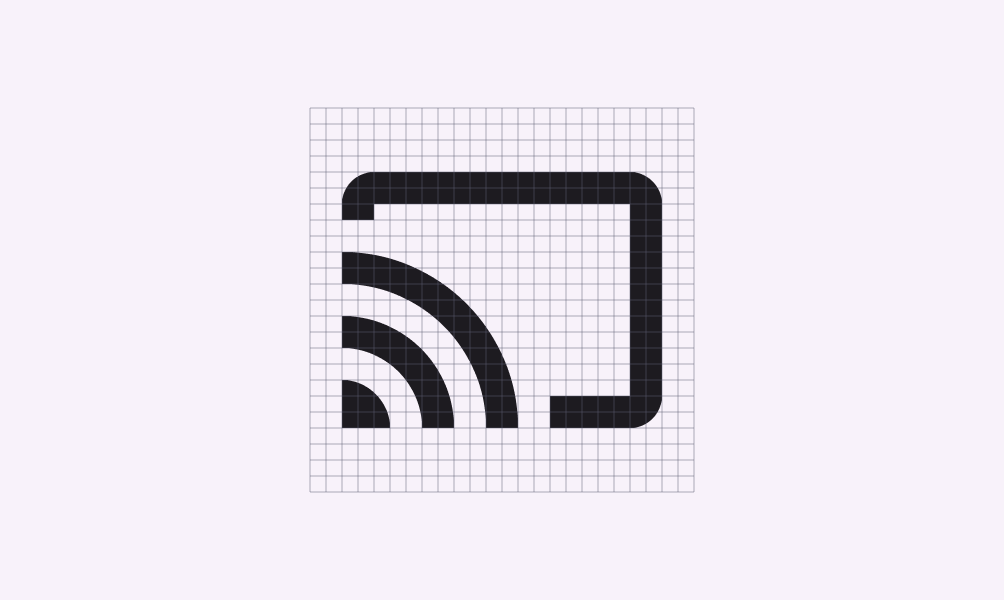
Izgara üzerinde konturlu simge seti.
2dp konturlu simgeler, farklı boyutlarda ve kullanım alanlarında okunabilir kalır.
Tam gövdeli insan ve tescilli simgeleri gösteren dört dolgulu simge.
En iyi okunabilirlik ve tanınabilirlik için tam gövdeli insan simgeleri veya tescilli simgeler gibi bazı simgeler dolgulu kalmalıdır.
İnce çizgili konturlu simgeler, uygulama tipografisiyle uyumludur.
Bu konturlu simgelerin daha ince kontur kalınlığı, uygulama tipografisindeki ince çizgileri yansıtır.

Yuvarlatılmış ve keskin köşeli stiller ​

Yuvarlatılmış simgeler, stilini daha kalın tipografi, kıvrımlı logolar veya dairesel öğelerle ifade eden markalarla iyi uyum sağlayan köşe yarıçapını kullanır.

Keskin köşeli simgeler, köşeleri düz kenarlarla gösterir; bu, daha küçük ölçeklerde bile okunaklı kalan net bir görünüm sağlar. Bu dikdörtgen şekiller, yuvarlatılmış şekillerin yeterince yansıtamadığı marka stillerini destekleyebilir.
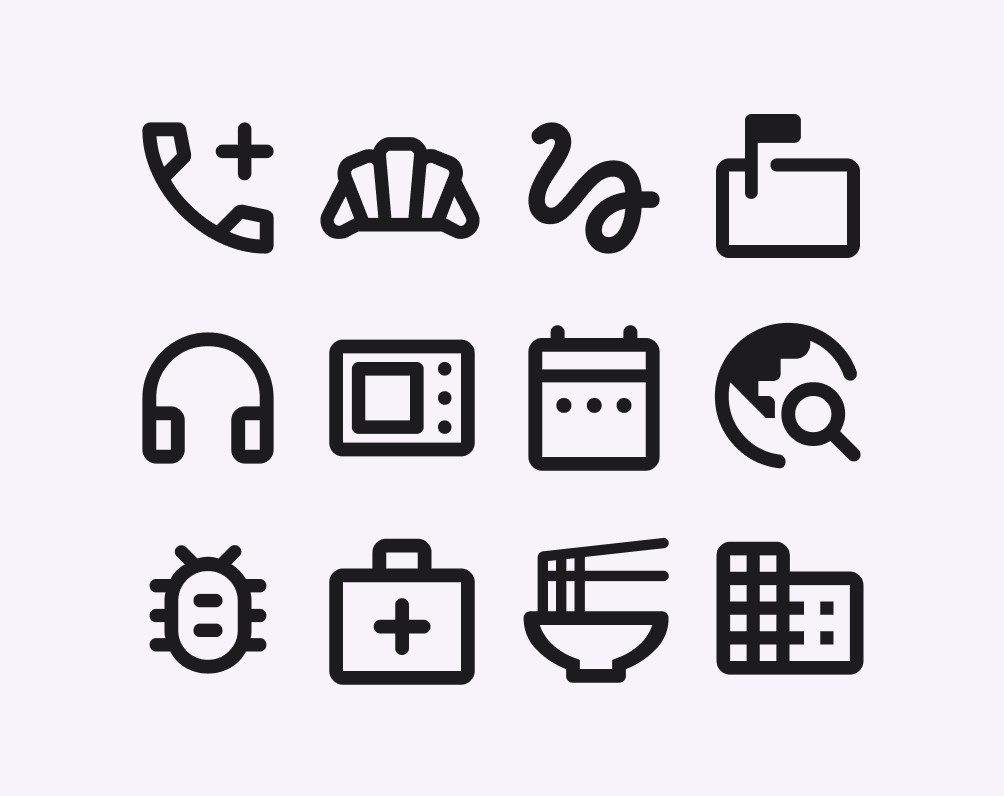

Yuvarlatılmış stil simge örnekleri.
Yuvarlatılmış stildeki simgeler
Keskin köşeli stil simge örnekleri.
Keskin köşeli stildeki simgeler
Yuvarlatılmış simge olarak artı işareti.
Yuvarlatılmış simgelerde köşe yarıçapları
Keskin köşeli simge olarak artı işareti.
Keskin köşeli simgelerde kare köşe yarıçapları
Yuvarlatılmış düğmeler ve yuvarlatılmış simgeler içeren seyahat uygulaması.
Bu uygulama yuvarlatılmış düğmeler ve yuvarlatılmış simgeler kullanır.

Keskin köşeli stili uygulayan altı simge.
Keskin köşeli simge setinin 0dp köşe yarıçapı, bu uygulamanın dikdörtgen tasarım ayrıntılarını yansıtır.

Simgeleri özelleştirme ​

Material Symbols’ün eksen adı verilen dört ayarlanabilir değişken yazı tipi özelliği vardır. Eksen, görsel çeşitlilik oluşturmak için değiştirilebilen bir simge özelliğini ifade eden tipografik terimdir.

Her stildeki simgeler dört eksene sahiptir: ağırlık (weight), dolgu (fill), Grade ve optik boyut (optical size).

Ağırlık ​

Ağırlık, simgenin kontur kalınlığını tanımlar; ince (100) ile kalın (700) arasında değişen bir ağırlık aralığı sunar. Ağırlık ayrıca simgenin genel boyutunu da etkileyebilir.

Farklı ağırlıklarda gösterilen bir simge

Standart ve modal gezinme çekmecelerinde kullanılan 400 normal ağırlıklı simgeler.
400 normal ağırlıklı simgeler
100 ağırlıklı simgeler kullanan fotoğraf galerisi.
Yapmayın Standart boyuttaki (24dp) simgeler için en ince ağırlığı kullanmayın. Bu boyut için minimum ağırlık 200 olmalıdır.
Yan yana üç standart 24dp simge.
Dikkat Standart 24dp simgelerde aşırı ağırlık kullanırken dikkatli olun.
Tutarlı simge ağırlıklarına sahip gezinme rayı.
Yapın Ağırlıkları tutarlı biçimde uygulayın.
Değişken simge ağırlıklarına sahip gezinme rayı.
Yapmayın Farklı ağırlıkları bir arada kullanmayın.

Dolgu ​

Dolgu, daha konturlu bir görünümden tersine çevrilmiş ya da daha dolgulu bir görünüme geçiş yapmanızı sağlar.

Dolgu özelliği, dolgusuz ve dolgulu durumlar arasındaki geçişleri ifade etmek için kullanılabilir. Değerler 0 ile 1 arasındadır; 1 tamamen dolgulu anlamına gelir. Dolgu, ağırlıkla birlikte bir simgenin genel görünümünü etkileyen temel bir özelliktir.
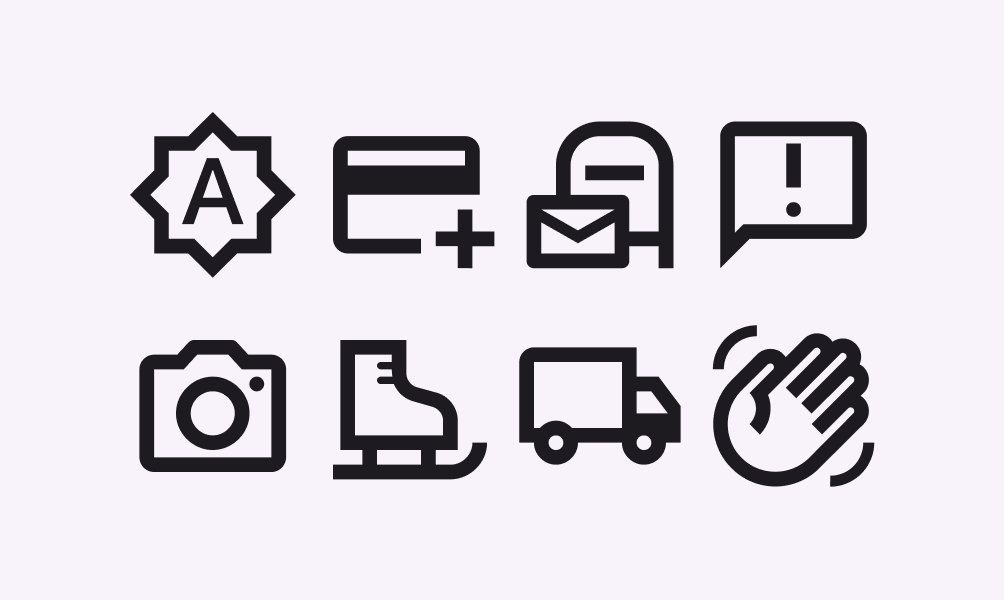
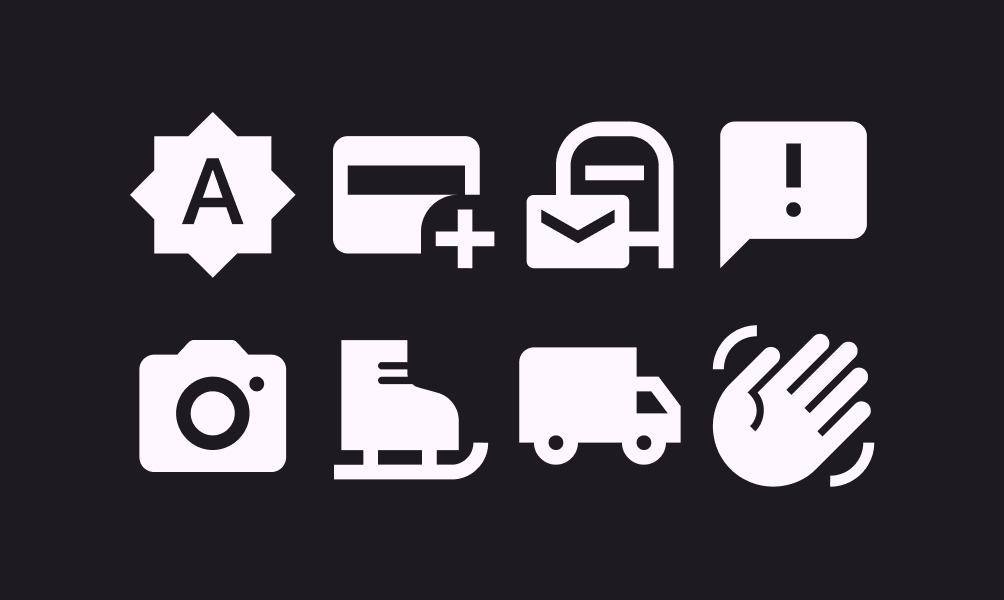
Dolgusuz simgeler.
Dolgu değeri 0 olan simgeler
Dolgulu simgeler seti.
Dolgu değeri 1 olan simgeler
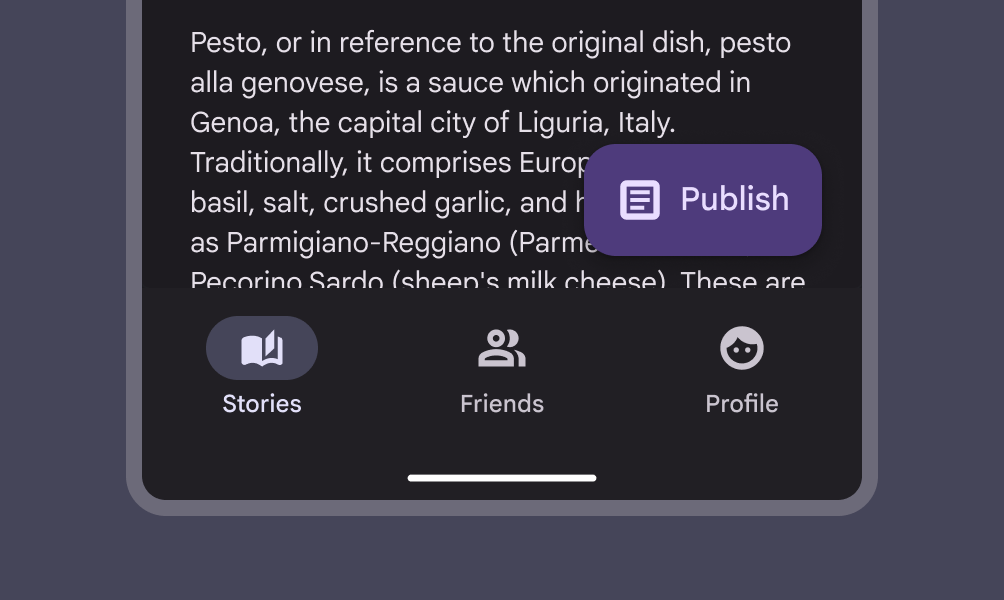
Seçili ve seçili olmayan durumlarda dolgulu simgelerin kullanıldığı alt gezinme çubuğu

Grade

Ağırlık ve Grade, bir simgenin kalınlığını etkiler. Grade ayarları ağırlık ayarlarına göre daha ince ayarlanabilir ve simgenin boyutu üzerinde daha az etkiye sahiptir.

Grade bazı metin yazı tiplerinde de bulunur. Uyumlu bir görsel efekt için metin ile simgeler arasındaki Grade düzeyleri eşleştirilebilir. Örneğin, metin yazı tipinin Grade değeri -25 ise simgeler de -25 değeriyle eşleştirilebilir.
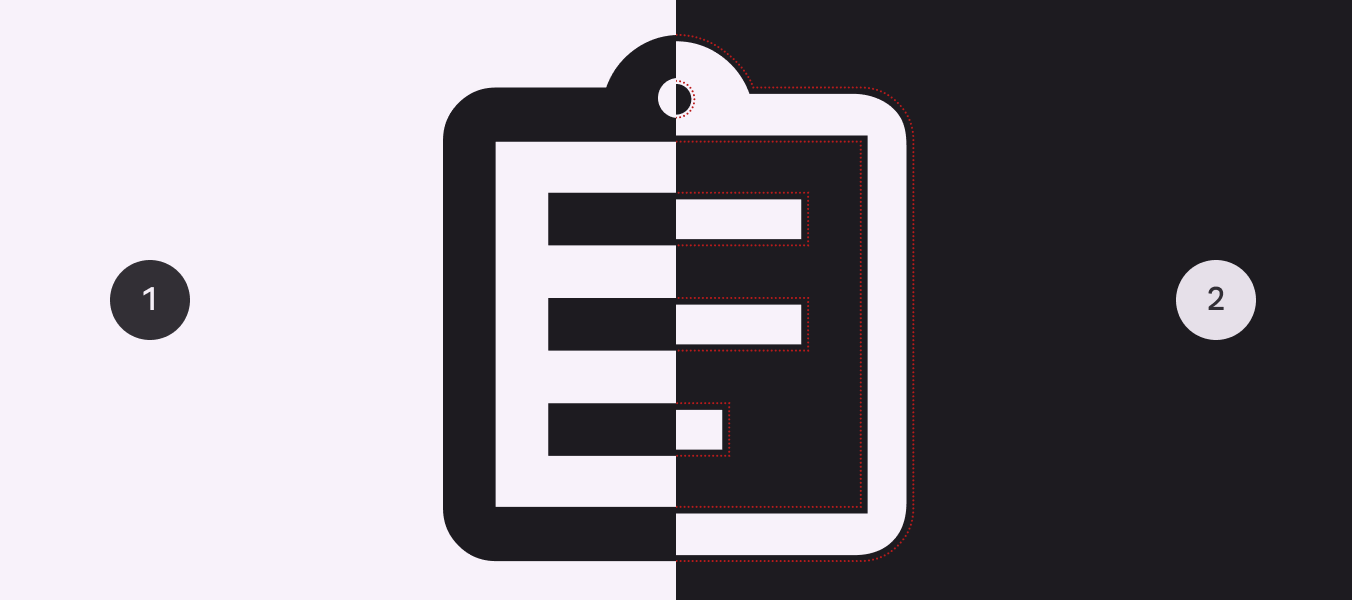
Grade 0 ve negatif Grade değerlerinde simge kalınlığı.
  1. Grade 0’da simgenin kalınlığı değişmez
  2. Negatif Grade değerinde simgenin kalınlığı daha ince görünür

Grade ayrıca, renk kontrastına bağlı olarak görüntülerin daha büyük veya daha küçük algılanabildiği görsel yayılmayı telafi edebilir. Görünen simge boyutunu eşleştirmek için açık arka plan üzerindeki koyu simgenin varsayılan Grade değeri 0 iken, koyu arka plan üzerindeki açık simgenin varsayılan Grade değeri -25’tir.

Açık arayüzde simge ve metin içeren düğme.
Açık arayüzde varsayılan Grade değeri 0 olan simgeyi içeren simge düğmesi
Koyu arayüzde simge ve metin içeren düğme.
Koyu arayüzde negatif Grade değerine sahip simgeyi içeren simge düğmesi

Örneğin etkin simge durumunu gösterirken konturları daha kalın ve vurgulanmış hale getirmek için pozitif Grade değeri kullanın.
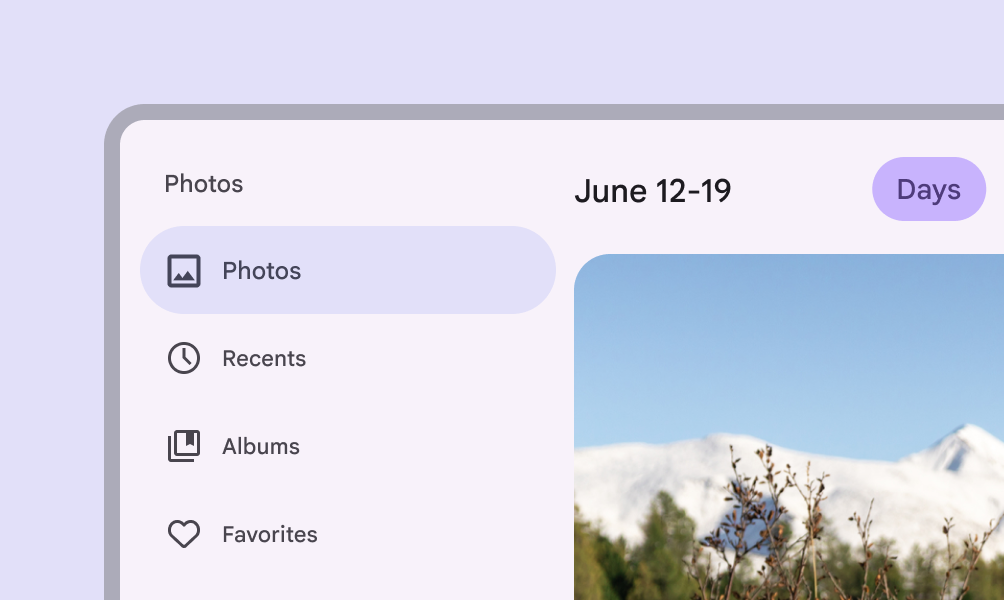
Etkin durumda daha kalın görünen fotoğraf simgesi.
Vurgu için pozitif Grade değeri kullanan etkin durumdaki simge

Optik boyutlar

Optik boyutlar 20dp ile 48dp arasında değişir.

Simge farklı boyutlarda aynı görünsün diye boyut ölçeklenirken kontur kalınlığı değişir. Optik boyut, simge boyutunu büyüttüğünüzde veya küçülttüğünüzde kontur kalınlığını otomatik olarak ayarlamanın bir yolunu sunar.
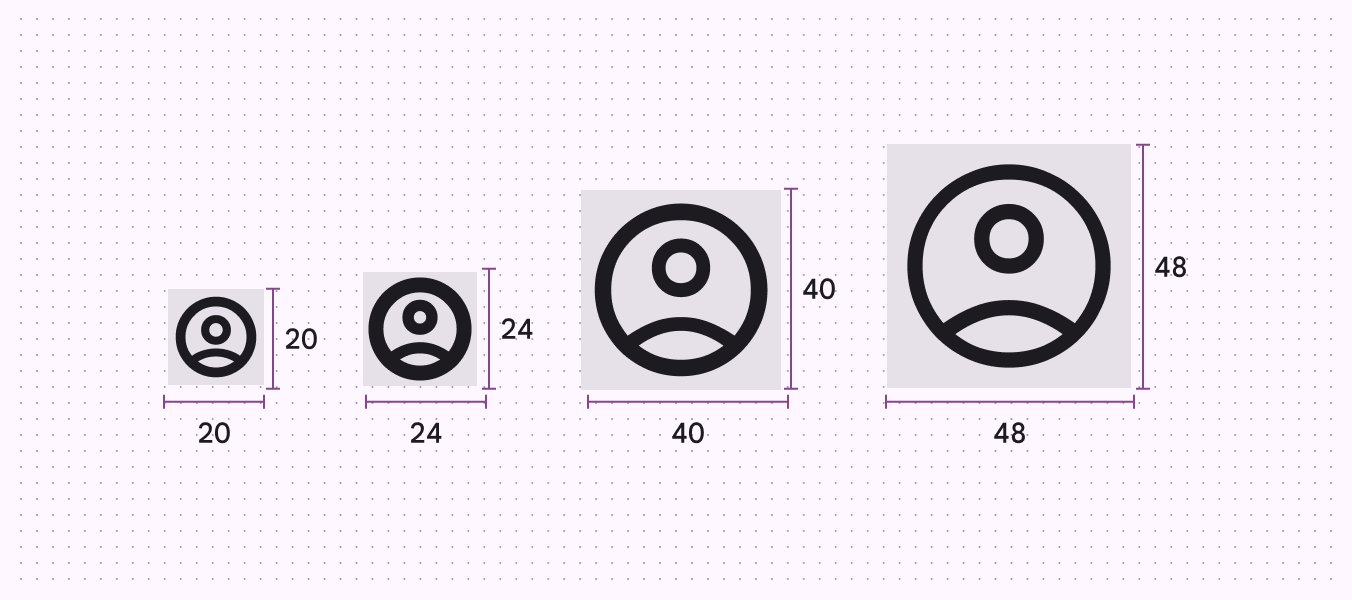
Optik boyutu kademeli olarak artan dört simge.
Dört optik boyut: 20dp, 24dp, 40dp, 48dp

Geleneksel olarak simgeler 24dp’lik kaynak vektörden yeniden boyutlandırılır; bu durumda büyütülen simge orijinaline göre çok daha ağır görünür. Optik boyut ekseniyle, simge boyutu büyüdükçe kontur kalınlığını koruyabilirsiniz.

  1. Material icon
  2. Material Symbol
Etkin durumda simge içeren masaüstü açılır menüsü.
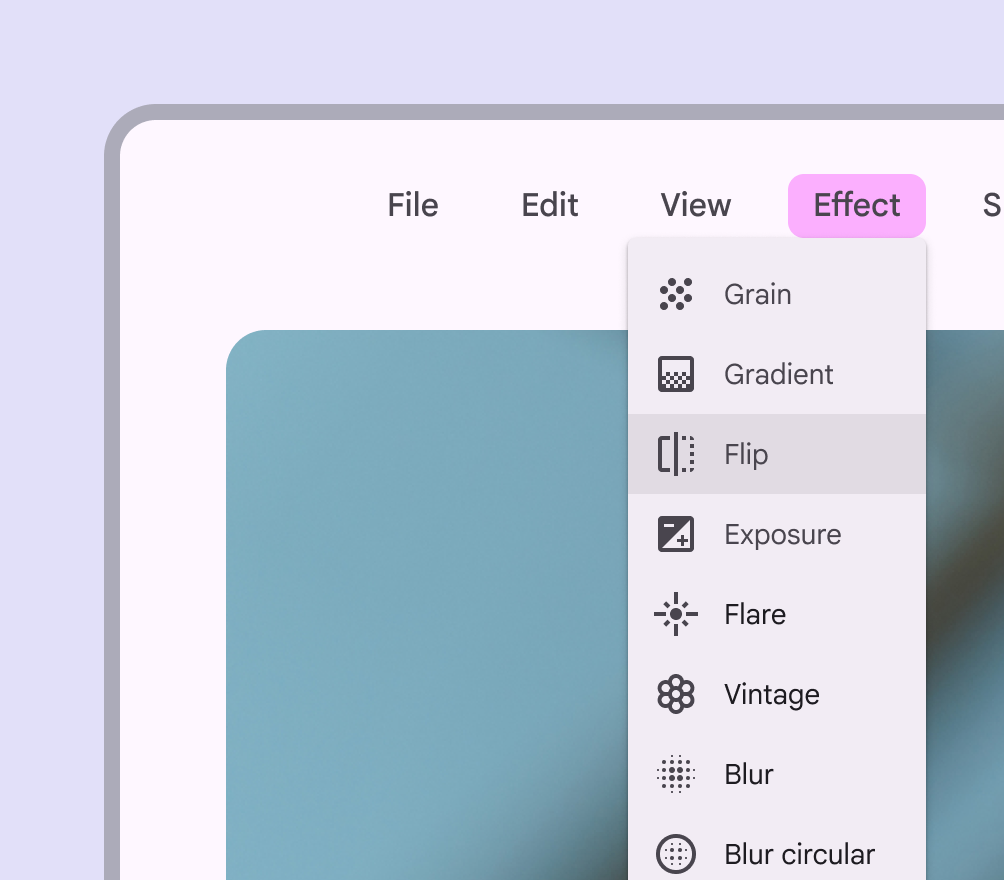
Masaüstündeki yoğun düzenler için 20dp optik boyut değerini kullanın
Cihazda vurgulanan ileri ve geri simgeleri.
Birincil eylemlerin vurgulanması gerektiğinde 40dp–48dp boyutundaki daha büyük simgeleri kullanın

Material Symbols’ü tipografiyle kullanma ​

Material Symbols, yazı tiplerine benzer hususlar dikkate alınarak tasarlanmıştır ve sıklıkla metnin yanında görünür. Doğru simge setini seçmek, arayüz içeriğini bir bütün haline getirerek ürününüzün tutarlı marka algısını güçlendirebilir.
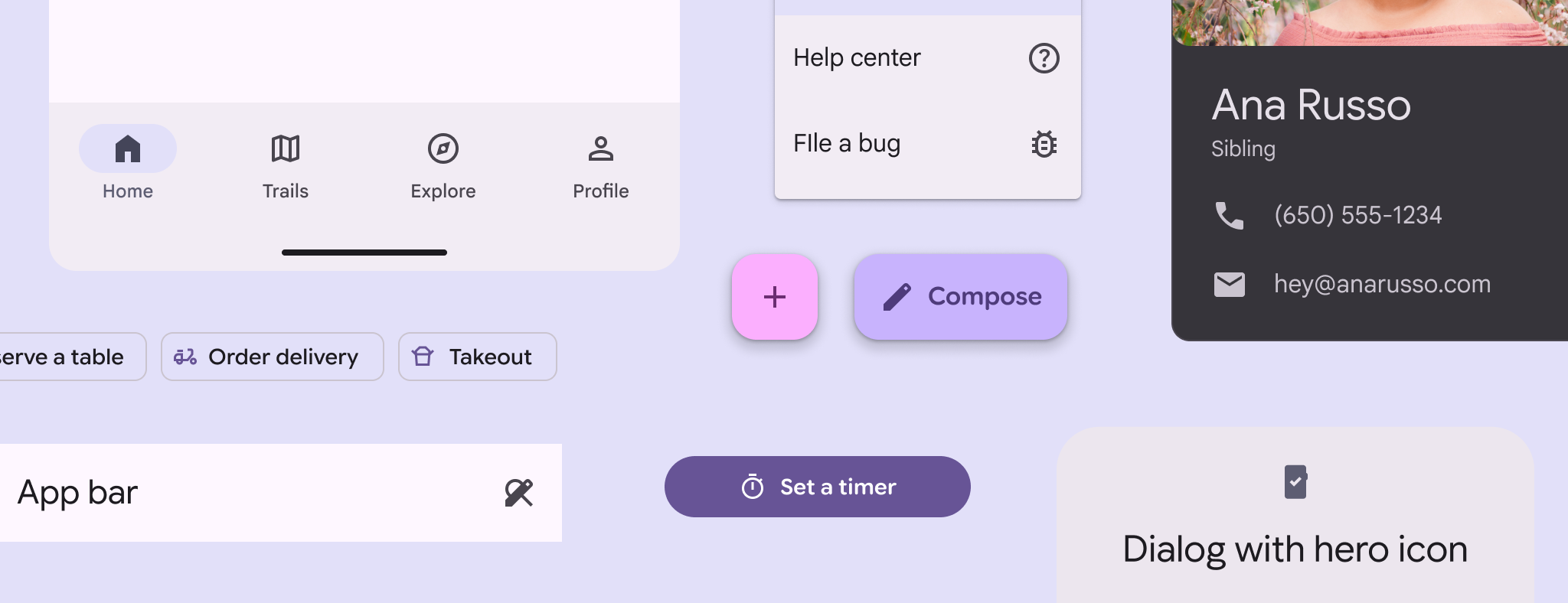

Ağırlık ve boyutların eşleştirildiği farklı bağlamlarda simge ve tipografi örneklerinden seçimler.
Tutarlılığı sağlamak için metnin ve simgenin optik ağırlığını ve boyutunu eşleştirin
Aynı boyutta metin ve simge.
Yapın Metin ve Material Symbols için aynı boyutu kullanın
Daha büyük metinle uyumsuz küçük simge.
Yapmayın Simge ve metin için farklı boyutlar kullanmayın
Aynı optik ağırlığa sahip simge ve metin.
Yapın Simge ve metin için aynı optik ağırlığı kullanın
Optik ağırlıkları uyumsuz simge ve metin.
Yapmayın Material Symbols ve metin için farklı optik ağırlıklar kullanmayın
Taban çizgisi %11,5 aşağı kaydırılmış simge.
Yapın Simgelerin taban çizgisini metin boyutunun yaklaşık %11,5’i kadar aşağı kaydırın
Aynı taban çizgisini kullanan simge ve metin.
Yapmayın Material Symbols ve metin için aynı taban çizgisini kullanmayın

Erişilebilirlik ​

Simgelerinizi nasıl daha erişilebilir hale getirebileceğiniz hakkında daha fazla bilgi edinin.

Etiket metni içeren simgeler ​

Simgeler daha soyut olduğunda etiket metni kısa ve anlamlı açıklamalar sağlar. Bu, özellikle gezinmede yararlı olabilir.
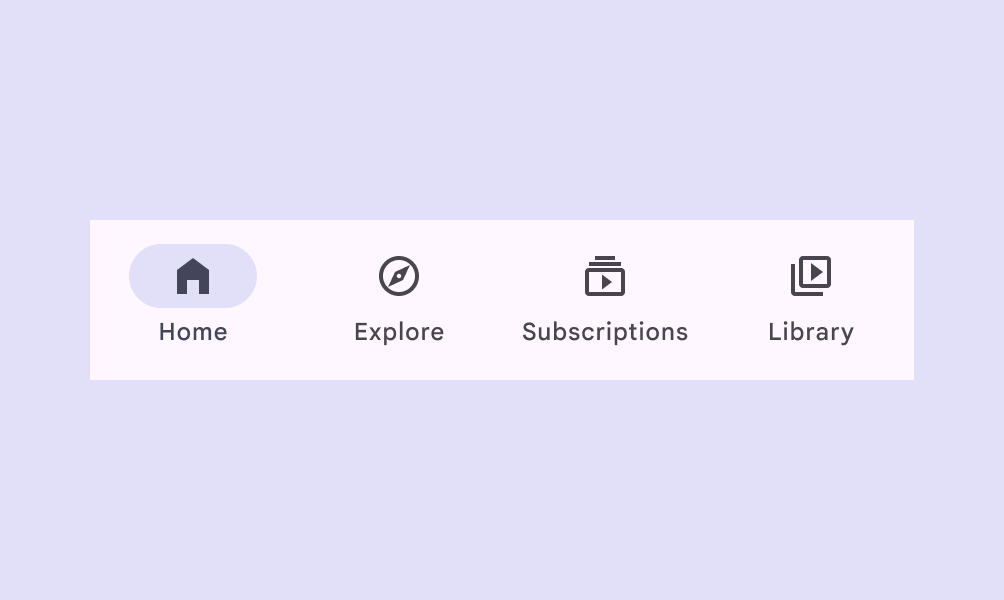
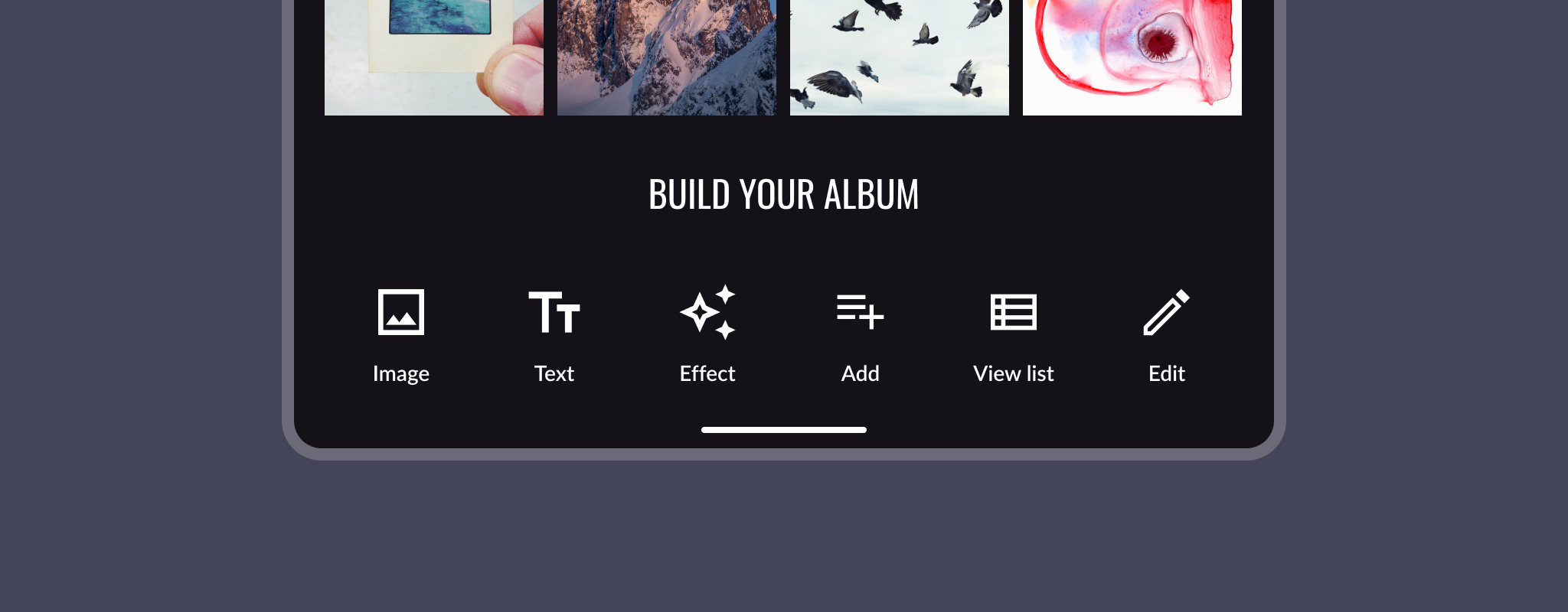
Dört hedefin gösterildiği gezinme çubuğu; etkin hedeflerden biri hem simge hem de metin etiketi içeriyor.
Etiket metni kısa açıklamalar sağlar; özellikle gezinmede kullanışlıdır
Yalnızca simgeler içeren, etiketsiz dört hedefli gezinme çubuğu.
Simgeler etiket olmadan gösteriliyorsa dikkatli olun. Simgenin anlamı her zaman tek anlamlı olmalı ve tüm kullanıcılar için erişilebilir kalmalıdır. Görsel etkinin azaltılmasının gerekli olduğu belirli durumlarda metin etiketleri atlanabilir.

Küçük simgeler ​

Material Symbols, kalite kaybı olmadan büyütülebilir veya küçültülebilir. Derecelendirme yıldızları gibi basit simgeler, ayırt edilebilir kaldıkları sürece her boyutta tek başına kullanılabilir.

20dp’nin altındaki diğer simgelerde, anlamlarının net kalması ve erişilebilirliğin korunması için beraberinde bir metin etiketi bulunmalıdır. Bu simgeler şunları içerir:

  • Yüksek düzeyde ayrıntılı olan veya birden çok parçaya sahip karmaşık simgeler
  • Ürünün kullanımı açısından temel bir eylemi temsil eden simgeler

Hedef boyutu ​

Okunabilirlik ve etkileşime olanak sağlamak için simgelerin çevresinde yeterli alan bulunmalıdır.

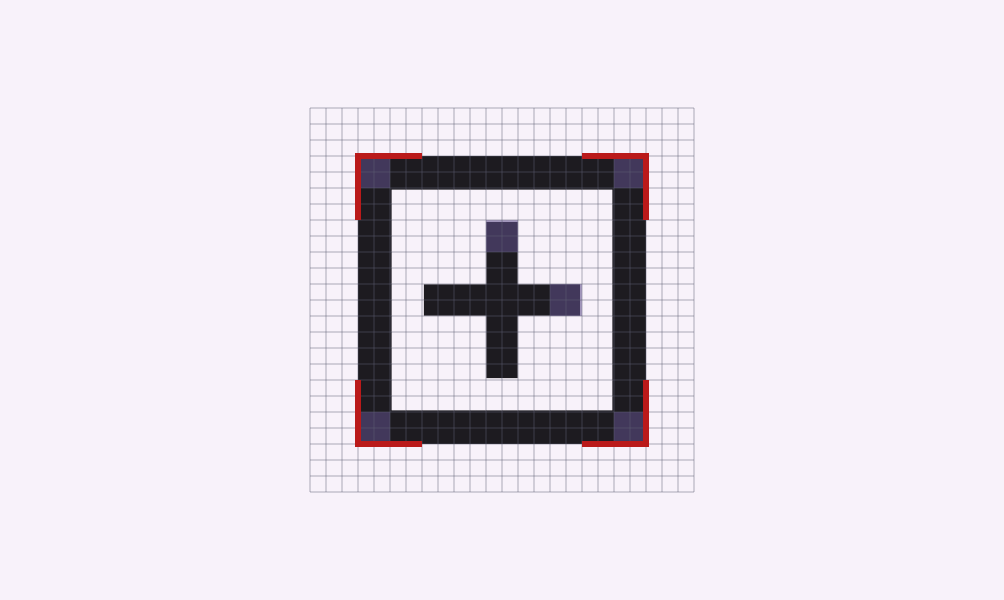
24dp’lik simgelerin varsayılan hedef boyutu 48dp olmalıdır.
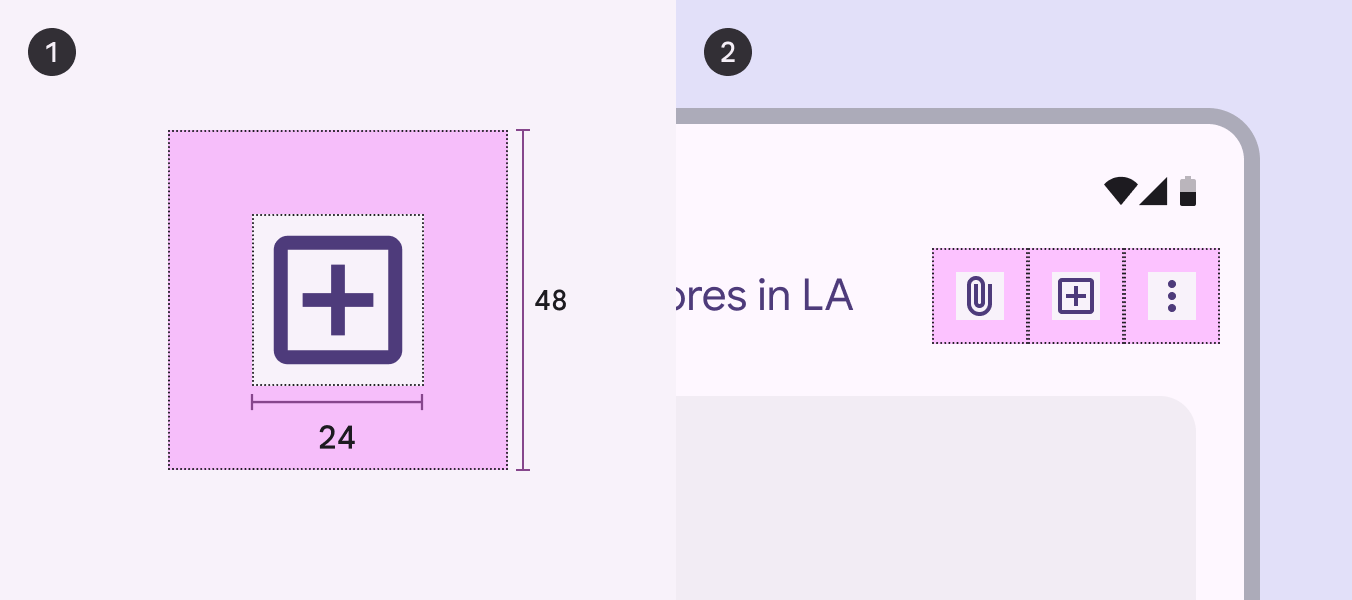
1. 48dp kırmızı kare içinde 24dp ekle simgesi, 2. 'iliştir’, 'ekle’ ve 'daha fazla’ simgelerini içeren mobil arayüz.
  1. Ölçüler
  2. Yerleştirme

Fare ve klavye birincil giriş yöntemleri olduğunda, daha yoğun düzenlere uyum sağlamak için ölçüler daraltılabilir.

20dp boyutundaki bir simge için 40dp hedef boyut kullanılabilir.
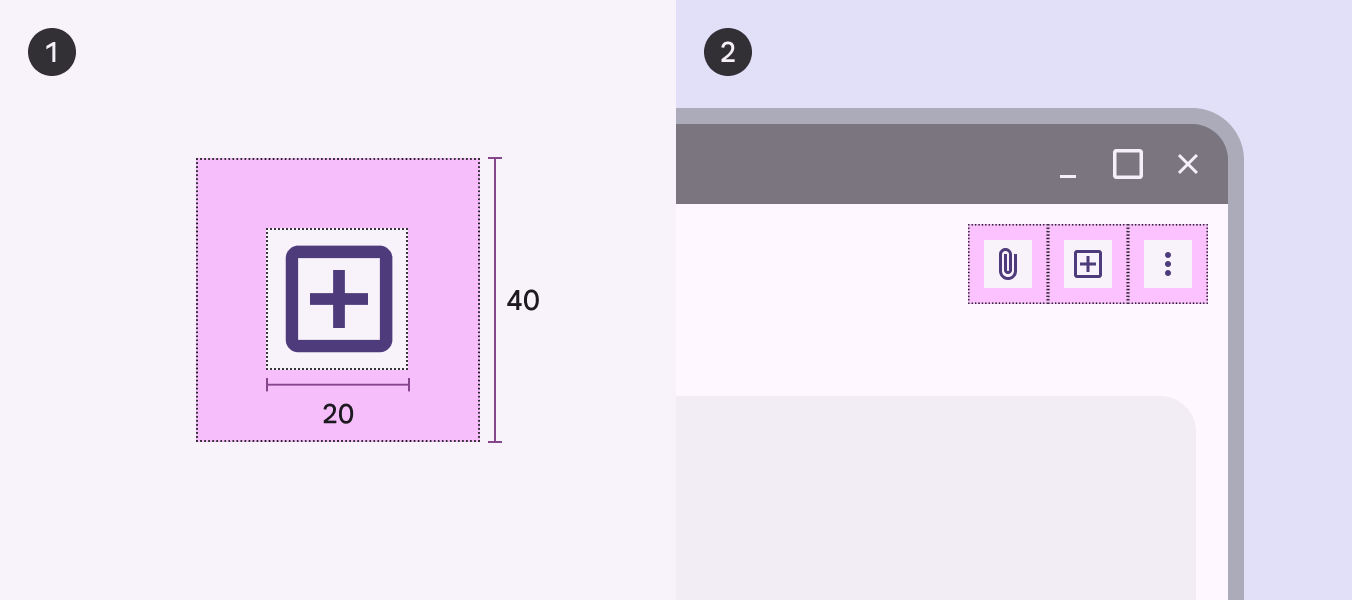
1. 48dp kırmızı kare içinde 24dp ekle simgesi, 2. 'iliştir’, 'ekle’ ve 'daha fazla’ simgelerini içeren masaüstü arayüz.
  1. Ölçüler
  2. Yerleştirme

Simgeleri yerelleştirme ​

İkonografinin yerel pazarlarda etkili biçimde karşılık bulduğundan emin olmak için yaş grupları, kültürler ve diller arasında test edin ve şu en iyi uygulamaları izleyin:

  • Simgeler daha soyut olduğunda etiket kullanın
  • Gezinme öğelerinin netlik ve erişilebilirlik için etiketlere sahip olması gerektiğini unutmayın
  • Teknoloji bilgisini dikkate alın: interneti çok kullanan kişiler, interneti daha az kullananlara göre simgeleri farklı yorumlayabilir
Alışveriş arabasına ekle, çantaya ekle ve sepete ekle seçeneklerini gösteren üç arayüzün karşılaştırması.
Simgeleri yerel pazarlara uyarlayın. Örneğin, farklı yerel bölgeler ödeme deneyimleri için alışveriş arabası, çanta veya sepet tercih edebilir.

Renklerin ve simgelerin kültürel etkisi

Renk, kültürel anlam taşır ve farklı kültürlerde farklı duygular iletebilir. Beyaz, Batı kültürlerinde genellikle saflıkla ilişkilendirilir, ancak bazı Doğu kültürlerinde yas anlamına gelir.

Simgelerin kültürel yorumlarını dikkate alın. Birçok Batı kültüründe baykuşlar bilgeliği temsil eder; bazı Doğu kültürlerinde ise uğursuzluk işareti sayılır. Simgeleri kullanırken veya oluştururken anlamlarının kültürler arasında önemli ölçüde değişebileceğini unutmayın.

Kırmızı ve yeşilin uyarı rengi olarak kullanıldığı arayüzlerin karşılaştırması.
Rengin nasıl karşılık bulduğunu düşünün. Bazı yerel bölgelerde uyarı rengi olarak kırmızı, bazılarında ise yeşil kullanılır.
Pager
Önceki sayfaSimgeler: Simge tasarlama
Sonraki sayfaHareket fiziği sistemi: Nasıl çalışır

Apache 2.0 Lisansı veya CC BY 4.0 altında yayınlanmıştır.

Copyright © 2018-Present Google

https://m3.material.io/styles/icons/applying-icons

Apache 2.0 Lisansı veya CC BY 4.0 altında yayınlanmıştır.

Copyright © 2018-Present Google