Skip to content
Material Design 3
Main Navigation
v3
v2
v1

Türkçe

English
简体中文
繁體中文
Español
Français
Русский
Português – Brasil
Deutsch
日本語
한국어
Italiano
Polski
čeština
magyar

Türkçe

English
简体中文
繁體中文
Español
Français
Русский
Português – Brasil
Deutsch
日本語
한국어
Italiano
Polski
čeština
magyar

Görünüm

Sidebar Navigation

Temeller

Erişilebilirlik

Genel bakış: İlkeler

Genel bakış: Yardımcı teknoloji

Tasarım: Genel bakış

Tasarım: Renk kontrastı

Tasarım: Yapı

Tasarım: Akış

Tasarım: Öğeler

Yazım ve metin: En iyi uygulamalar

Yazım ve metin: Metin kısaltması

Yazım ve metin: Metin yeniden boyutlandırma

Herkes için tasarlamak: Kullanıcı ihtiyaçları

Herkes için geliştirme: Birlikte tasarım

İçerik tasarımı

Genel bakış

Alternatif metin

Küresel yazma: Genel bakış

Küresel içerik yazımı: Sözcük seçimi

Bildirimler

Stil kılavuzu: UX metin yazarlığı için en iyi uygulamalar

Stil rehberi: Kelime seçimi

Stil kılavuzu: Dil bilgisi ve noktalama

Material’ı Özelleştirme

Cihazlar

Saatler için tasarım: Genel bakış

Saatler için tasarım: Temeller

Saatler için tasarım: Stiller

Saatler için tasarım: Düzen

XR

Sürükleyici XR için tasarım: Genel bakış

Sürükleyici XR tasarımı: Etkileşim

Sürükleyici XR için tasarım: Düzen

Sürükleyici XR tasarımı: Erişilebilirlik

XR bileşenleri: Genel bakış

XR bileşenleri: Uygulama çubukları

XR bileşenleri: İletişim kutuları

XR bileşenleri: Gezinme çubuğu

XR bileşenleri: Gezinme rayı

XR bileşenleri: Araç çubukları

Tasarım belirteçleri: Genel bakış

Tasarım belirteçleri: Belirteçler nasıl kullanılır?

Etkileşim

Jestler

Girişler: Temeller

Seçim: Genel bakış

Durumlar: Genel bakış

Durumlar: Durum katmanları

Durumlar: Durumların uygulanması

Düzen

Düzen: Genel bakış

Düzene genel bakış: Düzenin bölümleri

Düzene Genel Bakış: Uyarlanabilir Tasarım

Scaffold: Genel bakış

Scaffold: Çubuklar

Scaffold: Raylar

Scaffold: Bölmeler

Izgaralar ve boşluklar: Genel bakış

Izgaralar ve aralıklar: Izgaralar

Izgaralar ve boşluk: Boşluk

Izgaralar ve aralıklar: Yoğunluk

Kesme noktalarını: Genel bakış

Kesme Noktalarını: Kompakt

Kesme Noktalarını: Orta

Kesme Noktalarını: Genişletilmiş

Kesme noktalarını: Büyük ve ekstra büyük

Çift Yönlülük ve RTL

Kanonik düzen örnekleri: Genel bakış

Kanonik düzen örnekleri: Akış

Kanonik düzen örnekleri: Liste-detay

Kanonik düzen örnekleri: Destekleyici bölme

Kullanılabilirlik: Genel bakış

Kullanılabilirlik: M3 Expressive’i Uygulama

Material A’dan Z’ye

Stiller

Renk

Renk sistemi: Genel bakış

Renk sistemi: Sistem nasıl çalışır

Renk rolleri

Renk şemaları

Renk şeması seçimi

Statik renk şemaları: Baseline

Statik renk şemaları: Özel marka

Dinamik renk şemaları: Kaynak seçimi

Dinamik renk şemaları: Kullanıcı tarafından oluşturulan kaynak

Dinamik renk şemaları: İçerik tabanlı kaynak

Gelişmiş özelleştirmeler: Genel bakış

Gelişmiş özelleştirmeler: Renkleri uygulayın

Gelişmiş özelleştirmeler: Yeni renk tanımlama

Gelişmiş özelleştirmeler: Mevcut renkleri ayarlama

Renk kaynakları

Yükselti: Genel bakış

Yükselti: Yüksekliğin Uygulanması

Yükselti: Belirteçler

Simgeler: Genel bakış

Simgeler: Simge tasarlama

Simgeler: Simgelerin uygulanması

Hareket

Hareket fiziği sistemi: Nasıl çalışır

Hareket fiziği sistemi: Teknik özellikler

Easing ve süre: Easing’i ve süreyi uygulama

Yumuşatma (easing) ve süre: Belirteçler ve teknik özellikler

Geçişler: Geçiş desenleri

Geçişler: Geçişlerin uygulanması

Şekil: Genel bakış ve ilkeler

Şekil: Köşe yarıçapı ölçeği

Şekil: Şekil dönüşümü

Boşluk: Genel bakış

Boşluk: Boşluğun uygulanması

Boşluk: Belirteçler

Tipografi: Genel bakış

Tipografi: Yazı Tipleri

Tipografi: Tip ölçeği ve belirteçler

Tipografi: Tip Uygulaması

Tipografi: Editoryal düzenlemeler

Bileşenler

Uygulama çubukları: Genel bakış

Uygulama çubukları: Teknik özellikler

Uygulama çubukları: Yönergeler

Uygulama çubukları: Erişilebilirlik

Rozetler: Genel bakış

Rozetler: Teknik özellikler

Rozetler: Yönergeler

Rozetler: Erişilebilirlik

Düğmeler

Tüm düğmeler

Düğme grupları: Genel bakış

Düğme grupları: Özellikler

Düğme grupları: Yönergeler

Düğme grupları: Erişilebilirlik

Düğmeler: Genel bakış

Düğmeler: Teknik özellikler

Düğmeler: Yönergeler

Düğmeler: Erişilebilirlik

Genişletilmiş FAB’ler: Genel bakış

Genişletilmiş FAB’lar: Özellikler

Genişletilmiş FAB’lar: Yönergeler

Genişletilmiş FAB’ler: Erişilebilirlik

FAB menüsü: Genel bakış

FAB menüsü: Teknik özellikler

FAB menüsü: Yönergeler

FAB menüsü: Erişilebilirlik

Yüzen işlem düğmelerini (FAB’lar): Genel bakış

Yüzen işlem düğmelerini (FAB’lar): Özellikler

Yüzen işlem düğmelerini (FAB’ler): Yönergeler

Yüzen işlem düğmelerini (FAB’lar): Erişilebilirlik

Simge düğmeleri: Genel bakış

Simge düğmeleri: Teknik özellikler

Simge düğmeleri: Yönergeler

Simge düğmeleri: Erişilebilirlik

Parçalı düğmeler: Genel bakış

Segment düğmeleri: Teknik özellikler

Parçalı düğmeler: Yönergeler

Parçalı düğmeler: Erişilebilirlik

Bölünmüş düğmeler: Genel bakış

Bölünmüş düğmeler: Özellikler

Bölünmüş düğmeler: Yönergeler

Bölünmüş düğmeler: Erişilebilirlik

Kartlar: Genel bakış

Kartlar: Teknik özellikler

Kartlar: Yönergeler

Kartlar: Erişilebilirlik

Karusel: Genel bakış

Karusel: Teknik özellikler

Karusel: Yönergeler

Karusel: Erişilebilirlik

Onay kutusu: Genel bakış

Onay kutusu: Özellikler

Onay kutusu: Yönergeler

Onay kutusu: Erişilebilirlik

Çipler: Genel bakış

Çipler: Teknik özellikler

Çipler: Yönergeler

Çipler: Erişilebilirlik

Tarih ve saat seçicileri

Tarih seçiciler: Genel bakış

Tarih seçiciler: Özellikler

Tarih seçiciler: Yönergeler

Tarih seçiciler: Erişilebilirlik

Saat seçiciler: Genel bakış

Saat seçiciler: Teknik özellikler

Saat seçicileri: Yönergeler

Saat seçicileri: Erişilebilirlik

İletişim kutuları: Genel bakış

İletişim kutuları: Teknik özellikler

İletişim kutuları: Yönergeler

İletişim kutuları: Erişilebilirlik

Ayırıcı: Genel bakış

Ayırıcı: Özellikler

Ayırıcı: Yönergeler

Ayırıcı: Erişilebilirlik

Listeler: Genel bakış

Listeler: Teknik özellikler

Listeler: Yönergeler

Listeler: Erişilebilirlik

Yükleme ve ilerleme

Yükleme göstergesi: Genel bakış

Yükleme göstergesi: Teknik özellikler

Yükleme göstergesi: Yönergeler

Yükleme göstergesi: Erişilebilirlik

İlerleme göstergeleri: Genel bakış

İlerleme göstergeleri: Teknik özellikler

İlerleme göstergeleri: Yönergeler

İlerleme göstergeleri: Erişilebilirlik

Menüler: Genel bakış

Menüler: Özellikler

Menüler: Yönergeler

Menüler: Erişilebilirlik

Gezinme

Gezinme çubuğu: Genel bakış

Gezinme çubuğu: Teknik özellikler

Gezinme çubuğu: Yönergeler

Gezinme çubuğu: Erişilebilirlik

Gezinme çekmecesi: Genel bakış

Gezinme çekmecesi: Teknik özellikler

Gezinme çekmecesi: Yönergeler

Gezinme çekmecesi: Erişilebilirlik

Gezinme rayı: Genel bakış

Gezinme rayı: Teknik özellikler

Gezinme rayı: Yönergeler

Gezinme rayı: Erişilebilirlik

Radyo düğmesi: Genel bakış

Radyo düğmesi: Özellikler

Radyo düğmesi: Yönergeler

Radyo düğmesi: Erişilebilirlik

Arama: Genel bakış

Arama: Teknik özellikler

Arama: Yönergeler

Arama: Erişilebilirlik

Sayfalar

Alt sayfalar: Genel bakış

Alt sayfalar: Teknik özellikler

Alt sayfalar: Yönergeler

Alt sayfalar: Erişilebilirlik

Yan sayfalar: Genel bakış

Yan sayfalar: Teknik özellikler

Yan sayfalar: Yönergeler

Yan sayfalar: Erişilebilirlik

Kaydırıcılar: Genel bakış

Kaydırıcılar: Teknik özellikler

Kaydırıcılar: Yönergeler

Kaydırıcılar: Erişilebilirlik

Snackbar: Genel bakış

Snackbar: Teknik özellikler

Snackbar: Yönergeler

Snackbar: Erişilebilirlik

Anahtar: Genel bakış

Anahtar: Teknik özellikler

Anahtar: Yönergeler

Switch: Erişilebilirlik

Sekmeler: Genel bakış

Sekmeler: Teknik özellikler

Sekmeler: Yönergeler

Sekmeler: Erişilebilirlik

Metin alanları: Genel bakış

Metin alanları: Teknik özellikler

Metin alanları: Yönergeler

Metin alanları: Erişilebilirlik

Araç çubukları: Genel bakış

Araç Çubukları: Teknik özellikler

Araç çubukları: Yönergeler

Araç Çubukları: Erişilebilirlik

Araç ipuçları: Genel bakış

Araç ipuçları: Teknik özellikler

Araç ipuçları: Yönergeler

Araç ipuçları: Erişilebilirlik

Bu sayfada

Gezinme rayı: Yönergeler ​

Gezinme rayları, orta boyutlu cihazlarda kullanıcıların arayüz görünümleri arasında geçiş yapmasını sağlar.
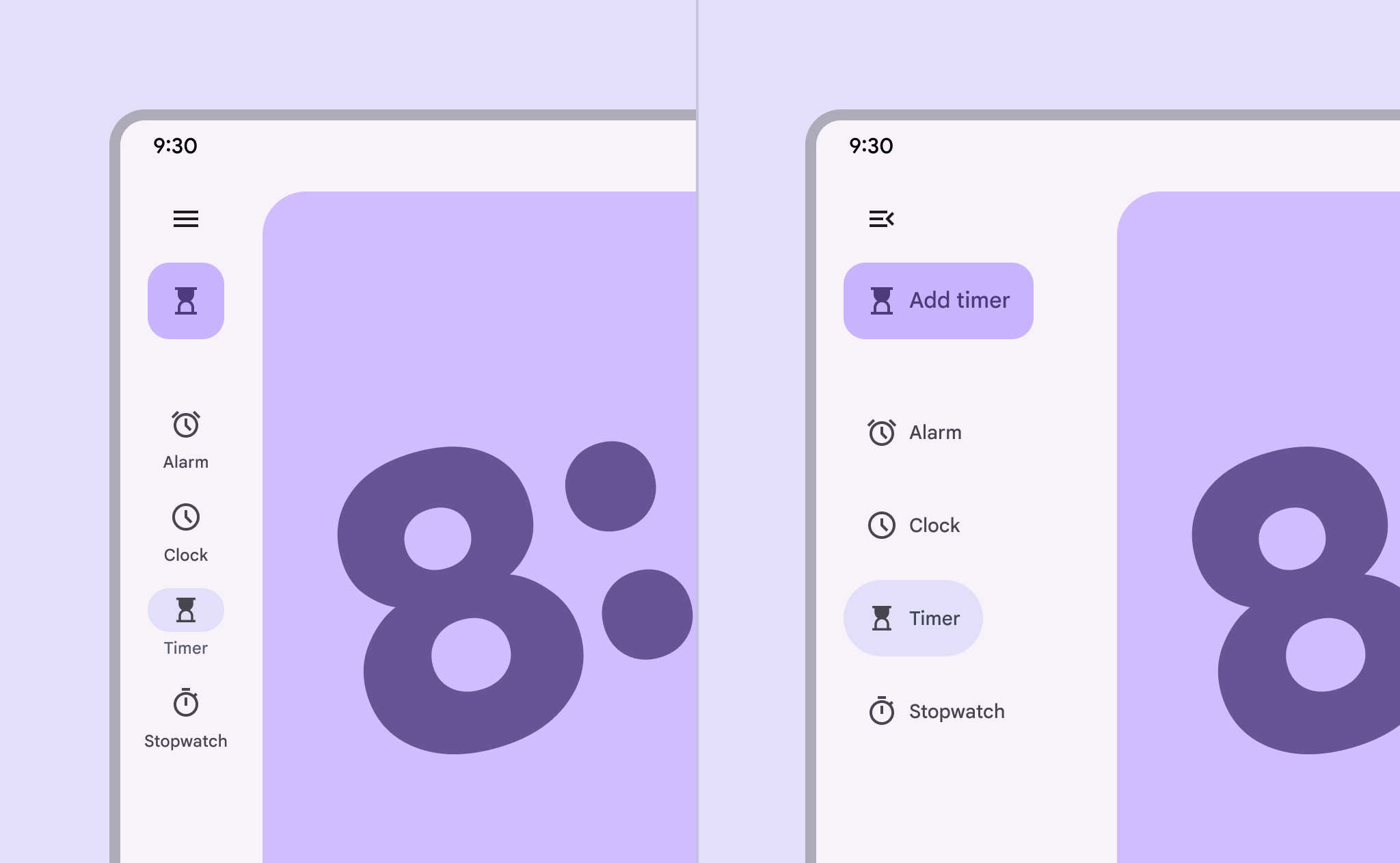

Daraltılmış ve genişletilmiş şekilde gösterilen renkli, mor gezinme rayı.
Daraltılmış ve genişletilmiş gezinme rayları arasında geçiş yapmak için menü simgesini kullanın

Kullanım ​

Gezinme rayı; gezinme öğelerini, bir menüyü ve bir yüzen işlem düğmesiYüzen eylem düğmeleri (FAB’ler), kullanıcıların birincil eylemleri gerçekleştirmesine yardımcı olur.FAB’ler hakkında daha fazla bilgi (FAB) dikey olarak gösterebilir.

Gezinme raylarının daraltılmış ve genişletilmiş olmak üzere iki türü vardır; menü düğmesi seçildiğinde bu iki durum arasında kolayca geçiş yapılabilir.

Daraltılmış

Daraltılmış gezinme rayı pencerenin başlangıç kenarı boyunca uzanır ve 3–7 gezinme öğesi içermelidir. Gizlenmemelidir.

Tablet ve masaüstü gibi cihazlarda, orta kesme noktasından600dp ile 839dp arasındaki pencere genişlikleri; örneğin dikey yönde bir tablet veya katlanabilir cihaz.Orta kırılma noktaları hakkında daha fazla bilgi ekstra geniş kesme noktasına1600dp ve daha büyük pencere genişlikleri; örneğin ultra geniş monitörler.Ekstra geniş kırılma noktaları hakkında daha fazla bilgi kadar kullanılabilir. Az sayıda hedef içeren orta boyutlu pencerelerde bunun yerine bir gezinme çubuğuGezinme çubukları, daha küçük cihazlarda kullanıcıların arayüz görünümleri arasında geçiş yapmasını sağlar.Gezinme çubukları hakkında daha fazla bilgi kullanmayı düşünün. Kompakt pencerelerde600dp’den küçük pencere genişlikleri; örneğin dikey yönde bir telefon.Kompakt kırılma noktaları hakkında daha fazla bilgi her zaman gezinme çubuğu kullanılmalıdır.
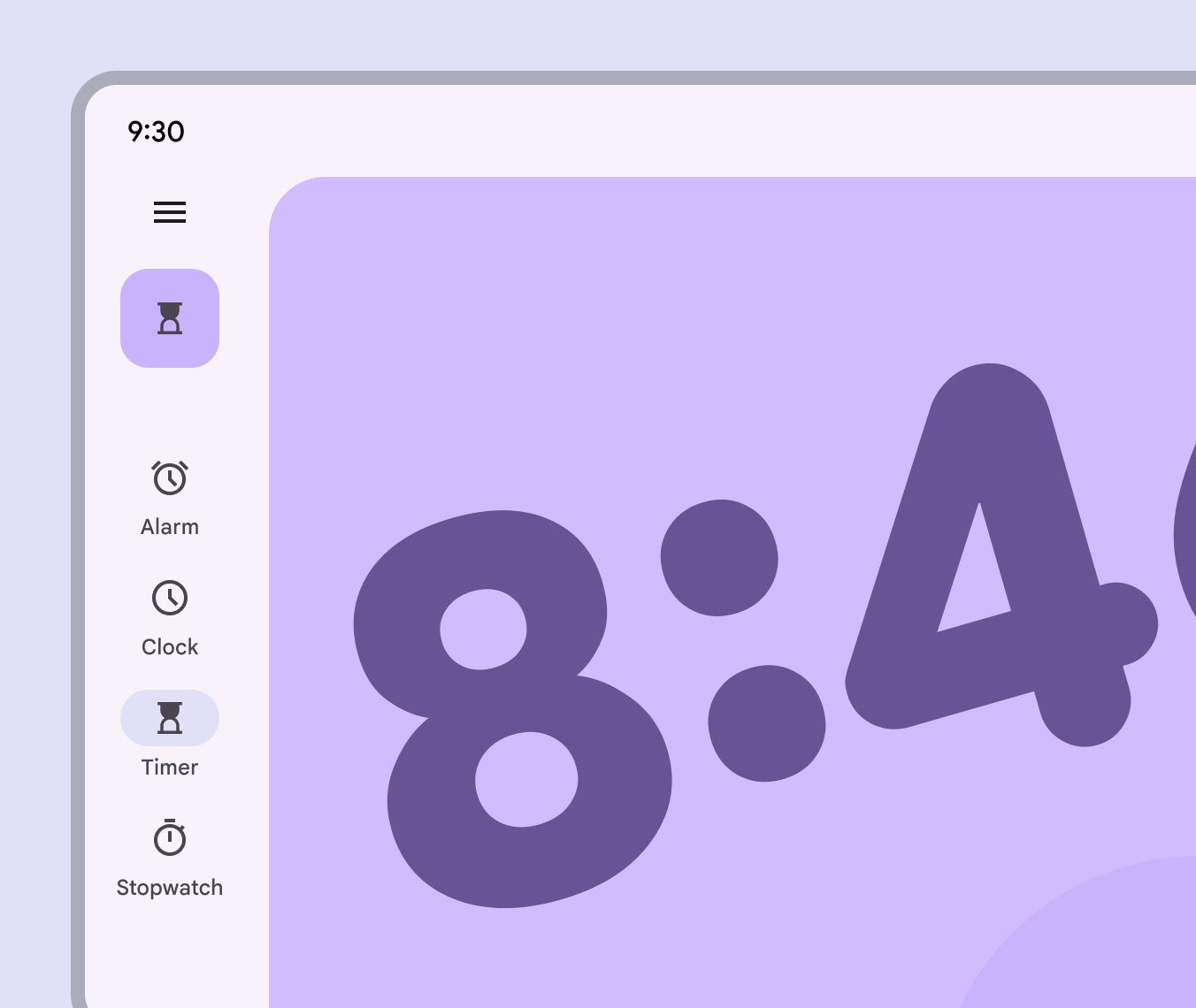
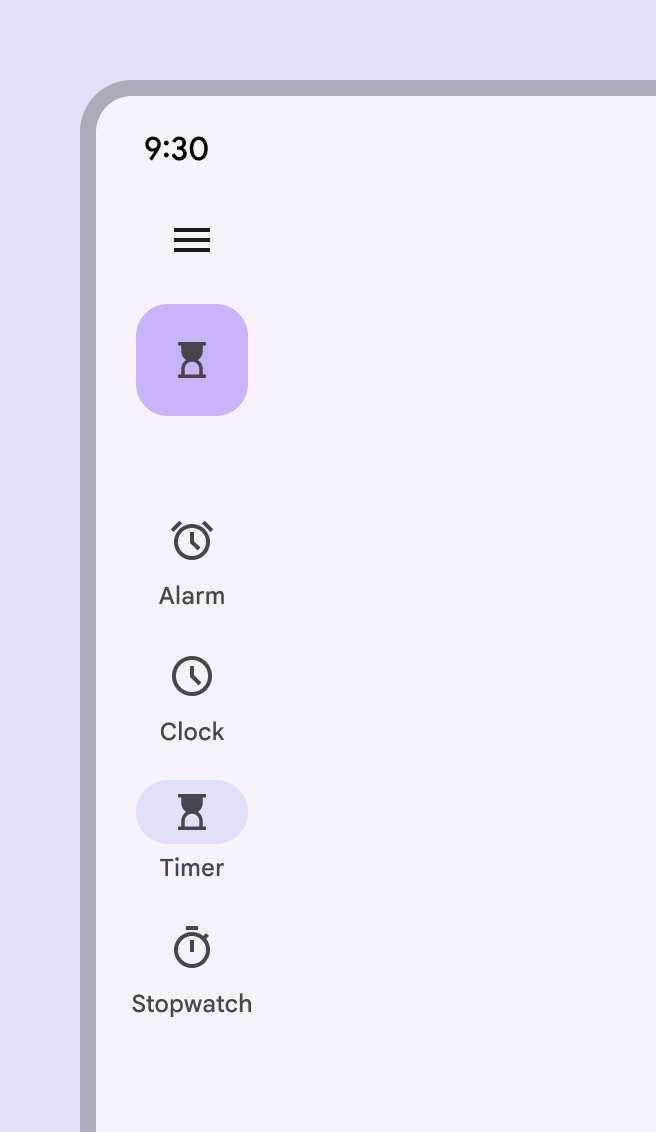
FAB üzerinde “zamanlayıcı” simgesi bulunan daraltılmış gezinme rayı.
Gezinme rayı, ekrandaki tek gezinme bileşeni olmalıdır

Genişletilmiş

Genişletilmiş gezinme rayı standart veya modal olabilir ve her zaman bir menü simgesiyle açılmalıdır. Genişletilmiş bir ray, daraltılmış durumda görünmeyen ikincil hedefleri gösterebilir.

Standart yapılandırma, ana içeriğin yanına yerleştirilir. Kullanılabilir alanın bol olduğu daha büyük pencereler için idealdir.

Modal yapılandırma, ana içeriğin üzerine yerleşir ve bir menü simgesiyle açılmalıdır. Modal yapılandırmayı şunlar için kullanın:

  • Alanın kısıtlı olduğu bilgi yoğun düzenler
  • Çok sayıda gezinme öğesi içeren ürünler
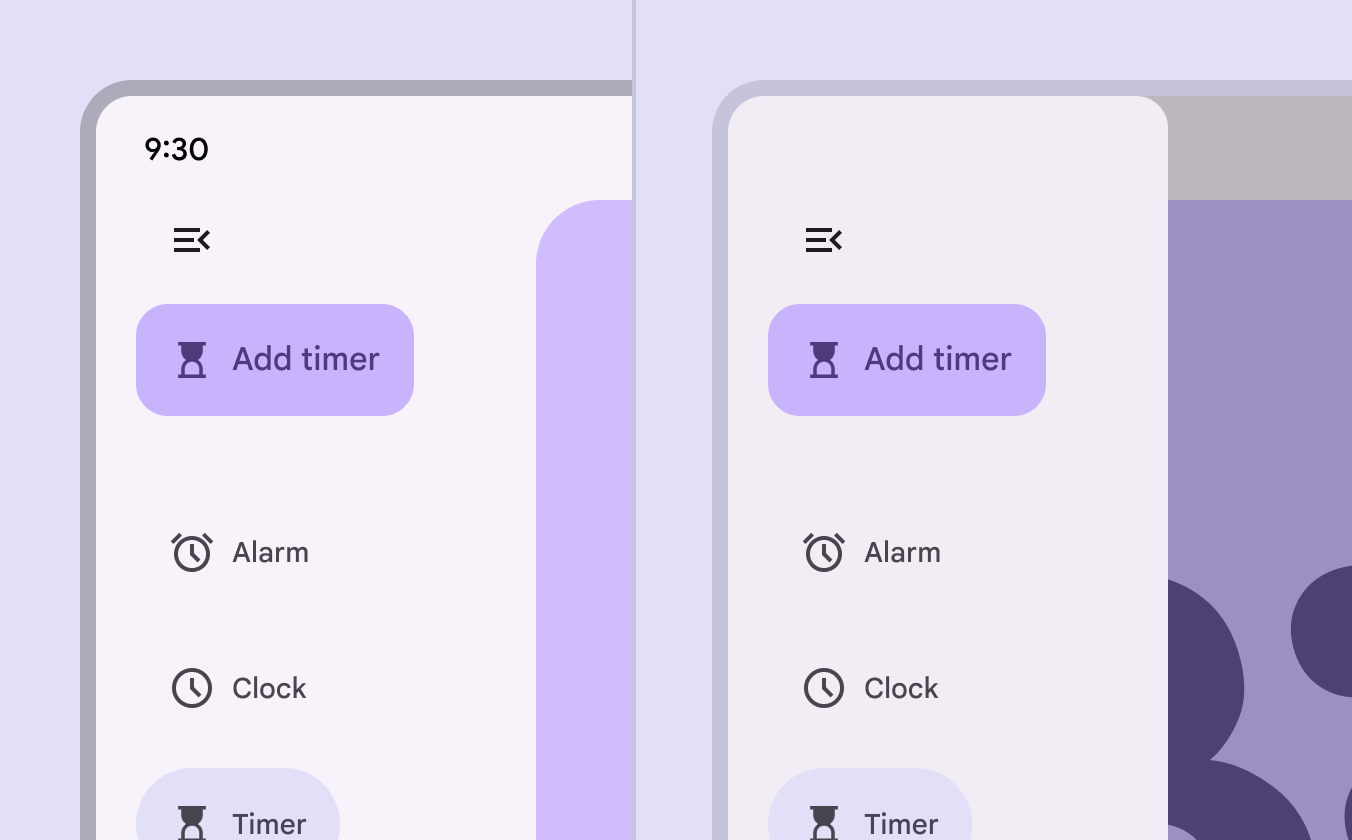
Varsayılan olarak genişletilmiş ve ekran içeriğinin üzerinde genişletilmiş halde gösterilen genişletilmiş gezinme rayı.
Gezinme rayı büyük ekranlarda varsayılan olarak genişletilmiş olabilir; küçük ekranlarda ise içeriğin üzerinde genişletilebilir

Tam ekran (immersive) deneyimlerde genişletilmiş gezinme rayı tamamen gizlenebilir ve yalnızca menü simgesi seçildiğinde görünür.

Daraltılmış gezinme rayı gizlenmemelidir.
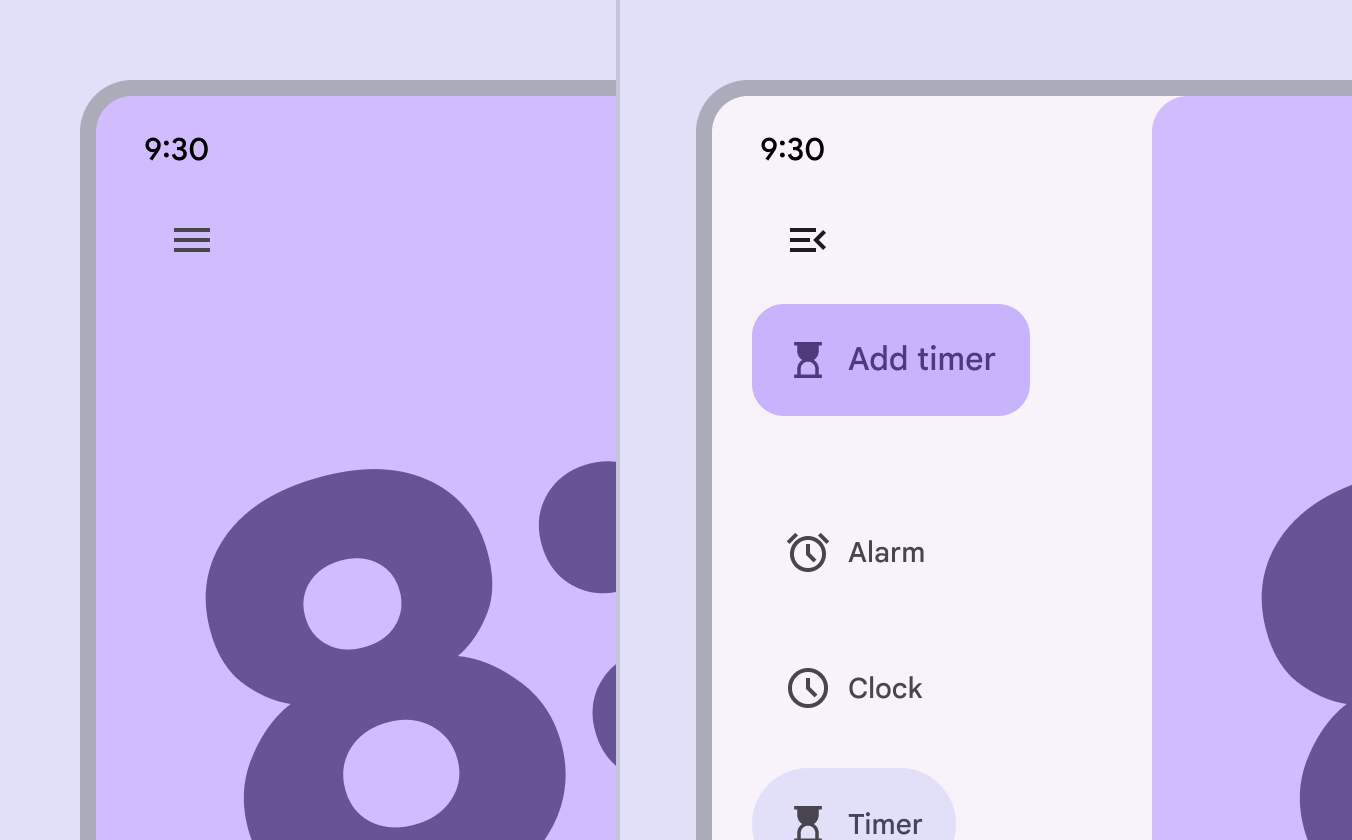
Gezinme rayı ve genişletme için menü simgesi düğmesi bulunan gizli gezinme rayı.
Genişletilmiş gezinme rayı da gizlenebilir ve yalnızca menü simgesi seçildiğinde görünür

Yapı ​

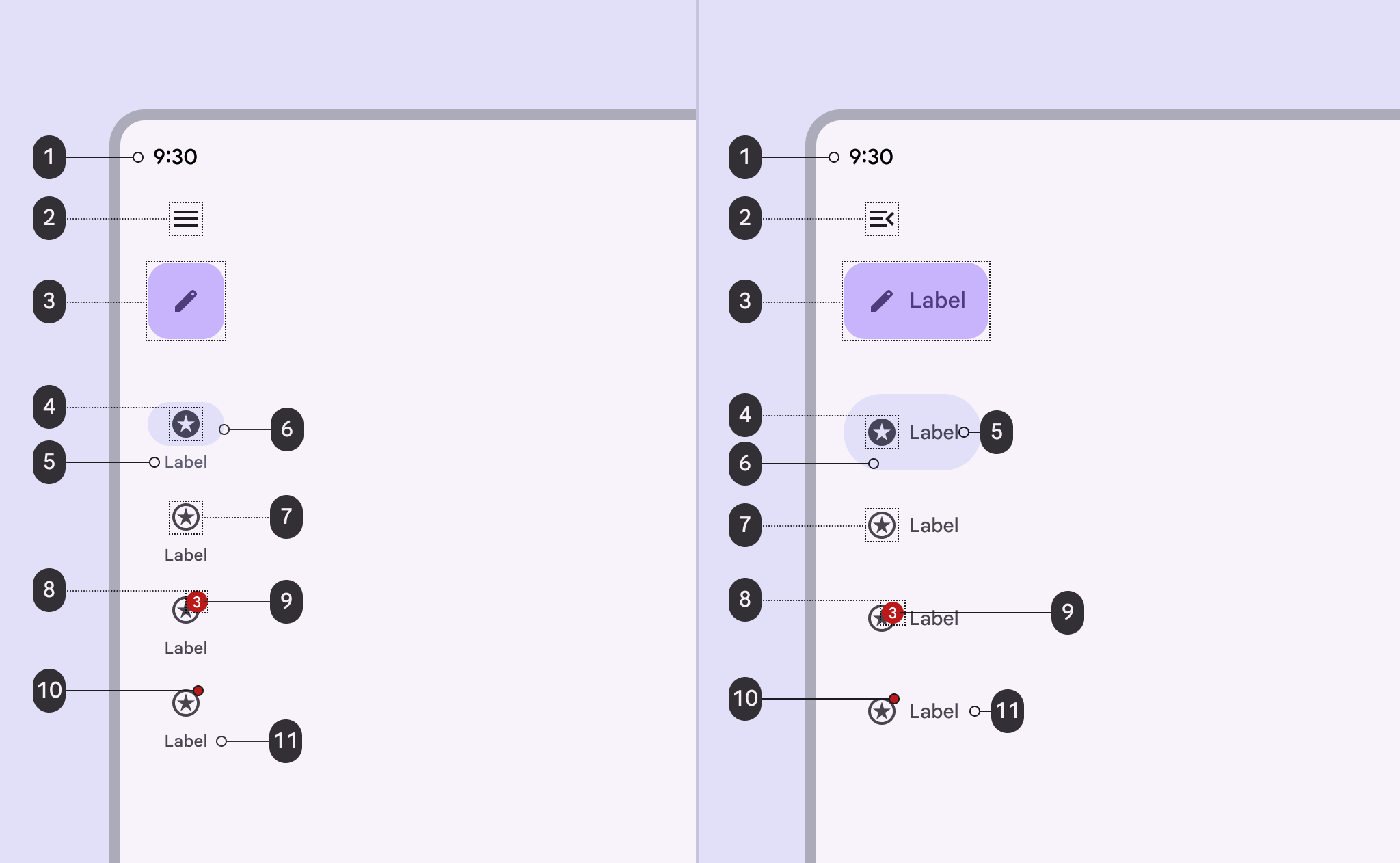
Genişletilmiş ve daraltılmış gezinme raylarının 10 öğesi.
  1. Kapsayıcı
  2. Menü (isteğe bağlı)
  3. Yüzen işlem düğmesi (FAB) (isteğe bağlı)
  4. Simge - etkin
  5. Etiket metni - etkin
  6. Etkin gösterge
  7. Simge - aktif değil
  8. Büyük rozet (isteğe bağlı)
  9. Büyük rozet etiketi
  10. Küçük rozet
  11. Etiket metni - aktif değil

Kapsayıcı

Gezinme rayı pencerenin başlangıç kenarında yer almalıdır. Bu, soldan sağa dillerde sol taraf, sağdan sola dillerde sağ taraftır.

Kapsayıcının dolgusu kaldırılabilir; bu durumda gezinme rayı doğrudan yüzey üzerinde görünür. Bunu yaparken tüm öğelerin en az 3:1 renk kontrastına sahip olduğundan emin olun.
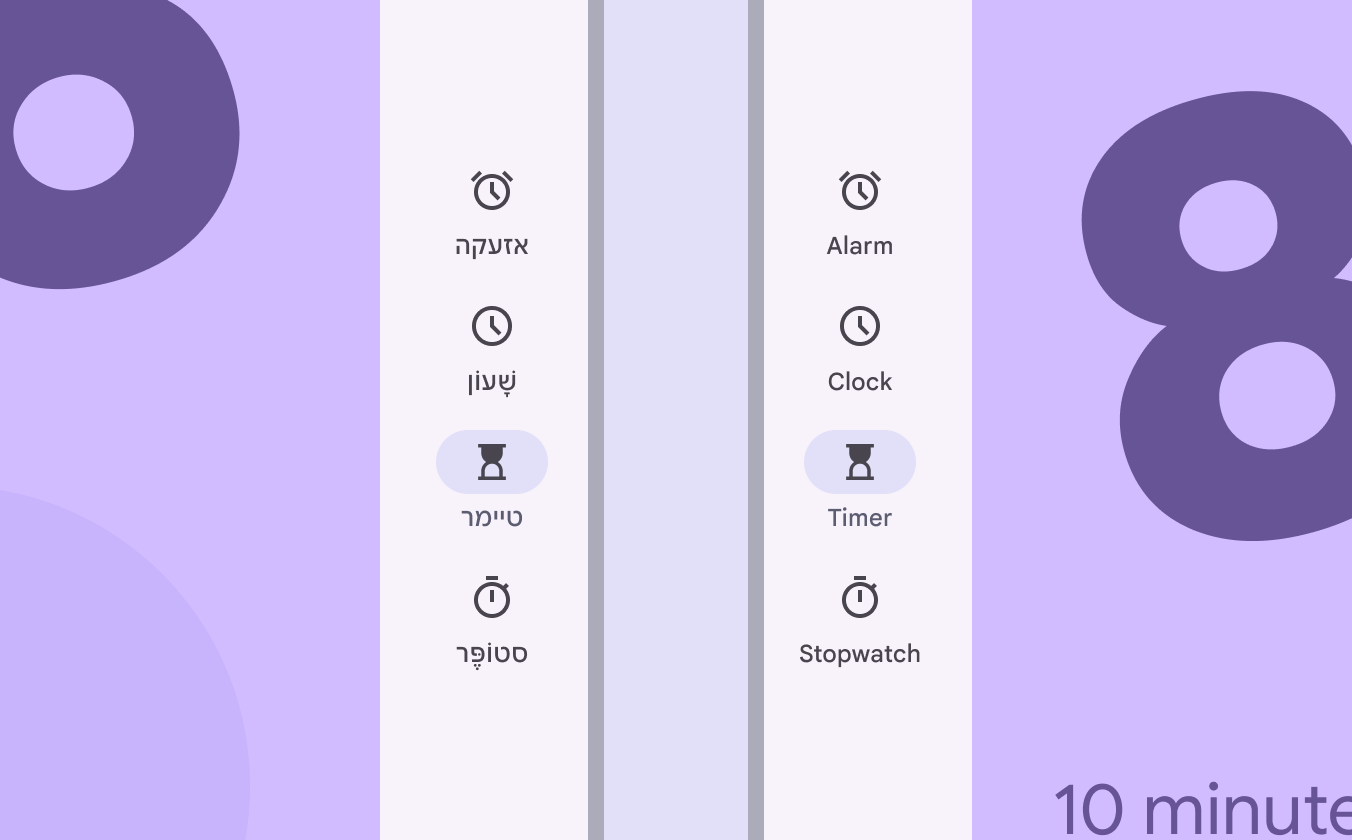
İbranice sağdan sola gezinme rayı ve İngilizce soldan sağa gezinme rayı.
Gezinme rayı pencerenin başlangıç kenarında yer almalıdır

Gezinme rayı her zaman bir düzenin yanında dikey olarak yer almalıdır; yatay olarak kullanılmamalıdır.

Yatay gezinme için bir gezinme çubuğuGezinme çubukları, daha küçük cihazlarda kullanıcıların arayüz görünümleri arasında geçiş yapmasını sağlar.Gezinme çubukları hakkında daha fazla bilgi kullanın.

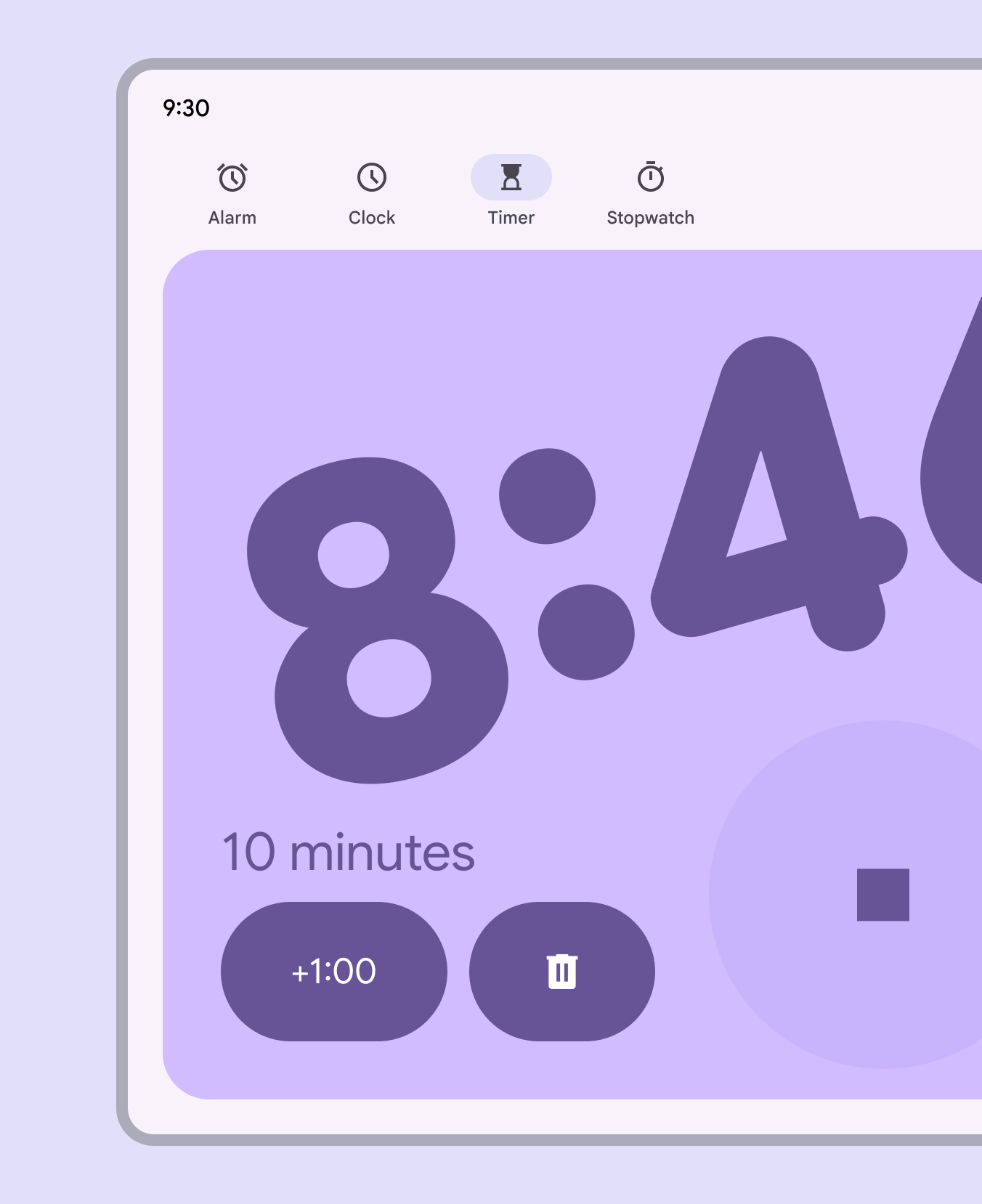
Zamanlayıcı ekranında yatay gezinme rayı.
Yapmayın Gezinme rayını yatay kullanmayın. Bunun yerine bir gezinme çubuğu kullanın.

Gezinme rayı öğeleri bir grup halinde düzenin üst kısmına veya merkezine hizalanabilir. Tabletlerde öğelere erişimi kolaylaştırmak için merkeze hizalamayı kullanın.

Menü simgesi ve FAB her zaman üst tarafa hizalı olmalıdır.
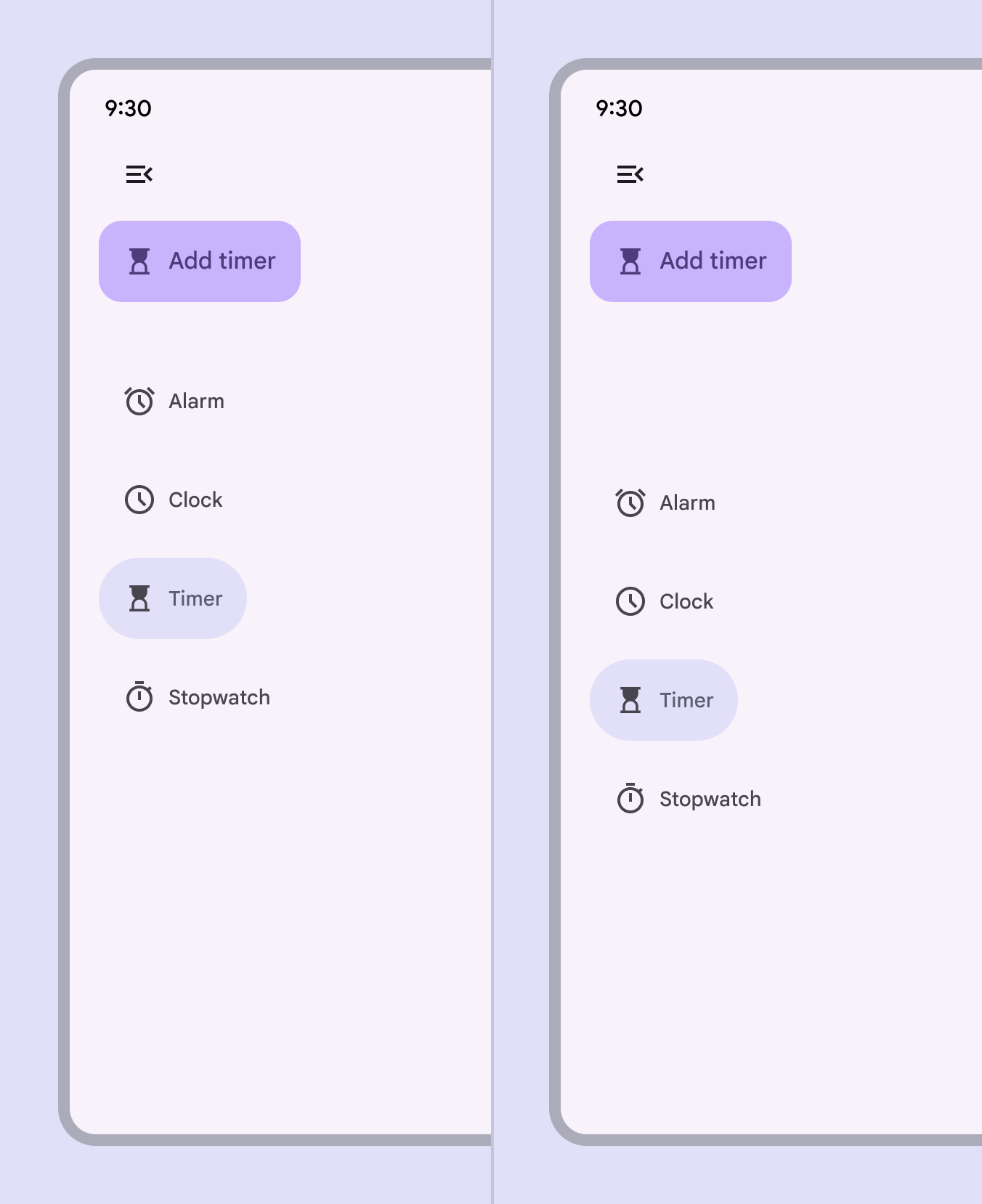
Farklı hizalamalara sahip gezinme rayları.
Üst ve merkeze hizalı ray hedef yerleşimi

Menü (isteğe bağlı)

Menü düğmesiyle daraltılmış ve genişletilmiş gezinme rayları arasında geçiş yapılabilir.

Ray genişletildiğinde ikincil hedefler gösterilebilir.

Gezinme rayı genişletildiğinde menü simgesi, rayın daraltılabileceğini gösterecek şekilde değişmelidir.
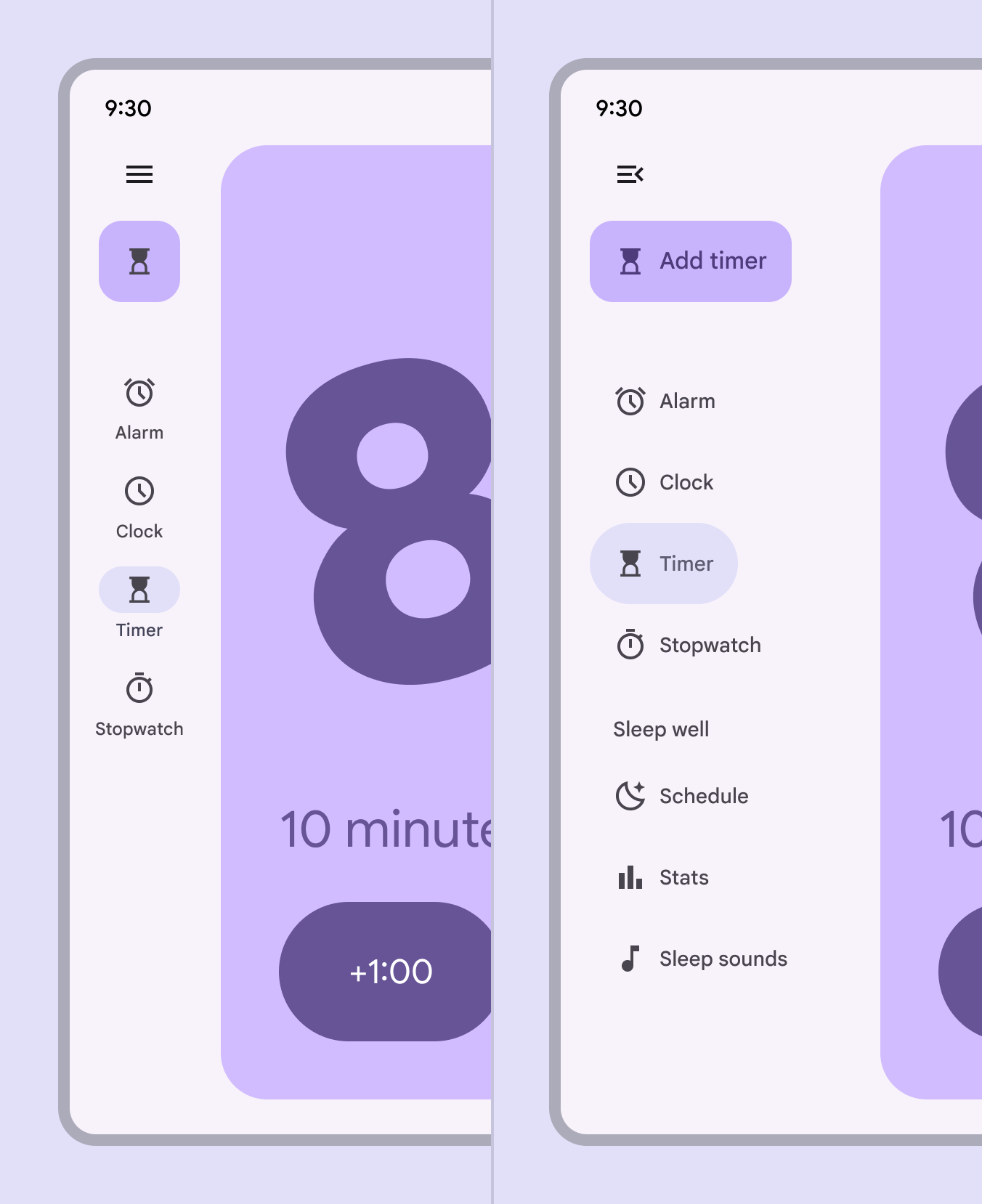
Menü simgesi düğmesiyle kontrol edilen genişletilmiş ve daraltılmış gezinme rayları.
Gezinme rayı, daha fazla hedef göstermek için genişleyebilir

Yüzen işlem düğmesi (FAB) (isteğe bağlı)

Gezinme rayının kapsayıcısı, FAB’ı ekranın üst kısmına sabitlemek ve uygulamanın birincil eylemini gezinme hedeflerinin üzerinde konumlandırmak için idealdir.

Gezinme rayı gibi başka bir bileşenin içine yerleştirildiğinde FAB’ın durgun durumundaki yükseltisi seviye 0 olmalıdır.
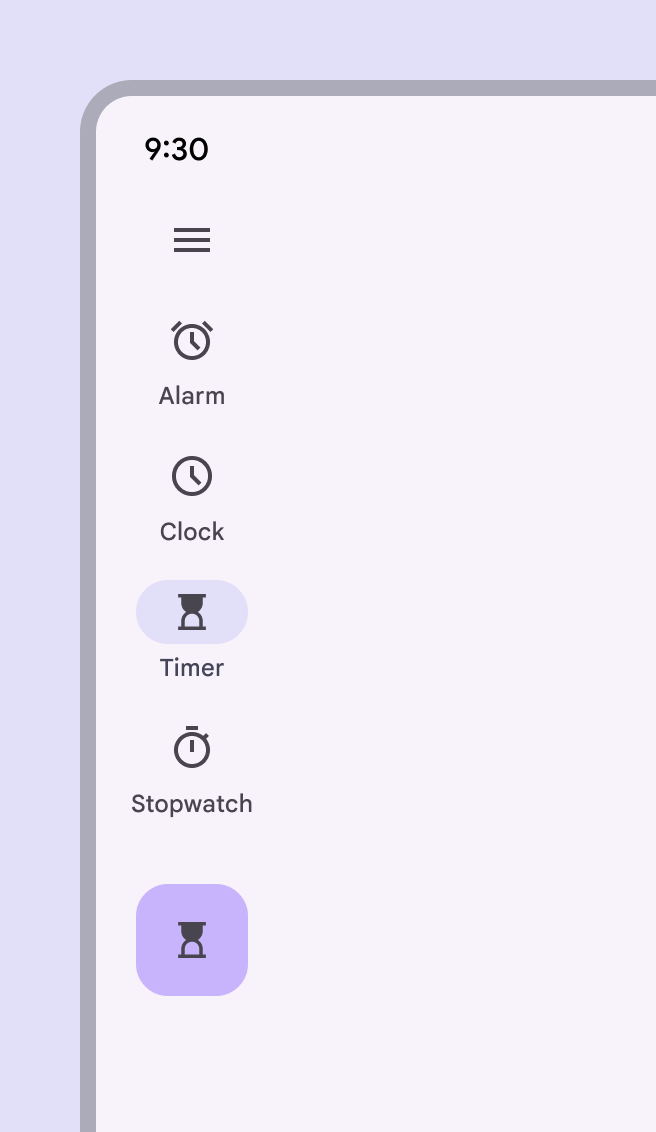
Ekranın üstünde FAB düğmesi bulunan gezinme rayı.
Yapın Gezinme rayında üst kısma hizalanmış bir FAB
Ekranın altında FAB düğmesi bulunan gezinme rayı.
Yapmayın FAB’ı gezinme öğelerinin altına yerleştirmekten kaçının

Rayın üst kısmı logo için de kullanılabilir; ancak düğmeyle karıştırılabilecek logolardan kaçının.

Gezinme rayını genişletmek için logoyu menü düğmesi olarak kullanmayın.
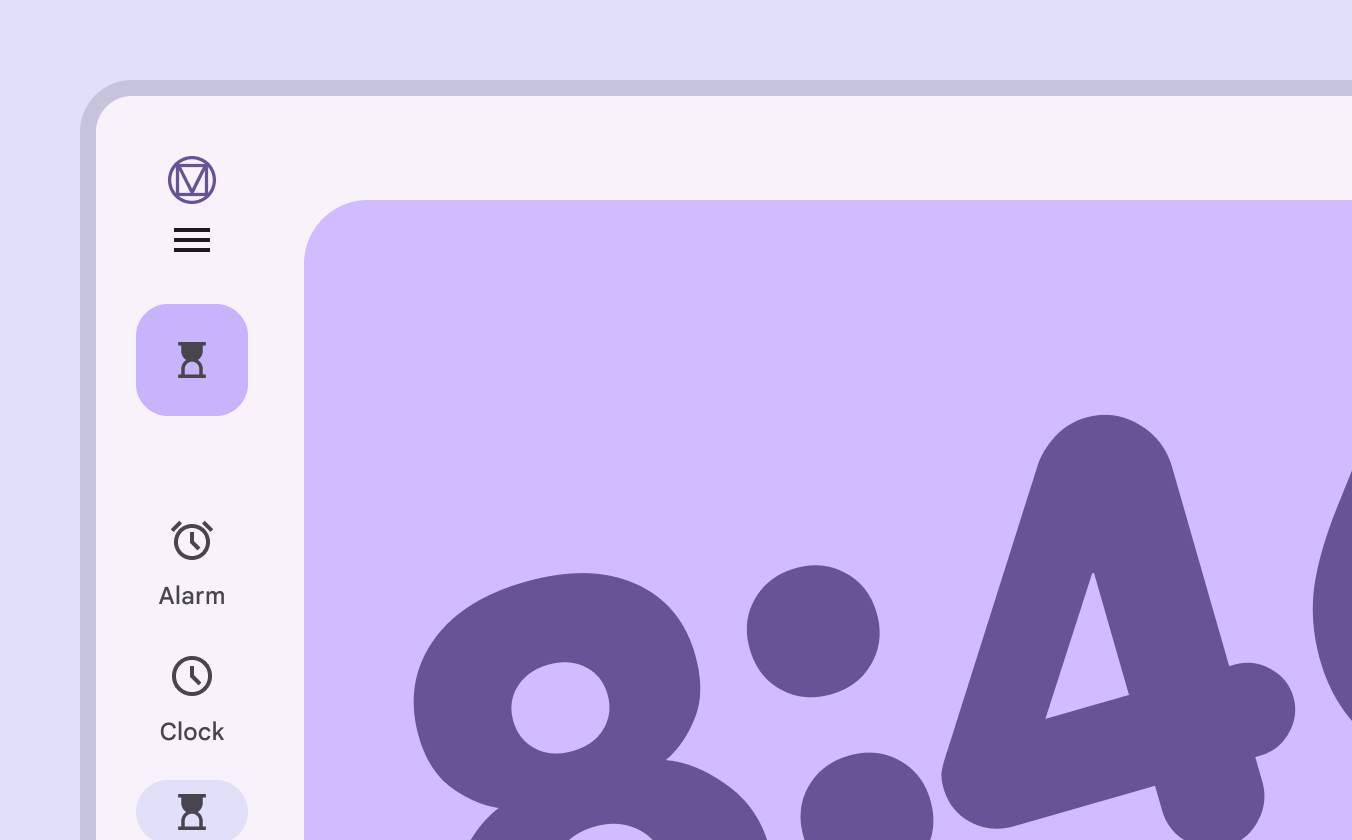
Ekranın üstünde Material Design logosu bulunan gezinme rayı.
Dikkat Logoları ray içinde bir eylem ya da hedefle karıştırılabilecek konumlara yerleştirirken dikkatli olun

Etkin gösterge

Etkin gösterge, hangi sayfanın görüntülendiğini belirtir.
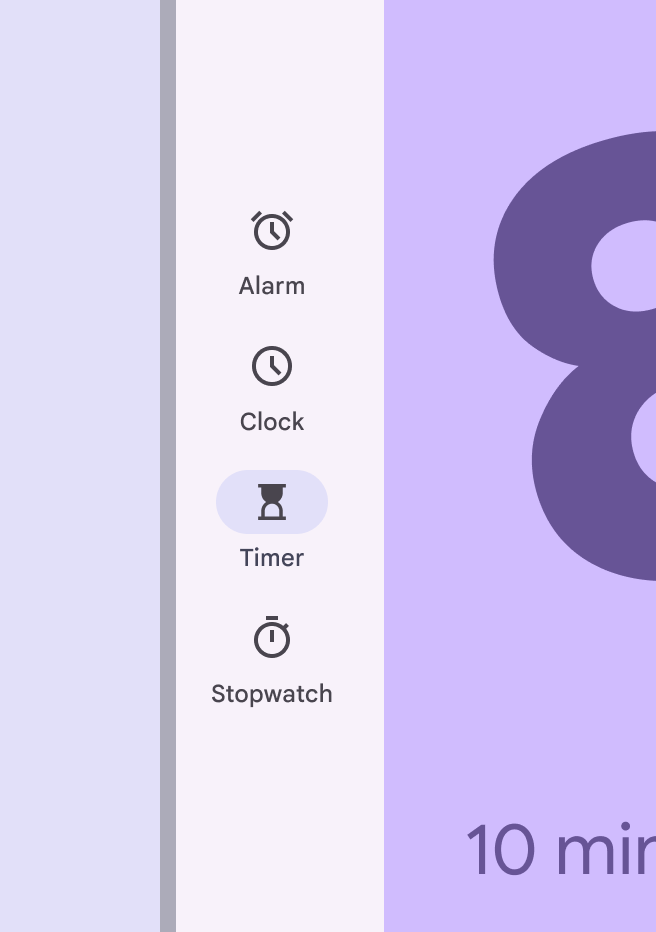
Geçerli ekran için aktif göstergeler bulunan gezinme rayı.
Yapın Etkin göstergeyi yalnızca o anda açık olan sayfa için kullanın
Tüm gezinme öğeleri için aktif göstergeler bulunan gezinme rayı.
Yapmayın Etkin göstergeyi aynı anda birden fazla gezinme öğesi için kullanmayın

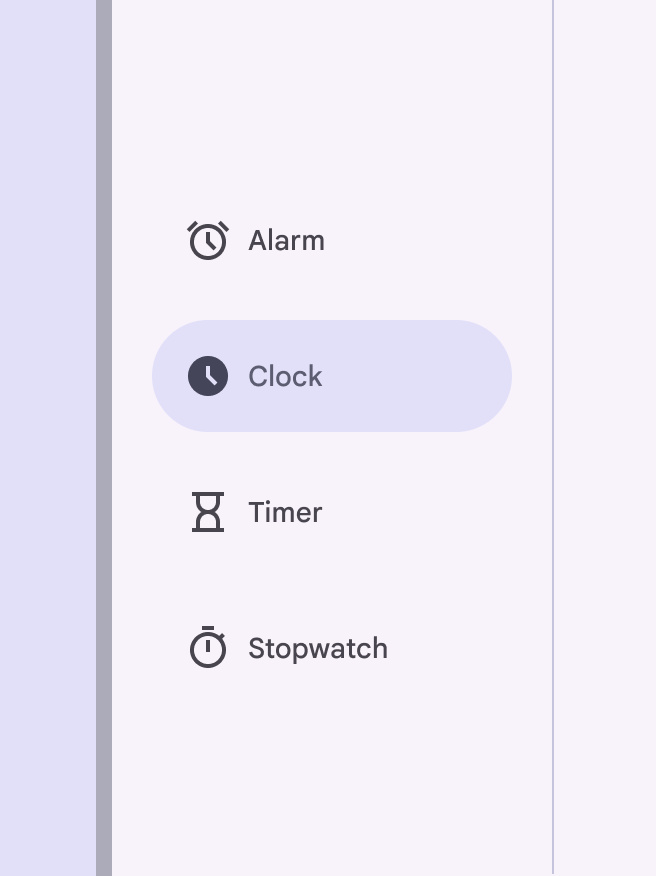
Etkin gösterge, genişletilmiş gezinme rayında etiket metnine sıkıca uyar. Standart gezinme çekmecesineGezinme çekmeceleri, daha büyük cihazlarda kullanıcıların arayüz görünümleri arasında geçiş yapmasını sağlar. Expressive güncellemesinde genişletilmiş bir gezinme rayı kullanın.Gezinme çekmeceleri hakkında daha fazla bilgi benzer bir stil elde etmek için etkin göstergeyi kapsayıcıyı dolduracak şekilde değiştirmeyi düşünün.

Dokunma hedefi alanı her zaman tam genişliği kaplamalıdır.
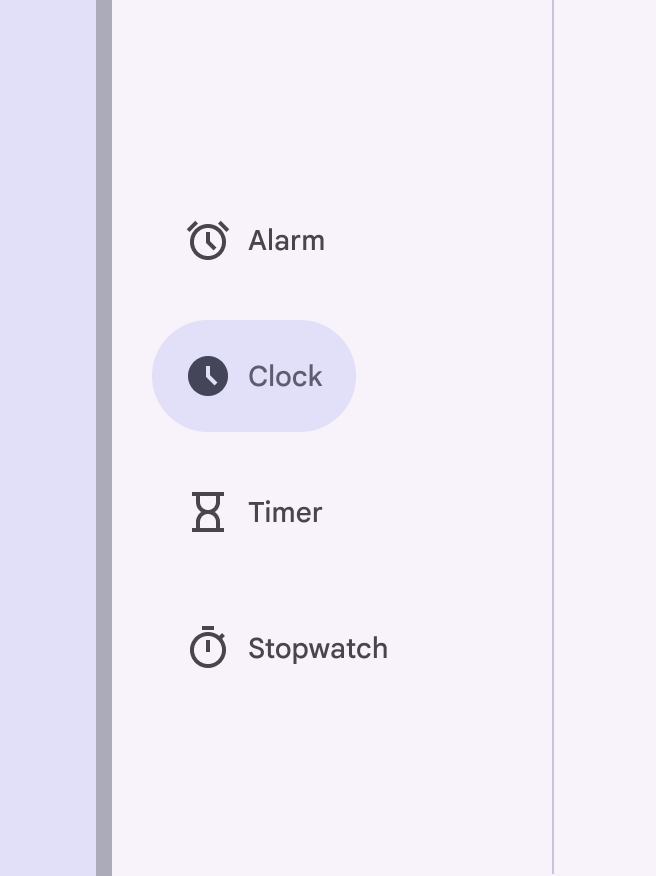
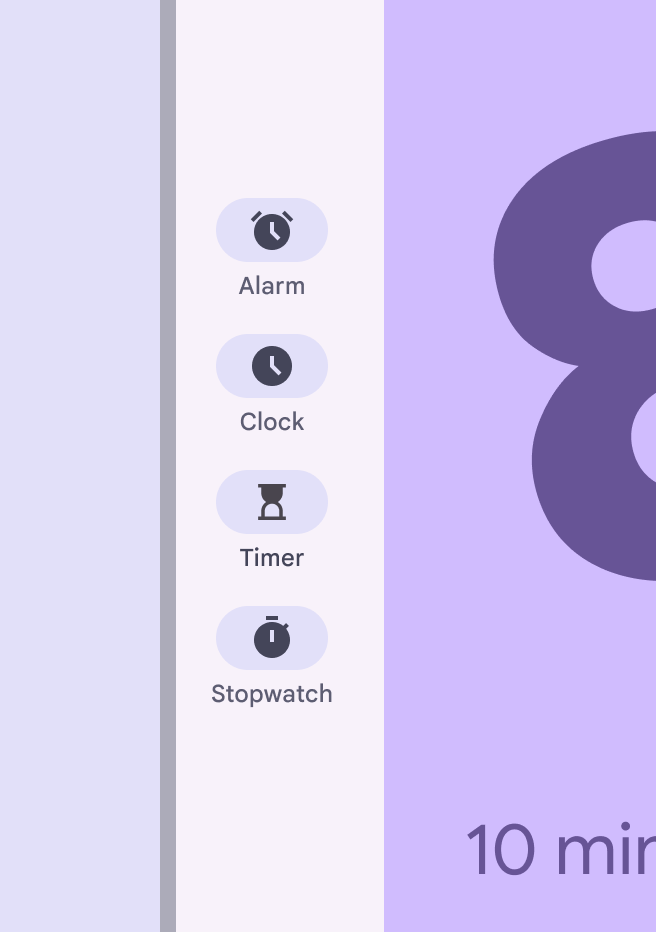
Metni ve simgeyi saran aktif göstergeye sahip gezinme rayı.
Etkin gösterge, genişletilmiş gezinme rayında içeriğe sıkıca uyar
İçeriğinden daha büyük aktif göstergeye sahip gezinme rayı.
Standart gezinme çekmecesine daha çok benzemesi için göstergeyi kapsayıcıyı dolduracak şekilde değiştirin

Simgeler

Gezinme rayı öğeleri, sayfalarının içeriğini yansıtan simgeler kullanmalıdır. Popüler simgelere Google Fonts üzerinden göz atın.

Zamanlayıcı özelliğine götüren zamanlayıcı simgesi ve etiketi gibi hedeflere uygun simgeler içeren gezinme rayı.
Simgeler, açtıkları sayfanın içeriğini yansıtmalıdır

Bir hedef seçildiğinde simgenin içi dolar ve rengi değişir. Simgenin arkasında etkin gösterge belirir.

Aktif göstergeli ve aktif göstergesiz simgeler.
Seçili gezinme öğelerinde etkin bir gösterge, dolgulu bir simge ve daha belirgin bir renk bulunur

Etiket metni

Etiket metni, her gezinme hedefi için kısa ve anlamlı bir açıklama olmalı; aynı zamanda kullanıcıların simgenin anlamını kavramasına yardımcı olmalıdır.

Tüm gezinme öğeleri tek kelimelik bir etiket metni içermelidir.
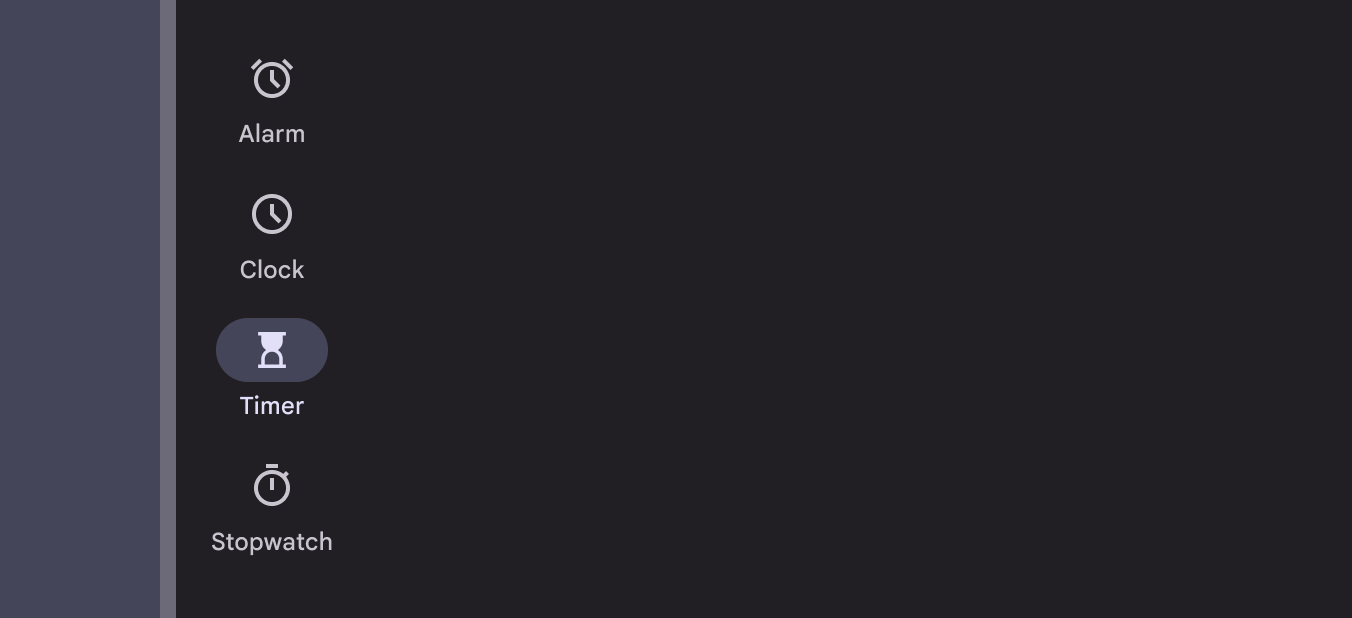
Net metin etiketlerine sahip gezinme rayı.
Yapın Hedef sayfayı tanımlayan net ve özlü etiketler yazın

Mümkünse uzun etiketlerin alt satıra taşmasından kaçının. Gerekirse kelimeler arasına satır sonu ekleyin veya daha uzun kelimeleri tireyle bölün.
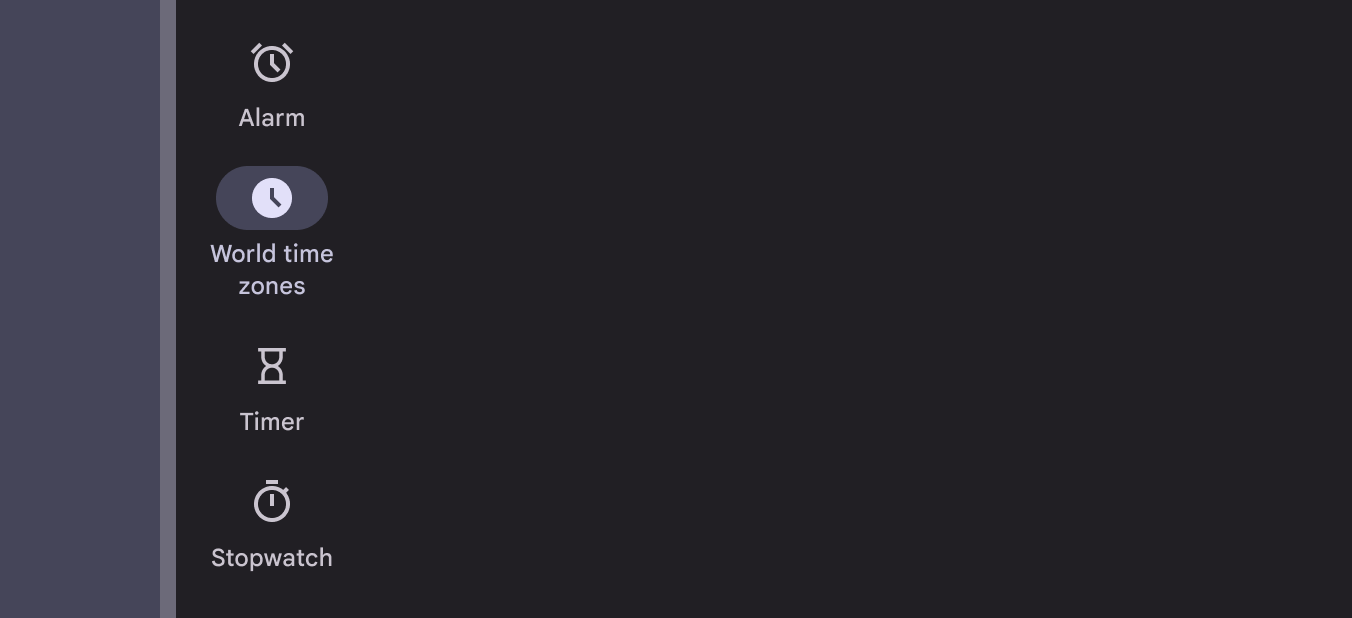
Uzun metin etiketlerine sahip gezinme rayı.
Dikkat Gerekirse daha uzun ifadeleri iki metin satırına bölün

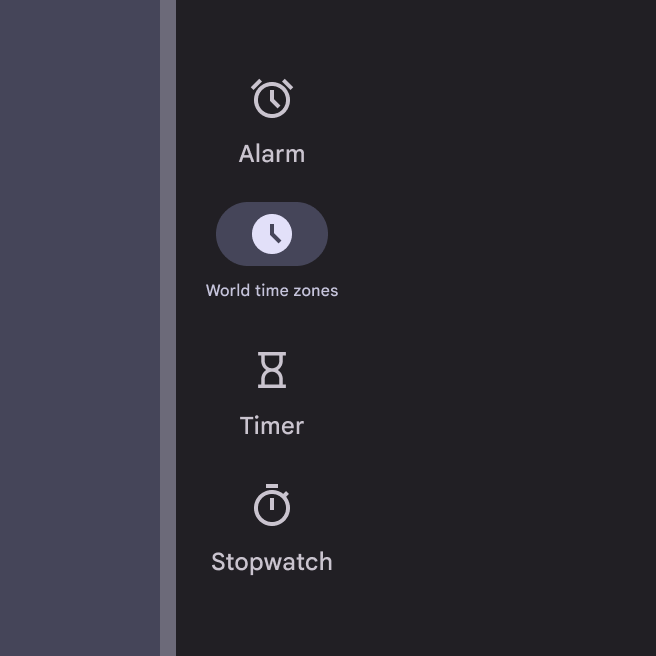
Etiketler kesilmeyecek kadar kısa olmalıdır. Daha uzun metin etiketlerini sığdırmak için tip ölçeğini küçültmeyin.
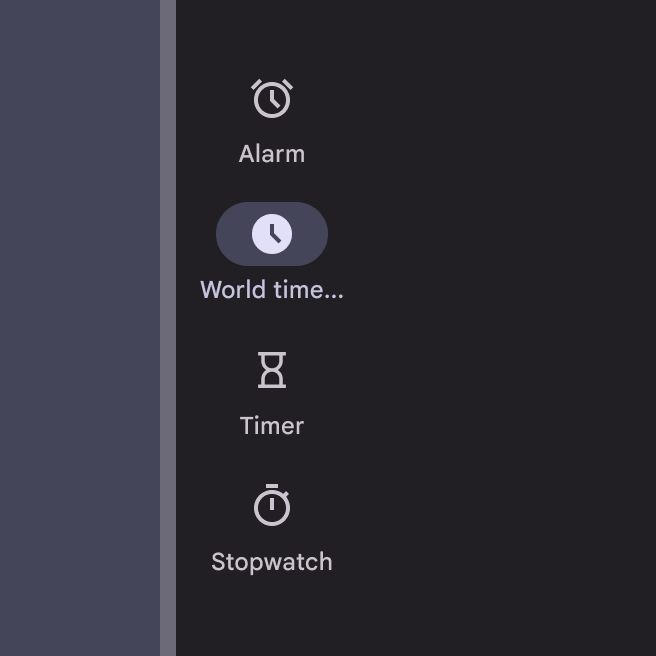
Üç nokta içeren kesilmiş metin etiketli gezinme rayı.
Yapmayın Etiket metnini kesmeyin veya yerine üç nokta koymayın
Küçük metin etiketli gezinme rayı.
Yapmayın Bir hedef etiketine daha fazla karakter sığdırmak için yazı tipi boyutunu küçültmeyin

Rozetler

Gezinme rayı simgeleri, hedef hakkında sayılar veya durum gibi dinamik bilgileri iletmek için rozetler içerebilir.

Kompakt gezinme raylarında rozet, simgenin sağ üst köşesine yerleştirilir. Genişletilmiş gezinme raylarında rozet, etiket metninin yanına yerleştirilmelidir.
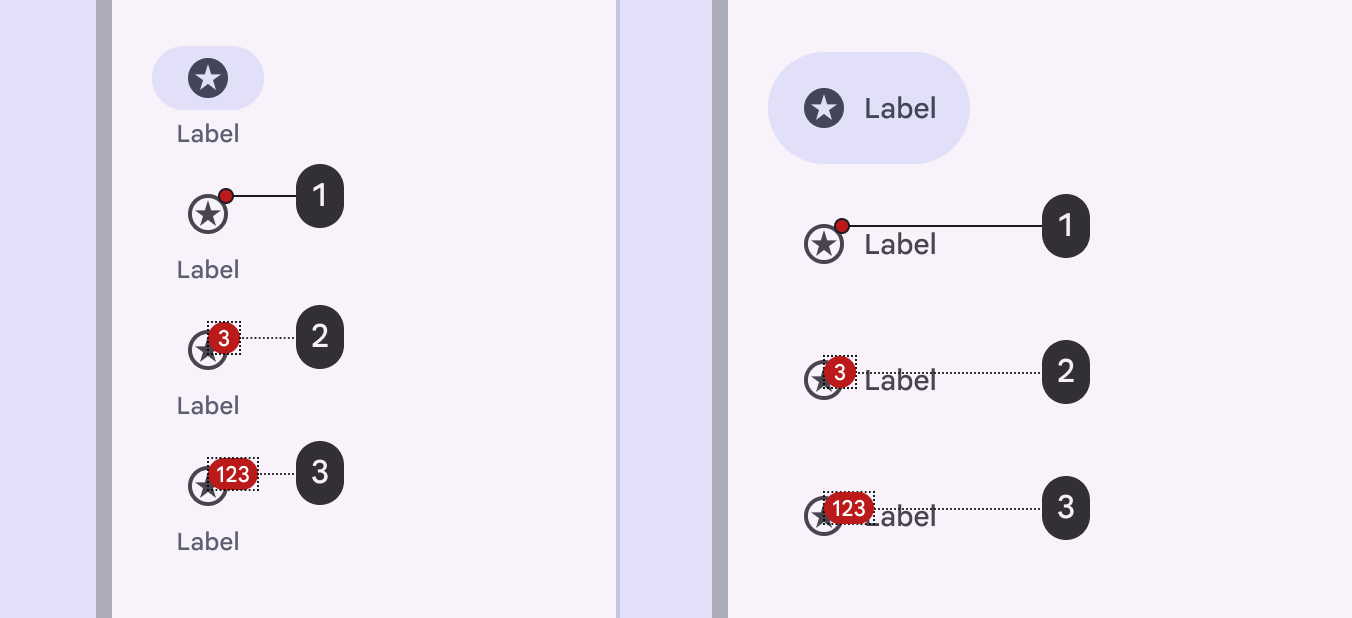
Her simgede rozet bulunan gezinme rayı.
  1. Ray hedefinde küçük rozet
  2. Sayı içeren büyük rozet
  3. Maksimum karakter sayısına sahip büyük rozet

Ayırıcı (isteğe bağlı)

Dikey bir ayırıcı, rayı uygulama içeriğinden ayırmaya yardımcı olabilir. Ayırıcı, ray kapsayıcısının uygulamanın içerik alanına bitişik kenarına yerleştirilmelidir.
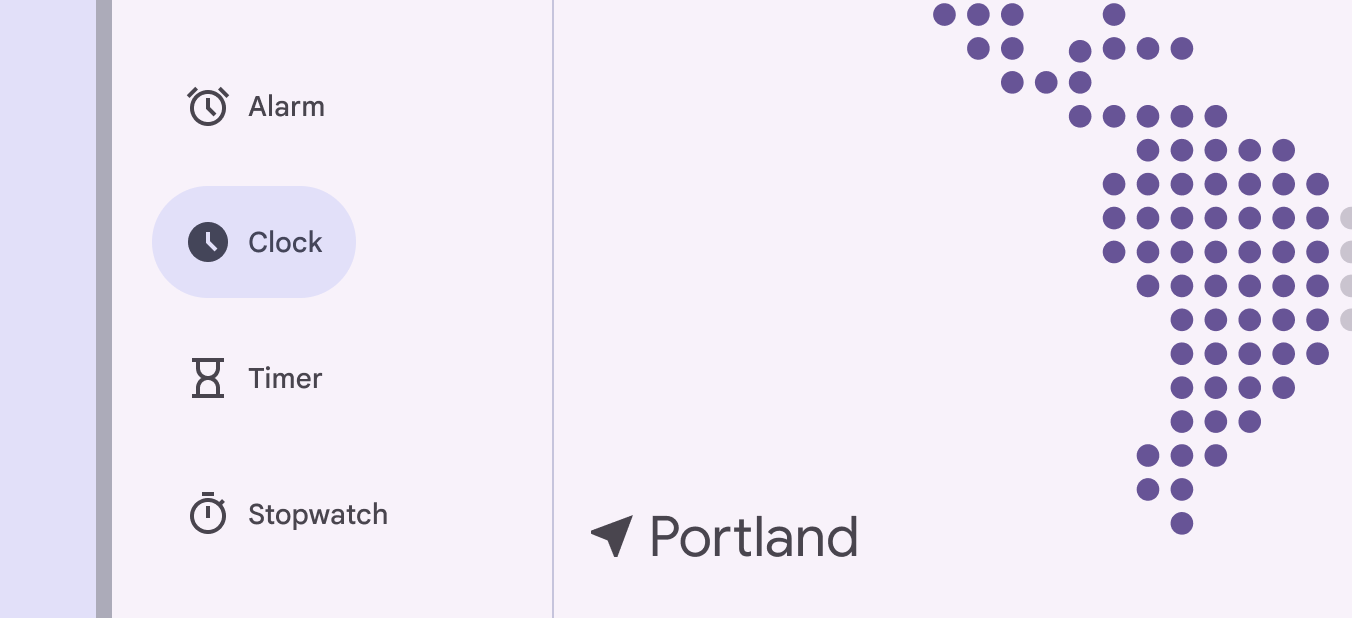
Ekran içeriğinden ayıran bir ayırıcıya sahip gezinme rayı.
Bir ayırıcı, gezinme rayı kapsayıcısını ekrandaki diğer içerikten ayırt edilebilir hale getirebilir

Yerleştirme ​

Uyarlanabilir düzenlerde gezinme rayı, her zaman pencerenin başlangıç kenarında ve herhangi bir bölmeninBölmeler, tek bir uygulama içinde diğer bileşenleri ve öğeleri barındıran düzen kapsayıcılarıdır. Bir bölme: sabit, esnek, yüzen veya yarı kalıcı olabilir.Bölmeler hakkında daha fazla bilgi dışında yer almalıdır.

Gezinme rayını ana içeriğin içine yerleştirmeyin. Gezinme rayı gizlendiğinde menü simgesi erişilebilir kaldığı sürece ana içerik kalan alanı doldurabilir.

SekmelerSekmeler, içeriği farklı ekranlar ve görünümler arasında düzenler.Sekmeler hakkında daha fazla bilgi, görünür gezinmeye ek bir katman oluşturmak için gezinme rayıyla birlikte kullanılabilir.

Genişletilmiş gezinme rayları mobilde menü düğmeleriyle açılabilir

Uyarlanabilir tasarım ​

Daha fazla bilgi için uyarlanabilir tasarım bölümüne bakın.

Yeniden boyutlandırma

Büyük ekrandan küçük ekrana geçerken gezinme rayı, gezinme çubuğuna dönüşebilir. Bu yapılandırma, daha küçük ekranlarda aynı hızlı erişimi daha kolay kullanımla sunar. Gezinme rayını ve gezinme çubuğunu asla aynı anda kullanmayın.

Gezinme raylarını yalnızca orta ve daha büyük kesme noktalarında kullanın. Bu boyutlarda gezinme çubuğu kullanmayın. Beşten fazla hedef varsa bunun yerine genişletilmiş modal gezinme rayı kullanmayı düşünün.

Kompakt: Alan kısıtlamaları nedeniyle kompakt düzenlerde standart gezinme rayı kullanmayın. Bunun yerine gezinme çubuğu kullanın.

Orta: Kalıcı dikey gezinmeyi, dikey içerik alanını en üst düzeye çıkarmaya tercih ediyorsanız gezinme rayı kullanın.

Geniş – ekstra geniş: Gezinme çubuğu değil, gezinme rayı kullanın. Standart ile modal arasında seçim yaparken kullanılabilir yatay alanı ve hedef sayısını göz önünde bulundurun.
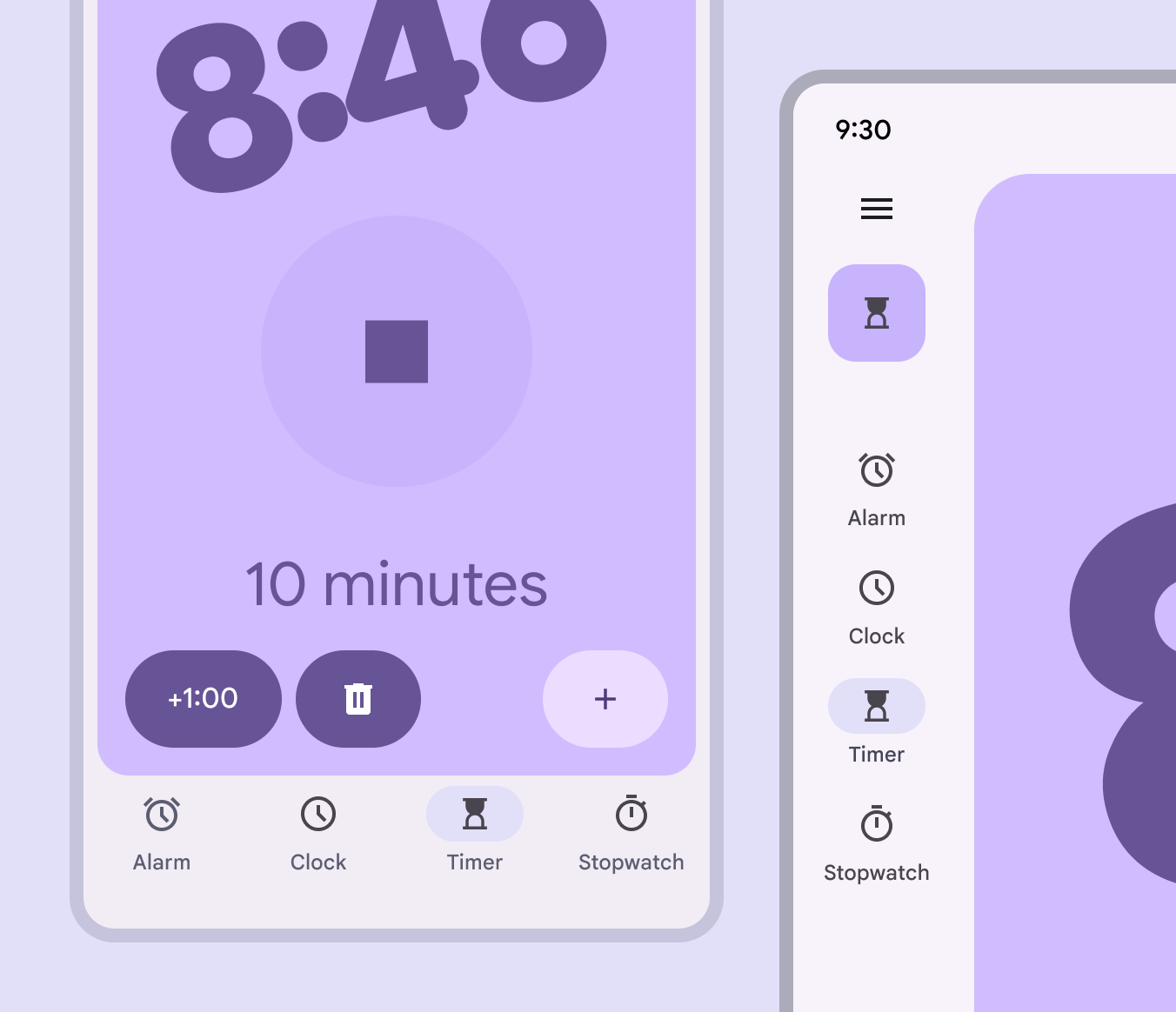
Telefon ekranında gezinme çubuğu ve tablet ekranında gezinme rayı.
Daha küçük cihazlarda gezinme çubuğu kullanın. Daha büyük ekranlarda gezinme rayı kullanın.

Sunum

Gezinme rayı daraltılmıştan genişletilmişe geçtiğinde sayfa içeriği otomatik olarak yeniden boyutlandırılmalıdır.

Gezinme rayının içeriği de alanı dolduracak şekilde genişler. Örneğin FAB, genişletilmiş FAB’a dönüşmelidir.

Genişletilmiş gezinme rayında ek hedefler gösterilebilir.

İkincil hedefler veya eylemler ana gezinme öğelerinden daha düşük önceliğe sahipse standart genişletilmiş ray kullanın

Davranış ​

Kaydırma

Dikey kaydırma sırasında gezinme rayındaki hedefler görünür ve sabit kalmalıdır.

Ekran içeriği dikey kaydırılırken ray hedefleri sabit kalır

Bir düzen yatay kaydırılıyorsa ray ekran dışına kayabilir veya sabit kalabilir. İçeriğin rayın altından kaydığını ayırt etmek için ayırıcı kullanın veya raya yükselti ekleyin.

Bir ayırıcı ve dolgu rengi değişikliği, ray ile yatay kaydırılan içerik arasında görsel ayrım oluşturur
Rayı seviye 1 yükseltisine çıkarmak, ray ile yatay kaydırılan içerik arasında görsel ayrım oluşturur

Seçim

Bir hedefe dokunulduğunda hedef ekranına üst düzey geçiş deseni uygulanır. Ayrıca simgenin içi dolar ve etkin gösterge simgenin merkezinden dışa doğru genişler.

Bir hedefe dokunulduğunda üst düzey geçiş deseni kullanılır

Geri

Android’de tahmine dayalı geri (predictive back) adı verilen jest, kullanıcıların geri dönmek veya modal bileşenleri kapatmak için ekranda sola ya da sağa kaydırmasına olanak tanır.

  • Hedefi belirtmek için önceki ekran önizleme olarak gösterilir
  • Tahmine dayalı geri yalnızca genişletilmiş modal gezinme rayı için geçerlidir.

Uyumlu bileşenlerin listesi jestler sayfasında mevcuttur.

Tahmine dayalı geri hareketi sırasında gezinme rayı pencerenin kenarından dışarı doğru kayar
Pager
Önceki sayfaGezinme rayı: Teknik özellikler
Sonraki sayfaGezinme rayı: Erişilebilirlik

Apache 2.0 Lisansı veya CC BY 4.0 altında yayınlanmıştır.

Copyright © 2018-Present Google

https://m3.material.io/components/navigation-rail/guidelines

Apache 2.0 Lisansı veya CC BY 4.0 altında yayınlanmıştır.

Copyright © 2018-Present Google