Skip to content
Material Design 3
Main Navigation
v3
v2
v1

Português – Brasil

English
简体中文
繁體中文
Español
Français
Русский
Deutsch
日本語
한국어
Italiano
Polski
Türkçe
čeština
magyar

Português – Brasil

English
简体中文
繁體中文
Español
Français
Русский
Deutsch
日本語
한국어
Italiano
Polski
Türkçe
čeština
magyar

Aparência

Sidebar Navigation

Fundamentos

Acessibilidade

Visão geral: Princípios

Visão geral: Tecnologia assistiva

Design: Visão geral

Design: Contraste de cores

Design: Estrutura

Design: Fluxo

Design: Elementos

Escrita e texto: Práticas recomendadas

Escrita e texto: Truncamento de texto

Escrita e texto: Redimensionamento de texto

Criar para todos: Necessidades do usuário

Construindo para todos: Cocriação

Design de conteúdo

Visão geral

Texto alternativo

Redação global: Visão geral

Redação global: Escolha de palavras

Notificações

Guia de estilo: Boas práticas de redação de UX

Guia de estilo: Escolha de palavras

Guia de estilo: Gramática e pontuação

Personalizando o Material

Dispositivos

Design para smartwatches: Visão geral

Design para relógios inteligentes: Fundamentos

Design para relógios: Estilos

Design para relógios: Layout

XR

Design para XR imersiva: Visão geral

Design para XR imersiva: Interação

Design para XR imersivo: Layout

Design para XR imersiva: Acessibilidade

Componentes XR: Visão geral

Componentes XR: Barras de aplicativo

Componentes XR: Diálogos

Componentes XR: Barra de navegação

Componentes XR: Trilho de navegação

Componentes XR: Barras de ferramentas

Tokens de design: Visão geral

Tokens de design: Como usar tokens

Interação

Gestos

Dispositivos de entrada: Fundamentos

Seleção: Visão geral

Estados: Visão geral

Estados: Camadas de estado

Estados: Aplicando estados

Layout

Visão geral do layout: Visão geral

Visão geral do layout: Partes do layout

Visão geral de layout: Design adaptativo

Scaffold: Visão geral

Scaffold: Barras

Scaffold: Trilhos

Scaffold: Painéis

Grades e espaçamento: Visão geral

Grades e espaçamento: Grades

Grades e espaçamento: Espaçamento

Grids e espaçamento: Densidade

Breakpoints: Visão geral

Breakpoints: Compacto

Breakpoints: Médio

Breakpoints: Expandidos

Breakpoints: Grandes e extra grandes

Bidirecionalidade e RTL

Exemplos de layouts canônicos: Visão geral

Exemplos de layouts canônicos: Feed

Exemplos de layouts canônicos: Lista-detalhe

Exemplos de layouts canônicos: Painel de suporte

Usabilidade: Visão geral

Usabilidade: Aplicando o M3 Expressive

Material de A a Z

Estilos

Cor

Sistema de cores: Visão geral

Sistema de cores: Como o sistema funciona

Funções de cor

Esquemas de cores

Escolhendo um esquema

Esquemas de cores estáticos: Baseline

Esquemas de cores estáticos: Marca personalizada

Esquemas de cores dinâmicas: Como escolher uma origem

Esquemas dinâmicos de cores: Origem gerada pelo usuário

Esquemas dinâmicos de cores: Origem baseada em conteúdo

Personalizações avançadas: Visão geral

Personalizações avançadas: Aplicar cores

Personalizações avançadas: Definir novas cores

Personalizações avançadas: Ajustar cores existentes

Recursos de cores

Elevação: Visão geral

Elevação: Aplicando elevação

Elevação: Tokens

Ícones: Visão geral

Ícones: Como criar ícones

Ícones: Como aplicar ícones

Movimento

Sistema de física de movimento: Como funciona

Sistema de física do movimento: Especificações

Easing e duração: Como aplicar easing e duração

Easing e duração: Tokens e especificações

Transições: Padrões de transição

Transições: Aplicação de transições

Forma: Visão geral e princípios

Forma: Escala de raio de canto

Forma: Transformação de forma

Espaçamento: Visão geral

Espaçamento: Como aplicar o espaçamento

Espaçamento: Tokens

Tipografia: Visão geral

Tipografia: Fontes

Tipografia: Escala tipográfica e tokens

Tipografia: Aplicação de tipos

Tipografia: Tratamentos editoriais

Componentes

Barras de aplicativo: Visão geral

Barras de aplicativo: Especificações

Barras de aplicativo: Diretrizes

Barras de aplicativo: Acessibilidade

Badges: Visão geral

Badges: Especificações

Badges: Diretrizes

Badges: Acessibilidade

Botões

Todos os botões

Grupos de botões: Visão geral

Grupos de botões: Especificações

Grupos de botões: Diretrizes

Grupos de botões: Acessibilidade

Botões: Visão geral

Botões: Especificações

Botões: Diretrizes

Botões: Acessibilidade

FABs estendidos: Visão geral

FABs estendidos: Especificações

FABs estendidos: Diretrizes

FABs estendidos: Acessibilidade

Menu do FAB: Visão geral

Menu do FAB: Especificações

Menu do FAB: Diretrizes

Menu do FAB: Acessibilidade

Botões de ação flutuantes (FABs): Visão geral

Botões de ação flutuantes (FABs): Especificações

Botões de ação flutuantes (FABs): Diretrizes

Botões de ação flutuantes (FABs): Acessibilidade

Botões de ícone: Visão geral

Botões de ícone: Especificações

Botões de ícone: Diretrizes

Botões de ícone: Acessibilidade

Botões segmentados: Visão geral

Botões segmentados: Especificações

Botões segmentados: Diretrizes

Botões segmentados: Acessibilidade

Botões divididos: Visão geral

Botões divididos: Especificações

Botões divididos: Diretrizes

Botões divididos: Acessibilidade

Cartões: Visão geral

Cartões: Especificações

Cartões: Diretrizes

Cartões: Acessibilidade

Carrossel: Visão geral

Carrossel: Especificações

Carrossel: Diretrizes

Carrossel: Acessibilidade

Caixa de seleção: Visão geral

Caixa de seleção: Especificações

Caixas de seleção: Diretrizes

Caixa de seleção: Acessibilidade

Chips: Visão geral

Chips: Especificações

Chips: Diretrizes

Chips: Acessibilidade

Seletores de data e hora

Seletores de data: Visão geral

Seletores de data: Especificações

Seletores de data: Diretrizes

Seletores de data: Acessibilidade

Seletores de horário: Visão geral

Seletores de horário: Especificações

Seletores de horário: Diretrizes

Seletores de horário: Acessibilidade

Diálogos: Visão geral

Diálogos: Especificações

Diálogos: Diretrizes

Diálogos: Acessibilidade

Divisor: Visão geral

Divisor: Especificações

Divisor: Diretrizes

Divisor: Acessibilidade

Listas: Visão geral

Listas: Especificações

Listas: Diretrizes

Listas: Acessibilidade

Carregamento e progresso

Indicador de carregamento: Visão geral

Indicador de carregamento: Especificações

Indicador de carregamento: Diretrizes

Indicador de carregamento: Acessibilidade

Indicadores de progresso: Visão geral

Indicadores de progresso: Especificações

Indicadores de progresso: Diretrizes

Indicadores de progresso: Acessibilidade

Menus: Visão geral

Menus: Especificações

Menus: Diretrizes

Menus: Acessibilidade

Navegação

Barra de navegação: Visão geral

Barra de navegação: Especificações

Barra de navegação: Diretrizes

Barra de navegação: Acessibilidade

Gaveta de navegação: Visão geral

Gaveta de navegação: Especificações

Gaveta de navegação: Diretrizes

Gaveta de navegação: Acessibilidade

Trilho de navegação: Visão geral

Trilho de navegação: Especificações

Trilho de navegação: Diretrizes

Trilho de navegação: Acessibilidade

Botão de opção: Visão geral

Botão de opção: Especificações

Botão de opção: Diretrizes

Botão de opção: Acessibilidade

Pesquisa: Visão geral

Pesquisa: Especificações

Pesquisa: Diretrizes

Pesquisa: Acessibilidade

Folhas

Folhas inferiores: Visão geral

Folhas inferiores: Especificações

Folhas inferiores: Diretrizes

Folhas inferiores: Acessibilidade

Painéis laterais: Visão geral

Painéis laterais: Especificações

Painéis laterais: Diretrizes

Painéis laterais: Acessibilidade

Controles deslizantes: Visão geral

Controles deslizantes: Especificações

Controles deslizantes: Diretrizes

Controles deslizantes: Acessibilidade

Snackbar: Visão geral

Snackbar: Especificações

Snackbar: Diretrizes

Snackbar: Acessibilidade

Interruptor: Visão geral

Interruptor: Especificações

Interruptor: Diretrizes

Interruptor: Acessibilidade

Abas: Visão geral

Abas: Especificações

Abas: Diretrizes

Abas: Acessibilidade

Campos de texto: Visão geral

Campos de texto: Especificações

Campos de texto: Diretrizes

Campos de texto: Acessibilidade

Barras de ferramentas: Visão geral

Barras de ferramentas: Especificações

Barras de ferramentas: Diretrizes

Barras de ferramentas: Acessibilidade

Tooltips: Visão geral

Tooltips: Especificações

Tooltips: Diretrizes

Tooltips: Acessibilidade

Nesta página

Escolhendo um esquema ​

Esquemas de cores estáticos enfatizam a marca e a uniformidade, enquanto os esquemas dinâmicos enfatizam o conteúdo ou as configurações do usuário para tornar os produtos mais personalizados.


Um esquema de cores descreve todas as cores de um produto, as funções de cor e as relações de cor entre os temas claro e escuro.

Existem dois tipos de esquema de cores no Material:

  1. EstáticoCores estáticas são cores de interface que não mudam com base no papel de parede do usuário ou no conteúdo do app. Depois de atribuídas às respectivas funções de cor e aos elementos da interface, as cores permanecem constantes.Ir para cor estática
  2. DinâmicoA cor dinâmica extrai uma única cor do papel de parede do usuário ou do conteúdo do app e cria um esquema de cores acessível aplicado aos elementos da interface.Ir para cor dinâmica

Descubra quando e como usar diferentes esquemas de cores, incluindo o esquema estático de linha de base, o esquema dinâmico gerado pelo usuário e o esquema dinâmico baseado em conteúdo.

Cor estática ​

Trabalhar com cores estáticas será o mais parecido com outros fluxos de trabalho com cores que você talvez já tenha usado. Cores estáticas nunca mudam com base na entrada do usuário ou no conteúdo do app.

O Material fornece um esquema de cores estático de linha de base, que inclui atribuições e mapeamentos de cores padrão.
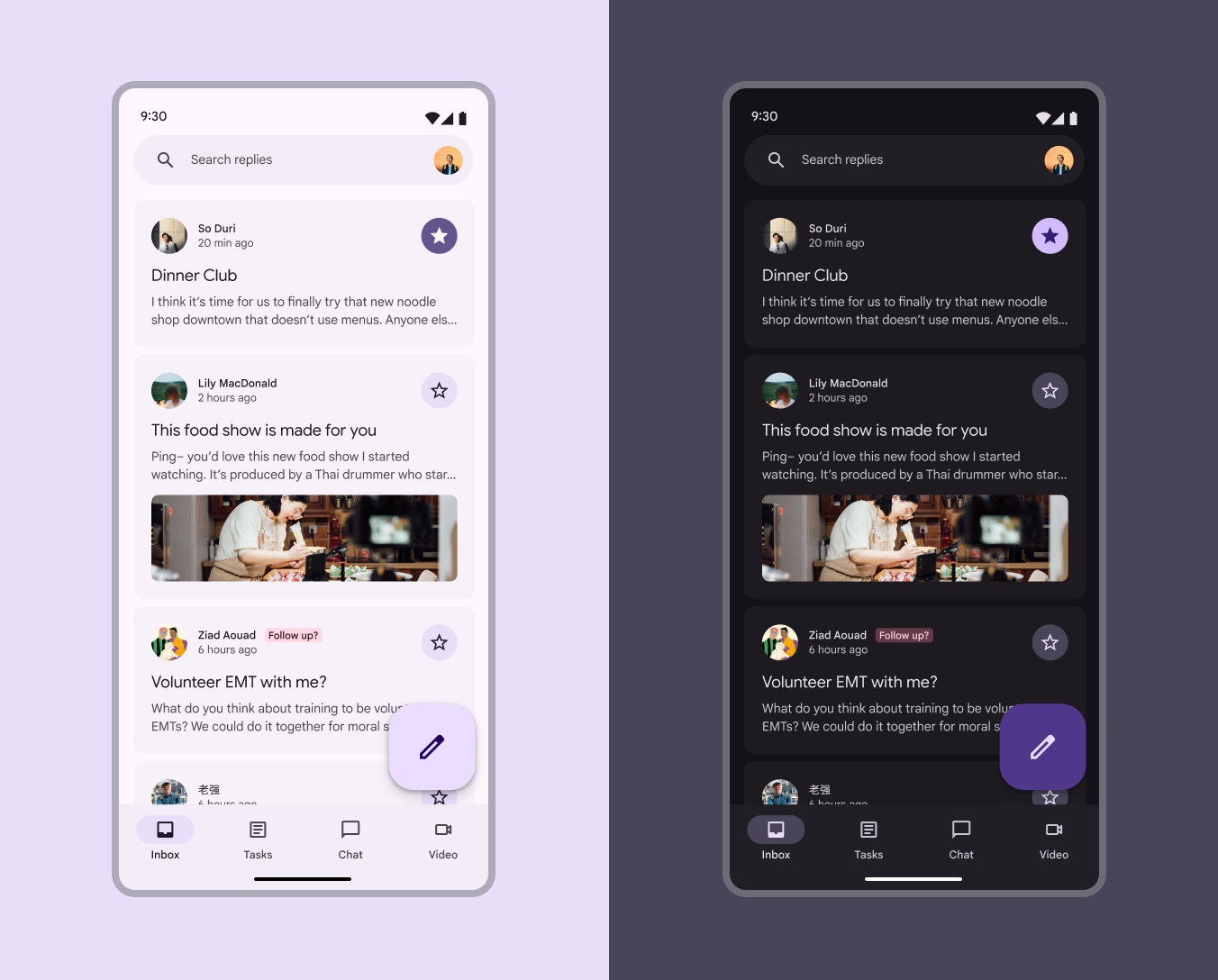
Interface de e-mail no esquema de linha de base azul, mostrada nos temas claro e escuro.
As cores são estáticas no esquema de cores de linha de base

O que está incluído:

✓ Cores acessíveis
✓ Esquema de cores de linha de base predefinido
✓ Cores que não comprometem um app M2
✓ Possibilidade de migrar facilmente para cores dinâmicas no futuro

O que não está incluído:

✗ Cores personalizadas
✗ Cores que mudam com base no papel de parede do usuário ou no conteúdo do app
✗ Configurações de contraste controladas pelo usuário

Quando usar cor estática (de linha de base) ​

  • Você ainda não está pronto para implementar cores dinâmicas (embora a migração seja fácil quando você estiver pronto)
  • Seu produto está migrando do M2 e você quer aproveitar os recursos do M3 sem comprometer seu app
  • Seu produto é destinado a usuários corporativos que não se beneficiariam de cores personalizadas nem de configurações de contraste controladas pelo usuário
  • Seu produto foi desenvolvido para iOS

Vai usar a linha de base? Comece a projetar com as cores de linha de base

Cor dinâmica ​

A cor dinâmica cria automaticamente um esquema de cores acessível com base em uma cor de origem específica.

Como a interface pode receber diversas cores de origem diferentes, é melhor projetá-la inicialmente com o esquema de cores de linha de base. Dessa forma, você pode garantir que as funções de cor corretas sejam mapeadas para os componentes certos do seu produto. Use o Material Theme BuilderO Material Theme Builder (MTB) é um plugin do Figma que permite a designers simular o processo de extração de cores para o esquema de cores dinâmico e criar esquemas tonais personalizados.Obter o MTB para visualizar como seus protótipos de interface ficam com diferentes cores de origem e ajustar o design conforme necessário.
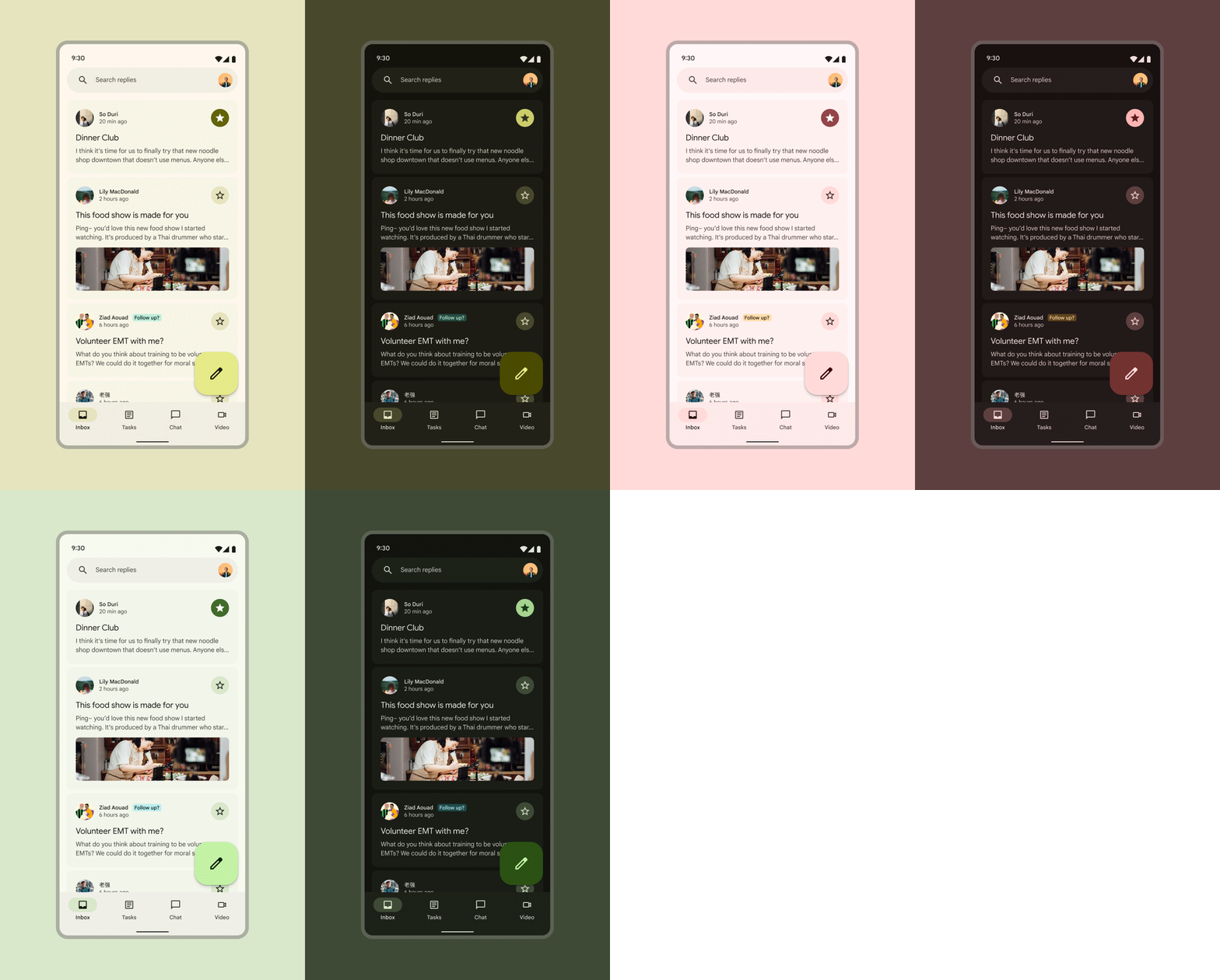
Interface de e-mail alternando entre esquemas de cores amarelo, vermelho e verde, mostrada nos temas claro e escuro.
Embora as cores reais possam mudar, os mapeamentos das funções de cor permanecem os mesmos nos esquemas de cores dinâmicos

O que está incluído:

✓ Cores acessíveis
✓ Cores personalizadas que mudam com base no papel de parede do usuário ou no conteúdo do app
✓ Possibilidade de usar personalizações avançadas, como fidelidade cromática, para alterar o resultado das cores dinâmicas
✓ Configurações de contraste controladas pelo usuário

O que não está incluído:

✗ Cores de interface idênticas em todos os dispositivos

Quando usar cor dinâmica ​

  • Você quer que seu produto destaque a personalização
  • Você quer que as cores mudem com base no papel de parede do usuário ou no conteúdo do app
  • Você quer que seu produto ofereça configurações de contraste controladas pelo usuário
  • Você não tem certeza se também precisará combinar cores dinâmicas e estáticas (é possível personalizar seu esquema de cores para incluir cores estáticas conforme o projeto evolui)

Vai usar cores dinâmicas? Próxima etapa: escolha uma cor de origem dinâmica

Pager
AnteriorFunções de cor
PróximoEsquemas de cores estáticos: Baseline

Distribuído sob a Licença Apache 2.0 ou CC BY 4.0.

Copyright © 2018-Present Google

https://m3.material.io/styles/color/choosing-a-scheme

Distribuído sob a Licença Apache 2.0 ou CC BY 4.0.

Copyright © 2018-Present Google