Skip to content
Material Design 3
Main Navigation
v3
v2
v1

Türkçe

English
简体中文
繁體中文
Español
Français
Русский
Português – Brasil
Deutsch
日本語
한국어
Italiano
Polski
čeština
magyar

Türkçe

English
简体中文
繁體中文
Español
Français
Русский
Português – Brasil
Deutsch
日本語
한국어
Italiano
Polski
čeština
magyar

Görünüm

Sidebar Navigation

Temeller

Erişilebilirlik

Genel bakış: İlkeler

Genel bakış: Yardımcı teknoloji

Tasarım: Genel bakış

Tasarım: Renk kontrastı

Tasarım: Yapı

Tasarım: Akış

Tasarım: Öğeler

Yazım ve metin: En iyi uygulamalar

Yazım ve metin: Metin kısaltması

Yazım ve metin: Metin yeniden boyutlandırma

Herkes için tasarlamak: Kullanıcı ihtiyaçları

Herkes için geliştirme: Birlikte tasarım

İçerik tasarımı

Genel bakış

Alternatif metin

Küresel yazma: Genel bakış

Küresel içerik yazımı: Sözcük seçimi

Bildirimler

Stil kılavuzu: UX metin yazarlığı için en iyi uygulamalar

Stil rehberi: Kelime seçimi

Stil kılavuzu: Dil bilgisi ve noktalama

Material’ı Özelleştirme

Cihazlar

Saatler için tasarım: Genel bakış

Saatler için tasarım: Temeller

Saatler için tasarım: Stiller

Saatler için tasarım: Düzen

XR

Sürükleyici XR için tasarım: Genel bakış

Sürükleyici XR tasarımı: Etkileşim

Sürükleyici XR için tasarım: Düzen

Sürükleyici XR tasarımı: Erişilebilirlik

XR bileşenleri: Genel bakış

XR bileşenleri: Uygulama çubukları

XR bileşenleri: İletişim kutuları

XR bileşenleri: Gezinme çubuğu

XR bileşenleri: Gezinme rayı

XR bileşenleri: Araç çubukları

Tasarım belirteçleri: Genel bakış

Tasarım belirteçleri: Belirteçler nasıl kullanılır?

Etkileşim

Jestler

Girişler: Temeller

Seçim: Genel bakış

Durumlar: Genel bakış

Durumlar: Durum katmanları

Durumlar: Durumların uygulanması

Düzen

Düzen: Genel bakış

Düzene genel bakış: Düzenin bölümleri

Düzene Genel Bakış: Uyarlanabilir Tasarım

Scaffold: Genel bakış

Scaffold: Çubuklar

Scaffold: Raylar

Scaffold: Bölmeler

Izgaralar ve boşluklar: Genel bakış

Izgaralar ve aralıklar: Izgaralar

Izgaralar ve boşluk: Boşluk

Izgaralar ve aralıklar: Yoğunluk

Kesme noktalarını: Genel bakış

Kesme Noktalarını: Kompakt

Kesme Noktalarını: Orta

Kesme Noktalarını: Genişletilmiş

Kesme noktalarını: Büyük ve ekstra büyük

Çift Yönlülük ve RTL

Kanonik düzen örnekleri: Genel bakış

Kanonik düzen örnekleri: Akış

Kanonik düzen örnekleri: Liste-detay

Kanonik düzen örnekleri: Destekleyici bölme

Kullanılabilirlik: Genel bakış

Kullanılabilirlik: M3 Expressive’i Uygulama

Material A’dan Z’ye

Stiller

Renk

Renk sistemi: Genel bakış

Renk sistemi: Sistem nasıl çalışır

Renk rolleri

Renk şemaları

Renk şeması seçimi

Statik renk şemaları: Baseline

Statik renk şemaları: Özel marka

Dinamik renk şemaları: Kaynak seçimi

Dinamik renk şemaları: Kullanıcı tarafından oluşturulan kaynak

Dinamik renk şemaları: İçerik tabanlı kaynak

Gelişmiş özelleştirmeler: Genel bakış

Gelişmiş özelleştirmeler: Renkleri uygulayın

Gelişmiş özelleştirmeler: Yeni renk tanımlama

Gelişmiş özelleştirmeler: Mevcut renkleri ayarlama

Renk kaynakları

Yükselti: Genel bakış

Yükselti: Yüksekliğin Uygulanması

Yükselti: Belirteçler

Simgeler: Genel bakış

Simgeler: Simge tasarlama

Simgeler: Simgelerin uygulanması

Hareket

Hareket fiziği sistemi: Nasıl çalışır

Hareket fiziği sistemi: Teknik özellikler

Easing ve süre: Easing’i ve süreyi uygulama

Yumuşatma (easing) ve süre: Belirteçler ve teknik özellikler

Geçişler: Geçiş desenleri

Geçişler: Geçişlerin uygulanması

Şekil: Genel bakış ve ilkeler

Şekil: Köşe yarıçapı ölçeği

Şekil: Şekil dönüşümü

Boşluk: Genel bakış

Boşluk: Boşluğun uygulanması

Boşluk: Belirteçler

Tipografi: Genel bakış

Tipografi: Yazı Tipleri

Tipografi: Tip ölçeği ve belirteçler

Tipografi: Tip Uygulaması

Tipografi: Editoryal düzenlemeler

Bileşenler

Uygulama çubukları: Genel bakış

Uygulama çubukları: Teknik özellikler

Uygulama çubukları: Yönergeler

Uygulama çubukları: Erişilebilirlik

Rozetler: Genel bakış

Rozetler: Teknik özellikler

Rozetler: Yönergeler

Rozetler: Erişilebilirlik

Düğmeler

Tüm düğmeler

Düğme grupları: Genel bakış

Düğme grupları: Özellikler

Düğme grupları: Yönergeler

Düğme grupları: Erişilebilirlik

Düğmeler: Genel bakış

Düğmeler: Teknik özellikler

Düğmeler: Yönergeler

Düğmeler: Erişilebilirlik

Genişletilmiş FAB’ler: Genel bakış

Genişletilmiş FAB’lar: Özellikler

Genişletilmiş FAB’lar: Yönergeler

Genişletilmiş FAB’ler: Erişilebilirlik

FAB menüsü: Genel bakış

FAB menüsü: Teknik özellikler

FAB menüsü: Yönergeler

FAB menüsü: Erişilebilirlik

Yüzen işlem düğmelerini (FAB’lar): Genel bakış

Yüzen işlem düğmelerini (FAB’lar): Özellikler

Yüzen işlem düğmelerini (FAB’ler): Yönergeler

Yüzen işlem düğmelerini (FAB’lar): Erişilebilirlik

Simge düğmeleri: Genel bakış

Simge düğmeleri: Teknik özellikler

Simge düğmeleri: Yönergeler

Simge düğmeleri: Erişilebilirlik

Parçalı düğmeler: Genel bakış

Segment düğmeleri: Teknik özellikler

Parçalı düğmeler: Yönergeler

Parçalı düğmeler: Erişilebilirlik

Bölünmüş düğmeler: Genel bakış

Bölünmüş düğmeler: Özellikler

Bölünmüş düğmeler: Yönergeler

Bölünmüş düğmeler: Erişilebilirlik

Kartlar: Genel bakış

Kartlar: Teknik özellikler

Kartlar: Yönergeler

Kartlar: Erişilebilirlik

Karusel: Genel bakış

Karusel: Teknik özellikler

Karusel: Yönergeler

Karusel: Erişilebilirlik

Onay kutusu: Genel bakış

Onay kutusu: Özellikler

Onay kutusu: Yönergeler

Onay kutusu: Erişilebilirlik

Çipler: Genel bakış

Çipler: Teknik özellikler

Çipler: Yönergeler

Çipler: Erişilebilirlik

Tarih ve saat seçicileri

Tarih seçiciler: Genel bakış

Tarih seçiciler: Özellikler

Tarih seçiciler: Yönergeler

Tarih seçiciler: Erişilebilirlik

Saat seçiciler: Genel bakış

Saat seçiciler: Teknik özellikler

Saat seçicileri: Yönergeler

Saat seçicileri: Erişilebilirlik

İletişim kutuları: Genel bakış

İletişim kutuları: Teknik özellikler

İletişim kutuları: Yönergeler

İletişim kutuları: Erişilebilirlik

Ayırıcı: Genel bakış

Ayırıcı: Özellikler

Ayırıcı: Yönergeler

Ayırıcı: Erişilebilirlik

Listeler: Genel bakış

Listeler: Teknik özellikler

Listeler: Yönergeler

Listeler: Erişilebilirlik

Yükleme ve ilerleme

Yükleme göstergesi: Genel bakış

Yükleme göstergesi: Teknik özellikler

Yükleme göstergesi: Yönergeler

Yükleme göstergesi: Erişilebilirlik

İlerleme göstergeleri: Genel bakış

İlerleme göstergeleri: Teknik özellikler

İlerleme göstergeleri: Yönergeler

İlerleme göstergeleri: Erişilebilirlik

Menüler: Genel bakış

Menüler: Özellikler

Menüler: Yönergeler

Menüler: Erişilebilirlik

Gezinme

Gezinme çubuğu: Genel bakış

Gezinme çubuğu: Teknik özellikler

Gezinme çubuğu: Yönergeler

Gezinme çubuğu: Erişilebilirlik

Gezinme çekmecesi: Genel bakış

Gezinme çekmecesi: Teknik özellikler

Gezinme çekmecesi: Yönergeler

Gezinme çekmecesi: Erişilebilirlik

Gezinme rayı: Genel bakış

Gezinme rayı: Teknik özellikler

Gezinme rayı: Yönergeler

Gezinme rayı: Erişilebilirlik

Radyo düğmesi: Genel bakış

Radyo düğmesi: Özellikler

Radyo düğmesi: Yönergeler

Radyo düğmesi: Erişilebilirlik

Arama: Genel bakış

Arama: Teknik özellikler

Arama: Yönergeler

Arama: Erişilebilirlik

Sayfalar

Alt sayfalar: Genel bakış

Alt sayfalar: Teknik özellikler

Alt sayfalar: Yönergeler

Alt sayfalar: Erişilebilirlik

Yan sayfalar: Genel bakış

Yan sayfalar: Teknik özellikler

Yan sayfalar: Yönergeler

Yan sayfalar: Erişilebilirlik

Kaydırıcılar: Genel bakış

Kaydırıcılar: Teknik özellikler

Kaydırıcılar: Yönergeler

Kaydırıcılar: Erişilebilirlik

Snackbar: Genel bakış

Snackbar: Teknik özellikler

Snackbar: Yönergeler

Snackbar: Erişilebilirlik

Anahtar: Genel bakış

Anahtar: Teknik özellikler

Anahtar: Yönergeler

Switch: Erişilebilirlik

Sekmeler: Genel bakış

Sekmeler: Teknik özellikler

Sekmeler: Yönergeler

Sekmeler: Erişilebilirlik

Metin alanları: Genel bakış

Metin alanları: Teknik özellikler

Metin alanları: Yönergeler

Metin alanları: Erişilebilirlik

Araç çubukları: Genel bakış

Araç Çubukları: Teknik özellikler

Araç çubukları: Yönergeler

Araç Çubukları: Erişilebilirlik

Araç ipuçları: Genel bakış

Araç ipuçları: Teknik özellikler

Araç ipuçları: Yönergeler

Araç ipuçları: Erişilebilirlik

Bu sayfada

Metin alanları: Yönergeler ​

Metin alanları, kullanıcıların bir arayüze metin girmesini sağlar.
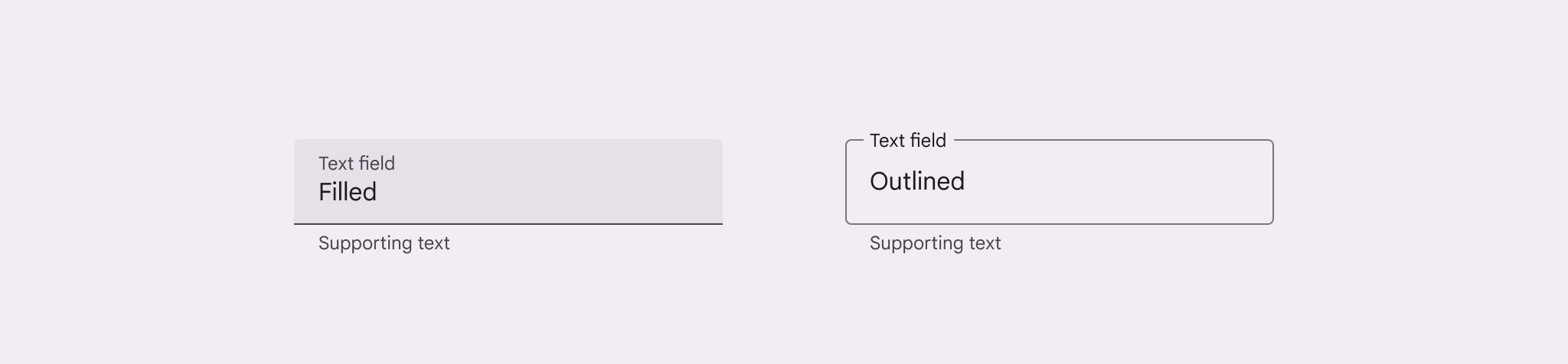

Dolgulu ve konturlu metin alanlarının yan yana görünümü.
Dolgulu ve konturlu metin alanları

Kullanım ​

Kullanıcının arayüze metin girmesi gerektiğinde—örneğin iletişim veya ödeme bilgilerini doldururken—metin alanı kullanın.
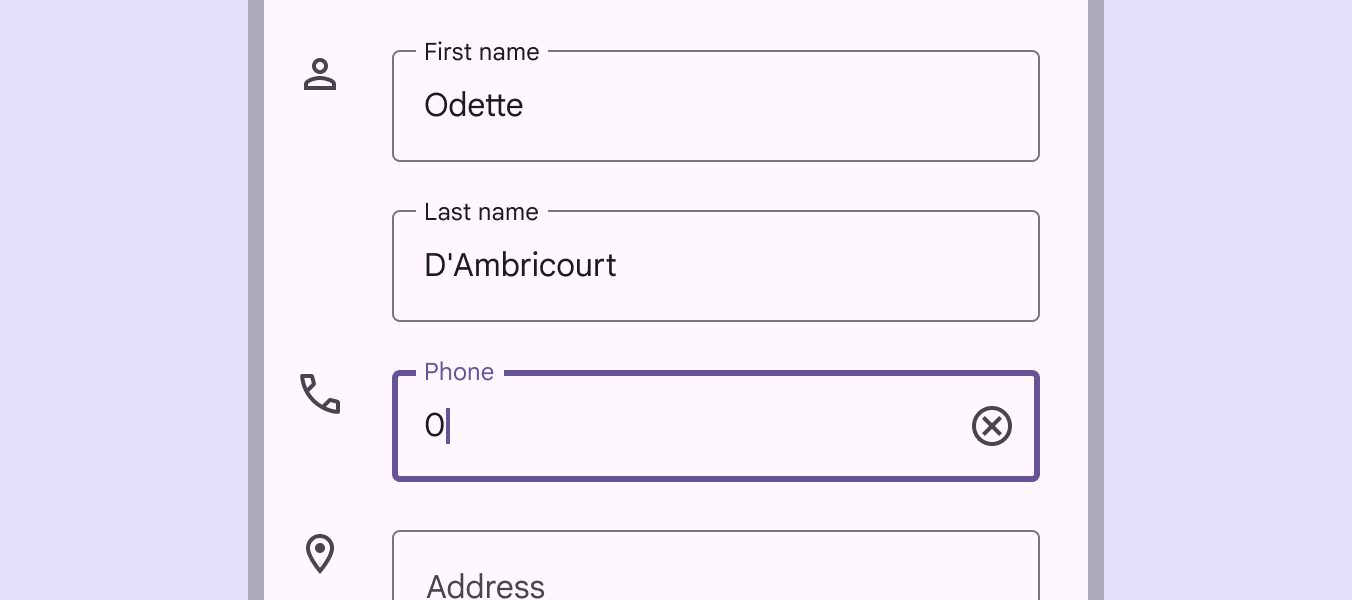
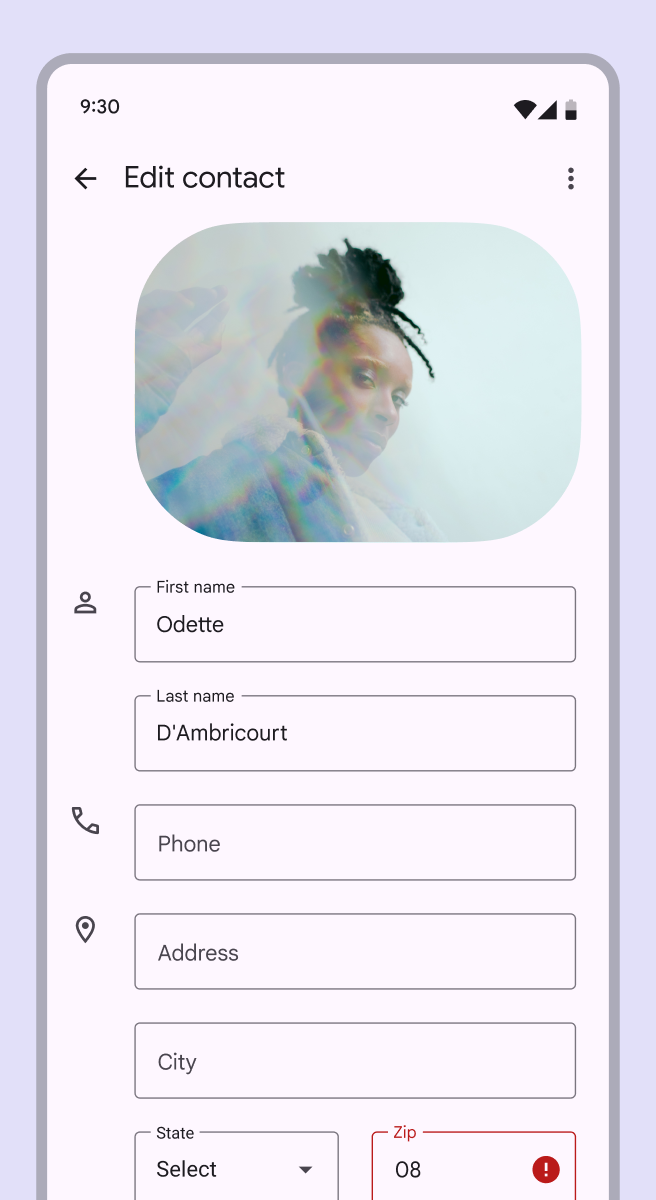
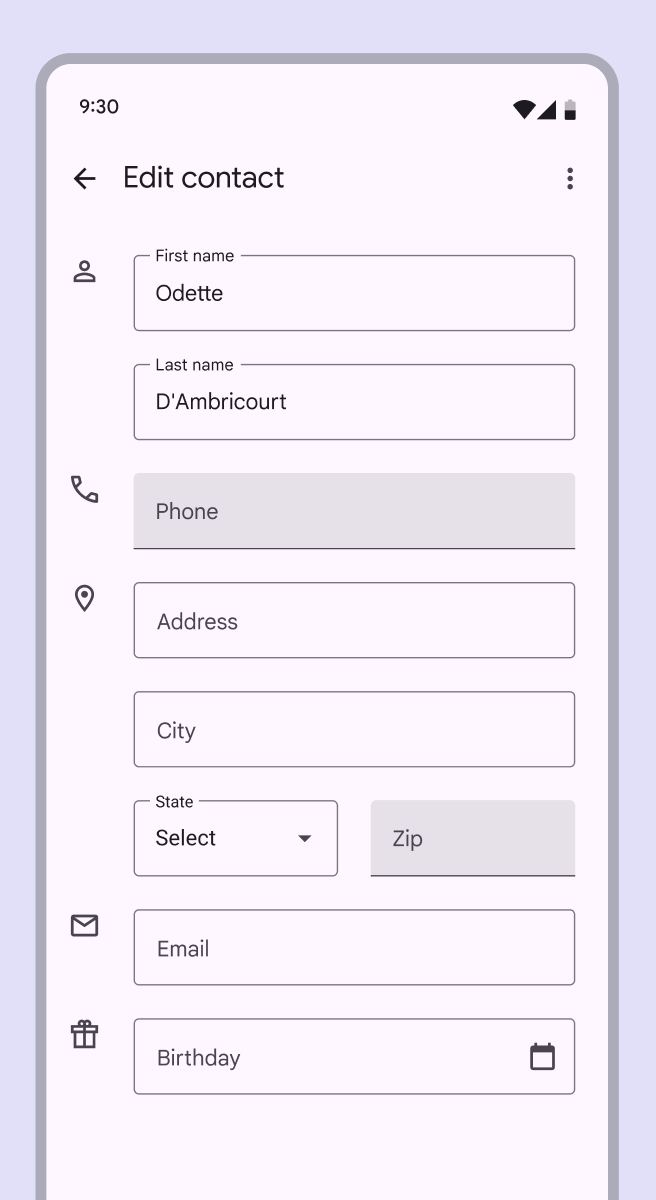
Birkaç metin alanı içeren iletişim formunun mobil kullanıcı arayüzü.
Konturlu metin alanları kullanan iletişim formu

İki tür metin alanı vardır:

  1. Dolgulu metin alanları
  2. Konturlu metin alanları

Her iki tür de etkileşim için görsel ipucu sağlayan bir kapsayıcı kullanır ve aynı işlevi sunar.
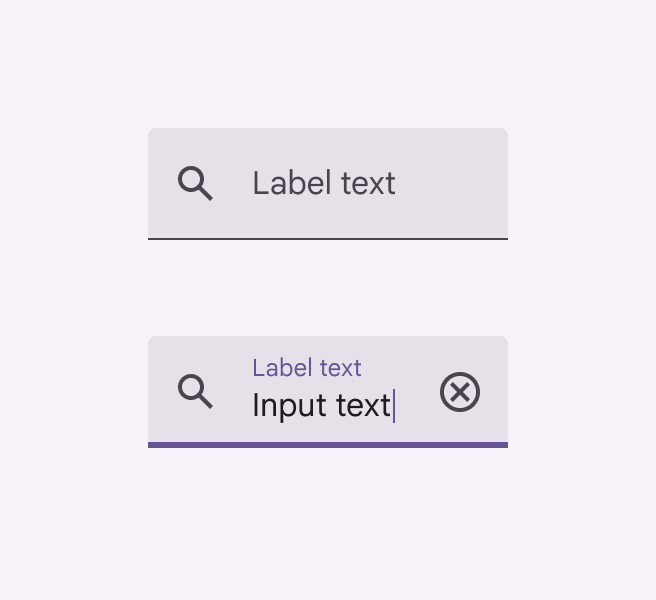
Dolu ve boş birer dolgulu metin alanının yan yana görünümü.
Dolgulu metin alanı
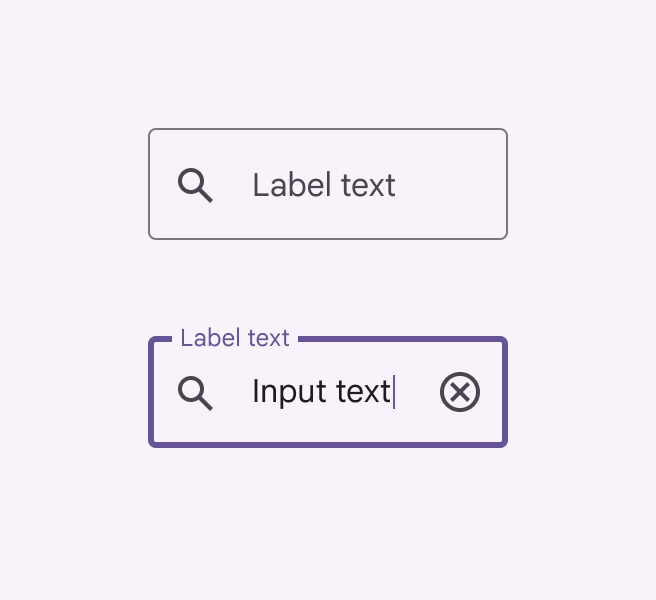
Dolu ve boş birer konturlu metin alanının yan yana görünümü.
Konturlu metin alanı

Konturlu metin alanları

Konturlu metin alanları, dolgulu metin alanlarınaDolgulu metin alanları, konturlu metin alanlarından daha fazla görsel vurguya sahiptir. Genellikle görsel stilleri daha fazla dikkat çektiği için diyaloglarda ve kısa formlarda kullanılırlar. göre daha az görsel vurguya sahiptir. Birçok metin alanının bir arada bulunduğu formlarda yer aldıklarında, daha az belirgin olmaları düzeniDüzen, öğelerin ekrandaki görsel yerleşimidir.Düzen hakkında daha fazla bilgi sadeleştirmeye yardımcı olur.

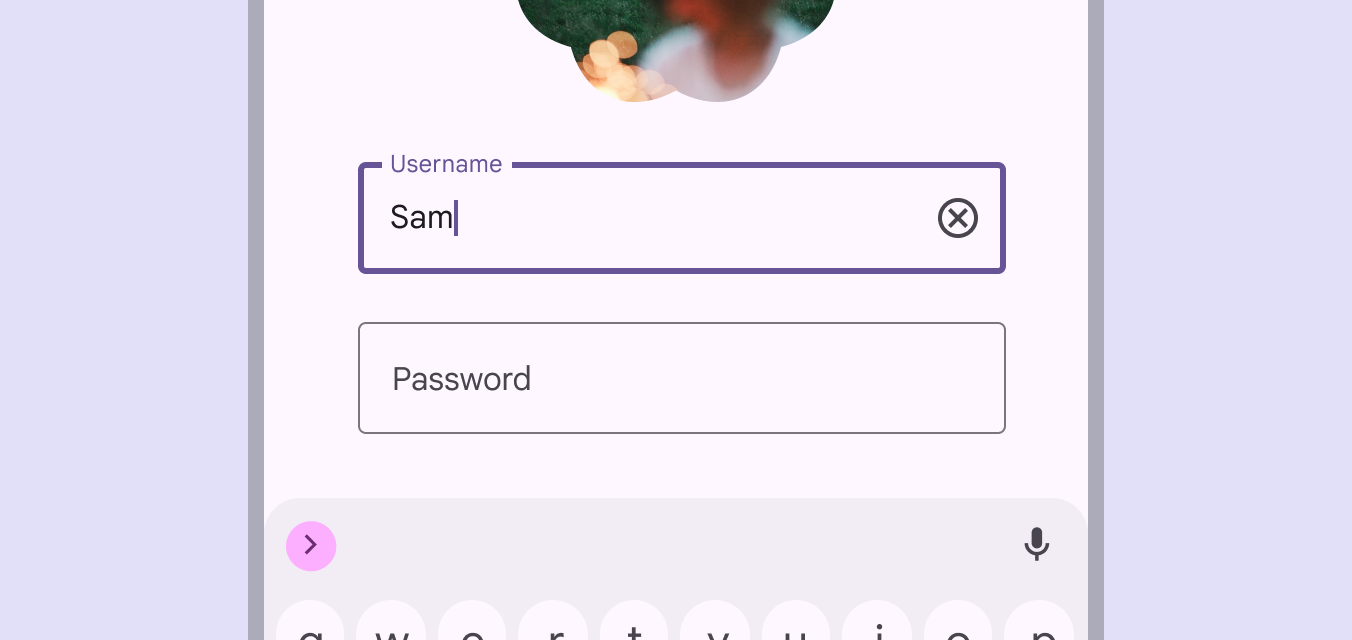
Odaklanmış ve odaklanmamış birer konturlu metin alanı içeren uygulama ekranı.
Konturlu metin alanları içeren oturum açma ekranı

Metin alanlarını seçme ​

Metin alanlarını seçme

Her iki metin alanı türü de aynı işlevi sunar. Kullanılan tür yalnızca stile göre belirlenir.

Aşağıdaki koşulları karşılayan türü seçin:

  • Uygulamanın görsel stiliyle en uyumlu olan
  • Kullanıcı arayüzünün amacına en iyi hizmet eden
  • Diğer bileşenlerden (ör. düğmelerDüğmeler, kullanıcıların tek dokunuşla işlem yapmasına ve seçim yapmasına olanak tanır.Düğmeler hakkında daha fazla bilgi) ve çevredeki içerikten en kolay ayırt edilen
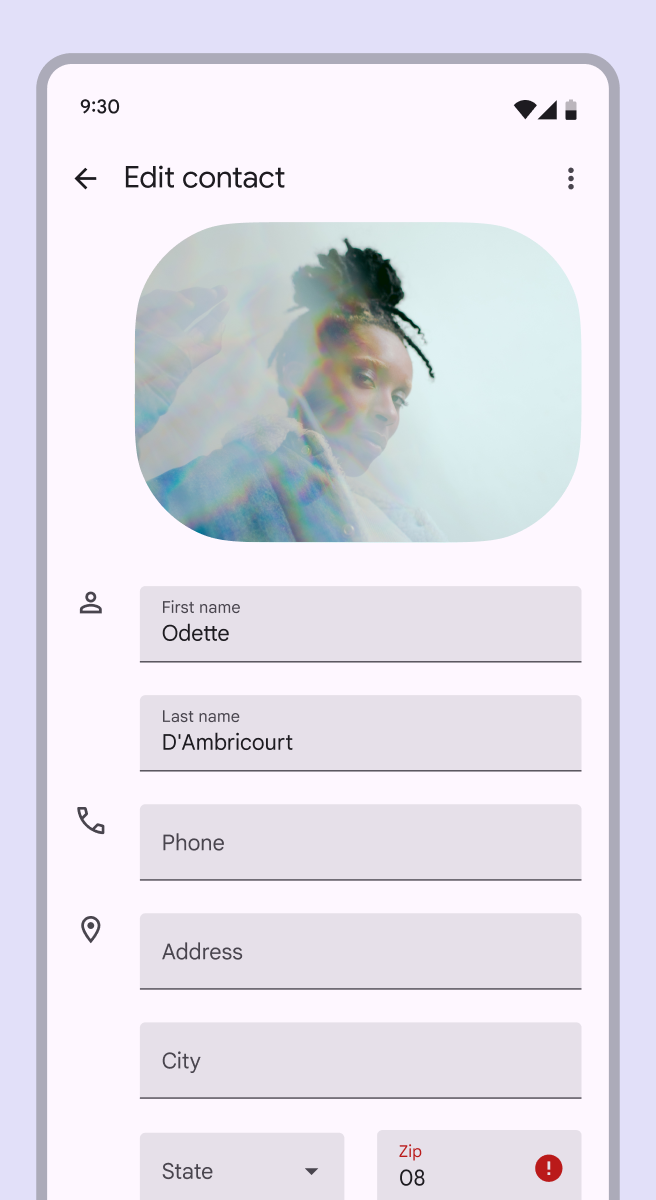
Birkaç dolgulu metin alanı içeren iletişim formunun mobil kullanıcı arayüzü.
Dolgulu metin alanları kullanan mobil form
Birkaç konturlu metin alanı içeren iletişim formunun mobil kullanıcı arayüzü.
Konturlu metin alanları kullanan aynı mobil form

Aynı ekranda her iki metin alanı türünü kullanma

Kullanıcı arayüzünde her iki metin alanı türü de kullanılıyorsa bunlar farklı bölümlerde tutarlı biçimde kullanılmalı ve aynı bölge içinde birbirine karıştırılmamalıdır.

Örneğin, bir bölümde konturlu metin alanlarınıKonturlu metin alanları, dolgulu metin alanlarından daha az görsel vurguya sahiptir. Genellikle, daha az belirgin olmalarının düzeni sadeleştirmeye yardımcı olduğu uzun formlarda kullanılırlar., başka bir bölümde ise dolgulu metin alanlarınıDolgulu metin alanları, konturlu metin alanlarından daha fazla görsel vurguya sahiptir. Genellikle görsel stilleri daha fazla dikkat çektiği için diyaloglarda ve kısa formlarda kullanılırlar. kullanın.

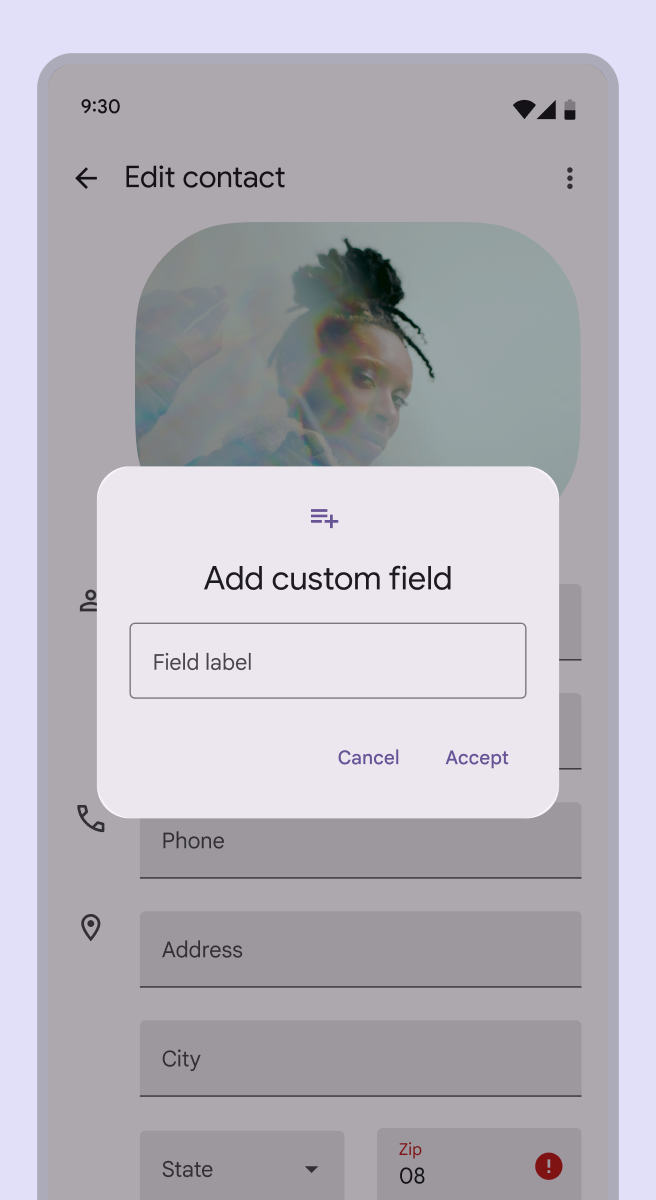
Birkaç dolgulu metin alanı içeren ve üstte konturlu metin alanı kullanan açık bir diyalog bulunan iletişim formunun mobil kullanıcı arayüzü.
Yapın Bir kullanıcı arayüzünde her iki metin alanı türünü kullanırken bunları bölgelere göre ayırın
Konturlu ve dolgulu metin alanlarının karışımını içeren iletişim formunun mobil kullanıcı arayüzü.
Yapmayın Her iki metin alanı türünü kullanırken bunları yan yana veya aynı form içinde kullanmayın

Anatomi ​

Dolgulu metin alanı ​


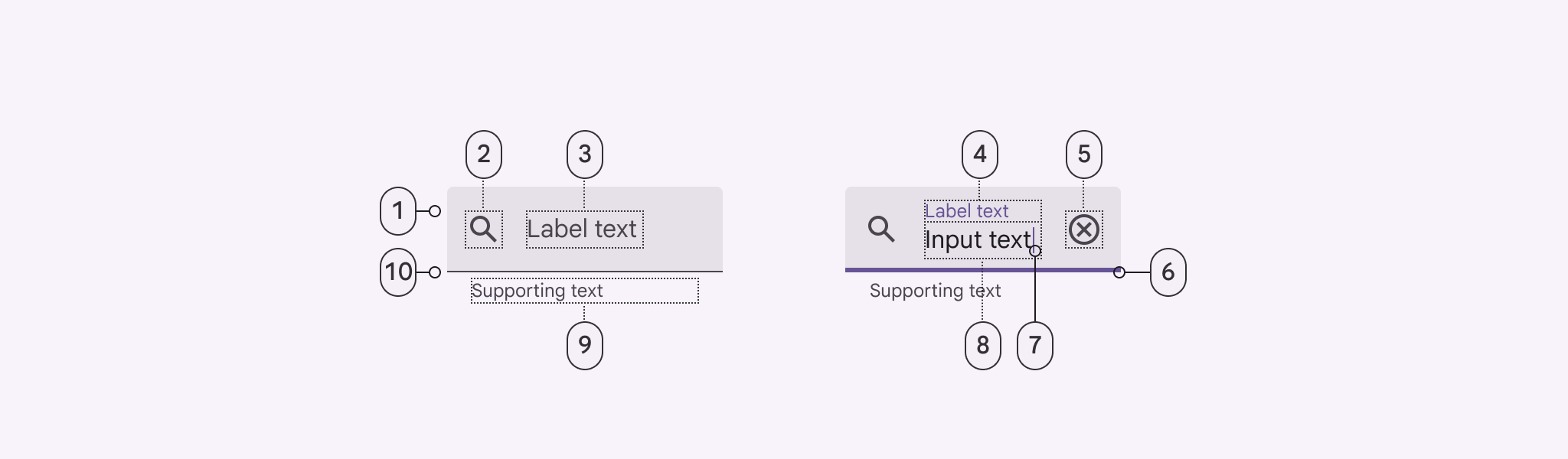
Dolgulu metin alanının yapısındaki 10 bölümü gösteren diyagram.
  1. Kapsayıcı
  2. Baştaki simge (isteğe bağlı)
  3. Boş durumdaki etiket metni
  4. Dolgulu alandaki etiket metni
  5. Sondaki simge (isteğe bağlı)
  6. Odaklanmış durum göstergesi
  7. Metin imleci
  8. Giriş metni
  9. Destekleyici metin (isteğe bağlı)
  10. Etkin durum göstergesi

Konturlu metin alanı ​
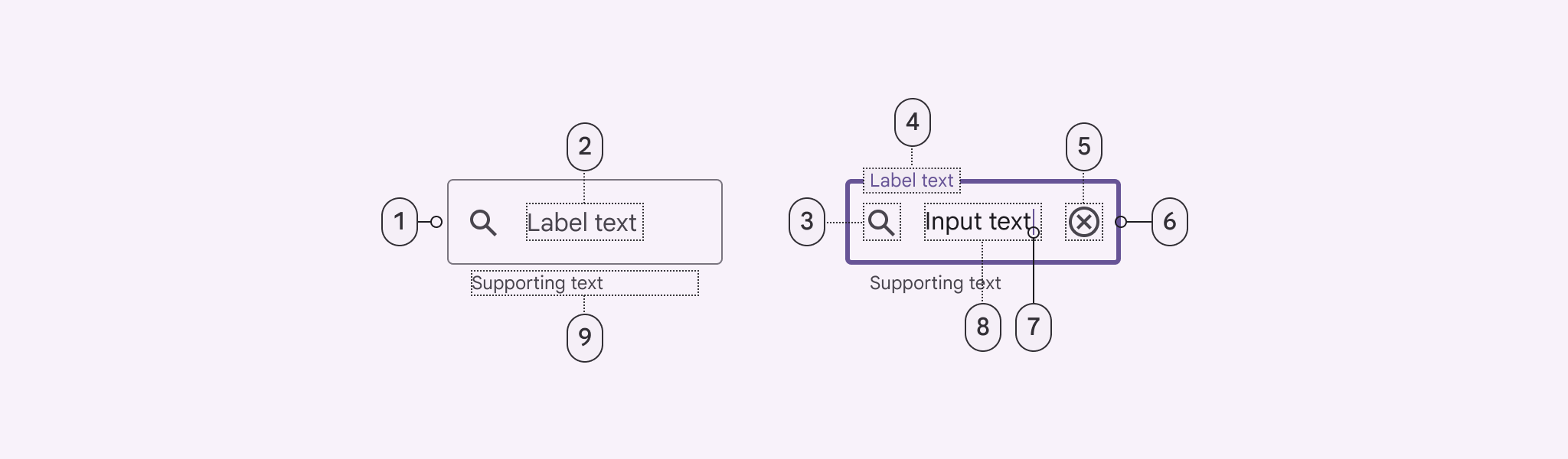

Konturlu bir metin alanının yapısındaki 9 bölümü gösteren diyagram.
  1. Etkin kapsayıcı konturu
  2. Boş durumdaki etiket metni
  3. Baştaki simge (isteğe bağlı)
  4. Dolgulu alandaki etiket metni
  5. Sondaki simge (isteğe bağlı)
  6. Odaklanmış kapsayıcı konturu
  7. Metin imleci
  8. Giriş metni
  9. Destekleyici metin (isteğe bağlı)

Kapsayıcılar

Kapsayıcılar, metin alanı ile çevredeki içerik arasında kontrast oluşturarak metin alanlarının fark edilmesini kolaylaştırır.

Dolgu ve kontur
Bir metin alanı kapsayıcısı, tüm kapsayıcının çevresinde veya yalnızca alt kenarında dolgu ve kontura sahiptir. Metin alanının etkin olduğunu belirtmek için konturun rengi ve kalınlığı değişebilir.

Yuvarlatılmış köşeler
Konturlu bir metin alanının kapsayıcısı yuvarlatılmış köşelere sahipken dolgulu bir metin alanının kapsayıcısı yuvarlatılmış üst köşelere ve düz alt köşelere sahiptir.
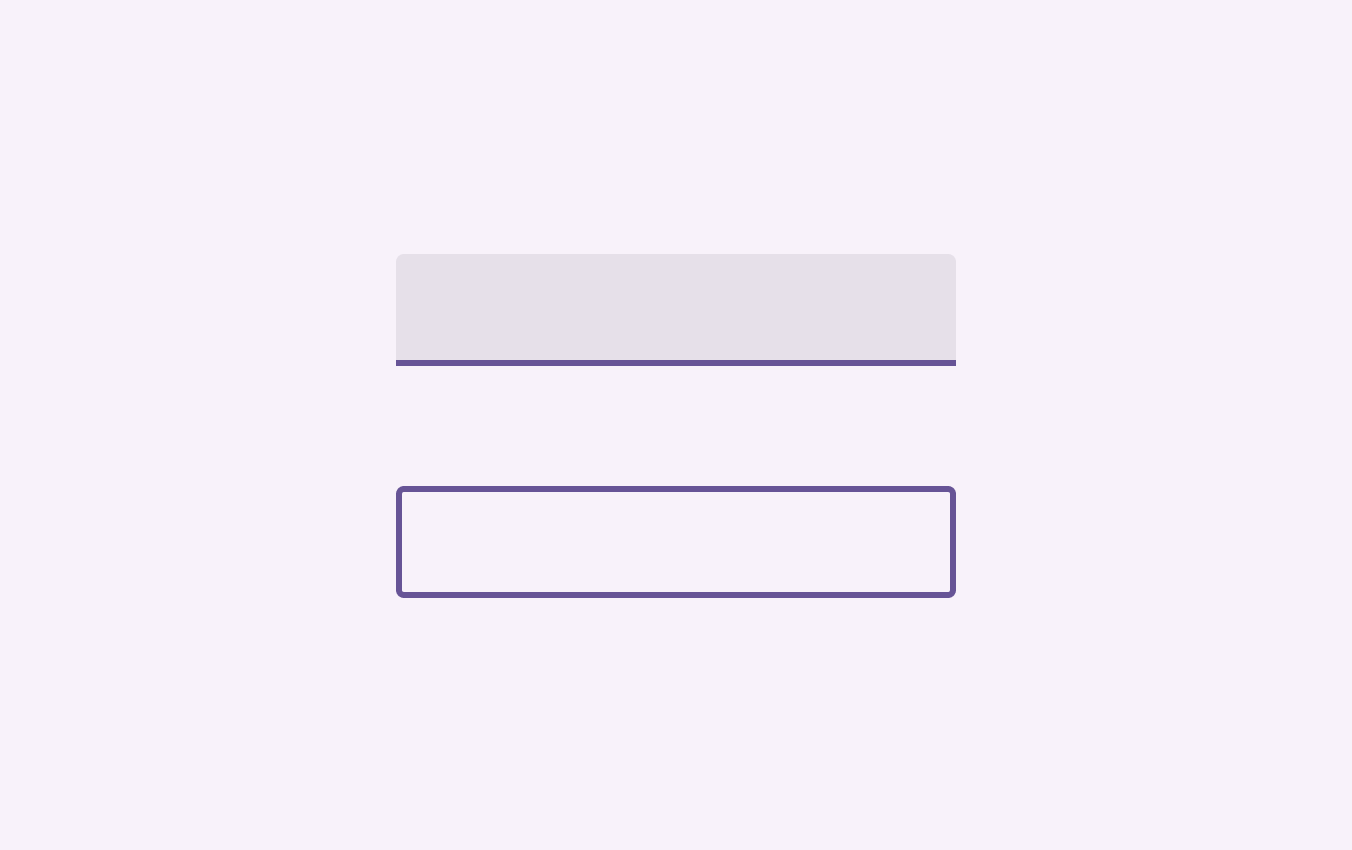
Dolgulu ve konturlu bir metin alanının kapsayıcılarının yan yana görünümü.
Metin alanı kapsayıcıları

Etiket metni

Etiket metni, kullanıcıya hangi bilginin istendiğini belirtir. Her metin alanının bir etiketi olmalıdır.

Etiket metni giriş metniyle hizalanmalı ve her zaman görünür olmalıdır. Metin alanının ortasına yerleştirilebilir veya kapsayıcının üst kısmına yakın konumlanabilir.

Etiket metni kesilmemeli veya birden çok satıra taşmamalıdır. Etiket metnini kısa, açık ve tamamen görünür tutun.

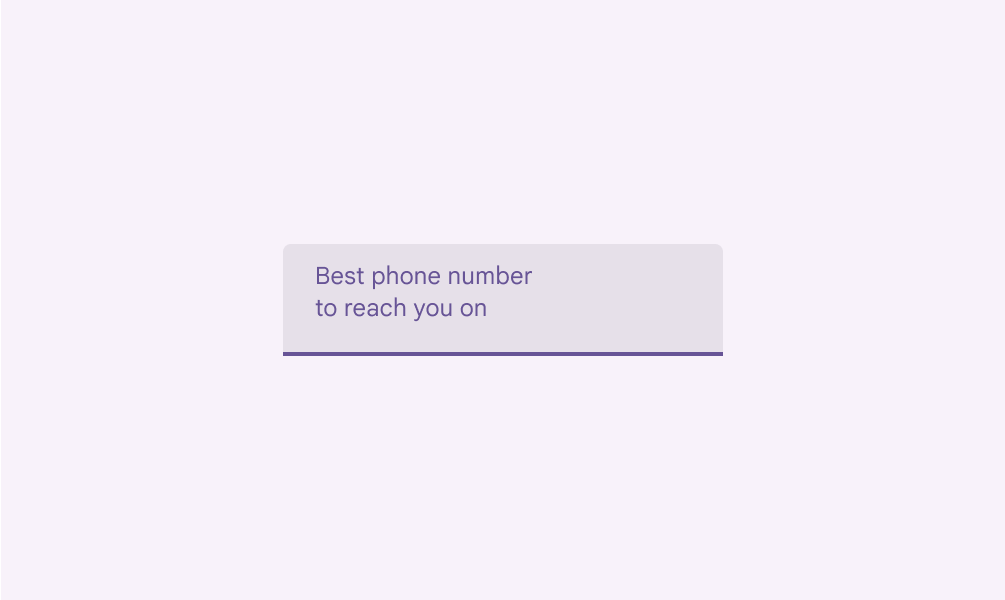
Etiket metni her zaman görünür olmalıdır. Metin alanı seçildiğinde, etiket metni orta kısımdan üst kısma taşınır.
Metin alanı kapsayıcısının içinde tamamen görüntülenemeyecek kadar uzun etiket metni bulunan metin alanı.
Yapmayın Etiket metnini kesmeyin. Kısa, açık ve tamamen görünür tutun.
Çok uzun etiket metni 2 satıra bölünmüş metin alanı.
Yapmayın Etiket metni birden çok satıra taşmamalıdır

Yan etiket

Metin alanının amacı ayrı bir yan etiketle belirtiliyorsa metin alanı için etiket gerekmez.

Yan etiketler, metin alanı kapsayıcısının başlangıç kenarına hizalanmalıdır.
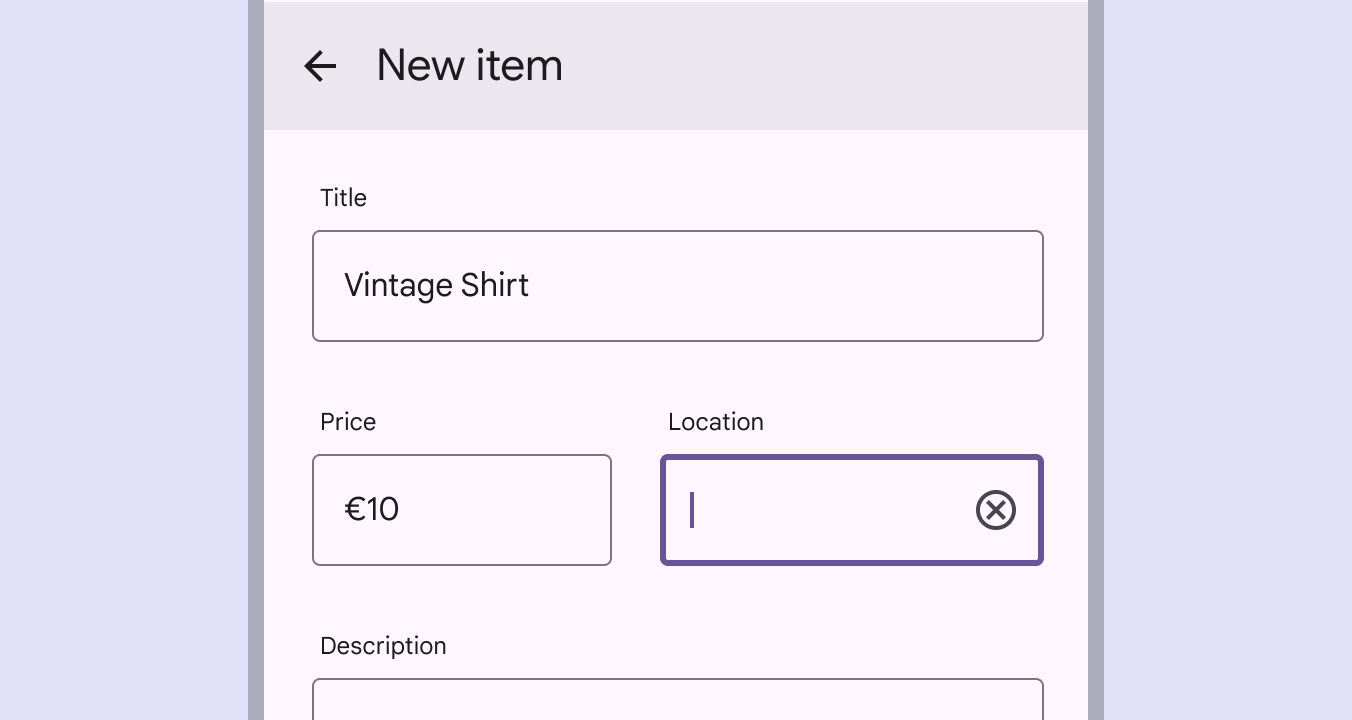
Etiket metinlerinin metin alanlarının dışında ve üstünde yer aldığı bir iletişim formunun mobil kullanıcı arayüzü.
Yan etiketli metin alanları

Zorunlu alan göstergesi

Bir alanın zorunlu olduğunu göstermek için etiket metninin yanında bir yıldız işareti (*) görüntüleyin ve yıldız işaretlerinin zorunlu alanları belirttiğini şu iki yöntemden biriyle açıklayın:

  • Destekleyici metin
  • Formun başında tek bir not

Ek öneriler şunlardır:

  • Tüm zorunlu alanları belirtin
  • Zorunlu alan metni belirli bir renkteyse yıldız işareti için de aynı rengi kullanın
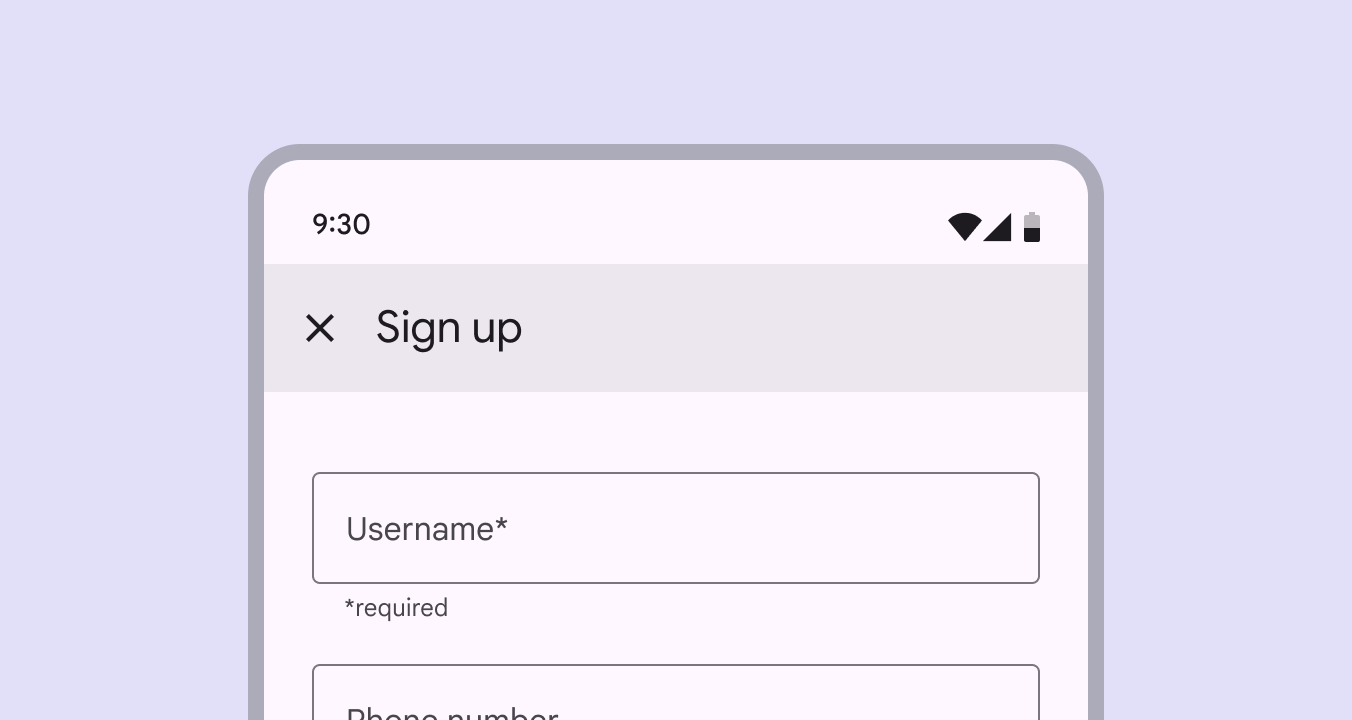
Metin alanının altında bir girişin zorunlu olduğunu belirten destekleyici metni gösteren bir iletişim formunun mobil kullanıcı arayüzü.
Zorunlu olduğunu belirten destekleyici metinle birlikte yıldız işareti

Giriş metni

Giriş metni, kullanıcının bir metin alanına girdiği metindir.

Metin alanları giriş metnini aşağıdaki şekillerde görüntüleyebilir:

  • Tek satırlı metin alanları yalnızca bir satır metin görüntüler
  • Çok satırlı metin alanları birden fazla metin satırını barındıracak şekilde büyür
  • Metin alanlarını sabit yükseklikteki alanlardır
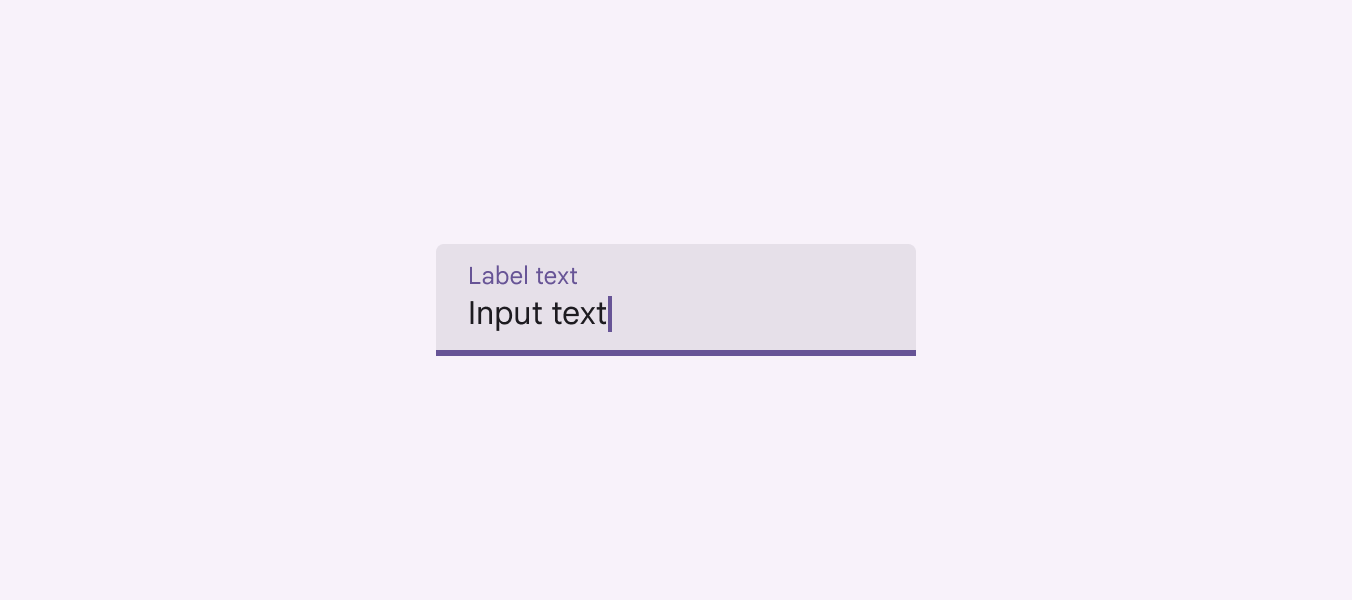
Doldurulmuş giriş metni içeren metin alanı.
Dolgulu metin alanındaki giriş metni
Tek satırlı alanlarda, imleç alanın sağ kenarına ulaştığında alana sığmayan metin otomatik olarak sola kayar. Tek satırlı alanlar uzun yanıtlar toplamak için uygun değildir; bunun yerine çok satırlı bir metin alanı veya metin alanı kullanın.
Çok satırlı alanlarda taşan metin, metin alanının genişlemesine neden olur; bu da ekran öğelerini aşağı iter ve metin yeni bir satıra geçer. Bu alanlar başlangıçta tek satırlı alanlar gibi görünür; bu, büyük miktarda metni barındırması gereken kompakt düzenler için kullanışlıdır.
Metin alanlarını metin alanlarından daha yüksektir ve taşan metni yeni bir satıra geçirir. Sabit yüksekliktedirler ve imleç alanın altına ulaştığında dikey olarak kaydırılırlar. Büyük başlangıç boyutu, daha uzun yanıtların girilebileceğini ve beklendiğini gösterir. Web’de çok satırlı alanlar yerine metin alanlarını kullanılmalıdır. Bir metin alanının yüksekliğinin mobil ekran boyutlarına sığdığından emin olun.

Ön ek metni

Metin alanları para birimi simgesi gibi ön ek metni içerebilir.
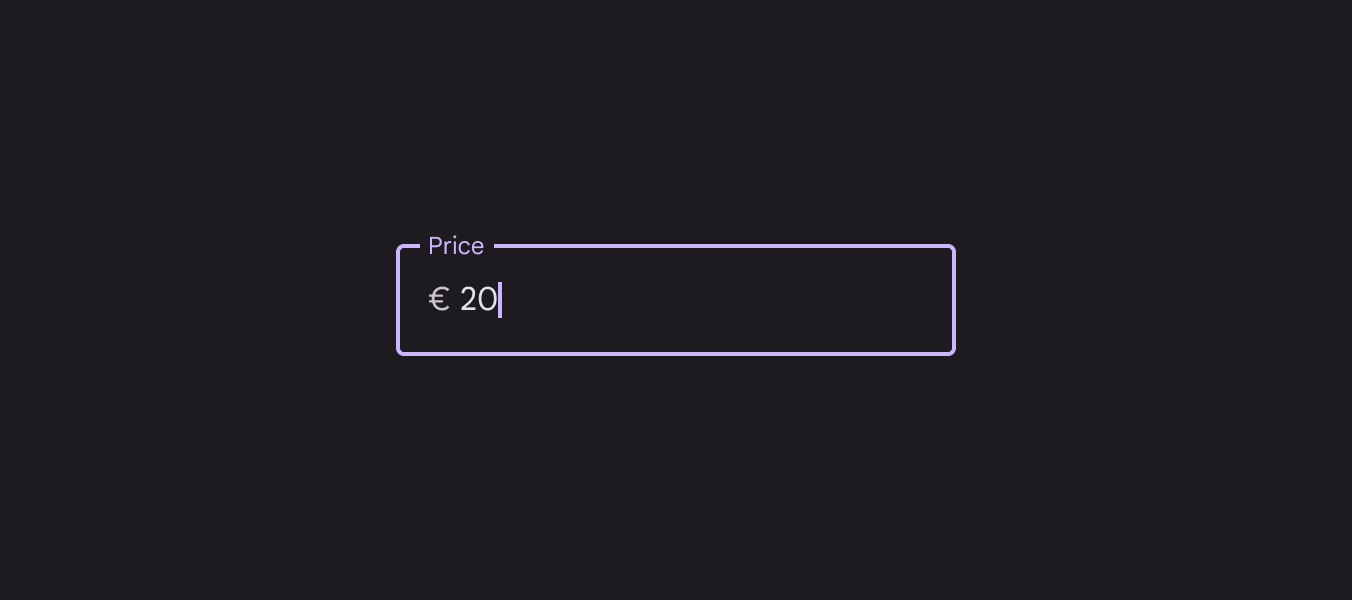
Giriş metninden önce para birimi ön eki bulunan metin alanı.
Ön ek olarak para birimi simgesi içeren bir metin alanı

Son ek metni

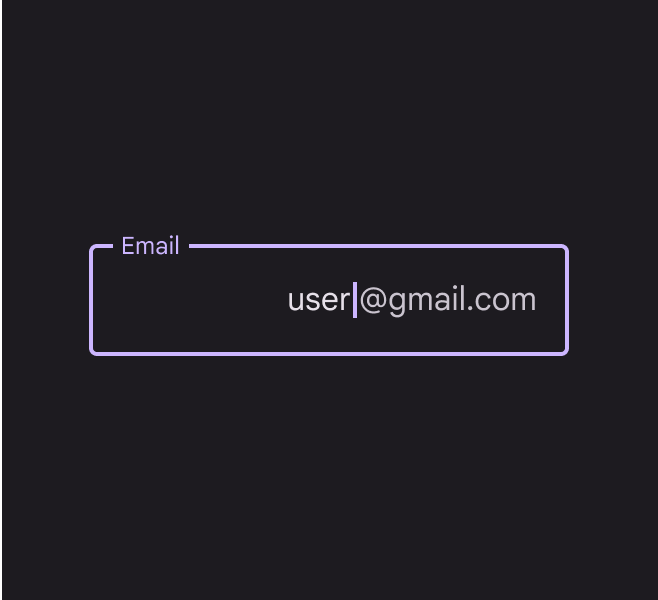
Metin alanları ölçü birimi veya e-posta etki alanı gibi son ek metni içerebilir.
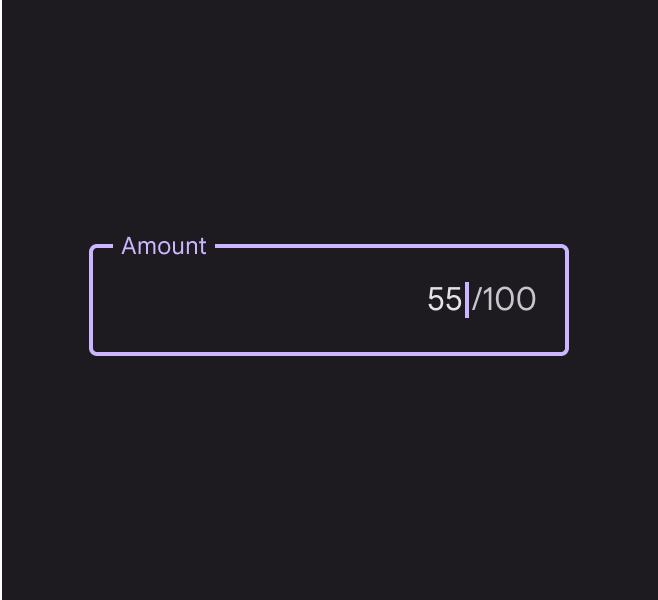
Giriş metninden sonra, en fazla 100 girilebileceğini belirten bir son ek içeren metin alanı.
Son ek olarak derecelendirme ölçeği bulunan bir metin alanı
Giriş metninden sonra e-posta etki alanını belirten bir son ek bulunan metin alanı.
E-posta etki alanı son eki içeren bir metin alanı

Destekleyici metin & karakter sayacı

Destekleyici metin, giriş alanının nasıl kullanılacağı gibi ek bilgiler verir. İdeal olarak tek satır olmalıdır, ancak gerekirse birden çok satıra yayılabilir. Kalıcı olarak görünür olabilir veya yalnızca odaklandığında görünebilir.

Bir karakter veya kelime sınırı varsa karakter veya kelime sayacı ekleyin. Bunlar, kullanılan karakter sayısının toplam karakter sınırına oranını gösterir.
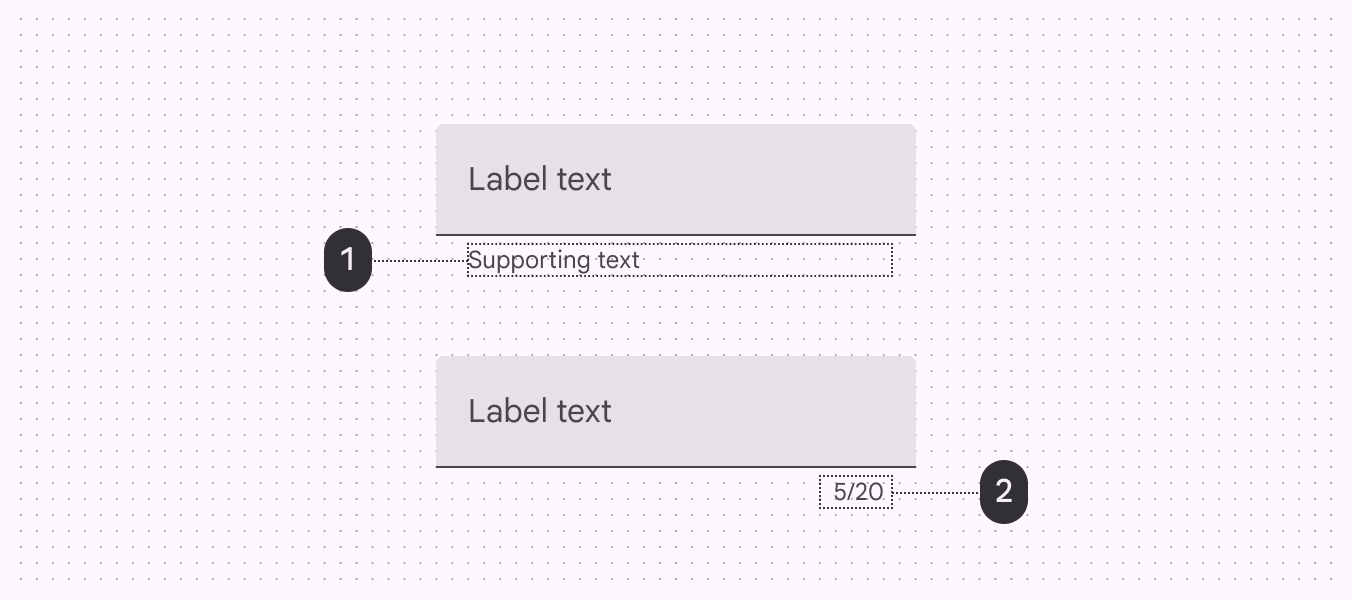
Destekleyici metni bitiş tarafına, karakter sayacı bitiş tarafına hizalanmış bir metin alanının yan yana görünümü.
  1. Destekleyici metin
  2. Karakter sayacı

Hata metni

Parolalar gibi içeriğini doğrulayan metin alanları için destekleyici metni hata metniyle değiştirin. Bu, yeni metin satırlarının içeriği kaydırmasını ve düzeni bozmasını önler.

  • Yalnızca tek bir hata mümkünse hata metni, bu hatadan nasıl kaçınılacağını açıklamalıdır
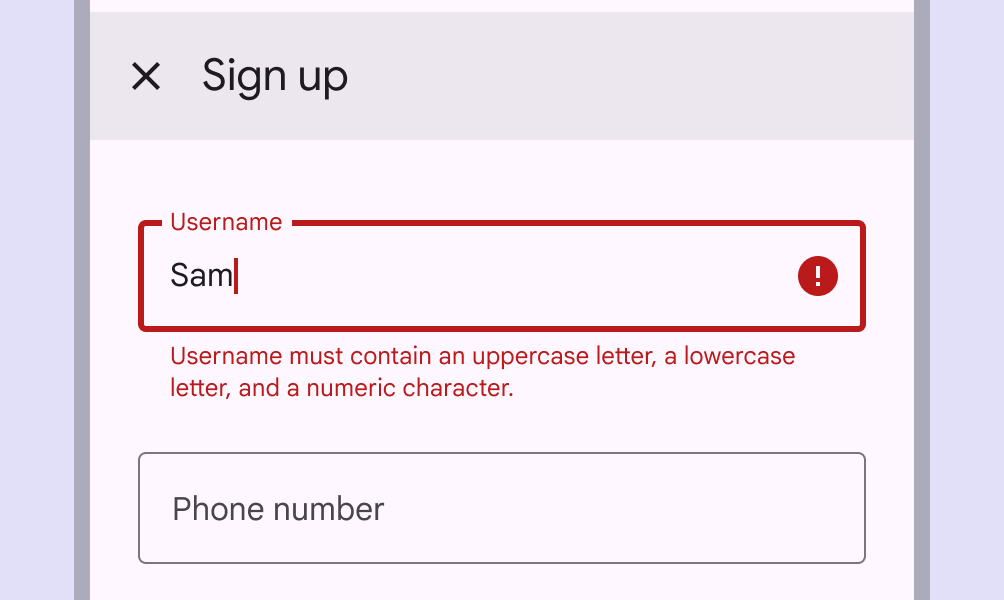
  • Birden fazla hata mümkünse hata metni, en olası hatadan nasıl kaçınılacağını açıklamalıdır
Yapın Destekleyici metni hata metniyle değiştirin
Yapmayın Destekleyici metne ek olarak hata metni eklemeyin; birlikte görünmeleri içeriği kaydırır
Geçersiz bir metin alanı girişi içeren bir kaydolma formunun mobil kullanıcı arayüzü. Hata mesajı 2 satıra yayılır.
Dikkat Hatanın açıkça açıklanması için yeterli alan yoksa uzun hata mesajları birden çok satıra yayılabilir. Bu durumda, çok satırlı hataların düzen içeriğini itmesini önlemek için metin alanları arasındaki boşluğun yeterli olduğundan emin olun.

Hata simgesi

Metin alanı hata durumundayken bir hata simgesi göstermeniz kesinlikle önerilir.

Bu, görme bozukluğu olan kullanıcılar için hatayı belirgin hale getirir ve ek bir duyusal gösterge sağlar.
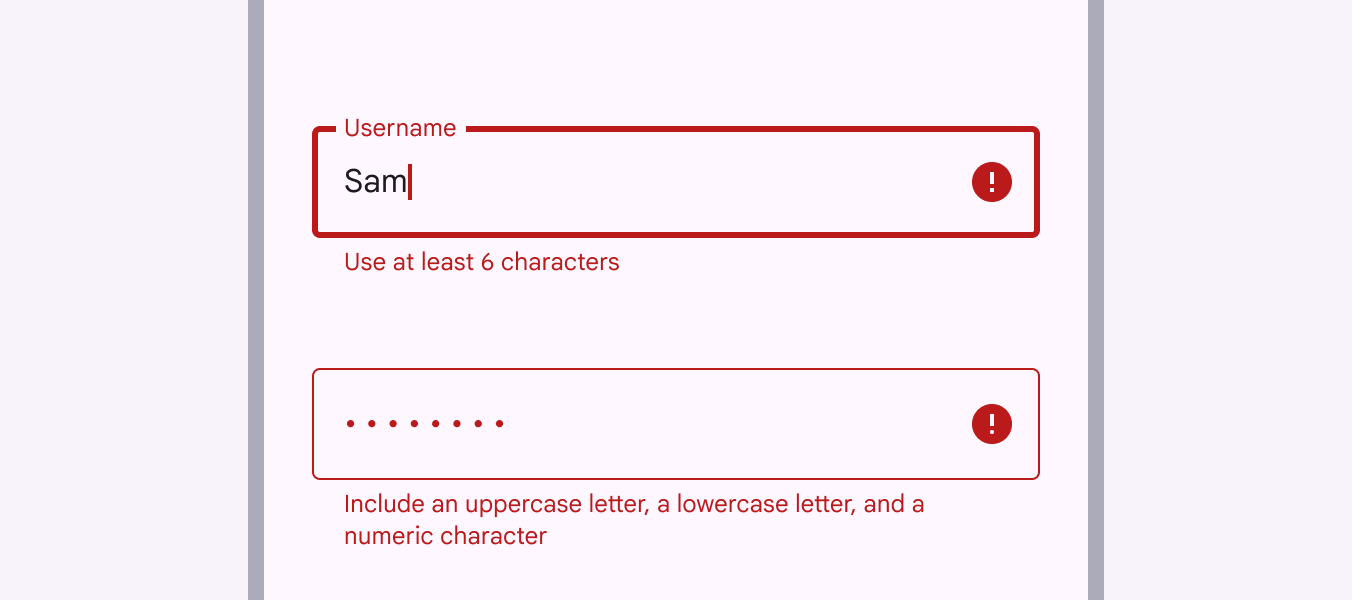
Hata mesajları içeren 2 metin alanı. Etkin metin alanının daha kalın bir kenarlığı vardır. Her iki metin alanında da son tarafta bir hata simgesi bulunur.
Hata simgesi, bir metin alanında hata olduğuna dair önemli bir ikincil görsel göstergedir

Simgeler ve görseller ​

Metin alanlarındaki simgeler isteğe bağlıdır. Metin alanı simgeleri şunları sağlayabilir:

  • Mikrofon simgesi gibi geçerli girişGirdi aygıtları, bir uygulamanın etkileşimli kontrolünü sağlayan cihazlardır. Yaygın girdi aygıtları fare, klavye ve dokunmatik yüzeydir. yöntemlerini açıklayabilir
  • Bir alanın içeriğini temizleme gibi ek işlevlere erişim olanağı sağlayabilir
  • Bir hatayı ifade edebilir

Baştaki ve sondaki simgeler, soldan sağa (LTR) veya sağdan sola (RTL) yazım yönüne göre konumlarını değiştirir.

Yüksekliği 24dp olan görseller metin alanlarının içine yerleştirilebilir. Bu yükseklik, alanın üst ve alt kısmında en uygun iç boşluğun bırakılmasına olanak tanır ve simge boyutu önerileriyle tutarlıdır.

  1. Simge belirteci
    Simge belirteçleri, bir metin alanının gerektirdiği giriş türünü açıklayabilir ve iç içe bileşenler için dokunma hedefi işlevi görebilir. Örneğin, bir tarih seçiciyiTarih seçiciler, kullanıcıların bir tarih veya bir tarih aralığı seçmesine olanak tanır.Tarih seçiciler hakkında daha fazla bilgi göstermek için bir takvim simgesine dokunulabilir.
  2. Geçerli veya hata simgesi
    Simge kullanımı hem geçerli hem de geçersiz girişleri belirtebilir ve hata durumlarını renk körlüğü olan kullanıcılar için anlaşılır hale getirebilir.
  3. Temizleme simgesi
    Temizleme simgeleri, kullanıcının giriş alanının tamamını temizlemesini sağlar. Yalnızca giriş metni bulunduğunda görünürler.
  4. Sesli giriş simgesi
    Mikrofon simgesi, kullanıcıların sesli giriş yaparak karakter girebileceğini belirtir.
  5. Açılır menü simgesi
    Açılır menü oku, bir metin alanının iç içe bir seçimSeçim, kullanıcıların üzerinde işlem yapacakları belirli öğeleri seçmesine olanak tanır.Seçim hakkında daha fazla bilgi bileşeni içerdiğini belirtir.
  6. Görsel
    Bir görsel, kredi kartı numarası gibi gerekli giriş metnine bağlam kazandırmaya yardımcı olabilir.
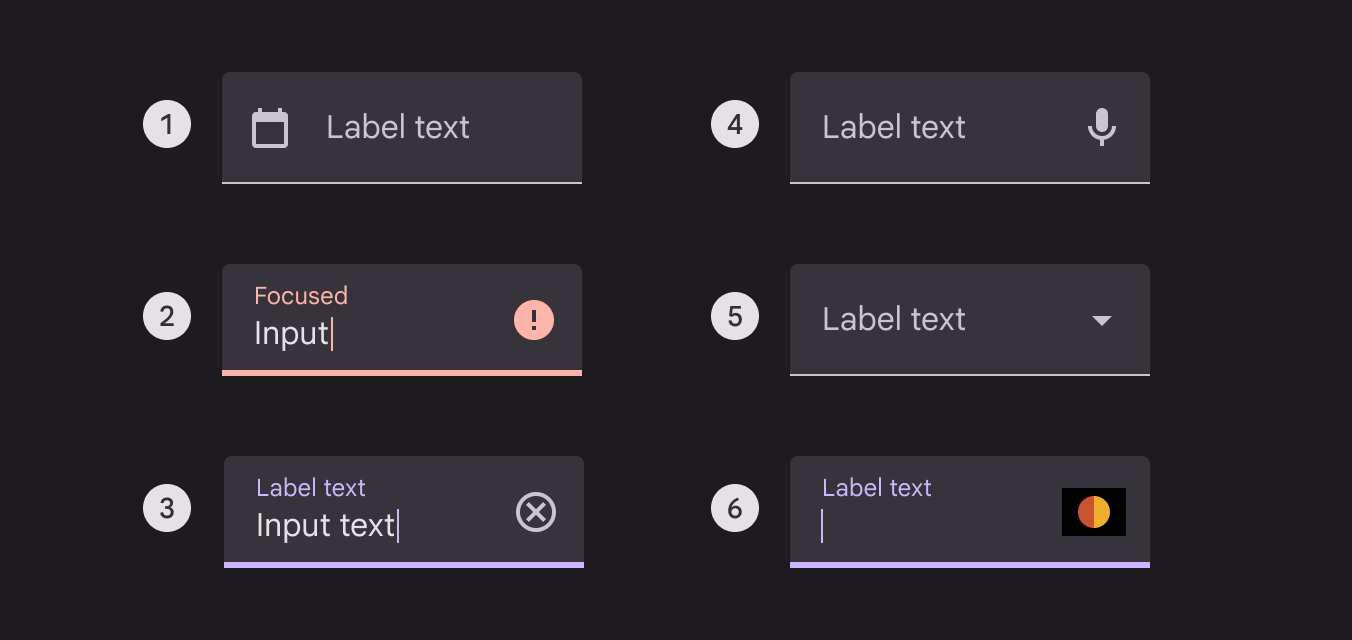
Kapsayıcı içinde sondaki öğeler olarak farklı simgeler ve görseller içeren metin alanlarının yan yana görünümü.
  1. Simge belirteci
  2. Geçerli veya hata simgesi
  3. Temizleme simgesi
  4. Sesli giriş simgesi
  5. Açılır menü simgesi
  6. Görsel

Salt okunur alanlar

Salt okunur metin alanları, kullanıcıların düzenleyemediği önceden doldurulmuş metni gösterir.

Salt okunur bir metin alanı, normal bir metin alanıyla aynı şekilde biçimlendirilir ve salt okunur olduğu açıkça belirtilir.
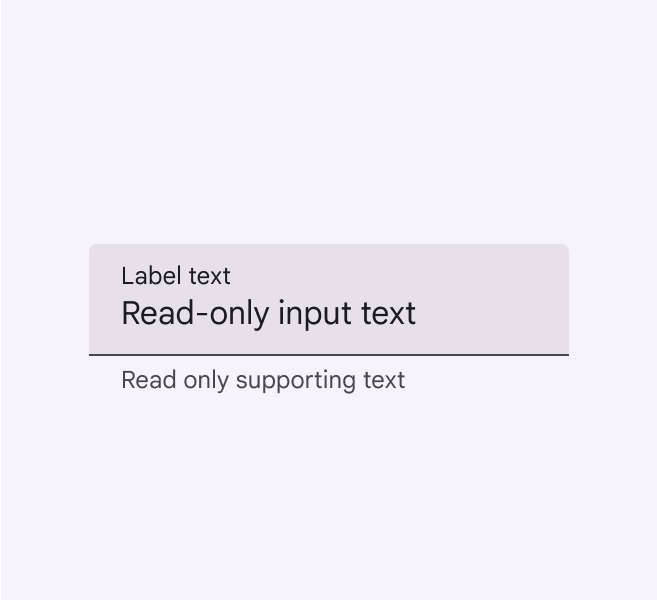
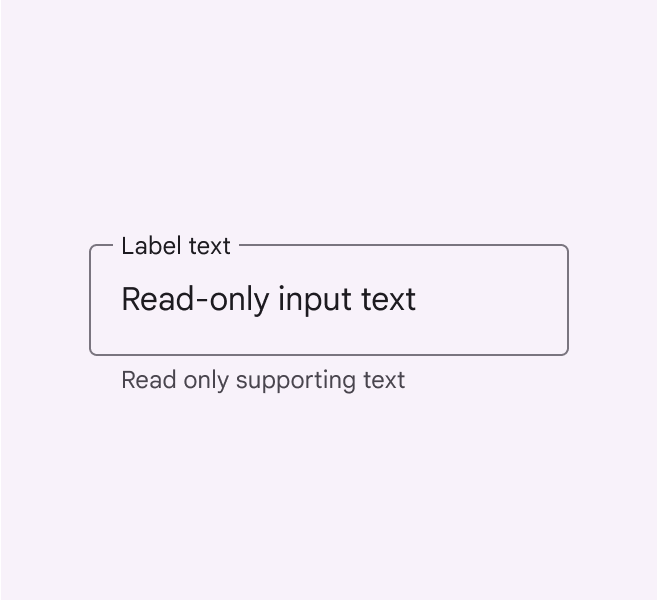
Salt okunur dolgulu metin alanı.
Dolgulu salt okunur metin alanı
Salt okunur konturlu metin alanı.
Konturlu salt okunur metin alanı

Uyarlanabilir tasarım ​

Düzenler daha büyük ekranlara ve farklı kesme noktalarınaKırılma noktaları; bir düzenin kullanılabilir alana, cihaz kurallarına ve ergonomiye (eski adıyla pencere boyutu sınıfları) uyacak şekilde değiştiği, belirli ilkelere dayanan pencere boyutlarıdır.Kırılma noktaları hakkında daha fazla bilgi uyum sağladıkça metin alanlarına esnek kapsayıcı boyutları uygulayın. Düzenler ölçeklendikçe kenar boşluklarıKenar boşlukları, iç içe bir öğenin kenarı ile ana öğesi arasındaki boşluklardır; örneğin bir düğmenin etiket metni ile kapsayıcısının kenarı arasındaki boşluk.Kenar boşlukları hakkında daha fazla bilgi, iç boşluk ve kapsayıcı boyutları için minimum ve maksimum değerler ayarlayın; böylece tipografi daha iyi bir okuma deneyimi için uyarlanır.
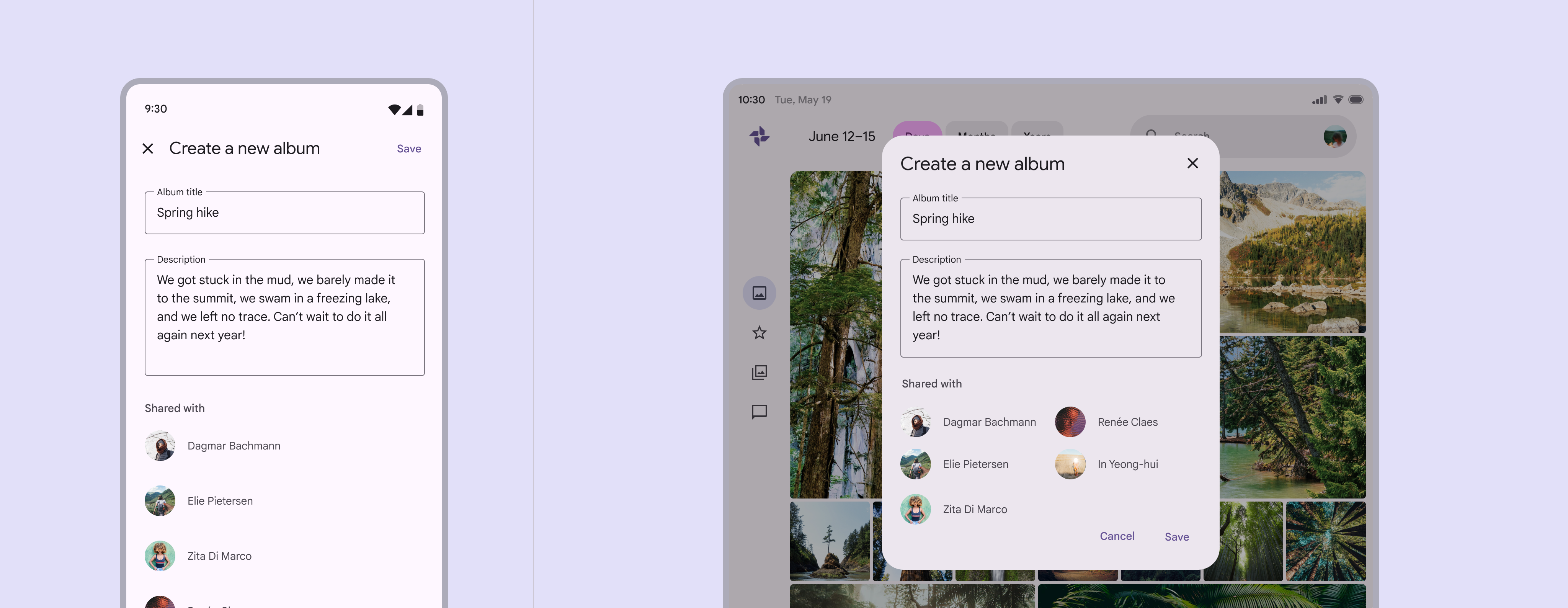
Mobil ve tablette yan yana görünümde yeni bir albüm oluşturmaya yönelik kullanıcı arayüzü.
Kompakt kesme noktalarını için metin alanları ekranın tam genişliğini kapsayabilir. Orta ve genişletilmiş kesme noktalarını için metin alanları esnek kenar boşlukları veya diğer kapsayıcılarla sınırlandırılmalıdır.

Metin alanları akışkan düzenlerde genişledikçe sabit kenar boşluklarını ve tipografi özelliklerini korumaktan kaçının. Bu, aşırı uzun metin alanlarına yol açabilir.

Örneğin, metin alanları büyük bir ekranın tam genişliğini kapsamamalıdır.
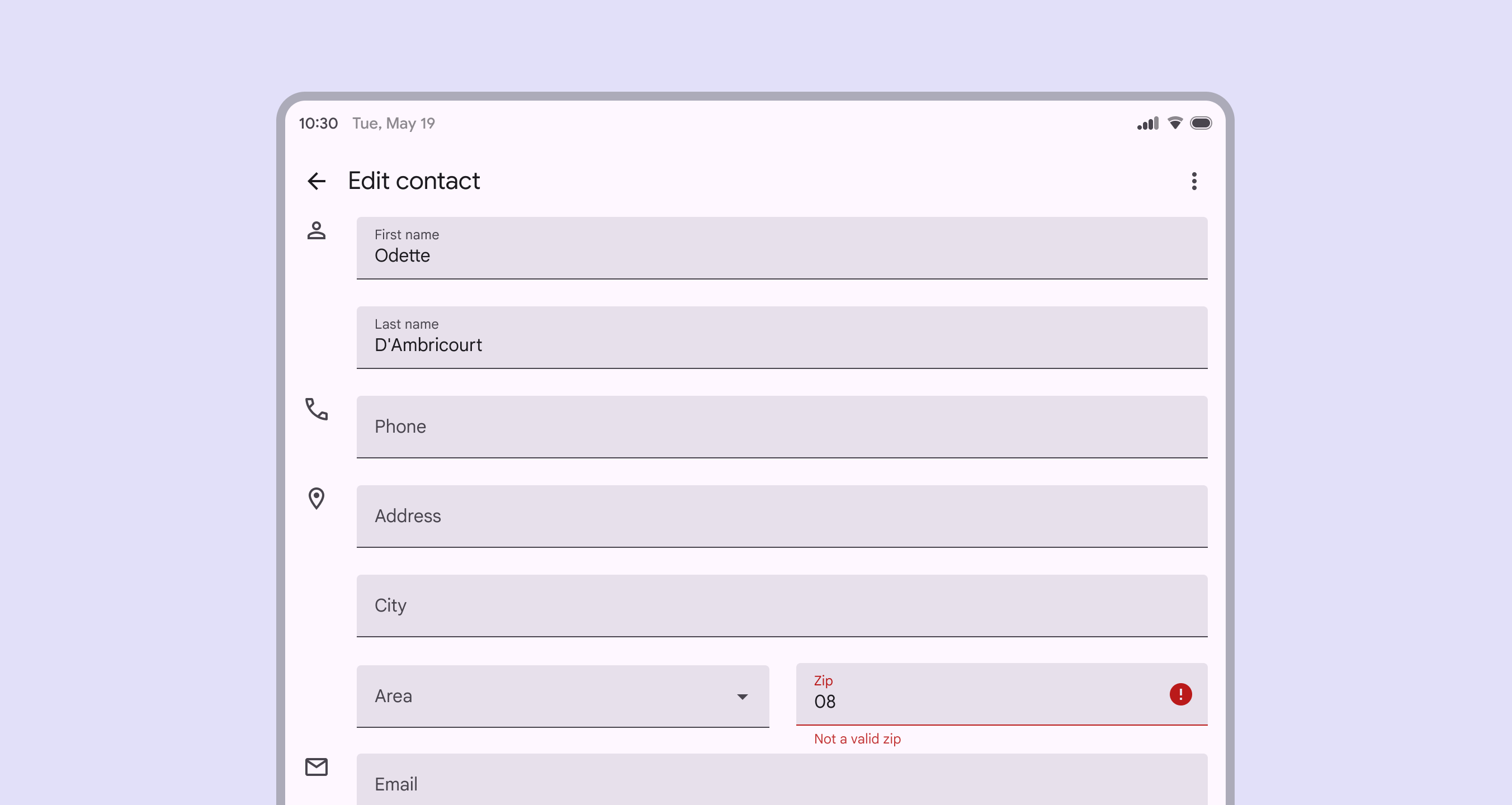
Metin alanlarının ekranın tam genişliğini kapsadığı tablet kullanıcı arayüzü.
Yapmayın Büyük cihazlarda sabit metin alanı kenar boşlukları kullanmayın. Metin alanları büyük bir ekranın tam genişliğini kapsamamalıdır.

Yoğunluk

Yoğun metin alanları, kullanıcıların büyük miktarda bilgiyi taramasına ve üzerinde işlem yapmasına olanak tanır.
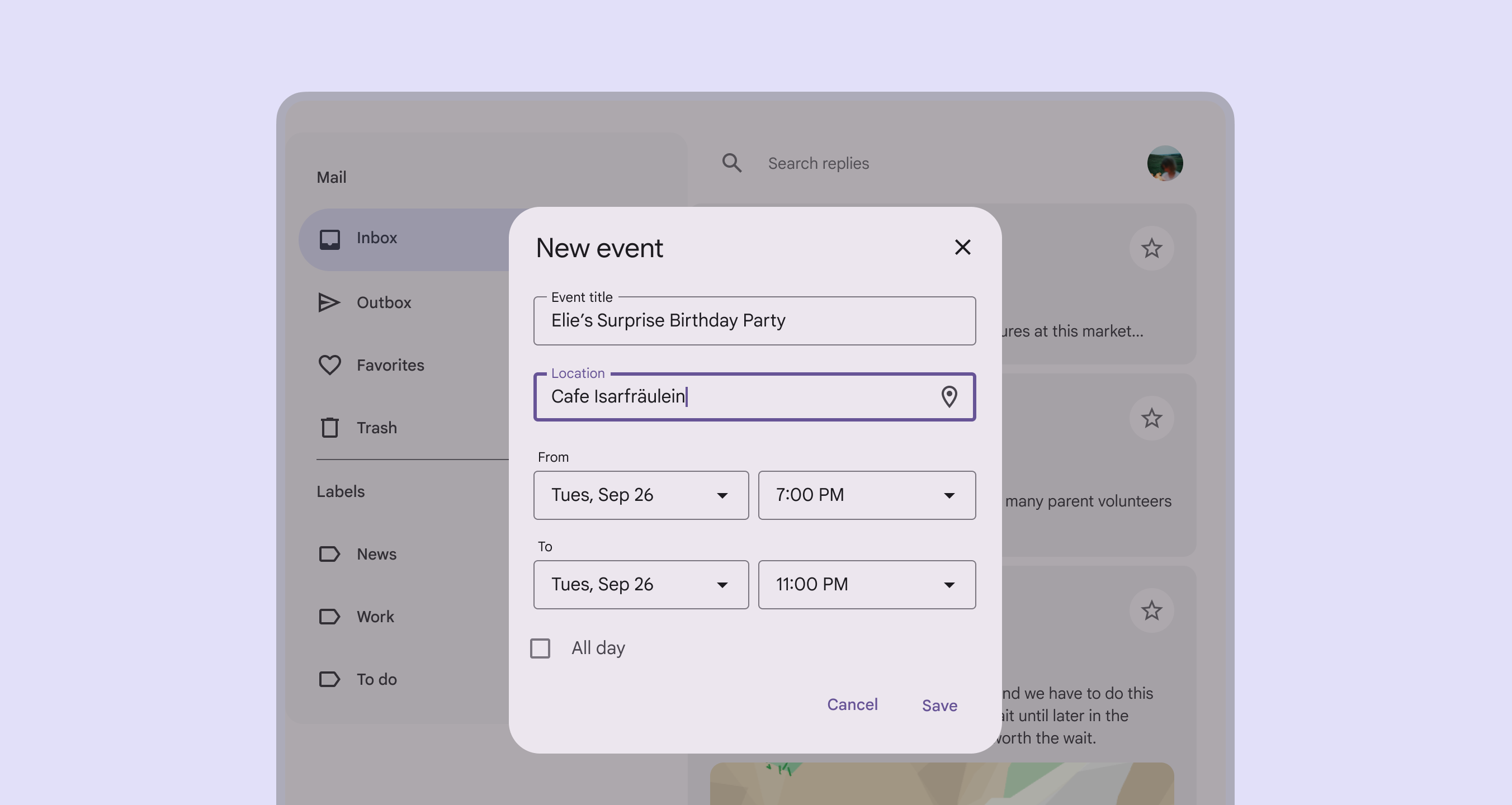
Etkinlik oluşturma formunun parçası olarak yoğun metin alanı içeren tablet kullanıcı arayüzü.
Yoğun metin alanları içeren bir form

Yoğunluğu varsayılan olarak uygulamaktan kaçının ​

Yoğunluğu metin alanlarına varsayılan olarak uygulamayın. Bu, dokunma hedeflerini önerilen 48x48 CSS pikselin altına düşürür. Bunun yerine kullanıcılara daha yoğun bir düzen seçme veya temayı değiştirme gibi daha yüksek bir yoğunluk seçme yolu sunun.

Bu yoğunluk ayarının etkin olduğunda kolayca geri alınabilmesini sağlamak için bu ayarı değiştirmeye yarayan tüm dokunma hedeflerini, her biri en az 48x48 CSS piksel olacak şekilde koruyun.

Pager
Önceki sayfaMetin alanları: Teknik özellikler
Sonraki sayfaMetin alanları: Erişilebilirlik

Apache 2.0 Lisansı veya CC BY 4.0 altında yayınlanmıştır.

Copyright © 2018-Present Google

https://m3.material.io/components/text-fields/guidelines

Apache 2.0 Lisansı veya CC BY 4.0 altında yayınlanmıştır.

Copyright © 2018-Present Google