Skip to content
Material Design 3
Main Navigation
v3
v2
v1

Türkçe

English
简体中文
繁體中文
Español
Français
Русский
Português – Brasil
Deutsch
日本語
한국어
Italiano
Polski
čeština
magyar

Türkçe

English
简体中文
繁體中文
Español
Français
Русский
Português – Brasil
Deutsch
日本語
한국어
Italiano
Polski
čeština
magyar

Görünüm

Sidebar Navigation

Temeller

Erişilebilirlik

Genel bakış: İlkeler

Genel bakış: Yardımcı teknoloji

Tasarım: Genel bakış

Tasarım: Renk kontrastı

Tasarım: Yapı

Tasarım: Akış

Tasarım: Öğeler

Yazım ve metin: En iyi uygulamalar

Yazım ve metin: Metin kısaltması

Yazım ve metin: Metin yeniden boyutlandırma

Herkes için tasarlamak: Kullanıcı ihtiyaçları

Herkes için geliştirme: Birlikte tasarım

İçerik tasarımı

Genel bakış

Alternatif metin

Küresel yazma: Genel bakış

Küresel içerik yazımı: Sözcük seçimi

Bildirimler

Stil kılavuzu: UX metin yazarlığı için en iyi uygulamalar

Stil rehberi: Kelime seçimi

Stil kılavuzu: Dil bilgisi ve noktalama

Material’ı Özelleştirme

Cihazlar

Saatler için tasarım: Genel bakış

Saatler için tasarım: Temeller

Saatler için tasarım: Stiller

Saatler için tasarım: Düzen

XR

Sürükleyici XR için tasarım: Genel bakış

Sürükleyici XR tasarımı: Etkileşim

Sürükleyici XR için tasarım: Düzen

Sürükleyici XR tasarımı: Erişilebilirlik

XR bileşenleri: Genel bakış

XR bileşenleri: Uygulama çubukları

XR bileşenleri: İletişim kutuları

XR bileşenleri: Gezinme çubuğu

XR bileşenleri: Gezinme rayı

XR bileşenleri: Araç çubukları

Tasarım belirteçleri: Genel bakış

Tasarım belirteçleri: Belirteçler nasıl kullanılır?

Etkileşim

Jestler

Girişler: Temeller

Seçim: Genel bakış

Durumlar: Genel bakış

Durumlar: Durum katmanları

Durumlar: Durumların uygulanması

Düzen

Düzen: Genel bakış

Düzene genel bakış: Düzenin bölümleri

Düzene Genel Bakış: Uyarlanabilir Tasarım

Scaffold: Genel bakış

Scaffold: Çubuklar

Scaffold: Raylar

Scaffold: Bölmeler

Izgaralar ve boşluklar: Genel bakış

Izgaralar ve aralıklar: Izgaralar

Izgaralar ve boşluk: Boşluk

Izgaralar ve aralıklar: Yoğunluk

Kesme noktalarını: Genel bakış

Kesme Noktalarını: Kompakt

Kesme Noktalarını: Orta

Kesme Noktalarını: Genişletilmiş

Kesme noktalarını: Büyük ve ekstra büyük

Çift Yönlülük ve RTL

Kanonik düzen örnekleri: Genel bakış

Kanonik düzen örnekleri: Akış

Kanonik düzen örnekleri: Liste-detay

Kanonik düzen örnekleri: Destekleyici bölme

Kullanılabilirlik: Genel bakış

Kullanılabilirlik: M3 Expressive’i Uygulama

Material A’dan Z’ye

Stiller

Renk

Renk sistemi: Genel bakış

Renk sistemi: Sistem nasıl çalışır

Renk rolleri

Renk şemaları

Renk şeması seçimi

Statik renk şemaları: Baseline

Statik renk şemaları: Özel marka

Dinamik renk şemaları: Kaynak seçimi

Dinamik renk şemaları: Kullanıcı tarafından oluşturulan kaynak

Dinamik renk şemaları: İçerik tabanlı kaynak

Gelişmiş özelleştirmeler: Genel bakış

Gelişmiş özelleştirmeler: Renkleri uygulayın

Gelişmiş özelleştirmeler: Yeni renk tanımlama

Gelişmiş özelleştirmeler: Mevcut renkleri ayarlama

Renk kaynakları

Yükselti: Genel bakış

Yükselti: Yüksekliğin Uygulanması

Yükselti: Belirteçler

Simgeler: Genel bakış

Simgeler: Simge tasarlama

Simgeler: Simgelerin uygulanması

Hareket

Hareket fiziği sistemi: Nasıl çalışır

Hareket fiziği sistemi: Teknik özellikler

Easing ve süre: Easing’i ve süreyi uygulama

Yumuşatma (easing) ve süre: Belirteçler ve teknik özellikler

Geçişler: Geçiş desenleri

Geçişler: Geçişlerin uygulanması

Şekil: Genel bakış ve ilkeler

Şekil: Köşe yarıçapı ölçeği

Şekil: Şekil dönüşümü

Boşluk: Genel bakış

Boşluk: Boşluğun uygulanması

Boşluk: Belirteçler

Tipografi: Genel bakış

Tipografi: Yazı Tipleri

Tipografi: Tip ölçeği ve belirteçler

Tipografi: Tip Uygulaması

Tipografi: Editoryal düzenlemeler

Bileşenler

Uygulama çubukları: Genel bakış

Uygulama çubukları: Teknik özellikler

Uygulama çubukları: Yönergeler

Uygulama çubukları: Erişilebilirlik

Rozetler: Genel bakış

Rozetler: Teknik özellikler

Rozetler: Yönergeler

Rozetler: Erişilebilirlik

Düğmeler

Tüm düğmeler

Düğme grupları: Genel bakış

Düğme grupları: Özellikler

Düğme grupları: Yönergeler

Düğme grupları: Erişilebilirlik

Düğmeler: Genel bakış

Düğmeler: Teknik özellikler

Düğmeler: Yönergeler

Düğmeler: Erişilebilirlik

Genişletilmiş FAB’ler: Genel bakış

Genişletilmiş FAB’lar: Özellikler

Genişletilmiş FAB’lar: Yönergeler

Genişletilmiş FAB’ler: Erişilebilirlik

FAB menüsü: Genel bakış

FAB menüsü: Teknik özellikler

FAB menüsü: Yönergeler

FAB menüsü: Erişilebilirlik

Yüzen işlem düğmelerini (FAB’lar): Genel bakış

Yüzen işlem düğmelerini (FAB’lar): Özellikler

Yüzen işlem düğmelerini (FAB’ler): Yönergeler

Yüzen işlem düğmelerini (FAB’lar): Erişilebilirlik

Simge düğmeleri: Genel bakış

Simge düğmeleri: Teknik özellikler

Simge düğmeleri: Yönergeler

Simge düğmeleri: Erişilebilirlik

Parçalı düğmeler: Genel bakış

Segment düğmeleri: Teknik özellikler

Parçalı düğmeler: Yönergeler

Parçalı düğmeler: Erişilebilirlik

Bölünmüş düğmeler: Genel bakış

Bölünmüş düğmeler: Özellikler

Bölünmüş düğmeler: Yönergeler

Bölünmüş düğmeler: Erişilebilirlik

Kartlar: Genel bakış

Kartlar: Teknik özellikler

Kartlar: Yönergeler

Kartlar: Erişilebilirlik

Karusel: Genel bakış

Karusel: Teknik özellikler

Karusel: Yönergeler

Karusel: Erişilebilirlik

Onay kutusu: Genel bakış

Onay kutusu: Özellikler

Onay kutusu: Yönergeler

Onay kutusu: Erişilebilirlik

Çipler: Genel bakış

Çipler: Teknik özellikler

Çipler: Yönergeler

Çipler: Erişilebilirlik

Tarih ve saat seçicileri

Tarih seçiciler: Genel bakış

Tarih seçiciler: Özellikler

Tarih seçiciler: Yönergeler

Tarih seçiciler: Erişilebilirlik

Saat seçiciler: Genel bakış

Saat seçiciler: Teknik özellikler

Saat seçicileri: Yönergeler

Saat seçicileri: Erişilebilirlik

İletişim kutuları: Genel bakış

İletişim kutuları: Teknik özellikler

İletişim kutuları: Yönergeler

İletişim kutuları: Erişilebilirlik

Ayırıcı: Genel bakış

Ayırıcı: Özellikler

Ayırıcı: Yönergeler

Ayırıcı: Erişilebilirlik

Listeler: Genel bakış

Listeler: Teknik özellikler

Listeler: Yönergeler

Listeler: Erişilebilirlik

Yükleme ve ilerleme

Yükleme göstergesi: Genel bakış

Yükleme göstergesi: Teknik özellikler

Yükleme göstergesi: Yönergeler

Yükleme göstergesi: Erişilebilirlik

İlerleme göstergeleri: Genel bakış

İlerleme göstergeleri: Teknik özellikler

İlerleme göstergeleri: Yönergeler

İlerleme göstergeleri: Erişilebilirlik

Menüler: Genel bakış

Menüler: Özellikler

Menüler: Yönergeler

Menüler: Erişilebilirlik

Gezinme

Gezinme çubuğu: Genel bakış

Gezinme çubuğu: Teknik özellikler

Gezinme çubuğu: Yönergeler

Gezinme çubuğu: Erişilebilirlik

Gezinme çekmecesi: Genel bakış

Gezinme çekmecesi: Teknik özellikler

Gezinme çekmecesi: Yönergeler

Gezinme çekmecesi: Erişilebilirlik

Gezinme rayı: Genel bakış

Gezinme rayı: Teknik özellikler

Gezinme rayı: Yönergeler

Gezinme rayı: Erişilebilirlik

Radyo düğmesi: Genel bakış

Radyo düğmesi: Özellikler

Radyo düğmesi: Yönergeler

Radyo düğmesi: Erişilebilirlik

Arama: Genel bakış

Arama: Teknik özellikler

Arama: Yönergeler

Arama: Erişilebilirlik

Sayfalar

Alt sayfalar: Genel bakış

Alt sayfalar: Teknik özellikler

Alt sayfalar: Yönergeler

Alt sayfalar: Erişilebilirlik

Yan sayfalar: Genel bakış

Yan sayfalar: Teknik özellikler

Yan sayfalar: Yönergeler

Yan sayfalar: Erişilebilirlik

Kaydırıcılar: Genel bakış

Kaydırıcılar: Teknik özellikler

Kaydırıcılar: Yönergeler

Kaydırıcılar: Erişilebilirlik

Snackbar: Genel bakış

Snackbar: Teknik özellikler

Snackbar: Yönergeler

Snackbar: Erişilebilirlik

Anahtar: Genel bakış

Anahtar: Teknik özellikler

Anahtar: Yönergeler

Switch: Erişilebilirlik

Sekmeler: Genel bakış

Sekmeler: Teknik özellikler

Sekmeler: Yönergeler

Sekmeler: Erişilebilirlik

Metin alanları: Genel bakış

Metin alanları: Teknik özellikler

Metin alanları: Yönergeler

Metin alanları: Erişilebilirlik

Araç çubukları: Genel bakış

Araç Çubukları: Teknik özellikler

Araç çubukları: Yönergeler

Araç Çubukları: Erişilebilirlik

Araç ipuçları: Genel bakış

Araç ipuçları: Teknik özellikler

Araç ipuçları: Yönergeler

Araç ipuçları: Erişilebilirlik

Bu sayfada

FAB menüsü: Yönergeler ​

Yüzen işlem düğmesi (FAB) menüsü, bir FAB’dan açılarak birbiriyle ilişkili birden fazla işlemi görüntüler.
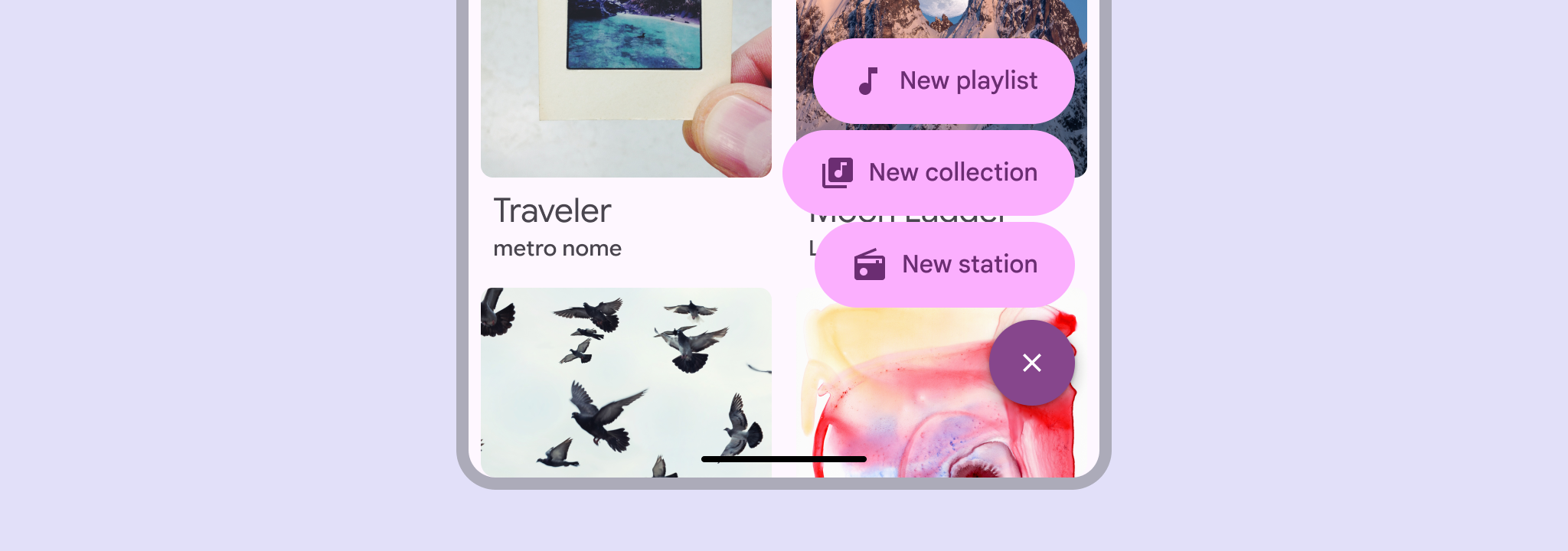

Müzik albümleri sayfasında, yeni bir çalma listesi, koleksiyon veya istasyon oluşturmaya yönelik seçenekleri gösteren FAB menüsü.
Birden fazla ilişkili işlemi belirgin ve etkileyici bir üslupla göstermek için FAB menüsünü kullanın

Kullanım ​

Bir FAB menüsü, bir FAB’dan açılarak birbiriyle ilişkili birden fazla işlemi gösterir. Her zaman açıldığı FAB ile aynı konumda görünmelidir.

Bu yaklaşım, işlemlere anında erişim sağlar ve ihtiyaç duyulmadığında işlemleri gizleyerek kullanıcı arayüzünü sade tutar.

FAB menüsünü genişletilmiş FAB’lardanGenişletilmiş yüzen eylem düğmeleri (genişletilmiş FAB’lar), kullanıcıların birincil işlemleri gerçekleştirmelerine yardımcı olur.Genişletilmiş FAB’lar hakkında daha fazla bilgi veya FAB dışındaki bileşenlerden açmayın.
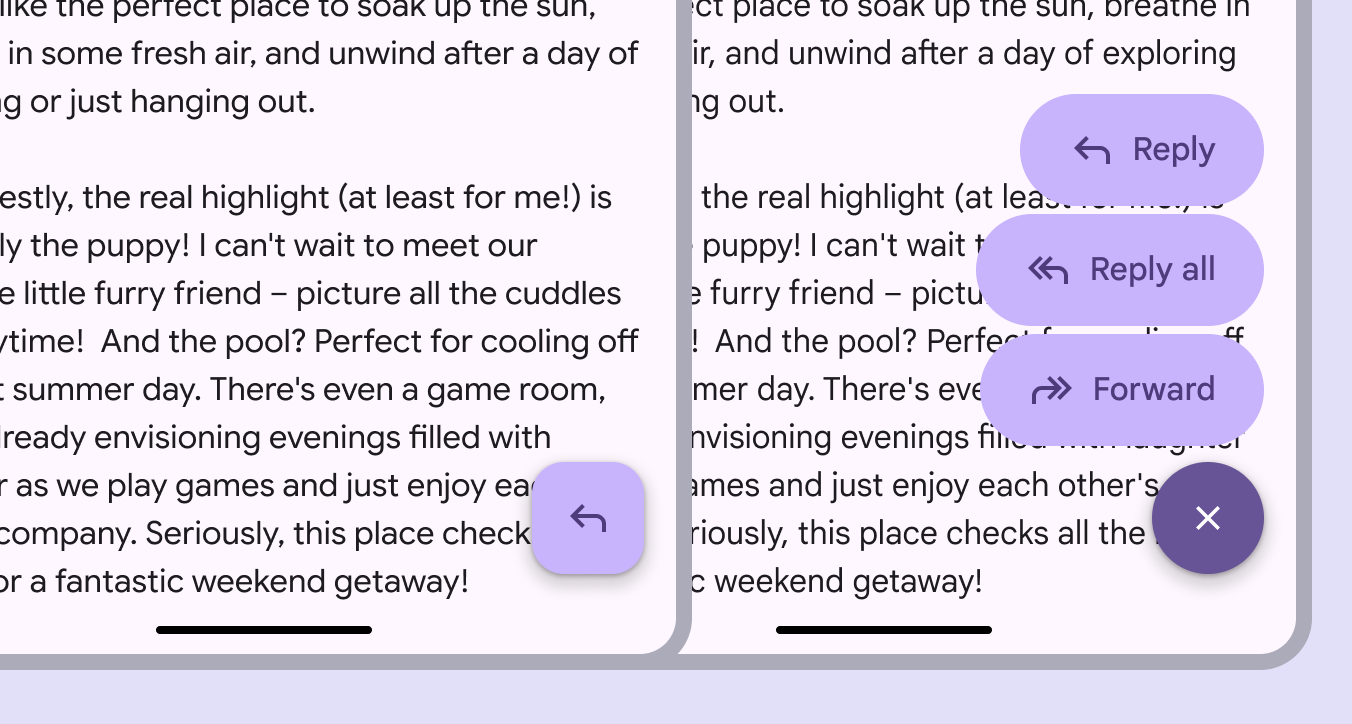
2 mobil ekran: birinde FAB, diğerinde FAB menüsü var. İkisi de sağa hizalı.
FAB menüsü her zaman bir FAB’dan açılmalıdır

FAB menüsü, pencerenin bitiş kenarına hizalanmalıdır.

Sağdan sola yazılan (RTL) dillerde bu, FAB ile FAB menüsünün başlangıç kenarına hizalanması ve öğe düzeninin aynalanması gerektiği anlamına gelir.
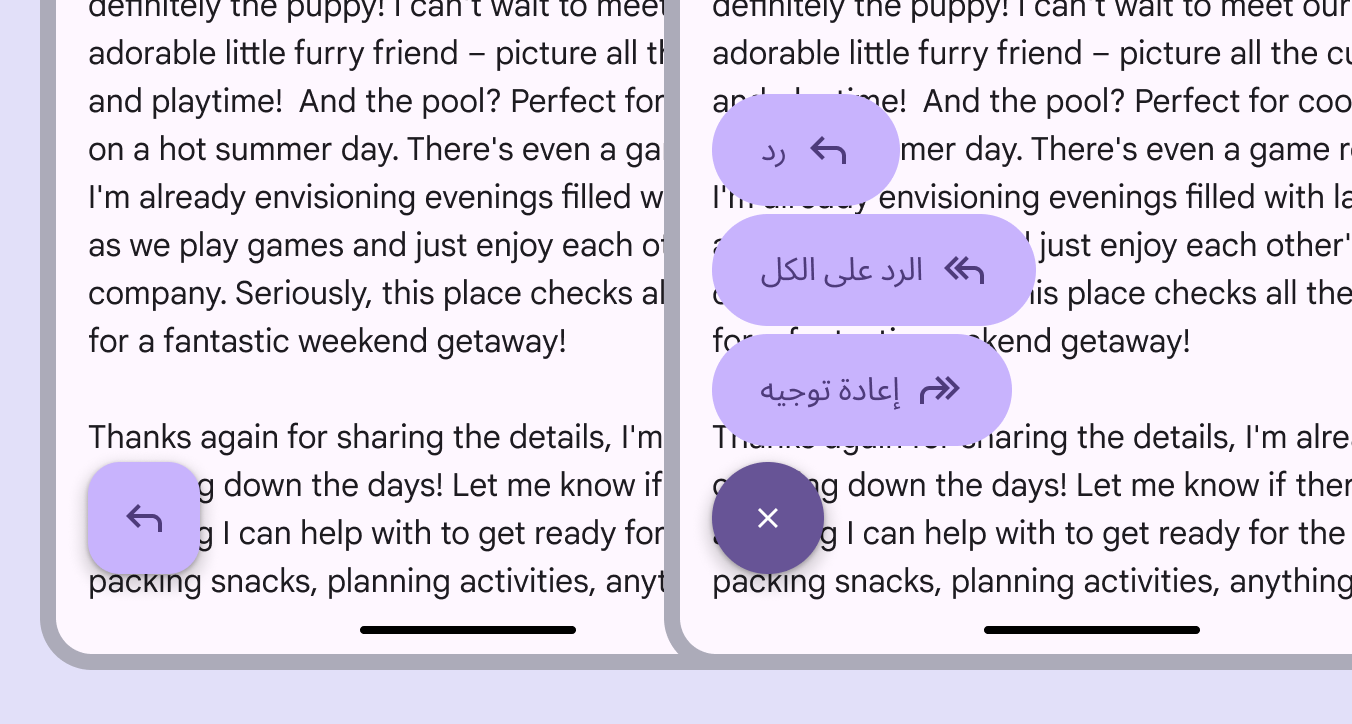
Birinde FAB, diğerinde FAB menüsü bulunan 2 mobil ekran. İkisi de sağdan sola yazılan bir dil için sola hizalı ve aynalanmış.
Sağdan sola yazılan dillerde FAB menüsü sola hizalanmalı; simge ve metin yerleştirme aynalanmalıdır

FAB menüleri 2–6 öğe içerebilir. Bu öğeler, Paylaş gibi tek bir işlem bağlamında birbiriyle yakından ilişkili olmalıdır.

İlgisiz işlemleri aynı FAB menüsünde gruplamaktan kaçının.

Fotoğraf galerisi arayüzünde 5 seçenekli bir FAB menüsü.
Yapın FAB menüleri 2–6 öğe içerebilir
Fotoğraf galerisi arayüzünde 1 seçenekli bir FAB menüsü.
Yapmayın Tek öğeli FAB menüsü kullanmayın

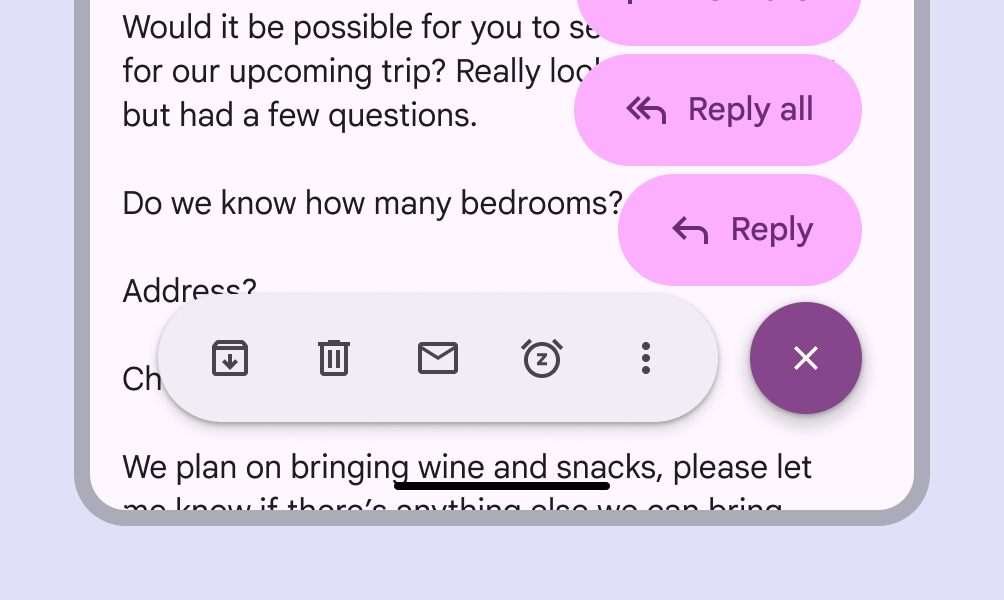
Bir FAB, yüzen araç çubuğuYüzen araç çubukları sayfa içeriğinin üzerinde yüzer ve bağlamsal, dinamik işlemler sunabilir.Araç çubukları hakkında daha fazla bilgi veya gezinme rayıGezinme rayları, kullanıcıların orta boyutlu cihazlarda arayüz görünümleri arasında geçiş yapmalarını sağlar.Gezinme rayları hakkında daha fazla bilgi gibi diğer bileşenlerle birlikte kullanıldığında FAB menüsü kullanmayın. Bu, bilişsel aşırı yüklenmeyi ve arayüz kalabalığını önler.
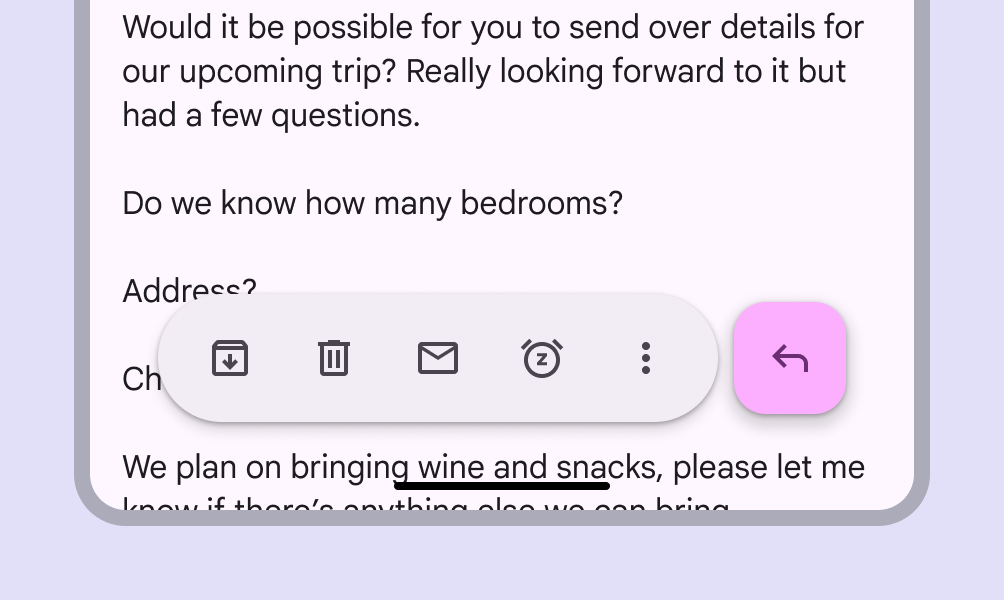
Hemen yanında bir FAB bulunan araç çubuğu.
Yapın FAB’lar araç çubuklarının ve diğer bileşenlerin yanına yerleştirilebilir
Yanında FAB menüsü bulunan araç çubuğu.
Yapmayın Araç çubuğu veya gezinme rayıyla birlikte FAB menüsü kullanmayın

Renk setleri

FAB menülerinin üç renk seti vardır: birincil, ikincil ve üçüncül. FAB renk stiliyle en iyi eşleşen renk setini kullanın.

Birincil FAB menüsü renk setini, birincil veya birincil kapsayıcı FAB renk stilleriyle birlikte kullanın.
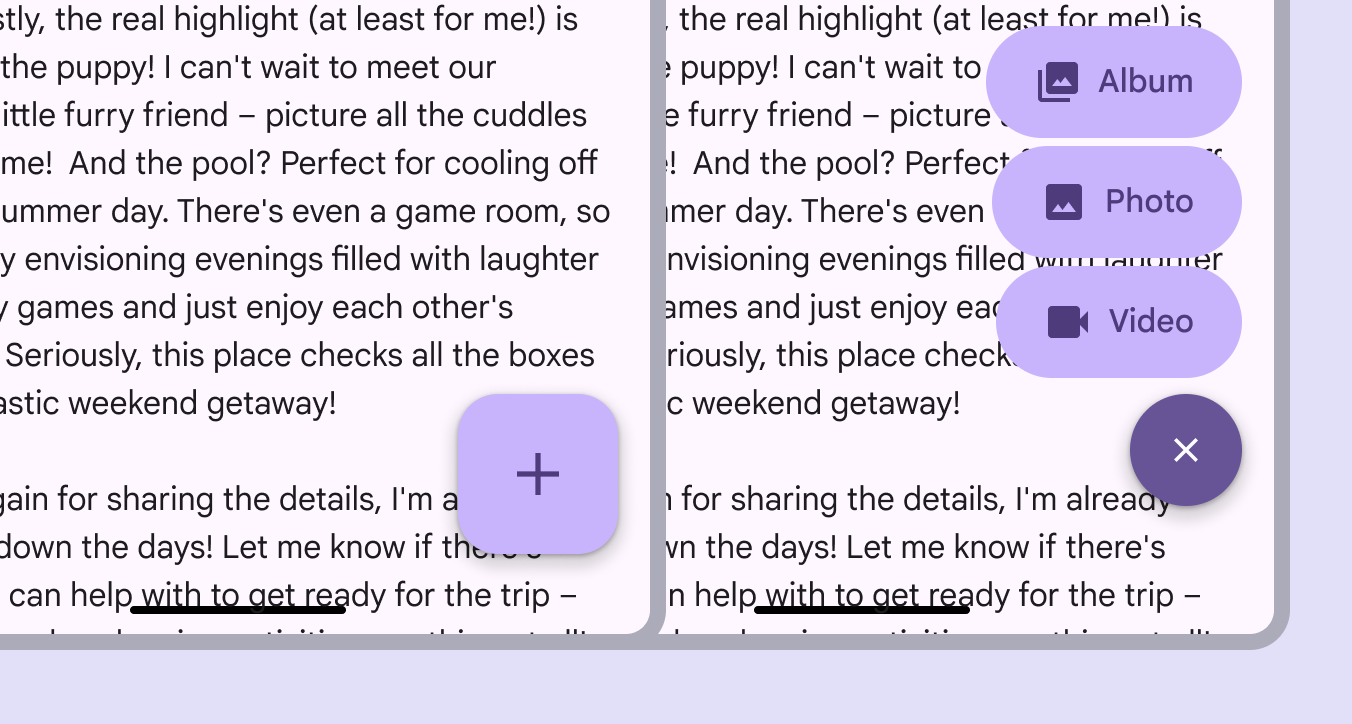
Birincil renk setini kullanan bir FAB menüsü.
Birincil FAB ile birincil FAB menüsü eşleştirilir

İkincil FAB menüsü renk setini, ikincil veya ikincil kapsayıcı FAB renk stilleriyle birlikte kullanın.
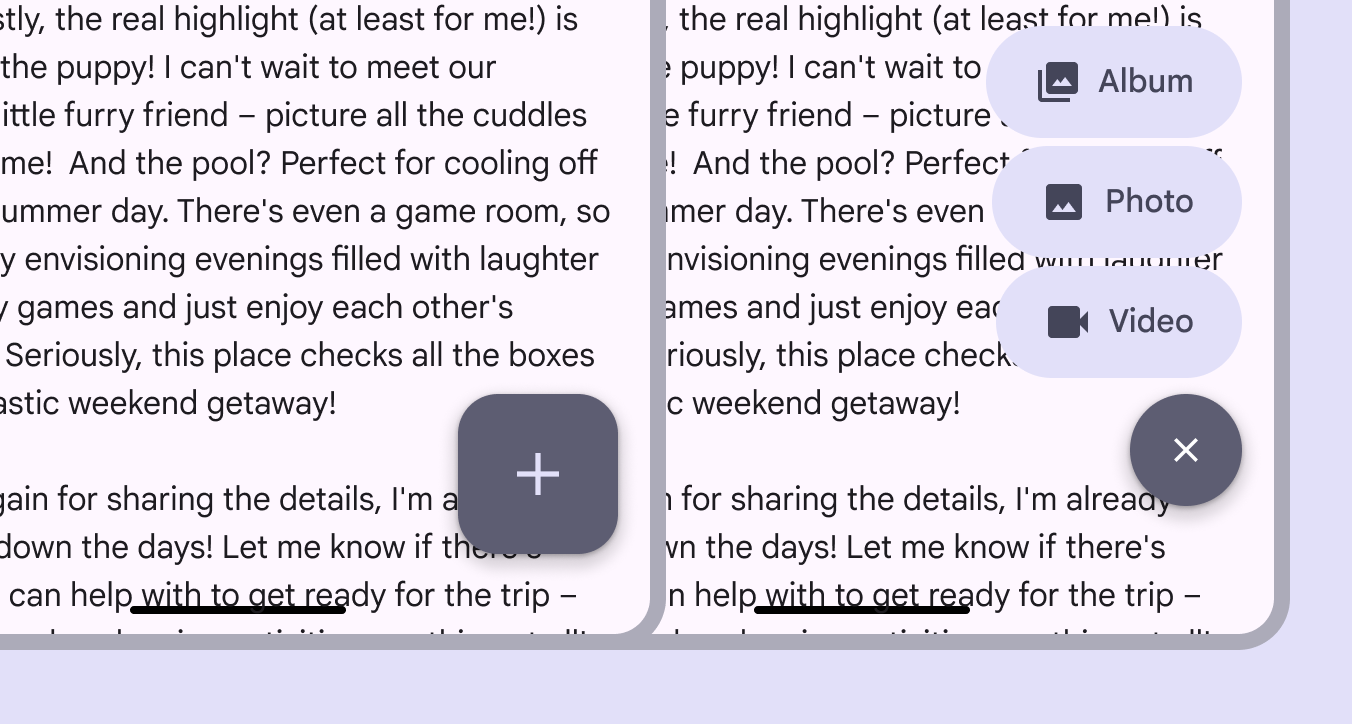
İkincil renk setini kullanan bir FAB menüsü.
İkincil FAB ile ikincil FAB menüsü eşleştirilir

Üçüncül FAB menüsü renk setini, üçüncül veya üçüncül kapsayıcı FAB renk stilleriyle birlikte kullanın.
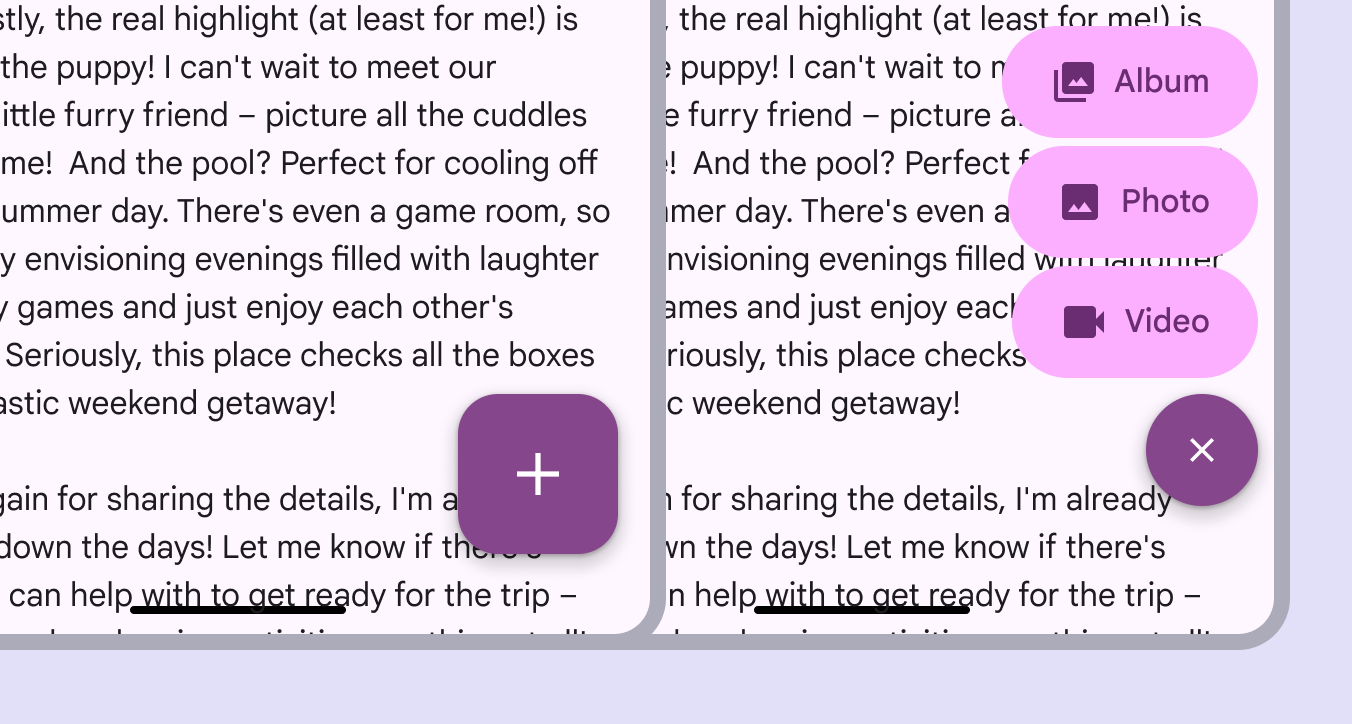
Üçüncül renk setini kullanan bir FAB menüsü.
Üçüncül FAB ile üçüncül FAB menüsü eşleştirilir

Anatomi ​

Bir FAB menüsünün 2 öğesi.
  1. Kapatma düğmesi
  2. Liste öğesi

FAB menüsü öğeleri her zaman etiket metni içermelidir. Simgeler, her öğenin kolayca ayırt edilmesini sağladığından kaldırılmamalıdır.


Yemek, Kişiler veya Doğa seçeneklerinden birini seçmeye yönelik 3 seçenekli FAB menüsü. Metnin yanında simge yok.
Dikkat Simgeyi yalnızca gerçekten gerekliyse kaldırın. Simge, öğeler arasında ayrım sağlar.
Yemek, Kişiler veya Doğa seçeneklerinden birini seçmeye yönelik 3 seçenekli FAB menüsü. Seçenekler yalnızca simgelerden oluşuyor, metin yok.
Yapmayın Etiketi kaldırmayın

Liste öğesi her zaman içeriğine göre boyutlanmalı ve tutarlı görünmelidir. Metni kırpmaktan veya sabit genişlik ayarlamaktan kaçının. Tüm FAB menüsü öğeleri yuvarlatılmış olmalıdır.
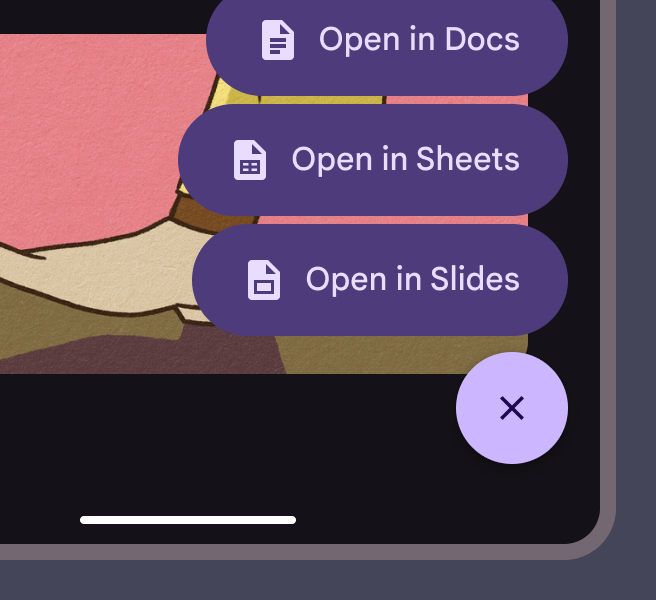
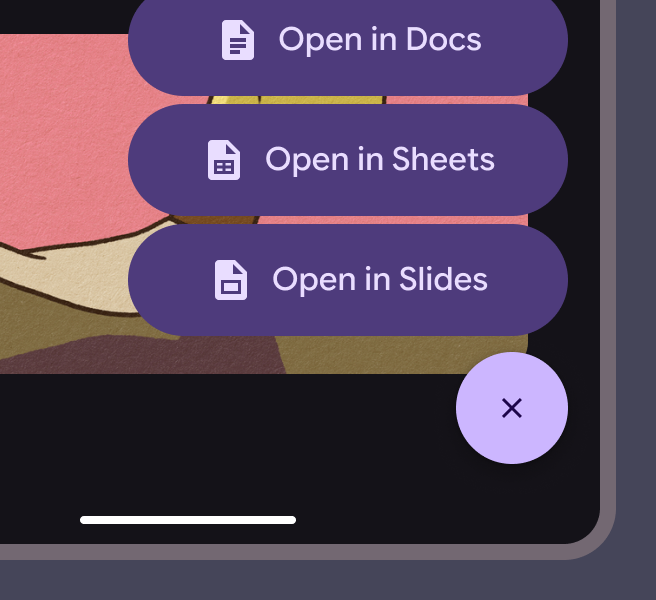
Yapılandırma olmadan varsayılan haliyle kullanılan bir FAB menüsü.
Yapın Kapsayıcı ile simge, simge ile metin ve metin ile kapsayıcı arasındaki iç boşlukları tutarlı tutun
FAB menüsü öğeleri, farklı metin uzunluklarına sahip olmalarına rağmen eşit genişliktedir.
Yapmayın Kapsayıcı boyutlarını genişletmeyin
FAB menüsü öğeleri yuvarlak yerine karedir.
Yapmayın FAB menüsü öğelerinin şeklini değiştirmeyin

Uyarlanabilir düzen ​

FAB menüsü her boyuttaki FABYüzen eylem düğmeleri (FAB’lar), kullanıcıların birincil işlemleri gerçekleştirmelerine yardımcı olur.FAB’lar hakkında daha fazla bilgi'dan açılabilir. Pencere boyutu sınıfına uygun FAB boyutuyla birlikte kullanın. Örneğin, daha büyük pencereler için daha büyük FAB’lar önerilir.

FAB menüsü her pencere boyutunda çalışır. FAB menüsünü, o pencere boyutuna uygun FAB ile eşleştirin.

FAB menüsü, pencere boyutundan bağımsız olarak aynı köşeye veya kenara sabit kalmalıdır.

Büyük ve ekstra büyük pencerelerde FAB ve FAB menüsünün kenar boşlukları 16dp’den 24dp’ye artırılmalıdır.
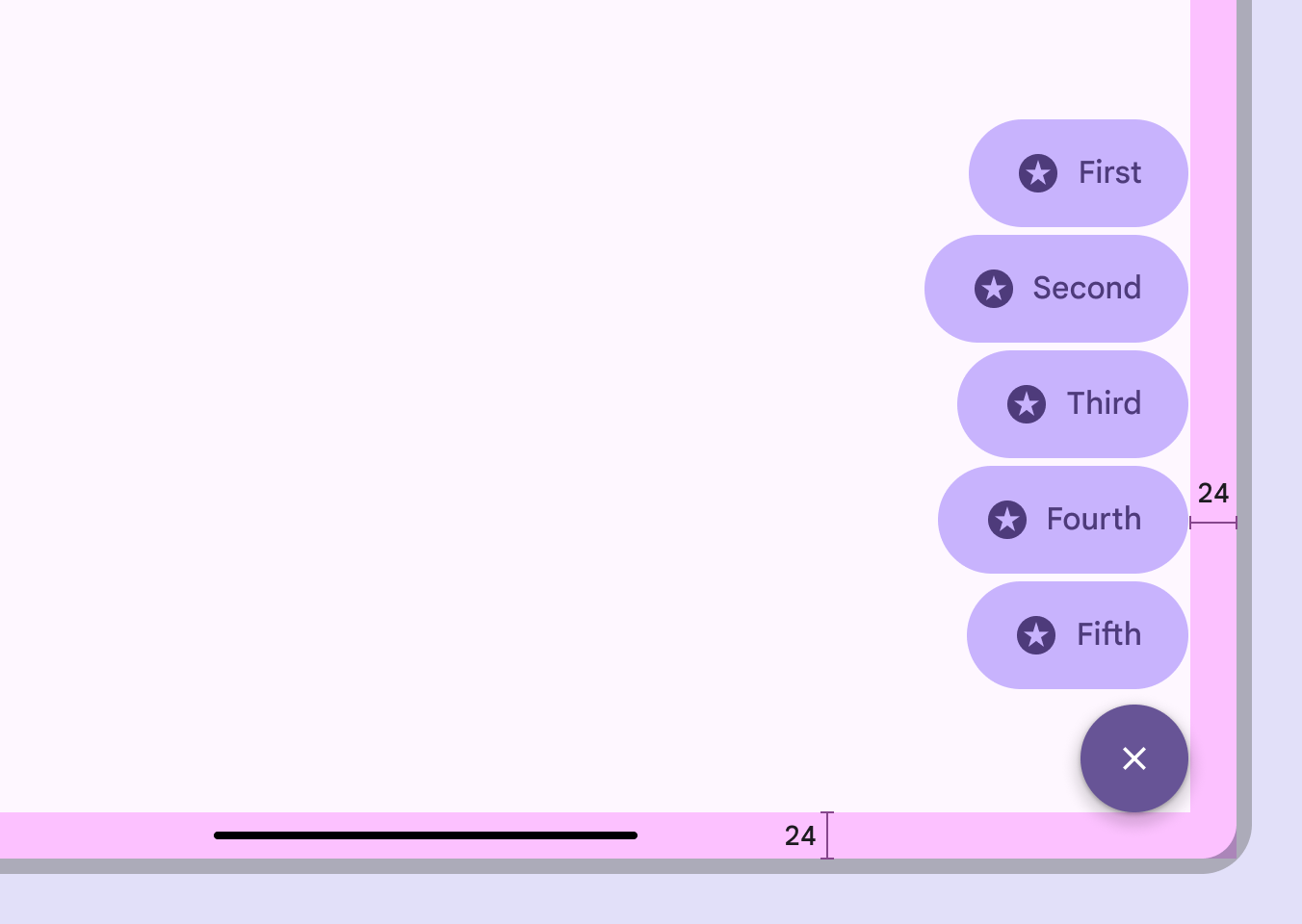
Pencerenin kenarından 24dp kenar boşluğu olan bir FAB menüsü.
Masaüstünde daha büyük FAB’lar ve kenar boşlukları kullanın

Web’de FAB menüsü, diğer masaüstü uygulamalarıyla tutarlı bir deneyim sunmak için menüMenüler, geçici bir yüzeyde seçenek listesini görüntüler.Menüler hakkında daha fazla bilgi bileşenini kullanır.

Web’de menü bileşenini, kompakt ekranda geleneksel FAB menüsünü kullanan bir FAB menüsü.
Aynı FAB menüsü seçenekleri hem büyük pencerede (sol) hem de Android kompakt penceresinde (sağ) gösterilir

Davranış ​

Görünme

FAB, FAB menüsünün kapatma düğmesine dönüşmelidir. Menü öğeleri, giriş ve çıkış geçişi kullanılarak görüntülenmelidir.

Geçişi FAB’ın bitiş kenarındaki köşelerden birinden, tercihen üst kenara hizalı köşeden başlatın.

FAB menülerini FAB’ların üst kenara hizalı köşesinden animasyonla gösterin

Web’de klavye kullanıcıları için erişilebilirliği sağlamak amacıyla FAB menüsünü, etkileşimli bir öğenin odak göstergesini tamamen örtecek şekilde konumlandırmaktan kaçının.

Odak göstergesi görünür kaldığı sürece hedef öğenin kısmen örtülmesi sorun değildir.
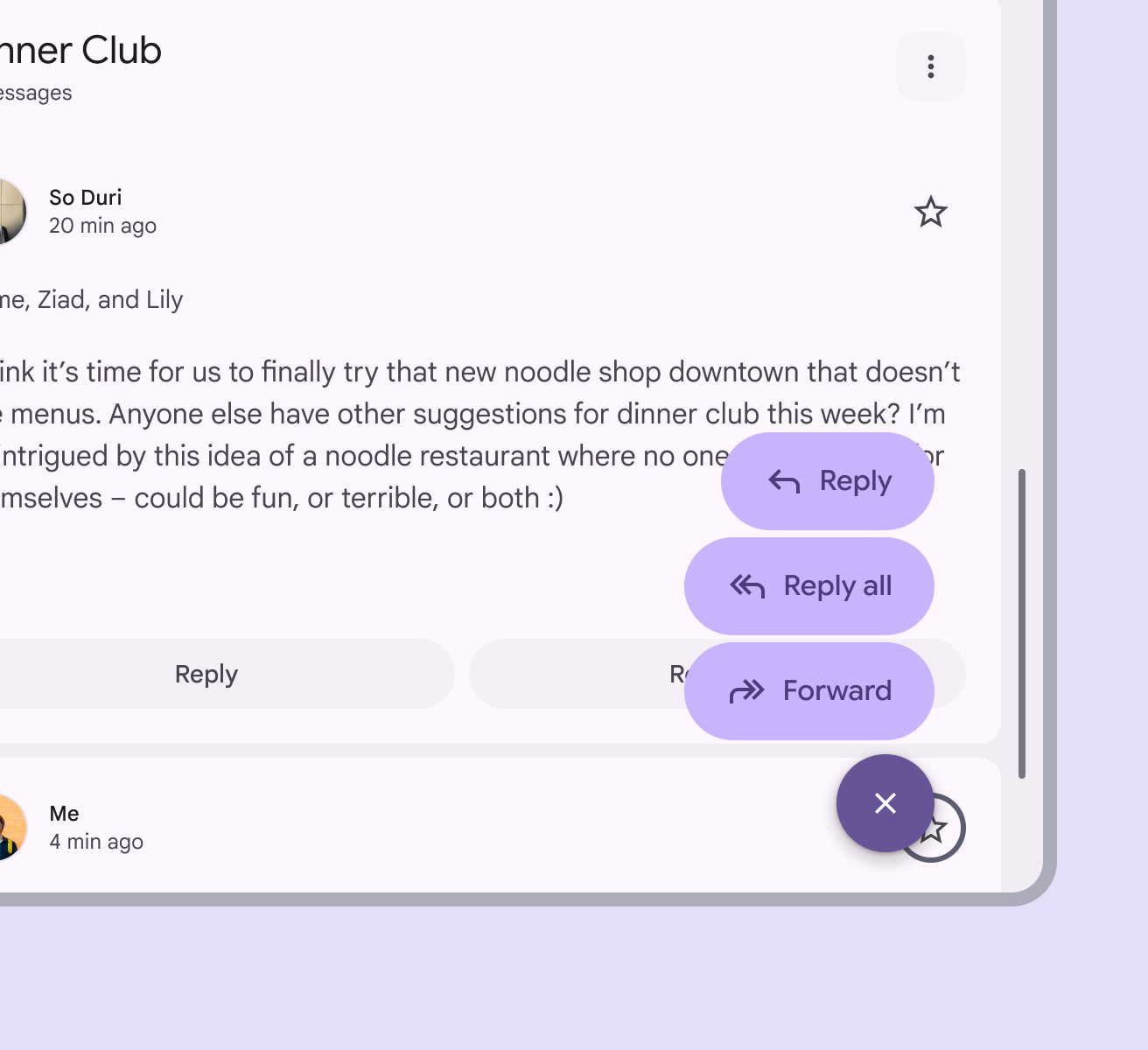
FAB menüsü, etkileşimli öğeyi ve odak göstergesini gizlemez.
Yapın Etkileşimli öğenin ve odak göstergesinin FAB menüsünün arkasında görünür kaldığından emin olun
FAB menüsü hem etkileşimli bir öğeyi hem de odak göstergesini gizler.
Yapmayın Etkileşimli bir öğeyi ve odak göstergesini FAB menüsüyle tamamen kapatmayın

Kaydırma

Telefonlar yatay modda kullanıldığında olduğu gibi pencere yüksekliğinin sınırlı olduğu durumlarda FAB menüsü öğeleri kaydırılabilir.

Öğeler, kapatma düğmesinin arkasında kalacak şekilde kaydırılmalıdır.

Pencere yüksekliği tüm seçeneklere sığmayacak kadar kısa olduğunda FAB menüleri kaydırılabilir

Genişleme

Herhangi bir FAB menüsü öğesi, kapsayıcı dönüştürme geçiş deseniyle herhangi bir şekle genişleyebilir ve uyum sağlayabilir. Bu, uygulama yapısının parçası olan yüzeyleri veya tüm ekranı kaplayan yüzeyleri kapsar.

FAB menüsü öğeleri seçildiğinde her tür şekle dönüşebilir
Pager
Önceki sayfaFAB menüsü: Teknik özellikler
Sonraki sayfaFAB menüsü: Erişilebilirlik

Apache 2.0 Lisansı veya CC BY 4.0 altında yayınlanmıştır.

Copyright © 2018-Present Google

https://m3.material.io/components/fab-menu/guidelines

Apache 2.0 Lisansı veya CC BY 4.0 altında yayınlanmıştır.

Copyright © 2018-Present Google