Skip to content
Material Design 3
Main Navigation
v3
v2
v1

Türkçe

English
简体中文
繁體中文
Español
Français
Русский
Português – Brasil
Deutsch
日本語
한국어
Italiano
Polski
čeština
magyar

Türkçe

English
简体中文
繁體中文
Español
Français
Русский
Português – Brasil
Deutsch
日本語
한국어
Italiano
Polski
čeština
magyar

Görünüm

Sidebar Navigation

Temeller

Erişilebilirlik

Genel bakış: İlkeler

Genel bakış: Yardımcı teknoloji

Tasarım: Genel bakış

Tasarım: Renk kontrastı

Tasarım: Yapı

Tasarım: Akış

Tasarım: Öğeler

Yazım ve metin: En iyi uygulamalar

Yazım ve metin: Metin kısaltması

Yazım ve metin: Metin yeniden boyutlandırma

Herkes için tasarlamak: Kullanıcı ihtiyaçları

Herkes için geliştirme: Birlikte tasarım

İçerik tasarımı

Genel bakış

Alternatif metin

Küresel yazma: Genel bakış

Küresel içerik yazımı: Sözcük seçimi

Bildirimler

Stil kılavuzu: UX metin yazarlığı için en iyi uygulamalar

Stil rehberi: Kelime seçimi

Stil kılavuzu: Dil bilgisi ve noktalama

Material’ı Özelleştirme

Cihazlar

Saatler için tasarım: Genel bakış

Saatler için tasarım: Temeller

Saatler için tasarım: Stiller

Saatler için tasarım: Düzen

XR

Sürükleyici XR için tasarım: Genel bakış

Sürükleyici XR tasarımı: Etkileşim

Sürükleyici XR için tasarım: Düzen

Sürükleyici XR tasarımı: Erişilebilirlik

XR bileşenleri: Genel bakış

XR bileşenleri: Uygulama çubukları

XR bileşenleri: İletişim kutuları

XR bileşenleri: Gezinme çubuğu

XR bileşenleri: Gezinme rayı

XR bileşenleri: Araç çubukları

Tasarım belirteçleri: Genel bakış

Tasarım belirteçleri: Belirteçler nasıl kullanılır?

Etkileşim

Jestler

Girişler: Temeller

Seçim: Genel bakış

Durumlar: Genel bakış

Durumlar: Durum katmanları

Durumlar: Durumların uygulanması

Düzen

Düzen: Genel bakış

Düzene genel bakış: Düzenin bölümleri

Düzene Genel Bakış: Uyarlanabilir Tasarım

Scaffold: Genel bakış

Scaffold: Çubuklar

Scaffold: Raylar

Scaffold: Bölmeler

Izgaralar ve boşluklar: Genel bakış

Izgaralar ve aralıklar: Izgaralar

Izgaralar ve boşluk: Boşluk

Izgaralar ve aralıklar: Yoğunluk

Kesme noktalarını: Genel bakış

Kesme Noktalarını: Kompakt

Kesme Noktalarını: Orta

Kesme Noktalarını: Genişletilmiş

Kesme noktalarını: Büyük ve ekstra büyük

Çift Yönlülük ve RTL

Kanonik düzen örnekleri: Genel bakış

Kanonik düzen örnekleri: Akış

Kanonik düzen örnekleri: Liste-detay

Kanonik düzen örnekleri: Destekleyici bölme

Kullanılabilirlik: Genel bakış

Kullanılabilirlik: M3 Expressive’i Uygulama

Material A’dan Z’ye

Stiller

Renk

Renk sistemi: Genel bakış

Renk sistemi: Sistem nasıl çalışır

Renk rolleri

Renk şemaları

Renk şeması seçimi

Statik renk şemaları: Baseline

Statik renk şemaları: Özel marka

Dinamik renk şemaları: Kaynak seçimi

Dinamik renk şemaları: Kullanıcı tarafından oluşturulan kaynak

Dinamik renk şemaları: İçerik tabanlı kaynak

Gelişmiş özelleştirmeler: Genel bakış

Gelişmiş özelleştirmeler: Renkleri uygulayın

Gelişmiş özelleştirmeler: Yeni renk tanımlama

Gelişmiş özelleştirmeler: Mevcut renkleri ayarlama

Renk kaynakları

Yükselti: Genel bakış

Yükselti: Yüksekliğin Uygulanması

Yükselti: Belirteçler

Simgeler: Genel bakış

Simgeler: Simge tasarlama

Simgeler: Simgelerin uygulanması

Hareket

Hareket fiziği sistemi: Nasıl çalışır

Hareket fiziği sistemi: Teknik özellikler

Easing ve süre: Easing’i ve süreyi uygulama

Yumuşatma (easing) ve süre: Belirteçler ve teknik özellikler

Geçişler: Geçiş desenleri

Geçişler: Geçişlerin uygulanması

Şekil: Genel bakış ve ilkeler

Şekil: Köşe yarıçapı ölçeği

Şekil: Şekil dönüşümü

Boşluk: Genel bakış

Boşluk: Boşluğun uygulanması

Boşluk: Belirteçler

Tipografi: Genel bakış

Tipografi: Yazı Tipleri

Tipografi: Tip ölçeği ve belirteçler

Tipografi: Tip Uygulaması

Tipografi: Editoryal düzenlemeler

Bileşenler

Uygulama çubukları: Genel bakış

Uygulama çubukları: Teknik özellikler

Uygulama çubukları: Yönergeler

Uygulama çubukları: Erişilebilirlik

Rozetler: Genel bakış

Rozetler: Teknik özellikler

Rozetler: Yönergeler

Rozetler: Erişilebilirlik

Düğmeler

Tüm düğmeler

Düğme grupları: Genel bakış

Düğme grupları: Özellikler

Düğme grupları: Yönergeler

Düğme grupları: Erişilebilirlik

Düğmeler: Genel bakış

Düğmeler: Teknik özellikler

Düğmeler: Yönergeler

Düğmeler: Erişilebilirlik

Genişletilmiş FAB’ler: Genel bakış

Genişletilmiş FAB’lar: Özellikler

Genişletilmiş FAB’lar: Yönergeler

Genişletilmiş FAB’ler: Erişilebilirlik

FAB menüsü: Genel bakış

FAB menüsü: Teknik özellikler

FAB menüsü: Yönergeler

FAB menüsü: Erişilebilirlik

Yüzen işlem düğmelerini (FAB’lar): Genel bakış

Yüzen işlem düğmelerini (FAB’lar): Özellikler

Yüzen işlem düğmelerini (FAB’ler): Yönergeler

Yüzen işlem düğmelerini (FAB’lar): Erişilebilirlik

Simge düğmeleri: Genel bakış

Simge düğmeleri: Teknik özellikler

Simge düğmeleri: Yönergeler

Simge düğmeleri: Erişilebilirlik

Parçalı düğmeler: Genel bakış

Segment düğmeleri: Teknik özellikler

Parçalı düğmeler: Yönergeler

Parçalı düğmeler: Erişilebilirlik

Bölünmüş düğmeler: Genel bakış

Bölünmüş düğmeler: Özellikler

Bölünmüş düğmeler: Yönergeler

Bölünmüş düğmeler: Erişilebilirlik

Kartlar: Genel bakış

Kartlar: Teknik özellikler

Kartlar: Yönergeler

Kartlar: Erişilebilirlik

Karusel: Genel bakış

Karusel: Teknik özellikler

Karusel: Yönergeler

Karusel: Erişilebilirlik

Onay kutusu: Genel bakış

Onay kutusu: Özellikler

Onay kutusu: Yönergeler

Onay kutusu: Erişilebilirlik

Çipler: Genel bakış

Çipler: Teknik özellikler

Çipler: Yönergeler

Çipler: Erişilebilirlik

Tarih ve saat seçicileri

Tarih seçiciler: Genel bakış

Tarih seçiciler: Özellikler

Tarih seçiciler: Yönergeler

Tarih seçiciler: Erişilebilirlik

Saat seçiciler: Genel bakış

Saat seçiciler: Teknik özellikler

Saat seçicileri: Yönergeler

Saat seçicileri: Erişilebilirlik

İletişim kutuları: Genel bakış

İletişim kutuları: Teknik özellikler

İletişim kutuları: Yönergeler

İletişim kutuları: Erişilebilirlik

Ayırıcı: Genel bakış

Ayırıcı: Özellikler

Ayırıcı: Yönergeler

Ayırıcı: Erişilebilirlik

Listeler: Genel bakış

Listeler: Teknik özellikler

Listeler: Yönergeler

Listeler: Erişilebilirlik

Yükleme ve ilerleme

Yükleme göstergesi: Genel bakış

Yükleme göstergesi: Teknik özellikler

Yükleme göstergesi: Yönergeler

Yükleme göstergesi: Erişilebilirlik

İlerleme göstergeleri: Genel bakış

İlerleme göstergeleri: Teknik özellikler

İlerleme göstergeleri: Yönergeler

İlerleme göstergeleri: Erişilebilirlik

Menüler: Genel bakış

Menüler: Özellikler

Menüler: Yönergeler

Menüler: Erişilebilirlik

Gezinme

Gezinme çubuğu: Genel bakış

Gezinme çubuğu: Teknik özellikler

Gezinme çubuğu: Yönergeler

Gezinme çubuğu: Erişilebilirlik

Gezinme çekmecesi: Genel bakış

Gezinme çekmecesi: Teknik özellikler

Gezinme çekmecesi: Yönergeler

Gezinme çekmecesi: Erişilebilirlik

Gezinme rayı: Genel bakış

Gezinme rayı: Teknik özellikler

Gezinme rayı: Yönergeler

Gezinme rayı: Erişilebilirlik

Radyo düğmesi: Genel bakış

Radyo düğmesi: Özellikler

Radyo düğmesi: Yönergeler

Radyo düğmesi: Erişilebilirlik

Arama: Genel bakış

Arama: Teknik özellikler

Arama: Yönergeler

Arama: Erişilebilirlik

Sayfalar

Alt sayfalar: Genel bakış

Alt sayfalar: Teknik özellikler

Alt sayfalar: Yönergeler

Alt sayfalar: Erişilebilirlik

Yan sayfalar: Genel bakış

Yan sayfalar: Teknik özellikler

Yan sayfalar: Yönergeler

Yan sayfalar: Erişilebilirlik

Kaydırıcılar: Genel bakış

Kaydırıcılar: Teknik özellikler

Kaydırıcılar: Yönergeler

Kaydırıcılar: Erişilebilirlik

Snackbar: Genel bakış

Snackbar: Teknik özellikler

Snackbar: Yönergeler

Snackbar: Erişilebilirlik

Anahtar: Genel bakış

Anahtar: Teknik özellikler

Anahtar: Yönergeler

Switch: Erişilebilirlik

Sekmeler: Genel bakış

Sekmeler: Teknik özellikler

Sekmeler: Yönergeler

Sekmeler: Erişilebilirlik

Metin alanları: Genel bakış

Metin alanları: Teknik özellikler

Metin alanları: Yönergeler

Metin alanları: Erişilebilirlik

Araç çubukları: Genel bakış

Araç Çubukları: Teknik özellikler

Araç çubukları: Yönergeler

Araç Çubukları: Erişilebilirlik

Araç ipuçları: Genel bakış

Araç ipuçları: Teknik özellikler

Araç ipuçları: Yönergeler

Araç ipuçları: Erişilebilirlik

Bu sayfada

Tipografi: Editoryal düzenlemeler ​

İçeriği okunaklı ve estetik hâle getirmek için tipografiden yararlanın

Editoryal düzenlemeler ​

Editoryal düzenlemeler, tipografinin yönlendirdiği bağımsız sunum anlarıdır. Özel boyutların dinamik ve dikkat çekici biçimde kullanımını içerirler; bu kullanım, daha büyük display tipografisini ya da daha kalın ve bloklu bir görünümü kapsayabilir. Bu düzenlemeler, tamamen işlevsel düzenlerin veya kullanıcı akışındaki temel aşamaların ötesine geçmelidir.

Dışavurumcu sistemde editoryal düzenlemeler, hareket, şekil veya renk gibi öğelerle birleştirilerek ürün genelinde öne çıkan anlar yaratabilir.

Hesap makinesi, kilit ekranı ve sıcaklık bilgisi içeren, tipografiyi dinamik biçimde kullanan bir dizi editoryal düzenleme.
Editoryal düzenlemelerde tipografi ekrana serbestçe hâkim olabilir

Editoryal düzenleme örnekleri ​

Editoryal düzenlemeleri üç temel şekilde kullanın: içeriği öne çıkarmak, kullanıcının sesini vurgulamak veya ürün içindeki özel işlevselliğe dikkat çekmek.

İçeriği öne çıkarma

Editoryal düzenlemeler, belirli bir kullanıcı eylemini, anıyı veya tercihi işaretlemek için ekranın tamamını dramatik biçimde kaplayabilir.

Metni ürünün tonuyla veya güçlü bir duyguyla eşleştirin; örneğin dinginlik için dar ve ince bir stil, canlılık için daha kalın ve italik bir stil kullanın.

Ön planda bir yürüyüşçünün yer aldığı, “Mesa Verde National Park” yazısını büyük tipografiyle gösteren görsel.
Fotoğraf albümü için coşkulu bir kapak görseli kullanın; bu örnekte Roboto Flex kullanılmıştır

Kullanıcının sesi

Kullanıcının tipografi görünümünü kişiselleştirmesine veya metni kendi girdilerine göre ayarlamasına izin vererek kullanıcının sesini yansıtın.

Kullanıcının ruh hâlini yansıtmak ve vurgulamak için özelleştirme ölçülü biçimde kullanın.

Bir tarafın son derece büyük boyutlu harflerle coşkuyla yanıt verdiği bir yazışma.
Doğru tipografik düzenlemeyle verilen bir yanıt, coşkulu bir duyguyu iletebilir. Bu örnekte metin, Roboto Flex ve PT Serif Caption ile gösterilmiştir.

Özel işlevsellik

Editoryal düzenlemeler, ürün deneyimindeki benzersiz işlevsellik anlarını vurgulamaya yardımcı olmak için de kullanılabilir.
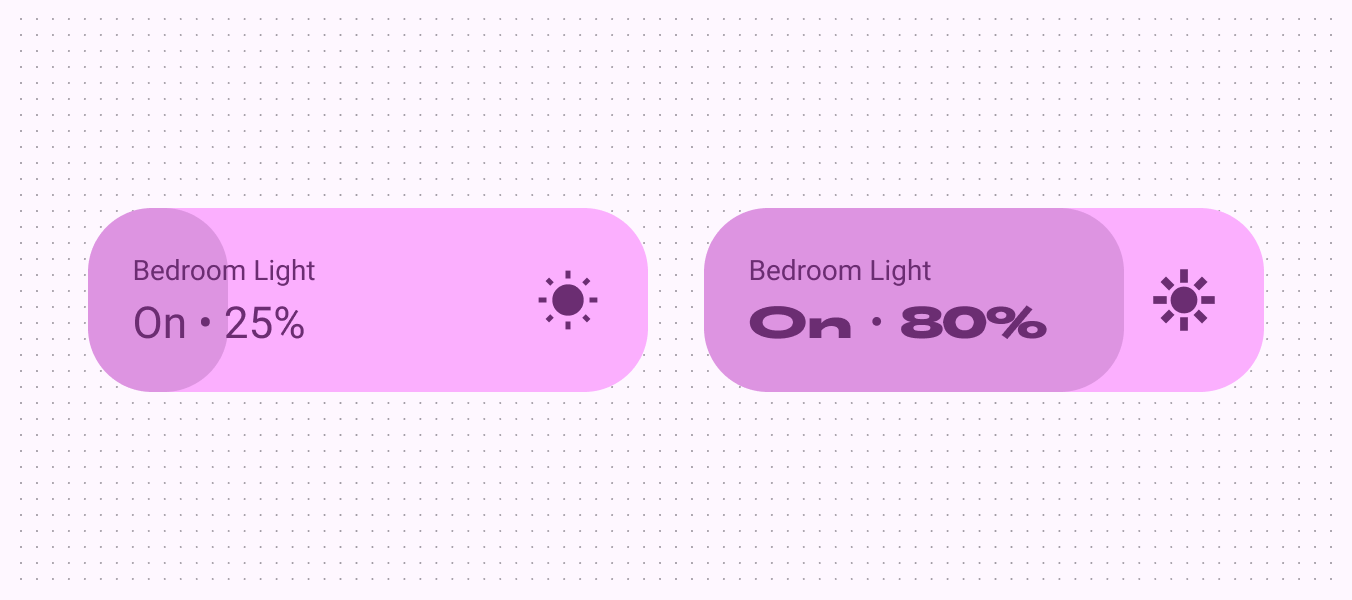
Yatak odası ışıklarını ayarlamak için bir kaydırıcı. Parlaklık arttıkça karakterlerin genişliği ve ağırlığı artar.
Yatak odası ışığının parlaklığı arttıkça genişlik ve ağırlık eksenleri algoritmik olarak yanıt verir

Editoryal düzenlemeler için en iyi uygulamalar ​

Editoryal düzenlemeler geliştirilirken kasıtlı olarak geniş bir seçim alanı bırakıldığından, tutarsızlığı, okunaksızlığı veya dikkat dağıtıcı tasarımı önlemeye yardımcı olacak birkaç yol gösterici ilke vardır.

Bu en iyi uygulamalar şunları içerir:

  • Benzer editoryal düzenlemeler arasında tutarlılık sağlamak ve gerektiğinde bunların her biri için belirteçler oluşturmak
  • Metnin duygusal tonunu eldeki görevle eşleştirmek
  • Aynı düzen içinde birden fazla stili ya da birbiriyle çatışan stilleri karıştırmaktan kaçınmak
  • Kişiselleştirilmiş tema görünümünü taklit etmekten kaçınmak
Tutarlı biçimlendirilmiş iki editoryal düzenleme örneğini gösteren bir kullanıcı arayüzü.
Yapın Ürününüzde editoryal düzenlemeleri tutarlı biçimde kullanmak için belirteçler oluşturun
Adın ilk kısmının, son kısmından farklı bir özel tipografi düzenlemesiyle gösterildiği bir kullanıcı arayüzü.
Dikkat Aynı düzende farklı editoryal düzenlemeler kullanırken dikkatli olun. Tutarlılığı korumaya özen gösterin.

Editoryal düzenlemeler oluşturmak için değişken eksenleri kullanın ​

Yazı tipini iletmek istediğiniz duyguya uygun hâle getirmek için ağırlık, grade, genişlik ve optik boyut gibi değişken yazı tipi eksenlerini ayarlayın. Temel ve vurgulanmış tipografi stilleri yine de kullanılabilir. Ancak editoryal düzenlemeler etiketlerde ya da yalnızca bilgilendirme amacıyla kullanılmamalıdır.

Ağırlık

Ağırlık, belirli bir yazı tipinde yazı yüzünün harf çizgilerinin toplam kalınlığını tanımlayan birincil özelliktir. En yaygın ağırlıklar normal ve kalındır; ancak ağırlık değerleri çok inceden çok kalına kadar uzanabilir.

Yazı yüzü değişken olduğunda sürekli ve kesintisiz bir çizgi kalınlığı aralığı sunar; bu da ağırlık sayısını pratikte sınırsız hâle getirir.

Google Fonts’ta ağırlık hakkında daha fazla bilgi edinin

Roboto Flex ağırlıklarından birçok örnek.
Değişken bir yazı tipi olan Roboto Flex, akıcı bir ağırlık aralığı sunar
Gövde metni olarak kullanılan ince metin.
Dikkat Gövde metni için çok ince ağırlık kullanırken dikkatli olun. Düşük çözünürlüklü ekranlar, özellikle küçük boyutlarda ince tipografiyi göstermede zorlanabilir. Bunun yerine, display tipografisi gibi daha büyük yazı tipi boyutlarında daha ince ağırlıklar kullanmayı düşünün.
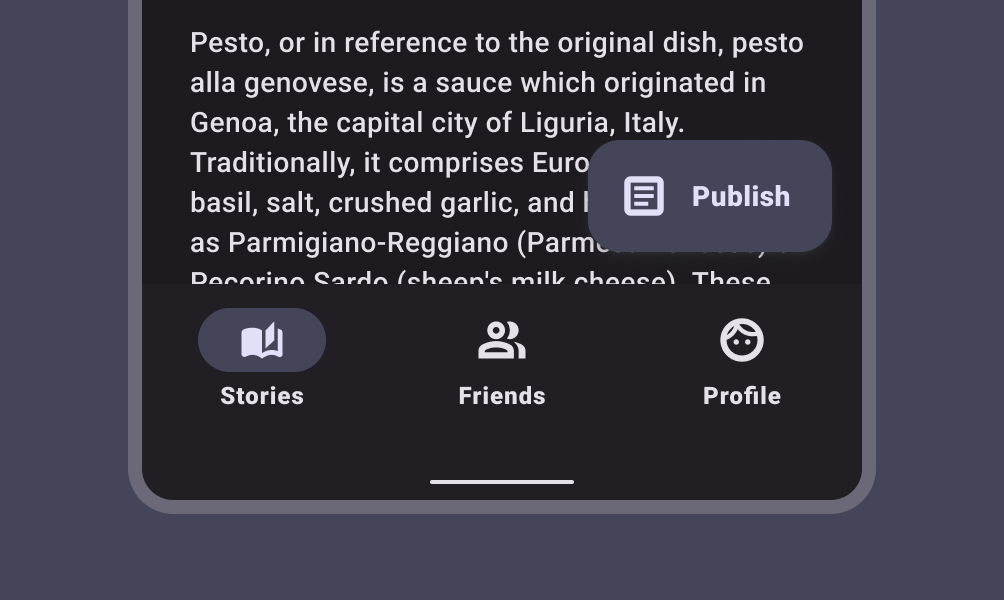
Etiket metni için kalın tipografi kullanan ve okumayı zorlaştıran gezinme çubuğu.
Dikkat Küçük boyutlarda aşırı kalın ağırlık, metni daha zor okunur hâle getirebilir

Grade

Grade, bir yazı yüzünün optik ağırlığını ağırlık ekseninden bağımsız olarak değiştiren ikincil bir parametredir. Hem ağırlık hem de grade eksenleri bir harfin kalınlığını etkiler; ancak grade daha hassas ayarlar sunar ve harf genişliklerini ya da satır kırılmalarını değiştirmez.

Google Fonts’ta grade hakkında daha fazla bilgi edinin

Roboto Flex’te grade olmadan ve 150 grade ile dizilmiş üç ve işareti.
Roboto Flex, pozitif 150 ve negatif 200 grade değerleri sunar
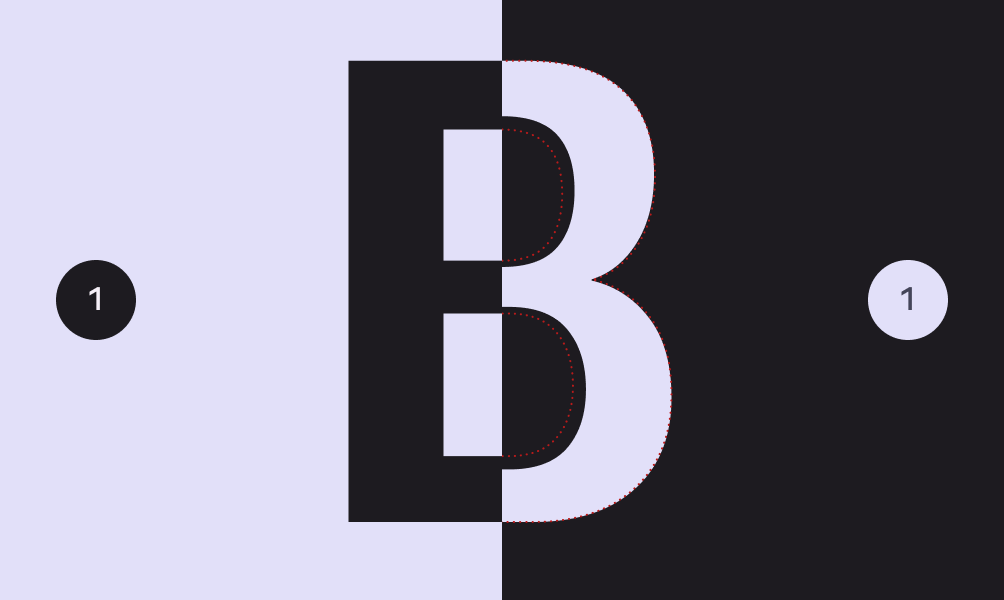
Her biri B harfini gösteren açık ve koyu ekran.
Koyu ve açık mod arasında geçiş yaparken aynı metin, ayarları aynı olsa bile daha kalın görünebilir. Bunu dengelemek için negatif grade kullanmayı düşünün.
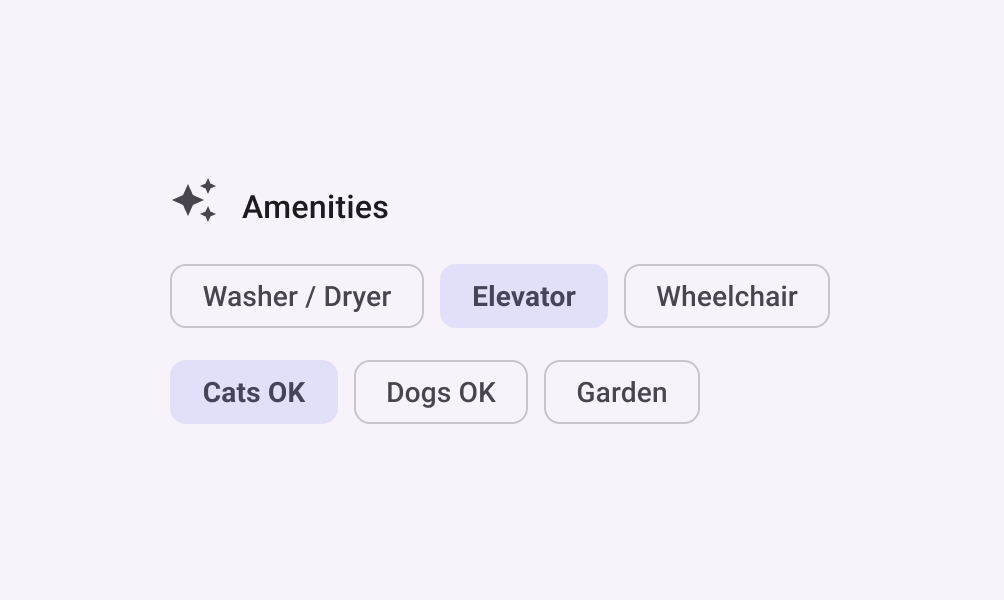
“Asansör” ve “Kediler Kabul Edilir” filtre çiplerinin seçili olduğu ve daha kalın bir grade uygulandığı bir olanaklar listesi.
Grade, metnin satır yerleşimini değiştirmeden vurguyu değiştirebilir

Genişlik

Genişlik, bir yazı yüzündeki karakterlerin kapladığı yatay alan miktarıdır.

Dar genişlik, satır başına daha fazla karakter sığmasını sağlarken daha geniş bir yazı genişliği metne daha fazla kişilik kazandırabilir.

Google Fonts’ta genişlik hakkında daha fazla bilgi edinin

Roboto Flex ile dizilmiş ‘N’ harfinin farklı genişliklerde işlenmiş hâli.
Roboto Flex, 25 ile 150 arasında akıcı bir genişlik aralığı sunar
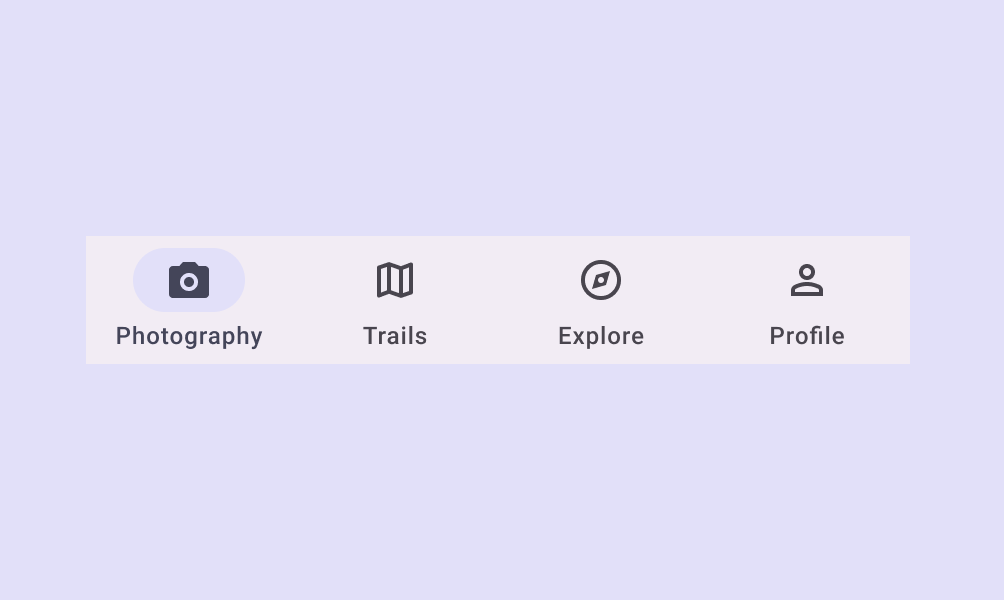
Simgelerin altında dar etiket metni kullanan dört simgeli bir alt gezinme çubuğu.
Yapın Daha dar genişlik, etiket gibi küçük boyutlarda daha fazla karakterin sığmasını sağlayabilir
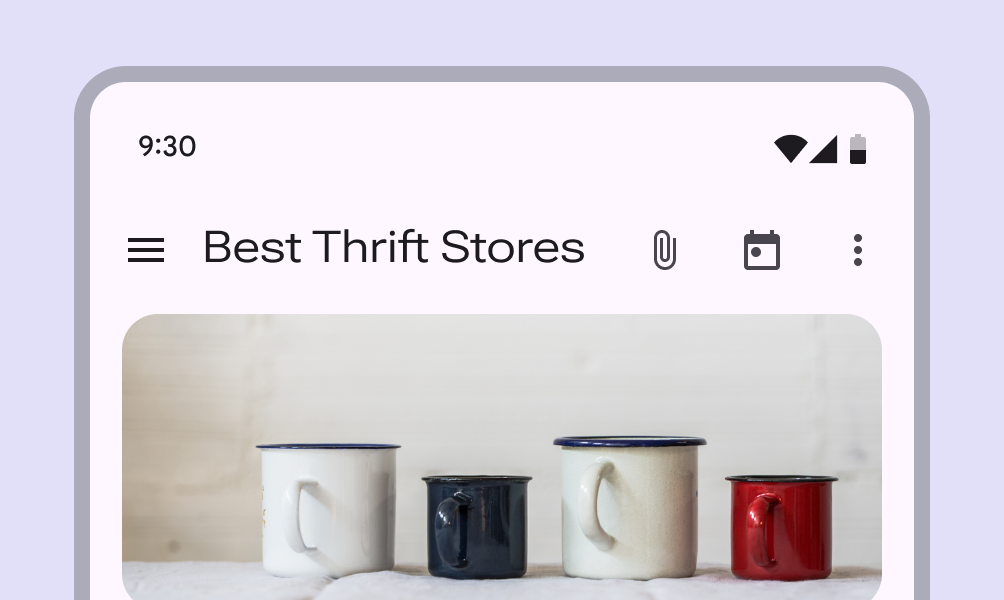
Üç simgenin yanında geniş tipografiyle “en iyi ikinci el mağazaları” başlığını taşıyan üst uygulama çubuğu.
Yapmayın Daha geniş stiller daha fazla yer kapladığından, üst uygulama çubuğu gibi alanı sınırlı yerlerde bunları kullanmaktan kaçının

Optik boyut

Optik boyutlar, bir yazı yüzünün farklı boyutlarda kullanım için optimize edilmiş sürümleridir.

Küçük boyutlar için tasarlanan sürümler okunabilirliği artırmaya odaklanır; büyük boyutlar için tasarlananlar ise harf biçimlerinin ayrıntılarını sergileyebilir ve çok daha geniş bir ağırlık ve genişlik yelpazesi sunabilir.

Optik boyutlara sahip yazı yüzlerini seçme hakkında bilgi edinin.

Küçük optik boyuttaki “hello” kelimesinin, büyük optik boyuttaki “hello” kelimesinin üzerine yerleştirilmesi.
Literata yazı yüzü, 7pt’den 72pt’ye kadar sürekli bir optik boyut aralığına sahiptir
Optik boyutları yazı boyutlarıyla eşleşen “massive” ve “tiny” kelimeleri.
Yapın Yazı boyutunuzla eşleşen bir optik boyut kullanın
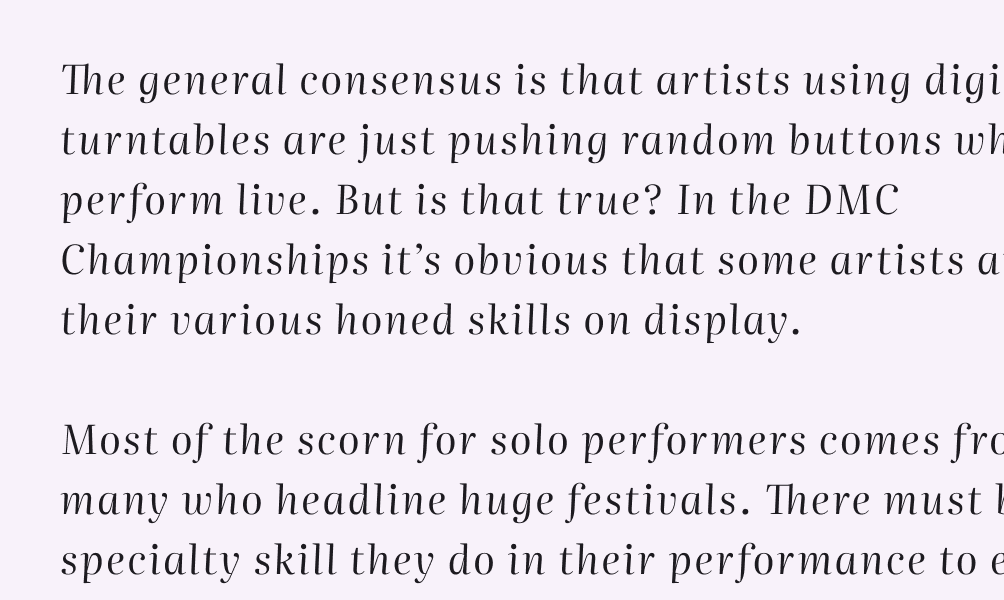
Yazı boyutundan daha büyük bir optik boyutla dizilmiş iki metin paragrafı.
Yapmayın Küçük yazı tipi boyutlarında büyük optik boyutlar kullanmayın. Bunun yerine, varsa daha küçük bir optik boyut kullanın.
Pager
Önceki sayfaTipografi: Tip Uygulaması
Sonraki sayfaBileşenler

Apache 2.0 Lisansı veya CC BY 4.0 altında yayınlanmıştır.

Copyright © 2018-Present Google

https://m3.material.io/styles/typography/editorial-treatments

Apache 2.0 Lisansı veya CC BY 4.0 altında yayınlanmıştır.

Copyright © 2018-Present Google