Skip to content
Material Design 3
Main Navigation
v3
v2
v1

Français

English
简体中文
繁體中文
Español
Русский
Português – Brasil
Deutsch
日本語
한국어
Italiano
Polski
Türkçe
čeština
magyar

Français

English
简体中文
繁體中文
Español
Русский
Português – Brasil
Deutsch
日本語
한국어
Italiano
Polski
Türkçe
čeština
magyar

Apparence

Sidebar Navigation

Fondements

Accessibilité

Vue d’ensemble : principes

Vue d’ensemble : technologies d’assistance

Conception : vue d’ensemble

Conception : contraste des couleurs

Conception : structure

Conception : flux

Conception : éléments

Rédaction et texte : bonnes pratiques

Écriture et texte : troncature du texte

Rédaction et texte : redimensionnement du texte

Concevoir pour tous : besoins des utilisateurs

Concevoir pour tous : la co-conception

Conception de contenu

Vue d’ensemble

Texte alternatif

Rédaction globale : vue d’ensemble

Rédaction pour un public international : choix des mots

Notifications

Guide de style : bonnes pratiques de rédaction UX

Guide de style : choix des mots

Guide de style : grammaire et ponctuation

Personnalisation de Material

Appareils

Design pour montres : vue d’ensemble

Conception pour les montres connectées : fondamentaux

Conception pour les montres : styles

Conception pour montres connectées : mise en page

XR

Conception d’expériences XR immersives : vue d’ensemble

Conception pour la XR immersive : interaction

Conception pour la XR immersive : mise en page

Conception pour la XR immersive : accessibilité

Composants XR : vue d’ensemble

Composants XR : barres d’application

Composants XR : boîtes de dialogue

Composants XR : barre de navigation

Composants XR : rail de navigation

Composants XR : barres d’outils

Jetons de design : vue d’ensemble

Jetons de design : comment utiliser les jetons

Interaction

Gestes

Dispositifs d’entrée : fondements

Sélection : vue d’ensemble

États : vue d’ensemble

États : couches d’état

États : application des états

Mise en page

Présentation de la mise en page : vue d’ensemble

Aperçu de la mise en page : éléments constitutifs

Présentation de la mise en page : conception adaptative

Scaffold : vue d’ensemble

Scaffold : barres

Scaffold : rails

Scaffold : volets

Grilles et espacement : vue d’ensemble

Grilles et espacement : grilles

Grilles et espacement : espacement

Grilles et espacement : densité

Points d’arrêt : vue d’ensemble

Points d’arrêt : Compact

Points d’arrêt : taille moyenne

Points d’arrêt : étendus

Points d’arrêt : taille large et taille extra-large

Bidirectionnalité et RTL

Exemples de mises en page canoniques : vue d’ensemble

Exemples de mises en page canoniques : flux

Exemples de mises en page canoniques : liste-détails

Exemples de mises en page canoniques : volet d’accompagnement

Utilisabilité : vue d’ensemble

Utilisabilité : appliquer M3 Expressive

Material de A à Z

Styles

Couleur

Système de couleurs : vue d’ensemble

Système de couleurs : principes de fonctionnement

Rôles de couleur

Schémas de couleurs

Choisir un schéma de couleurs

Schémas de couleurs statiques : Baseline

Schémas de couleurs statiques : marque personnalisée

Schémas de couleurs dynamiques : choisir une source

Schémas de couleurs dynamiques : source générée par l’utilisateur

Schémas de couleurs dynamiques : source basée sur le contenu

Personnalisations avancées : vue d’ensemble

Personnalisations avancées : appliquer des couleurs

Personnalisations avancées : définir de nouvelles couleurs

Personnalisation avancée : ajuster les couleurs existantes

Ressources de couleurs

Élévation : vue d’ensemble

Élévation : appliquer l’élévation

Élévation : jetons

Icônes : vue d’ensemble

Icônes : concevoir des icônes

Icônes : utilisation des icônes

Animation

Fonctionnement du système d’animation physique

Système de physique de l'animation : spécifications

Courbes d’accélération et durées : mise en œuvre

Courbes d’accélération et durée : jetons et spécifications

Transitions : modèles de transition

Transitions : appliquer des transitions

Formes : aperçu et principes

Forme : échelle des rayons d’angle

Forme : morphing de formes

Espacement : vue d’ensemble

Espacement : application de l’espacement

Espacement : jetons

Typographie : vue d’ensemble

Typographie : polices

Typographie : échelle typographique et jetons

Typographie : application de la typographie

Typographie : traitements éditoriaux

Composants

Barres d’application : vue d’ensemble

Barres d’application : spécifications

Barres d’application : lignes directrices

Barres d’application : accessibilité

Badges : vue d’ensemble

Badges : spécifications

Badges : lignes directrices

Badges : accessibilité

Boutons

Tous les boutons

Groupes de boutons : vue d’ensemble

Groupes de boutons : spécifications

Groupes de boutons : lignes directrices

Groupes de boutons : accessibilité

Boutons : vue d’ensemble

Boutons : spécifications

Boutons : lignes directrices

Boutons : accessibilité

FAB étendus : vue d’ensemble

FAB étendus : spécifications

FAB étendus : lignes directrices

FAB étendus : accessibilité

Menu FAB : vue d’ensemble

Menu FAB : spécifications

Menu FAB : lignes directrices

Menu FAB : accessibilité

Boutons d’action flottants (FAB) : vue d’ensemble

Boutons d’action flottants (FAB) : spécifications

Boutons d’action flottants (FAB) : lignes directrices

Boutons d’action flottants (FAB) : accessibilité

Boutons d’icône : vue d’ensemble

Boutons d’icône : spécifications

Boutons d’icône : lignes directrices

Boutons d’icône : accessibilité

Boutons segmentés : vue d’ensemble

Boutons segmentés : spécifications

Boutons segmentés : lignes directrices

Boutons segmentés : accessibilité

Boutons divisés : vue d’ensemble

Boutons divisés : spécifications

Boutons divisés : lignes directrices

Boutons divisés : accessibilité

Cartes : vue d’ensemble

Cartes : spécifications

Cartes : lignes directrices

Cartes : accessibilité

Carrousel : vue d’ensemble

Carrousel : spécifications

Carrousel : lignes directrices

Carrousel : accessibilité

Case à cocher : vue d’ensemble

Case à cocher : spécifications

Case à cocher : lignes directrices

Case à cocher : accessibilité

Puces : vue d’ensemble

Puces : spécifications

Puces : lignes directrices

Puces : accessibilité

Sélecteurs de date et d’heure

Sélecteurs de date : vue d’ensemble

Sélecteurs de date : spécifications

Sélecteurs de date : lignes directrices

Sélecteurs de date : accessibilité

Sélecteurs d’heure : vue d’ensemble

Sélecteurs d’heure : spécifications

Sélecteurs d’heure : lignes directrices

Sélecteurs d’heure : accessibilité

Boîtes de dialogue : vue d’ensemble

Boîtes de dialogue : spécifications

Boîtes de dialogue : lignes directrices

Boîtes de dialogue : accessibilité

Séparateur : vue d’ensemble

Séparateur : spécifications

Séparateur : lignes directrices

Séparateur : accessibilité

Listes : vue d’ensemble

Listes : spécifications

Listes : lignes directrices

Listes : accessibilité

Chargement et progression

Indicateur de chargement : vue d’ensemble

Indicateur de chargement : spécifications

Indicateur de chargement : lignes directrices

Indicateur de chargement : accessibilité

Indicateurs de progression : vue d’ensemble

Indicateurs de progression : spécifications

Indicateurs de progression : lignes directrices

Indicateurs de progression : accessibilité

Menus : vue d’ensemble

Menus : spécifications

Menus : lignes directrices

Menus : accessibilité

Navigation

Barre de navigation : vue d’ensemble

Barre de navigation : spécifications

Barre de navigation : lignes directrices

Barre de navigation : accessibilité

Tiroir de navigation : vue d’ensemble

Tiroir de navigation : spécifications

Tiroir de navigation : lignes directrices

Tiroir de navigation : accessibilité

Rail de navigation : vue d’ensemble

Rail de navigation : spécifications

Rail de navigation : lignes directrices

Rail de navigation : accessibilité

Bouton radio : vue d’ensemble

Bouton radio : spécifications

Bouton radio : lignes directrices

Bouton radio : accessibilité

Recherche : vue d’ensemble

Recherche : spécifications

Recherche : lignes directrices

Recherche : accessibilité

Feuilles

Feuilles inférieures : vue d’ensemble

Feuilles inférieures : spécifications

Feuilles inférieures : lignes directrices

Feuilles inférieures : accessibilité

Panneaux latéraux : vue d’ensemble

Panneaux latéraux : spécifications

Panneaux latéraux : lignes directrices

Panneaux latéraux : accessibilité

Curseurs : vue d’ensemble

Curseurs : spécifications

Curseurs : lignes directrices

Curseurs : accessibilité

Snackbar : vue d’ensemble

Snackbar : spécifications

Snackbar : lignes directrices

Snackbar : accessibilité

Commutateur : vue d’ensemble

Commutateur : spécifications

Commutateur : lignes directrices

Commutateur : accessibilité

Onglets : vue d’ensemble

Onglets : spécifications

Onglets : lignes directrices

Onglets : accessibilité

Champs de texte : vue d’ensemble

Champs de texte : spécifications

Champs de texte : lignes directrices

Champs de texte : accessibilité

Barres d’outils : vue d’ensemble

Barres d’outils : spécifications

Barres d’outils : lignes directrices

Barres d’outils : accessibilité

Infobulles : vue d’ensemble

Infobulles : spécifications

Infobulles : lignes directrices

Infobulles : accessibilité

Sur cette page

Choisir un schéma de couleurs ​

Les schémas de couleurs statiques privilégient la marque et la cohérence, tandis que les schémas dynamiques privilégient le contenu ou les préférences de l’utilisateur afin de personnaliser davantage les produits.


Un schéma de couleurs définit l’ensemble des couleurs d’un produit, les rôles de couleur et les relations entre ces couleurs dans les thèmes clair et sombre.

Material propose deux types de schémas de couleurs :

  1. StatiqueLes couleurs statiques sont des couleurs d’interface qui ne varient pas en fonction du fond d’écran de l’utilisateur ni du contenu de l’application. Une fois associées à leurs rôles de couleur respectifs et aux éléments d’interface correspondants, elles restent constantes.Aller à la couleur statique
  2. DynamiqueLa couleur dynamique extrait une couleur du fond d’écran de l’utilisateur ou du contenu de l’application, puis génère un schéma de couleurs accessible appliqué aux éléments de l’interface.Aller à la couleur dynamique

Découvrez quand et comment utiliser les différents schémas de couleurs, notamment les schémas statiques de base, les schémas dynamiques générés par l’utilisateur et les schémas dynamiques basés sur le contenu

Couleur statique ​

L’utilisation de la couleur statique se rapproche le plus des workflows de couleurs que vous avez déjà utilisés. Les couleurs statiques ne varient jamais en fonction des entrées de l’utilisateur ni du contenu de l’application.

Material fournit un schéma de couleurs statique de base qui inclut les affectations et les associations de couleurs par défaut.
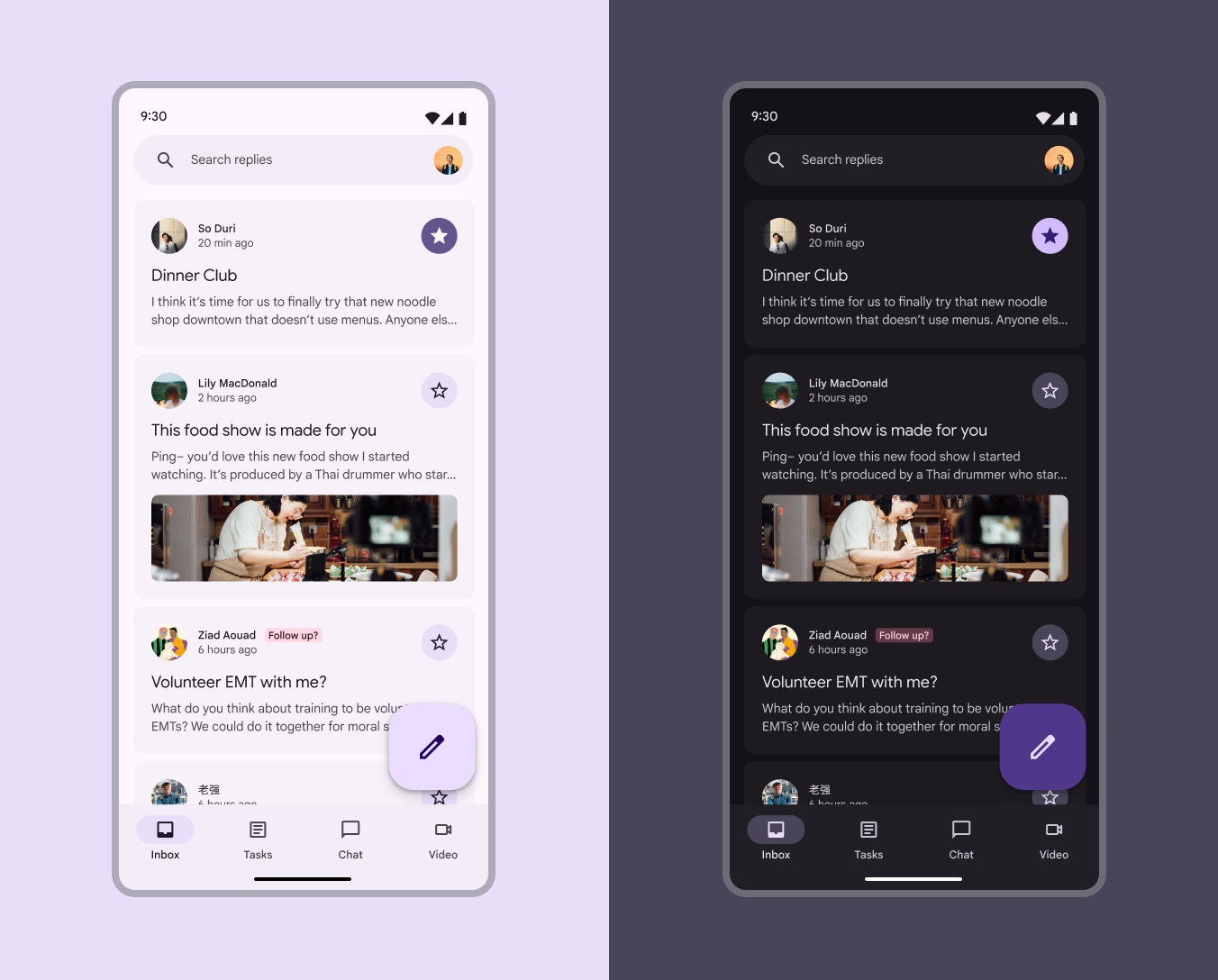
Interface de messagerie utilisant le schéma de base bleu, affichée en modes clair et sombre.
Dans le schéma de couleurs de base, les couleurs sont statiques

Avantages :

✓ Couleurs conformes aux critères d’accessibilité
✓ Schéma de couleurs de base prédéfini
✓ Couleurs compatibles avec une application Material 2 (M2)
✓ Transition facile vers la couleur dynamique par la suite

Limites :

✗ Couleurs non personnalisées en fonction de l’utilisateur
✗ Couleurs qui ne varient pas en fonction du fond d’écran de l’utilisateur ni du contenu de l’application
✗ Contraste non réglable par l’utilisateur

Utiliser la couleur statique (de base) si ​

  • Vous n’êtes pas encore prêt à implémenter la couleur dynamique (mais vous pourrez facilement y passer lorsque vous serez prêt)
  • Votre produit est en cours de migration depuis Material 2 (M2) et vous souhaitez bénéficier des fonctionnalités de Material 3 (M3) sans compromettre le fonctionnement de votre application
  • Votre produit s’adresse à des utilisateurs en entreprise pour qui les couleurs personnalisées et le réglage du contraste par l’utilisateur sont sans intérêt
  • Votre produit est conçu pour iOS

Vous optez pour la couleur statique (de base) ? Commencer à concevoir avec les couleurs de base

Couleur dynamique ​

La couleur dynamique génère automatiquement un schéma de couleurs accessible à partir d’une couleur source spécifique.

Comme une interface peut être associée à un nombre variable de couleurs sources, concevez-la dès le départ avec le schéma de couleurs de base afin de garantir que les rôles de couleur appropriés sont associés aux composants correspondants de votre produit. Utilisez le Material Theme BuilderMaterial Theme Builder (MTB) est un plug-in pour Figma qui permet aux concepteurs de simuler le processus d’extraction de couleur utilisé par la couleur dynamique et de créer des schémas tonaux personnalisés.Obtenir le MTB pour vérifier l’apparence de vos maquettes d’interface avec différentes couleurs sources, puis ajustez-les si nécessaire.
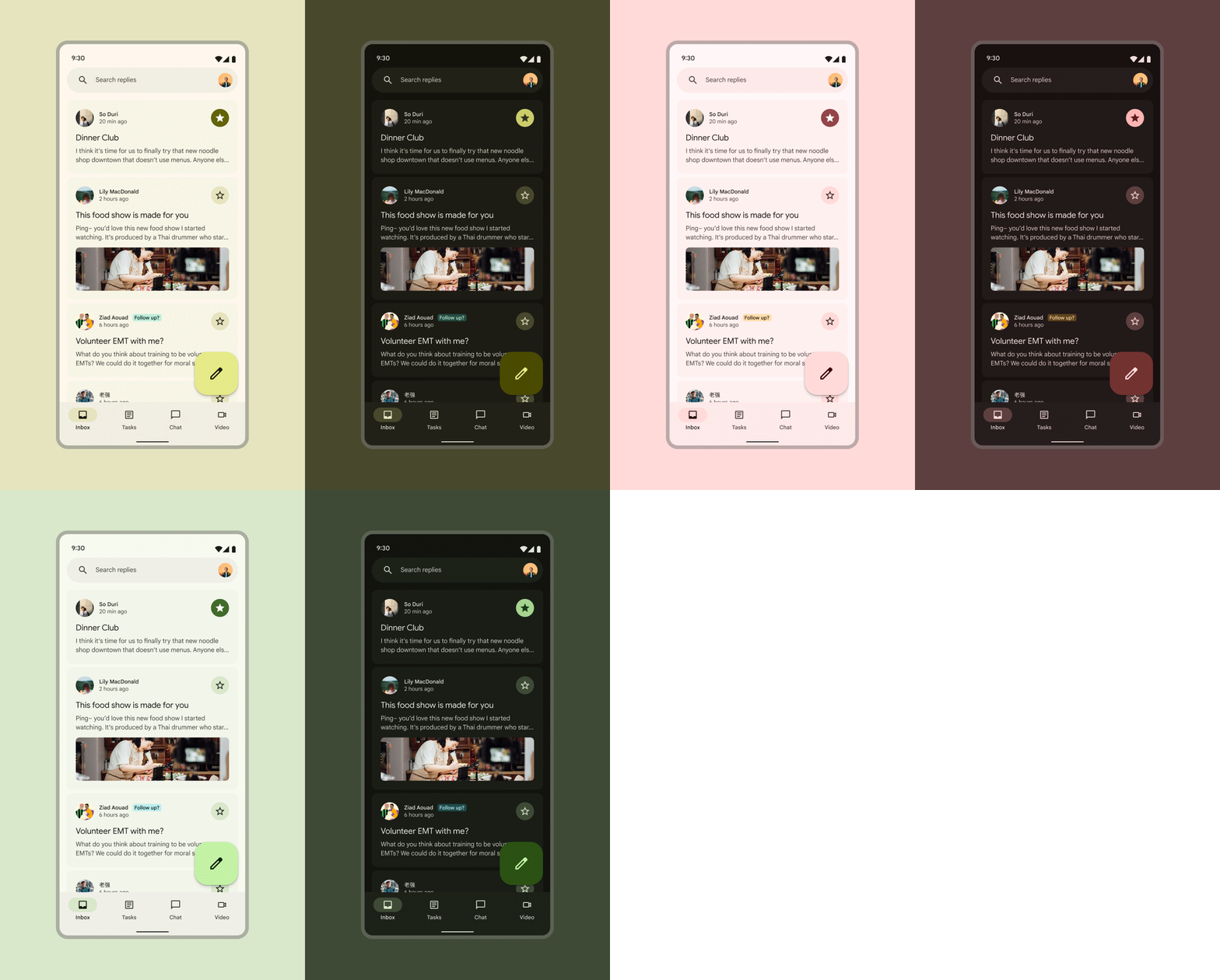
Interface de messagerie passant d’un schéma de couleurs jaune à un schéma rouge, puis à un schéma vert, affichée en modes clair et sombre.
Même si les couleurs réelles changent, les associations de rôles de couleur restent identiques d’un schéma de couleurs dynamique à l’autre

Avantages :

✓ Couleurs conformes aux critères d’accessibilité
✓ Couleurs personnalisées qui varient selon le fond d’écran de l’utilisateur ou le contenu de l’application
✓ Possibilité d’utiliser des personnalisations avancées, comme la fidélité chromatique, pour modifier le rendu de la couleur dynamique
✓ Contraste réglable par l’utilisateur

Limites :

✗ Impossible d’obtenir exactement les mêmes couleurs d’interface sur tous les appareils

Utiliser la couleur dynamique si ​

  • Vous souhaitez que votre produit mette l’accent sur la personnalisation
  • Vous souhaitez que les couleurs s’adaptent au fond d’écran de l’utilisateur ou au contenu de l’application
  • Vous souhaitez proposer un contraste réglable par l’utilisateur dans votre produit
  • Vous ne savez pas encore si vous devrez combiner des couleurs dynamiques et statiques (vous pouvez faire évoluer votre schéma de couleurs en y intégrant des couleurs statiques au fur et à mesure de votre travail)

Vous optez pour la couleur dynamique ? Passez à l’étape suivante : Choisir une source de couleur dynamique

Pager
Page précédenteRôles de couleur
Page suivanteSchémas de couleurs statiques : Baseline

Publié sous la licence Apache 2.0 ou CC BY 4.0.

Copyright © 2018-Present Google

https://m3.material.io/styles/color/choosing-a-scheme

Publié sous la licence Apache 2.0 ou CC BY 4.0.

Copyright © 2018-Present Google