Skip to content
Material Design 3
Main Navigation
v3
v2
v1

Türkçe

English
简体中文
繁體中文
Español
Français
Русский
Português – Brasil
Deutsch
日本語
한국어
Italiano
Polski
čeština
magyar

Türkçe

English
简体中文
繁體中文
Español
Français
Русский
Português – Brasil
Deutsch
日本語
한국어
Italiano
Polski
čeština
magyar

Görünüm

Sidebar Navigation

Temeller

Erişilebilirlik

Genel bakış: İlkeler

Genel bakış: Yardımcı teknoloji

Tasarım: Genel bakış

Tasarım: Renk kontrastı

Tasarım: Yapı

Tasarım: Akış

Tasarım: Öğeler

Yazım ve metin: En iyi uygulamalar

Yazım ve metin: Metin kısaltması

Yazım ve metin: Metin yeniden boyutlandırma

Herkes için tasarlamak: Kullanıcı ihtiyaçları

Herkes için geliştirme: Birlikte tasarım

İçerik tasarımı

Genel bakış

Alternatif metin

Küresel yazma: Genel bakış

Küresel içerik yazımı: Sözcük seçimi

Bildirimler

Stil kılavuzu: UX metin yazarlığı için en iyi uygulamalar

Stil rehberi: Kelime seçimi

Stil kılavuzu: Dil bilgisi ve noktalama

Material’ı Özelleştirme

Cihazlar

Saatler için tasarım: Genel bakış

Saatler için tasarım: Temeller

Saatler için tasarım: Stiller

Saatler için tasarım: Düzen

XR

Sürükleyici XR için tasarım: Genel bakış

Sürükleyici XR tasarımı: Etkileşim

Sürükleyici XR için tasarım: Düzen

Sürükleyici XR tasarımı: Erişilebilirlik

XR bileşenleri: Genel bakış

XR bileşenleri: Uygulama çubukları

XR bileşenleri: İletişim kutuları

XR bileşenleri: Gezinme çubuğu

XR bileşenleri: Gezinme rayı

XR bileşenleri: Araç çubukları

Tasarım belirteçleri: Genel bakış

Tasarım belirteçleri: Belirteçler nasıl kullanılır?

Etkileşim

Jestler

Girişler: Temeller

Seçim: Genel bakış

Durumlar: Genel bakış

Durumlar: Durum katmanları

Durumlar: Durumların uygulanması

Düzen

Düzen: Genel bakış

Düzene genel bakış: Düzenin bölümleri

Düzene Genel Bakış: Uyarlanabilir Tasarım

Scaffold: Genel bakış

Scaffold: Çubuklar

Scaffold: Raylar

Scaffold: Bölmeler

Izgaralar ve boşluklar: Genel bakış

Izgaralar ve aralıklar: Izgaralar

Izgaralar ve boşluk: Boşluk

Izgaralar ve aralıklar: Yoğunluk

Kesme noktalarını: Genel bakış

Kesme Noktalarını: Kompakt

Kesme Noktalarını: Orta

Kesme Noktalarını: Genişletilmiş

Kesme noktalarını: Büyük ve ekstra büyük

Çift Yönlülük ve RTL

Kanonik düzen örnekleri: Genel bakış

Kanonik düzen örnekleri: Akış

Kanonik düzen örnekleri: Liste-detay

Kanonik düzen örnekleri: Destekleyici bölme

Kullanılabilirlik: Genel bakış

Kullanılabilirlik: M3 Expressive’i Uygulama

Material A’dan Z’ye

Stiller

Renk

Renk sistemi: Genel bakış

Renk sistemi: Sistem nasıl çalışır

Renk rolleri

Renk şemaları

Renk şeması seçimi

Statik renk şemaları: Baseline

Statik renk şemaları: Özel marka

Dinamik renk şemaları: Kaynak seçimi

Dinamik renk şemaları: Kullanıcı tarafından oluşturulan kaynak

Dinamik renk şemaları: İçerik tabanlı kaynak

Gelişmiş özelleştirmeler: Genel bakış

Gelişmiş özelleştirmeler: Renkleri uygulayın

Gelişmiş özelleştirmeler: Yeni renk tanımlama

Gelişmiş özelleştirmeler: Mevcut renkleri ayarlama

Renk kaynakları

Yükselti: Genel bakış

Yükselti: Yüksekliğin Uygulanması

Yükselti: Belirteçler

Simgeler: Genel bakış

Simgeler: Simge tasarlama

Simgeler: Simgelerin uygulanması

Hareket

Hareket fiziği sistemi: Nasıl çalışır

Hareket fiziği sistemi: Teknik özellikler

Easing ve süre: Easing’i ve süreyi uygulama

Yumuşatma (easing) ve süre: Belirteçler ve teknik özellikler

Geçişler: Geçiş desenleri

Geçişler: Geçişlerin uygulanması

Şekil: Genel bakış ve ilkeler

Şekil: Köşe yarıçapı ölçeği

Şekil: Şekil dönüşümü

Boşluk: Genel bakış

Boşluk: Boşluğun uygulanması

Boşluk: Belirteçler

Tipografi: Genel bakış

Tipografi: Yazı Tipleri

Tipografi: Tip ölçeği ve belirteçler

Tipografi: Tip Uygulaması

Tipografi: Editoryal düzenlemeler

Bileşenler

Uygulama çubukları: Genel bakış

Uygulama çubukları: Teknik özellikler

Uygulama çubukları: Yönergeler

Uygulama çubukları: Erişilebilirlik

Rozetler: Genel bakış

Rozetler: Teknik özellikler

Rozetler: Yönergeler

Rozetler: Erişilebilirlik

Düğmeler

Tüm düğmeler

Düğme grupları: Genel bakış

Düğme grupları: Özellikler

Düğme grupları: Yönergeler

Düğme grupları: Erişilebilirlik

Düğmeler: Genel bakış

Düğmeler: Teknik özellikler

Düğmeler: Yönergeler

Düğmeler: Erişilebilirlik

Genişletilmiş FAB’ler: Genel bakış

Genişletilmiş FAB’lar: Özellikler

Genişletilmiş FAB’lar: Yönergeler

Genişletilmiş FAB’ler: Erişilebilirlik

FAB menüsü: Genel bakış

FAB menüsü: Teknik özellikler

FAB menüsü: Yönergeler

FAB menüsü: Erişilebilirlik

Yüzen işlem düğmelerini (FAB’lar): Genel bakış

Yüzen işlem düğmelerini (FAB’lar): Özellikler

Yüzen işlem düğmelerini (FAB’ler): Yönergeler

Yüzen işlem düğmelerini (FAB’lar): Erişilebilirlik

Simge düğmeleri: Genel bakış

Simge düğmeleri: Teknik özellikler

Simge düğmeleri: Yönergeler

Simge düğmeleri: Erişilebilirlik

Parçalı düğmeler: Genel bakış

Segment düğmeleri: Teknik özellikler

Parçalı düğmeler: Yönergeler

Parçalı düğmeler: Erişilebilirlik

Bölünmüş düğmeler: Genel bakış

Bölünmüş düğmeler: Özellikler

Bölünmüş düğmeler: Yönergeler

Bölünmüş düğmeler: Erişilebilirlik

Kartlar: Genel bakış

Kartlar: Teknik özellikler

Kartlar: Yönergeler

Kartlar: Erişilebilirlik

Karusel: Genel bakış

Karusel: Teknik özellikler

Karusel: Yönergeler

Karusel: Erişilebilirlik

Onay kutusu: Genel bakış

Onay kutusu: Özellikler

Onay kutusu: Yönergeler

Onay kutusu: Erişilebilirlik

Çipler: Genel bakış

Çipler: Teknik özellikler

Çipler: Yönergeler

Çipler: Erişilebilirlik

Tarih ve saat seçicileri

Tarih seçiciler: Genel bakış

Tarih seçiciler: Özellikler

Tarih seçiciler: Yönergeler

Tarih seçiciler: Erişilebilirlik

Saat seçiciler: Genel bakış

Saat seçiciler: Teknik özellikler

Saat seçicileri: Yönergeler

Saat seçicileri: Erişilebilirlik

İletişim kutuları: Genel bakış

İletişim kutuları: Teknik özellikler

İletişim kutuları: Yönergeler

İletişim kutuları: Erişilebilirlik

Ayırıcı: Genel bakış

Ayırıcı: Özellikler

Ayırıcı: Yönergeler

Ayırıcı: Erişilebilirlik

Listeler: Genel bakış

Listeler: Teknik özellikler

Listeler: Yönergeler

Listeler: Erişilebilirlik

Yükleme ve ilerleme

Yükleme göstergesi: Genel bakış

Yükleme göstergesi: Teknik özellikler

Yükleme göstergesi: Yönergeler

Yükleme göstergesi: Erişilebilirlik

İlerleme göstergeleri: Genel bakış

İlerleme göstergeleri: Teknik özellikler

İlerleme göstergeleri: Yönergeler

İlerleme göstergeleri: Erişilebilirlik

Menüler: Genel bakış

Menüler: Özellikler

Menüler: Yönergeler

Menüler: Erişilebilirlik

Gezinme

Gezinme çubuğu: Genel bakış

Gezinme çubuğu: Teknik özellikler

Gezinme çubuğu: Yönergeler

Gezinme çubuğu: Erişilebilirlik

Gezinme çekmecesi: Genel bakış

Gezinme çekmecesi: Teknik özellikler

Gezinme çekmecesi: Yönergeler

Gezinme çekmecesi: Erişilebilirlik

Gezinme rayı: Genel bakış

Gezinme rayı: Teknik özellikler

Gezinme rayı: Yönergeler

Gezinme rayı: Erişilebilirlik

Radyo düğmesi: Genel bakış

Radyo düğmesi: Özellikler

Radyo düğmesi: Yönergeler

Radyo düğmesi: Erişilebilirlik

Arama: Genel bakış

Arama: Teknik özellikler

Arama: Yönergeler

Arama: Erişilebilirlik

Sayfalar

Alt sayfalar: Genel bakış

Alt sayfalar: Teknik özellikler

Alt sayfalar: Yönergeler

Alt sayfalar: Erişilebilirlik

Yan sayfalar: Genel bakış

Yan sayfalar: Teknik özellikler

Yan sayfalar: Yönergeler

Yan sayfalar: Erişilebilirlik

Kaydırıcılar: Genel bakış

Kaydırıcılar: Teknik özellikler

Kaydırıcılar: Yönergeler

Kaydırıcılar: Erişilebilirlik

Snackbar: Genel bakış

Snackbar: Teknik özellikler

Snackbar: Yönergeler

Snackbar: Erişilebilirlik

Anahtar: Genel bakış

Anahtar: Teknik özellikler

Anahtar: Yönergeler

Switch: Erişilebilirlik

Sekmeler: Genel bakış

Sekmeler: Teknik özellikler

Sekmeler: Yönergeler

Sekmeler: Erişilebilirlik

Metin alanları: Genel bakış

Metin alanları: Teknik özellikler

Metin alanları: Yönergeler

Metin alanları: Erişilebilirlik

Araç çubukları: Genel bakış

Araç Çubukları: Teknik özellikler

Araç çubukları: Yönergeler

Araç Çubukları: Erişilebilirlik

Araç ipuçları: Genel bakış

Araç ipuçları: Teknik özellikler

Araç ipuçları: Yönergeler

Araç ipuçları: Erişilebilirlik

Bu sayfada

Sekmeler: Yönergeler ​

Sekmeler, içeriği farklı ekranlar ve görünümler arasında düzenler.

Kullanım ​

Sekmeler, hiyerarşide aynı düzeyde yer alan ilgili içerik gruplarını düzenler.
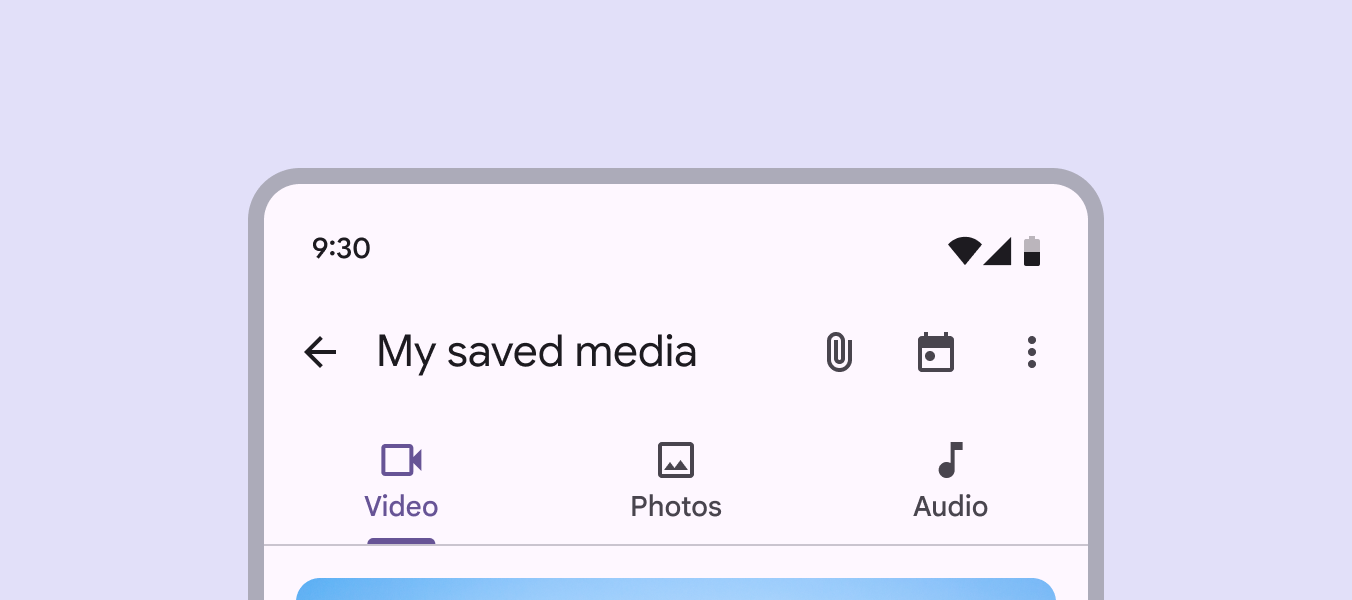
3 sekme içeren mobil ekran: video, fotoğraf ve ses. Her sekmede bir simge ve metin bulunur.
Sekme etiketleri simge ve metin içerebilir. Metin etiketleri kısa olmalıdır.

İki sekme türü vardır:

  1. Birincil sekmeler
  2. İkincil sekmeler

Birincil sekmeler, içerik bölmesininBölmeler, tek bir uygulama içinde diğer bileşenleri ve öğeleri barındıran düzen kapsayıcılarıdır. Bir bölme sabit, esnek, yüzen veya yarı kalıcı olabilir.Bölmeler hakkında daha fazla bilgi üst kısmında, bir uygulama çubuğununUygulama çubukları, bir ekranın üst kısmında bilgileri ve eylemleri görüntüler.Uygulama çubukları hakkında daha fazla bilgi altında yer alır. Ana içerik hedeflerini gösterirler.

İkincil sekmeler, bir içerik alanındaki ilgili içeriği daha da ayırmak ve hiyerarşi oluşturmak için kullanılır.
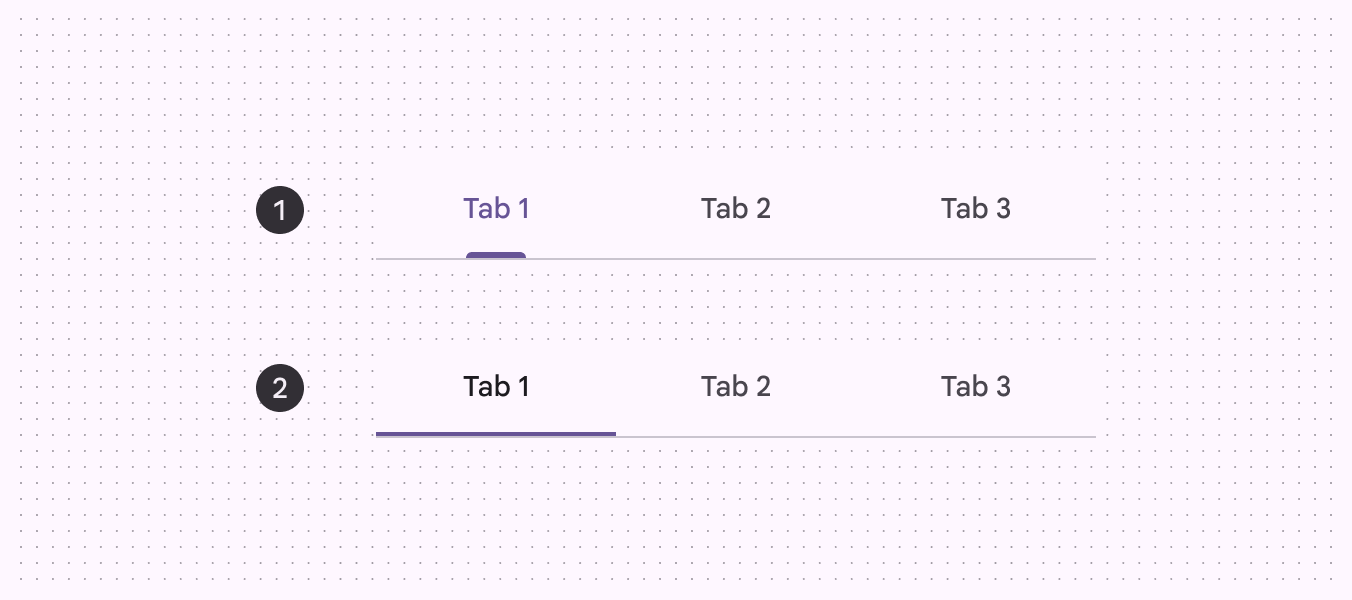
3 birincil sekme, 3 ikincil sekmenin üzerinde.
  1. Birincil sekmeler
  2. İkincil sekmeler

İlgili içerik

Sekmeleri ilgili içeriği gruplamak için kullanın, sıralı içerik için değil.
İçerikte yukarı ve aşağı kaydırma, ardından sekmeler arasında sola kaydırma.
Yapın İlgili içerik gruplarını açıkça tanımlanmış kümelere ayırmak için sekmeleri kullanın.
Sıralı içerikten oluşan kaydırılabilir sekmelerin bulunduğu mobil ekran: Bölüm 1, Bölüm 2, Bölüm 3 ve Bölüm 4.
Yapmayın Belirli bir sırayla okunması gereken sıralı içerikte gezinmek için sekmeleri kullanmayın. Bunun yerine tipografi stili ve beyaz alan gibi tekniklerle içerikte hiyerarşi oluşturun.

Anatomi ​

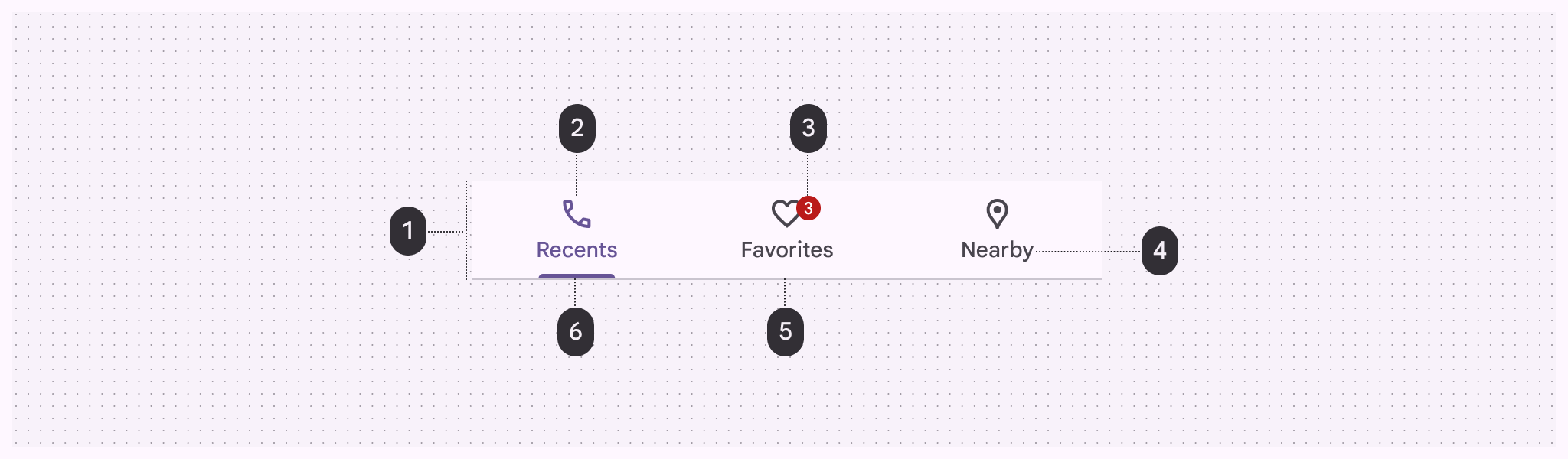
Sekmelerin altı bileşeni.
  1. Kapsayıcı
  2. Simge (isteğe bağlı)
  3. Rozet (isteğe bağlı)
  4. Etiket
  5. Ayırıcı
  6. Etkin gösterge

Kapsayıcı

Kapsayıcı, birden çok sekmeyi barındırır. Sekmeler sabit veya kaydırılabilir olabilir.

Kapsayıcı her zaman pencerenin tam genişliğinde olmalı ve her sekme için bir bölüm oluşturacak şekilde eşit parçalara ayrılmalıdır.

Kapsayıcının alt kenarında, onu altındaki içerikten ayıran bir ayırıcıAyırıcılar, listelerdeki veya diğer kapsayıcılardaki içeriği gruplayan ince çizgilerdir.Ayırıcılar hakkında daha fazla bilgi bulunur. İçerik, kapsayıcının altında kayabilir.
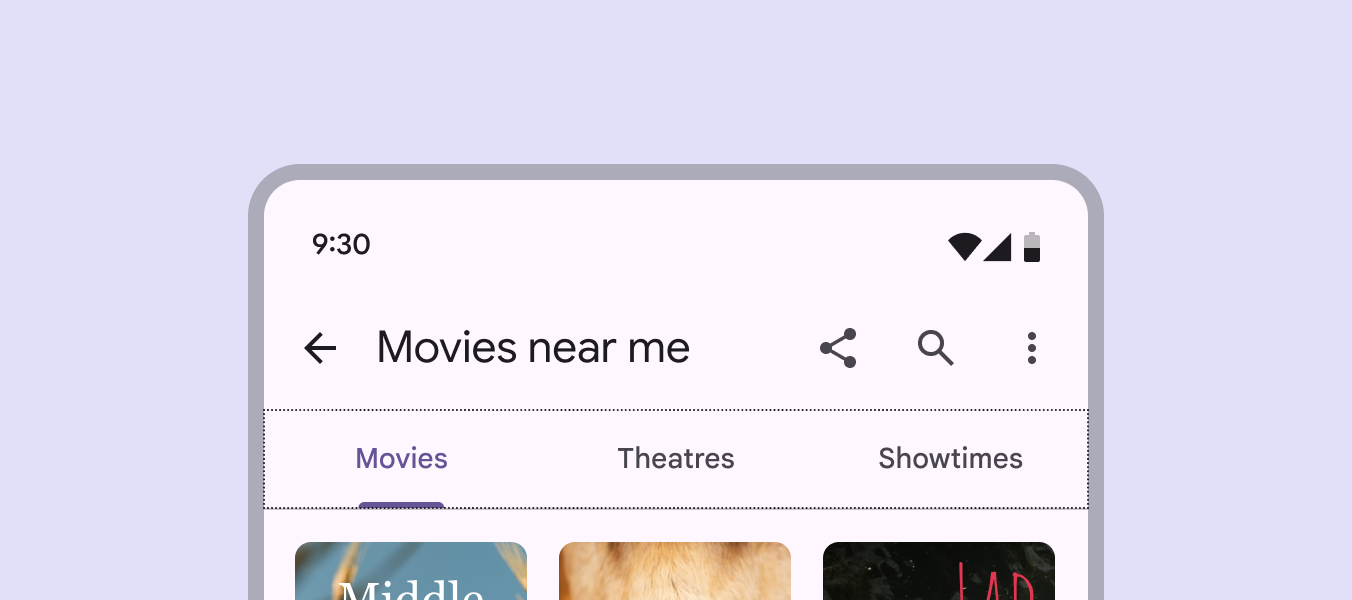
Kapsayıcı alanını göstermek için noktalı kenarlıklı sabit sekmelerin bulunduğu mobil ekran.
Kapsayıcı, yukarıdaki başlığın hemen altında sekmeleri barındıran alandır.

Simge (isteğe bağlı)

Simgeler, bir sekmedeki içerik türünü ifade eder. Basit ve tanınabilir olmalıdır.
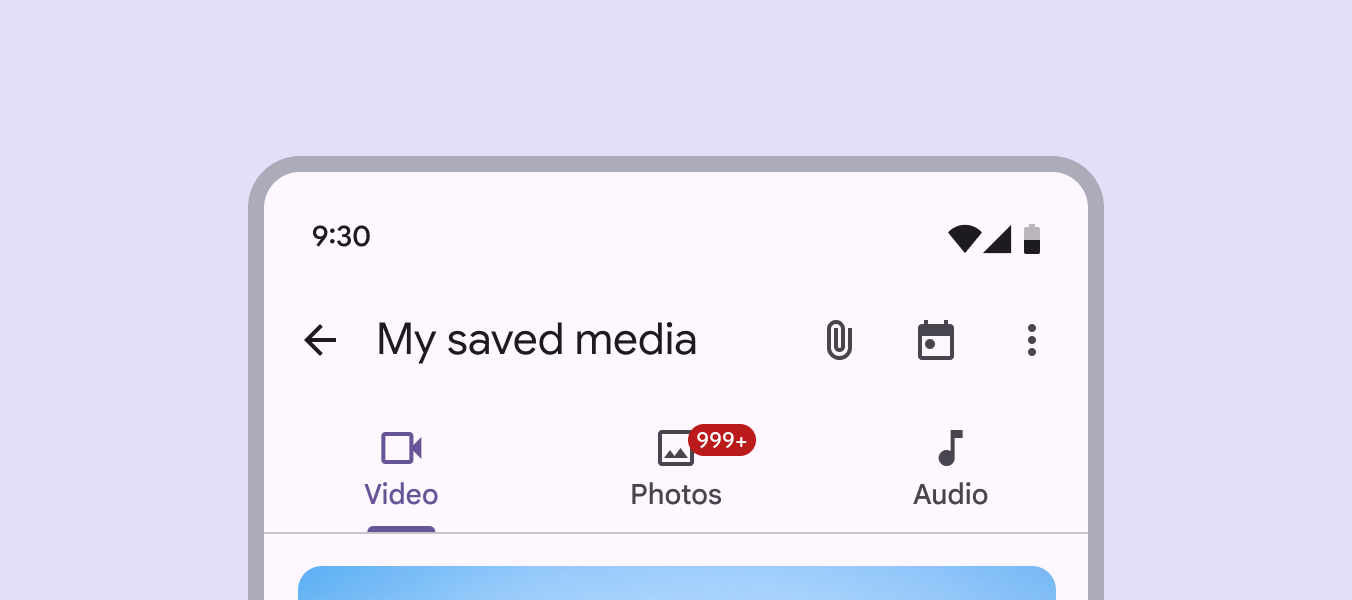
Hem simgeleri hem de etiketleri kullanan sekmelerin bulunduğu mobil ekran.
Sekmeler etiketleri ve simgeleri birlikte kullanabilir.

Simgeler tek başına karmaşık içeriği aktarmada metin etiketleri kadar etkili değildir.

Sekme içeriğini yalnızca simgelerle temsil ederken dikkatli olun; bir simgenin anlamı net olmayabilir.
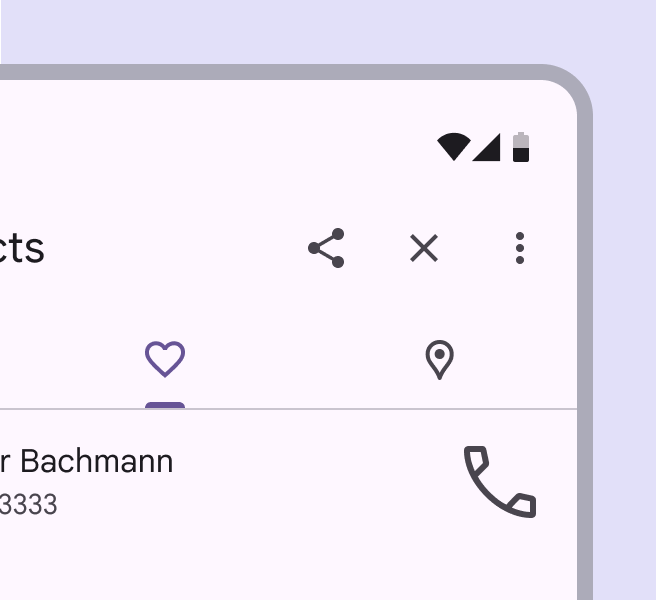
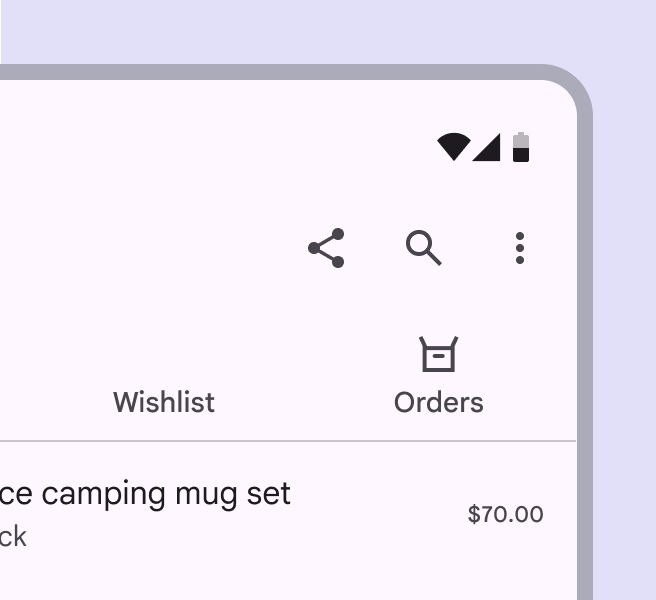
"İstek listesi" ve "konum" simgeleriyle temsil edilen sekmelerin bulunduğu mobil ekran.
Yapın Yalnızca simge kullanmanız gerektiğinde, dünya çapında tanınan simgeleri tercih edin.
"Satın alımlar" sekmesinde yalnızca metin, "istek listesi" sekmesinde metin ve simge bulunan mobil ekran.
Yapmayın Bazı sekmelerde hem simge hem de metin etiketi varken diğerlerinde olmamasına izin vermeyin.

Etiket

Metin etiketleri, sekmenin temsil ettiği içeriği açık ve öz biçimde tanımlamalıdır.

Sekme etiketleri tek bir satırda görünür. Gerekirse etiketlerde kısaltılmış metne ikinci bir satırda yer verilebilir. Alternatif olarak kaydırılabilir sekmeler, daha uzun başlıklara alan tanır.
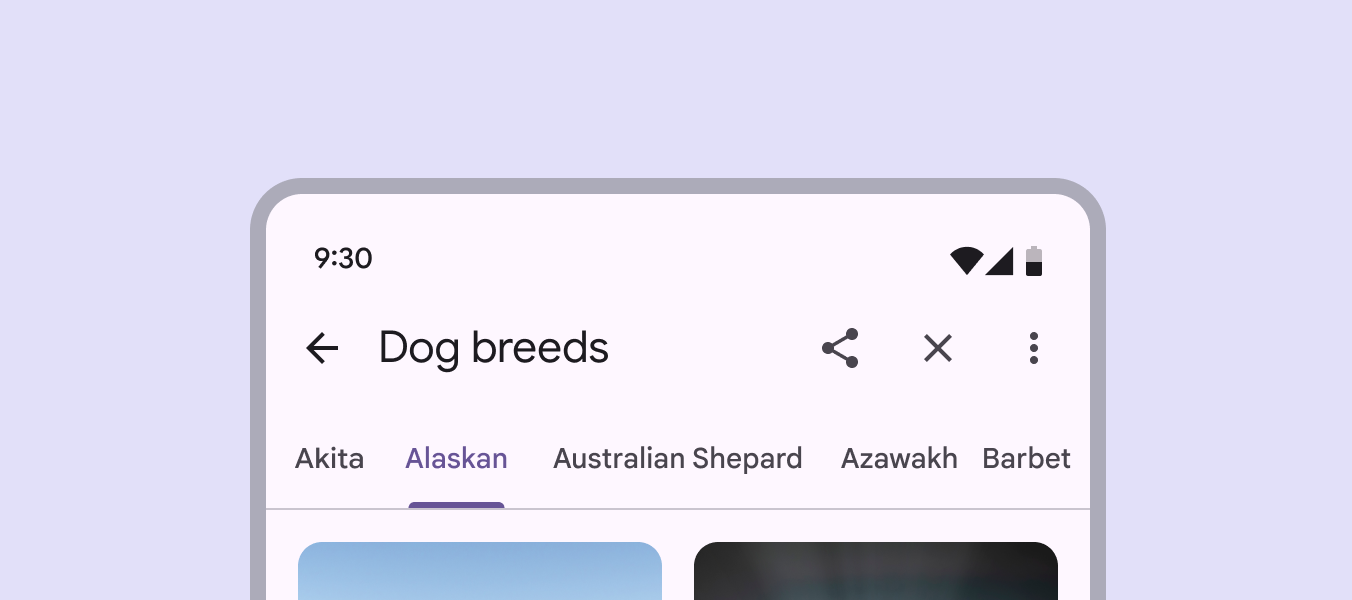
Tek bir satırda kaydırılabilir sekmelerin bulunduğu mobil ekran.
Sekme etiketleri kısa ve öz olmalıdır. Etiketler ile yukarıdaki başlık arasında açık bir ilişki olmalıdır.

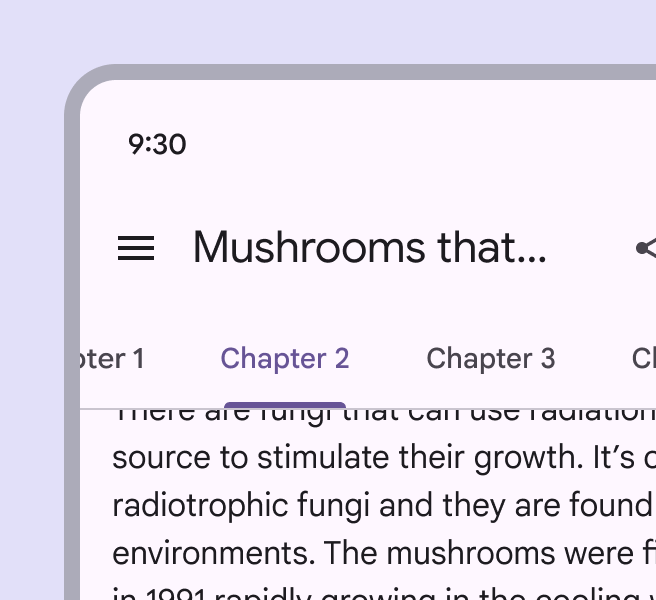
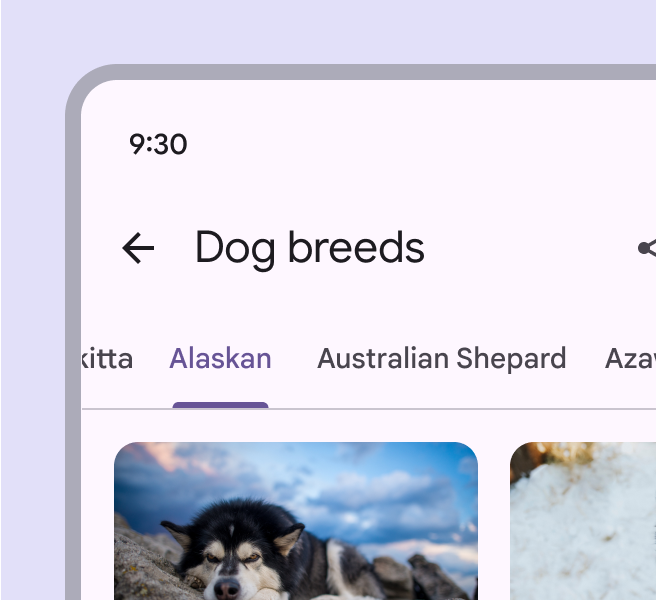
Kaydırılabilir sekmeler kullanırken hem web hem de mobilde ilk görünür sekme, cihazın sol kenarından 52dp içeride konumlandırılmalıdır. Her sekmenin genişliği, metin etiketinin uzunluğuna göre belirlenir.

Her sekmede farklı iç boşluklar kullanmaktan kaçının.
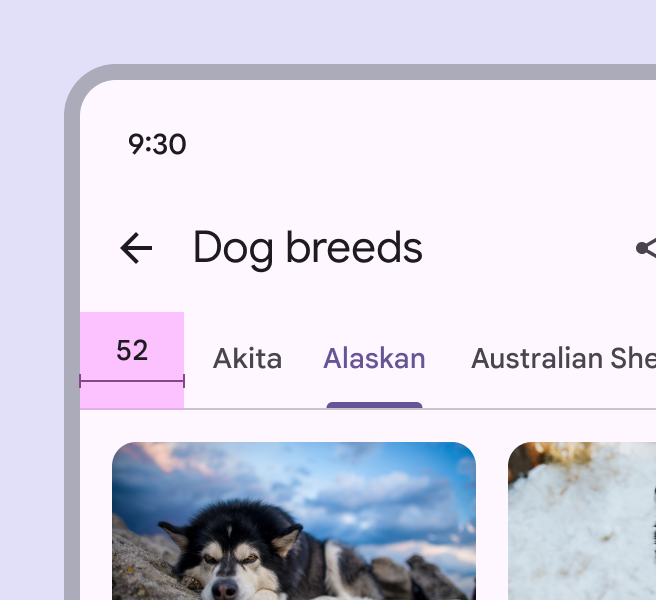
Kaydırılabilir sekmelerin başlangıç kenarından 52dp içeride kaydırıldığı ekran.
Yapın Daha fazla içerik bulunduğu açıkça anlaşılsın diye ilk kaydırılabilir sekmeyi başlangıç kenarından 52dp içeride konumlandırın.
Kaydırılabilir sekmelerin bulunduğu, 2 tanesinin "Avustralya" olacak şekilde kısaltıldığı ve kısaltmanın kullanıcıları nasıl yanıltabileceğini gösteren ekran.
Yapmayın Gerekli olmadıkça etiketleri kısaltmayın; kısaltılmış metin anlamayı zorlaştırabilir.

Rozetler (isteğe bağlı)

RozetlerRozetler, gezinme öğelerinde ve simgelerde bildirimleri, sayıları veya durum bilgilerini gösterir.Rozetler hakkında daha fazla bilgi, belirli bir sekmeyle ilgili bildirimleri veya güncellemeleri göstermek için birincil ya da ikincil sekmelerde kullanılabilir. Rozet içeriğini, “+” işareti dahil olmak üzere dört karakterle sınırlayın.

Kullanıcı sekmedeki ilgili içeriği görüntülediğinde rozet değeri güncellenmeli veya rozet tamamen kaybolmalıdır.

Küçük ve büyük rozetler sekmelerle kullanılabilir. Daha fazla ayrıntı için rozet yönergelerini okuyun.
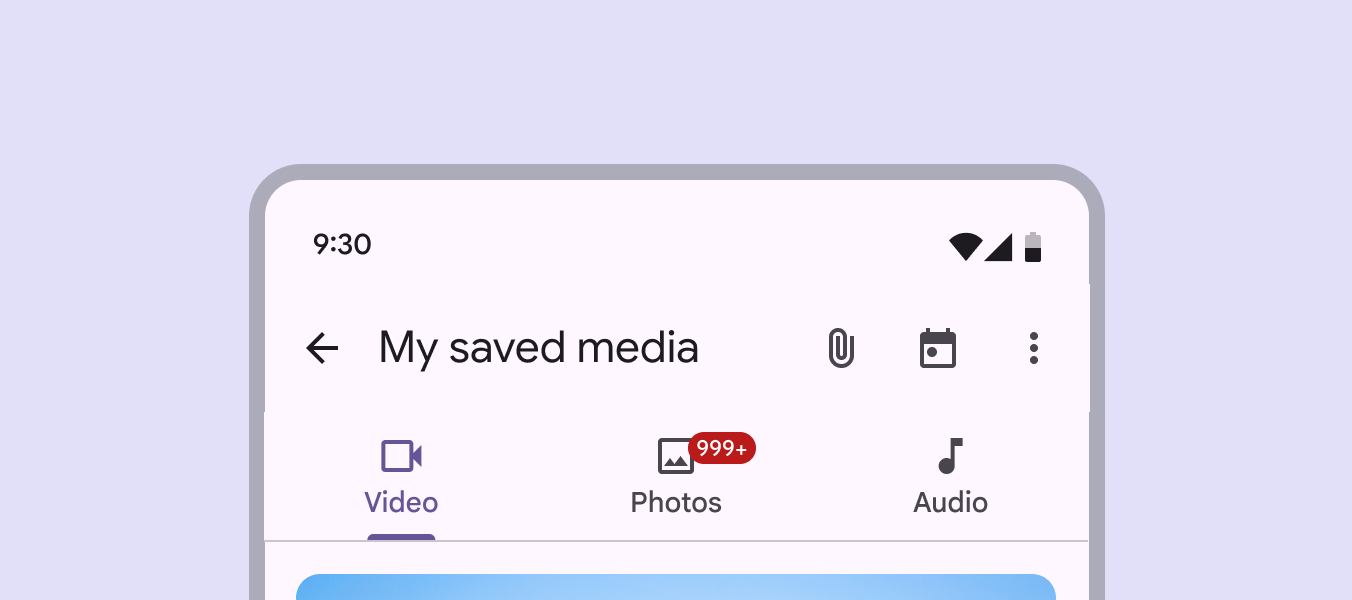
Hem simgeleri hem de etiketleri kullanan sekmelerin bulunduğu mobil ekran.
Rozetler, sekmeye özgü içerikle ilgili bildirimleri vurgulamak için kullanılır.

Etkin gösterge

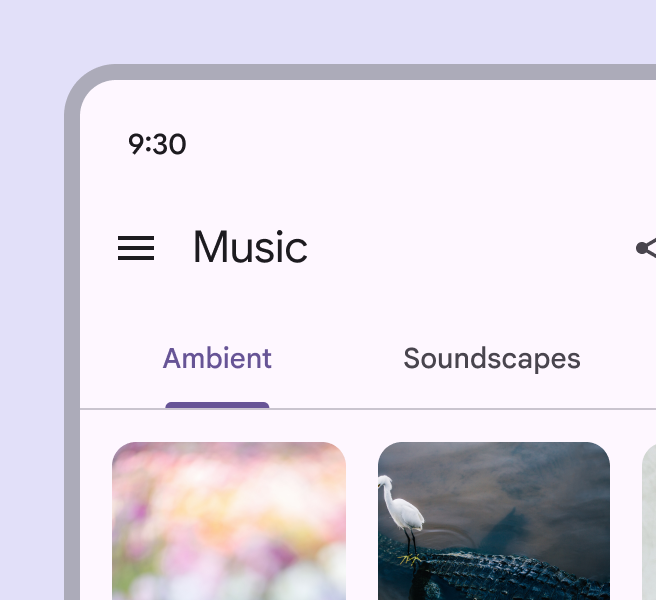
Etkin bir sekmeyi pasif bir sekmeden ayırt etmek için etkin sekmenin metnine ve simgesine alt çizgi ve renk değişikliği uygulayın.

Alt çizgi ve renk değişikliği, etkin bir sekmeyi pasif olanlardan ayırt eder.

Sekme türünü seçme ​

Birincil sekmelerBirincil sekmeler, bir uygulamanın ana içerik hedeflerini gösterir. Genellikle üst uygulama çubuğunun altında, ekranın üst kısmında yer alırlar. yalnızca tek bir sekme kümesine ihtiyaç duyulduğunda kullanılmalıdır.

İkincil sekmelerİkincil sekmeler, bir içerik alanındaki ilgili içeriği gösterir. Her zaman birincil sekmelerin altında yer alırlar., bir ekran birden fazla sekme düzeyi gerektirdiğinde kullanılır. Daha basit bir gösterge stili kullanırlar; ancak işlevleri birincil sekmelerle aynıdır.
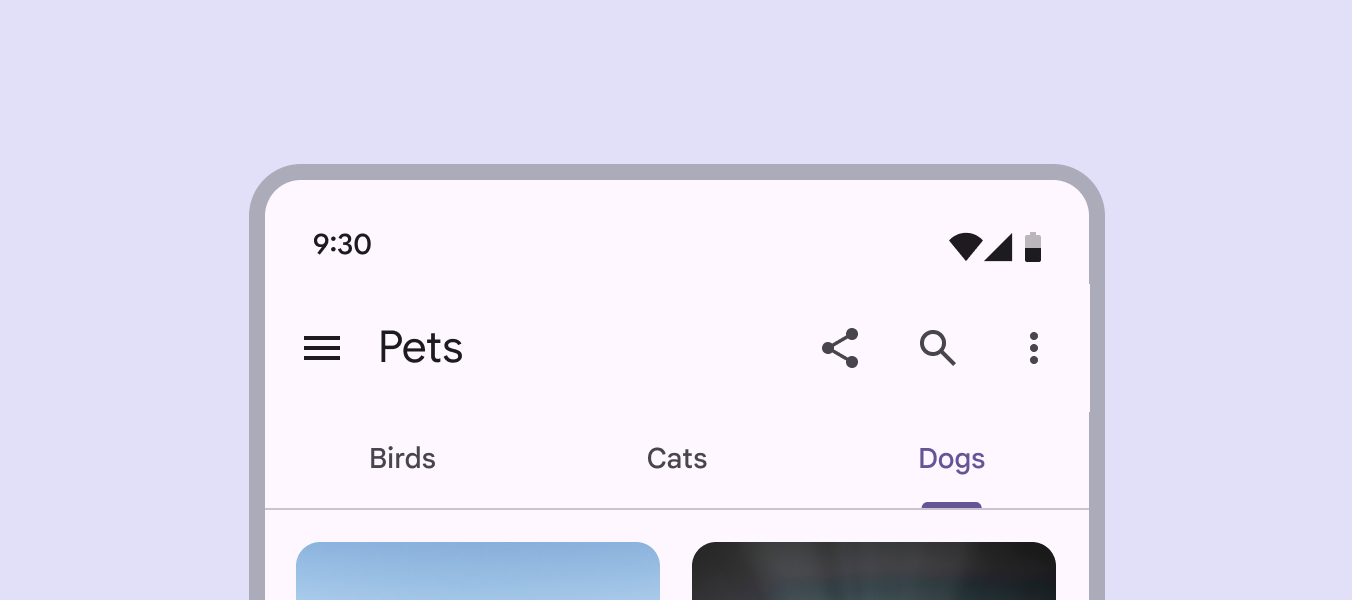
Birincil sekmelerin ekranın üst kısmına yakın olduğu mobil ekran.
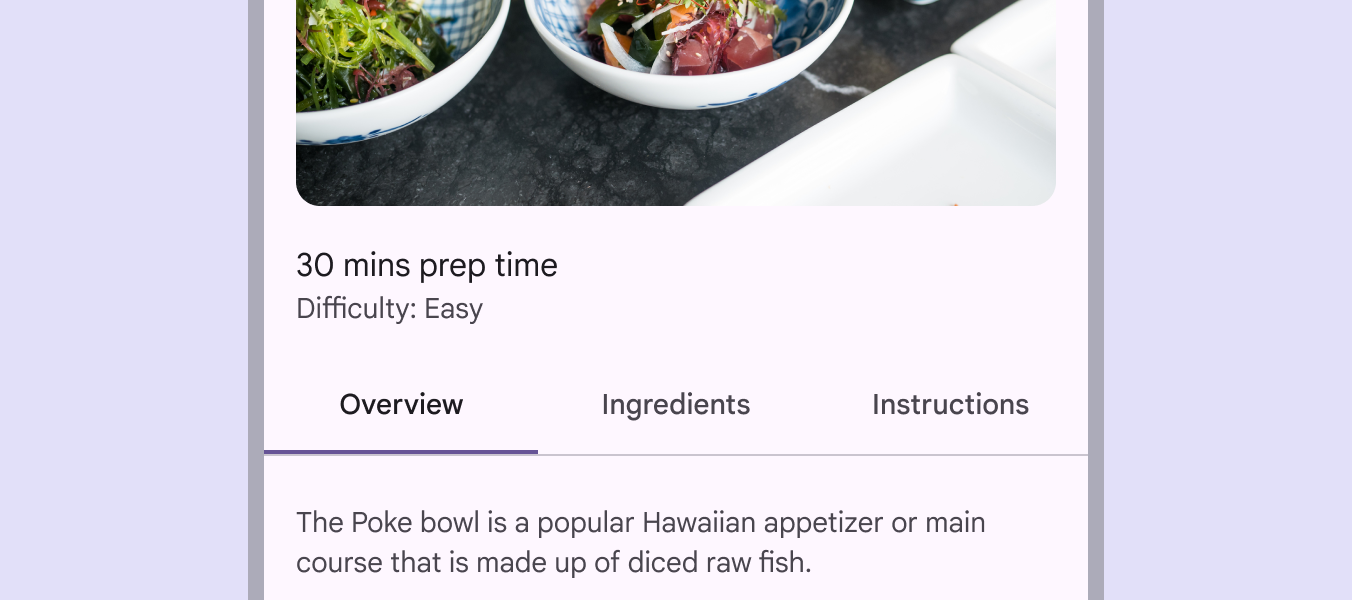
Sekmeler uygulama çubukları gibi bileşenlerle birleştirilebilir, belirli bir arayüz bölgesine gömülebilir veya kartlar ve sayfalar gibi bileşenlerin içine yerleştirilebilir. Sekmeler, altlarında görüntülenen arayüz bölgesini kontrol eder.

Yerleştirme ​

Sekmeler tek bir satırda görüntülenir ve her sekme, temsil ettiği içerikle ilişkilidir. Bir küme olarak tüm sekmeler ortak bir konu etrafında birleşir.

İkincil sekmelerİkincil sekmeler, bir içerik alanındaki ilgili içeriği gösterir. Her zaman birincil sekmelerin altında yer alırlar. her zaman birincil sekmelerinBirincil sekmeler, bir uygulamanın ana içerik hedeflerini gösterir. Genellikle üst uygulama çubuğunun altında, ekranın üst kısmında yer alırlar. altına yerleştirilmelidir.

İkincil sekmelerin birincil sekmelerin altında olduğu mobil ekran.
İkincil sekmeler, kullanıcılara daha ayrıntılı bilgi sağlamak için diğer içeriğin içinde yer alır.

Duyarlı düzen ​

Sabit sekmelerde her sekme için maksimum genişlik, en geniş sekmenin genişliğine göre belirlenmelidir. Sekme grubu esnek bir kenar boşluğuKenar boşlukları, iç içe yerleştirilmiş bir öğenin kenarı ile üst öğesi arasındaki boşluklardır; örneğin bir düğmenin etiket metni ile kapsayıcısının kenarı arasındaki boşluk gibi.Kenar boşlukları hakkında daha fazla bilgi kullanmalı ve gövde bölgesinin ortasına veya başlangıç kenarına hizalanmalıdır.

Aynı anda dörtten fazla sekme kullanmaktan kaçının. Beş veya daha fazla sekmede kapsayıcı sıkışık hale gelir.
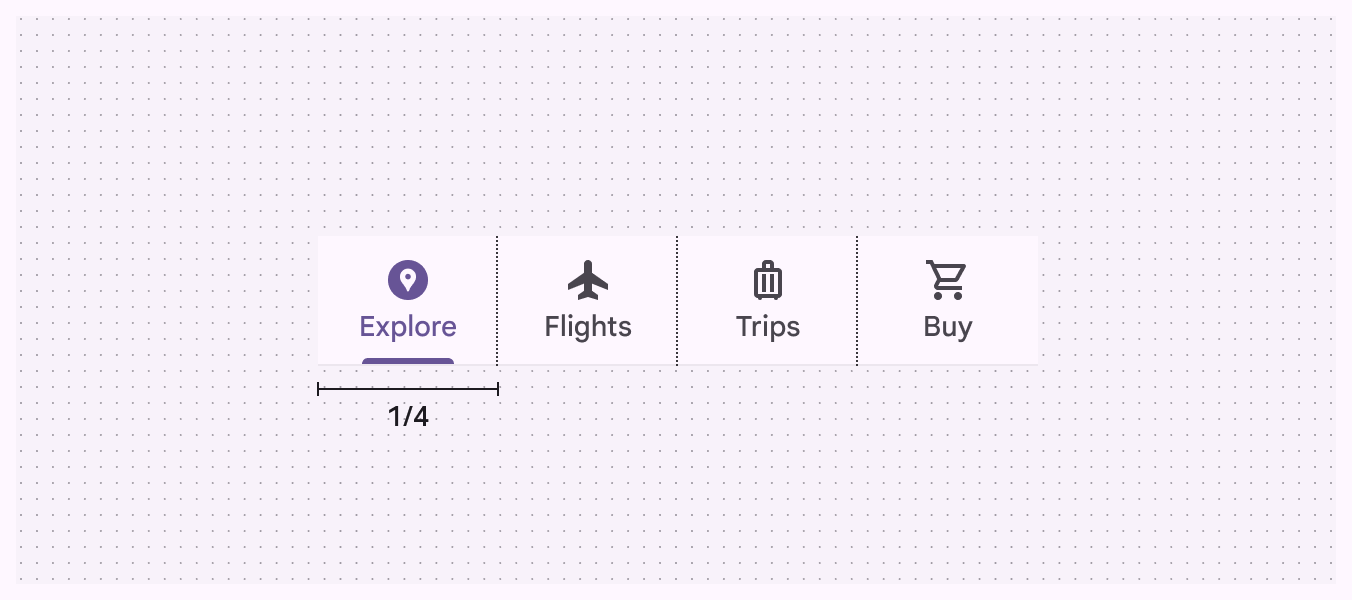
Birbirine uyacak şekilde aralıklanmış dört sabit sekme.
Sekmeler, içerdikleri öğe sayısına bağlı olarak genişleyebilir.

Davranış ​

Durumlar

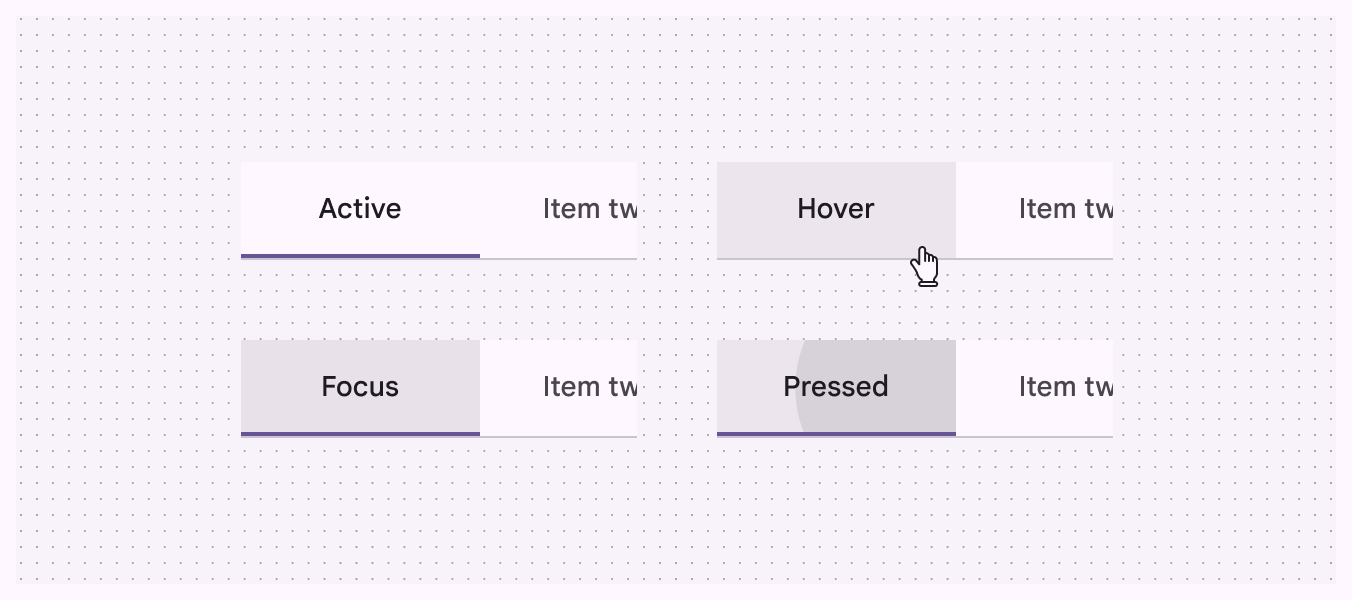
Varsayılan olarak sekmeler etkinleştirilmişEtkinleştirilmiş bir durum, etkileşimli bir bileşeni veya öğeyi belirtir.Etkinleştirilmiş durum hakkında daha fazla bilgi durumdadırDurumlar, bir bileşenin veya kullanıcı arayüzü öğesinin etkileşim durumunu gösterir.Durumlar hakkında daha fazla bilgi ve aynı anda yalnızca bir sekme aktif olur. Aktif ve pasif sekmeler ayrıca üzerine gelmeÜzerine gelme durumu, kullanıcının imleci etkileşimli bir öğenin üzerine getirdiğini belirtir.Üzerine gelme durumu hakkında daha fazla bilgi, odaklanmaOdaklanma durumu, kullanıcının klavye veya ses gibi bir giriş yöntemi kullanarak bir öğeyi vurguladığını belirtir.Odaklanma durumu hakkında daha fazla bilgi ve basılmaBasılma durumu, kullanıcının bir öğeye dokunduğunu belirtir.Basılma durumu hakkında daha fazla bilgi durumlarına sahip olabilir.

Bir sekmenin dört durumu.
Etkin, üzerine gelme, odaklanma ve basılma durumları.

Sabit sekmeler

Sabit sekmeler, bir kümedeki tüm sekmeleri aynı anda görüntüler. Bir haritadaki ulaşım türleri arasında geçiş yapmak gibi ilgili içerikler arasında hızlı geçiş için en uygundurlar. Sabit sekmeler arasında gezinmek için bir sekmeye dokunun veya içerik alanında sola ya da sağa kaydırın.

Sabit sekmeler, kullanıcıların mevcut tüm içerik türlerini görmesini sağlar.

Bir sekmeye dokunun

Bir sekmeye dokunarak o sekmeyi açın.

Doğrudan bir sekmeye dokunma.

İçerik alanında kaydırın

Sekmeler arasında gezinmek için kullanıcılar içerik alanında sola veya sağa kaydırabilir.

Kullanıcılar ilgili içeriği hızlıca görmek için sabit sekmeler arasında parmakla kaydırabilir.

İçerik alanına, etkileşimli haritalar veya listeListeler, metin ve görsellerin sürekli, dikey dizinleridir.Listeler hakkında daha fazla bilgi öğeleri gibi başka kaydırılabilir içerikler yerleştirirken dikkatli olun.

Yapın Sekmeleri kullanırken farklı jest yönleri kullanın.
Yapmayın Kullanıcı yanlışlıkla yanlış bileşeni kaydırabileceği için sekmelerin bulunduğu arayüzlerin içerik alanına kaydırılabilir öğeler yerleştirmekten kaçının.

Kaydırılabilir sekmeler

Bir sekme kümesi ekrana sığmadığında kaydırılabilir sekmeler kullanın. Kaydırılabilir sekmeler, daha uzun metin etiketlerini ve daha fazla sayıda sekmeyi destekler. Dokunmatik arayüzlerde göz atmak için en uygun seçenektir.

Kaydırılabilir sekmeler ve uzun etiketler kullanılırken iç boşluk aynı kalmalıdır.

İçerik kaydırma

Bir ekranda içerik yukarı ve aşağı kaydırıldığında sekmeler ekranın üst kısmına sabitlenebilir veya ekran dışına kayabilir. Sekmeler ekran dışına kayarsa, kullanıcı yukarı doğru kaydırdığında yeniden görünürler.

Sekmeler, yükselti efekti oluşturmak için kullanılabilir.

Yapın Sekmeler kaydırma sırasında ekran dışına çıkabilir ve sayfa yukarı kaydırıldığında yeniden görünebilir.
Yapmayın Sekmeleri bir uygulama çubuğunun arkasına kaydırmayın. Sekmeler bir bileşene bağlandığında tek bir birim olarak görünmeli ve hareket etmelidir.
Pager
Önceki sayfaSekmeler: Teknik özellikler
Sonraki sayfaSekmeler: Erişilebilirlik

Apache 2.0 Lisansı veya CC BY 4.0 altında yayınlanmıştır.

Copyright © 2018-Present Google

https://m3.material.io/components/tabs/guidelines

Apache 2.0 Lisansı veya CC BY 4.0 altında yayınlanmıştır.

Copyright © 2018-Present Google