

Girişler: Temeller
Girişler, bir uygulamanın etkileşimli kontrolünü sağlayan aygıtlardır. Yaygın girişler arasında fare, klavye veya dokunmatik yüzey bulunur.
- Dokunma, klavye ve fare etkileşimlerini destekleyecek şekilde tasarım yapın
- Uygulamanızda birden çok giriş yöntemini ve jesti destekleyin
Aygıtlar için harici girişler
Kullanıcılar telefonlarında, tabletlerinde, katlanabilir aygıtlarında, TV’lerinde, dizüstü bilgisayarlarında veya masaüstü bilgisayarlarında fare, klavye ya da ekran kalemi gibi harici girişleri kullanabilir. Kullanıcılar, aygıtlarına harici bir giriş aygıtı bağladıklarında bu aygıtın tanıdık ve kullanışlı biçimde çalışmasını bekler. Farklı giriş yöntemlerine göre tasarım yapmak, bir ürünü tüm ekran boyutlarında daha kullanılabilir ve erişilebilir hale getirebilir.
Harici girişlerin yaygın özellikleri
Fare
- Sol ve sağ tıklama
- Fare tekerleği
- Ek düğmeler

Dokunmatik yüzey
- Sol ve sağ tıklama
- Jestler
- Dokunsal geri bildirim

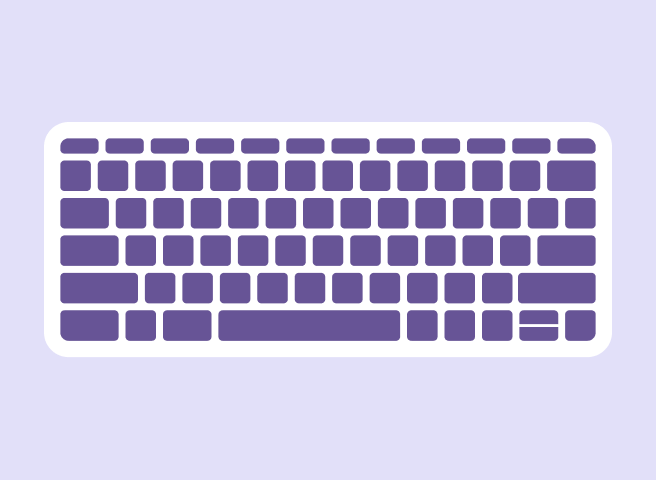
Fiziksel klavye
- Sanal klavyenin yerine geçer
- Medya tuşları
- Değiştirici tuşlar
Giriş aygıtı davranışları
Giriş aygıtına göre tasarımcılar ve geliştiriciler, standart kurallara ve kullanıcı beklentilerine uygun davranışlar uygulayabilir.
| Giriş aygıtı eylemi | Beklenen davranış |
|---|---|
| Fare ve dokunmatik yüzey hareketi | Ekranda fare imlecini gösterin |
| Birincil tıklama | Fare tıklamalarını dokunma olaylarından farklı şekilde işleyin |
| İkincil tıklama | Bağlam menülerini etkinleştirin |
| Üzerine gelme | Bileşen durumlarını değiştirin |
| Vurgulama | Metnin fare imleciyle seçilmesine izin verin |
| Fare tekerleği ve dokunmatik yüzeyde iki parmakla sürükleme | Listeyi dikey ve yatay olarak kaydırın |
| Dokunmatik yüzeyde iki parmakla kıstırma | Bir öğeyi veya sayfayı yakınlaştırın |
| Fiziksel klavye | Sanal klavyeyi gizleyin ve gösterin |
Fare ve imleç etkileşimleri
Harici fare giriş aygıtı kullanıldığında, aygıt türünden bağımsız olarak fare imleci gösterilmelidir.
Fare tabletlere, dizüstü bilgisayarlara, telefonlara, katlanabilir aygıtlara ve benzeri aygıtlara bağlanabilir. Bazı aygıtlarda harici bir giriş aygıtını dokunmatik girişle aynı anda kullanmak mümkündür.
Fare veya ekran kalemi girişini özel olarak algılamayan aygıtlarda fare girişi, dokunmatik giriş olarak değerlendirilir.
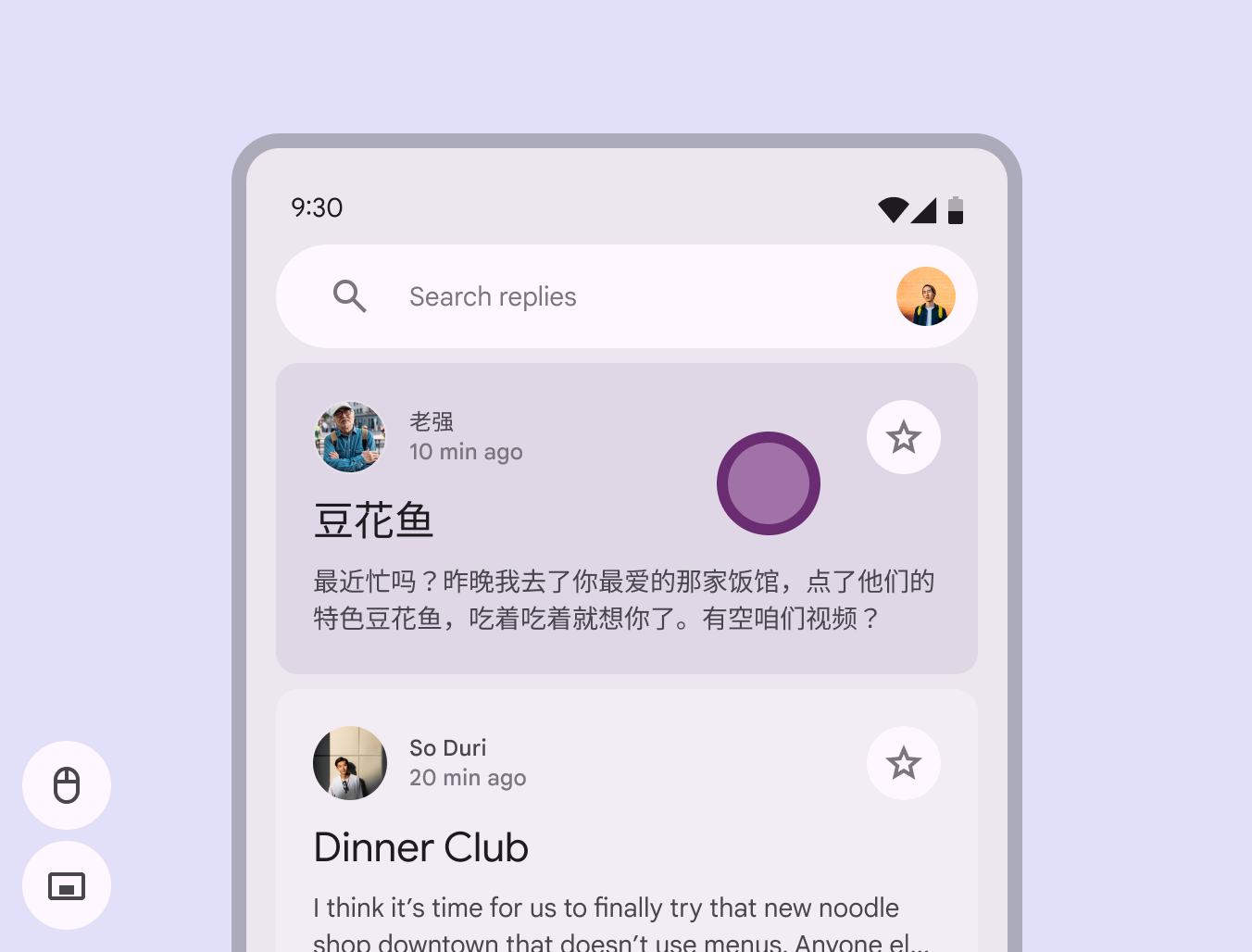
Birincil tıklama
Fare tıklaması veya ekran kalemiyle dokunma, dokunmatik girişle aynı geri bildirimi sağlamalıdır. Örneğin, basılı durum için dalgalanma (ripple) efekti gösterilmelidir.
İkincil tıklama
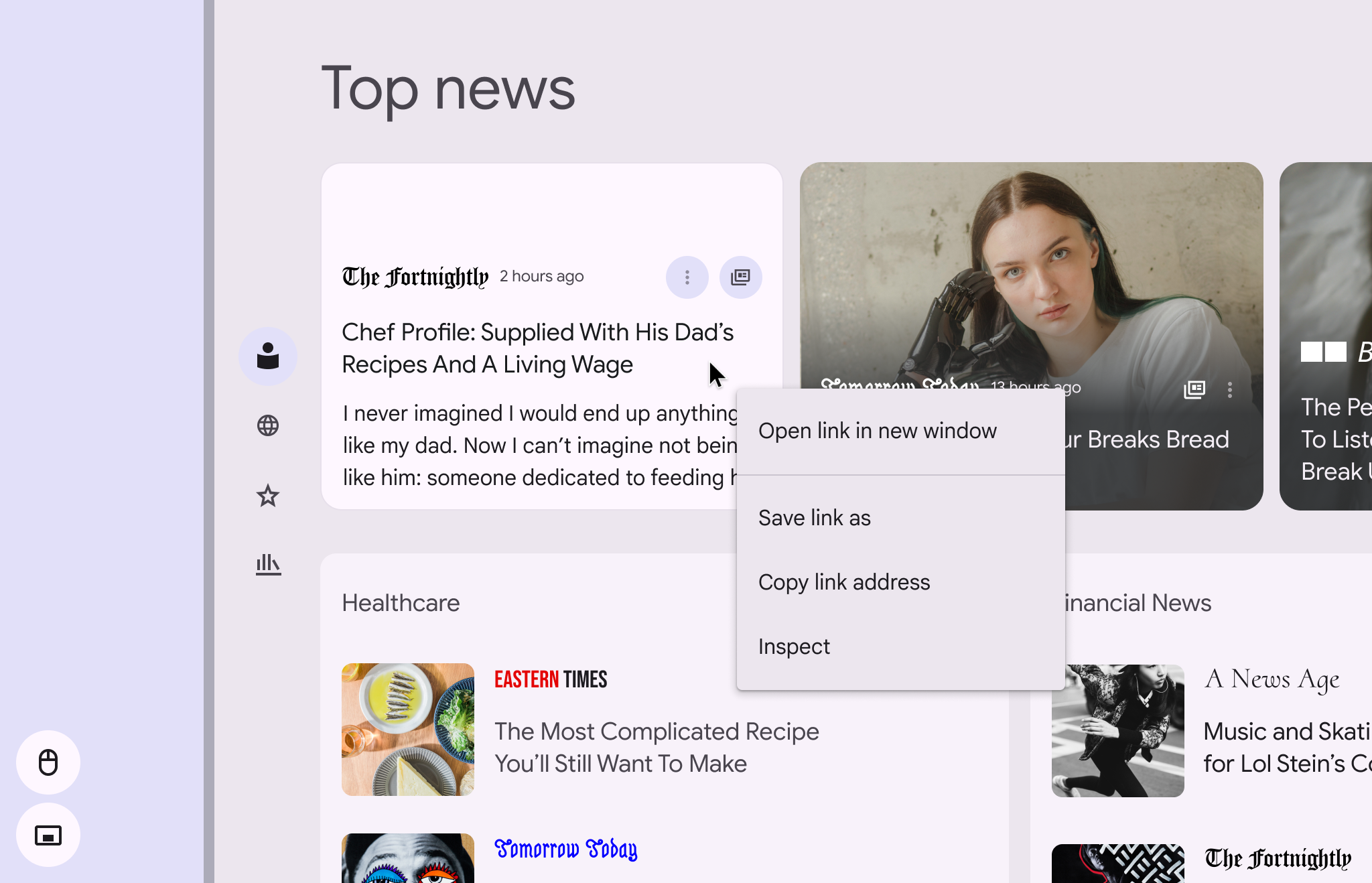
Bağlam menüleri
İkincil tıklama (tek bir düğmeyle veya dokunmatik yüzeyde iki parmakla yapıldığında) bağlam menüsünü açmalıdır. Bağlam menüsü, tıklanan nesne için ek seçenekler gösterir. Daha fazla kullanım ve yönerge için menülere bakın.
Üzerine gelme
Fare imleci kullanıldığında, görsel değişikliklerle kullanıcıların etkileşimli öğeleri keşfetmesine yardımcı olun. Fare imleci etkileşimli bir öğenin üzerinde bekletildiğinde, üzerine gelme durumu etkileşim için önemli bir ipucu sağlar. Stiller ve yönergeler için durumlara bakın.
İmlecin (veya ekran kaleminin) bir öğenin üzerine gelmesi, uygun olduğunda araç ipuçlarını da göstermelidir. Yönergeler için araç ipuçlarına bakın.
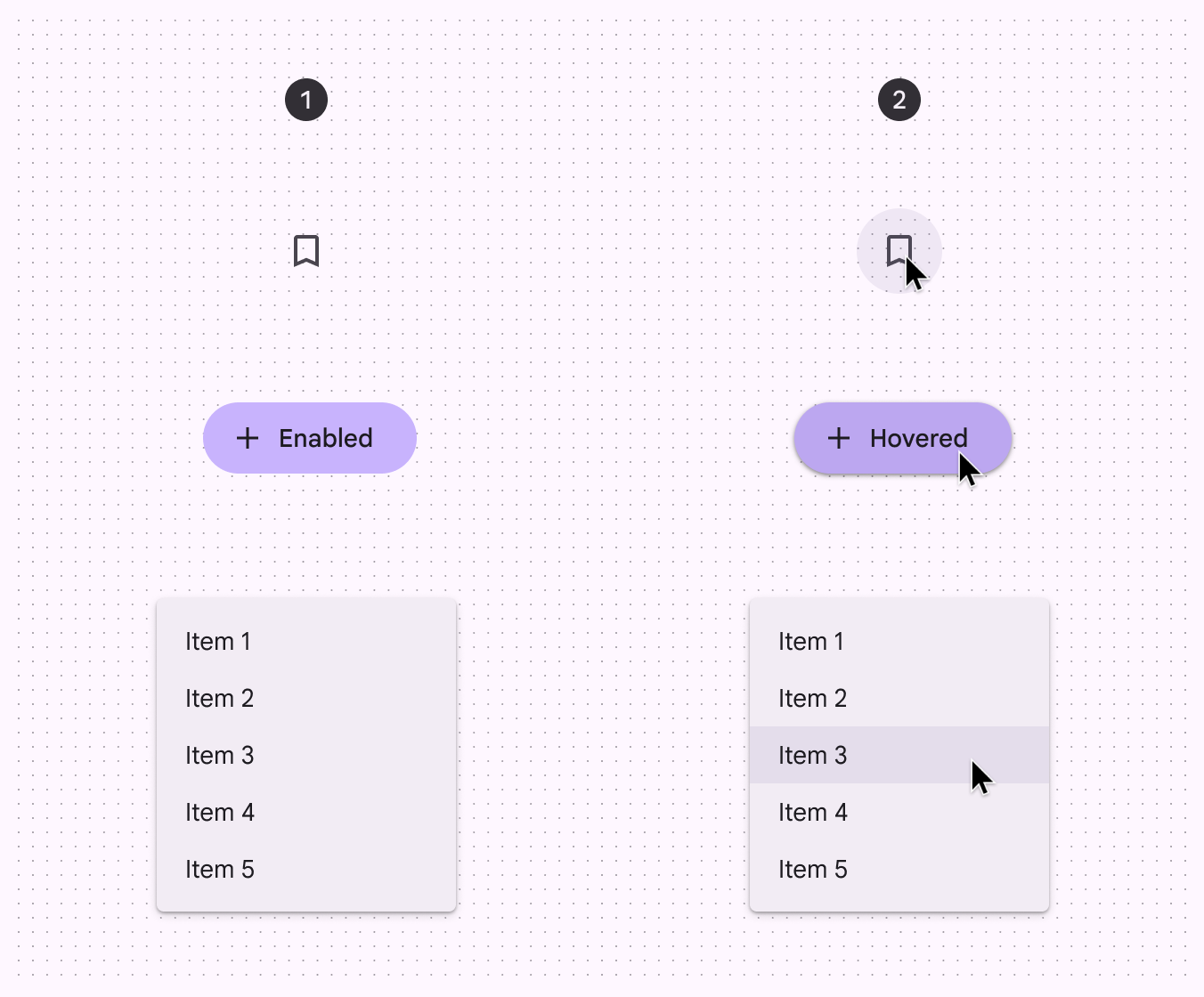
- Üzerine gelme durumu olmayan bileşenler
- Üzerine gelme durumu değişikliği uygulanmış bileşenler
İmleçler
İmleçler, fare veya dokunmatik yüzey gibi harici giriş aygıtları kullanıldığında görünür. İmleç, etkileşimli öğeler hakkında ek bilgi vermek için değişebilir.
İşaretçi
Harici giriş kullanıldığında imleç varsayılan olarak işaretçi biçiminde gösterilmelidir.
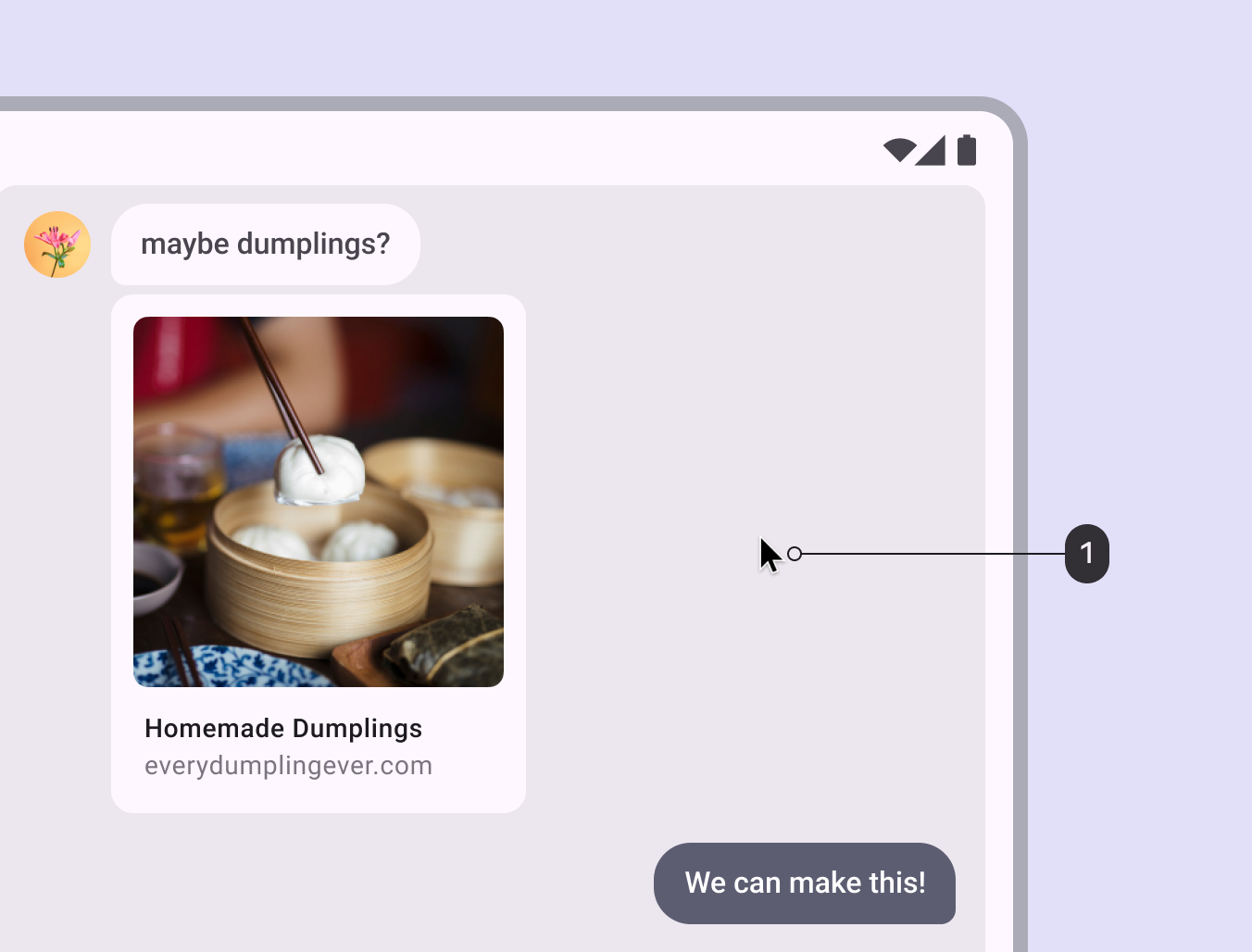
- Bir işaretçi, giriş kontrolleri için görünür bir gösterge sağlar
El
İmleç, bağlantıları veya bağlantılı görselleri belirtmek için el biçiminde görünmelidir.
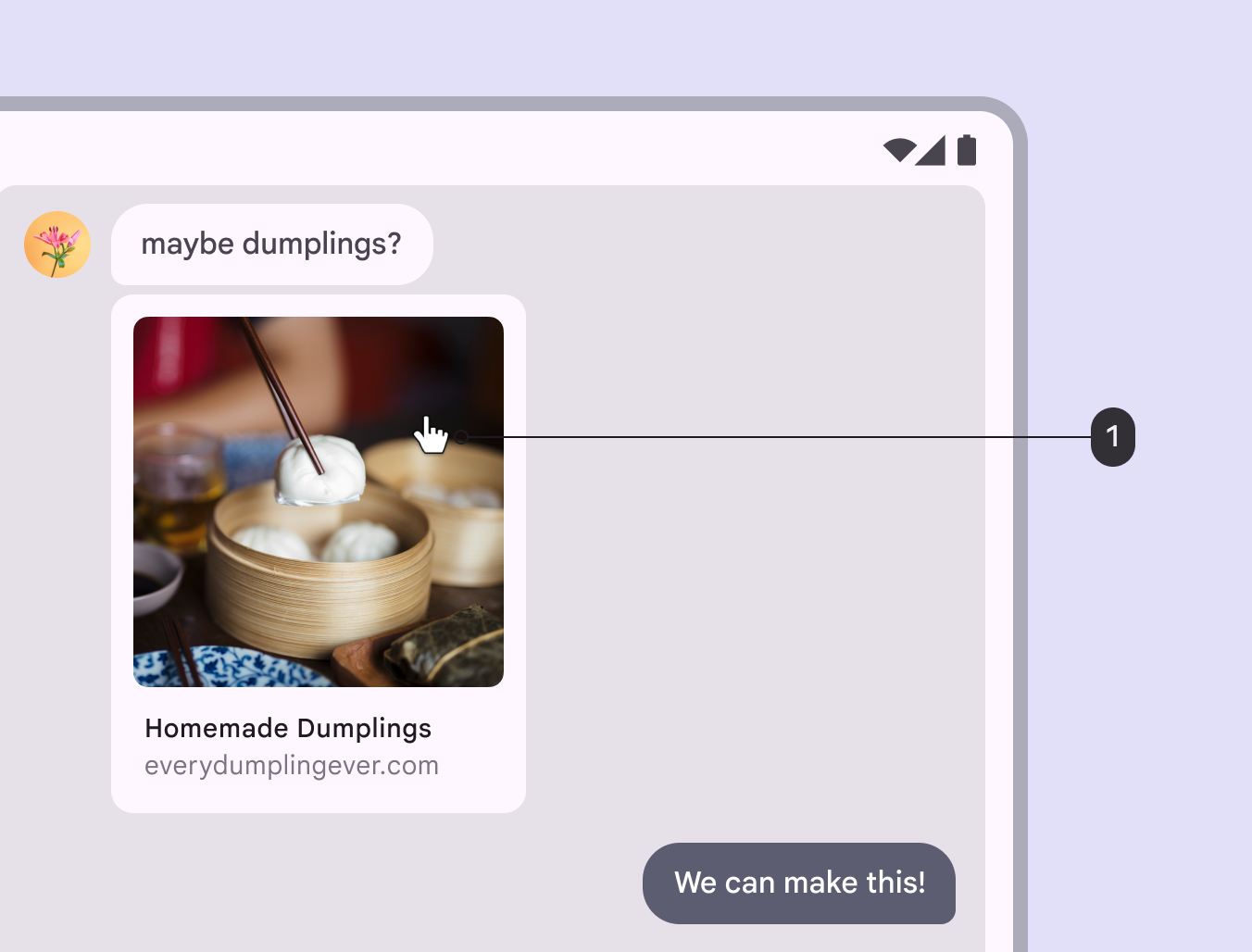
- El imleci bağlantılar ve tıklanabilir görseller için kullanılır
Boyutlandırma okları
İmleç, yeniden boyutlandırılabilir öğelerin sınırlarında boyutlandırma oklarına dönüşmelidir.
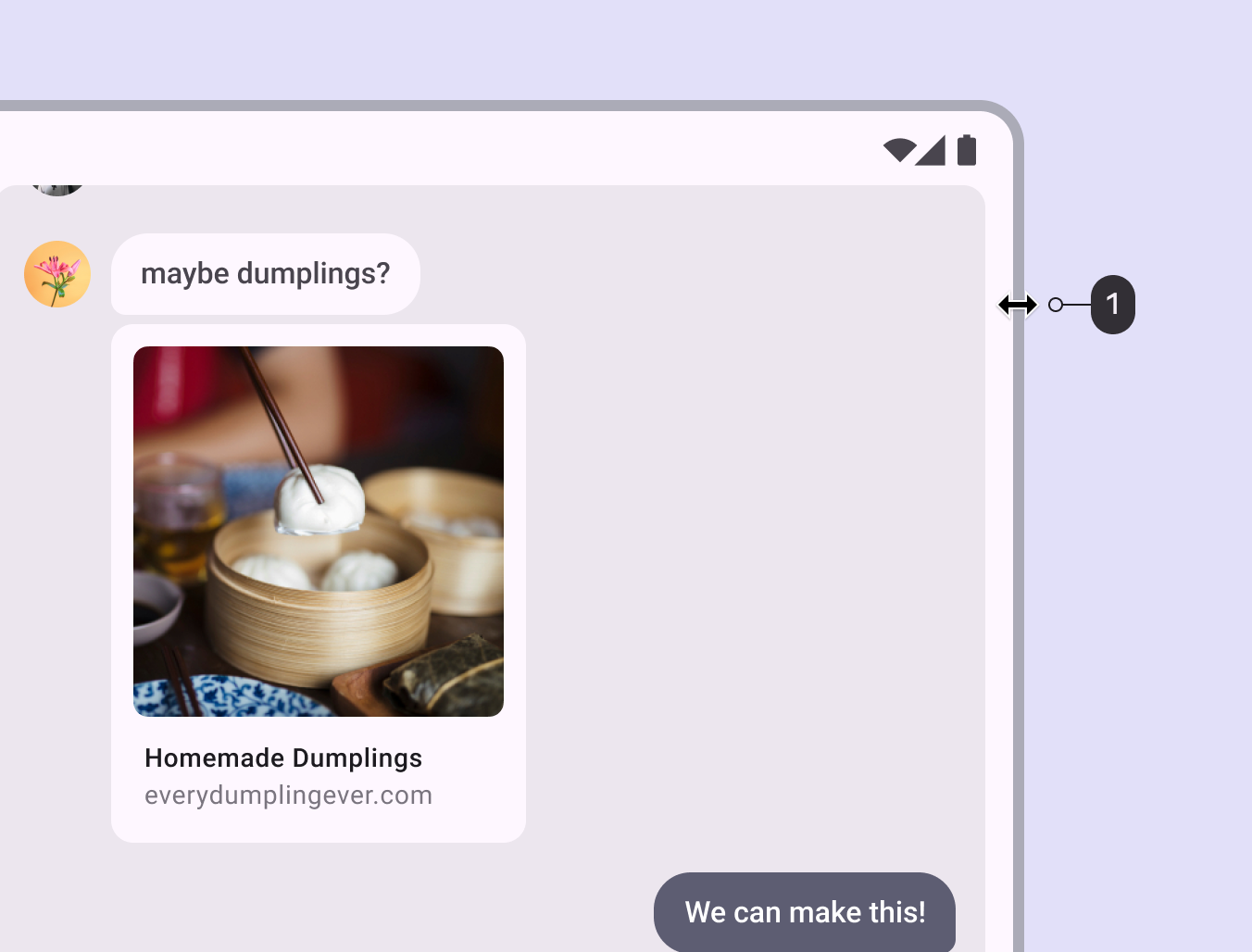
- Boyutlandırma okları bir öğenin yeniden boyutlandırılabileceğini belirtir
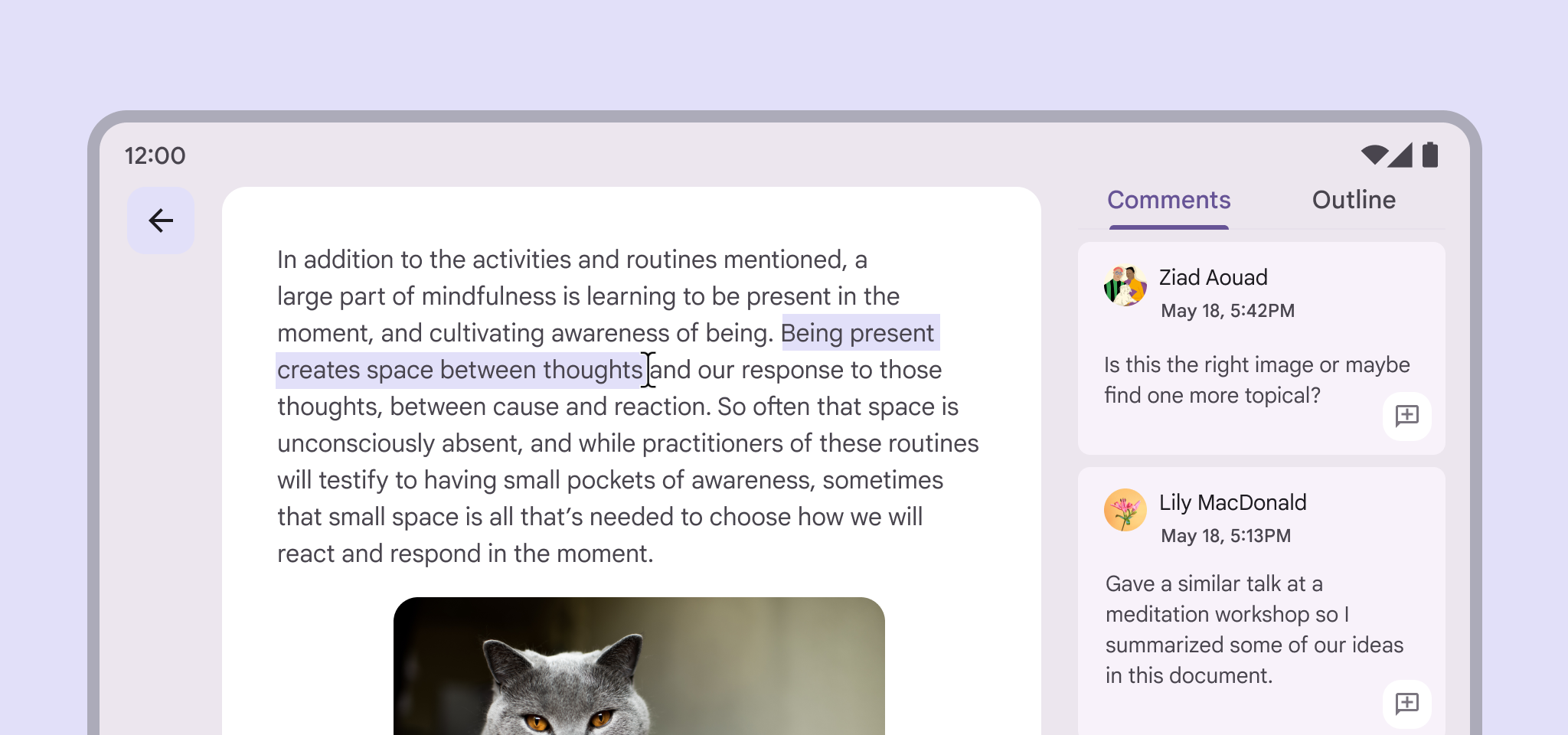
I biçimli imleç
İmleç, metnin üzerine gelindiğinde I biçimli imleç olarak görünmelidir. Düzenlenebilir metin üzerinde işlem yaparken aşağıdaki etkileşimler geçerlidir:
- Tek tıklama metin imlecini yerleştirir
- Çift tıklama bir sözcüğü seçer
- Üçlü tıklama bir paragrafı seçer
- Tek tıklama metin seçimini kaldırır ve metin imlecini yeniden konumlandırır
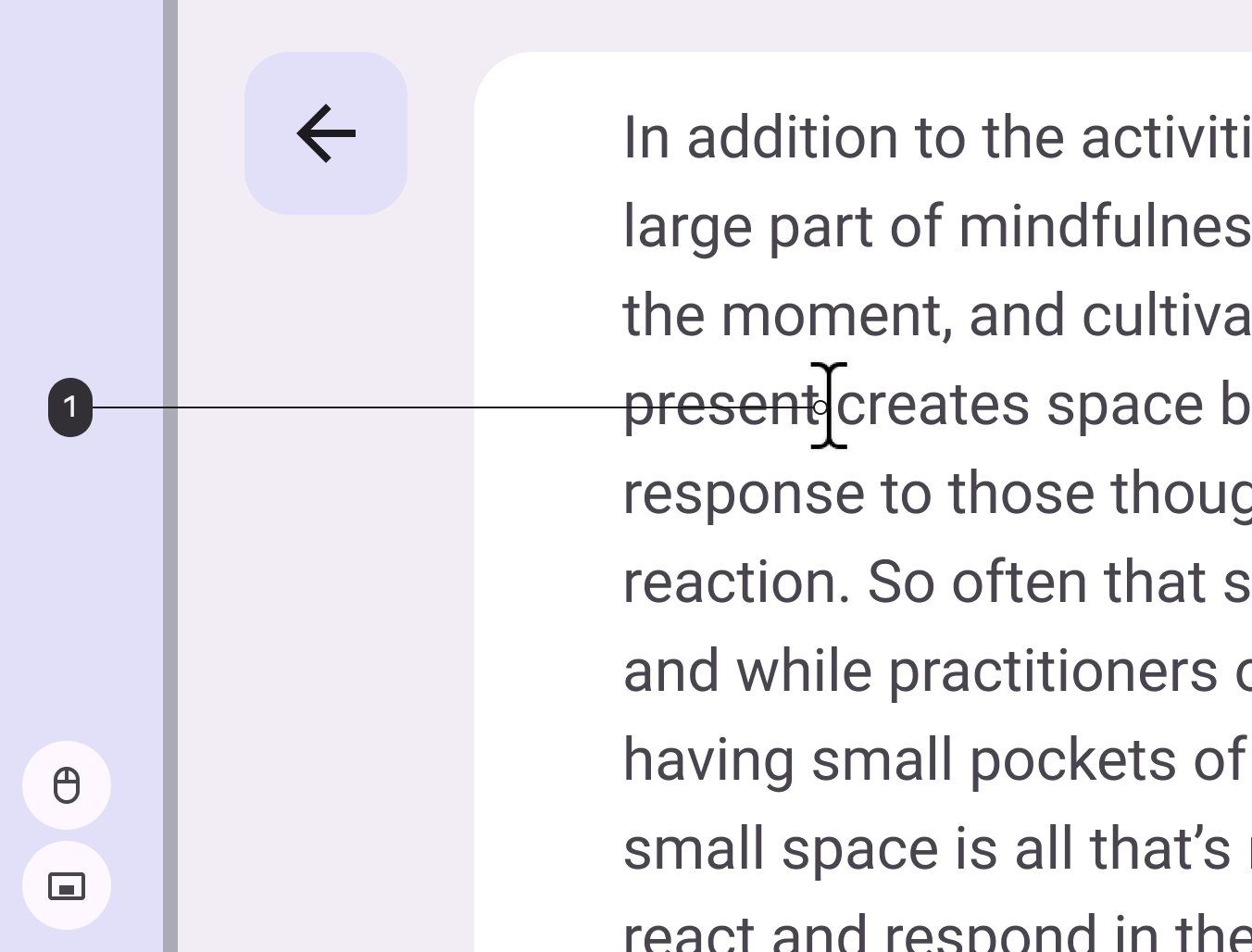
- I biçimli imleç, seçilebilir metni belirtir
Metin seçimi
Fare, dokunmatik yüzey veya ekran kalemi kullanarak metin seçerken:
- Seçili alanı tek bir renkle vurgulayın
- Vurgulanan alanın yanında dokunmatik kontrolleri göstermeyin
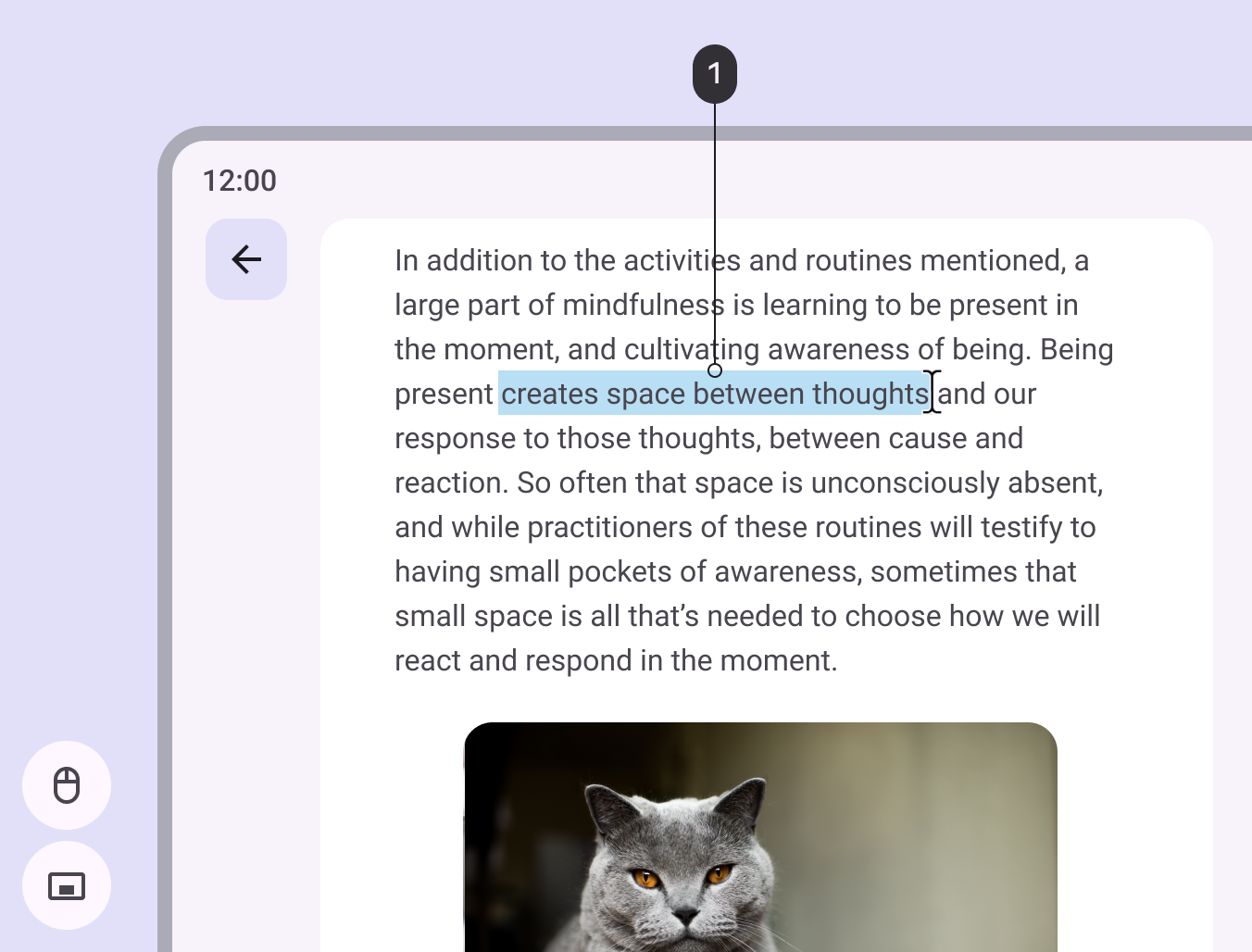
- Seçili metin görünür bir vurgu gösterir
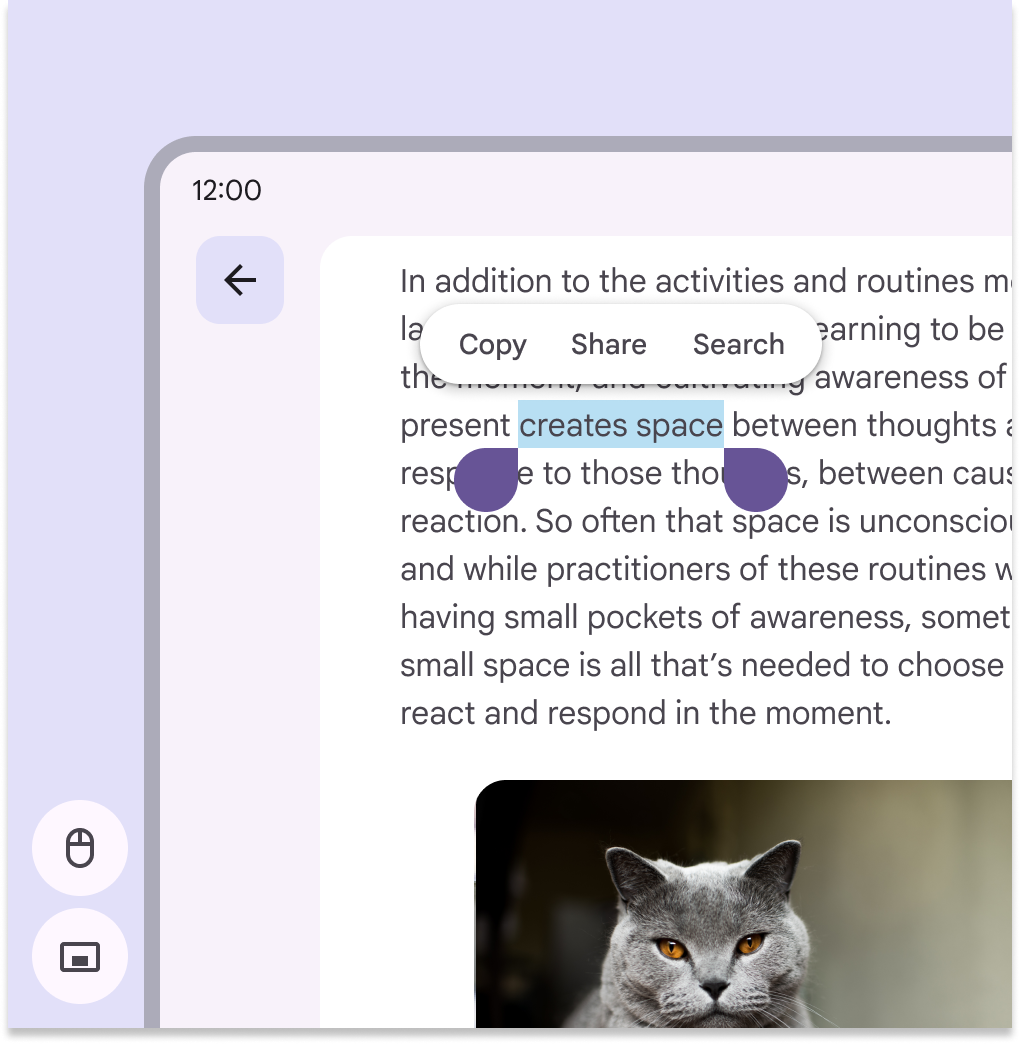
Dokunmatik kontrolle metin seçimi
Dokunmatik girişle etkileşim sırasında, diğer giriş aygıtları bağlı olsa bile dokunmatik kontrolleri her zaman gösterin.
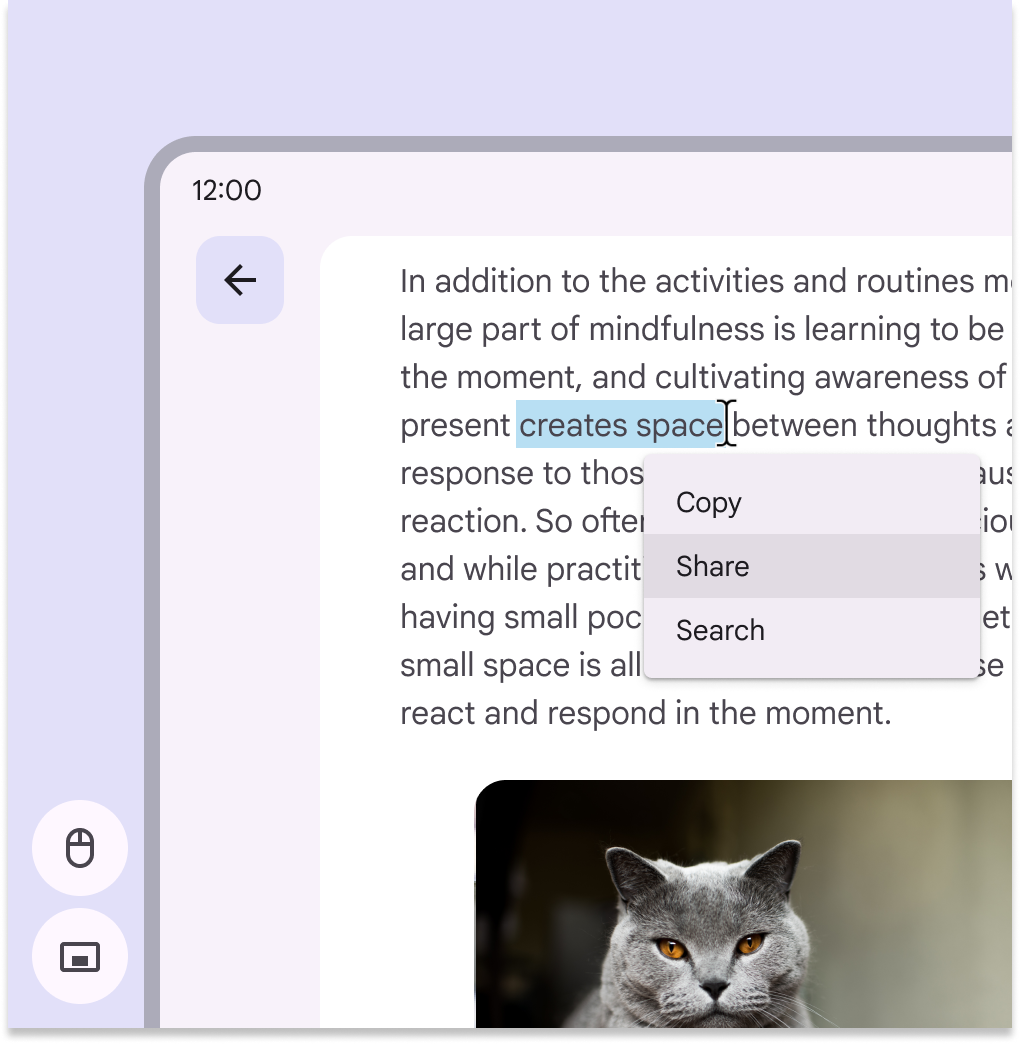
Fare, dokunmatik yüzey veya ekran kalemi kullanıldığında, aygıt dokunmatik olsa bile I biçimli imleci ve bağlam menüsünü gösterin.
Ekran kalemi girişi
Ekran kalemi kullanırken, fırça boyutu veya şekli gibi araç özelliklerini iletmedikleri sürece imleçler genellikle gerekli değildir.
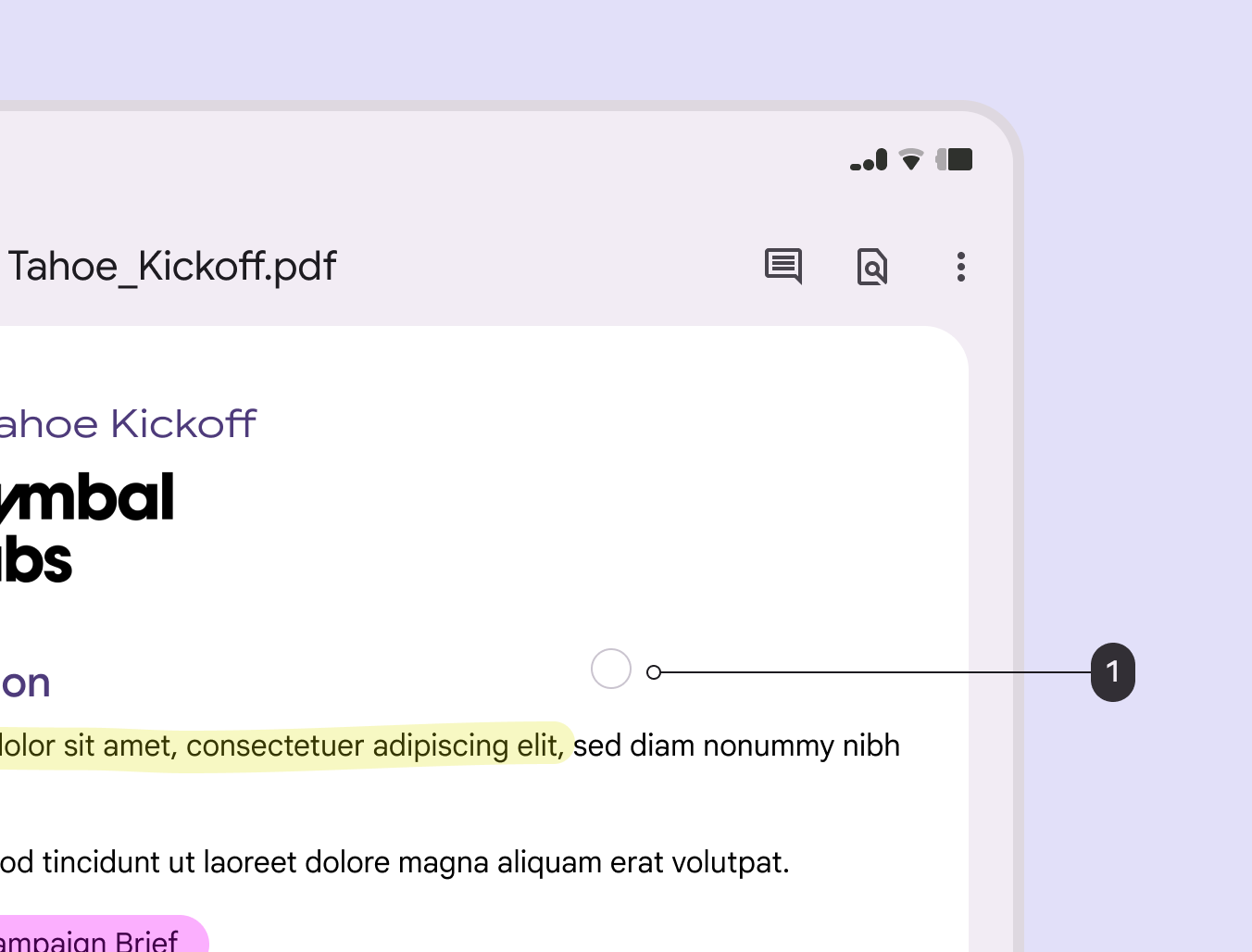
- Dairesel imleç, seçili ekran kalemi aracını ve boyutunu belirtir
Fare tekerleği ve dokunmatik yüzey jestleri
Harici fare veya dokunmatik yüzey kullanıldığında, fare tekerleği ve dokunmatik yüzey jestleri ek eylemler sunar.
Dikey kaydırma
İmleç bir listenin üzerindeyken fare tekerleği ve dokunmatik yüzeyde iki parmakla kaydırma jesti, listenin dikey olarak kaydırılmasını sağlamalıdır.
Dokunmatik kaydırma ve fareyle metin seçimi
Dokunma ve sürükleme jesti metin alanını kaydırır. Fareyle etkileşimde ise metin alanında sürükleme metni seçer.
Yatay kaydırma
Fare kullanıcıları, yatay kayan alanlarda gezinmek için fare tekerleğiyle kaydırma yapabilmelidir. Dokunmatik yüzey kullanıcıları da iki parmakla yatay kaydırma jesti kullanabilmelidir.
Fiziksel klavye
Fiziksel bir klavye, bir aygıta harici olarak veya dizüstü bilgisayarda yerleşik olarak bağlandığında kullanıcılar, sanal klavyenin sunduğu tüm eylemleri ve daha fazlasını gerçekleştirebilmelidir.
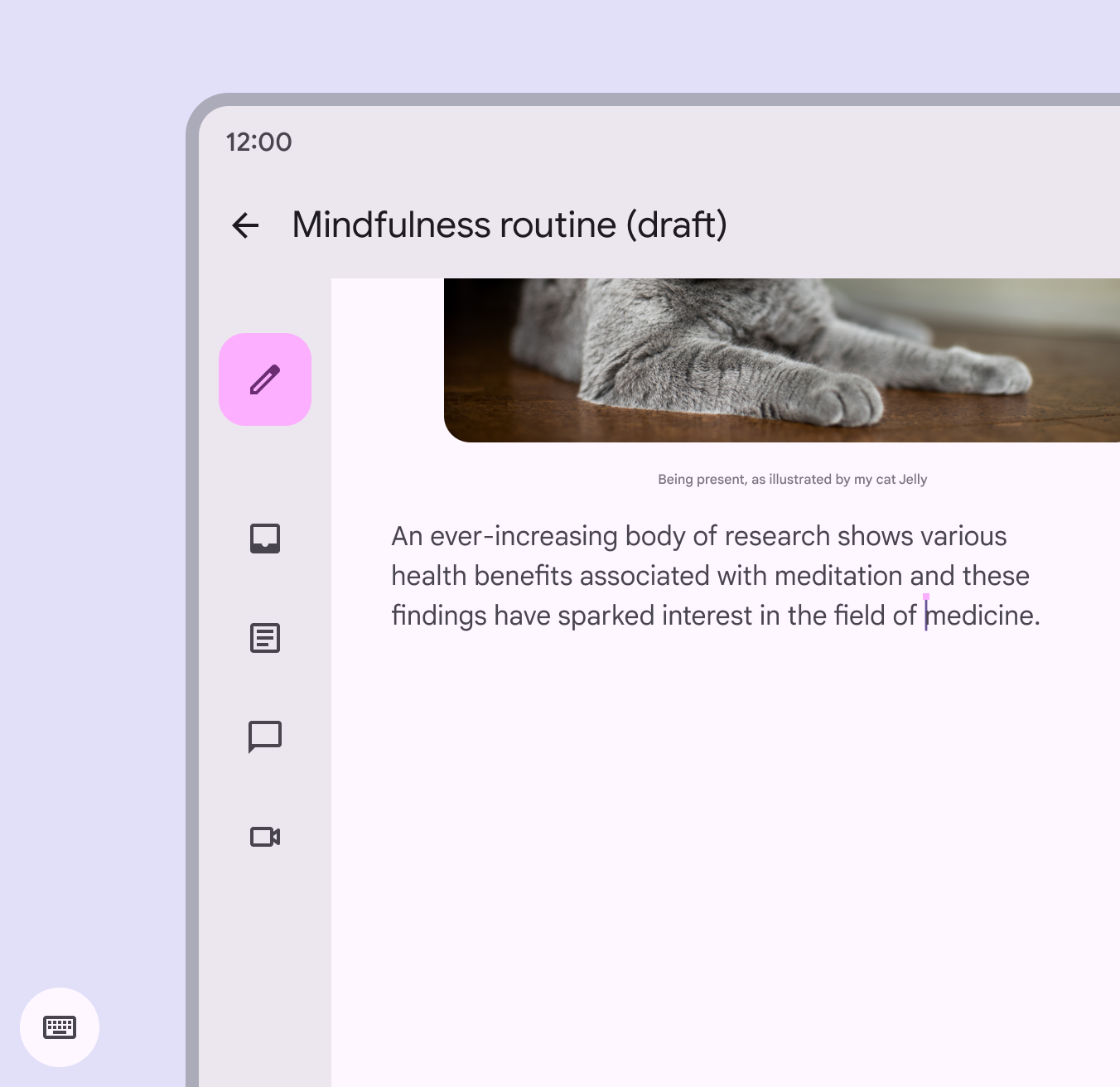
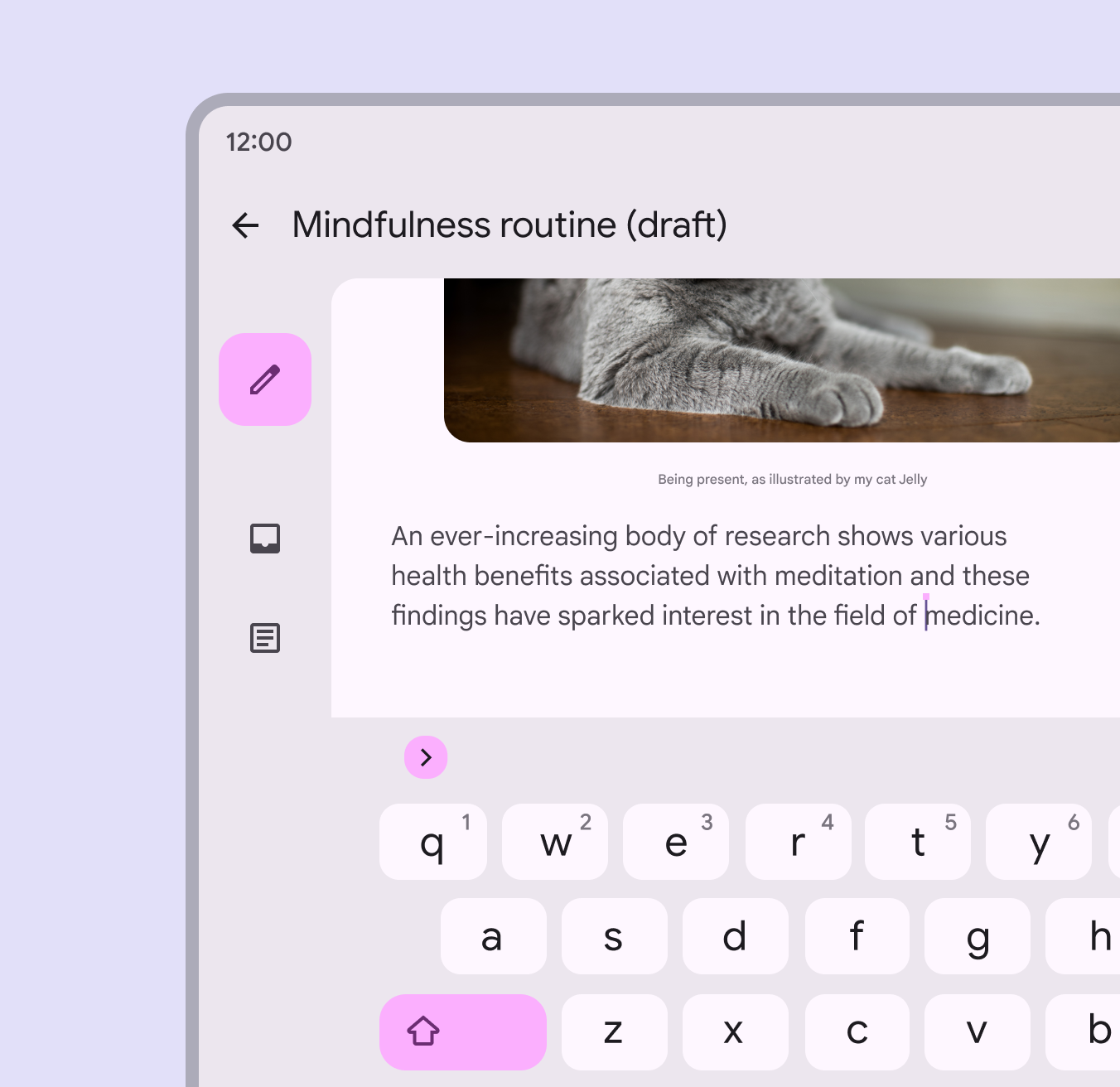
Sanal klavyeyi gösterme ve gizleme
Fiziksel klavyenin varlığına bağlı olarak sanal klavye gösterilmeli veya gizlenmelidir.
Yaygın klavye etkileşimleri
Enter tuşu
Kullanıcılar, fiziksel klavyedeki Enter tuşunun mesaj gönderme gibi yaygın bir işlevi tetiklemesini bekler; geliştiriciler bu davranışı etkinleştirmelidir.
Boşluk tuşuyla kontrol
Kullanıcılar, müziği veya videoyu oynatmak ya da duraklatmak için Boşluk tuşunun (veya varsa medya tuşlarının) etkinleştirilmesini bekler.
Tab odağı
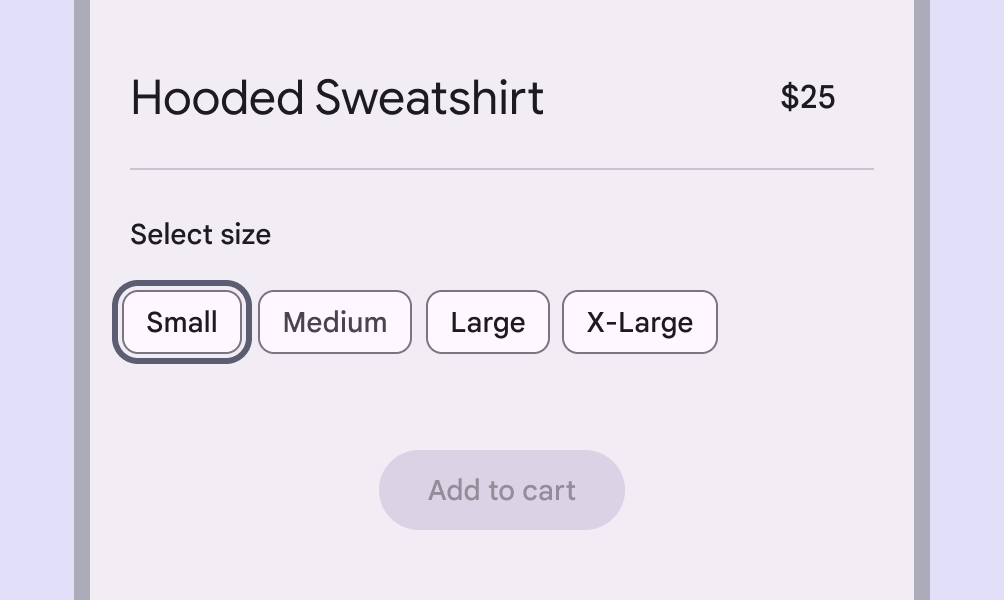
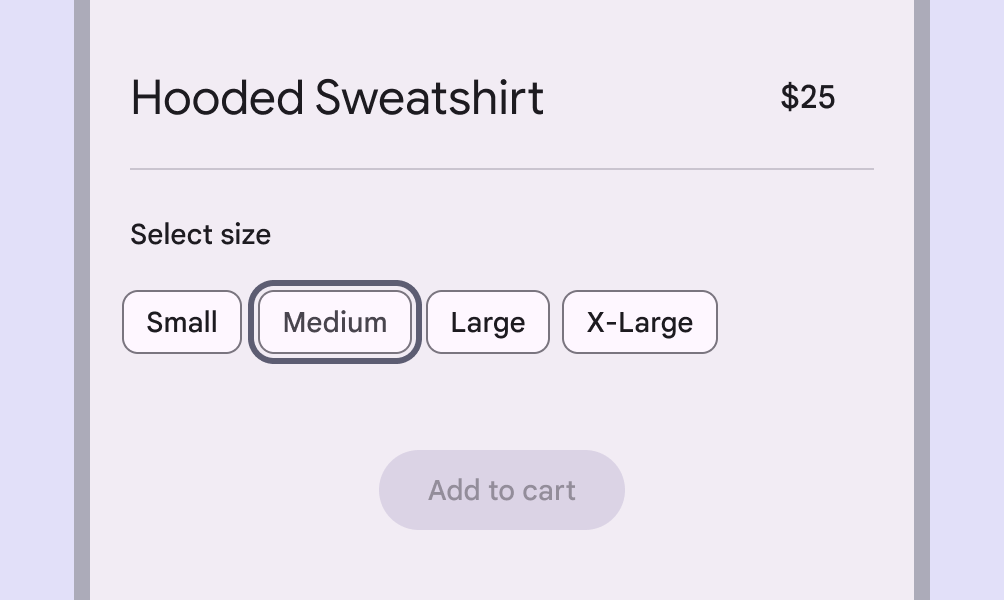
Klavye kullanıcıları Tab ile sayfada gezinirken, etkileşimli öğeler üzerindeki odak mantıksal bir sıra izlemelidir. Çoğu sayfada bu, soldan sağa, yukarıdan aşağıya anlamına gelir.
Odak klavye veya başka bir giriş aygıtıyla verildiğinde, odak durumu halka biçimli bir klavye odağı göstergesi içerir.
Escape tuşu
Kullanıcılar, fiziksel klavyedeki Escape tuşunun öğeleri kapatmasını, odağı kaldırmasını veya seçimleri temizlemesini bekler.