Skip to content
Material Design 2
Main Navigation
v3
v2
v1

Italiano

English
简体中文
繁體中文
Español
Français
Русский
Português – Brasil
Deutsch
日本語
한국어
Polski
Türkçe
čeština
magyar

Italiano

English
简体中文
繁體中文
Español
Français
Русский
Português – Brasil
Deutsch
日本語
한국어
Polski
Türkçe
čeština
magyar

Aspetto

Sidebar Navigation

Sistema Material

Introduzione

Material Studies

A proposito dei Material Studies

Basil

Crane

Fortnightly

Owl

Rally

Reply

Shrine

Fondamenti di Material

Ambiente

Superfici

Elevazione

Luce e ombre

Layout

Comprensione del layout

Densità dei pixel

Griglia di layout responsive

Metodi di spaziatura

Comportamento dei componenti

Applicazione della densità

Navigazione

Comprendere la navigazione

Transizioni di navigazione

Ricerca

Colore

Il sistema di colori

Applicare il colore alla UI

Utilizzo del colore

Leggibilità del testo

Tema scuro

Tipografia

Il sistema tipografico

Comprendere la tipografia

Supporto linguistico

Suono

Informazioni sull'audio

Applicazione del suono alla UI

Attributi del suono

Coreografia del suono

Iconografia

Icone di prodotto

Icone di sistema

Icone animate

Forma

Informazioni sulla forma

Forma e gerarchia

La forma come espressione

Forma e movimento

Applicazione delle forme alla UI

Movimento

Comprensione del movimento

Il sistema di movimento

Velocità

Coreografia

Personalizzazione

Interazione

Gesti

Selezione

Stati

Comunicazione

Conferma e riscontro

Formati dei dati

Visualizzazione dei dati

Stati vuoti

Guida e feedback

Immagini

Schermata di avvio

Onboarding

Stati offline

Scrittura

Machine learning

Pattern di machine learning

Rilevamento di oggetti: fotocamera in tempo reale

Rilevamento di oggetti: immagine statica

Scansione di codici a barre

Linee guida Material

Material Theming

Panoramica

Implementazione del tuo tema

Usabilità

Accessibilità

Bidirezionalità

Linee guida per piattaforma

Barre Android

Impronta digitale su Android

Aptica in Android

Icone Android

Navigazione tra app su Android

Notifiche su Android

Autorizzazioni Android

Slice di Android

Schermo diviso su Android

Swipe to refresh su Android

Barra degli strumenti per la selezione del testo su Android

Widget per Android

Adattamento multipiattaforma

Componenti

Barre dell’applicazione: in basso

Barra dell’applicazione in alto

Backdrop

Banner

Navigazione inferiore

Pulsanti

Pulsanti: pulsante d’azione flottante

Schede

Caselle di controllo

Chip

Tabelle dati

Selettori di data

Finestre di dialogo

Divisori

Elenchi di immagini

Elenchi

Menu

Cassetto di navigazione

Barra di navigazione laterale

Indicatori di avanzamento

Pulsanti di opzione

Bottom sheet

Pannelli laterali

Slider

Snackbars

Interruttori

Tab

Campi di testo

Selettori orari

Tooltip

In questa pagina

Comprendere la navigazione ​

La navigazione consente agli utenti di spostarsi all'interno di un'app.
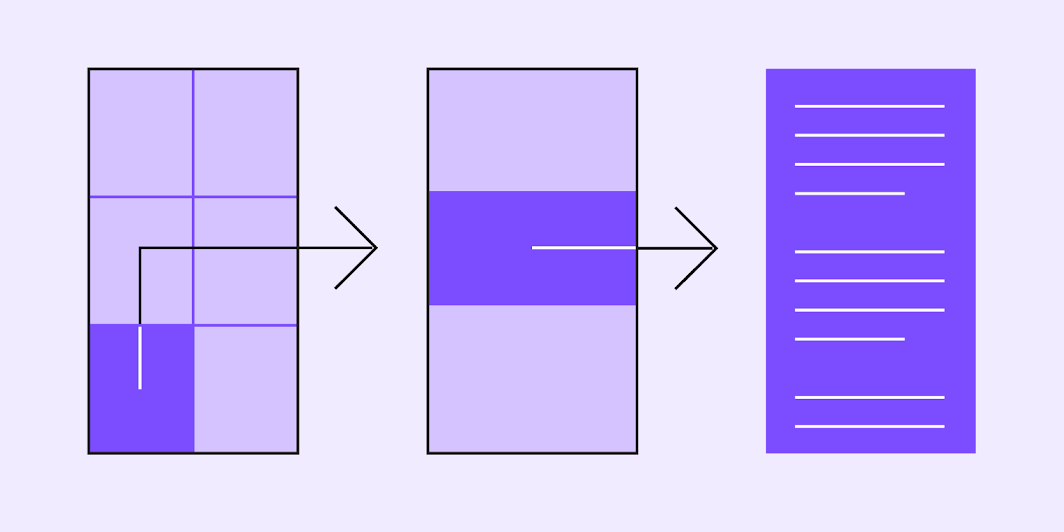
Immagine principale di Comprendere la navigazione

Tipi di navigazione ​

La navigazione consiste nello spostarsi tra le schermate di un'app per completare le attività. È resa possibile attraverso diversi mezzi: componenti di navigazione dedicati, l'integrazione del comportamento di navigazione nei contenuti e le affordance della piattaforma.

Direzioni di navigazione ​

In base all'architettura dell'informazione dell'app, un utente può spostarsi in una delle tre direzioni di navigazione seguenti:

  • La navigazione laterale (lateral navigation) si riferisce allo spostamento tra schermate dello stesso livello gerarchico. Il componente di navigazione principale di un'app dovrebbe fornire l'accesso a tutte le destinazioni situate al livello più alto della gerarchia.
  • La navigazione in avanti (forward navigation) si riferisce allo spostamento tra schermate di livelli gerarchici consecutivi, tra i passaggi di un flusso oppure direttamente all'interno di un'app. La navigazione in avanti integra il comportamento di navigazione nei contenitori (come schede, elenchi o immagini), nei pulsanti, nei collegamenti o tramite la ricerca.
  • La navigazione inversa (reverse navigation) si riferisce allo spostamento all'indietro tra le schermate, sia in ordine cronologico (all'interno di un'app o tra app diverse) sia in senso gerarchico (all'interno di un'app). Le convenzioni della piattaforma determinano il comportamento esatto della navigazione inversa all'interno di un'app.
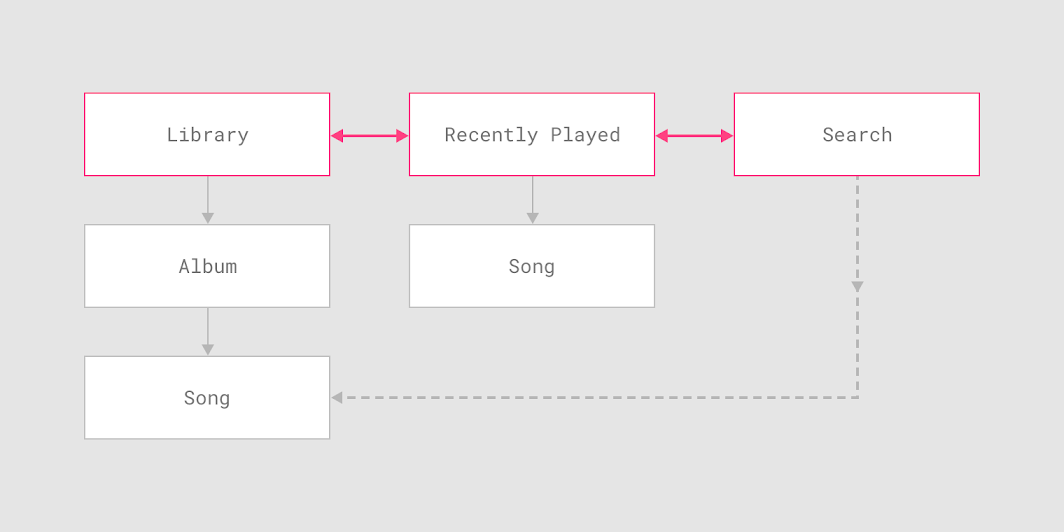
La navigazione laterale consente lo spostamento tra le schermate di primo livello dell'architettura dell'informazione di questa app musicale
La navigazione laterale consente lo spostamento tra le schermate di primo livello dell'architettura dell'informazione di questa app musicale.

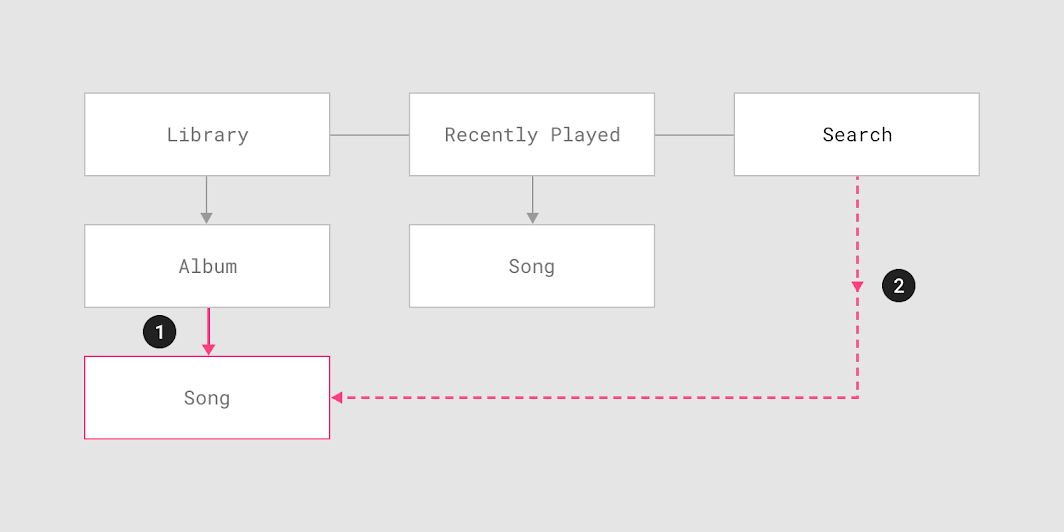
Gli utenti di questa app musicale possono utilizzare la navigazione in avanti per accedere a un brano in uno dei due modi seguenti
Gli utenti di questa app musicale possono utilizzare la navigazione in avanti per accedere a un brano in uno dei due modi seguenti:
1. Navigando gerarchicamente da un album musicale a un brano specifico
2. Cercando il brano e navigando direttamente verso di esso, saltando le schermate situate più in alto nella gerarchia (Libreria e Album)
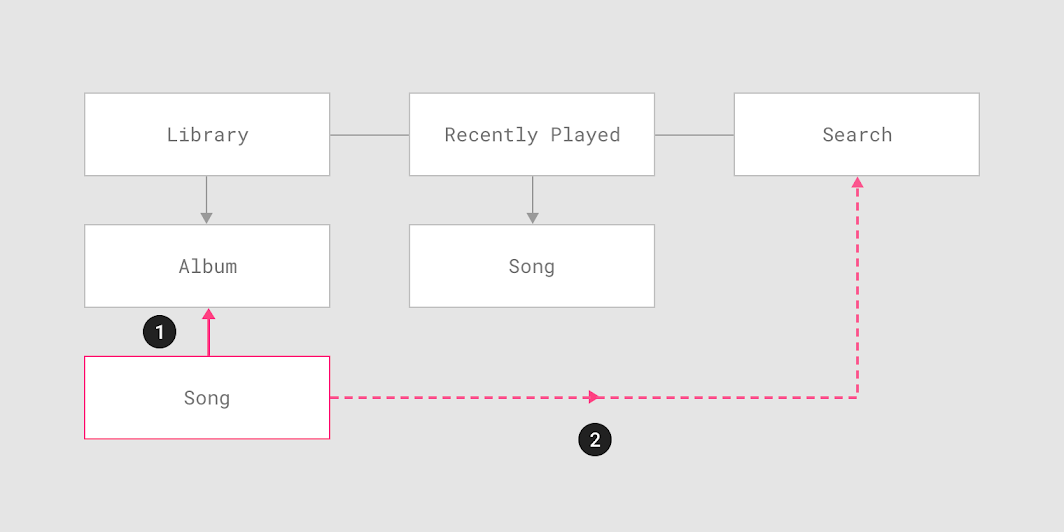
Verso l'alto nella gerarchia, fino alla schermata madre del brano, in questo caso l'album che contiene il brano
Da una schermata del brano, gli utenti possono navigare in senso inverso in uno dei due modi seguenti:
1. Verso l'alto nella gerarchia, fino alla schermata madre del brano, in questo caso l'album che lo contiene
2. In ordine cronologico, verso una schermata dei risultati di ricerca, ma solo se l'utente è arrivato al brano da quella schermata

Navigazione laterale ​

La navigazione laterale si riferisce allo spostamento tra schermate dello stesso livello gerarchico. Consente l'accesso alle diverse destinazioni e funzionalità di un'app, oppure il passaggio rapido tra elementi correlati all'interno di uno stesso insieme.

Destinazioni e gerarchia ​

Il componente di navigazione principale di un'app dovrebbe fornire l'accesso a tutte le destinazioni situate al livello più alto della gerarchia. Le app con due o più destinazioni di primo livello possono fornire la navigazione laterale tramite un cassetto di navigazione, una barra di navigazione inferiore (bottom navigation bar) o delle tab.

ComponenteUtilizzo consigliatoN. di destinazioniDispositivi
Cassetto di navigazioneDestinazioni di primo livello5+Mobile, Tablet, Desktop
Barra di navigazione inferioreDestinazioni di primo livello3-5Mobile
TabQualsiasi livello della gerarchia2+Mobile, Tablet, Desktop
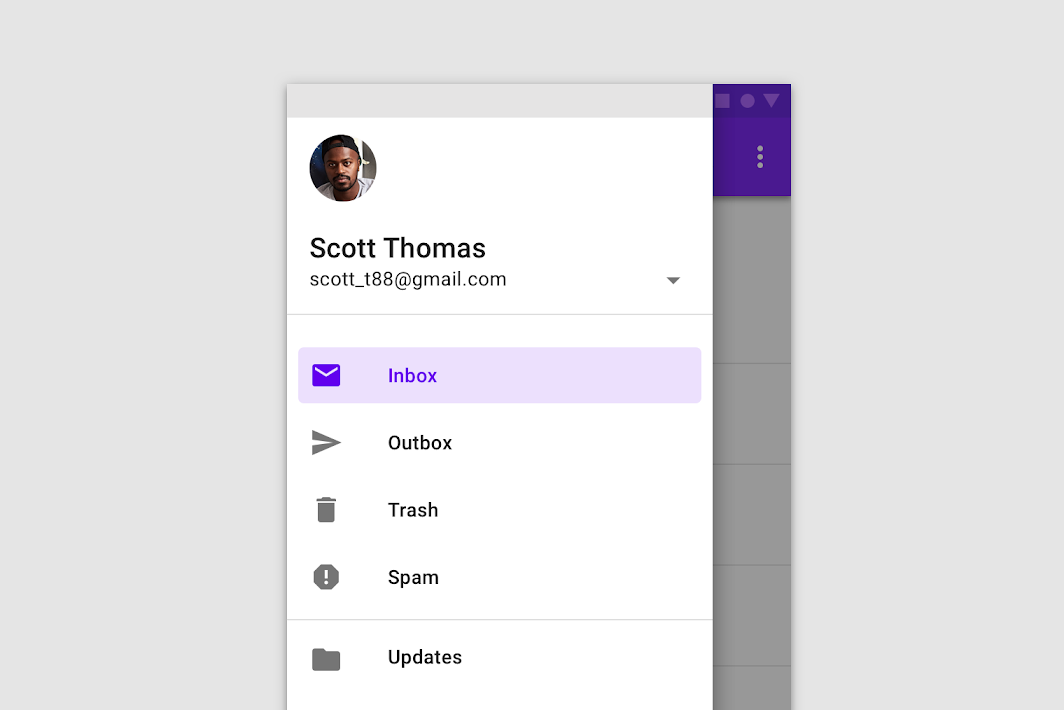
Il navigation drawer è adatto a cinque o più destinazioni di primo livello
I cassetti di navigazione è adatto a cinque o più destinazioni di primo livello e può essere utilizzato su dispositivi di diverse dimensioni per garantire un'esperienza di navigazione coerente.

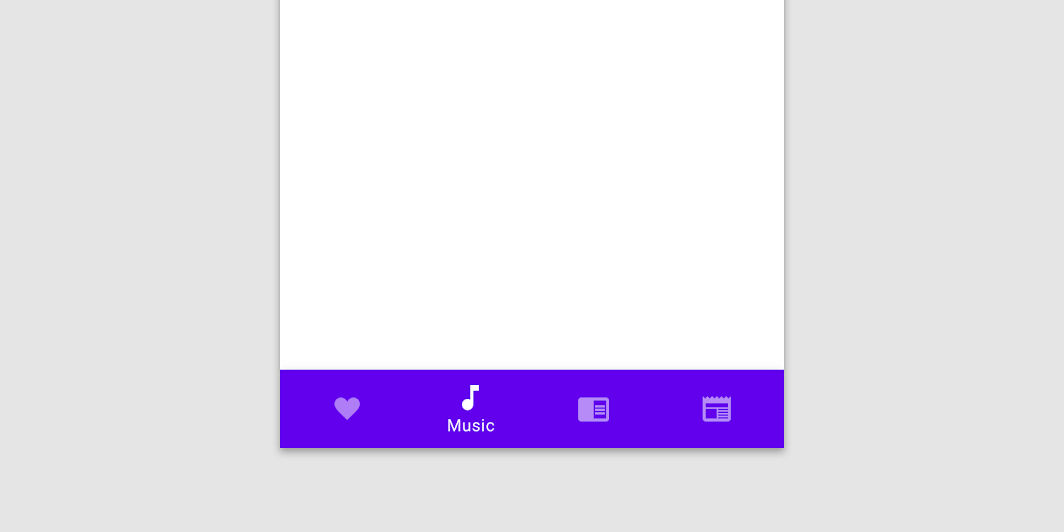
Le barre di navigazione inferiori forniscono l'accesso a 3-5 destinazioni di primo livello sui dispositivi mobili
Le barre di navigazione inferiori forniscono l'accesso a 3-5 destinazioni di primo livello sui dispositivi mobili. La loro posizione, la visibilità e la persistenza sulle schermate consentono di passare rapidamente da una destinazione all'altra.

Le tab possono essere utilizzate a qualsiasi livello della gerarchia di un'app per presentare due o più set di dati di pari livello su schermi di diverse dimensioni
Le tab possono essere utilizzate a qualsiasi livello della gerarchia di un'app per presentare due o più set di dati di pari livello su schermi di diverse dimensioni.

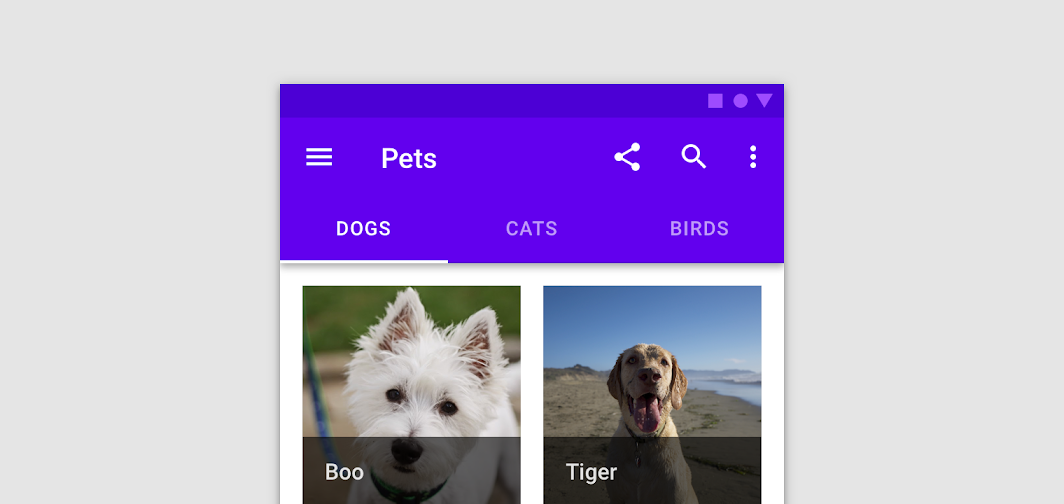
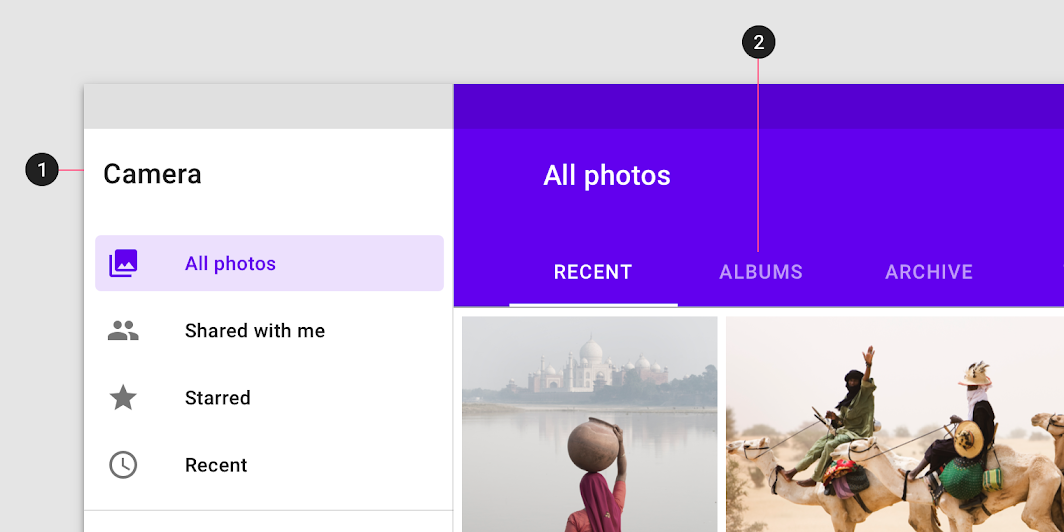
Fare: le tab (2) possono consentire una navigazione laterale aggiuntiva all'interno della gerarchia di un'app quando sono abbinate a una navigazione di primo livello

Fare

Le tab (2) possono consentire un'ulteriore navigazione laterale all'interno della gerarchia di un'app quando sono abbinate a un componente di navigazione di primo livello, come un cassetto di navigazione (1).

Cassetto di navigazione

I cassetti di navigazione fornisce l'accesso alle destinazioni della tua app.

Articolo correlato

Bottom navigation

Le barre di navigazione inferiori consentono lo spostamento tra le destinazioni principali di un'app.

Articolo correlato

Tabs

Le tab organizzano i contenuti su diverse schermate, insiemi di dati e altre interazioni.

Articolo correlato

Navigazione in avanti ​

Metodi di navigazione in avanti ​

La navigazione in avanti comprende tre tipi di spostamento tra schermate per completare un'attività:

  • Verso il basso nella gerarchia di un'app, per accedere a contenuti più profondi: da una schermata madre (livello gerarchico superiore) a una schermata figlia (livello inferiore)
  • In sequenza attraverso un flusso, ovvero una sequenza ordinata di schermate, come una procedura di checkout
  • Direttamente da una schermata a qualsiasi altra schermata dell'app, ad esempio dalla schermata principale a una schermata situata in profondità nella gerarchia

Implementazione della navigazione in avanti ​

Mentre la navigazione laterale si avvale di componenti di navigazione dedicati, la navigazione in avanti è spesso integrata nei contenuti di una schermata attraverso una varietà di componenti.

La navigazione in avanti può essere implementata tramite:

  • Contenitori di contenuti come schede, elenchi o elenchi di immagini
  • Pulsanti che consentono di avanzare verso un'altra schermata
  • La ricerca all'interno dell'app, su una o più schermate
  • Collegamenti inseriti nei contenuti
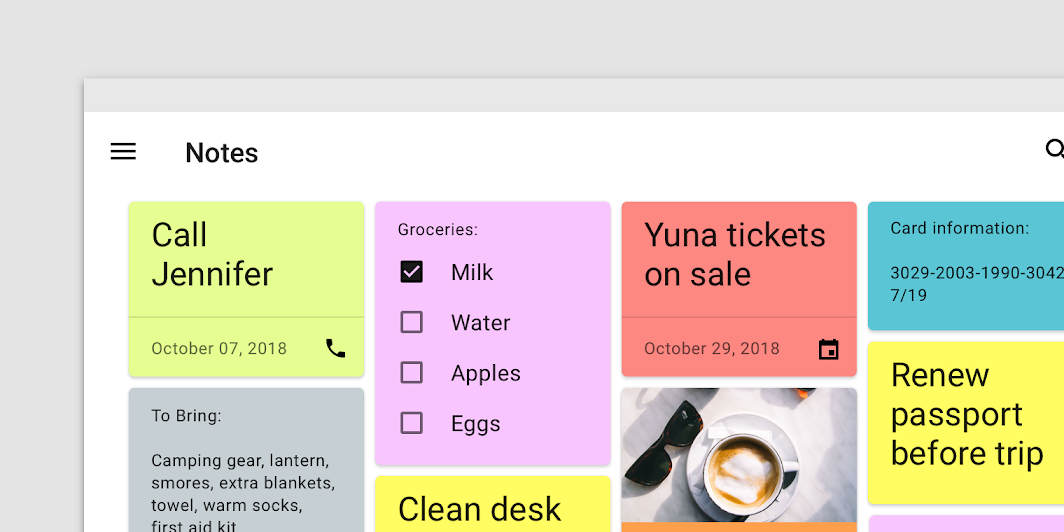
Le card nella schermata principale (madre) forniscono un'anteprima del contenuto di ogni nota e possono essere toccate per navigare
Le schede nella schermata principale (madre) forniscono un'anteprima del contenuto di ogni nota e possono essere toccate per passare alla nota completa (figlia).

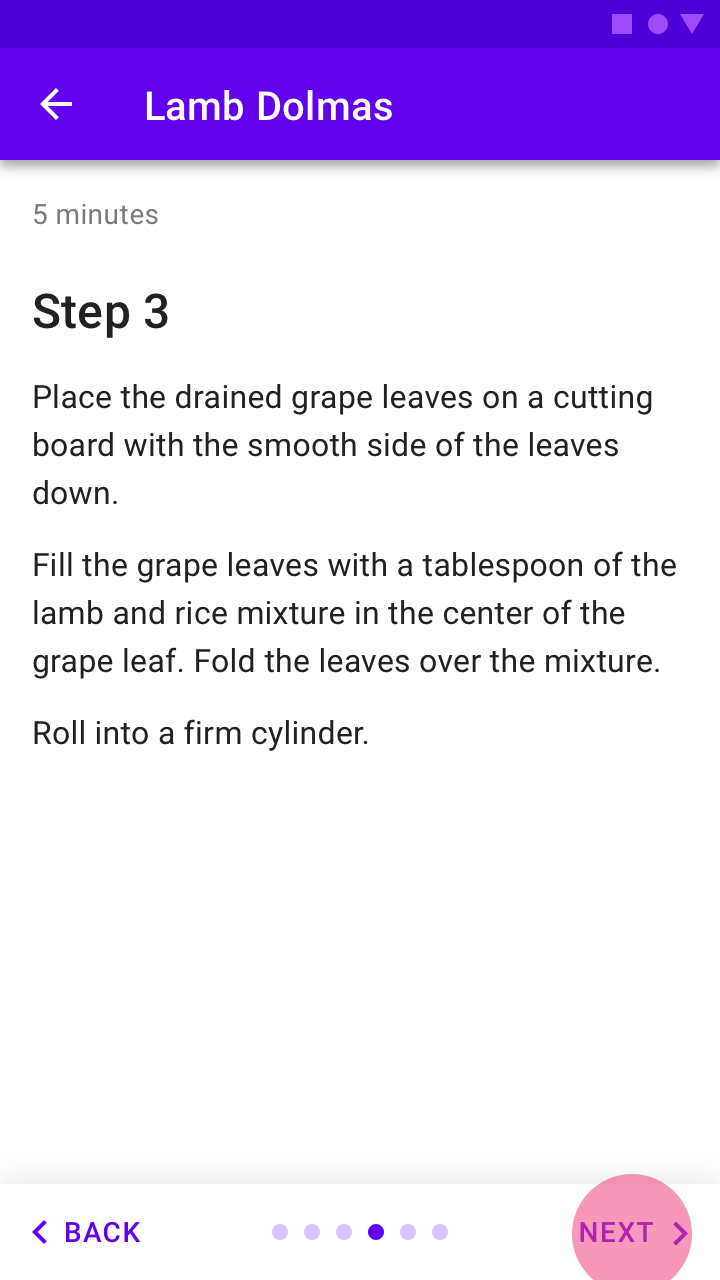
I pulsanti possono fornire una chiara affordance per avanzare in un flusso tramite le loro etichette, il posizionamento e l'enfasi visiva
I pulsanti possono fornire una chiara affordance per avanzare in un flusso tramite le loro etichette, il posizionamento e l'enfasi visiva.
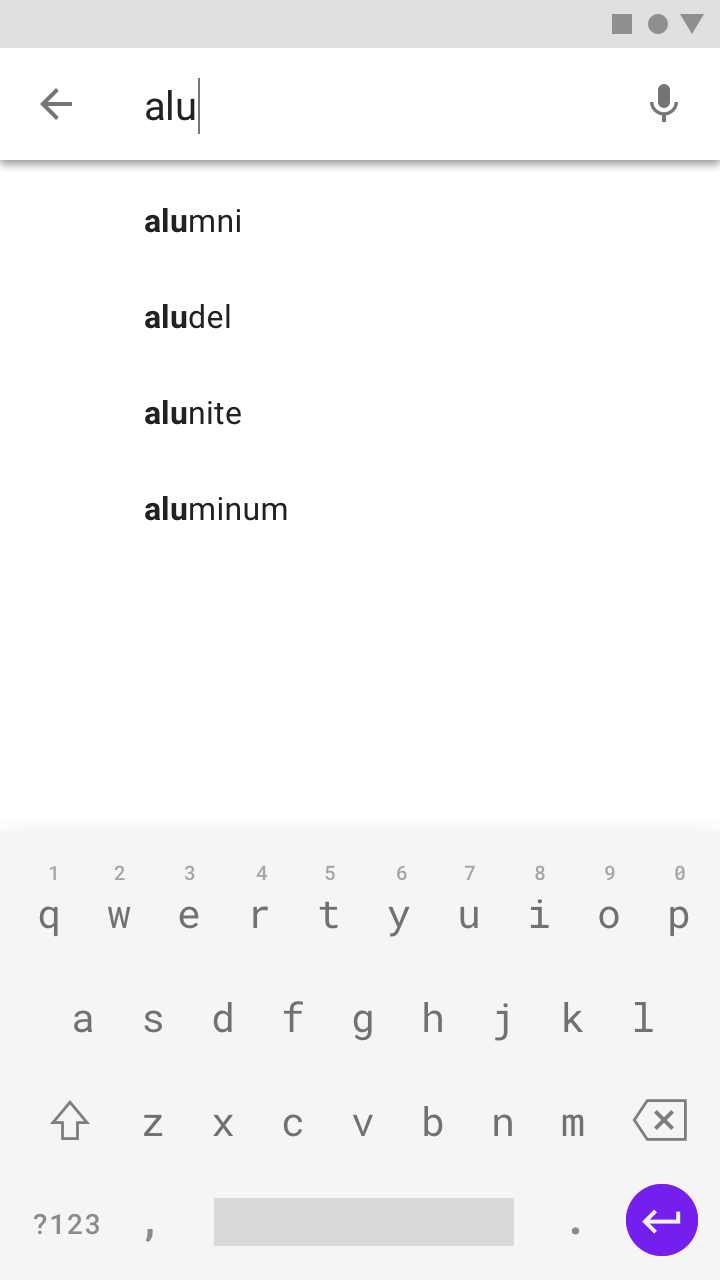
La ricerca consente agli utenti di accedere rapidamente alle schermate in qualsiasi punto dell'architettura dell'informazione di un'app
La ricerca consente agli utenti di accedere rapidamente alle schermate in qualsiasi punto dell'architettura dell'informazione di un'app.

Ricerca

La ricerca consente agli utenti di trovare rapidamente i contenuti dell'app.

Articolo correlato

Navigazione inversa ​

La navigazione inversa si riferisce allo spostamento all'indietro tra le schermate. Consente agli utenti di tornare a ritroso nella cronologia delle schermate visualizzate di recente, oppure di salire verso l'alto nella gerarchia di un'app.

Navigazione inversa cronologica ​

La navigazione inversa cronologica consiste nel ripercorrere a ritroso la cronologia delle schermate visualizzate di recente dall'utente. Può spostare gli utenti tra schermate all'interno di un'app o tra app diverse. Ad esempio, il pulsante Indietro di un browser web è una forma di navigazione inversa cronologica.

Questo tipo di navigazione è in genere fornito dal sistema operativo o dalla piattaforma. Ogni piattaforma definisce il comportamento di questo tipo di navigazione e il modo in cui gli utenti possono accedervi.
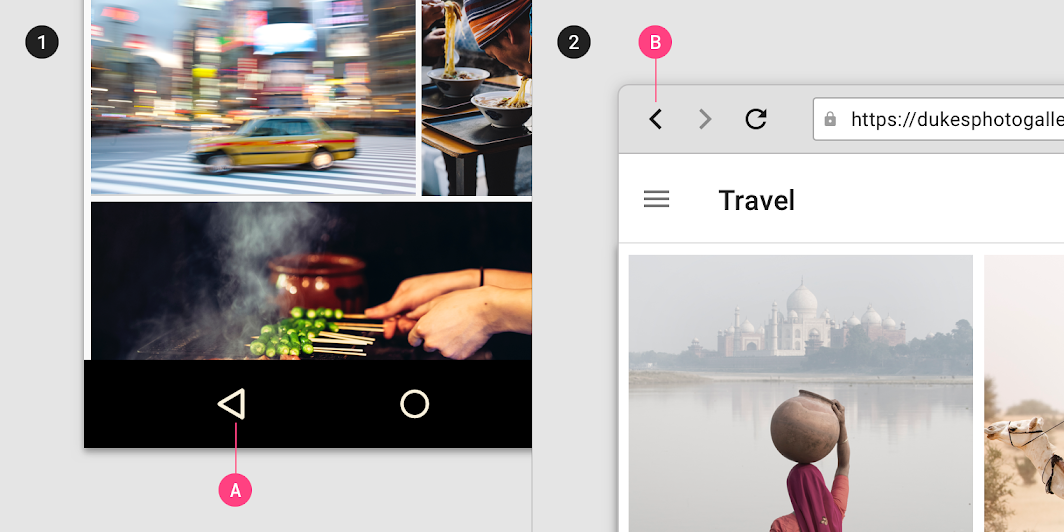
Il pulsante Indietro consente agli utenti di navigare tra le schermate visualizzate di recente in ordine cronologico inverso
Il pulsante Indietro consente agli utenti di navigare tra le schermate visualizzate di recente in ordine cronologico inverso.
1. Il pulsante Indietro (A) nella barra di navigazione di Android
2. Il pulsante Indietro (B) in un browser web

Navigazione verso l'alto ​

La navigazione verso l'alto consente agli utenti di salire di un livello all'interno della gerarchia di una singola app, fino a raggiungere la schermata principale (home) o di primo livello dell'app. Ad esempio, la freccia Su in una barra dell’applicazione superiore è una forma di navigazione inversa verso l'alto.

La navigazione verso l'alto dovrebbe essere implementata per tutte le schermate figlie di un'app e seguire le linee guida della piattaforma. Le app Android e web dovrebbero utilizzare l'azione Su di Material, mentre le app iOS dovrebbero utilizzare il pulsante Indietro all'interno della barra di navigazione di iOS.
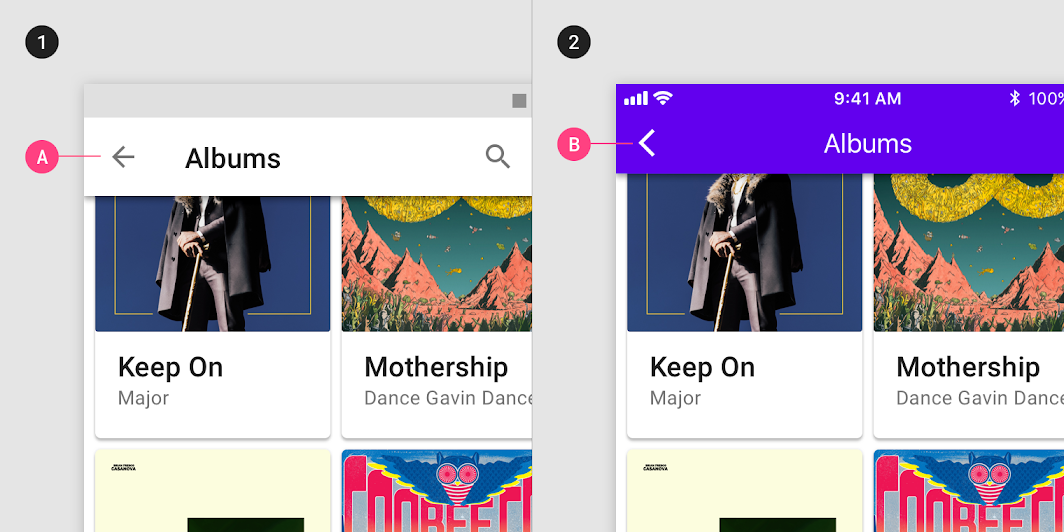
La navigazione verso l'alto è possibile nelle app Android e web tramite un'azione Su
1. La navigazione verso l'alto è possibile nelle app Android e web tramite un'azione Su (A)
2. La navigazione verso l'alto è possibile su iOS tramite il pulsante Indietro (B) nella barra di navigazione di iOS

Considerazioni ​

La progettazione e la funzionalità della tua app dovrebbero tenere conto di entrambi i tipi di navigazione inversa sulle piattaforme di destinazione. Per ottimizzare l'esperienza dell'utente durante la navigazione inversa:

  • Riportare gli utenti alla posizione precedente nella schermata e allo stato precedente, ad esempio la posizione di scorrimento verticale, per facilitare il recupero delle informazioni e la ripresa dell'attività.
  • Fornire messaggi chiari se lo stato precedente di una schermata non è più disponibile, ad esempio quando i dati inseriti in un modulo sono stati cancellati per motivi di privacy.
  • Indicare chiaramente la relazione tra le schermate figlie e le schermate superiori nella gerarchia. Ad esempio, se un utente accede direttamente a una schermata figlia dell'app, dovrebbe essere in grado di risalire alla schermata madre corrispondente.

Task e back stack

Documentazione Android su task e back stack.

Link correlato

Adattamento multipiattaforma di Android

Material Design supporta le migliori pratiche di progettazione e usabilità su più piattaforme per contribuire a creare esperienze utente di qualità.

Articolo correlato

Progettare la navigazione Indietro e Su

Documentazione Android sulla progettazione della navigazione Indietro e Su.

Link correlato

Barre di navigazione

Le Human Interface Guidelines di Apple per le barre di navigazione.

Link correlato

Pager
Pagina precedenteApplicazione della densità
Pagina successivaTransizioni di navigazione

Rilasciato sotto la licenza Apache-2.0.

Copyright © 2018-Present Google

https://m2.material.io/design/navigation/understanding-navigation.html

Rilasciato sotto la licenza Apache-2.0.

Copyright © 2018-Present Google