Skip to content
Material Design 2
Main Navigation
v3
v2
v1

Polski

English
简体中文
繁體中文
Español
Français
Русский
Português – Brasil
Deutsch
日本語
한국어
Italiano
Türkçe
čeština
magyar

Polski

English
简体中文
繁體中文
Español
Français
Русский
Português – Brasil
Deutsch
日本語
한국어
Italiano
Türkçe
čeština
magyar

Wygląd

Sidebar Navigation

System Material

Wprowadzenie

Studia przypadków Material

O studiach przypadków Material

Basil

Crane

Fortnightly

Owl

Rally

Reply

Shrine

Podstawy Material

Środowisko

Powierzchnie

Wysokość

Światło i cienie

Układ

Zrozumienie układu

Gęstość pikseli

Responsywna siatka układu

Metody odstępów

Zachowanie komponentów

Stosowanie gęstości

Nawigacja

Podstawy nawigacji

Przejścia nawigacyjne

Wyszukiwanie

Kolor

System kolorów

Stosowanie koloru w interfejsie użytkownika

Zastosowanie kolorów

Czytelność tekstu

Ciemny motyw

Typografia

System typograficzny

Zrozumienie typografii

Obsługa języków

Dźwięk

O dźwięku

Zastosowanie dźwięku w interfejsie użytkownika

Atrybuty dźwięku

Choreografia dźwięku

Ikonografia

Ikony produktów

Ikony systemowe

Animowane ikony

Kształt

Informacje o kształcie

Kształt i hierarchia

Kształt jako środek wyrazu

Kształt i ruch

Stosowanie kształtów w interfejsie użytkownika

Ruch

Zrozumienie ruchu

System animacji

Szybkość

Choreografia

Dostosowywanie

Interakcja

Gesty

Zaznaczanie

Stany

Komunikacja

Potwierdzenie i potwierdzenie wykonania

Formaty danych

Wizualizacja danych

Puste stany

Pomoc i opinie

Grafika

Ekran startowy

Onboarding

Stany offline

Pisanie

Uczenie maszynowe

Wzorce uczenia maszynowego

Wykrywanie obiektów: kamera na żywo

Wykrywanie obiektów: obraz statyczny

Skanowanie kodów kreskowych

Wytyczne Material

Material Theming

Omówienie

Wdrażanie własnego motywu

Użyteczność

Dostępność

Dwukierunkowość

Wytyczne dotyczące platform

Paski systemu Android

Odcisk palca w systemie Android

Haptyka w Androidzie

Ikony Androida

Nawigacja między aplikacjami w systemie Android

Powiadomienia na Androidzie

Uprawnienia na Androidzie

Wycinki w Androidzie

Podzielony ekran w Androidzie

Android – przesuń, aby odświeżyć (swipe to refresh)

Pasek narzędzi zaznaczania tekstu w systemie Android

Widżet na Androida

Adaptacja międzyplatformowa

Komponenty

Pasek aplikacji: dolny

Pasek aplikacji: górny

Backdrop

Banery

Dolna nawigacja

Przyciski

Przyciski: pływający przycisk akcji

Karty

Pola wyboru

Chipy

Tabele danych

Selektory daty

Okna dialogowe

Separatory

Listy obrazów

Listy

Menu

Szuflada nawigacyjna

Pasek nawigacyjny

Wskaźniki postępu

Przyciski radiowe

Dolne arkusze

Boczne arkusze

Suwaki

Snackbary

Przełączniki

Zakładki

Pola tekstowe

Selektory godziny

Podpowiedzi (tooltips)

Na tej stronie

Podstawy nawigacji ​

Nawigacja umożliwia użytkownikom poruszanie się po aplikacji.
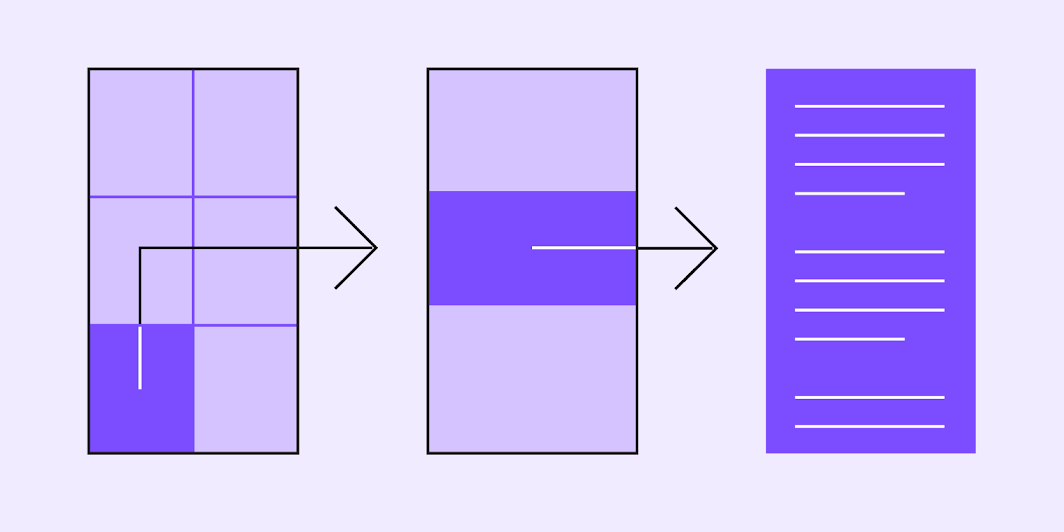
Obraz główny — Podstawy nawigacji

Rodzaje nawigacji ​

Nawigacja to czynność polegająca na przechodzeniu między ekranami aplikacji w celu wykonania zadań. Realizuje się ją na kilka sposobów: za pomocą dedykowanych komponentów nawigacyjnych, poprzez osadzanie zachowań nawigacyjnych w treści oraz dzięki mechanizmom platformy (tzw. afordancjom, ang. affordances).

Kierunki nawigacji ​

W zależności od architektury informacji aplikacji użytkownik może poruszać się w jednym z trzech kierunków:

  • Nawigacja pozioma (ang. lateral navigation) polega na przechodzeniu między ekranami znajdującymi się na tym samym poziomie hierarchii. Główny komponent nawigacji aplikacji powinien zapewniać dostęp do wszystkich miejsc docelowych najwyższego poziomu jej hierarchii.
  • Nawigacja w przód polega na przechodzeniu między ekranami na kolejnych poziomach hierarchii, między krokami przepływu lub bezpośrednio w obrębie całej aplikacji. Jest ona osadzana w kontenerach (takich jak karty, listy lub obrazy), przyciskach i linkach albo realizowana za pomocą wyszukiwania.
  • Nawigacja wstecz polega na przechodzeniu między ekranami w kierunku odwrotnym — chronologicznie (w obrębie jednej aplikacji lub między różnymi aplikacjami) lub hierarchicznie (w obrębie aplikacji). Konwencje platformy określają dokładne działanie nawigacji wstecz w danej aplikacji.
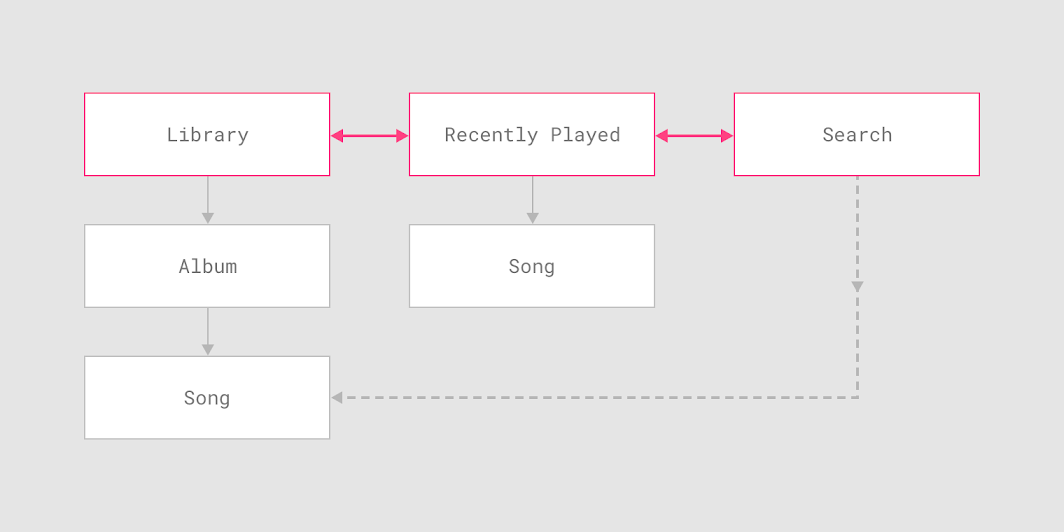
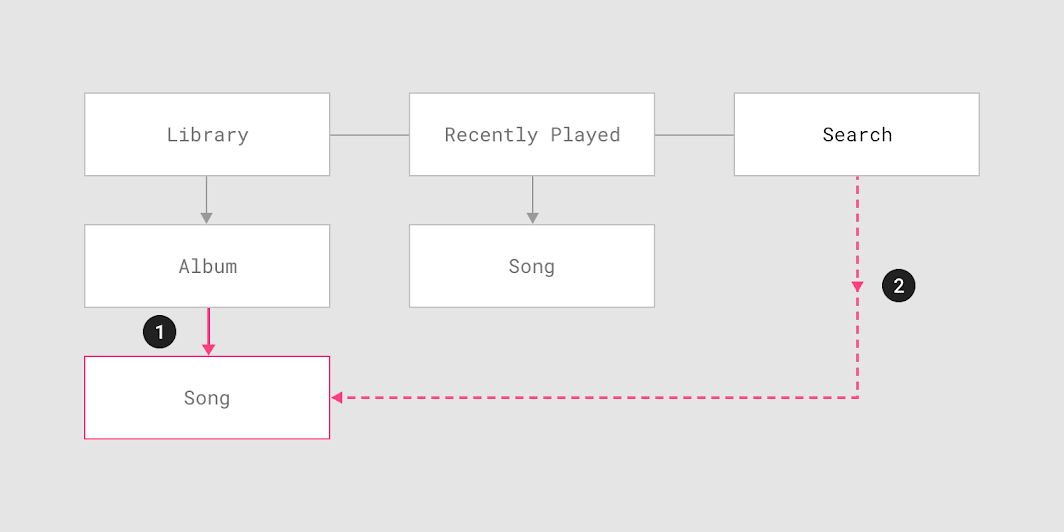
Nawigacja pozioma umożliwia przechodzenie między ekranami najwyższego poziomu architektury informacji przykładowej aplikacji muzycznej
Nawigacja pozioma umożliwia przechodzenie między ekranami najwyższego poziomu architektury informacji przykładowej aplikacji muzycznej.

Użytkownicy tej aplikacji muzycznej mogą uzyskać dostęp do utworu za pomocą nawigacji w przód na jeden z dwóch sposobów
Użytkownicy tej aplikacji muzycznej mogą uzyskać dostęp do utworu za pomocą nawigacji w przód na jeden z dwóch sposobów:
1. Przechodząc hierarchicznie od albumu muzycznego do konkretnego utworu
2. Wyszukując utwór i przechodząc bezpośrednio do niego, pomijając ekrany znajdujące się wyżej w hierarchii niż utwór (Library i Album)
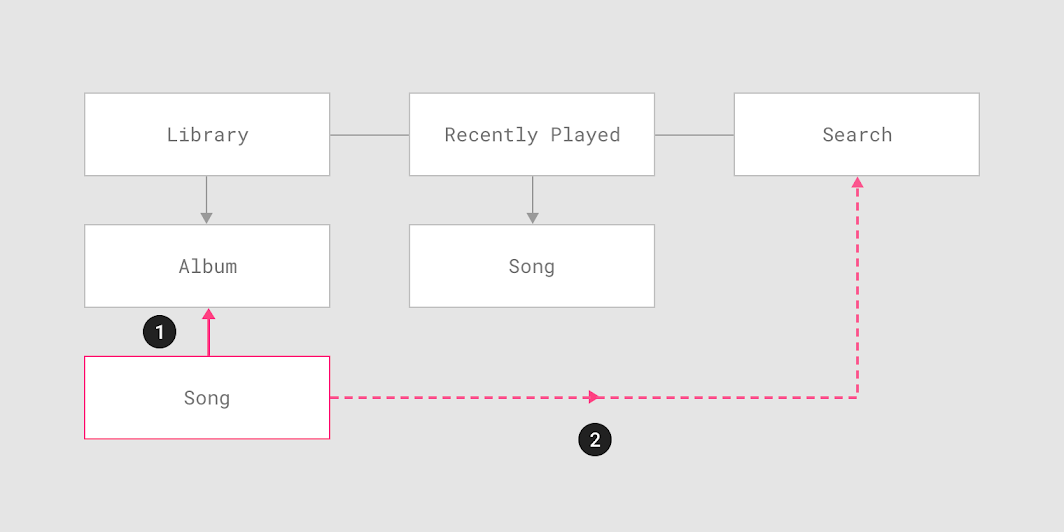
W górę hierarchii, do elementu nadrzędnego utworu — w tym przypadku albumu zawierającego utwór
Z poziomu ekranu utworu użytkownicy mogą cofnąć się na jeden z dwóch sposobów:
1. W górę hierarchii, do elementu nadrzędnego utworu — w tym przypadku albumu zawierającego utwór
2. Chronologicznie, do ekranu z wynikami wyszukiwania, ale tylko wtedy, gdy użytkownik właśnie przeszedł do utworu z tego ekranu

Nawigacja pozioma ​

Nawigacja pozioma polega na przechodzeniu między ekranami na tym samym poziomie hierarchii. Umożliwia dostęp do różnych miejsc docelowych i funkcji aplikacji albo przełączanie się między powiązanymi elementami w ramach zestawu.

Miejsca docelowe i hierarchia ​

Główny komponent nawigacji aplikacji powinien zapewniać dostęp do wszystkich miejsc docelowych najwyższego poziomu jej hierarchii. Aplikacje z dwoma lub więcej miejscami docelowymi najwyższego poziomu mogą zapewniać nawigację poziomą za pomocą szuflady nawigacyjnej, dolnego paska nawigacyjnego lub zakładek.

KomponentZastosowanieLiczba miejsc docelowychUrządzenia
Szuflada nawigacyjnaMiejsca docelowe najwyższego poziomu5+Telefon, Tablet, Komputer
Dolny pasek nawigacyjnyMiejsca docelowe najwyższego poziomu3–5Telefon
ZakładkiDowolny poziom hierarchii2+Telefon, Tablet, Komputer
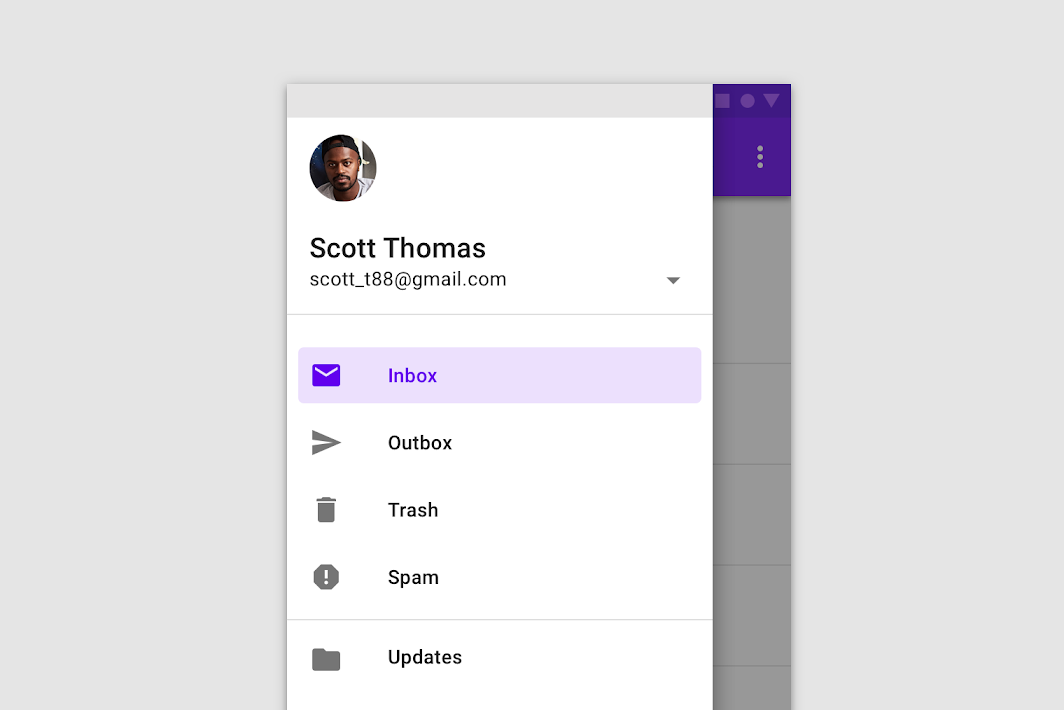
Szuflady nawigacyjne są odpowiednie dla pięciu lub więcej miejsc docelowych najwyższego poziomu
Szuflady nawigacyjne są odpowiednie dla pięciu lub więcej miejsc docelowych najwyższego poziomu i mogą być używane na urządzeniach o różnych rozmiarach, zapewniając spójne wrażenia podczas nawigacji.

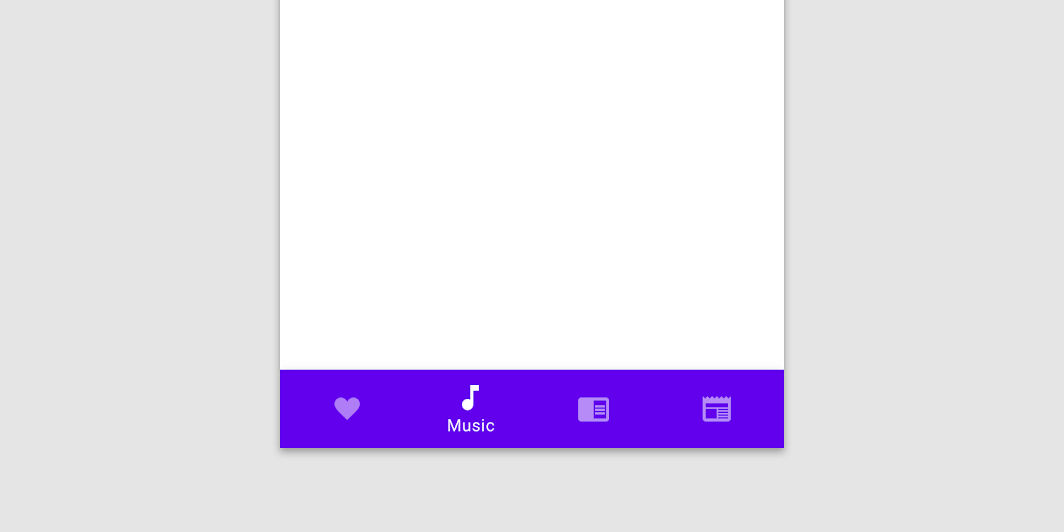
Dolne paski nawigacji zapewniają dostęp do 3–5 miejsc docelowych najwyższego poziomu na telefonach
Dolne paski nawigacyjne zapewniają dostęp do 3–5 miejsc docelowych najwyższego poziomu na telefonach. Ich umiejscowienie, widoczność oraz stała obecność na ekranach umożliwiają szybkie przełączanie między miejscami docelowymi.

Zakładki mogą być używane na dowolnym poziomie hierarchii aplikacji, aby prezentować dwa lub więcej równorzędnych zestawów danych niezależnie od rozmiaru ekranu
Zakładki mogą być używane na dowolnym poziomie hierarchii aplikacji, aby prezentować dwa lub więcej równorzędnych zestawów danych niezależnie od rozmiaru ekranu.

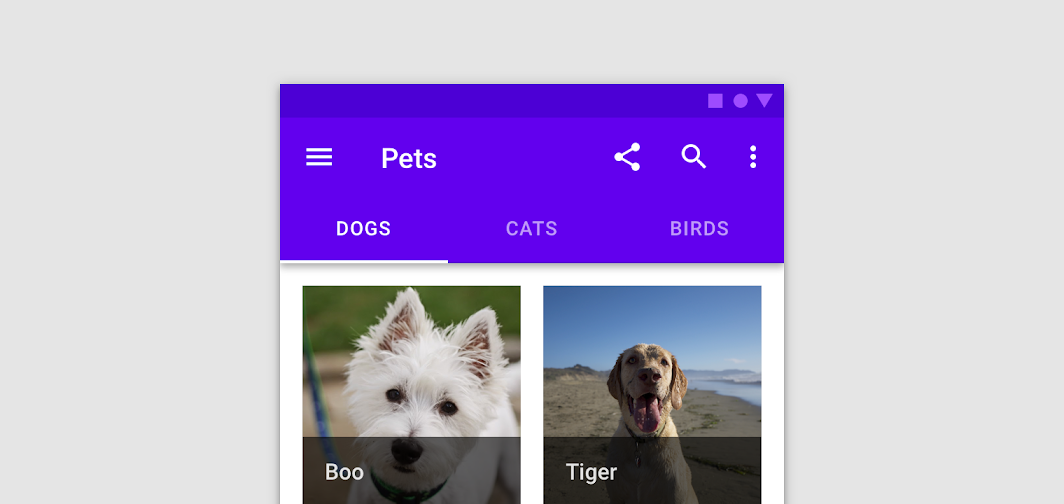
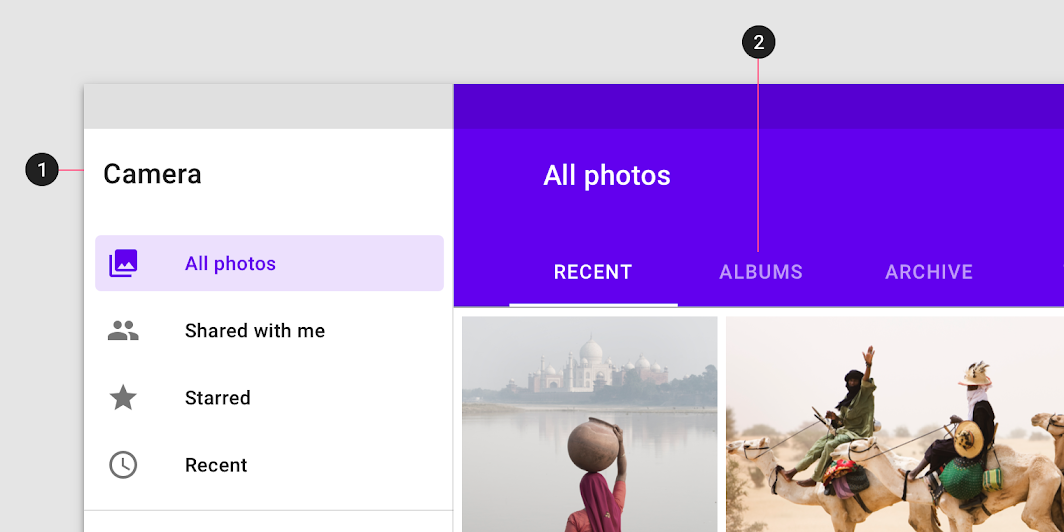
Zalecane: zakładki (2) mogą zapewniać dodatkową nawigację poziomą w hierarchii aplikacji w połączeniu z komponentem nawigacji najwyższego poziomu, takim jak szuflada nawigacyjna (1)

Zalecane

Zakładki (2) mogą zapewniać dodatkową nawigację poziomą w hierarchii aplikacji w połączeniu z komponentem nawigacji najwyższego poziomu, takim jak szuflada nawigacyjna (1).

Szuflada nawigacyjna

Szuflady nawigacyjne zapewniają dostęp do miejsc docelowych w danej aplikacji.

Powiązany artykuł

Dolny pasek nawigacyjny

Dolne paski nawigacyjne umożliwiają przechodzenie między głównymi miejscami docelowymi w aplikacji.

Powiązany artykuł

Zakładki

Zakładki porządkują treści na różnych ekranach, w zestawach danych i w innych kontekstach interakcji.

Powiązany artykuł

Nawigacja w przód ​

Metody nawigacji w przodu ​

Nawigacja w przód obejmuje jeden z trzech rodzajów przechodzenia między ekranami w celu wykonania zadania:

  • W dół w hierarchii aplikacji, aby uzyskać dostęp do głębszych treści — z ekranu nadrzędnego (poziom wyżej w hierarchii) do ekranu potomnego (poziom niżej w hierarchii)
  • Kolejno w ramach przepływu, czyli uporządkowanej sekwencji ekranów, takiej jak proces finalizacji zakupu
  • Bezpośrednio — z jednego ekranu do dowolnego innego ekranu w aplikacji, na przykład z ekranu głównego do ekranu położonego głęboko w hierarchii aplikacji

Implementowanie nawigacji w przód ​

O ile nawigacja pozioma korzysta z dedykowanych komponentów nawigacyjnych, o tyle nawigację w przód często osadza się bezpośrednio w treści ekranu za pomocą różnorodnych komponentów.

Nawigację w przód można zaimplementować przy użyciu:

  • Kontenerów treści, takich jak karty, listy lub listy obrazów
  • Przycisków prowadzących do następnego ekranu
  • Wyszukiwania w aplikacji, dostępnego na jednym lub kilku ekranach
  • Linków umieszczonych w treści
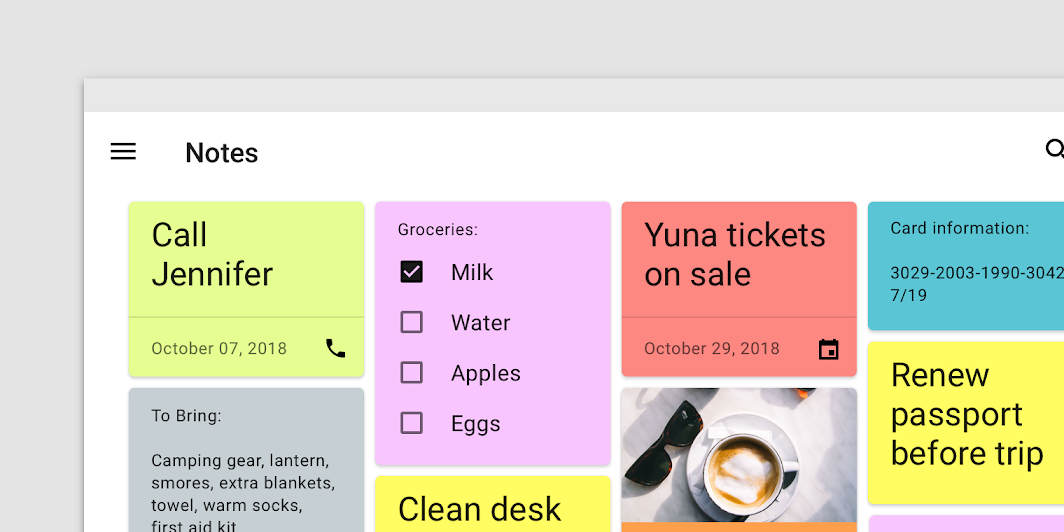
Karty na ekranie głównym (nadrzędnym) zapewniają podgląd treści każdej notatki i można je dotknąć, aby przejść dalej
Karty na ekranie głównym (nadrzędnym) zapewniają podgląd treści każdej notatki, a ich dotknięcie umożliwia przejście do pełnej notatki (potomnej).

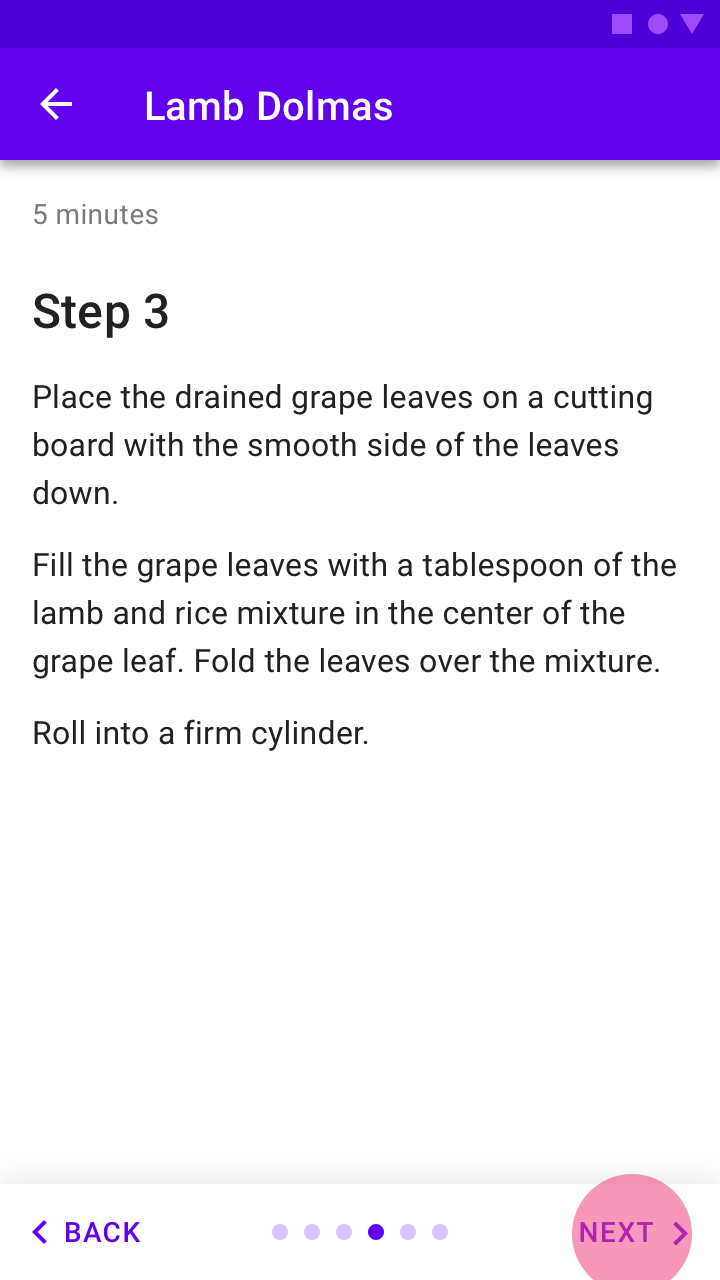
Przyciski dzięki swojej etykiecie, umiejscowieniu i wyróżnieniu wizualnemu mogą stanowić wyraźną afordancję umożliwiającą przejście dalej w przepływie
Przyciski dzięki swojej etykiecie, umiejscowieniu i wyróżnieniu wizualnemu mogą stanowić wyraźną afordancję umożliwiającą przejście dalej w przepływie.
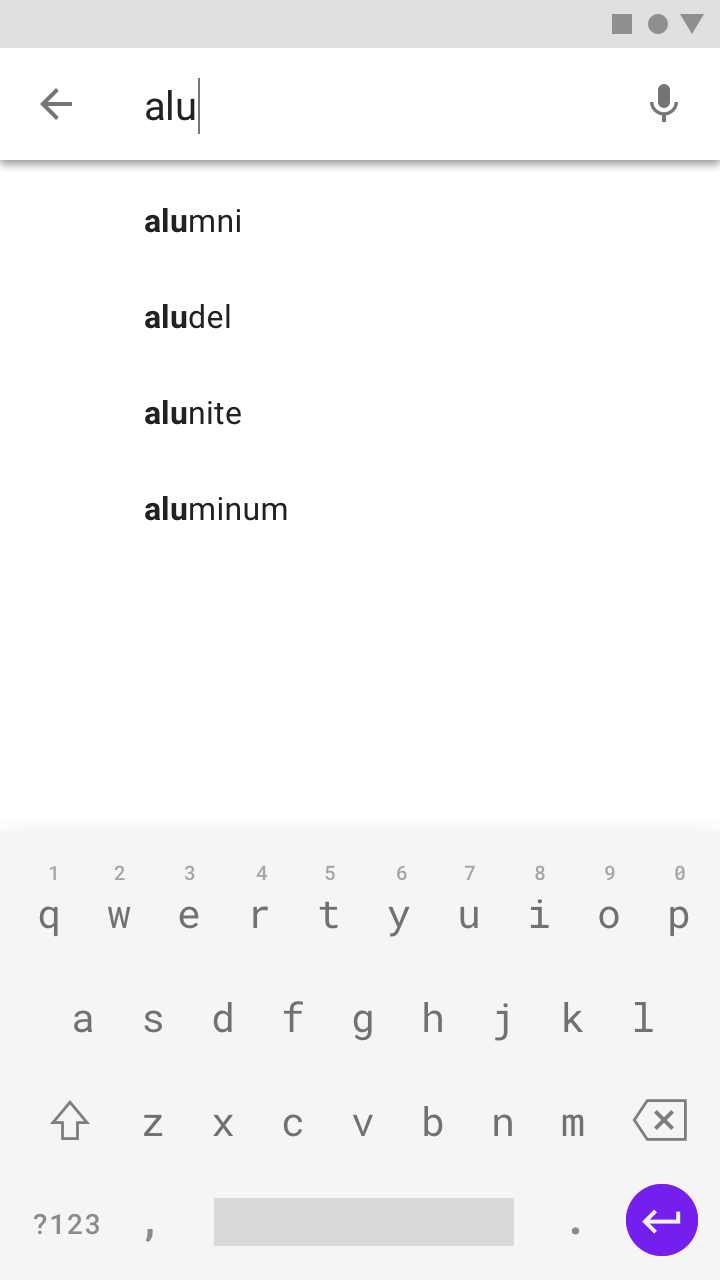
Wyszukiwanie pozwala użytkownikom szybko uzyskiwać dostęp do dowolnego ekranu w architekturze informacji aplikacji
Wyszukiwanie pozwala użytkownikom szybko uzyskiwać dostęp do dowolnego ekranu w architekturze informacji aplikacji.

Wyszukiwanie

Wyszukiwanie pozwala użytkownikom szybko znajdować treści w aplikacji.

Powiązany artykuł

Nawigacja wstecz ​

Nawigacja wstecz polega na przechodzeniu między ekranami w kierunku odwrotnym. Może prowadzić użytkowników chronologicznie przez historię ostatnio wyświetlanych ekranów albo w górę hierarchii aplikacji.

Chronologiczna nawigacja wstecz ​

Chronologiczna nawigacja wstecz polega na przechodzeniu w odwrotnej kolejności przez historię ekranów ostatnio wyświetlanych przez użytkownika. Może przenosić użytkowników między ekranami w ramach jednej aplikacji lub między wieloma aplikacjami. Na przykład przycisk Wstecz w przeglądarce internetowej jest formą chronologicznej nawigacji wstecz.

Ten rodzaj nawigacji jest zazwyczaj udostępniany przez system operacyjny lub platformę. Poszczególne platformy definiują sposób jego działania oraz sposób, w jaki użytkownicy uzyskują do niego dostęp.
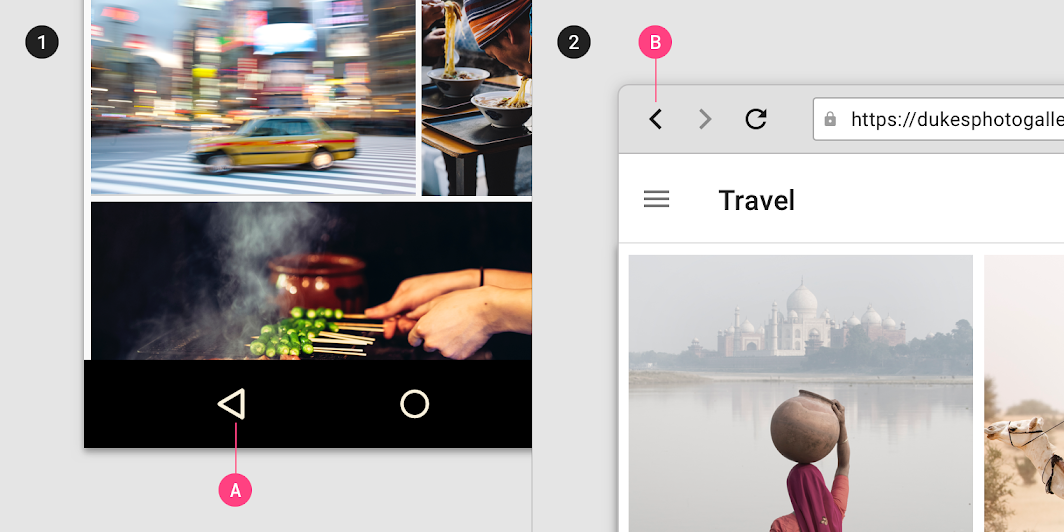
Przycisk Wstecz pozwala użytkownikom przechodzić przez ostatnio wyświetlane ekrany w odwrotnej kolejności chronologicznej
Przycisk Wstecz pozwala użytkownikom przechodzić przez ostatnio wyświetlane ekrany w odwrotnej kolejności chronologicznej.
1. Przycisk Wstecz (A) na pasku nawigacyjnym systemu Android
2. Przycisk Wstecz (B) w przeglądarce internetowej

Nawigacja w górę ​

Nawigacja w górę pozwala użytkownikom przechodzić o jeden poziom wyżej w hierarchii jednej aplikacji, aż do osiągnięcia ekranu początkowego, czyli ekranu najwyższego poziomu tej hierarchii. Na przykład strzałka W górę na górnym pasku aplikacji jest formą nawigacji wstecz prowadzonej w górę hierarchii.

Nawigację w górę należy zaimplementować dla wszystkich ekranów potomnych w aplikacji, zgodnie z wytycznymi danej platformy. Aplikacje na Androida i aplikacje internetowe powinny stosować akcję „W górę” (Up) zgodnie z wytycznymi Material Design, a aplikacje na iOS — przycisk Wstecz w pasku nawigacyjnym (Navigation Bar) systemu iOS.
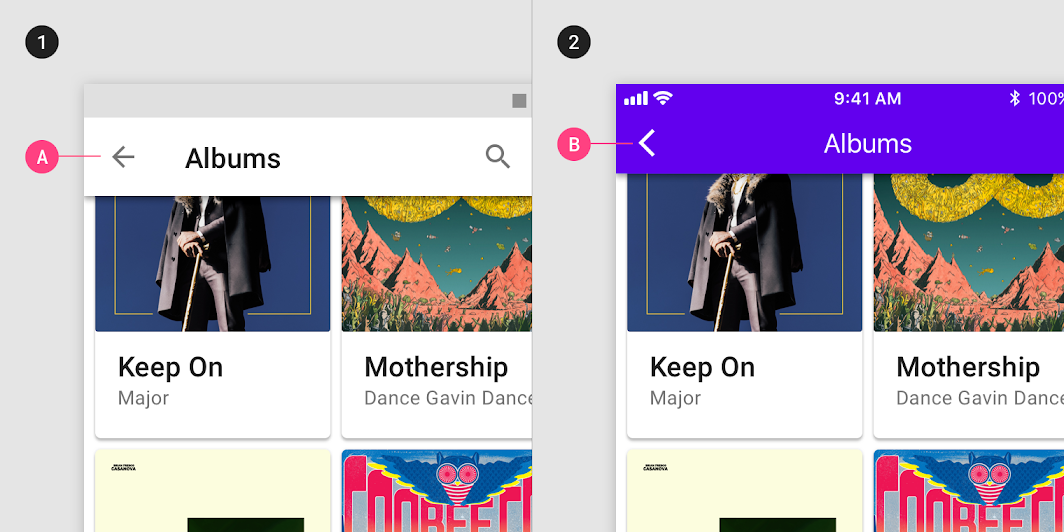
Nawigacja w górę jest możliwa w aplikacjach na Androida i w aplikacjach internetowych za pomocą akcji „W górę”
1. Nawigacja w górę jest możliwa w aplikacjach na Androida i w aplikacjach internetowych za pomocą akcji „W górę” (A)
2. Nawigacja w górę jest możliwa na iOS za pomocą przycisku Wstecz (B) w pasku nawigacyjnym (Navigation Bar) systemu iOS

Kwestie do rozważenia ​

Projekt i funkcjonalność aplikacji powinny uwzględniać oba rodzaje nawigacji wstecz na wszystkich jej platformach docelowych. Aby zoptymalizować wrażenia użytkownika podczas nawigacji wstecz:

  • Przywracaj poprzednią pozycję i stan ekranu — na przykład pozycję przewijania — aby ułatwić użytkownikom przypomnienie sobie informacji i wznowienie zadania.
  • Wyświetlaj jasne komunikaty, gdy poprzedni stan ekranu nie jest już dostępny, na przykład gdy informacje z formularza zostały usunięte ze względu na ochronę prywatności.
  • Wyraźnie wskazuj powiązania między ekranami potomnymi a ekranami nadrzędnymi. Na przykład jeśli użytkownik przechodzi bezpośrednio do ekranu potomnego w danej aplikacji, powinien móc zidentyfikować ekran nadrzędny, do którego może wrócić w górę hierarchii.

Zadania i stos wsteczny (back stack)

Dokumentacja Androida dotycząca zadań i stosu wstecznego.

Powiązany link

Adaptacja międzyplatformowa — Android

Material Design wspiera stosowanie najlepszych praktyk z zakresu projektowania i użyteczności na wielu platformach, pomagając tworzyć spójne i dopracowane wrażenia użytkowników.

Powiązany artykuł

Projektowanie nawigacji wstecz i w górę

Dokumentacja Androida dotycząca projektowania nawigacji wstecz i w górę.

Powiązany link

Paski nawigacji

Wytyczne Human Interface Guidelines firmy Apple dla pasków nawigacyjnych.

Powiązany link

Pager
Poprzednia stronaStosowanie gęstości
Następna stronaPrzejścia nawigacyjne

Opublikowano na licencji Apache-2.0.

Copyright © 2018-Present Google

https://m2.material.io/design/navigation/understanding-navigation.html

Opublikowano na licencji Apache-2.0.

Copyright © 2018-Present Google