Skip to content
Material Design 2
Main Navigation
v3
v2
v1

Français

English
简体中文
繁體中文
Español
Русский
Português – Brasil
Deutsch
日本語
한국어
Italiano
Polski
Türkçe
čeština
magyar

Français

English
简体中文
繁體中文
Español
Русский
Português – Brasil
Deutsch
日本語
한국어
Italiano
Polski
Türkçe
čeština
magyar

Apparence

Sidebar Navigation

Système Material

Introduction

Études Material

À propos des études Material

Basil

Crane

Fortnightly

Owl

Rally

Reply

Shrine

Fondements Material

Environnement

Surfaces

Élévation

Lumière et ombres

Mise en page

Comprendre la mise en page

Densité de pixels

Grille de mise en page adaptative

Méthodes d'espacement

Comportement des composants

Application de la densité

Navigation

Comprendre la navigation

Transitions de navigation

Recherche

Couleur

Le système de couleurs

Application de la couleur à l'interface utilisateur

Utilisation de la couleur

Lisibilité du texte

Thème sombre

Typographie

Le système typographique

Comprendre la typographie

Prise en charge des langues

Son

À propos du son

Appliquer le son à l'interface utilisateur

Attributs sonores

Chorégraphie du son

Iconographie

Icônes de produit

Icônes système

Icônes animées

Forme

À propos des formes

Forme et hiérarchie

La forme en tant qu'expression

Forme et animation

Appliquer des formes à l'interface utilisateur

Animation

Comprendre l'animation

Le système d'animation

Vitesse

Chorégraphie

Personnalisation

Interaction

Gestes

Sélection

États

Communication

Confirmation et accusé de réception

Formats de données

Visualisation de données

États vides

Aide et commentaires

Visuels

Écran de lancement

Intégration (Onboarding)

États hors ligne

Rédaction

Apprentissage automatique

Modèles de conception pour l'apprentissage automatique

Détection d'objets : caméra en direct

Détection d'objets : image statique

Lecture de codes-barres

Lignes directrices Material

Material Theming

Vue d'ensemble

Mise en œuvre de votre thème

Utilisabilité

Accessibilité

Bidirectionnalité

Lignes directrices par plateforme

Barres Android

Empreinte digitale Android

Retours haptiques Android

Icônes Android

Navigation entre applications sous Android

Notifications sur Android

Autorisations Android

Slices Android

Écran partagé Android

Android : balayer pour actualiser

Barre d'outils de sélection de texte sous Android

Widget Android

Adaptation multiplateforme

Composants

Barres d'application : barre inférieure

Barres d'application : barre d'application supérieure

Backdrop

Bannières

Navigation inférieure

Boutons

Boutons : bouton d'action flottant

Cartes

Cases à cocher

Puces

Tableaux de données

Sélecteurs de date

Boîtes de dialogue

Séparateurs

Listes d'images

Listes

Menus

Tiroir de navigation

Rail de navigation

Indicateurs de progression

Boutons radio

Feuilles inférieures

Panneaux latéraux

Curseurs

Snackbars

Commutateurs

Onglets

Champs de texte

Sélecteurs d'heure

Infobulles

Sur cette page

Comprendre la navigation ​

La navigation permet aux utilisateurs de se déplacer dans une application.
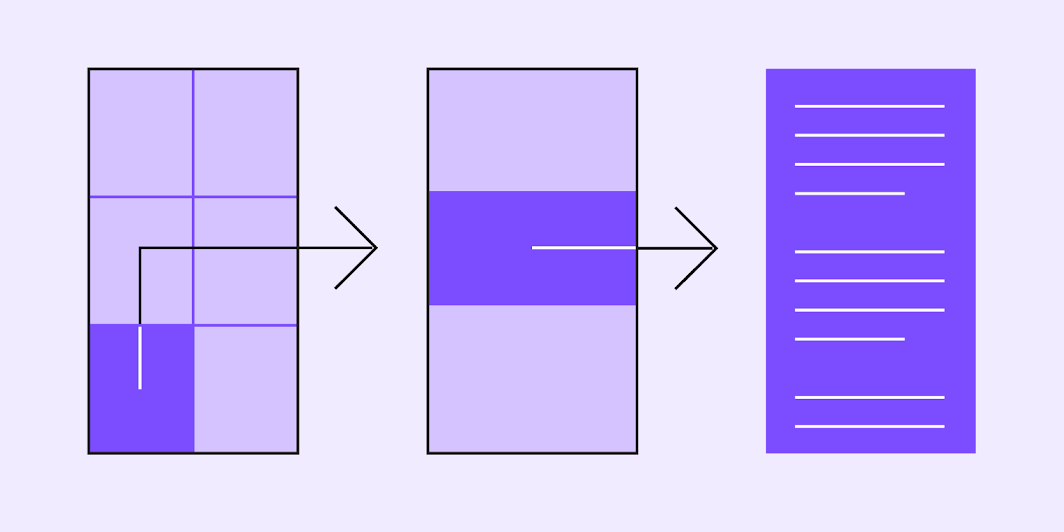
Image d'illustration : Comprendre la navigation

Types de navigation ​

La navigation est l'action de passer d'un écran à l'autre au sein d'une application afin d'accomplir des tâches. Elle peut s'effectuer de plusieurs manières : via des composants de navigation dédiés, via un comportement de navigation intégré au contenu, ou via les affordances de la plateforme.

Directions de navigation ​

Selon l'architecture de l'information de votre application, l'utilisateur peut se déplacer dans l'une des trois directions de navigation suivantes :

  • La navigation latérale désigne le déplacement entre des écrans situés au même niveau de la hiérarchie. Le composant de navigation principal d'une application doit donner accès à toutes les destinations de premier niveau de sa hiérarchie.
  • La navigation en avant désigne le déplacement entre des écrans situés à des niveaux consécutifs de la hiérarchie, entre les étapes d'un flux, ou à travers l'application. Elle s'appuie sur un comportement de navigation intégré à des conteneurs (tels que des cartes, des listes ou des images), à des boutons, à des liens, ou encore à la recherche.
  • La navigation en arrière désigne le déplacement en arrière à travers les écrans, soit de manière chronologique (au sein d'une même application ou entre différentes applications), soit de manière hiérarchique (au sein d'une application). Les conventions de la plateforme déterminent le comportement exact de la navigation en arrière au sein d'une application.
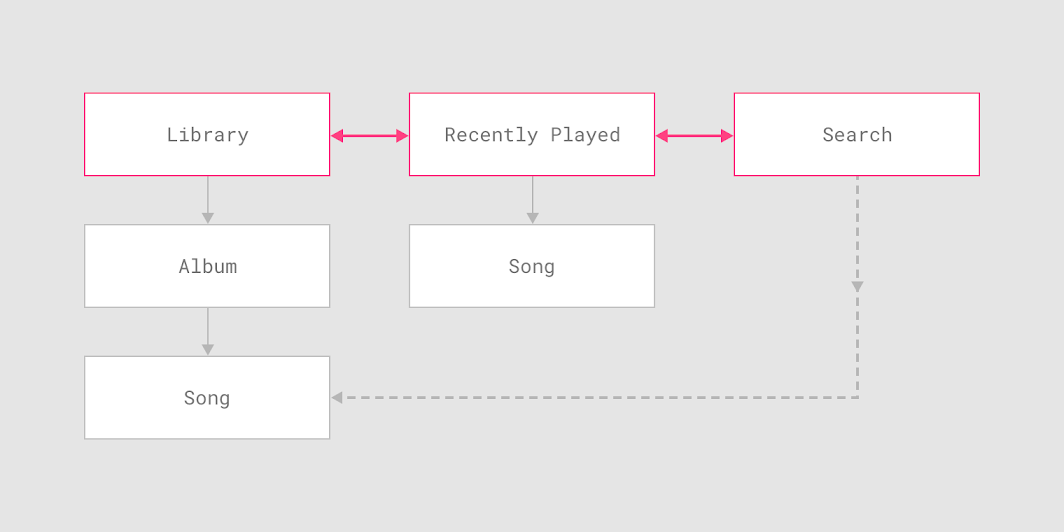
La navigation latérale permet le déplacement entre les écrans de premier niveau de l'architecture de l'information de cette application de musique
La navigation latérale permet le déplacement entre les écrans de premier niveau de l'architecture de l'information de cette application de musique.

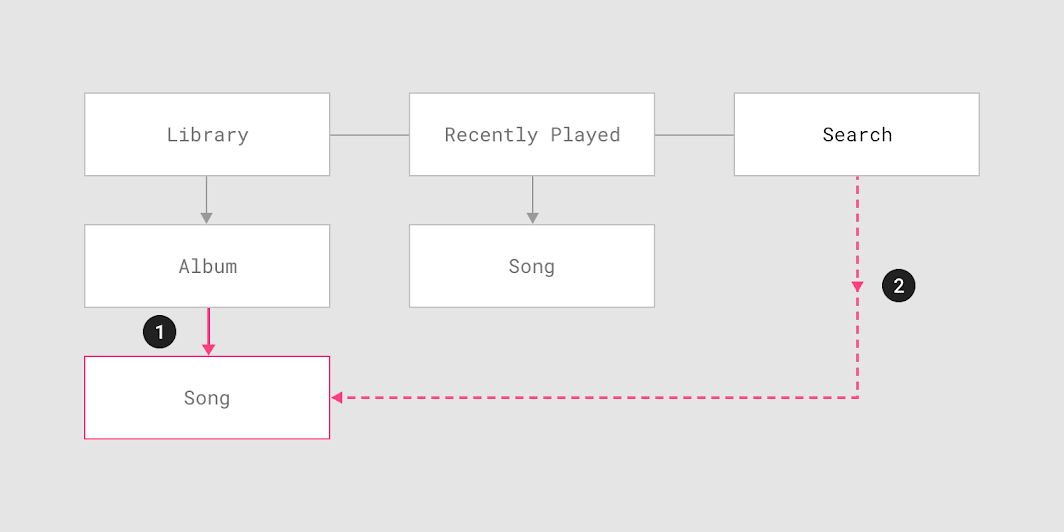
Les utilisateurs de cette application de musique peuvent utiliser la navigation en avant pour accéder à une chanson de deux manières
Les utilisateurs de cette application de musique peuvent utiliser la navigation en avant pour accéder à une chanson de deux manières :
1. En parcourant la hiérarchie, depuis un album de musique jusqu'à une chanson donnée
2. En recherchant la chanson et en y accédant directement, sans passer par les écrans situés au-dessus dans la hiérarchie (Bibliothèque et Album)
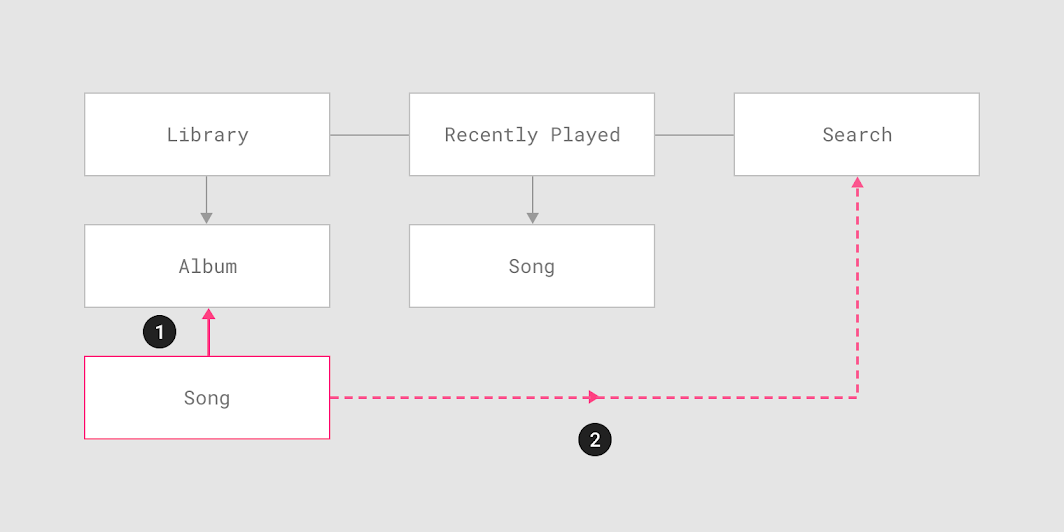
Vers le haut de la hiérarchie, vers l'écran parent de la chanson, en l'occurrence l'album contenant la chanson
Depuis l'écran d'une chanson, les utilisateurs peuvent naviguer en arrière de deux manières :
1. Vers le haut de la hiérarchie, vers l'écran parent de la chanson, en l'occurrence l'album contenant celle-ci
2. De manière chronologique, vers un écran de résultats de recherche, mais uniquement si l'utilisateur venait d'accéder à la chanson depuis cet écran

Navigation latérale ​

La navigation latérale désigne le déplacement entre des écrans situés au même niveau de la hiérarchie. Elle permet d'accéder à différentes destinations et fonctionnalités de l'application, ou de passer d'un élément à un autre au sein d'un même ensemble d'éléments liés.

Destinations et hiérarchie ​

Le composant de navigation principal d'une application doit donner accès à toutes les destinations de premier niveau de sa hiérarchie. Les applications comportant au moins deux destinations de premier niveau peuvent offrir une navigation latérale au moyen d'un tiroir de navigation, d'une barre de barre de navigation inférieure ou d'onglets.

ComposantCas d'usageNombre de destinationsAppareils
Tiroir de navigationDestinations de premier niveau5 ou plusMobile, tablette, ordinateur de bureau
Barre de navigation inférieureDestinations de premier niveau3 à 5Mobile
OngletsTous les niveaux de la hiérarchie2 ou plusMobile, tablette, ordinateur de bureau
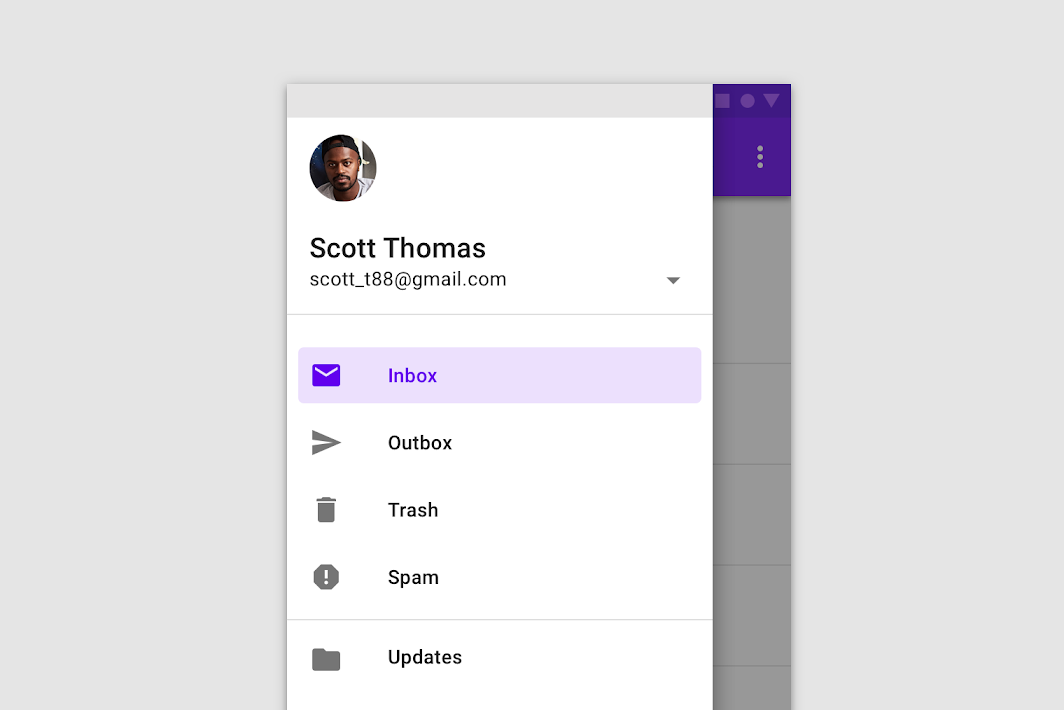
Les panneaux de navigation sont adaptés à cinq destinations de premier niveau ou plus
Les tiroirs de navigation sont adaptés à cinq destinations de premier niveau ou plus, et peuvent être utilisés quelle que soit la taille de l'appareil afin de garantir une expérience de navigation cohérente.

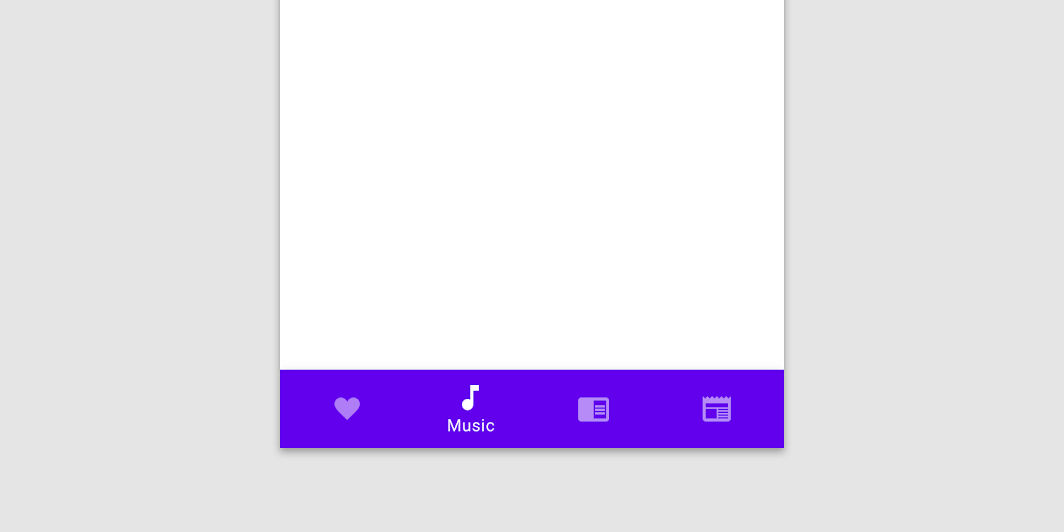
Les barres de barre de navigation inférieure donnent accès à 3 à 5 destinations de premier niveau sur les appareils mobiles
Les barres de barre de navigation inférieure donnent accès à 3 à 5 destinations de premier niveau sur les appareils mobiles. Leur emplacement, leur visibilité et leur permanence sur tous les écrans permettent de passer rapidement d'une destination à une autre.

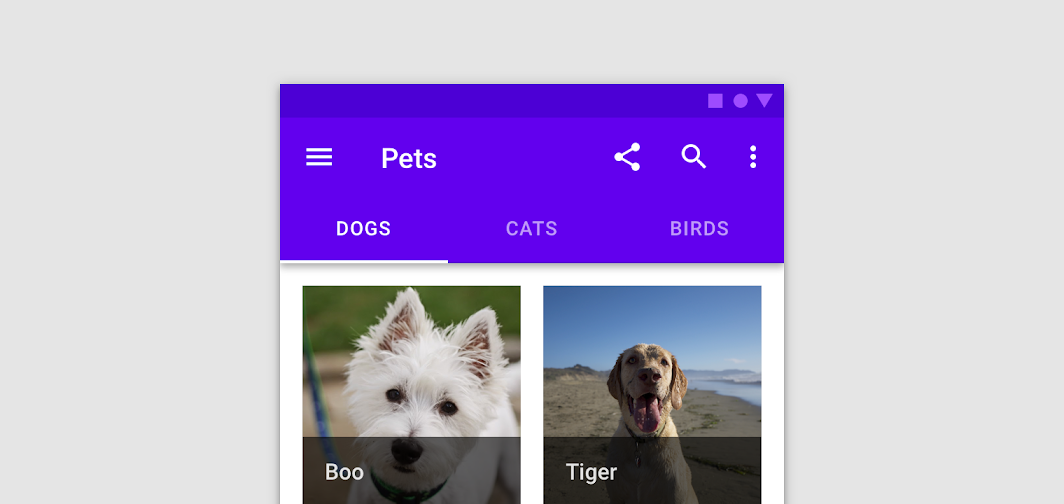
Les onglets peuvent être utilisés à n'importe quel niveau de la hiérarchie d'une application pour présenter au moins deux ensembles de données de même niveau, quelle que soit la taille de l'écran
Les onglets peuvent être utilisés à n'importe quel niveau de la hiérarchie d'une application pour présenter au moins deux ensembles de données de même niveau, quelle que soit la taille de l'écran.

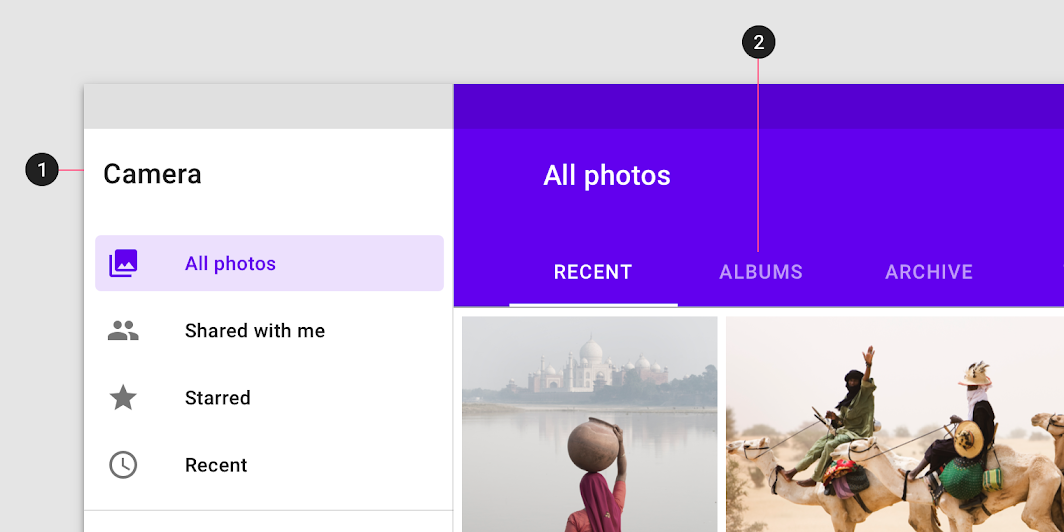
À faire : les onglets (2) peuvent permettre une navigation latérale supplémentaire au sein de la hiérarchie d'une application lorsqu'ils sont associés à un composant de navigation de premier niveau

À faire

Les onglets (2) peuvent offrir une navigation latérale supplémentaire au sein de la hiérarchie d'une application lorsqu'ils sont associés à un composant de navigation de premier niveau, tel qu'un tiroir de navigation (1).

Tiroir de navigation

Les tiroirs de navigation donnent accès aux destinations de votre application.

Article connexe

Barre de navigation inférieure

Les barres de barre de navigation inférieure permettent de passer d'une destination principale à une autre au sein d'une application.

Article connexe

Onglets

Les onglets organisent le contenu entre différents écrans, ensembles de données et autres interactions.

Article connexe

Navigation en avant ​

Méthodes de navigation en avant ​

La navigation en avant désigne l'un des trois types de déplacement entre des écrans afin d'accomplir une tâche :

  • De manière descendante dans la hiérarchie de l'application pour accéder à un contenu plus profond, d'un écran parent (niveau supérieur de la hiérarchie) vers un écran enfant (niveau inférieur)
  • De manière séquentielle à travers un flux, c'est-à-dire une séquence ordonnée d'écrans, comme un parcours d'achat
  • Directement d'un écran vers n'importe quel autre écran de l'application, par exemple de l'écran d'accueil vers un écran situé plus profondément dans la hiérarchie

Mise en œuvre de la navigation en avant ​

Alors que la navigation latérale repose sur des composants de navigation dédiés, la navigation en avant est souvent intégrée au contenu d'un écran au moyen de divers composants.

La navigation en avant peut être mise en œuvre à l'aide de :

  • Conteneurs de contenu tels que des cartes, des listes ou des listes d'images
  • Boutons permettant d'accéder à un autre écran
  • Recherche dans l'application (sur un ou plusieurs écrans)
  • Liens au sein du contenu
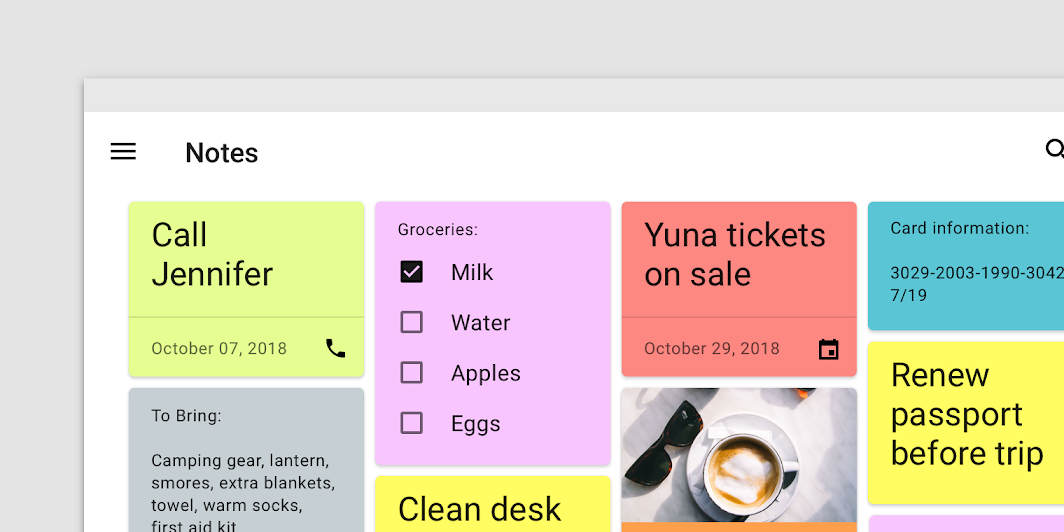
Les cartes sur l'écran d'accueil (parent) offrent un aperçu du contenu de chaque note et peuvent être touchées pour naviguer
Les cartes sur l'écran d'accueil (parent) offrent un aperçu du contenu de chaque note et peuvent être touchées pour accéder à la note complète (enfant).

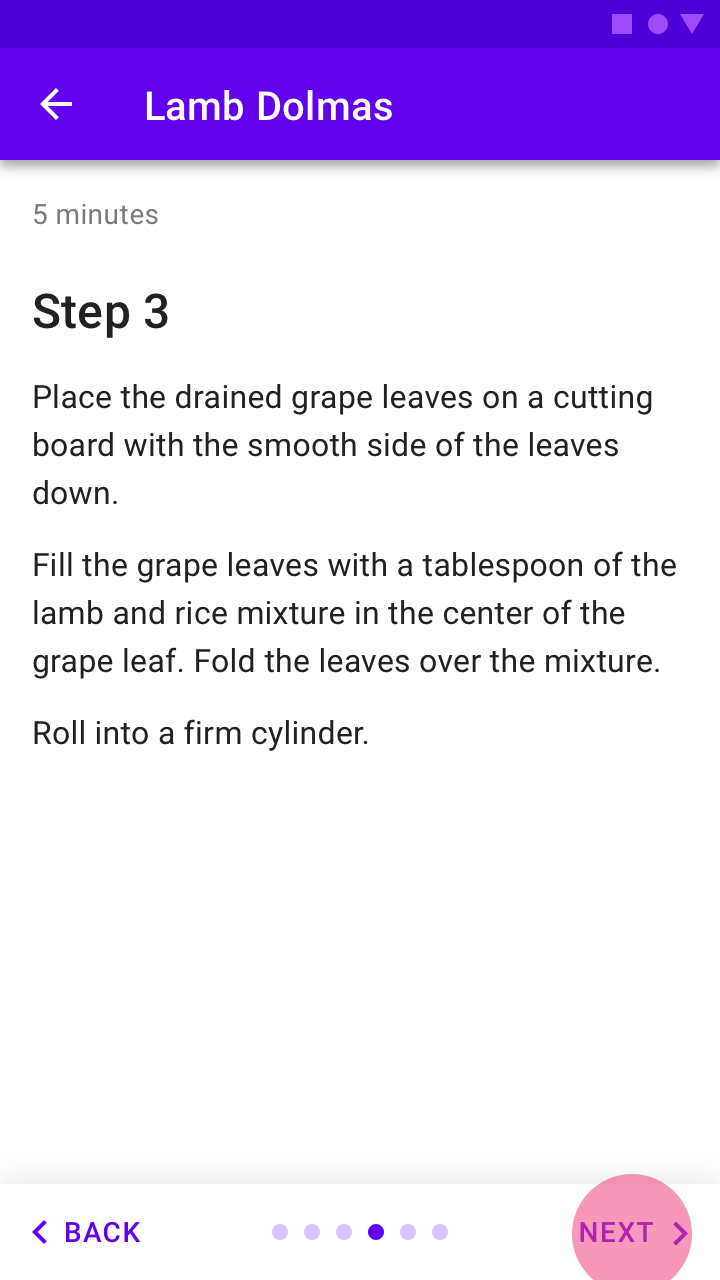
Les boutons peuvent indiquer clairement la possibilité d'avancer dans un flux, grâce à leur libellé, leur emplacement et leur mise en avant visuelle
Les boutons peuvent indiquer clairement la possibilité d'avancer dans un flux, grâce à leur libellé, leur emplacement et leur mise en avant visuelle.
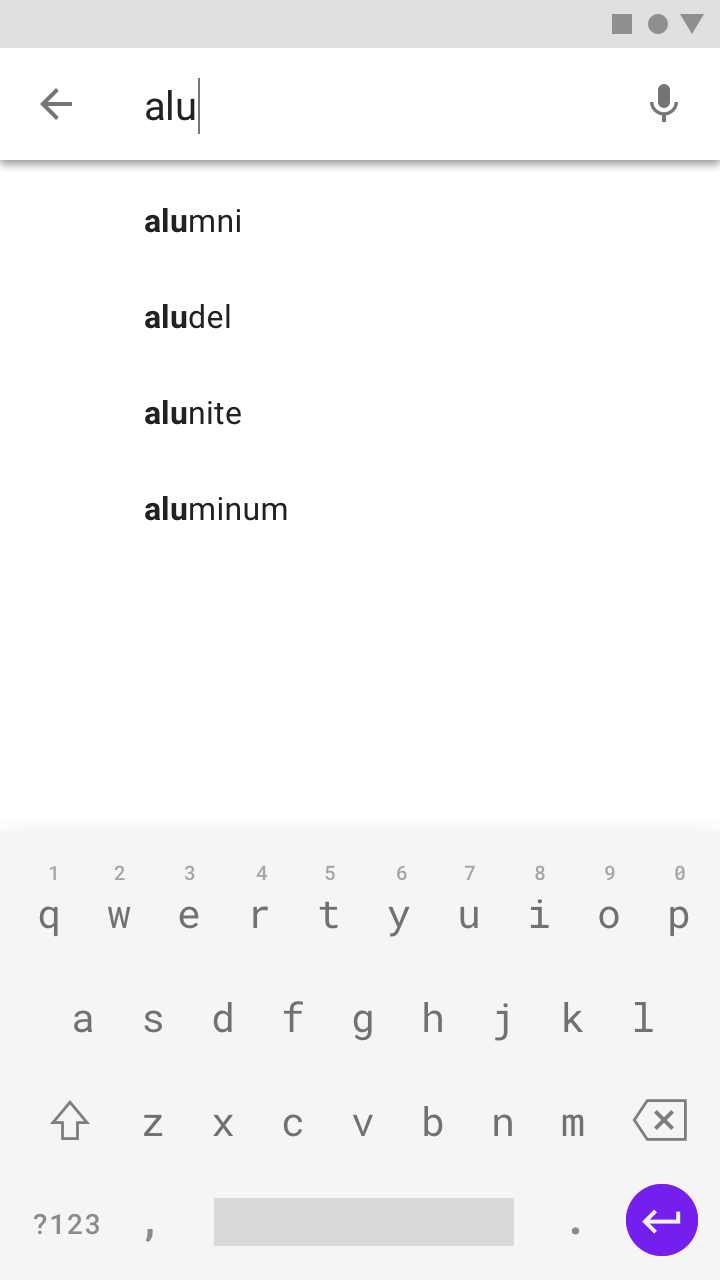
La recherche permet aux utilisateurs d'accéder rapidement à des écrans situés n'importe où dans l'architecture de l'information d'une application
La recherche permet aux utilisateurs d'accéder rapidement à des écrans situés n'importe où dans l'architecture de l'information d'une application.

Recherche

La recherche permet aux utilisateurs de trouver rapidement le contenu de l'application.

Article connexe

Navigation en arrière ​

La navigation en arrière désigne le déplacement en arrière entre des écrans. Elle permet aux utilisateurs de revenir en arrière de manière chronologique, en suivant l'historique des écrans récemment consultés, ou de remonter vers le haut dans la hiérarchie de l'application.

Navigation chronologique inverse ​

La navigation chronologique inverse consiste à parcourir les écrans récemment consultés par l'utilisateur dans l'ordre inverse de leur historique. Elle permet de passer d'un écran à l'autre au sein d'une même application ou entre plusieurs applications. Par exemple, le bouton Retour d'un navigateur web est une forme de navigation chronologique inverse.

Ce type de navigation est généralement fourni par le système d'exploitation ou la plateforme. Chaque plateforme en définit le comportement ainsi que la manière dont les utilisateurs peuvent y accéder.
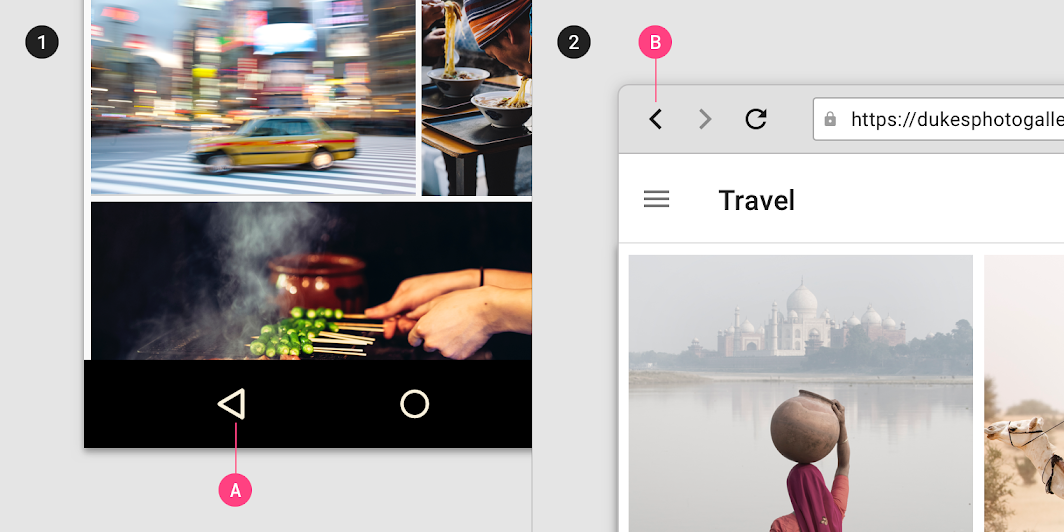
Le bouton Retour permet aux utilisateurs de parcourir les écrans récemment consultés dans l'ordre chronologique inverse
Le bouton Retour permet aux utilisateurs de parcourir les écrans récemment consultés dans l'ordre chronologique inverse.
1. Le bouton Retour (A) dans la barre de navigation Android
2. Le bouton Retour (B) dans un navigateur web

Navigation vers le haut ​

La navigation vers le haut permet aux utilisateurs de remonter d'un niveau dans la hiérarchie d'une même application, jusqu'à atteindre l'écran d'accueil ou l'écran de premier niveau de l'application. Par exemple, la flèche « Vers le haut » (Up) dans une barre d'application supérieure constitue une forme de navigation en arrière vers le haut.

La navigation vers le haut doit être mise en œuvre pour tous les écrans enfants d'une application et se conformer aux recommandations de la plateforme. Les applications Android et web doivent utiliser l'action « Vers le haut » (Up) de Material, tandis que les applications iOS doivent utiliser le bouton de retour d'une barre de navigation iOS.
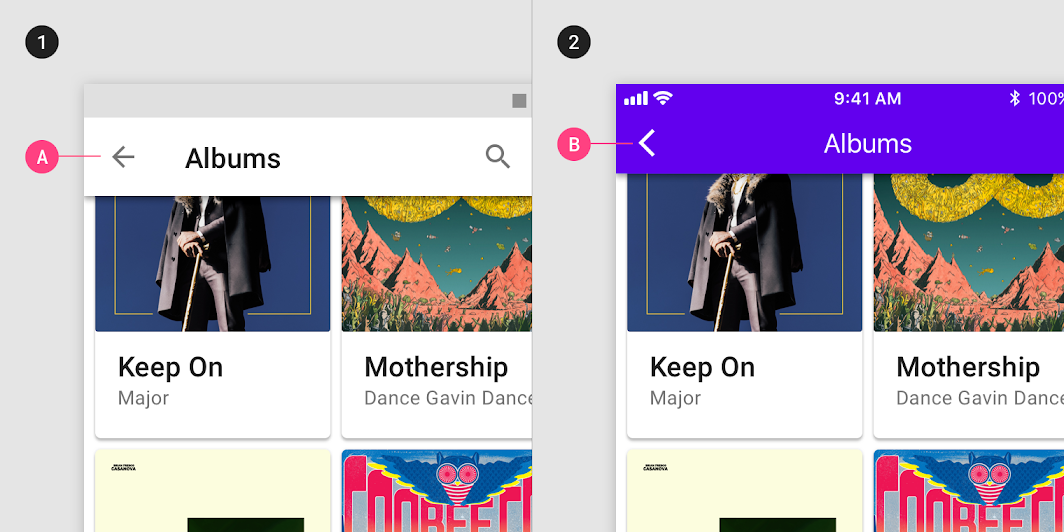
La navigation vers le haut est possible dans les applications Android et web grâce à l'action « Vers le haut »
1. La navigation vers le haut est possible dans les applications Android et web grâce à l'action « Vers le haut » (A)
2. La navigation vers le haut est possible sur iOS grâce au bouton de retour (B) d'une barre de navigation iOS

Points à considérer ​

La conception et les fonctionnalités de votre application doivent prendre en compte les deux types de navigation en arrière sur les plateformes cibles. Pour optimiser l'expérience de l'utilisateur lors d'une navigation en arrière :

  • Ramenez les utilisateurs à leur position et à leur état précédents, comme leur position de défilement vertical, afin de faciliter le rappel des informations et la reprise de la tâche.
  • Affichez un message clair si l'état précédent d'un écran n'est plus disponible, par exemple lorsque les informations d'un formulaire ont été effacées pour des raisons de confidentialité.
  • Indiquez clairement la relation entre les écrans enfants et les écrans situés au-dessus d'eux dans la hiérarchie. Par exemple, si un utilisateur accède directement à un écran enfant de votre application, il doit pouvoir identifier l'écran parent vers lequel il peut remonter.

Tâches et pile arrière

Documentation Android sur les tâches et la pile de retour.

Lien connexe

Adaptation multiplateforme Android

Material Design prend en charge les bonnes pratiques de conception et d'utilisabilité sur l'ensemble des plateformes afin de contribuer à créer des expériences utilisateur réussies.

Article connexe

Conception de la navigation en arrière et vers le haut

Documentation Android sur la conception de la navigation en arrière et vers le haut.

Lien connexe

Barres de navigation

Les Human Interface Guidelines d'Apple consacrées aux barres de navigation.

Lien connexe

Pager
Page précédenteApplication de la densité
Page suivanteTransitions de navigation

Publié sous la licence Apache-2.0.

Copyright © 2018-Present Google

https://m2.material.io/design/navigation/understanding-navigation.html

Publié sous la licence Apache-2.0.

Copyright © 2018-Present Google