Skip to content
Material Design 2
Main Navigation
v3
v2
v1

Deutsch

English
简体中文
繁體中文
Español
Français
Русский
Português – Brasil
日本語
한국어
Italiano
Polski
Türkçe
čeština
magyar

Deutsch

English
简体中文
繁體中文
Español
Français
Русский
Português – Brasil
日本語
한국어
Italiano
Polski
Türkçe
čeština
magyar

Aussehen

Sidebar Navigation

Material-System

Einführung

Material-Studien

Über die Material-Studien

Basil

Crane

Fortnightly

Owl

Rally

Reply

Shrine

Material-Grundlagen

Umgebung

Oberflächen

Elevation

Licht und Schatten

Layout

Grundlagen des Layouts

Pixeldichte

Responsives Layout-Raster

Abstandsmethoden

Komponentenverhalten

Dichte anwenden

Navigation

Die Navigation verstehen

Navigationsübergänge

Suche

Farbe

Das Farbsystem

Anwendung von Farbe auf die Benutzeroberfläche

Farbverwendung

Textlesbarkeit

Dunkles Design

Typografie

Das Typografiesystem

Typografie verstehen

Sprachunterstützung

Sound

Über Sound

Sound in der Benutzeroberfläche einsetzen

Klangattribute

Klangchoreografie

Ikonografie

Produkt-Icons

System-Icons

Animierte Symbole

Form

Über die Form

Form und Hierarchie

Form als Ausdruck

Form und Bewegung

Formen auf die UI anwenden

Bewegung

Bewegung verstehen

Das Motion-System

Geschwindigkeit

Choreografie

Anpassung

Interaktion

Gesten

Auswahl

Zustände

Kommunikation

Bestätigung & Quittierung

Datenformate

Datenvisualisierung

Leerzustände

Hilfe & Feedback

Bilder

Startbildschirm

Onboarding

Offline-Zustände

Texte verfassen

Maschinelles Lernen

Muster für maschinelles Lernen

Objekterkennung: Live-Kamera

Objekterkennung: Statisches Bild

Barcode-Scanning

Material-Richtlinien

Material-Theming

Überblick

Dein Theme umsetzen

Benutzerfreundlichkeit

Barrierefreiheit

Bidirektionalität

Plattform-Richtlinien

Android-Leisten

Fingerabdruck unter Android

Android-Haptik

Android-Icons

Navigation zwischen Apps unter Android

Android-Benachrichtigungen

Android-Berechtigungen

Android Slices

Android: Split-Screen

Android: „Zum Aktualisieren wischen“

Textauswahl-Symbolleiste unter Android

Android-Widget

Plattformübergreifende Anpassung

Komponenten

App-Leisten: Bottom

Obere App-Leiste

Backdrop

Banners

Untere Navigation

Schaltflächen

Schaltflächen: Floating Action Button

Karten

Kontrollkästchen

Chips

Datentabellen

Datumsauswahl

Dialoge

Trennlinien

Bildlisten

Listen

Menüs

Navigation Drawer

Navigationsschiene

Fortschrittsanzeigen

Optionsfelder

Sheets: bottom

Sheets: Side-Sheets

Schieberegler

Snackbars

Schalter

Tabs

Textfelder

Uhrzeitauswahl

Tooltips

Auf dieser Seite

Die Navigation verstehen ​

Die Navigation ermöglicht es Nutzern, sich innerhalb einer App zu bewegen.
Hero-Bild zum Thema Navigation verstehen

Arten der Navigation ​

Navigation bezeichnet das Wechseln zwischen den Bildschirmen einer App, um Aufgaben zu erledigen. Sie kann auf verschiedene Weise umgesetzt werden: durch spezielle Navigationskomponenten, durch in Inhalte eingebettetes Navigationsverhalten sowie durch plattformspezifische Interaktionsmöglichkeiten.

Navigationsrichtungen ​

Je nach Informationsarchitektur Ihrer App kann ein Nutzer eine von drei Navigationsrichtungen wählen:

  • Laterale Navigation bezeichnet das Wechseln zwischen Bildschirmen auf derselben Hierarchieebene. Die primäre Navigationskomponente einer App sollte Zugriff auf alle Ziele auf der obersten Ebene ihrer Hierarchie bieten.
  • Vorwärtsnavigation bezeichnet das Wechseln zwischen Bildschirmen aufeinanderfolgender Hierarchieebenen, zwischen den Schritten eines Ablaufs oder direkt zu einem beliebigen Bildschirm innerhalb der App. Sie wird über in Container (z. B. Karten, Listen oder Bilder), Schaltflächen oder Links eingebettetes Navigationsverhalten oder über die Suche umgesetzt.
  • Rückwärtsnavigation bezeichnet das Zurückkehren zu bereits besuchten Bildschirmen – entweder chronologisch (innerhalb einer App oder appübergreifend) oder hierarchisch (innerhalb einer App). Plattformkonventionen bestimmen das genaue Verhalten der Rückwärtsnavigation innerhalb einer App.
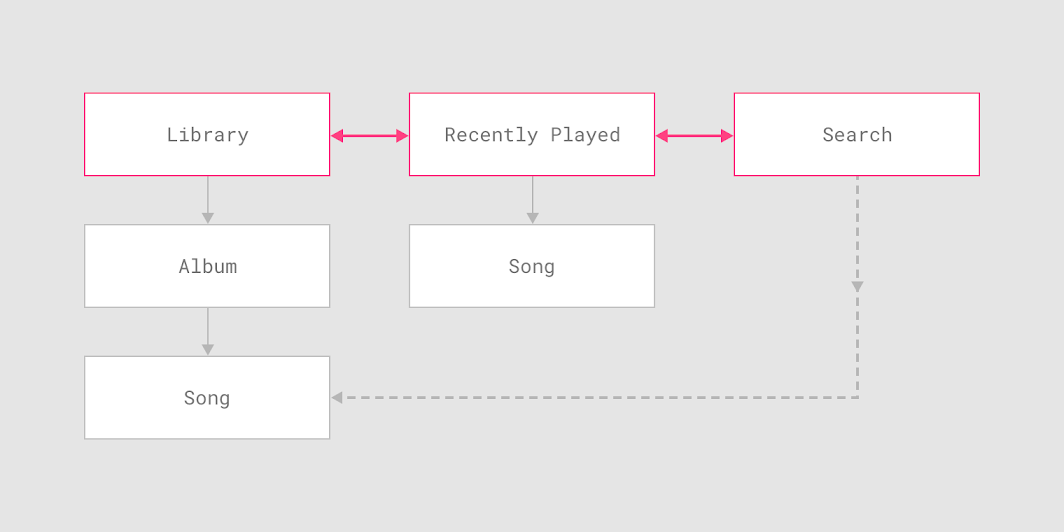
Die laterale Navigation ermöglicht das Wechseln zwischen den Bildschirmen auf oberster Ebene der Informationsarchitektur dieser Musik-App
Die laterale Navigation ermöglicht das Wechseln zwischen den Bildschirmen auf oberster Ebene der Informationsarchitektur dieser Musik-App.

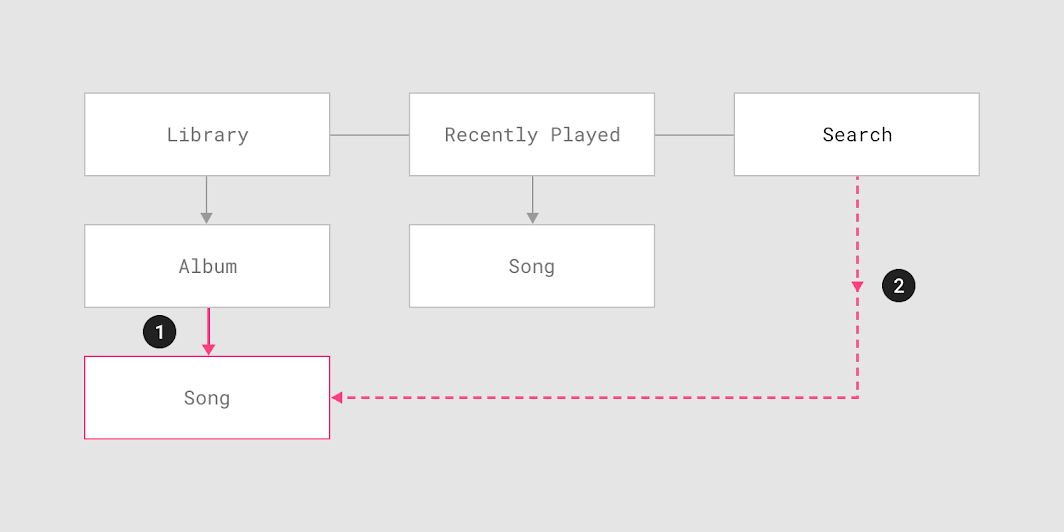
Nutzer dieser Musik-App können mithilfe der Vorwärtsnavigation auf zwei Arten zu einem Song gelangen
Nutzer dieser Musik-App können mithilfe der Vorwärtsnavigation auf zwei Arten zu einem Song gelangen:
1. Hierarchische Navigation von einem Musikalbum zu einem bestimmten Song
2. Suche nach dem Song und direkte Navigation dorthin, wobei die Bildschirme in der Hierarchie über dem Song (Bibliothek und Album) übersprungen werden
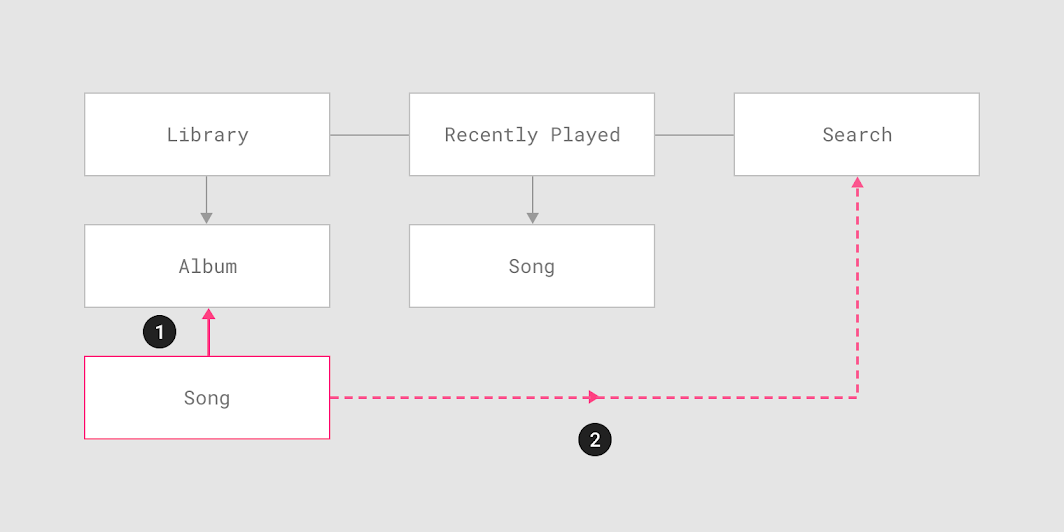
Aufwärts in der Hierarchie zum übergeordneten Element des Songs, in diesem Fall das Album, das den Song enthält
Von einem Song-Bildschirm aus können Nutzer auf zwei Arten rückwärts navigieren:
1. Aufwärts in der Hierarchie zum übergeordneten Element des Songs, in diesem Fall das Album, das den Song enthält
2. Chronologisch zum Suchergebnis-Bildschirm, aber nur, wenn der Nutzer gerade von dort aus zum Song navigiert hat

Laterale Navigation ​

Die laterale Navigation bezeichnet das Wechseln zwischen Bildschirmen auf derselben Hierarchieebene. Sie ermöglicht den Zugriff auf verschiedene Ziele und Funktionen einer App oder das Wechseln zwischen verwandten Elementen einer Gruppe.

Ziele und Hierarchie ​

Die primäre Navigationskomponente einer App sollte Zugriff auf alle Ziele auf der obersten Ebene ihrer Hierarchie bieten. Apps mit zwei oder mehr Zielen auf oberster Ebene können laterale Navigation über einen Navigation Drawer, eine untere Navigationsleiste oder Tabs ermöglichen.

KomponenteEinsatz fürAnzahl der ZieleGeräte
Navigation DrawerZiele auf oberster Ebene5+Mobilgerät, Tablet, Desktop
Untere NavigationsleisteZiele auf oberster Ebene3-5Mobilgerät
TabsBeliebige Hierarchieebene2+Mobilgerät, Tablet, Desktop
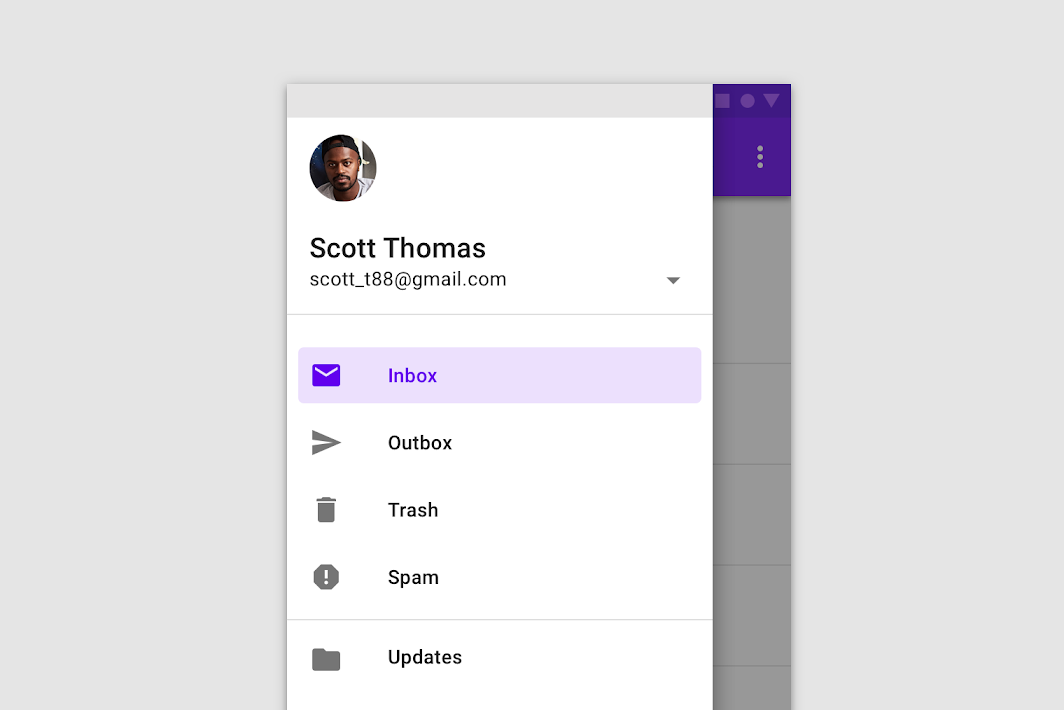
Navigation Drawers eignen sich für fünf oder mehr Ziele auf oberster Ebene
Navigation Drawers eignen sich für fünf oder mehr Ziele auf oberster Ebene und können geräteübergreifend für ein konsistentes Navigationserlebnis eingesetzt werden.

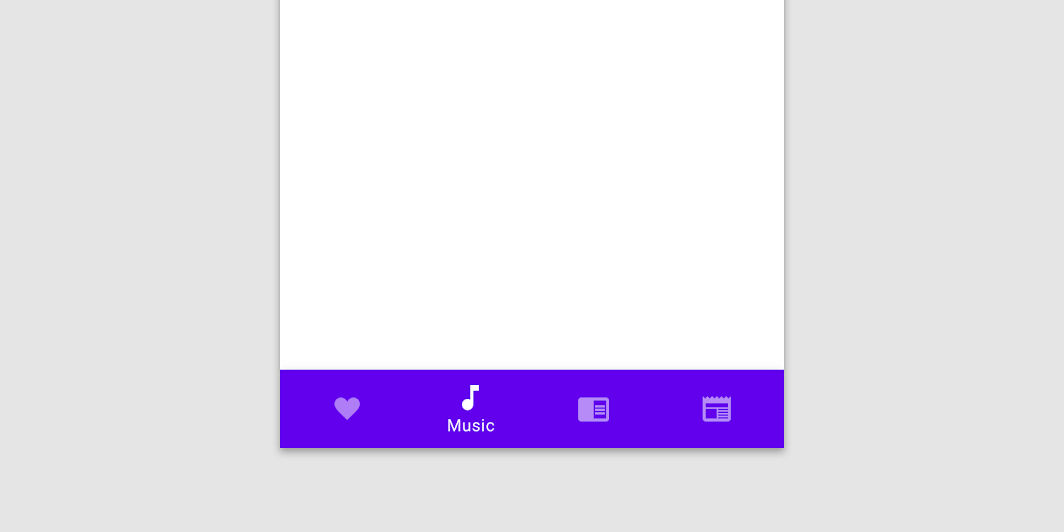
Untere Navigationsleisten bieten auf Mobilgeräten Zugriff auf 3-5 Ziele auf oberster Ebene
Untere Navigationsleisten bieten auf Mobilgeräten Zugriff auf 3-5 Ziele auf oberster Ebene. Ihre feste Position, ihre durchgehende Sichtbarkeit und ihre dauerhafte Verfügbarkeit auf allen Bildschirmen ermöglichen ein schnelles Wechseln zwischen den Zielen.

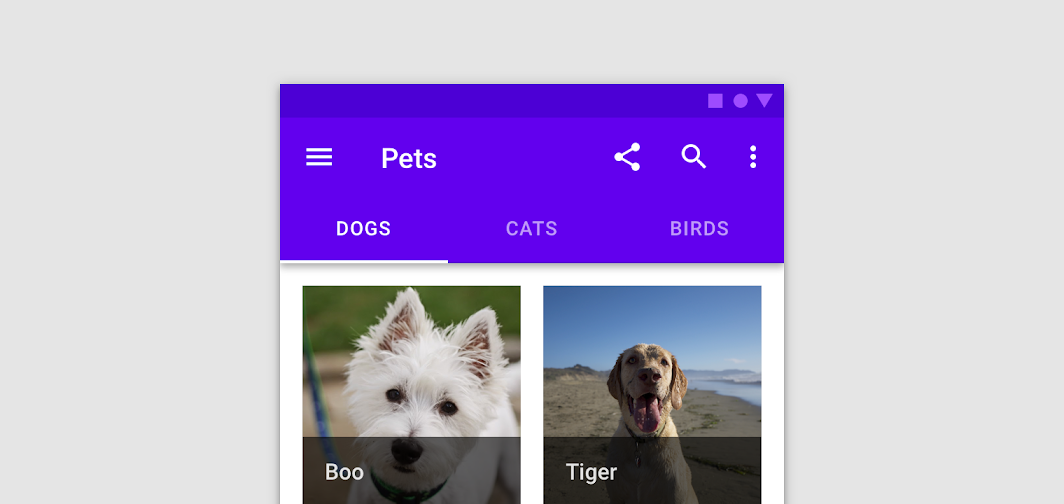
Tabs können auf jeder Ebene der Hierarchie einer App eingesetzt werden, um zwei oder mehr gleichrangige Datenmengen auf verschiedenen Bildschirmgrößen darzustellen
Tabs können auf jeder Ebene der Hierarchie einer App eingesetzt werden, um zwei oder mehr gleichrangige Datenmengen auf verschiedenen Bildschirmgrößen darzustellen.

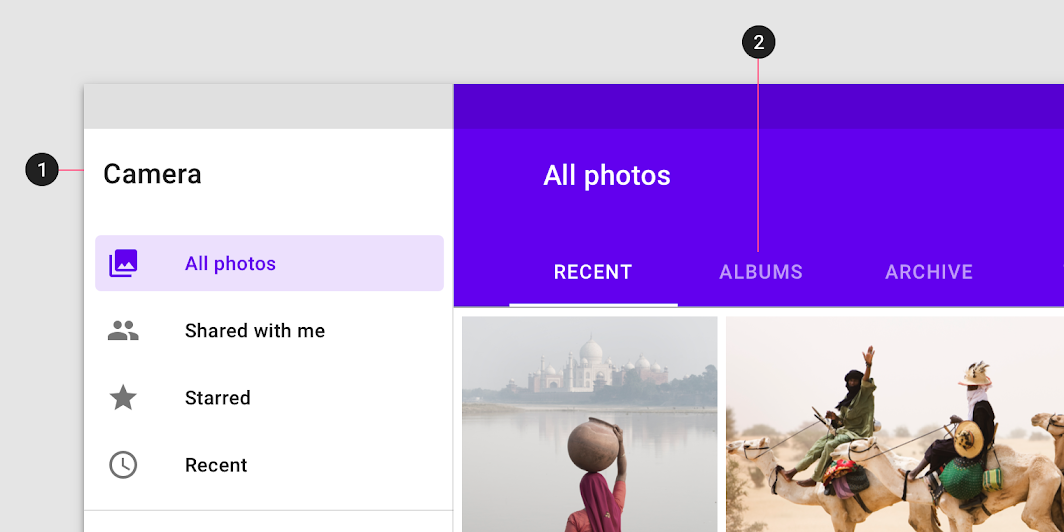
Empfohlen: Tabs (2) können in Kombination mit einer Navigationskomponente auf oberster Ebene zusätzliche laterale Navigation innerhalb der Hierarchie einer App ermöglichen

Empfohlen

Tabs (2) können in Kombination mit einer Navigationskomponente auf oberster Ebene wie einem Navigation Drawer (1) zusätzliche laterale Navigation innerhalb der Hierarchie einer App ermöglichen.

Navigation Drawer

Navigation Drawers bieten Zugriff auf die Ziele in Ihrer App.

Verwandter Artikel

Untere Navigationsleiste

Untere Navigationsleisten ermöglichen das Wechseln zwischen den Hauptzielen einer App.

Verwandter Artikel

Tabs

Tabs gliedern Inhalte über verschiedene Bildschirme, Datensätze und andere Interaktionen hinweg.

Verwandter Artikel

Vorwärtsnavigation ​

Methoden der Vorwärtsnavigation ​

Die Vorwärtsnavigation umfasst drei Arten der Bewegung zwischen Bildschirmen, um eine Aufgabe zu erledigen:

  • Abwärts in der Hierarchie einer App, um auf tiefer liegende Inhalte zuzugreifen – von einem übergeordneten Bildschirm (höhere Hierarchieebene) zu einem untergeordneten Bildschirm (niedrigere Hierarchieebene)
  • Sequenziell durch einen Ablauf, also eine geordnete Abfolge von Bildschirmen, z. B. einen Checkout-Prozess
  • Direkt von einem Bildschirm zu einem beliebigen anderen innerhalb der App, z. B. von der Startseite zu einem tief in der App-Hierarchie liegenden Bildschirm

Implementierung der Vorwärtsnavigation ​

Anders als die laterale Navigation, die auf spezielle Navigationskomponenten setzt, wird die Vorwärtsnavigation häufig über verschiedene Komponenten in die Inhalte eines Bildschirms eingebettet.

Die Vorwärtsnavigation lässt sich wie folgt umsetzen:

  • Inhaltscontainer wie Karten, Listen oder Bildlisten
  • Schaltflächen, die zu einem anderen Bildschirm führen
  • In-App-Suche auf einem oder mehreren Bildschirmen
  • Links innerhalb der Inhalte
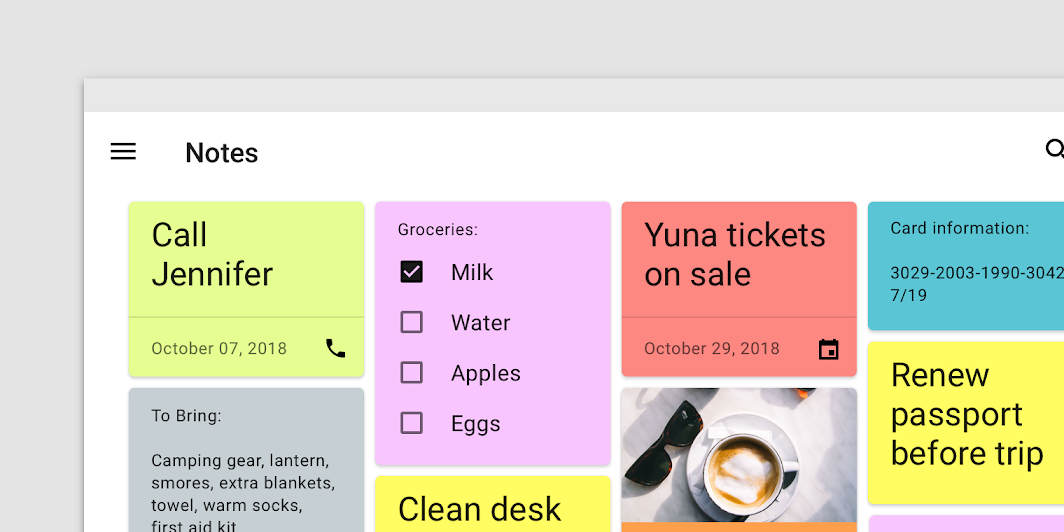
Die Cards auf dem Startbildschirm (übergeordneter Bildschirm) bieten eine Vorschau des Inhalts jeder Notiz und können zum Navigieren angetippt werden
Die Karten auf dem Startbildschirm (übergeordneter Bildschirm) bieten eine Vorschau des Inhalts jeder Notiz und können angetippt werden, um zur vollständigen Notiz (untergeordneter Bildschirm) zu navigieren.

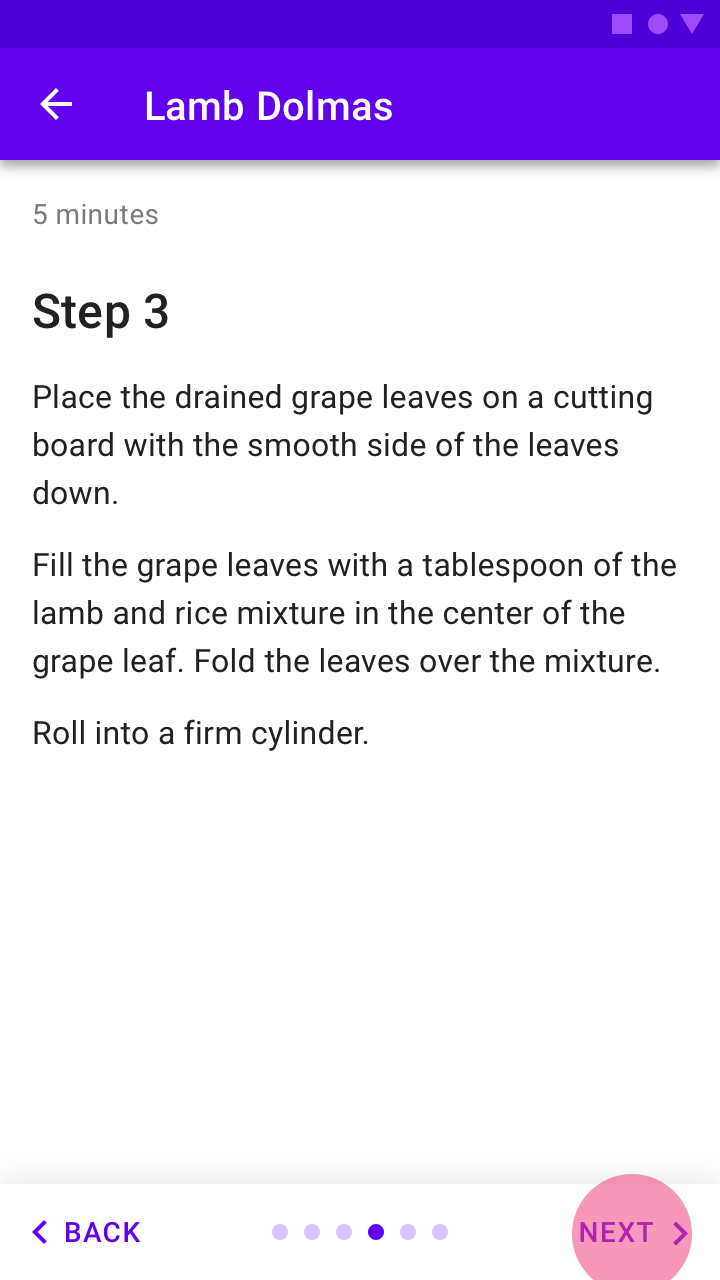
Buttons können durch ihre Beschriftung, Platzierung und visuelle Hervorhebung eine klare Nutzerführung bieten, um in einem Ablauf fortzufahren
Schaltflächen können durch ihre Beschriftung, Platzierung und visuelle Hervorhebung eine klare Nutzerführung bieten, um in einem Ablauf fortzufahren.
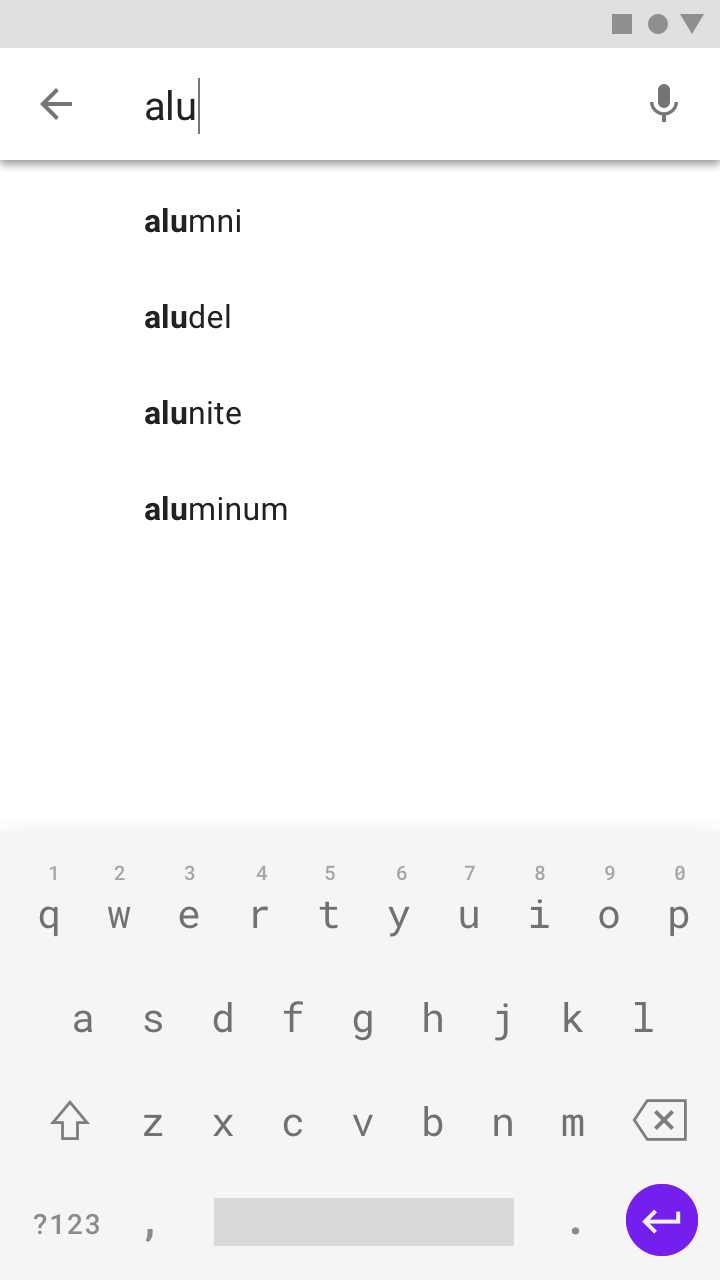
Die Suche ermöglicht Nutzern den schnellen Zugriff auf Bildschirme an beliebiger Stelle innerhalb der Informationsarchitektur einer App
Die Suche ermöglicht Nutzern den schnellen Zugriff auf Bildschirme an beliebiger Stelle innerhalb der Informationsarchitektur einer App.

Suche

Die Suche ermöglicht Nutzern, App-Inhalte schnell zu finden.

Verwandter Artikel

Rückwärtsnavigation ​

Die Rückwärtsnavigation bezeichnet das Zurückkehren zu bereits besuchten Bildschirmen. Sie ermöglicht es Nutzern, chronologisch durch den Verlauf ihrer zuletzt angezeigten Bildschirme oder aufwärts durch die Hierarchie einer App zu navigieren.

Umgekehrt chronologische Navigation ​

Bei der umgekehrt chronologischen Navigation werden die zuletzt angezeigten Bildschirme eines Nutzers in umgekehrter Reihenfolge durchlaufen. Sie ermöglicht es Nutzern, zwischen Bildschirmen innerhalb einer App oder über mehrere Apps hinweg zu wechseln. Die Zurück-Schaltfläche eines Webbrowsers ist beispielsweise eine Form der umgekehrt chronologischen Navigation.

Diese Art der Navigation wird in der Regel vom Betriebssystem oder der Plattform bereitgestellt. Die einzelnen Plattformen legen fest, wie sie funktioniert und wie Nutzer auf sie zugreifen können.
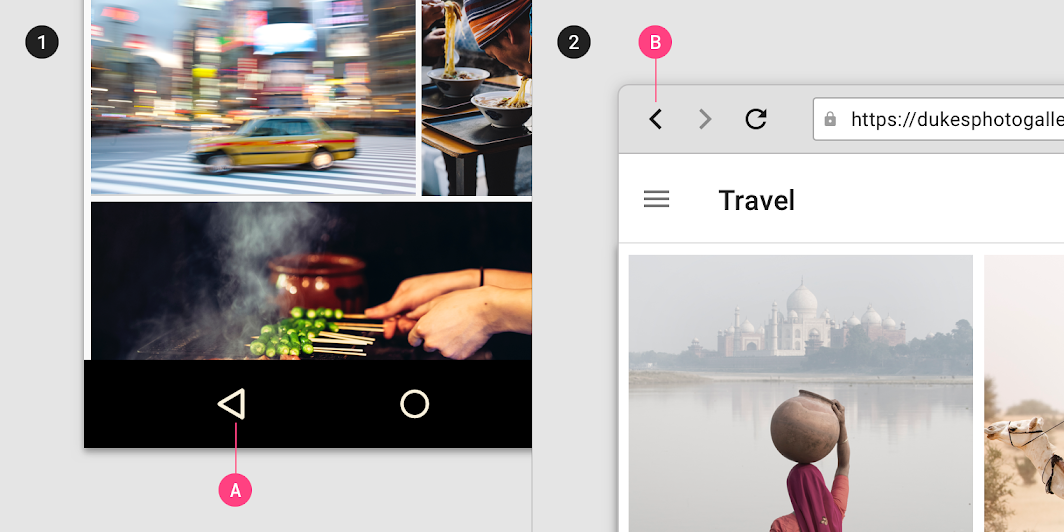
Die Zurück-Schaltfläche ermöglicht es Nutzern, zuletzt angezeigte Bildschirme in umgekehrt chronologischer Reihenfolge zu durchlaufen
Die Zurück-Schaltfläche ermöglicht es Nutzern, zuletzt angezeigte Bildschirme in umgekehrt chronologischer Reihenfolge zu durchlaufen.
1. Die Zurück-Schaltfläche (A) in der Android-Navigationsleiste
2. Die Zurück-Schaltfläche (B) in einem Webbrowser

Aufwärtsnavigation ​

Die Aufwärtsnavigation ermöglicht Nutzern, innerhalb der Hierarchie einer einzelnen App Ebene für Ebene aufwärts zu navigieren, bis sie den Startbildschirm oder einen Bildschirm auf oberster Ebene der App erreicht haben. Der Aufwärtspfeil in einer oberen App-Leiste ist beispielsweise eine Form der hierarchischen Rückwärtsnavigation.

Die Aufwärtsnavigation sollte für alle untergeordneten Bildschirme einer App implementiert werden und den Plattformvorgaben folgen. Android- und Web-Apps sollten die Material-Up-Aktion verwenden, während iOS-Apps die Zurück-Schaltfläche in der iOS-Navigationsleiste verwenden.
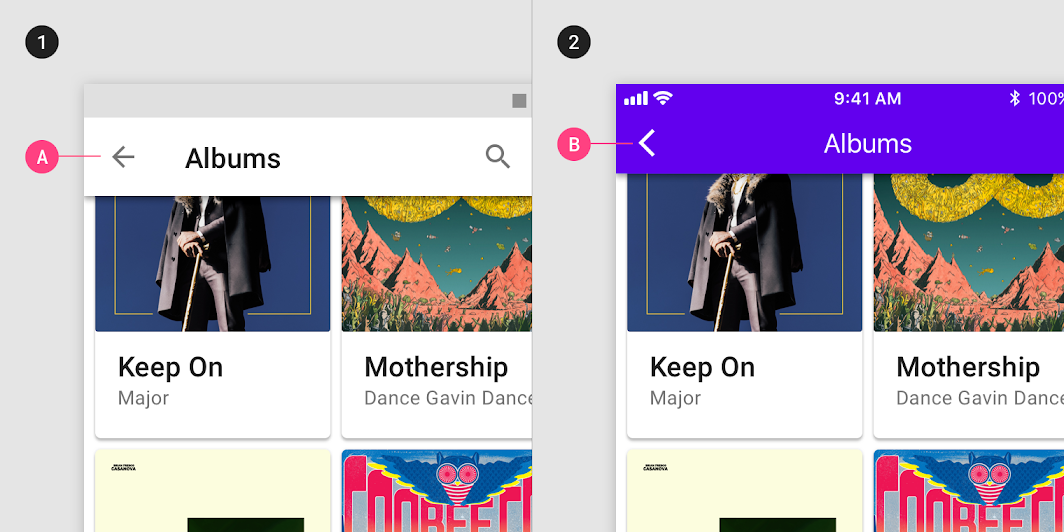
Aufwärtsnavigation ist in Android- und Web-Apps über eine Up-Aktion möglich
1. Aufwärtsnavigation ist in Android- und Web-Apps über eine Up-Aktion (A) möglich
2. Aufwärtsnavigation ist in iOS-Apps über die Zurück-Schaltfläche (B) in der iOS-Navigationsleiste möglich

Überlegungen ​

Das Design und die Funktionsweise Ihrer App sollten auf den Zielplattformen beide Arten der Rückwärtsnavigation berücksichtigen. Um das Nutzererlebnis bei der Rückwärtsnavigation zu optimieren:

  • Führen Sie Nutzer an ihre vorherige Position und in ihren vorherigen Zustand auf dem Bildschirm zurück, etwa an dieselbe vertikale Scrollposition, damit sie sich schneller an Informationen erinnern und ihre Aufgabe fortsetzen können.
  • Zeigen Sie eine klare Meldung an, wenn der vorherige Zustand eines Bildschirms nicht mehr verfügbar ist, etwa wenn Informationen aus einem Formular aus Datenschutzgründen gelöscht wurden.
  • Machen Sie deutlich, wie untergeordnete Bildschirme in der Hierarchie ihren übergeordneten Bildschirmen zugeordnet sind. Navigiert ein Nutzer beispielsweise direkt zu einem untergeordneten Bildschirm Ihrer App, sollte er erkennen können, zu welchem übergeordneten Bildschirm er aufwärts navigieren kann.

Tasks und Back-Stack

Android-Dokumentation zu Tasks und dem Back-Stack.

Verwandter Link

Plattformübergreifende Anpassung für Android

Material Design unterstützt Best Practices für Design und Usability plattformübergreifend, um ansprechende Nutzererlebnisse zu schaffen.

Verwandter Artikel

Gestaltung der Zurück- und Aufwärtsnavigation

Android-Dokumentation zur Gestaltung der Zurück- und Aufwärtsnavigation.

Verwandter Link

Navigationsleisten

Apples Human Interface Guidelines zu Navigationsleisten.

Verwandter Link

Pager
Vorherige SeiteDichte anwenden
Nächste SeiteNavigationsübergänge

Veröffentlicht unter der Apache-2.0-Lizenz.

Copyright © 2018-Present Google

https://m2.material.io/design/navigation/understanding-navigation.html

Veröffentlicht unter der Apache-2.0-Lizenz.

Copyright © 2018-Present Google