Skip to content
Material Design 2
Main Navigation
v3
v2
v1

magyar

English
简体中文
繁體中文
Español
Français
Русский
Português – Brasil
Deutsch
日本語
한국어
Italiano
Polski
Türkçe
čeština

magyar

English
简体中文
繁體中文
Español
Français
Русский
Português – Brasil
Deutsch
日本語
한국어
Italiano
Polski
Türkçe
čeština

Megjelenés

Sidebar Navigation

Material rendszer

Bevezetés

Material-tanulmányok

A Material-tanulmányokról

Basil

Crane

Fortnightly

Owl

Rally

Reply

Shrine

Material alapok

Környezet

Felületek

Eleváció

Fény és árnyékok

Elrendezés

Az elrendezés megismerése

Pixelsűrűség

Reszponzív elrendezési rács

Térközkezelési módszerek

A komponensek viselkedése

Sűrűség alkalmazása

Navigáció

A navigáció megértése

Navigációs átmenetek

Keresés

Szín

A színrendszer

Szín alkalmazása a felhasználói felületen

Színhasználat

A szöveg olvashatósága

Sötét téma

Tipográfia

A típusrendszer

A tipográfia megértése

Nyelvi támogatás

Hang

A hangról

Hang alkalmazása a felhasználói felületen (UI)

A hang tulajdonságai

Hangkoreográfia

Ikonográfia

Termékikonok

Rendszerikonok

Animált ikonok

Alak

Az alakzatról

Alak és hierarchia

A alak mint kifejezőeszköz

Alak és mozgás

Alak alkalmazása a felhasználói felületen

Mozgás

A mozgás megértése

A mozgásrendszer

Sebesség

Koreográfia

Testreszabás

Interakció

Gesztusok

Kiválasztás

Állapotok

Kommunikáció

Megerősítés és nyugtázás

Adatformátumok

Adatvizualizáció

Üres állapotok

Súgó és visszajelzés

Képanyag

Indítóképernyő

Onboarding

Offline állapotok

Írás

Gépi tanulás

Gépi tanulási minták

Tárgyfelismerés: élő kamera

Objektumészlelés: statikus kép

Vonalkód-szkennelés

Material irányelvek

Material Theming

Áttekintés

A téma alkalmazása

Használhatóság

Akadálymentesség

Kétirányúság

Platformirányelvek

Android-sávok

Android-ujjlenyomat

Android haptika

Android ikonok

Alkalmazások közötti navigálás Androidon

Android-értesítések

Android-engedélyek

Android slice-ok

Android osztott képernyő

Android: húzás a frissítéshez

Android szövegkijelölési eszköztár

Android widget

Platformok közötti alkalmazkodás

Komponensek

Alkalmazássávok: alsó

Felső alkalmazássávok

Háttérpanel

Bannerek

Alsó navigáció

Gombok

Gombok: lebegő műveletgomb

Kártyák

Jelölőnégyzetek

Chipek

Adattáblák

Dátumválasztók

Párbeszédablakok

Elválasztók

Képlisták

Listák

Menük

Navigációs fiók

navigációs sín

Folyamatjelzők

Választógombok

Alsó lapok

Oldalsó lapok

Csúszkák

Snackbarok

Kapcsolók

Fülek

Szövegmezők

Időválasztók

Eszköztippek

Ezen az oldalon

A navigáció megértése ​

A navigáció lehetővé teszi a felhasználók számára, hogy az alkalmazásban mozogjanak.
A navigáció megértése – kiemelt kép

A navigáció típusai ​

A navigáció az alkalmazás képernyői közötti mozgást jelenti a feladatok elvégzéséhez. Ez a mozgás többféle módon valósítható meg: dedikált navigációs komponensekkel, a tartalomba ágyazott navigációs viselkedéssel, valamint a platform által biztosított lehetőségekkel.

Navigációs irányok ​

Az alkalmazás információs architektúrája alapján a felhasználó az alábbi három navigációs irány egyikében mozoghat:

  • Az oldalirányú navigáció ugyanazon hierarchiaszinten lévő képernyők közötti mozgást jelenti. Az alkalmazás elsődleges navigációs komponensének hozzáférést kell biztosítania a hierarchia felső szintjén található összes célállomáshoz.
  • Az előre irányuló navigáció a képernyők közötti mozgást jelenti egymást követő hierarchiaszinteken, egy folyamat lépésein vagy az alkalmazás különböző részein keresztül. Az előre irányuló navigációt a navigációs viselkedést konténerekbe (például kártyákba, listákba vagy képekbe), gombokba és hivatkozásokba ágyazzák be, vagy kereséssel valósítják meg.
  • A visszafelé irányuló navigáció a képernyők közötti visszafelé mozgást jelenti, akár időrendben (egyetlen alkalmazáson belül vagy több alkalmazás között), akár hierarchikusan (egyetlen alkalmazáson belül). A platformspecifikus konvenciók határozzák meg, hogy egy alkalmazáson belül pontosan hogyan működik a visszafelé irányuló navigáció.
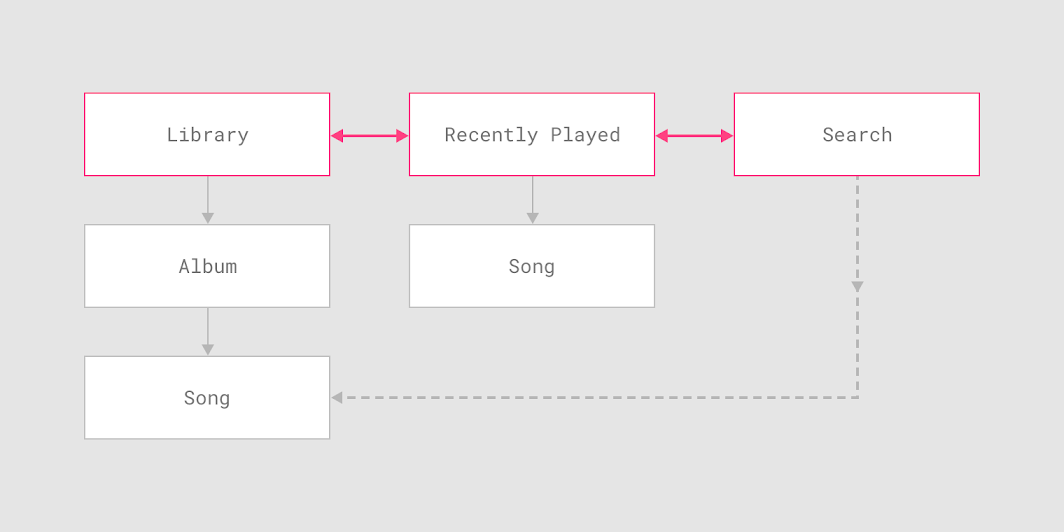
Az oldalirányú navigáció lehetővé teszi a mozgást ennek a zenealkalmazásnak a felső szintű képernyői között az információs architektúrán belül
Az oldalirányú navigáció lehetővé teszi a mozgást ennek a zenealkalmazásnak a felső szintű képernyői között az információs architektúrán belül.

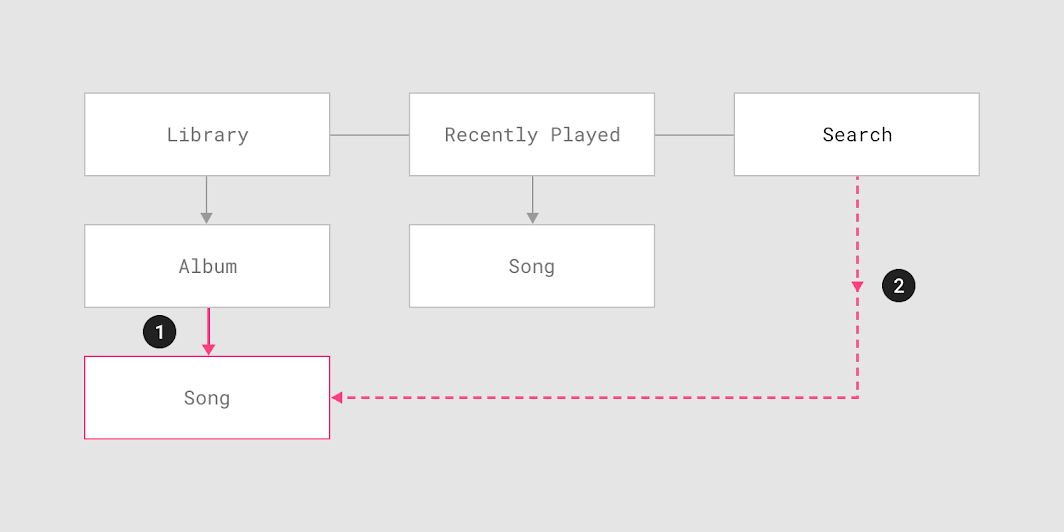
A zenealkalmazás felhasználói kétféle módon juthatnak el egy dalhoz az előre irányuló navigációval
A zenealkalmazás felhasználói kétféle módon juthatnak el egy dalhoz az előre irányuló navigációval:
1. Hierarchikus navigálás egy zenei albumról egy adott dalra
2. A dal megkeresése és közvetlen elérése, kihagyva a hierarchiában a dal fölött elhelyezkedő képernyőket (Könyvtár és Album)
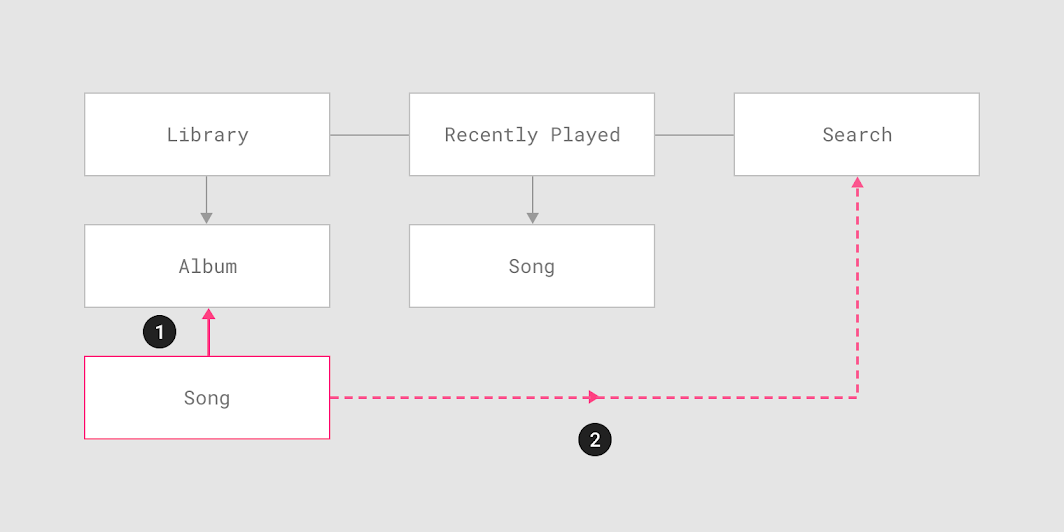
Felfelé a hierarchiában a dal szülőképernyőjéhez, esetünkben a dalt tartalmazó albumhoz
Egy dal képernyőjéről a felhasználók kétféleképpen navigálhatnak visszafelé:
1. Felfelé a hierarchiában a dal szülőképernyőjéhez, esetünkben a dalt tartalmazó albumhoz
2. Időrendben a keresési találatok képernyőjére, de csak akkor, ha a felhasználó éppen onnan navigált a dalhoz

Oldalirányú navigáció ​

Az oldalirányú navigáció ugyanazon hierarchiaszinten lévő képernyők közötti mozgást jelenti. Hozzáférést biztosít az alkalmazás különböző célállomásaihoz és funkcióihoz, illetve lehetővé teszi a váltást egy összetartozó elemcsoport elemei között.

Célállomások és hierarchia ​

Az alkalmazás elsődleges navigációs komponensének hozzáférést kell biztosítania a hierarchia felső szintjén található összes célállomáshoz. Azok az alkalmazások, amelyek két vagy több felső szintű célállomással rendelkeznek, oldalirányú navigációt biztosíthatnak navigációs fiók, alsó navigáció vagy fülek segítségével.

KomponensMire használhatóCélállomások számaEszközök
Navigációs fiókFelső szintű célállomások5+Mobil, Táblagép, Asztali számítógép
Alsó navigációFelső szintű célállomások3–5Mobil
FülekA hierarchia bármely szintje2+Mobil, Táblagép, Asztali számítógép
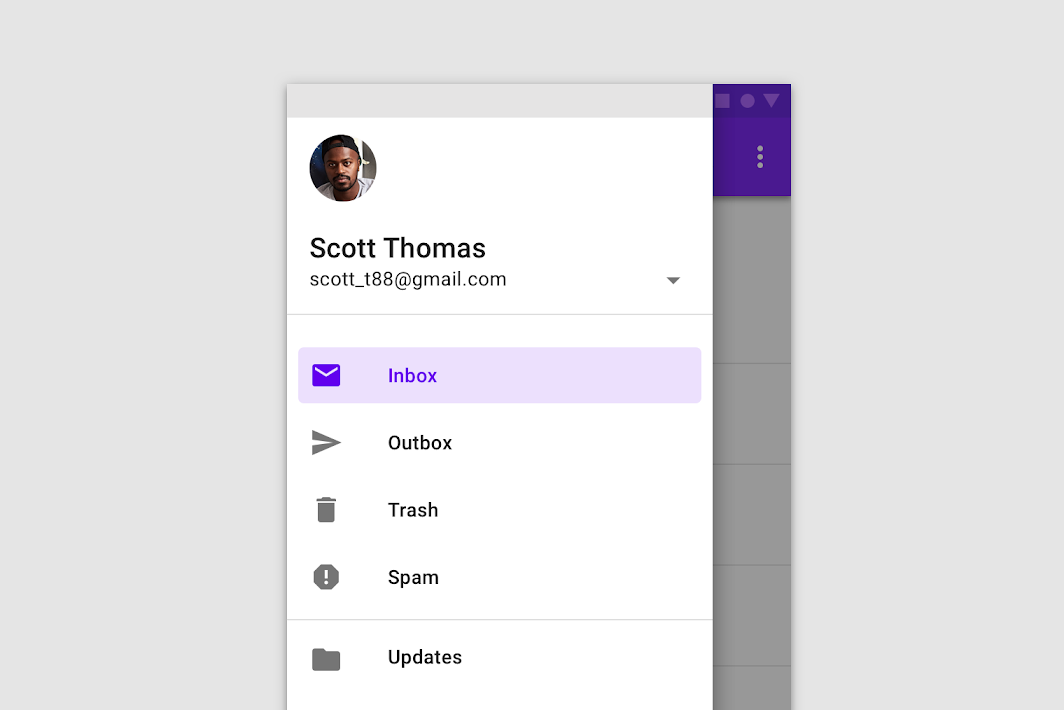
A navigációs fiókok öt vagy több felső szintű célállomás esetén megfelelőek
A navigációs fiókok öt vagy több felső szintű célállomás esetén megfelelőek, és különböző eszközméreteken is használhatók, hogy a navigációs élmény konzisztens legyen.

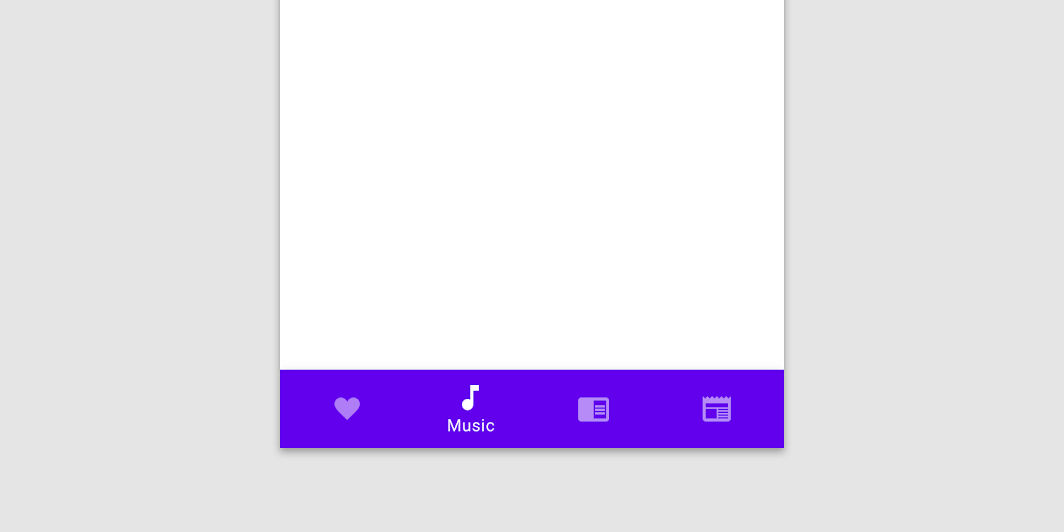
Az alsó navigációok 3–5 felső szintű célállomáshoz biztosítanak hozzáférést mobileszközökön
Az alsó navigációok 3–5 felső szintű célállomáshoz biztosítanak hozzáférést mobileszközökön. Elhelyezkedésük, láthatóságuk és a képernyőkön való állandó jelenlétük gyors váltást tesz lehetővé a célállomások között.

A fülek az alkalmazás hierarchiájának bármely szintjén használhatók két vagy több egyenrangú adatkészlet megjelenítésére különböző képernyőméreteken
A fülek az alkalmazás hierarchiájának bármely szintjén használhatók két vagy több egyenrangú adatkészlet megjelenítésére különböző képernyőméreteken.

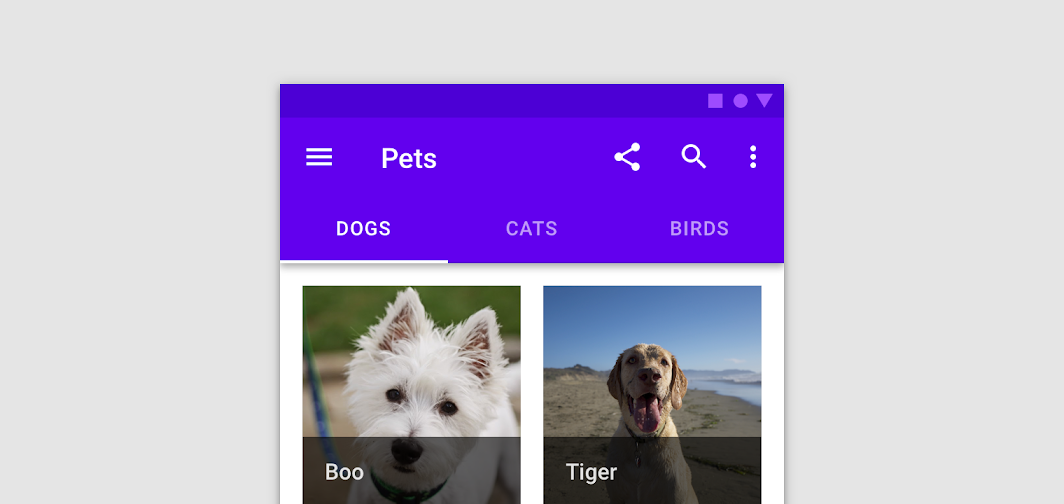
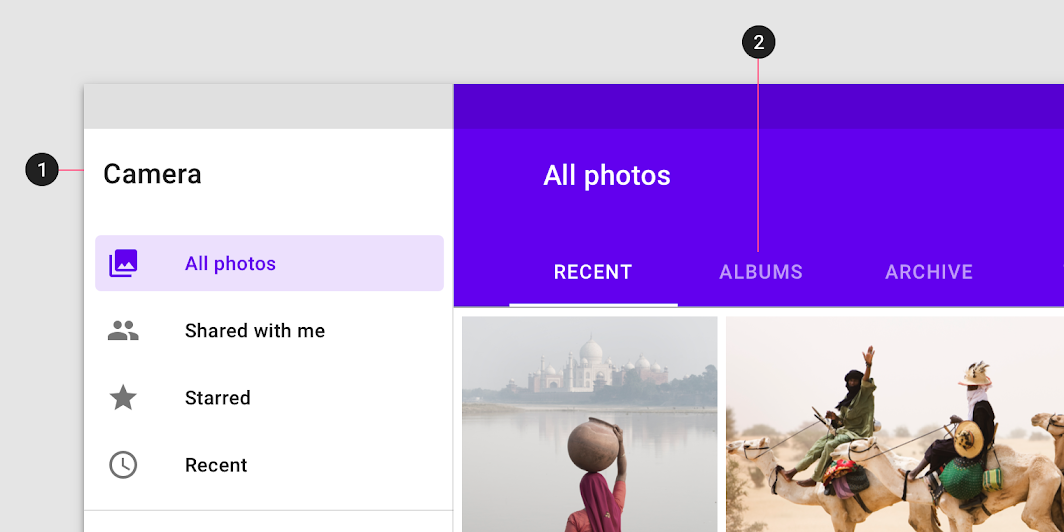
Ajánlott: a fülek (2) az alkalmazás hierarchiáján belül további oldalirányú navigációt is lehetővé tehetnek, ha felső szintű navigációval párosulnak

Ajánlott

A fülek (2) az alkalmazás hierarchiáján belül további oldalirányú navigációt is lehetővé tehetnek, ha felső szintű navigációs komponenssel, például navigációs fiókkal (1) párosulnak.

Navigációs fiók

A navigációs fiókok hozzáférést biztosítanak az alkalmazás célállomásaihoz.

Kapcsolódó cikk

Alsó navigáció

Az alsó navigációok lehetővé teszik a mozgást az alkalmazás elsődleges célállomásai között.

Kapcsolódó cikk

Fülek

A fülek a tartalmat rendszerezik különböző képernyők, adatkészletek és egyéb interakciók között.

Kapcsolódó cikk

Előre irányuló navigáció ​

Az előre irányuló navigáció módszerei ​

Egy feladat elvégzéséhez az előre irányuló navigáció a képernyők közötti mozgás három típusának egyikét jelenti:

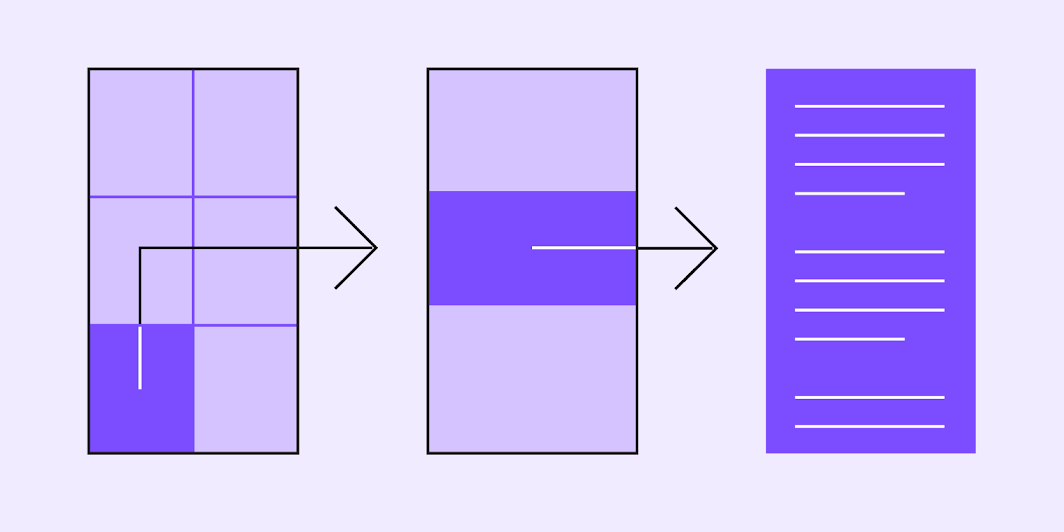
  • Lefelé az alkalmazás hierarchiájában, a mélyebb tartalmak eléréséhez, egy szülőképernyőről (magasabb hierarchiaszint) egy gyermekképernyőre (alacsonyabb hierarchiaszint)
  • Sorrendben egy folyamat lépésein keresztül, azaz a képernyők rendezett sorozatán, például a fizetés lépésein
  • Közvetlenül egyik képernyőről az alkalmazás bármely másik képernyőjére, például a kezdőképernyőről az alkalmazás hierarchiájának mélyén található képernyőre

Az előre irányuló navigáció megvalósítása ​

Míg az oldalirányú navigáció önálló navigációs komponenseket használ, az előre irányuló navigáció gyakran különféle komponensek segítségével a képernyő tartalmába van beágyazva.

Az előre irányuló navigáció megvalósítható a következők segítségével:

  • Tartalomkonténerek, például kártyák, listák vagy képlisták
  • Másik képernyőre továbbvezető gombok
  • Alkalmazáson belüli keresés egy vagy több képernyőn
  • A tartalomban található hivatkozások
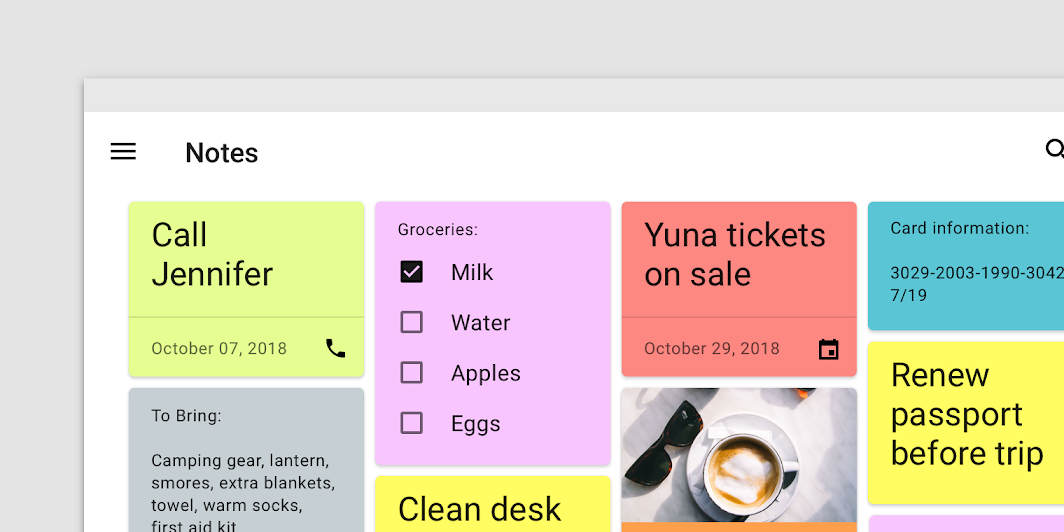
A kezdőképernyőn (szülő) található kártyák előnézetet nyújtanak az egyes jegyzetek tartalmáról, és koppintással lehet velük navigálni
A kezdőképernyőn (szülő) található kártyák előnézetet nyújtanak az egyes jegyzetek tartalmáról, és koppintással a teljes jegyzethez (gyermek) lehet navigálni.

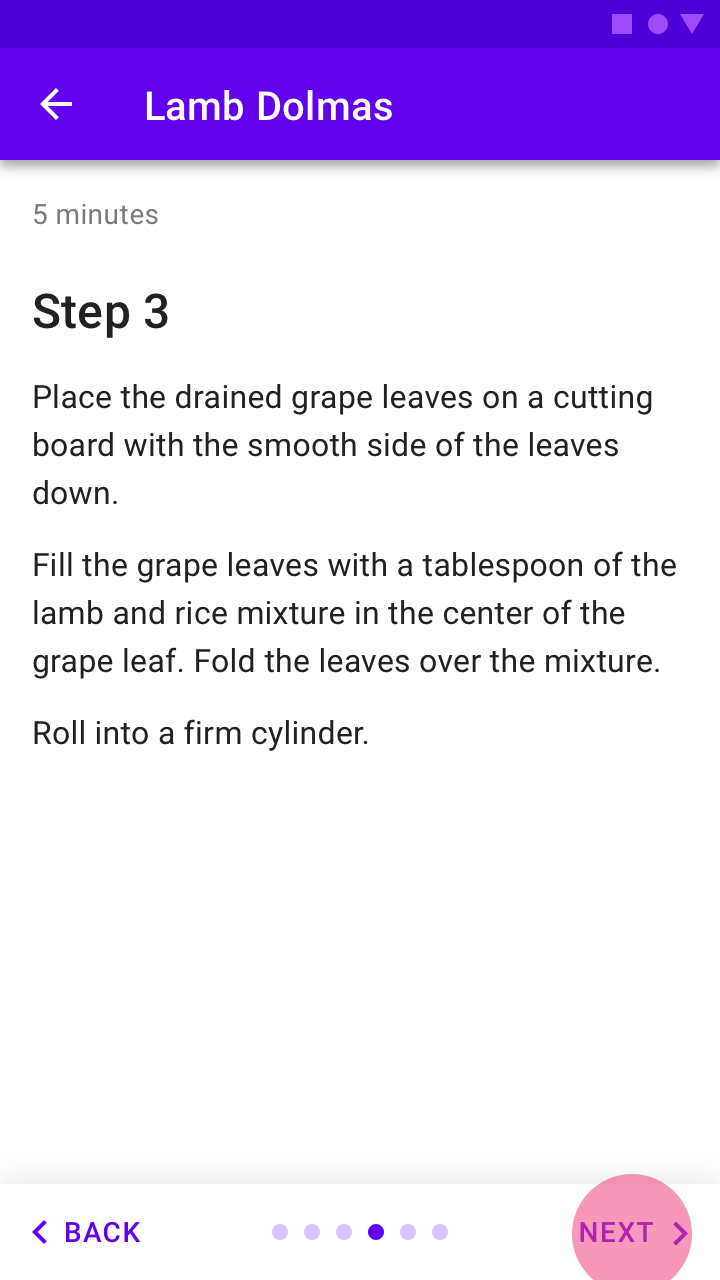
A gombok a címkéjük, elhelyezkedésük és vizuális kiemelésük révén egyértelmű jelzést adhatnak a folyamaton belüli továbblépésre
A gombok a címkéjük, elhelyezkedésük és vizuális kiemelésük révén egyértelmű jelzést adhatnak a folyamaton belüli továbblépésre.
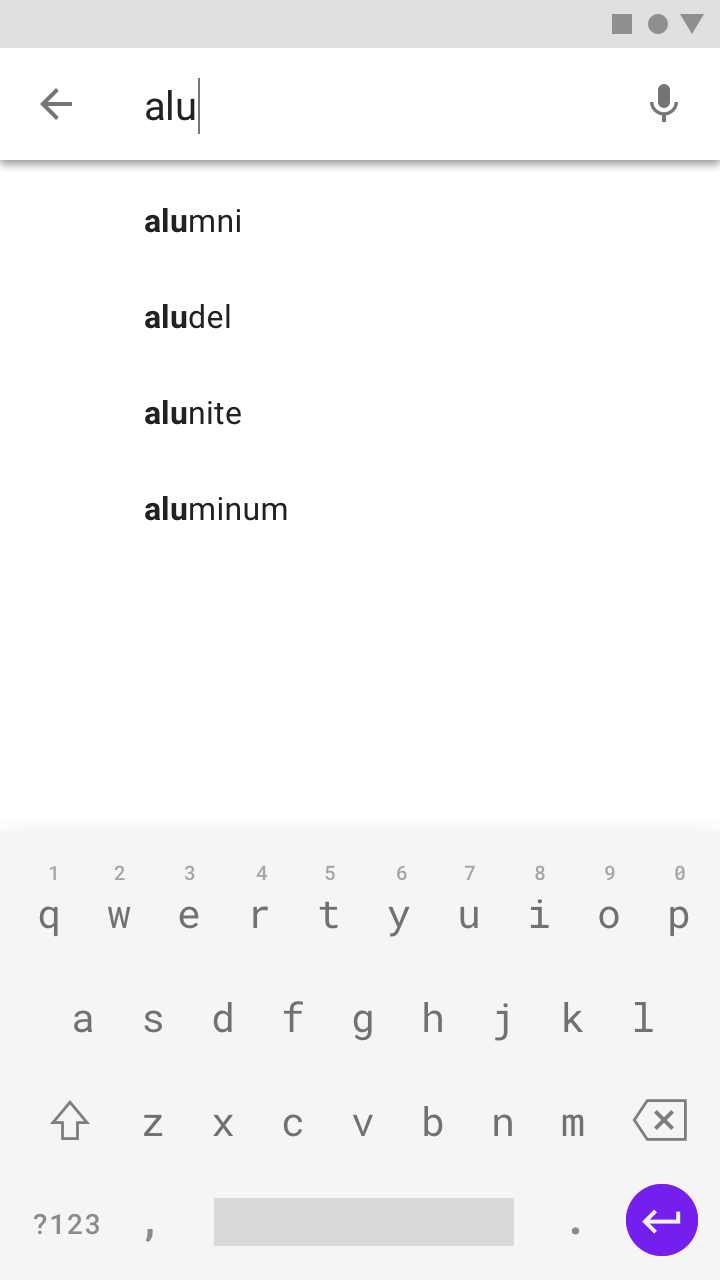
A keresés lehetővé teszi a felhasználók számára, hogy gyorsan hozzáférjenek az alkalmazás bármely pontján elhelyezkedő képernyőkhöz
A keresés lehetővé teszi a felhasználók számára, hogy gyorsan hozzáférjenek az alkalmazás bármely pontján elhelyezkedő képernyőkhöz.

Keresés

A keresés lehetővé teszi a felhasználók számára, hogy gyorsan megtalálják az alkalmazás tartalmát.

Kapcsolódó cikk

Visszafelé irányuló navigáció ​

A visszafelé irányuló navigáció a képernyők közötti visszafelé haladást jelenti. A felhasználók időrendben végigjárhatják a legutóbb megtekintett képernyők előzménylistáját, vagy felfelé navigálhatnak az alkalmazás hierarchiájában.

Fordított időrendi navigáció ​

A fordított időrendi navigáció azt jelenti, hogy a felhasználó a legutóbb megtekintett képernyők előzményeit fordított sorrendben járja be. Ez a navigáció a felhasználókat képernyők között mozgatja, akár egyetlen alkalmazáson belül, akár több alkalmazás között. Például a webböngésző Vissza gombja a fordított időrendi navigáció egyik formája.

Ezt a navigációtípust jellemzően az operációs rendszer vagy a platform biztosítja. Az egyes platformok határozzák meg annak működését, valamint azt, hogy a felhasználók hogyan férhetnek hozzá ehhez a funkcióhoz.
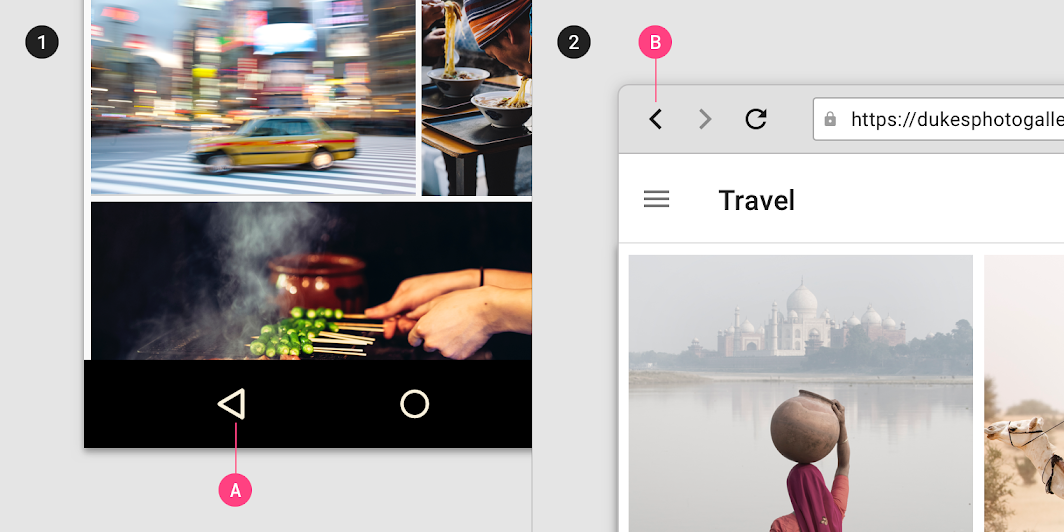
A Vissza gomb lehetővé teszi a felhasználók számára, hogy fordított időrendben navigáljanak a legutóbb megtekintett képernyők között
A Vissza gomb lehetővé teszi a felhasználók számára, hogy fordított időrendben navigáljanak a legutóbb megtekintett képernyők között.
1. A Vissza gomb (A) az Android navigációs sávjában
2. A Vissza gomb (B) egy webböngészőben

Felfelé irányuló navigáció ​

A felfelé irányuló navigáció lehetővé teszi a felhasználók számára, hogy egyetlen alkalmazáson belül egy szinttel feljebb lépjenek, egészen az alkalmazás kezdőképernyőjéig vagy felső szintű képernyőjéig. Például a felső alkalmazássávban található Fel nyíl a felfelé irányuló navigáció, azaz a visszafelé irányuló navigáció egyik formája.

A felfelé irányuló navigációt az alkalmazás összes gyermekképernyőjén meg kell valósítani, és a platformra vonatkozó iránymutatásokat kell követni. Az Android- és webes alkalmazásoknak a Material Up műveletet kell használniuk, míg az iOS-alkalmazásoknak az iOS navigációs sávjában található Vissza gombot kell használniuk.
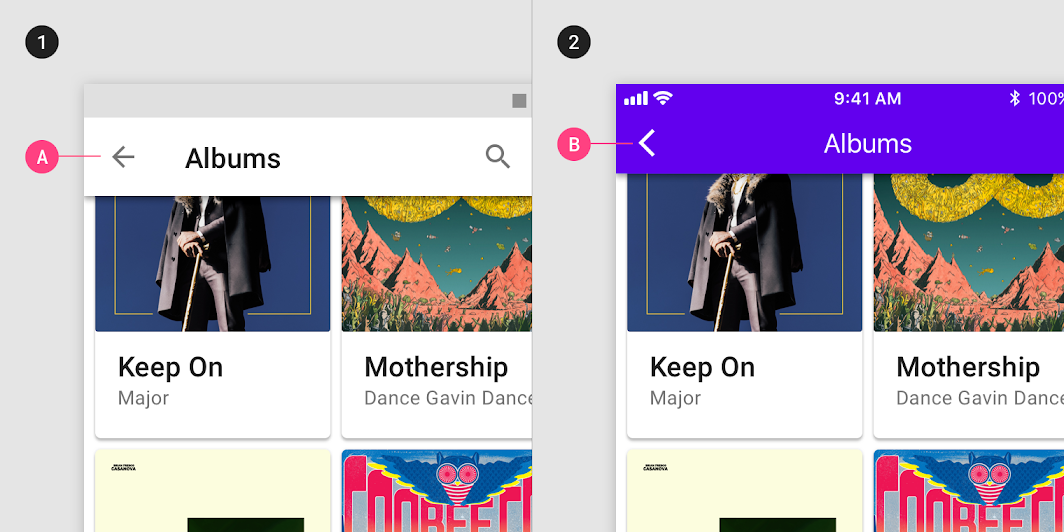
A felfelé irányuló navigáció Android- és webes alkalmazásokban az Up művelettel lehetséges
1. A felfelé irányuló navigáció Android- és webes alkalmazásokban az Up művelettel (A) lehetséges
2. A felfelé irányuló navigáció iOS rendszeren a navigációs sáv Vissza gombjával (B) lehetséges

Megfontolások ​

A célplatformokon az alkalmazás tervezésének és funkcionalitásának mindkét visszafelé irányuló navigációtípusra tekintettel kell lennie. A visszafelé navigálás során tapasztalt felhasználói élmény javítása érdekében:

  • Juttassa vissza a felhasználókat a képernyő korábbi pozíciójába és állapotába, például a függőleges görgetési pozícióba, hogy gyorsabban felidézhessék az információkat, és folytathassák a feladatot.
  • Jelenítsen meg egyértelmű üzenetet, ha egy képernyő korábbi állapota már nem érhető el, például ha az űrlap adatait adatvédelmi okokból törölték.
  • Jelezze egyértelműen a gyermekképernyők kapcsolatát a hierarchiában felettük található képernyőkkel. Például ha a felhasználó közvetlenül az alkalmazás egyik gyermekképernyőjére lép, képesnek kell lennie azonosítani azt a szülőképernyőt, amelyre felfelé navigálhat.

A feladatok és a back stack

Android-dokumentáció a feladatokról és a back stackről.

Kapcsolódó hivatkozás

Android platformok közötti adaptáció

A Material Design támogatja a platformok közötti tervezési és használhatósági bevált gyakorlatokat, hogy segítse a jó felhasználói élmény megteremtését.

Kapcsolódó cikk

A vissza- és felfelé irányuló navigáció tervezése

Android-dokumentáció a vissza- és felfelé irányuló navigáció tervezéséről.

Kapcsolódó hivatkozás

Navigációs sávok

Az Apple Human Interface Guidelines a navigációs sávokról.

Kapcsolódó hivatkozás

Pager
Előző oldalSűrűség alkalmazása
Következő oldalNavigációs átmenetek

A Apache-2.0 licenc alapján kiadva.

Copyright © 2018-Present Google

https://m2.material.io/design/navigation/understanding-navigation.html

A Apache-2.0 licenc alapján kiadva.

Copyright © 2018-Present Google