Skip to content
Material Design 2
Main Navigation
v3
v2
v1

Español

English
简体中文
繁體中文
Français
Русский
Português – Brasil
Deutsch
日本語
한국어
Italiano
Polski
Türkçe
čeština
magyar

Español

English
简体中文
繁體中文
Français
Русский
Português – Brasil
Deutsch
日本語
한국어
Italiano
Polski
Türkçe
čeština
magyar

Apariencia

Sidebar Navigation

Sistema Material

Introducción

Estudios de Material

Acerca de los estudios de Material

Basil

Crane

Fortnightly

Owl

Rally

Reply

Shrine

Fundamentos de Material

Entorno

Superficies

Elevación

Luz y sombras

Diseño

Comprensión del diseño

Densidad de píxeles

Cuadrícula de diseño adaptable

Métodos de espaciado

Comportamiento de los componentes

Aplicación de la densidad

Navegación

Comprender la navegación

Transiciones de navegación

Búsqueda

Color

El sistema de colores

Aplicación de color a la UI

Uso del color

Legibilidad del texto

Tema oscuro

Tipografía

El sistema tipográfico

Comprender la tipografía

Soporte de idiomas

Sonido

Acerca del sonido

Aplicar sonido a la interfaz de usuario

Atributos del sonido

Coreografía sonora

Iconografía

Iconos de producto

Iconos del sistema

Iconos animados

Forma

Acerca de la forma

Forma y jerarquía

La forma como expresión

Forma y movimiento

Cómo aplicar formas a la interfaz de usuario

Movimiento

Comprender el movimiento

El sistema de movimiento

Velocidad

Coreografía

Personalización

Interacción

Gestos

Selección

Estados

Comunicación

Confirmación y notificación

Formatos de datos

Visualización de datos

Estados vacíos

Ayuda y comentarios

Imágenes

Pantalla de inicio

Incorporación (Onboarding)

Estados sin conexión

Redacción

Aprendizaje automático

Patrones de aprendizaje automático

Detección de objetos: cámara en vivo

Detección de objetos: imagen estática

Escaneo de códigos de barras

Directrices de Material

Material Theming

Descripción general

Implementación de tu tema

Usabilidad

Accesibilidad

Bidireccionalidad

Directrices de plataforma

Barras de Android

Huella digital en Android

Háptica en Android

Iconos de Android

Navegación entre aplicaciones en Android

Notificaciones de Android

Permisos de Android

Android slices

Pantalla dividida de Android

Deslizar para actualizar en Android

Barra de herramientas de selección de texto en Android

Widget de Android

Adaptación multiplataforma

Componentes

Barras de aplicaciones: parte inferior

Barra de aplicaciones superior

Backdrop

Banners

Navegación inferior

Botones

Botones: botón de acción flotante

Tarjetas

Casillas de verificación

Chips

Tablas de datos

Selectores de fechas

Diálogos

Divisores

Listas de imágenes

Listas

Menús

Panel lateral de navegación

Riel de navegación

Indicadores de progreso

Botones de opción

Hojas inferiores

Paneles laterales

Controles deslizantes

Snackbars

Interruptores

Pestañas

Campos de texto

Selectores de hora

Tooltips

En esta página

Menús ​

Los menús muestran una lista de opciones en superficies temporales.
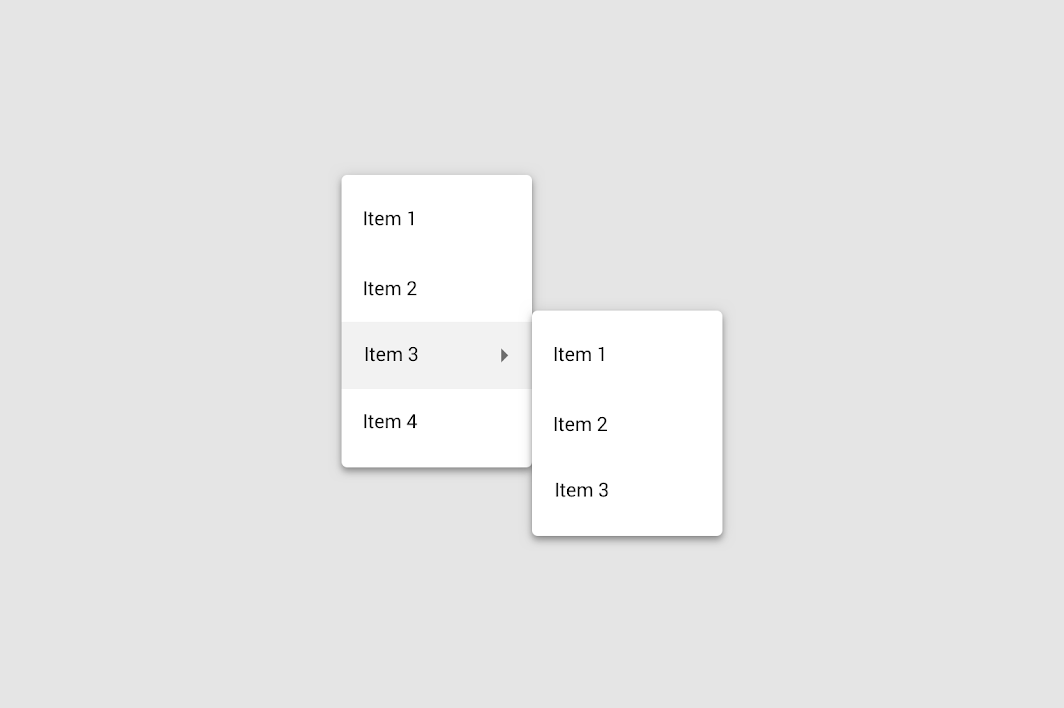
Imagen principal de menús

Uso ​

Un menú muestra una lista de opciones en una superficie temporal. Aparece cuando el usuario interactúa con un botón, una acción u otro control.

Principios ​

Principio del menú: ágil

Ágil

Los menús deben ser fáciles de abrir, cerrar y utilizar.
Principio del menú: contextual

Contextual

El contenido del menú debe adaptarse a las necesidades del usuario.

Principio del menú: fácil de explorar

Fácil de explorar

Los elementos del menú deben poder leerse de un vistazo.

Tipos ​

Los menús permiten a los usuarios seleccionar entre varias opciones. Son menos prominentes y ocupan menos espacio que otros controles de selección, como los grupos de botones de opción.
Los menús desplegables muestran una lista de opciones y se activan mediante un icono, un botón o una acción
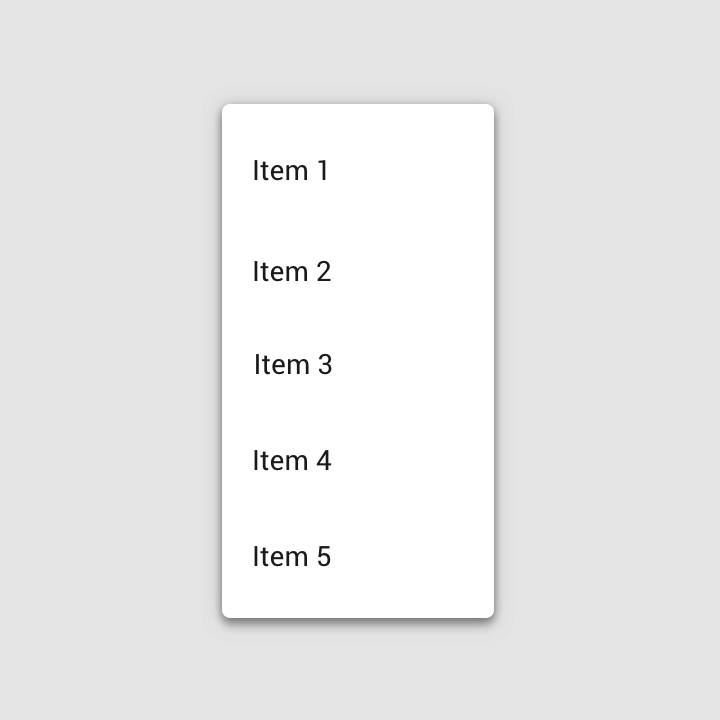
Menús desplegables
Los menús desplegables muestran una lista de opciones y se activan mediante un icono, un botón o una acción. Su ubicación varía según el elemento que los abre.
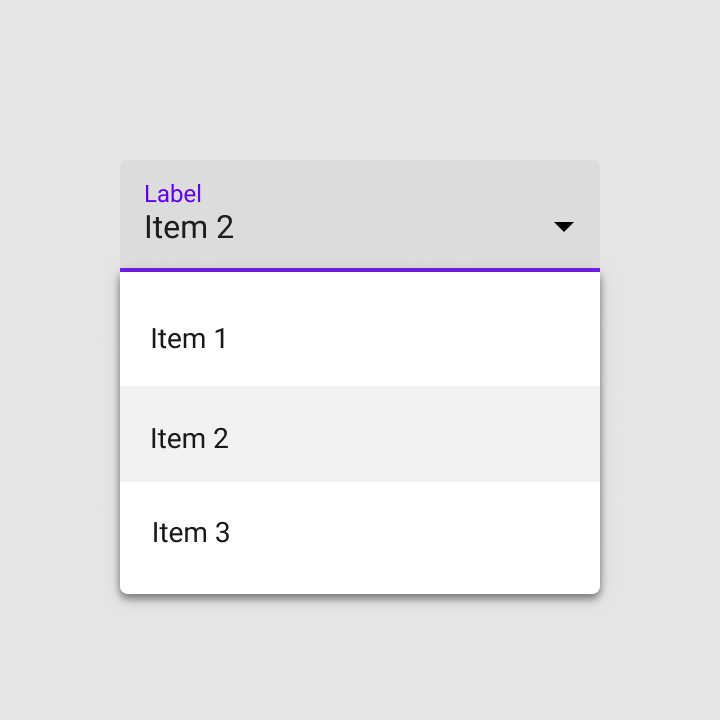
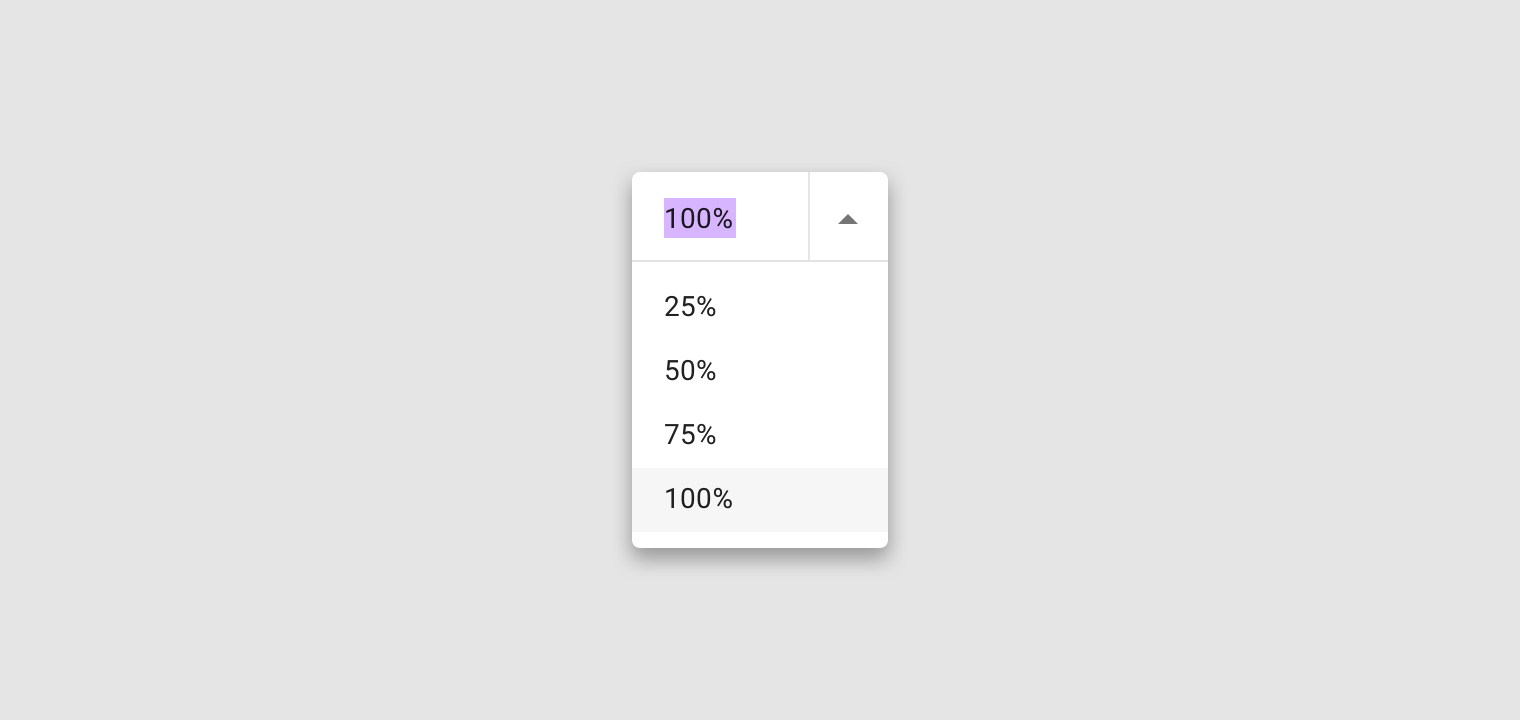
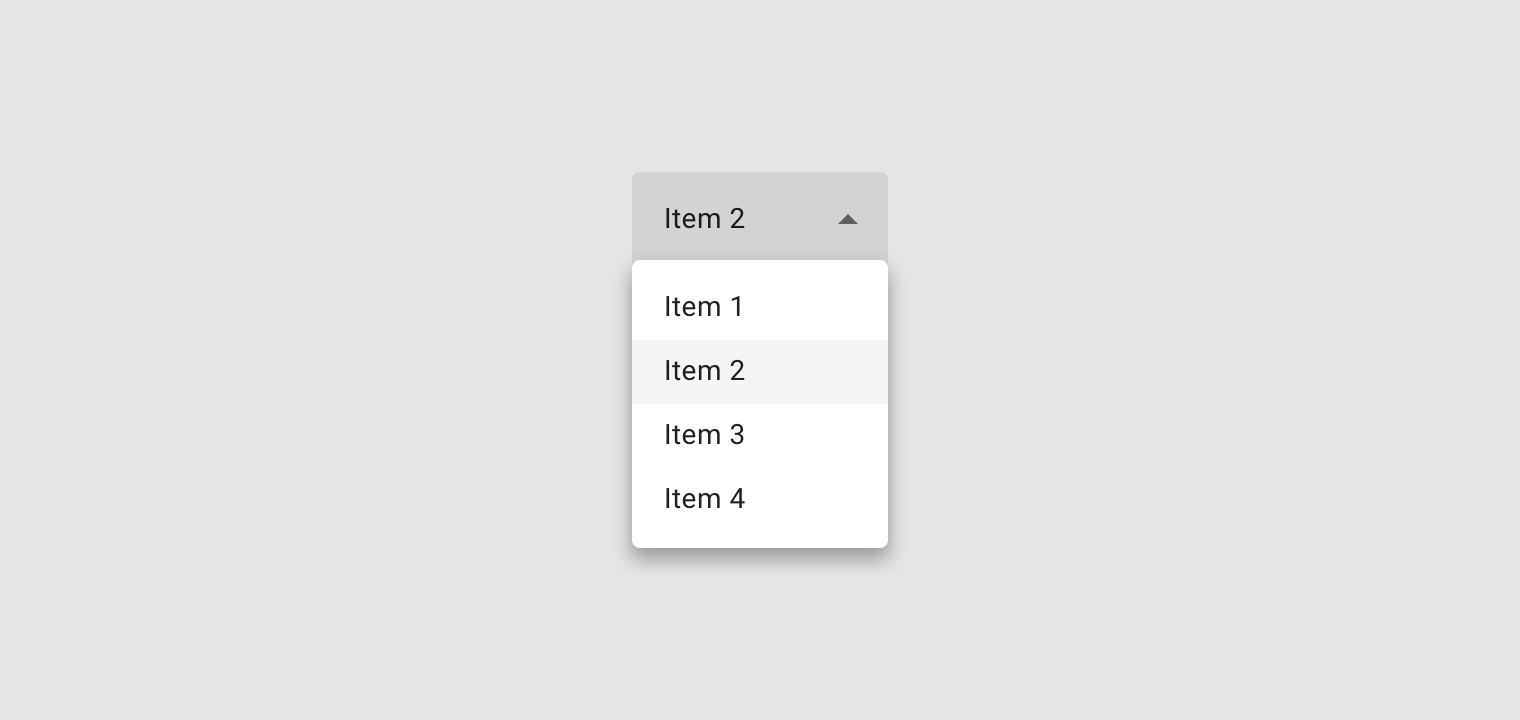
Los menús desplegables expuestos muestran el elemento del menú actualmente seleccionado por encima de la lista de opciones
Menús desplegables expuestos
Los menús desplegables expuestos muestran el elemento del menú actualmente seleccionado por encima de la lista de opciones. Algunas variantes pueden aceptar valores introducidos por el usuario.

Ubicación ​

Elevación ​

Los menús aparecen delante de todos los demás elementos permanentes de la interfaz de usuario.
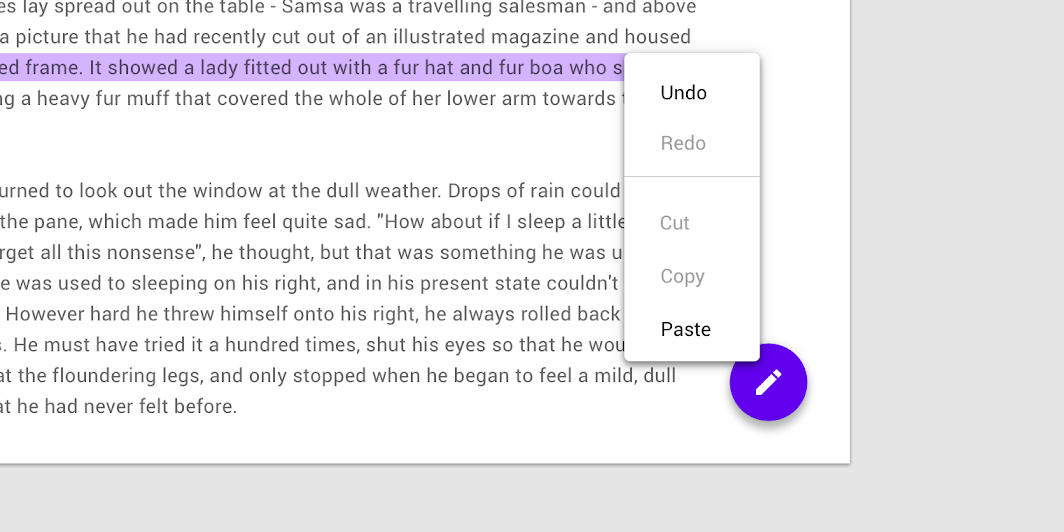
Los menús aparecen con una elevación mayor que todos los demás elementos permanentes de la interfaz de usuario
Los menús aparecen con una elevación mayor que todos los demás elementos permanentes de la interfaz de usuario.

Altura ​

La altura máxima de un menú debe ser, como mínimo, una fila inferior a la altura de la interfaz de usuario de la aplicación.
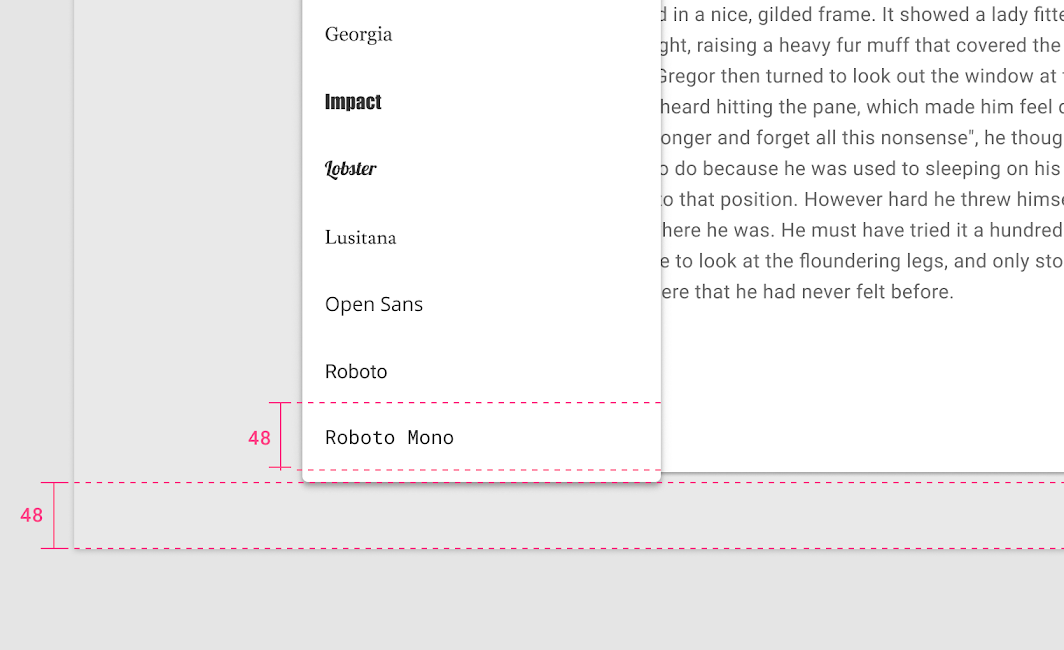
Las filas de este menú tienen una altura de 32dp
Las filas de este menú tienen una altura de 32dp. Esa misma medida corresponde a la distancia entre el menú y la parte inferior de la pantalla.

Posición ​

Los menús deben posicionarse teniendo en cuenta los bordes de la pantalla o del navegador. Normalmente aparecen cerca del elemento que los genera, o superpuestos a él. Si corren el riesgo de quedar recortados por el borde del navegador o de la pantalla, pueden aparecer en su lugar a la izquierda, a la derecha o encima del elemento que los genera.
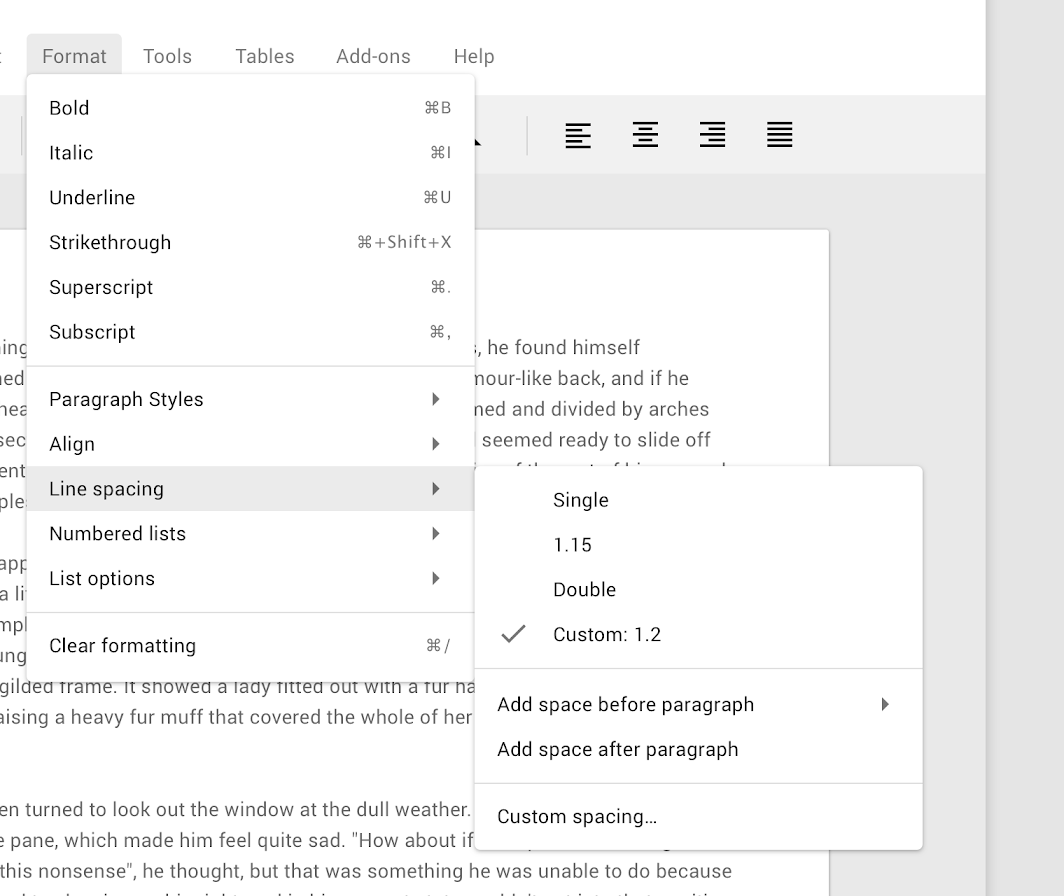
Los menús pueden cambiar de posición para evitar quedar recortados por el borde de la pantalla o del navegador
Los menús pueden cambiar de posición para evitar quedar recortados por el borde de la pantalla o del navegador.

Anatomía ​

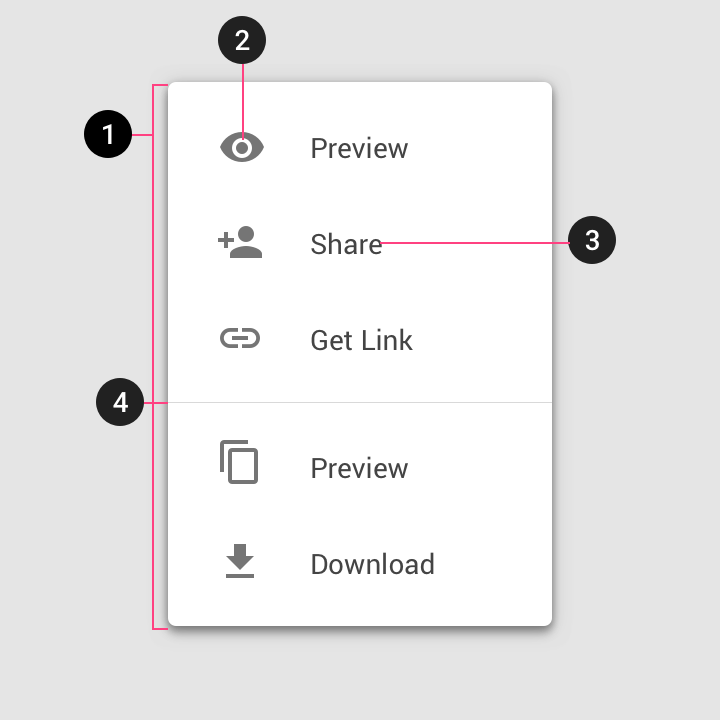
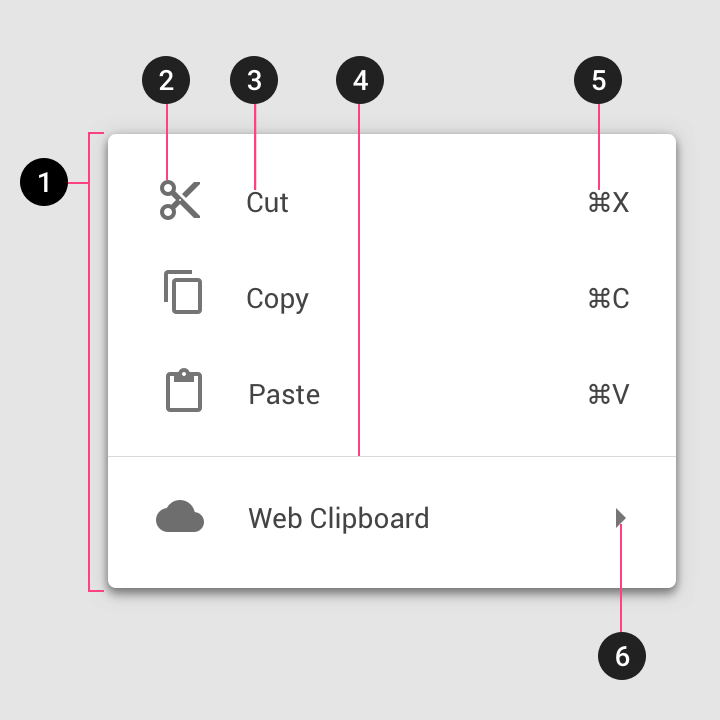
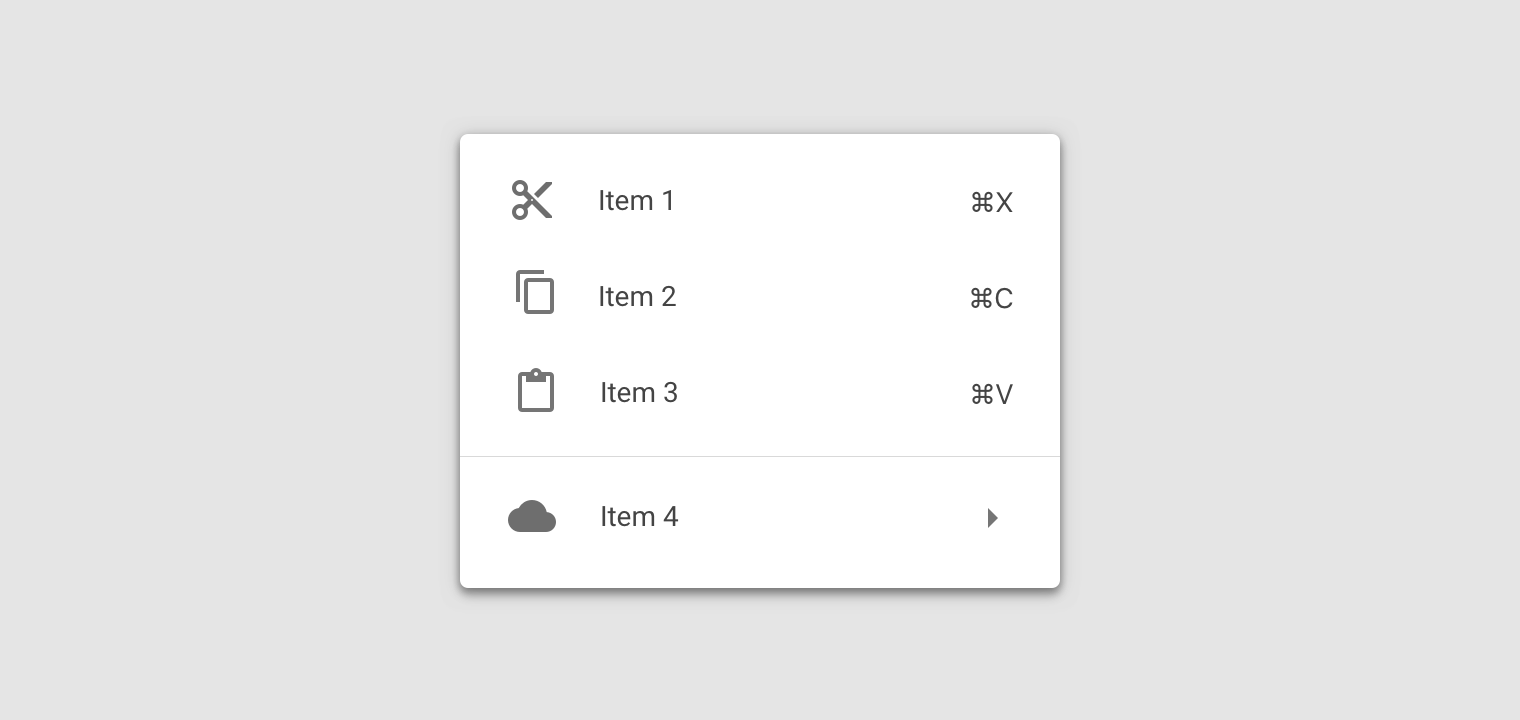
Los menús muestran listas de opciones relacionadas (que pueden agruparse), así como opciones no relacionadas. Aparecen cuando el usuario toca un elemento interactivo de la interfaz de usuario (como un icono, un botón o una acción) o un contenido, por ejemplo, elementos o texto seleccionados.
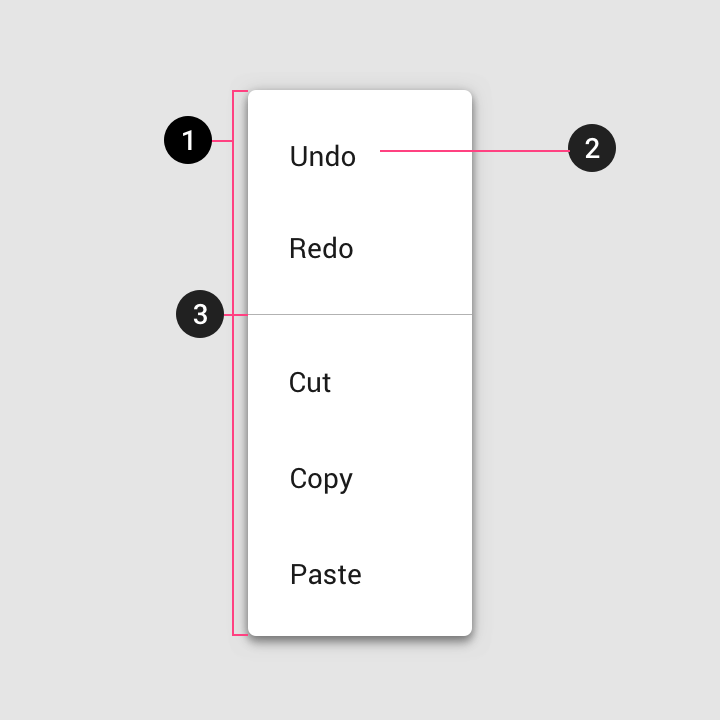
Posición: lista de texto

Lista de texto

  1. Contenedor
  2. Texto
  3. Divisor
Posición: lista de texto e iconos

Lista de texto e iconos

  1. Contenedor
  2. Icono inicial
  3. Texto
  4. Divisor
Posición: lista de texto, icono y atajo de teclado

Lista de texto, icono y atajo de teclado

  1. Contenedor
  2. Icono inicial
  3. Texto
  4. Divisor
  5. Atajo de teclado
  6. Indicador de menú en cascada
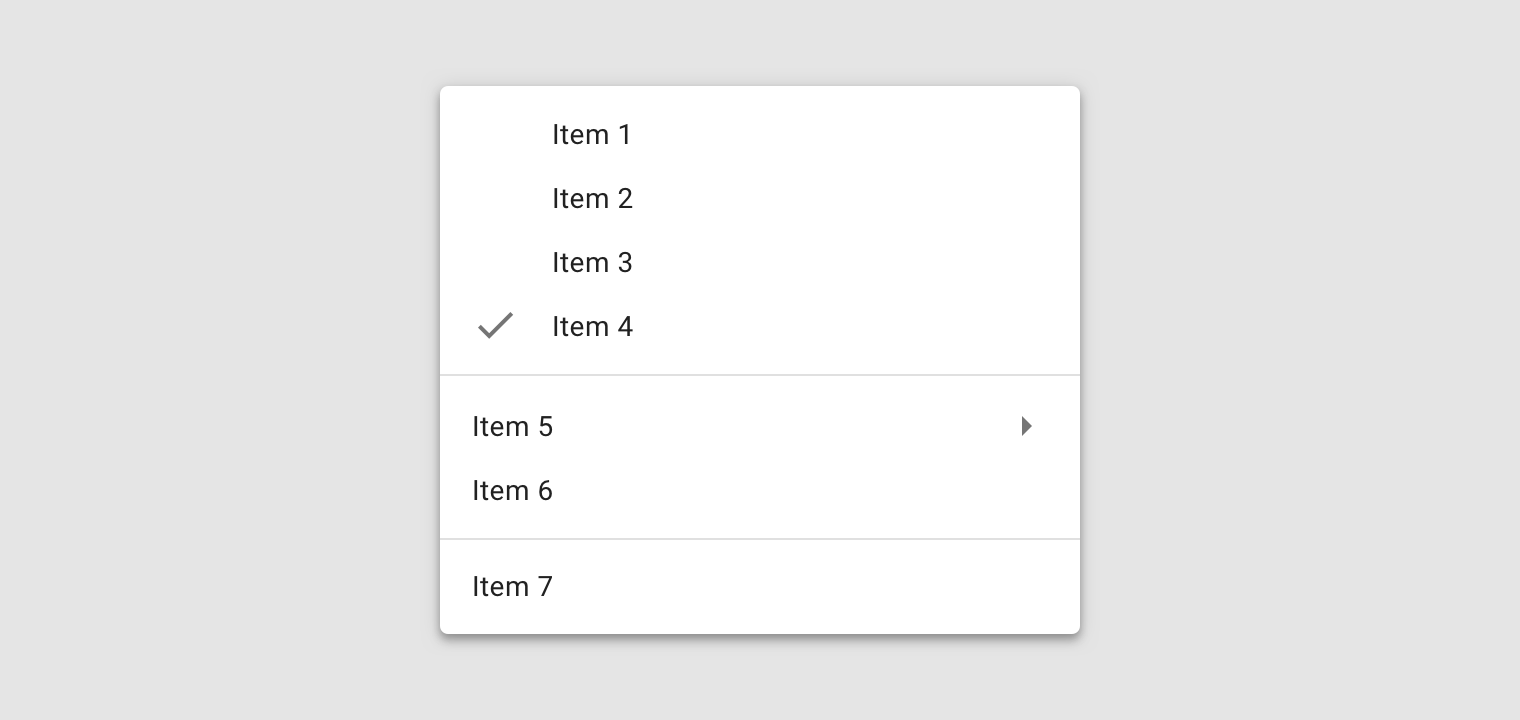
Posición: selección

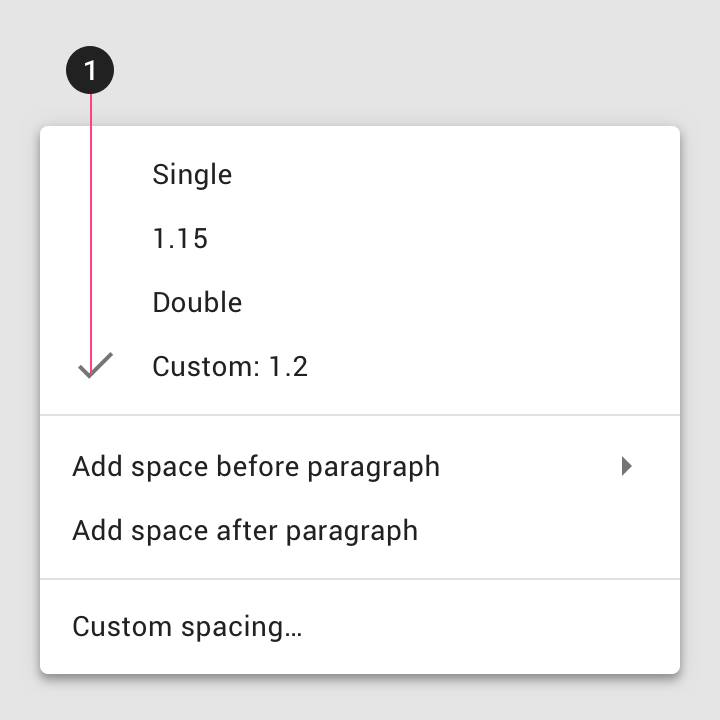
Lista de texto con estado de selección

  1. Estado de selección

Listas

Las listas son presentaciones continuas y verticales de texto o imágenes.

Artículo relacionado

Acciones ​

Acciones deshabilitadas ​

Las acciones que solo estén disponibles bajo determinadas condiciones deben mostrarse como deshabilitadas, en lugar de eliminarlas.
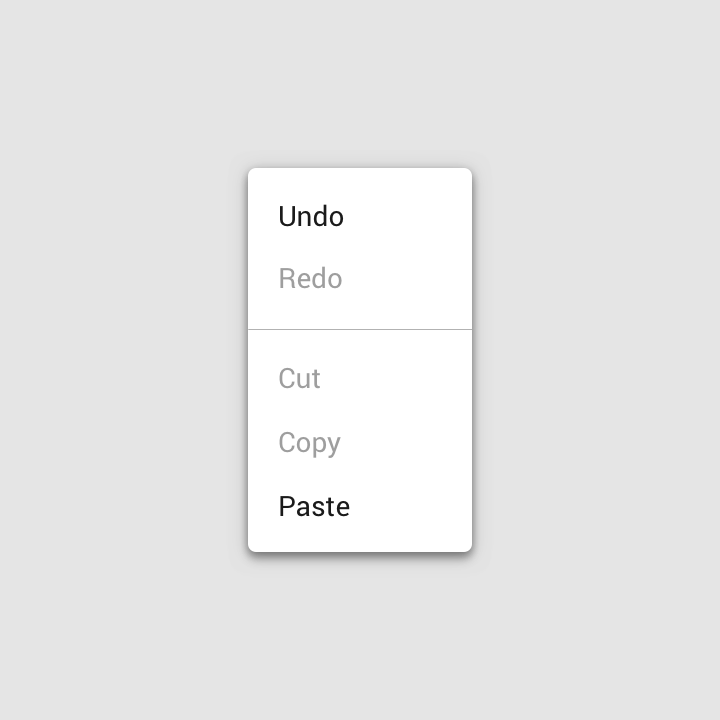
La acción Rehacer está deshabilitada cuando esa acción no está disponible
La acción Rehacer está deshabilitada cuando no está disponible, y las acciones Cortar y Copiar permanecen deshabilitadas hasta que se selecciona contenido.

Comportamiento ​

Desplazamiento ​

Si no se muestran todos los elementos del menú a la vez, el menú puede desplazarse. En ese estado, muestra una barra de desplazamiento persistente.
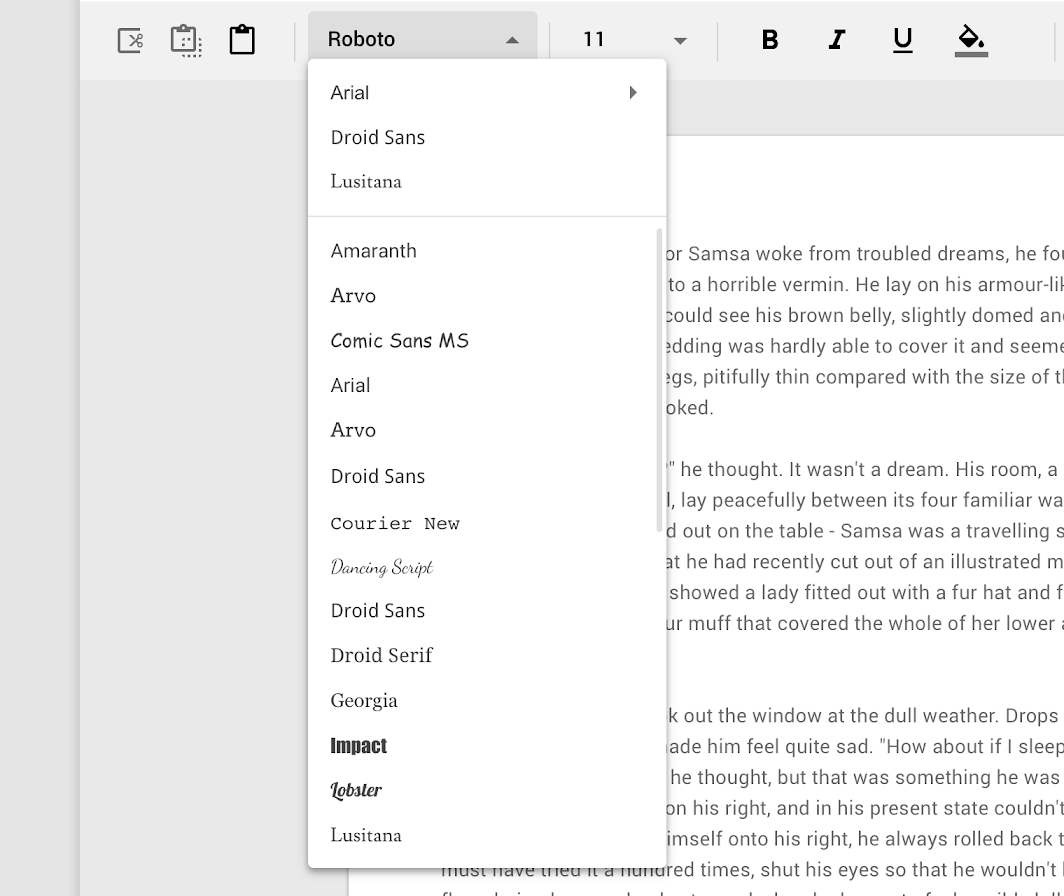
Cuando el contenido es desplazable, los menús muestran barras de desplazamiento
Cuando el contenido es desplazable, los menús muestran barras de desplazamiento.

Transiciones ​

Los menús usan un patrón de transición de desvanecimiento para entrar y salir de la pantalla. La animación crea una relación visual entre el menú y la acción que lo genera.

Posición ​

La posición de un menú en la pantalla influye en dónde y cómo aparecerá. Si se abre en la parte superior de la pantalla, se expande hacia abajo para evitar quedar recortado.

Los menús situados en distintas posiciones de la pantalla se abren de distintas maneras, adaptándose al espacio disponible.

De forma predeterminada, los menús se abren con una animación de entrada. Sin embargo, en ordenadores de escritorio pueden omitir la animación y abrirse al instante.

1. Los menús en dispositivos móviles tienen animaciones de entrada
2. Los menús en ordenadores de escritorio tienen la opción de abrirse al instante

Desvanecimiento

Un patrón para elementos de la interfaz de usuario que entran en pantalla o salen de ella

Artículo relacionado

Escalado y adaptación ​

Las hojas inferiores son una alternativa a los menús en línea y a los diálogos simples en dispositivos móviles. Proporcionan espacio para mostrar elementos adicionales, descripciones más largas e iconos.
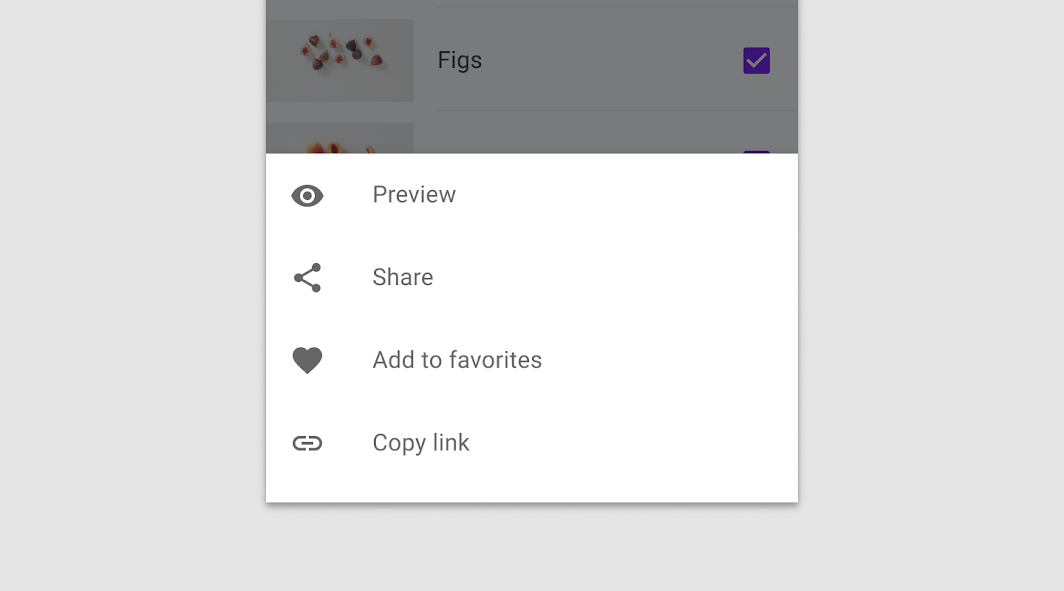
La hoja inferior puede reemplazar un menú en línea en pantallas más pequeñas
La hoja inferior puede reemplazar un menú en línea en pantallas más pequeñas.

En dispositivos móviles, las hojas inferiores que contienen un conjunto de acciones pueden convertirse en un menú contextual en pantallas más grandes, para conservar la intención y el contexto del contenido principal.
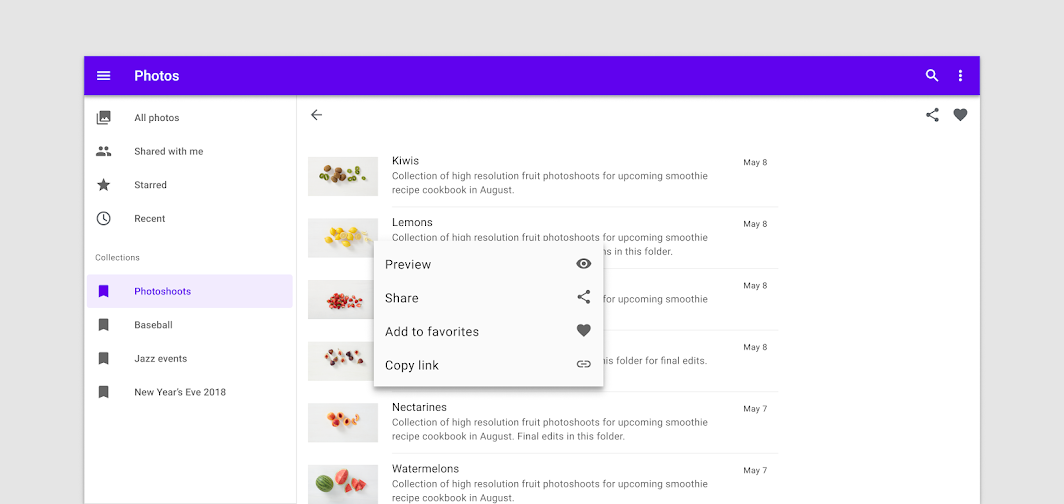
En pantallas más grandes, un menú contextual puede ser más apropiado
En pantallas más grandes, un menú contextual puede ser más apropiado.

Menú desplegable ​

Uso ​

Un menú desplegable es una forma compacta de mostrar múltiples opciones. Aparece al interactuar con un elemento (como un icono o un botón) o cuando el usuario realiza una acción específica.

Ubicación ​

Los menús desplegables se posicionan en relación tanto con el elemento que los genera como con los bordes de la pantalla o del navegador. Pueden aparecer delante del elemento que los genera, o a su lado, encima o debajo de él.

Ubicación predeterminada ​

Un menú desplegable normalmente se posiciona debajo del elemento que lo genera.
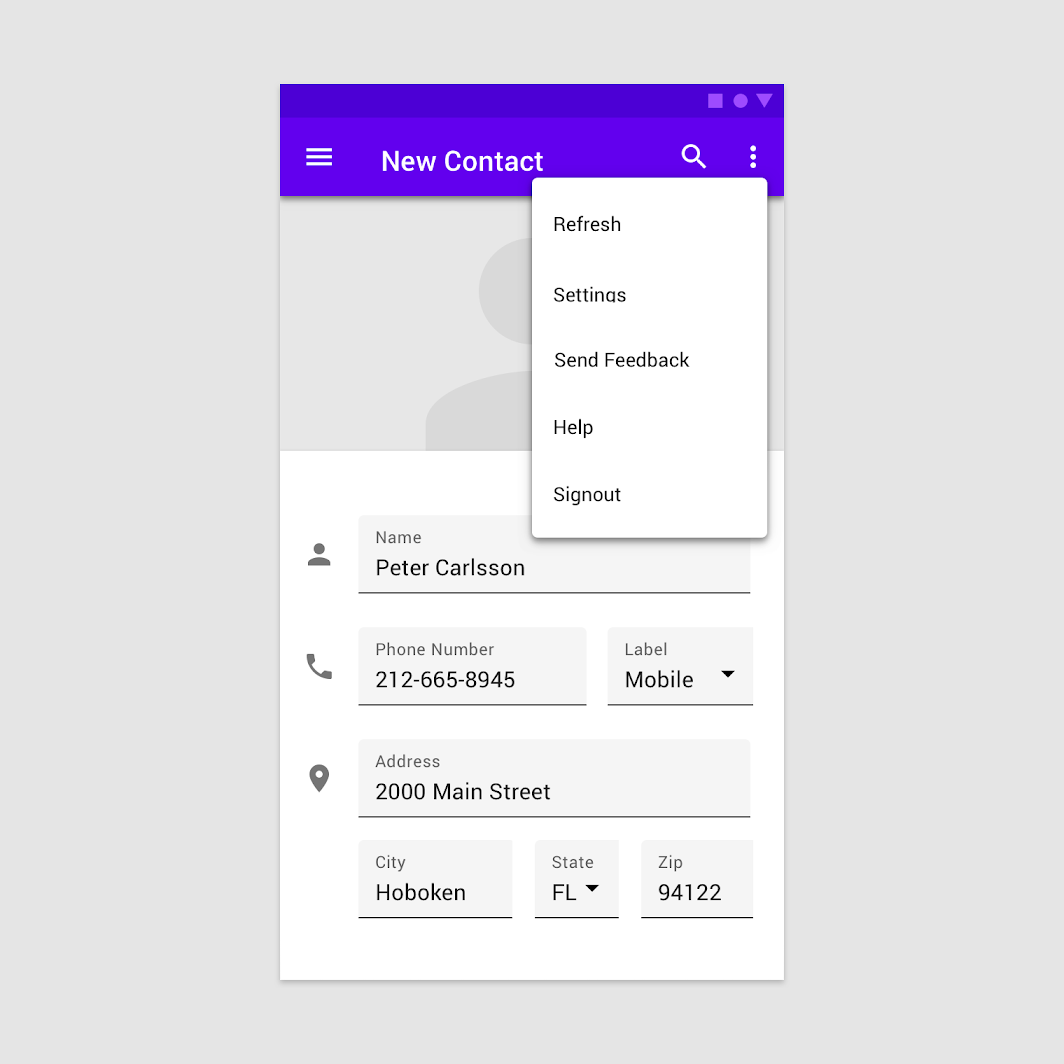
Un menú desplegable activado por un icono en el móvil
Un menú desplegable activado por un icono en el móvil.

Menú en cascada (solo en escritorio) ​

Los menús en cascada permiten a los usuarios elegir entre una gran variedad de opciones, ya que muestran menús con varios niveles de jerarquía.

Están formados por elementos de lista principales (padres) que contienen elementos de lista secundarios (hijos). Los elementos secundarios aparecen a la derecha o a la izquierda de los principales, según dónde haya espacio para expandirse.
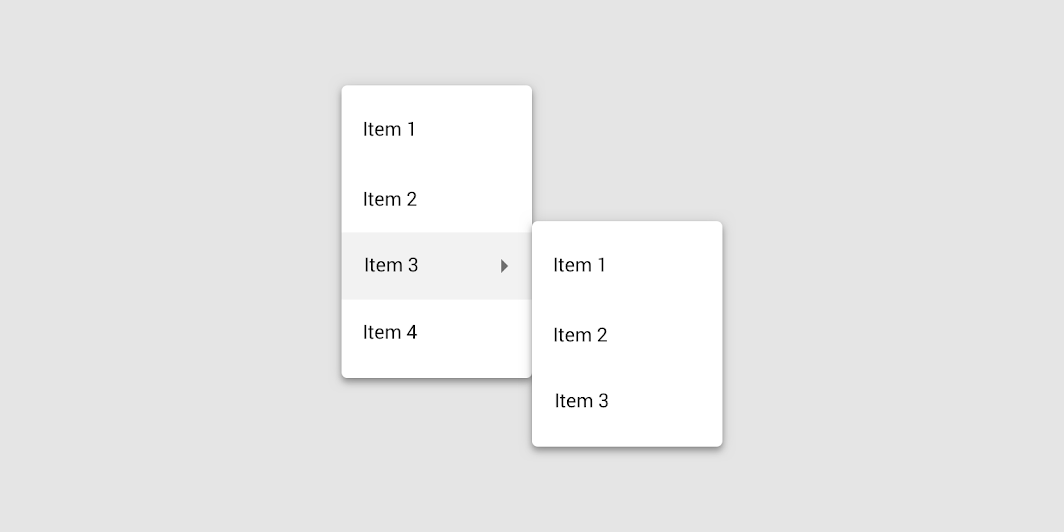
Un elemento de lista principal puede activar un menú en cascada que contenga acciones anidadas
Un elemento de lista principal puede activar un menú en cascada que contenga acciones anidadas.

Menú contextual ​

Los menús contextuales no se activan mediante un elemento fijo de la interfaz de usuario. Aparecen junto al punto de pulsación del usuario, y sus acciones pueden variar según el elemento pulsado.
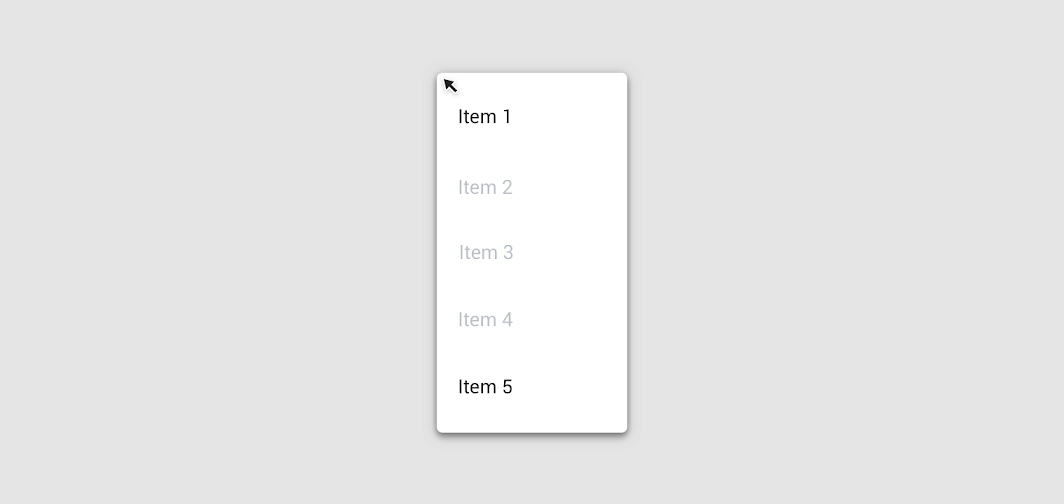
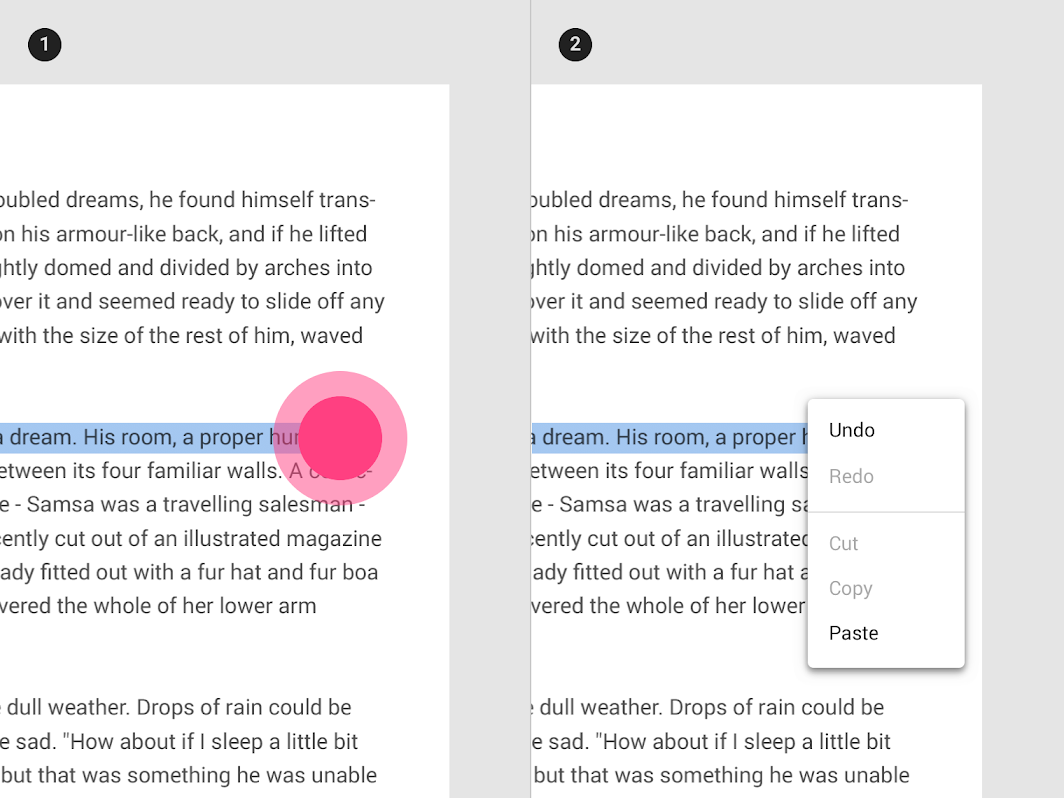
Para mostrar un menú contextual, mantener pulsado o hacer clic derecho (en escritorio) sobre el texto seleccionado
Para mostrar un menú contextual, mantén pulsado o haz clic derecho (en escritorio) sobre el texto seleccionado.

Un menú contextual aparece junto al texto seleccionado
Un menú contextual aparece junto al texto seleccionado.

Comportamiento ​

Cuando se elige una opción de un menú desplegable, el elemento que lo genera permanece sin cambios.
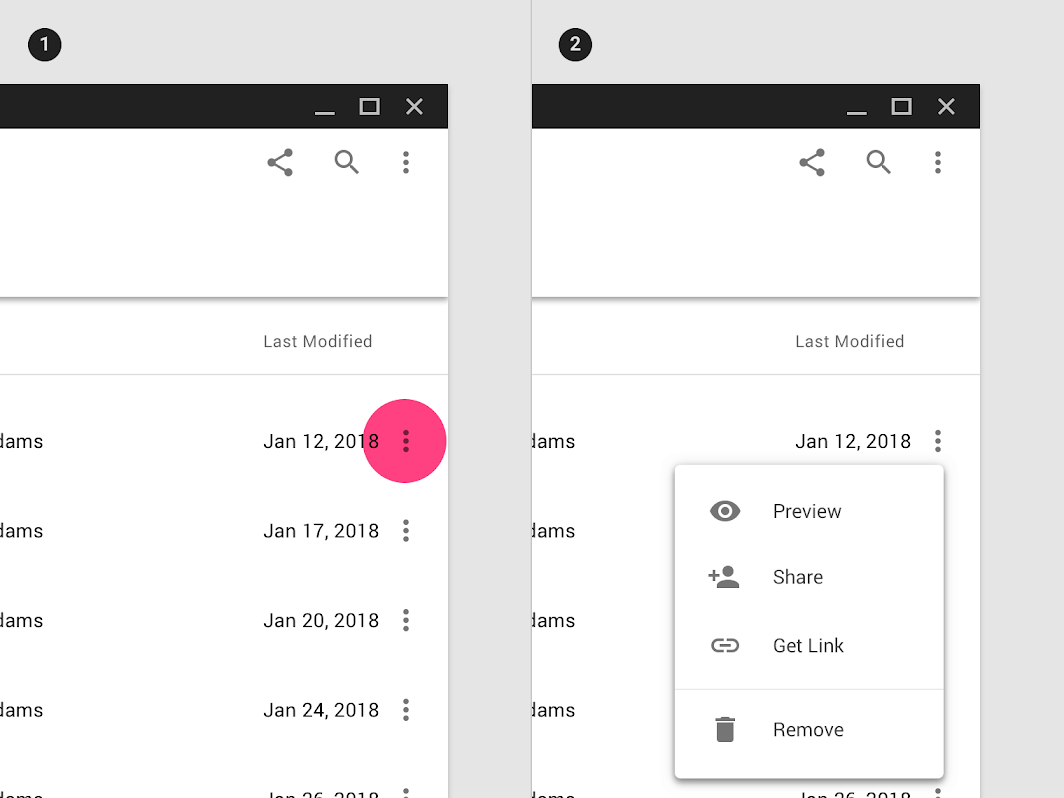
Al tocar el icono se activa un menú desplegable
1. Al tocar el icono se activa un menú desplegable. 2. Al elegir una opción del menú, el icono del elemento que lo genera no cambia.

Menú desplegable expuesto ​

Uso ​

Los menús desplegables expuestos muestran el elemento del menú actualmente seleccionado por encima del menú.

Solo pueden utilizarse cuando se selecciona un único elemento del menú a la vez.
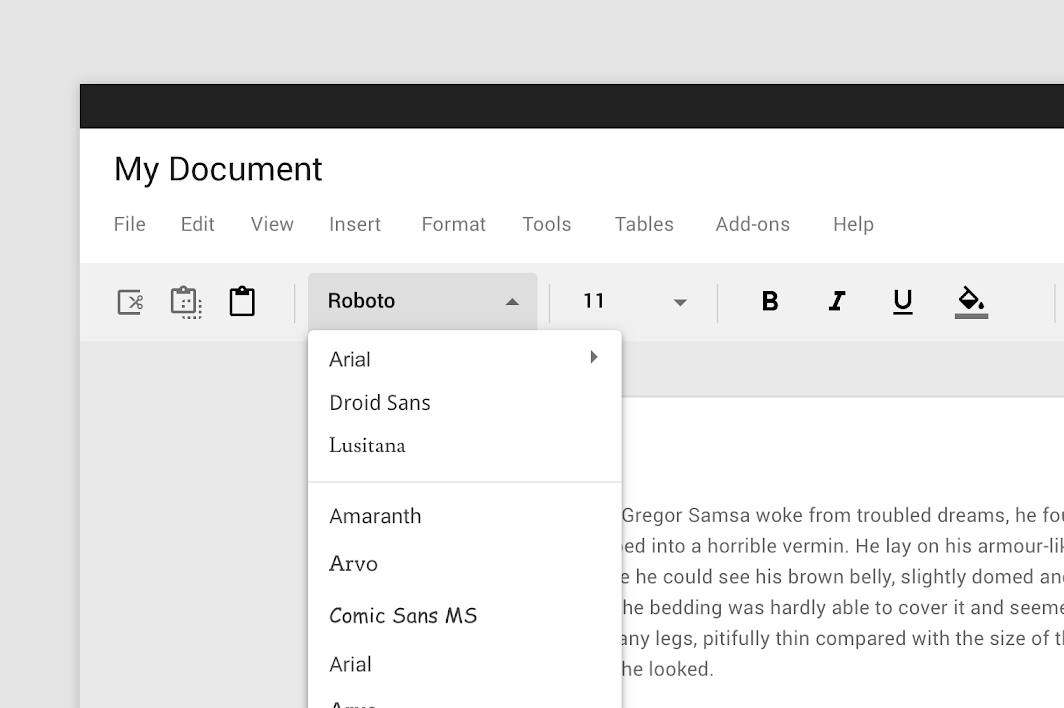
Menú desplegable expuesto: tipo de letra

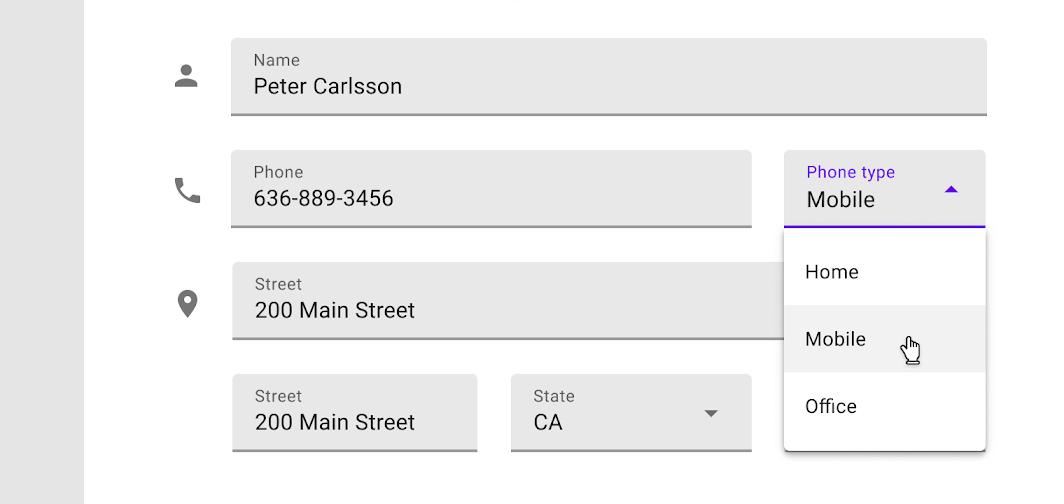
Menú desplegable expuesto en un formulario

Comportamiento ​

Al seleccionar un elemento, el menú desplegable expuesto se actualiza para mostrarlo. En algunos casos, puede aceptar y mostrar valores introducidos por el usuario (aunque figuren o no entre las opciones del menú).
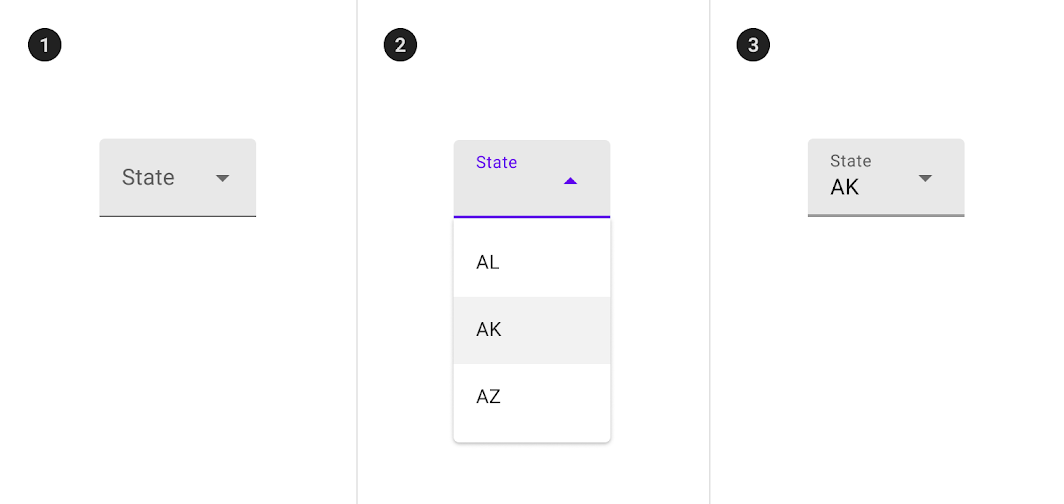
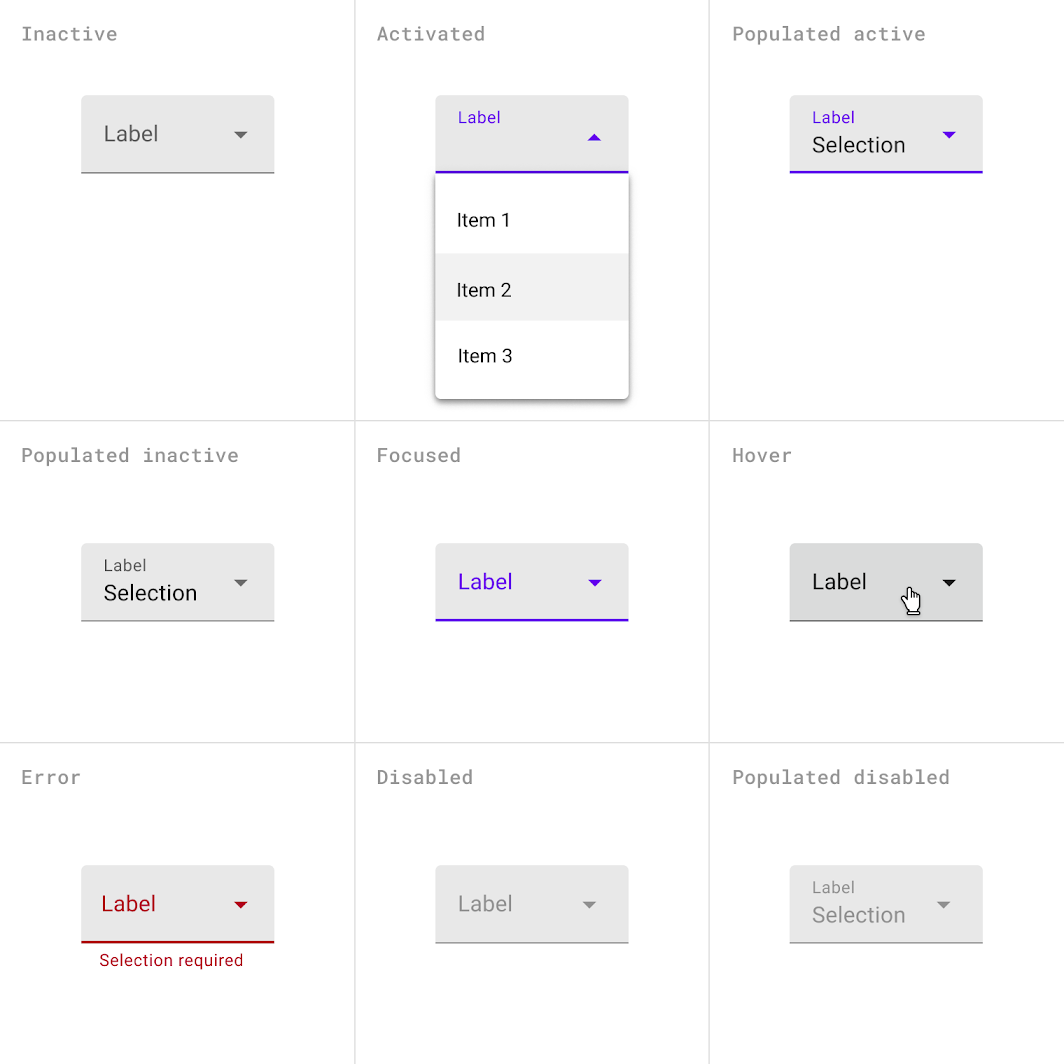
Estados del menú desplegable expuesto relleno
1. Inactivo
2. Activo
3. Inactivo con valor
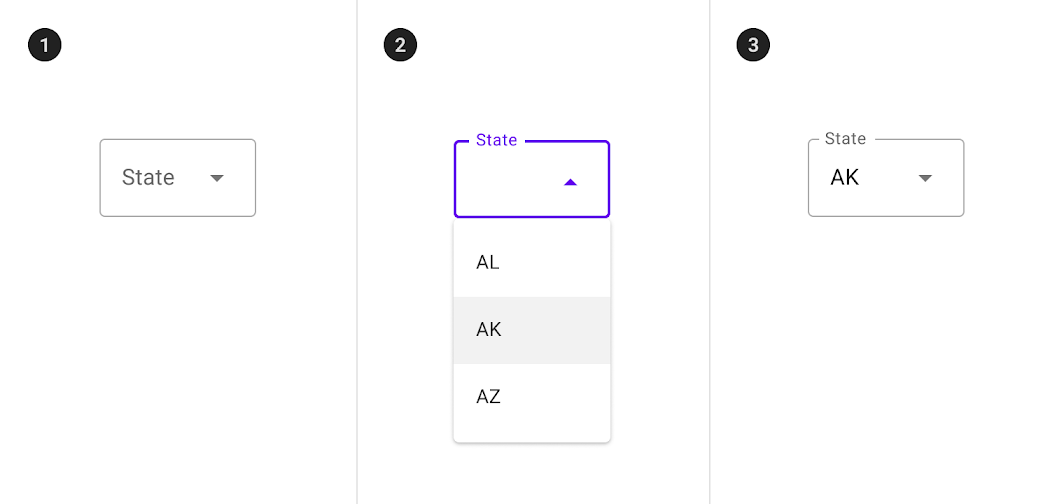
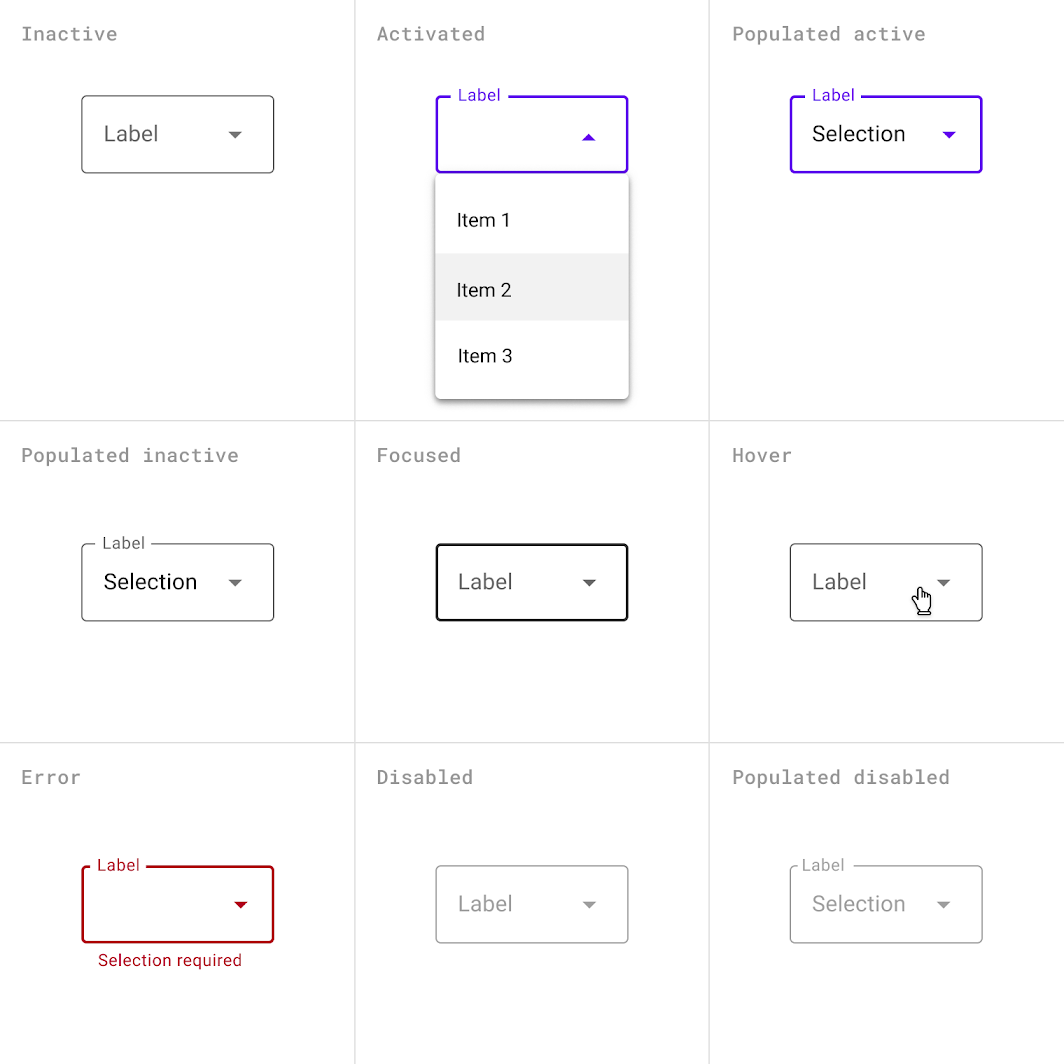
Estados del menú desplegable expuesto delineado
1. Inactivo
2. Activo
3. Inactivo con valor

Ubicación ​

Un menú desplegable expuesto se posiciona debajo del elemento que lo genera. Como alternativa, las variantes rellena y delineada pueden abrir un selector nativo.

El menú aparece debajo del campo de texto en ordenadores de escritorio y en dispositivos móviles. En dispositivos móviles, se puede usar un selector nativo como alternativa.

Variantes ​

Un menú desplegable expuesto puede personalizarse para tener una apariencia o un comportamiento diferentes.

Menú desplegable editable ​

Un menú desplegable editable muestra el elemento del menú actualmente seleccionado por encima del menú. El usuario puede introducir un valor que no figure en la lista del menú. Se puede restringir la introducción de valores a determinados tipos. Por ejemplo, se puede configurar el menú para que solo acepte números positivos.
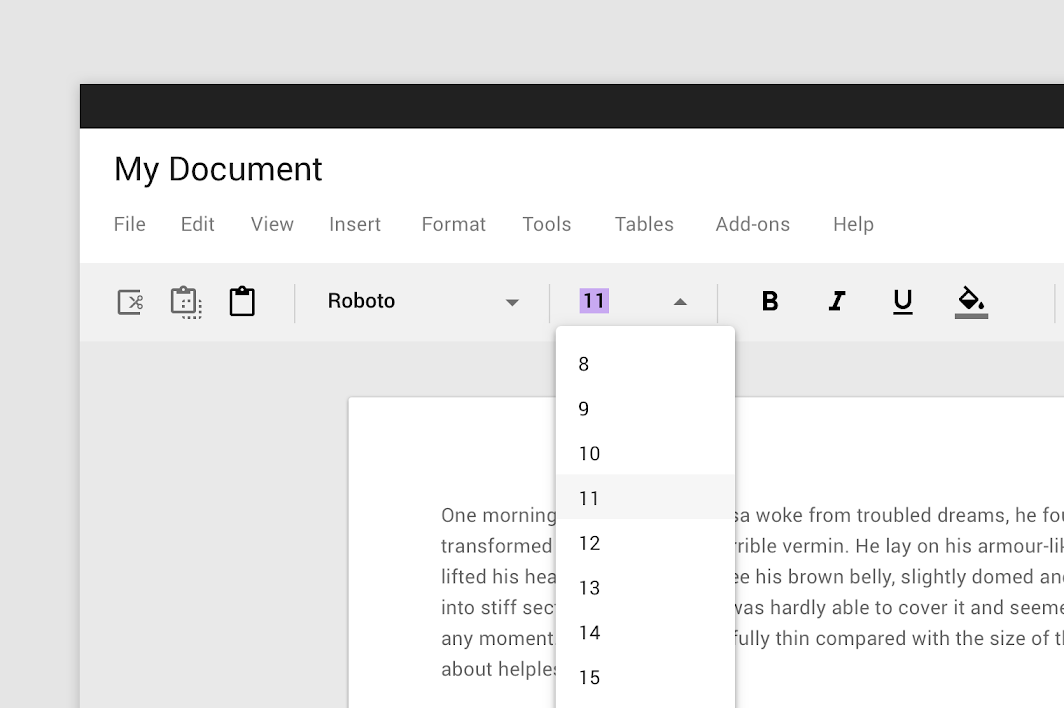
El usuario también puede introducir un valor que no figure en la lista del menú, como siete
El usuario también puede introducir un valor que no figure en la lista del menú, como siete.

Menú desplegable relleno ​

Un menú desplegable relleno tiene el aspecto de un campo de texto relleno. Muestra el elemento del menú actualmente seleccionado por encima del menú.
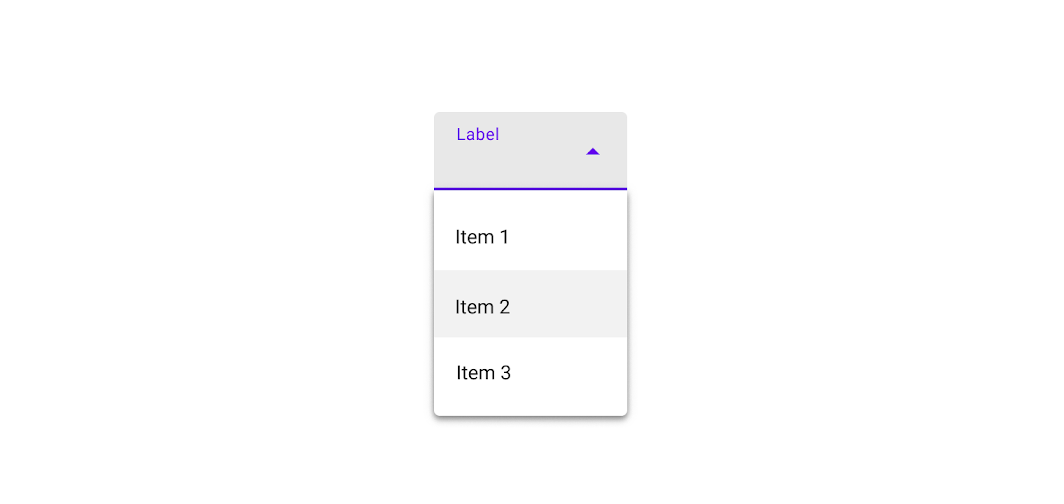
Menú desplegable relleno

Las esquinas del contenedor del menú que están más alejadas del control de menú tienen un radio de 4dp.
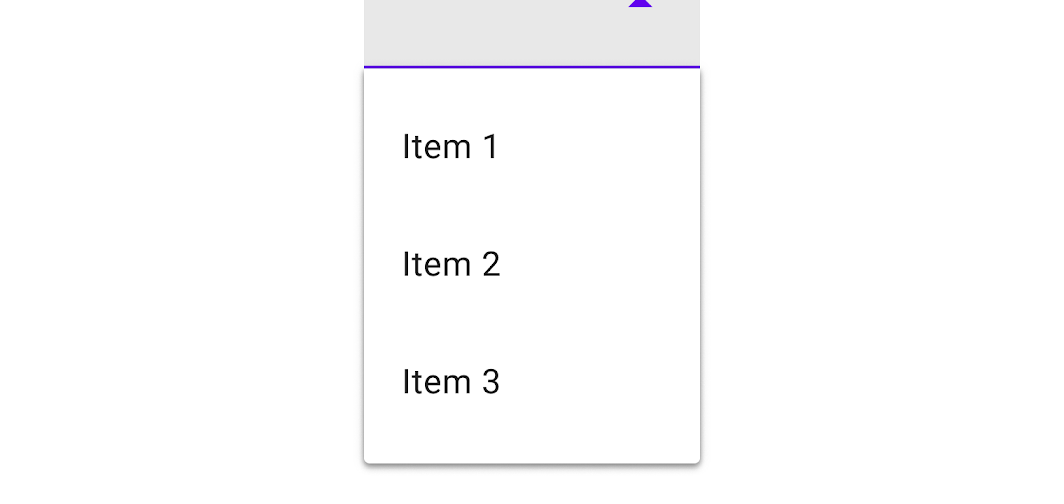
Esquinas superiores: radio de 0dp, Esquinas inferiores (con forma redondeada): radio de 4dp
Menú desplegable relleno

Esquinas superiores: radio de 0dp
Esquinas inferiores (con forma redondeada): radio de 4dp

Al usar un icono inicial con un menú desplegable relleno, la etiqueta flotante y los elementos del menú deben quedar alineados.
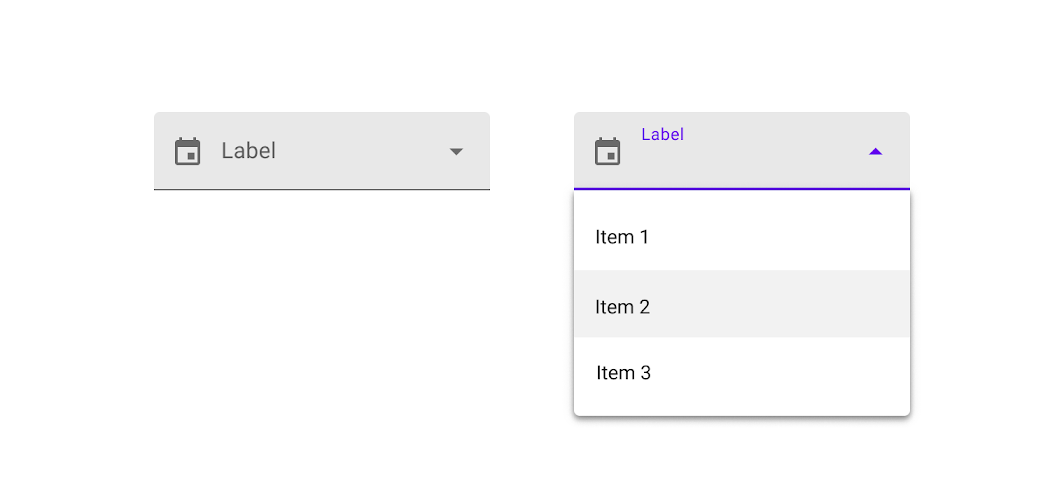
Menú desplegable relleno con un icono inicial

Menú desplegable delineado ​

Un menú desplegable delineado tiene el aspecto de un campo de texto delineado. Muestra el elemento del menú actualmente seleccionado por encima del menú.
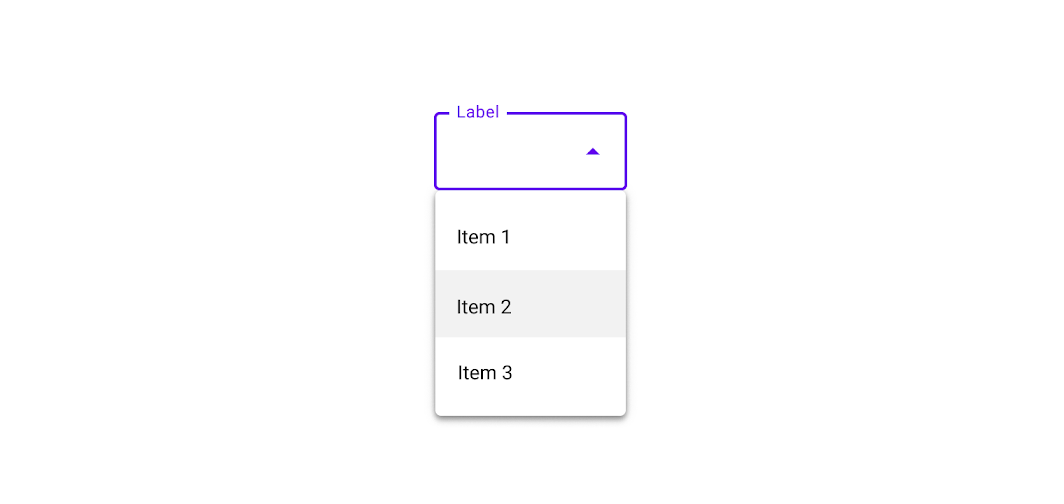
Menú desplegable delineado

En los menús desplegables delineados, todas las esquinas del contenedor del menú tienen un radio de 4dp.
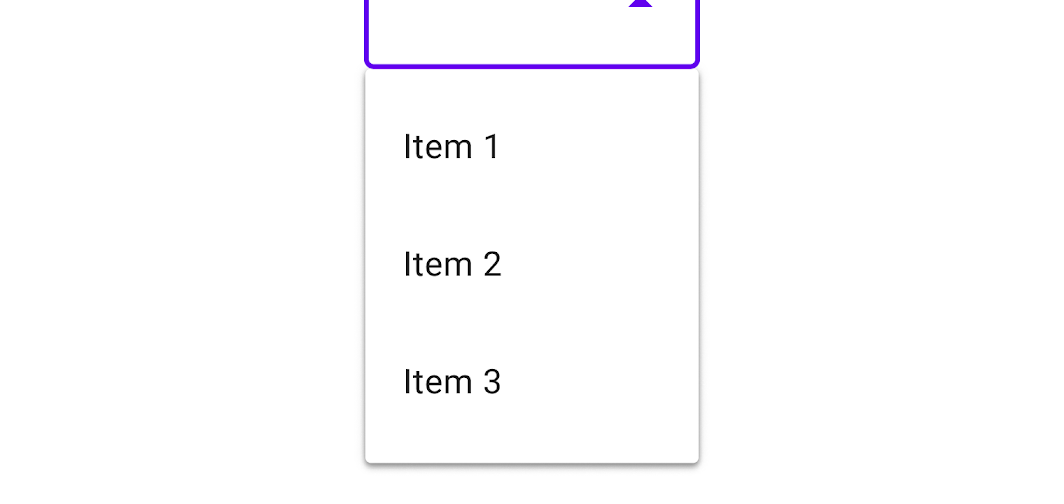
Todas las esquinas: radio de 4dp
Menú desplegable delineado
Todas las esquinas: radio de 4dp

En los formularios con menús desplegables delineados, la etiqueta del menú debe estar alineada con el icono.
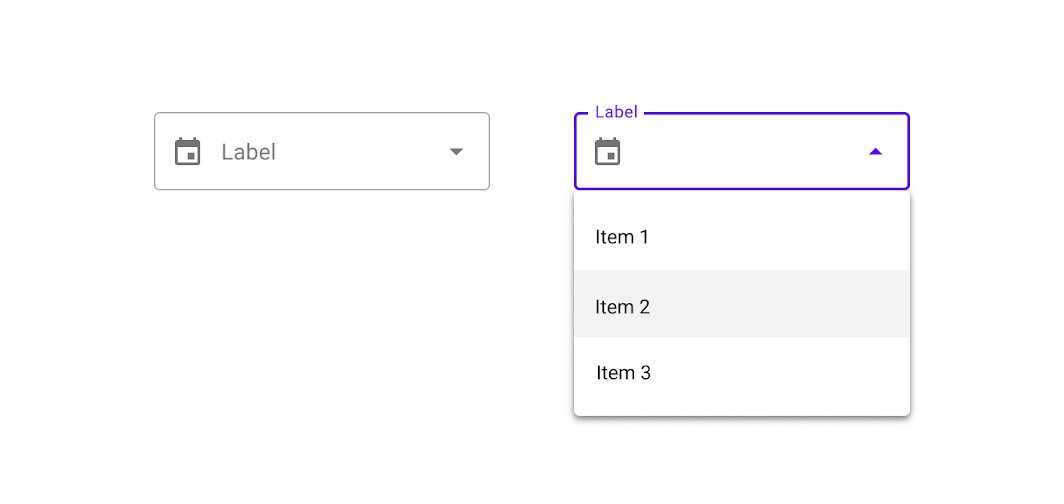
Menú desplegable delineado con un icono inicial

Estados ​


Estados del menú desplegable expuesto relleno

Estados del menú desplegable expuesto delineado

Tematización ​

Tema de Material de Basil ​

Los menús de esta aplicación de recetas se han personalizado con la tematización de Material. Las áreas de personalización incluyen el color y la tipografía.
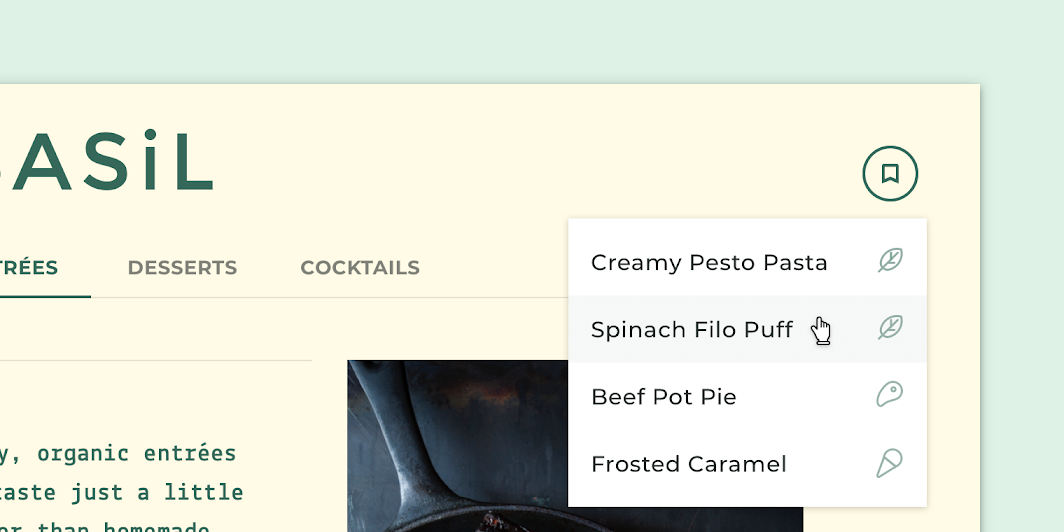
Menú personalizado de Basil

Basil

Basil es una aplicación de recetas que utiliza componentes de Material Design y la tematización de Material para crear una experiencia acorde con la marca, atractiva y fácil de explorar.

Enlace relacionado

El sistema de color

Crear un tema de color que refleje tu marca o estilo

Artículo relacionado

Aplicar color a la interfaz de usuario

En una interfaz de usuario, el color cumple diversas funciones: desde transmitir significado hasta expresar un aspecto y una identidad.

Artículo relacionado

Color ​

Los menús de Basil usan color personalizado en cuatro elementos: el contenedor del menú, el texto, el icono y la superposición al pasar el cursor.
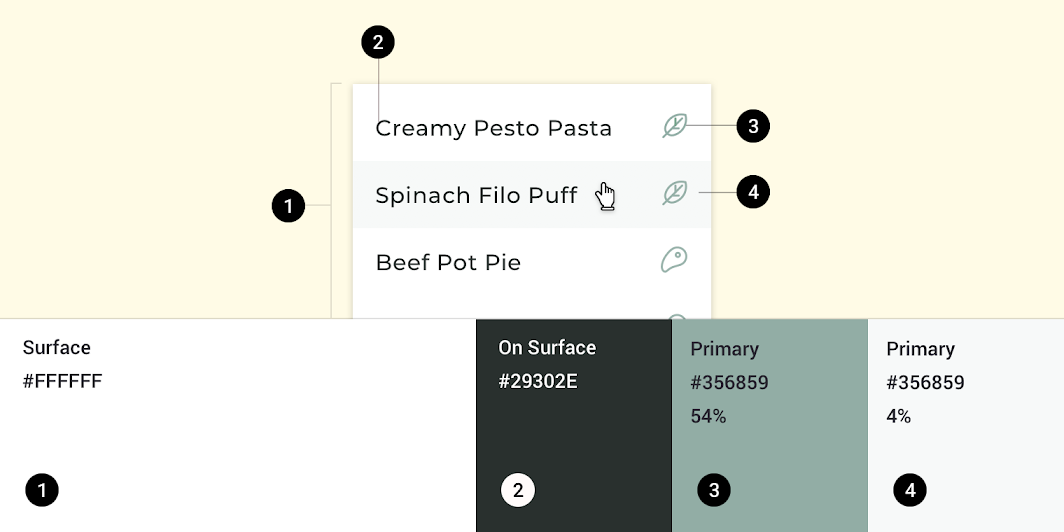
Tema de Material de Basil: color
ElementoCategoríaAtributoValor
ContenedorSuperficieColor
Opacidad
#FFFFFF
100%
TextoSobre la superficieColor
Opacidad
#29302E
100%
IconoPrimarioColor
Opacidad
#356859
54%
Superposición al pasar el cursorPrimarioColor
Opacidad
#356859
4%

Tipografía ​

El texto del menú de Basil usa tipografía personalizada.
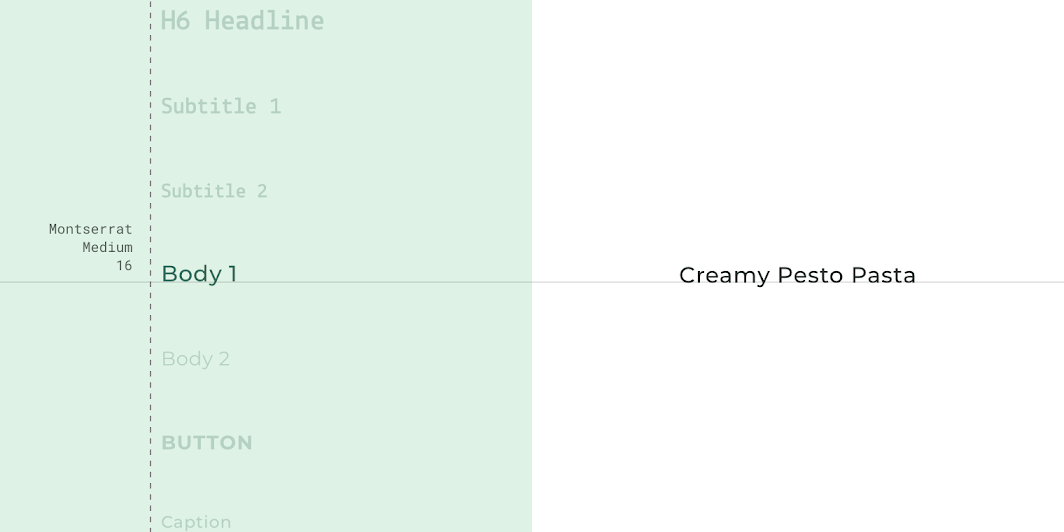
Tema de Material de Basil: tipografía
ElementoCategoríaAtributoValor
TextoCuerpo 1Tipo de letra
Estilo de fuente
Tamaño
Capitalización
Montserrat
Medium
16
Mayúsculas iniciales

Comprender la tipografía

La tipografía es fundamental para establecer la jerarquía y expresar la presencia de la marca, lo que contribuye a una experiencia digital eficaz.

Artículo relacionado

Acerca de la forma

Dirigir la atención, identificar los componentes, comunicar el estado y expresar la marca

Enlace relacionado

Forma ​

Los contenedores del menú de Basil tienen esquinas personalizadas, con un radio de 0dp.
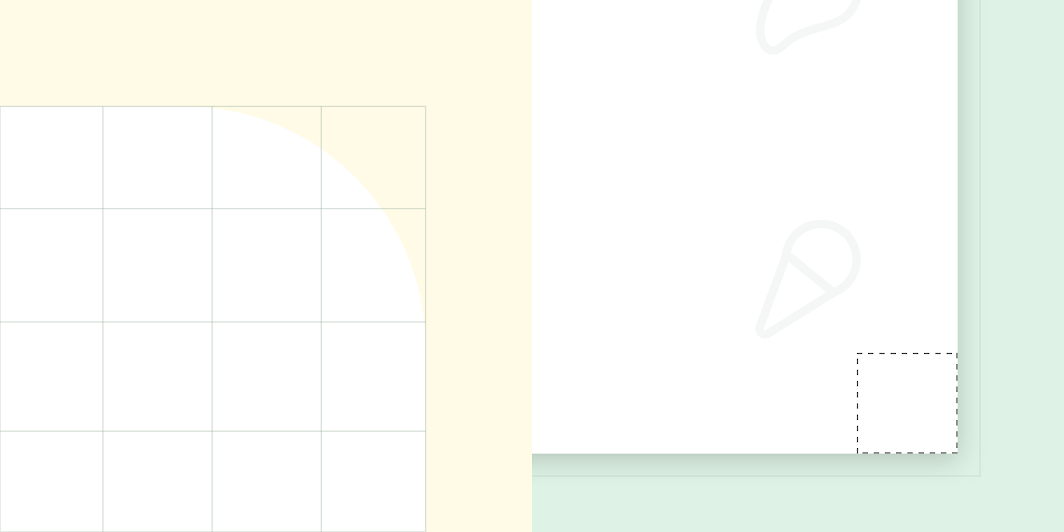
Tema de Material de Basil: forma
ElementoCategoríaAtributoValor
ContenedorComponente de tamaño medioFamilia
Tamaño
Redondeada
0dp; 0dp; 0dp; 0dp

Tema de Material de Shrine ​

Los menús de esta aplicación de venta minorista se han personalizado con la tematización de Material. Las áreas de personalización incluyen el color y la tipografía.
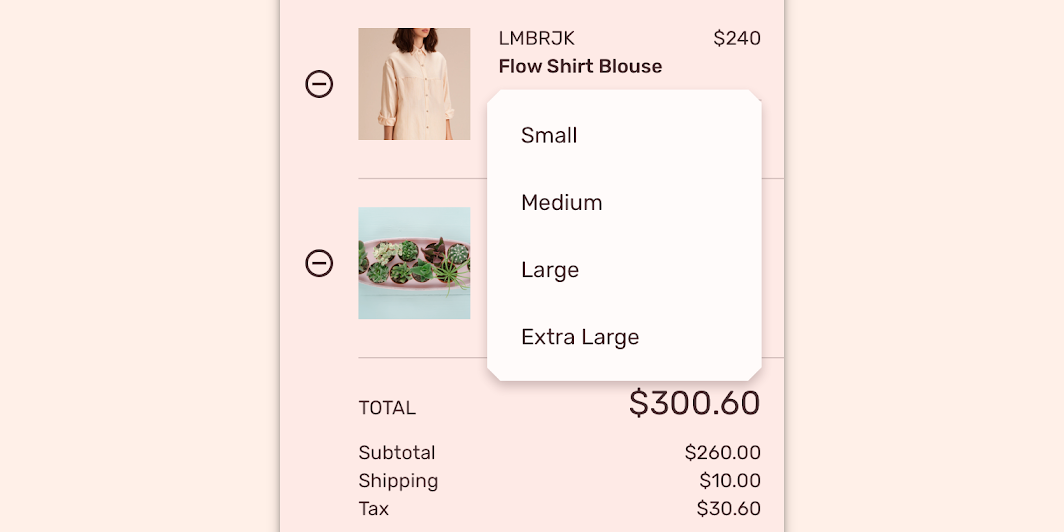
Menú personalizado de Shrine

Shrine

Shrine es una marca de moda y estilo de vida que demuestra cómo puede usarse Material Design en el comercio electrónico.

Artículo relacionado

El sistema de color

Crear un tema de color que refleje tu marca o estilo

Artículo relacionado

Aplicar color a la interfaz de usuario

En una interfaz de usuario, el color cumple diversas funciones: desde transmitir significado hasta expresar un aspecto y una identidad.

Artículo relacionado

Color ​

Los menús de Shrine usan color personalizado en dos elementos: el contenedor del menú y el texto.
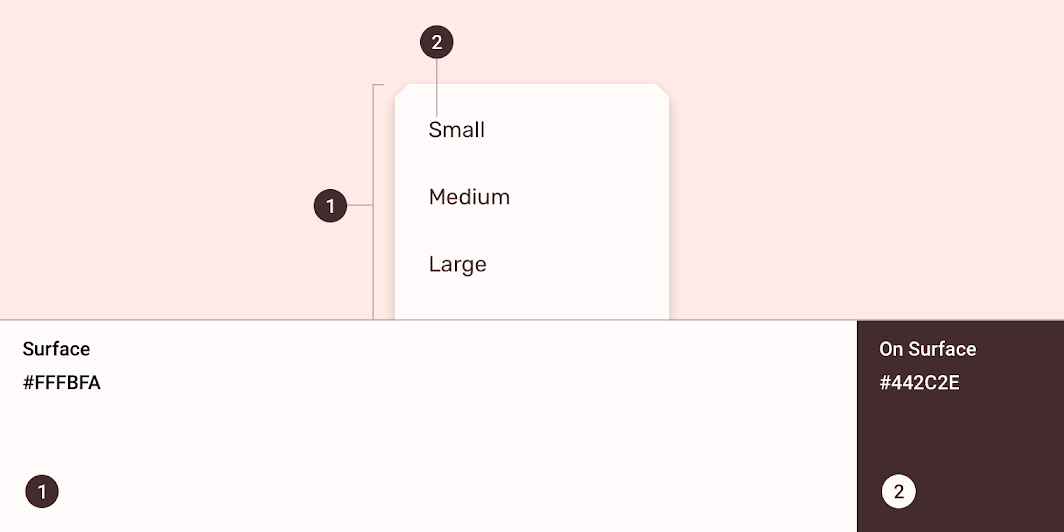
Tema de Material de Shrine: color
ElementoCategoríaAtributoValor
ContenedorSuperficieColor
Opacidad
#FFFBFA
100%
TextoSobre la superficieColor
Opacidad
#442C2E
100%

Tipografía ​

El texto del menú de Shrine usa tipografía personalizada.
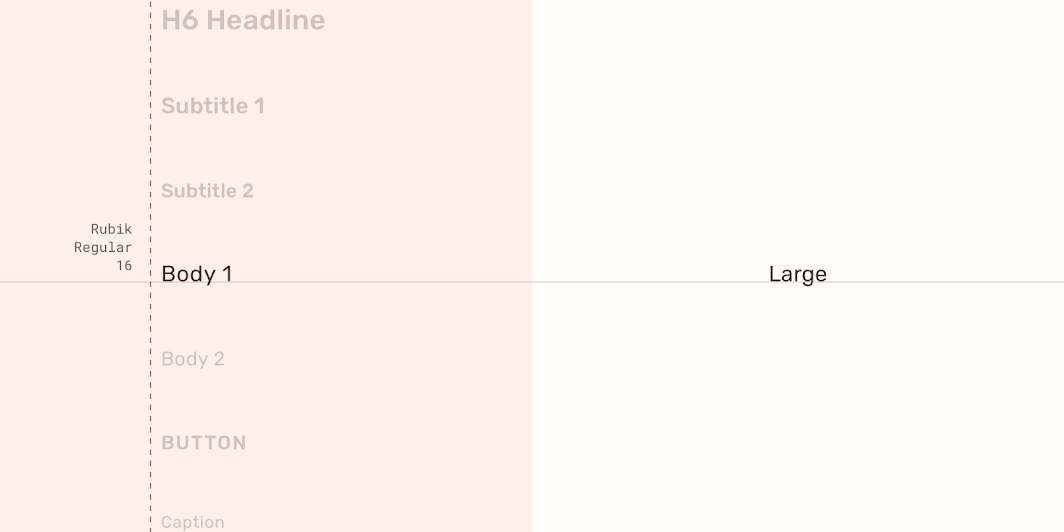
Tema de Material de Shrine: tipografía
ElementoCategoríaAtributoValor
TextoCuerpo 1Tipo de letra
Estilo de fuente
Tamaño
Capitalización
Rubik
Regular
16
Mayúsculas iniciales

Comprender la tipografía

La tipografía es fundamental para establecer la jerarquía y expresar la presencia de la marca, lo que contribuye a una experiencia digital eficaz.

Artículo relacionado

Acerca de la forma

Dirigir la atención, identificar los componentes, comunicar el estado y expresar la marca

Enlace relacionado

Forma ​

Los contenedores del menú de Shrine tienen esquinas personalizadas, con un recorte de 8dp.
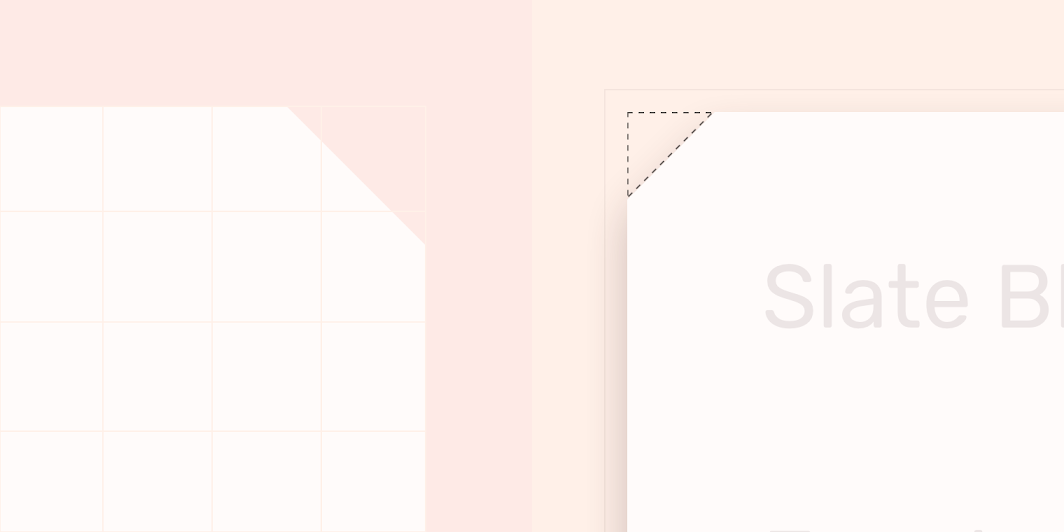
Tema de Material de Shrine: forma
ElementoCategoríaAtributoValor
ContenedorComponente de tamaño medioFamilia
Tamaño
Recortada
8dp; 8dp; 8dp; 8dp

Especificaciones ​

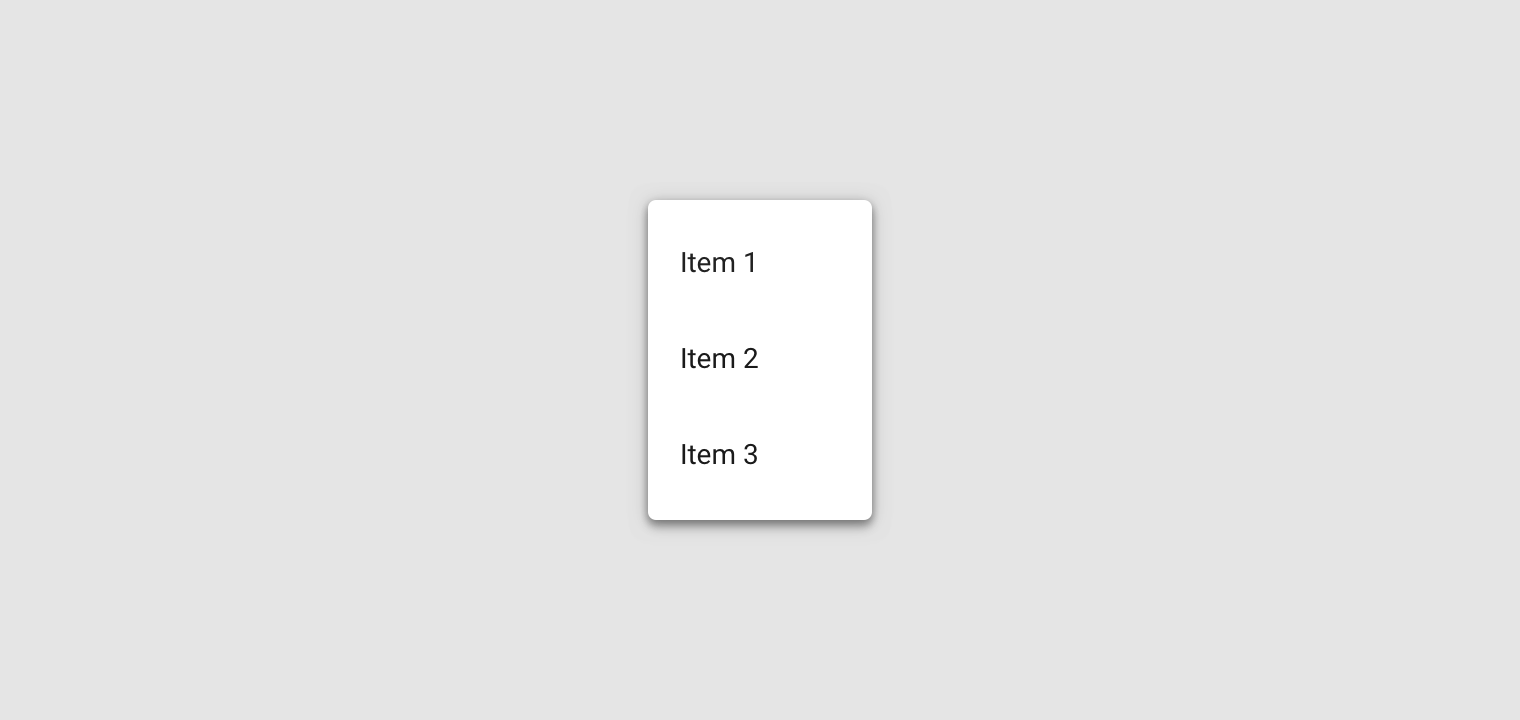
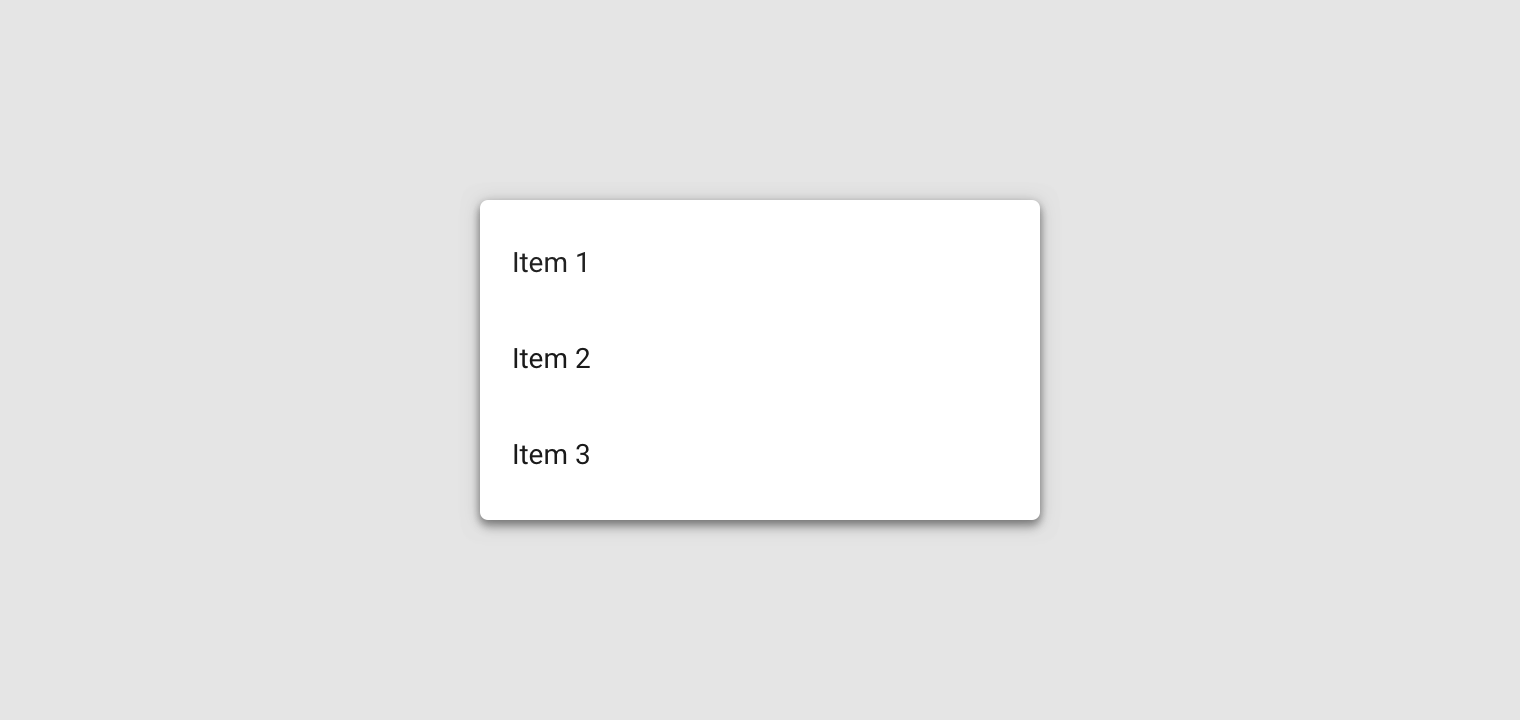
Ancho mínimo y máximo ​


565611288161648C48

5656565656280884848CC1616

Menú desplegable ​

Móvil ​


4414412840168842432881

328481448124168CC24

Escritorio ​


48488888C242412024

Menú desplegable (Escritorio) ​

Compacto ​


3232088182416155632888
Pager
AnteriorListas
SiguientePanel lateral de navegación

Publicado bajo la licencia Apache-2.0.

Copyright © 2018-Present Google

https://m2.material.io/components/menus

Publicado bajo la licencia Apache-2.0.

Copyright © 2018-Present Google