Menus
Les menus affichent une liste de choix sur des surfaces temporaires.
Utilisation
Un menu affiche une liste de choix sur une surface temporaire. Il apparaît lorsque l'utilisateur interagit avec un bouton, une action ou un autre contrôle.
Principes
Agile
Les menus doivent être faciles à ouvrir, à fermer et à utiliser.

Contextuel
Le contenu du menu doit répondre aux besoins de l'utilisateur.

Facile à parcourir
Les éléments du menu doivent être faciles à parcourir.
Types
Les menus permettent aux utilisateurs de faire une sélection parmi plusieurs options. Ils sont moins mis en avant et prennent moins de place que les contrôles de sélection, tels qu'un ensemble de boutons radio.
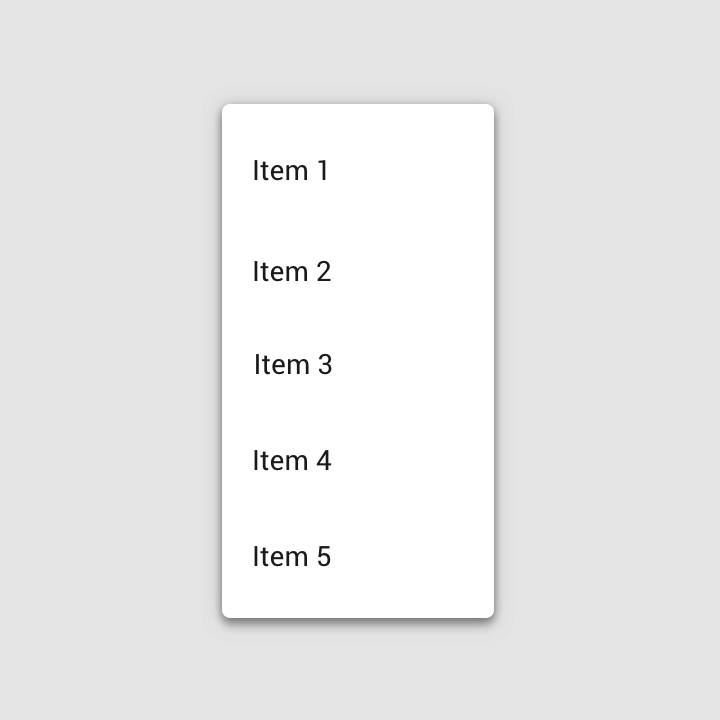
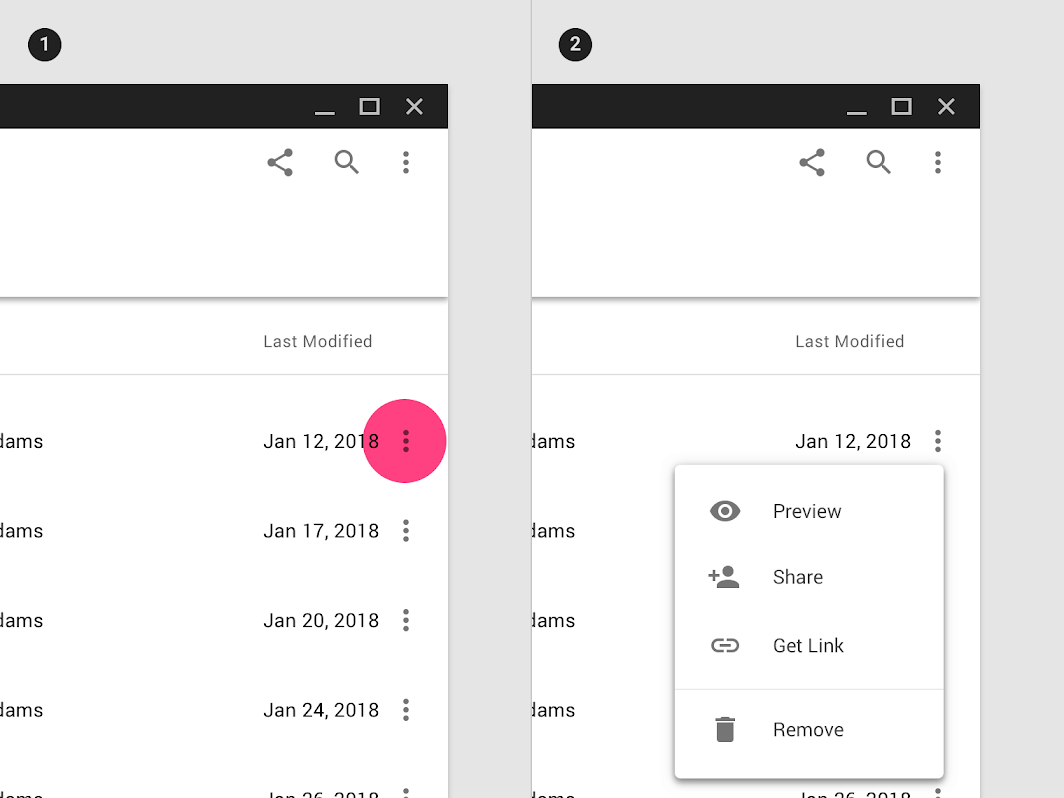
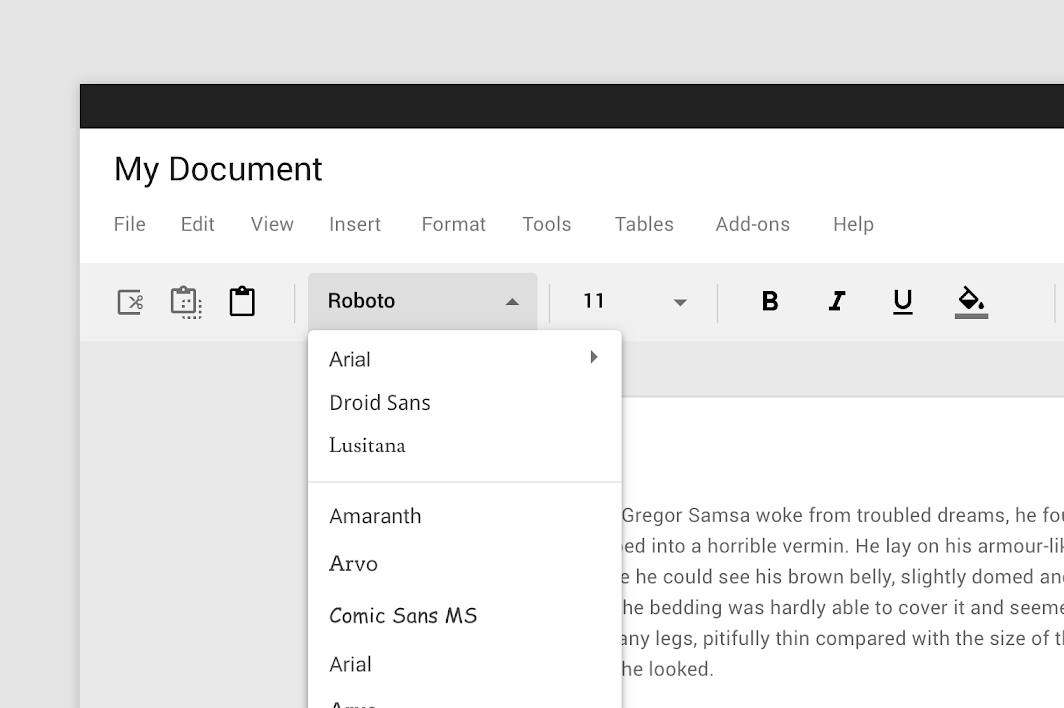
Les menus déroulants affichent une liste d'options, déclenchée par une icône, un bouton ou une action. Leur emplacement varie selon l'élément qui les déclenche.
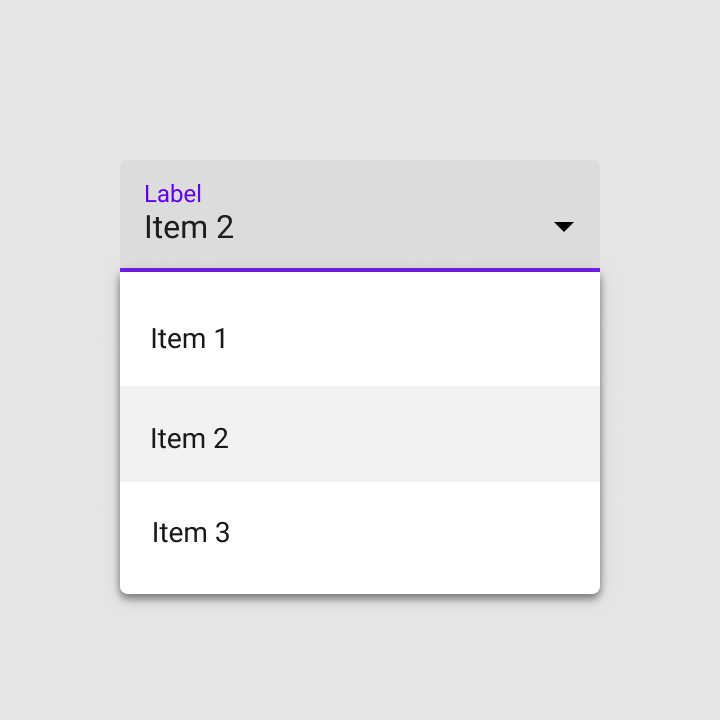
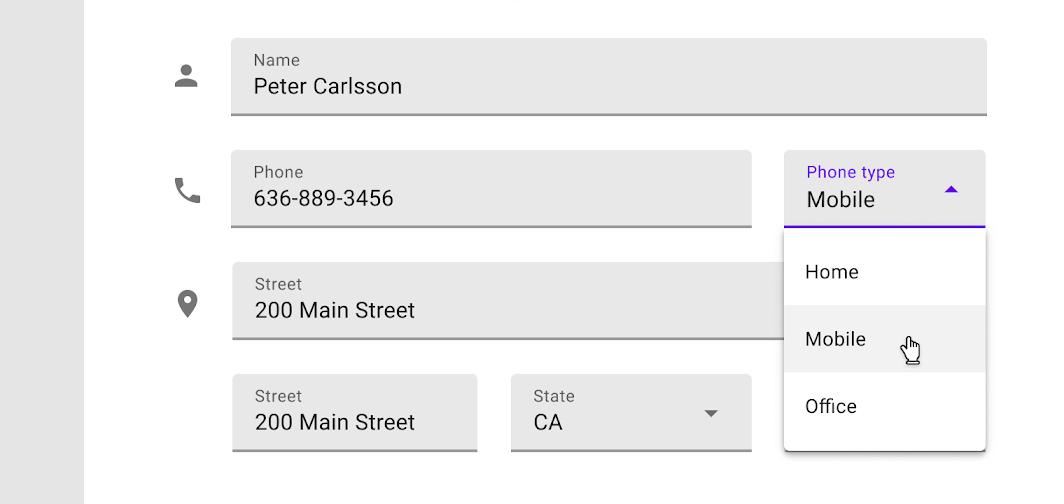
Les menus déroulants exposés affichent l'élément de menu actuellement sélectionné au-dessus de la liste d'options. Certaines variantes peuvent accepter une saisie utilisateur.
Emplacement
Élévation
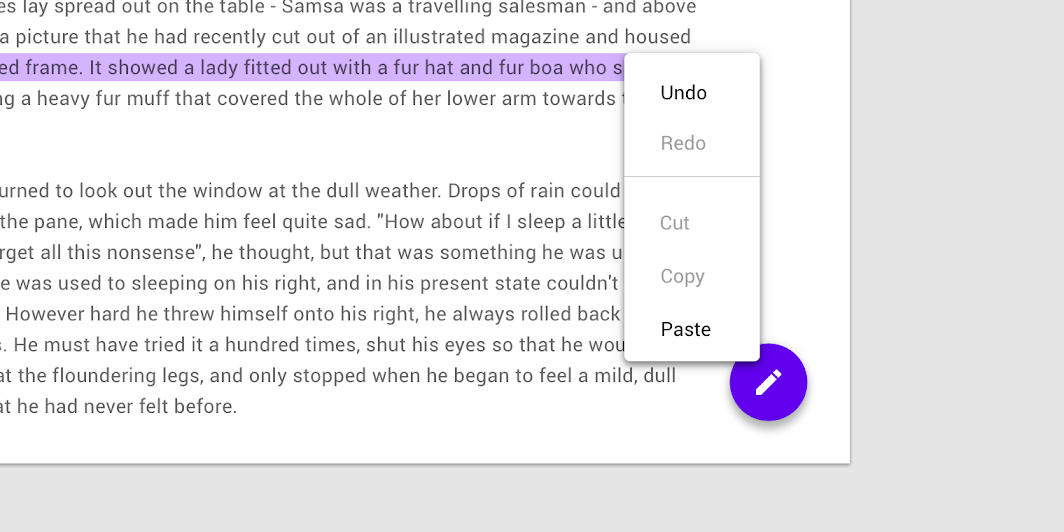
Les menus apparaissent devant tous les autres éléments d'interface permanents.
Hauteur
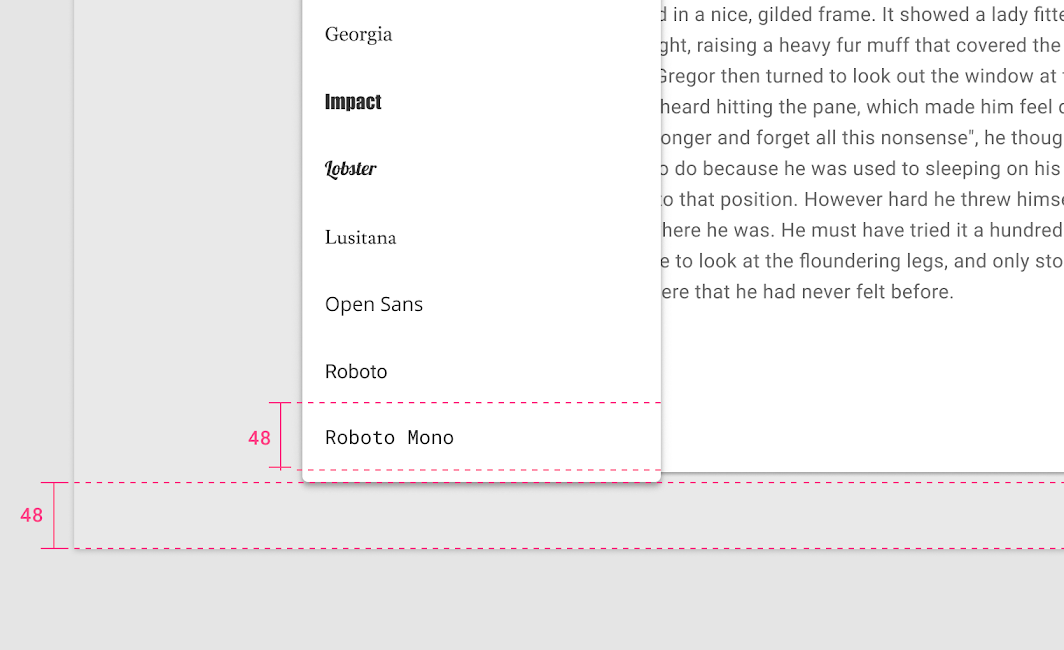
La hauteur maximale d'un menu doit être inférieure d'au moins une ligne à la hauteur de l'interface de l'application.
Position
Les menus doivent être positionnés par rapport au bord de l'écran ou du navigateur. Ils apparaissent généralement à côté de (ou devant) l'élément qui les déclenche. Si le menu risque d'être coupé par le bord de l'écran ou du navigateur, il peut apparaître à gauche, à droite ou au-dessus de l'élément qui le déclenche.
Anatomie
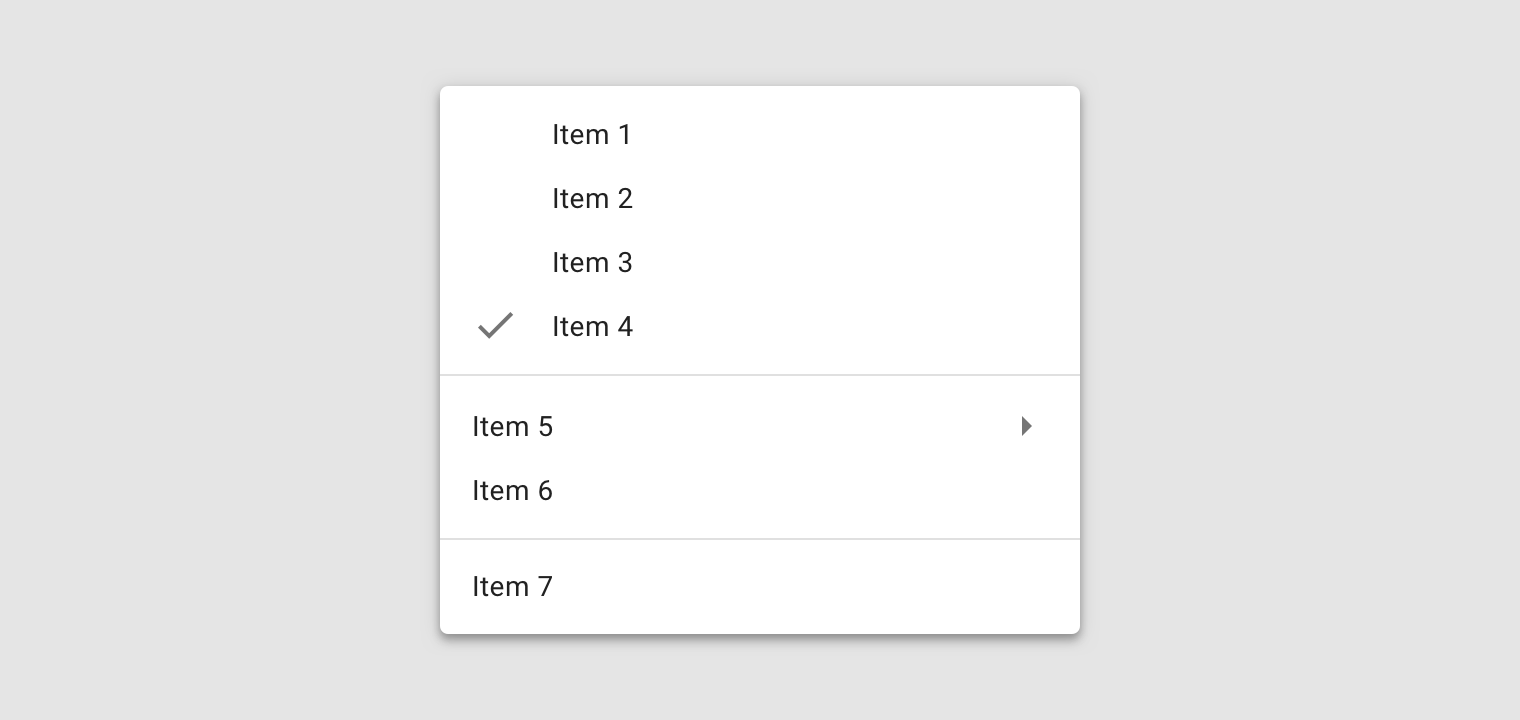
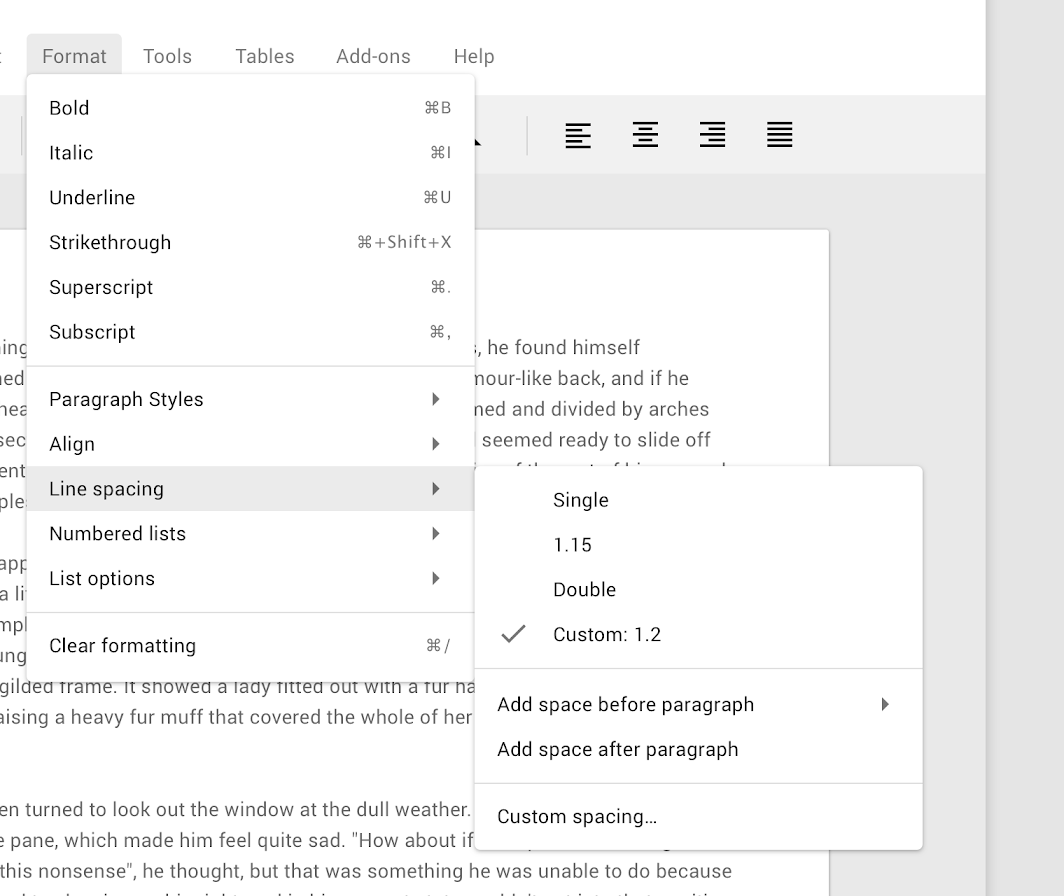
Les menus affichent des listes d'options liées (qui peuvent être regroupées) ainsi que des options non liées. Ils apparaissent lorsque l'utilisateur appuie sur un élément d'interface interactif, tel qu'une icône, un bouton ou une action, ou sur du contenu, tel que des éléments sélectionnés ou du texte.
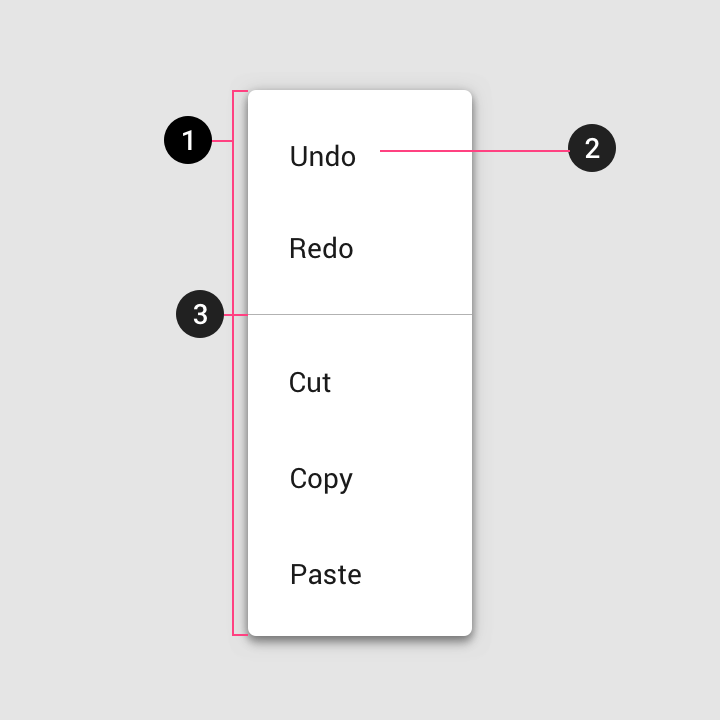
Liste de texte
- Conteneur
- Texte
- Séparateur
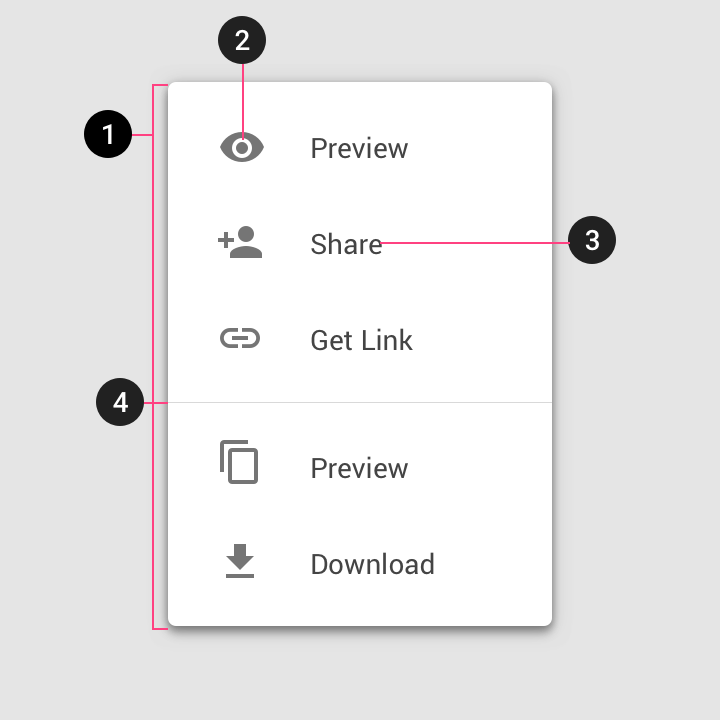
Liste de texte et d'icônes
- Conteneur
- Icône de début
- Texte
- Séparateur
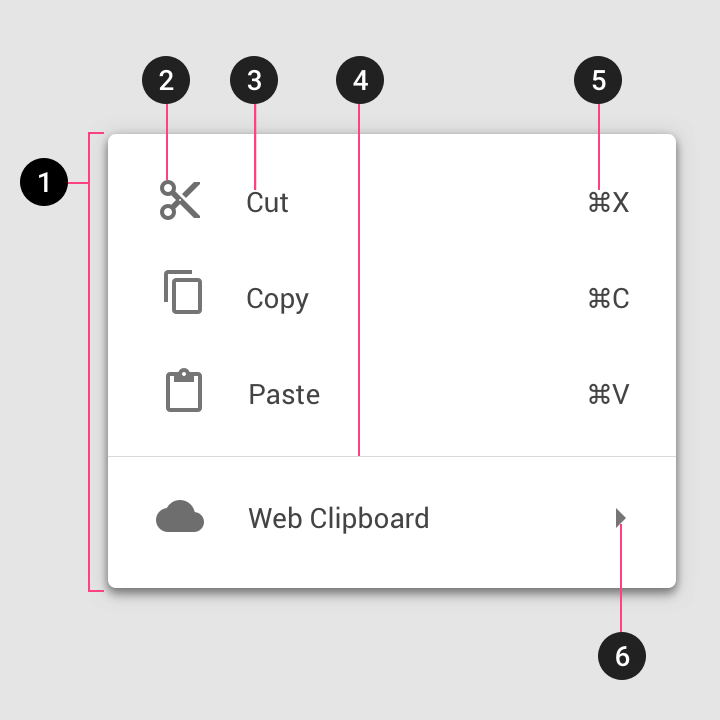
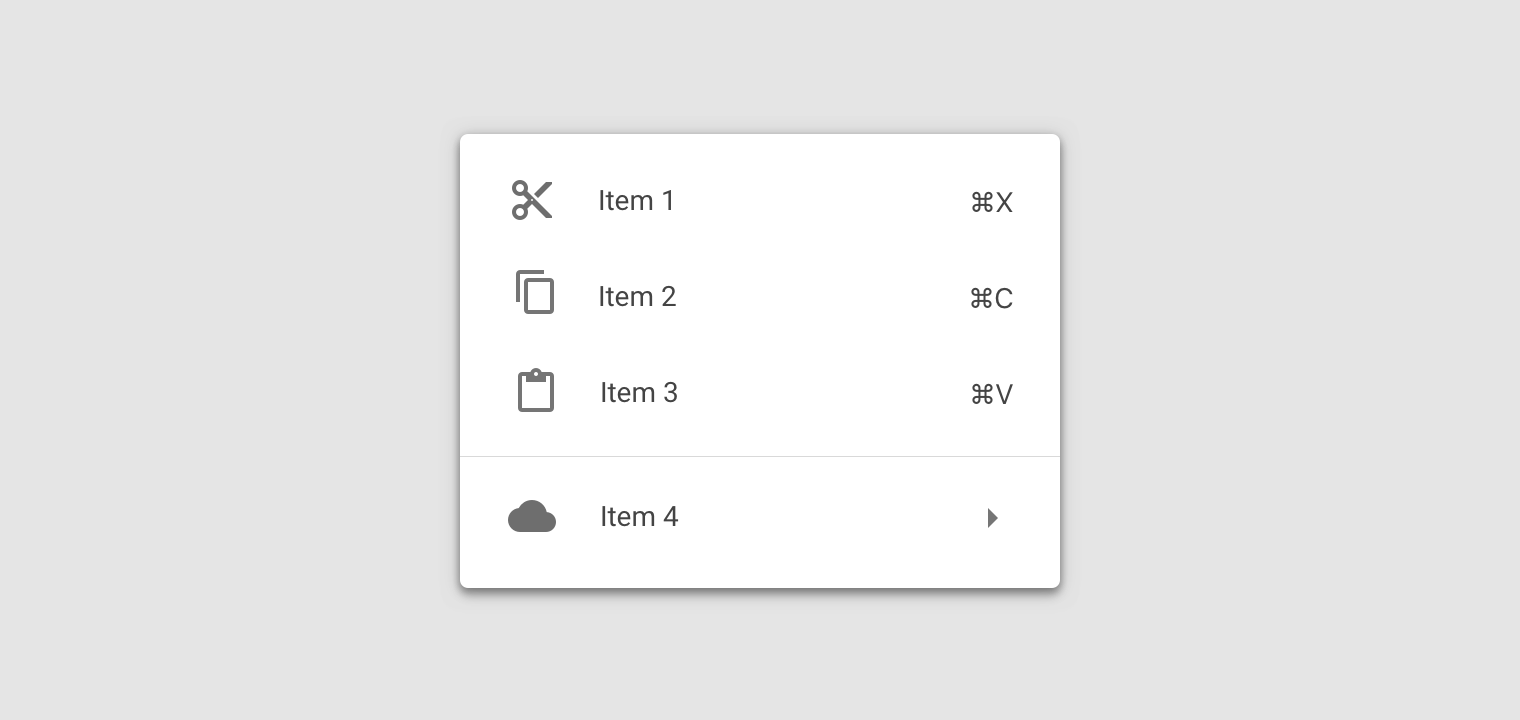
Liste de texte, d'icônes et de commandes clavier
- Conteneur
- Icône de début
- Texte
- Séparateur
- Commande
- Indicateur de menu en cascade
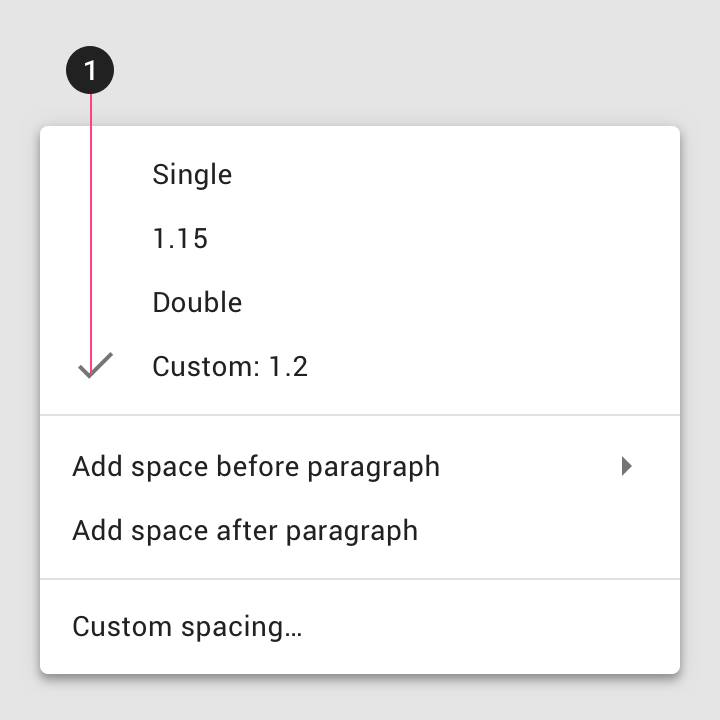
Liste de texte avec état de sélection
- État de sélection
Actions
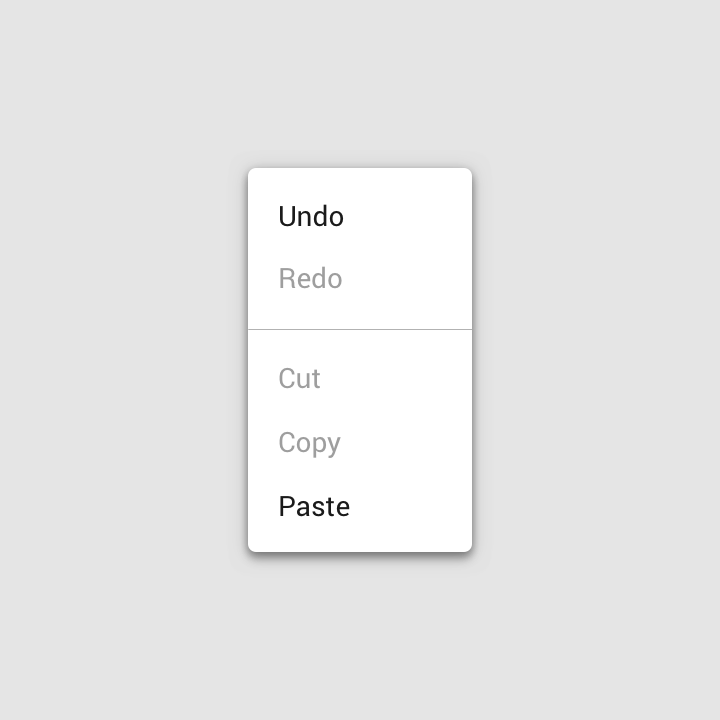
Actions désactivées
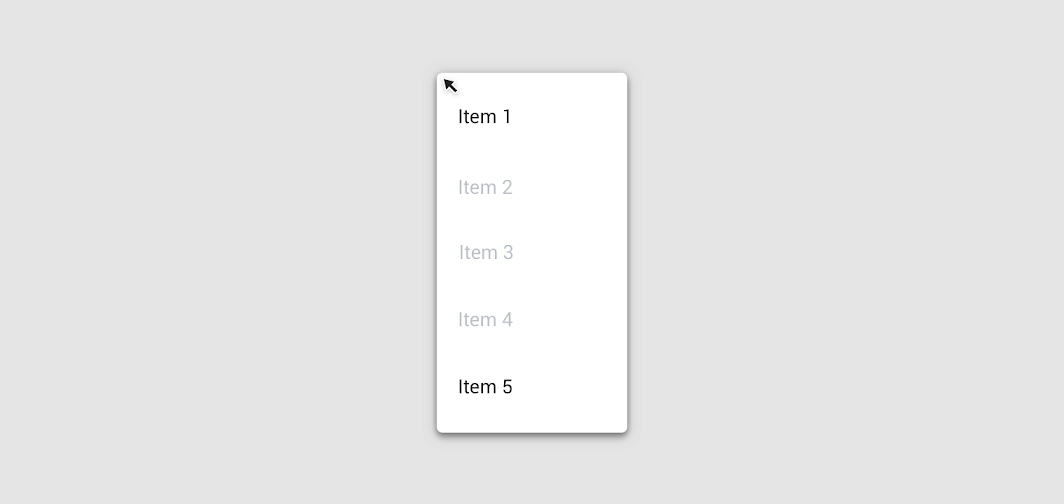
Affichez les actions comme désactivées lorsqu'elles ne peuvent être utilisées que dans certaines conditions. Il vaut mieux les afficher comme désactivées plutôt que de les supprimer.
Comportement
Défilement
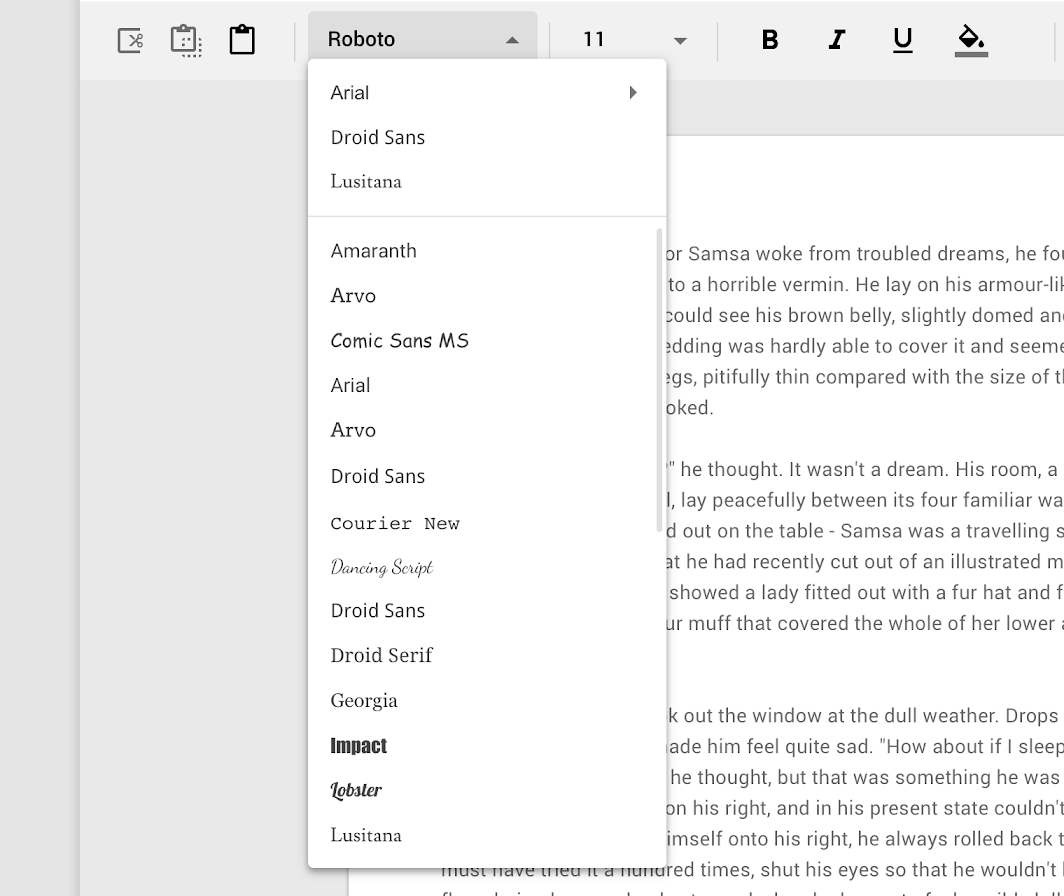
Si tous les éléments du menu ne peuvent pas être affichés en même temps, les menus peuvent défiler. Dans ce cas, ils affichent une barre de défilement permanente.
Transitions
Les menus utilisent une transition en fondu pour apparaître et disparaître de l'écran. Cette animation crée un lien entre le menu et l'action qui le déclenche.
Position
La position d'un menu à l'écran détermine l'endroit et la manière dont il apparaît. S'il s'ouvre en haut de l'écran, il se déploie vers le bas (pour éviter d'être tronqué).
Par défaut, les menus s'ouvrent avec une animation d'entrée. Toutefois, sur ordinateur de bureau, les menus peuvent omettre cette animation et s'ouvrir instantanément.
2. Les menus sur ordinateur de bureau peuvent s'ouvrir instantanément
Mise à l'échelle et adaptation
Les feuilles inférieures (bottom sheets) constituent une alternative aux menus intégrés ou aux boîtes de dialogue simples sur les appareils mobiles. Elles offrent un espace pour afficher des éléments supplémentaires, des descriptions plus longues et des icônes.
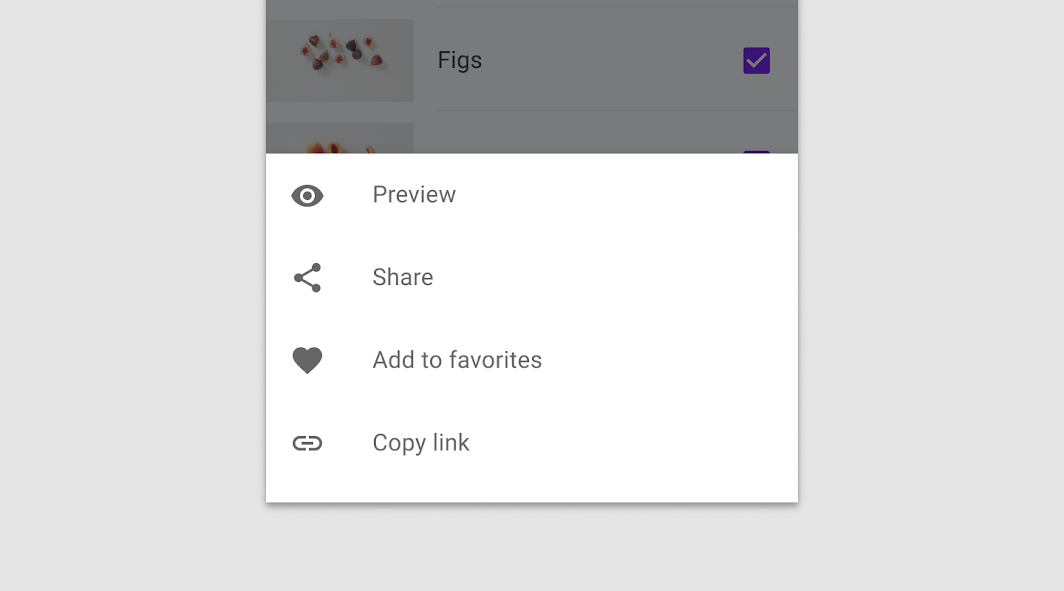
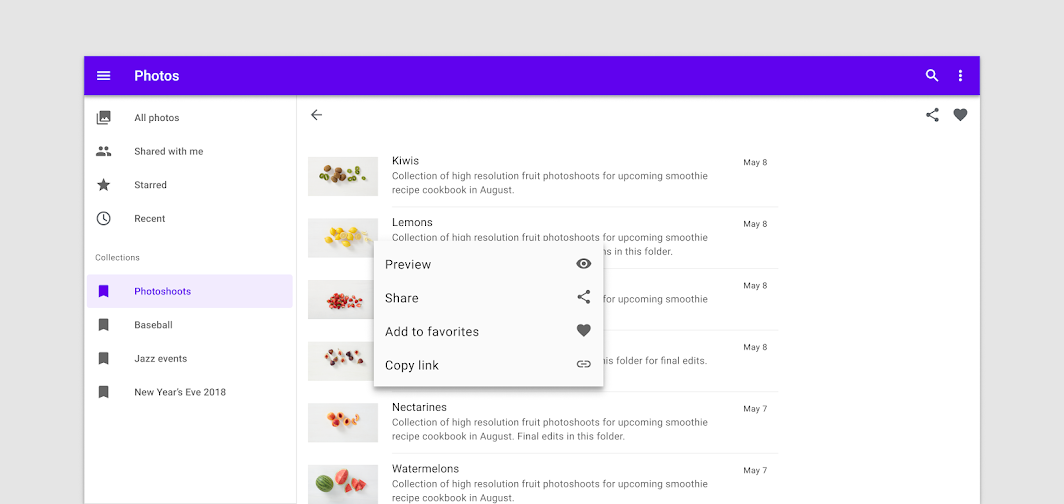
Sur mobile, les feuilles inférieures contenant un ensemble d'actions peuvent devenir un menu contextuel sur les grands écrans, afin de préserver l'objectif et le contexte du contenu principal.
Menu déroulant
Utilisation
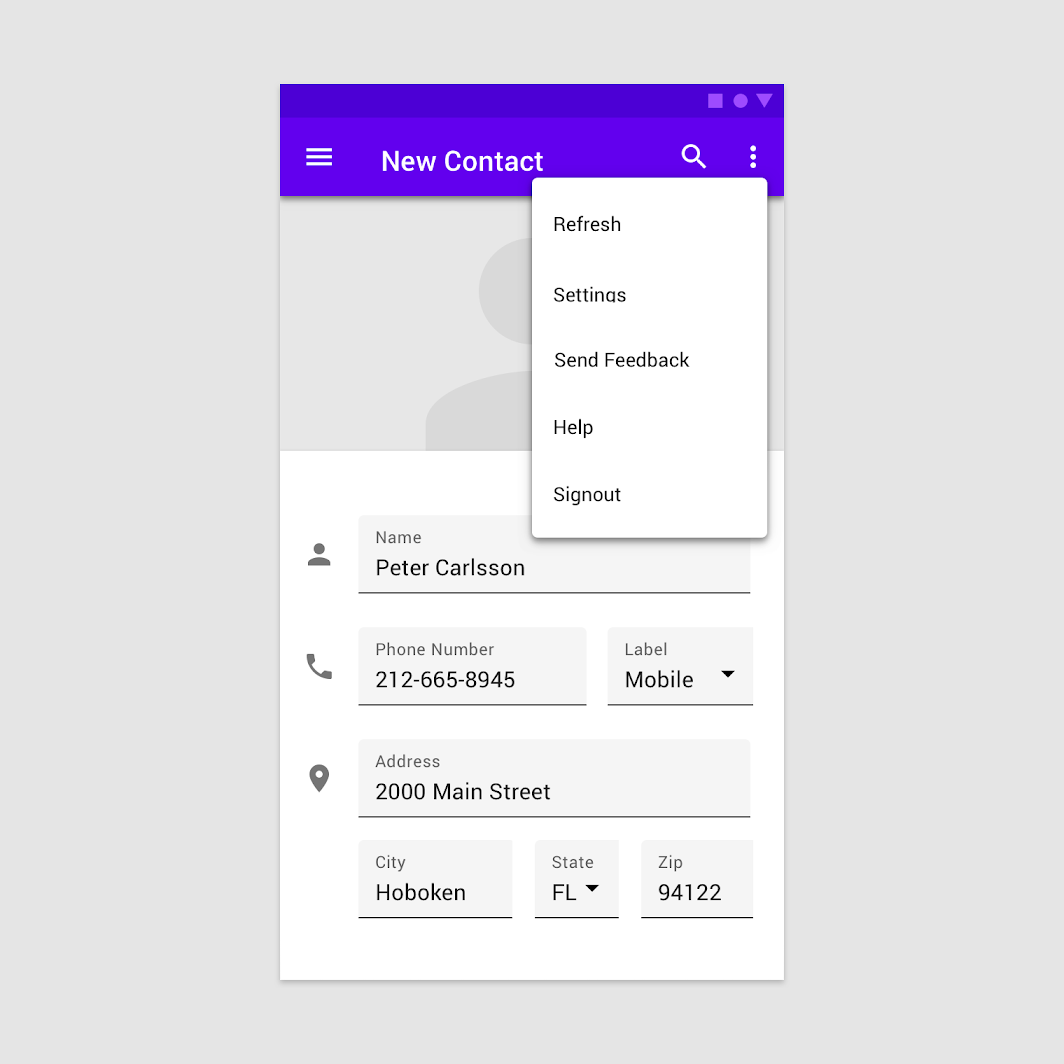
Un menu déroulant est un moyen compact d'afficher plusieurs choix. Il apparaît lors de l'interaction avec un élément (tel qu'une icône ou un bouton) ou lorsque l'utilisateur effectue une action spécifique.
Emplacement
Les menus déroulants sont positionnés à la fois par rapport à l'élément qui les déclenche et aux bords de l'écran ou du navigateur. Ils peuvent apparaître devant, à côté, au-dessus ou en dessous de l'élément qui les déclenche.
Emplacement par défaut
Un menu déroulant est généralement positionné en dessous de l'élément qui le déclenche.
Menu en cascade (ordinateur de bureau uniquement)
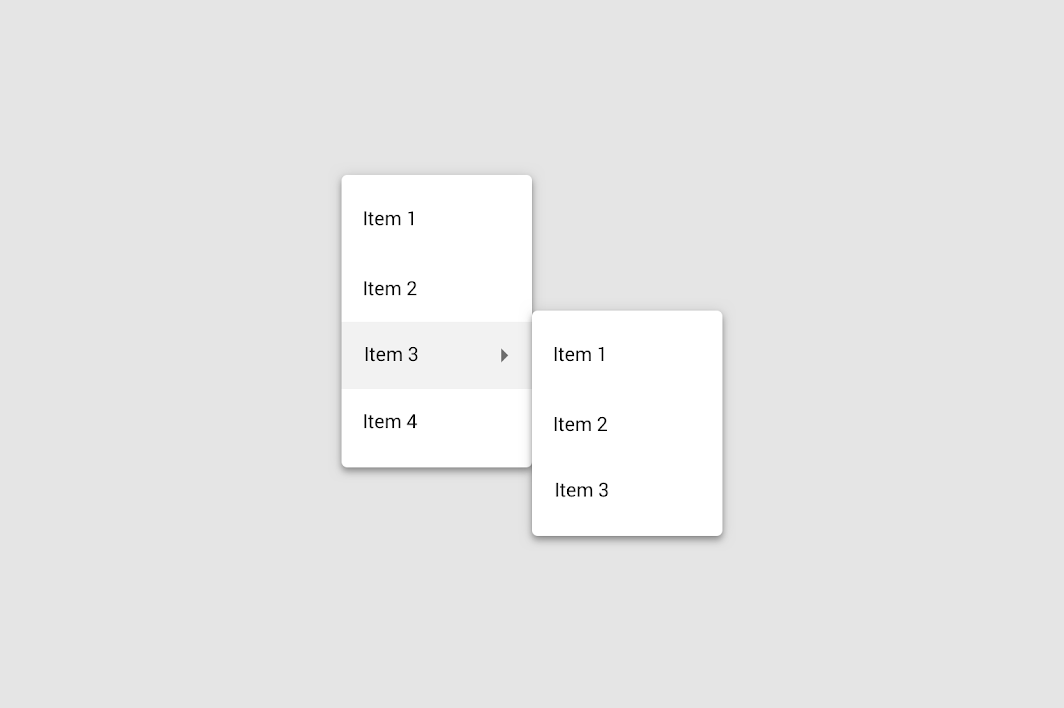
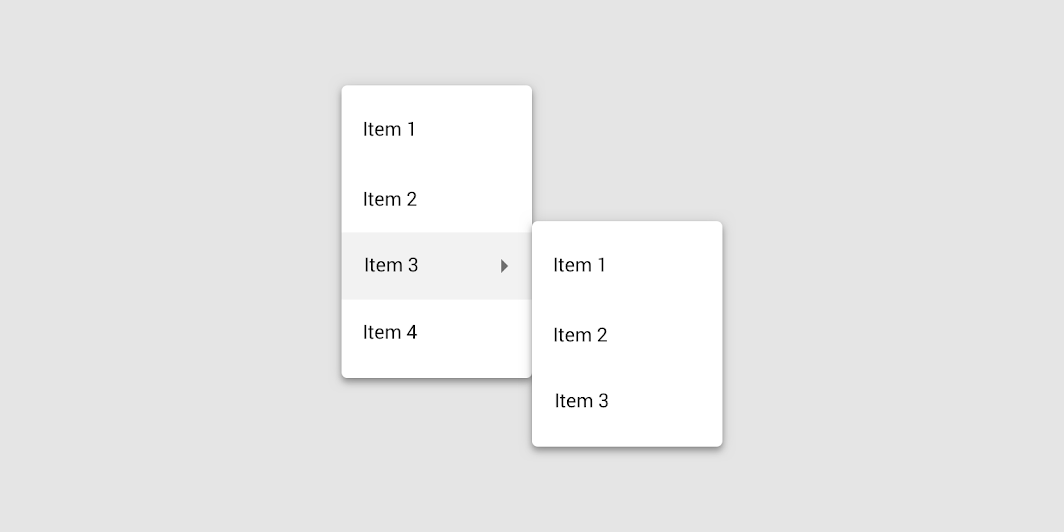
Les menus en cascade permettent aux utilisateurs de choisir parmi un grand nombre d'options, en affichant des menus comportant plusieurs niveaux hiérarchiques.
Ils sont organisés en menus d'éléments parents contenant des éléments enfants. Les éléments enfants apparaissent à droite ou à gauche des éléments parents, selon l'espace disponible pour les déployer.
Menu contextuel
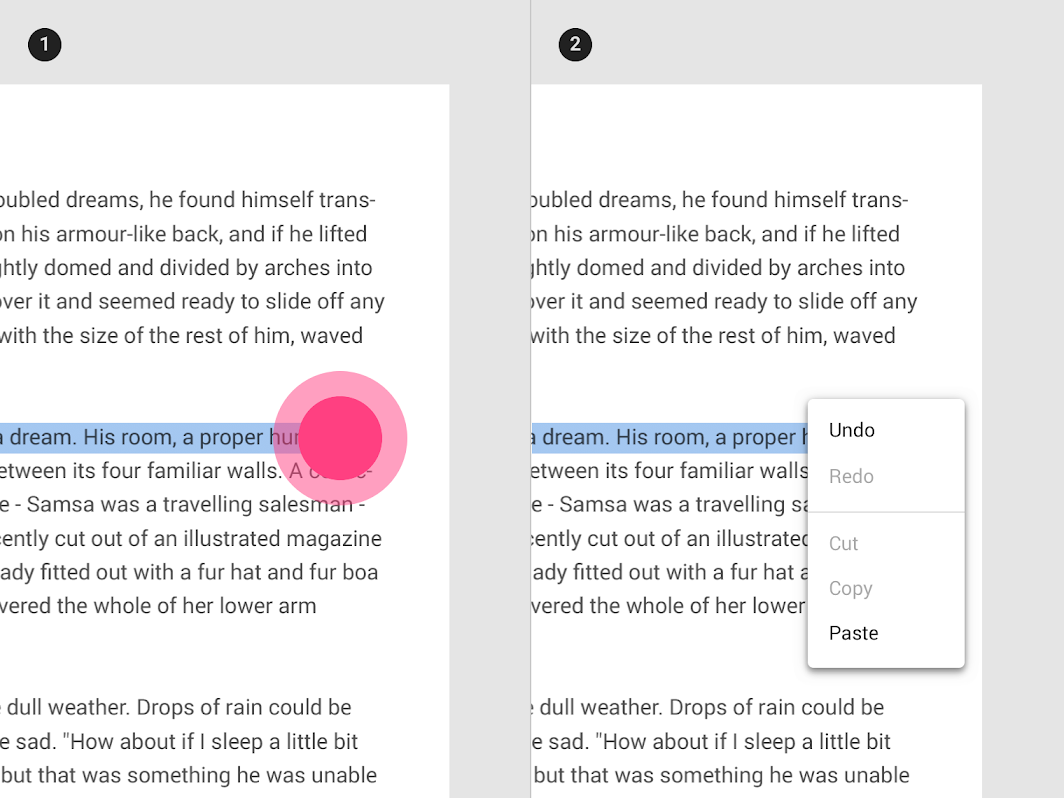
Les menus contextuels ne sont pas déclenchés par un élément d'interface fixe. Ils apparaissent à côté de l'endroit où l'utilisateur appuie, et leurs actions peuvent varier selon l'élément touché.
Comportement
Lorsqu'une option est choisie dans un menu déroulant, l'élément qui l'a déclenché reste inchangé.
Menu déroulant exposé
Utilisation
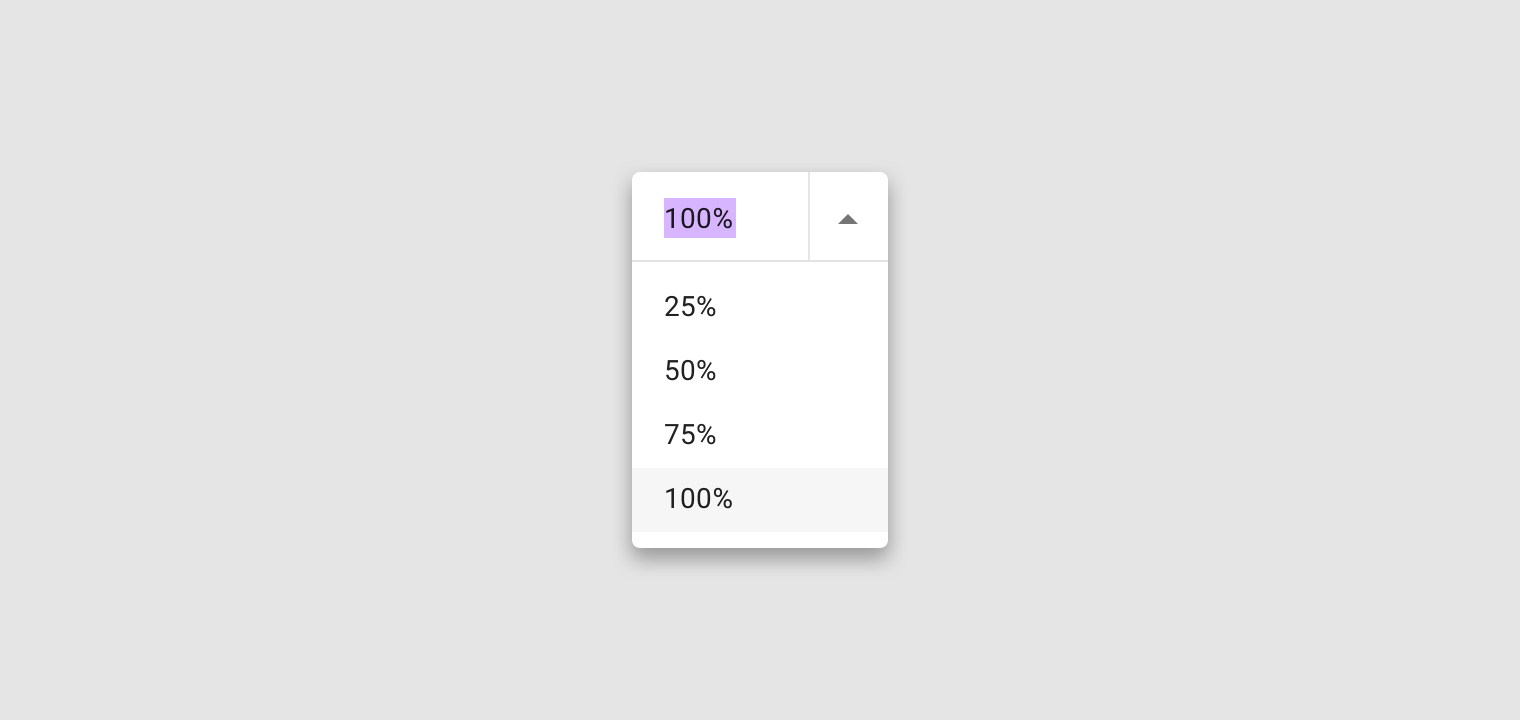
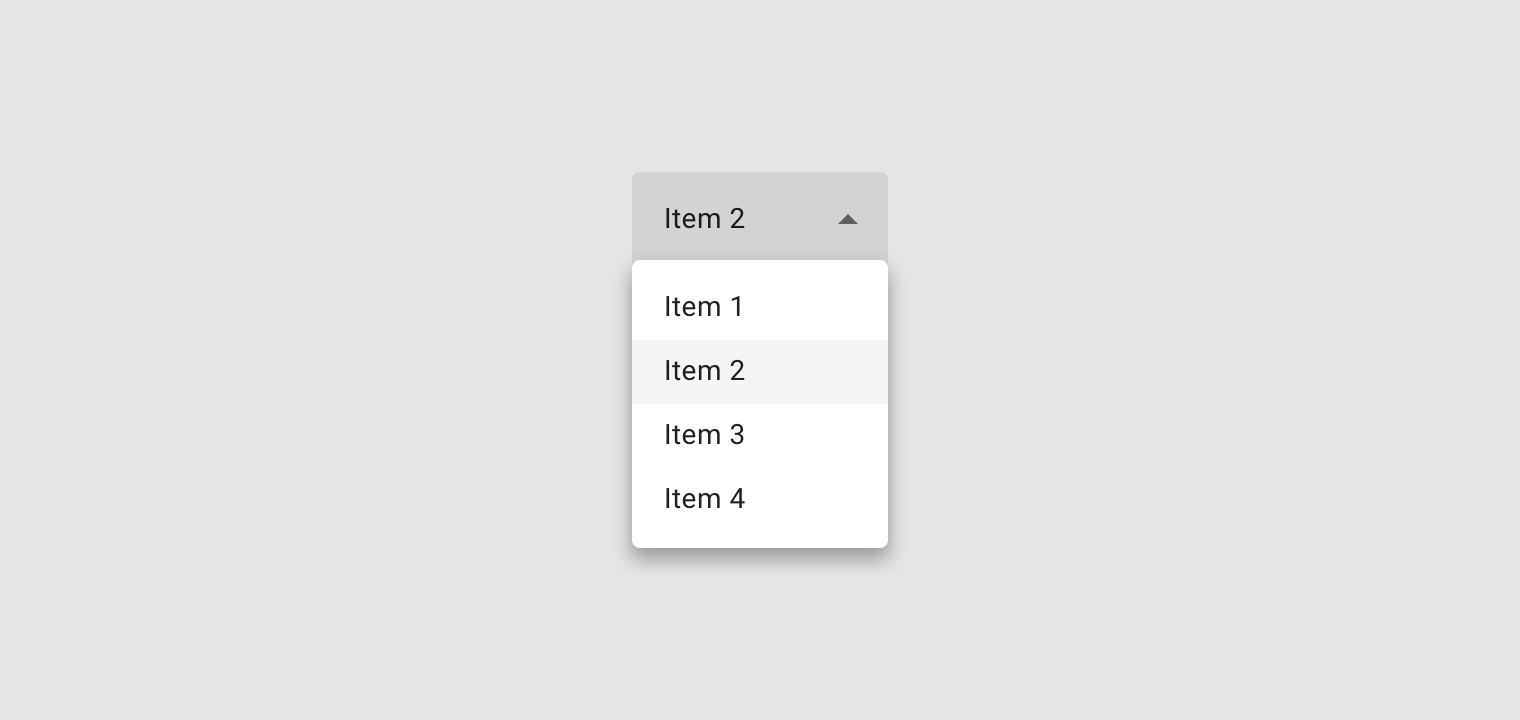
Les menus déroulants exposés affichent l'élément de menu actuellement sélectionné au-dessus du menu.
Ils ne peuvent être utilisés que lorsqu'un seul élément de menu peut être sélectionné à la fois.
Comportement
Lors de la sélection d'un élément, un menu déroulant exposé se met à jour pour afficher cet élément. Dans certains cas, il peut accepter et afficher une saisie utilisateur (qu'elle soit ou non répertoriée parmi les choix du menu).
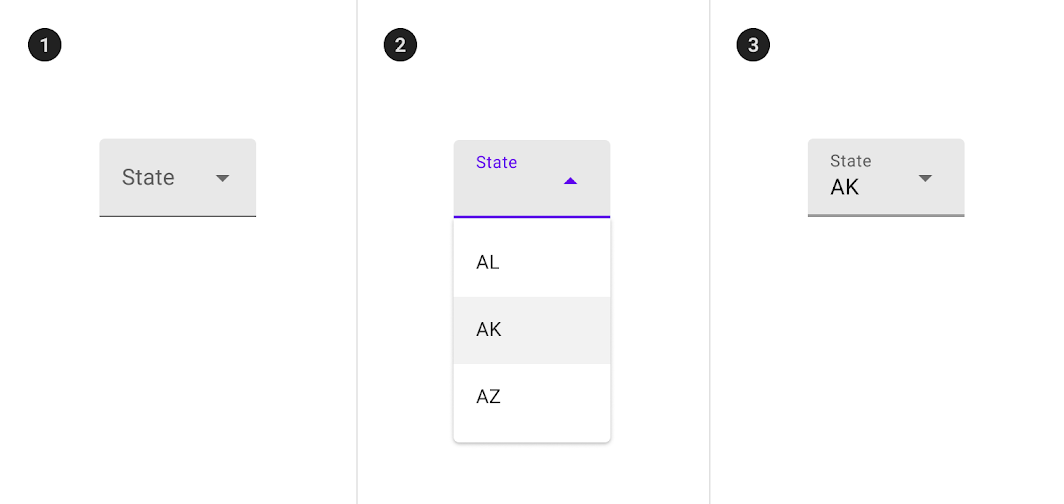
1. Inactif
2. Activé
3. Inactif et renseigné
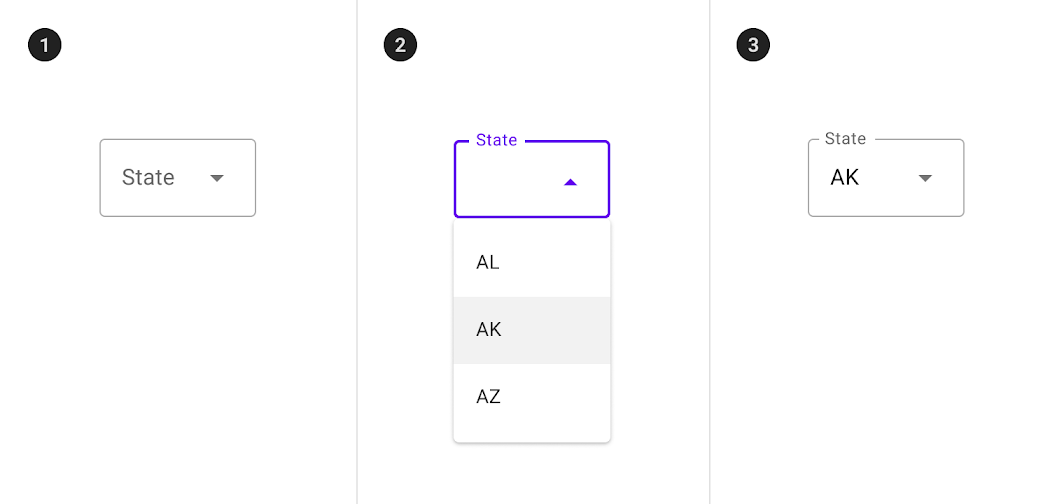
1. Inactif
2. Activé
3. Inactif et renseigné
Emplacement
Un menu déroulant exposé est positionné en dessous de l'élément qui le déclenche. À la place, les variantes remplie et à contour peuvent ouvrir un sélecteur natif.
Variantes
Un menu déroulant exposé peut être personnalisé pour avoir une apparence ou un comportement différent.
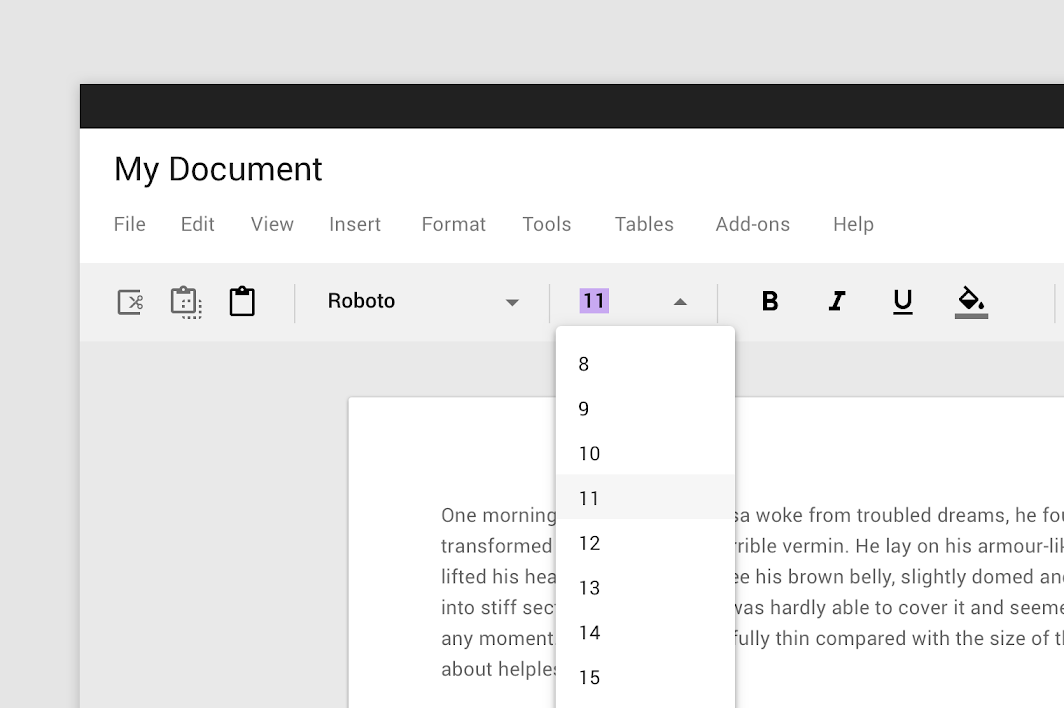
Menu déroulant modifiable
Un menu déroulant modifiable affiche l'élément de menu actuellement sélectionné au-dessus du menu. L'utilisateur peut saisir une valeur qui n'est pas répertoriée dans le menu. Vous pouvez limiter les valeurs saisissables à certains types. Par exemple, vous pouvez configurer le menu pour n'accepter que des nombres positifs.
Menu déroulant rempli
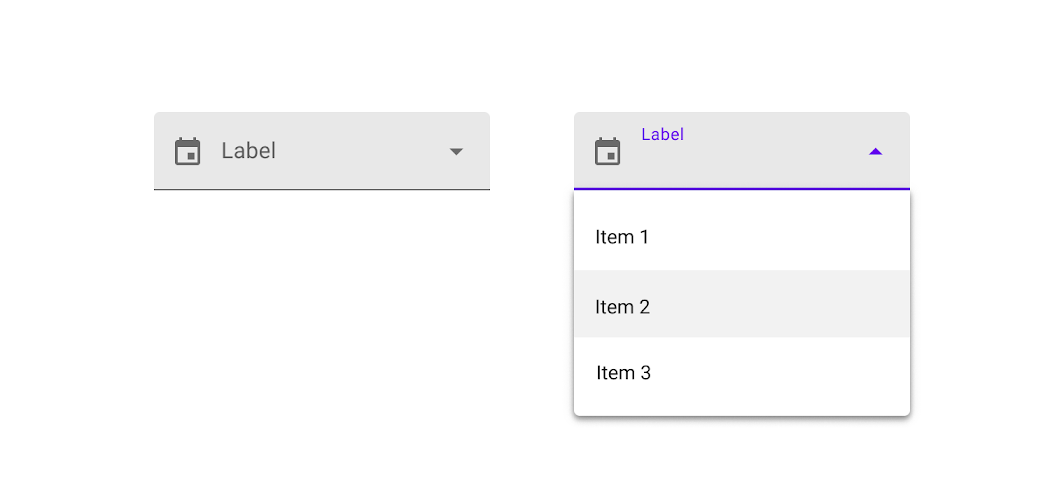
Un menu déroulant rempli ressemble à un champ de texte rempli. Il affiche l'élément de menu actuellement sélectionné au-dessus du menu.
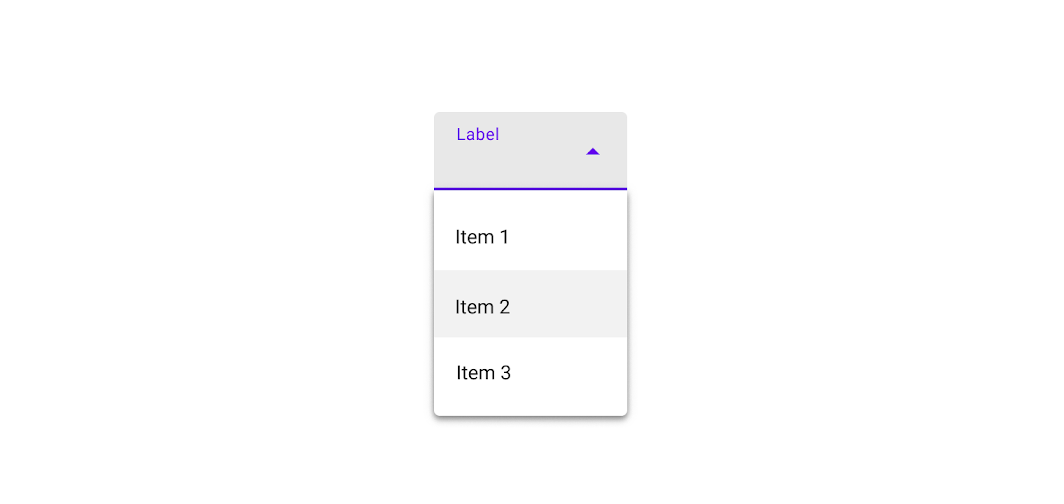
Les coins du conteneur les plus éloignés de la commande ont un rayon de 4dp.
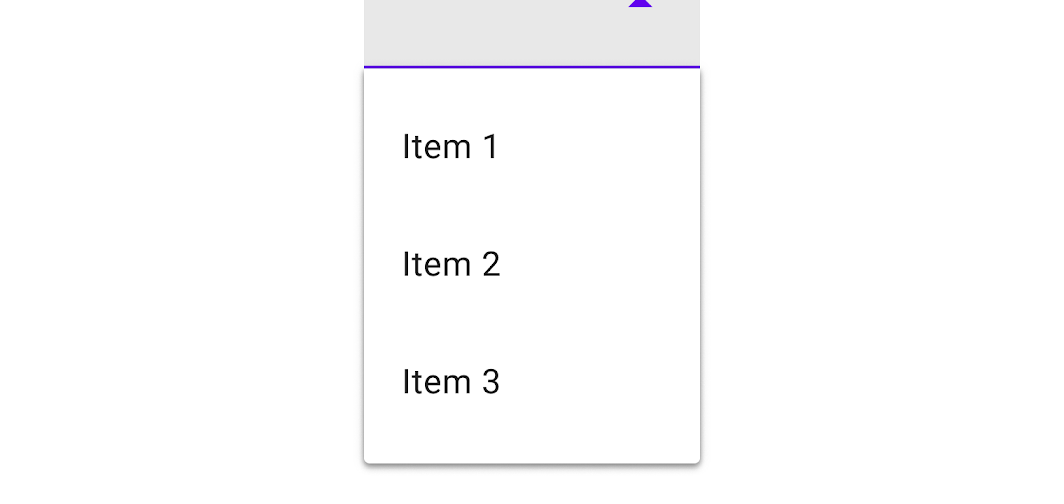
Coins supérieurs : rayon de 0dp
Coins inférieurs (mis en forme) : rayon de 4dp
Lorsqu'une icône de début est utilisée avec un menu déroulant rempli, le libellé flottant et les éléments du menu doivent être alignés entre eux.
Menu déroulant à contour
Un menu déroulant à contour ressemble à un champ de texte à contour. Il affiche l'élément de menu actuellement sélectionné au-dessus du menu.
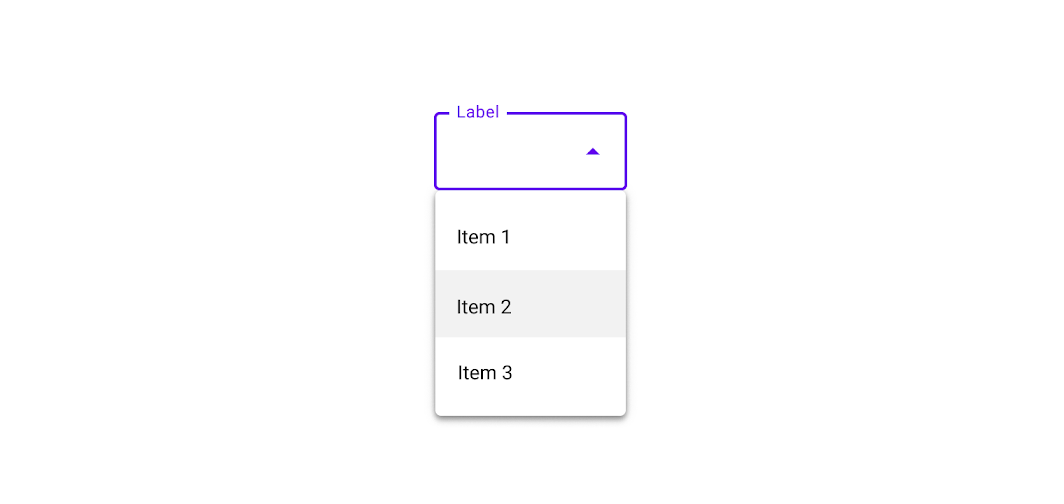
Pour les menus déroulants à contour, tous les coins du conteneur ont un rayon de 4dp.
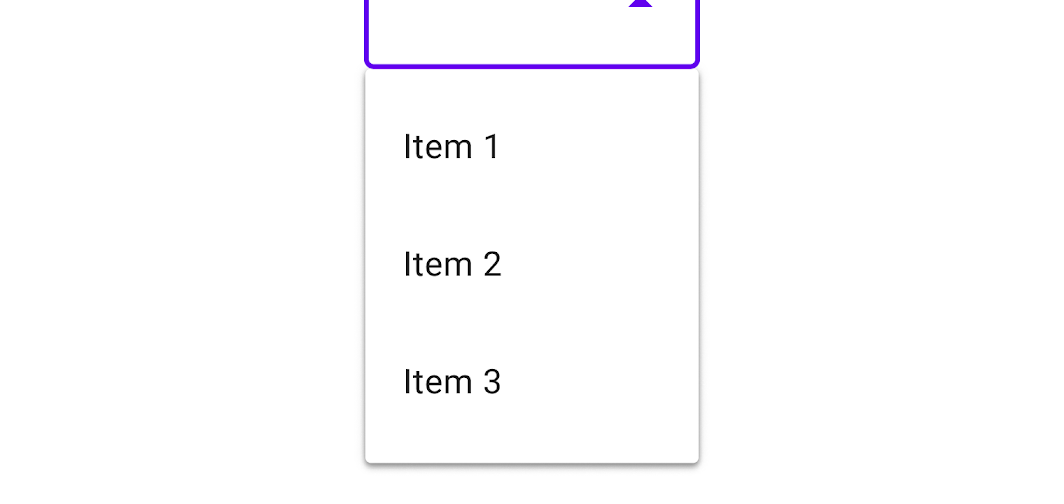
Tous les coins : rayon de 4dp
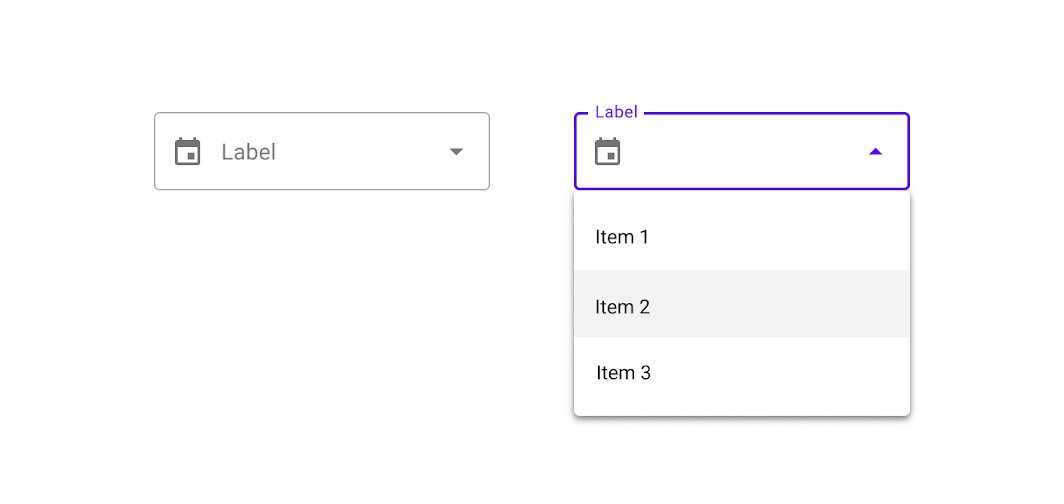
Les formulaires utilisant des menus déroulants à contour doivent aligner le libellé du menu avec l'icône.
États
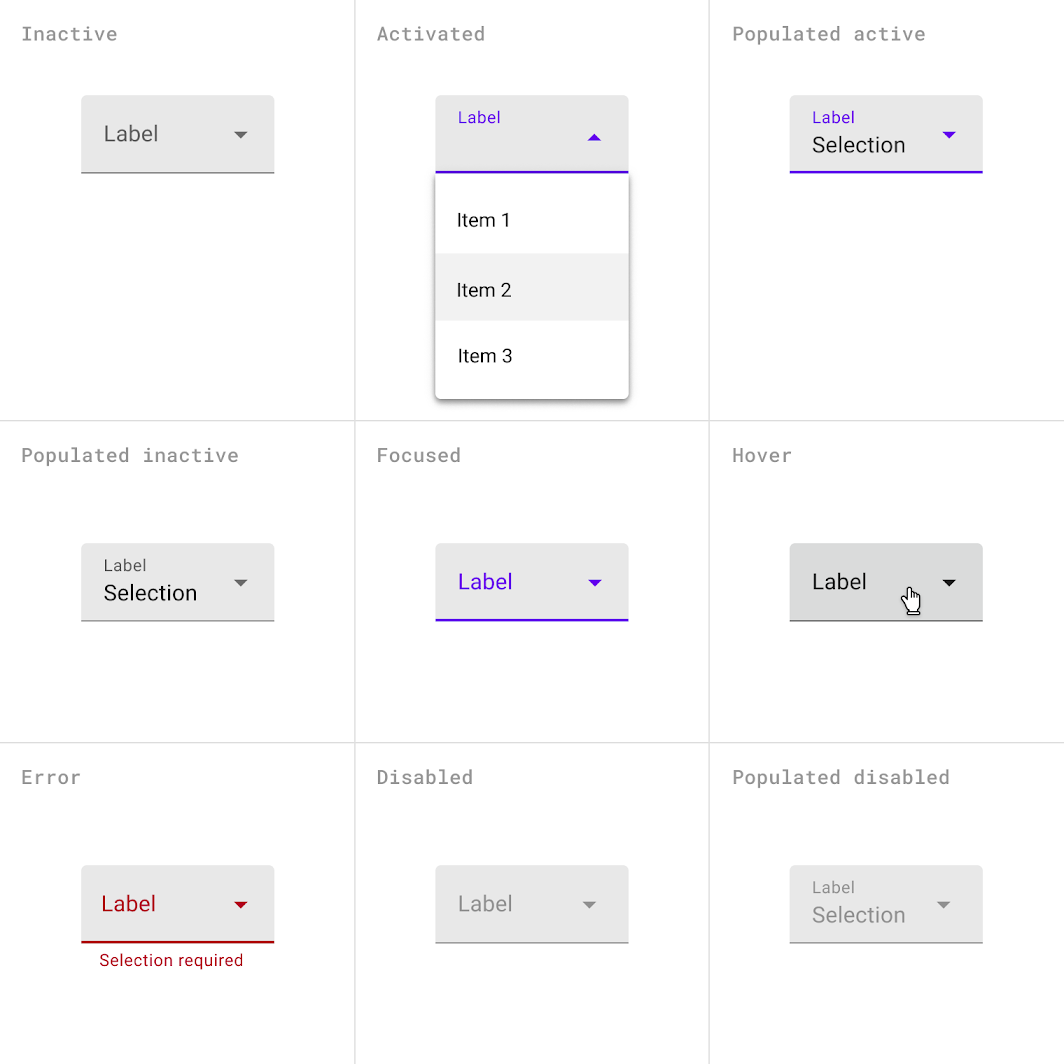
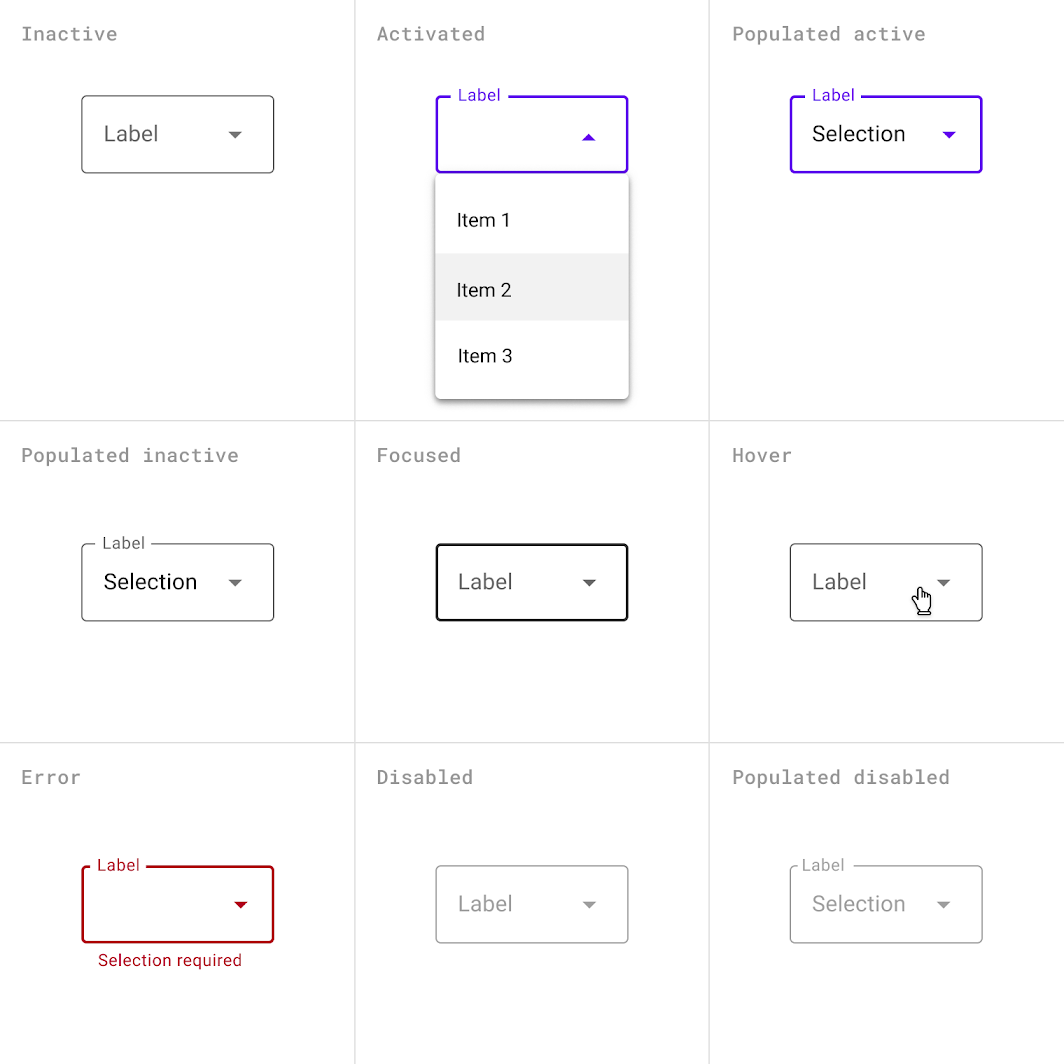
Personnalisation par thème
Thème Material Basil
Les menus de cette application de recettes ont été personnalisés à l'aide de Material Theming. Les domaines de personnalisation incluent la couleur et la typographie.
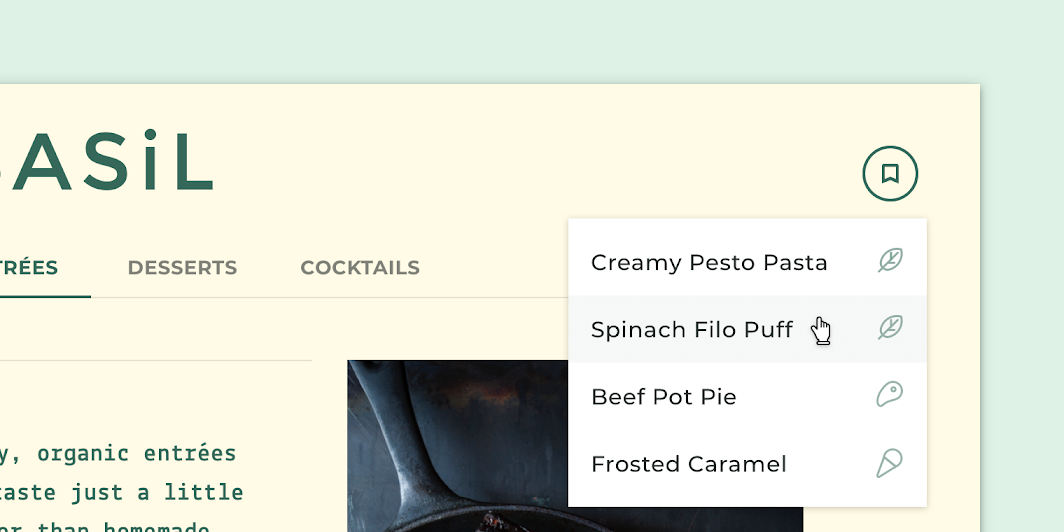
Couleur
Les menus de Basil utilisent une couleur personnalisée pour quatre éléments : le conteneur du menu, le texte, l'icône et la superposition au survol.
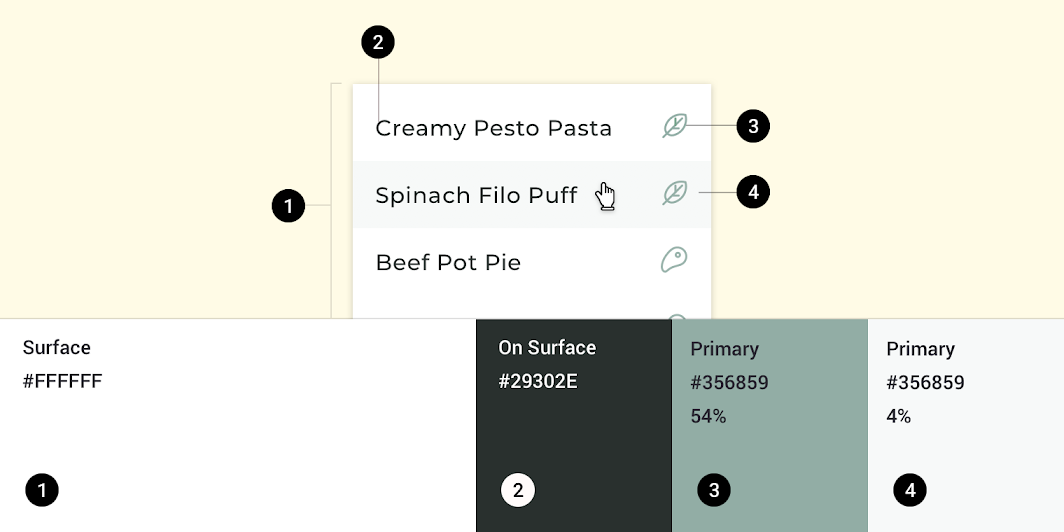
| Élément | Catégorie | Attribut | Valeur |
|---|---|---|---|
| Conteneur | Surface | Couleur Opacité | #FFFFFF 100% |
| Texte | On Surface | Couleur Opacité | #29302E 100% |
| Icône | Primaire | Couleur Opacité | #356859 54% |
| Superposition au survol | Primaire | Couleur Opacité | #356859 4% |
Typographie
Le texte des menus de Basil utilise une typographie personnalisée.
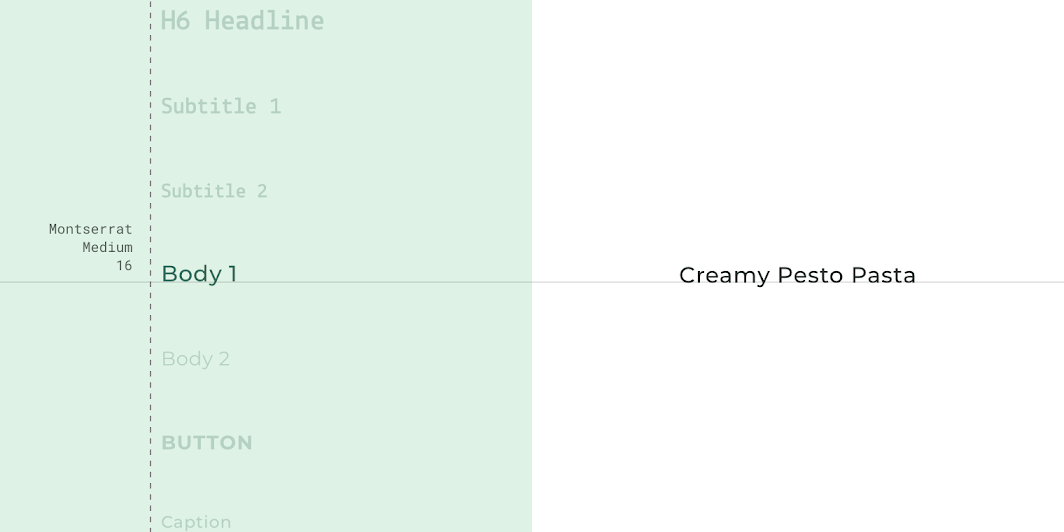
| Élément | Catégorie | Attribut | Valeur |
|---|---|---|---|
| Texte | Body 1 | Police Graisse Taille Casse | Montserrat Medium 16 Casse de titre |
Forme
Les conteneurs de menu de Basil ont des coins personnalisés, avec un rayon de 0dp.
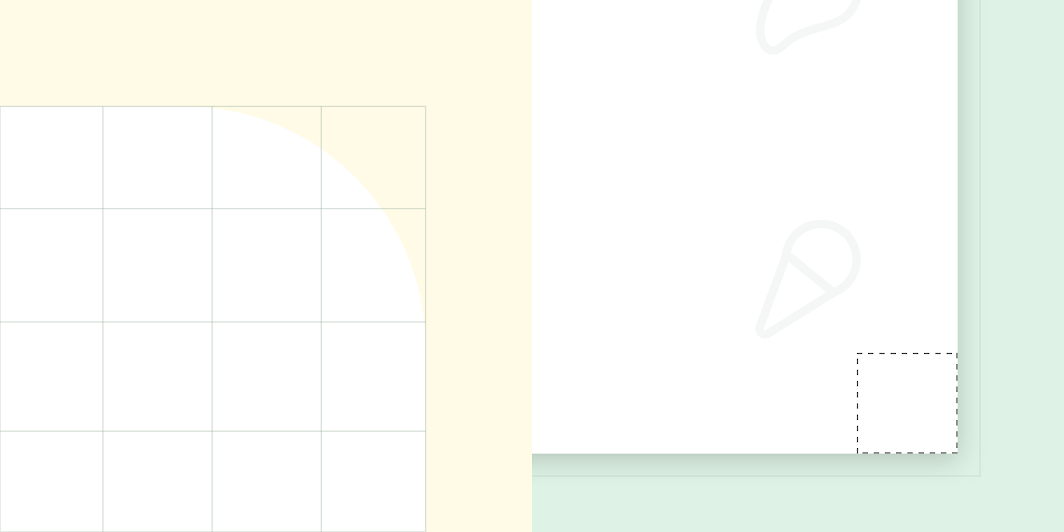
| Élément | Catégorie | Attribut | Valeur |
|---|---|---|---|
| Conteneur | Composant moyen | Famille Taille | Arrondi 0dp; 0dp; 0dp; 0dp |
Thème Material Shrine
Les menus de cette application de vente au détail ont été personnalisés à l'aide de Material Theming. Les domaines de personnalisation incluent la couleur et la typographie.
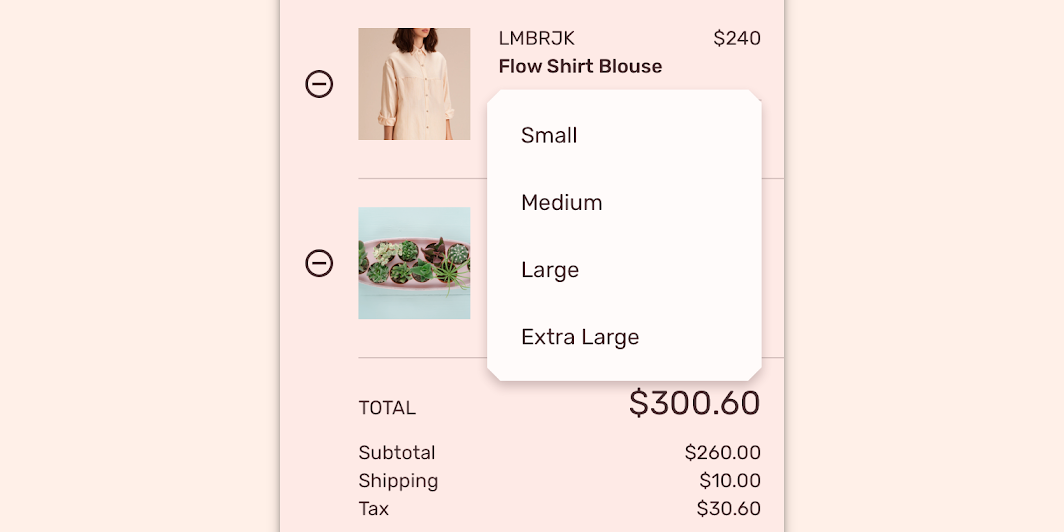
Couleur
Les menus de Shrine utilisent une couleur personnalisée pour deux éléments : le conteneur du menu et le texte.
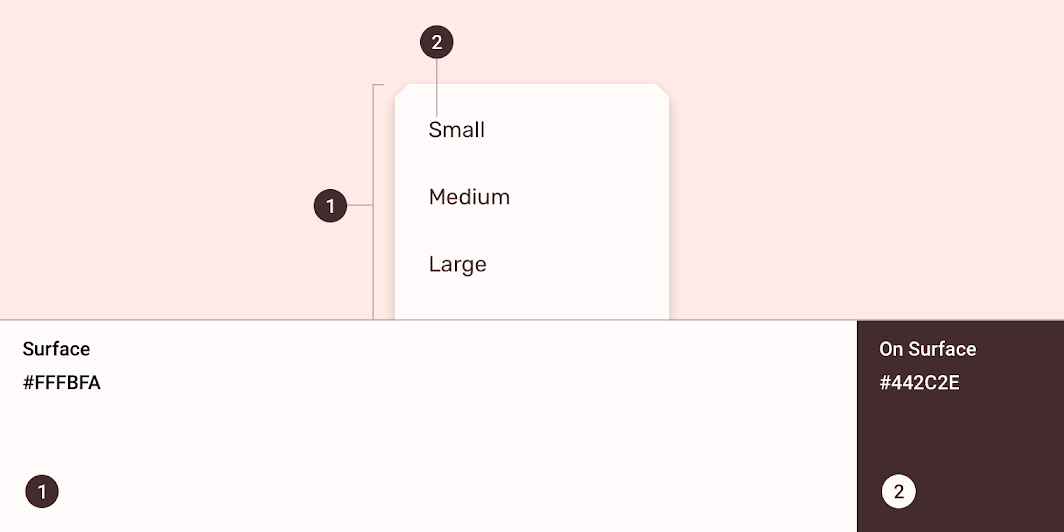
| Élément | Catégorie | Attribut | Valeur |
|---|---|---|---|
| Conteneur | Surface | Couleur Opacité | #FFFBFA 100% |
| Texte | On Surface | Couleur Opacité | #442C2E 100% |
Typographie
Le texte des menus de Shrine utilise une typographie personnalisée.
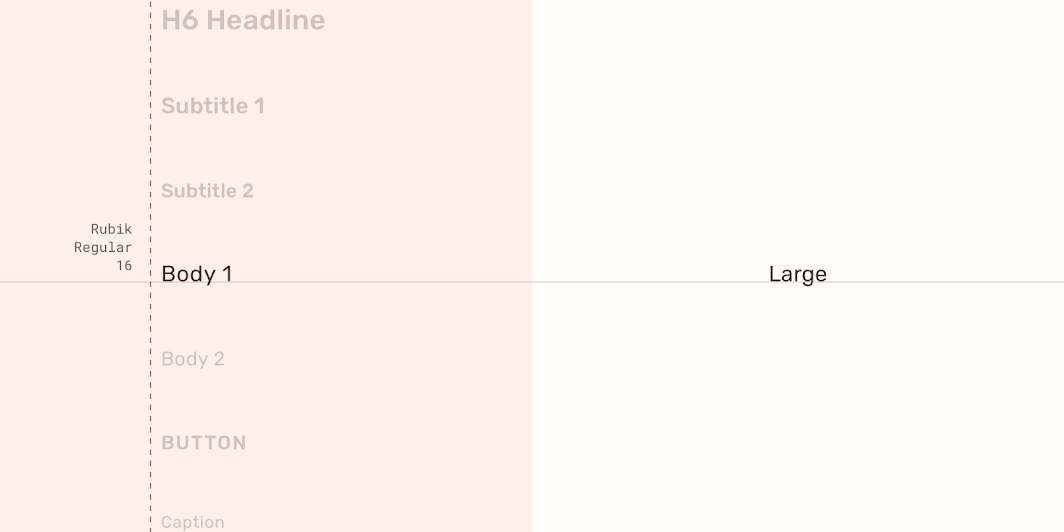
| Élément | Catégorie | Attribut | Valeur |
|---|---|---|---|
| Texte | Body 1 | Police Graisse Taille Casse | Rubik Regular 16 Casse de titre |
Forme
Les conteneurs de menu de Shrine ont des formes de coins personnalisées, avec des coins coupés de 8dp de long.
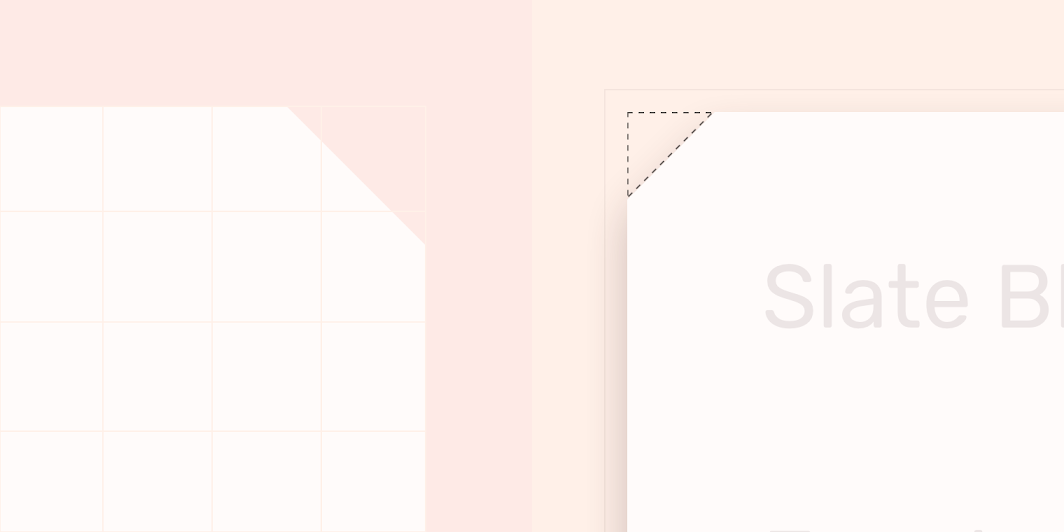
| Élément | Catégorie | Attribut | Valeur |
|---|---|---|---|
| Conteneur | Medium component | Famille Taille | Coupé 8dp; 8dp; 8dp; 8dp |
Spécifications
Largeur minimale et maximale
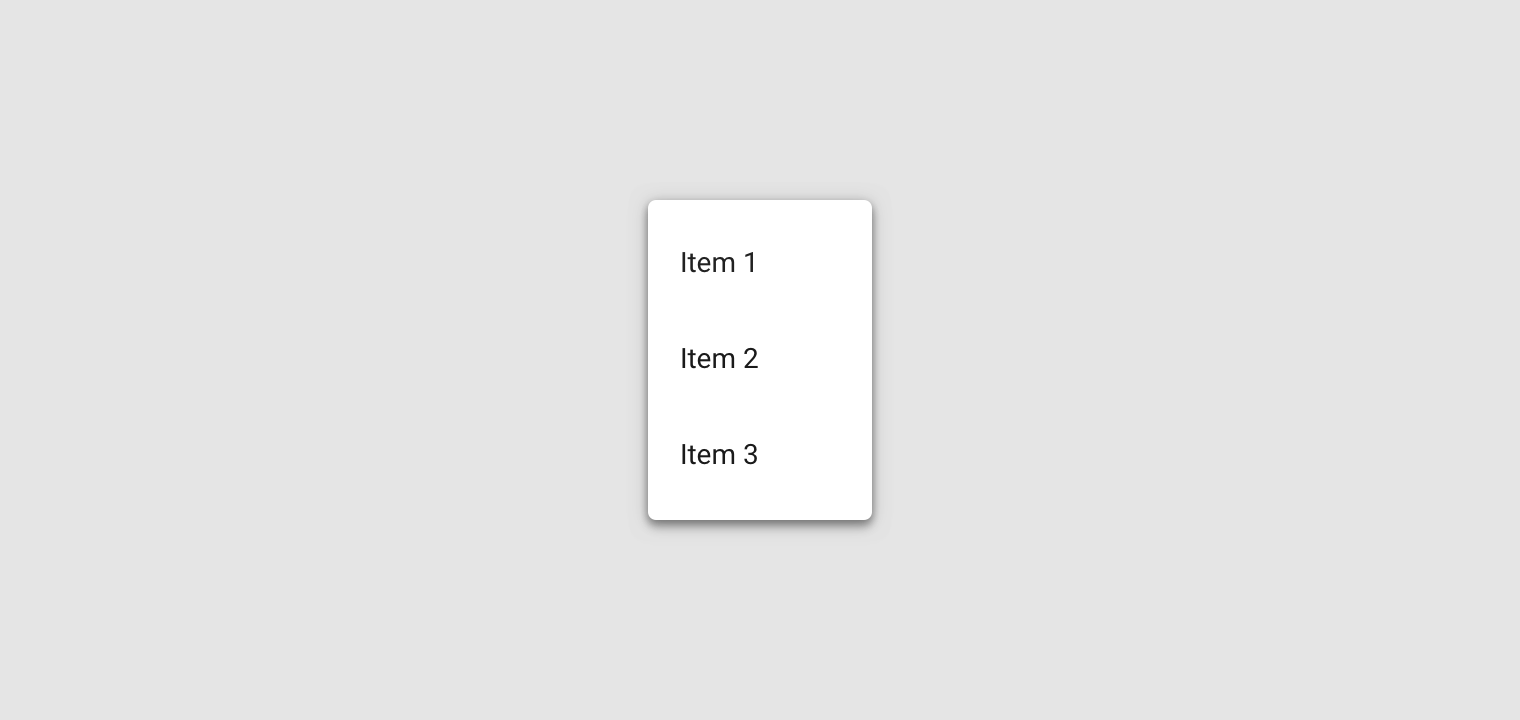
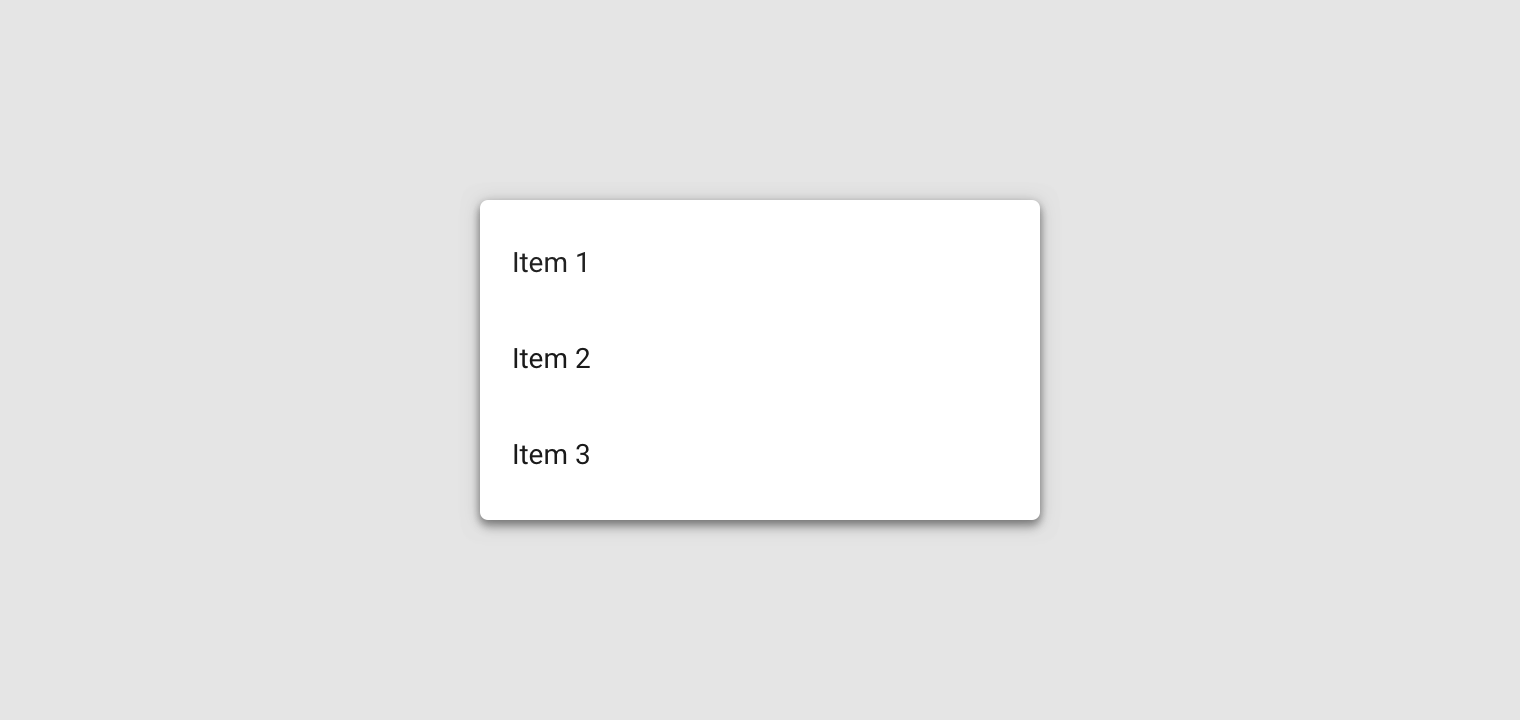
Menu déroulant
Mobile
Ordinateur de bureau
Menu déroulant (ordinateur de bureau)
Dense