Menüs
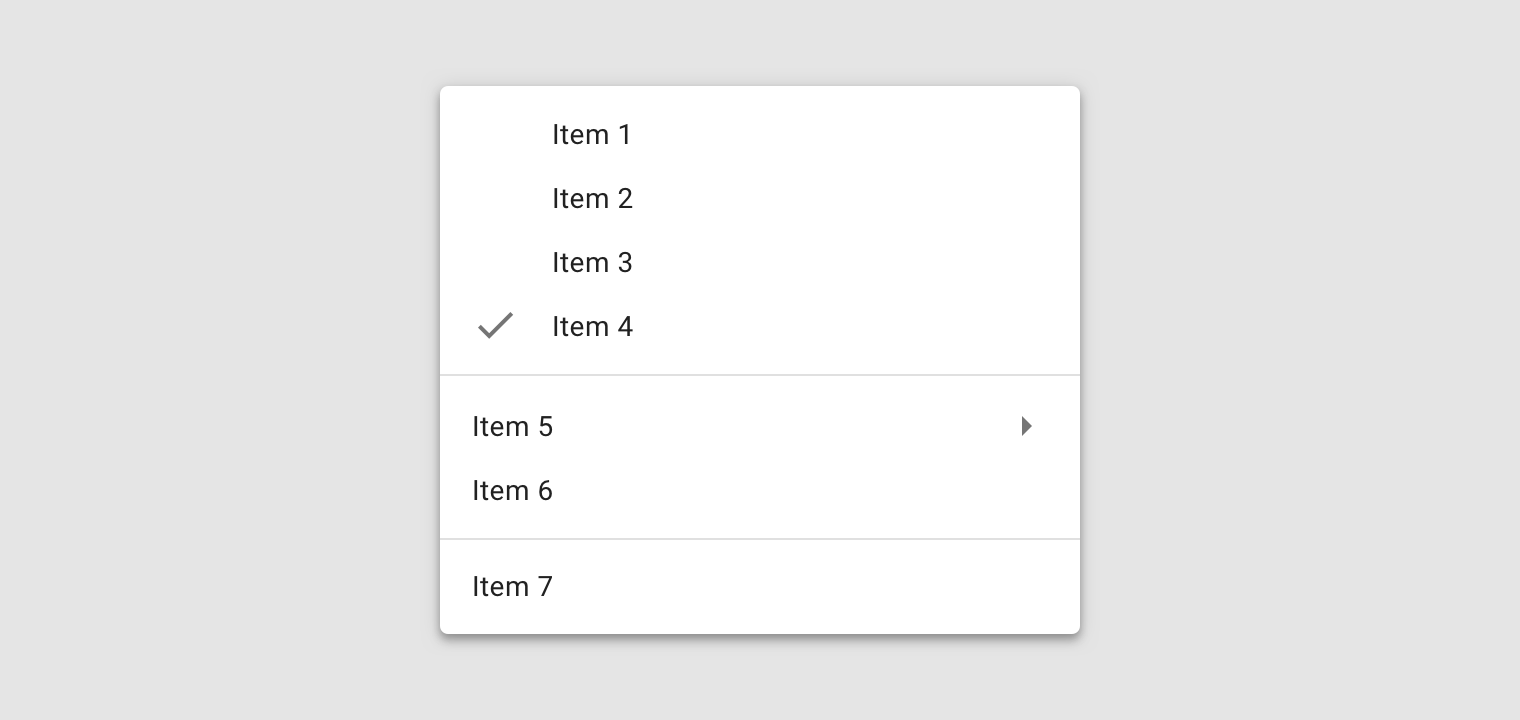
Menüs zeigen eine Liste von Auswahlmöglichkeiten auf einer temporären Oberfläche an.
Verwendung
Ein Menü zeigt eine Liste von Auswahlmöglichkeiten auf einer temporären Oberfläche an. Es erscheint, wenn Nutzer mit einer Schaltfläche, einer Aktion oder einem anderen Steuerelement interagieren.
Grundsätze
Agil
Menüs sollten sich einfach öffnen, schließen und bedienen lassen.

Kontextbezogen
Menüinhalte sollten auf die Bedürfnisse der Nutzer abgestimmt sein.

Gut überblickbar
Menüelemente sollten sich auf einen Blick erfassen lassen.
Typen
Menüs ermöglichen es Nutzern, aus mehreren Optionen auszuwählen. Sie treten weniger in Erscheinung und benötigen weniger Platz als Auswahlsteuerelemente wie etwa eine Gruppe von Optionsfeldern (Radio-Buttons).
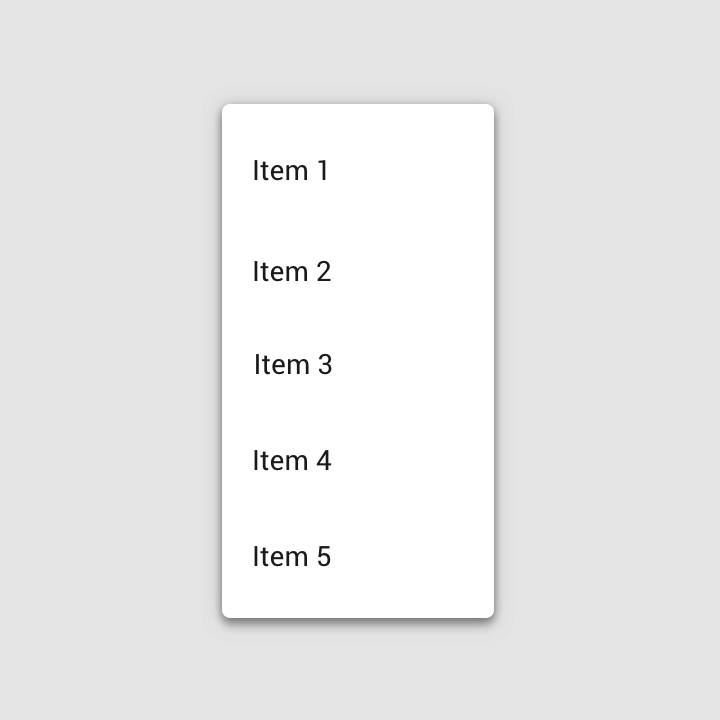
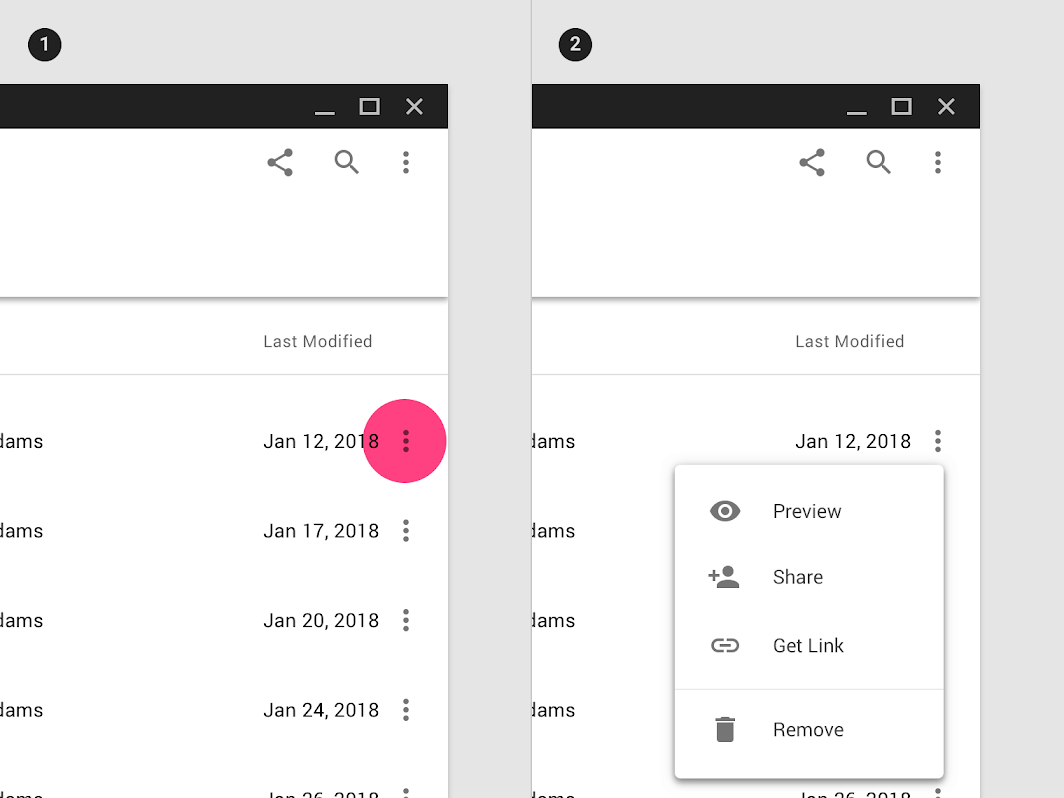
Dropdown-Menüs zeigen eine Liste von Optionen an und werden durch ein Symbol, eine Schaltfläche oder eine Aktion ausgelöst. Ihre Platzierung richtet sich nach dem Element, das sie öffnet.
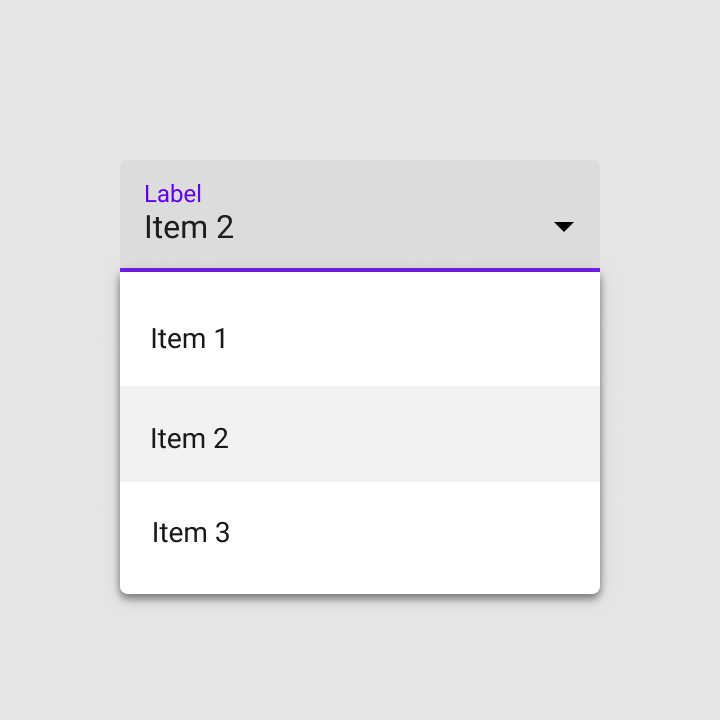
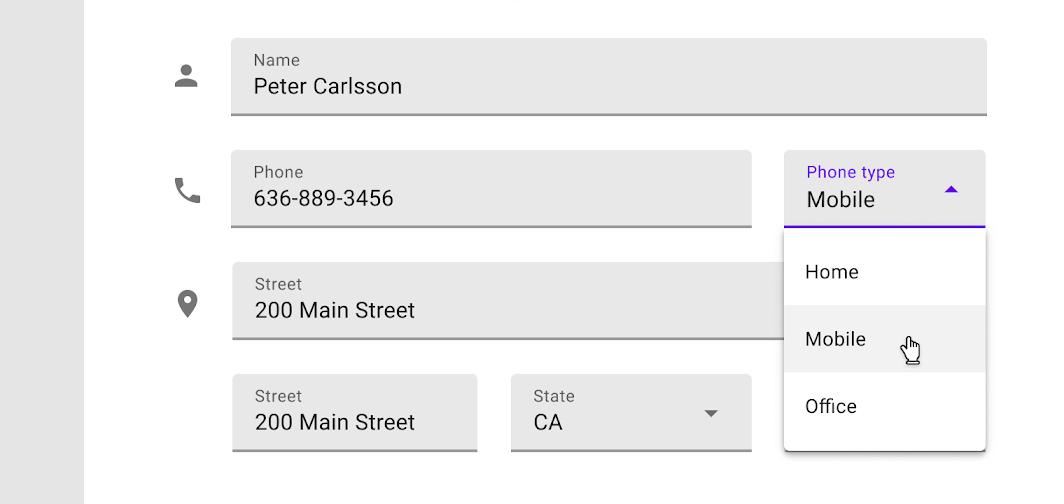
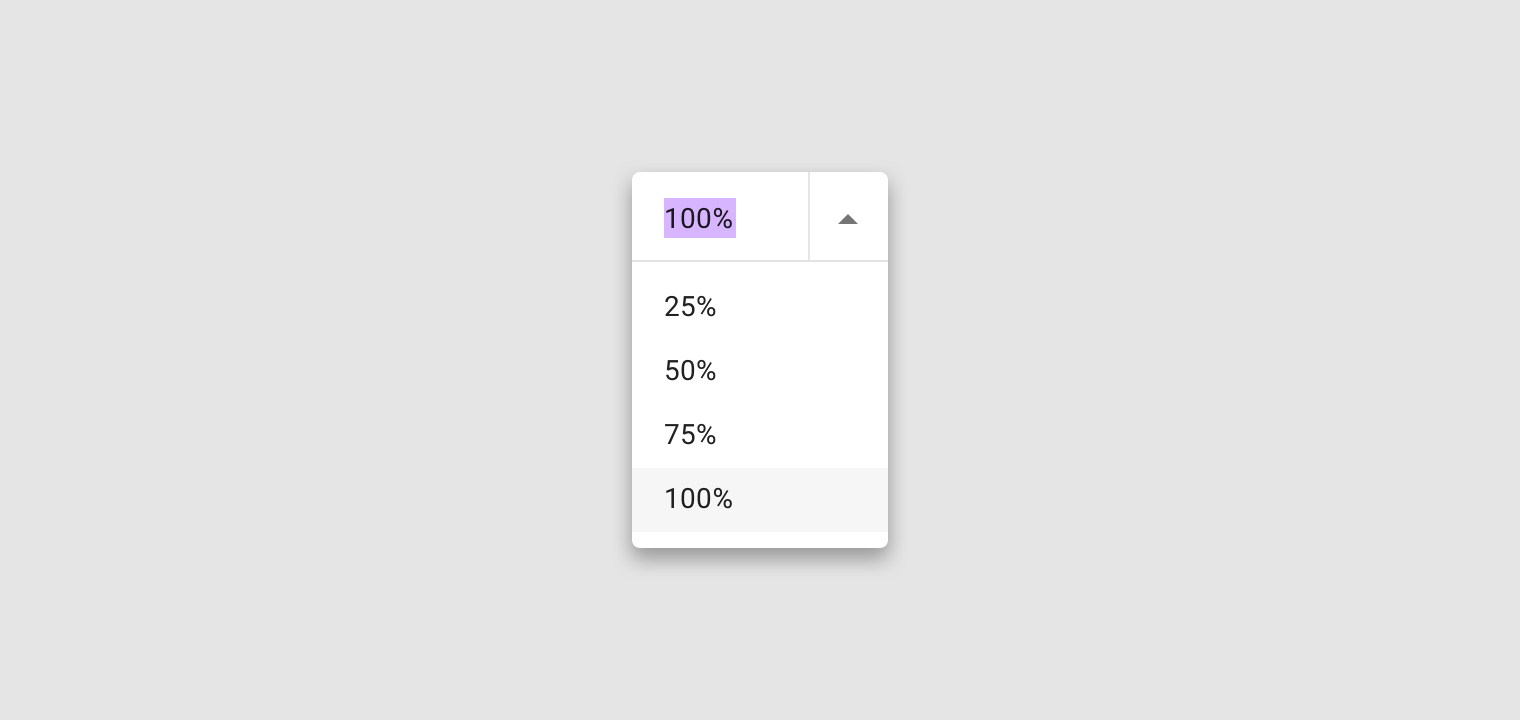
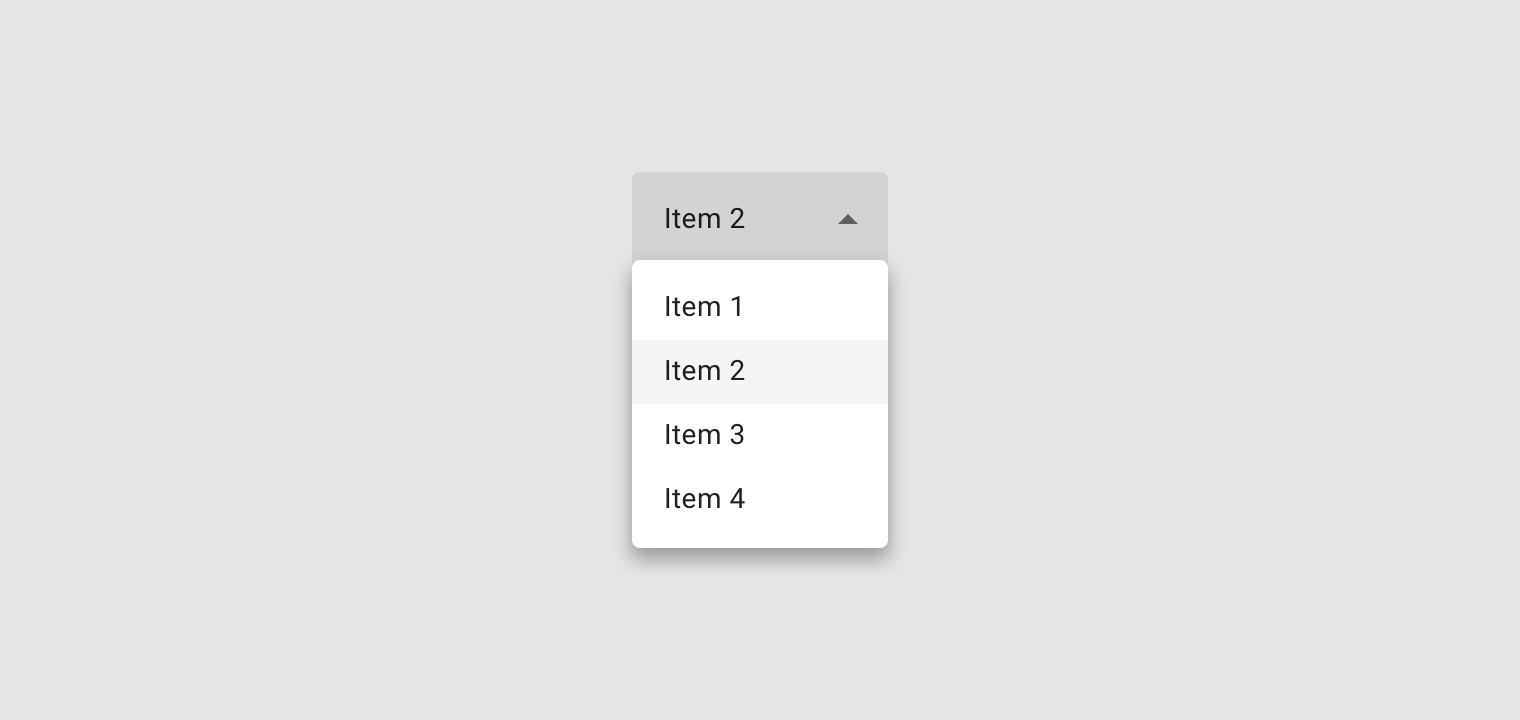
Exposed Dropdown-Menüs zeigen den aktuell ausgewählten Menüelement über der Optionsliste an. Einige Varianten können Nutzereingaben akzeptieren.
Platzierung
Elevation (Höhenstufe)
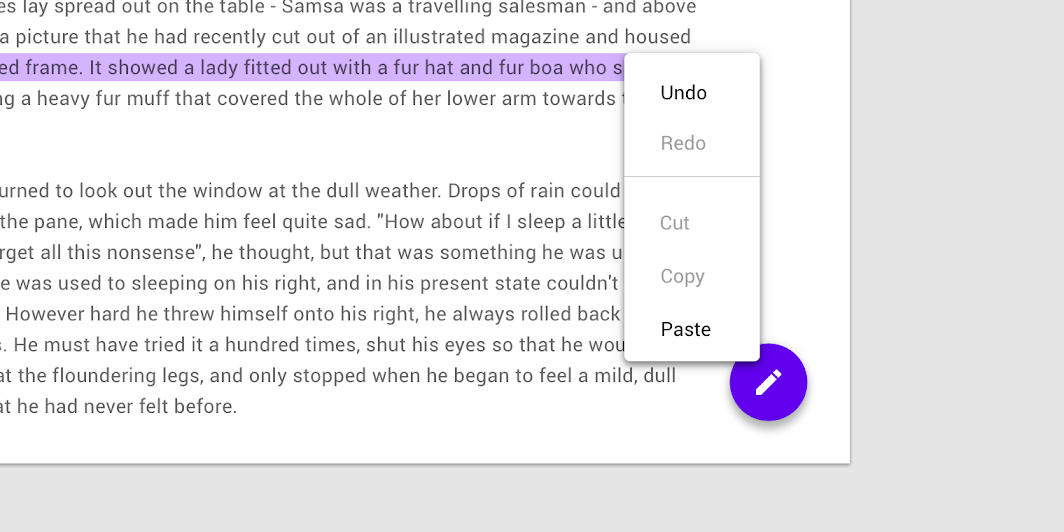
Menüs erscheinen vor allen anderen permanenten UI-Elementen.
Höhe
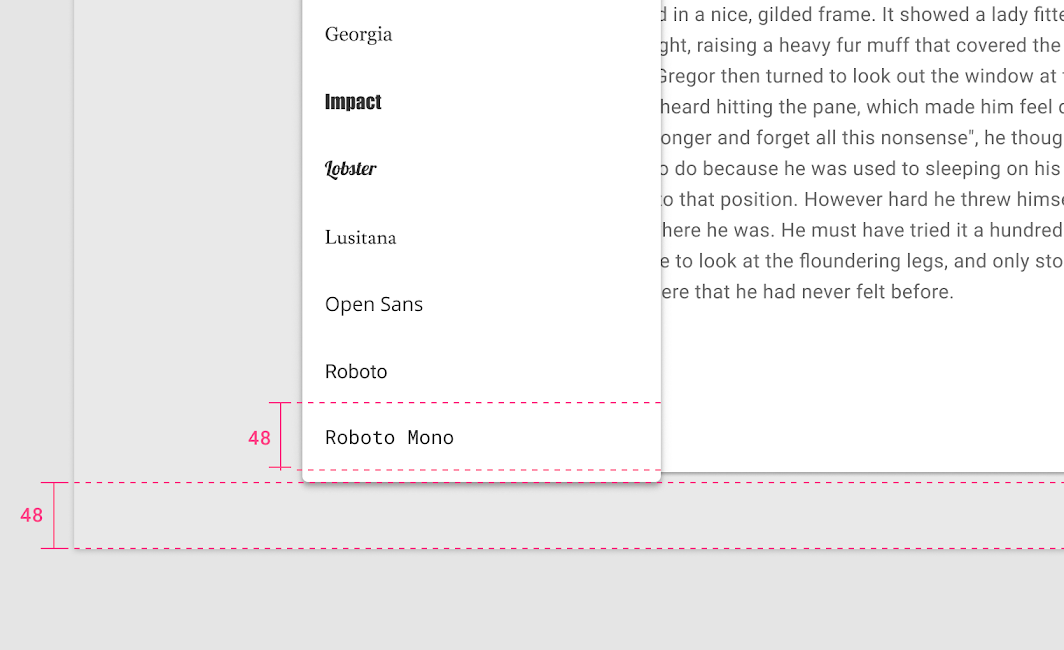
Die maximale Höhe eines Menüs sollte mindestens eine Zeile niedriger sein als die Höhe der App-Oberfläche.
Position
Menüs sollten relativ zum Rand des Bildschirms oder Browsers positioniert werden. Sie erscheinen in der Regel neben (oder davor) dem Element, das sie auslöst. Würde das Menü am Rand des Browsers oder Bildschirms abgeschnitten werden, kann es stattdessen links, rechts oder über dem auslösenden Element erscheinen.
Anatomie
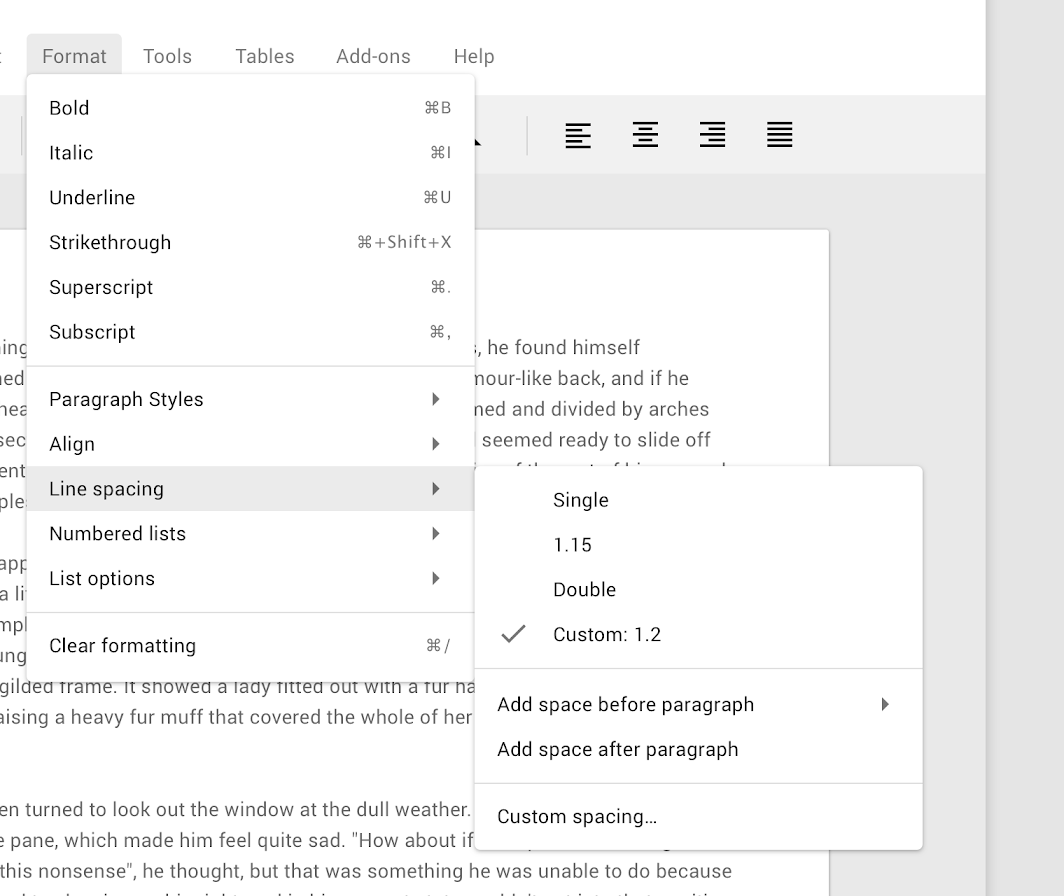
Menüs zeigen Listen zusammengehöriger Optionen (die gruppiert werden können) sowie einzelne, unabhängige Optionen an. Sie erscheinen, wenn Nutzer auf ein interaktives UI-Element tippen – etwa ein Symbol, eine Schaltfläche oder eine Aktion – oder auf Inhalte wie ausgewählte Elemente oder Text.
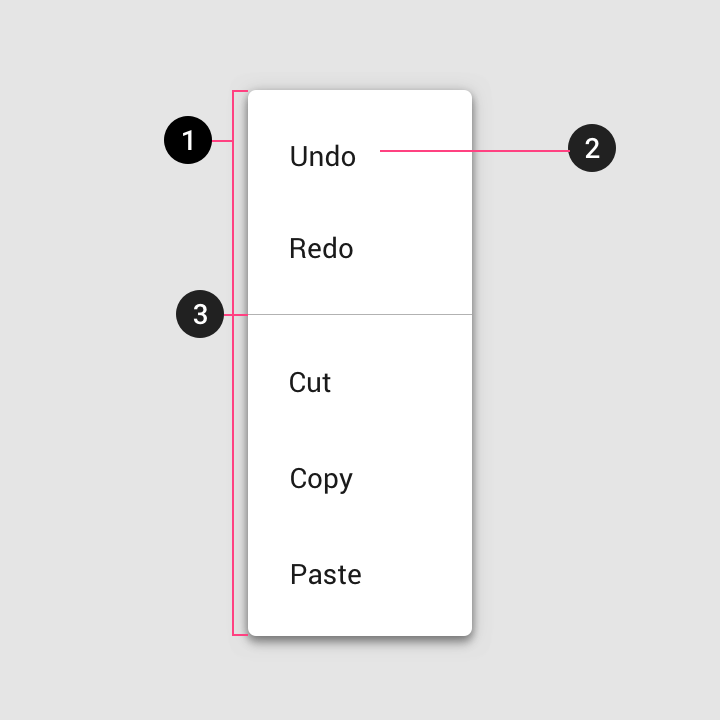
Textliste
- Container
- Text
- Trennlinie
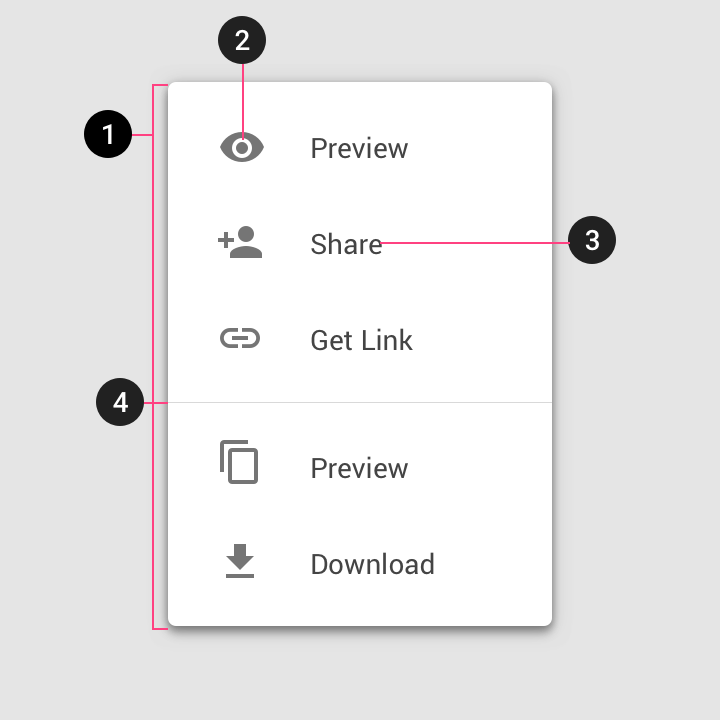
Liste mit Text und Symbol
- Container
- Führendes Symbol
- Text
- Trennlinie
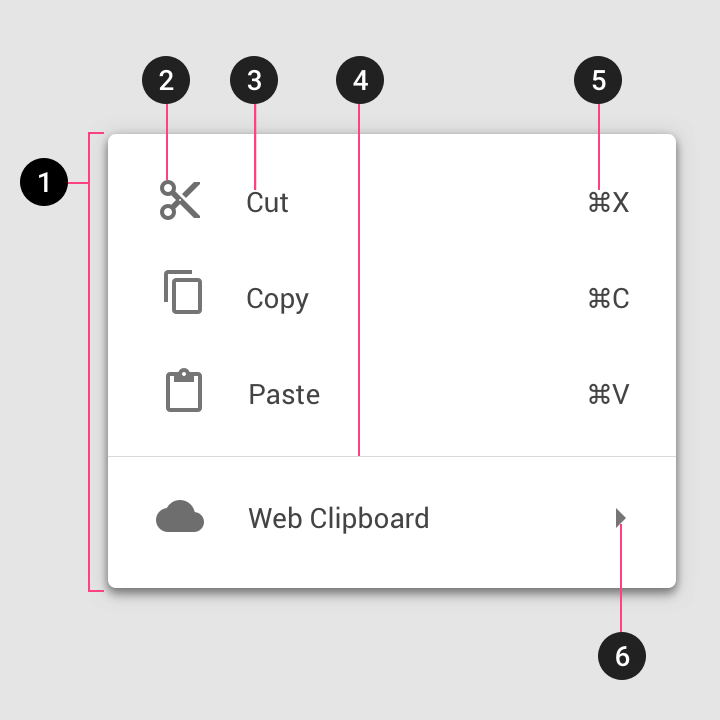
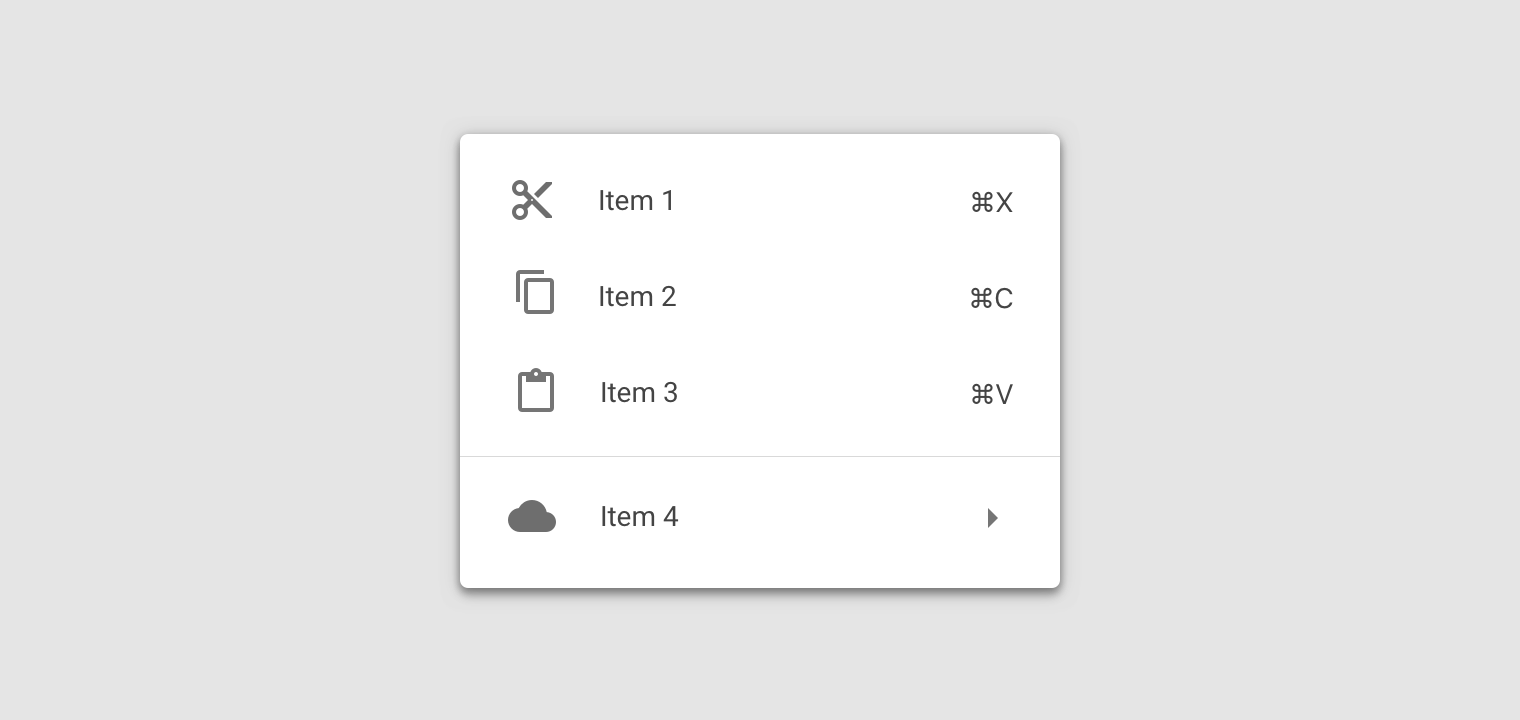
Liste mit Text, Symbol und Tastaturkürzel
- Container
- Führendes Symbol
- Text
- Trennlinie
- Tastaturkürzel
- Indikator für Kaskadenmenü
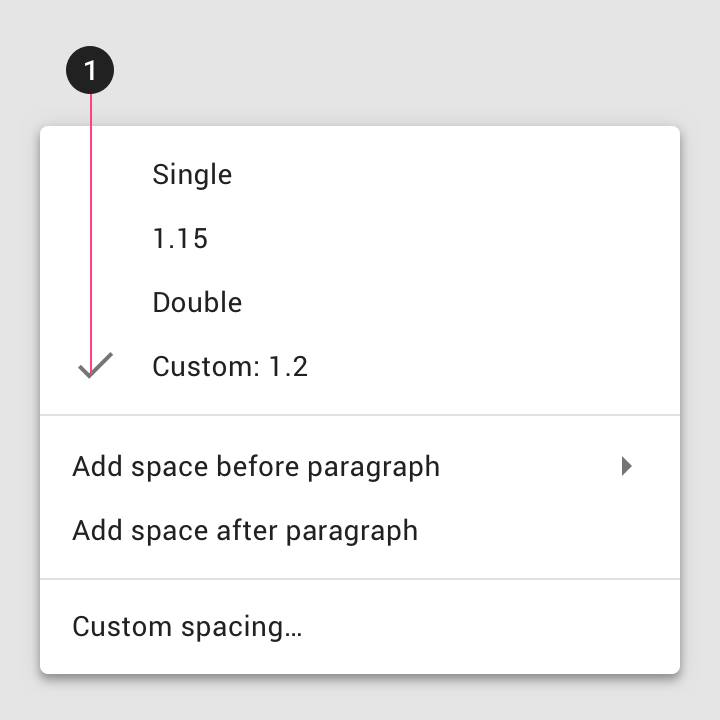
Liste mit Text und Auswahlstatus
- Auswahlstatus
Aktionen
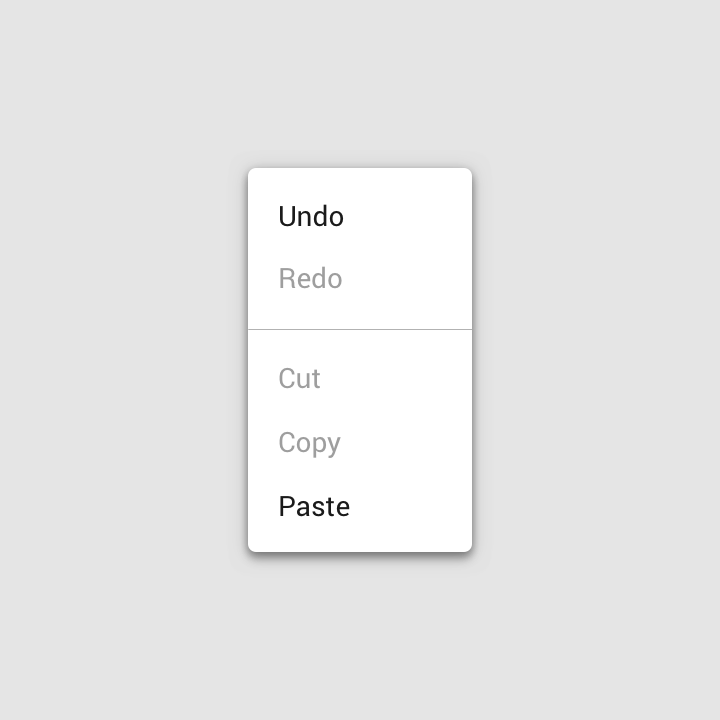
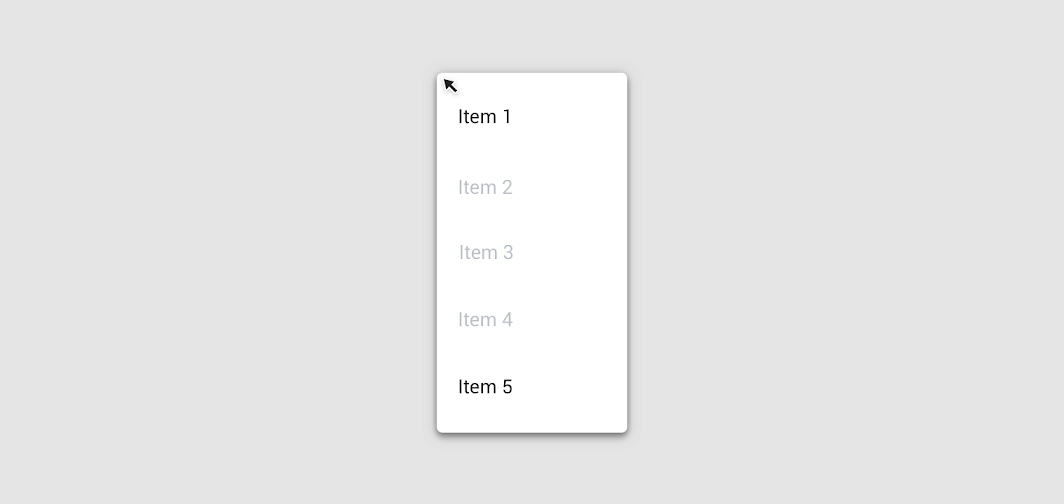
Deaktivierte Aktionen
Zeigen Sie eine Aktion als deaktiviert an, wenn sie nur unter bestimmten Bedingungen verfügbar ist – statt sie aus dem Menü zu entfernen.
Verhalten
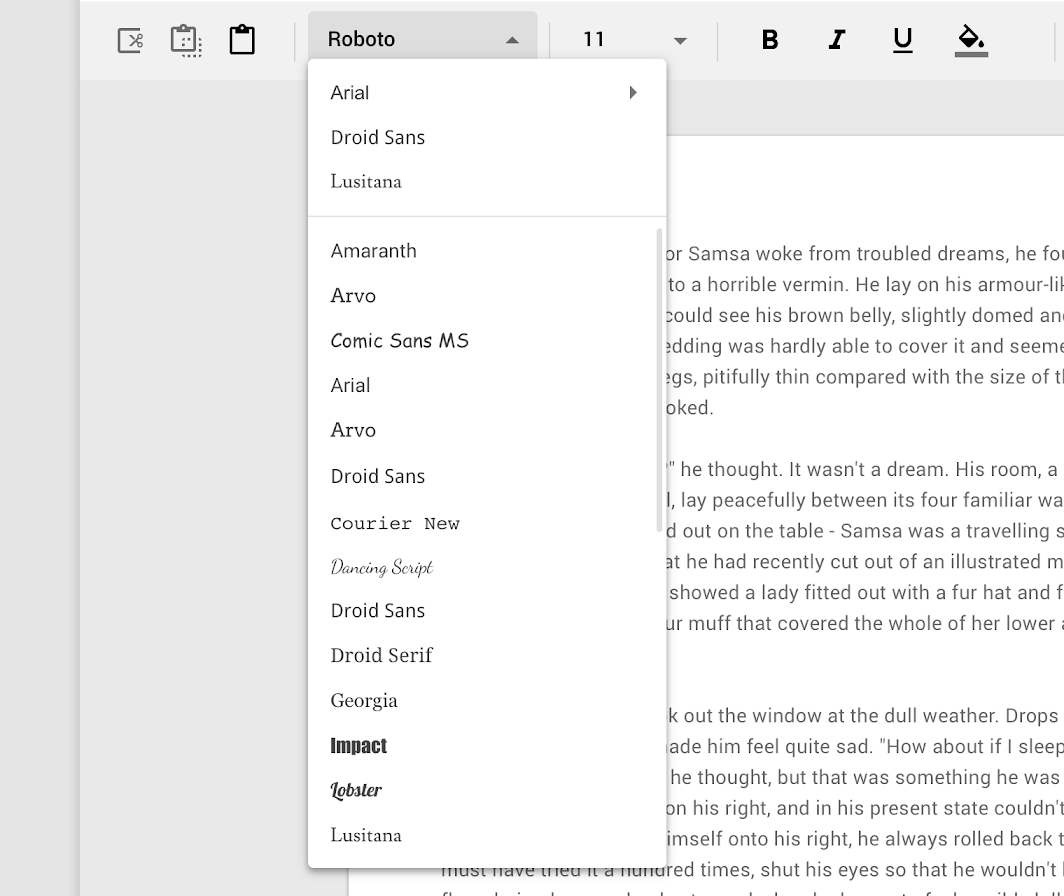
Scrollen
Wenn nicht alle Menüeinträge auf einmal angezeigt werden können, sind Menüs scrollbar. In diesem Zustand zeigen sie eine dauerhaft sichtbare Bildlaufleiste an.
Übergänge
Menüs verwenden ein Überblendungsmuster (Fade), um ein- und ausgeblendet zu werden. Die Animation stellt eine Verbindung zwischen dem Menü und der Aktion her, die es auslöst.
Position
Die Position eines Menüs auf dem Bildschirm beeinflusst, wo und wie es erscheint. Wird ein Menü am oberen Bildschirmrand geöffnet, breitet es sich nach unten aus, um ein Abschneiden zu vermeiden.
Standardmäßig öffnen sich Menüs mit einer Einblendanimation. Auf dem Desktop können sie diese Animation jedoch überspringen und sich stattdessen sofort öffnen.
2. Menüs auf dem Desktop können bei Bedarf sofort geöffnet werden
Skalierung und Anpassung
Bottom Sheets sind auf Mobilgeräten eine Alternative zu Inline-Menüs oder einfachen Dialogen. Sie schaffen Platz, um zusätzliche Einträge, längere Beschreibungen und Symbole anzuzeigen.
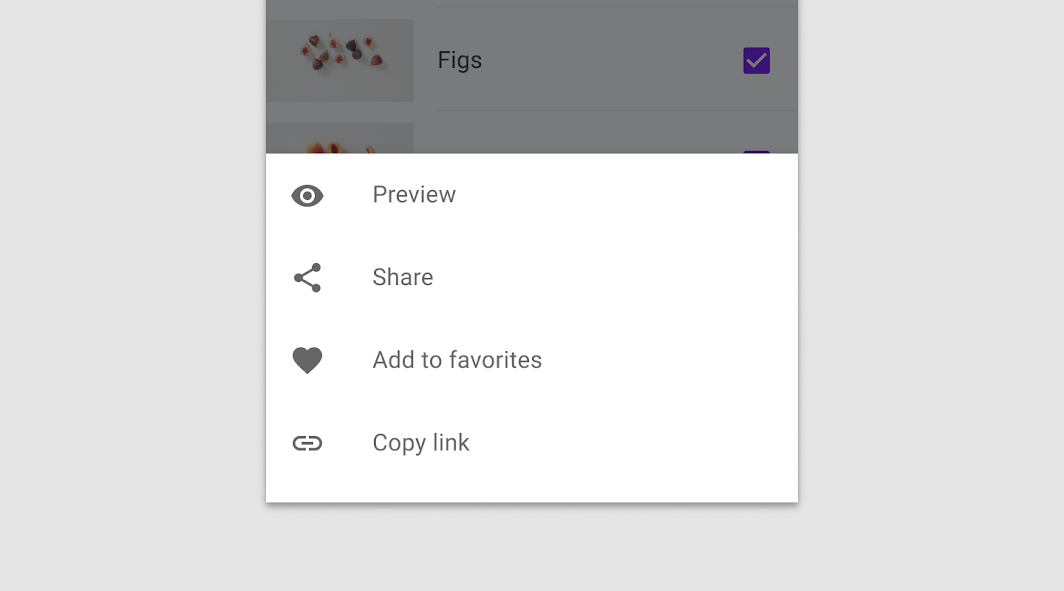
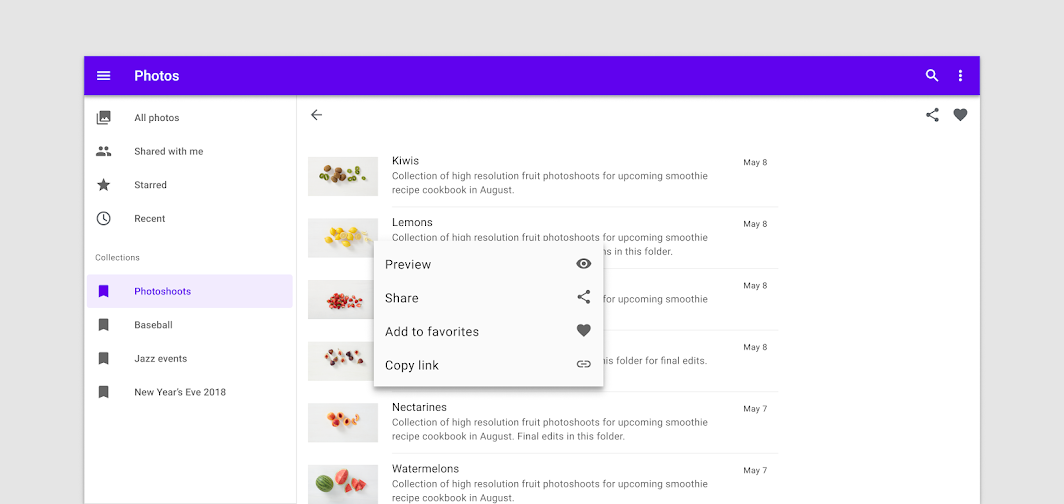
Bottom Sheets, die auf Mobilgeräten eine Reihe von Aktionen enthalten, können auf größeren Bildschirmen durch ein Kontextmenü ersetzt werden, um die Absicht und den Kontext des primären Inhalts zu bewahren.
Dropdown-Menü
Verwendung
Ein Dropdown-Menü ist eine platzsparende Möglichkeit, mehrere Optionen anzuzeigen. Es erscheint bei Interaktion mit einem Element (z. B. einem Symbol oder einer Schaltfläche) oder wenn Nutzer eine bestimmte Aktion ausführen.
Platzierung
Dropdown-Menüs werden sowohl relativ zum Element, das sie auslöst, als auch zu den Rändern des Bildschirms oder Browsers positioniert. Sie können vor, neben, über oder unter dem auslösenden Element erscheinen.
Standardplatzierung
Ein Dropdown-Menü wird in der Regel unterhalb des Elements positioniert, das es auslöst.
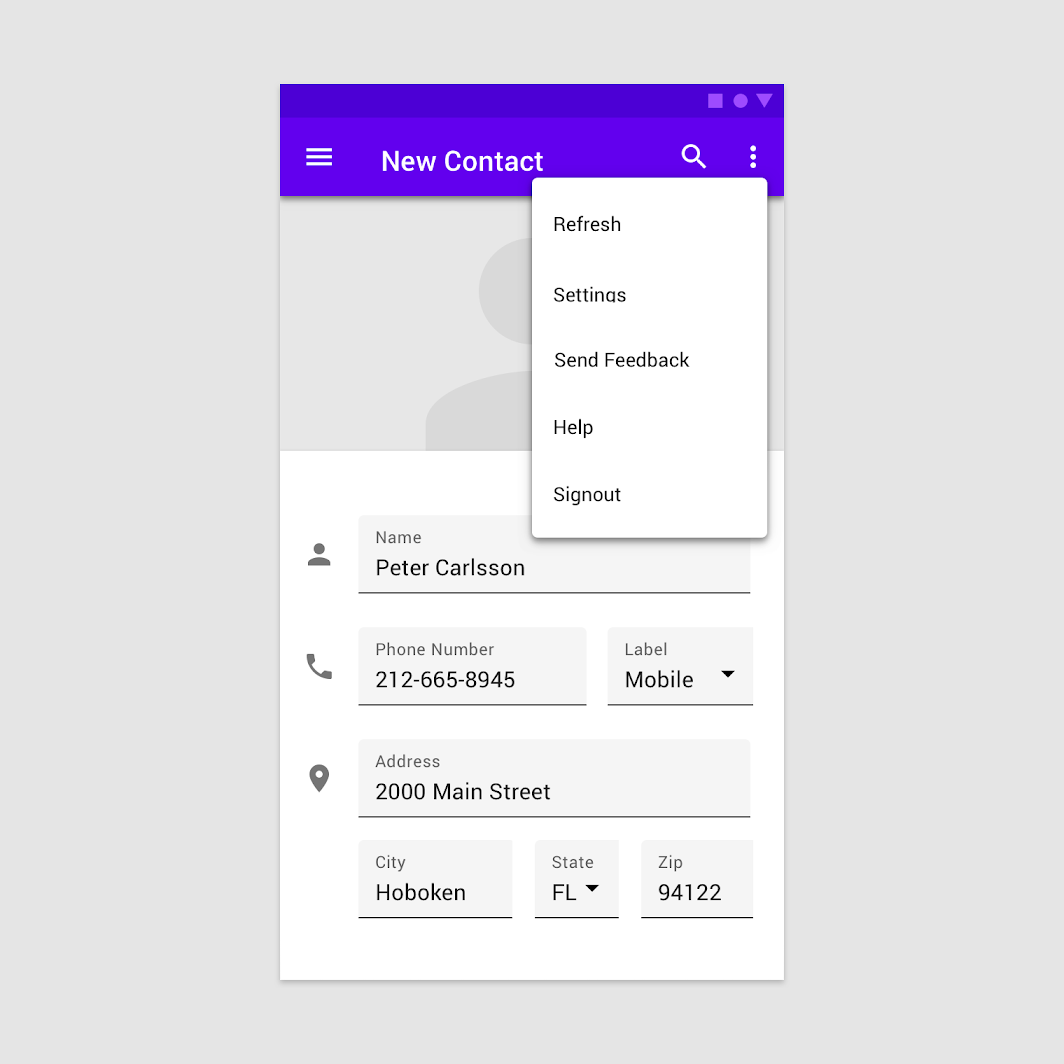
Kaskadenmenü (nur Desktop)
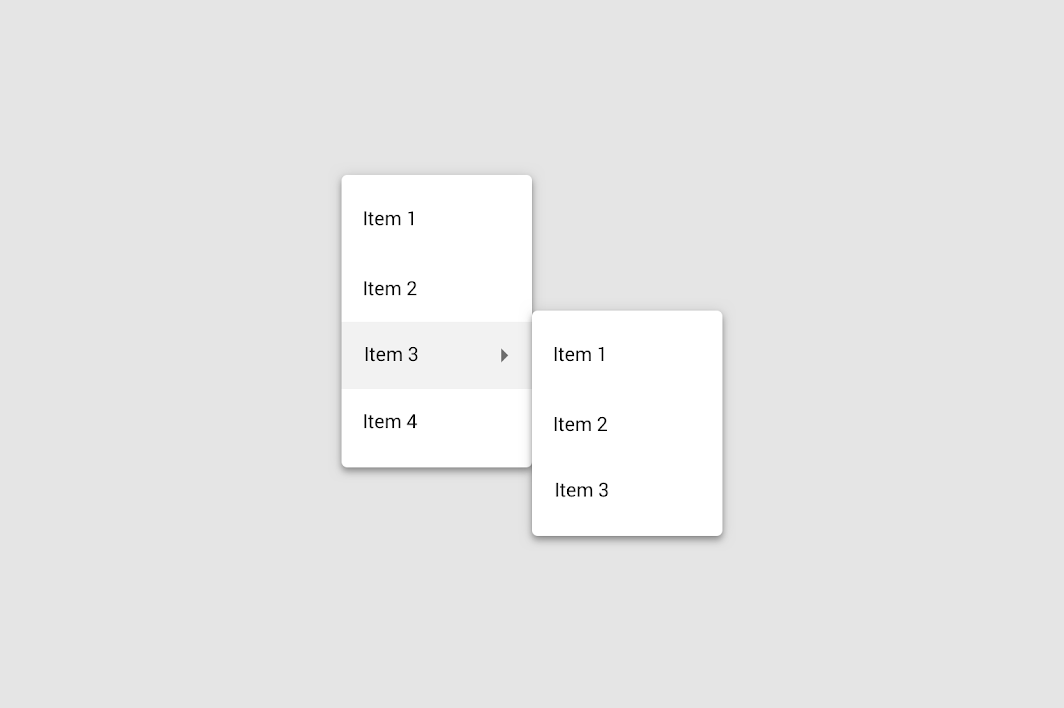
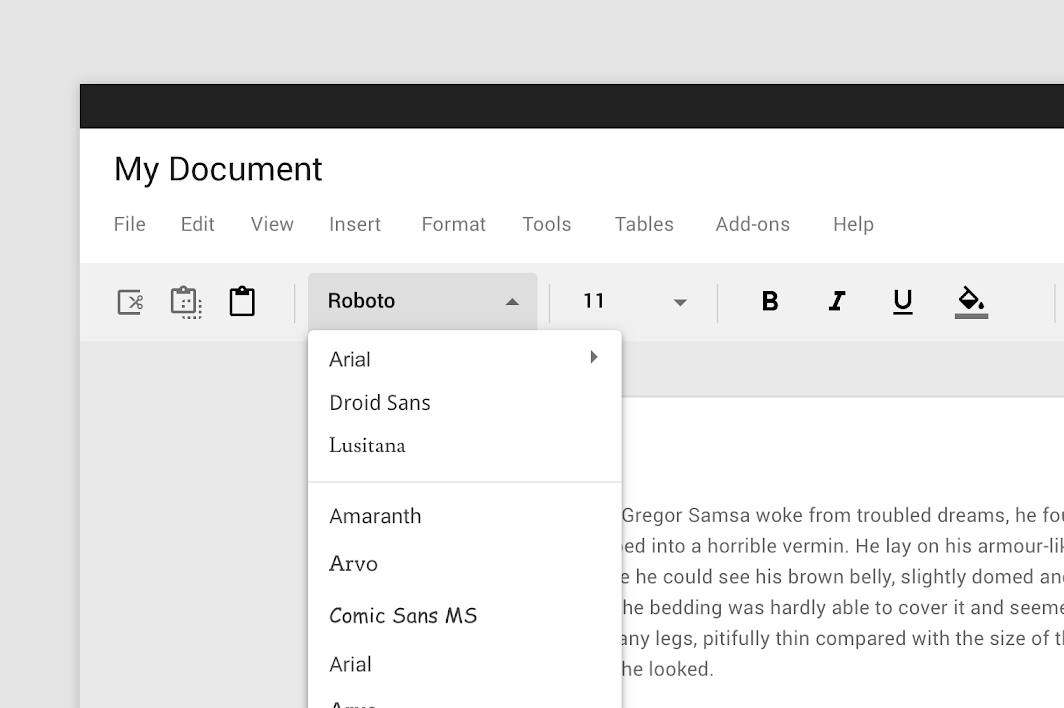
Kaskadenmenüs ermöglichen es Nutzern, aus einer Vielzahl von Optionen zu wählen, indem sie Menüs mit mehreren Hierarchieebenen anzeigen.
Sie bestehen aus Menüs, in denen übergeordnete Listeneinträge untergeordnete Listeneinträge enthalten. Die untergeordneten Listeneinträge werden rechts oder links neben den übergeordneten Listeneinträgen angezeigt – je nachdem, wo Platz zum Ausklappen vorhanden ist.
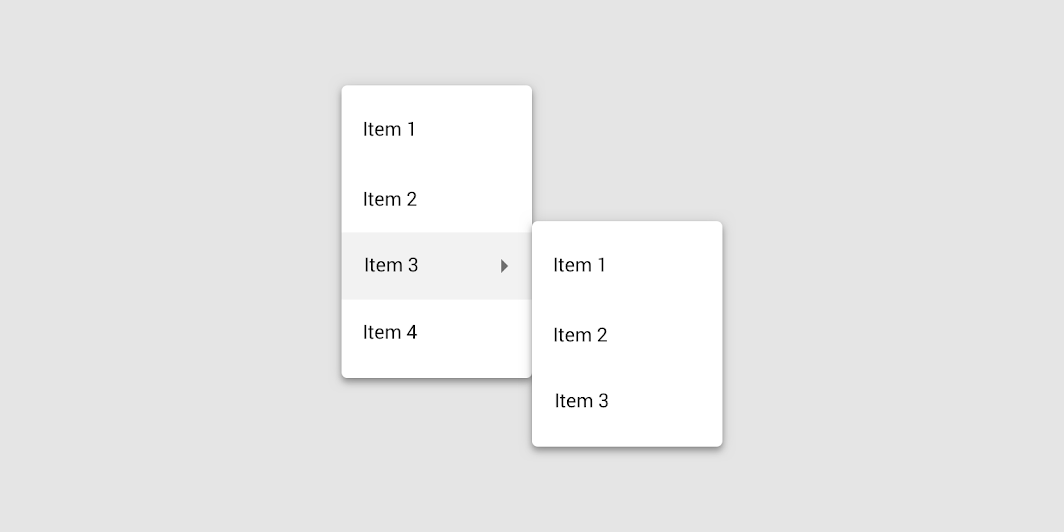
Kontextmenü
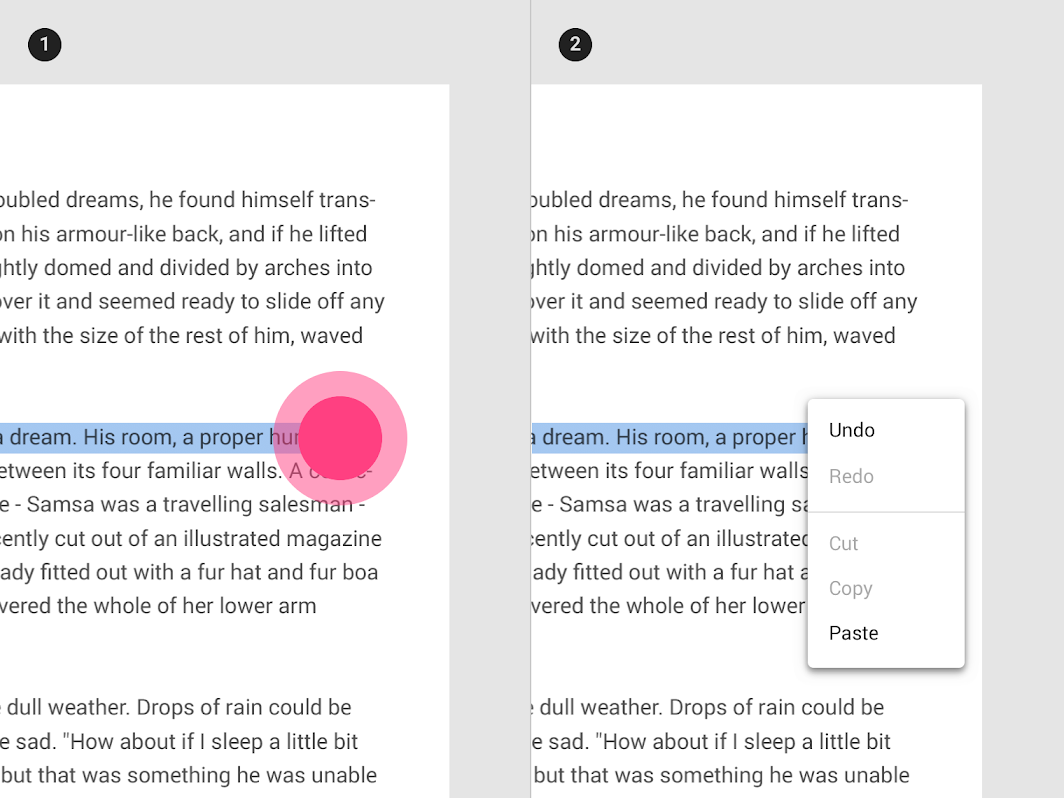
Kontextmenüs werden nicht durch ein festes UI-Element ausgelöst. Sie erscheinen neben der Stelle, an der der Nutzer tippt, und ihre Aktionen können je nach angetipptem Element variieren.
Verhalten
Wenn eine Option aus einem Dropdown-Menü gewählt wird, bleibt das auslösende Element unverändert.
Exposed Dropdown-Menü
Verwendung
Exposed Dropdown-Menüs zeigen den aktuell ausgewählten Menüelement über dem Menü an.
Sie können nur verwendet werden, wenn jeweils genau ein Menüelement ausgewählt werden kann.
Verhalten
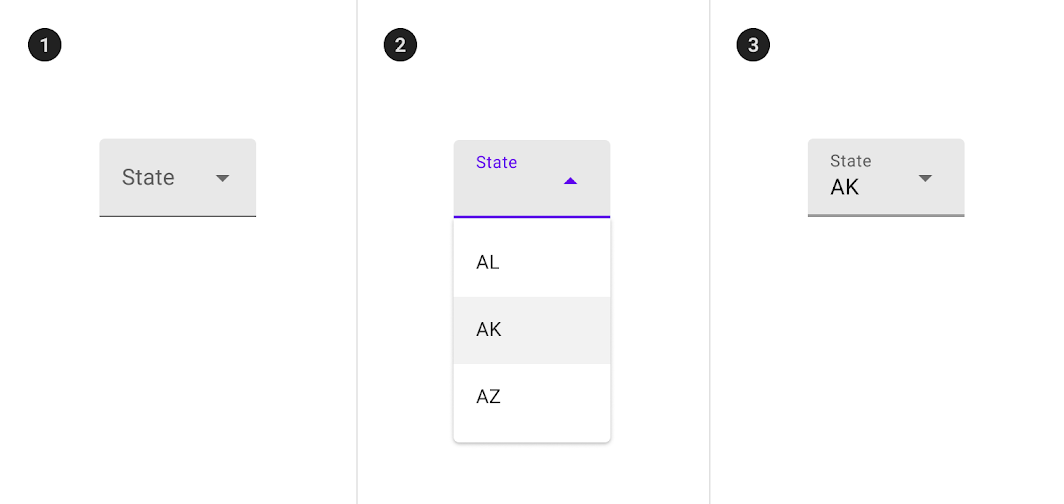
Bei Auswahl eines Eintrags aktualisiert sich ein Exposed Dropdown-Menü und zeigt diesen Eintrag an. In einigen Fällen akzeptiert und zeigt es auch Nutzereingaben an – unabhängig davon, ob diese als Menüoptionen aufgeführt sind.
1. Inaktiv
2. Aktiv
3. Inaktiv mit Wert
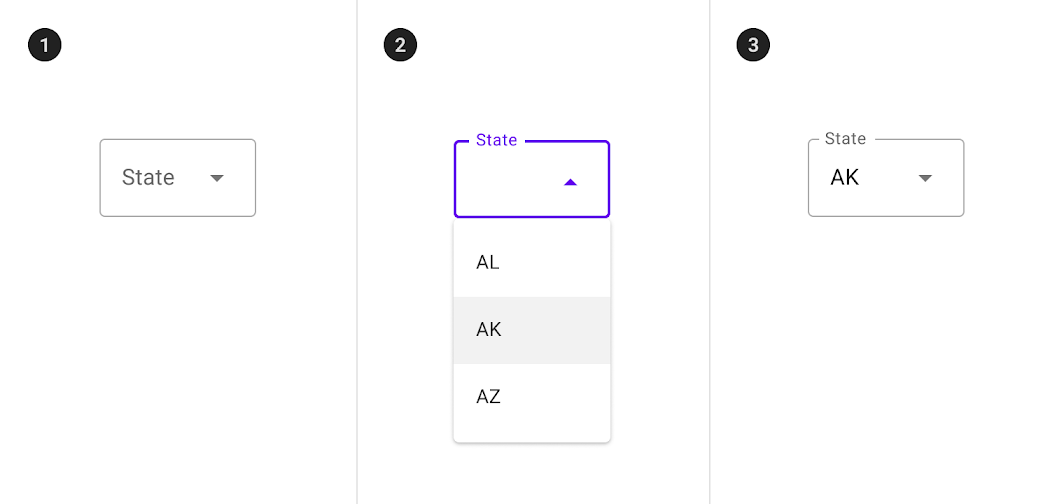
1. Inaktiv
2. Aktiv
3. Inaktiv mit Wert
Platzierung
Ein Exposed Dropdown-Menü wird unterhalb des Elements positioniert, das das Dropdown auslöst. Alternativ können die Varianten Filled und Outlined eine native Auswahl öffnen.
Varianten
Ein Exposed Dropdown-Menü kann angepasst werden, um ein anderes Erscheinungsbild oder Verhalten aufzuweisen.
Bearbeitbares Dropdown-Menü
Ein bearbeitbares Dropdown-Menü zeigt den aktuell ausgewählten Menüelement über dem Menü an. Nutzer können einen Wert eingeben, der nicht im Menü aufgeführt ist. Die zulässigen Eingabewerte können dabei auf bestimmte Typen beschränkt werden – beispielsweise kann das Menü so konfiguriert werden, dass es nur positive Zahlen akzeptiert.
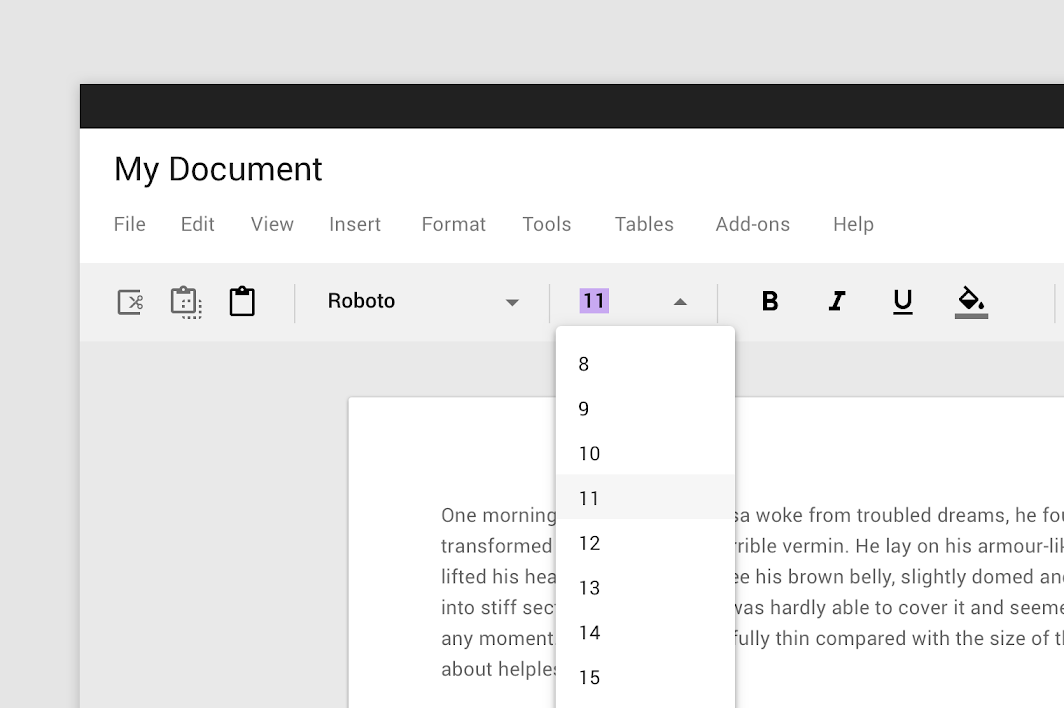
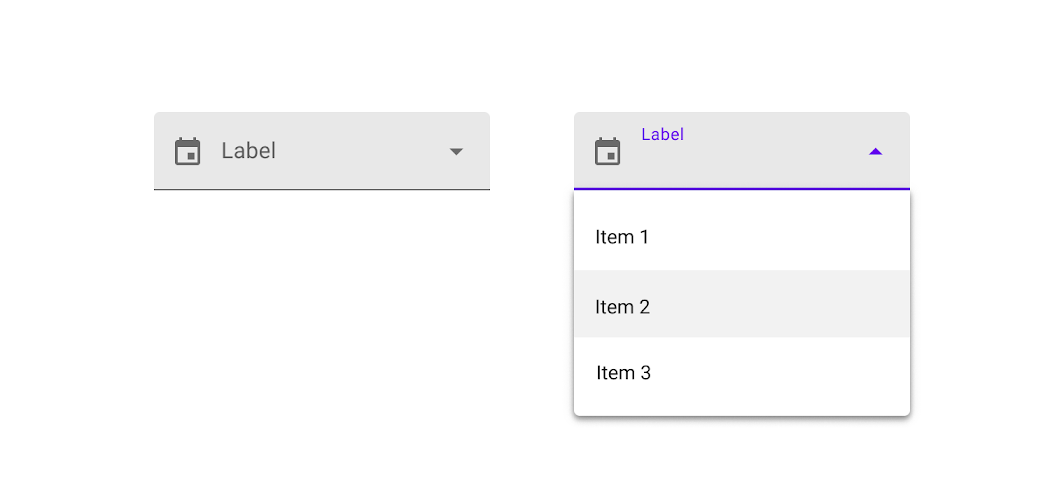
Filled Dropdown-Menü
Ein Filled Dropdown-Menü sieht aus wie ein gefülltes Textfeld und zeigt den aktuell ausgewählten Menüelement über dem Menü an.
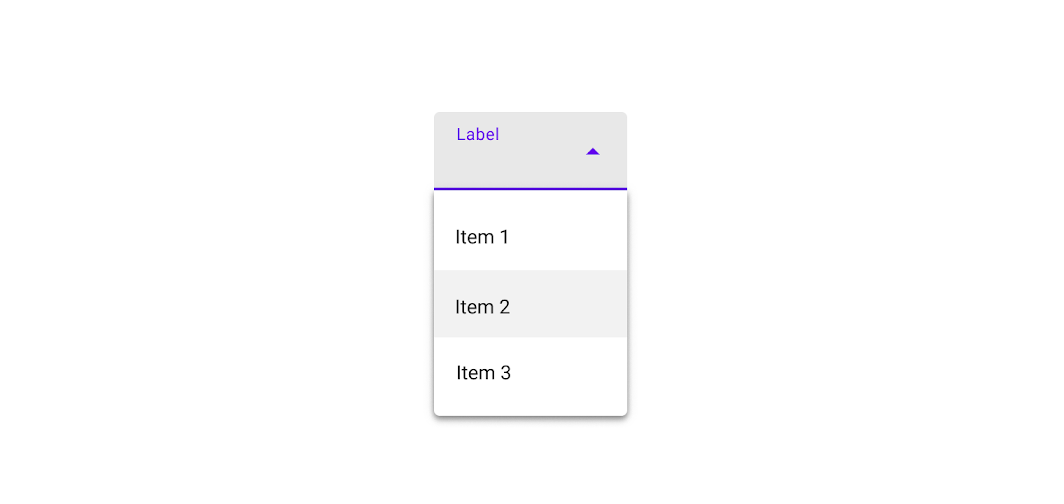
Die Ecken des Menücontainers, die am weitesten vom Menüsteuerelement entfernt liegen, haben einen Radius von 4dp.
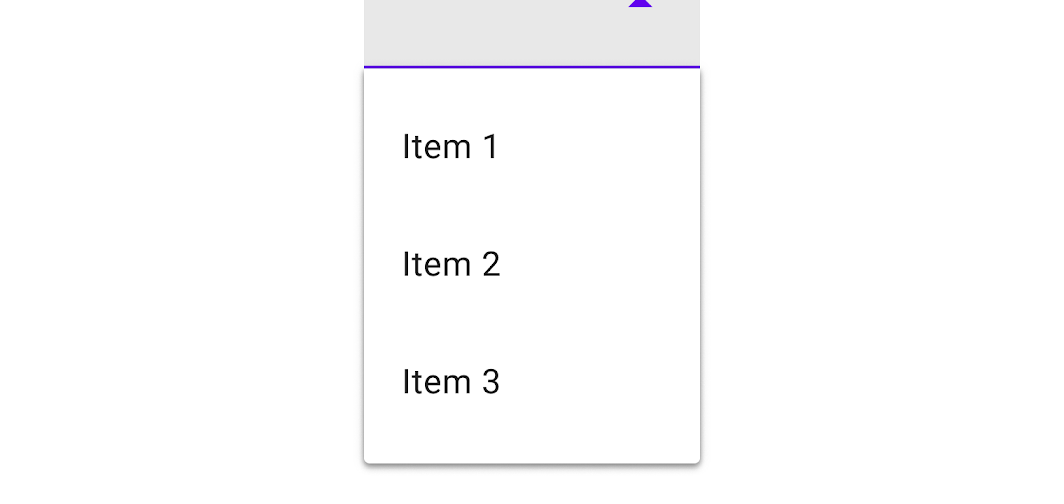
Obere Ecken: 0dp Radius
Untere Ecken (geformt): 4dp Radius
Wenn ein Filled Dropdown-Menü ein führendes Symbol verwendet, müssen die schwebende Beschriftung und die Menüelemente aufeinander ausgerichtet sein.
Outlined Dropdown-Menü
Ein Outlined Dropdown-Menü sieht aus wie ein umrandetes Textfeld und zeigt den aktuell ausgewählten Menüelement über dem Menü an.
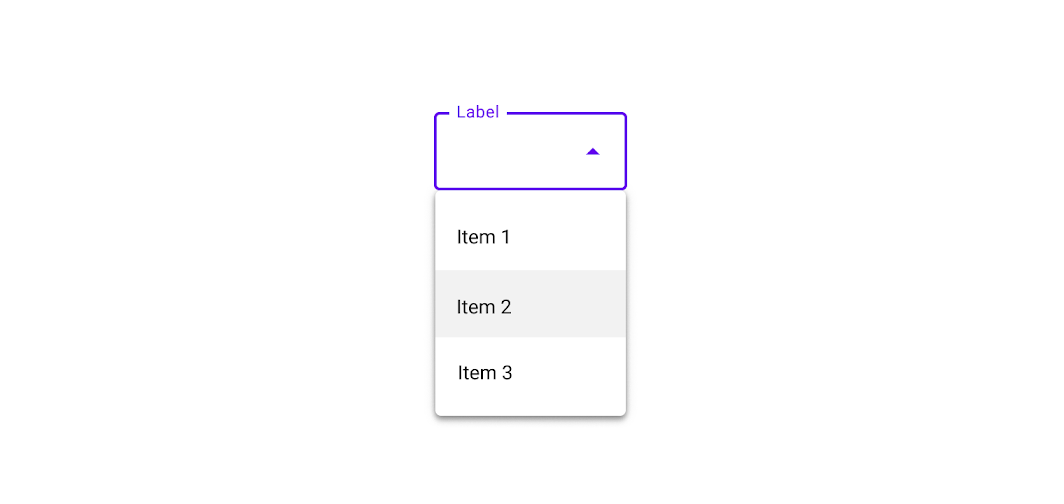
Bei Outlined Dropdown-Menüs haben alle Ecken des Menücontainers einen Radius von 4dp.
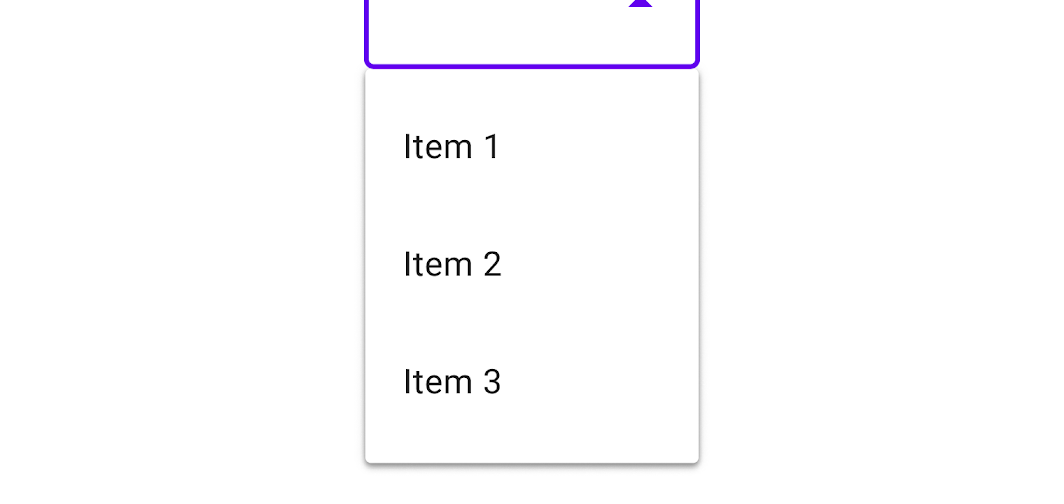
Alle Ecken: 4dp Radius
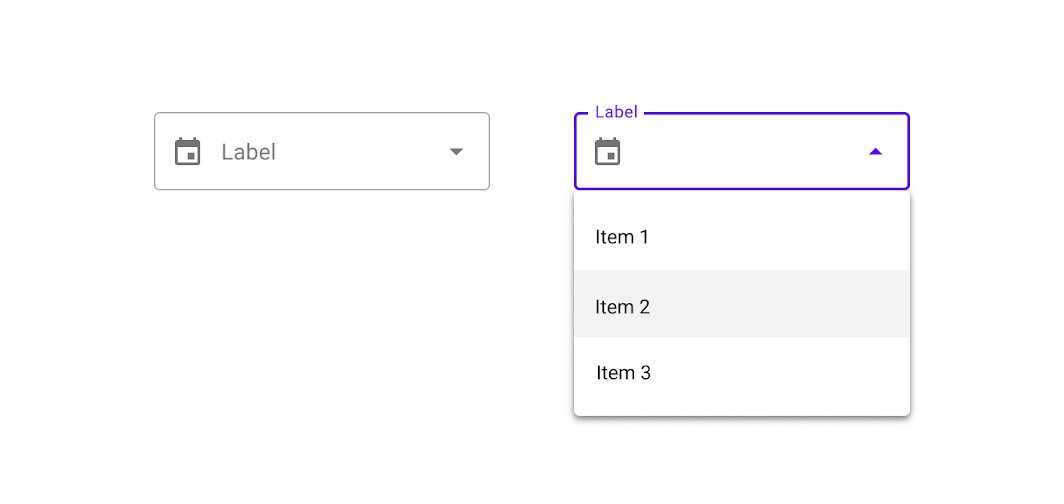
Formulare mit Outlined Dropdown-Menüs sollten die Menübeschriftung am Symbol ausrichten.
Zustände
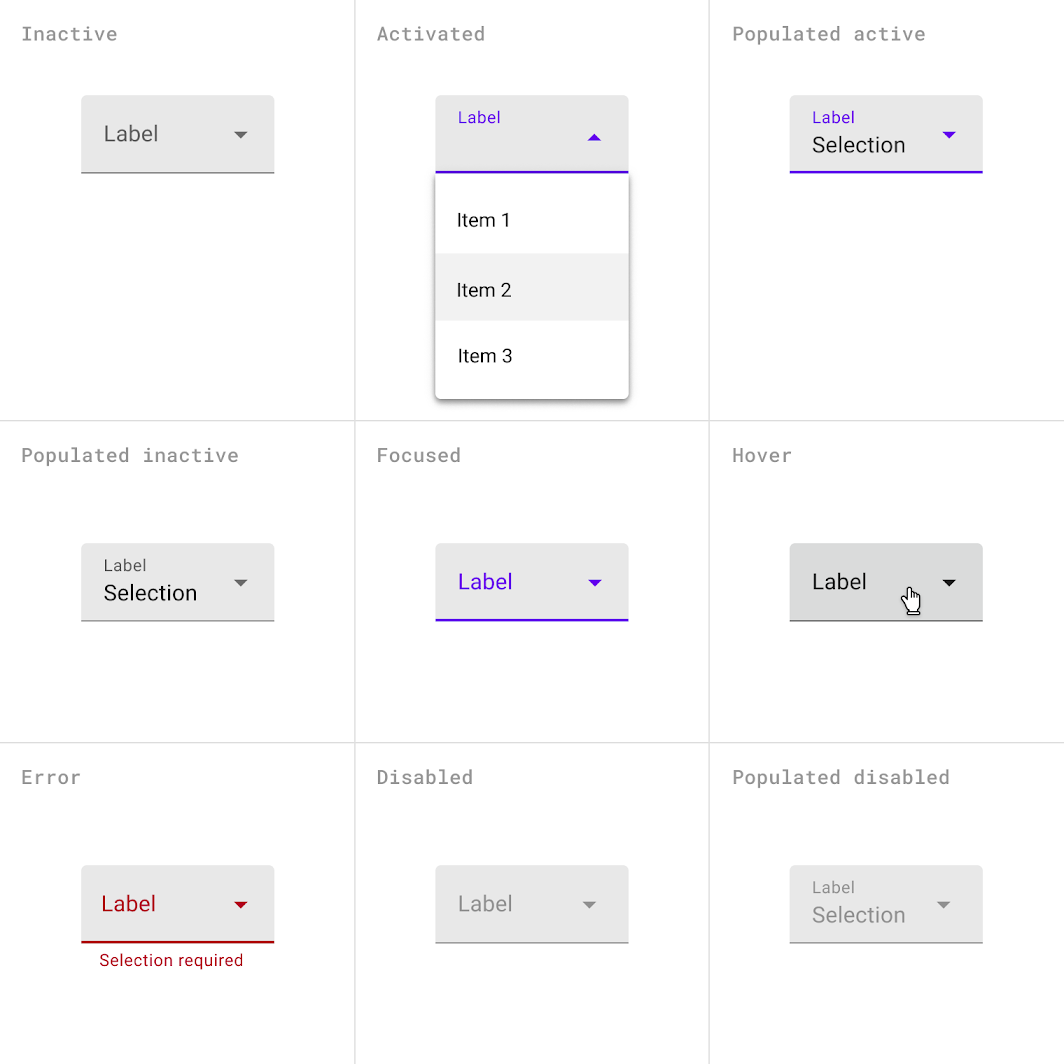
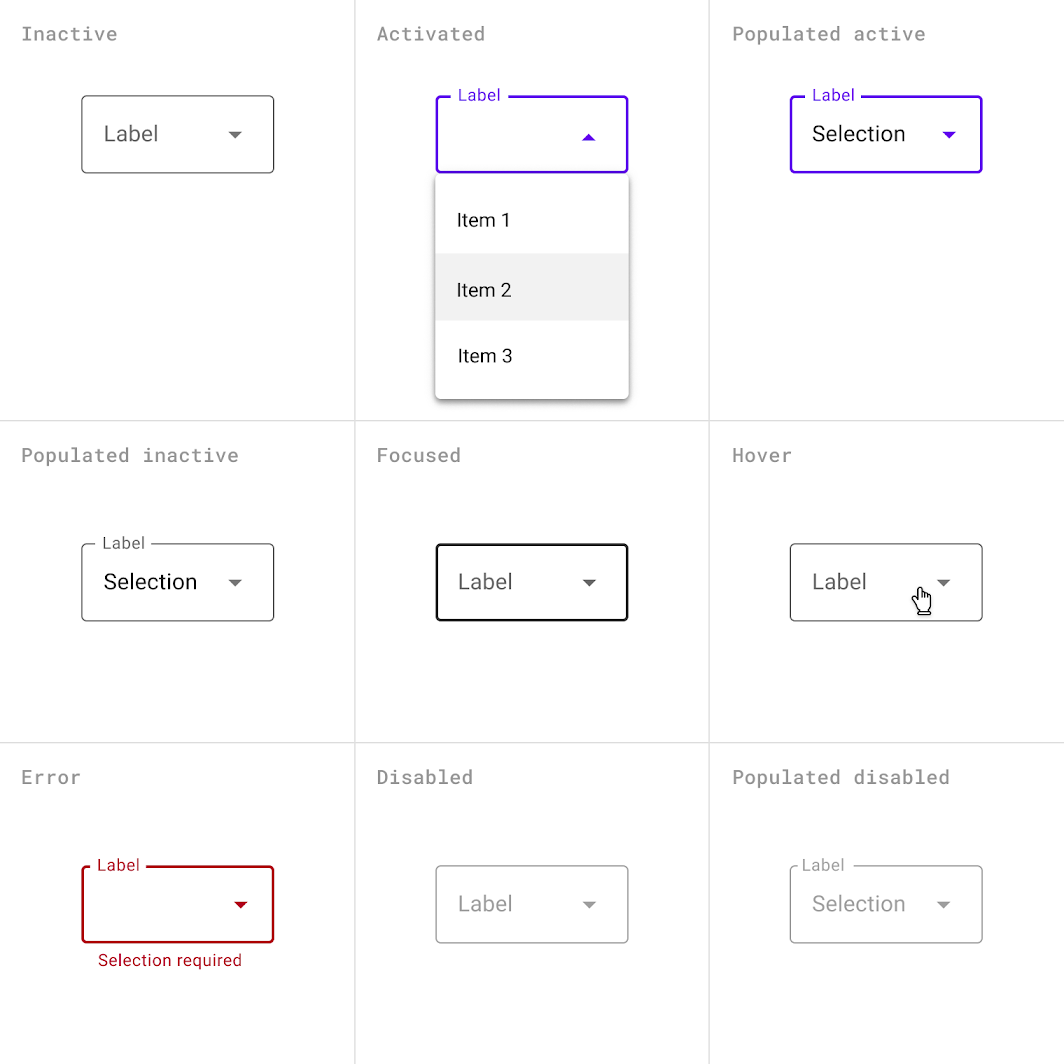
Theming und Anpassung
Basil Material-Theme
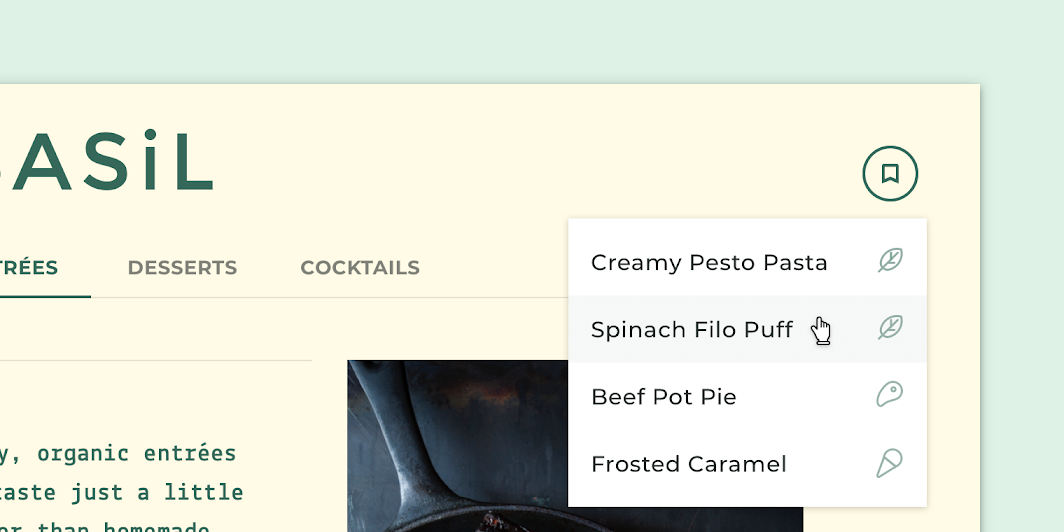
Die Menüs dieser Rezept-App wurden mit Material Theming individuell angepasst – hinsichtlich Farbe und Typografie.
Farbe
Basils Menüs verwenden individuell angepasste Farben für vier Elemente: den Menücontainer, den Text, das Symbol und das Hover-Overlay.
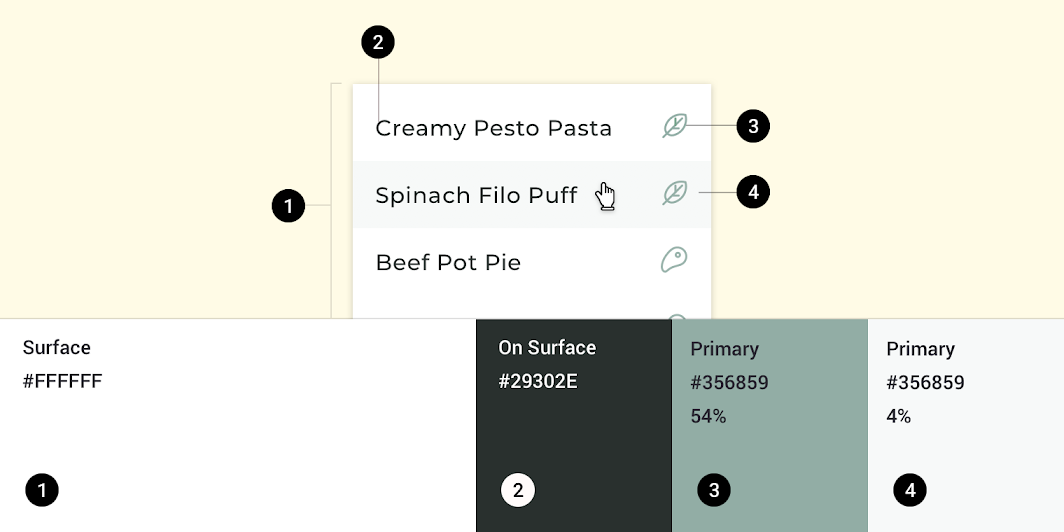
| Element | Kategorie | Attribut | Wert |
|---|---|---|---|
| Container | Oberfläche | Farbe Deckkraft | #FFFFFF 100% |
| Text | Auf Oberfläche | Farbe Deckkraft | #29302E 100% |
| Symbol | Primär | Farbe Deckkraft | #356859 54% |
| Hover-Overlay | Primär | Farbe Deckkraft | #356859 4% |
Typografie
Der Menütext von Basil verwendet eine individuelle Typografie.
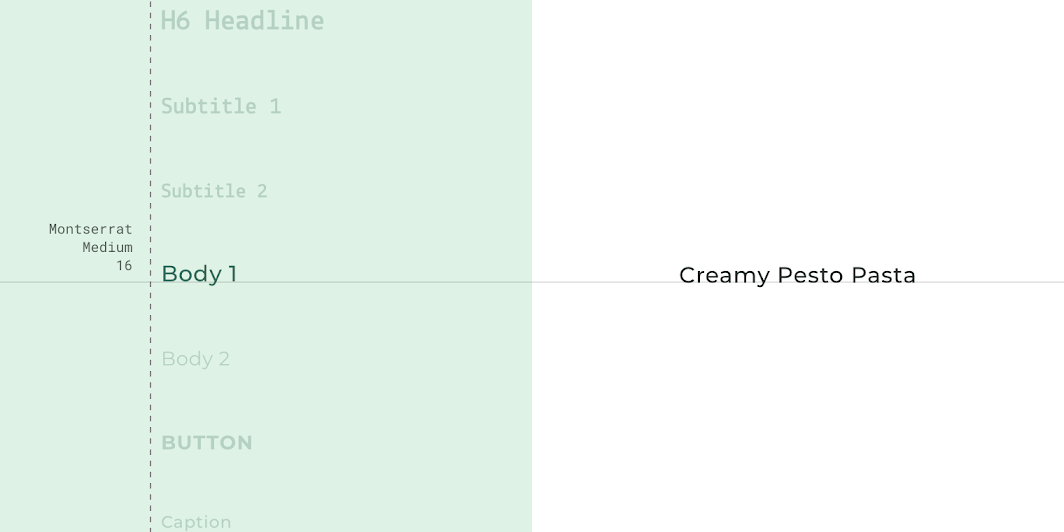
| Element | Kategorie | Attribut | Wert |
|---|---|---|---|
| Text | Body 1 | Schriftfamilie Schriftschnitt Größe Groß-/Kleinschreibung | Montserrat Medium 16 Title Case |
Form
Basils Menücontainer haben individuell gestaltete Ecken mit einem Eckradius von 0dp.
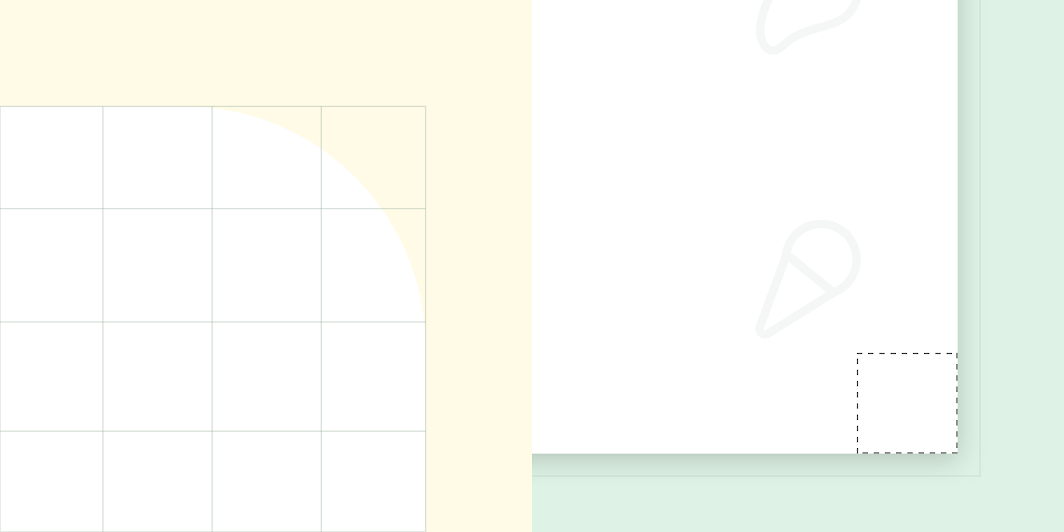
| Element | Kategorie | Attribut | Wert |
|---|---|---|---|
| Container | Mittlere Komponente | Familie Größe | Gerundet 0dp; 0dp; 0dp; 0dp |
Shrine Material-Theme
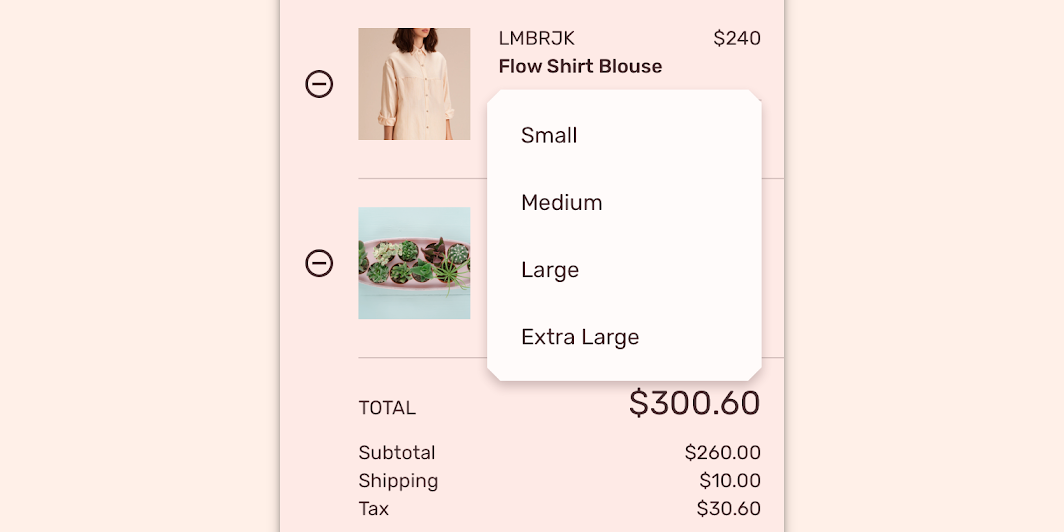
Die Menüs dieser Retail-App wurden mit Material Theming individuell angepasst – hinsichtlich Farbe und Typografie.
Farbe
Shrines Menüs verwenden individuell angepasste Farben für zwei Elemente: den Menücontainer und den Text.
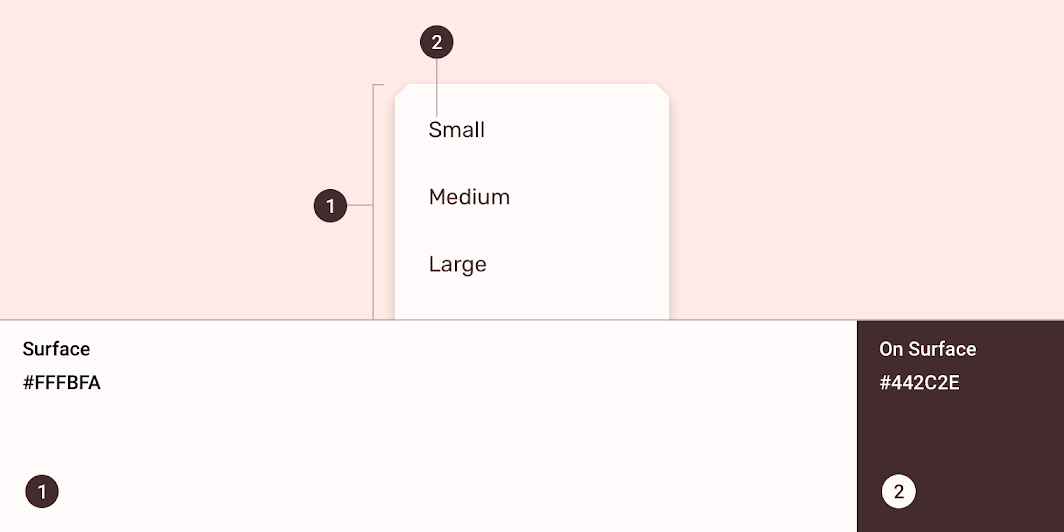
| Element | Kategorie | Attribut | Wert |
|---|---|---|---|
| Container | Oberfläche | Farbe Deckkraft | #FFFBFA 100% |
| Text | Auf Oberfläche | Farbe Deckkraft | #442C2E 100% |
Typografie
Der Menütext von Shrine verwendet eine individuelle Typografie.
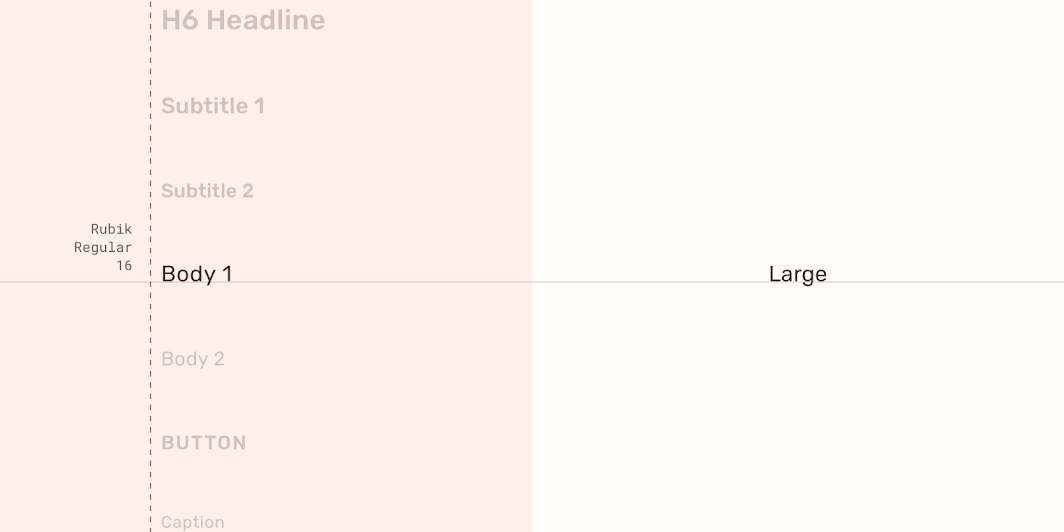
| Element | Kategorie | Attribut | Wert |
|---|---|---|---|
| Text | Body 1 | Schriftfamilie Schriftschnitt Größe Groß-/Kleinschreibung | Rubik Regular 16 Title Case |
Form
Shrines Menücontainer haben individuell gestaltete Eckformen mit 8dp langen abgeschnittenen Ecken.
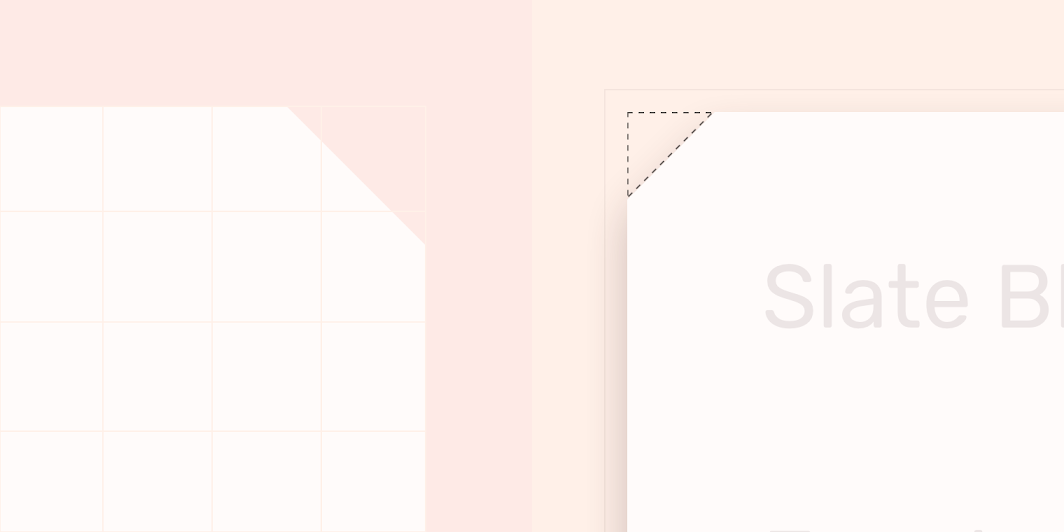
| Element | Kategorie | Attribut | Wert |
|---|---|---|---|
| Container | Mittlere Komponente | Familie Größe | Abgeschnitten 8dp; 8dp; 8dp; 8dp |
Spezifikationen
Minimale und maximale Breite
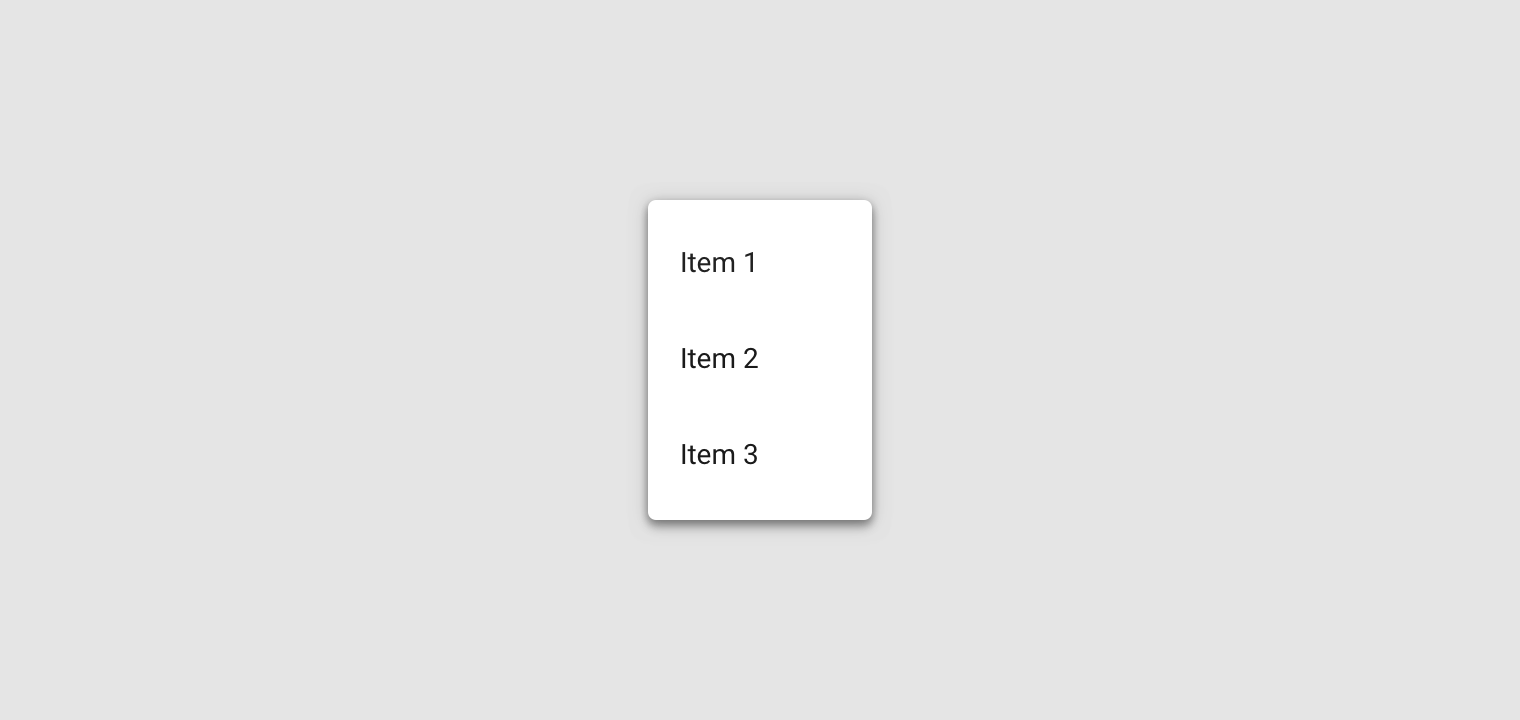
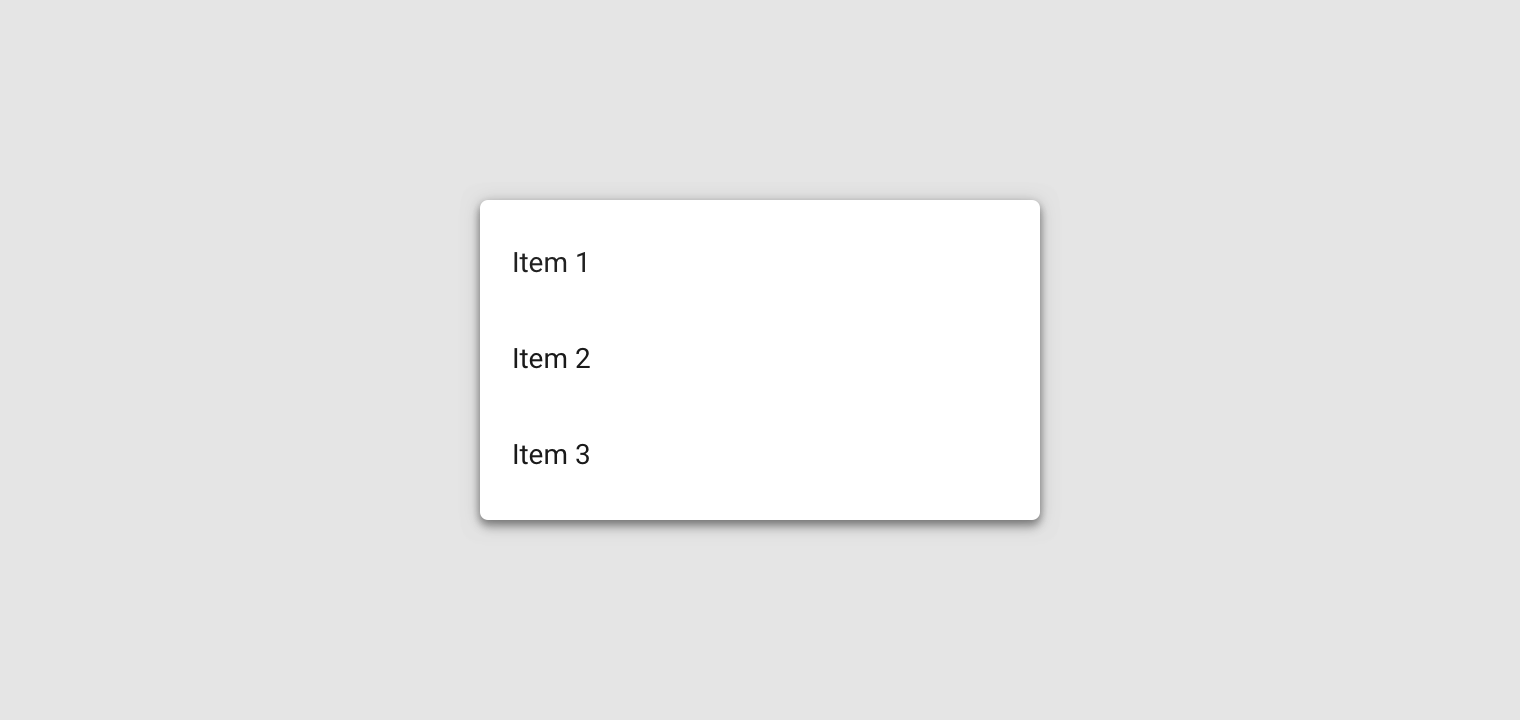
Dropdown
Mobil
Desktop
Dropdown (Desktop)
Kompakt (Dense)