Menük
A menük a választási lehetőségek listáját jelenítik meg ideiglenes felületeken.
Használat
A menük a választási lehetőségek listáját jelenítik meg egy ideiglenes felületen. Akkor jelennek meg, amikor a felhasználó egy gombbal, művelettel vagy más vezérlőelemmel lép interakcióba.
Alapelvek

Könnyed
A menüknek könnyen megnyithatónak, bezárhatónak és kezelhetőnek kell lenniük.

Kontextusfüggő
A menü tartalmának a felhasználó igényeihez kell igazodnia.

Áttekinthető
A menüpontoknak könnyen áttekinthetőnek kell lenniük.
Típusok
A menük lehetővé teszik a felhasználók számára, hogy több lehetőség közül válasszanak. Kevésbé feltűnőek, és kevesebb helyet foglalnak el, mint a kiválasztó vezérlők, például egy választógombokból álló csoport.
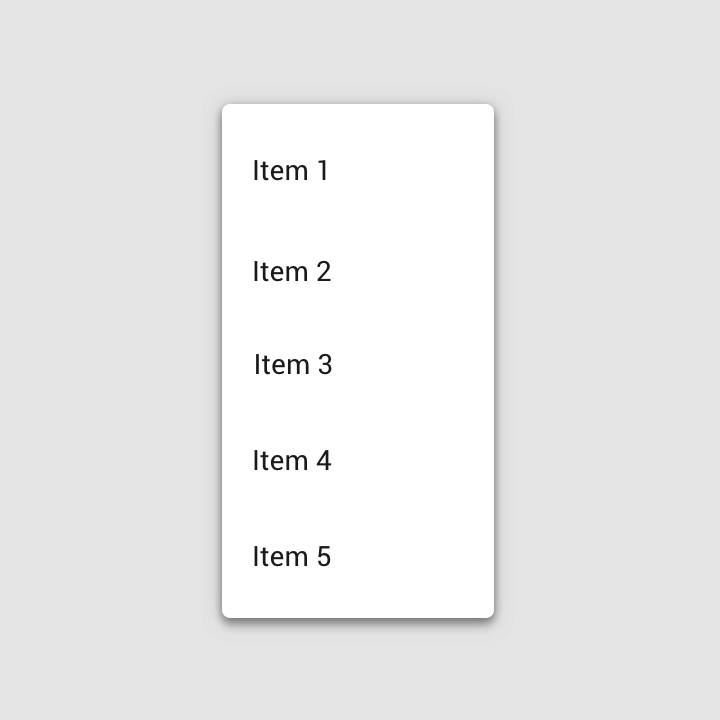
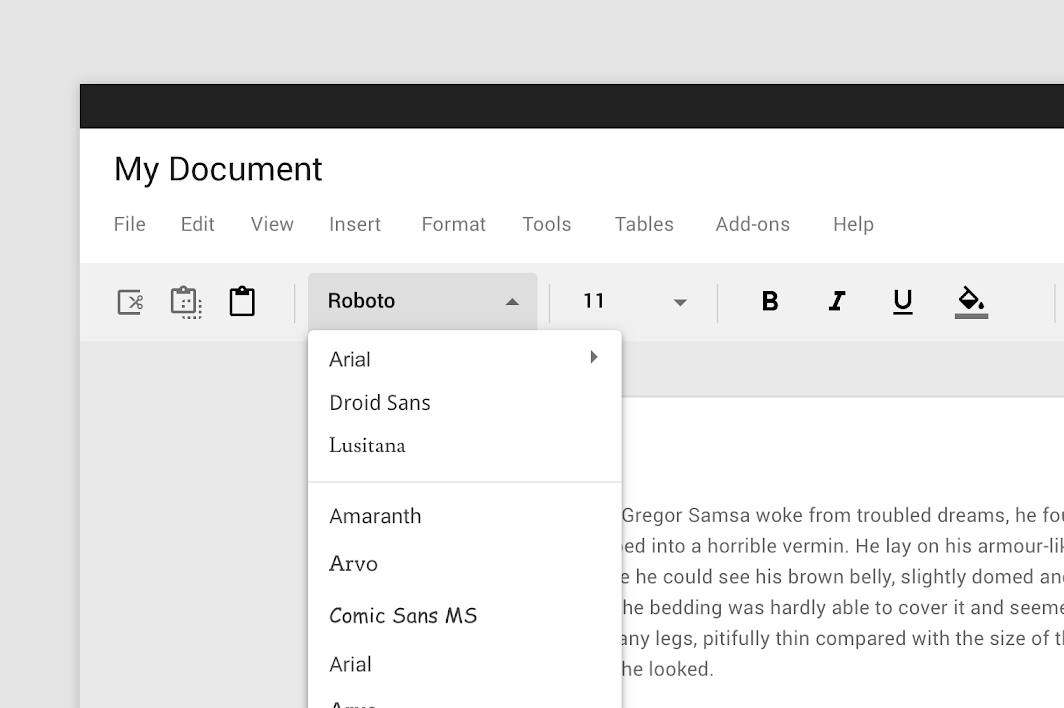
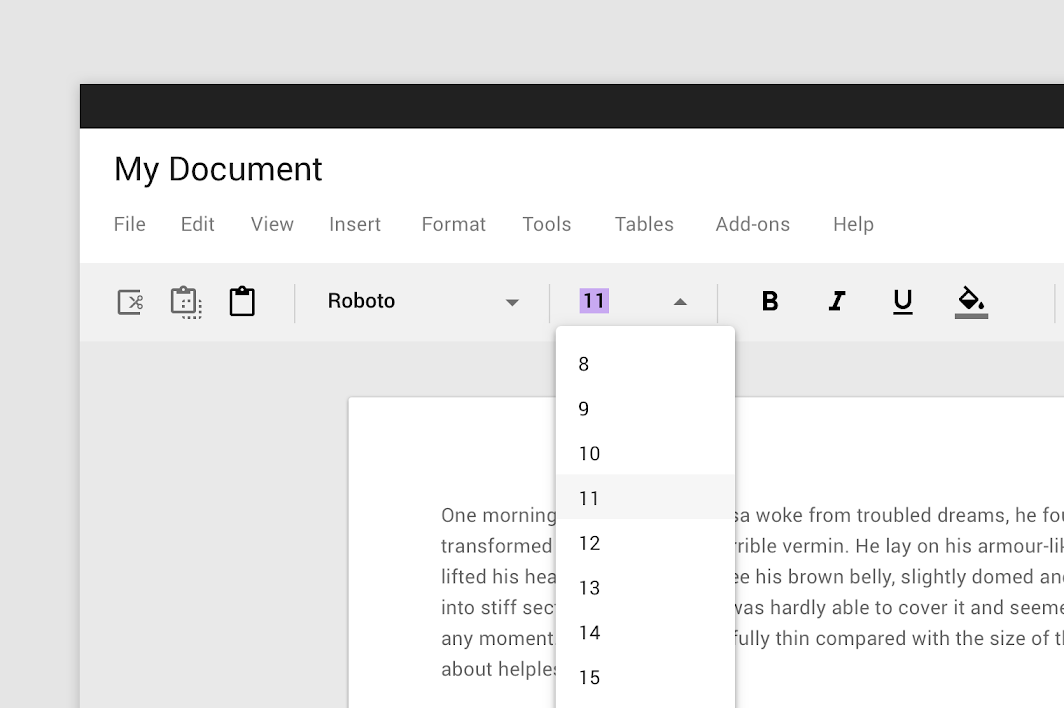
A legördülő menük lehetőségek listáját jelenítenek meg; megnyitásukat ikon, gomb vagy művelet válthatja ki. Elhelyezésük az őket kiváltó elemtől függően változik.
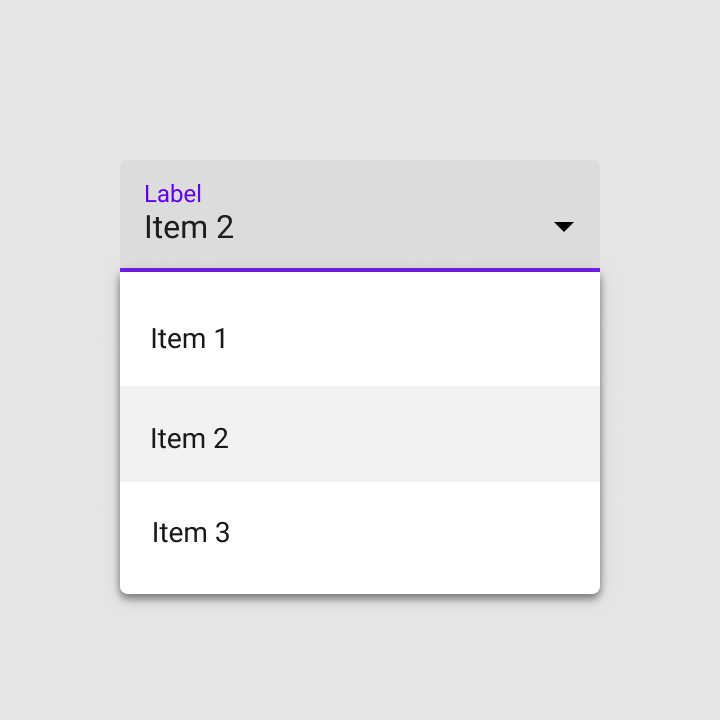
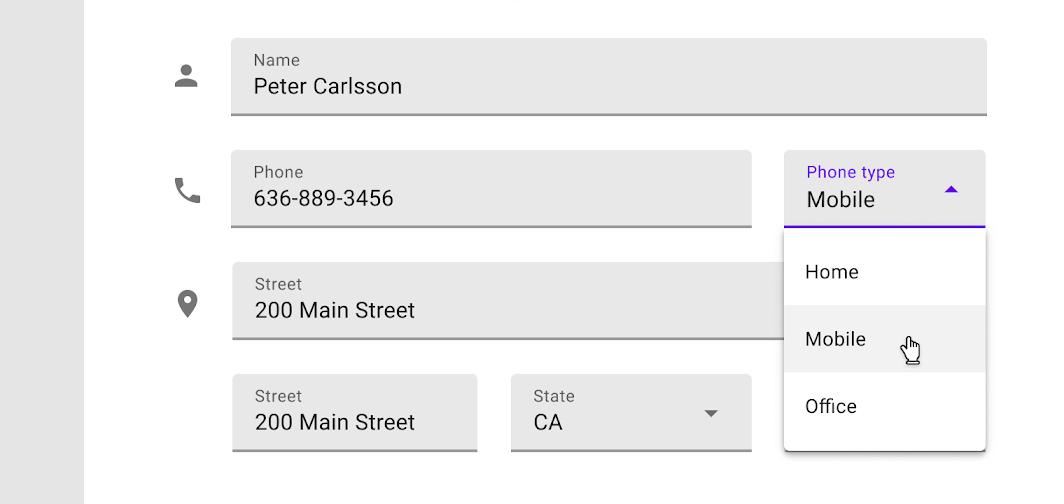
A felfedett legördülő menük az aktuálisan kiválasztott menüpontot jelenítik meg a lehetőségek listája felett. Egyes változatok a felhasználó által beírt értéket is elfogadják.
Elhelyezés
Eleváció
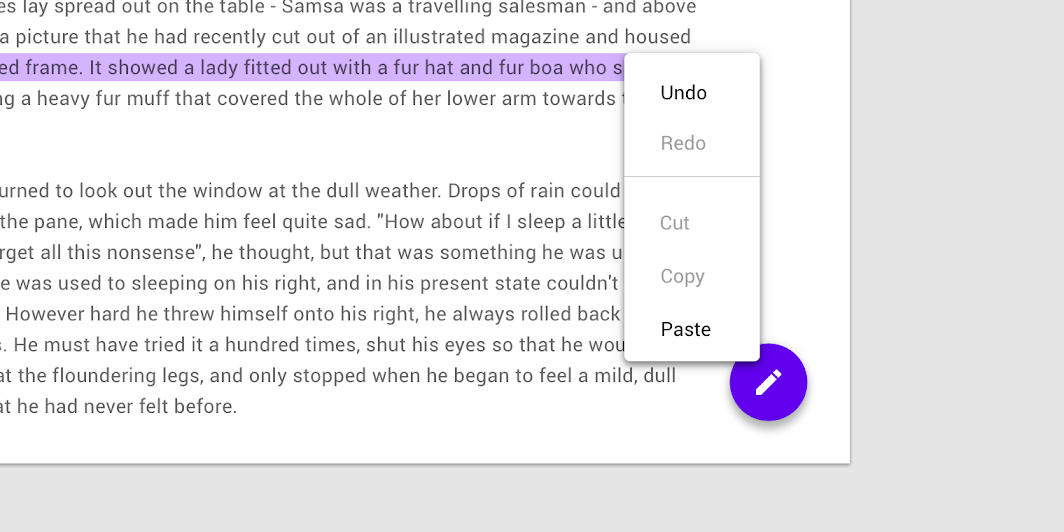
A menük minden más állandó UI-elem felett jelennek meg.
Magasság
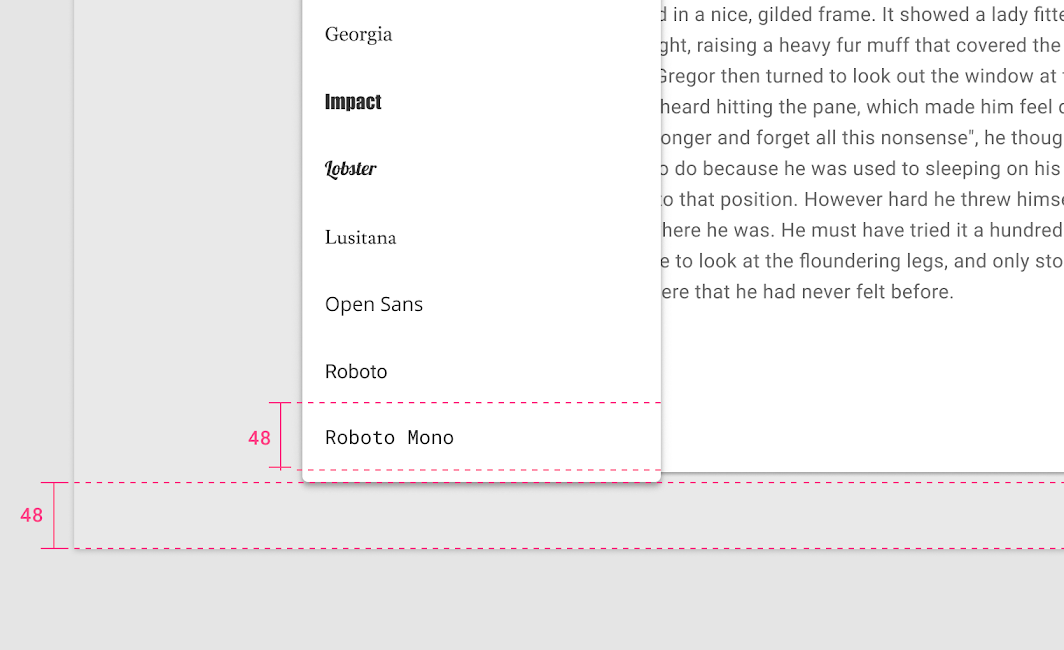
A menü maximális magassága legalább egy sorral legyen kisebb, mint az alkalmazásfelület magassága.
Pozíció
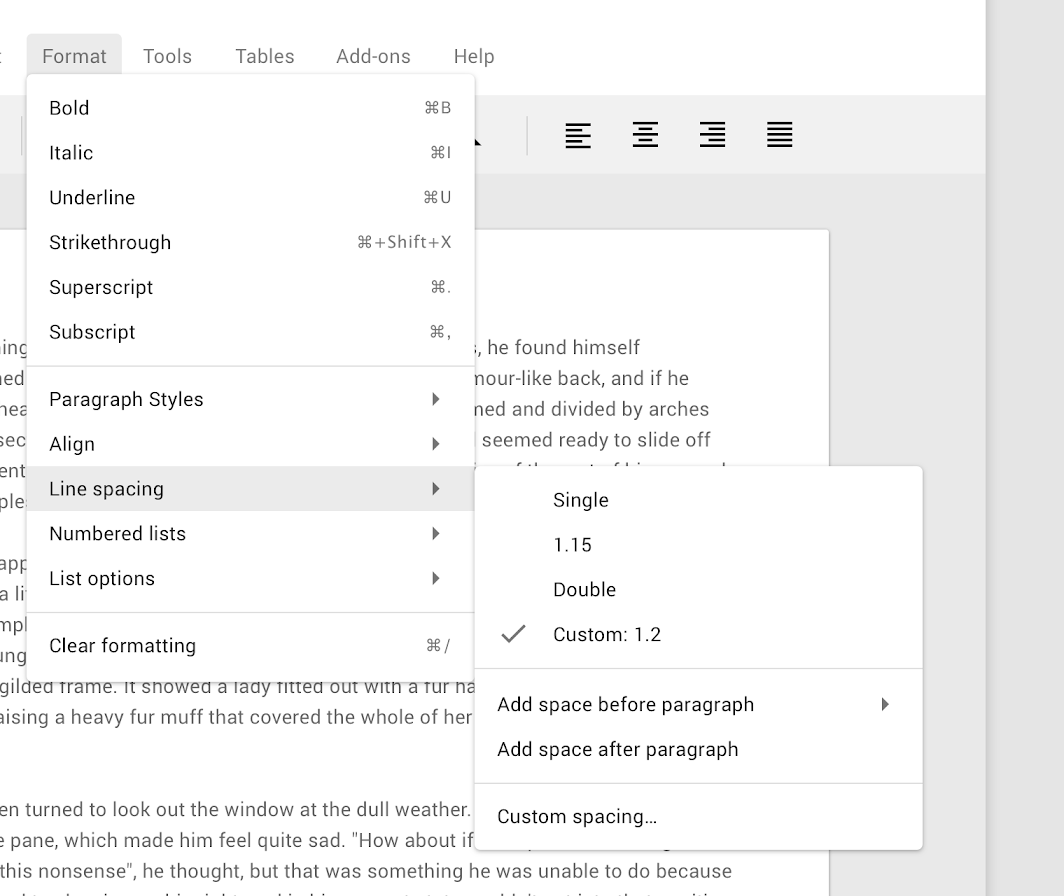
A menüket a képernyő vagy a böngésző széléhez viszonyítva kell elhelyezni. Általában az őket kiváltó elem mellett (vagy előtte) jelennek meg. Ha elhelyezkedésük miatt a böngésző vagy a képernyő széle elvágná őket, a menük ehelyett az őket kiváltó elem bal, jobb vagy felső oldalán jelenhetnek meg.
Felépítés
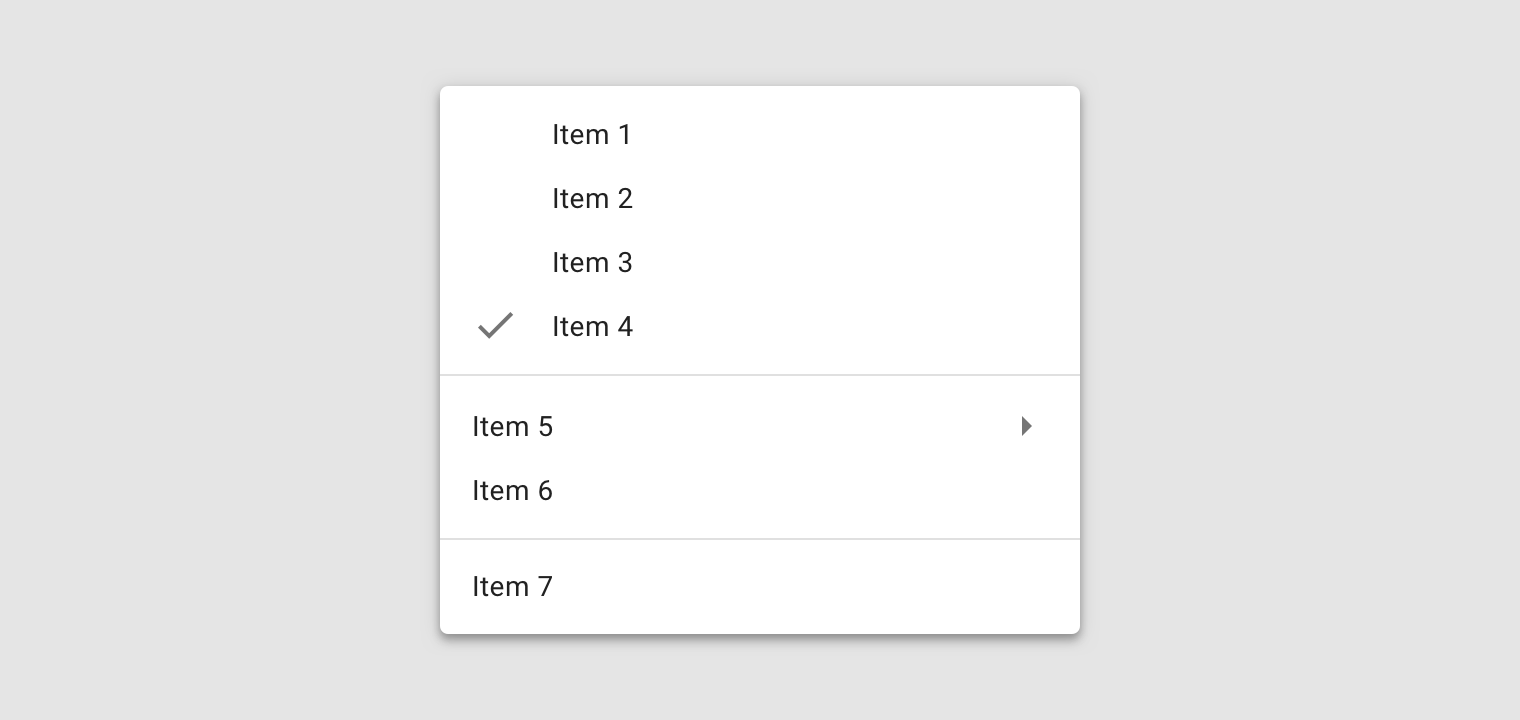
A menük kapcsolódó lehetőségek listáit jelenítik meg (csoportosításuk is lehetséges), emellett nem kapcsolódó lehetőségeket is tartalmazhatnak. A menük akkor jelennek meg, amikor a felhasználó egy interaktív UI-elemre koppint, például ikonra, gombra, műveletre vagy tartalomra (például kijelölt szövegre).
Szöveglista
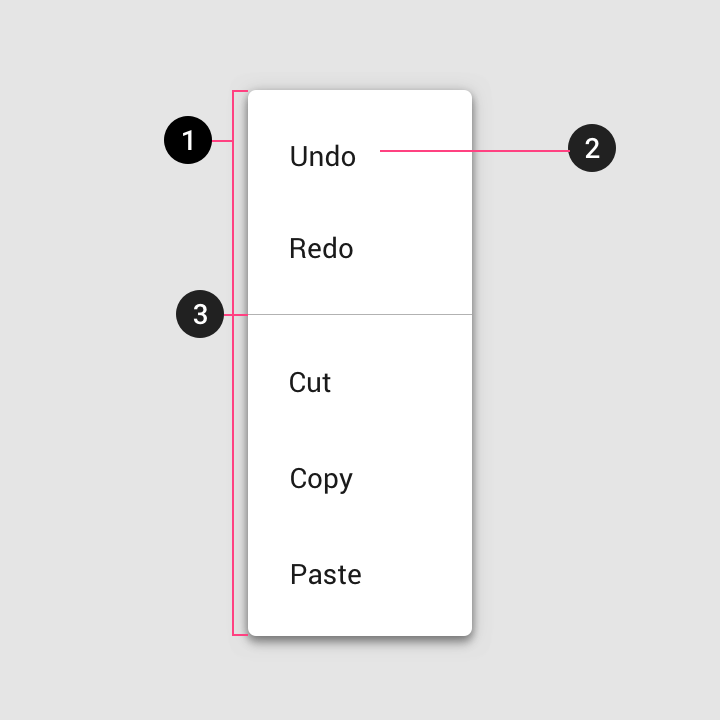
- Konténer
- Szöveg
- Elválasztóvonal
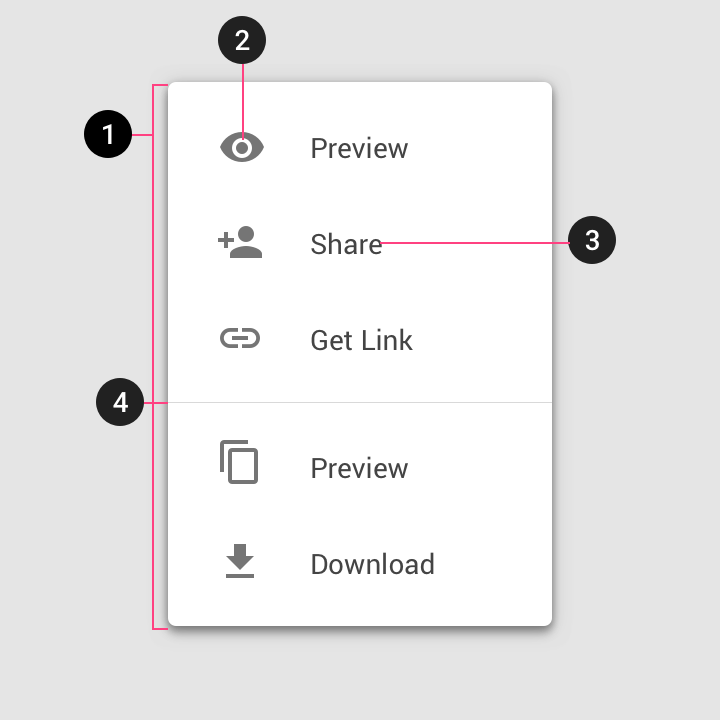
Szöveg- és ikonlista
- Konténer
- Elülső ikon
- Szöveg
- Elválasztóvonal
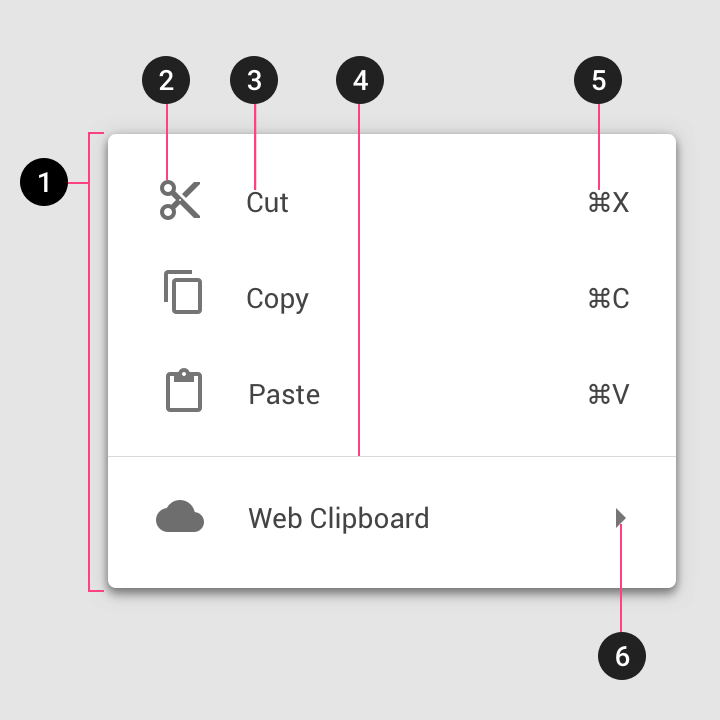
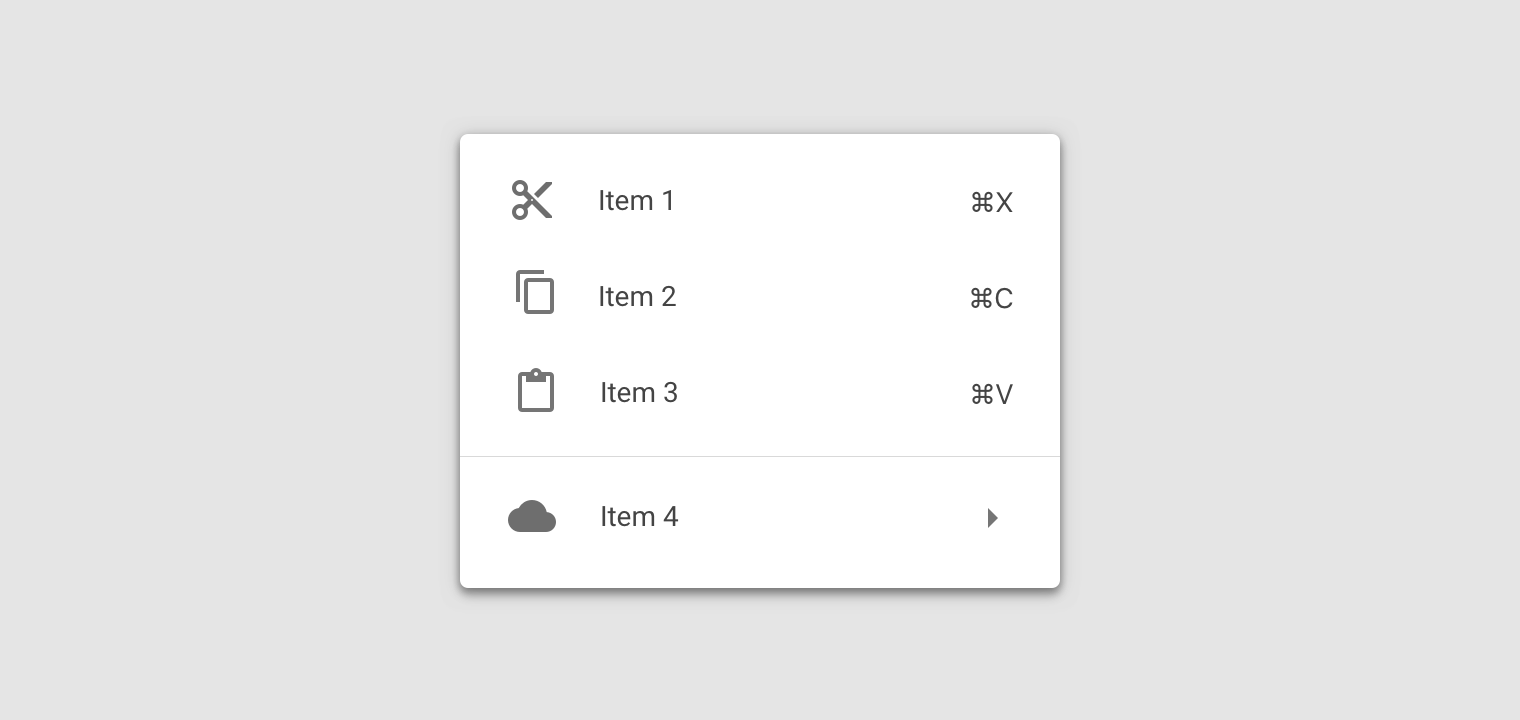
Szöveg-, ikon- és billentyűparancslista
- Konténer
- Elülső ikon
- Szöveg
- Elválasztóvonal
- Parancs
- Kaszkádmenü jelzője
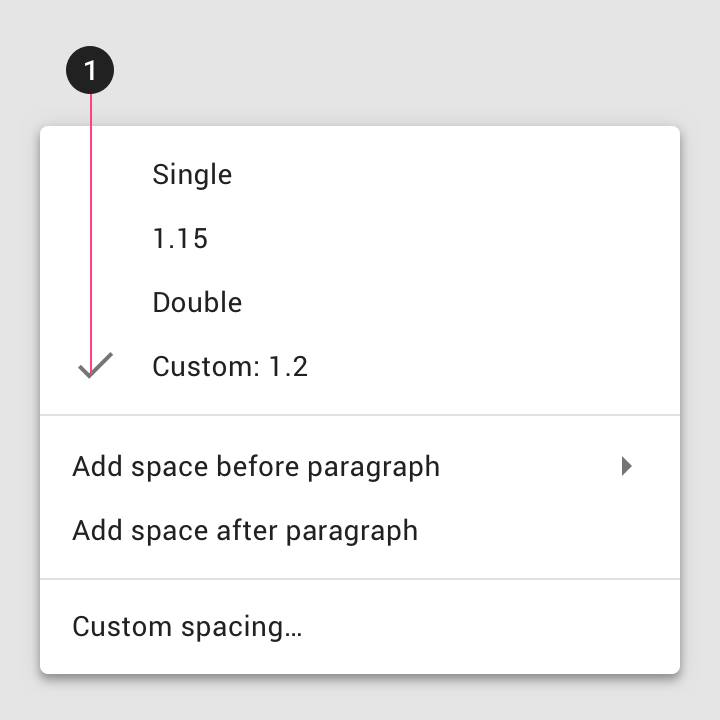
Szöveglista kiválasztási állapottal
- Kiválasztási állapot
Műveletek
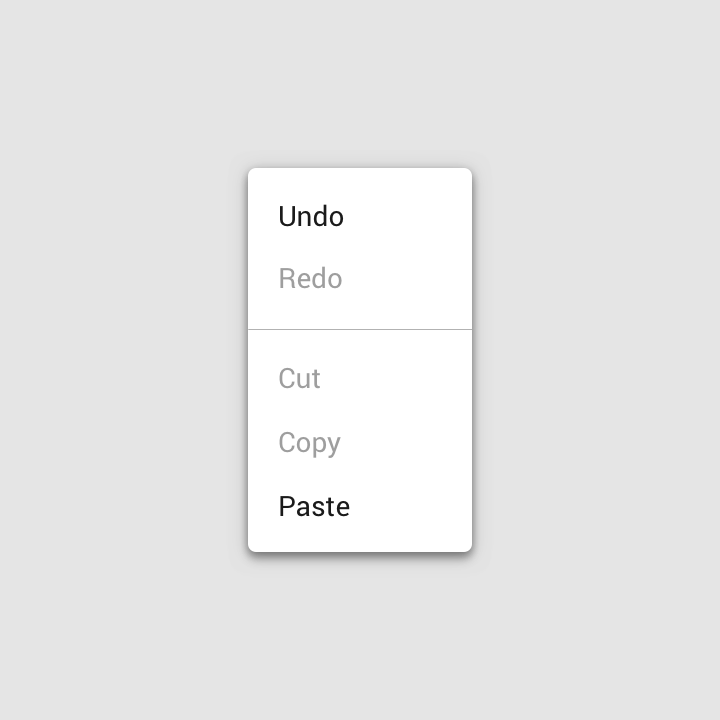
Letiltott műveletek
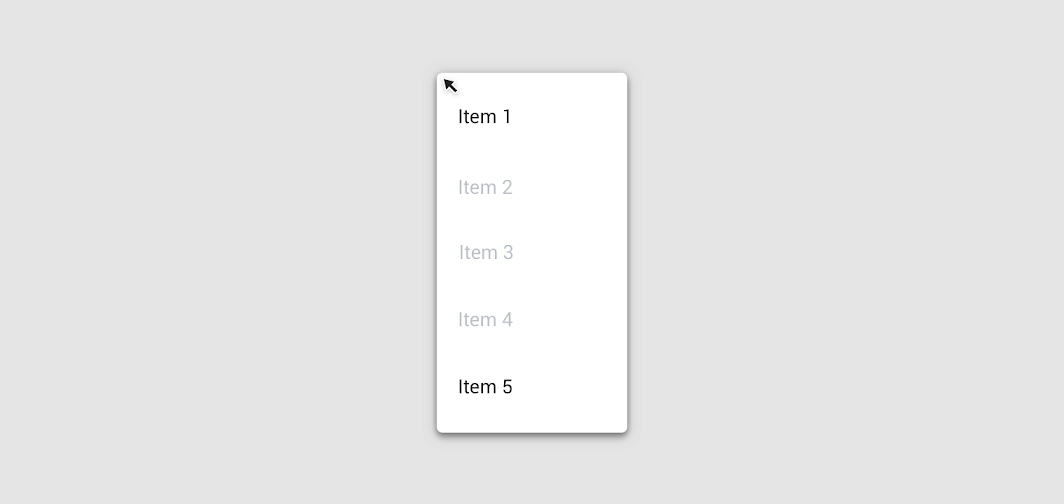
Azokat a műveleteket, amelyek csak bizonyos feltételek teljesülése esetén vagy csak alkalmanként használhatók, letiltott állapotban jelenítse meg. Inkább jelenítse meg őket letiltva, mint hogy eltávolítsa őket a menüből.
Viselkedés
Görgetés
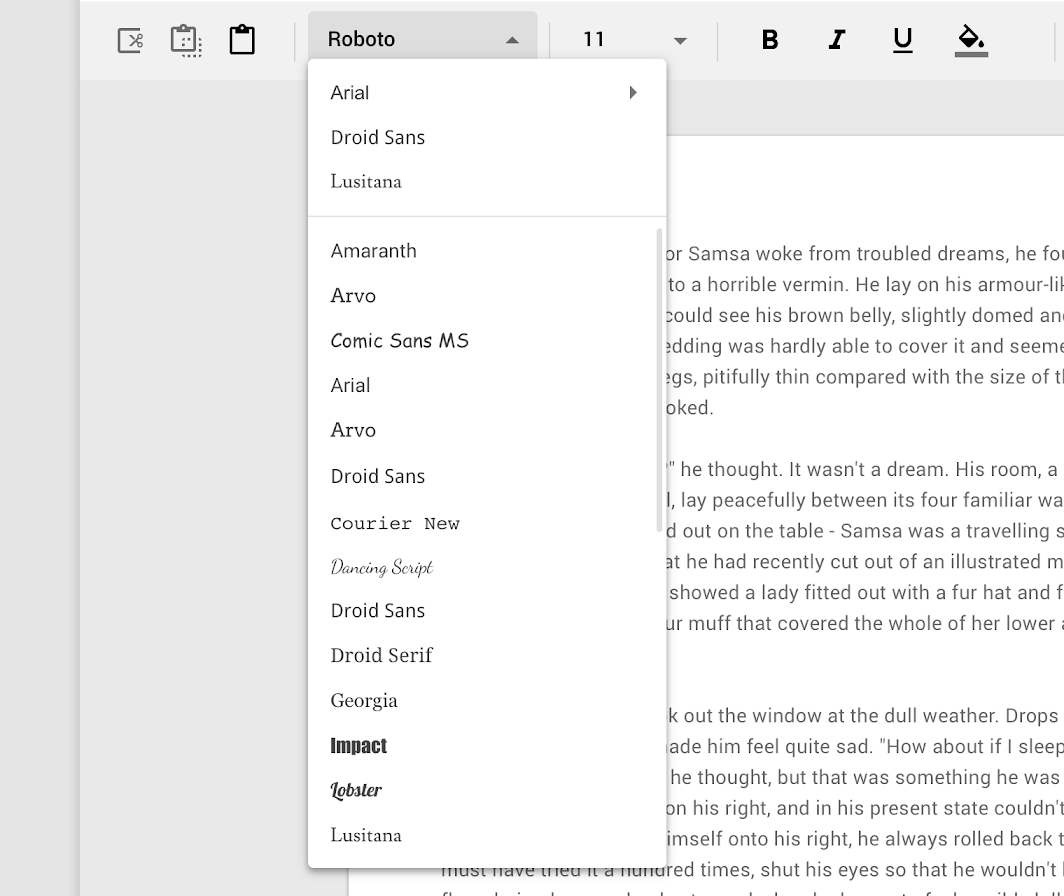
Ha nem minden menüpont látható egyszerre, a menük görgethetők. Ebben az állapotban a menük állandóan látható görgetősávot jelenítenek meg.
Átmenetek
A menük a képernyőn való megjelenéshez és eltűnéshez az elhalványuló (fade) átmenetmintát használják. Az animáció kapcsolatot teremt a menü és az azt kiváltó művelet között.
Pozíció
A menü képernyőn elfoglalt pozíciója befolyásolja, hogy hol és hogyan jelenik meg. Ha a képernyő tetején nyílik meg, lefelé nyílik, hogy ne vágódjon le.
Alapértelmezés szerint a menük megjelenési animációval nyílnak meg. Asztali gépen viszont kihagyhatják az animációt, és azonnal is megnyílhatnak.
2. Az asztali menük azonnal is megnyílhatnak
Skálázás és alkalmazkodás
Mobileszközökön az alsó lap (bottom sheet) a beágyazott menük és az egyszerű párbeszédablakok alternatívája lehet. További elemek, hosszabb leírások és ikonográfia megjelenítésére is helyet biztosít.
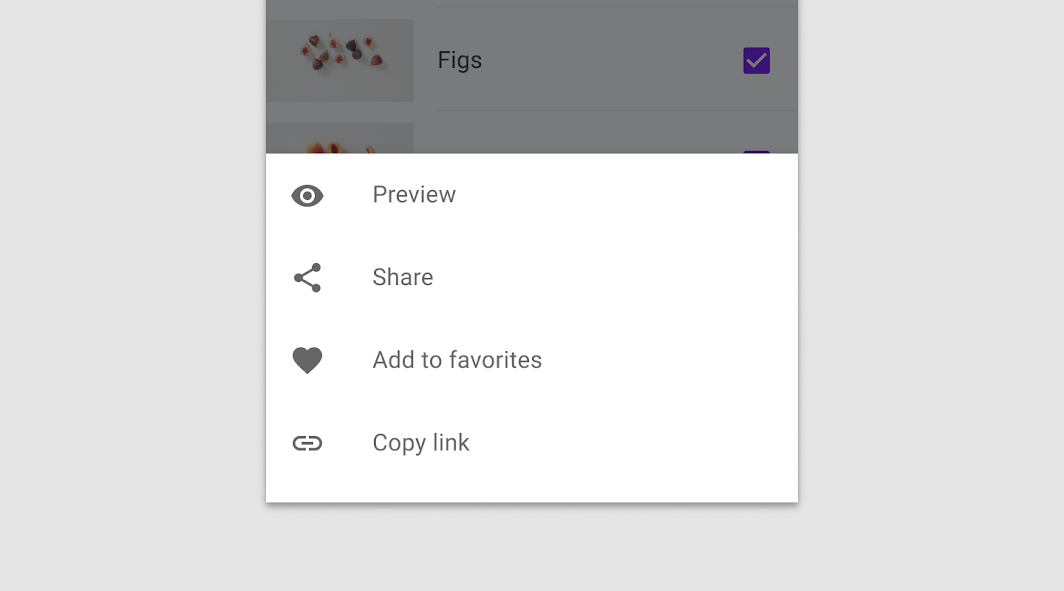
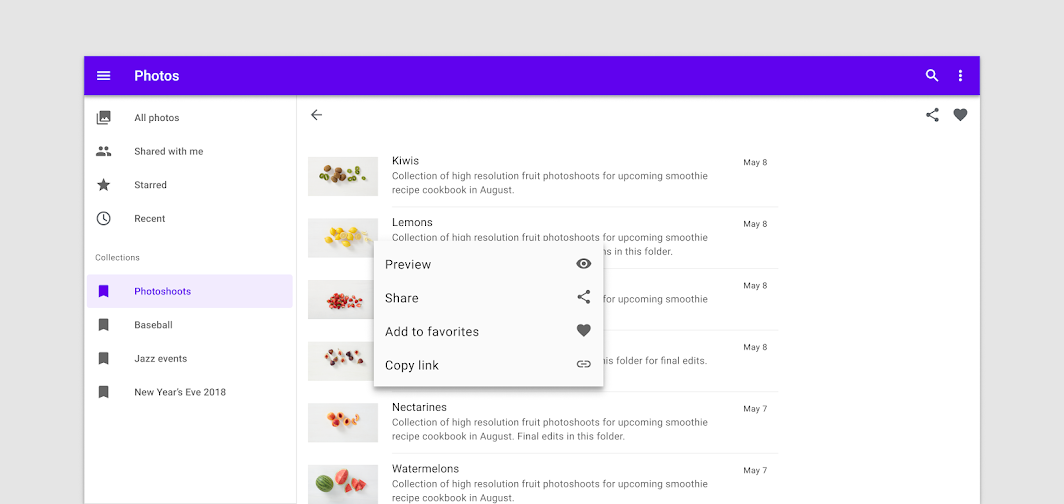
Mobilon a műveletkészletet tartalmazó alsó lap nagyobb képernyőkön kontextusmenüvé alakulhat, hogy az elsődleges tartalom célja és kontextusa megmaradjon.
Legördülő menü
Használat
A legördülő menü több választási lehetőség kompakt megjelenítési módja. Akkor jelenik meg, amikor a felhasználó egy elemmel (például ikonnal vagy gombbal) lép interakcióba, vagy egy konkrét műveletet hajt végre.
Elhelyezés
A legördülő menük az őket kiváltó elemhez és a képernyő vagy a böngésző széleihez egyaránt viszonyítva helyezkednek el. Az őket kiváltó elem előtt, mellett, felette vagy alatt jelenhetnek meg.
Alapértelmezett elhelyezés
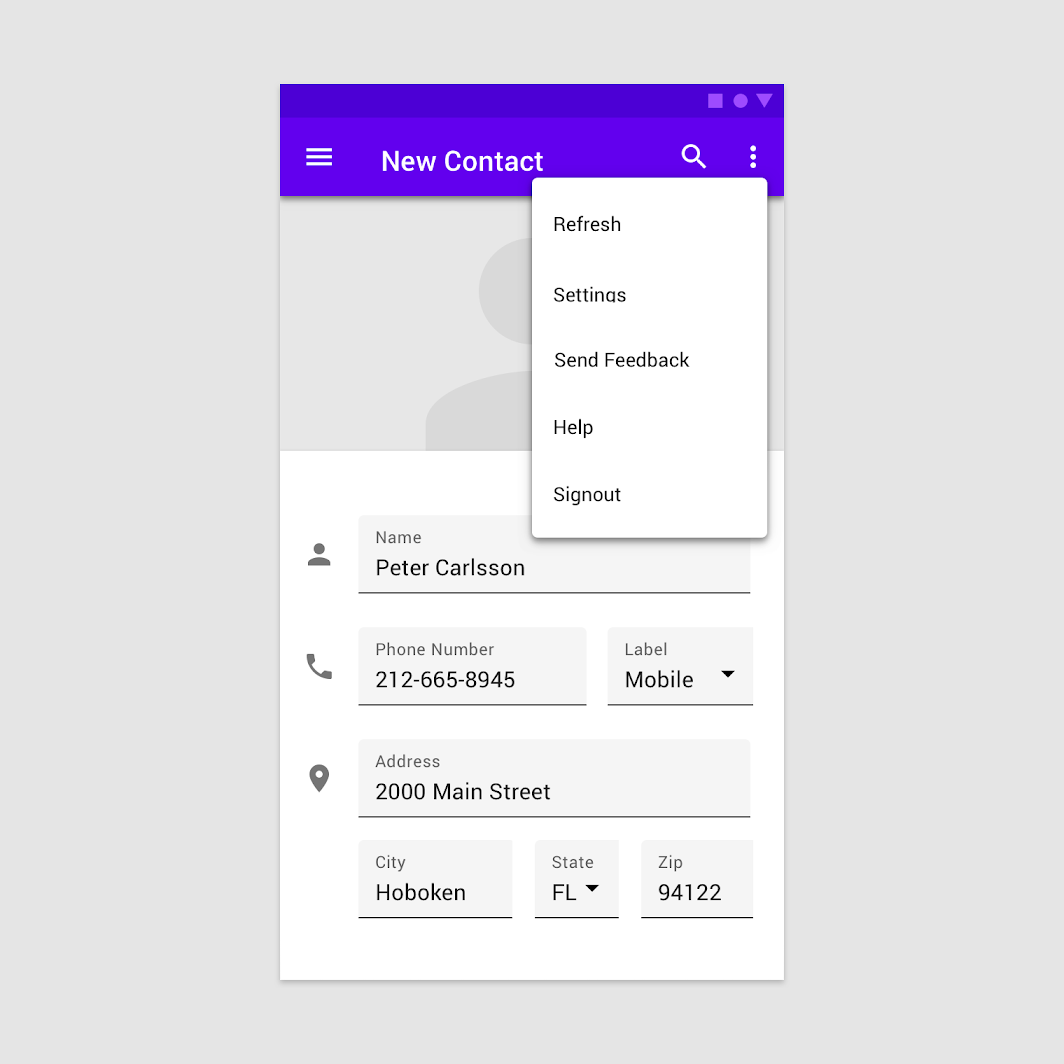
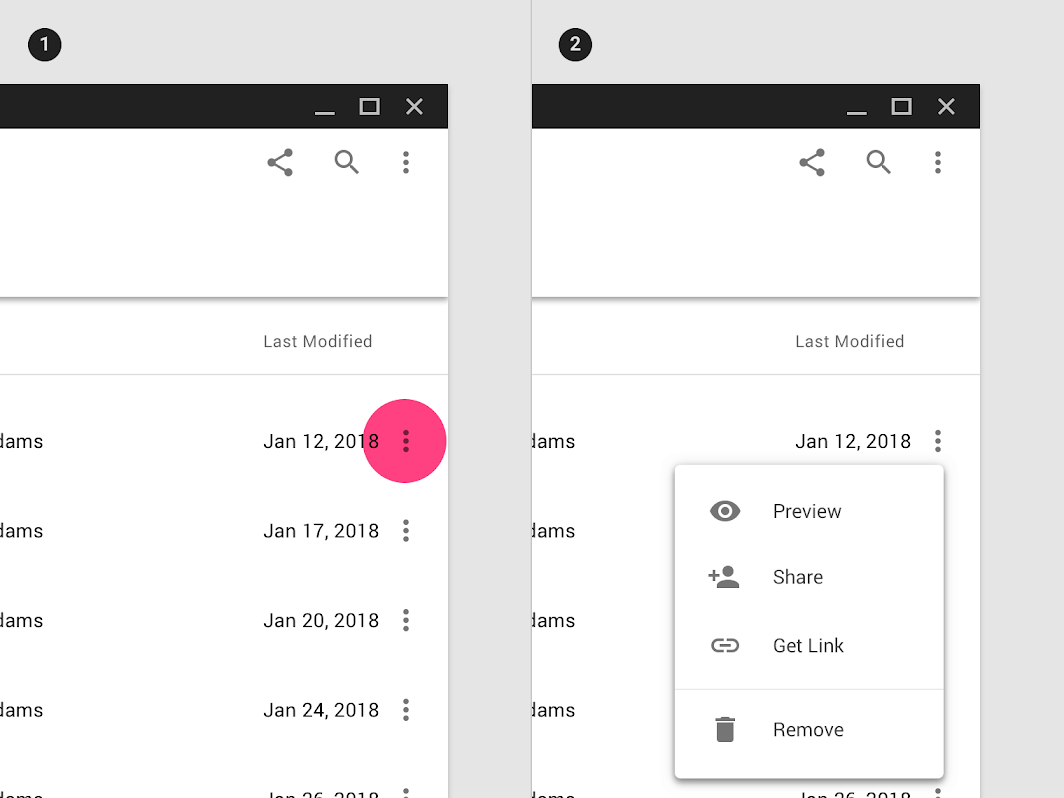
A legördülő menü jellemzően az őt kiváltó elem alatt helyezkedik el.
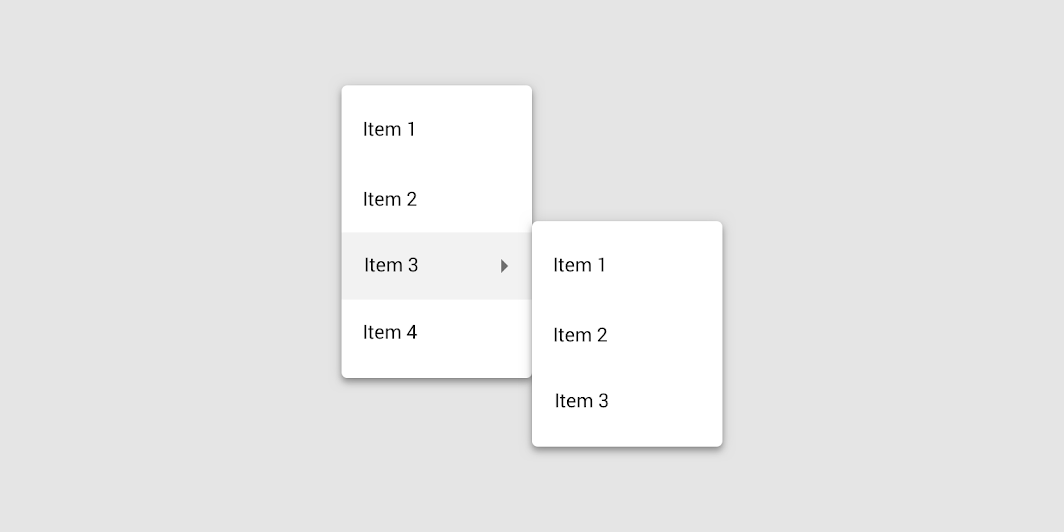
Kaszkádmenü (csak asztali gépen)
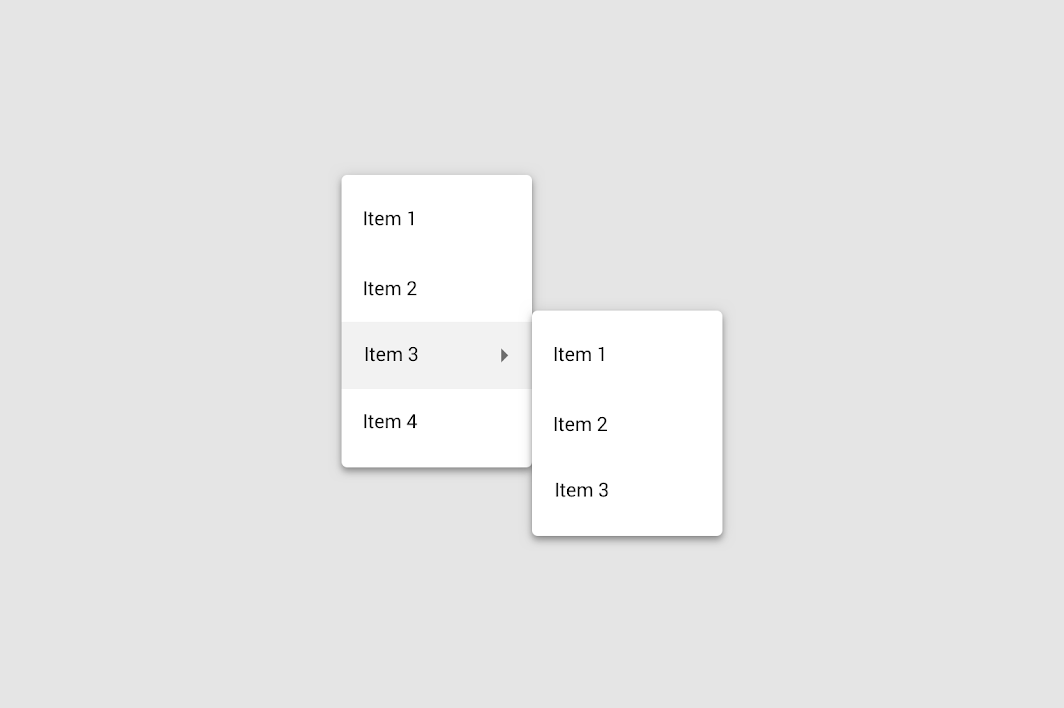
A kaszkádmenük több hierarchiaszintet tartalmazó menük megjelenítésével teszik lehetővé, hogy a felhasználók a lehetőségek széles köréből válasszanak.
A kaszkádmenük szülőlistaelemekből épülnek fel, amelyek mindegyike gyermeklistaelemeket tartalmaz. A gyermeklistaelemek a szülőlistaelemek jobb vagy bal oldalán jelennek meg, attól függően, hogy melyik oldalon van elegendő hely a kibontásukhoz.
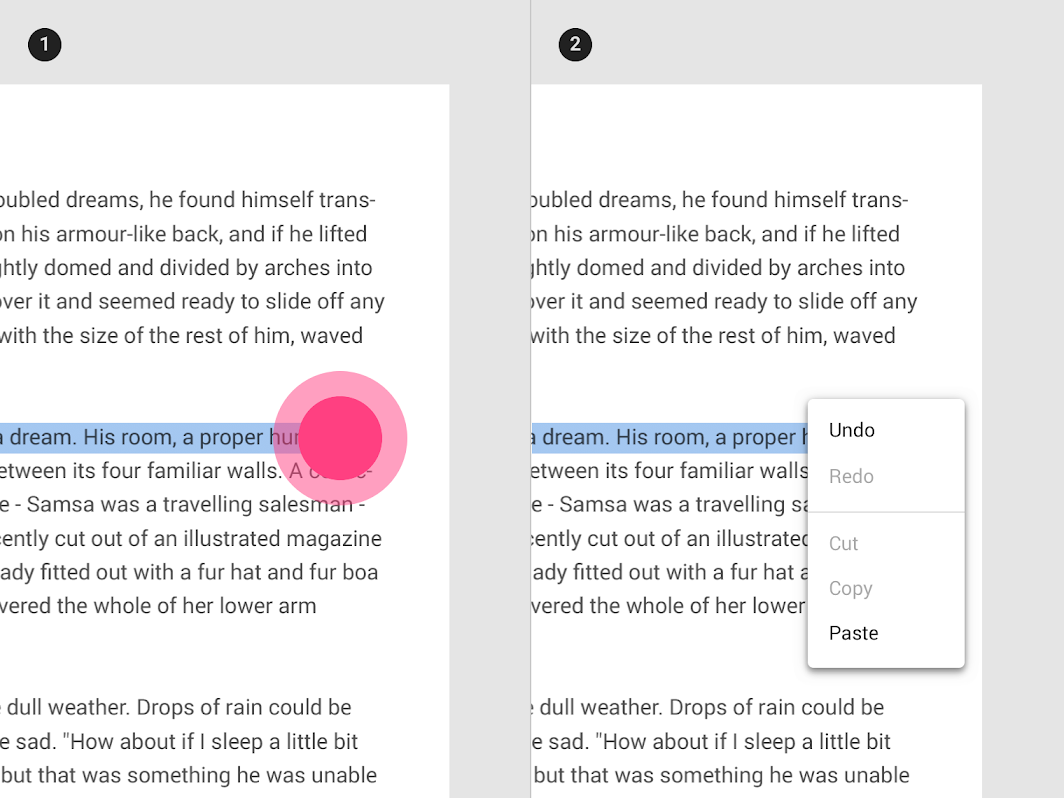
Kontextusmenü
A kontextusmenüket eltérő UI-elemek válthatják ki. A menü ott jelenik meg, ahol a felhasználó koppint, a felajánlott műveletek pedig a megkoppintott célponttól függően változhatnak.
Viselkedés
Ha a felhasználó egy menüpontot választ a legördülő menüből, az őt kiváltó elem változatlan marad.
Felfedett legördülő menü
Használat
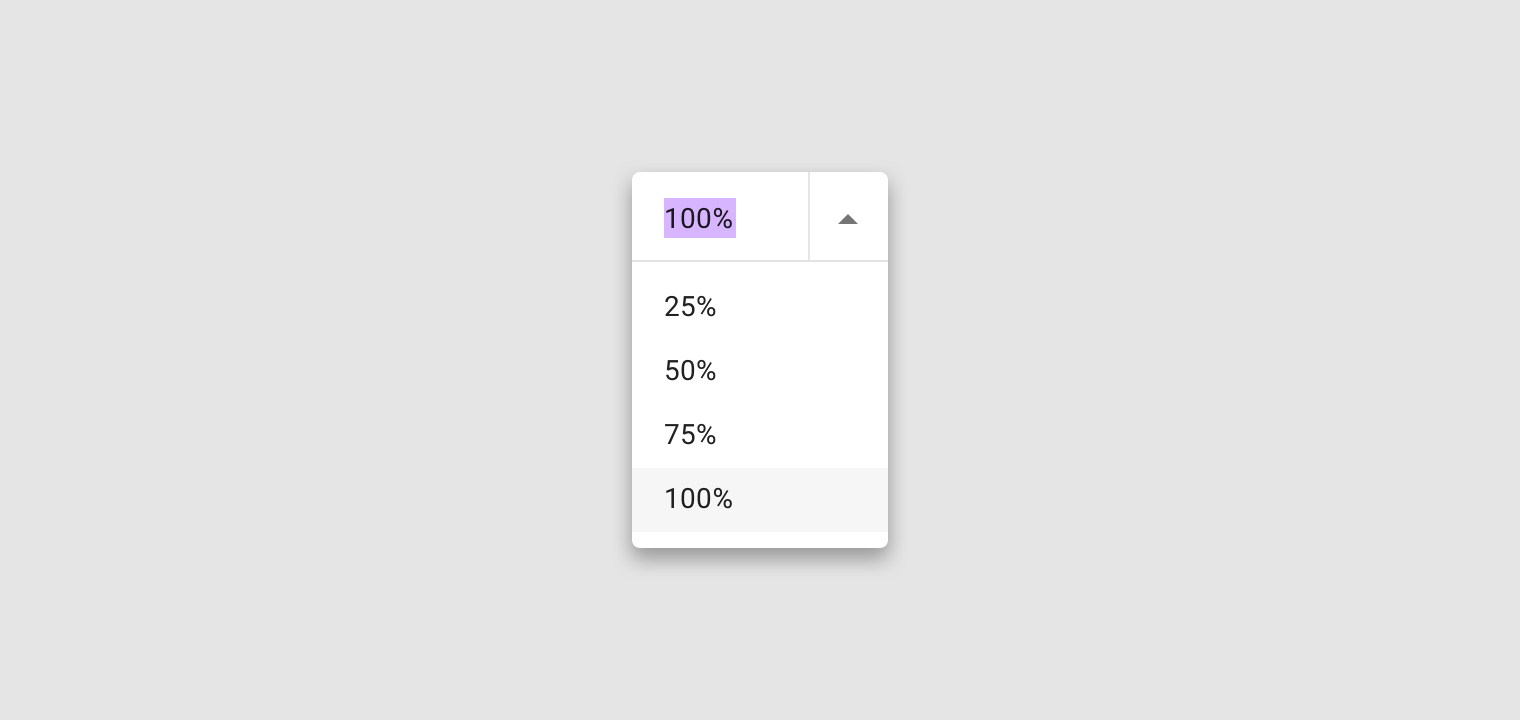
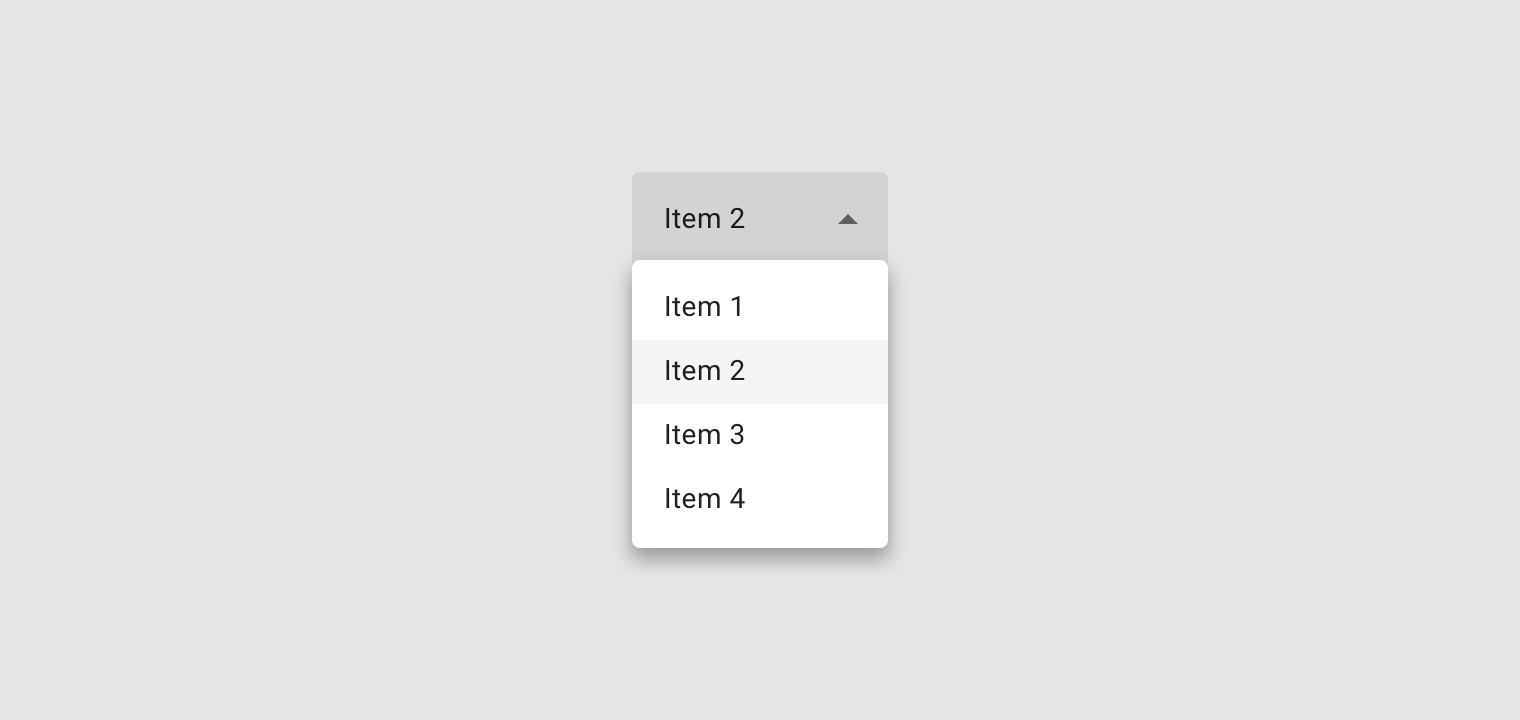
A felfedett legördülő menük az aktuálisan kiválasztott menüpontot jelenítik meg a menü felett.
Csak olyan helyzetekben használhatók, amikor egyszerre csak egy menüpont választható ki.
Viselkedés
Egy menüpont kiválasztásakor a felfedett legördülő menü frissül, és megjeleníti a kiválasztott menüpontot. Bizonyos esetekben képes elfogadni és megjeleníteni a felhasználói bevitelt is (függetlenül attól, hogy ez a bevitel szerepel-e menüpontként).
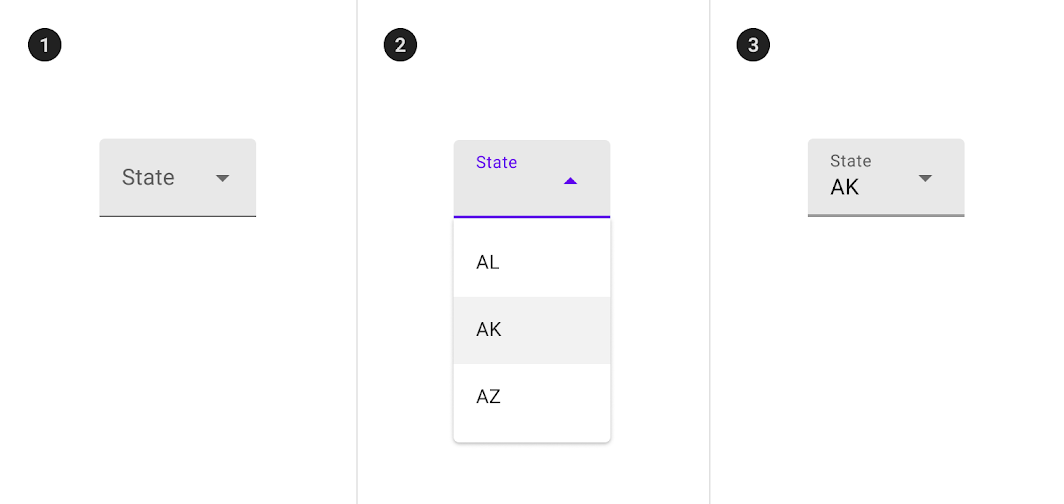
1. Inaktív
2. Aktív
3. Inaktív és értéket tartalmazó
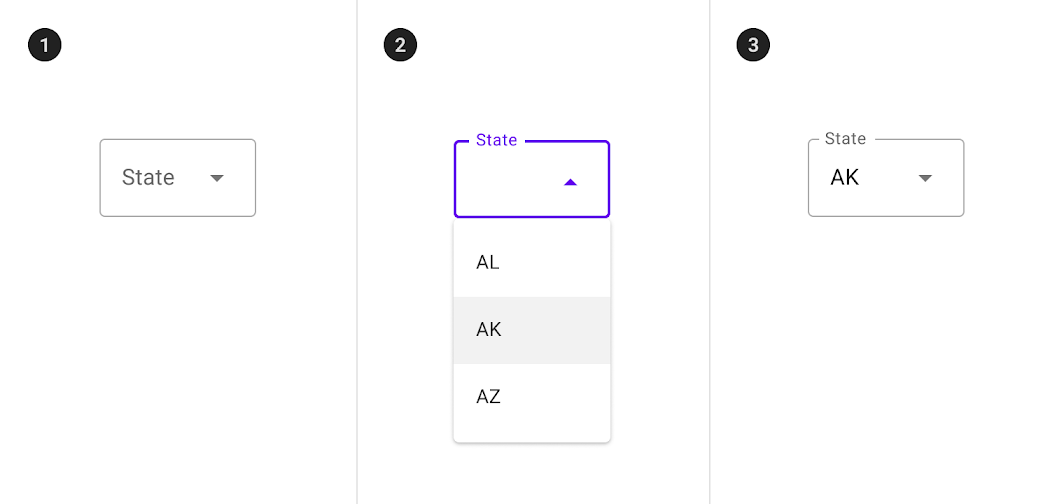
1. Inaktív
2. Aktív
3. Inaktív és értéket tartalmazó
Elhelyezés
A felfedett legördülő menü az őt kiváltó elem alatt helyezkedik el. Alternatívaként a kitöltött és a körvonalas változatok natív választót is megnyithatnak.
Változatok
A felfedett legördülő menü testreszabható, hogy eltérő megjelenésű vagy viselkedésű legyen.
Szerkeszthető legördülő menü
A szerkeszthető legördülő menü az aktuálisan kiválasztott menüpontot jeleníti meg a menü felett. A felhasználó a menüben nem szereplő értéket is megadhat. A megadható értékek típusa korlátozható: beállítható például, hogy a menü csak pozitív számokat fogadjon el.
Kitöltött legördülő menü
A kitöltött legördülő menü kitöltött szövegmezőre hasonlít. Az aktuálisan kiválasztott menüpontot jeleníti meg a menü felett.
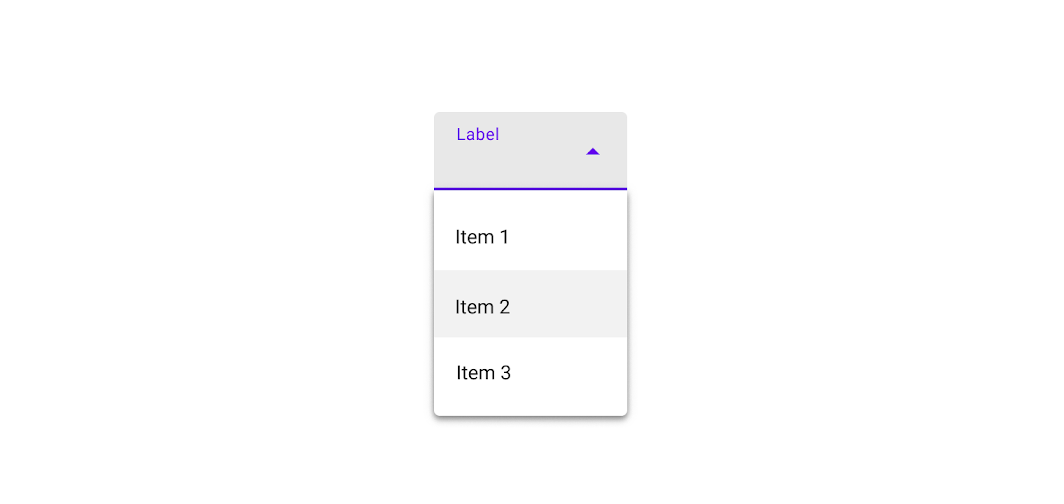
A menükonténer azon sarkai, amelyek legtávolabb esnek a menüt vezérlő elemtől, 4dp saroksugárral rendelkeznek.
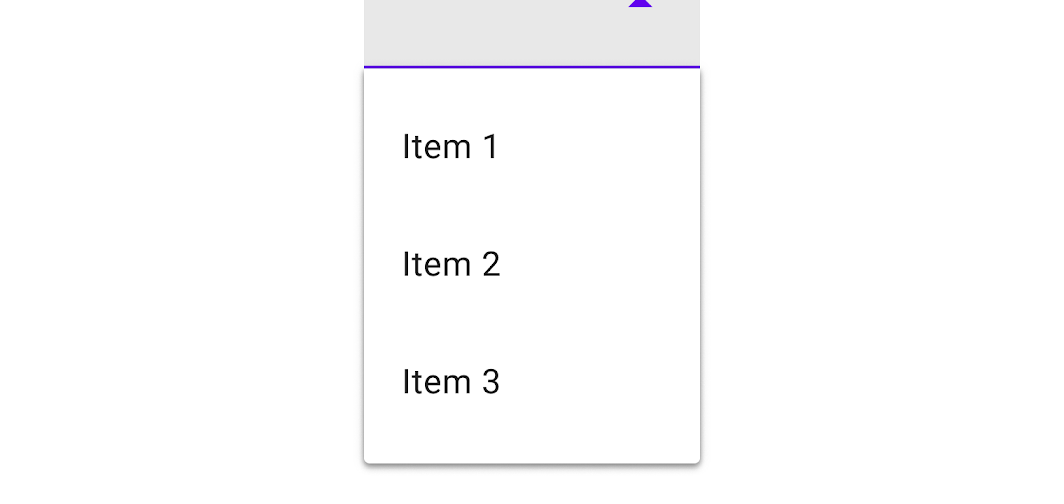
Felső sarkok: 0dp sugár
Alsó sarkok (formált): 4dp sugár
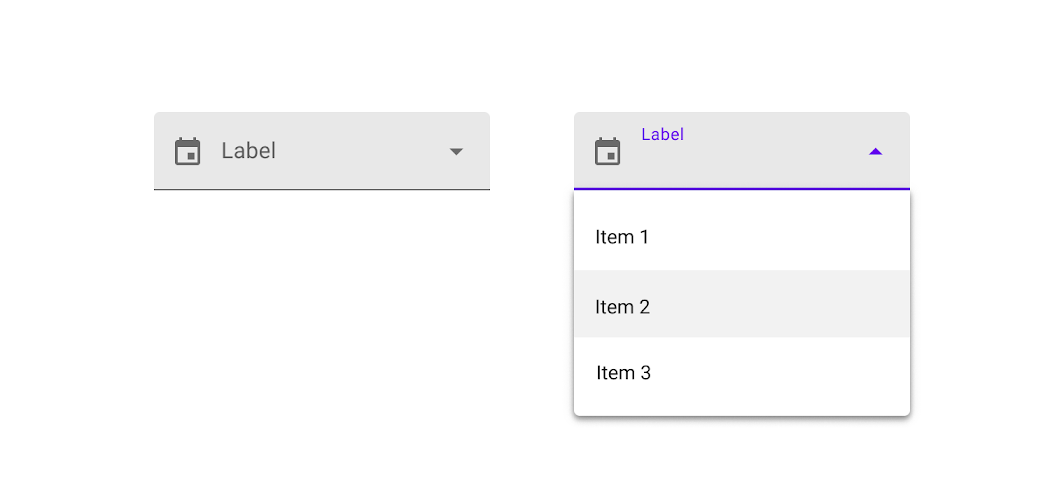
Ha egy kitöltött legördülő menüben elülső ikont használ, a lebegő címkét a menüpontokhoz kell igazítani.
Körvonalas legördülő menü
A körvonalas legördülő menü körvonalas szövegmezőre hasonlít. Az aktuálisan kiválasztott menüpontot jeleníti meg a menü felett.
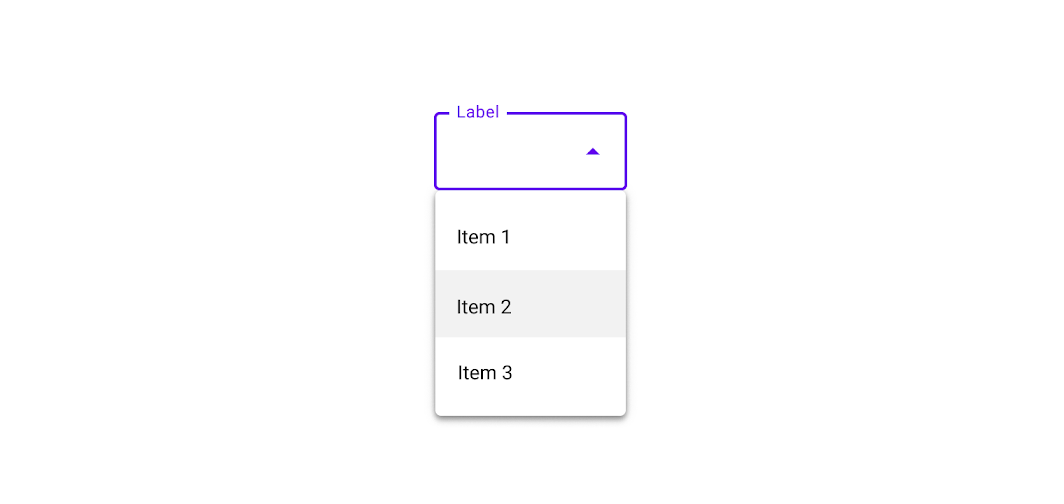
A körvonalas legördülő menük esetén a menükonténer minden sarka 4dp saroksugárral rendelkezik.
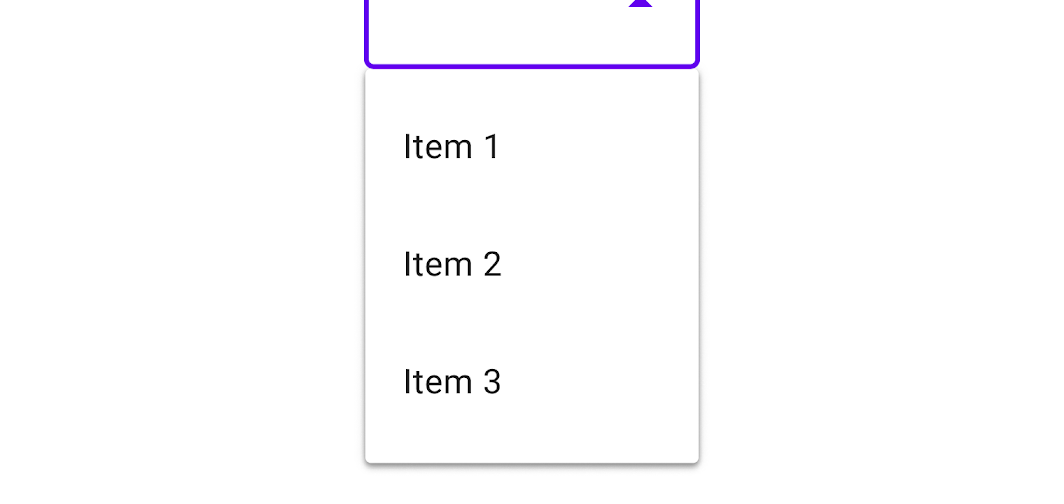
Minden sarok: 4dp sugár
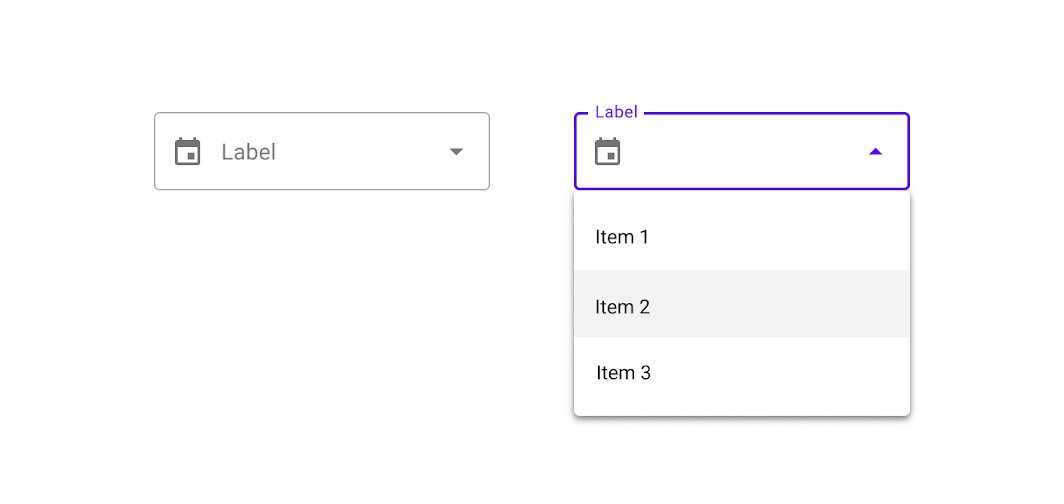
A körvonalas legördülő menüt tartalmazó űrlapokban a menü címkéjét az elülső ikonhoz kell igazítani.
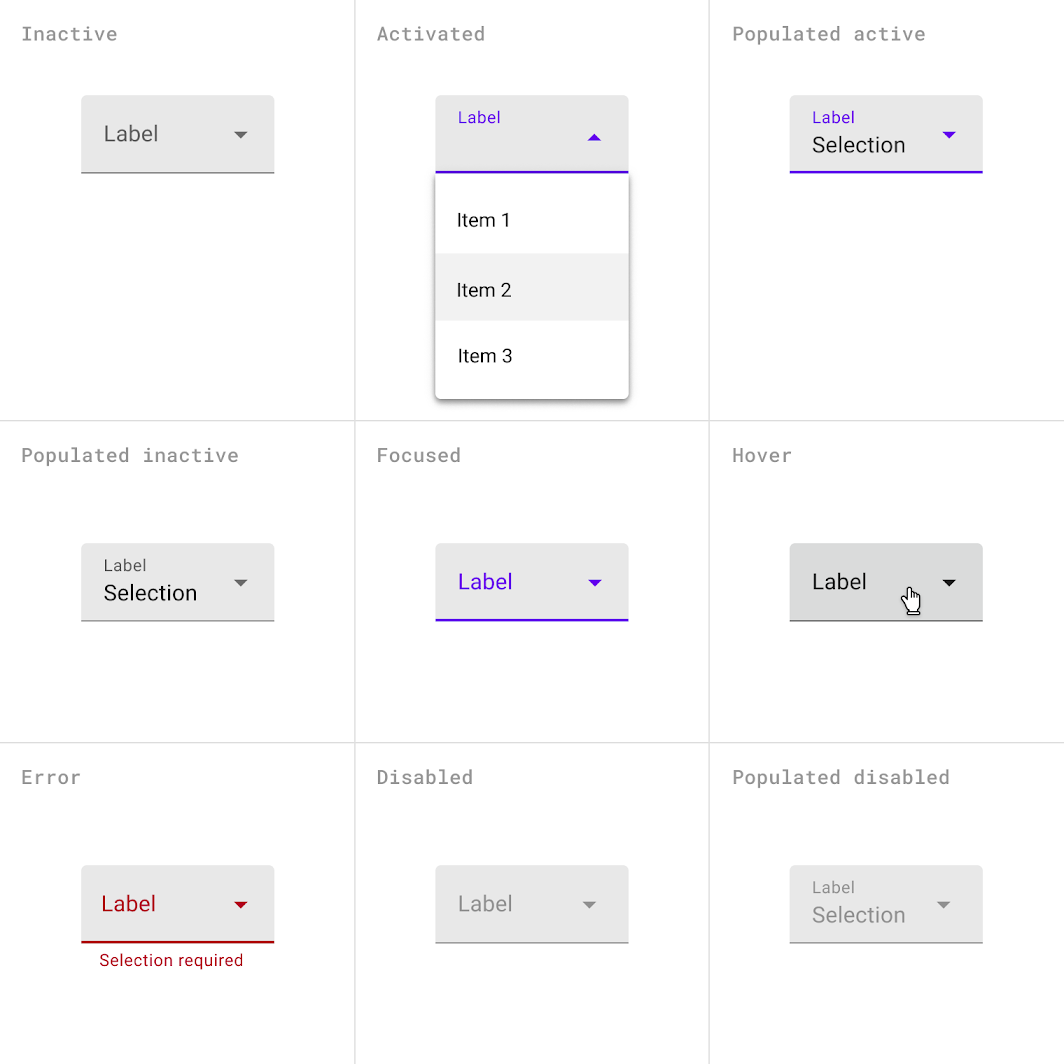
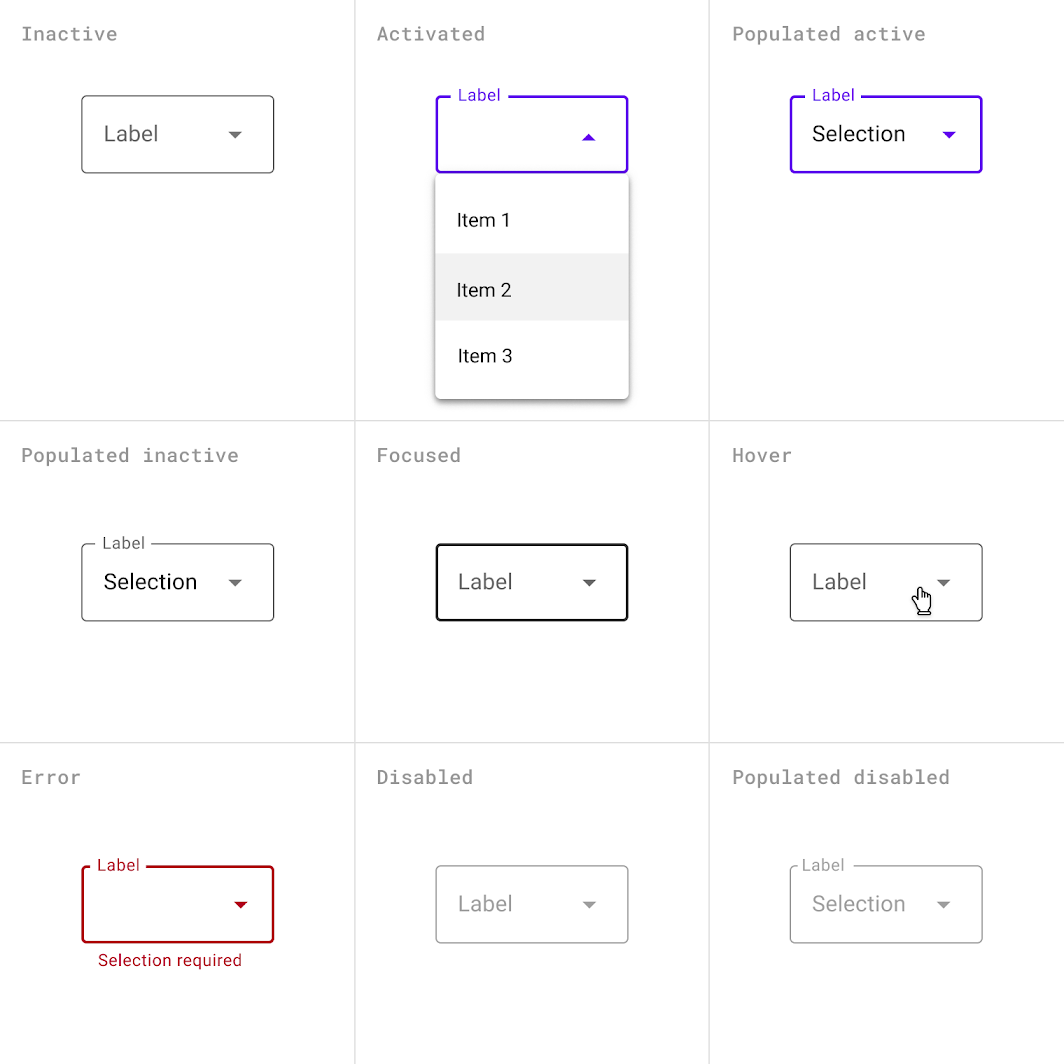
Állapotok
Témázás
Basil Material téma
Ennek a receptalkalmazásnak a menüit a Material Theming segítségével testreszabták. A testreszabás területei közé tartozik a szín és a tipográfia.
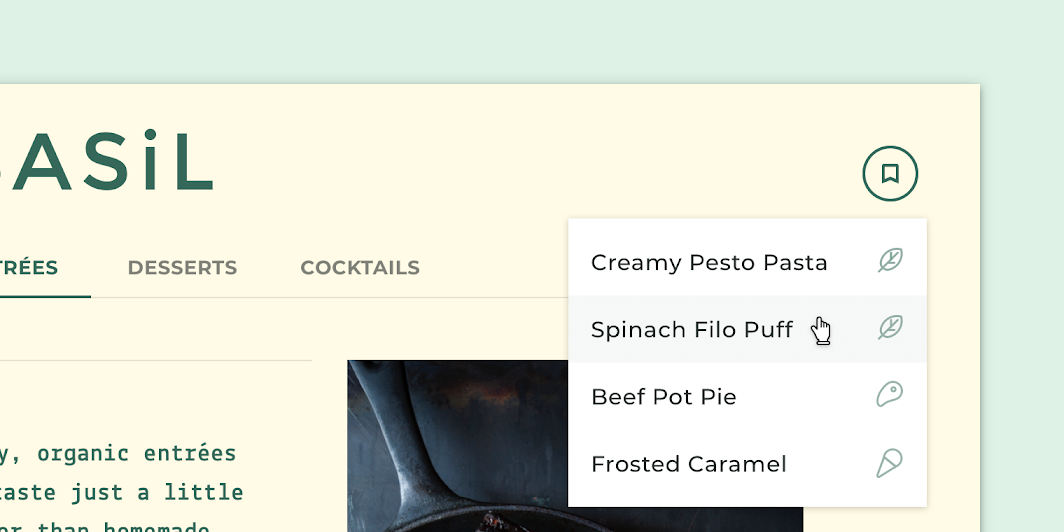
Szín
A Basil menüi négy elemen használnak egyéni színt: a menükonténeren, a szövegen, az ikonon és az egérmutató-átfedésen.
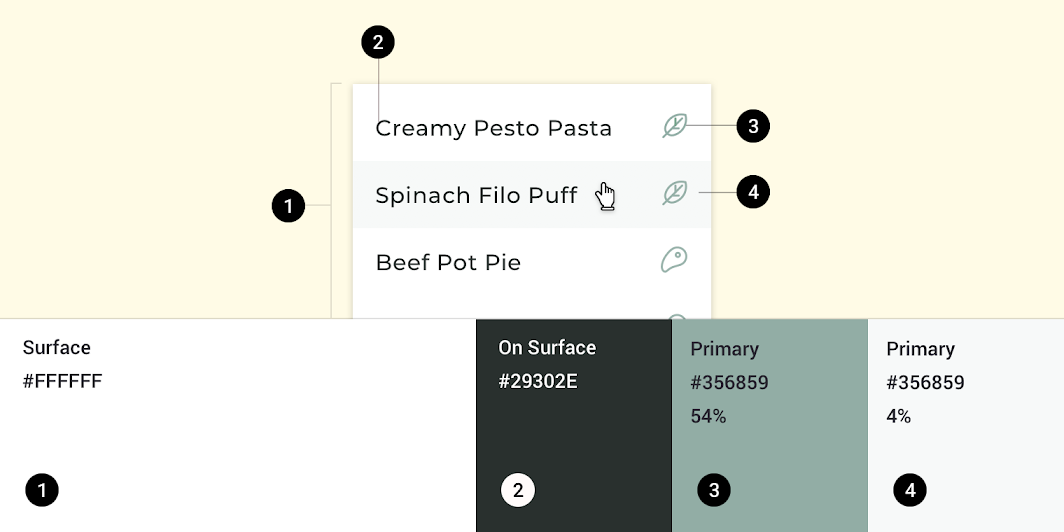
| Elem | Kategória | Attribútum | Érték |
|---|---|---|---|
| Konténer | Felület | Szín Átlátszatlanság | #FFFFFF 100% |
| Szöveg | Felületen lévő | Szín Átlátszatlanság | #29302E 100% |
| Ikon | Elsődleges | Szín Átlátszatlanság | #356859 54% |
| Egérmutató-átfedés | Elsődleges | Szín Átlátszatlanság | #356859 4% |
Tipográfia
A Basil menüszövege egyéni tipográfiát használ.
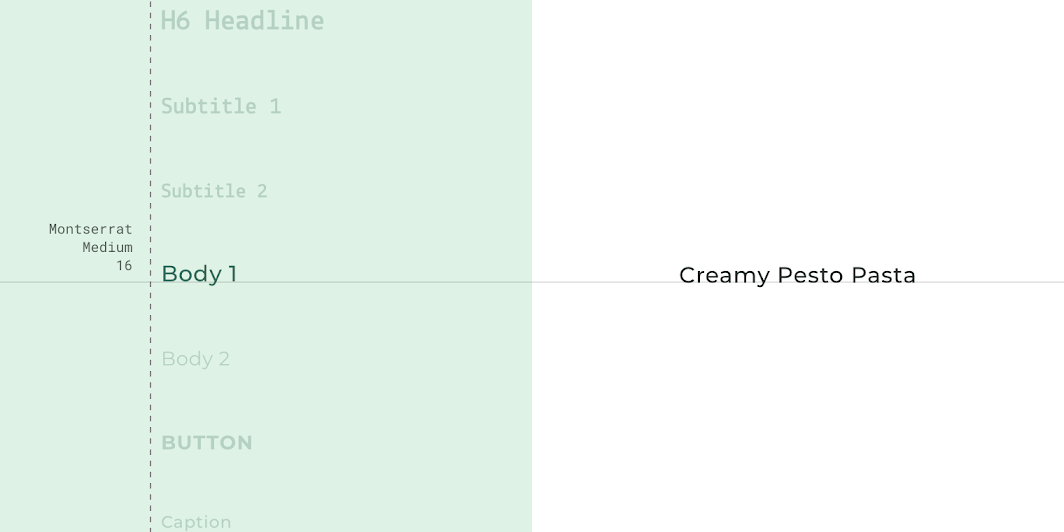
| Elem | Kategória | Attribútum | Érték |
|---|---|---|---|
| Szöveg | Body 1 | Betűtípus Betűstílus Méret Kis- és nagybetűhasználat | Montserrat Medium 16 Szókezdő nagybetűs |
Alak
A Basil menükonténerei egyéni sarokalakot használnak, 0dp saroksugárral.
| Elem | Kategória | Attribútum | Érték |
|---|---|---|---|
| Konténer | Közepes méretű komponens | Család Méret | Lekerekített 0dp; 0dp; 0dp; 0dp |
Shrine Material téma
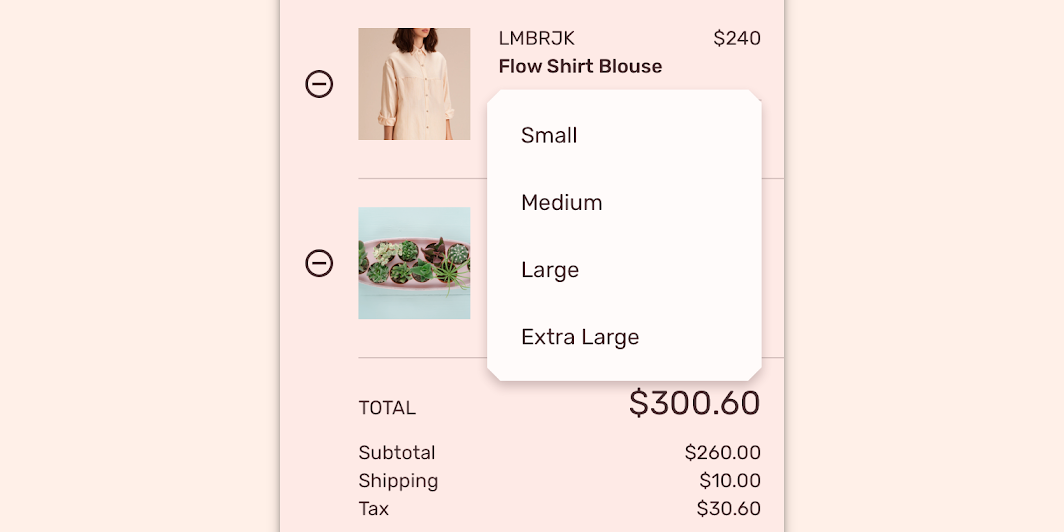
Ennek a kiskereskedelmi alkalmazásnak a menüit a Material Theming segítségével testreszabták. A testreszabás területei közé tartozik a szín és a tipográfia.
Szín
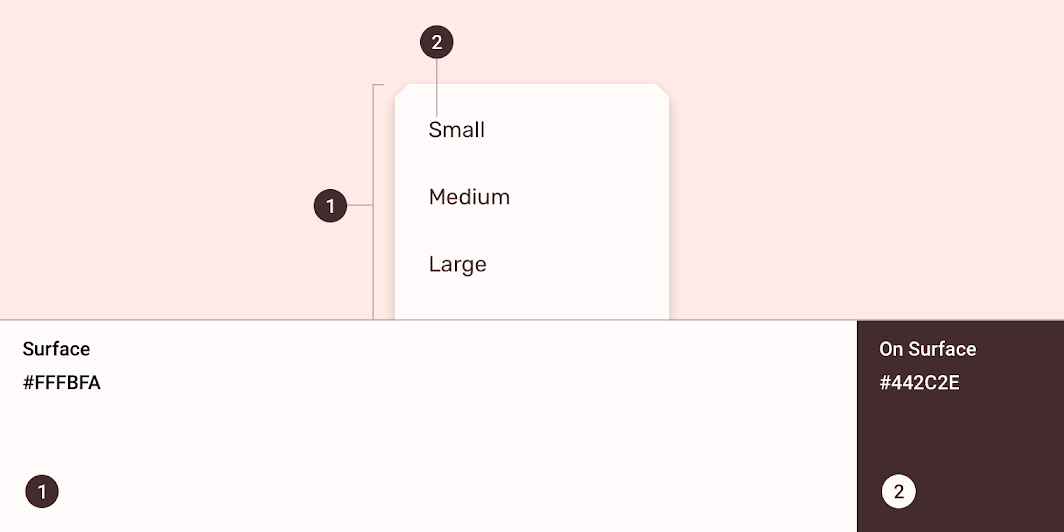
A Shrine menüi két elemen használnak egyéni színt: a menükonténeren és a szövegen.
| Elem | Kategória | Attribútum | Érték |
|---|---|---|---|
| Konténer | Felület | Szín Átlátszatlanság | #FFFBFA 100% |
| Szöveg | Felületen lévő | Szín Átlátszatlanság | #442C2E 100% |
Tipográfia
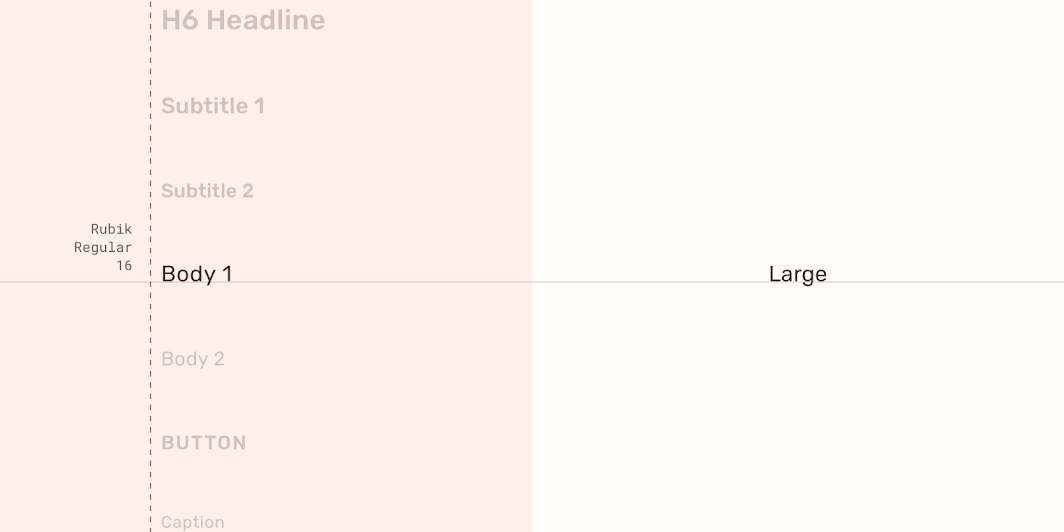
A Shrine menüszövege egyéni tipográfiát használ.
| Elem | Kategória | Attribútum | Érték |
|---|---|---|---|
| Szöveg | Body 1 | Betűtípus Betűstílus Méret Kis- és nagybetűhasználat | Rubik Regular 16 Szókezdő nagybetűs |
Alak
A Shrine menükonténerei egyéni sarokalakokkal rendelkeznek, 8dp méretű levágott sarkokkal.
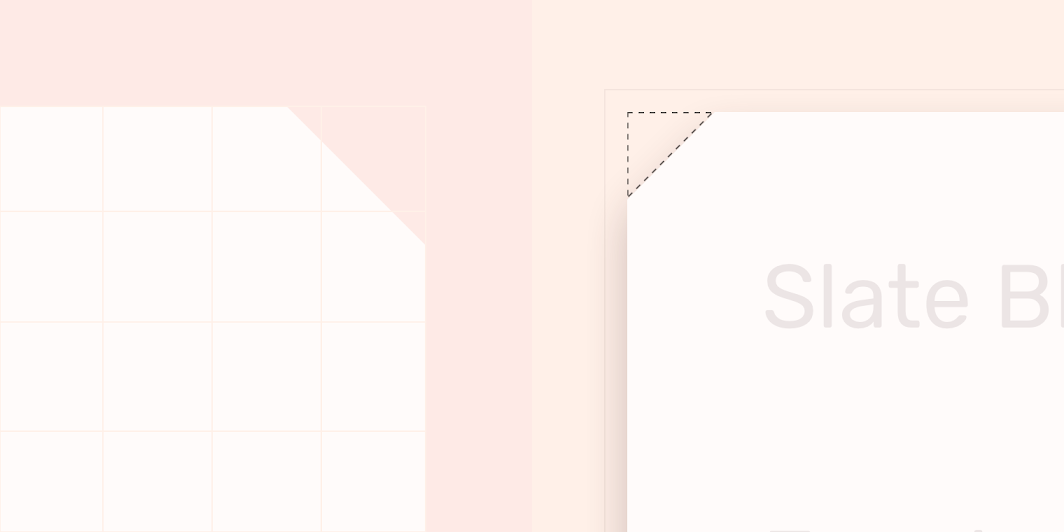
| Elem | Kategória | Attribútum | Érték |
|---|---|---|---|
| Konténer | Közepes méretű komponens | Család Méret | Levágott 8dp; 8dp; 8dp; 8dp |
Specifikációk
Minimális és maximális szélesség
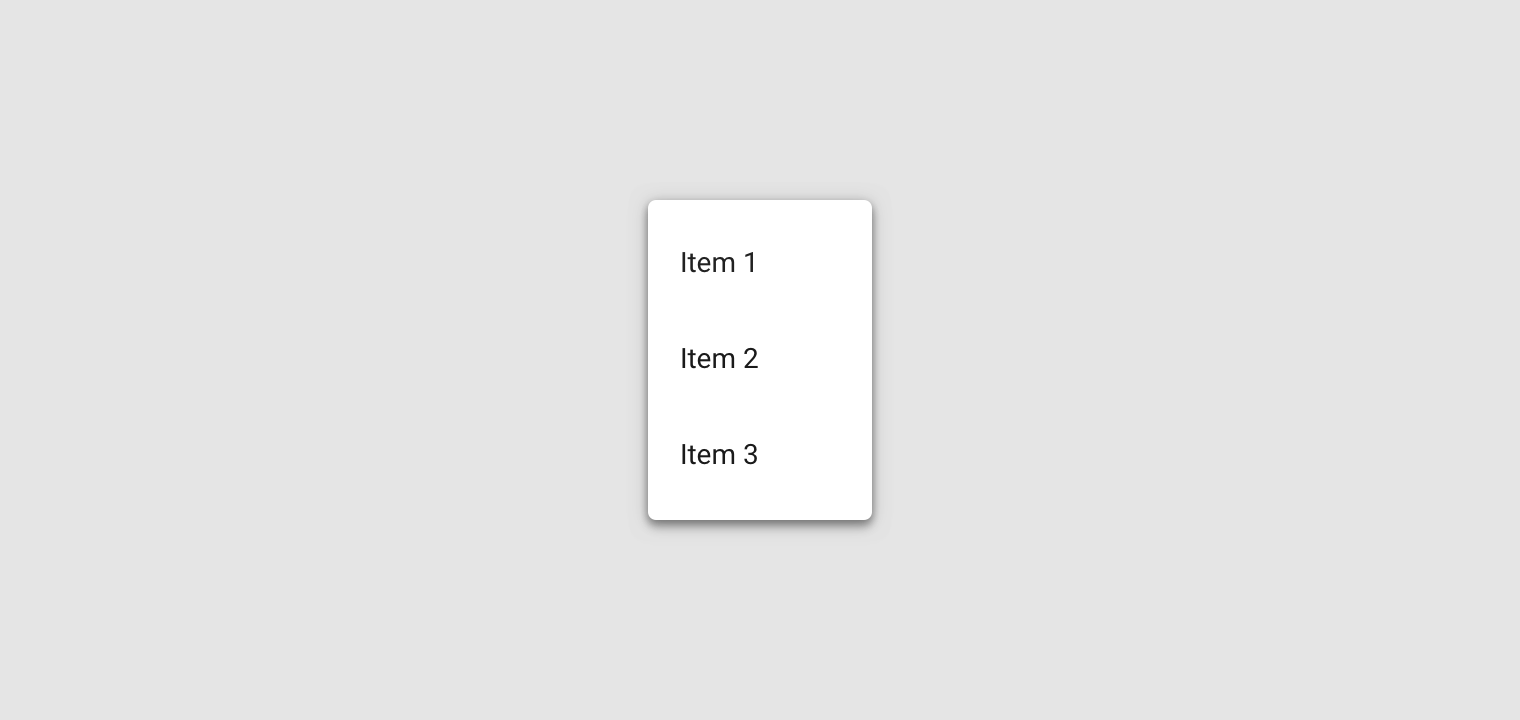
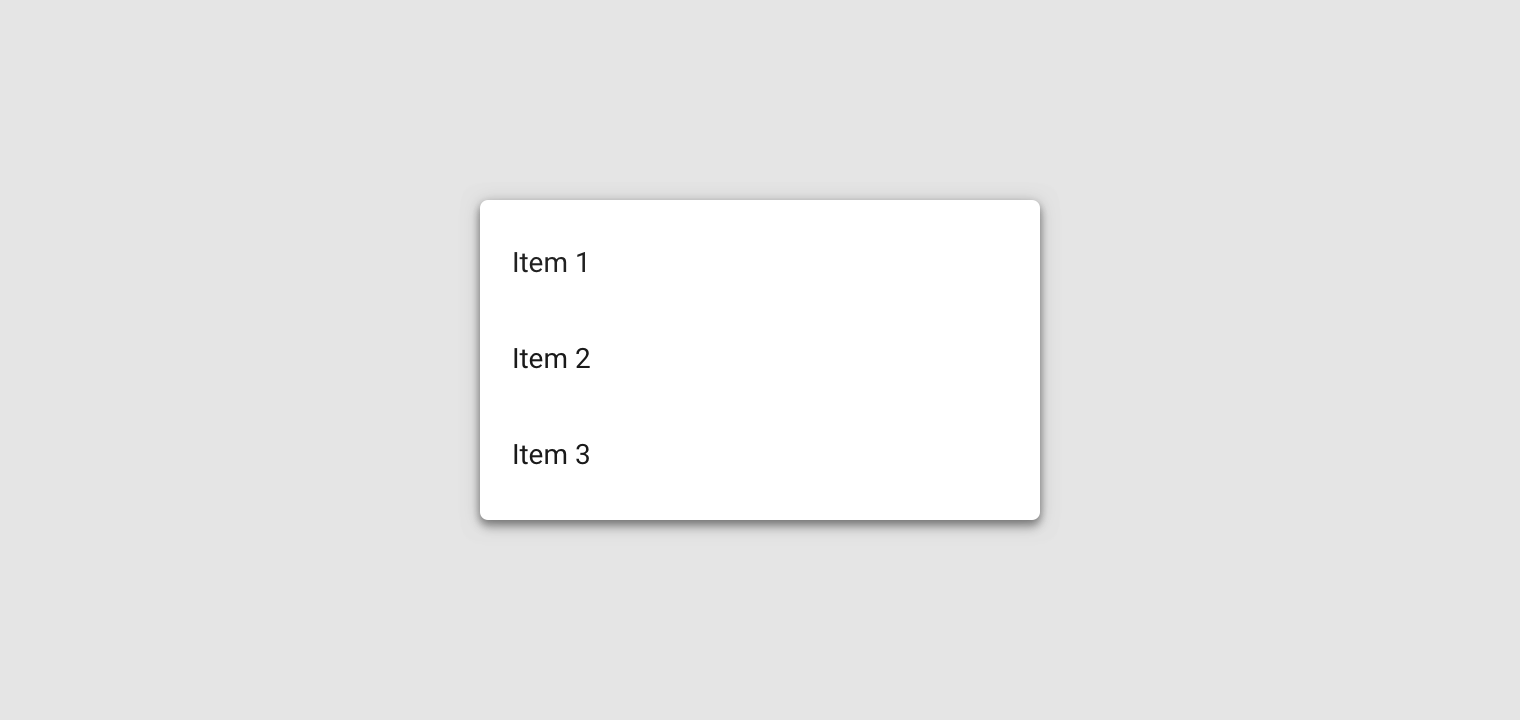
Legördülő menü
Mobil
Asztali nézet
Asztali legördülő menü
Sűrű elrendezés