Skip to content
Material Design 2
Main Navigation
v3
v2
v1

Italiano

English
简体中文
繁體中文
Español
Français
Русский
Português – Brasil
Deutsch
日本語
한국어
Polski
Türkçe
čeština
magyar

Italiano

English
简体中文
繁體中文
Español
Français
Русский
Português – Brasil
Deutsch
日本語
한국어
Polski
Türkçe
čeština
magyar

Aspetto

Sidebar Navigation

Sistema Material

Introduzione

Material Studies

A proposito dei Material Studies

Basil

Crane

Fortnightly

Owl

Rally

Reply

Shrine

Fondamenti di Material

Ambiente

Superfici

Elevazione

Luce e ombre

Layout

Comprensione del layout

Densità dei pixel

Griglia di layout responsive

Metodi di spaziatura

Comportamento dei componenti

Applicazione della densità

Navigazione

Comprendere la navigazione

Transizioni di navigazione

Ricerca

Colore

Il sistema di colori

Applicare il colore alla UI

Utilizzo del colore

Leggibilità del testo

Tema scuro

Tipografia

Il sistema tipografico

Comprendere la tipografia

Supporto linguistico

Suono

Informazioni sull'audio

Applicazione del suono alla UI

Attributi del suono

Coreografia del suono

Iconografia

Icone di prodotto

Icone di sistema

Icone animate

Forma

Informazioni sulla forma

Forma e gerarchia

La forma come espressione

Forma e movimento

Applicazione delle forme alla UI

Movimento

Comprensione del movimento

Il sistema di movimento

Velocità

Coreografia

Personalizzazione

Interazione

Gesti

Selezione

Stati

Comunicazione

Conferma e riscontro

Formati dei dati

Visualizzazione dei dati

Stati vuoti

Guida e feedback

Immagini

Schermata di avvio

Onboarding

Stati offline

Scrittura

Machine learning

Pattern di machine learning

Rilevamento di oggetti: fotocamera in tempo reale

Rilevamento di oggetti: immagine statica

Scansione di codici a barre

Linee guida Material

Material Theming

Panoramica

Implementazione del tuo tema

Usabilità

Accessibilità

Bidirezionalità

Linee guida per piattaforma

Barre Android

Impronta digitale su Android

Aptica in Android

Icone Android

Navigazione tra app su Android

Notifiche su Android

Autorizzazioni Android

Slice di Android

Schermo diviso su Android

Swipe to refresh su Android

Barra degli strumenti per la selezione del testo su Android

Widget per Android

Adattamento multipiattaforma

Componenti

Barre dell’applicazione: in basso

Barra dell’applicazione in alto

Backdrop

Banner

Navigazione inferiore

Pulsanti

Pulsanti: pulsante d’azione flottante

Schede

Caselle di controllo

Chip

Tabelle dati

Selettori di data

Finestre di dialogo

Divisori

Elenchi di immagini

Elenchi

Menu

Cassetto di navigazione

Barra di navigazione laterale

Indicatori di avanzamento

Pulsanti di opzione

Bottom sheet

Pannelli laterali

Slider

Snackbars

Interruttori

Tab

Campi di testo

Selettori orari

Tooltip

In questa pagina

Menu ​

I menu visualizzano un elenco di opzioni su superfici temporanee.
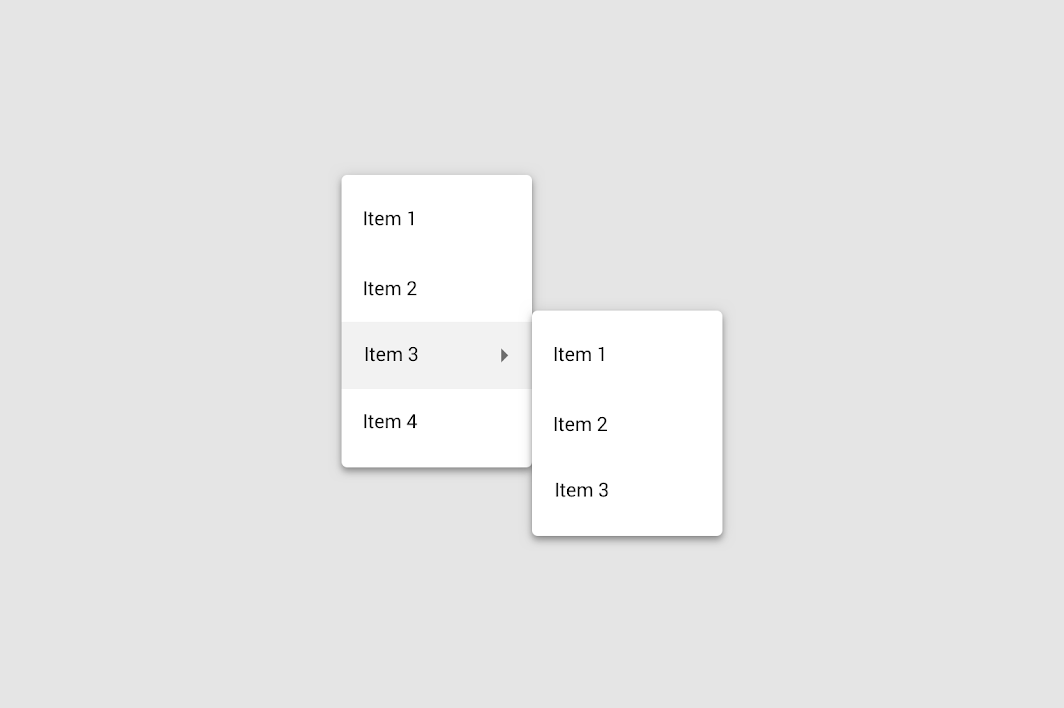
Immagine principale dei menu

Utilizzo ​

Un menu visualizza un elenco di opzioni su una superficie temporanea. Appare quando gli utenti interagiscono con un pulsante, un'azione o un altro controllo.

Principi ​

Principio del menu: svelto

Svelto

I menu dovrebbero essere facili da aprire, chiudere e utilizzare.
Principio del menu: contestuale

Contestuale

Il contenuto del menu dovrebbe essere adatto alle esigenze dell'utente.
Principio del menu: scansionabile

Scansionabile

Le voci di menu dovrebbero essere facili da individuare a colpo d'occhio.

Tipi ​

I menu consentono agli utenti di effettuare una selezione tra più opzioni e, rispetto ad altri controlli di selezione come un gruppo di pulsanti di opzione, sono meno appariscenti e occupano meno spazio.
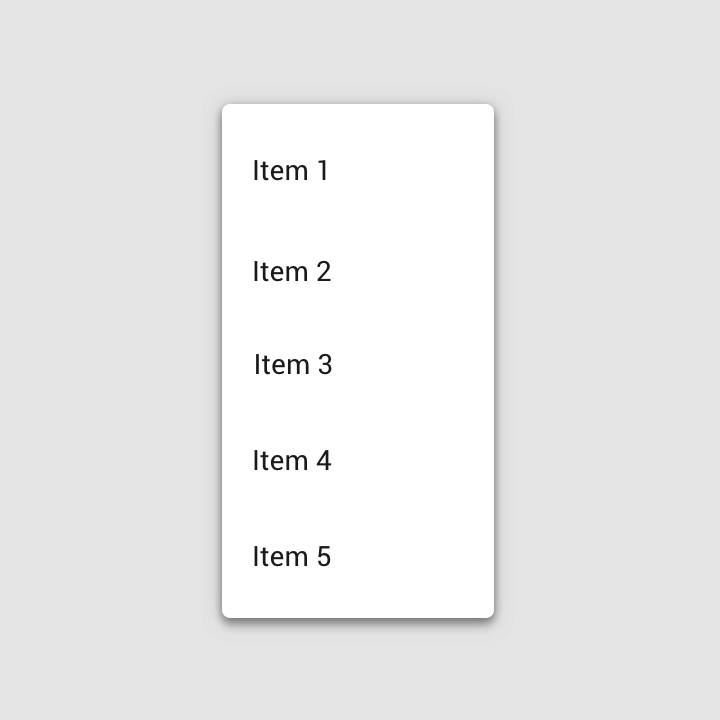
I menu a discesa visualizzano un elenco di opzioni quando vengono attivati da un'icona, un pulsante o un'azione
Menu a discesa
I menu a discesa visualizzano un elenco di opzioni quando vengono attivati da un'icona, un pulsante o un'azione. La loro posizione varia in base all'elemento che li apre.
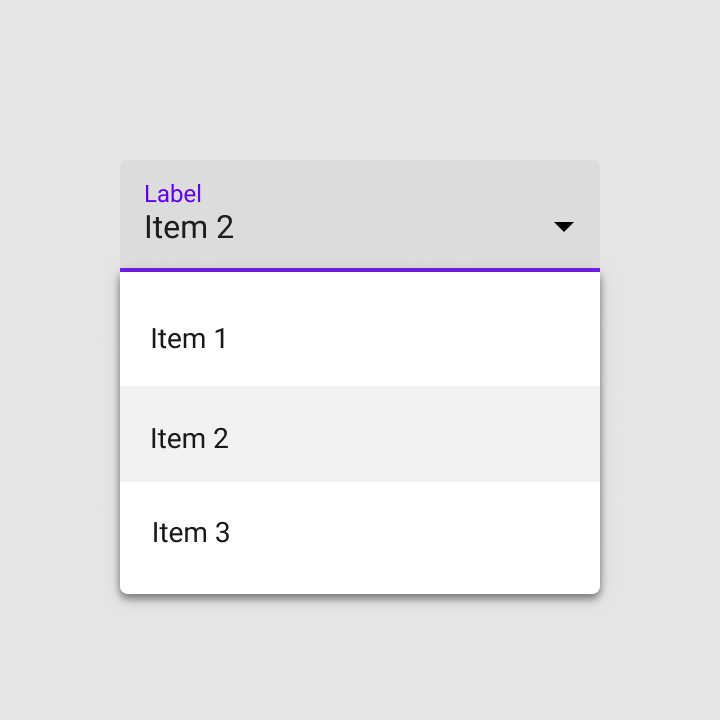
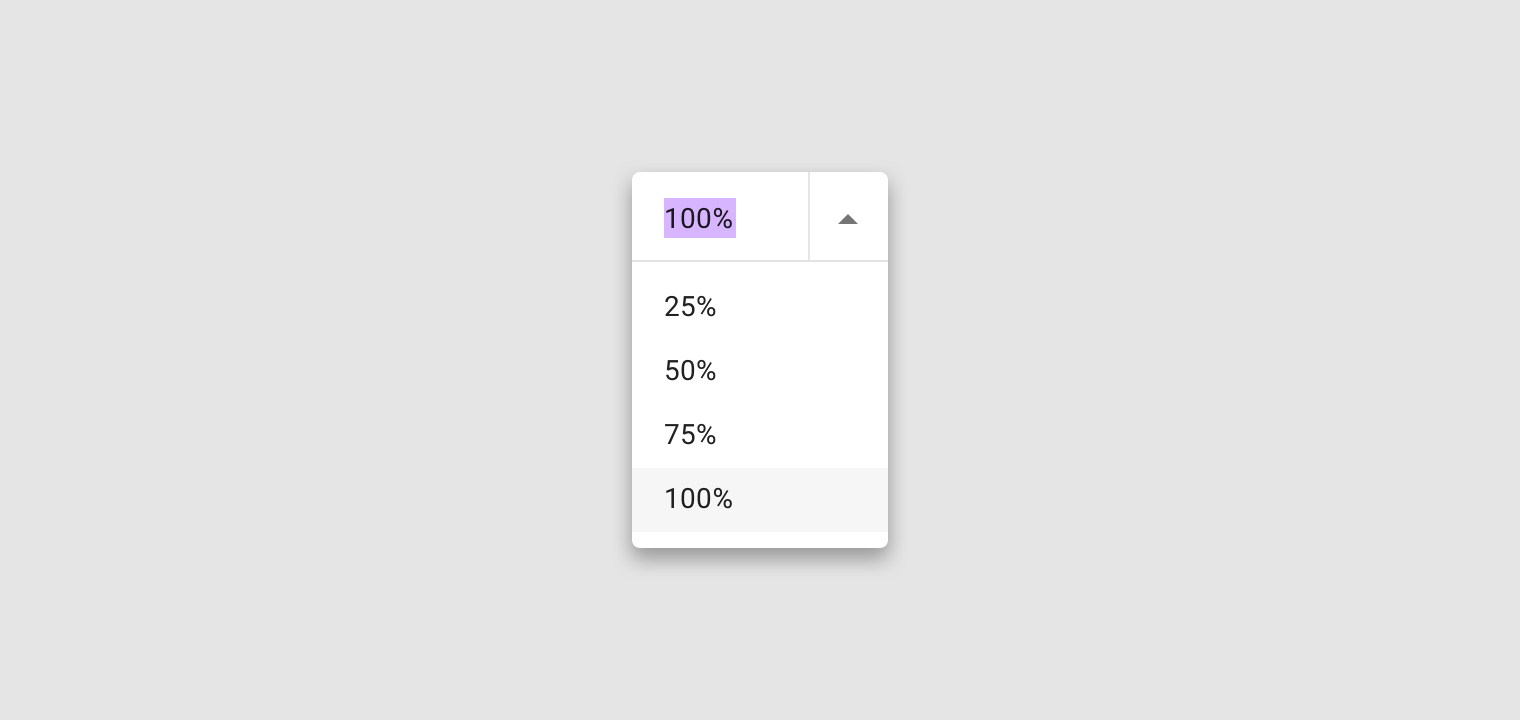
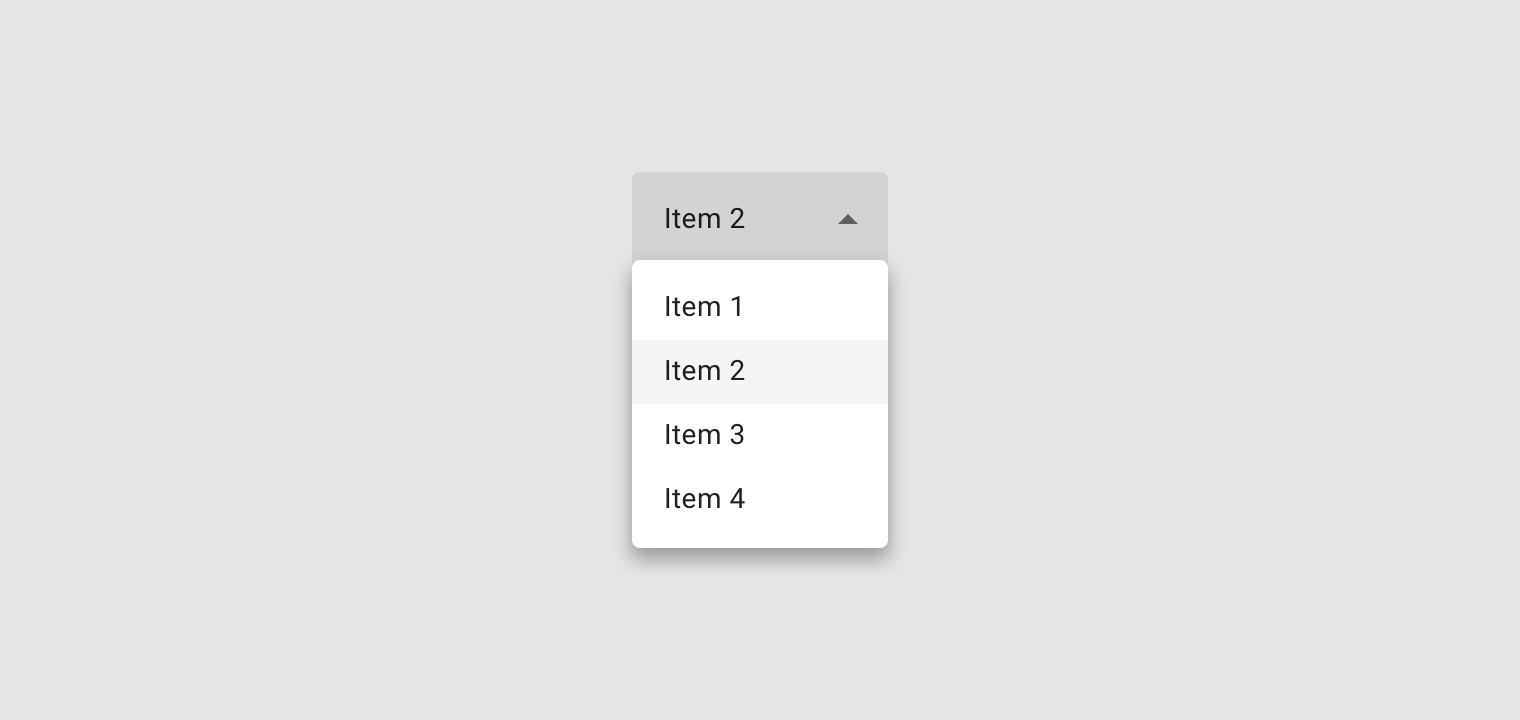
I menu a discesa esposti visualizzano la voce di menu attualmente selezionata sopra l'elenco di opzioni
Menu a discesa esposti
I menu a discesa esposti visualizzano la voce di menu attualmente selezionata sopra l'elenco di opzioni. Alcune varianti possono accettare l'input immesso dall'utente.

Posizionamento ​

Elevazione ​

I menu appaiono davanti a tutti gli altri elementi permanenti della UI.
I menu appaiono a un'elevazione superiore rispetto a tutti gli altri elementi permanenti della UI
I menu appaiono a un'elevazione superiore rispetto a tutti gli altri elementi permanenti della UI.

Altezza ​

L'altezza massima di un menu dovrebbe essere inferiore di almeno una riga rispetto all'altezza della UI dell'app.
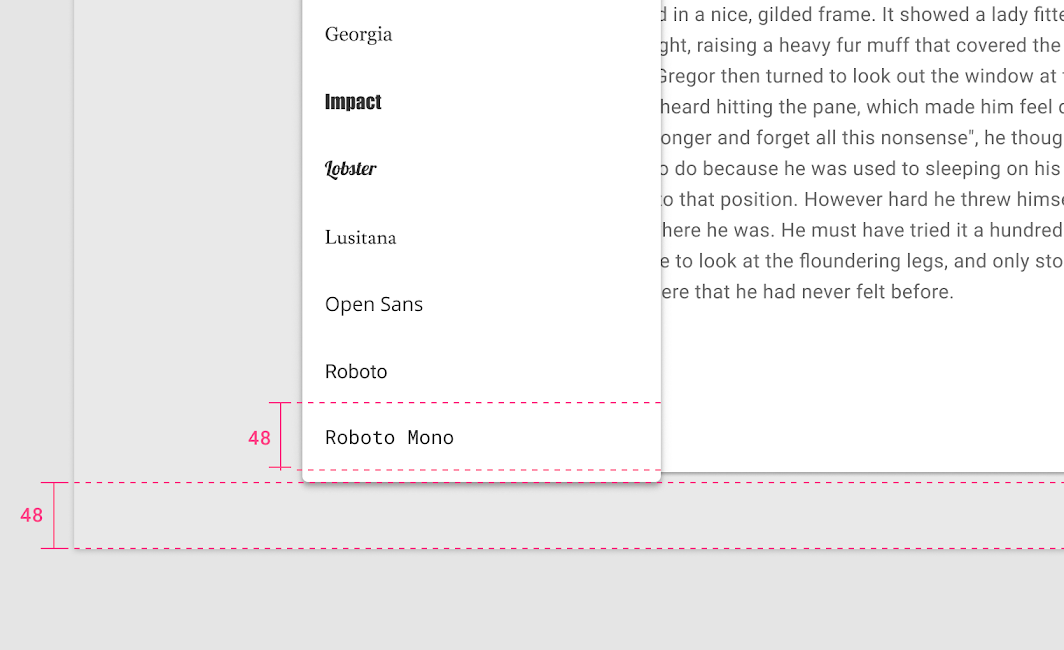
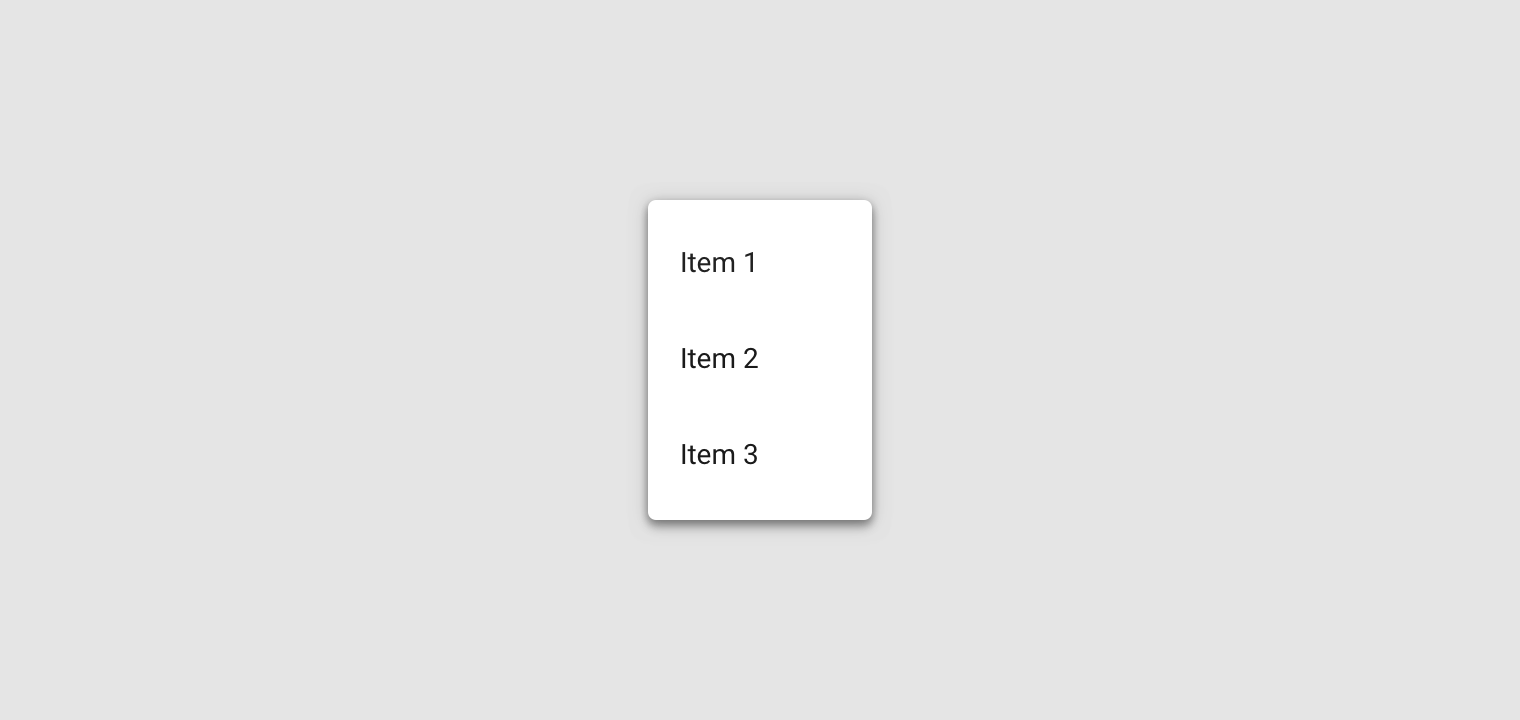
Le righe di questo menu sono alte 32dp
Le righe di questo menu sono alte 32dp; la stessa misura è utilizzata come spazio tra il menu e la parte inferiore dello schermo.

Posizione ​

I menu dovrebbero essere posizionati tenendo conto del bordo dello schermo o del browser. In genere appaiono accanto (o sovrapposti) all'elemento che li genera. Se rischiano di essere troncati dal bordo del browser o dello schermo, possono invece apparire a sinistra, a destra o sopra l'elemento che li genera.
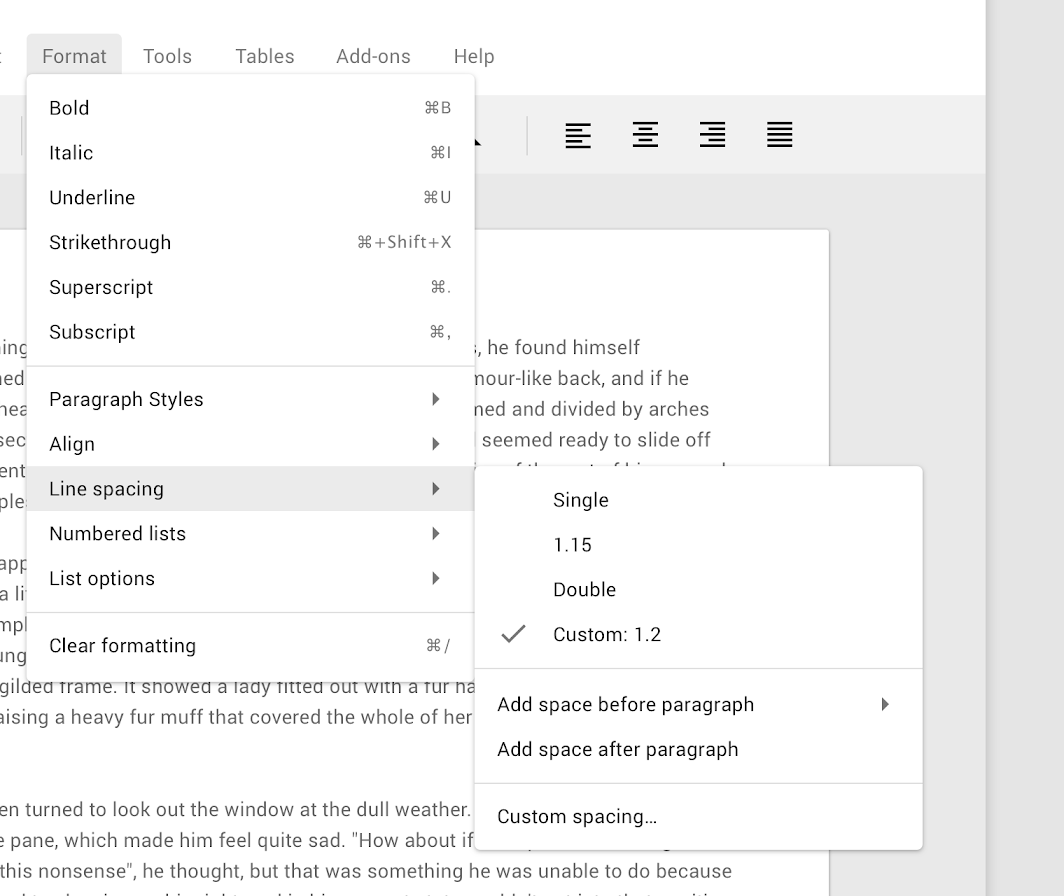
I menu possono cambiare posizione per evitare di essere troncati dal bordo dello schermo o del browser
I menu possono cambiare posizione per evitare di essere troncati dal bordo dello schermo o del browser.

Anatomia ​

I menu visualizzano elenchi di opzioni correlate, eventualmente raggruppate insieme, oltre a opzioni non correlate. Un menu appare quando l'utente interagisce con un elemento interattivo della UI, come un'icona, un pulsante o un'azione, oppure con contenuti come testo o elementi selezionati.
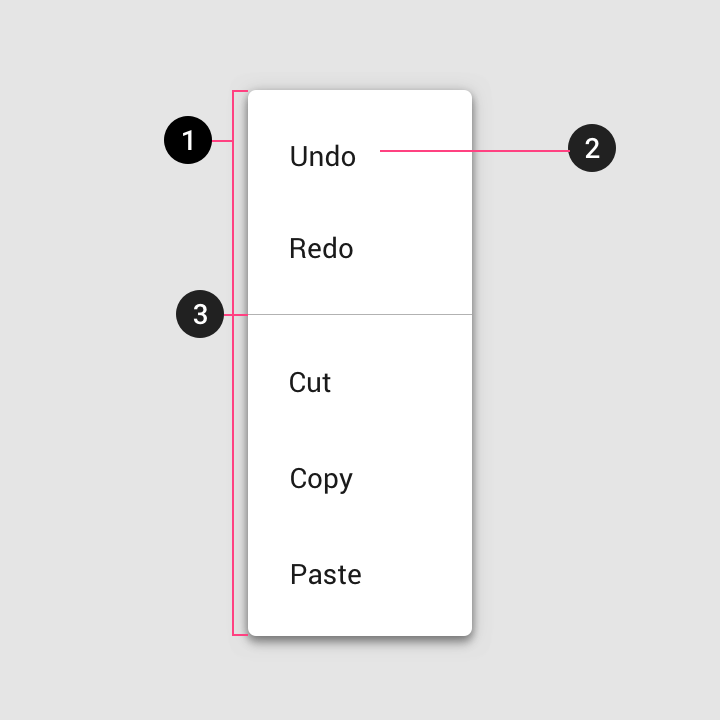
Anatomia del menu: elenco di testo

Elenco di testo

  1. Contenitore
  2. Testo
  3. Divisore
Anatomia del menu: elenco di testo e icone

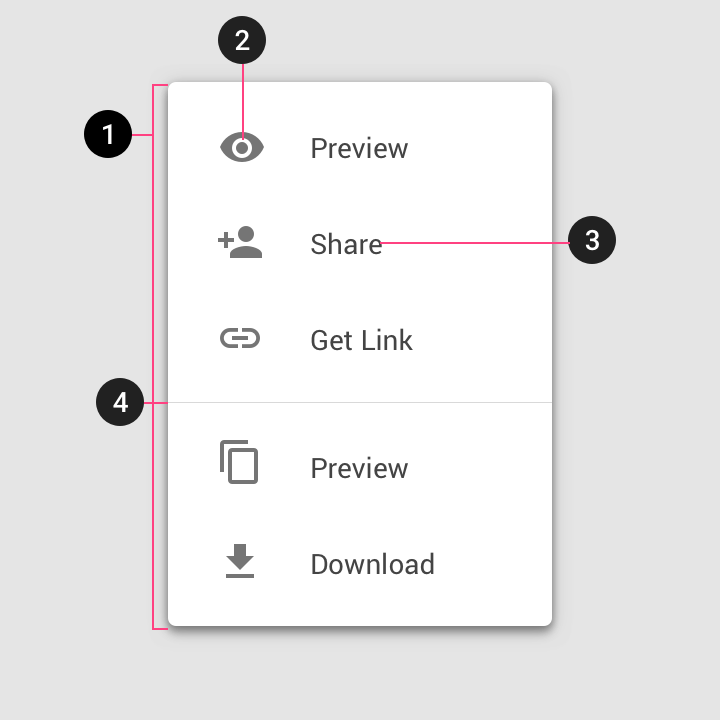
Elenco di testo e icone

  1. Contenitore
  2. Icona iniziale
  3. Testo
  4. Divisore
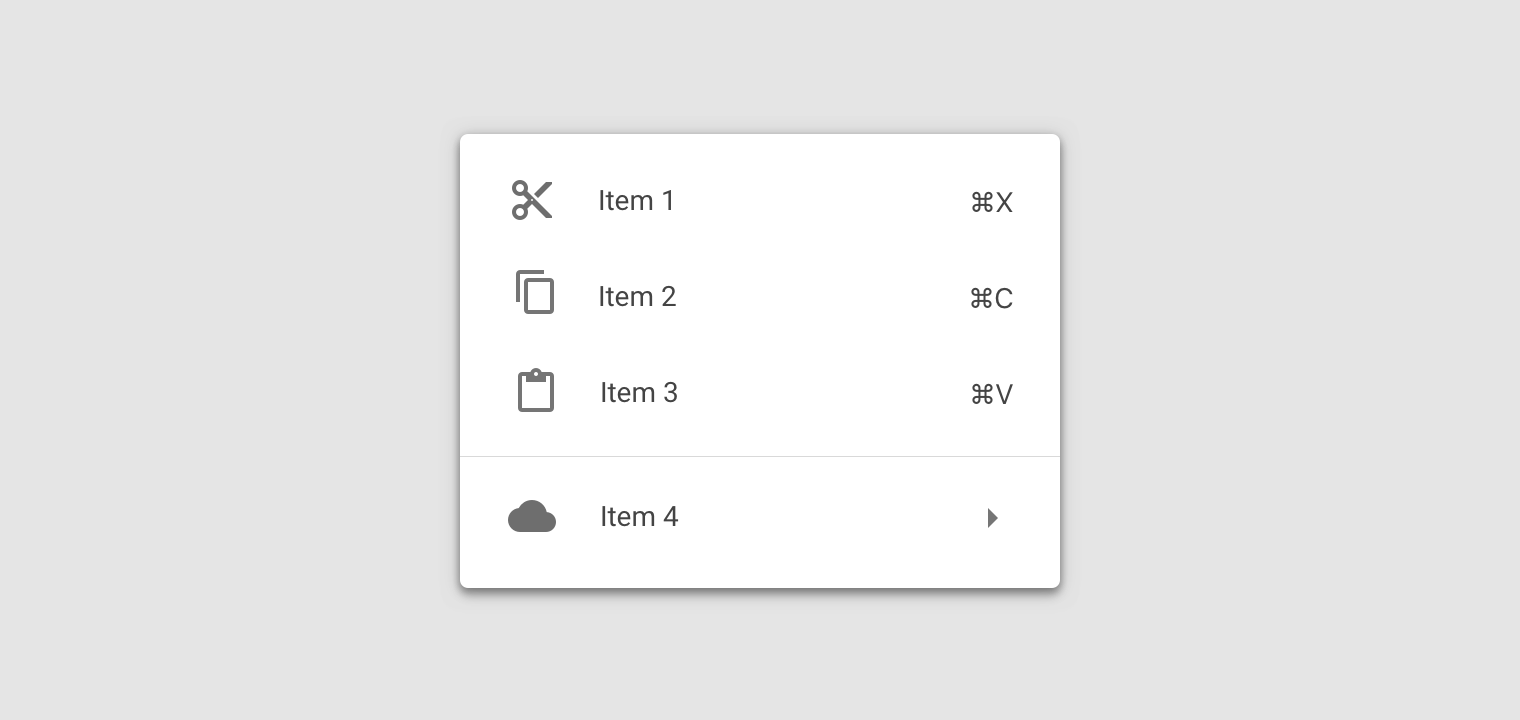
Anatomia del menu: elenco di testo, icona e comando

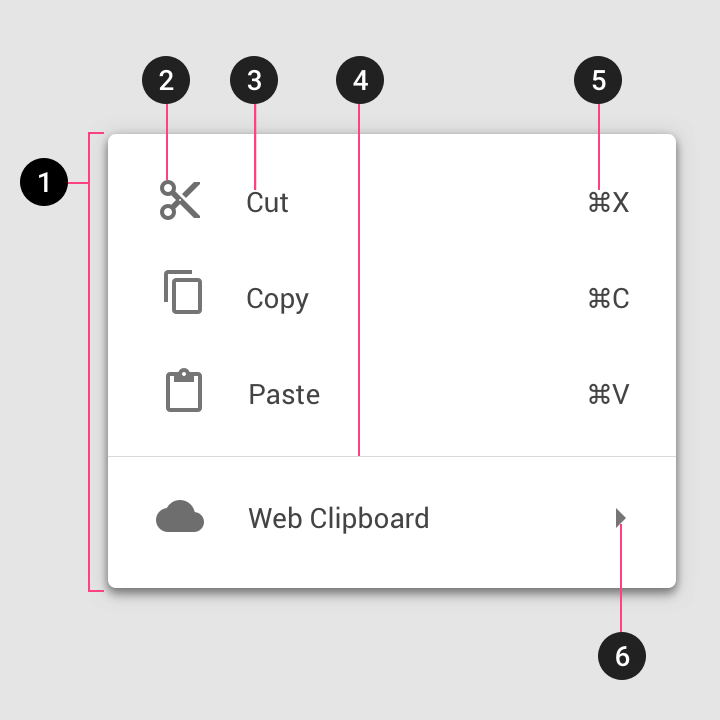
Elenco di testo, icona e comando da tastiera

  1. Contenitore
  2. Icona iniziale
  3. Testo
  4. Divisore
  5. Comando
  6. Indicatore di menu a cascata
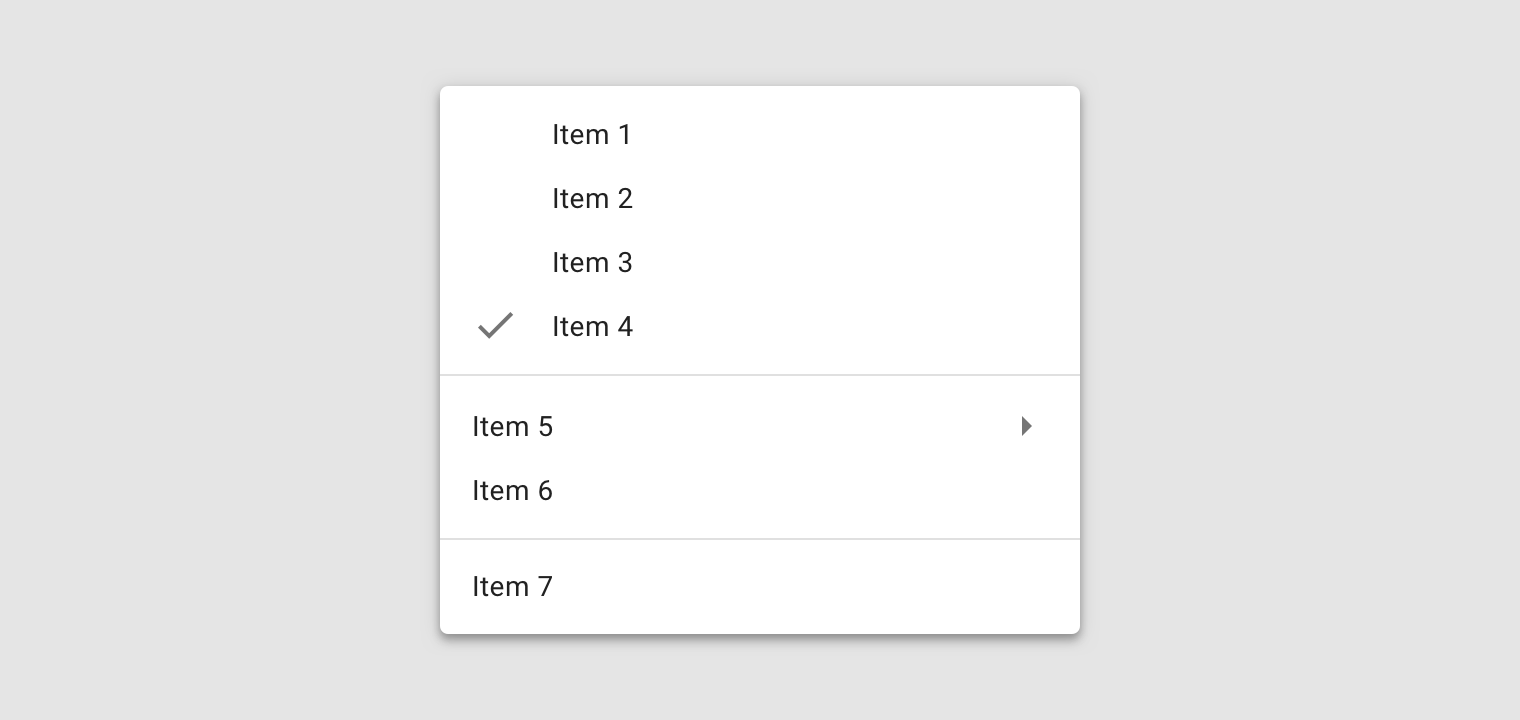
Anatomia del menu: stato di selezione

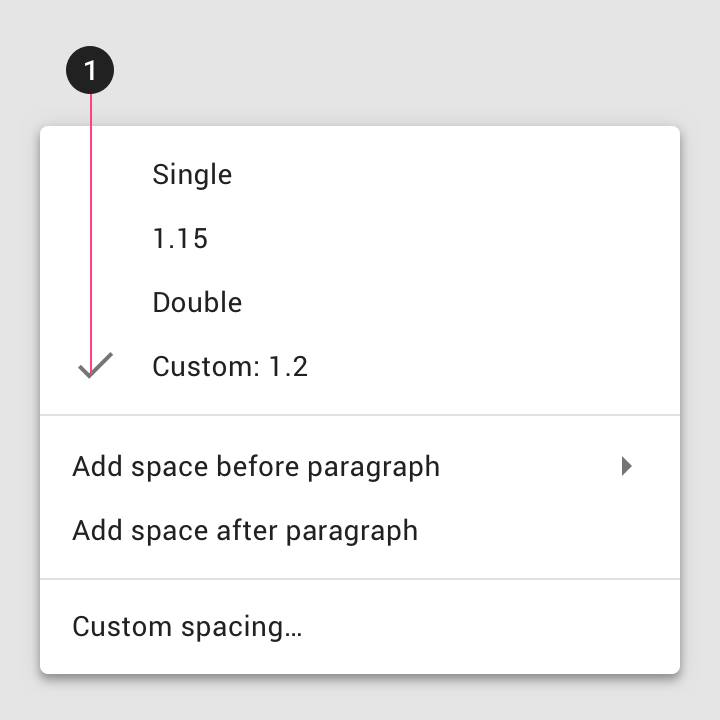
Elenco di testo con stato di selezione

  1. Stato di selezione

Elenchi

Gli elenchi sono una visualizzazione verticale e continua di testo o immagini.

Articolo correlato

Azioni ​

Azioni disabilitate ​

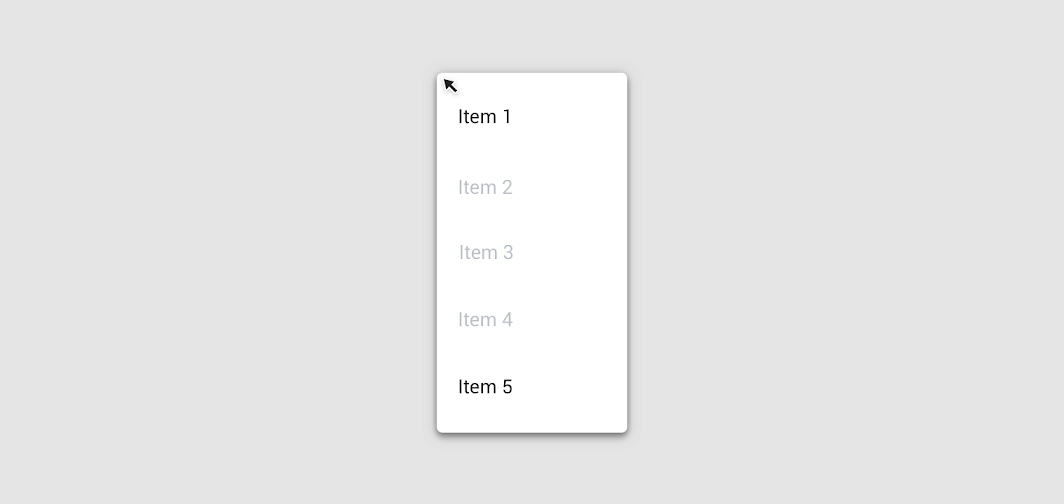
Quando un'azione è utilizzabile solo in alcuni casi o in determinate condizioni, va visualizzata come disabilitata. Le azioni non disponibili dovrebbero essere mostrate come disabilitate, non rimosse.
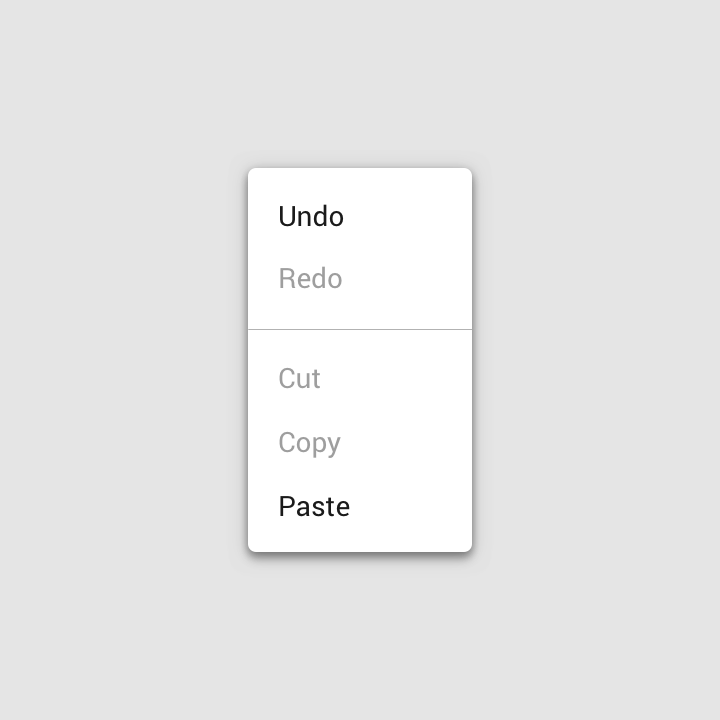
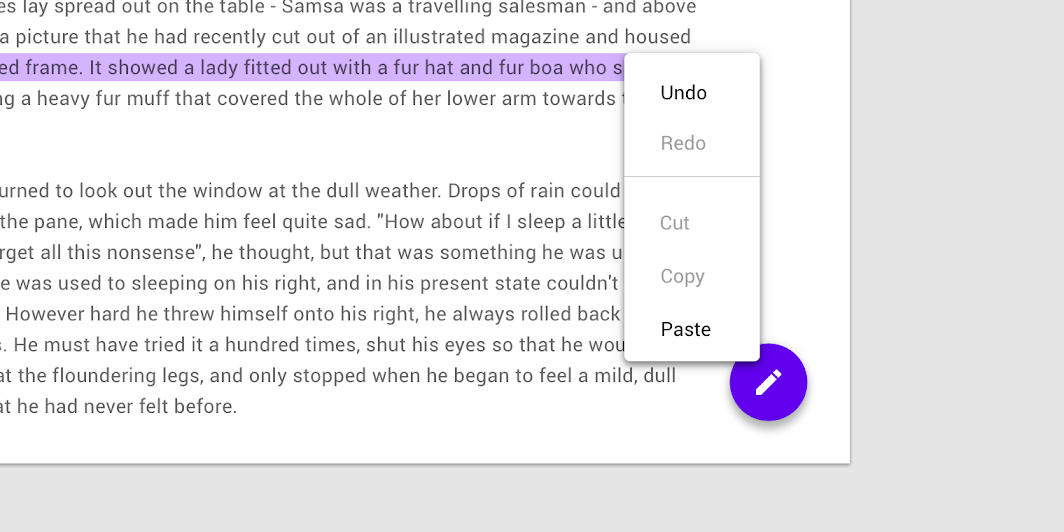
L'azione Ripeti è disabilitata perché non disponibile
L'azione Ripeti è disabilitata perché non disponibile, mentre le azioni Taglia e Copia restano disabilitate finché non viene selezionato del contenuto.

Comportamento ​

Scorrimento ​

Quando non tutte le voci di un menu sono visibili contemporaneamente, il menu può essere scorrevole. In tal caso, il menu mostra una barra di scorrimento sempre visibile.
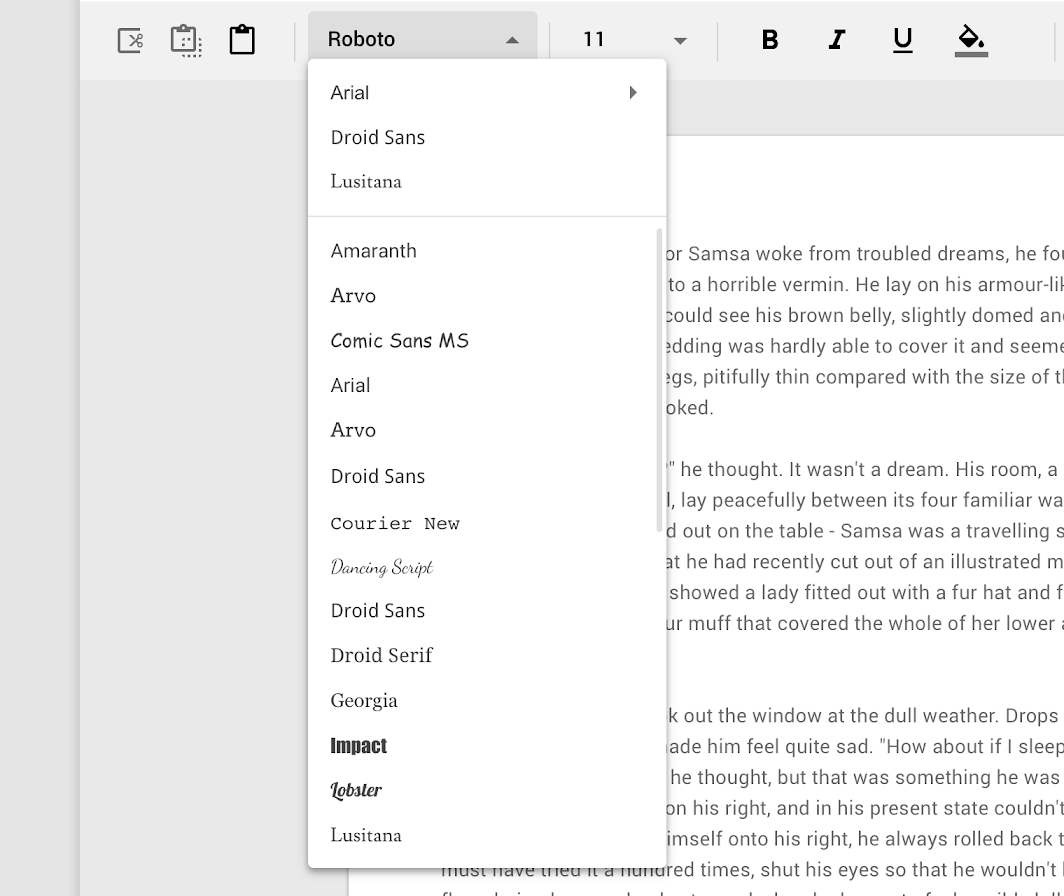
Quando il contenuto è scorrevole, i menu visualizzano barre di scorrimento
Quando il contenuto è scorrevole, i menu visualizzano barre di scorrimento.

Transizioni ​

I menu utilizzano il pattern di transizione a dissolvenza per apparire e scomparire dallo schermo. L'animazione crea un legame tra il menu e l'azione che lo genera.

Posizione ​

La posizione di un menu sullo schermo determina dove e come esso si apre. Se aperto nella parte superiore dello schermo, il menu si espande verso il basso per evitare di essere ritagliato.

I menu in posizioni diverse sullo schermo si aprono in modi diversi, adattandosi allo spazio disponibile.

Per impostazione predefinita, i menu si aprono con un'animazione di ingresso. Tuttavia, su desktop, i menu possono aprirsi istantaneamente, senza animazione.

1. I menu sui dispositivi mobili hanno animazioni di ingresso
2. I menu su desktop hanno la possibilità di aprirsi istantaneamente

Dissolvenza

Un pattern per gli elementi UI che entrano o escono entro i limiti dello schermo

Articolo correlato

Scalabilità e adattamento ​

I bottom sheet rappresentano un'alternativa ai menu inline e alle finestre di dialogo semplici sui dispositivi mobili. Offrono spazio per visualizzare elementi aggiuntivi, descrizioni più lunghe e icone.
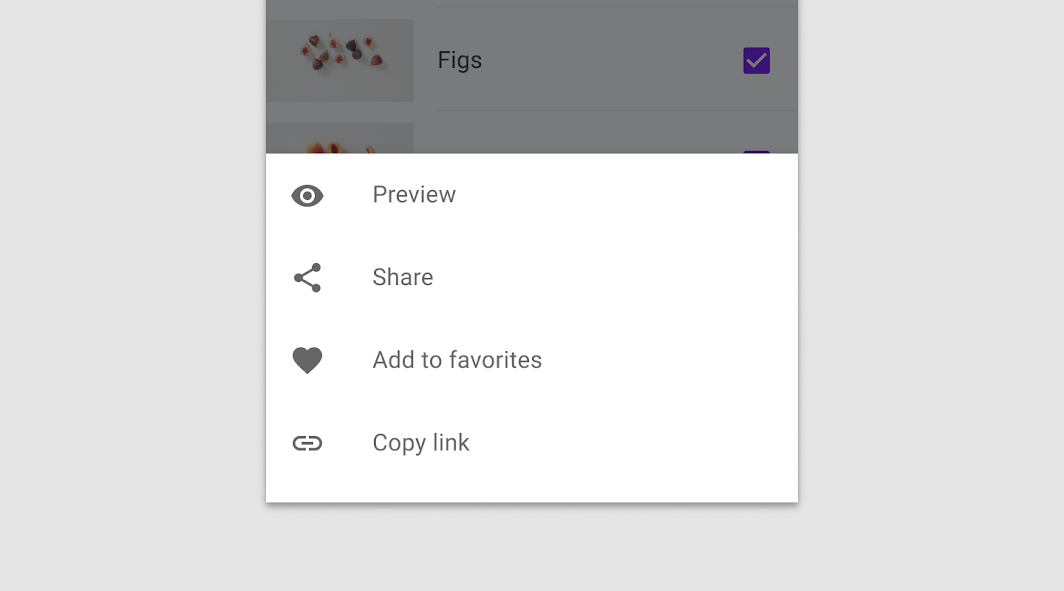
Il bottom sheet può sostituire un menu inline su schermi più piccoli
Il bottom sheet può sostituire un menu inline su schermi più piccoli.

Su dispositivi mobili, un bottom sheet che contiene un insieme di azioni può diventare un menu contestuale su schermi più grandi, per preservare l'intento e il contesto del contenuto principale.
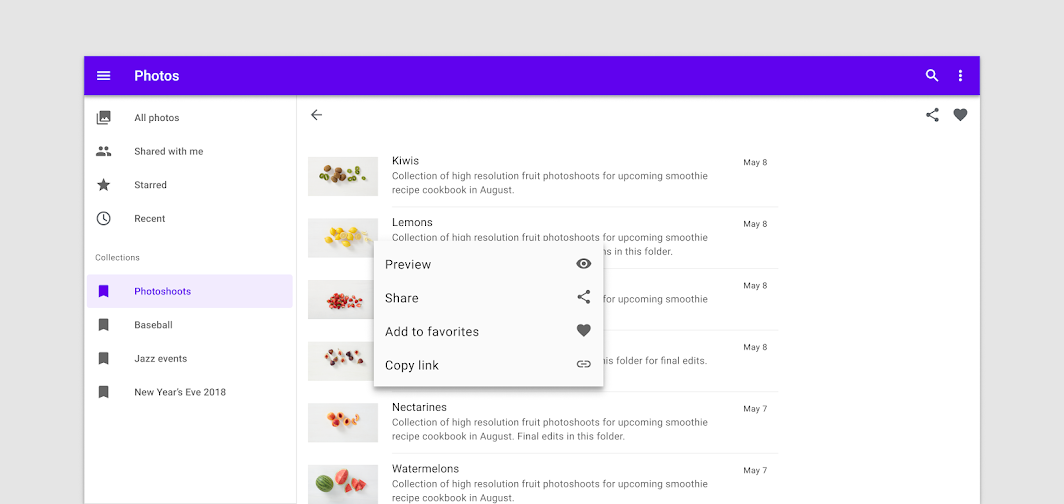
Su schermi più grandi, un menu contestuale può essere più appropriato
Su schermi più grandi, un menu contestuale può essere più appropriato.

Menu a discesa ​

Utilizzo ​

Un menu a discesa è un modo compatto per presentare più opzioni. Appare quando l'utente interagisce con un elemento (come un'icona o un pulsante) o esegue un'azione specifica.

Posizionamento ​

I menu a discesa vengono posizionati tenendo conto sia dell'elemento che li genera sia dei bordi dello schermo o del browser, e possono apparire davanti, accanto, sopra o sotto l'elemento che li genera.

Posizionamento predefinito ​

Un menu a discesa è in genere posizionato sotto l'elemento che lo genera.
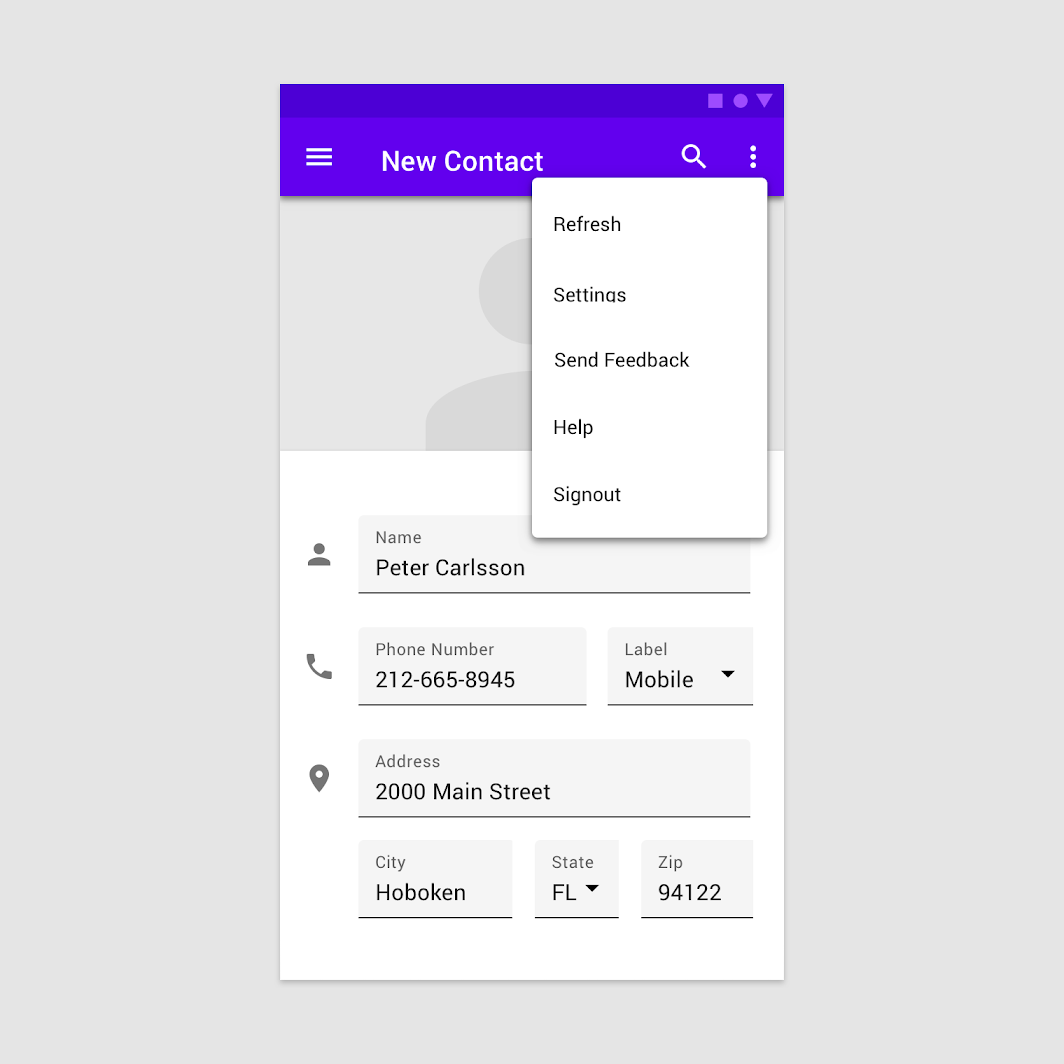
Un menu a discesa attivato da un'icona su dispositivi mobili
Un menu a discesa attivato da un'icona su dispositivi mobili.

Menu a cascata (solo desktop) ​

I menu a cascata consentono agli utenti di scegliere tra un'ampia gamma di opzioni tramite menu articolati su più livelli gerarchici.

Ogni menu contiene voci principali, che a loro volta aprono voci secondarie. Le voci secondarie appaiono a destra o a sinistra delle voci principali, a seconda dello spazio disponibile per espanderle.
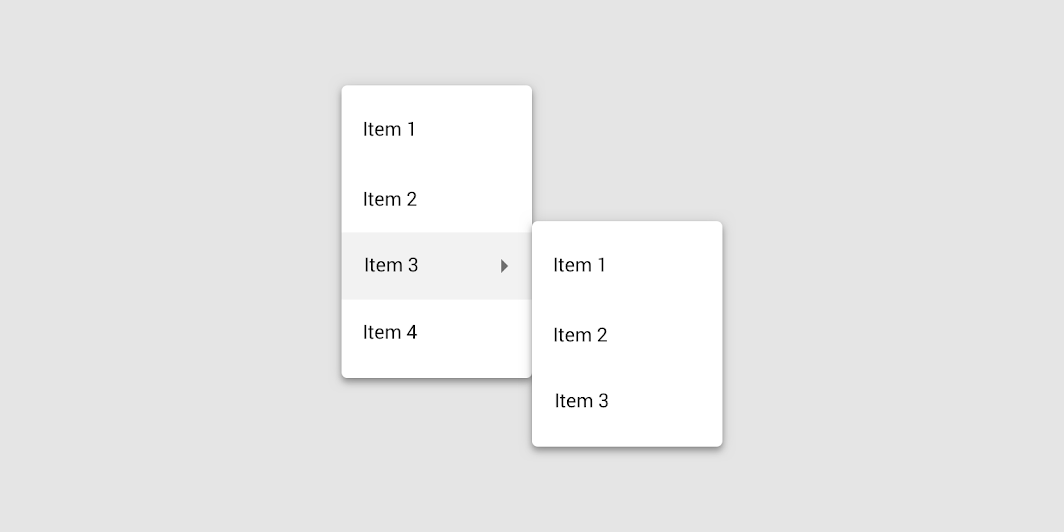
Una voce principale può attivare un menu a cascata contenente azioni secondarie
Una voce principale può attivare un menu a cascata contenente azioni secondarie.

Menu contestuale ​

I menu contestuali non vengono attivati da un elemento della UI prestabilito. Appaiono accanto al punto toccato dall'utente e le azioni che offrono variano in base all'elemento selezionato.
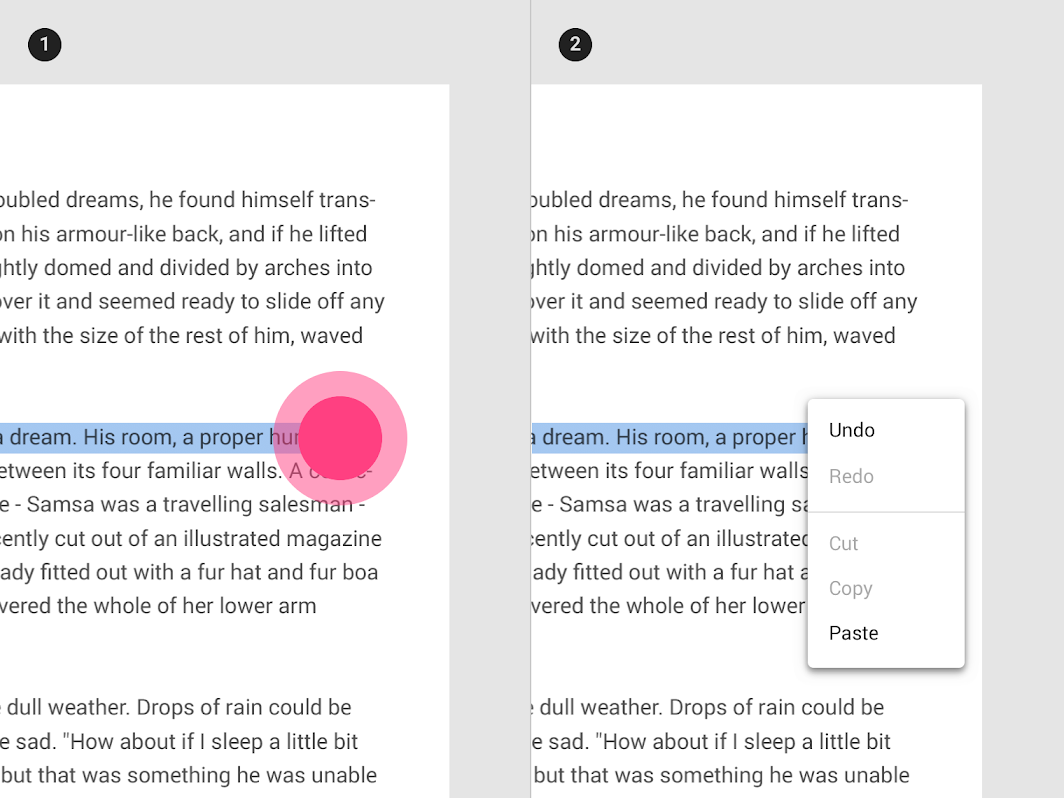
Per visualizzare un menu contestuale, toccare e tenere premuto il testo selezionato oppure fare clic con il pulsante destro del mouse (desktop)
Per visualizzare un menu contestuale, toccare e tenere premuto il testo selezionato oppure fare clic con il pulsante destro del mouse (desktop).

Un menu contestuale appare accanto al testo selezionato
Un menu contestuale appare accanto al testo selezionato.

Comportamento ​

Quando viene scelta un'opzione da un menu a discesa, l'elemento che lo genera rimane invariato.
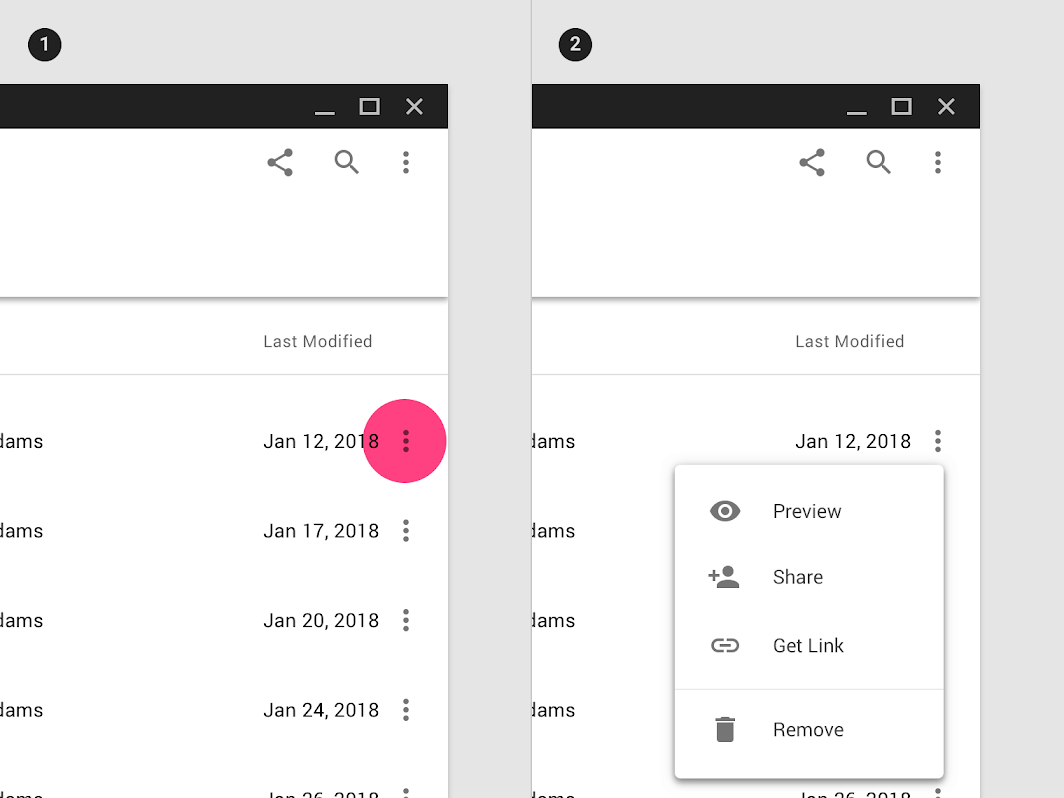
Toccando l'icona si apre un menu a discesa
1. Toccando l'icona si apre un menu a discesa. 2. La scelta di un'opzione del menu non modifica l'icona dell'elemento che genera il menu.

Menu a discesa esposto ​

Utilizzo ​

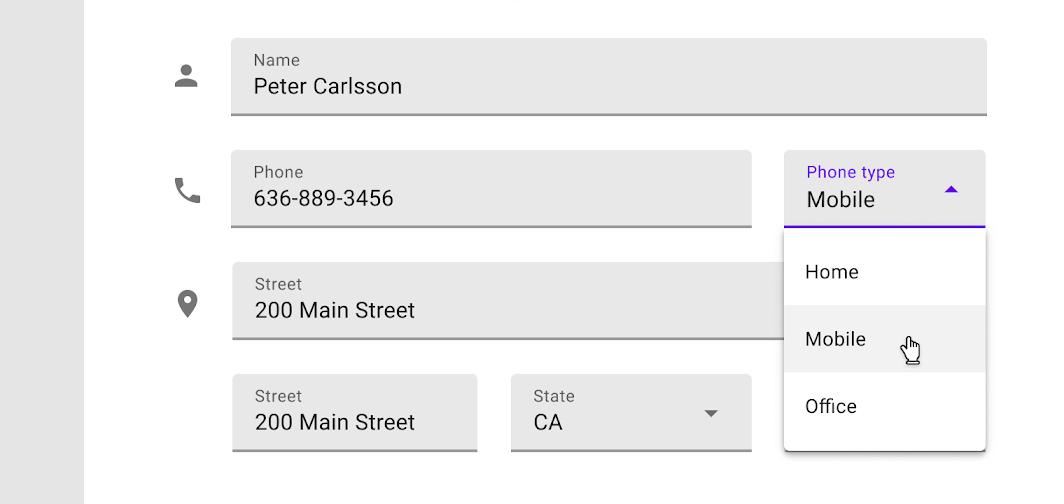
I menu a discesa esposti visualizzano la voce attualmente selezionata sopra l'elenco di opzioni.

Possono essere utilizzati solo quando è possibile selezionare una sola voce alla volta.
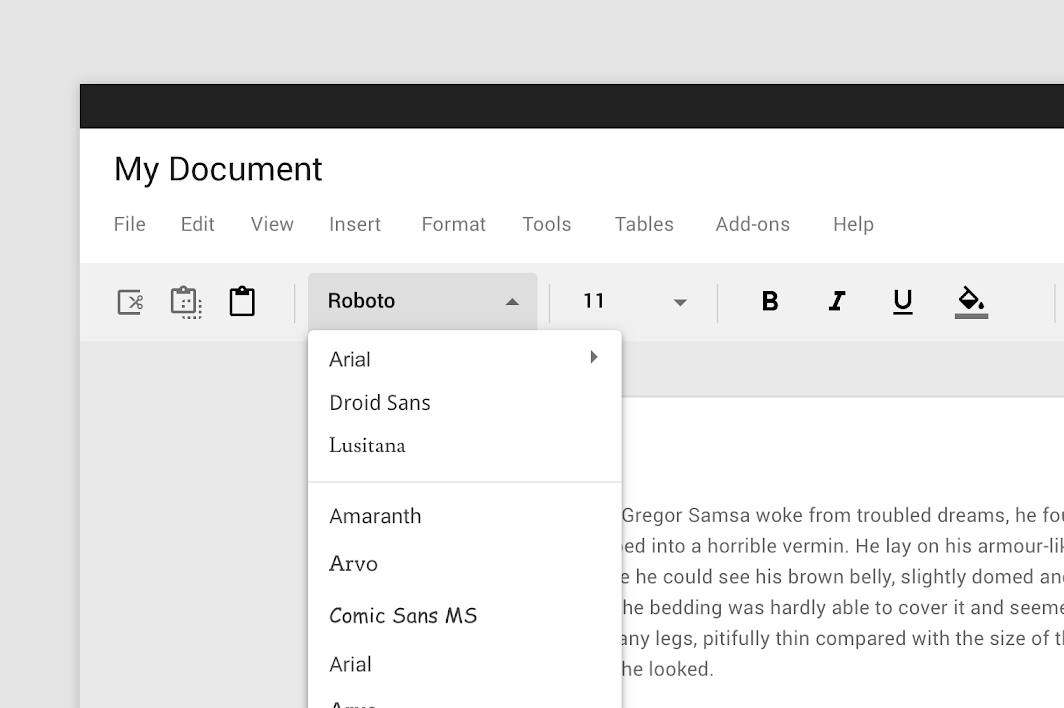
Menu a discesa esposto: font

Menu a discesa esposto in un modulo

Comportamento ​

Quando viene selezionata una voce, un menu a discesa esposto si aggiorna per visualizzarla. In alcuni casi, può accettare e visualizzare un valore immesso dall'utente, anche se non corrisponde ad alcuna opzione del menu.
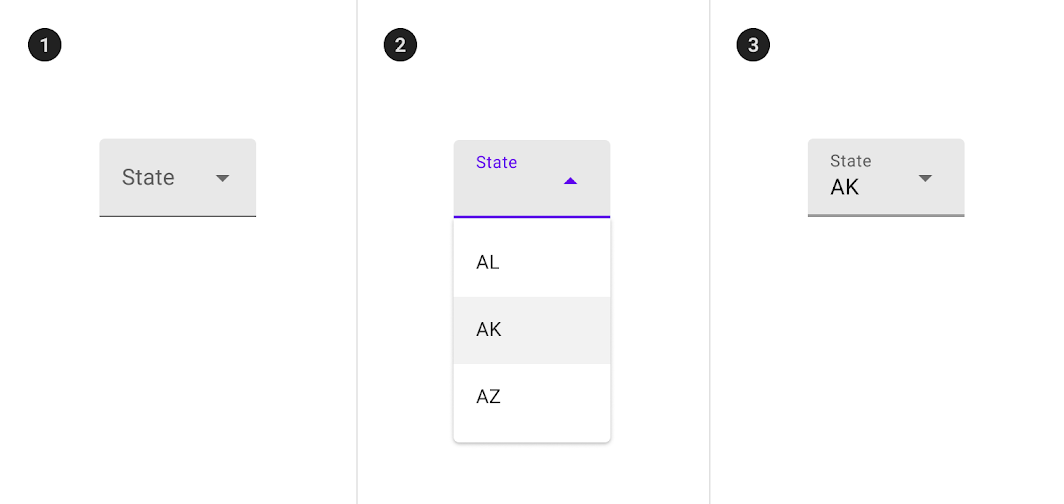
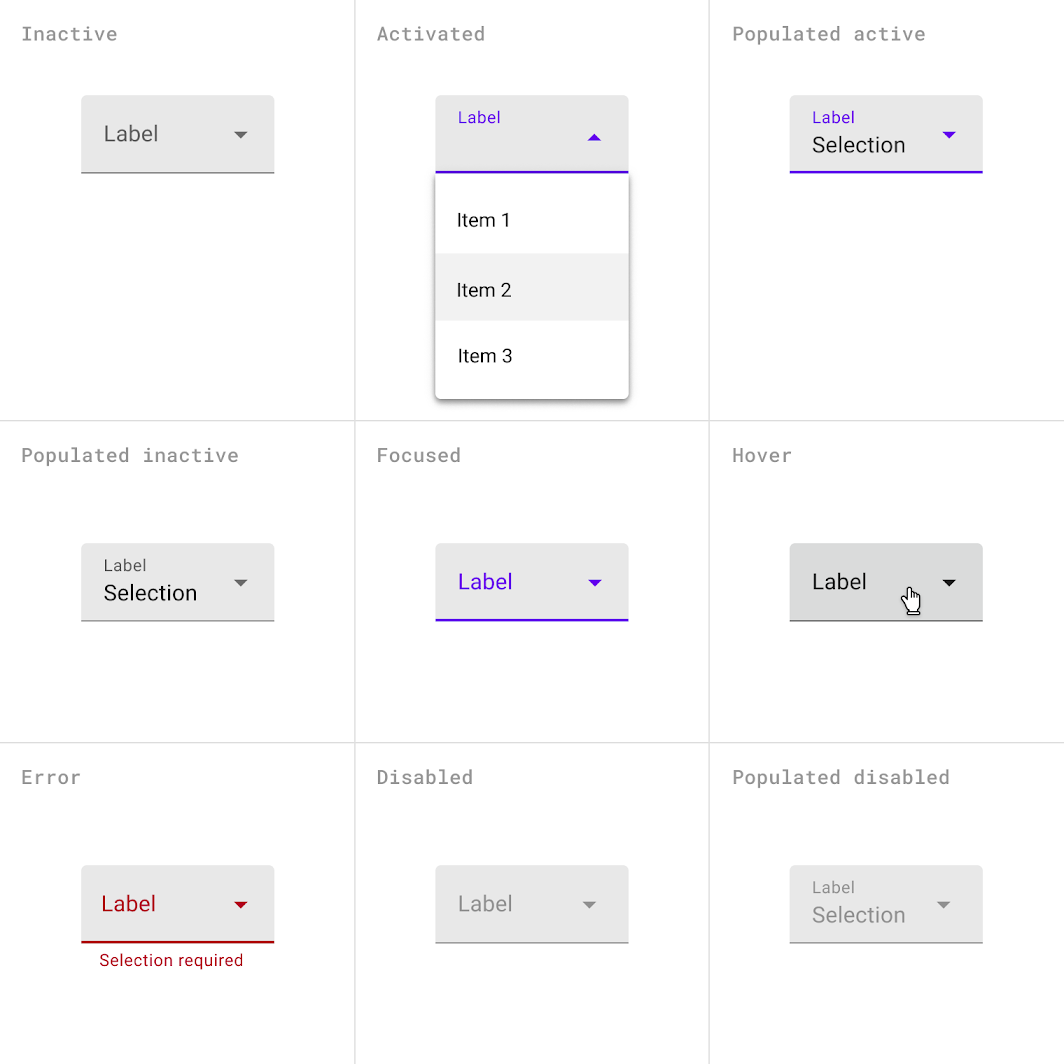
Stati del menu a discesa esposto con riempimento
1. Inattivo
2. Attivo
3. Inattivo e popolato
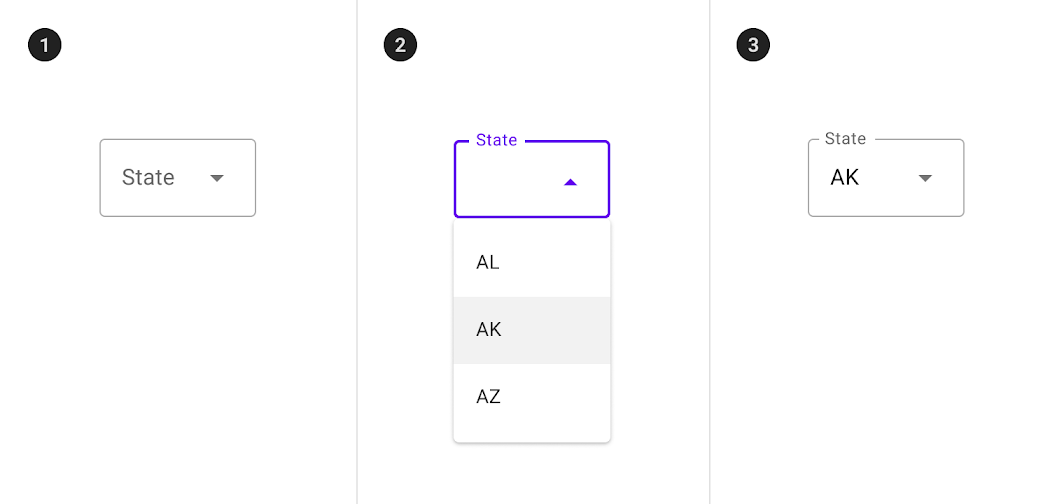
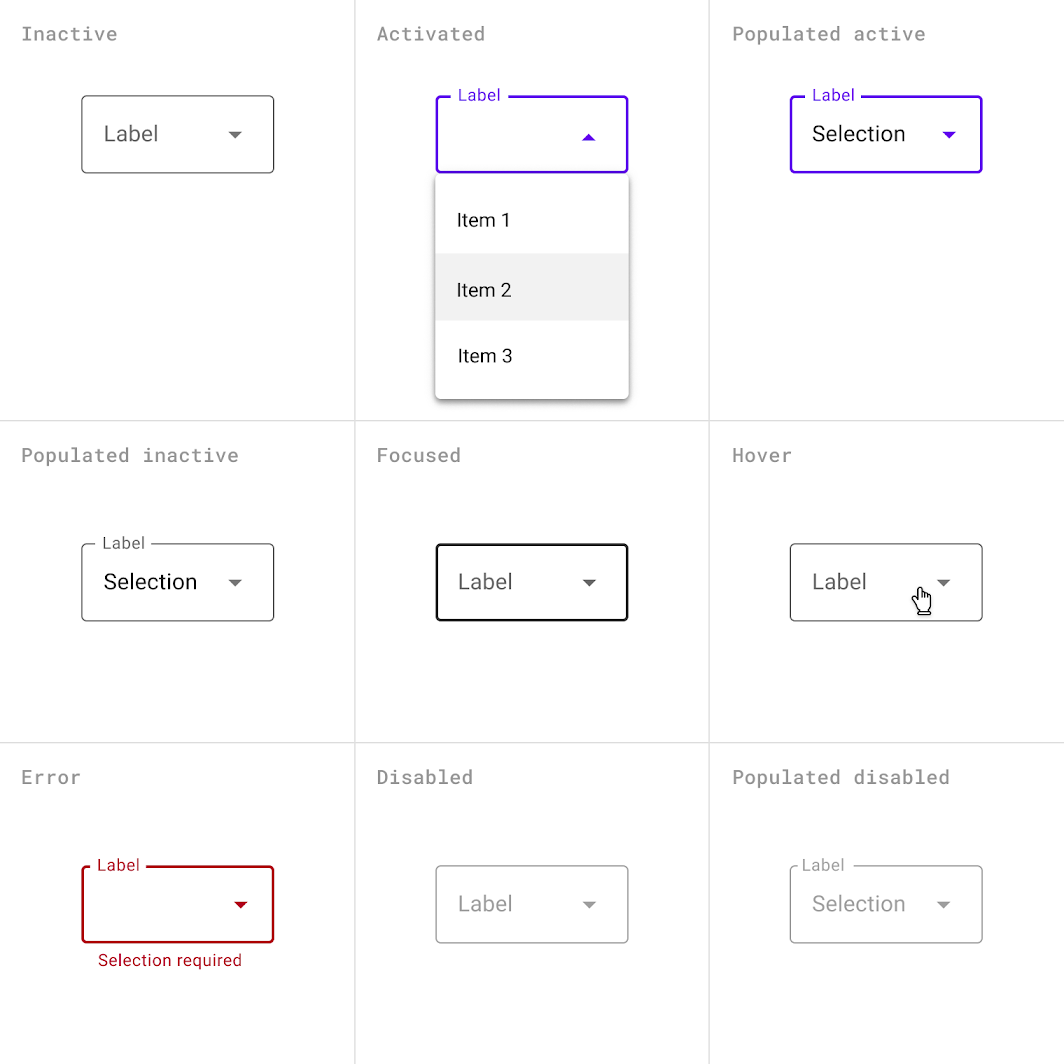
Stati del menu a discesa esposto con bordo
1. Inattivo
2. Attivo
3. Inattivo e popolato

Posizionamento ​

Un menu a discesa esposto è posizionato sotto l'elemento che lo genera. In alternativa, le varianti con riempimento e con bordo possono aprire un selettore nativo.

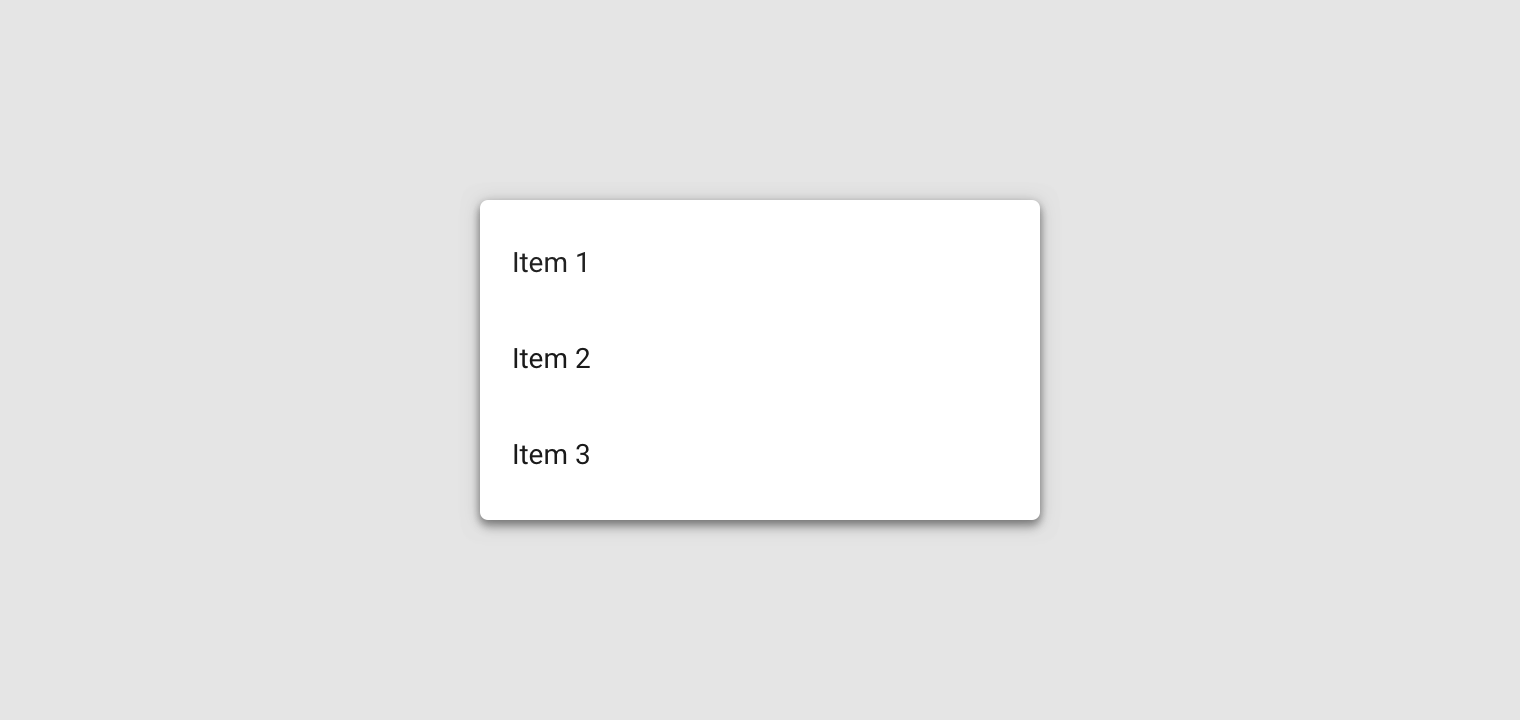
Il menu appare sotto il campo di testo su desktop e su dispositivi mobili. Sui dispositivi mobili, può invece essere utilizzato un selettore nativo.

Varianti ​

Un menu a discesa esposto può essere personalizzato nell'aspetto o nel comportamento.

Menu a discesa modificabile ​

Un menu a discesa modificabile visualizza la voce attualmente selezionata sopra l'elenco di opzioni e consente all'utente di inserire valori non presenti nel menu. Puoi limitare i valori inseribili a determinate categorie: ad esempio, puoi configurare il menu in modo che accetti solo numeri positivi.
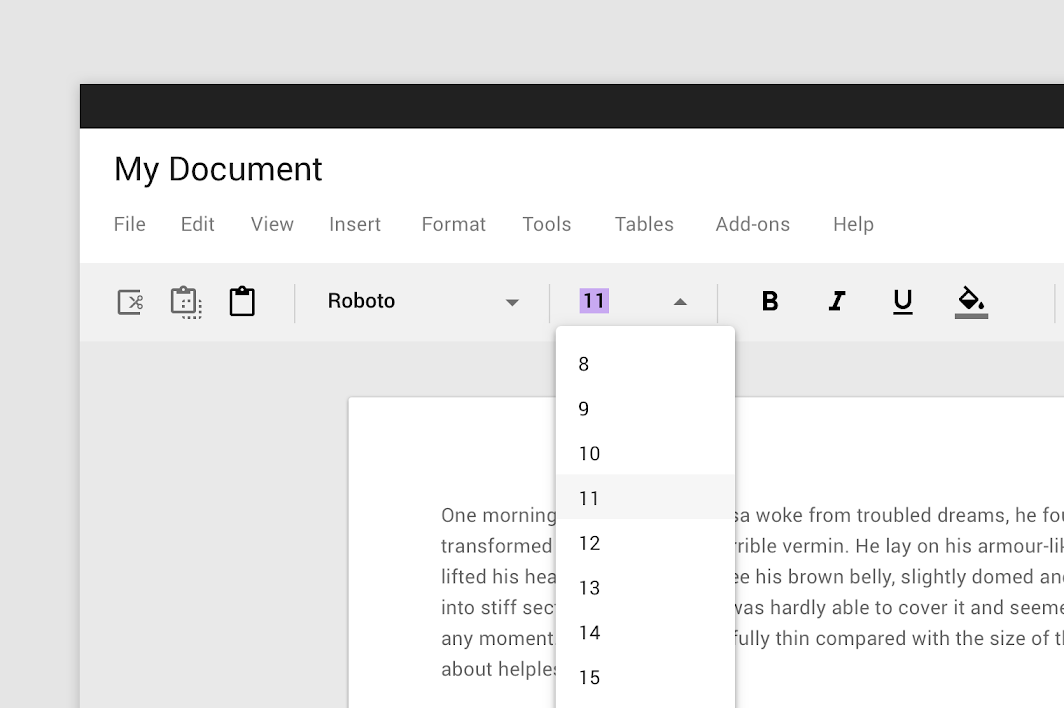
Un utente può anche inserire un valore non presente nel menu, ad esempio sette
Un utente può anche inserire un valore non presente nel menu, ad esempio sette.

Menu a discesa con riempimento ​

Un menu a discesa con riempimento ha l'aspetto di un campo di testo con riempimento e visualizza la voce attualmente selezionata sopra l'elenco di opzioni.
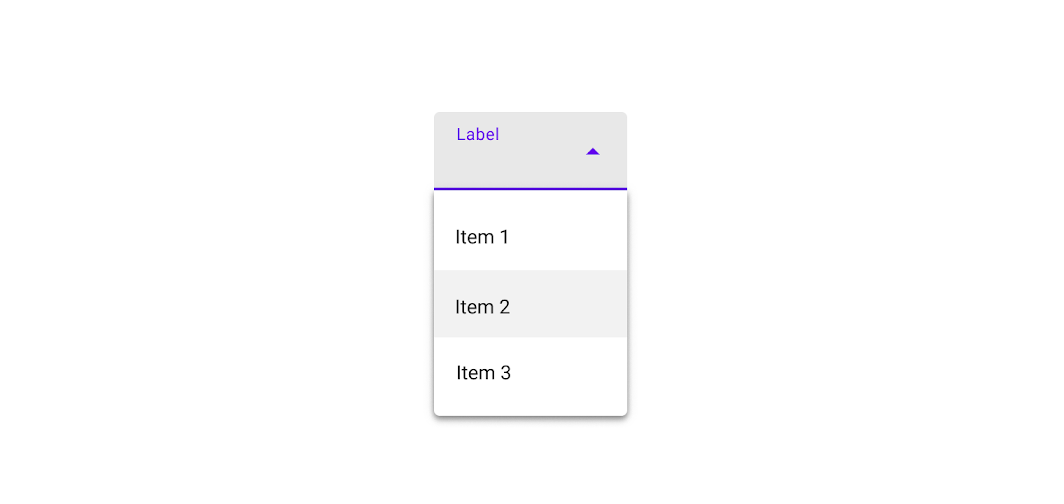
Menu a discesa con riempimento

Gli angoli del contenitore del menu più lontani dal controllo hanno un raggio di 4dp.
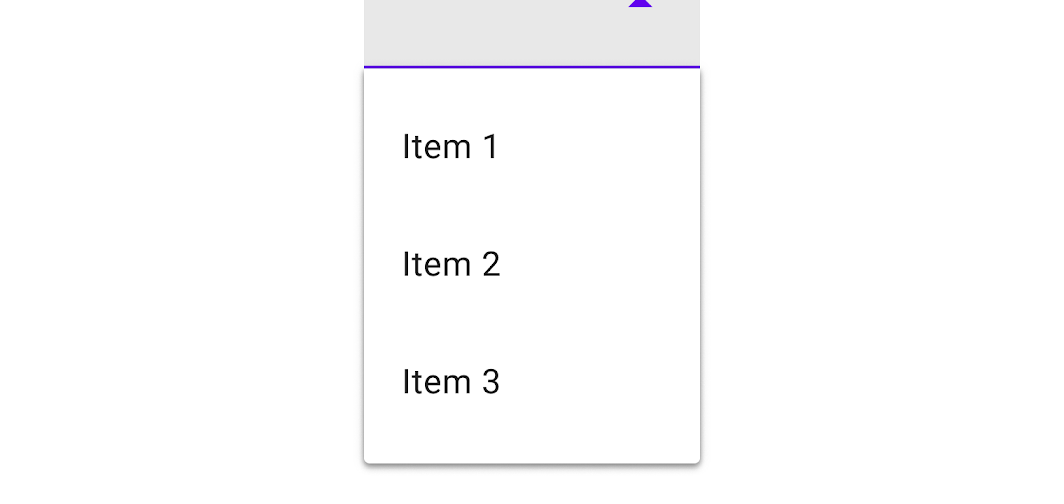
Angoli superiori: raggio 0dp, Angoli inferiori (con forma personalizzata): raggio 4dp
Menu a discesa con riempimento

Angoli superiori: raggio 0dp
Angoli inferiori (con forma personalizzata): raggio 4dp

Quando si utilizza un'icona iniziale con un menu a discesa con riempimento, l'etichetta fluttuante e le voci di menu devono essere allineate tra loro.
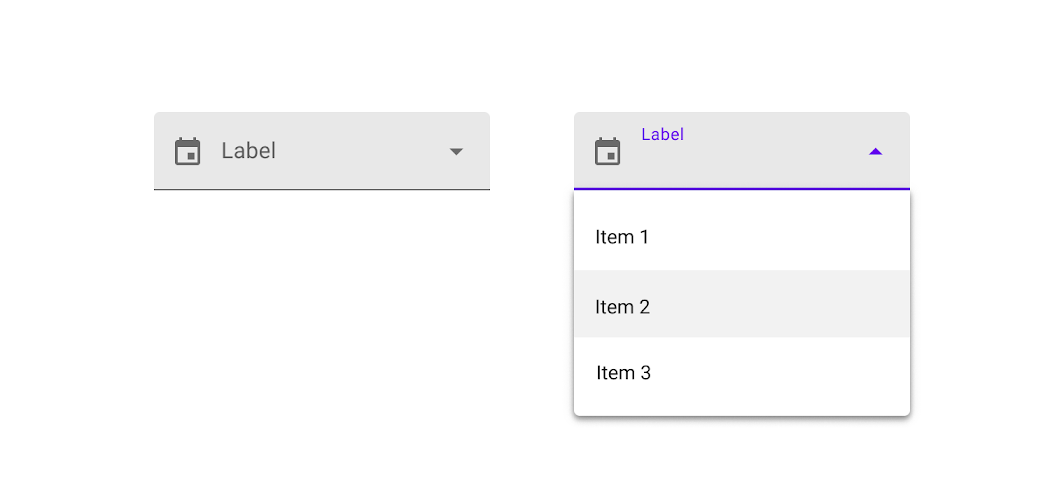
Menu a discesa con riempimento con icona iniziale

Menu a discesa con bordo ​

Un menu a discesa con bordo ha l'aspetto di un campo di testo con bordo e visualizza la voce attualmente selezionata sopra l'elenco di opzioni.
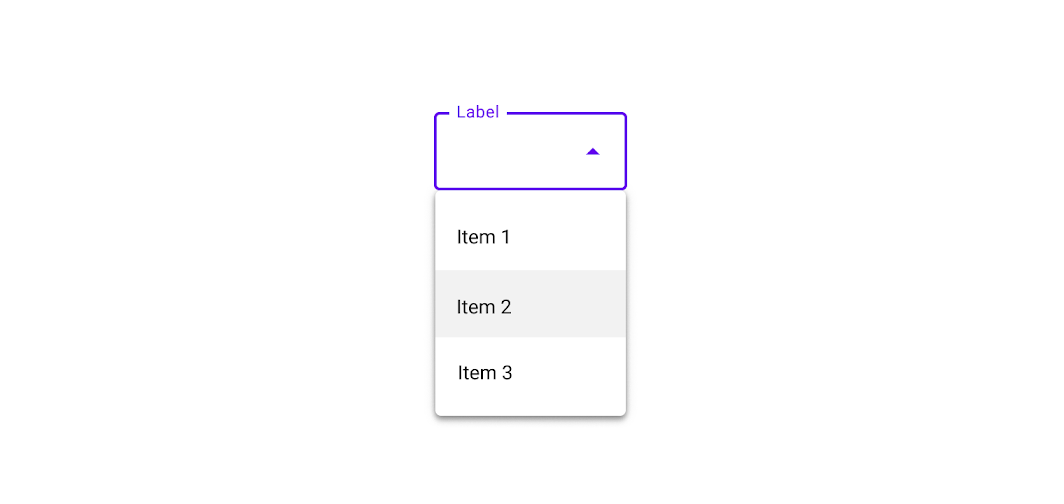
Menu a discesa con bordo

Per i menu a discesa con bordo, tutti gli angoli del contenitore del menu hanno un raggio di 4dp.
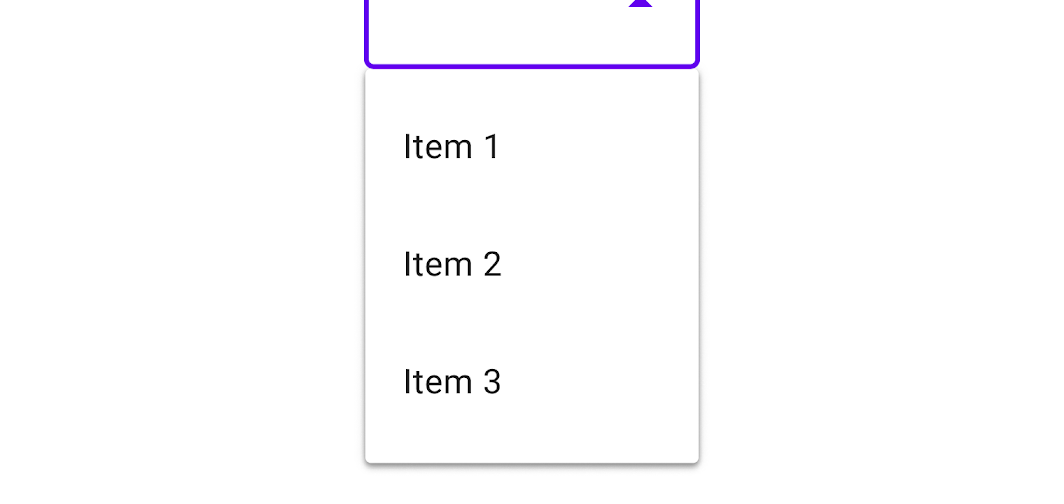
Tutti gli angoli: raggio 4dp
Menu a discesa con bordo
Tutti gli angoli: raggio 4dp

Nei moduli con menu a discesa con bordo, l'etichetta deve essere allineata all'icona.
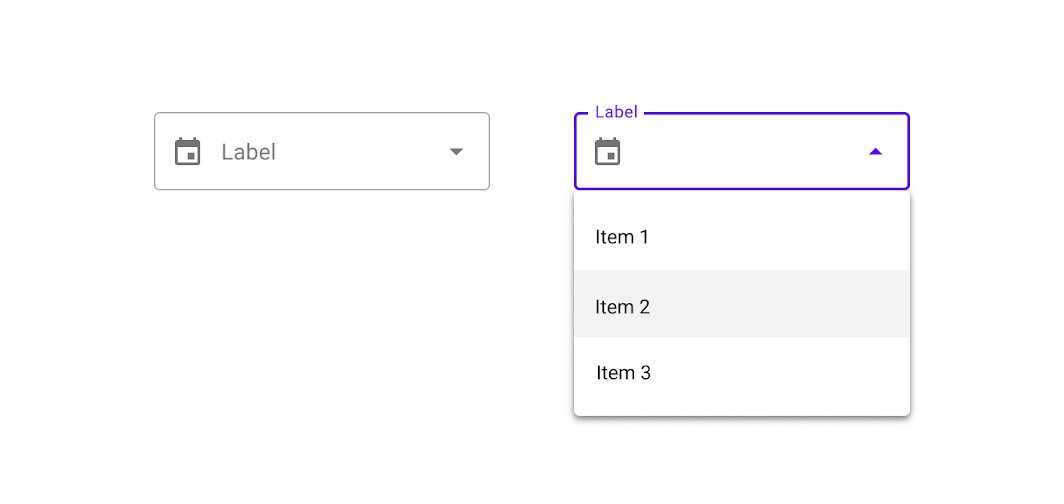
Menu a discesa con bordo con icona iniziale

Stati ​


Stati del menu a discesa esposto con riempimento

Stati del menu a discesa esposto con bordo

Temi ​

Tema Material Basil ​

I menu di questa app di ricette sono stati personalizzati utilizzando Material Theming. Le aree di personalizzazione includono il colore e la tipografia.
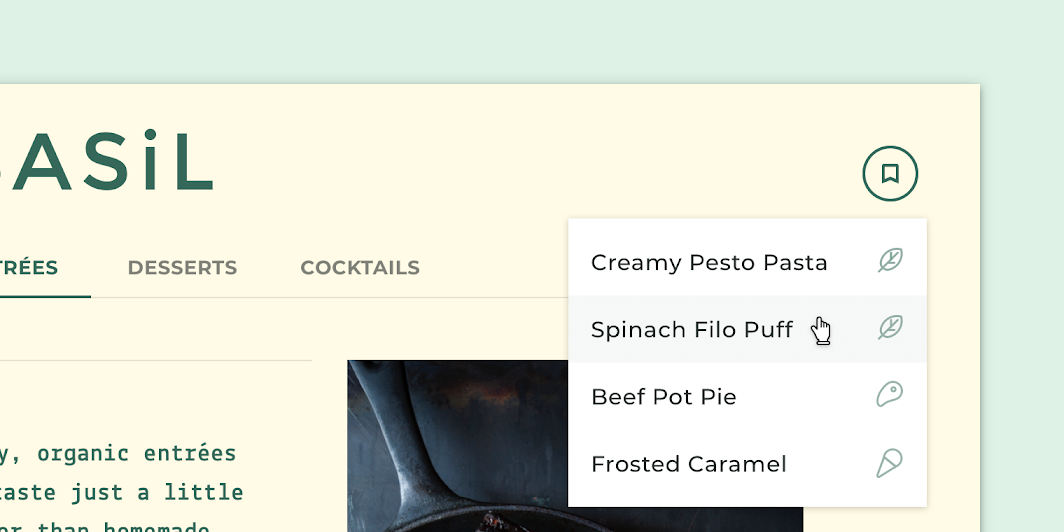
Menu personalizzato di Basil

Basil

Basil è un'app di ricette che utilizza i componenti Material Design e Material Theming per creare un'esperienza coerente con il brand, coinvolgente e facile da esplorare.

Link correlato

Il sistema del colore

Crea un tema di colore che rifletta il tuo brand o il tuo stile

Articolo correlato

Applicare il colore alla UI

In una UI, il colore ha diversi ruoli: dalla comunicazione di significati all'espressione di aspetto e stile.

Articolo correlato

Colore ​

I menu di Basil utilizzano un colore personalizzato su quattro elementi: il contenitore del menu, il testo, l'icona e l'overlay in stato hover.
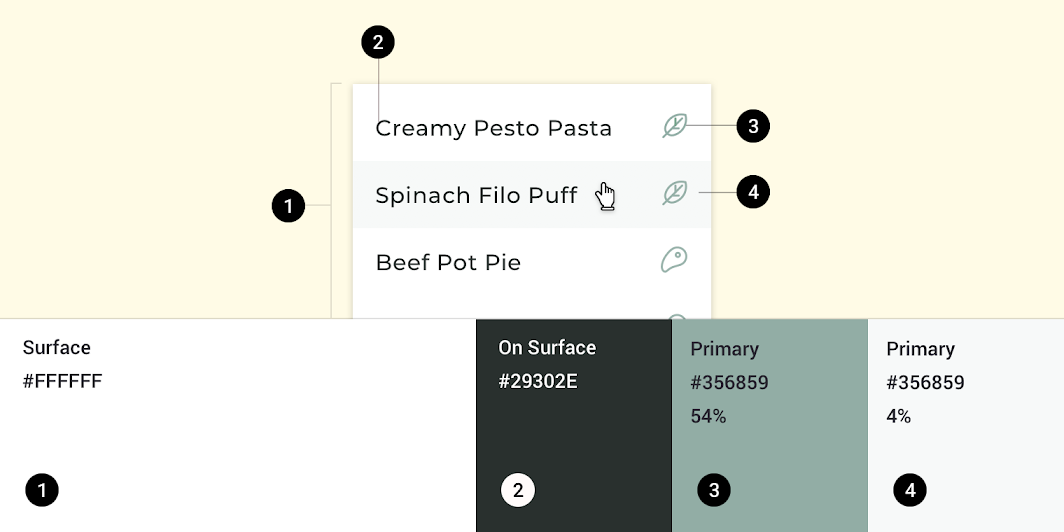
Tema Material Basil: colore
ElementoCategoriaAttributoValore
ContenitoreSuperficieColore
Opacità
#FFFFFF
100%
TestoSulla superficieColore
Opacità
#29302E
100%
IconaPrimarioColore
Opacità
#356859
54%
Overlay in stato hoverPrimarioColore
Opacità
#356859
4%

Tipografia ​

Il testo del menu di Basil utilizza una tipografia personalizzata.
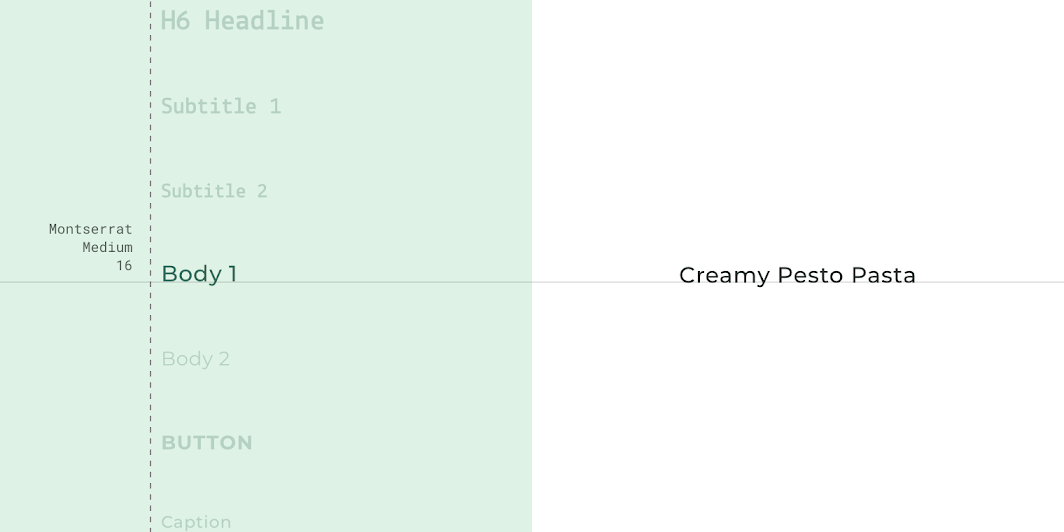
Tema Material Basil: tipografia
ElementoCategoriaAttributoValore
TestoBody 1Famiglia di caratteri
Stile
Dimensione
Maiuscole/minuscole
Montserrat
Medium
16
Iniziali maiuscole

Comprendere la tipografia

La tipografia è fondamentale per stabilire la gerarchia ed esprimere la presenza del brand, supportando un'esperienza digitale efficace.

Articolo correlato

Informazioni sulla forma

Dirigere l'attenzione, identificare i componenti, comunicare lo stato ed esprimere il brand

Link correlato

Forma ​

I contenitori dei menu di Basil hanno angoli personalizzati, con raggio di 0dp.
Tema Material Basil: forma
ElementoCategoriaAttributoValore
ContenitoreComponente medioFamiglia
Dimensione
Arrotondata
0dp; 0dp; 0dp; 0dp

Tema Material Shrine ​

I menu di questa app per la vendita al dettaglio sono stati personalizzati utilizzando Material Theming. Le aree di personalizzazione includono il colore e la tipografia.
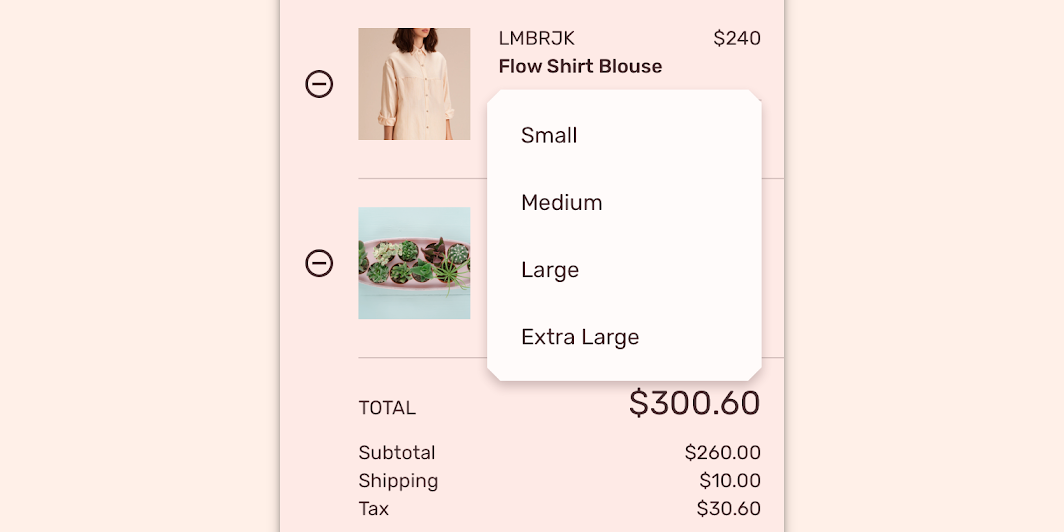
Menu personalizzato di Shrine

Shrine

Shrine è un brand lifestyle e di moda che dimostra come Material Design possa essere utilizzato nell'e-commerce.

Articolo correlato

Il sistema del colore

Crea un tema di colore che rifletta il tuo brand o il tuo stile

Articolo correlato

Applicare il colore alla UI

In una UI, il colore ha diversi ruoli: dalla comunicazione di significati all'espressione di aspetto e stile.

Articolo correlato

Colore ​

I menu di Shrine utilizzano un colore personalizzato su due elementi: il contenitore del menu e il testo.
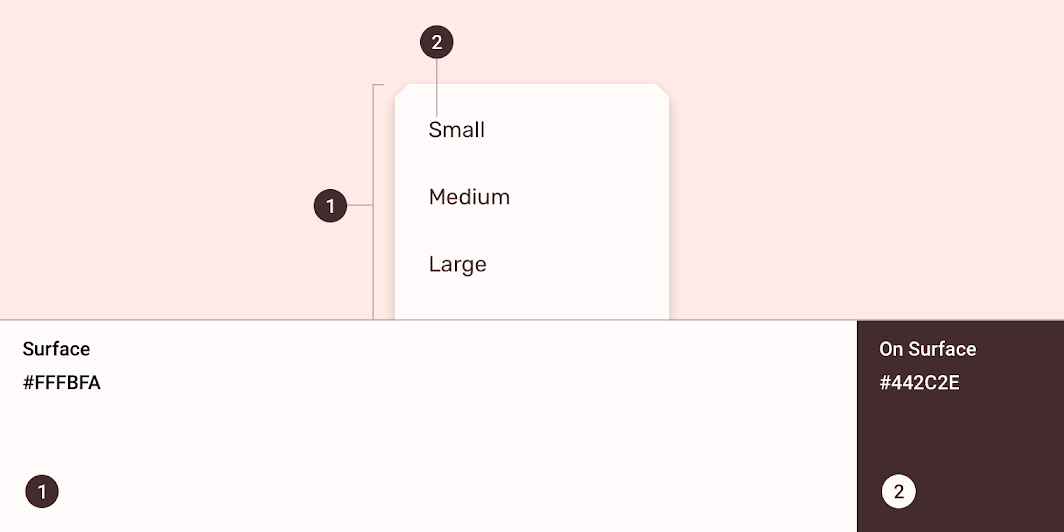
Tema Material Shrine: colore
ElementoCategoriaAttributoValore
ContenitoreSuperficieColore
Opacità
#FFFBFA
100%
TestoSulla superficieColore
Opacità
#442C2E
100%

Tipografia ​

Il testo del menu di Shrine utilizza una tipografia personalizzata.
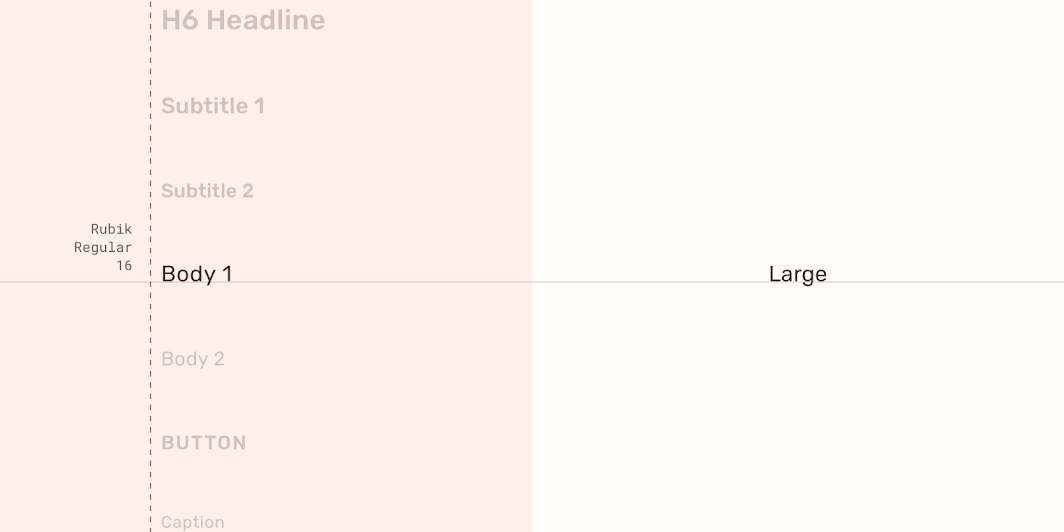
Tema Material Shrine: tipografia
ElementoCategoriaAttributoValore
TestoBody 1Famiglia di caratteri
Stile
Dimensione
Maiuscole/minuscole
Rubik
Regular
16
Iniziali maiuscole

Comprendere la tipografia

La tipografia è fondamentale per stabilire la gerarchia ed esprimere la presenza del brand, supportando un'esperienza digitale efficace.

Articolo correlato

Informazioni sulla forma

Dirigere l'attenzione, identificare i componenti, comunicare lo stato ed esprimere il brand

Link correlato

Forma ​

I contenitori dei menu di Shrine hanno angoli personalizzati, con tagli da 8dp.
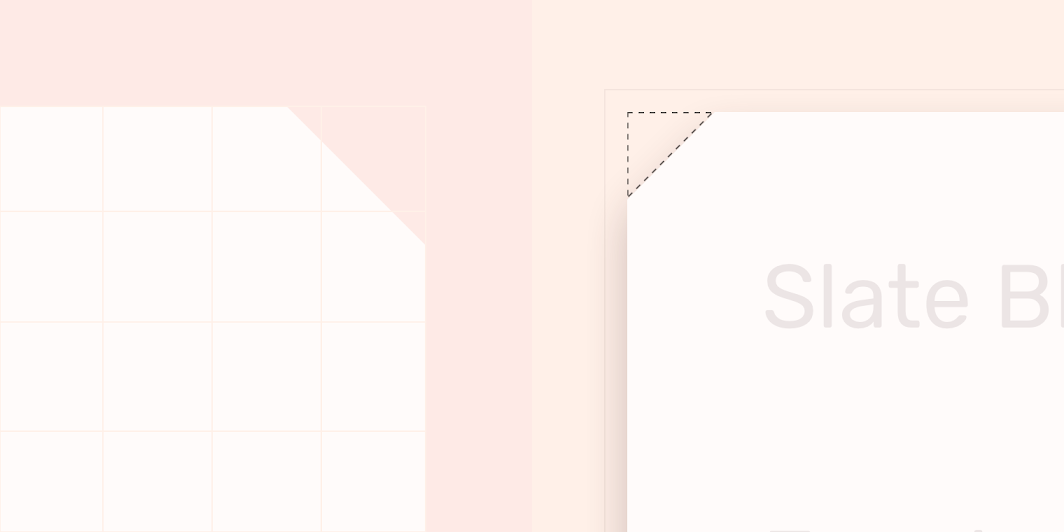
Tema Material Shrine: forma
ElementoCategoriaAttributoValore
ContenitoreComponente medioFamiglia
Dimensione
Tagliata
8dp; 8dp; 8dp; 8dp

Specifiche ​

Larghezza minima e massima ​


565611288161648C48

5656565656280884848CC1616

Menu a discesa ​

Mobile ​


4414412840168842432881

328481448124168CC24

Desktop ​


48488888C242412024

Menu a discesa (Desktop) ​

Compatto ​


3232088182416155632888
Pager
Pagina precedenteElenchi
Pagina successivaCassetto di navigazione

Rilasciato sotto la licenza Apache-2.0.

Copyright © 2018-Present Google

https://m2.material.io/components/menus

Rilasciato sotto la licenza Apache-2.0.

Copyright © 2018-Present Google