Skip to content
Material Design 2
Main Navigation
v3
v2
v1

Polski

English
简体中文
繁體中文
Español
Français
Русский
Português – Brasil
Deutsch
日本語
한국어
Italiano
Türkçe
čeština
magyar

Polski

English
简体中文
繁體中文
Español
Français
Русский
Português – Brasil
Deutsch
日本語
한국어
Italiano
Türkçe
čeština
magyar

Wygląd

Sidebar Navigation

System Material

Wprowadzenie

Studia przypadków Material

O studiach przypadków Material

Basil

Crane

Fortnightly

Owl

Rally

Reply

Shrine

Podstawy Material

Środowisko

Powierzchnie

Wysokość

Światło i cienie

Układ

Zrozumienie układu

Gęstość pikseli

Responsywna siatka układu

Metody odstępów

Zachowanie komponentów

Stosowanie gęstości

Nawigacja

Podstawy nawigacji

Przejścia nawigacyjne

Wyszukiwanie

Kolor

System kolorów

Stosowanie koloru w interfejsie użytkownika

Zastosowanie kolorów

Czytelność tekstu

Ciemny motyw

Typografia

System typograficzny

Zrozumienie typografii

Obsługa języków

Dźwięk

O dźwięku

Zastosowanie dźwięku w interfejsie użytkownika

Atrybuty dźwięku

Choreografia dźwięku

Ikonografia

Ikony produktów

Ikony systemowe

Animowane ikony

Kształt

Informacje o kształcie

Kształt i hierarchia

Kształt jako środek wyrazu

Kształt i ruch

Stosowanie kształtów w interfejsie użytkownika

Ruch

Zrozumienie ruchu

System animacji

Szybkość

Choreografia

Dostosowywanie

Interakcja

Gesty

Zaznaczanie

Stany

Komunikacja

Potwierdzenie i potwierdzenie wykonania

Formaty danych

Wizualizacja danych

Puste stany

Pomoc i opinie

Grafika

Ekran startowy

Onboarding

Stany offline

Pisanie

Uczenie maszynowe

Wzorce uczenia maszynowego

Wykrywanie obiektów: kamera na żywo

Wykrywanie obiektów: obraz statyczny

Skanowanie kodów kreskowych

Wytyczne Material

Material Theming

Omówienie

Wdrażanie własnego motywu

Użyteczność

Dostępność

Dwukierunkowość

Wytyczne dotyczące platform

Paski systemu Android

Odcisk palca w systemie Android

Haptyka w Androidzie

Ikony Androida

Nawigacja między aplikacjami w systemie Android

Powiadomienia na Androidzie

Uprawnienia na Androidzie

Wycinki w Androidzie

Podzielony ekran w Androidzie

Android – przesuń, aby odświeżyć (swipe to refresh)

Pasek narzędzi zaznaczania tekstu w systemie Android

Widżet na Androida

Adaptacja międzyplatformowa

Komponenty

Pasek aplikacji: dolny

Pasek aplikacji: górny

Backdrop

Banery

Dolna nawigacja

Przyciski

Przyciski: pływający przycisk akcji

Karty

Pola wyboru

Chipy

Tabele danych

Selektory daty

Okna dialogowe

Separatory

Listy obrazów

Listy

Menu

Szuflada nawigacyjna

Pasek nawigacyjny

Wskaźniki postępu

Przyciski radiowe

Dolne arkusze

Boczne arkusze

Suwaki

Snackbary

Przełączniki

Zakładki

Pola tekstowe

Selektory godziny

Podpowiedzi (tooltips)

Na tej stronie

Menu ​

Menu wyświetlają listę opcji do wyboru na tymczasowych powierzchniach.
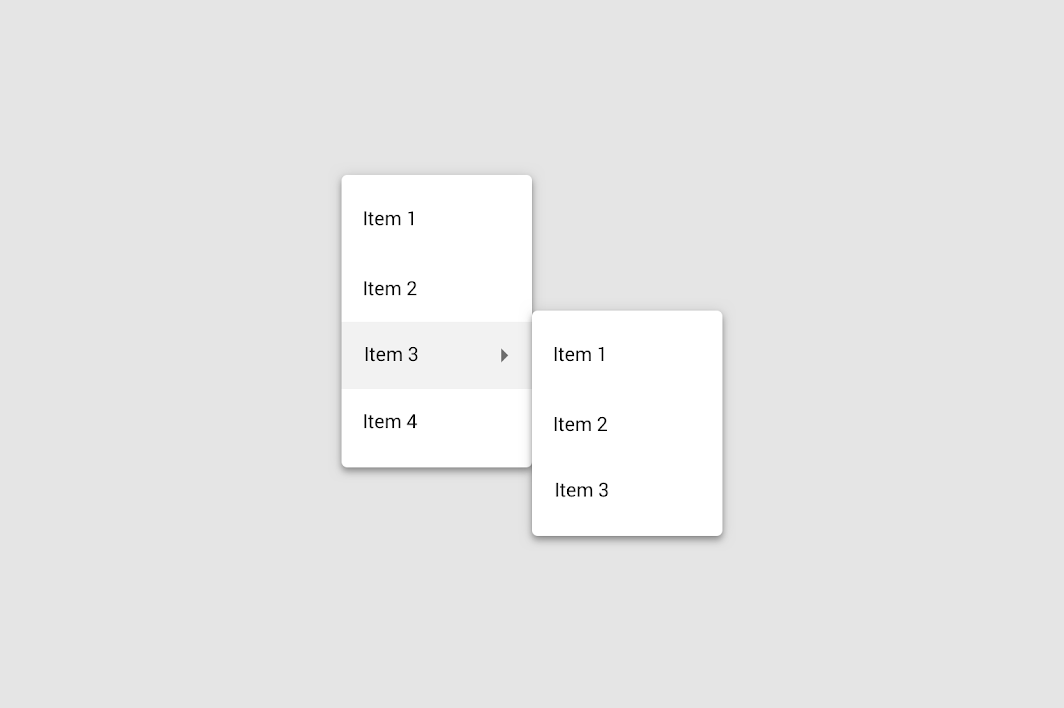
Obraz główny: menu

Użycie ​

Menu wyświetlają listę opcji do wyboru na tymczasowej powierzchni. Pojawiają się, gdy użytkownik wchodzi w interakcję z przyciskiem, akcją lub innym elementem sterującym.

Zasady ​

Zasada menu: zwinność

Zwinność

Menu powinny być łatwe do otwierania, zamykania i obsługi.

Zasada menu: dopasowanie do kontekstu

Dopasowanie do kontekstu

Treść menu powinna odpowiadać potrzebom użytkownika w danym kontekście.

Zasada menu: czytelność

Czytelność

Pozycje menu powinny być łatwe do szybkiego przeglądania wzrokiem.

Typy ​

Menu pozwalają użytkownikom wybrać jedną z wielu opcji. Są mniej eksponowane i zajmują mniej miejsca niż elementy wyboru, takie jak zestaw przycisków opcji.
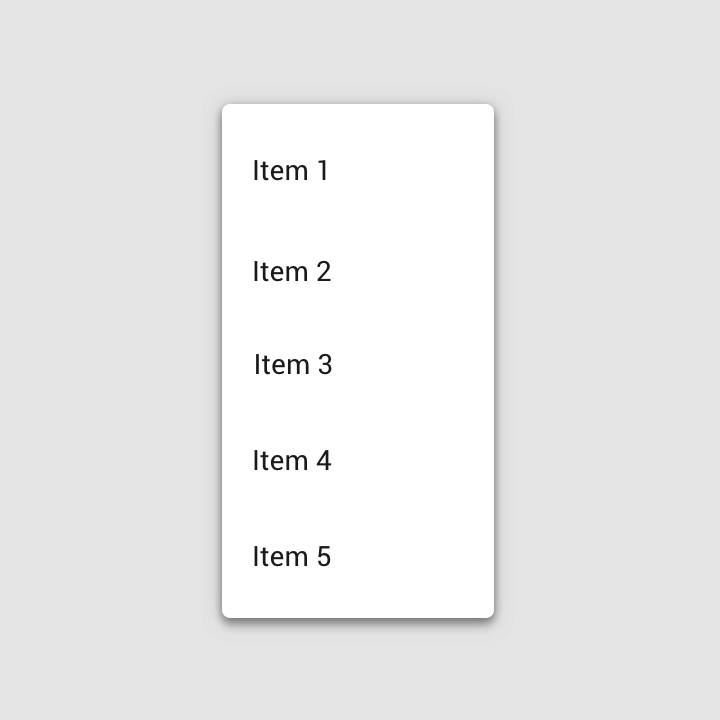
Menu rozwijane wyświetlają listę opcji i są wywoływane przez ikonę, przycisk lub akcję
Menu rozwijane
Menu rozwijane wyświetlają listę opcji i są wywoływane przez ikonę, przycisk lub akcję. Ich pozycjonowanie zależy od elementu, który je otwiera.
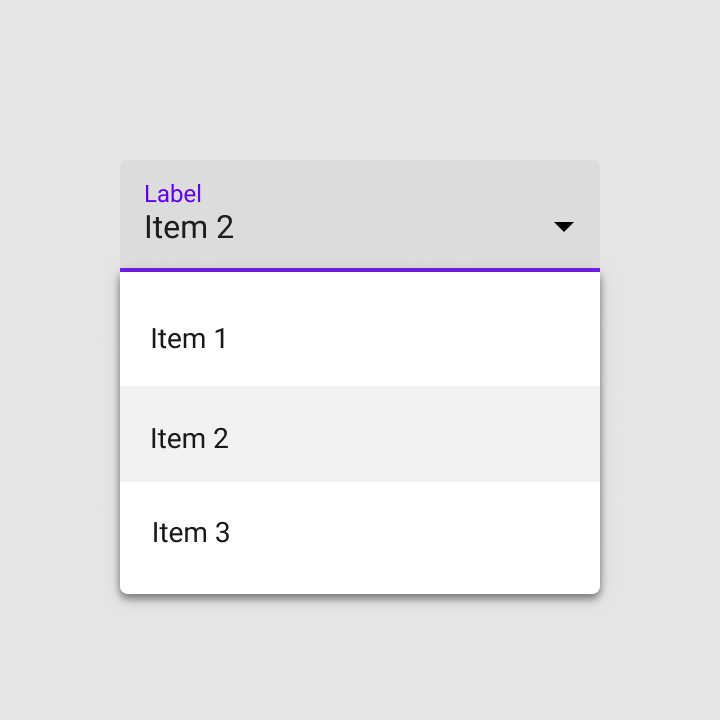
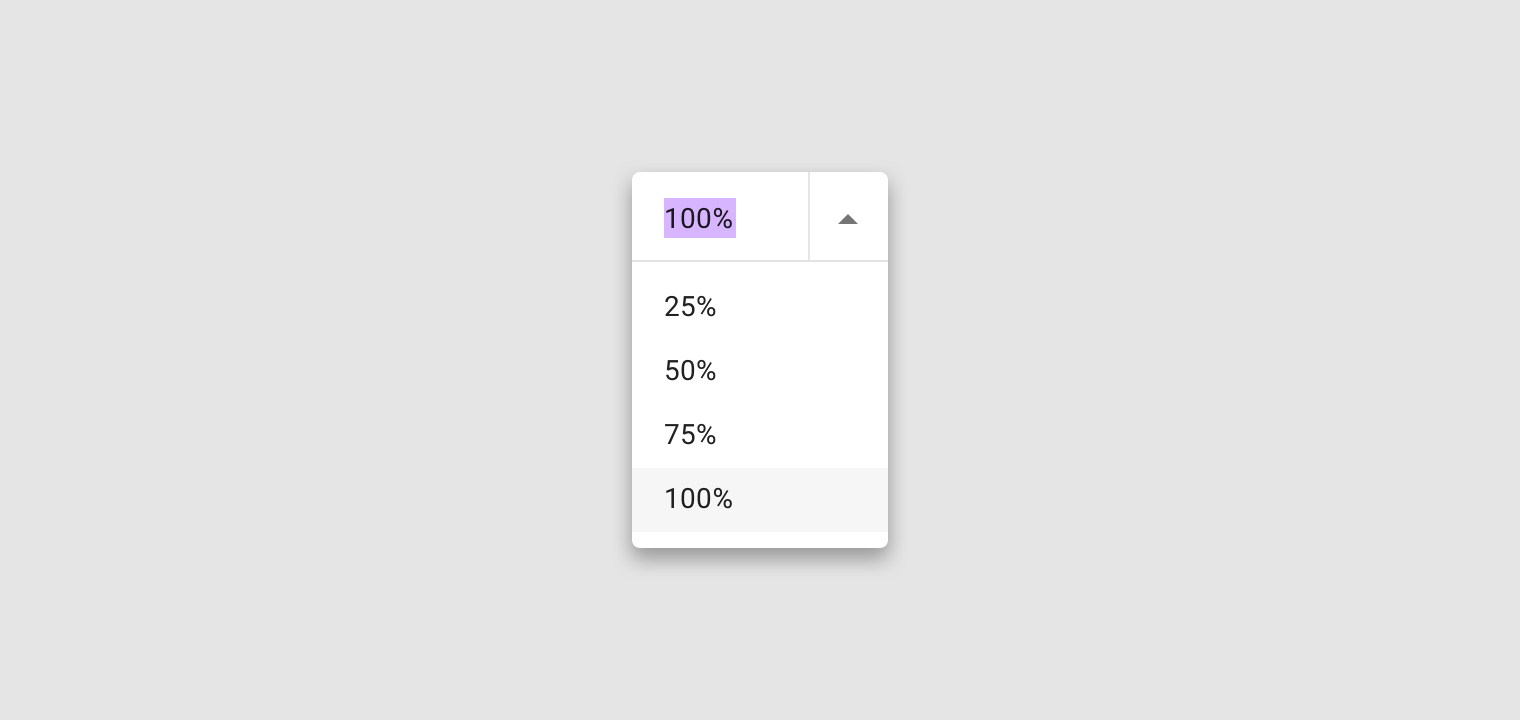
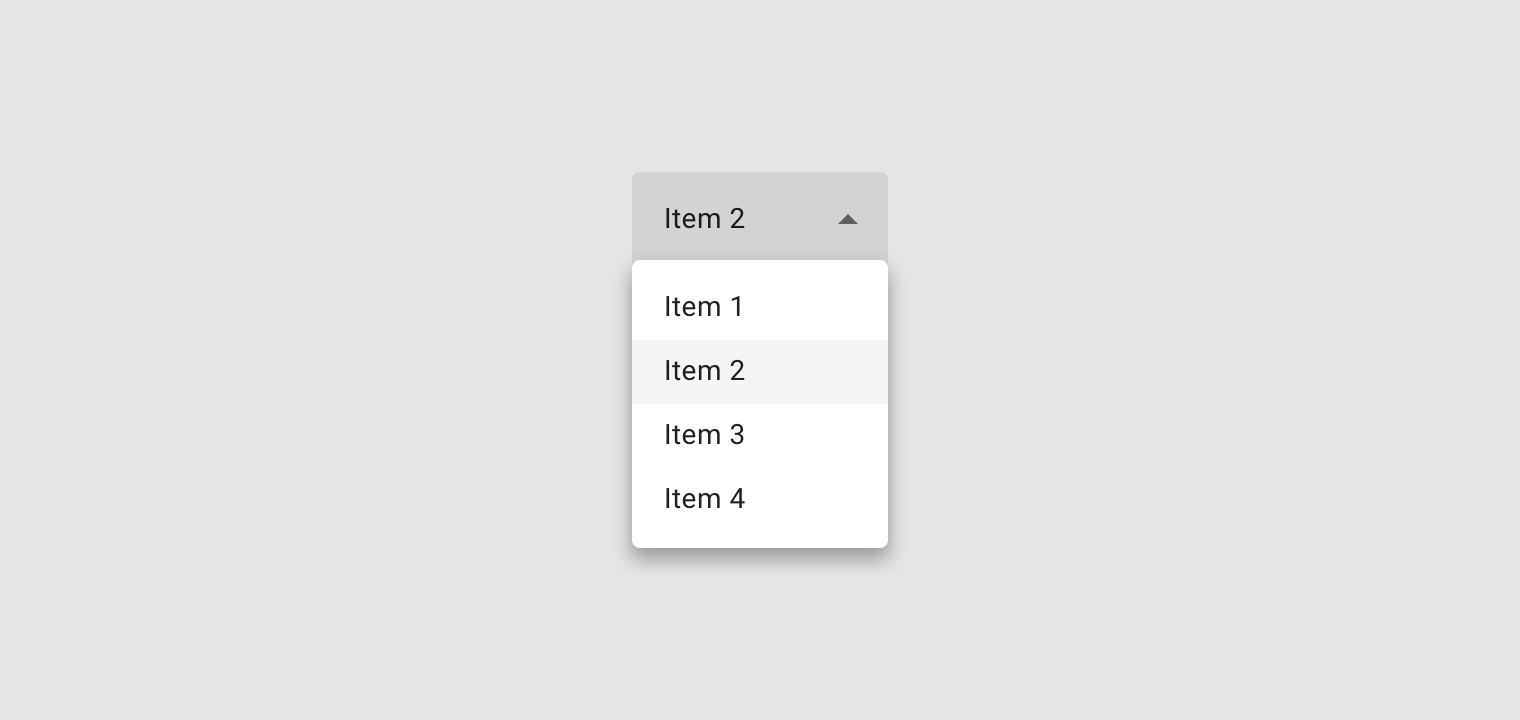
Menu rozwijane z widoczną wartością wyświetlają aktualnie wybraną pozycję nad listą opcji
Menu rozwijane z widoczną wartością
Menu rozwijane z widoczną wartością (exposed dropdown menu) wyświetlają aktualnie wybraną pozycję nad listą opcji. Niektóre warianty mogą przyjmować dane wprowadzane przez użytkownika.

Pozycjonowanie ​

Wysokość (elevation) ​

Menu pojawiają się nad wszystkimi innymi trwałymi elementami interfejsu.
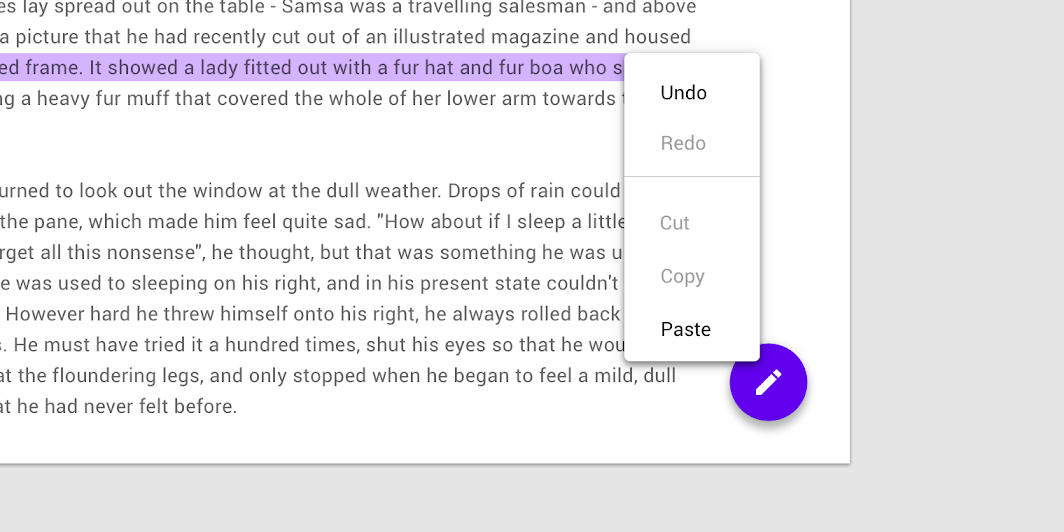
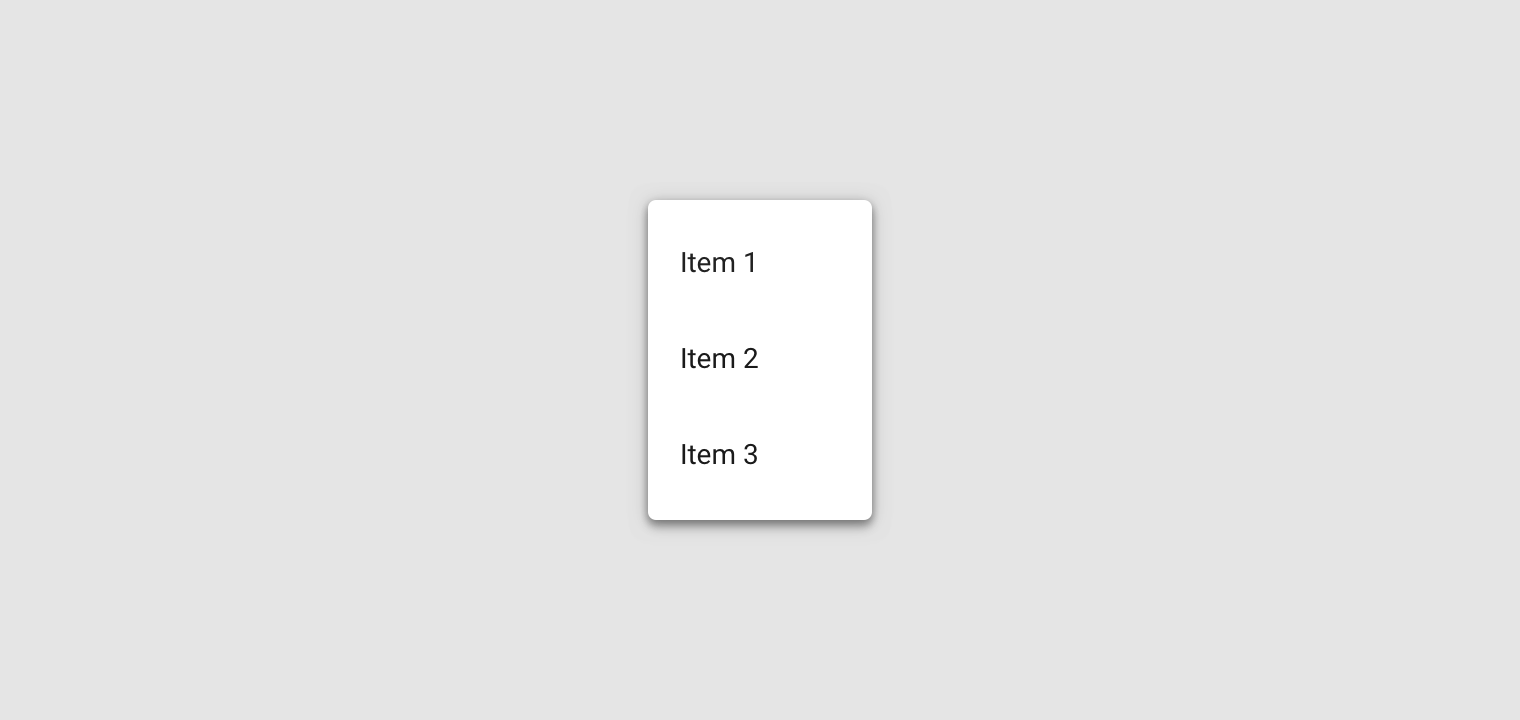
Menu pojawiają się na wyższym poziomie wysokości niż wszystkie inne trwałe elementy interfejsu
Menu pojawiają się na wyższym poziomie wysokości niż wszystkie inne trwałe elementy interfejsu.

Wysokość ​

Maksymalna wysokość menu powinna być o co najmniej jeden wiersz mniejsza od wysokości interfejsu aplikacji.
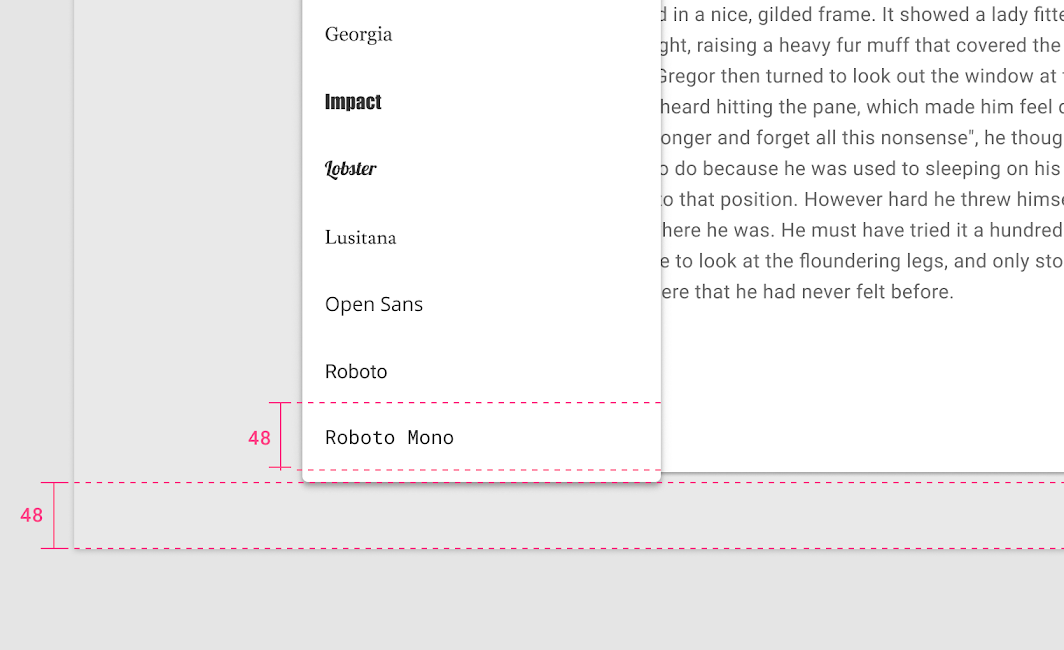
Wiersze w tym menu mają wysokość 32dp
Wiersze w tym menu mają wysokość 32dp. Tyle samo wynosi przestrzeń między menu a dolną krawędzią ekranu.

Pozycja ​

Menu powinny być pozycjonowane względem krawędzi ekranu lub przeglądarki. Zwykle pojawiają się obok elementu, który je wywołuje (lub przed nim). Jeśli menu mogłoby zostać obcięte przez krawędź przeglądarki lub ekranu, mogą zamiast tego pojawić się z lewej lub z prawej strony albo nad elementem, który je wywołuje.
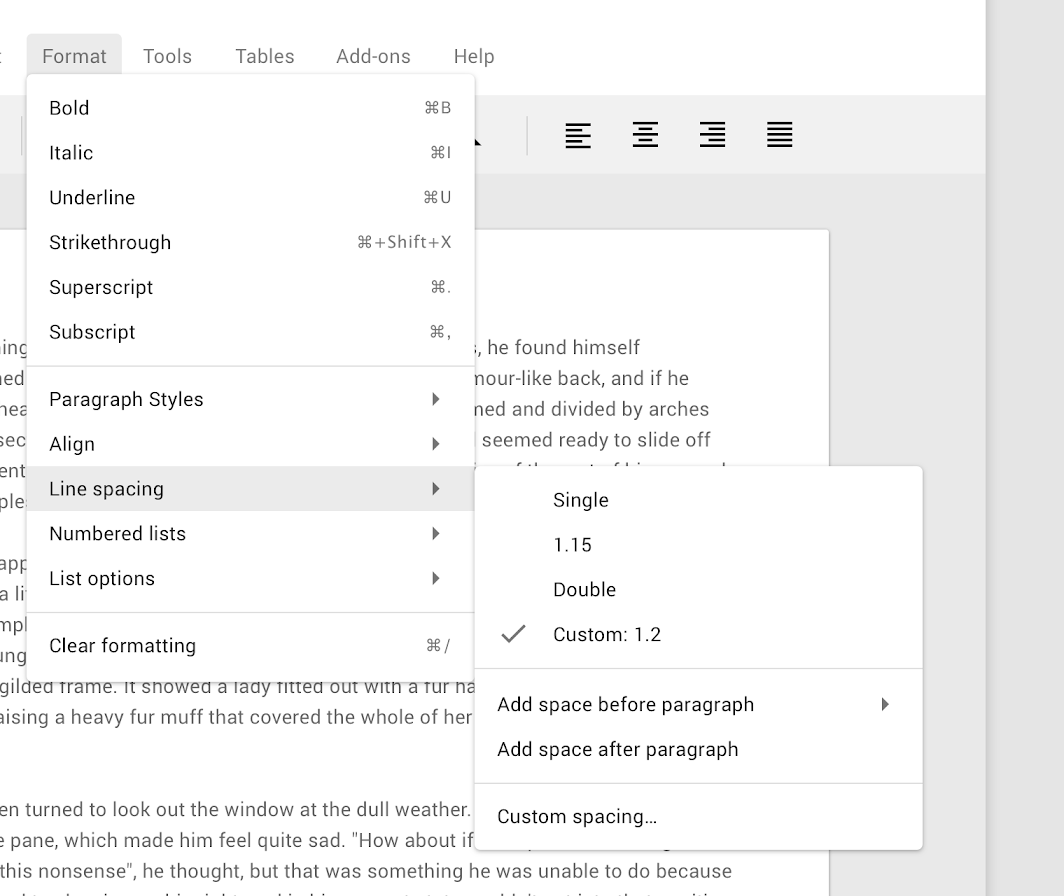
Menu mogą zmieniać pozycję, aby uniknąć obcięcia przez krawędź ekranu lub przeglądarki
Menu mogą zmieniać pozycję, aby uniknąć obcięcia przez krawędź ekranu lub przeglądarki.

Anatomia ​

Menu wyświetlają listy zarówno powiązanych ze sobą opcji (które można grupować), jak i opcji niezwiązanych. Menu pojawiają się, gdy użytkownik dotknie interaktywnego elementu interfejsu — ikony, przycisku lub akcji — albo treści, takiej jak zaznaczony tekst lub zaznaczone elementy.
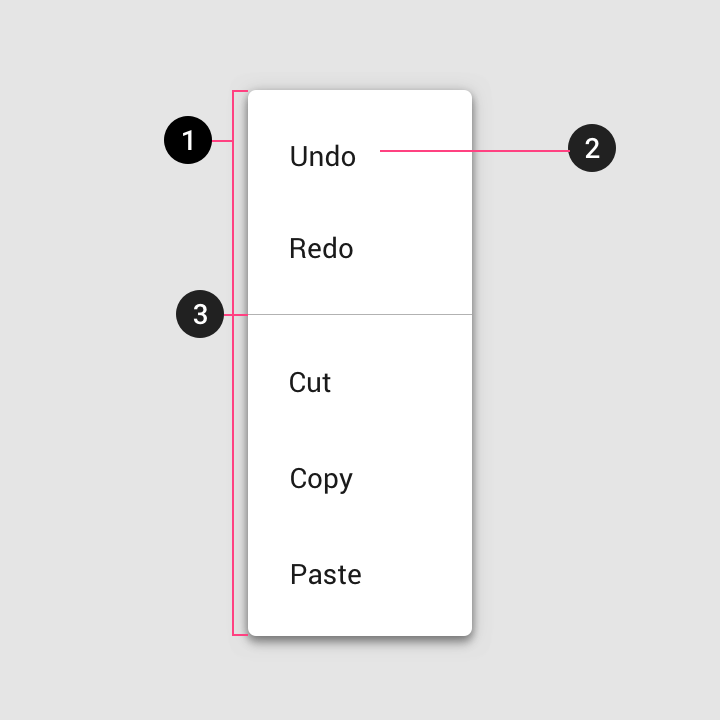
Element listy: lista tekstowa

Lista tekstowa

  1. Kontener
  2. Tekst
  3. Separator
Element listy: lista tekstowa z ikoną

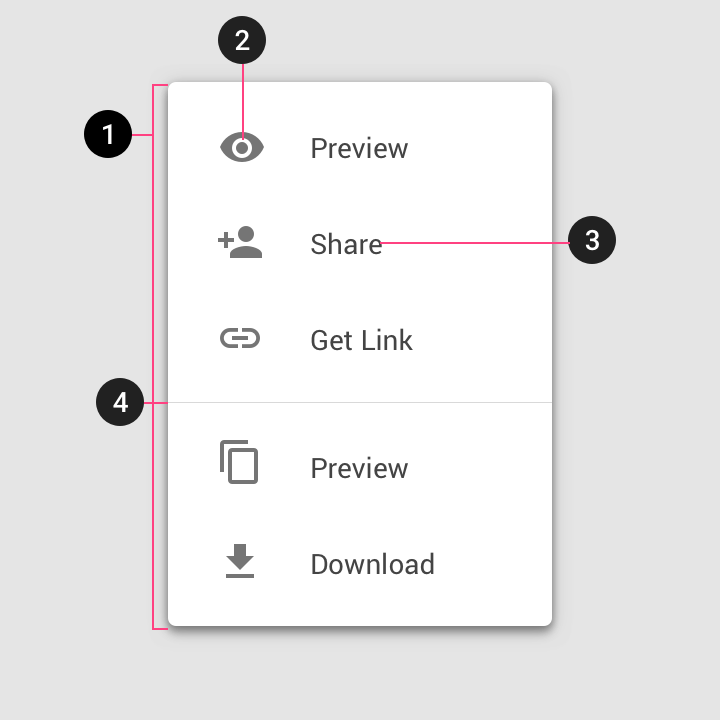
Lista tekstowa z ikoną

  1. Kontener
  2. Ikona wiodąca
  3. Tekst
  4. Separator
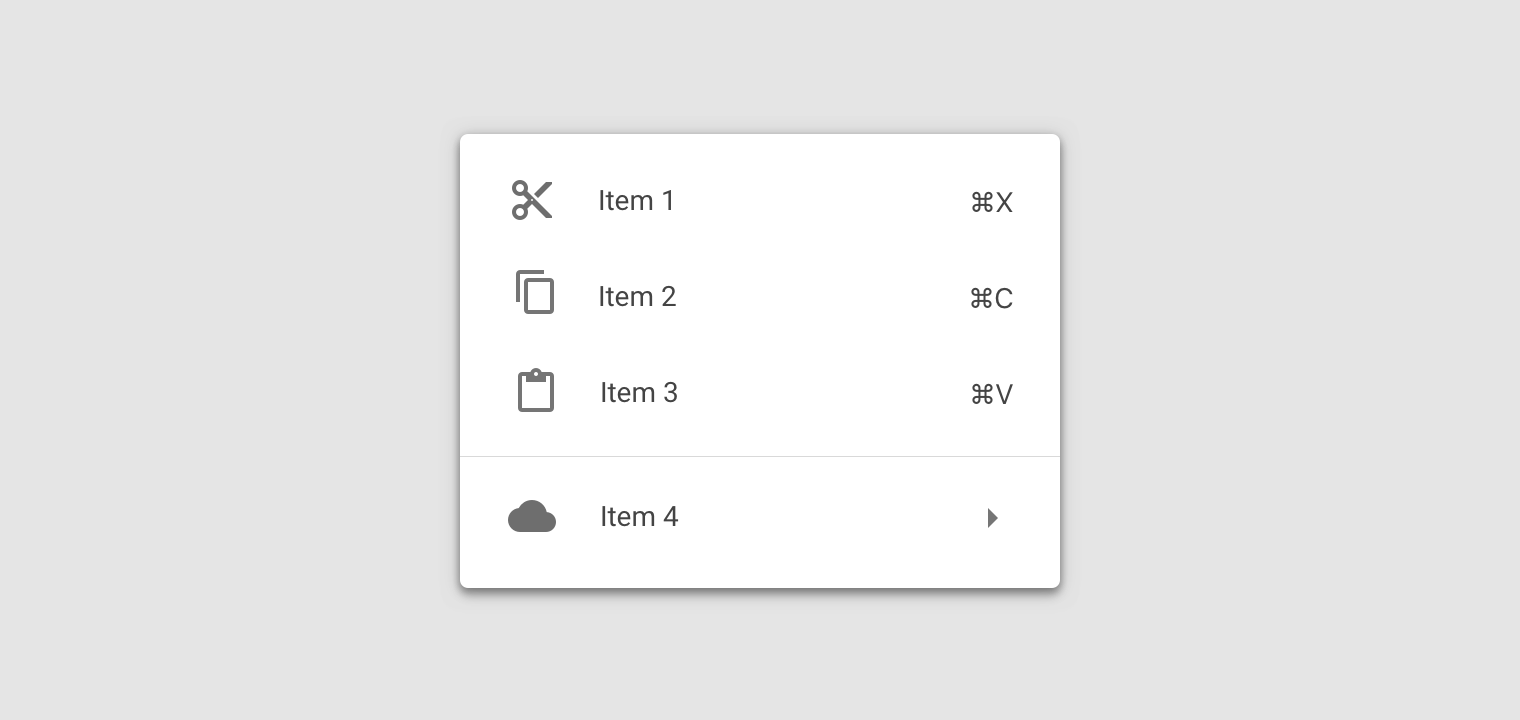
Element listy: lista tekstowa z ikoną i skrótem klawiaturowym

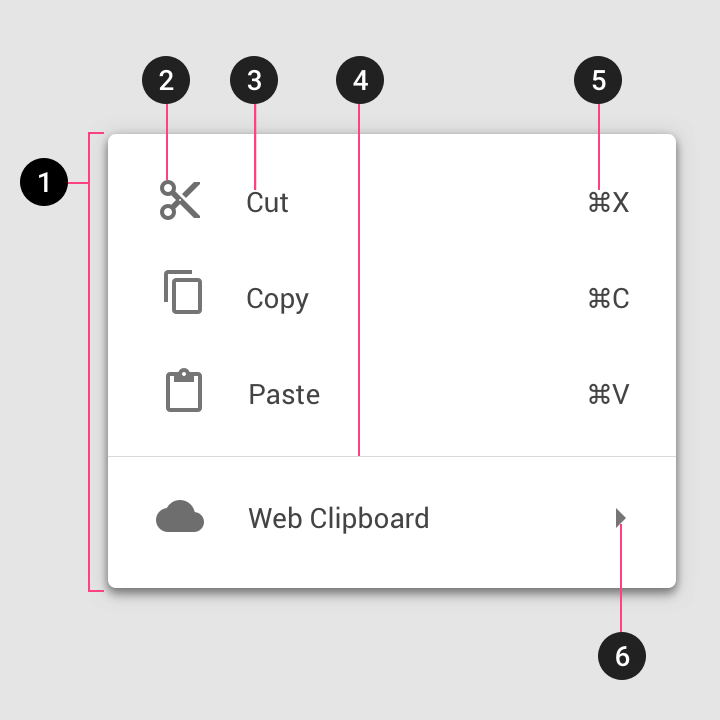
Lista tekstowa z ikoną i skrótem klawiaturowym

  1. Kontener
  2. Ikona wiodąca
  3. Tekst
  4. Separator
  5. Skrót klawiaturowy
  6. Wskaźnik menu kaskadowego
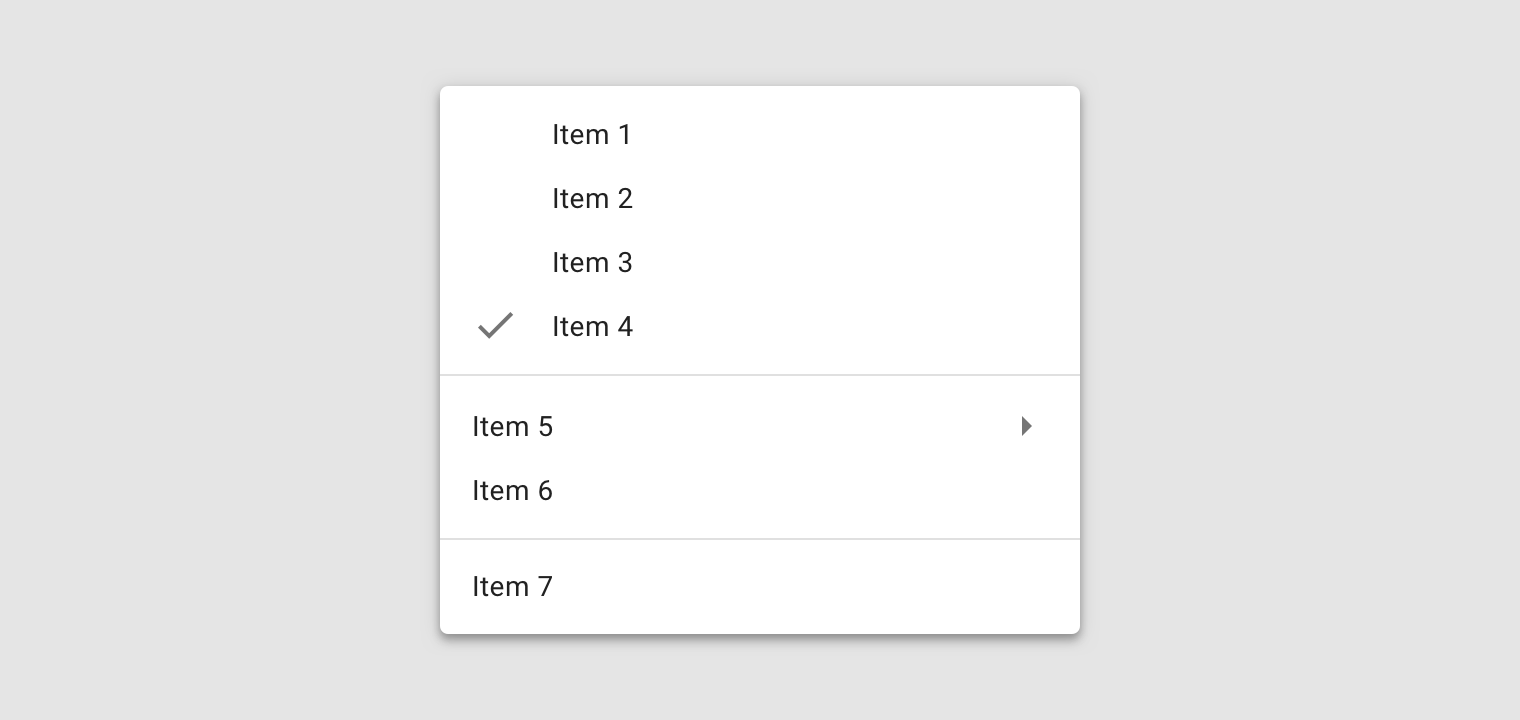
Element listy: stan zaznaczenia

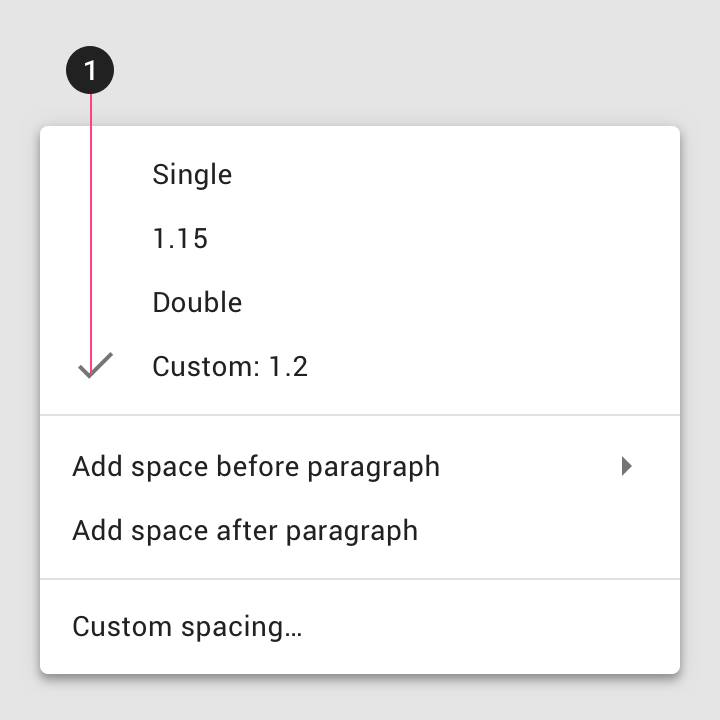
Lista tekstowa ze stanem zaznaczenia

  1. Stan zaznaczenia

Listy

Listy to ciągły, pionowy układ tekstu lub obrazów.

Powiązany artykuł

Akcje ​

Akcje wyłączone ​

Akcje, które są dostępne tylko czasami lub w określonych warunkach, wyświetlaj jako wyłączone, a nie usuwaj ich z menu.
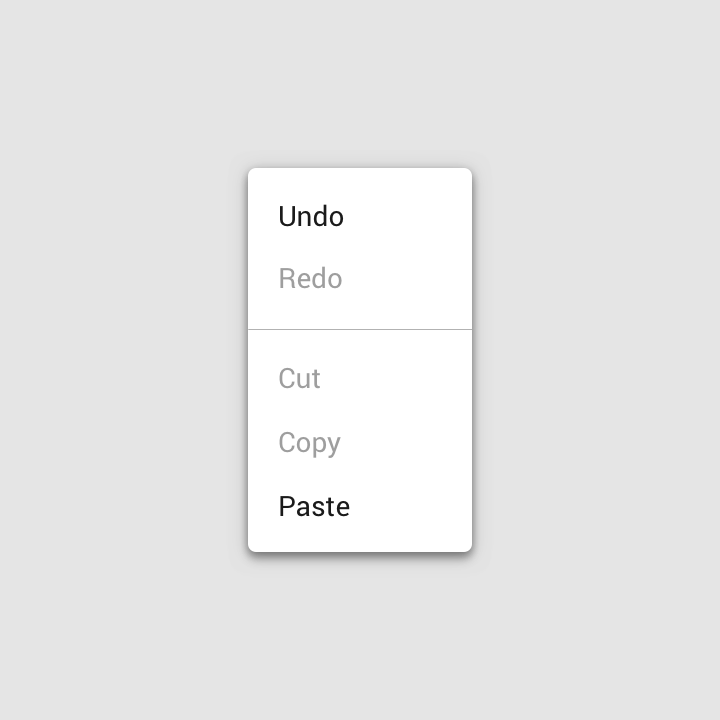
Akcja „Ponów” jest wyłączona, gdy nie można jej wykonać
Akcja „Ponów” jest wyłączona, gdy nie można jej wykonać, a akcje „Wytnij” i „Kopiuj” są wyłączone do momentu zaznaczenia treści.

Zachowanie ​

Przewijanie ​

Jeśli nie wszystkie pozycje menu są widoczne jednocześnie, menu można przewijać. W takiej sytuacji menu wyświetla stale widoczny pasek przewijania.
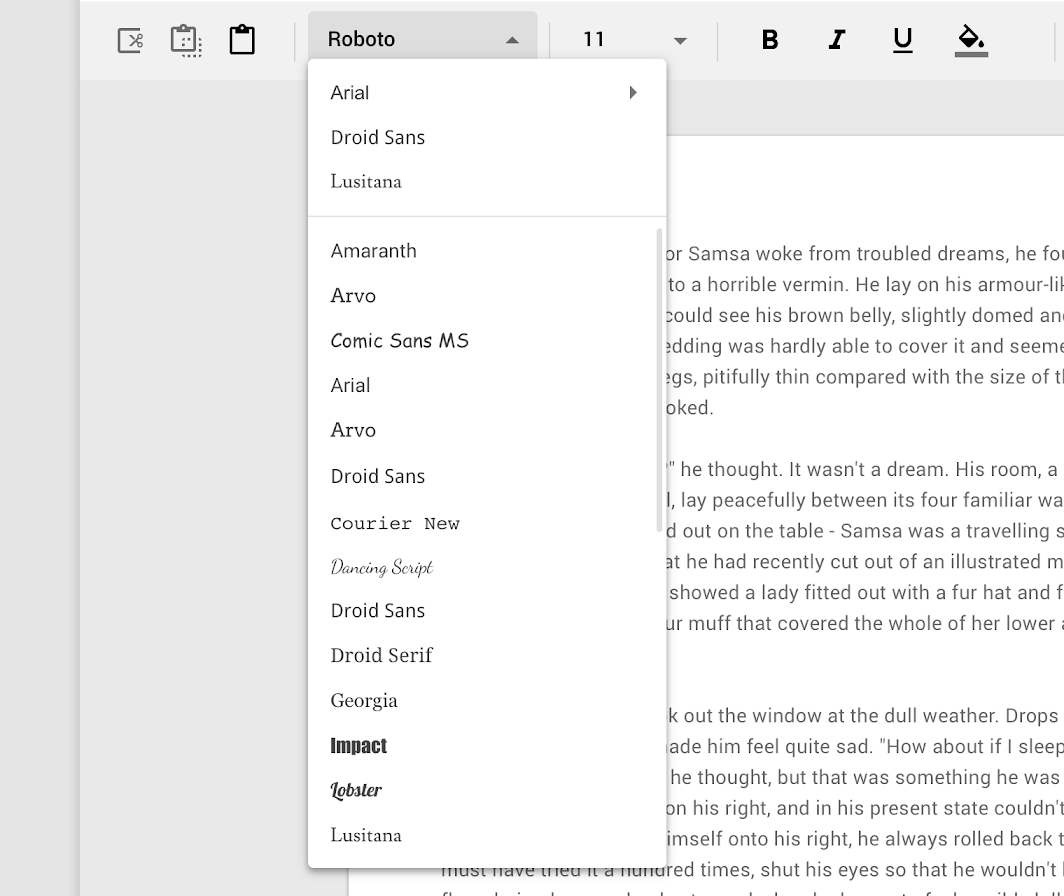
Gdy treść można przewijać, menu wyświetlają paski przewijania
Gdy treść można przewijać, menu wyświetlają paski przewijania.

Przejścia ​

Menu używają wzorca przejścia z przenikaniem (fade), aby pojawiać się na ekranie i z niego znikać. Animacja tworzy powiązanie między menu a akcją, która je wywołuje.

Pozycja ​

Pozycja menu na ekranie wpływa na to, gdzie i jak się pojawi. Jeśli menu zostanie otwarte u góry ekranu, rozwinie się w dół (aby uniknąć obcięcia).

Menu otwierają się w różny sposób w zależności od pozycji na ekranie, dostosowując się do dostępnego miejsca.

Domyślnie menu otwierają się z animacją wejścia. Na desktopie mogą jednak pominąć animację i pojawić się natychmiast.

1. Menu na urządzeniach mobilnych mają animację wejścia
2. Menu na desktopie mogą otwierać się natychmiast

Przenikanie

Wzorzec dla elementów interfejsu pojawiających się lub znikających w obrębie ekranu

Powiązany artykuł

Skalowanie i adaptacja ​

Dolne arkusze stanowią alternatywę dla menu osadzonych w treści lub prostych okien dialogowych na urządzeniach mobilnych. Zapewniają więcej miejsca na dodatkowe pozycje, dłuższe opisy i ikonografię.
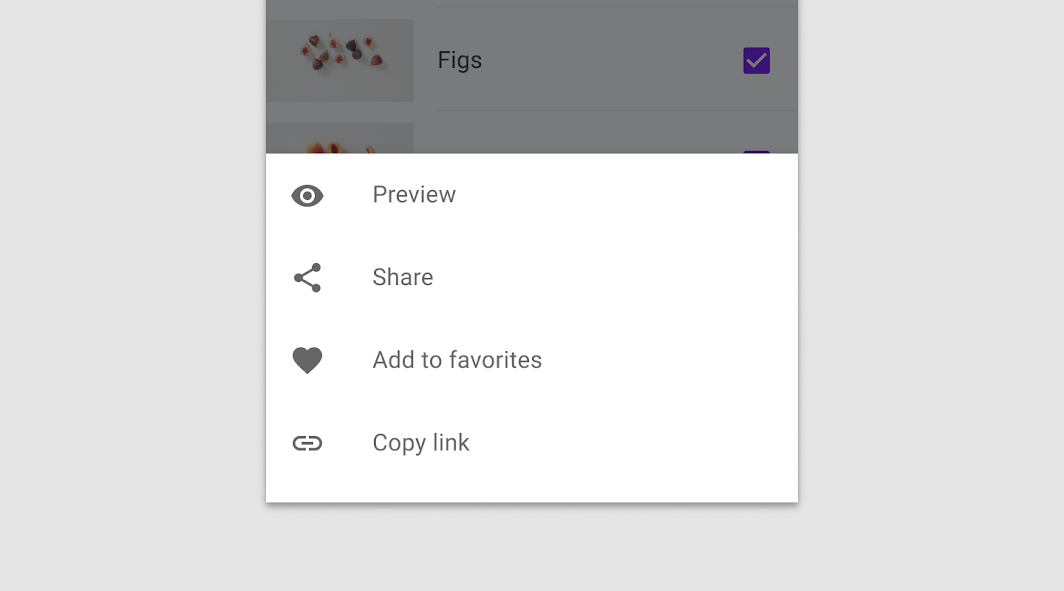
Dolny arkusz może zastąpić menu osadzone w treści na mniejszych ekranach
Dolny arkusz może zastąpić menu osadzone w treści na mniejszych ekranach.

Zestaw akcji wyświetlany na urządzeniach mobilnych jako dolny arkusz może na większych ekranach być przedstawiony jako menu kontekstowe, aby zachować cel i kontekst głównej treści.
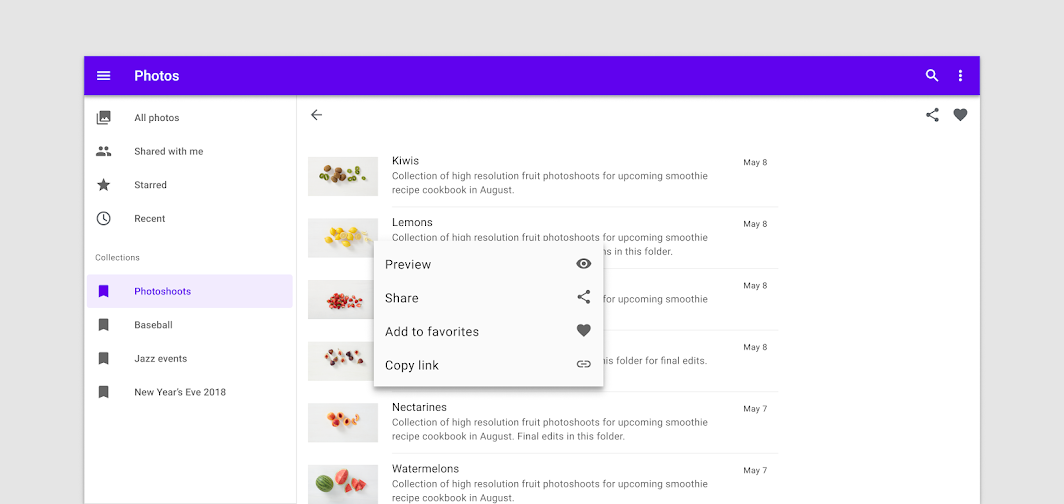
Na większych ekranach bardziej odpowiednie może być menu kontekstowe
Na większych ekranach bardziej odpowiednie może być menu kontekstowe.

Menu rozwijane ​

Użycie ​

Menu rozwijane to kompaktowy sposób wyświetlania wielu opcji do wyboru. Pojawiają się po interakcji z elementem (takim jak ikona lub przycisk) albo gdy użytkownik wykonuje określoną akcję.

Pozycjonowanie ​

Menu rozwijane są pozycjonowane względem elementu, który je wywołuje, oraz krawędzi ekranu lub przeglądarki. Mogą pojawiać się przed, obok, nad lub pod tym elementem.

Domyślne pozycjonowanie ​

Menu rozwijane umieszcza się zwykle pod elementem, który je wywołuje.
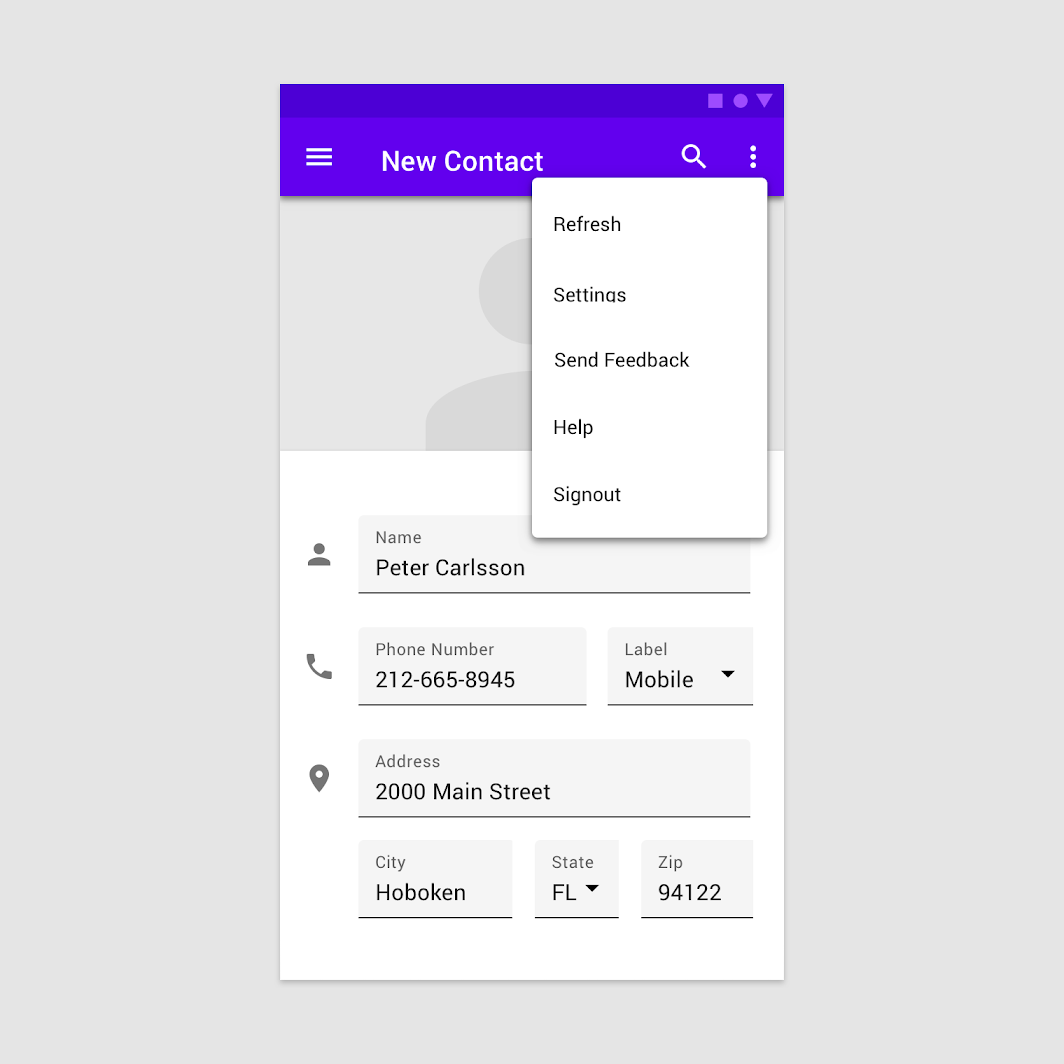
Menu rozwijane wywołane ikoną na urządzeniu mobilnym
Menu rozwijane wywołane ikoną na urządzeniu mobilnym.

Menu kaskadowe (tylko na desktopie) ​

Menu kaskadowe pozwalają użytkownikom wybierać spośród szerokiej gamy opcji, wyświetlając menu złożone z wielu poziomów hierarchii.

Składają się z nadrzędnych pozycji listy zawierających pozycje podrzędne. Pozycje podrzędne pojawiają się z prawej lub z lewej strony pozycji nadrzędnej — po tej stronie, po której jest miejsce na ich rozwinięcie.
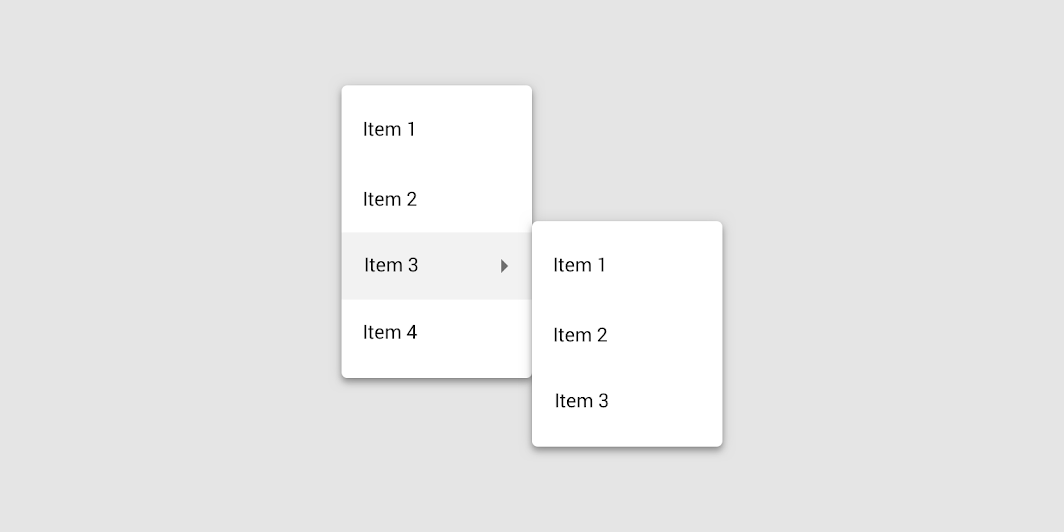
Nadrzędna pozycja listy może wywołać menu kaskadowe zawierające akcje podrzędne
Nadrzędna pozycja listy może wywołać menu kaskadowe zawierające akcje podrzędne.

Menu kontekstowe ​

Menu kontekstowe nie są wywoływane przez jeden, stały element interfejsu. Pojawiają się obok miejsca dotknięcia, a ich akcje mogą się różnić w zależności od tego, który element został dotknięty.
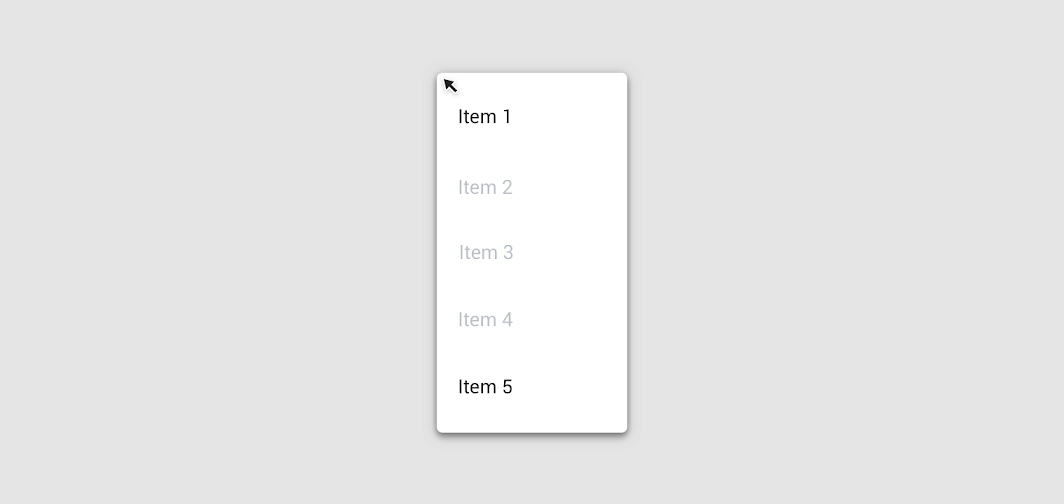
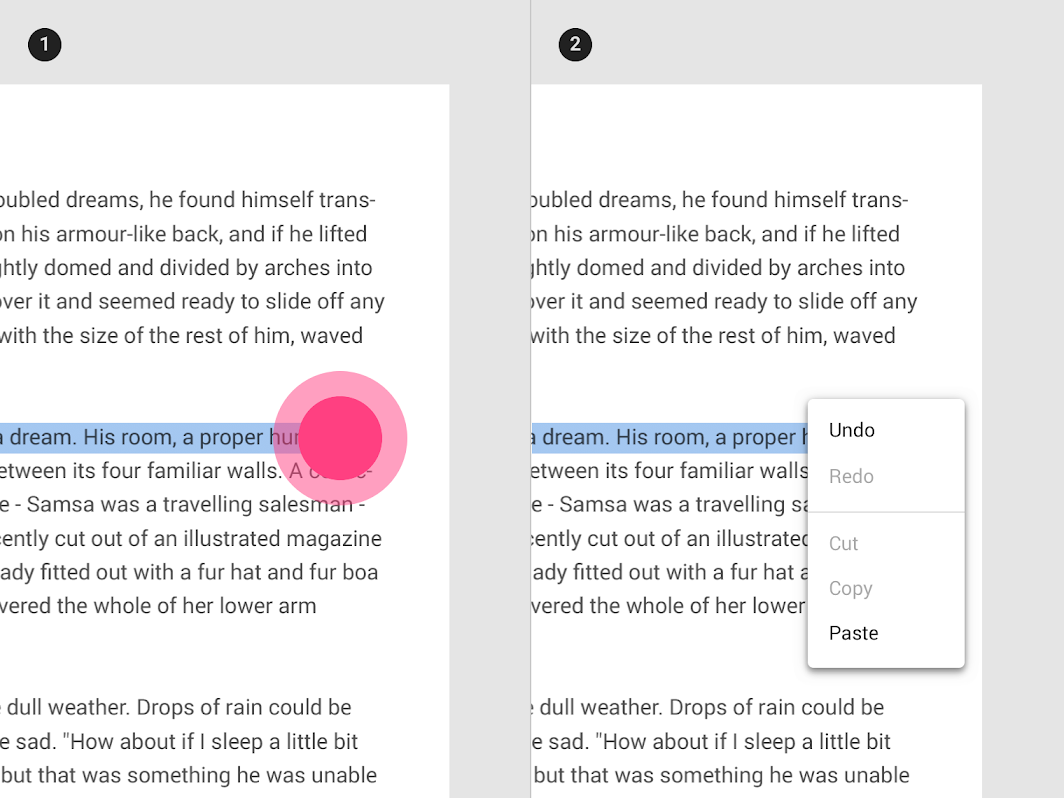
Aby wyświetlić menu kontekstowe, dotknij i przytrzymaj zaznaczony tekst lub kliknij go prawym przyciskiem myszy (na desktopie)
Aby wyświetlić menu kontekstowe, dotknij i przytrzymaj zaznaczony tekst lub kliknij go prawym przyciskiem myszy (na desktopie).

Menu kontekstowe pojawia się obok zaznaczonego tekstu
Menu kontekstowe pojawia się obok zaznaczonego tekstu.

Zachowanie ​

Po wybraniu opcji w menu rozwijanym element wywołujący menu pozostaje bez zmian.
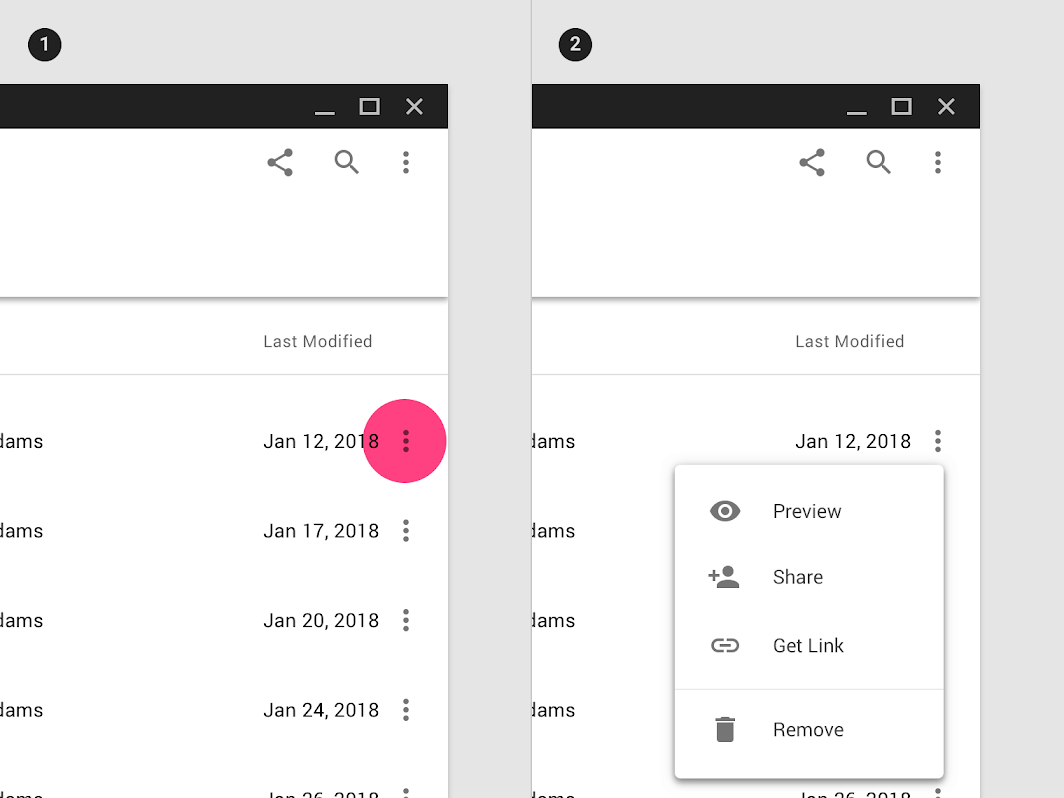
Dotknięcie ikony wywołuje menu rozwijane
1. Dotknięcie ikony wywołuje menu rozwijane. 2. Wybranie opcji w menu nie zmienia ikony elementu wywołującego menu.

Menu rozwijane z widoczną wartością ​

Użycie ​

Menu rozwijane z widoczną wartością wyświetlają aktualnie wybraną pozycję nad listą opcji.

Można ich używać wyłącznie wtedy, gdy naraz można wybrać tylko jedną pozycję menu.
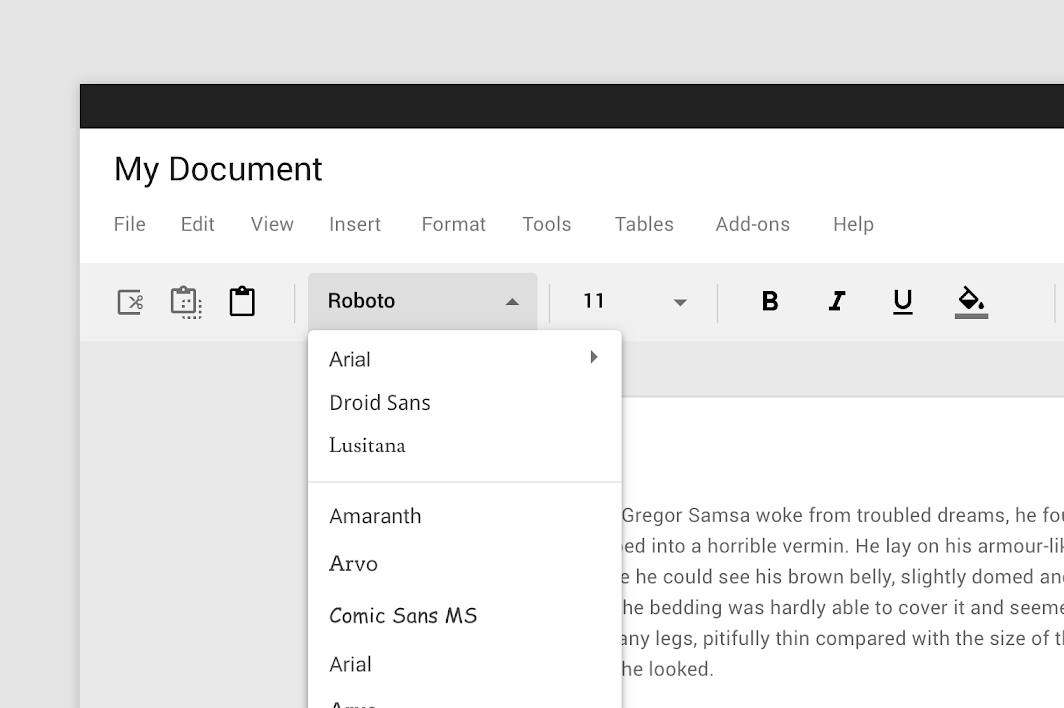
Menu rozwijane z widoczną wartością: czcionka

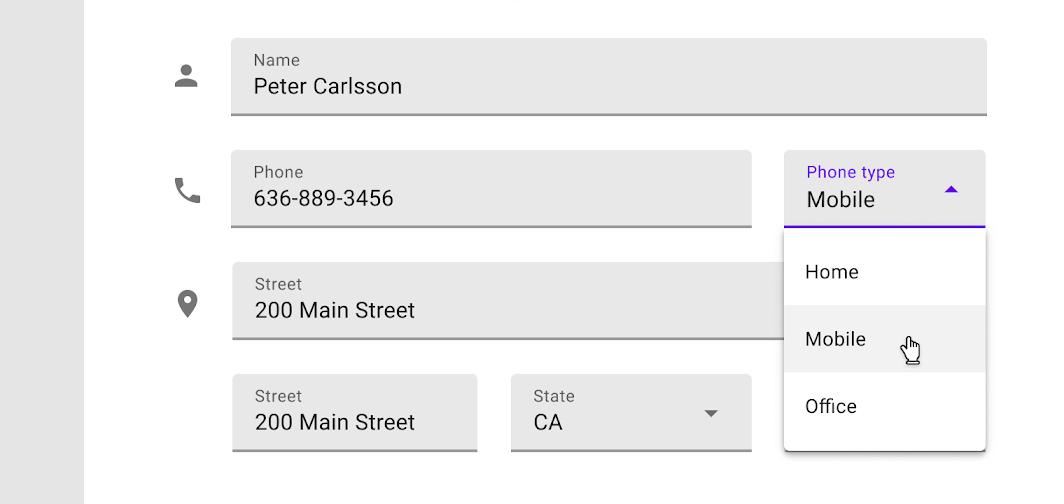
Menu rozwijane z widoczną wartością w formularzu

Zachowanie ​

Gdy użytkownik wybierze pozycję, menu rozwijane z widoczną wartością aktualizuje się, aby ją wyświetlić. W niektórych przypadkach może też przyjmować i wyświetlać wartości wprowadzone przez użytkownika — nawet jeśli nie ma ich na liście pozycji menu.
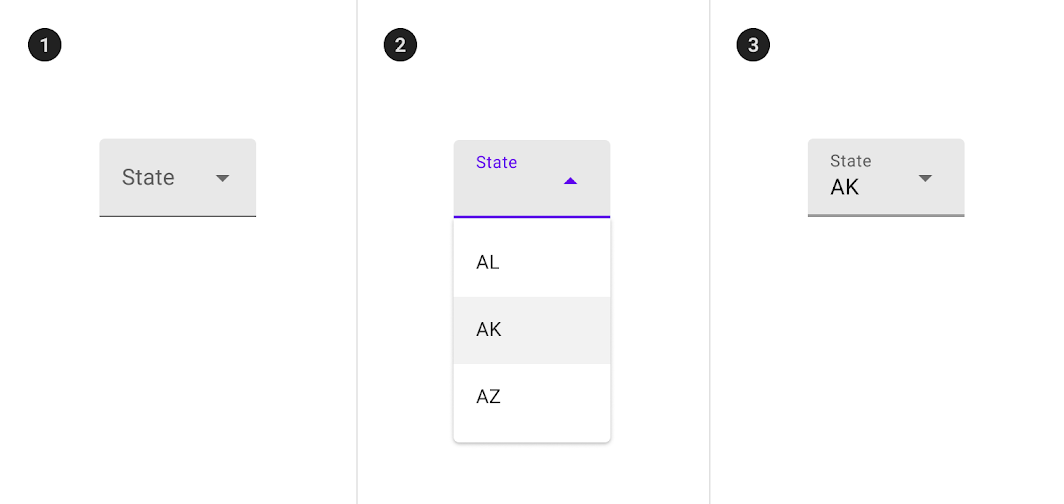
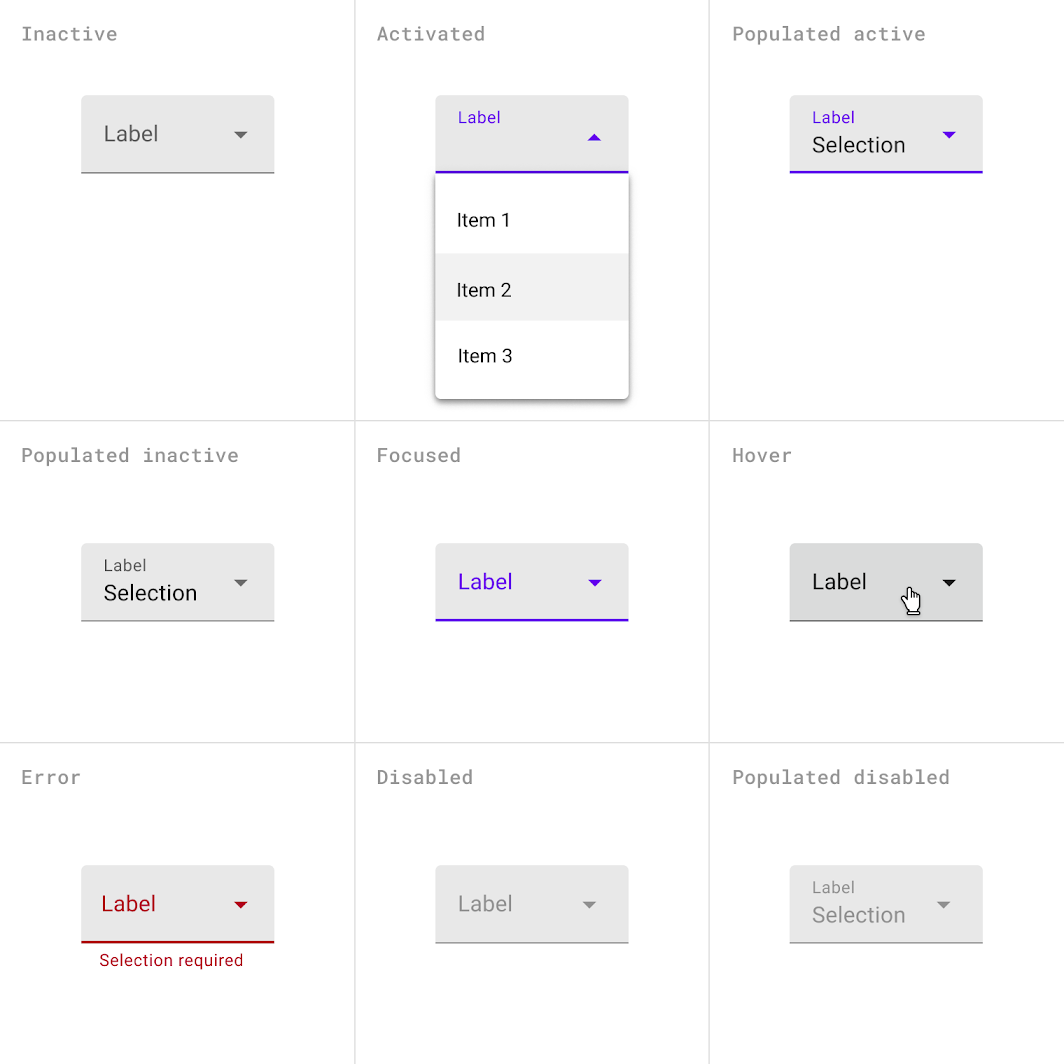
Stany wypełnionego menu rozwijanego z widoczną wartością
1. Nieaktywne
2. Aktywne
3. Nieaktywne i z uzupełnioną wartością
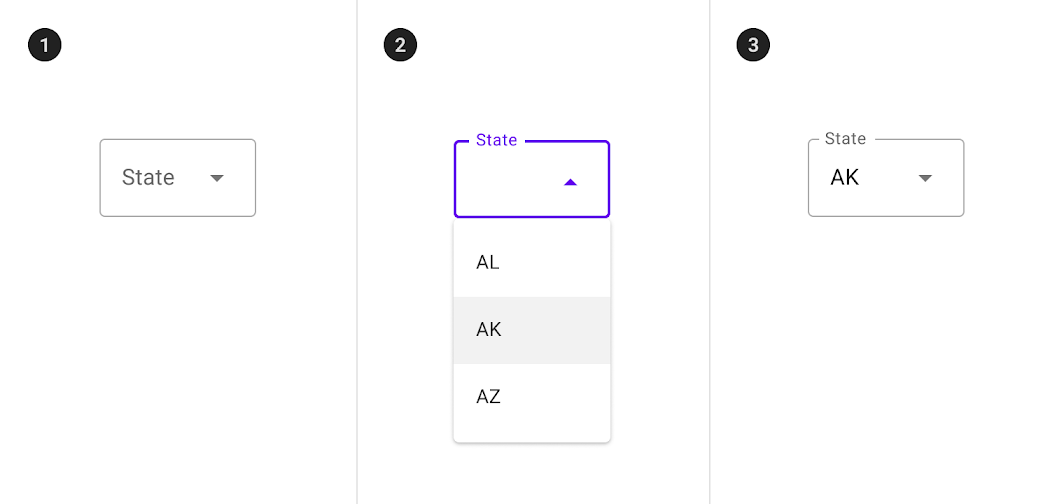
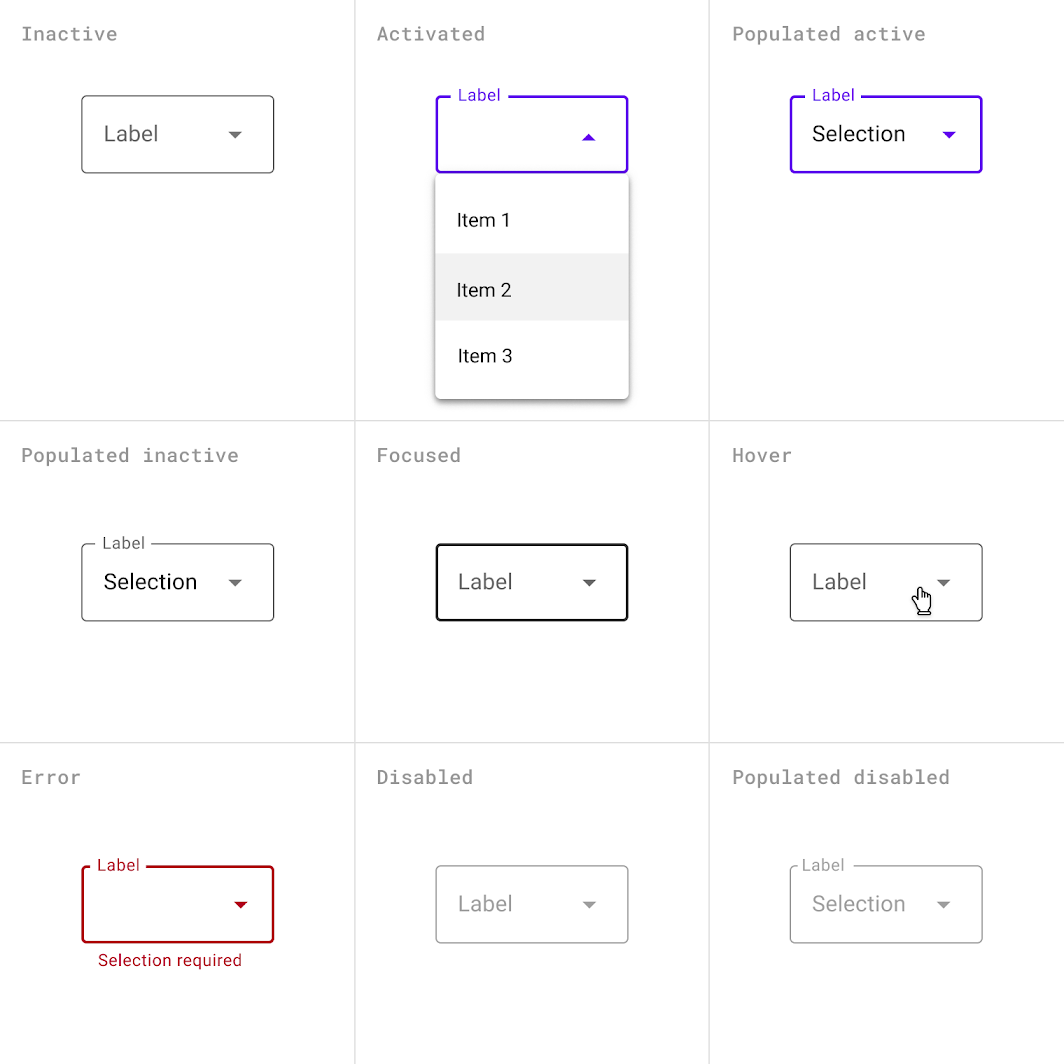
Stany menu rozwijanego z widoczną wartością z konturem
1. Nieaktywne
2. Aktywne
3. Nieaktywne i z uzupełnioną wartością

Pozycjonowanie ​

Menu rozwijane z widoczną wartością jest pozycjonowane pod elementem, który je wywołuje. Warianty wypełniony i z konturem mogą zamiast tego otwierać systemowy selektor.

Menu pojawia się pod polem tekstowym na desktopie i urządzeniach mobilnych. Na urządzeniach mobilnych można zamiast tego użyć systemowego selektora.

Warianty ​

Menu rozwijane z widoczną wartością można dostosować tak, aby miało inny wygląd lub inne działanie.

Edytowalne menu rozwijane ​

Edytowalne menu rozwijane wyświetla aktualnie wybraną pozycję nad listą opcji i pozwala użytkownikowi wprowadzić wartość, której nie ma na liście. Rodzaje wprowadzanych wartości można ograniczyć do określonych typów — na przykład menu można skonfigurować tak, aby przyjmowało wyłącznie liczby dodatnie.
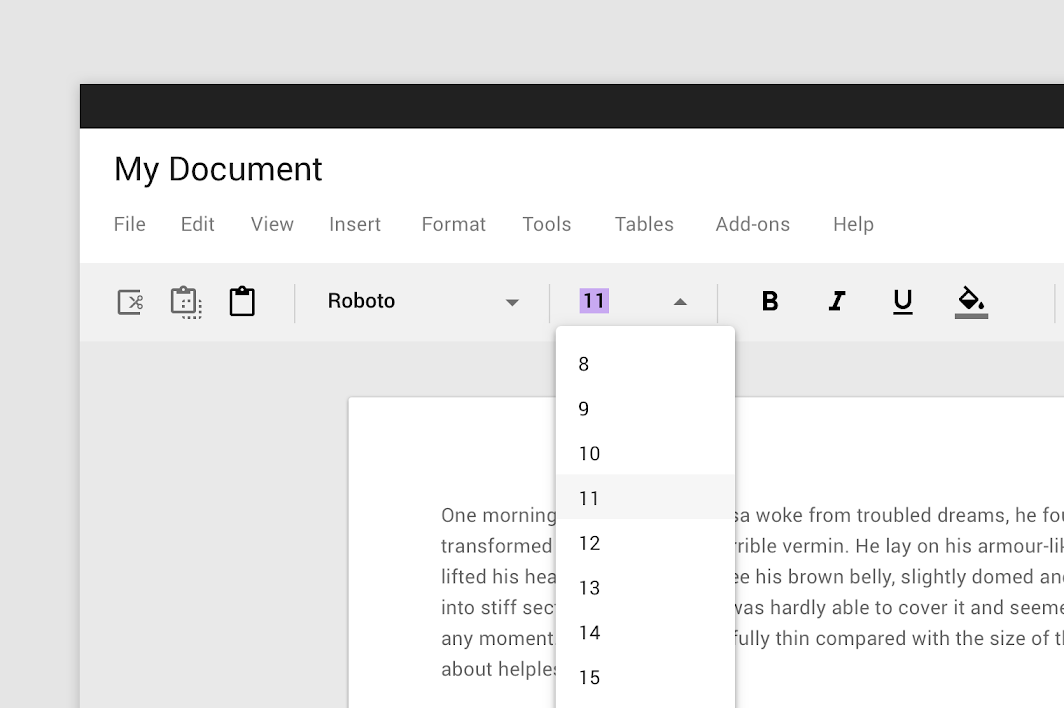
Użytkownik może również wprowadzić wartość spoza listy menu, na przykład siedem
Użytkownik może również wprowadzić wartość spoza listy menu, na przykład siedem.

Wypełnione menu rozwijane ​

Wypełnione menu rozwijane wygląda jak wypełnione pole tekstowe. Wyświetla aktualnie wybraną pozycję nad listą opcji.
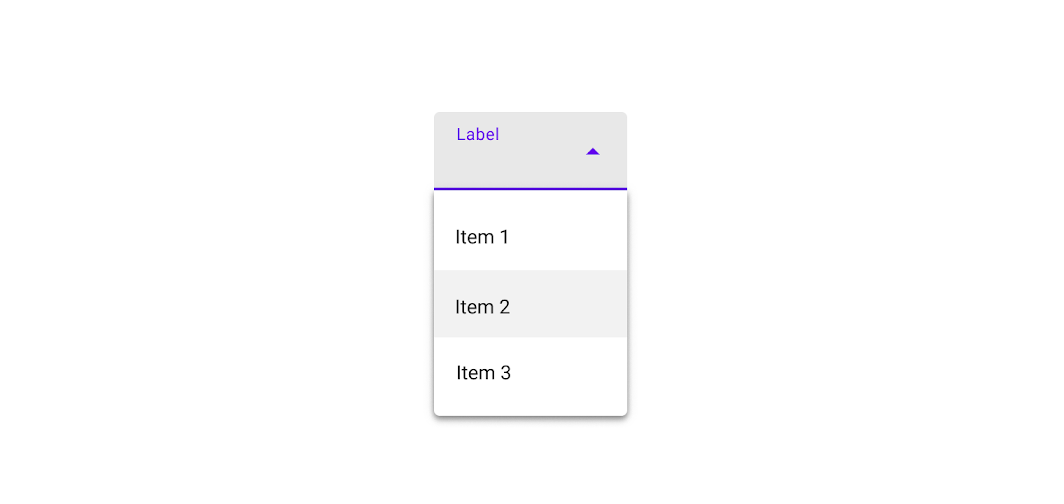
Wypełnione menu rozwijane

Rogi kontenera położone najdalej od kontrolki menu mają promień 4dp.
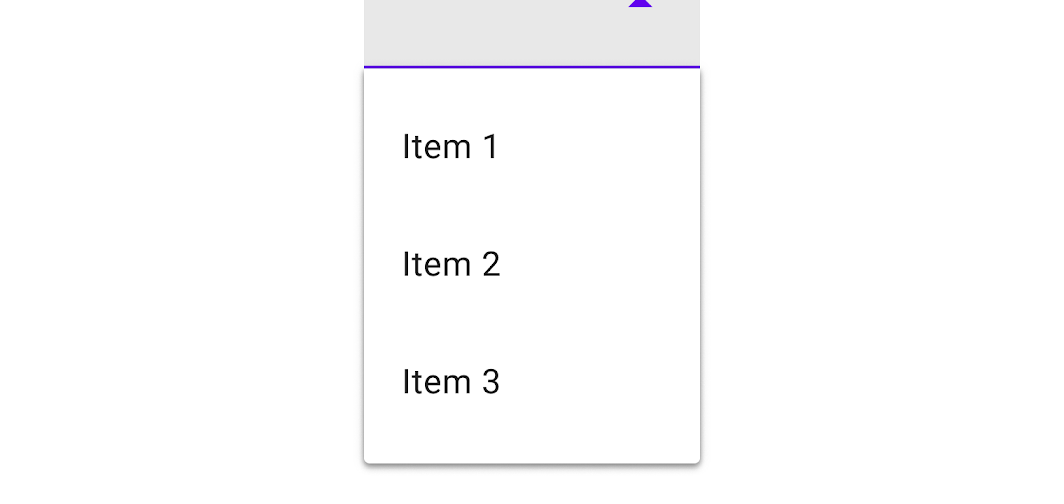
Górne rogi: promień 0dp, dolne rogi (niestandardowe): promień 4dp
Wypełnione menu rozwijane

Górne rogi: promień 0dp
Dolne rogi (niestandardowe): promień 4dp

Gdy wypełnione menu rozwijane zawiera ikonę wiodącą, etykieta pływająca i pozycje menu muszą być ze sobą wyrównane.
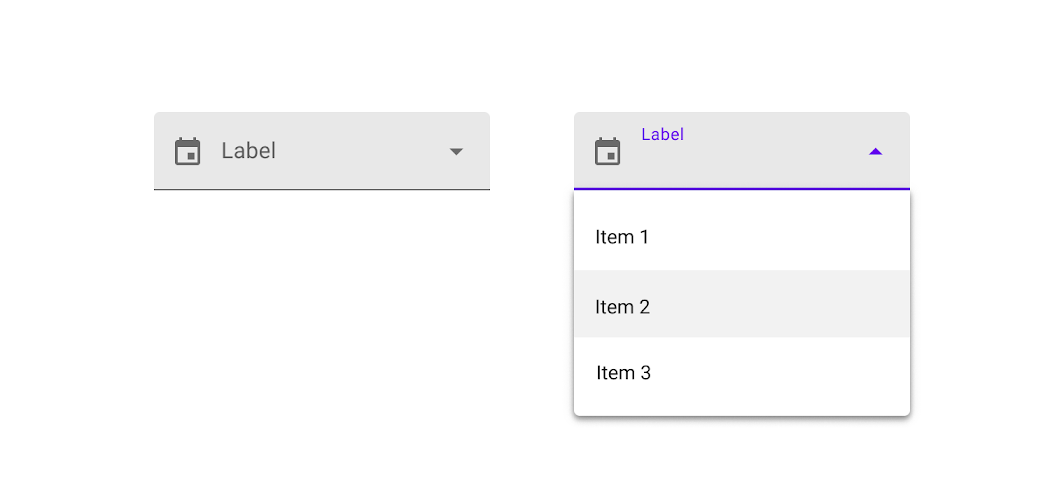
Wypełnione menu rozwijane z ikoną wiodącą

Menu rozwijane z konturem ​

Menu rozwijane z konturem wygląda jak pole tekstowe z konturem. Wyświetla aktualnie wybraną pozycję nad listą opcji.
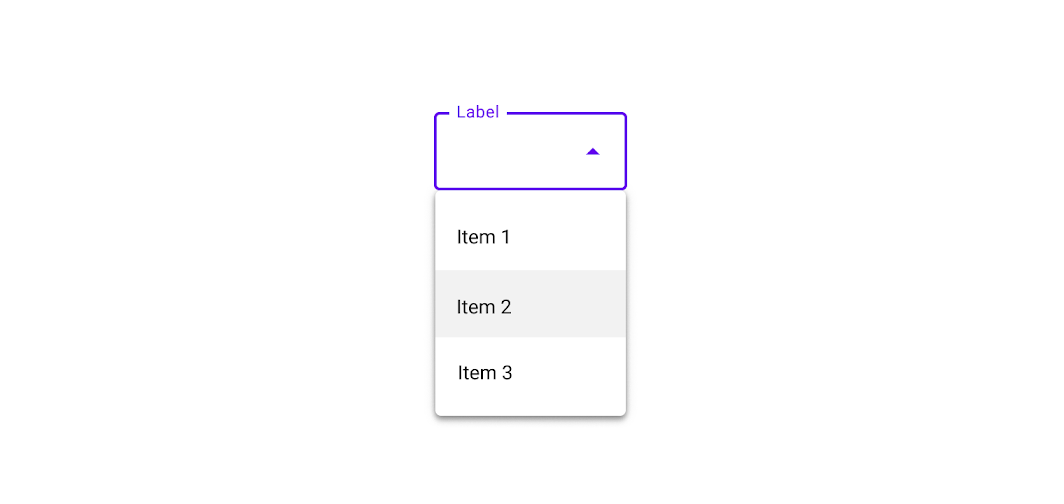
Menu rozwijane z konturem

W przypadku menu rozwijanych z konturem wszystkie rogi kontenera menu mają promień 4dp.
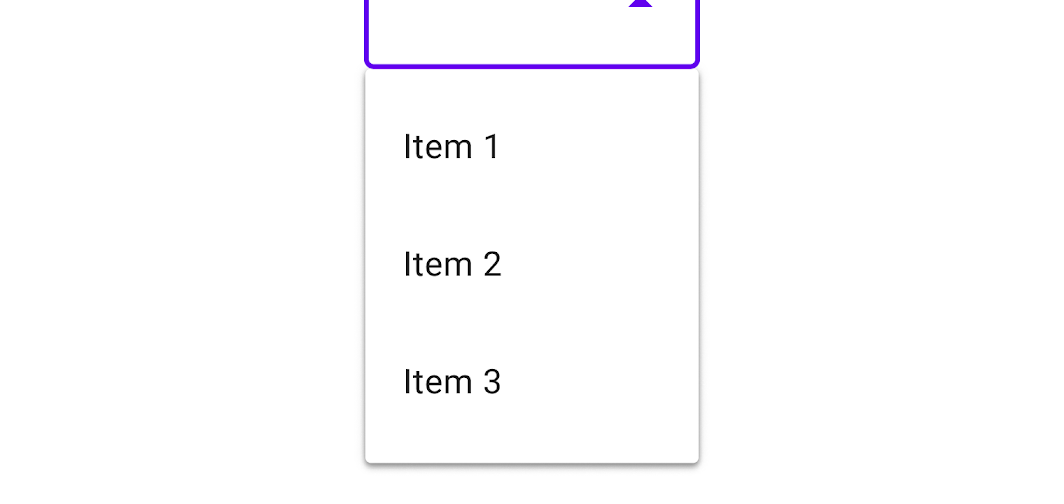
Wszystkie rogi: promień 4dp
Menu rozwijane z konturem
Wszystkie rogi: promień 4dp

W formularzach, w których stosuje się menu rozwijane z konturem, etykieta menu powinna być wyrównana z ikoną.
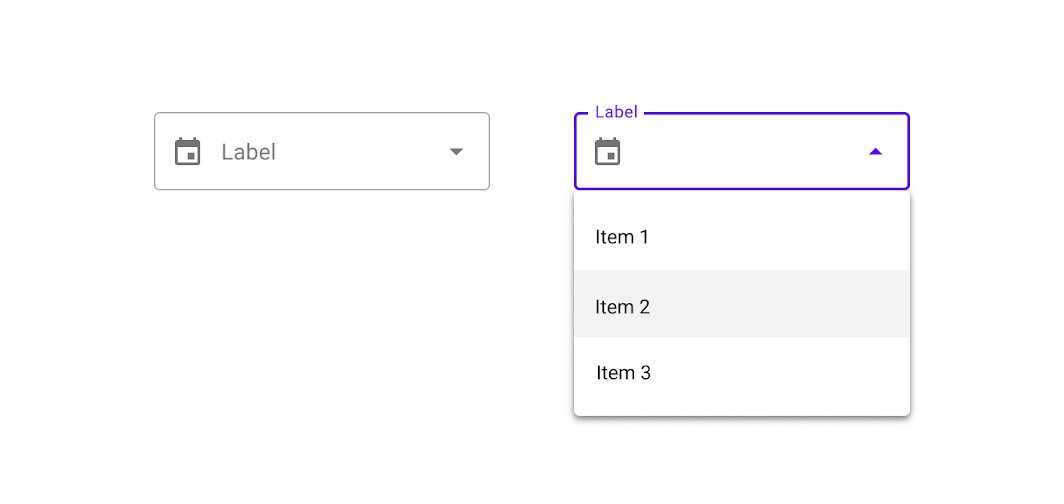
Menu rozwijane z konturem i ikoną wiodącą

Stany ​


Stany wypełnionego menu rozwijanego z widoczną wartością

Stany menu rozwijanego z widoczną wartością z konturem

Motywy ​

Motyw Material Basil ​

Menu w tej aplikacji z przepisami zostały dostosowane przy użyciu Material Theming. Obszary dostosowania obejmują kolor i typografię.
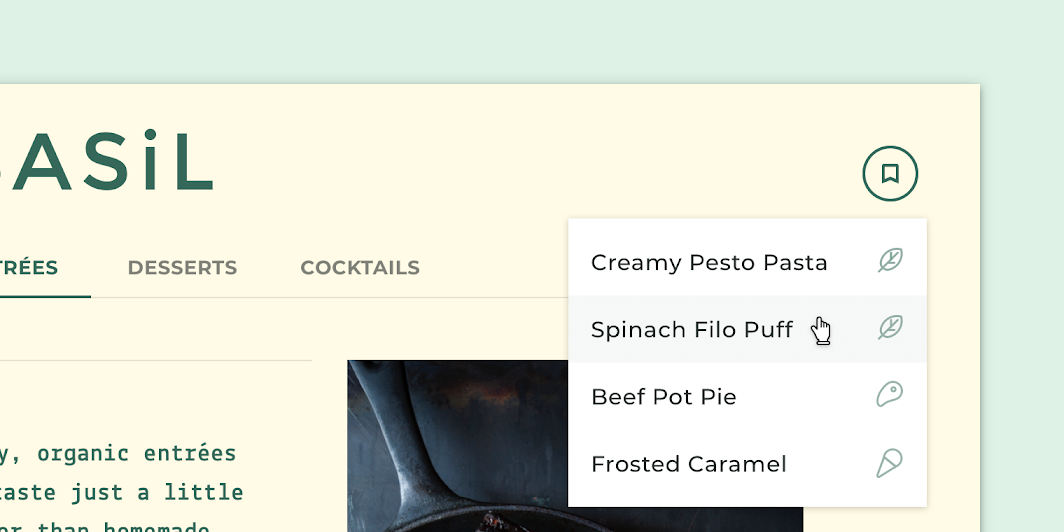
Dostosowane menu Basil

Basil

Basil to aplikacja z przepisami, która wykorzystuje komponenty Material Design i Material Theming, aby stworzyć doświadczenie spójne z marką — wciągające i łatwe w nawigacji.

Powiązany link

System kolorów

Utwórz motyw kolorystyczny odzwierciedlający twoją markę lub styl

Powiązany artykuł

Stosowanie kolorów w interfejsie

W interfejsie kolor pełni różne role: od przekazywania znaczenia po wyrażanie wyglądu i charakteru.

Powiązany artykuł

Kolor ​

Menu Basil stosują niestandardowe kolory w czterech elementach: kontenerze menu, tekście, ikonie oraz nakładce stanu hover.
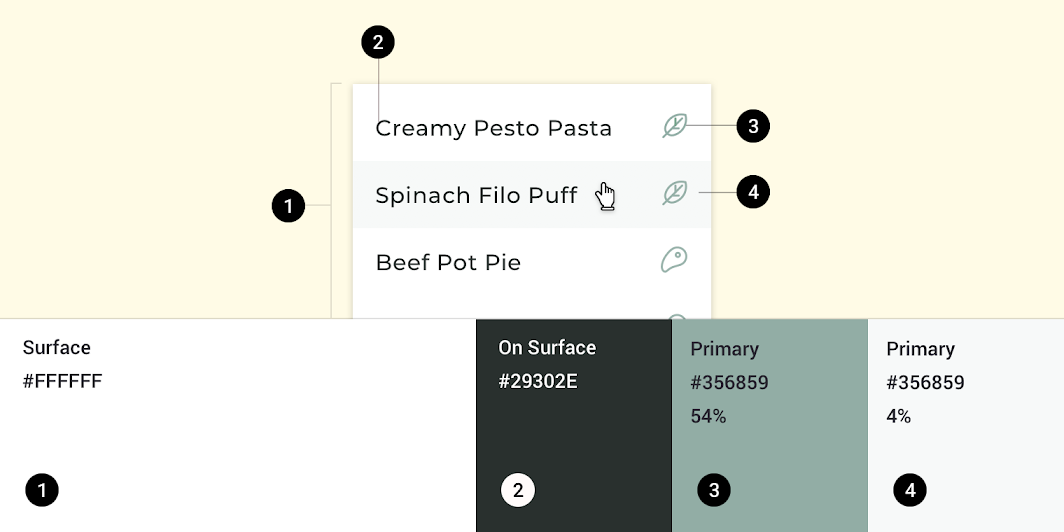
Motyw Material Basil: kolor
ElementKategoriaAtrybutWartość
KontenerPowierzchniaKolor
Krycie
#FFFFFF
100%
TekstNa powierzchni (On Surface)Kolor
Krycie
#29302E
100%
IkonaKolor podstawowyKolor
Krycie
#356859
54%
Nakładka stanu hoverKolor podstawowyKolor
Krycie
#356859
4%

Typografia ​

W tekście menu Basil zastosowano niestandardową typografię.
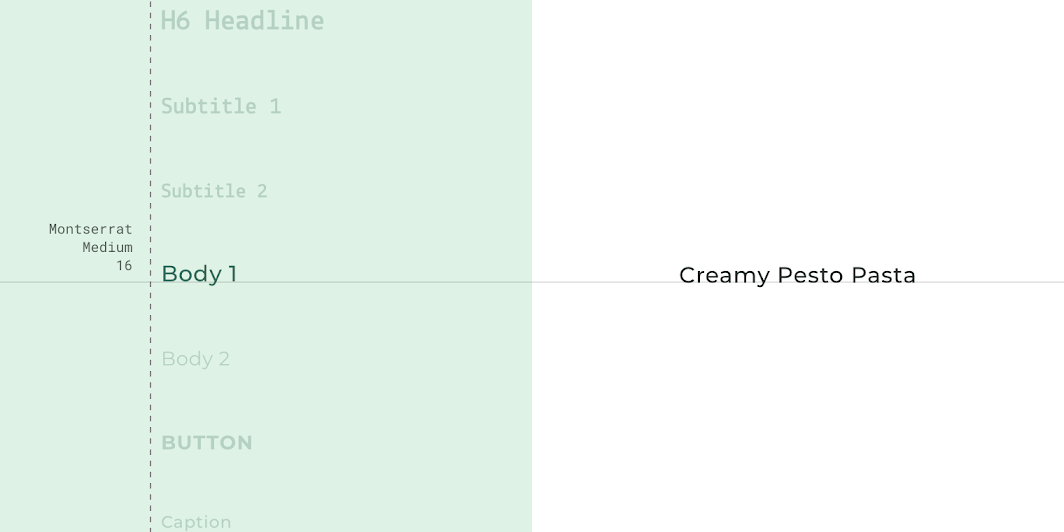
Motyw Material Basil: typografia
ElementKategoriaAtrybutWartość
TekstBody 1Krój pisma
Font
Rozmiar
Wielkość liter
Montserrat
Medium
16
Każdy wyraz z wielkiej litery

Zrozumienie typografii

Typografia ma kluczowe znaczenie dla budowania hierarchii i wyrażania tożsamości marki, co wspiera skuteczne doświadczenie cyfrowe.

Powiązany artykuł

O kształcie

Kieruj uwagę, identyfikuj komponenty, komunikuj stan i wyrażaj markę

Powiązany link

Kształt ​

Kontenery menu Basil mają niestandardowe rogi o promieniu 0dp.
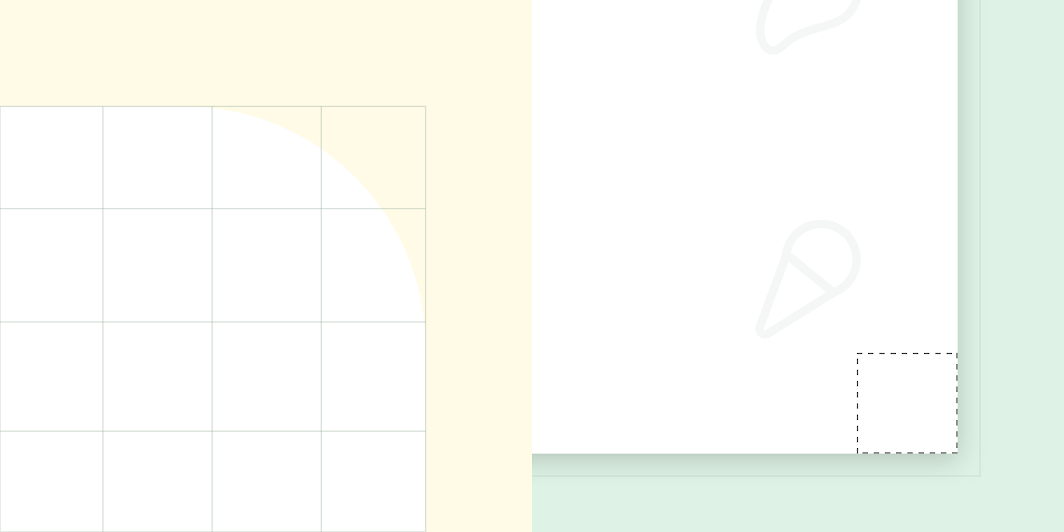
Motyw Material Basil: kształt
ElementKategoriaAtrybutWartość
KontenerKomponent średniRodzaj
Rozmiar
Zaokrąglony
0dp; 0dp; 0dp; 0dp

Motyw Material Shrine ​

Menu w tej aplikacji detalicznej zostały dostosowane przy użyciu Material Theming. Obszary dostosowania obejmują kolor i typografię.
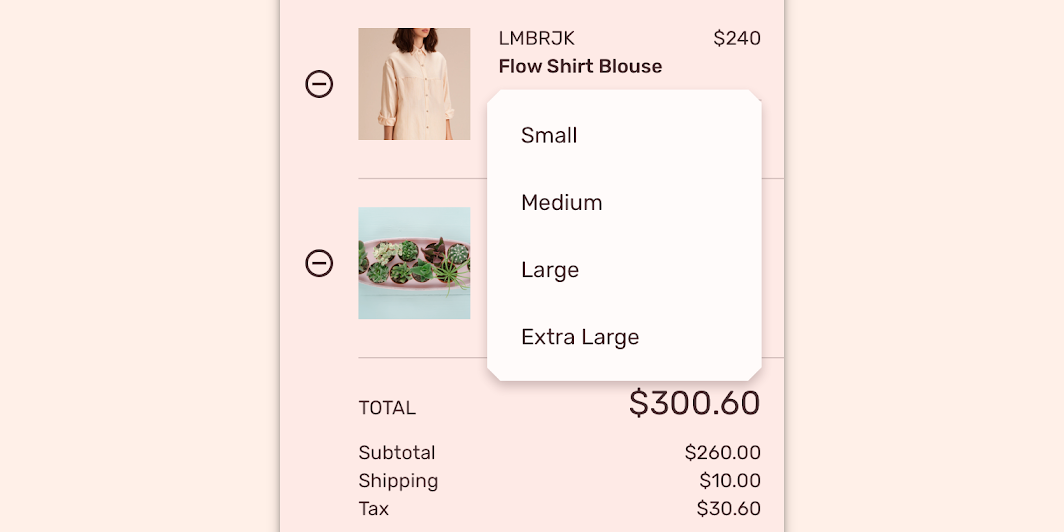
Dostosowane menu Shrine

Shrine

Shrine to marka lifestylowa i modowa, która pokazuje, jak Material Design może być wykorzystywany w e-commerce.

Powiązany artykuł

System kolorów

Utwórz motyw kolorystyczny odzwierciedlający twoją markę lub styl

Powiązany artykuł

Stosowanie kolorów w interfejsie

W interfejsie kolor pełni różne role: od przekazywania znaczenia po wyrażanie wyglądu i charakteru.

Powiązany artykuł

Kolor ​

Menu Shrine stosują niestandardowe kolory w dwóch elementach: kontenerze menu i tekście.
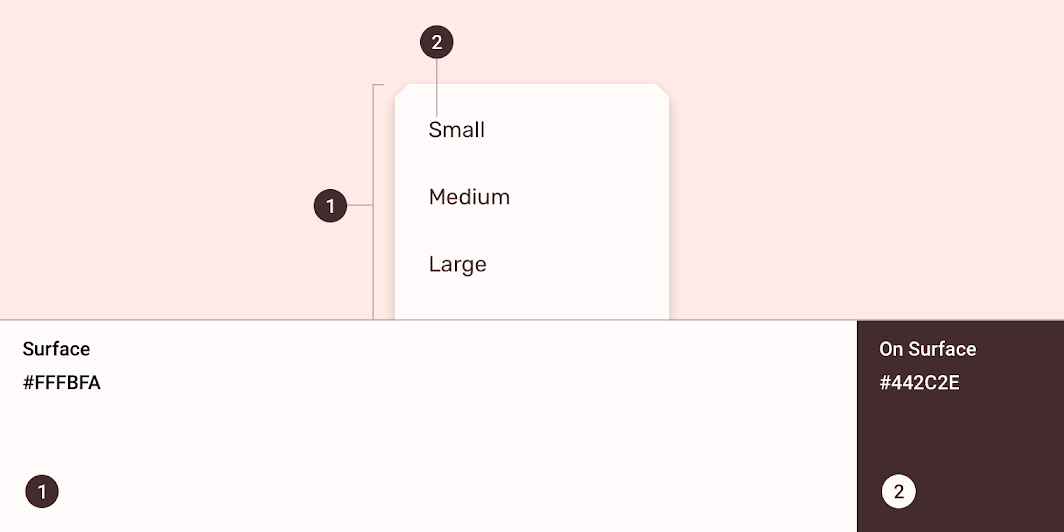
Motyw Material Shrine: kolor
ElementKategoriaAtrybutWartość
KontenerPowierzchniaKolor
Krycie
#FFFBFA
100%
TekstNa powierzchni (On Surface)Kolor
Krycie
#442C2E
100%

Typografia ​

W tekście menu Shrine zastosowano niestandardową typografię.
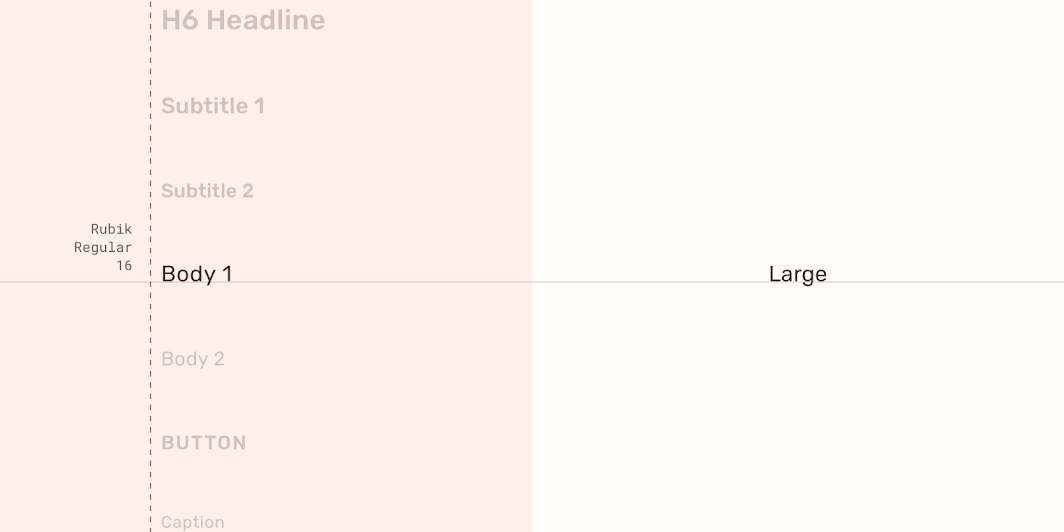
Motyw Material Shrine: typografia
ElementKategoriaAtrybutWartość
TekstBody 1Krój pisma
Font
Rozmiar
Wielkość liter
Rubik
Regular
16
Każdy wyraz z wielkiej litery

Zrozumienie typografii

Typografia ma kluczowe znaczenie dla budowania hierarchii i wyrażania tożsamości marki, co wspiera skuteczne doświadczenie cyfrowe.

Powiązany artykuł

O kształcie

Kieruj uwagę, identyfikuj komponenty, komunikuj stan i wyrażaj markę

Powiązany link

Kształt ​

Kontenery menu Shrine mają niestandardowe rogi ścięte na długość 8dp.
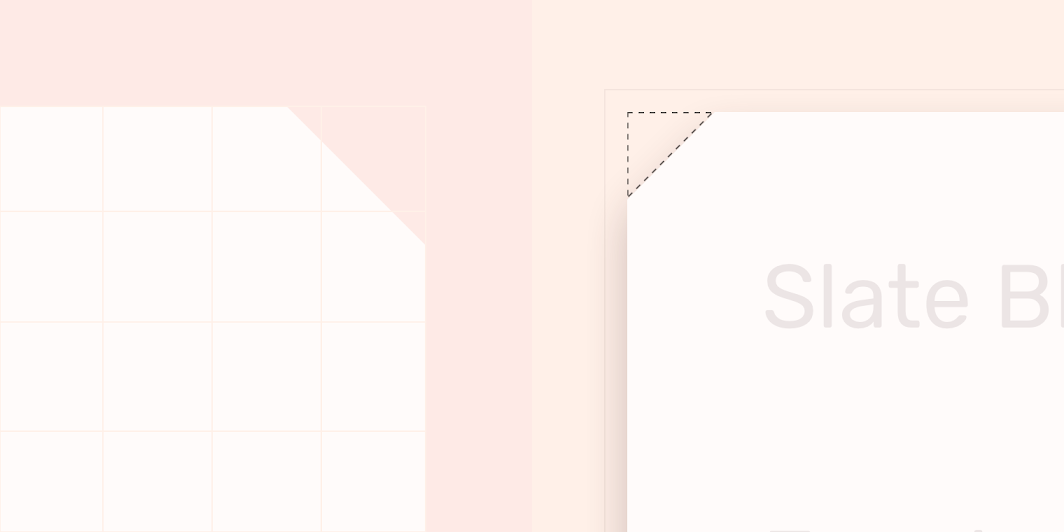
Motyw Material Shrine: kształt
ElementKategoriaAtrybutWartość
KontenerKomponent średniRodzaj
Rozmiar
Ścięty
8dp; 8dp; 8dp; 8dp

Specyfikacja ​

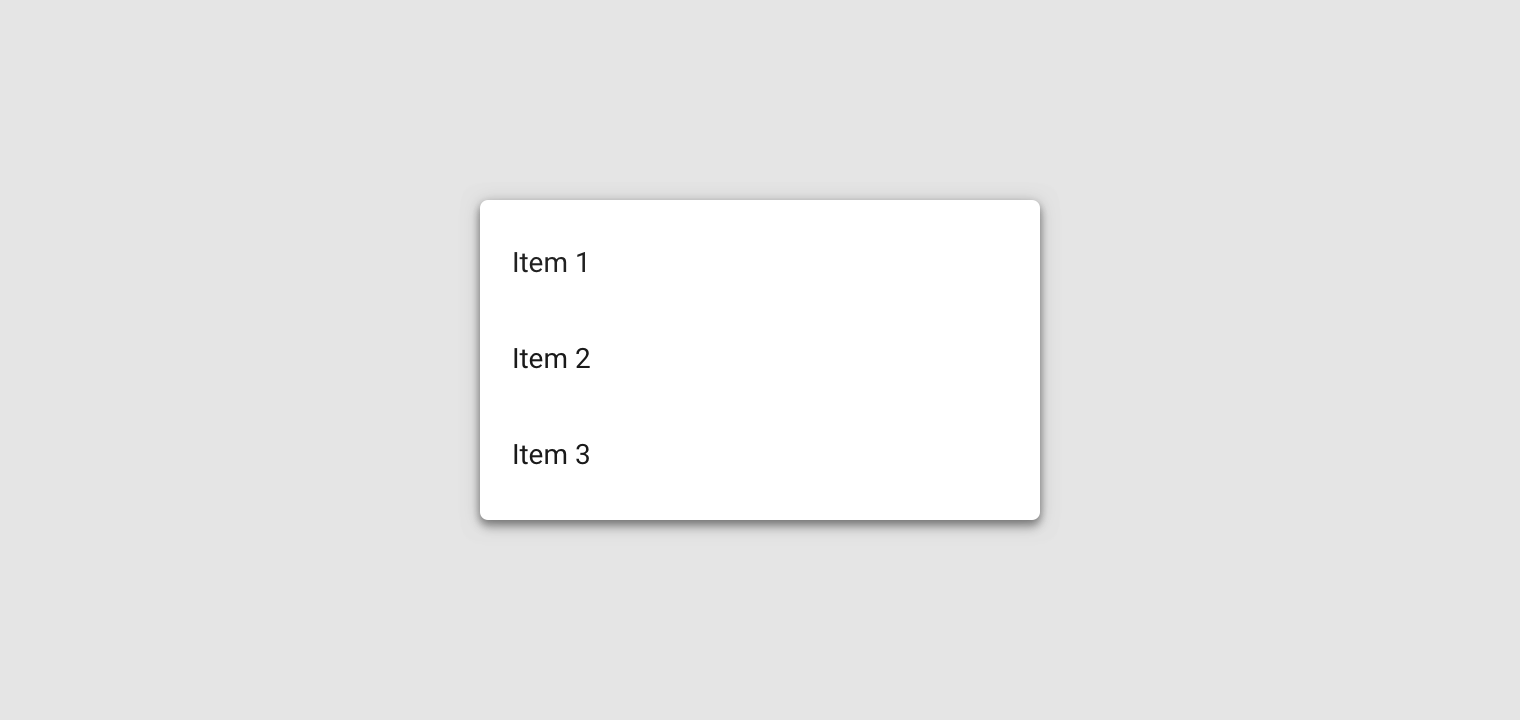
Minimalna i maksymalna szerokość ​


565611288161648C48

5656565656280884848CC1616

Menu rozwijane ​

Urządzenia mobilne ​


4414412840168842432881

328481448124168CC24

Desktop ​


48488888C242412024

Menu rozwijane (desktop) ​

Wariant zagęszczony ​


3232088182416155632888
Pager
Poprzednia stronaListy
Następna stronaSzuflada nawigacyjna

Opublikowano na licencji Apache-2.0.

Copyright © 2018-Present Google

https://m2.material.io/components/menus

Opublikowano na licencji Apache-2.0.

Copyright © 2018-Present Google