Skip to content
Material Design 2
Main Navigation
v3
v2
v1

magyar

English
简体中文
繁體中文
Español
Français
Русский
Português – Brasil
Deutsch
日本語
한국어
Italiano
Polski
Türkçe
čeština

magyar

English
简体中文
繁體中文
Español
Français
Русский
Português – Brasil
Deutsch
日本語
한국어
Italiano
Polski
Türkçe
čeština

Megjelenés

Sidebar Navigation

Material rendszer

Bevezetés

Material-tanulmányok

A Material-tanulmányokról

Basil

Crane

Fortnightly

Owl

Rally

Reply

Shrine

Material alapok

Környezet

Felületek

Eleváció

Fény és árnyékok

Elrendezés

Az elrendezés megismerése

Pixelsűrűség

Reszponzív elrendezési rács

Térközkezelési módszerek

A komponensek viselkedése

Sűrűség alkalmazása

Navigáció

A navigáció megértése

Navigációs átmenetek

Keresés

Szín

A színrendszer

Szín alkalmazása a felhasználói felületen

Színhasználat

A szöveg olvashatósága

Sötét téma

Tipográfia

A típusrendszer

A tipográfia megértése

Nyelvi támogatás

Hang

A hangról

Hang alkalmazása a felhasználói felületen (UI)

A hang tulajdonságai

Hangkoreográfia

Ikonográfia

Termékikonok

Rendszerikonok

Animált ikonok

Alak

Az alakzatról

Alak és hierarchia

A alak mint kifejezőeszköz

Alak és mozgás

Alak alkalmazása a felhasználói felületen

Mozgás

A mozgás megértése

A mozgásrendszer

Sebesség

Koreográfia

Testreszabás

Interakció

Gesztusok

Kiválasztás

Állapotok

Kommunikáció

Megerősítés és nyugtázás

Adatformátumok

Adatvizualizáció

Üres állapotok

Súgó és visszajelzés

Képanyag

Indítóképernyő

Onboarding

Offline állapotok

Írás

Gépi tanulás

Gépi tanulási minták

Tárgyfelismerés: élő kamera

Objektumészlelés: statikus kép

Vonalkód-szkennelés

Material irányelvek

Material Theming

Áttekintés

A téma alkalmazása

Használhatóság

Akadálymentesség

Kétirányúság

Platformirányelvek

Android-sávok

Android-ujjlenyomat

Android haptika

Android ikonok

Alkalmazások közötti navigálás Androidon

Android-értesítések

Android-engedélyek

Android slice-ok

Android osztott képernyő

Android: húzás a frissítéshez

Android szövegkijelölési eszköztár

Android widget

Platformok közötti alkalmazkodás

Komponensek

Alkalmazássávok: alsó

Felső alkalmazássávok

Háttérpanel

Bannerek

Alsó navigáció

Gombok

Gombok: lebegő műveletgomb

Kártyák

Jelölőnégyzetek

Chipek

Adattáblák

Dátumválasztók

Párbeszédablakok

Elválasztók

Képlisták

Listák

Menük

Navigációs fiók

navigációs sín

Folyamatjelzők

Választógombok

Alsó lapok

Oldalsó lapok

Csúszkák

Snackbarok

Kapcsolók

Fülek

Szövegmezők

Időválasztók

Eszköztippek

Ezen az oldalon

Alsó lapok ​

Az alsó lapok a képernyő aljához rögzített felületek, amelyek kiegészítő tartalmat jelenítenek meg.
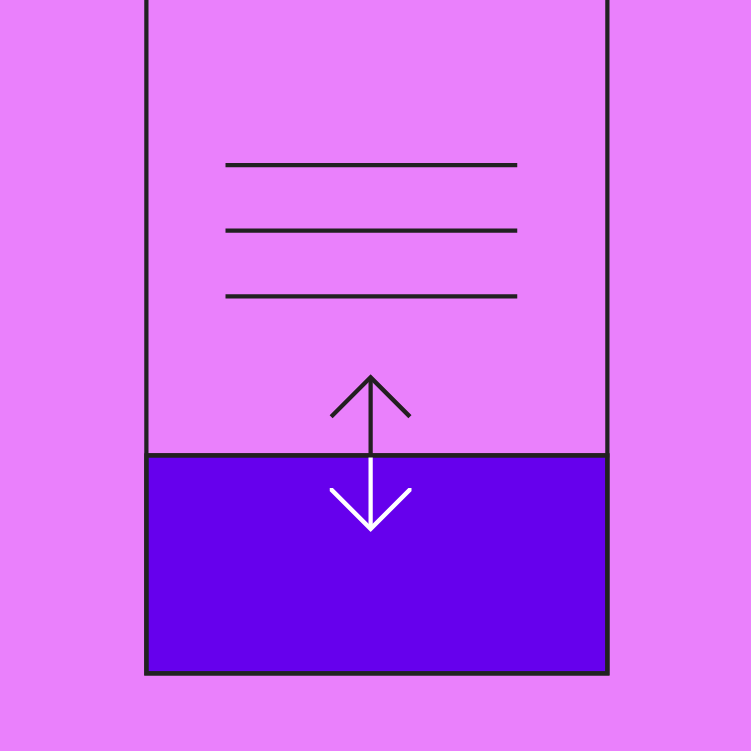
Alsó lapok főillusztráció

Használat ​

Az alsó lapok kiegészítő felületek, amelyeket elsősorban mobilon használnak. Három típusa létezik, amelyek mindegyike más-más felhasználási esetre alkalmas:

  • A standard alsó lapok olyan tartalmat jelenítenek meg, amely kiegészíti a képernyő elsődleges tartalmát. Láthatók maradnak, miközben a felhasználók az elsődleges tartalommal lépnek interakcióba.
  • A modális alsó lapok mobilon az inline menük vagy az egyszerű párbeszédablakok alternatívái, és helyet biztosítanak további elemeknek, hosszabb leírásoknak és ikonoknak. A mögöttes tartalommal csak a bezárásuk után lehet interakcióba lépni.
  • A bővíthető alsó lapok kis, összecsukott felületet biztosítanak, amelyet a felhasználó kibonthat egy kulcsfontosságú funkció vagy feladat eléréséhez. Ötvözik a standard lap folyamatos elérhetőségét a modális lap helyével és fókuszával.
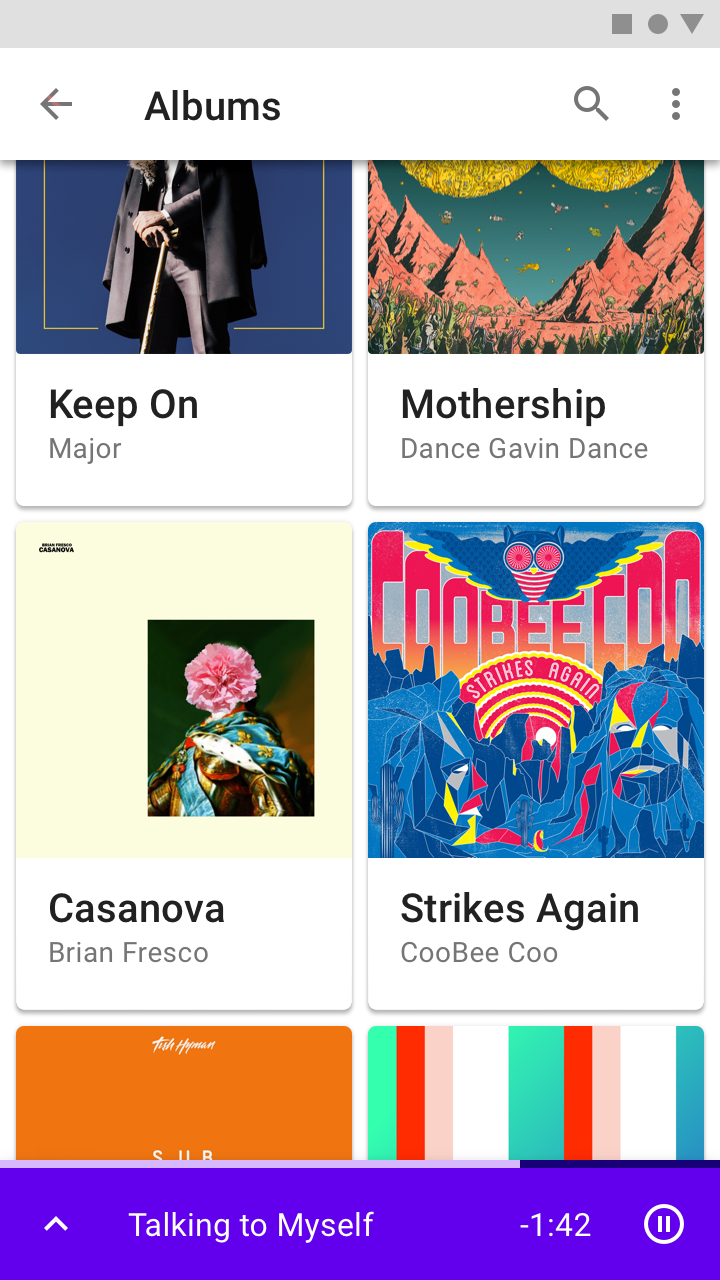
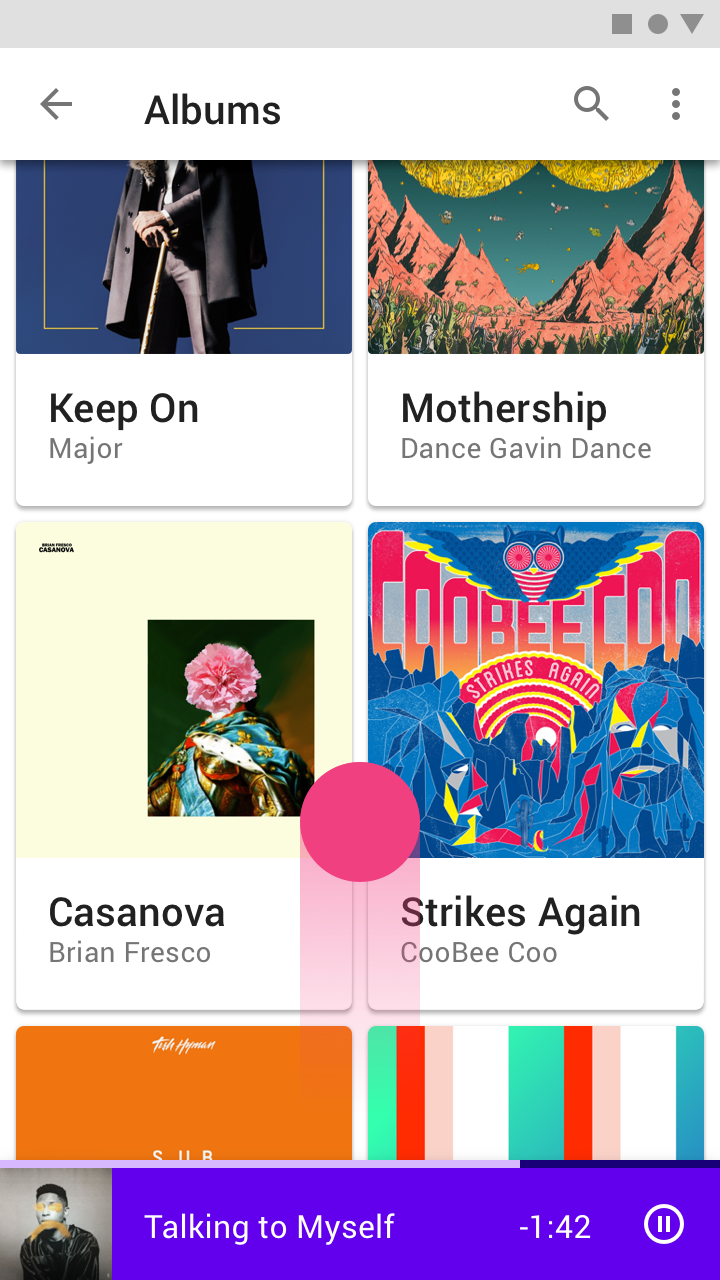
A felhasználó megtekinthet egy standard alsó lapot, és interakcióba léphet vele és a képernyő többi részével is, ami többfeladatos munkavégzéshez hasznos
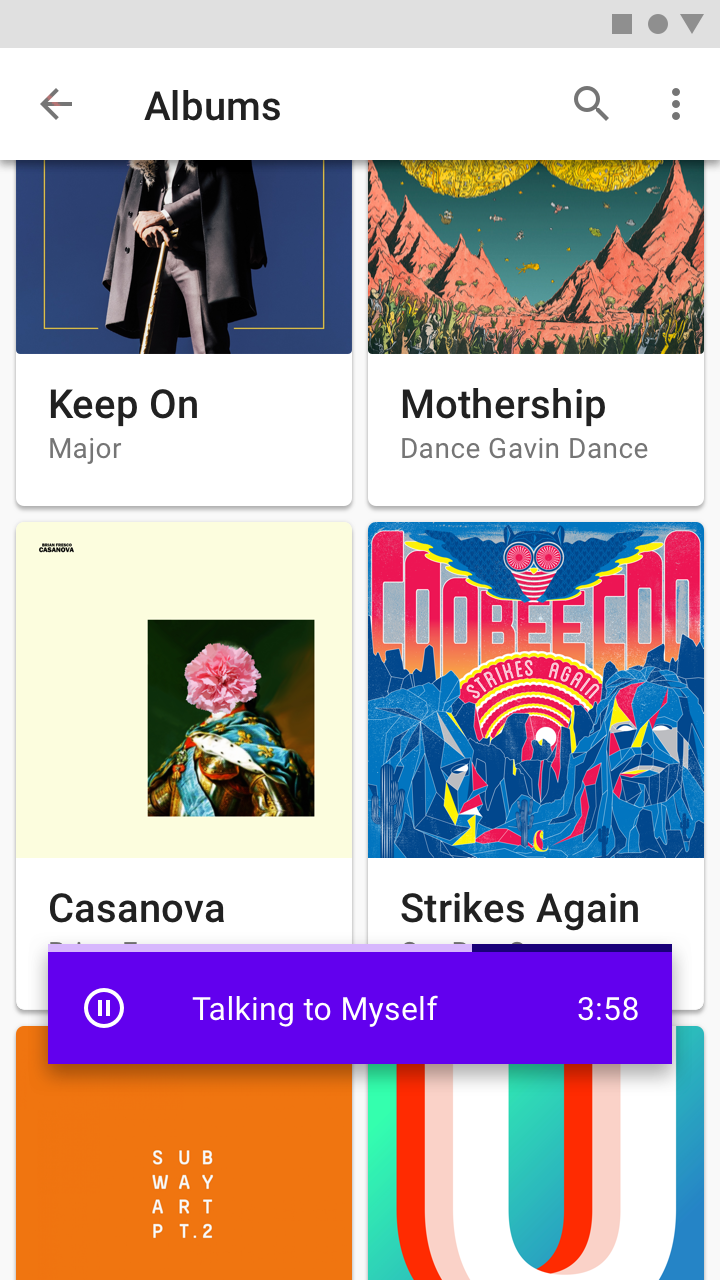
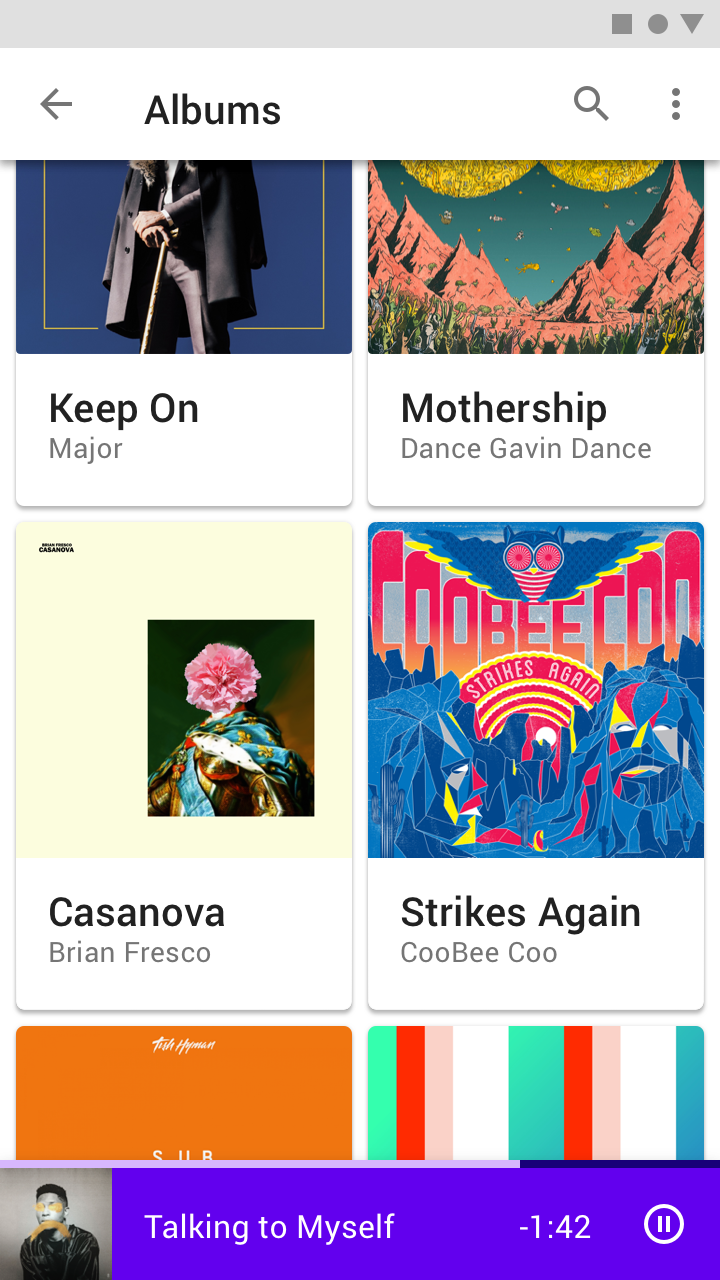
Standard alsó lap
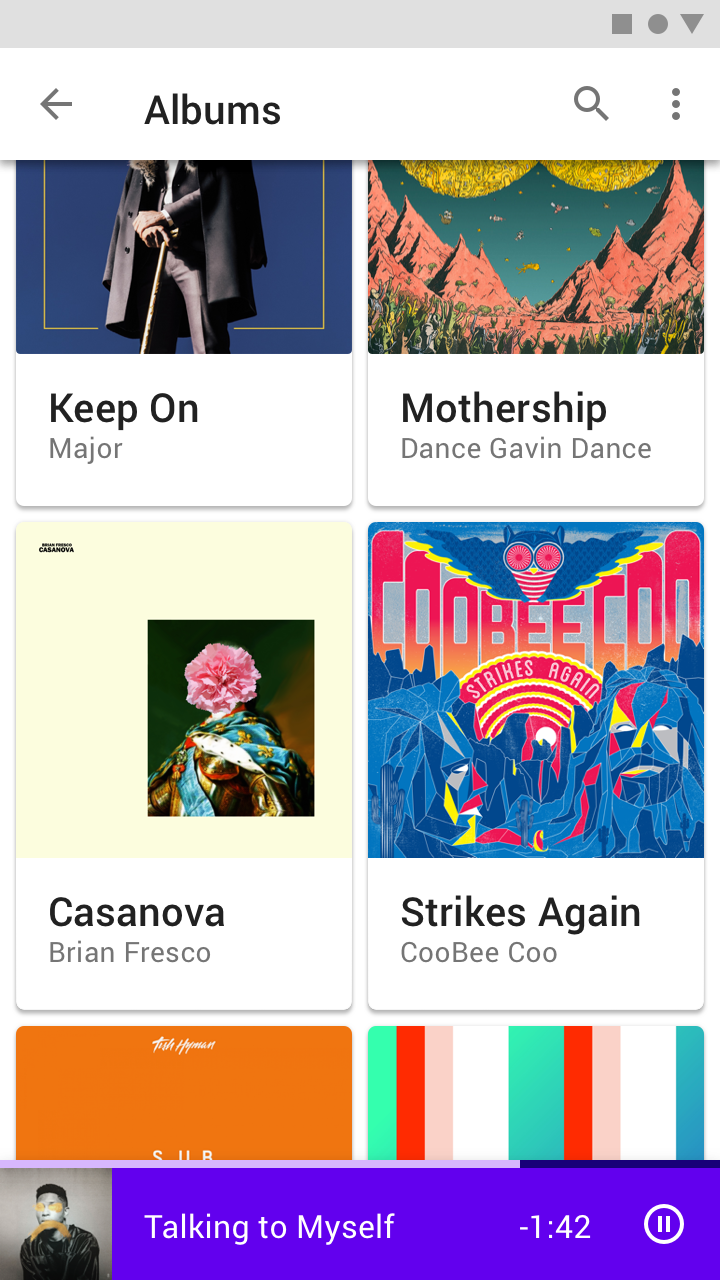
A felhasználó megtekinthet egy standard alsó lapot, és interakcióba léphet vele és a képernyő többi részével is, ami többfeladatos munkavégzéshez hasznos. A standard alsó lapban lévő zenelejátszó lehetővé teszi a felhasználóknak a zene vezérlését albumok böngészése közben.
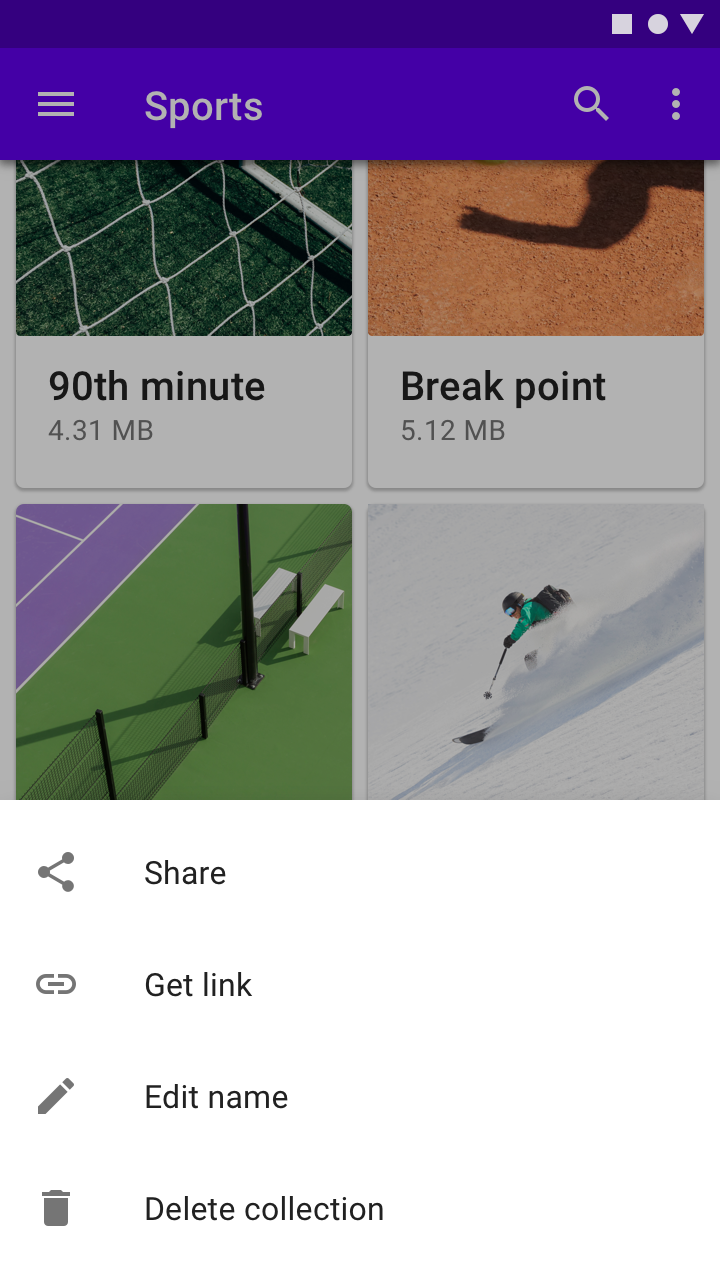
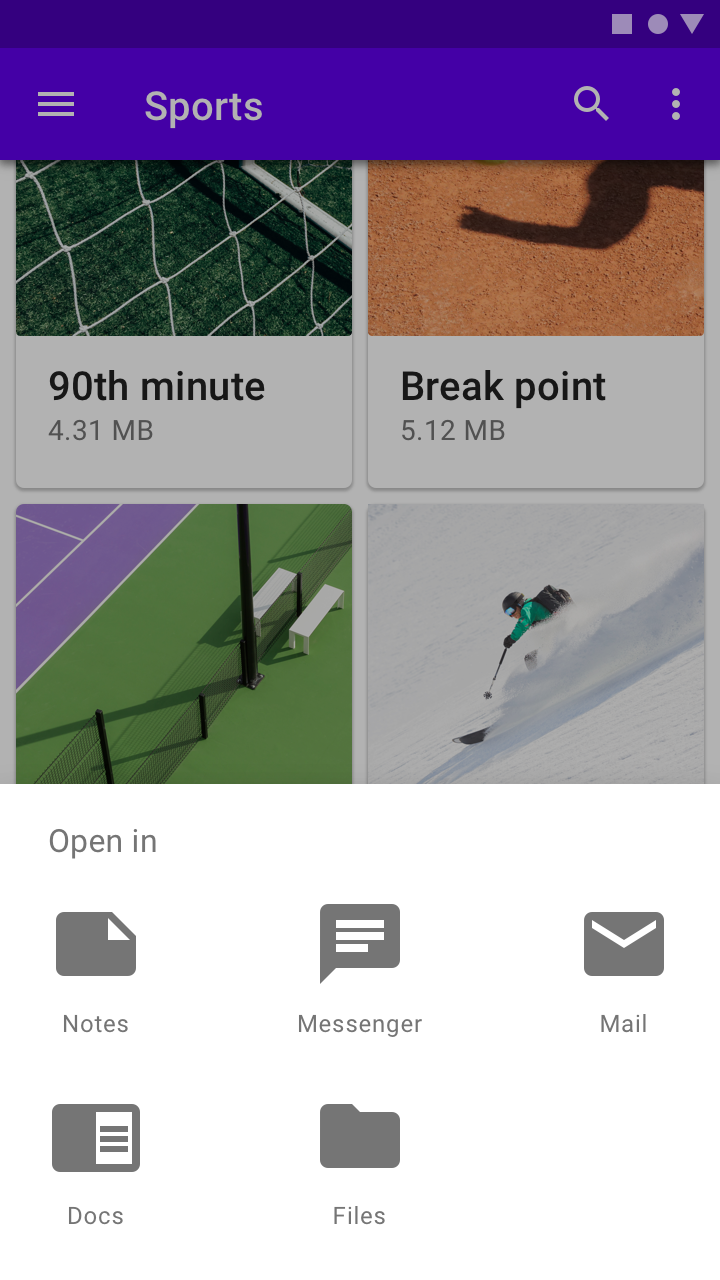
A felhasználónak interakcióba kell lépnie egy modális alsó lappal, vagy be kell zárnia azt
Modális alsó lap
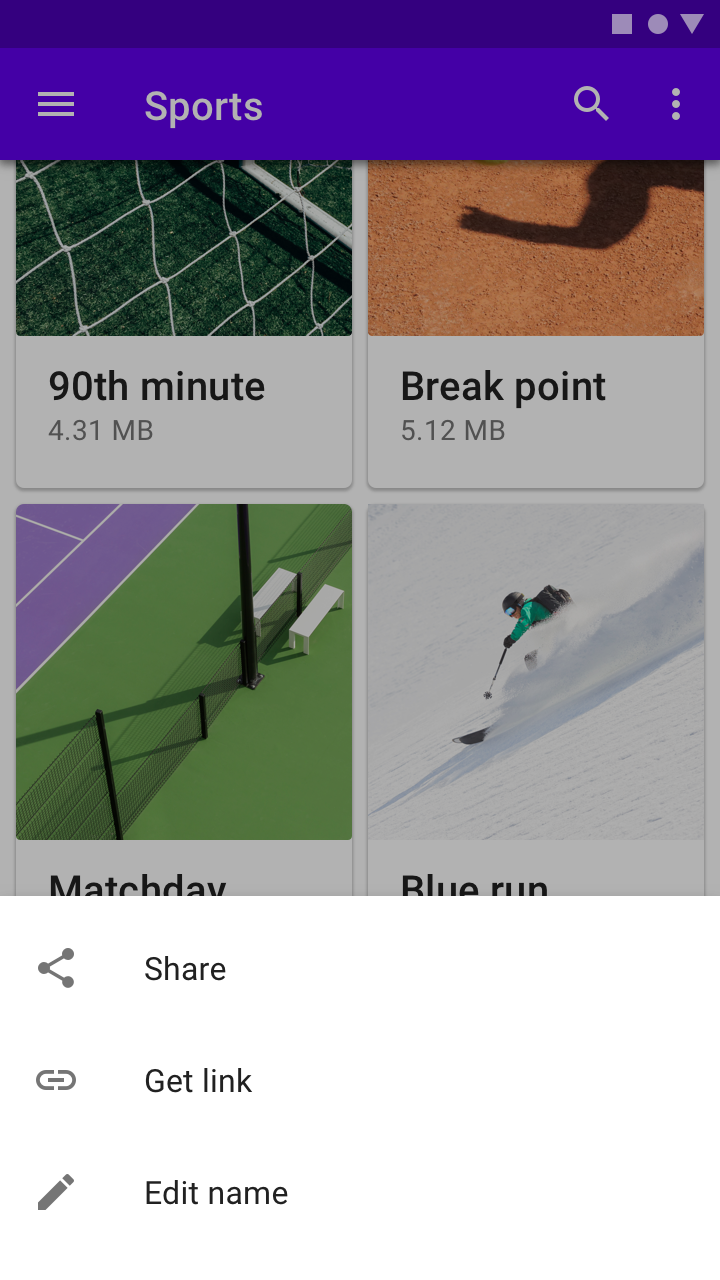
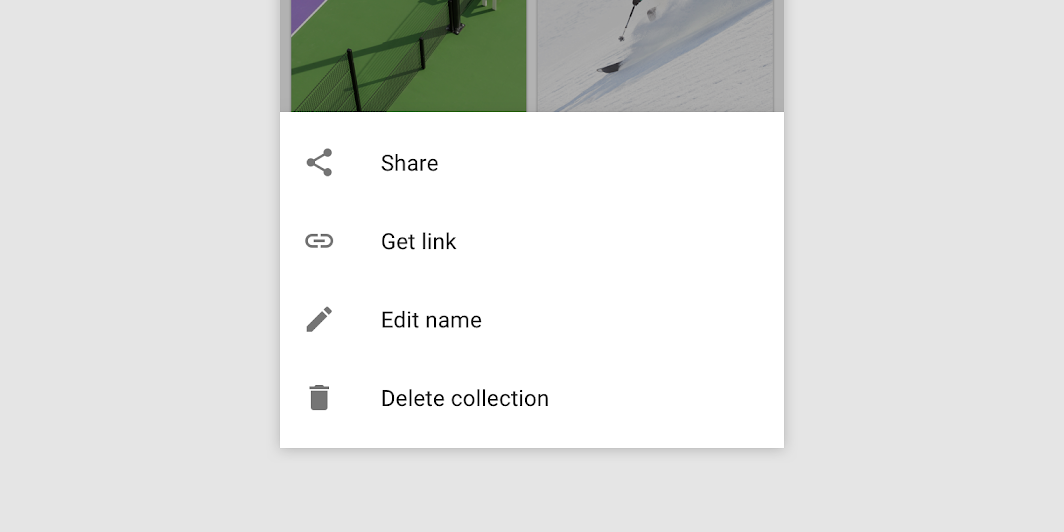
A felhasználónak interakcióba kell lépnie egy modális alsó lappal, vagy be kell zárnia azt. Blokkoló viselkedésük alkalmassá teszi őket menük megjelenítésére – ahogy ebben a fájlkezelő alkalmazásban is látható –, így segítenek a felhasználóknak a rendelkezésre álló lehetőségekre összpontosítani.
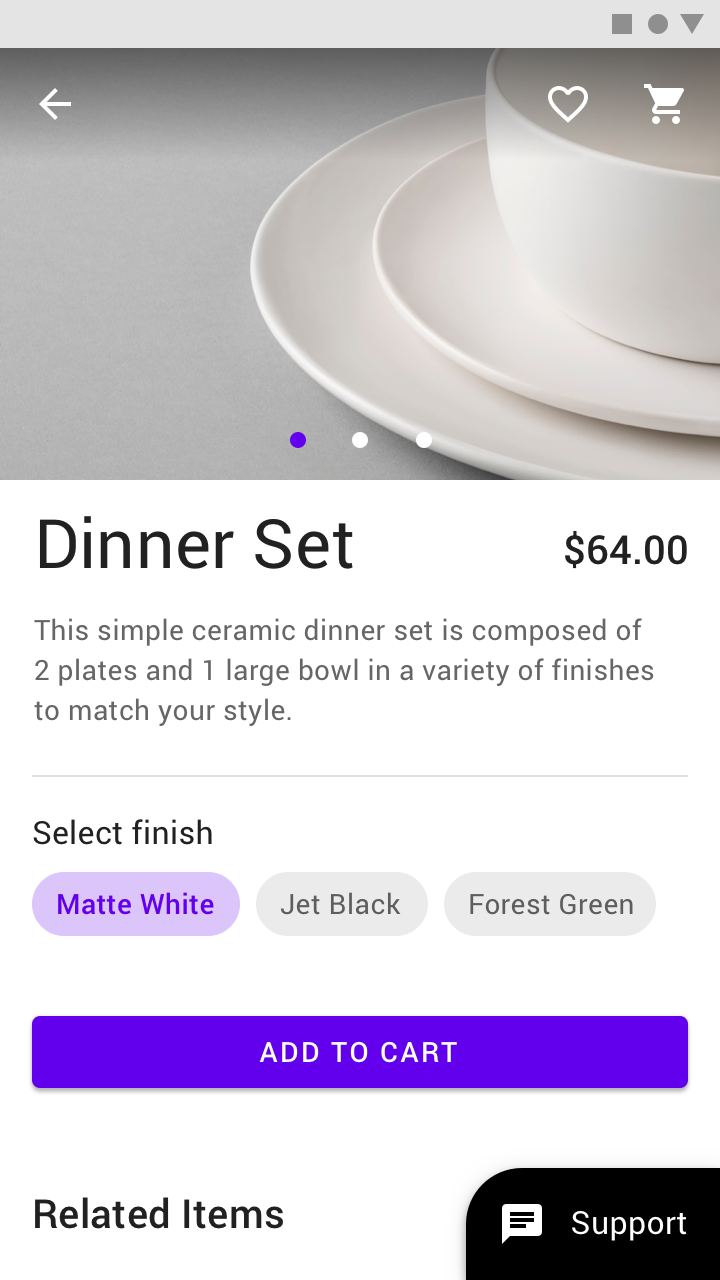
A felhasználó szükség esetén megérinthet egy bővíthető alsó lapot a teljes tartalmának eléréséhez
Bővíthető alsó lap
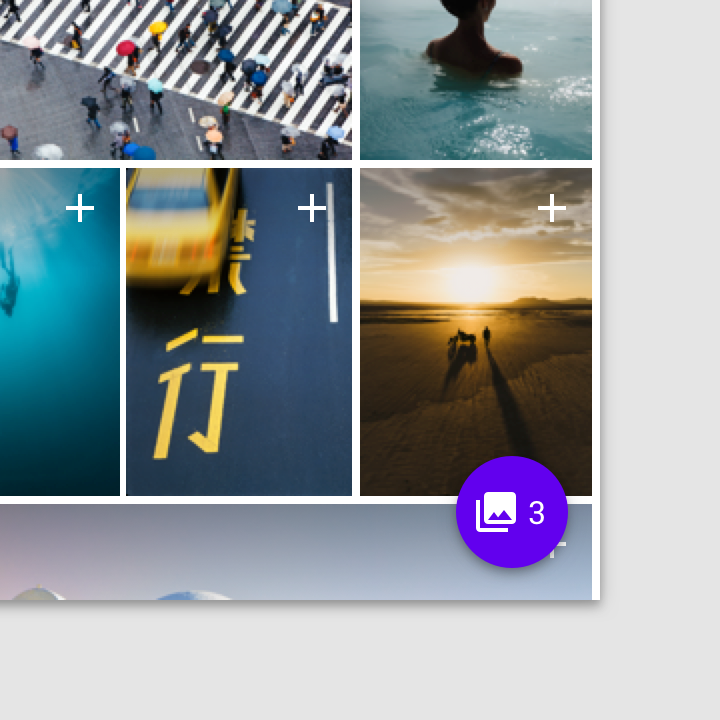
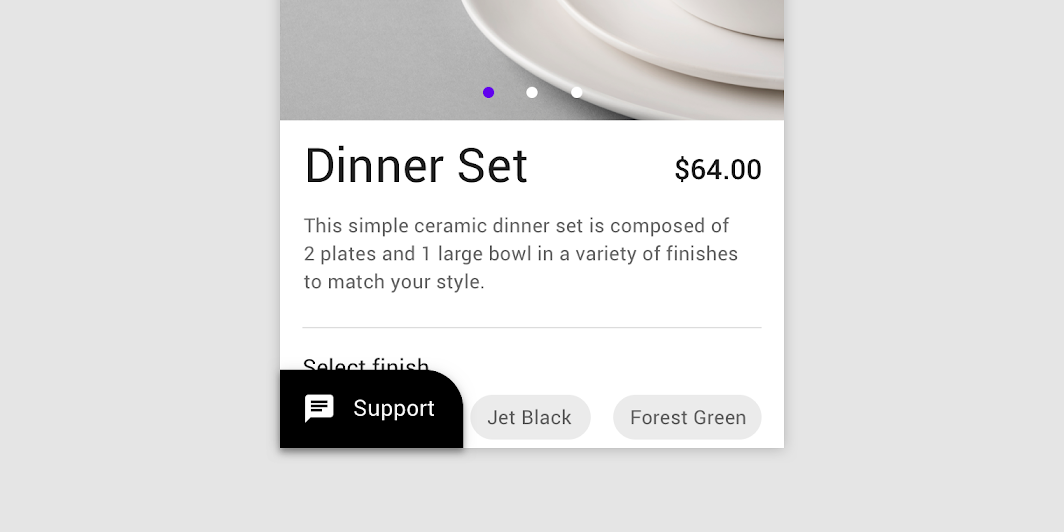
A felhasználó szükség esetén megérinthet egy bővíthető alsó lapot a teljes tartalmának eléréséhez. Az összecsukott állapot jelezheti a funkció aktuális állapotát, például a kijelölt elemek vagy az olvasatlan üzenetek számát.

Kártyák

Egyetlen témához tartozó tartalom és linkek

Kapcsolódó cikk

Menük

A menük ideiglenes felületen megjelenő választható lehetőségek listáját jelenítik meg.

Kapcsolódó cikk

Oldalsó lapok

Kiegészítő tartalmat megjelenítő felületek, amelyek a képernyő bal vagy jobb széléhez rögzülnek.

Kapcsolódó cikk

Alapelvek ​


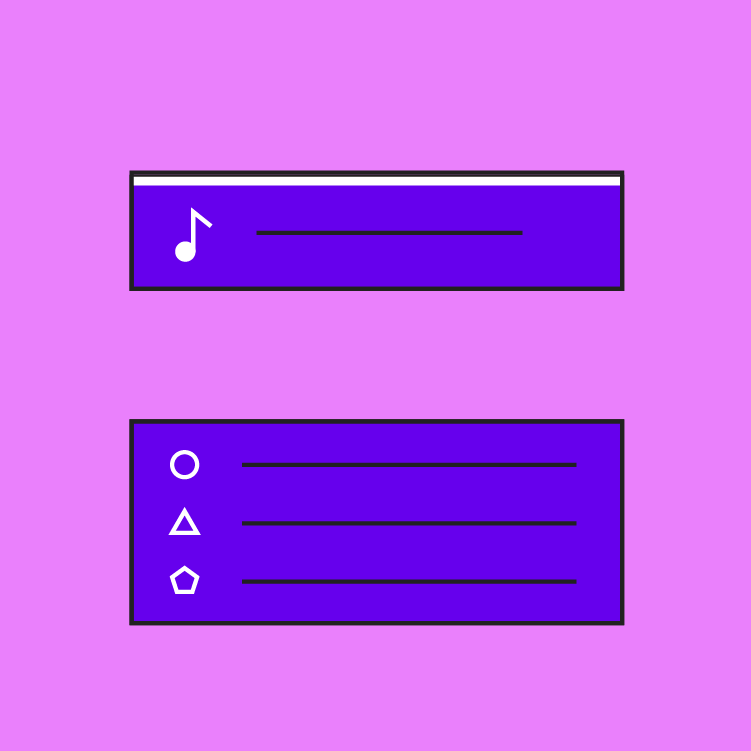
Alsó lapok alapelve: kiegészítő

Kiegészítő

Az alsó lapok a képernyő elsődleges UI-régióját kiegészítő tartalmat jelenítenek meg.
Alsó lapok alapelve: rugalmas

Rugalmas

Az alsó lapok a tartalom- és elrendezéstípusok széles körét jeleníthetik meg.
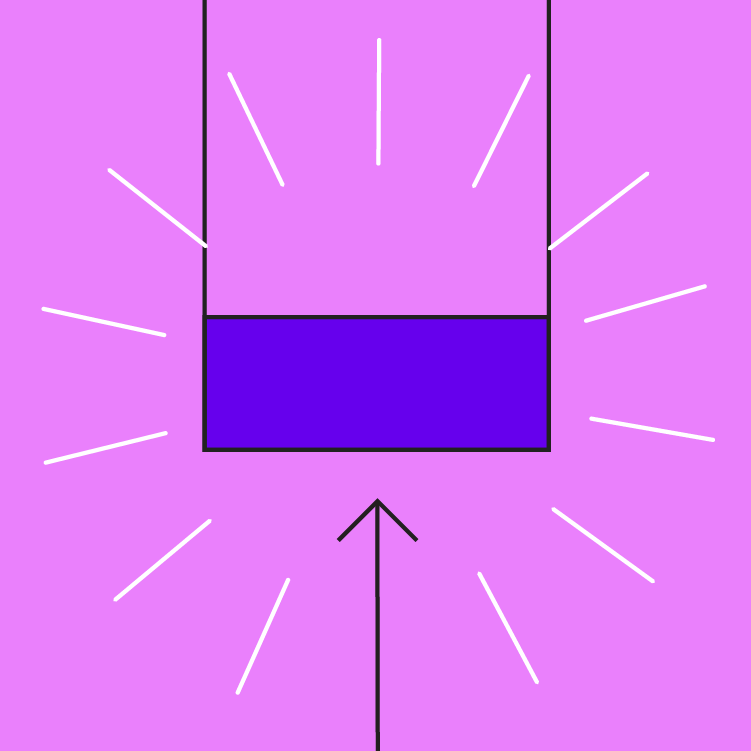
Alsó lapok alapelve: ergonomikus

Ergonomikus

Az alsó lapok könnyen elérhetők mobileszközön.

Felépítés ​
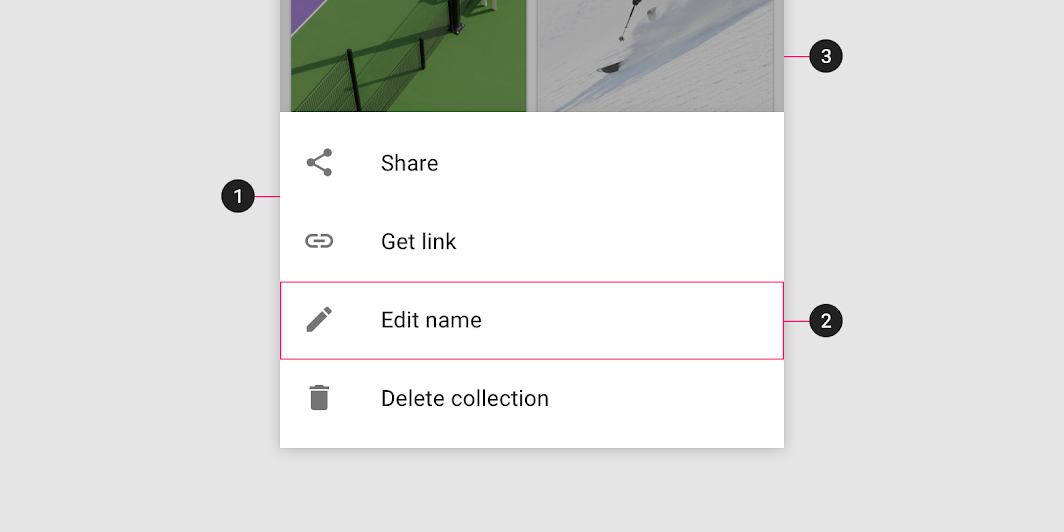
Ábra a lapról, a tartalomról és az elsötétítő rétegről
1. Lap
2. Tartalom
3. Elsötétítő réteg (csak modális lapnál)

Lap ​

Az alsó lapok a képernyő alsó széléhez rögzülnek, és a többi UI-elem előtt jelennek meg. A standard és a modális alsó lapok mobilon teljes szélességűek, tableten vagy asztali gépen pedig a képernyő szélétől behúzva vagy teljes szélességben jelenhetnek meg.
Javasolt: az alsó lap a képernyő alsó széléhez rögzül

Ajánlott

Az alsó lap a képernyő alsó széléhez rögzül.
Kerülendő: ne válassza el az alsó lapot a képernyő széleitől minden oldalán

Kerülendő

Ne válassza el az alsó lapot a képernyő széleitől minden oldalán. Emiatt a lap nehezen észrevehetővé válhat, és összetéveszthető más komponensekkel, például snackbarokkal.

Standard alsó lap behúzva asztali gépen

Tartalom ​

Az alsó lapok a tartalom- és elrendezéstípusok széles körét jeleníthetik meg, a menüelemektől (listás vagy rácsos elrendezésben) az elrendezési rácsnak megfelelően rendezett kiegészítő tartalomig.

A lap azon tartalma, amely kezdetben a képernyő alsó széle alatt található, láthatóvá válik, amikor a lapot felfelé húzzák a látható területre.
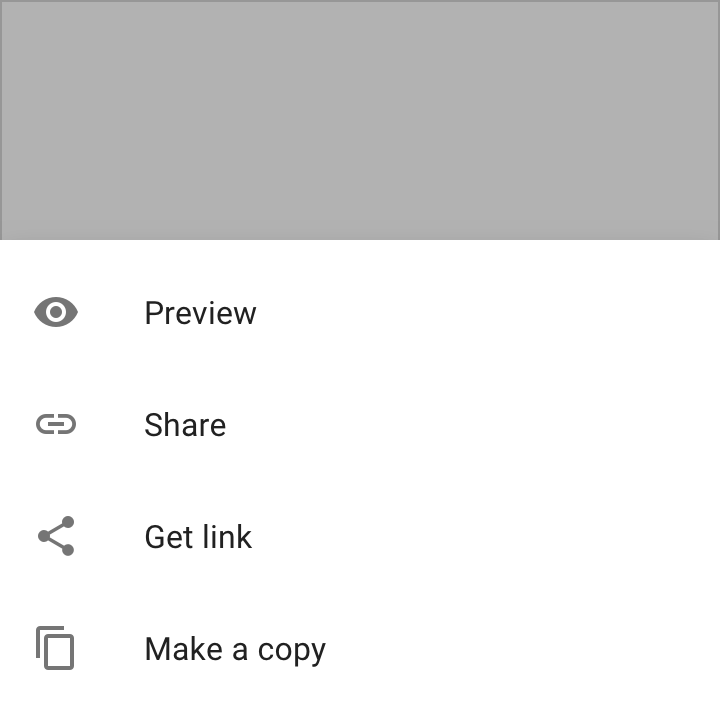
Műveleti menü (listában) egy modális alsó lapon belül
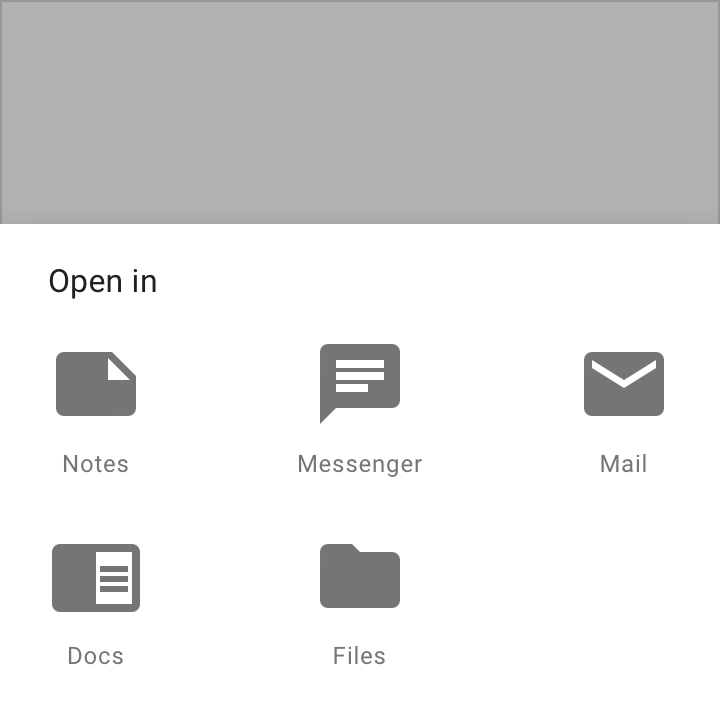
Alkalmazásmenü (rácsos elrendezésben) egy modális alsó lapon belül

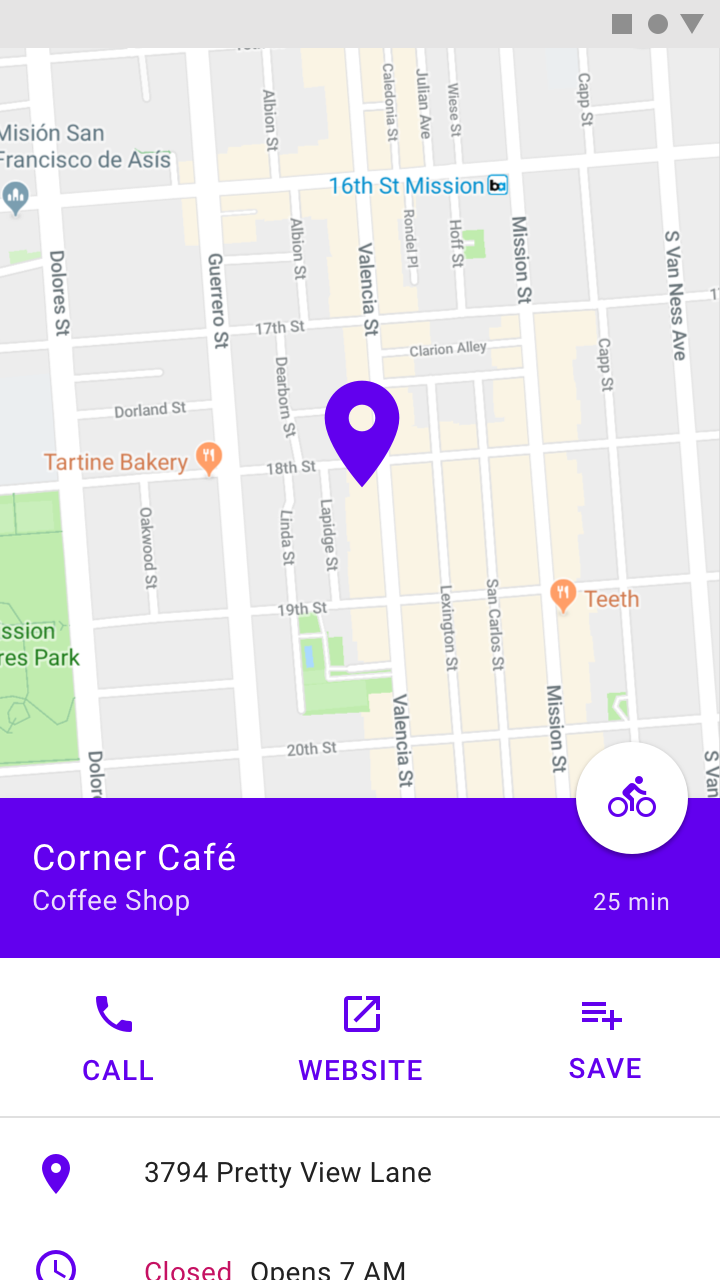
A standard alsó lapban lévő helyinformációk kezdetben a képernyő alsó széle alá nyúlnak
A standard alsó lapban lévő helyinformációk kezdetben a képernyő alsó széle alá nyúlnak, és a látható területre húzhatók.
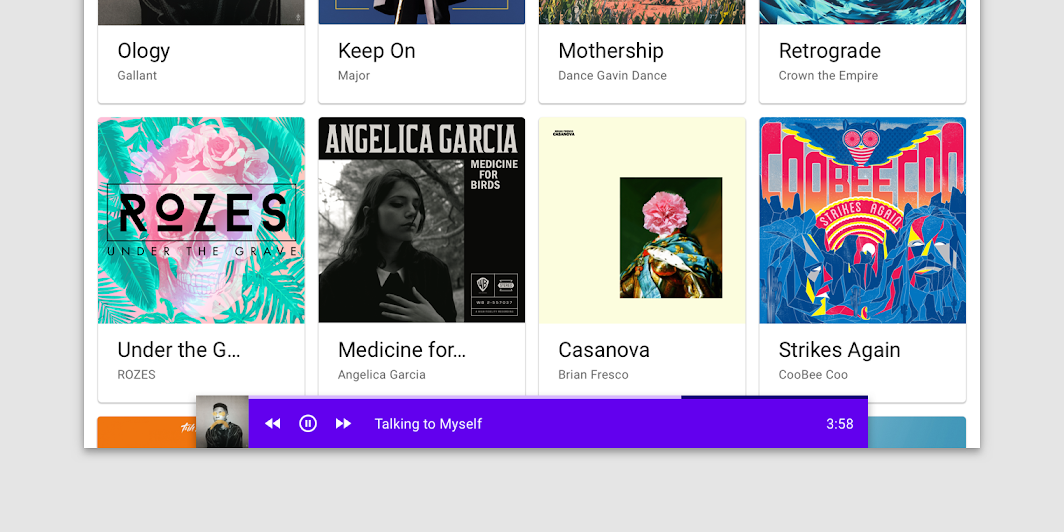
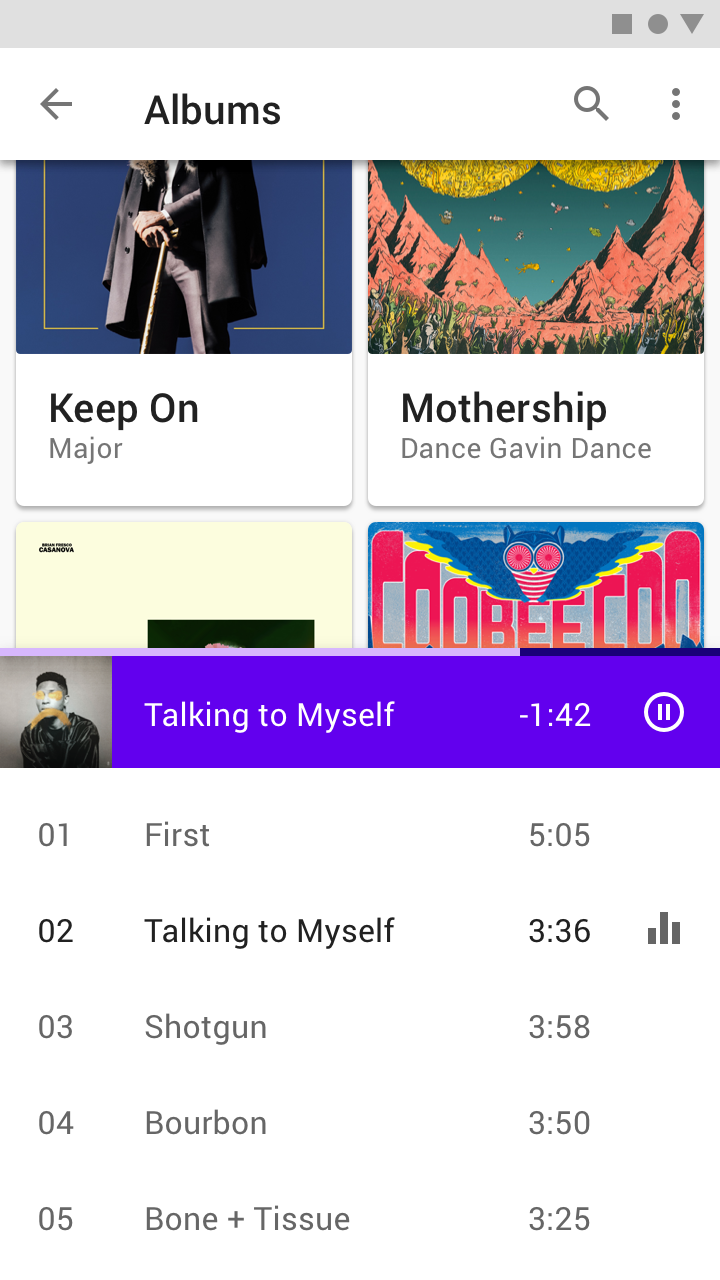
Ez a zenelejátszó teljesen láthatóvá vált, és felfedi a lejátszó alatti számlistát
Ez a zenelejátszó teljesen láthatóvá vált, és felfedi a lejátszó alatti számlistát.

Viselkedés ​

Láthatóság ​

Kezdeti megjelenés ​

Amikor az alsó lapok először jelennek meg a képernyőn, olyan tartalommal is rendelkezhetnek, amely a képernyő alja alá nyúlik. Felfelé csúsztatva vagy húzva teljes képernyőssé tehetők. A tartalomtól függően az alsó lapok a felületük vagy egy kibontási ikon megérintésével is teljes képernyőssé válhatnak.

Teljes képernyő ​

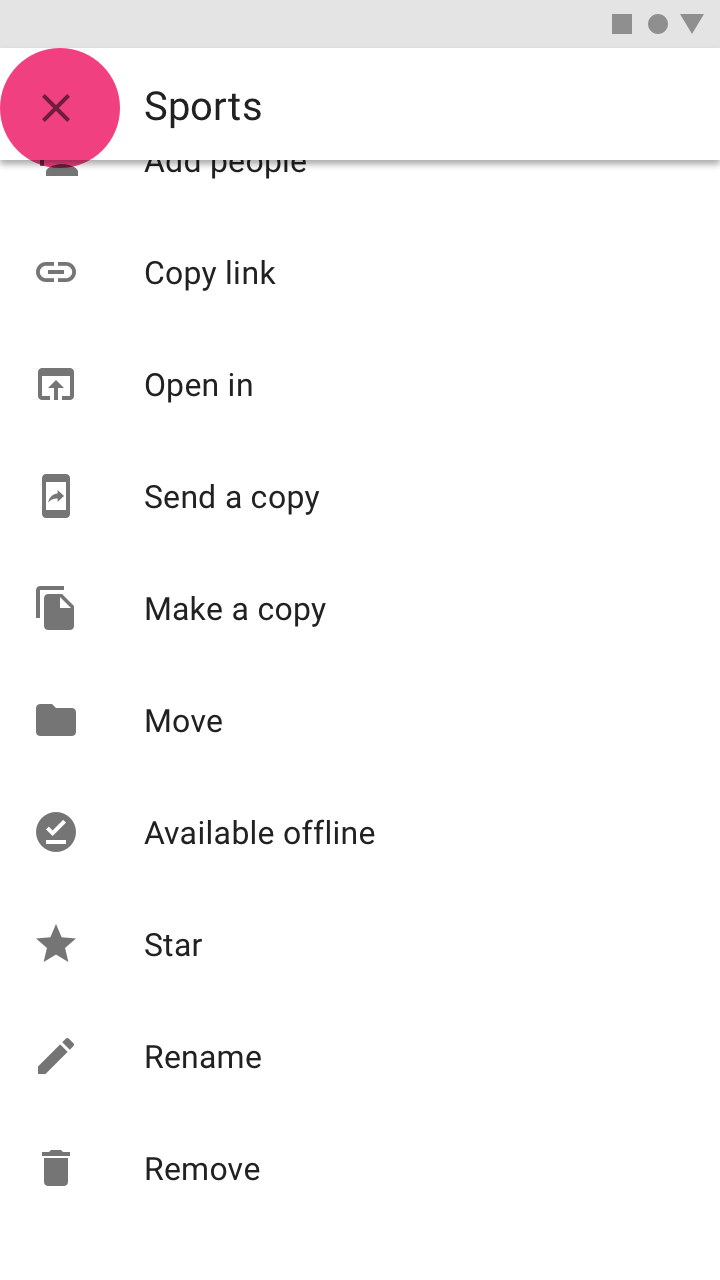
Teljes képernyős módban az alsó lapok tartalma belül görgethető a további tartalom megjelenítéséhez. A nézet elhagyásához az eszköztárban kell biztosítani az összecsukásra vagy bezárásra szolgáló affordanciát.

Ajánlott

A részben látható alsó lapok teljes képernyőssé húzhatók, tartalmuk pedig belül görgethető.

Ajánlott

A teljes magasságú modális alsó lapon tartalmazzon bezárásra szolgáló affordanciát.

Skálázás és alkalmazkodás ​

Mobileszközökön az alsó lapok a képernyő teljes szélességén végignyúlnak, és az elsődleges tartalom fölött helyezkednek el. Az alsó lapok háromféleképpen méretezhetők a nagyobb képernyőkhöz:

  • Maximális szélesség beállítása
  • Váltás lebegő lapra
  • Váltás oldalsó lapra a nagyobb képernyőkön elfoglalt hely csökkentése érdekében.
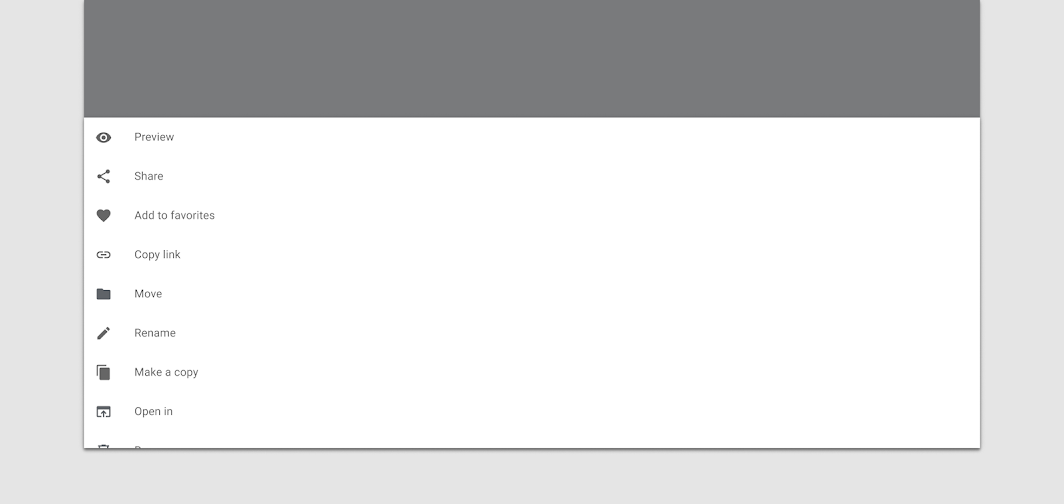
Kerülendő: ne használjon teljes szélességű alsó lapokat nagy képernyős elrendezésekben

Kerülendő

Ne használjon teljes szélességű alsó lapokat nagy képernyős elrendezésekben.

Nagy képernyőkön a műveletek csoportját tartalmazó alsó lapok helyi menüvé (kontextusmenü) alakulhatnak, hogy megőrizzék az elsődleges tartalom szándékát és kontextusát.
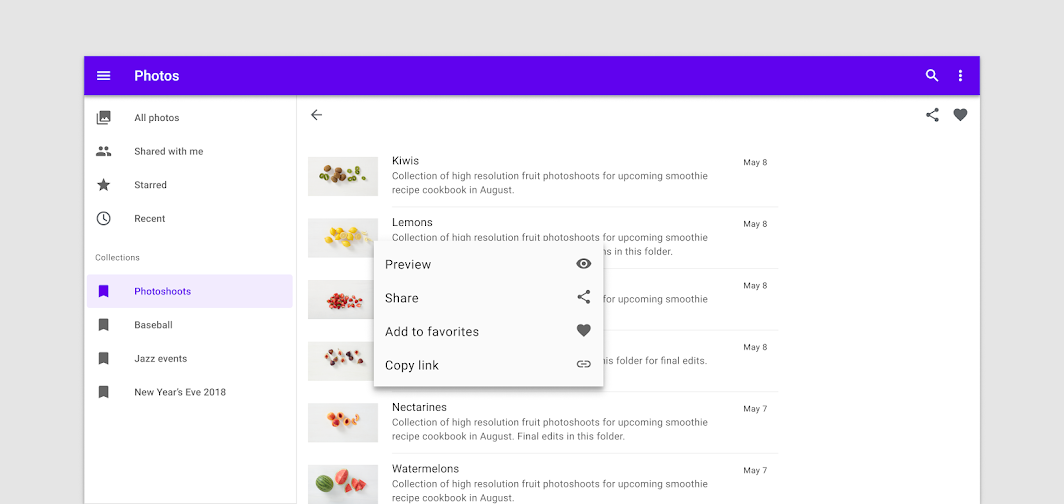
Javasolt: nagyobb képernyőkhöz való alkalmazkodáskor az alsó lap helyi menüvé alakulhat

Ajánlott

Nagyobb képernyőkhöz való alkalmazkodáskor az alsó lap helyi menüvé alakulhat.

Az alsó lap mobilon oldalsó lapra cserélhető, amely a kiegészítő tartalmat jeleníti meg nagyobb képernyőkön.
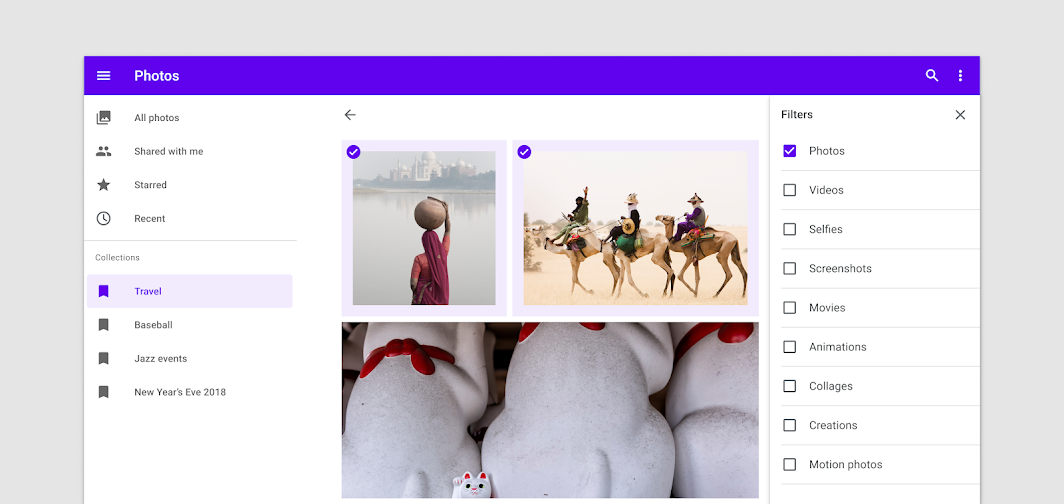
Javasolt: cserélje az alsó lapot oldalsó lapra fekvő elrendezésekben

Ajánlott

Cserélje az alsó lapot oldalsó lapra fekvő elrendezésben.

Standard alsó lap ​

Használat ​

A standard alsó lapok együtt jelennek meg a képernyő fő UI-régiójával, és lehetővé teszik mindkét régió egyidejű megtekintését, valamint a velük való interakciót. Általában arra használják őket, hogy egy funkció vagy másodlagos tartalom látható maradjon a képernyőn, amikor a fő UI-régió tartalmát gyakran görgetik vagy pásztázzák.
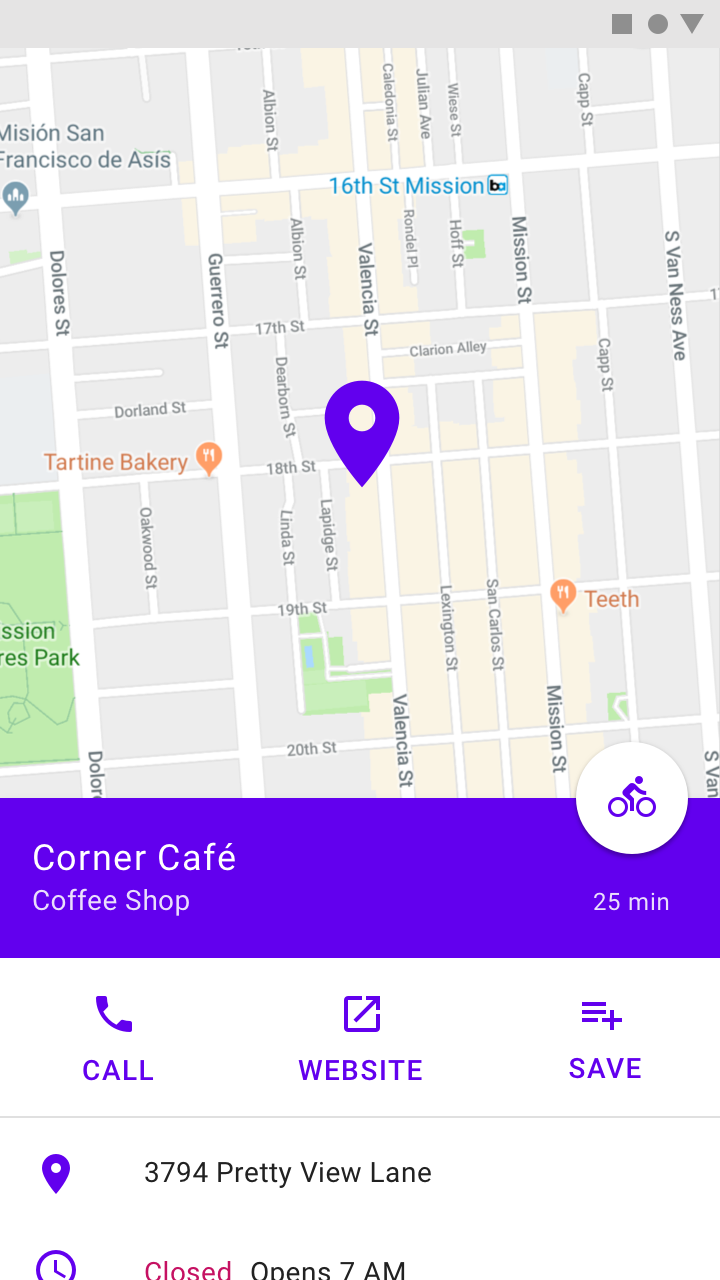
Javasolt: a standard alsó lapok tartalmazhatnak kiegészítő tartalmat, amely a képernyő alsó szélén túl folytatódik

Ajánlott

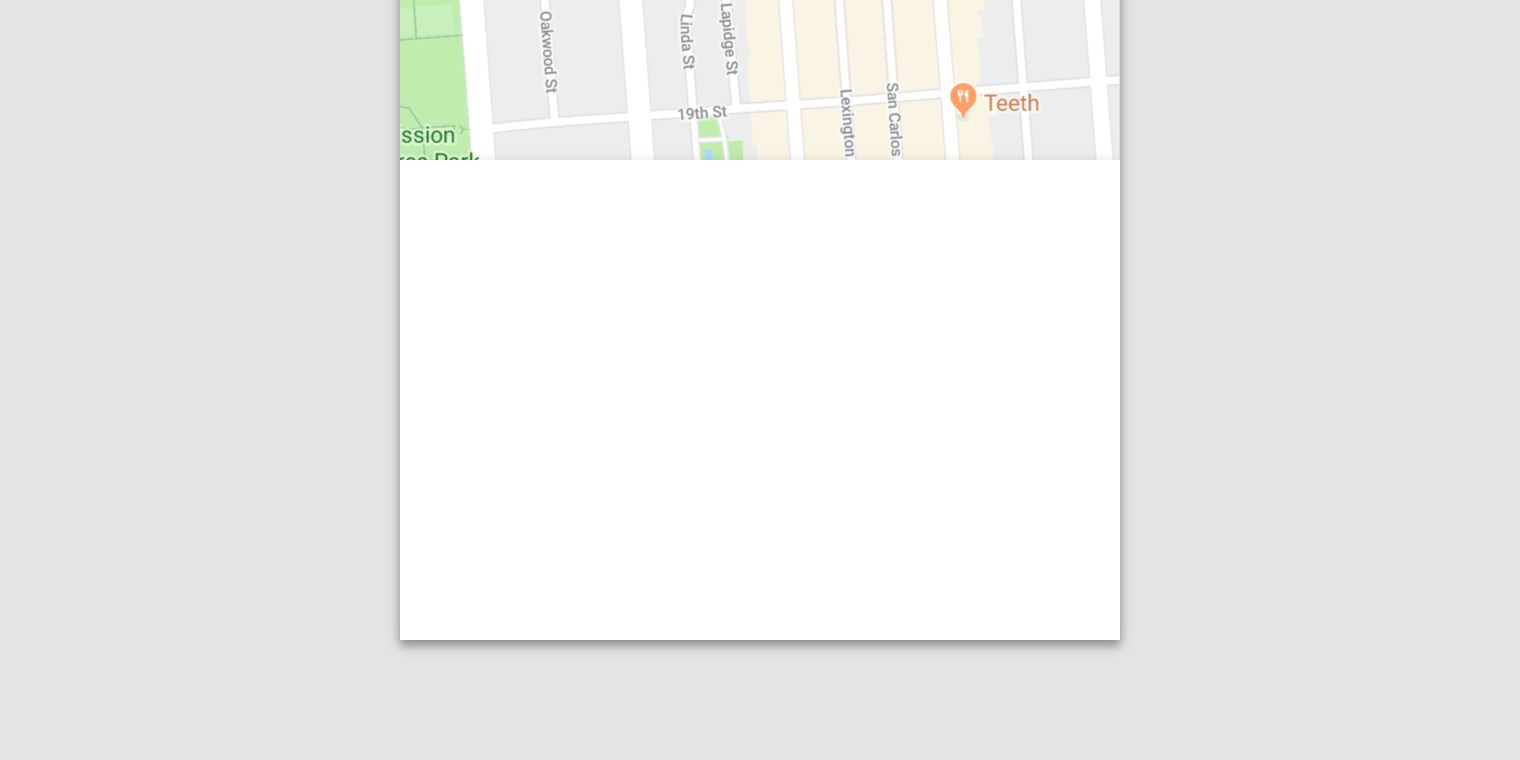
A standard alsó lapok tartalmazhatnak kiegészítő tartalmat, amely a képernyő alsó szélén túl folytatódik, például helyinformációkat egy térkép felett.
Javasolt: használjon standard alsó lapot fontos funkciók folyamatos elérhetőségéhez, például médialejátszás-vezérlők esetén zenealkalmazásban

Ajánlott

Használjon standard alsó lapot fontos funkciók folyamatos elérhetőségéhez, például médialejátszás-vezérlők esetén egy zenealkalmazásban.

Viselkedés ​

Interakció ​

A standard alsó lapok a képernyőn maradnak, amikor a felhasználó a fő UI-régióval vagy magával a lappal lép interakcióba. Alapértelmezett elevációjuk 8dp. Az elevációnak köszönhetően a mögötte lévő fő UI-régió tartalma görgethető vagy pásztázható marad, a lap pedig teljes képernyővé tételkor átmenetileg elfedheti a fő régiót. Teljes képernyőmagasságnál az alkalmazássávjukban összecsukási ikont kell tartalmazniuk, amellyel visszaállhatnak kiindulási helyzetükbe.
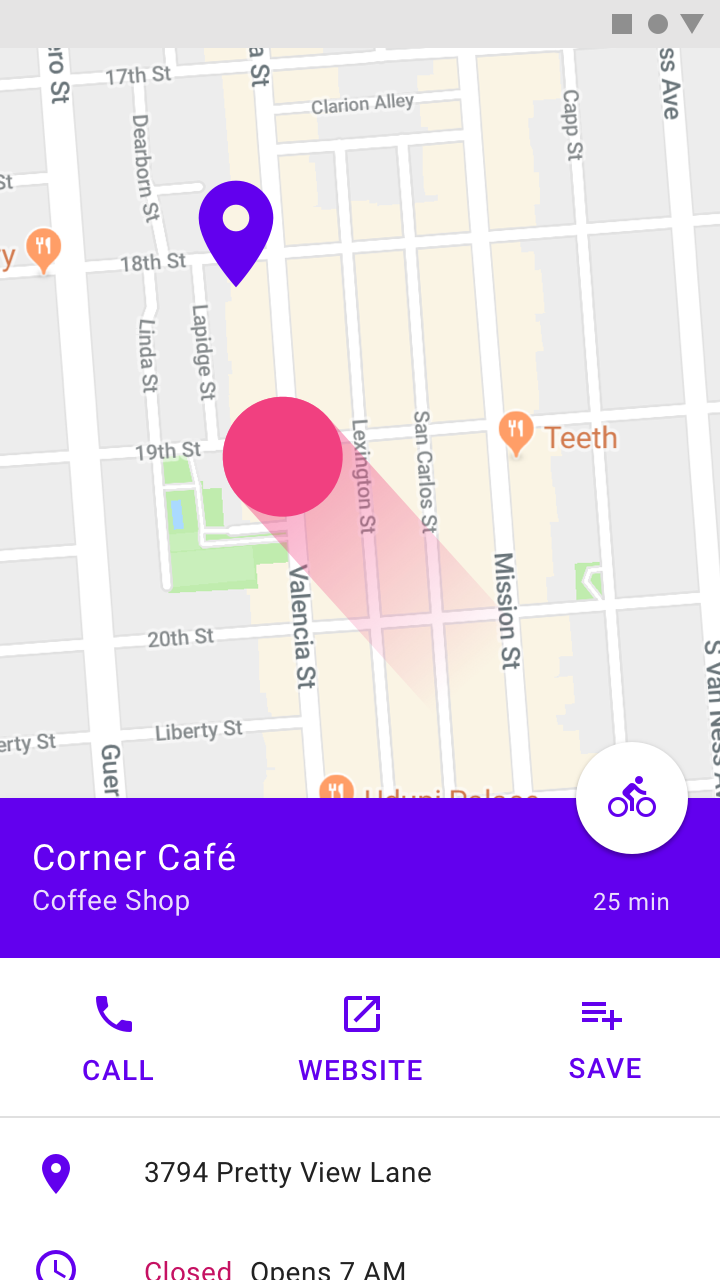
Javasolt: a standard alsó lapok a fő UI-régió fölött helyezkednek el, így láthatóságukat nem befolyásolja a pásztázás vagy görgetés

Ajánlott

A standard alsó lapok a fő UI-régió fölött helyezkednek el, így láthatóságukat nem befolyásolja a pásztázás vagy görgetés.
Javasolt: ez a zenelejátszó a standard alsó lapon a képernyőn marad, miközben a felhasználó böngészi az elérhető zenéket

Ajánlott

Ez a zenelejátszó a standard alsó lapon a képernyőn marad, miközben a felhasználó böngészi az elérhető zenéket.

Elhelyezés ​

Nagyobb képernyőméreteken a mobilon standard alsó lapon megjelenő tartalom oldalsó lapba helyezhető át a rendelkezésre álló további vízszintes helynek köszönhetően.
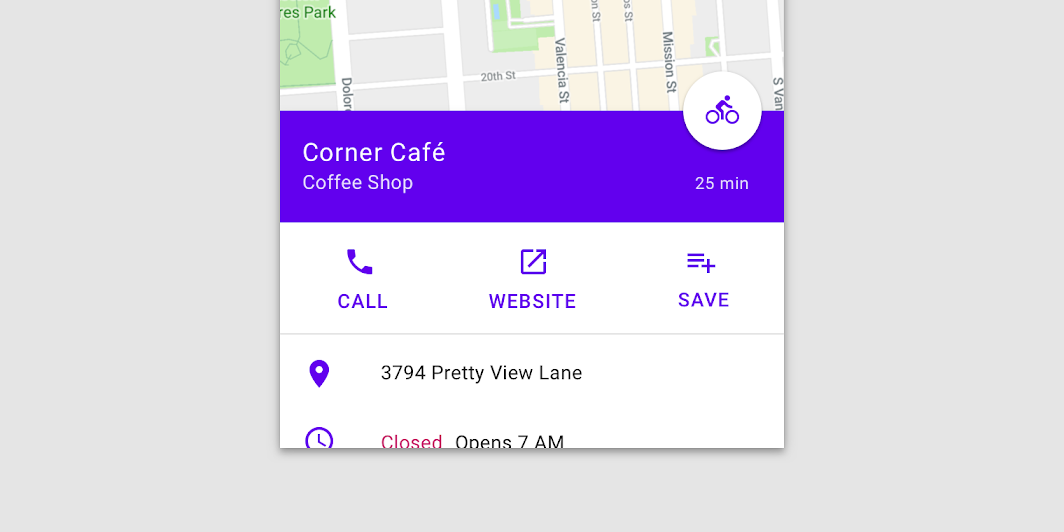
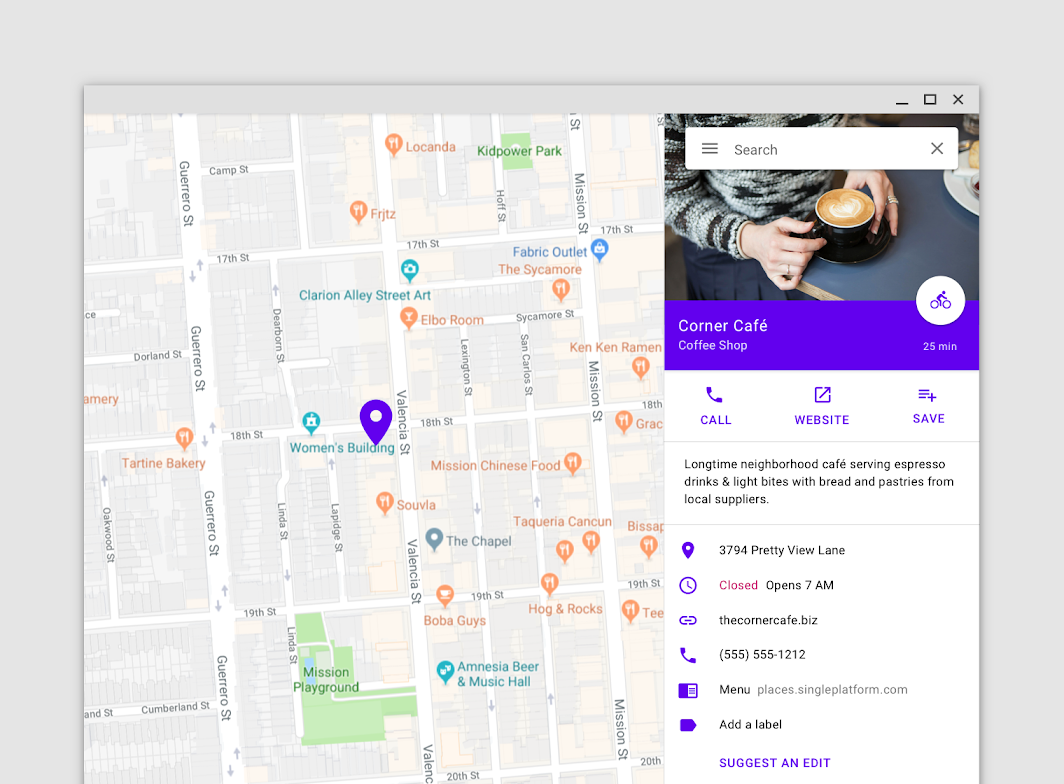
Mobilon a térkép helyinformációi egy standard alsó lapon jelennek meg a korlátozott képernyőszélesség miatt
Mobilon a térkép helyinformációi egy standard alsó lapon jelennek meg a korlátozott képernyőszélesség miatt.

Asztali gépen a térkép helyinformációi egy oldalsó lapon jelennek meg, mert a képernyő szélessége nagyobb, mint a magassága
Asztali gépen a térkép helyinformációi egy oldalsó lapon jelennek meg, mert a képernyő szélessége nagyobb, mint a magassága.

Oldalsó lapok

Kiegészítő tartalmat megjelenítő felületek, amelyek a képernyő bal vagy jobb széléhez rögzülnek.

Kapcsolódó cikk

Modális alsó lap ​

Használat ​

A modális alsó lapok a választható lehetőségek listáját jelenítik meg, miközben blokkolják a képernyő többi részével való interakciót. Mobilon az inline menük és az egyszerű párbeszédablakok alternatívái, és további helyet biztosítanak a tartalom, az ikonok és a műveletek számára.

A modális alsó lapok kizárólag mobilalkalmazásokban használatosak.
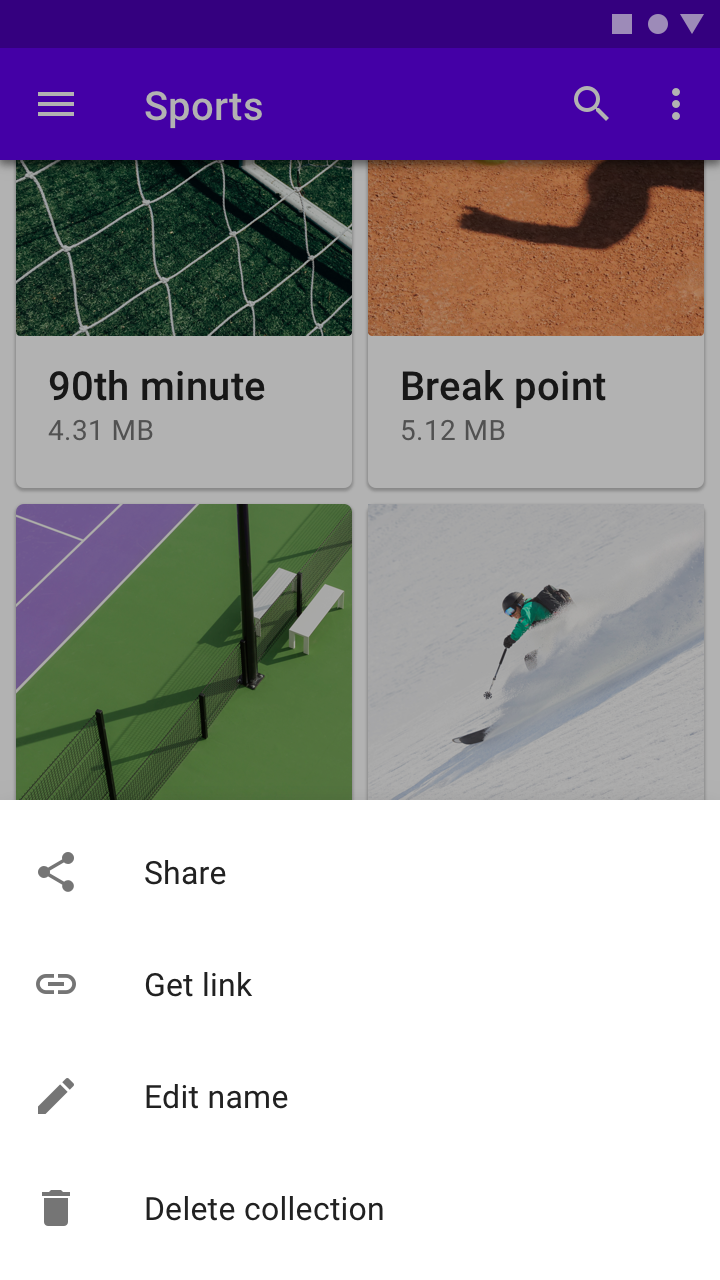
Javasolt: a modális alsó lapok menük helyett használhatók, hogy további műveleteket jelenítsenek meg a képernyőn

Ajánlott

A modális alsó lapok menük helyett használhatók, hogy további műveleteket jelenítsenek meg a képernyőn.
Javasolt: használjon modális alsó lapot másik alkalmazásra mutató mélyhivatkozások biztosításához

Ajánlott

Használjon modális alsó lapot másik alkalmazásra mutató mélyhivatkozások biztosításához.

Viselkedés ​

Eleváció és elsötétítő réteg (scrim) ​

A modális alsó lapok alapértelmezett elevációja 16dp. Ez az eleváció lehetővé teszi, hogy a lap a legtöbb UI-elem fölött jelenjen meg, és hogy a teljes UI fölé húzzák fel további lehetőségek megjelenítéséhez.

A modális alsó lap hatására a mögötte lévő összes tartalom és UI-elem elsötétül (megjelenik az elsötétítő réteg, scrim), ami azt jelzi, hogy nem reagálnak a felhasználói interakcióra. Az elsötétítő réteg megérintése eltünteti a képernyőről mind a modális alsó lapot, mind az elsötétítő réteget.

Ajánlott

Használjon látható elsötétítő réteget a modális alsó lapoknál, hogy jelezze a felhasználóknak: a képernyő többi részével nem tudnak interakcióba lépni.

Kerülendő

Ne használjon láthatatlan elsötétítő réteget a modális alsó lapoknál. Ez azt a téves benyomást keltheti a felhasználókban, hogy a képernyő többi részével interakcióba léphetnek.

Láthatóság ​

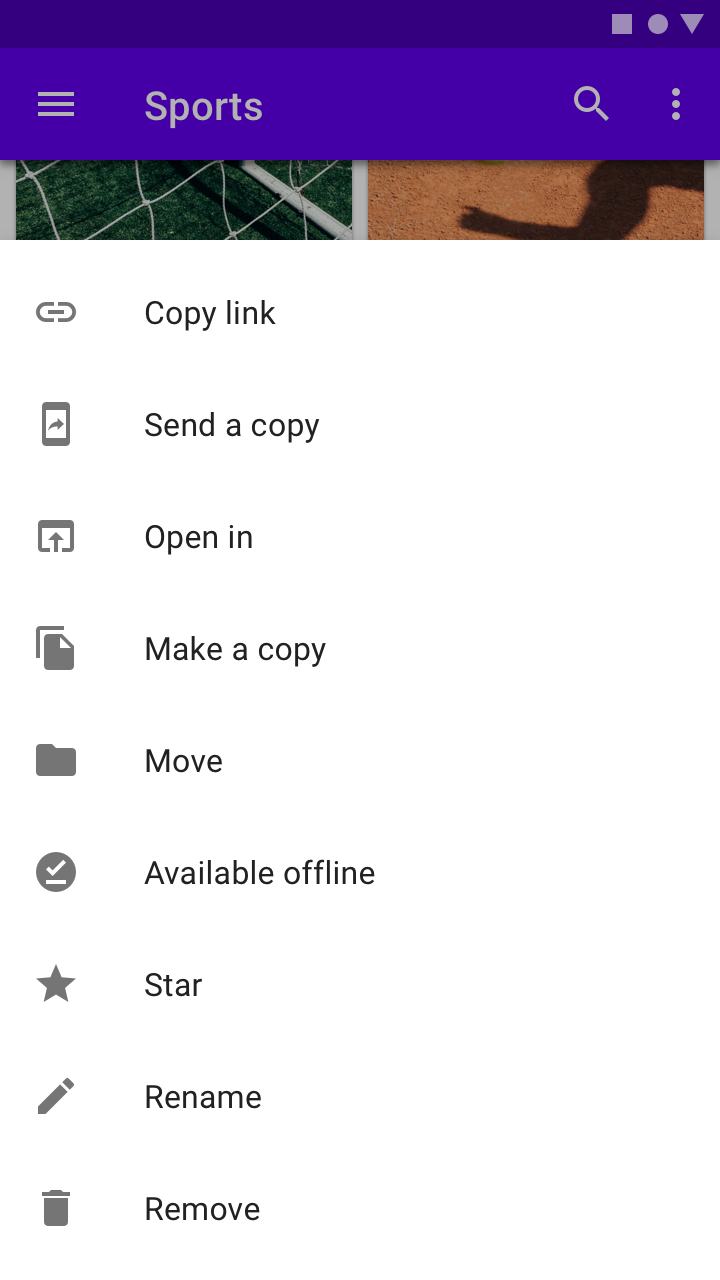
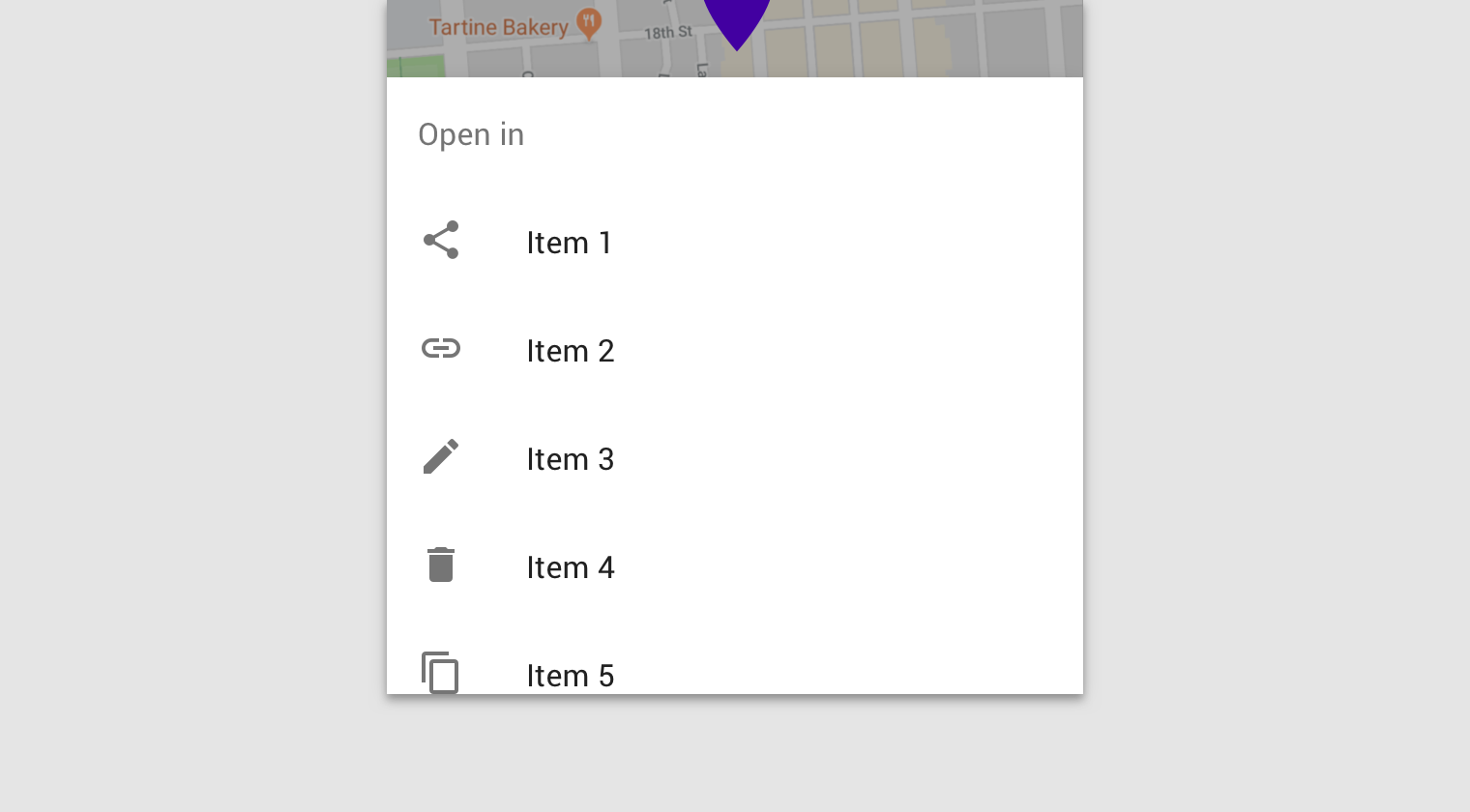
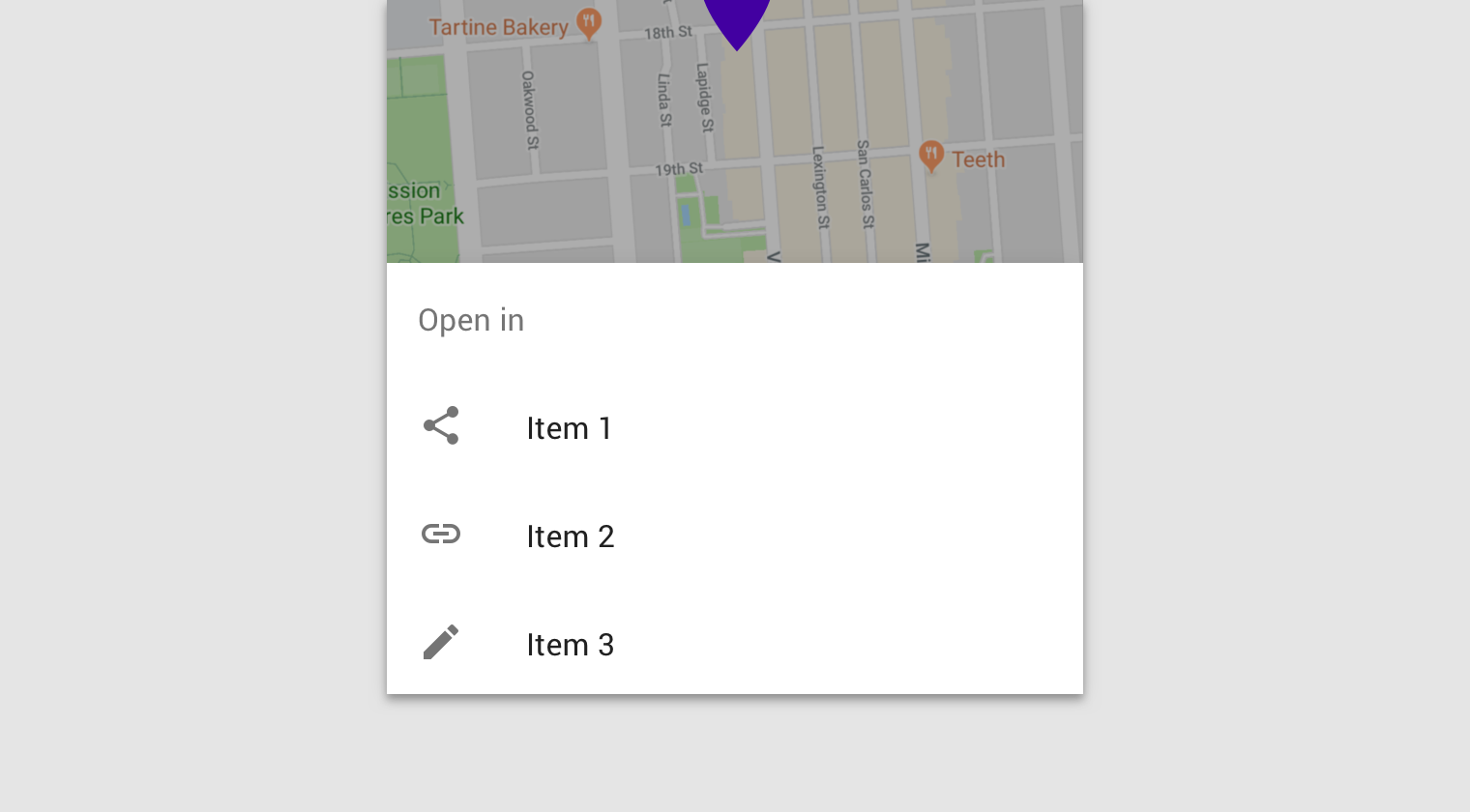
Annak érdekében, hogy a felül elhelyezkedő műveletek megnyitáskor is elérhetők legyenek, a modális alsó lapok kezdeti függőleges pozíciója legfeljebb a képernyőmagasság 50%-a.

Az 50%-ot meghaladó tartalmú modális alsó lapok ezt követően teljes képernyőre húzhatók, és tartalmuk belül görgethető a többi elem eléréséhez.

A lap magasságaLáthatóság és viselkedés
A képernyőmagasság 50%-a alattTeljes magasságában látható
A képernyőmagasság 50–100%-aRészben látható a képernyőmagasság 50%-ánál.
Görgetéssel vagy a felület megérintésével a teljes lap felfedhető.
A képernyőmagasság 100%-ával egyenlő vagy annál nagyobbRészben látható a képernyőmagasság 50%-ánál.
Görgetéssel vagy a konténer megérintésével a lap a képernyő tetejére mozdul, és tartalma belül görgethető.
Belső bezárási műveletet kell hozzáadni.

Javasolt: a kevés elemet tartalmazó modális alsó lapok megnyitáskor teljesen láthatók

Ajánlott

A kevés elemet tartalmazó modális alsó lapok megnyitáskor teljesen láthatók.
Kerülendő: ne jelenítse meg teljes képernyőn a magas alsó lapokat megnyitáskor

Kerülendő

Ne jelenítse meg teljes képernyőn a magas alsó lapokat megnyitáskor. Ez azonnal elérhetetlenné teszi a felső tartalmat a mobileszközök felhasználói számára.

Vezérlés ​

A modális alsó lapok akkor jelennek meg, amikor egy felhasználói művelet – például egy gomb vagy egy overflow ikon megérintése – váltja ki őket. Bezárhatók:

  • Az alsó lapon belüli menüelem vagy művelet megérintésével
  • Az elsötétítő réteg megérintésével
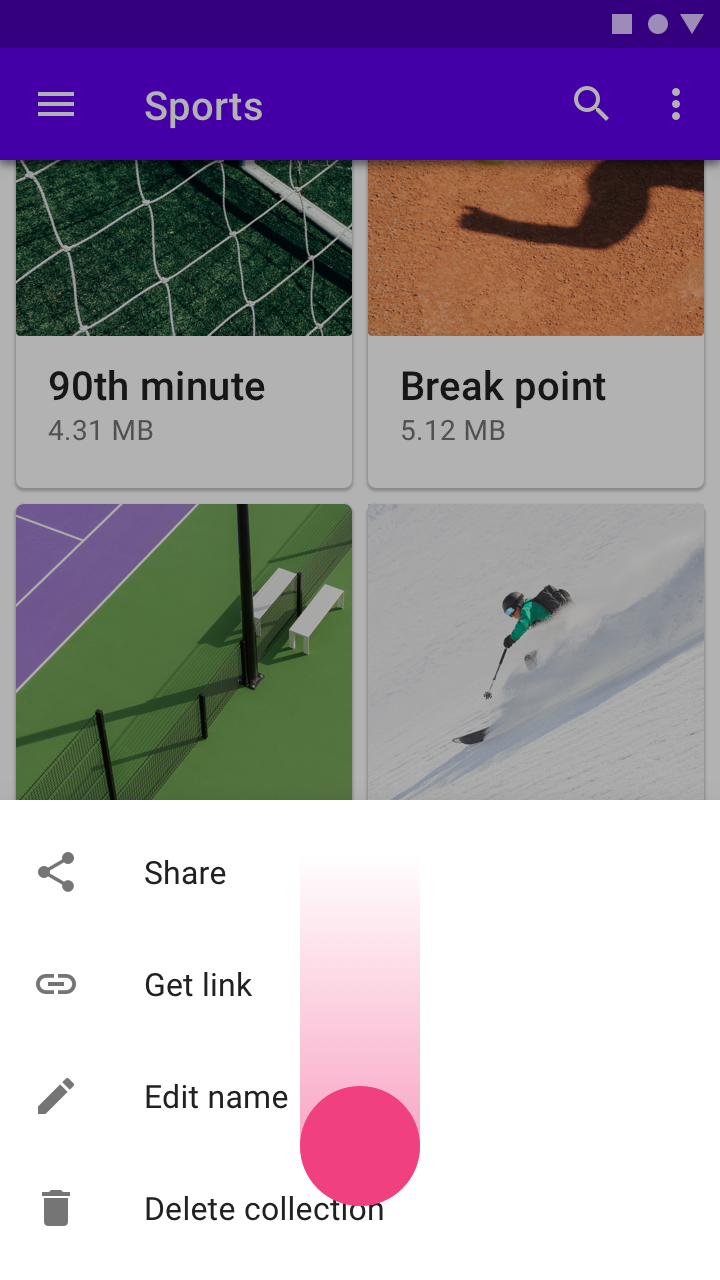
  • A lap lefelé csúsztatásával
  • A felső alkalmazássávban lévő bezárásra szolgáló affordancia használatával, ha rendelkezésre áll
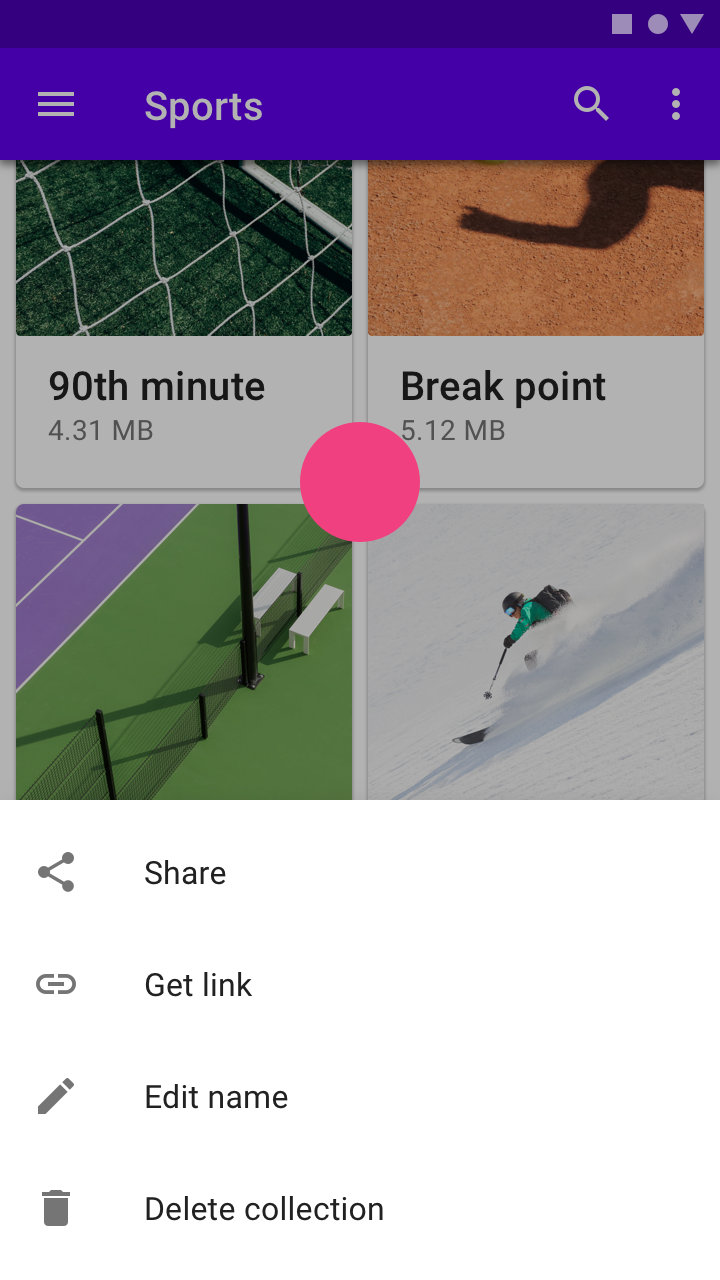
Javasolt: az elsötétítő réteg megérintése bezárja a modális alsó lapot

Ajánlott

Az elsötétítő réteg megérintése bezárja a modális alsó lapot.
Javasolt: a modális alsó lap bezárható a lap lefelé csúsztatásával

Ajánlott

A modális alsó lap bezárható a lap lefelé csúsztatásával.

Javasolt: jelenítsen meg bezárásra szolgáló vezérlőelemet teljes képernyős modális alsó lapon

Ajánlott

Jelenítsen meg bezárásra szolgáló affordanciát a teljes képernyős modális alsó lapon.

Elhelyezés ​

A modális alsó lapok kis képernyőkön a leghatékonyabbak.

Nagyobb képernyőkön használjon menüket vagy párbeszédablakokat, hogy egyértelmű vizuális kapcsolatot alakítson ki a kiváltó UI-elemmel.
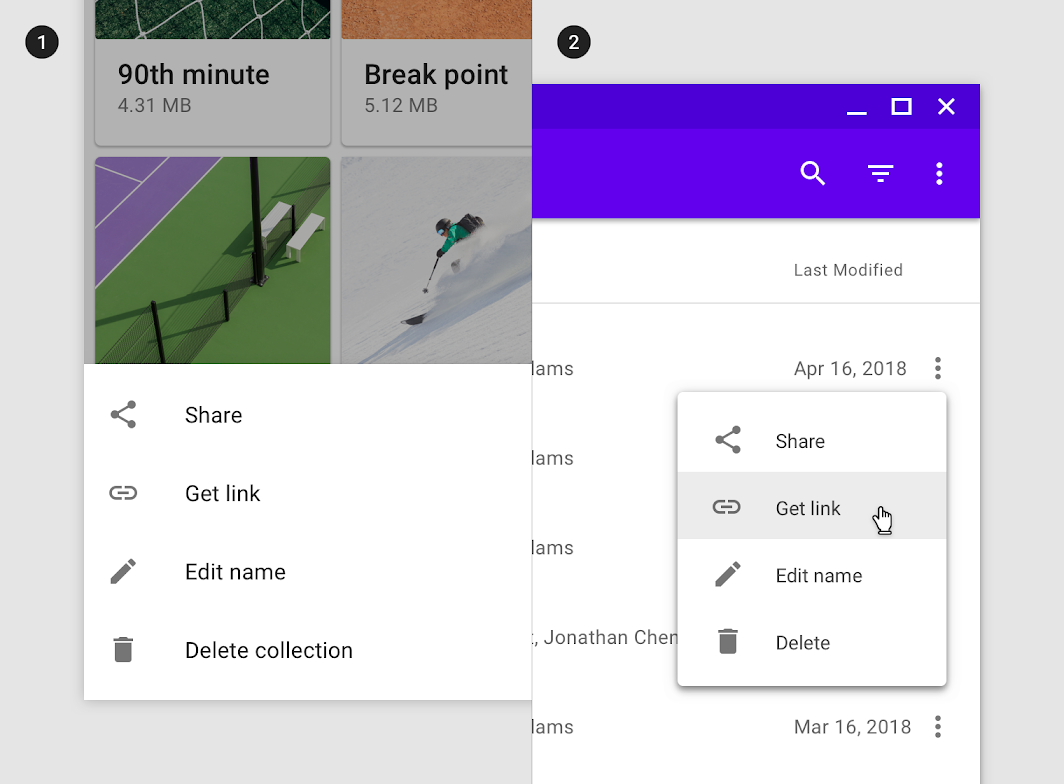
Overflow menü, amely mobilon alsó lapot használ (1), asztali gépen pedig inline menüt (2)
Overflow menü, amely mobilon alsó lapot használ (1), asztali gépen pedig inline menüt (2).

Menük

A menük ideiglenes felületen megjelenő választható lehetőségek listáját jelenítik meg.

Kapcsolódó cikk

Párbeszédablakok

A párbeszédablakok tájékoztatják a felhasználókat egy konkrét feladatról, és tartalmazhatnak kritikus információkat, döntést igényelhetnek, vagy több feladatot is magukban foglalhatnak. A párbeszédablakok mindaddig láthatók maradnak, amíg be nem zárják őket, vagy el nem végzik a szükséges műveletet.

Kapcsolódó cikk

Bővíthető alsó lap ​

Használat ​

A bővíthető alsó lap a képernyő aljához rögzített felület, amelyet a felhasználók kibonthatnak egy funkció vagy feladat eléréséhez. Használható:

  • Egy alkalmazásközi funkció folyamatos megjelenítésére, például egy bevásárlókosár
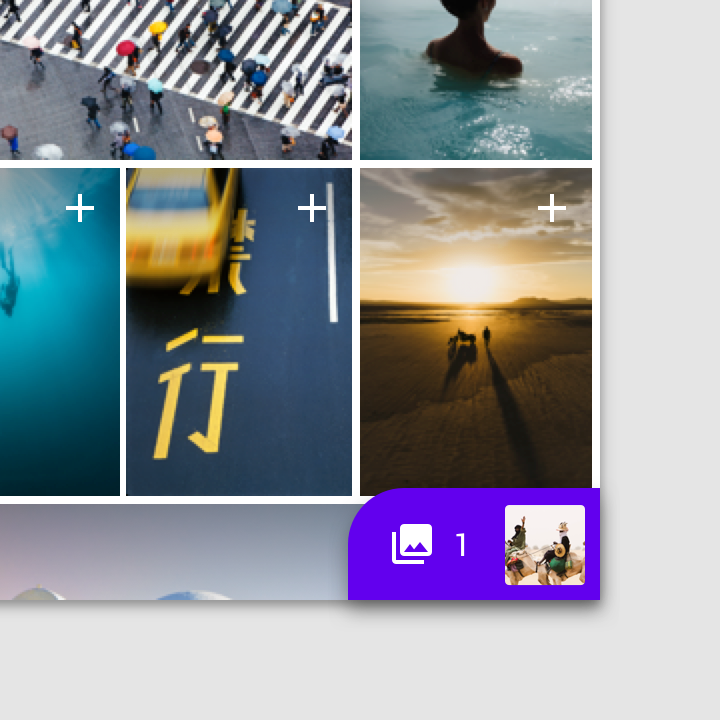
  • Felhasználói kijelölések gyűjtésére és azokon való műveletvégzésre egy elemcsoportból, például egy galéria fotóiból
  • Feladatok támogatására, például csevegés és hozzászólások
  • Közvetett navigációra az elemek között, például videók egy lejátszási listában

A bővíthető alsó lapok használata mobilon és tableten ajánlott.

Ajánlott

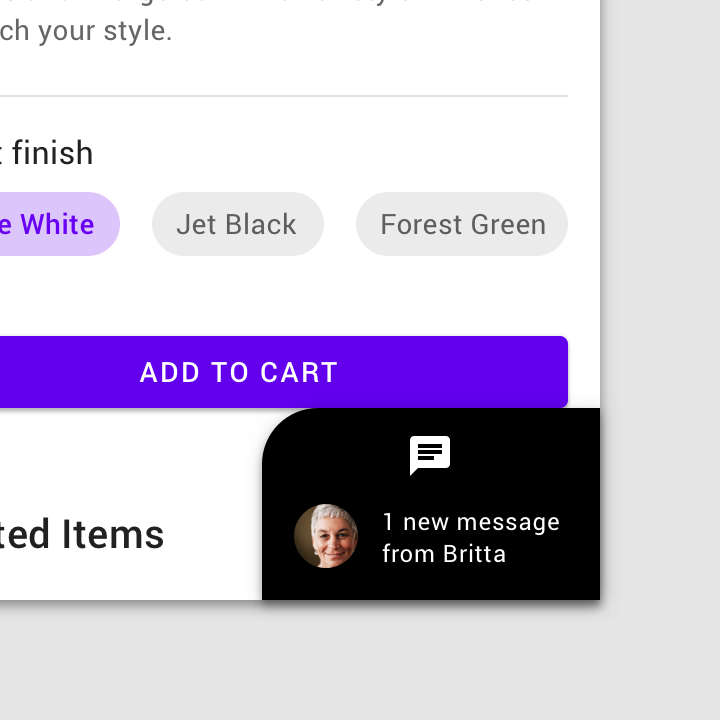
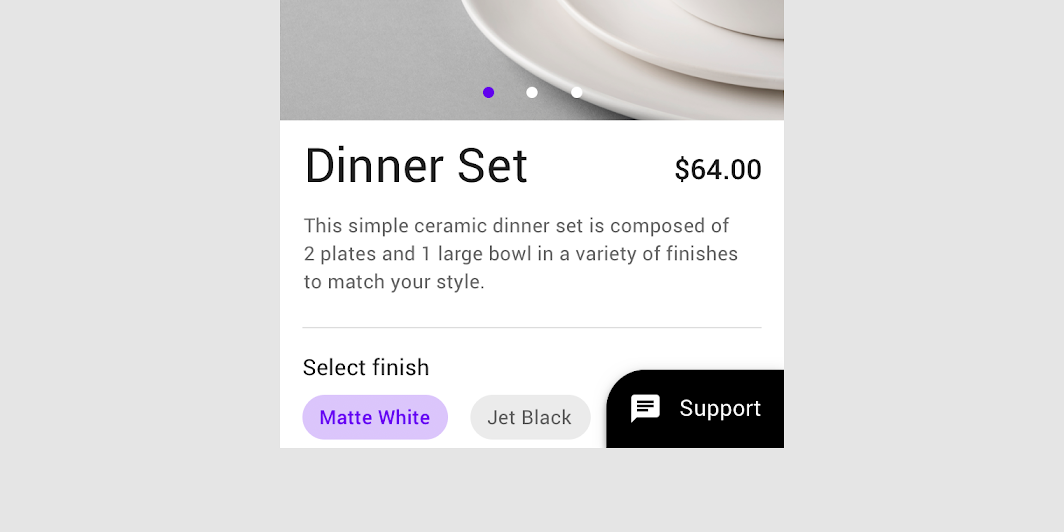
Tegyen kiegészítő funkciókat, például csevegést, egy bővíthető alsó lapba. Ebben a példában a bővíthető alsó lap lehetővé teszi a felhasználóknak, hogy a termék megtekintése és az ügyfélszolgálattal való kapcsolatfelvétel között váltsanak.

Ajánlott

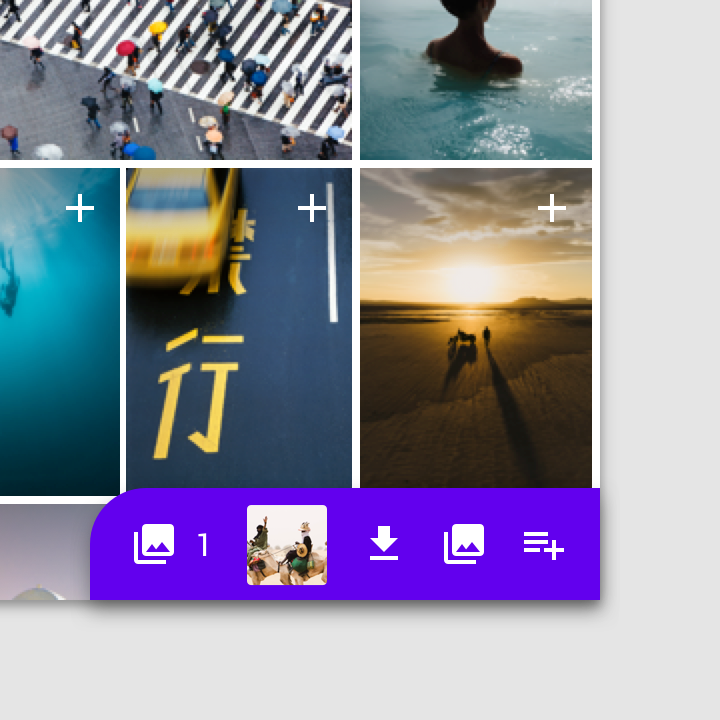
Használjon bővíthető alsó lapot fejlett elemkijelöléshez. Ebben a fotóalkalmazásban a kibontott lap lehetővé teszi a felhasználóknak, hogy áttekintsék a kijelölt képeket, és műveletet végezzenek rajtuk.

A bővíthető alsó lapokat és a lebegő műveletgombokat nem szabad ugyanazon célokra használni.

  • A lebegő műveletgombok kizárólag műveletek elvégzésére valók, és nem reagálnak arra, ahogy a felhasználó a képernyő többi részével interakcióba lép. Egy művelet elvégzéséhez nagyobb felületté alakulhatnak.
  • A bővíthető alsó lapok nagyobb felületekké alakulnak, és tartalmuk frissül, hogy tükrözze a felhasználói interakciókat.
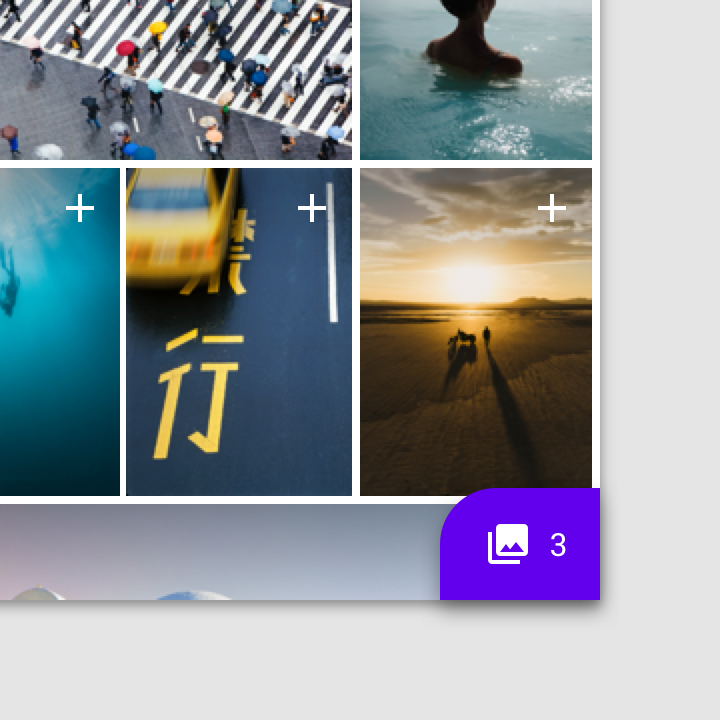
Javasolt: használjon bővíthető alsó lapot egy funkció elérésének biztosításához

Ajánlott

Használjon bővíthető alsó lapot egy funkció elérésének biztosításához. A funkció állapotára vonatkozó frissítéseket is megjeleníthet.
Kerülendő: ne használjon lebegő műveletgombot bővíthető alsó lap helyett

Kerülendő

Ne használjon lebegő műveletgombot bővíthető alsó lap helyett. A lebegő műveletgombok kizárólag műveletek elvégzésére valók.

Felépítés ​

A bővíthető alsó lapok a képernyő alsó sarkához rögzülnek. Két állapotuk van: egy kicsi, összecsukott állapot és egy nagyobb, kibontott állapot.
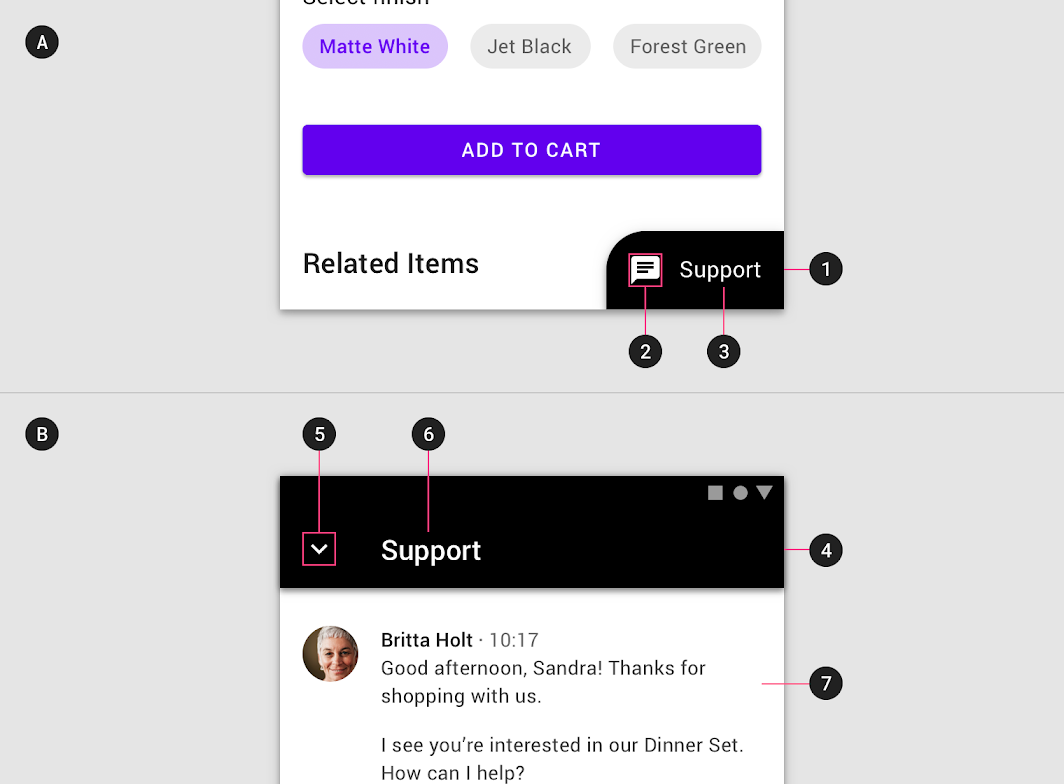
Ábra a konténerről, ikonról, címkéről, fejlécről, bezárási műveletről, címkéről és tartalomról
Összecsukott állapot
1. Konténer
2. Ikon
3. Címke (opcionális)

Kibontott állapot
4. Fejléc
5. Bezárási művelet
6. Címke
7. Tartalom

Összecsukva ​

Összecsukott állapotban a bővíthető alsó lap célja, hogy kicsi és informatív legyen.

  • A alak és a szín segítségével jelezheti, hogy a lap interaktív.
  • Legalább egy ikon szükséges, nagyobb képernyőméretek esetén pedig rövid szöveges címkét is meg kell jeleníteni.
  • A tartalom eltakarásának elkerülése érdekében a szélesség nem haladhatja meg a képernyő felét.
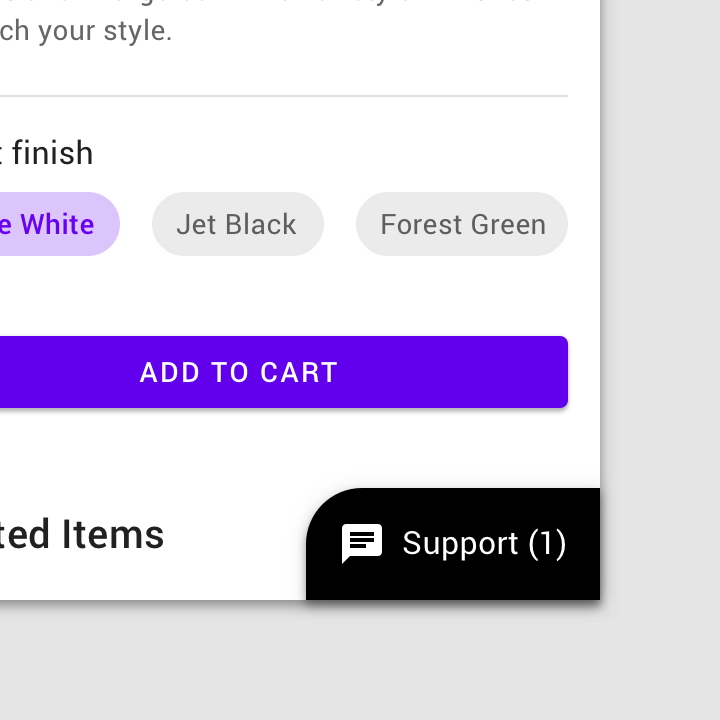
Javasolt: használjon rövid címkét a bővíthető alsó lap összecsukott állapotában a funkció magyarázására vagy a frissítések követésére

Ajánlott

Használjon rövid címkét a bővíthető alsó lap összecsukott állapotában a funkció magyarázására vagy a frissítések követésére, például az olvasatlan üzenetek számának megjelenítésére.
Kerülendő: ne növelje az összecsukott bővíthető alsó lap magasságát vagy szélességét elemek egymásra halmozásával

Kerülendő

Ne növelje az összecsukott bővíthető alsó lap magasságát vagy szélességét elemek egymásra halmozásával, szöveg tördelésével vagy hosszú címkék használatával.

Kibontva ​

Kibontott állapotban a bővíthető alsó lap mobilon teljes képernyős (1), tableten és asztali gépen pedig kisebb lehet, tartalmától függően (2).

  • Egy rögzített fejlécet tartalmaz címmel és a lap összecsukására szolgáló vezérlőelemmel.
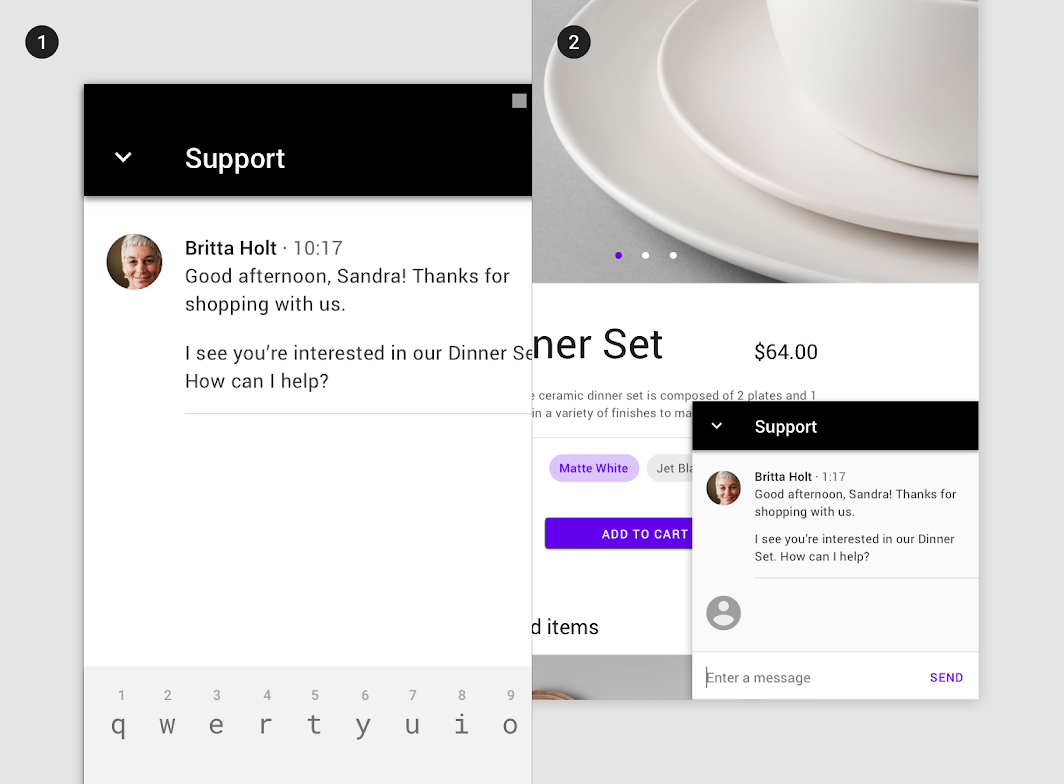
Ez az alsó lap mobilon lefedi a teljes képernyőt (1)
Ez az alsó lap mobilon lefedi a teljes képernyőt (1). Tableten rövidebb, hogy a fő tartalom látható maradjon (2). (A táblagépes példa 62,5%-ra méretezve.)

Viselkedés ​

Vezérlők ​

A bővíthető alsó lapok kibonthatók és összecsukhatók.

  • Összecsukott állapotban a teljes konténer interaktív, és megérintése kibontja a lapot.
  • Kibontott állapotban a lap egy alkalmazássávot jelenít meg egy műveleti ikonnal, amely lehetővé teszi a lap összecsukását. Ezenkívül megjeleníthet egy kontextusfüggő műveletet a lapon, amely elvégez egy feladatot, például egy „Fizetés", „Elküldés" vagy „Letöltés" gomb formájában.
Javasolt: az összecsukott alsó lap megérintéskor kibontódik

Ajánlott

Az összecsukott alsó lap megérintéskor kibontódik.
Kerülendő: ne adjon további műveleteket az összecsukott alsó laphoz

Kerülendő

Ne adjon további műveleteket az összecsukott alsó laphoz. Ezek a műveletek csak a kibontott állapotban, a kibontott területen jelenhetnek meg.

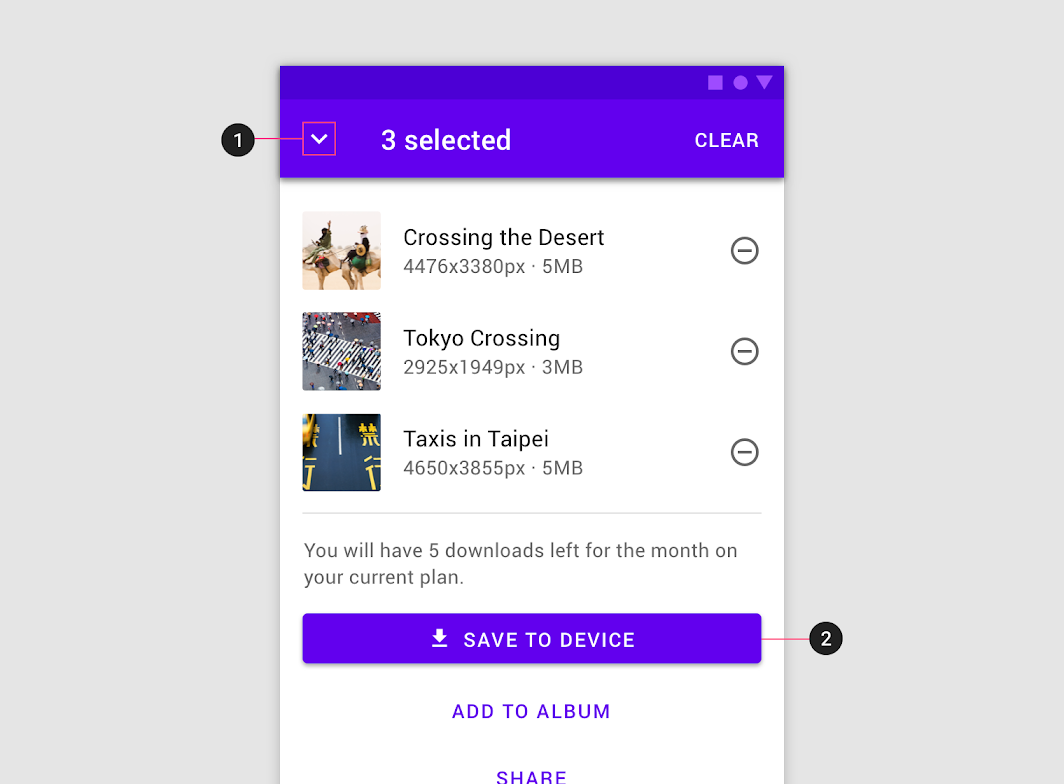
A kibontott alsó lapoknak egyértelmű összecsukási vezérlőelemet kell tartalmazniuk, például műveleti ikont (1)
A kibontott alsó lapoknak egyértelmű összecsukási affordanciát kell tartalmazniuk, például egy műveleti ikont (1). Bezárhatók a lap feladatát elvégző beágyazott művelettel is, például a „Mentés" gombbal ezen a képválasztó képernyőn (2).

Elhelyezés ​

A bővíthető alsó lapok a képernyő alsó, záró sarkához rögzülnek, hogy a lehető legkevésbé takarják el a képernyő fő tartalmát.
Javasolt: helyezze a bővíthető alsó lapokat a képernyő záró széle mentén

Ajánlott

Helyezze a bővíthető alsó lapokat a képernyő záró széle mentén. Ebben az elrendezésben az oldal címsorai megszakítás nélkül olvashatók.

Kerülendő: ne helyezze a bővíthető alsó lapokat a képernyő kezdő széle mentén

Kerülendő

Ne helyezze a bővíthető alsó lapokat a képernyő kezdő széle mentén. Ebben az elrendezésben az összecsukott lap eltakarja a címsorokat és a műveleteket.

Mobil ​

Mobileszközökön a bővíthető alsó lap hatással van a többi alul igazított komponensre. Eltakarhatja a fontos funkciókat, például az alsó navigációt, vagy zavart okozhat, ha lebegő műveletgomb mellé helyezik.

Az alábbi ajánlások megmutatják, mikor és hogyan érdemes bővíthető alsó lapot párosítani a közeli komponensekkel:

KomponensPárosítható bővíthető alsó lappal?Ajánlás
Alsó navigációÓvatossággalHelyezze az összecsukott lapot az alsó navigáció fölé. Görgetéskor és a lap kibontásakor rejtse el az alsó navigációt.
Alsó alkalmazássávNemAz alsó alkalmazássáv eltakarná az összecsukott lapot.
Lebegő műveletgomb: normálNemAz összecsukott lapok mérete és elhelyezkedése hasonló a lebegő műveletgombokéhoz, ami összezavarhatja a felhasználókat a kettő megkülönböztetésében.
Lebegő műveletgomb: kiterjesztettÓvatossággalKiterjesztett lebegő műveletgomb használható, ha az középre van igazítva, így nem takarja el az összecsukott lapot. A gombnak és az összecsukott lapnak egyaránt keskenynek kell lennie, és stílusban is el kell térniük egymástól.
Képernyőn megjelenő billentyűzetIgenAmikor a billentyűzet megjelenik, eltakarja a lapot. Összecsukott állapotban a lap nem kapcsolódik a billentyűzethez.
SnackbarIgenAz átfedés elkerülése érdekében helyezze a snackbart az összecsukott lap fölé.

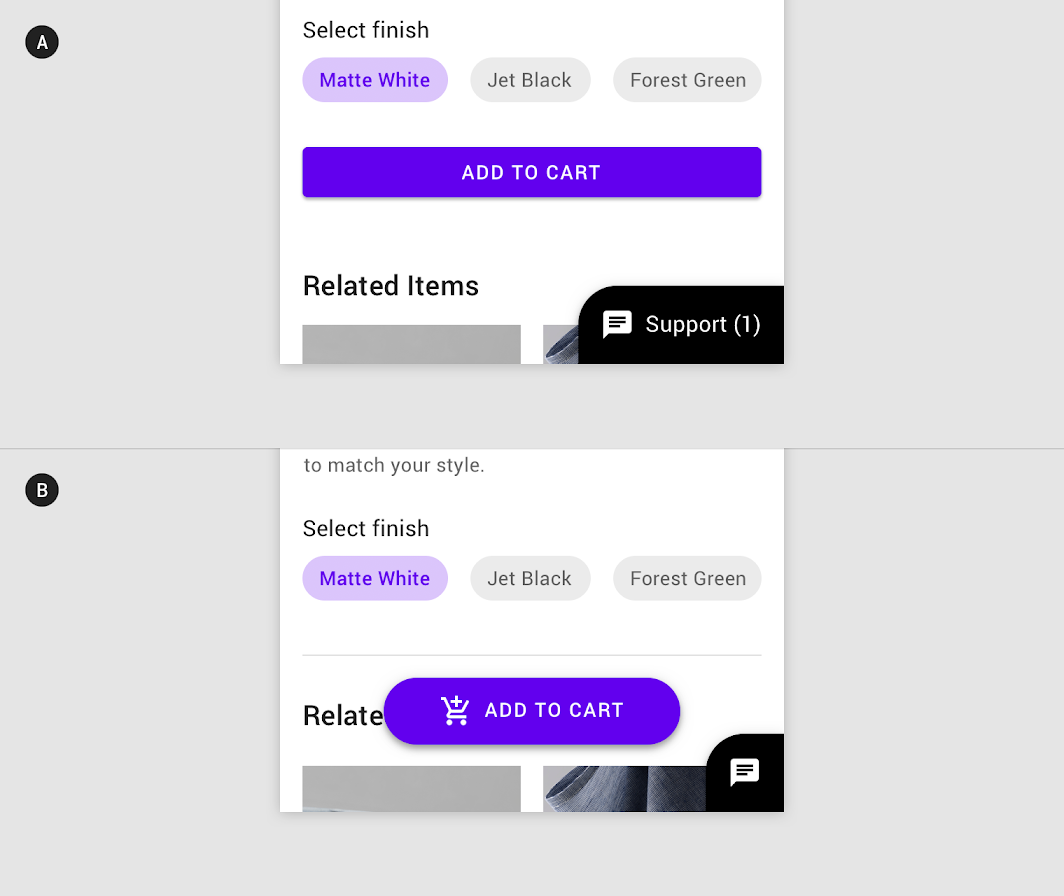
Figyelem: a bővíthető alsó lap más alul igazított komponensekkel is párosítható, ha körültekintően járnak el

Vigyázat

A bővíthető alsó lap más alul igazított komponensekkel is párosítható, ha körültekintően járnak el. Az A jelű példa egy alsó lapot mutat, amely címkét és üzenetet is megjelenít, mivel ehhez elegendő hely áll rendelkezésre. A B jelű példa ehelyett hangsúlyos kiterjesztett lebegő műveletgombot tartalmaz, így a lapnak csak egy ikon megjelenítésére van helye.

Táblagép és asztali számítógép ​

Nagyobb képernyőkön a bővíthető alsó lapoknak nem kell a képernyő teljes magasságáig vagy szélességéig kiterjedniük. Kisebb méretben a bővíthető alsó lapok lehetővé teszik a többfeladatos munkavégzést és a képernyőterület egyéb felhasználását.

Mivel a képernyő alján való elhelyezkedésük miatt kevésbé feltűnők lehetnek, tartalmuk oldalsó lapra helyezhető vagy felső alkalmazássávból érhető el.
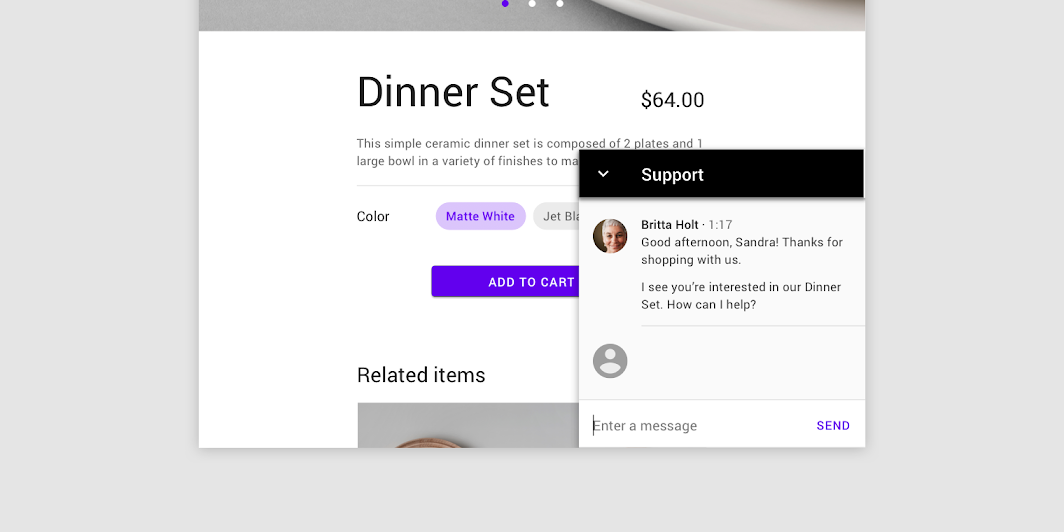
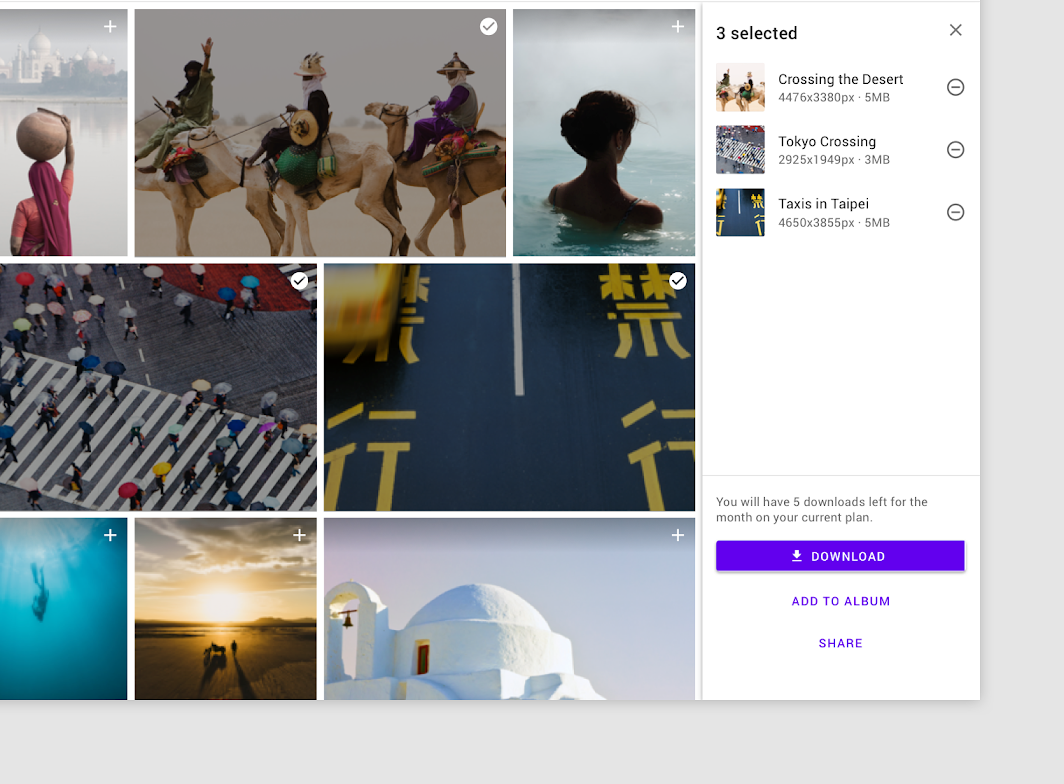
Tableten és asztali gépen ez a bővíthető alsó lap nem foglalja el a képernyő teljes szélességét vagy magasságát
Tableten és asztali gépen ez a bővíthető alsó lap nem foglalja el a képernyő teljes szélességét vagy magasságát, ellentétben a mobilváltozattal.

Tableten és asztali gépen az alsó lap tartalma oldalsó lapba költözik, ahol látható marad
Tableten és asztali gépen az alsó lap tartalma oldalsó lapba költözik, ahol látható marad. Mobilon ez a bővíthető alsó lap kijelölési listát tartalmaz.

Témázás ​

Posivibes Material téma ​

A közösségi médiaalkalmazás alsó lapjai a Material Theming segítségével lettek testreszabva. A testreszabás területei közé tartozik a szín és a alak.
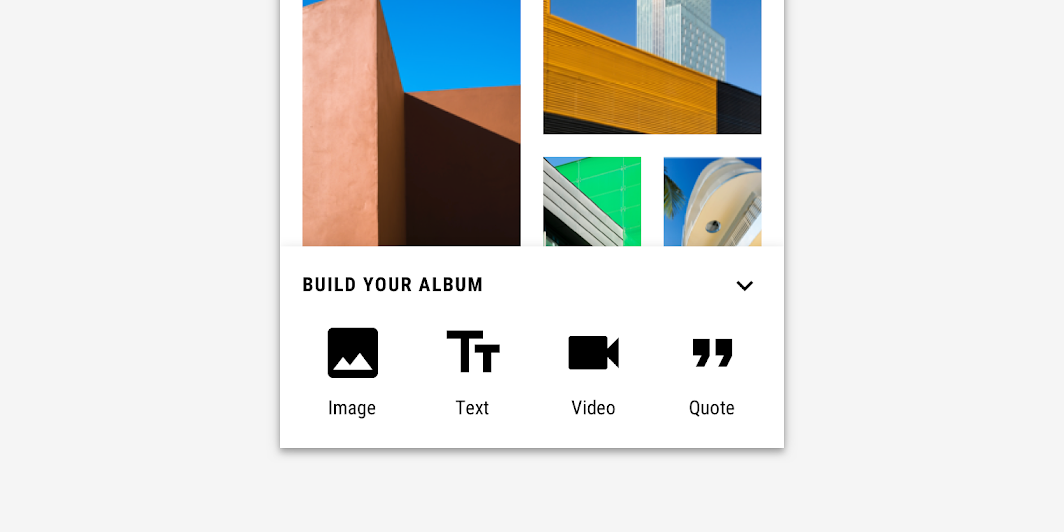
A Posivibe testreszabott alsó lapjai

Szín ​

A Posivibe alsó lapjai egyedi színt használnak három elemen: a konténeren, a szövegen és az ikonokon.
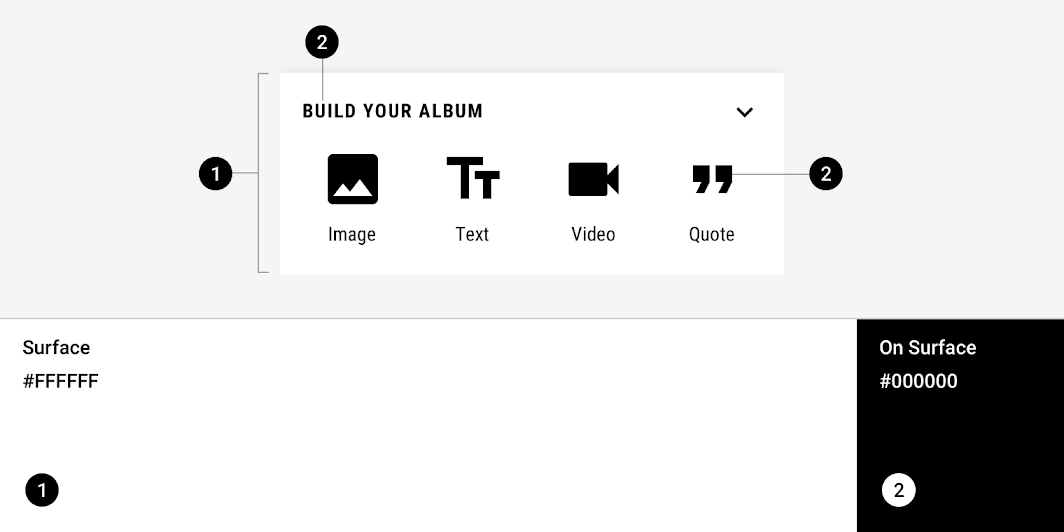
Posivibes Material téma: szín
ElemKategóriaTulajdonságÉrték
KonténerFelület (Surface)Szín
Átlátszatlanság
#FFFFFF
100%
Szöveg, ikonokA felületen (On Surface)Szín
Átlátszatlanság
#000000
100%

A színrendszer

Hozzon létre olyan színtémát, amely tükrözi a márkát vagy a stílust

Kapcsolódó cikk

Szín alkalmazása a felhasználói felületen

A felhasználói felületen a színnek számos szerepe van: a jelentés hordozásától a megjelenés és a hangulat kifejezéséig.

Kapcsolódó cikk

A formáról

Irányítsa a figyelmet, azonosítsa a komponenseket, közölje az állapotot, és fejezze ki a márkát

Kapcsolódó link

Alak ​

A Posivibe alsó lapjai egyedi konténerformát használnak. Az alsó lapok csak a bal felső és a jobb felső sarkukon formázhatók.
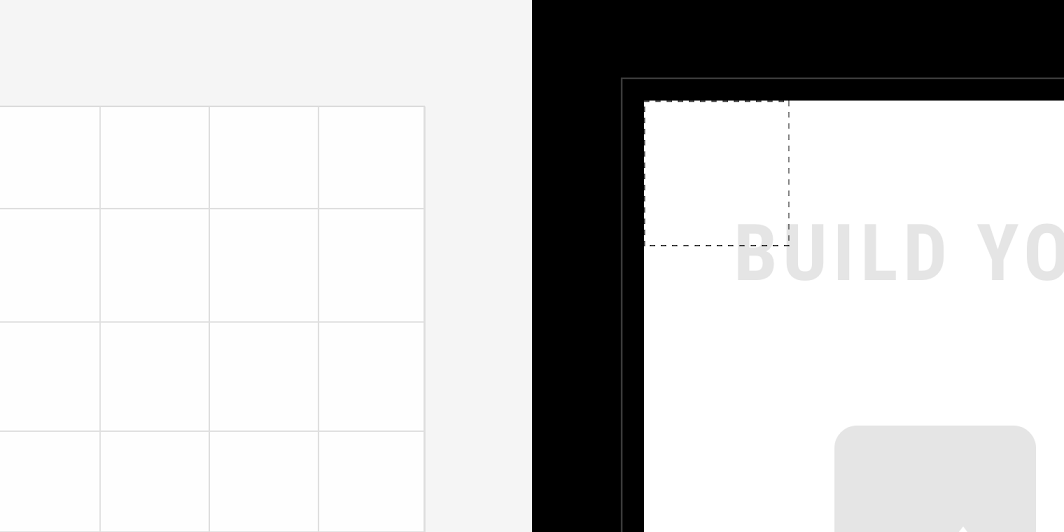
Posivibes Material téma: forma
ElemKategóriaTulajdonságÉrték
KonténerNagy komponensCsalád
Méret
Vágott (Cut)
0;0; n/a; n/a dp*

Shrine Material téma ​

A Shrine egy kiskereskedelmi alkalmazás, és bővíthető alsó lapja a Material Theming segítségével lett testreszabva. A testreszabás területei közé tartozik a szín és a alak.
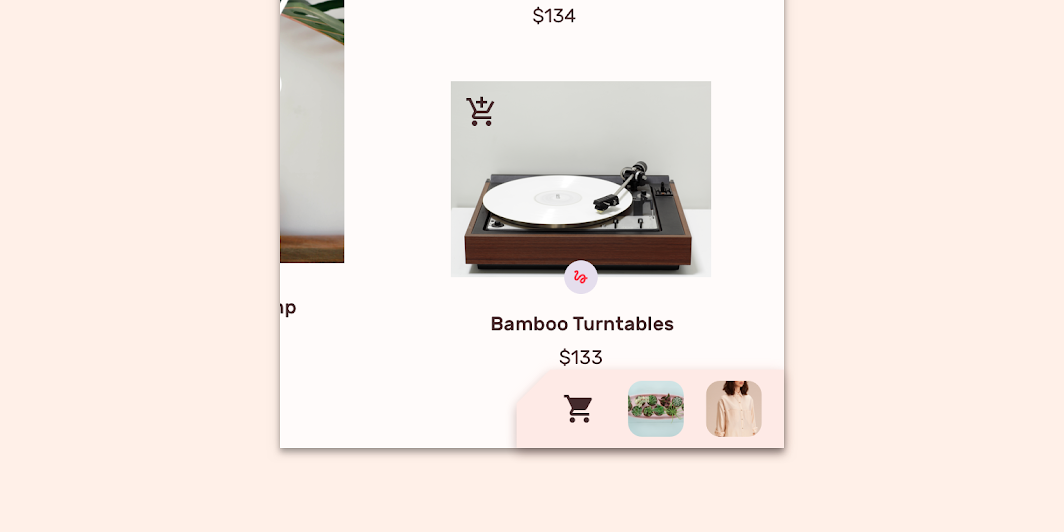
A Shrine testreszabott bővíthető alsó lapja

Szín ​

A Shrine bővíthető alsó lapja egyedi színeket használ a konténerén és az ikonján.
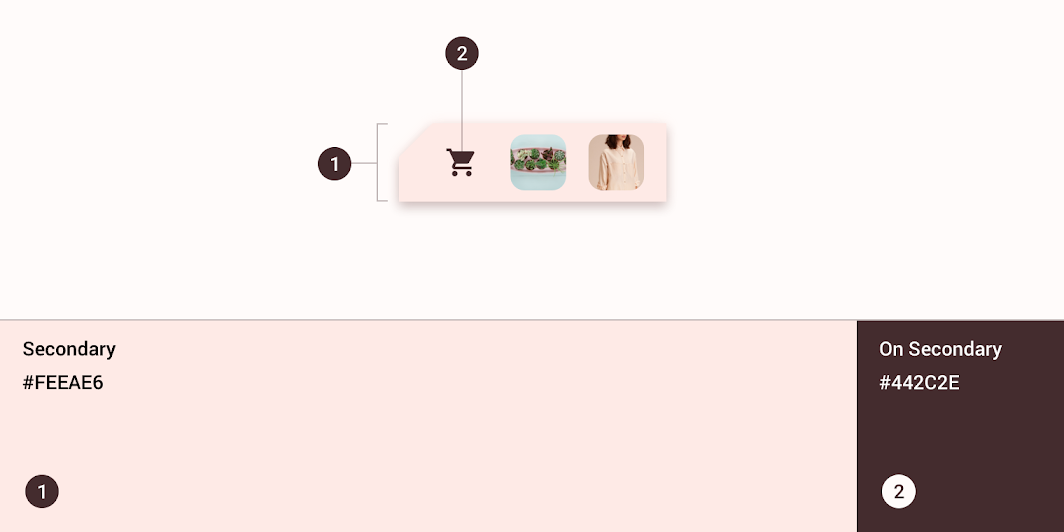
Shrine Material téma: szín
ElemKategóriaTulajdonságÉrték
KonténerMásodlagos (Secondary)Szín
Átlátszatlanság
#FEEAE6
100%
KonténerA másodlagos színen (On Secondary)Szín
Átlátszatlanság
#442C2E
100%

Alak ​

A Shrine bővíthető alsó lapjának összecsukott állapota egyedi konténerformát használ. A felső kezdő sarok (LTR-ben a bal felső) kap alakot, hogy jelezze a lap interaktivitását.* A bővíthető alsó lapok csak a bal felső sarkukon formázhatók.

Shrine Material téma: forma
ElemKategóriaTulajdonságÉrték
KonténerNagy komponensCsalád
Méret
Vágott (Cut)
0; n/a; n/a; n/a dp*

Specifikációk ​

Modális alsó lap mobileszközökre ​


max. magasság: a képernyőmagasság fele36016565636

360max. magasság: a képernyőmagasság fele565616

Standard alsó lap mobileszközökre ​


min. magasság: 56dp360
Pager
Előző oldalVálasztógombok
Következő oldalOldalsó lapok

A Apache-2.0 licenc alapján kiadva.

Copyright © 2018-Present Google

https://m2.material.io/components/sheets-bottom

A Apache-2.0 licenc alapján kiadva.

Copyright © 2018-Present Google