Skip to content
Material Design 2
Main Navigation
v3
v2
v1

Français

English
简体中文
繁體中文
Español
Русский
Português – Brasil
Deutsch
日本語
한국어
Italiano
Polski
Türkçe
čeština
magyar

Français

English
简体中文
繁體中文
Español
Русский
Português – Brasil
Deutsch
日本語
한국어
Italiano
Polski
Türkçe
čeština
magyar

Apparence

Sidebar Navigation

Système Material

Introduction

Études Material

À propos des études Material

Basil

Crane

Fortnightly

Owl

Rally

Reply

Shrine

Fondements Material

Environnement

Surfaces

Élévation

Lumière et ombres

Mise en page

Comprendre la mise en page

Densité de pixels

Grille de mise en page adaptative

Méthodes d'espacement

Comportement des composants

Application de la densité

Navigation

Comprendre la navigation

Transitions de navigation

Recherche

Couleur

Le système de couleurs

Application de la couleur à l'interface utilisateur

Utilisation de la couleur

Lisibilité du texte

Thème sombre

Typographie

Le système typographique

Comprendre la typographie

Prise en charge des langues

Son

À propos du son

Appliquer le son à l'interface utilisateur

Attributs sonores

Chorégraphie du son

Iconographie

Icônes de produit

Icônes système

Icônes animées

Forme

À propos des formes

Forme et hiérarchie

La forme en tant qu'expression

Forme et animation

Appliquer des formes à l'interface utilisateur

Animation

Comprendre l'animation

Le système d'animation

Vitesse

Chorégraphie

Personnalisation

Interaction

Gestes

Sélection

États

Communication

Confirmation et accusé de réception

Formats de données

Visualisation de données

États vides

Aide et commentaires

Visuels

Écran de lancement

Intégration (Onboarding)

États hors ligne

Rédaction

Apprentissage automatique

Modèles de conception pour l'apprentissage automatique

Détection d'objets : caméra en direct

Détection d'objets : image statique

Lecture de codes-barres

Lignes directrices Material

Material Theming

Vue d'ensemble

Mise en œuvre de votre thème

Utilisabilité

Accessibilité

Bidirectionnalité

Lignes directrices par plateforme

Barres Android

Empreinte digitale Android

Retours haptiques Android

Icônes Android

Navigation entre applications sous Android

Notifications sur Android

Autorisations Android

Slices Android

Écran partagé Android

Android : balayer pour actualiser

Barre d'outils de sélection de texte sous Android

Widget Android

Adaptation multiplateforme

Composants

Barres d'application : barre inférieure

Barres d'application : barre d'application supérieure

Backdrop

Bannières

Navigation inférieure

Boutons

Boutons : bouton d'action flottant

Cartes

Cases à cocher

Puces

Tableaux de données

Sélecteurs de date

Boîtes de dialogue

Séparateurs

Listes d'images

Listes

Menus

Tiroir de navigation

Rail de navigation

Indicateurs de progression

Boutons radio

Feuilles inférieures

Panneaux latéraux

Curseurs

Snackbars

Commutateurs

Onglets

Champs de texte

Sélecteurs d'heure

Infobulles

Sur cette page

Feuilles inférieures ​

Les feuilles inférieures sont des surfaces présentant un contenu supplémentaire, ancrées au bas de l'écran.
Feuilles inférieures : image principale

Utilisation ​

Les feuilles inférieures sont des surfaces supplémentaires utilisées principalement sur mobile. Il en existe trois types, adaptés à différents cas d'utilisation :

  • Les feuilles inférieures standard affichent un contenu qui vient compléter le contenu principal de l'écran. Elles restent visibles pendant l'interaction avec ce contenu principal.
  • Les feuilles inférieures modales constituent une alternative aux menus intégrés ou aux boîtes de dialogue simples sur mobile et offrent de la place pour des éléments supplémentaires, des descriptions plus longues et des icônes. L'utilisateur doit les fermer pour pouvoir interagir avec le contenu sous-jacent.
  • Les feuilles inférieures extensibles offrent une petite surface repliée que l'utilisateur peut déployer pour accéder à une fonctionnalité ou à une tâche clé. Elles combinent l'accès permanent d'une feuille standard à l'espace et à l'attention accordés par une feuille modale.
Un utilisateur peut consulter et interagir avec une feuille inférieure standard et avec le reste de l'écran, utile pour le multitâche
Feuille inférieure standard
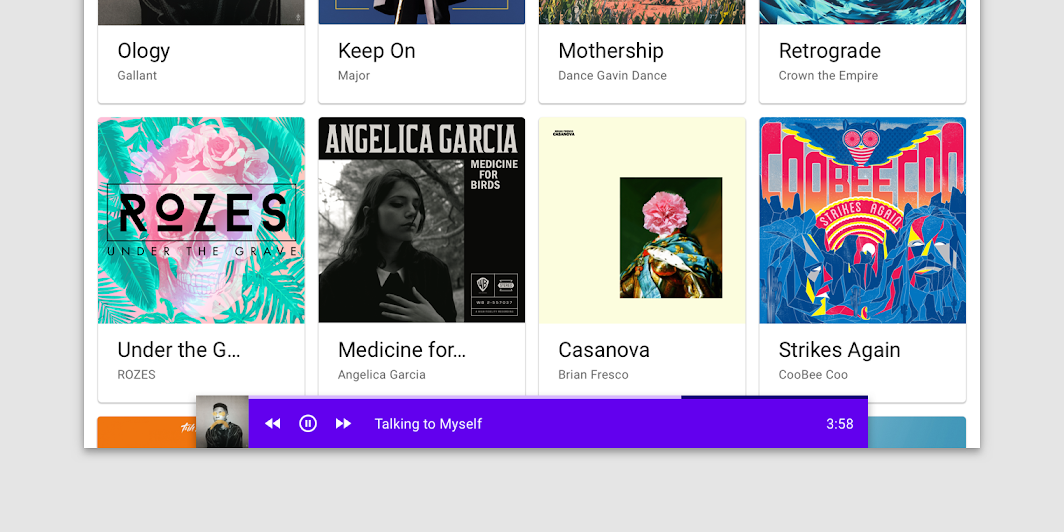
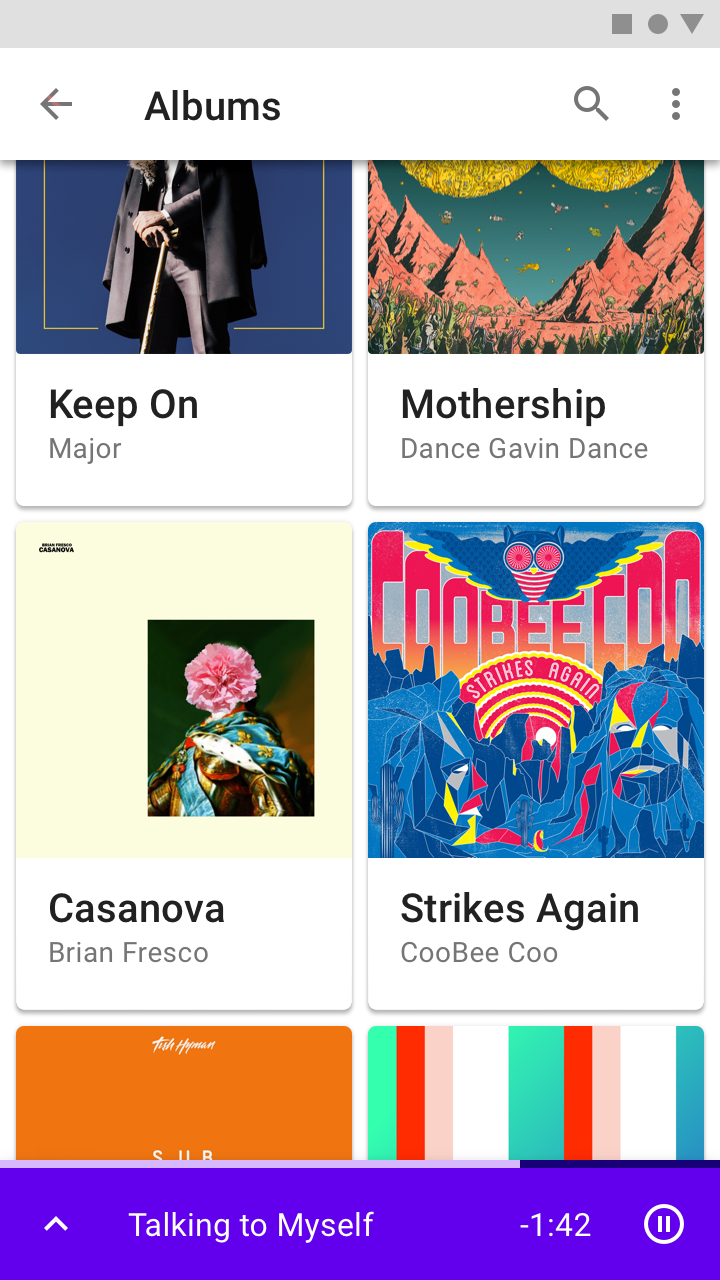
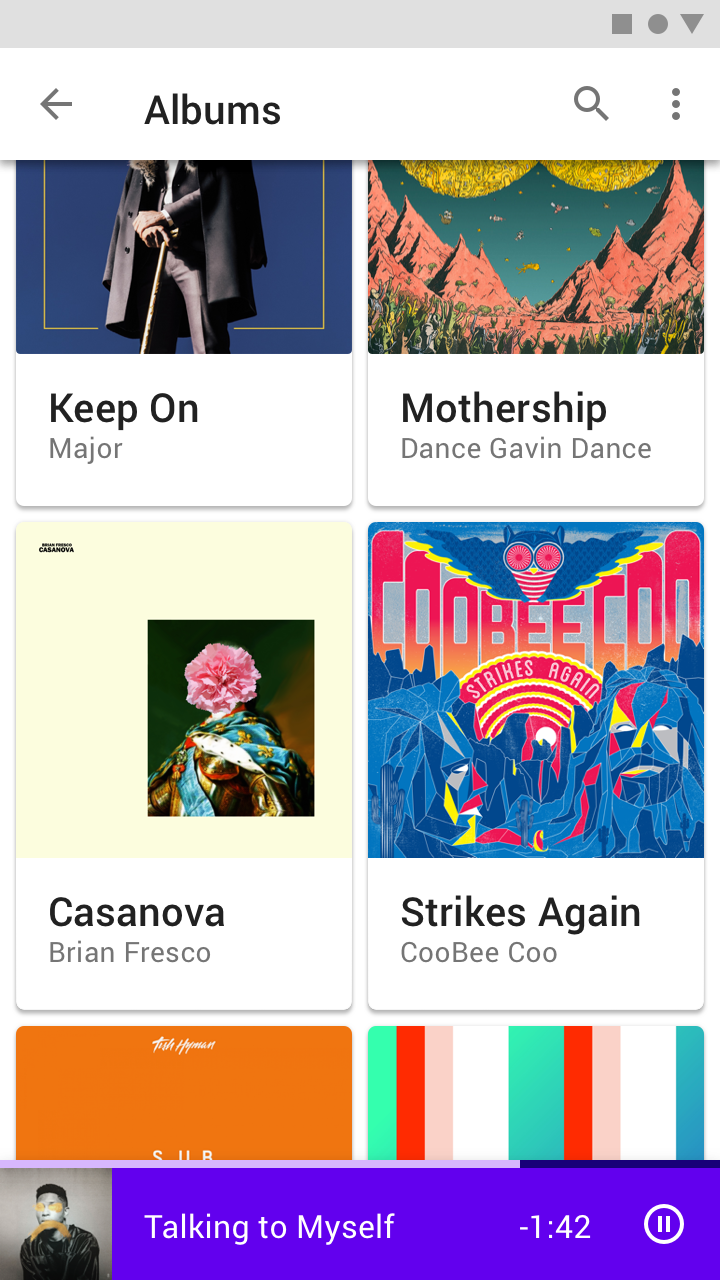
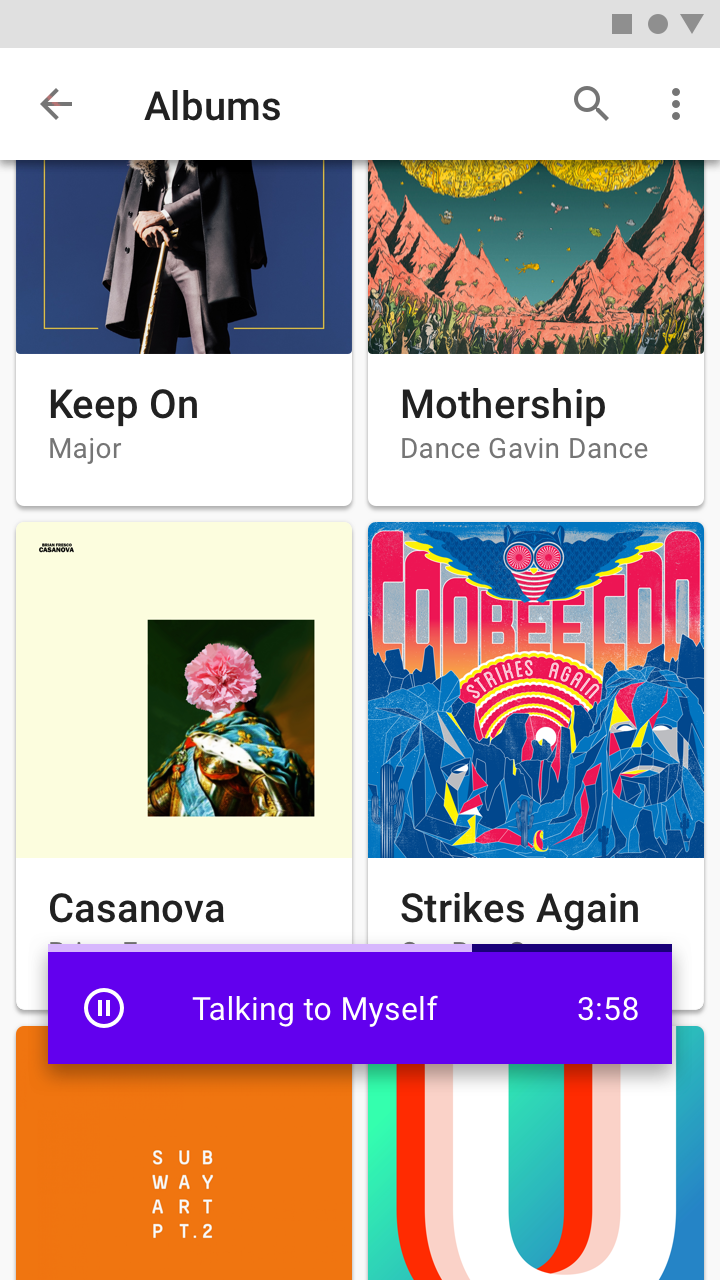
L'utilisateur peut consulter et interagir à la fois avec une feuille inférieure standard et avec le reste de l'écran, ce qui est utile pour le multitâche. Le lecteur de musique de cette feuille inférieure standard permet aux utilisateurs de contrôler leur musique tout en parcourant des albums.
Un utilisateur doit interagir avec une feuille inférieure modale ou la fermer
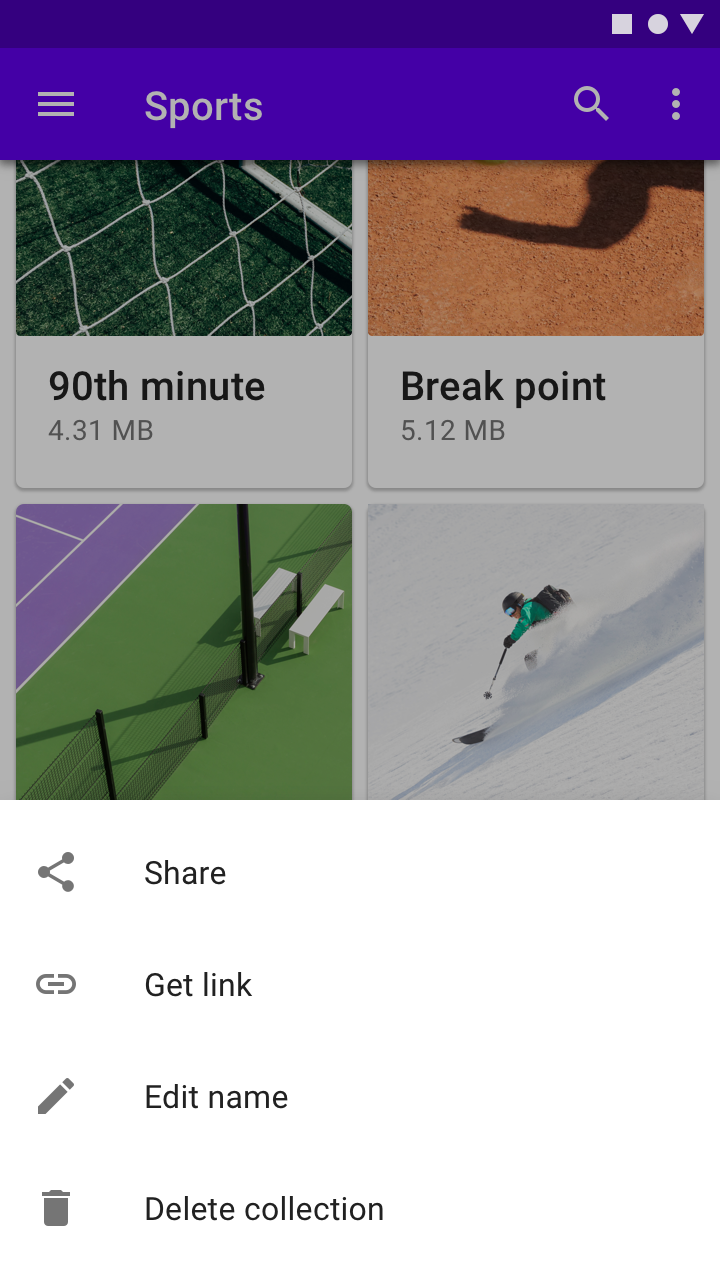
Feuille inférieure modale
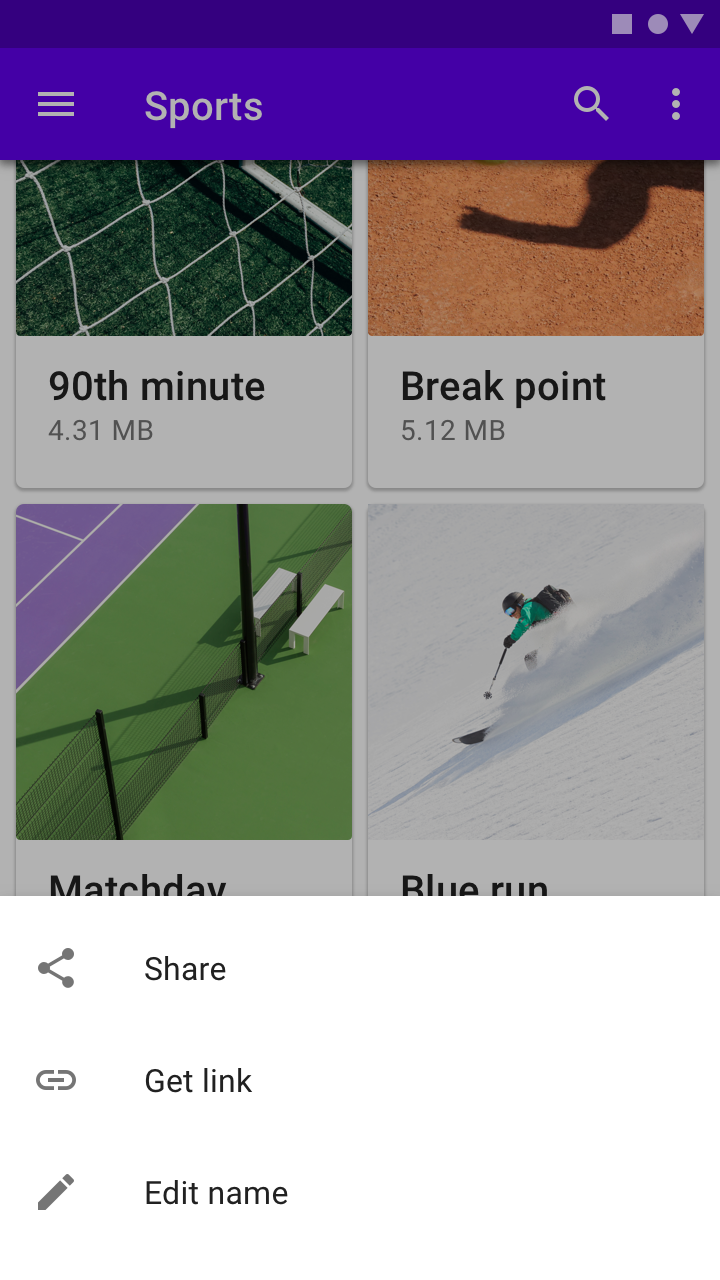
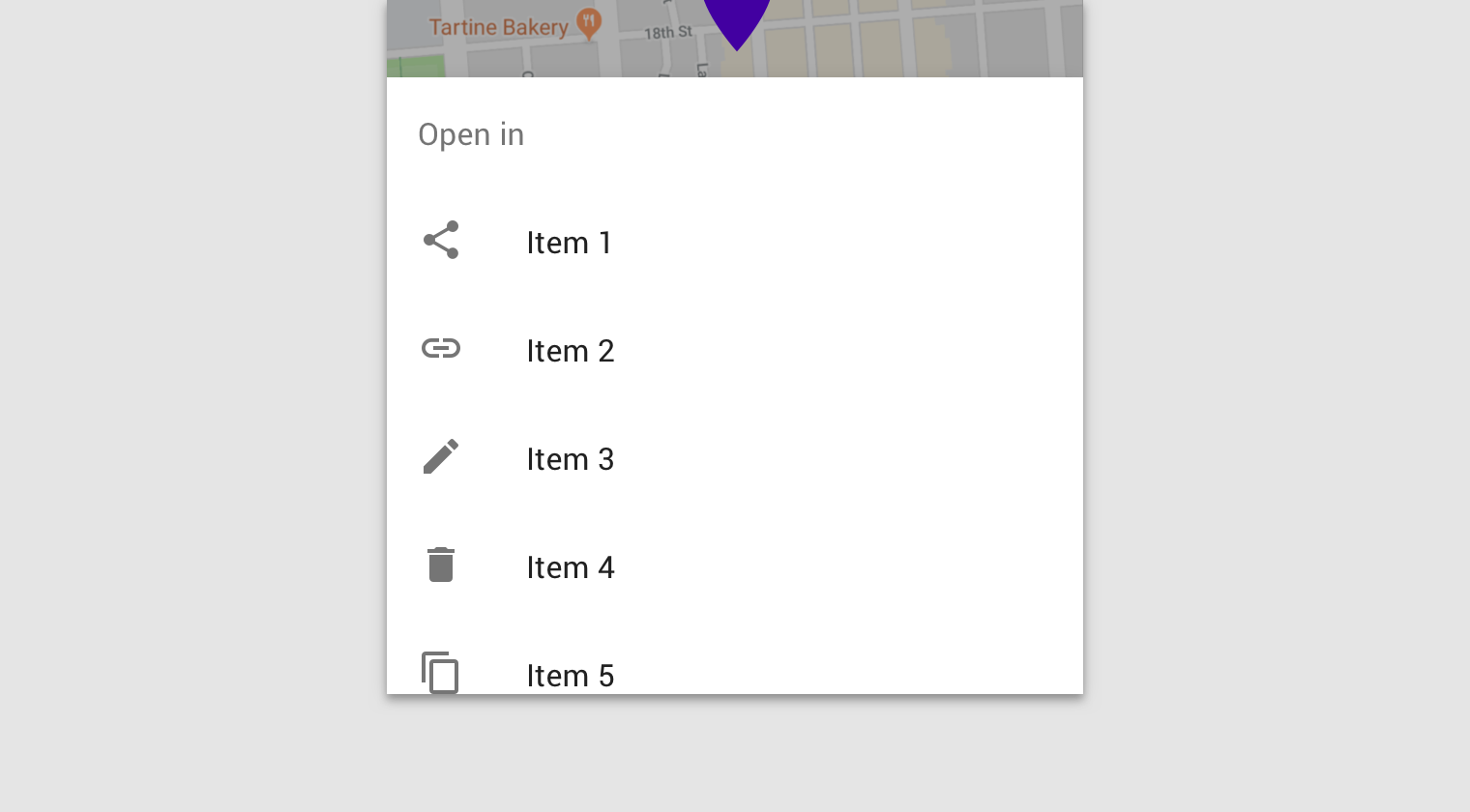
L'utilisateur doit interagir avec une feuille inférieure modale ou la fermer. Son comportement bloquant la rend adaptée aux menus, comme dans cette application de fichiers, pour aider les utilisateurs à se concentrer sur les choix disponibles.
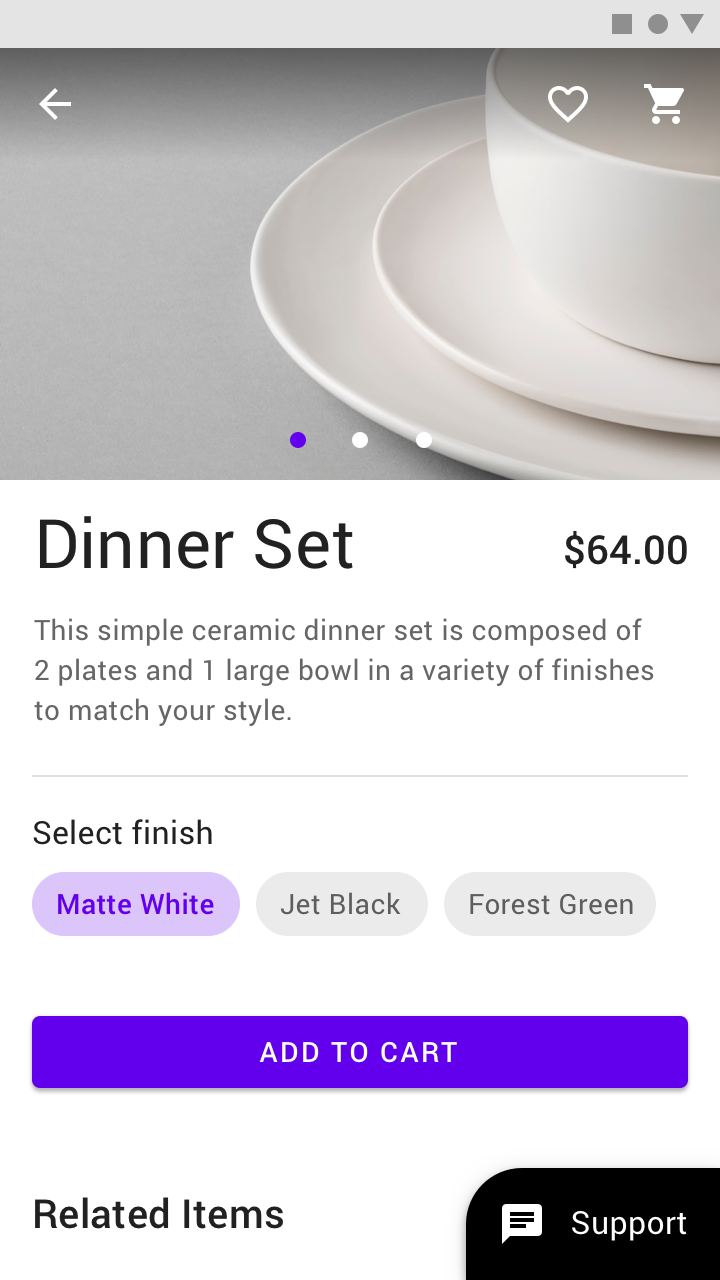
Un utilisateur peut appuyer sur une feuille inférieure extensible si besoin pour accéder à l'intégralité de son contenu
Feuille inférieure extensible
L'utilisateur peut, si besoin, appuyer sur une feuille inférieure extensible pour accéder à l'intégralité de son contenu. L'état replié peut indiquer l'état actuel de la fonctionnalité, comme le nombre d'éléments sélectionnés ou de messages non lus.

Cartes

Contient du contenu et des liens sur un seul sujet

Article connexe

Menus

Les menus affichent une liste de choix sur des surfaces temporaires.

Article connexe

Panneaux latéraux

Surfaces présentant un contenu supplémentaire, ancrées au bord gauche ou droit de l'écran.

Article connexe

Principes ​


Feuilles inférieures : principe : complémentaire

Complémentaire

Les feuilles inférieures renferment un contenu qui complète la zone d'interface utilisateur principale de l'écran.
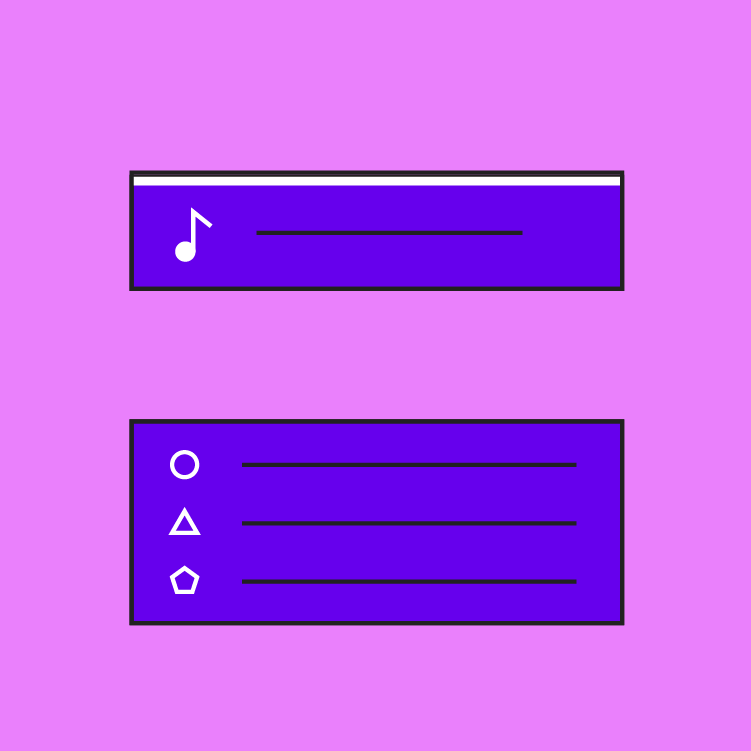
Feuilles inférieures : principe : flexible

Flexible

Les feuilles inférieures peuvent afficher une grande variété de contenus et de mises en page.
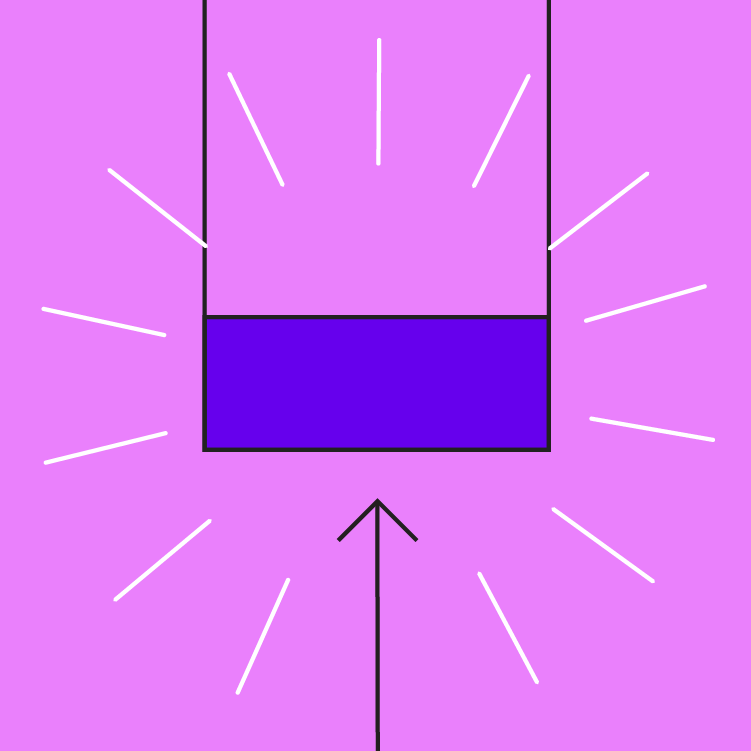
Feuilles inférieures : principe : ergonomique

Ergonomique

Les feuilles inférieures sont facilement accessibles sur un appareil mobile.

Anatomie ​
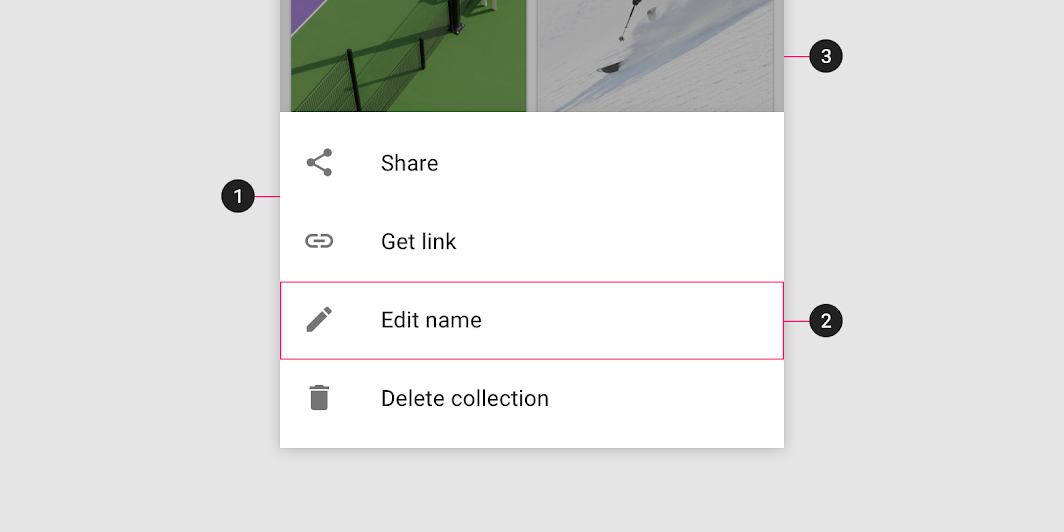
Schéma de la feuille, du contenu, du voile
1. Feuille
2. Contenu
3. Voile (modale uniquement)

Feuille ​

Les feuilles inférieures sont ancrées au bord inférieur de l'écran et apparaissent devant les autres éléments d'interface utilisateur. Sur mobile, les feuilles inférieures standard et modales occupent toute la largeur de l'écran ; sur tablette ou ordinateur de bureau, elles peuvent être en retrait ou en pleine largeur.
À faire : une feuille inférieure est ancrée au bord inférieur de l'écran
À faire

Une feuille inférieure est ancrée au bord inférieur de l'écran.
À ne pas faire : mettre une feuille inférieure en retrait sur tous les côtés par rapport aux bords de l'écran

À ne pas faire

Ne placez pas une feuille inférieure en retrait sur tous les côtés par rapport aux bords de l'écran. Cela peut la rendre difficile à voir et elle risque d'être confondue avec d'autres composants, tels que les snackbars.

Feuille inférieure standard en retrait sur ordinateur de bureau

Contenu ​

Les feuilles inférieures peuvent afficher une grande variété de contenus et de mises en page, allant des éléments de menu (en liste ou en grille) au contenu supplémentaire disposé selon la grille de mise en page.

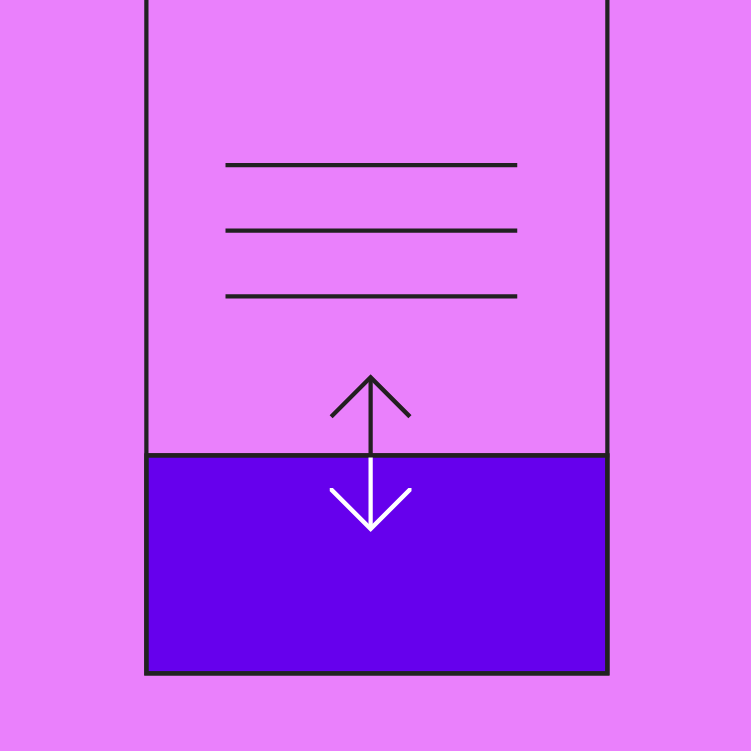
Le contenu d'une feuille inférieure qui s'étend initialement sous le bord de l'écran peut être rendu visible en faisant glisser la feuille vers le haut.
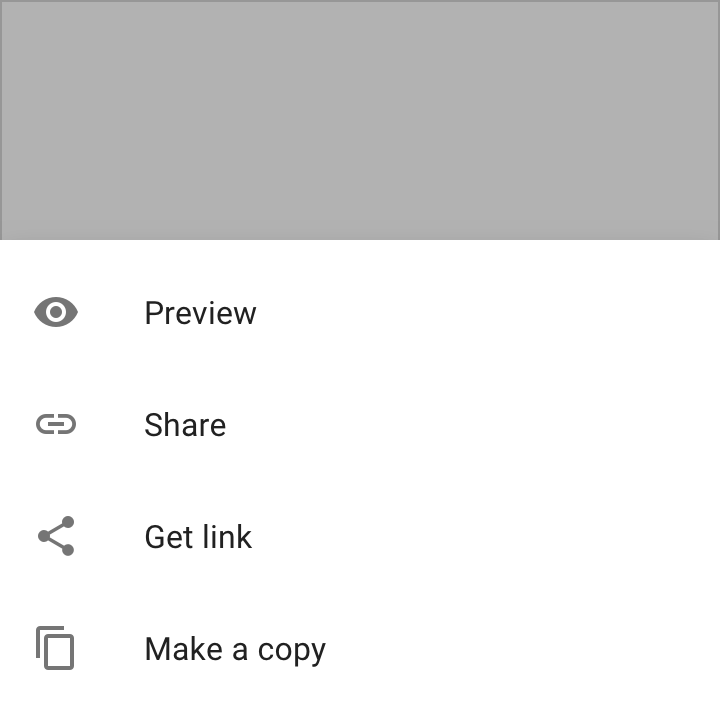
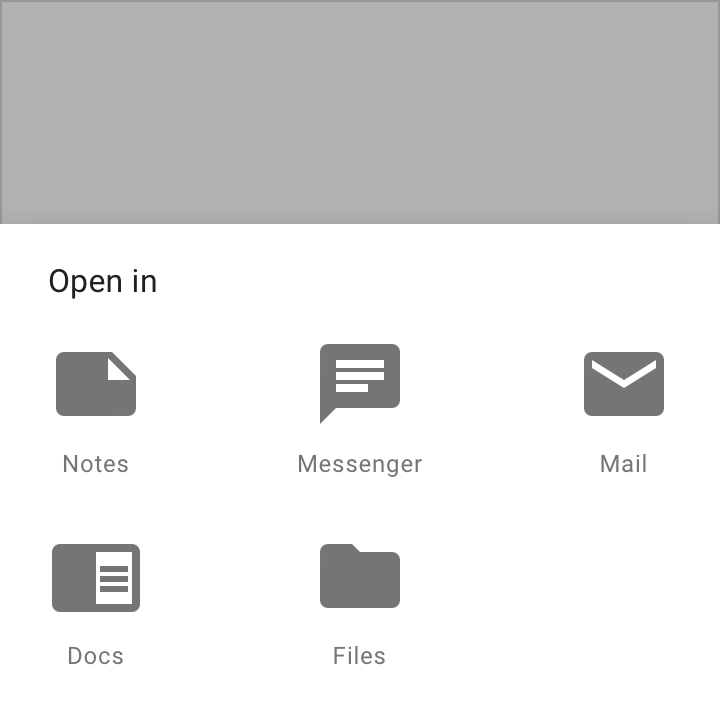
Menu d'actions (sous forme de liste) dans une feuille inférieure modale
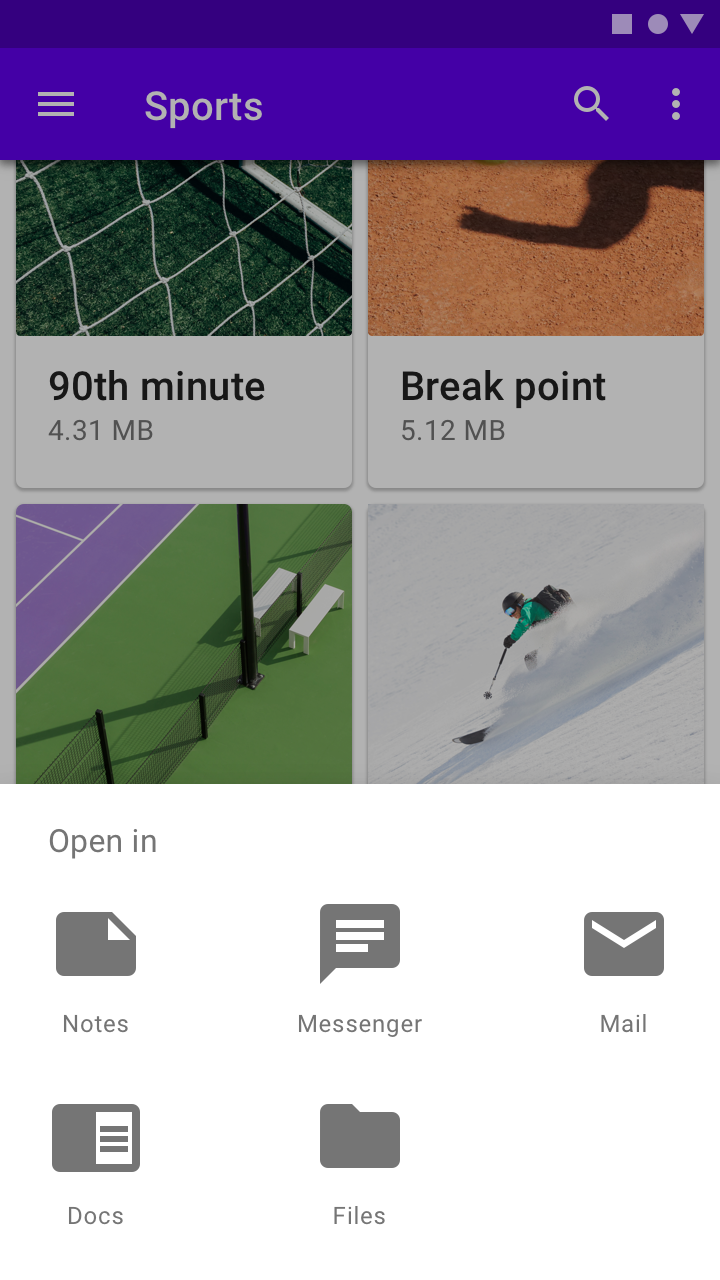
Menu d'applications (en grille) dans une feuille inférieure modale

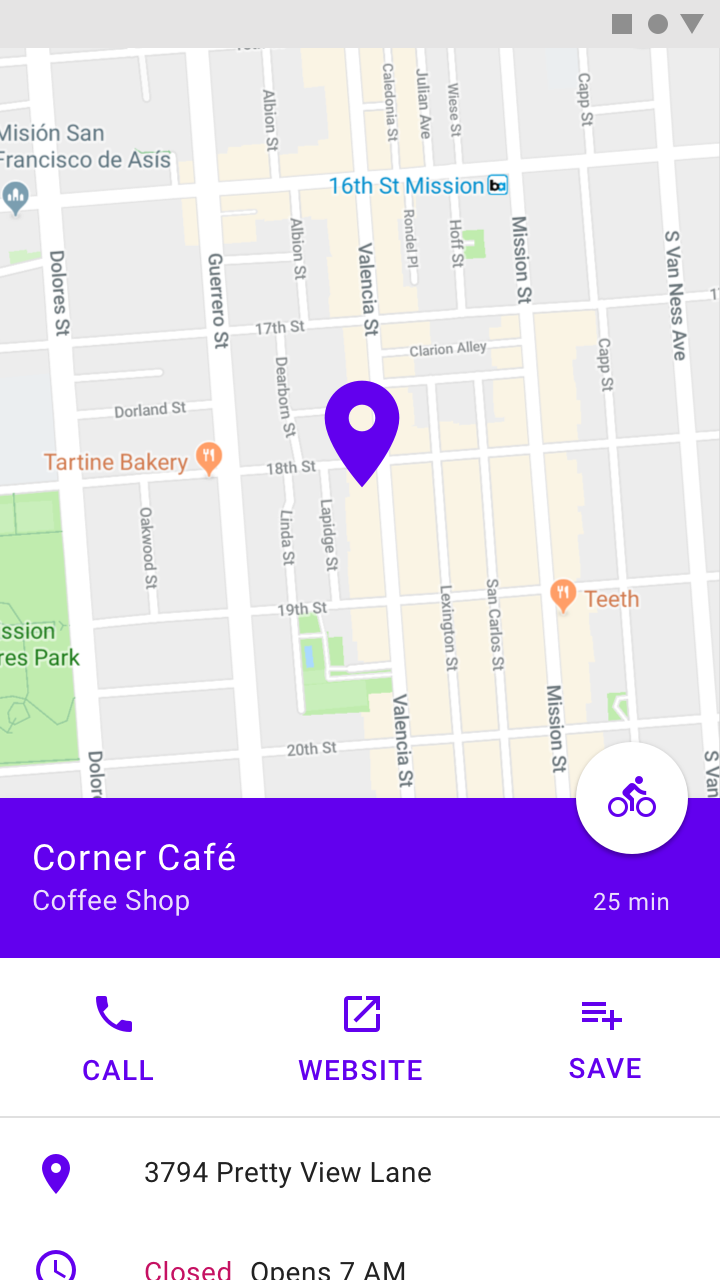
Les informations de localisation dans cette feuille inférieure standard s'étendent initialement sous le bord de l'écran
Les informations de localisation dans cette feuille inférieure standard s'étendent initialement sous le bord de l'écran. Elles peuvent être révélées en faisant glisser la feuille.
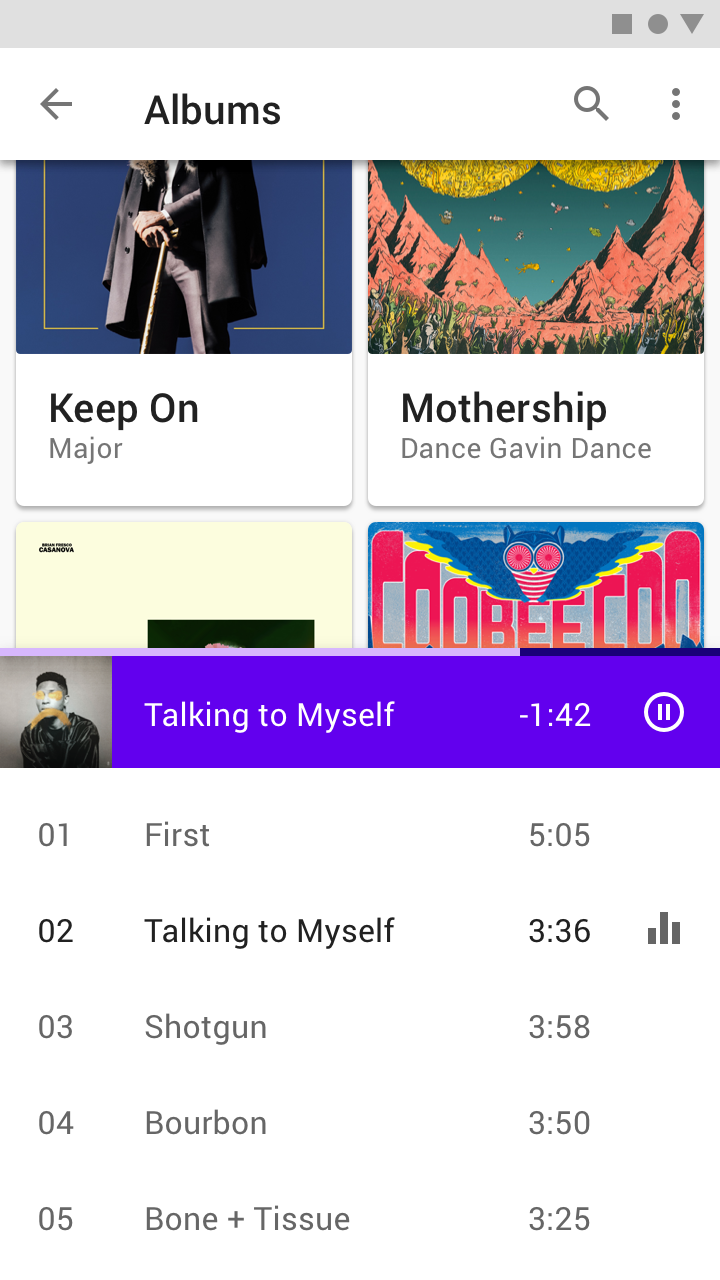
Ce lecteur de musique a été rendu entièrement visible pour révéler une liste de pistes sous le lecteur
Ce lecteur de musique a été rendu entièrement visible, révélant une liste de pistes située sous le lecteur.

Comportement ​

Visibilité ​

Apparition initiale ​

Lorsque les feuilles inférieures apparaissent à l'écran, elles peuvent contenir un contenu qui s'étend sous le bord inférieur de l'écran. Elles peuvent être balayées ou glissées vers le haut pour passer en plein écran. Selon le contenu, elles peuvent également passer en plein écran lorsque l'utilisateur appuie sur leur surface ou sur une icône d'expansion.

Plein écran ​

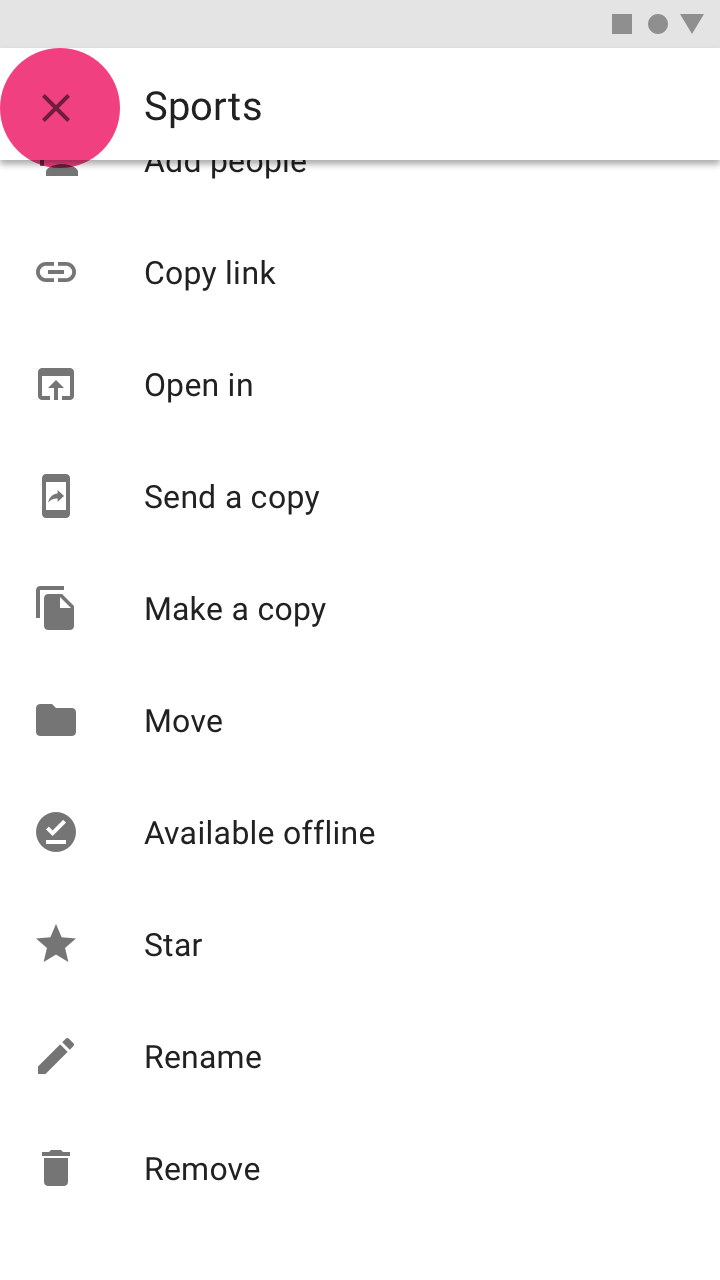
En plein écran, les feuilles inférieures peuvent faire défiler leur contenu pour révéler du contenu supplémentaire. Une barre d'outils doit fournir une affordance de repli ou de fermeture permettant de quitter cette vue.

À faire

Les feuilles inférieures partiellement visibles peuvent être glissées vers une vue en plein écran et faire défiler leur contenu.

À faire

Incluez une affordance de fermeture dans une feuille inférieure modale de pleine hauteur pour permettre de la fermer.

Mise à l'échelle et adaptation ​

Sur les appareils mobiles, les feuilles inférieures s'étendent sur toute la largeur de l'écran et sont surélevées par rapport au contenu principal. Pour s'adapter aux écrans plus grands, les feuilles inférieures doivent être mises à l'échelle de l'une des trois manières suivantes :

  • En définissant une largeur maximale
  • En passant à une feuille flottante
  • En passant à un panneau latéral, afin de réduire l'espace occupé sur les grands écrans
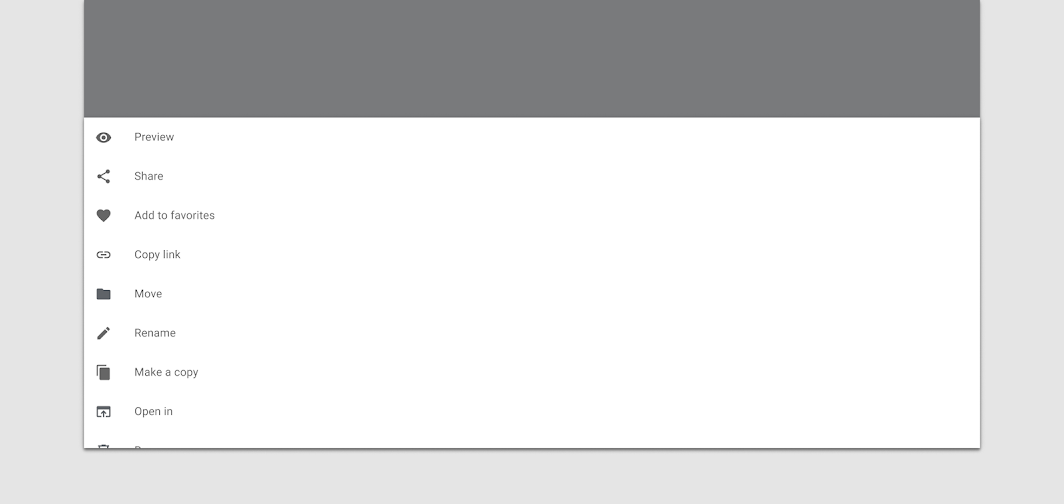
À ne pas faire : utiliser des feuilles inférieures pleine largeur dans les mises en page pour grands écrans

À ne pas faire

N'utilisez pas de feuilles inférieures pleine largeur dans les mises en page pour grands écrans.

Sur les grands écrans, les feuilles inférieures contenant un ensemble d'actions peuvent devenir un menu contextuel, afin de préserver l'intention et le contexte du contenu principal.
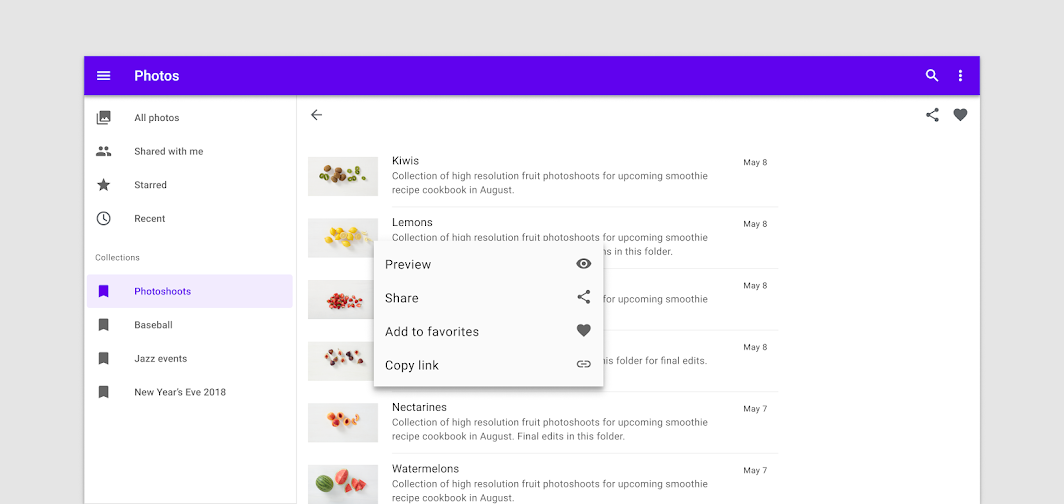
À faire : lors de l'adaptation aux grands écrans, une feuille inférieure peut devenir un menu contextuel

À faire

Lors de l'adaptation aux grands écrans, une feuille inférieure peut devenir un menu contextuel.

Une feuille inférieure sur mobile peut également être remplacée par un panneau latéral, qui affiche un contenu complémentaire sur les grands écrans.
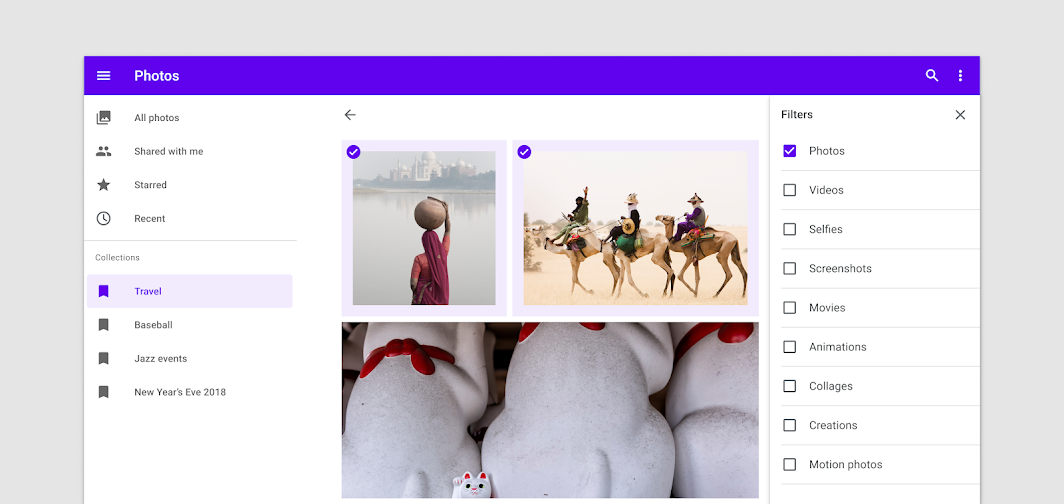
À faire : remplacer la feuille inférieure par une feuille latérale dans les mises en page en orientation paysage

À faire

Remplacez la feuille inférieure par un panneau latéral dans les mises en page en orientation paysage.

Feuille inférieure standard ​

Utilisation ​

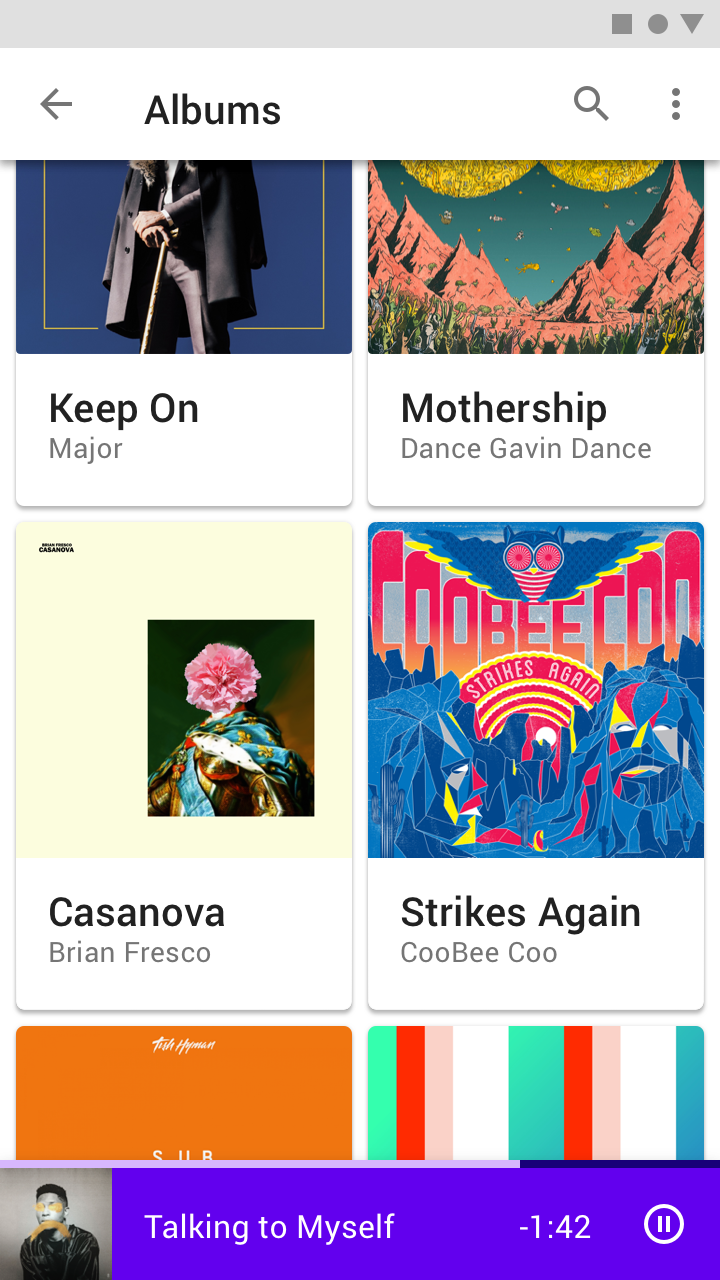
Les feuilles inférieures standard coexistent avec la zone d'interface utilisateur principale de l'écran et permettent de visualiser et d'interagir simultanément avec les deux zones. Elles sont couramment utilisées pour conserver une fonctionnalité ou un contenu secondaire visible à l'écran lorsque le contenu de la zone d'interface principale défile ou est déplacé fréquemment.
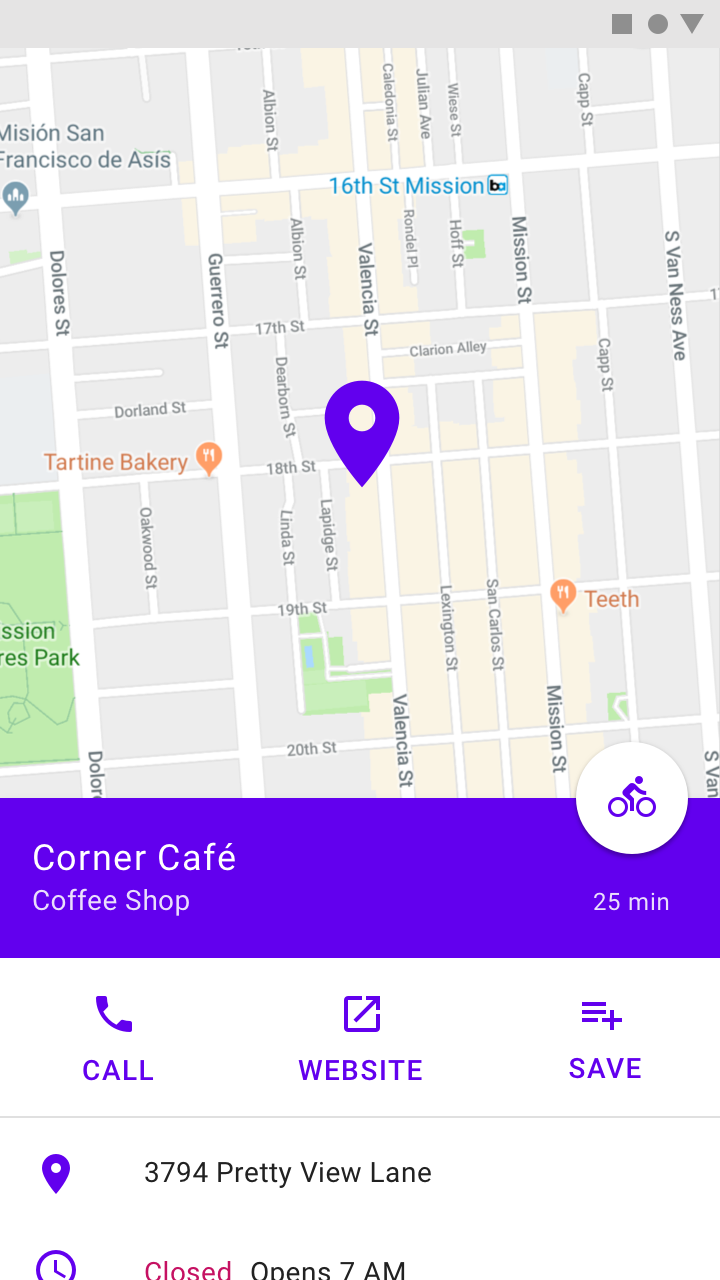
À faire : les feuilles inférieures standard peuvent contenir un contenu supplémentaire qui se poursuit sous l'écran
À faire

Les feuilles inférieures standard peuvent contenir un contenu supplémentaire qui se poursuit sous l'écran, comme des informations de localisation sur une carte.
À faire : utiliser une feuille inférieure standard pour conserver une fonctionnalité importante telle que les contrôles multimédias dans une application musicale

À faire

Utilisez une feuille inférieure standard pour conserver une fonctionnalité importante, telle que les contrôles multimédias, dans une application musicale.

Comportement ​

Interaction ​

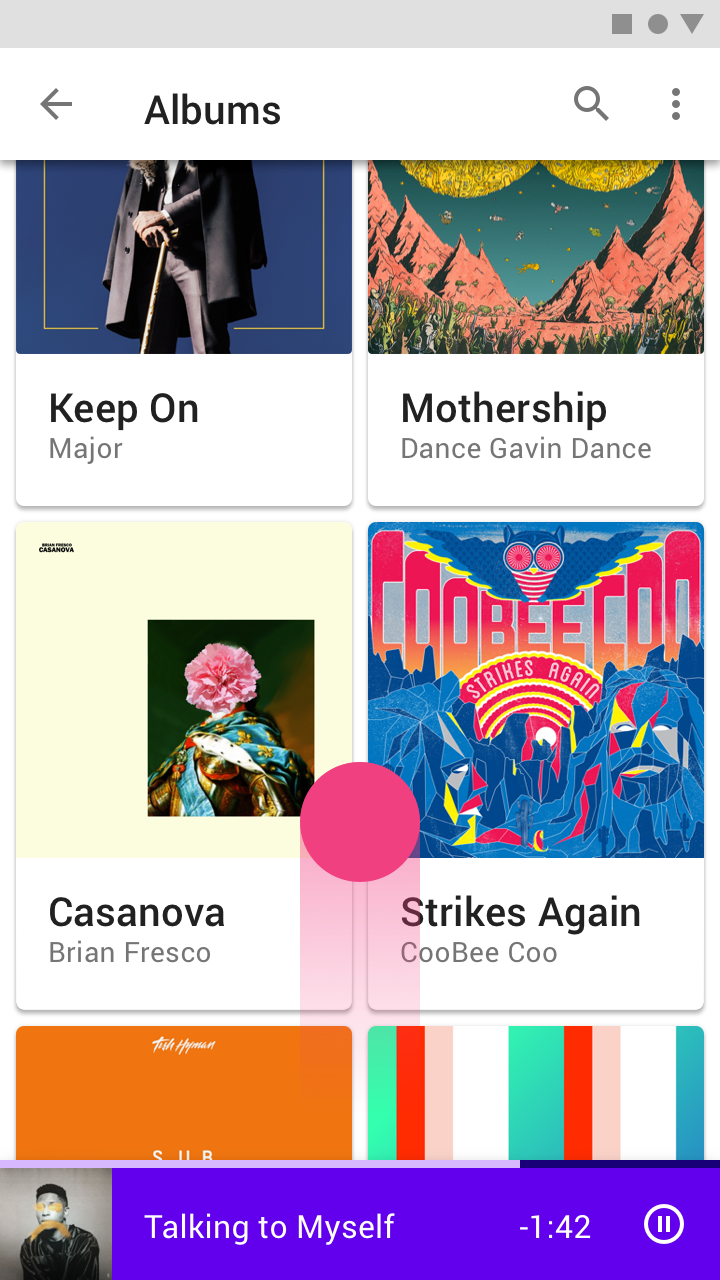
Les feuilles inférieures standard restent à l'écran lorsque l'utilisateur interagit avec la zone d'interface principale ou avec la feuille elle-même. Elles ont une élévation par défaut de 8dp, ce qui permet au contenu de la zone d'interface principale en arrière-plan de défiler ou d'être déplacé par panoramique, et à la feuille de couvrir temporairement cette zone lorsqu'elle passe en plein écran. À pleine hauteur d'écran, elles doivent contenir une icône de repli dans une barre d'application pour revenir à leur position initiale.
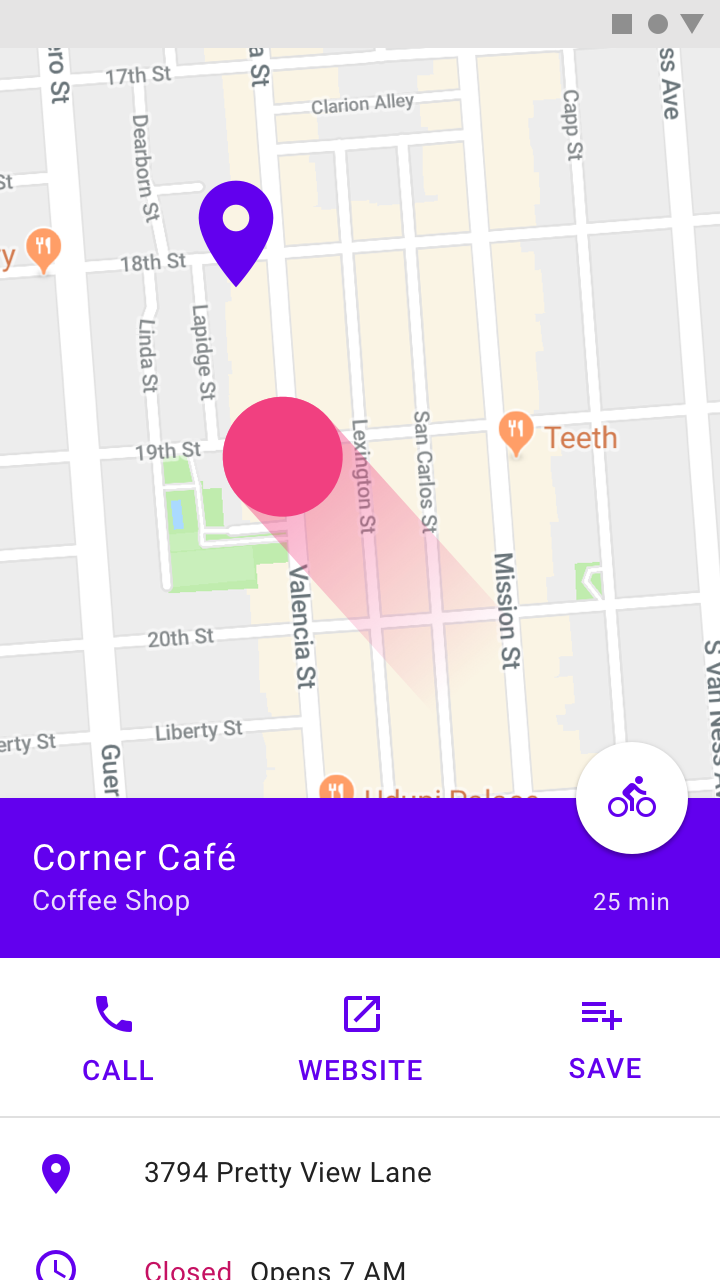
À faire : les feuilles inférieures standard sont surélevées par rapport à la zone d'interface principale afin que leur visibilité ne soit pas affectée par le panoramique ou le défilement
À faire

Les feuilles inférieures standard sont surélevées par rapport à la zone d'interface principale afin que leur visibilité ne soit pas affectée par le panoramique ou le défilement.
À faire : ce lecteur de musique dans une feuille inférieure standard reste à l'écran pendant que l'utilisateur parcourt la musique disponible

À faire

Ce lecteur de musique dans une feuille inférieure standard reste à l'écran pendant que l'utilisateur parcourt la musique disponible.

Placement ​

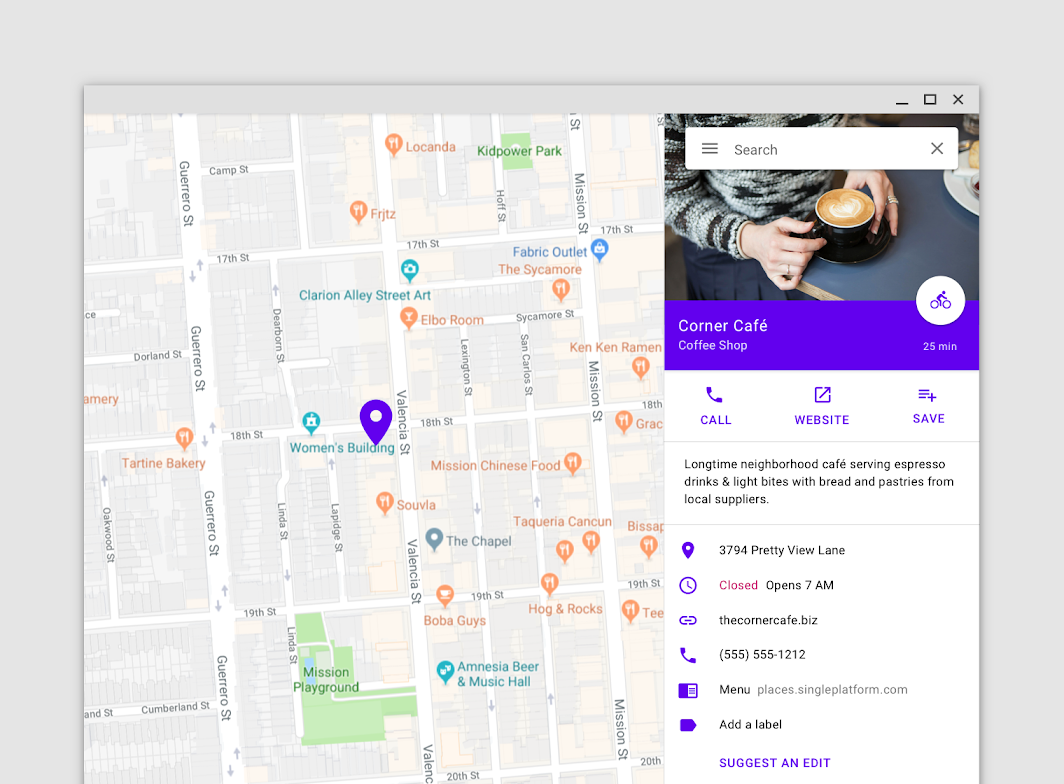
Le contenu des feuilles inférieures standard sur mobile peut être déplacé dans des panneaux latéraux sur les écrans plus grands, compte tenu de l'espace horizontal supplémentaire disponible.
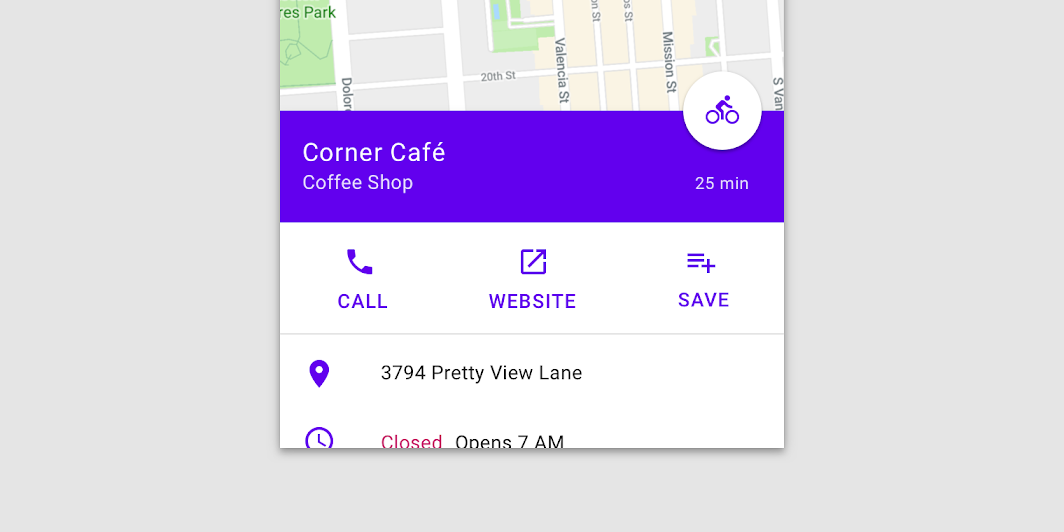
Sur mobile, les informations de localisation de cette carte sont affichées dans une feuille inférieure standard en raison de la largeur d'écran limitée
Sur mobile, les informations de localisation de cette carte sont affichées dans une feuille inférieure standard, en raison de la largeur d'écran limitée.

Sur ordinateur de bureau, les informations de localisation de cette carte sont affichées dans une feuille latérale car la largeur de l'écran est supérieure à sa hauteur
Sur ordinateur de bureau, les informations de localisation de cette carte sont affichées dans un panneau latéral, car la largeur de l'écran est supérieure à sa hauteur.

Panneaux latéraux

Surfaces présentant un contenu supplémentaire, ancrées au bord gauche ou droit de l'écran.

Article connexe

Feuille inférieure modale ​

Utilisation ​

Les feuilles inférieures modales présentent un ensemble de choix tout en bloquant l'interaction avec le reste de l'écran. Elles constituent une alternative aux menus intégrés et aux boîtes de dialogue simples sur mobile, offrant de l'espace supplémentaire pour le contenu, les icônes et les actions.

Les feuilles inférieures modales sont utilisées uniquement dans les applications mobiles.
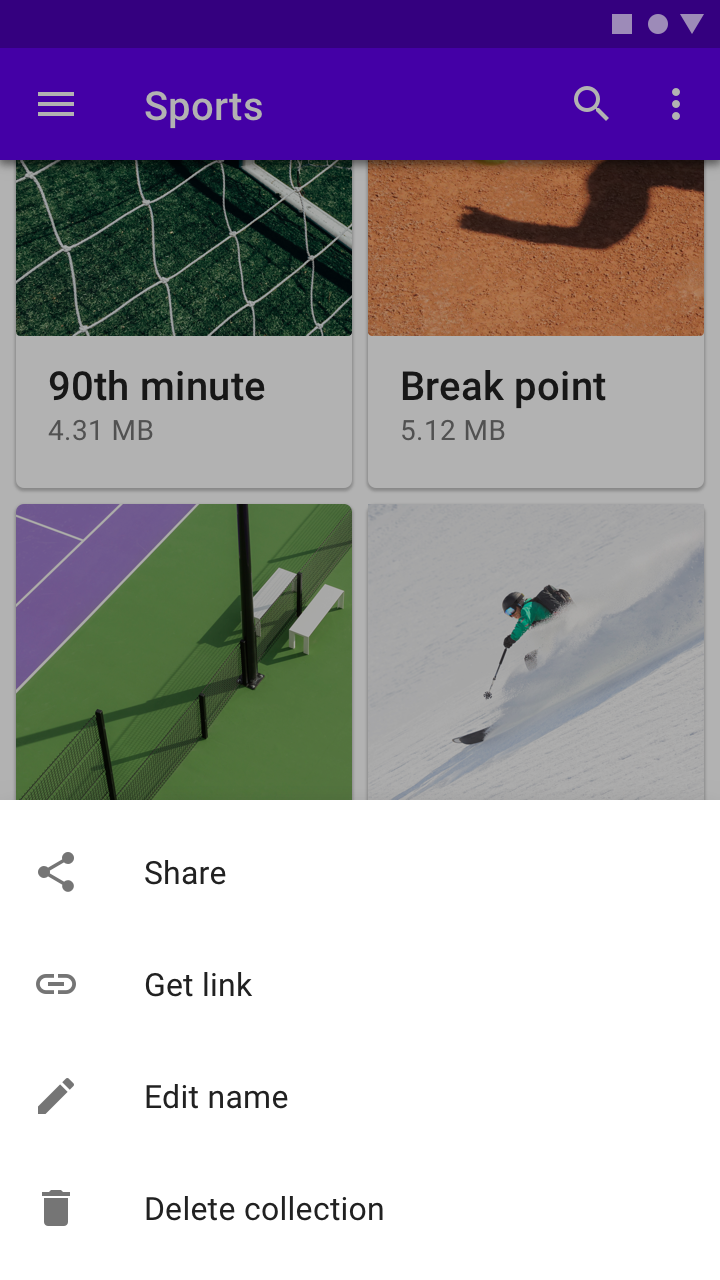
À faire : les feuilles inférieures modales peuvent être utilisées à la place des menus pour présenter des actions supplémentaires à l'écran
À faire

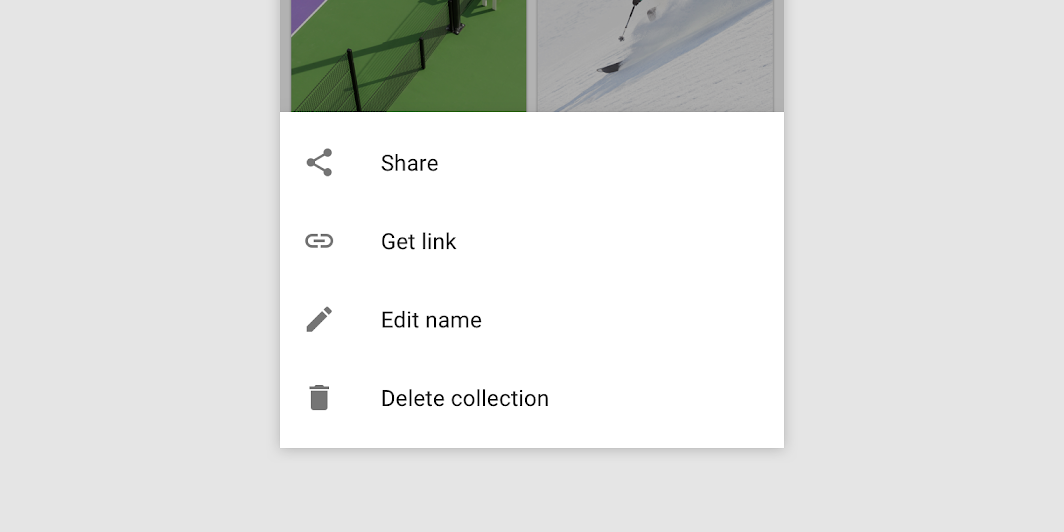
Les feuilles inférieures modales peuvent être utilisées à la place des menus pour présenter des actions supplémentaires à l'écran.
À faire : utiliser une feuille inférieure modale pour fournir des liens profonds vers une autre application

À faire

Utilisez une feuille inférieure modale pour fournir des liens profonds vers une autre application.

Comportement ​

Élévation et voile ​

Les feuilles inférieures modales ont une élévation par défaut de 16dp. Cette élévation leur permet d'apparaître au-dessus de la plupart des éléments d'interface utilisateur et d'être glissées au premier plan de l'ensemble de l'interface pour afficher davantage d'options.

Une feuille inférieure modale fait apparaître un voile sur tout le contenu et tous les éléments d'interface situés derrière elle, ce qui indique qu'ils ne répondront pas à l'interaction de l'utilisateur. Appuyer sur le voile fait disparaître à la fois la feuille inférieure modale et le voile.

À faire

Utilisez un voile visible avec les feuilles inférieures modales pour informer les utilisateurs qu'ils ne peuvent pas interagir avec le reste de l'écran.

À ne pas faire

N'utilisez pas de voile invisible pour les feuilles inférieures modales. Cela peut induire les utilisateurs en erreur quant à leur capacité à interagir avec le reste de l'écran.

Visibilité ​

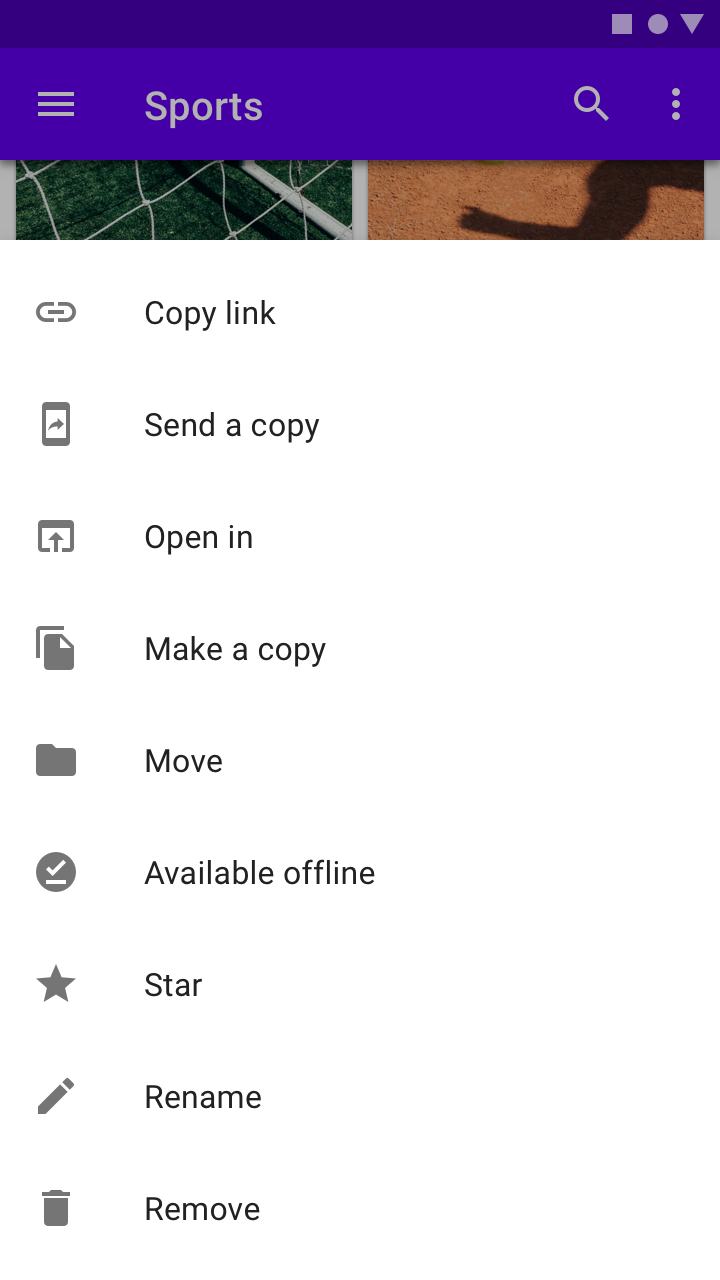
Afin de rendre leurs actions du haut accessibles dès l'ouverture, la position verticale initiale des feuilles inférieures modales est limitée à 50 % de la hauteur de l'écran.

Les feuilles inférieures modales dont le contenu dépasse 50 % de la hauteur de l'écran peuvent ensuite être glissées jusqu'en haut de l'écran ; leur contenu défile alors pour donner accès aux éléments restants.

Hauteur de la feuilleVisibilité et comportement
Inférieure à 50 % de la hauteur de l'écranVisible sur toute sa hauteur
50 à 100 % de la hauteur de l'écranVisibilité partielle à 50 % de la hauteur de l'écran.
En cas de défilement ou d'appui sur la surface, la feuille entière est révélée.
Supérieure ou égale à 100 % de la hauteur de l'écranVisibilité partielle à 50 % de la hauteur de l'écran.
En cas de défilement ou d'appui sur le conteneur, la feuille se déplace en haut de l'écran et fait défiler son contenu.
Ajoutez une action interne pour la fermer.

À faire : les feuilles inférieures modales avec peu d'éléments sont entièrement visibles à l'ouverture

À faire

Les feuilles inférieures modales avec peu d'éléments sont entièrement visibles à l'ouverture.
À ne pas faire : mettre en plein écran les feuilles inférieures hautes à l'ouverture

À ne pas faire

N'ouvrez pas en plein écran les feuilles inférieures hautes. Cela place immédiatement le contenu du haut hors de portée des utilisateurs sur les appareils mobiles.

Contrôle ​

Les feuilles inférieures modales apparaissent lorsqu'elles sont déclenchées par une action de l'utilisateur, comme appuyer sur un bouton ou sur une icône Plus d'options. Elles peuvent être fermées de différentes manières :

  • En appuyant sur un élément de menu ou une action dans la feuille inférieure
  • En appuyant sur le voile
  • En balayant la feuille vers le bas
  • En utilisant une affordance de fermeture dans la barre d'application supérieure de la feuille inférieure, si disponible
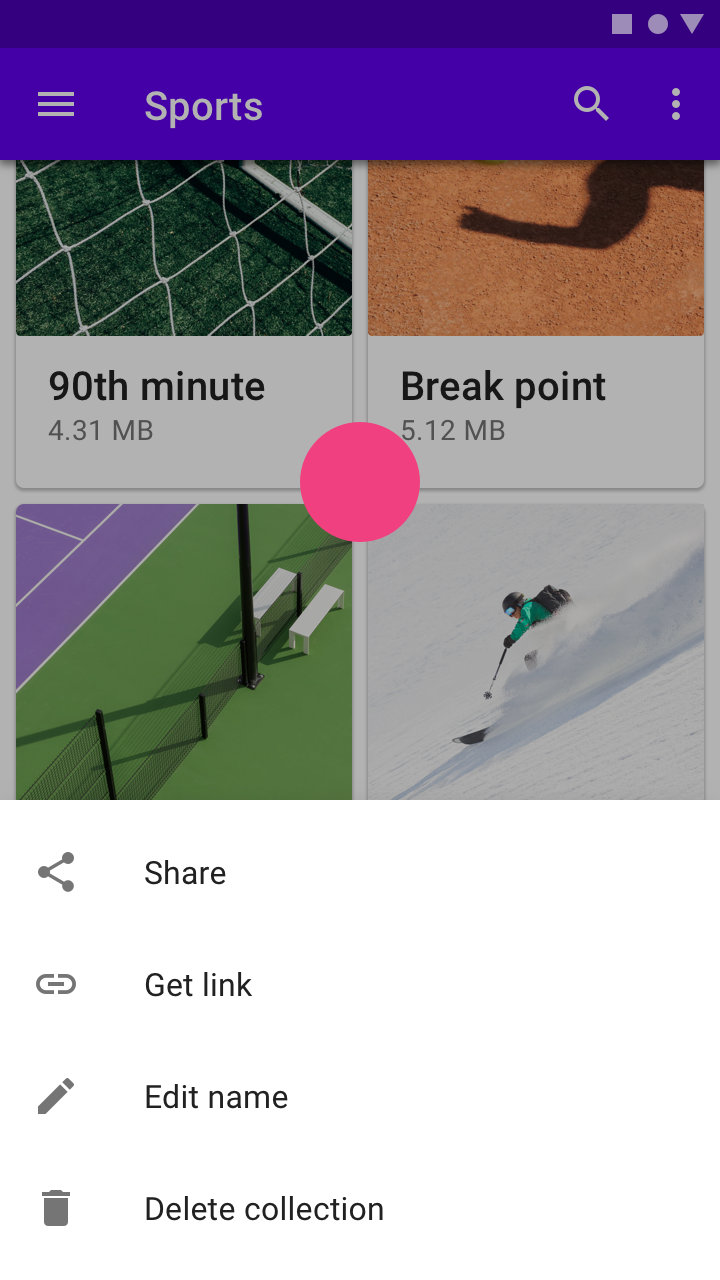
À faire : appuyer sur le voile ferme une feuille inférieure modale
À faire

Un appui sur le voile ferme une feuille inférieure modale.
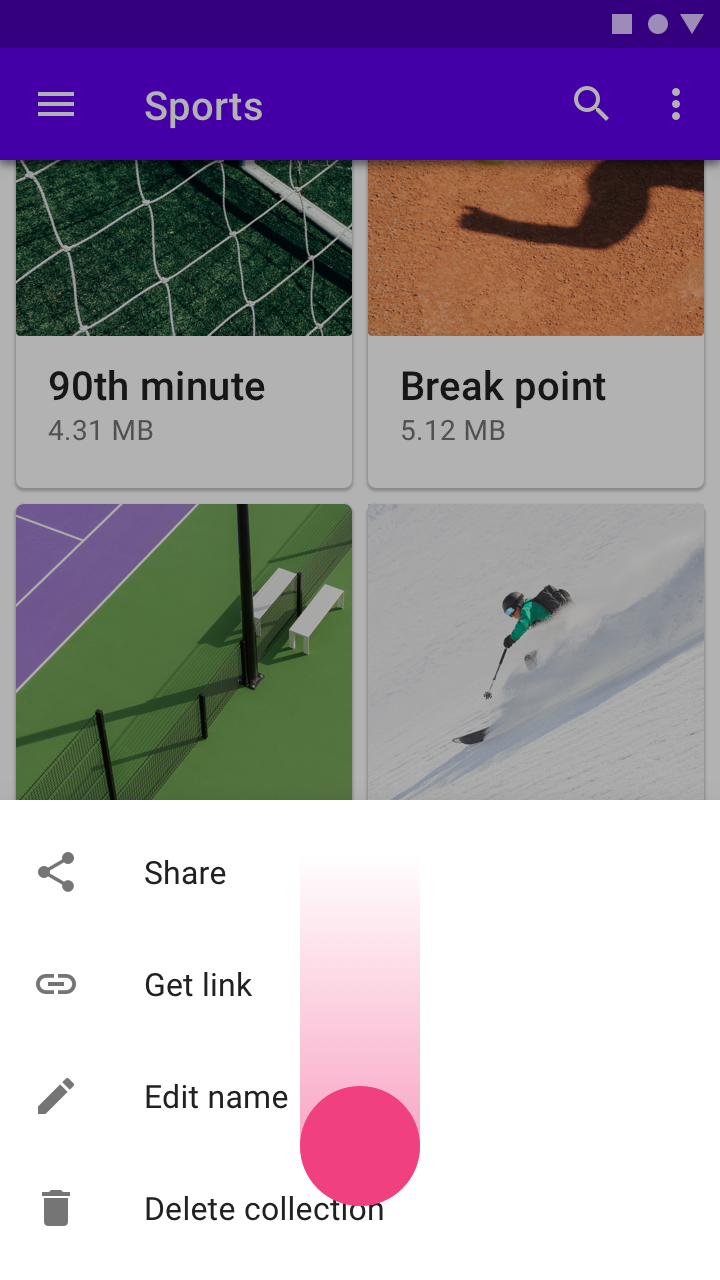
À faire : une feuille inférieure modale peut être fermée en balayant la feuille vers le bas

À faire

Une feuille inférieure modale peut être fermée en la balayant vers le bas.

À faire : afficher une affordance de fermeture dans une feuille inférieure modale en plein écran

À faire

Affichez une affordance de fermeture dans une feuille inférieure modale en plein écran.

Placement ​

Les feuilles inférieures modales sont les plus adaptées aux petits écrans.

Sur les écrans plus grands, utilisez des menus ou des boîtes de dialogue afin d'établir des connexions visuelles claires avec l'élément d'interface d'origine.
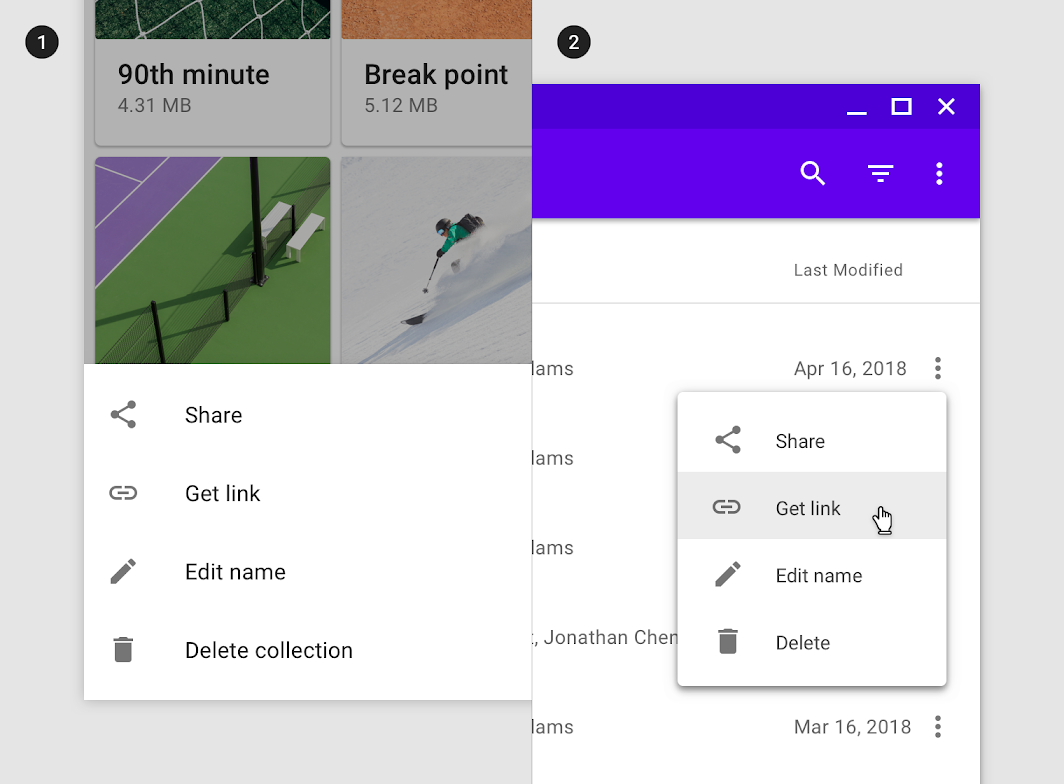
Un menu de débordement utilisant une feuille inférieure sur mobile (1) et un menu intégré sur ordinateur de bureau (2)
Un menu de débordement utilisant une feuille inférieure sur mobile (1) et un menu intégré sur ordinateur de bureau (2).

Menus

Les menus affichent une liste de choix sur des surfaces temporaires.

Article connexe

Boîtes de dialogue

Les boîtes de dialogue informent les utilisateurs d'une tâche spécifique et peuvent contenir des informations critiques, nécessiter des décisions ou impliquer plusieurs tâches. Elles restent affichées jusqu'à leur fermeture ou jusqu'à ce qu'une action requise ait été effectuée.

Article connexe

Feuille inférieure extensible ​

Utilisation ​

Une feuille inférieure extensible est une surface ancrée au bas de l'écran que les utilisateurs peuvent déployer pour accéder à une fonctionnalité ou à une tâche. Elle peut être utilisée pour :

  • Afficher de manière persistante une fonctionnalité inter-applications, comme un panier d'achat
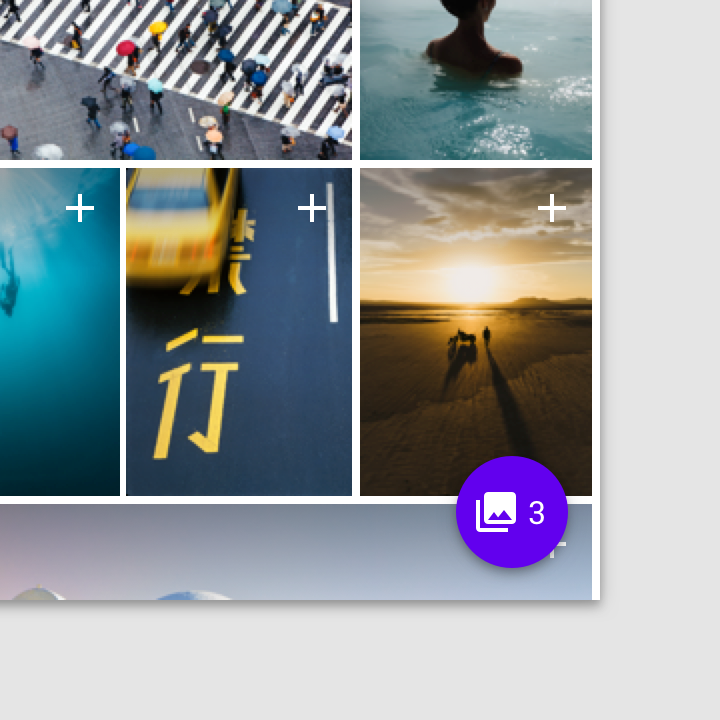
  • Recueillir des sélections d'utilisateurs et agir sur celles-ci à partir d'un ensemble d'éléments, comme des photos dans une galerie
  • Prendre en charge des tâches, comme le chat et les commentaires
  • Permettre la navigation indirecte entre des éléments, comme des vidéos dans une liste de lecture

Les feuilles inférieures extensibles sont recommandées sur mobile et tablette.

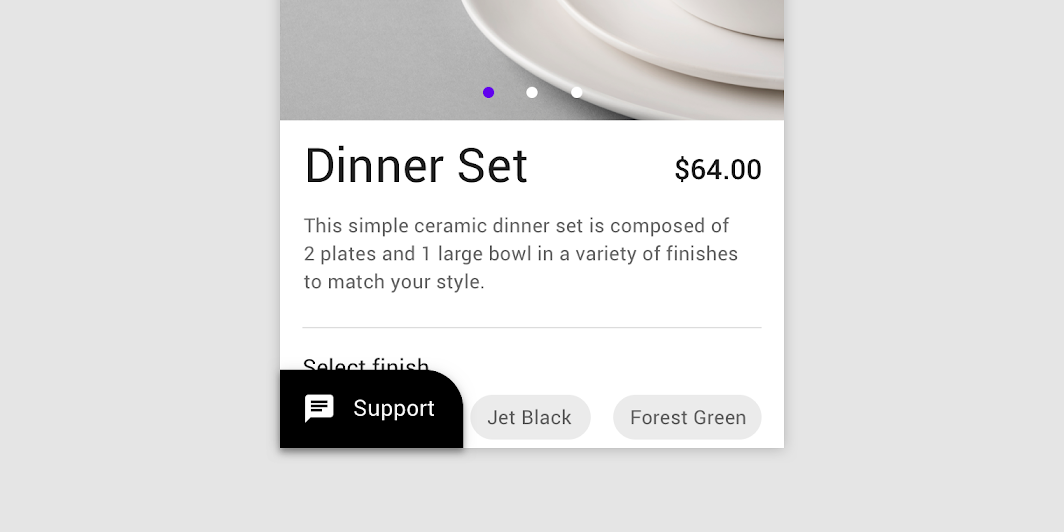
À faire

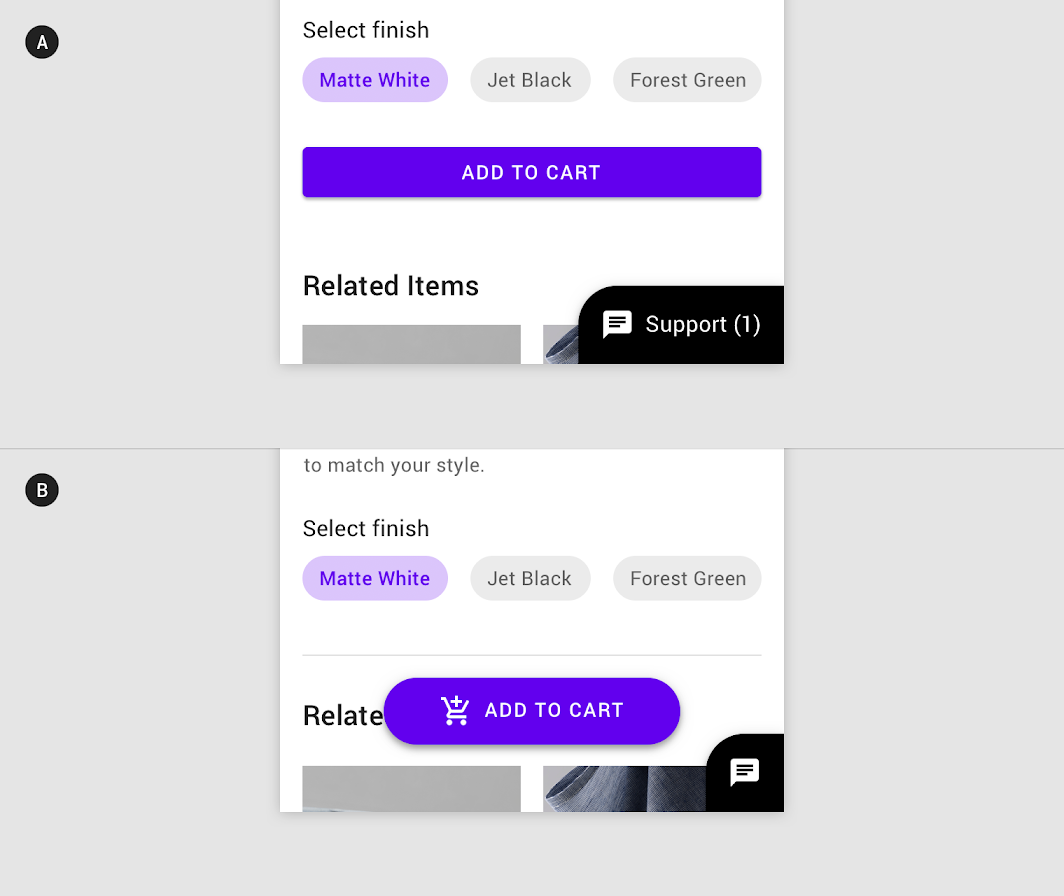
Placez des fonctionnalités secondaires, comme le chat, dans une feuille inférieure extensible. Dans cet exemple, une feuille inférieure extensible permet aux utilisateurs de basculer entre la consultation d'un produit et la prise de contact avec le service client.

À faire

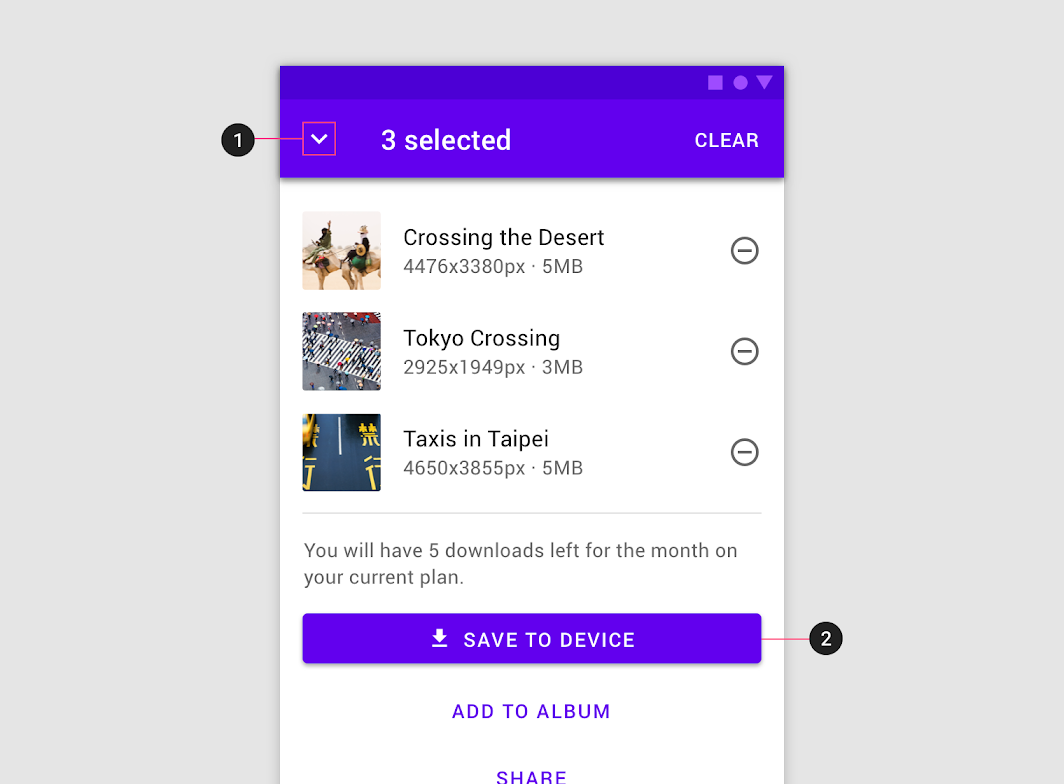
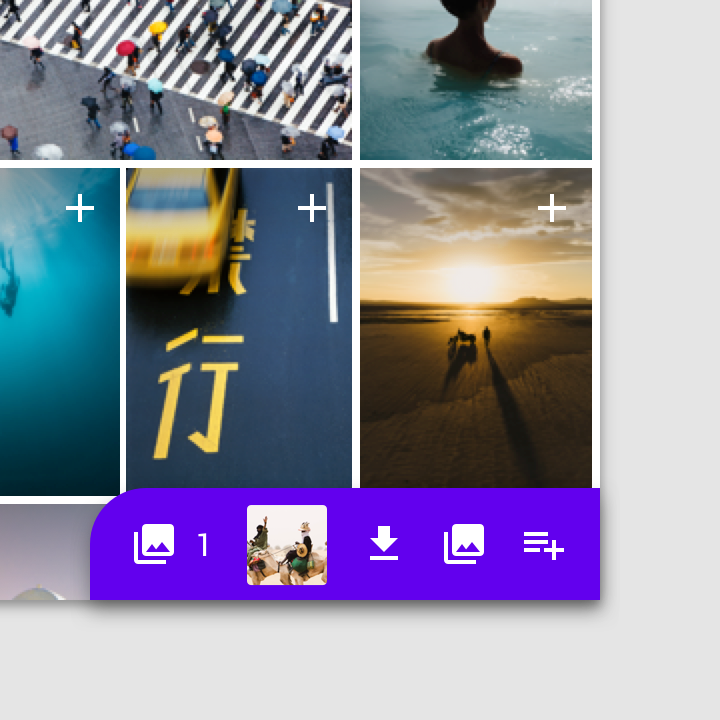
Utilisez une feuille inférieure extensible pour une sélection avancée d'éléments. Dans cette application de photos, la feuille déployée permet aux utilisateurs de passer en revue les images sélectionnées et d'agir sur celles-ci.

Les feuilles inférieures extensibles et les boutons d'action flottants ne doivent pas être utilisés à des fins identiques.

  • Les boutons d'action flottants sont utilisés uniquement pour des actions et ne réagissent pas à l'interaction de l'utilisateur avec le reste de l'écran. Ils peuvent se transformer en surfaces plus grandes pour permettre à l'utilisateur d'accomplir une action.
  • Les feuilles inférieures extensibles se transforment en surfaces plus grandes et peuvent mettre à jour leur contenu pour refléter les interactions de l'utilisateur.
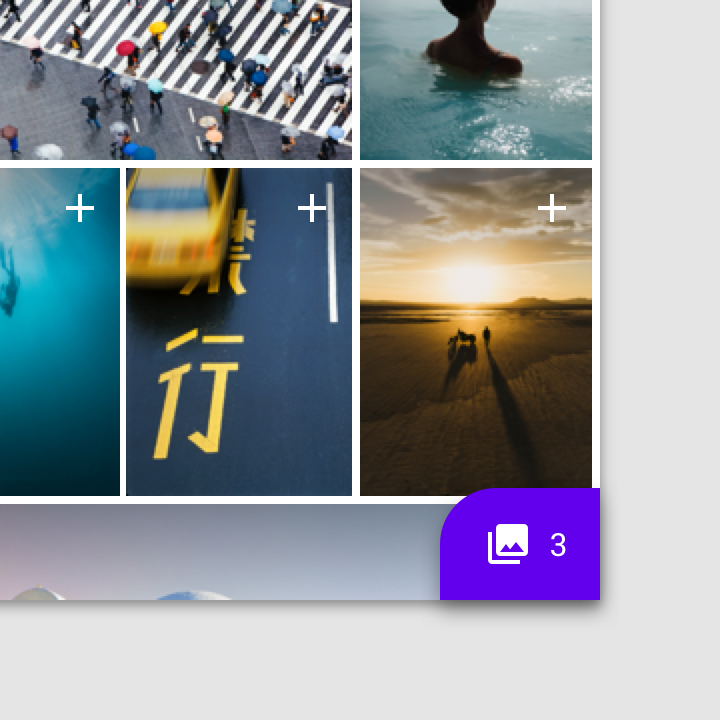
À faire : utiliser une feuille inférieure extensible pour donner accès à une fonctionnalité
À faire

Utilisez une feuille inférieure extensible pour donner accès à une fonctionnalité. Elle peut également afficher des mises à jour sur l'état de cette fonctionnalité.
À ne pas faire : utiliser un bouton d'action flottant à la place d'une feuille inférieure extensible

À ne pas faire

N'utilisez pas de bouton d'action flottant à la place d'une feuille inférieure extensible. Les boutons d'action flottants sont destinés aux actions uniquement.

Anatomie ​

Les feuilles inférieures extensibles sont ancrées au coin inférieur de l'écran. Elles ont deux états : un petit état replié et un état déployé plus grand.
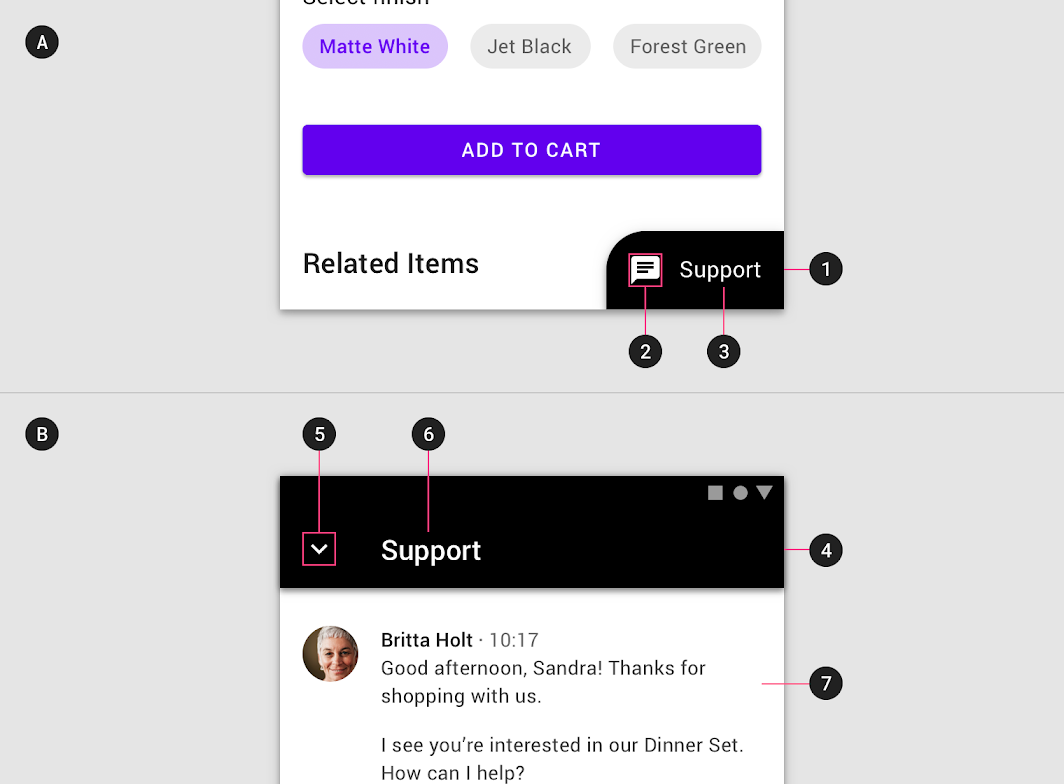
Schéma du conteneur, de l'icône, du libellé, de l'en-tête, de l'action de fermeture, du libellé, du contenu
État replié
1. Conteneur
2. Icône
3. Libellé (facultatif)

État déployé
4. En-tête
5. Action de fermeture
6. Libellé
7. Contenu

Replié ​

Lorsqu'elle est repliée, une feuille inférieure extensible doit être petite et informative.

  • Elle peut utiliser la forme et la couleur pour exprimer qu'elle est interactive.
  • Une icône est requise au minimum, et sur les écrans plus grands, il convient d'y ajouter également un libellé court.
  • Pour éviter de bloquer le contenu, sa largeur ne doit pas dépasser la moitié de la largeur de l'écran.
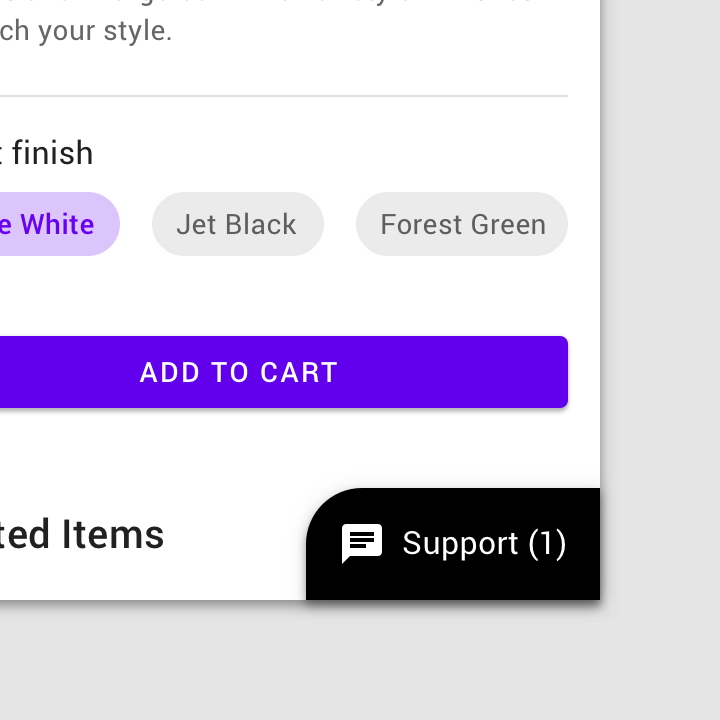
À faire : utiliser un libellé court dans l'état replié d'une feuille inférieure extensible pour expliquer la fonctionnalité ou suivre les mises à jour
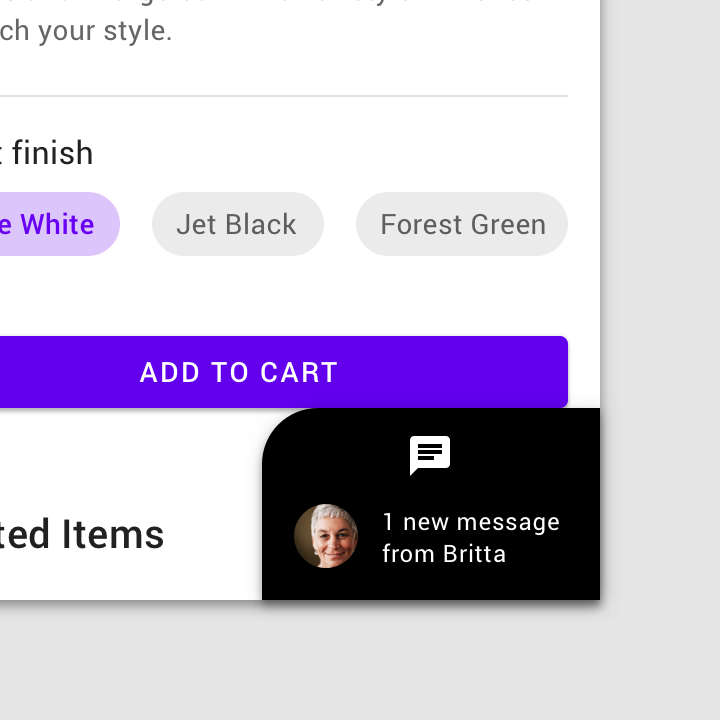
À faire

Utilisez un libellé court dans l'état replié d'une feuille inférieure extensible pour expliquer la fonctionnalité ou suivre les mises à jour, comme le nombre de messages non lus.
À ne pas faire : augmenter la hauteur ou la largeur d'une feuille inférieure extensible repliée en empilant des éléments

À ne pas faire

N'augmentez pas la hauteur ou la largeur d'une feuille inférieure extensible repliée en empilant des éléments, en faisant passer le texte à la ligne ou en utilisant des libellés longs.

Déployé ​

Lorsqu'elle est déployée, une feuille inférieure extensible occupe tout l'écran sur mobile (1), mais peut être plus petite sur tablette et ordinateur de bureau, selon son contenu (2).

  • Elle contient un en-tête fixe avec un titre et une affordance permettant de replier la feuille.
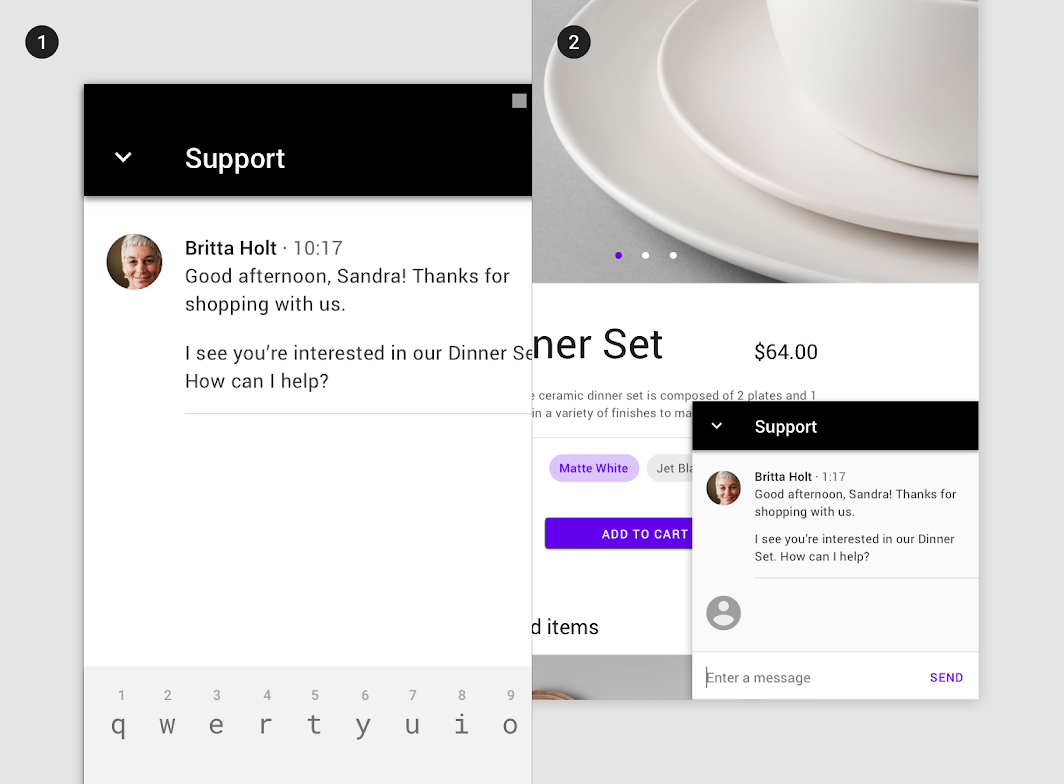
Cette feuille inférieure couvre tout l'écran sur mobile (1)
Cette feuille inférieure couvre tout l'écran sur mobile (1). Sur tablette, elle est plus courte pour garder le contenu principal visible (2). (Exemple de tablette mis à l'échelle à 62,5 %.)

Comportement ​

Contrôles ​

Les feuilles inférieures extensibles peuvent être déployées et repliées.

  • Lorsqu'elle est repliée, l'ensemble du conteneur est interactif, et un appui dessus déploie la feuille.
  • Une fois déployée, la feuille affiche une barre d'application avec une icône d'action permettant de la replier. Elle peut également afficher, dans la feuille, une action contextuelle permettant d'accomplir une tâche, comme les boutons « Passer la commande », « Envoyer » ou « Télécharger ».
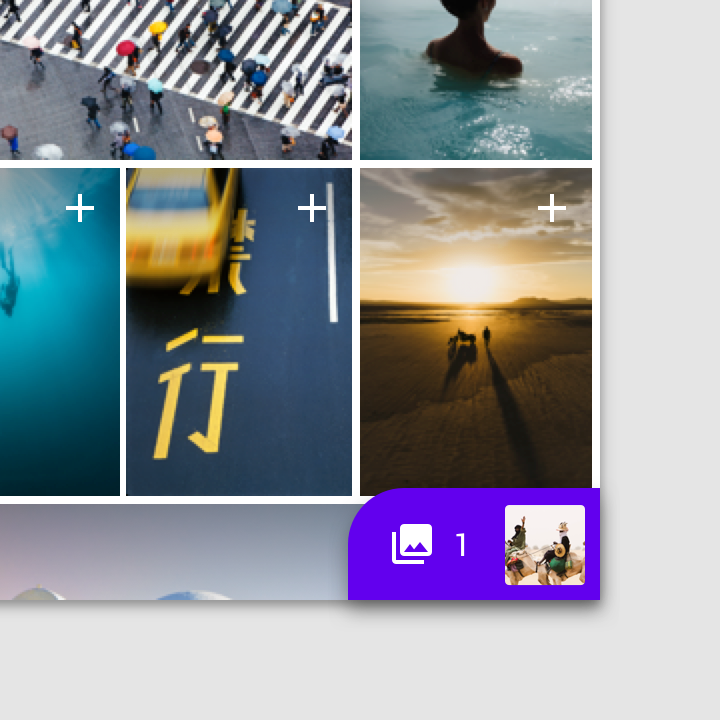
À faire : une feuille inférieure repliée se déploie lorsqu'on appuie dessus
À faire

Une feuille inférieure repliée se déploie lorsqu'on appuie dessus.
À ne pas faire : ajouter des actions supplémentaires à une feuille inférieure repliée

À ne pas faire

N'ajoutez pas d'actions supplémentaires à une feuille inférieure repliée. Ces actions ne doivent apparaître que dans la zone déployée, lorsque la feuille est déployée.

Les feuilles inférieures déployées doivent contenir une affordance dédiée pour se replier, comme une icône d'action (1)
Les feuilles inférieures déployées doivent contenir une affordance dédiée pour se replier, comme une icône d'action (1). Elles peuvent également être fermées par une action intégrée qui accomplit la tâche de la feuille, comme le bouton « Enregistrer » dans cet écran de sélection d'images (2).

Placement ​

Les feuilles inférieures extensibles sont ancrées au coin inférieur de l'écran, du côté du bord de fin, afin de minimiser l'obstruction du contenu principal de l'écran.
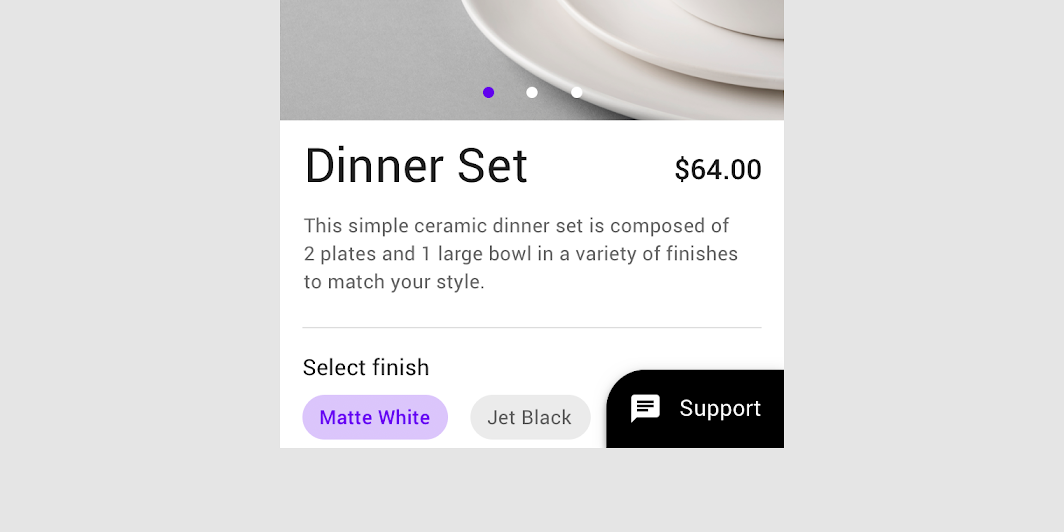
À faire : placer les feuilles inférieures extensibles le long du bord de fin de l'écran
À faire

Placez les feuilles inférieures extensibles le long du bord de fin de l'écran. Dans cette mise en page, les titres de la page peuvent être lus sans interruption.

À ne pas faire : placer les feuilles inférieures extensibles le long du bord de début de l'écran

À ne pas faire

Ne placez pas les feuilles inférieures extensibles le long du bord de début de l'écran. Dans cette mise en page, le placement de la feuille repliée masque les titres et les actions.

Mobile ​

Sur les appareils mobiles, une feuille inférieure extensible affecte les autres composants alignés en bas. Elle peut masquer des fonctionnalités importantes, telles que la barre de navigation inférieure, ou créer de la confusion lorsqu'elle est placée à côté d'un bouton d'action flottant.

Les recommandations suivantes indiquent quand et comment associer une feuille inférieure extensible à des composants voisins :

ComposantAssocier à une feuille inférieure extensible ?Recommandation
Barre de navigation inférieureAttentionUne feuille repliée est placée au-dessus de la barre de navigation inférieure. La barre de navigation inférieure est masquée lors du défilement et lorsqu'une feuille se déploie.
Barre d'application inférieureNonUne barre d'application inférieure masquerait une feuille repliée.
Bouton d'action flottant : standardNonLes feuilles repliées ont une taille et un placement similaires à ceux des boutons d'action flottants, ce qui peut créer une confusion chez les utilisateurs quant à l'usage de chacun.
Bouton d'action flottant : étenduAvec précautionUn bouton d'action flottant étendu peut être utilisé s'il est centré, afin de ne pas chevaucher une feuille repliée. Le bouton et la feuille repliée doivent tous deux être courts et avoir des styles visuellement distincts.
Clavier à l'écranOuiLorsque le clavier apparaît, il couvre la feuille. Lorsqu'elle est repliée, la feuille ne reste pas ancrée au clavier.
SnackbarOuiPour éviter le chevauchement, un snackbar est placé au-dessus d'une feuille repliée.

Attention : une feuille inférieure extensible peut être associée à d'autres composants alignés en bas si cela est fait avec précaution

Attention

Une feuille inférieure extensible peut être associée à d'autres composants alignés en bas, à condition de le faire avec précaution. L'exemple A montre une feuille inférieure affichant à la fois un libellé et un message, car il y a suffisamment d'espace pour le faire. L'exemple B comporte à la place un bouton d'action flottant étendu bien visible, ne laissant à la feuille l'espace que pour afficher une icône.

Tablette et ordinateur de bureau ​

Sur les écrans plus grands, les feuilles inférieures extensibles n'ont pas besoin de se déployer sur toute la hauteur ou la largeur de l'écran. À une taille réduite, elles permettent le multitâche et d'autres utilisations de l'espace de l'écran.

Comme leur placement au bas de l'écran peut les rendre moins visibles, leur contenu peut être déplacé dans un panneau latéral ou être accessible depuis une barre d'application supérieure.
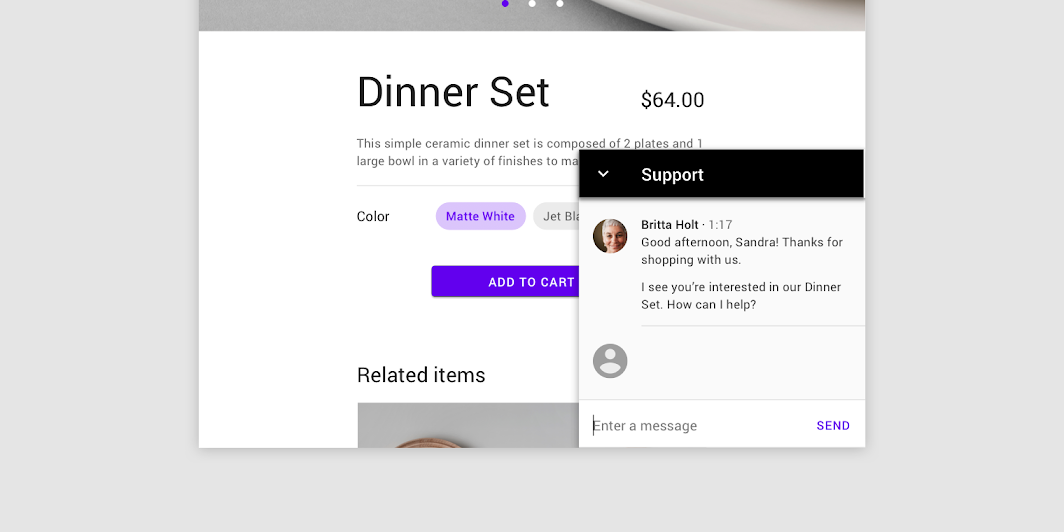
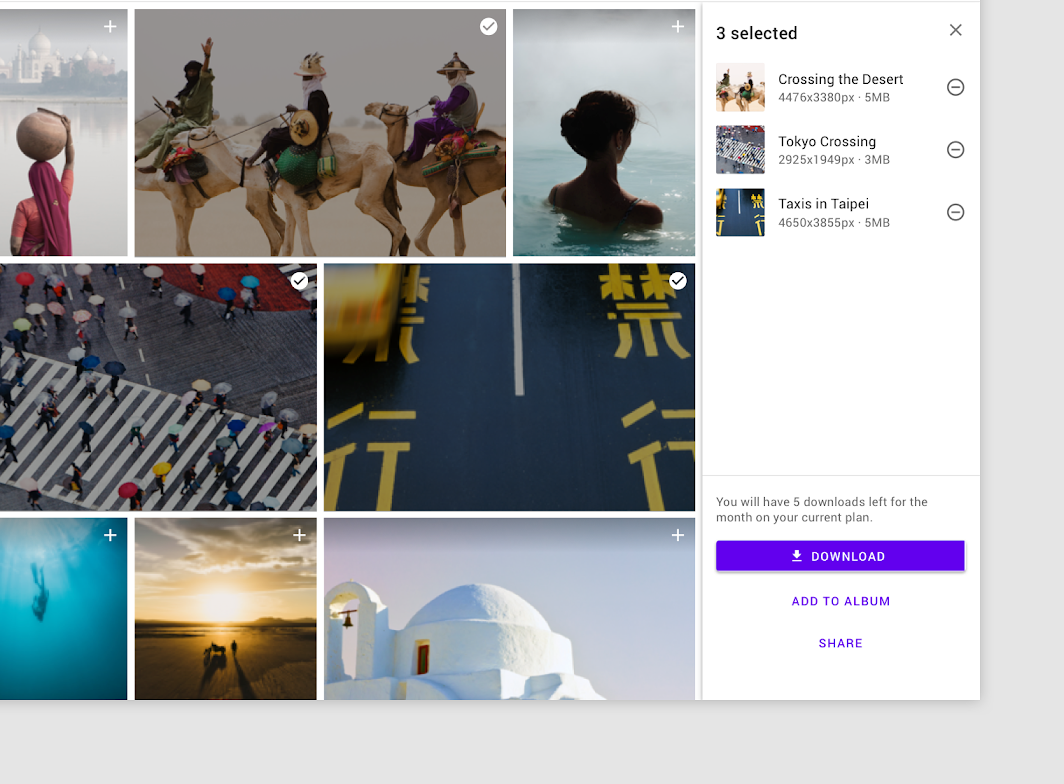
Sur tablette et ordinateur de bureau, cette feuille inférieure extensible n'occupe pas toute la largeur ou la hauteur de l'écran
Sur tablette et ordinateur de bureau, cette feuille inférieure extensible n'occupe pas toute la largeur ou la hauteur de l'écran, contrairement à ce qui se passe sur mobile.

Sur tablette et ordinateur de bureau, le contenu de la feuille inférieure est déplacé dans une feuille latérale, où celui-ci reste visible
Sur tablette et ordinateur de bureau, le contenu de la feuille inférieure est déplacé dans un panneau latéral, où il reste visible. Sur mobile, cette feuille inférieure extensible contient une liste de sélection.

Thématisation ​

Thème Material Posivibe ​

Les feuilles inférieures de cette application de réseau social ont été personnalisées à l'aide de Material Theming. Les zones de personnalisation comprennent la couleur et la forme.
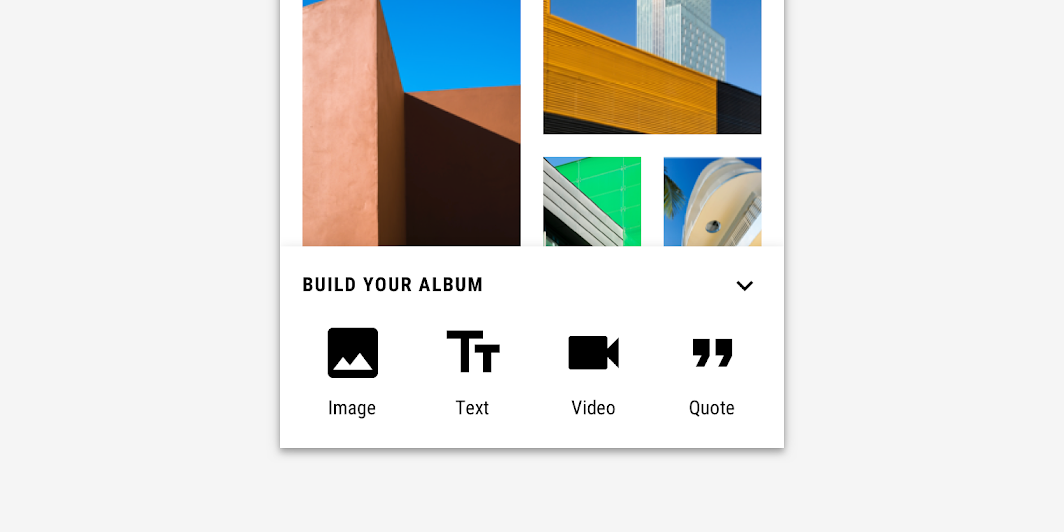
Les feuilles inférieures personnalisées de Posivibe

Couleur ​

Les feuilles inférieures de Posivibe utilisent une couleur personnalisée pour trois éléments : le conteneur, le texte et les icônes.
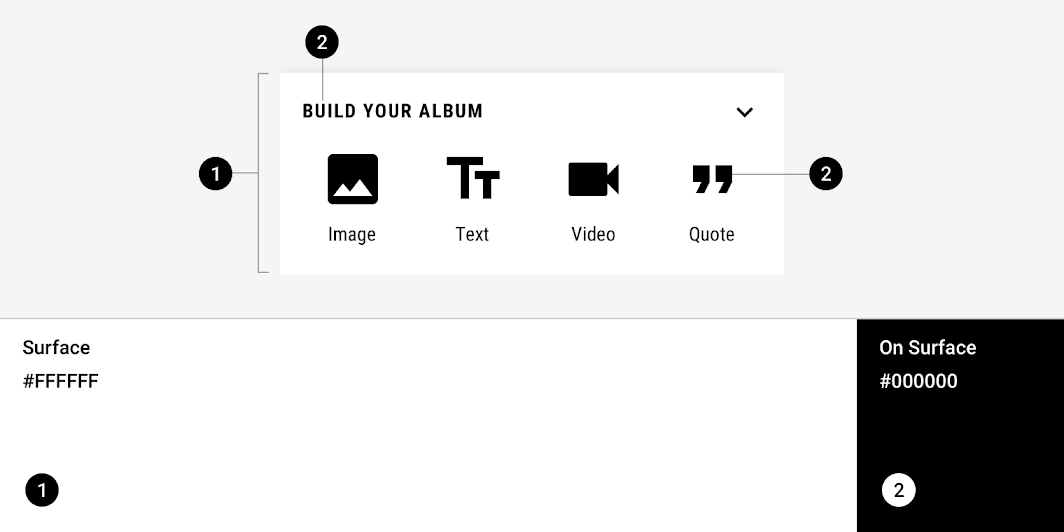
Thème Material Posivibe : couleur
ÉlémentCatégorieAttributValeur
ConteneurSurfaceCouleur
Opacité
#FFFFFF
100 %
Texte, icônesSur la surfaceCouleur
Opacité
#000000
100 %

Le système de couleurs

Créer un thème de couleurs qui reflète votre marque ou votre style

Article connexe

Appliquer la couleur à l'interface utilisateur

Dans une interface utilisateur, la couleur a plusieurs rôles : de la transmission de sens à l'expression d'une apparence et d'une ambiance.

Article connexe

À propos de la forme

Attirer l'attention, identifier des composants, communiquer un état et exprimer la marque

Lien connexe

Forme ​

Les feuilles inférieures de Posivibe utilisent une forme de conteneur personnalisée. Les feuilles inférieures ne peuvent être mises en forme que sur les coins supérieur gauche et supérieur droit.
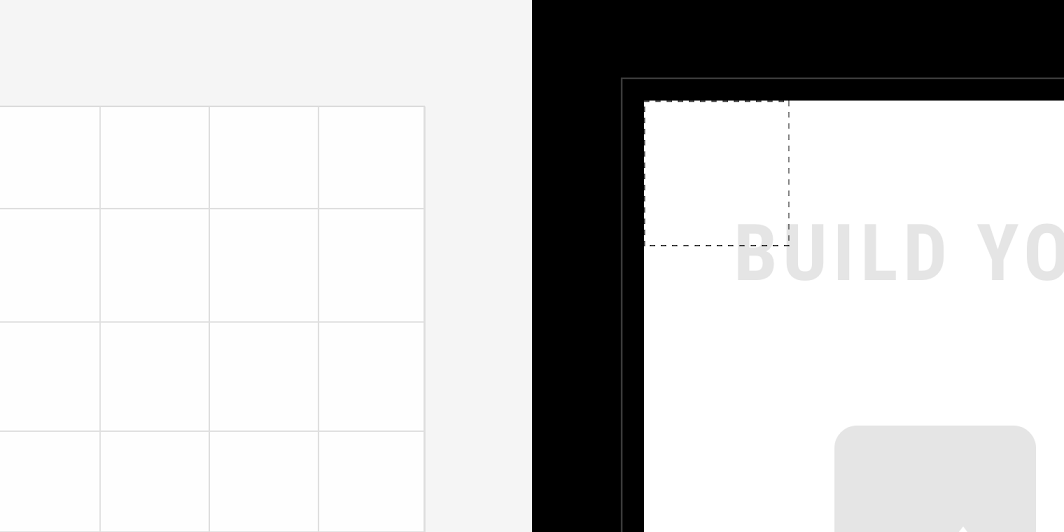
Thème Material Posivibe : forme
ÉlémentCatégorieAttributValeur
ConteneurGrand composantFamille
Taille
Angulaire
0 ; 0 ; s.o. ; s.o. dp*

Thème Material Shrine ​

Shrine est une application de vente au détail, et sa feuille inférieure extensible a été personnalisée à l'aide de Material Theming. Les zones de personnalisation comprennent la couleur et la forme.
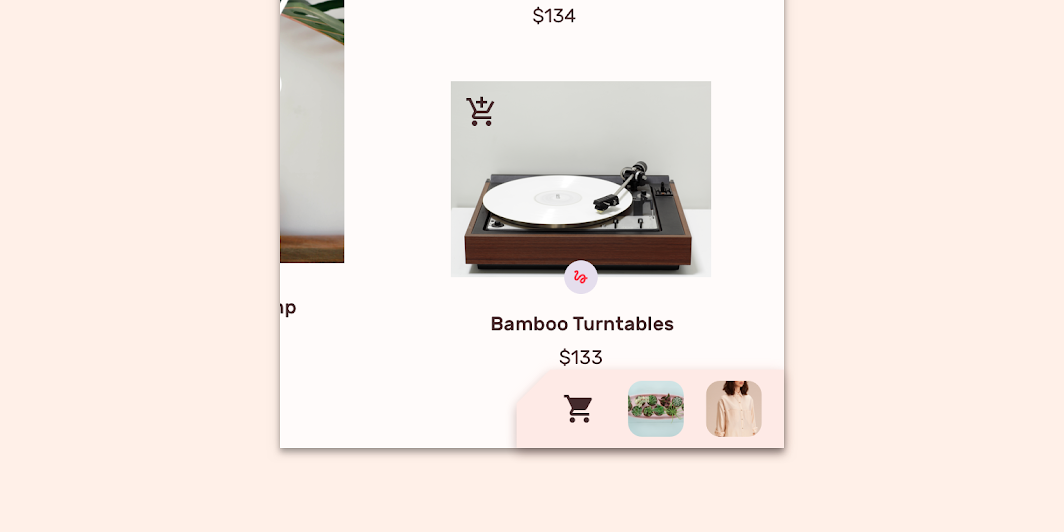
La feuille inférieure extensible personnalisée de Shrine

Couleur ​

La feuille inférieure extensible de Shrine utilise des couleurs personnalisées pour son conteneur et son icône.
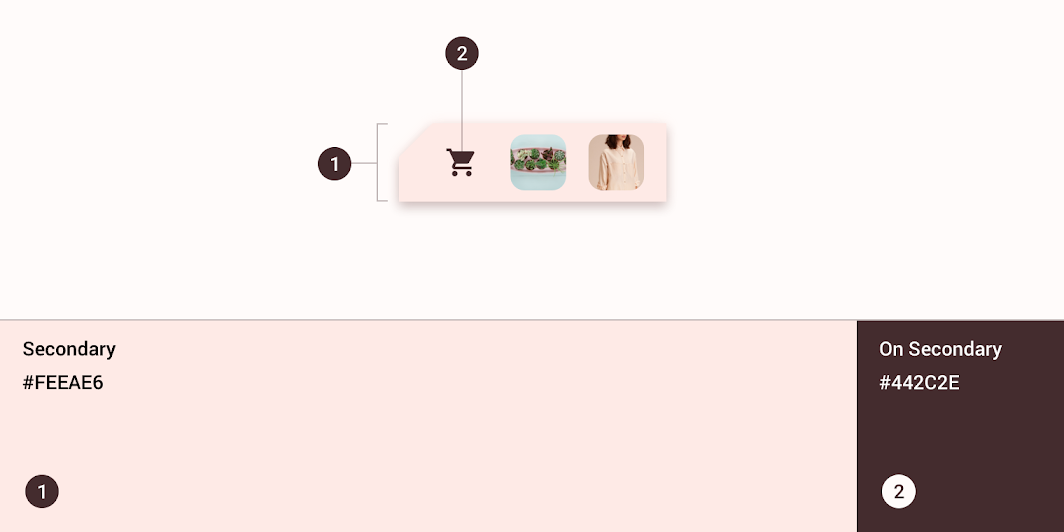
Thème Material Shrine : couleur
ÉlémentCatégorieAttributValeur
ConteneurSecondaireCouleur
Opacité
#FEEAE6
100 %
ConteneurSur la couleur secondaireCouleur
Opacité
#442C2E
100 %

Forme ​

L'état replié de la feuille inférieure extensible de Shrine utilise une forme de conteneur personnalisée. Le coin supérieur de début est mis en forme pour indiquer qu'elle est interactive.*Les feuilles inférieures extensibles ne peuvent être mises en forme que sur le coin supérieur gauche.
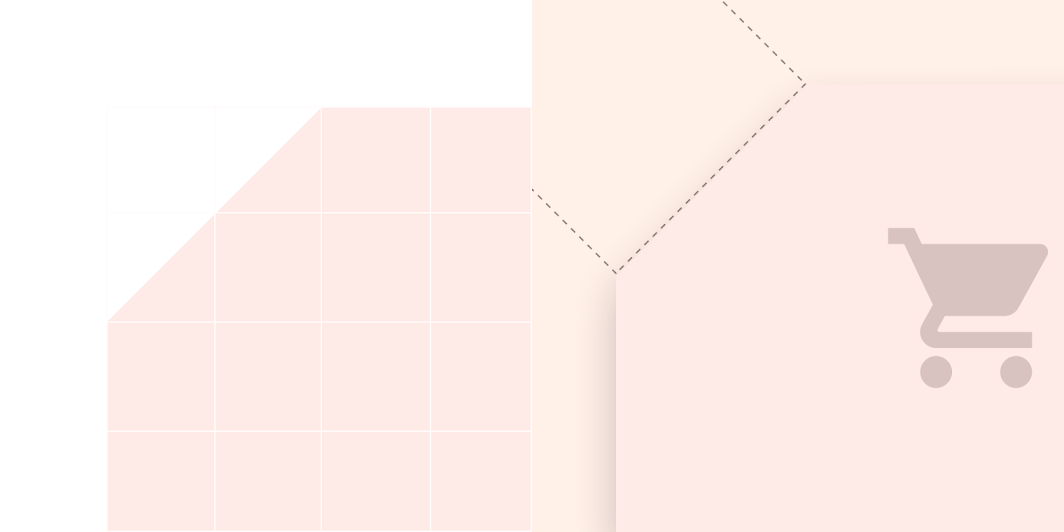
Thème Material Shrine : forme
ÉlémentCatégorieAttributValeur
ConteneurGrand composantFamille
Taille
Angulaire
0 ; s.o. ; s.o. ; s.o. dp*

Spécifications ​

Feuille inférieure modale pour mobile ​
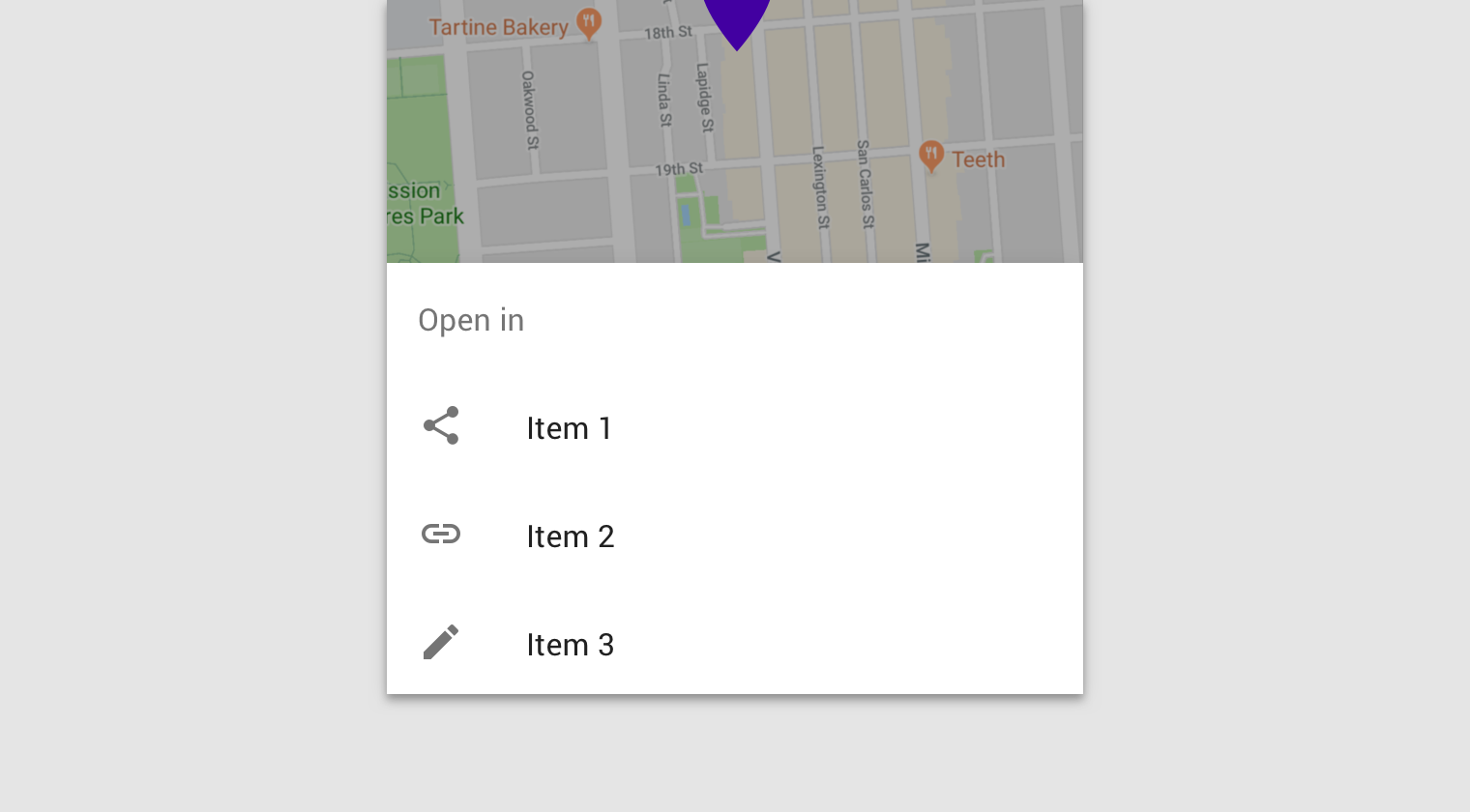

max-height 1/2 screen36016565636

360max-height 1/2 screen565616

Feuille inférieure standard pour mobile ​
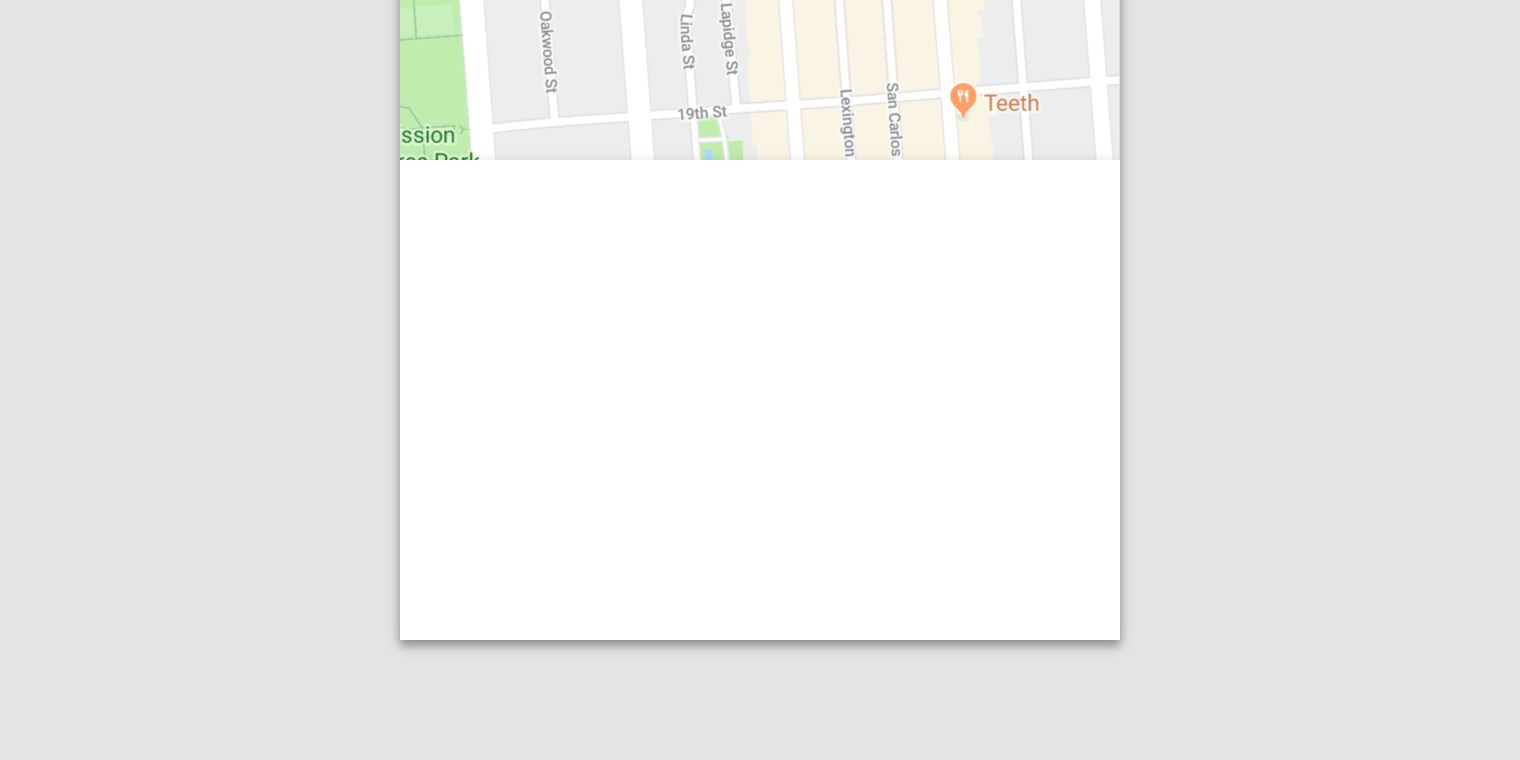

min height: 56dp360
Pager
Page précédenteBoutons radio
Page suivantePanneaux latéraux

Publié sous la licence Apache-2.0.

Copyright © 2018-Present Google

https://m2.material.io/components/sheets-bottom

Publié sous la licence Apache-2.0.

Copyright © 2018-Present Google