Skip to content
Material Design 2
Main Navigation
v3
v2
v1

Italiano

English
简体中文
繁體中文
Español
Français
Русский
Português – Brasil
Deutsch
日本語
한국어
Polski
Türkçe
čeština
magyar

Italiano

English
简体中文
繁體中文
Español
Français
Русский
Português – Brasil
Deutsch
日本語
한국어
Polski
Türkçe
čeština
magyar

Aspetto

Sidebar Navigation

Sistema Material

Introduzione

Material Studies

A proposito dei Material Studies

Basil

Crane

Fortnightly

Owl

Rally

Reply

Shrine

Fondamenti di Material

Ambiente

Superfici

Elevazione

Luce e ombre

Layout

Comprensione del layout

Densità dei pixel

Griglia di layout responsive

Metodi di spaziatura

Comportamento dei componenti

Applicazione della densità

Navigazione

Comprendere la navigazione

Transizioni di navigazione

Ricerca

Colore

Il sistema di colori

Applicare il colore alla UI

Utilizzo del colore

Leggibilità del testo

Tema scuro

Tipografia

Il sistema tipografico

Comprendere la tipografia

Supporto linguistico

Suono

Informazioni sull'audio

Applicazione del suono alla UI

Attributi del suono

Coreografia del suono

Iconografia

Icone di prodotto

Icone di sistema

Icone animate

Forma

Informazioni sulla forma

Forma e gerarchia

La forma come espressione

Forma e movimento

Applicazione delle forme alla UI

Movimento

Comprensione del movimento

Il sistema di movimento

Velocità

Coreografia

Personalizzazione

Interazione

Gesti

Selezione

Stati

Comunicazione

Conferma e riscontro

Formati dei dati

Visualizzazione dei dati

Stati vuoti

Guida e feedback

Immagini

Schermata di avvio

Onboarding

Stati offline

Scrittura

Machine learning

Pattern di machine learning

Rilevamento di oggetti: fotocamera in tempo reale

Rilevamento di oggetti: immagine statica

Scansione di codici a barre

Linee guida Material

Material Theming

Panoramica

Implementazione del tuo tema

Usabilità

Accessibilità

Bidirezionalità

Linee guida per piattaforma

Barre Android

Impronta digitale su Android

Aptica in Android

Icone Android

Navigazione tra app su Android

Notifiche su Android

Autorizzazioni Android

Slice di Android

Schermo diviso su Android

Swipe to refresh su Android

Barra degli strumenti per la selezione del testo su Android

Widget per Android

Adattamento multipiattaforma

Componenti

Barre dell’applicazione: in basso

Barra dell’applicazione in alto

Backdrop

Banner

Navigazione inferiore

Pulsanti

Pulsanti: pulsante d’azione flottante

Schede

Caselle di controllo

Chip

Tabelle dati

Selettori di data

Finestre di dialogo

Divisori

Elenchi di immagini

Elenchi

Menu

Cassetto di navigazione

Barra di navigazione laterale

Indicatori di avanzamento

Pulsanti di opzione

Bottom sheet

Pannelli laterali

Slider

Snackbars

Interruttori

Tab

Campi di testo

Selettori orari

Tooltip

In questa pagina

Bottom sheet ​

I bottom sheet sono superfici che contengono contenuti supplementari e sono ancorate alla parte inferiore dello schermo.
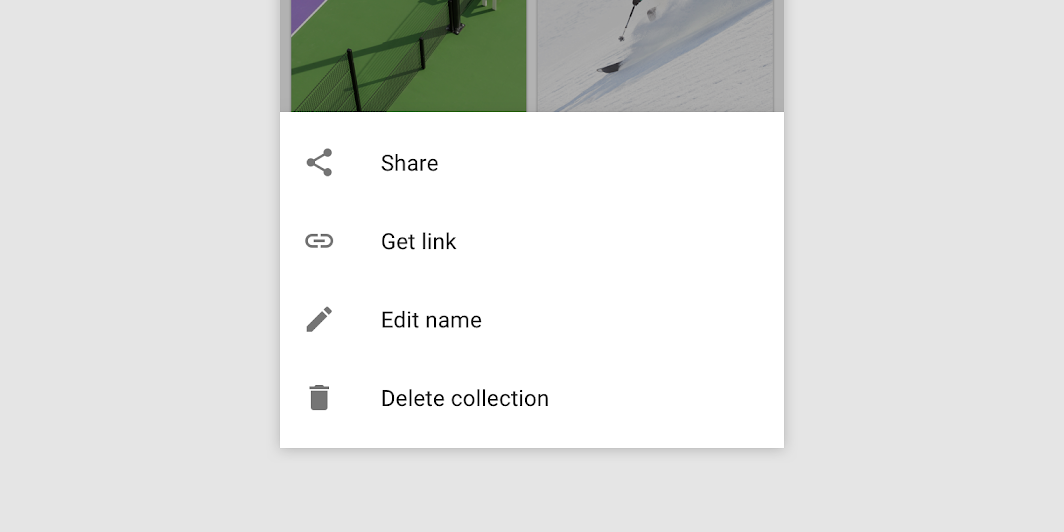
Immagine hero di Sheets: bottom

Utilizzo ​

I bottom sheet sono superfici supplementari utilizzate principalmente sui dispositivi mobili. Esistono tre tipi, adatti a diversi casi d'uso:

  • I bottom sheet standard mostrano contenuti che completano il contenuto principale dello schermo. Restano visibili mentre l'utente interagisce con il contenuto principale.
  • I bottom sheet modali costituiscono un'alternativa ai menu inline o alle finestre di dialogo semplici sui dispositivi mobili e offrono spazio per elementi aggiuntivi, descrizioni più lunghe e icone. Devono essere chiusi prima di poter interagire con il contenuto sottostante.
  • I bottom sheet espandibili offrono una piccola superficie nello stato ridotto, che l'utente può espandere per accedere a una funzionalità o attività chiave. Combinano l'accesso persistente di un bottom sheet standard con lo spazio e il focus di un bottom sheet modale.
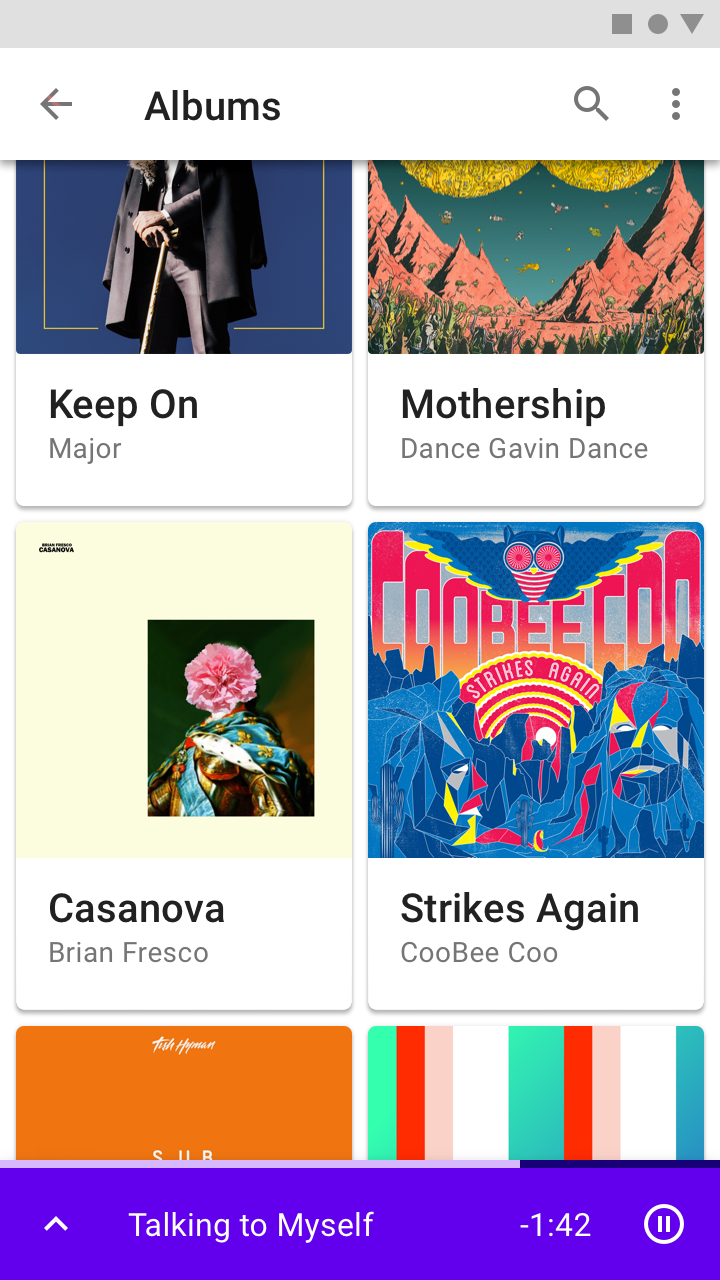
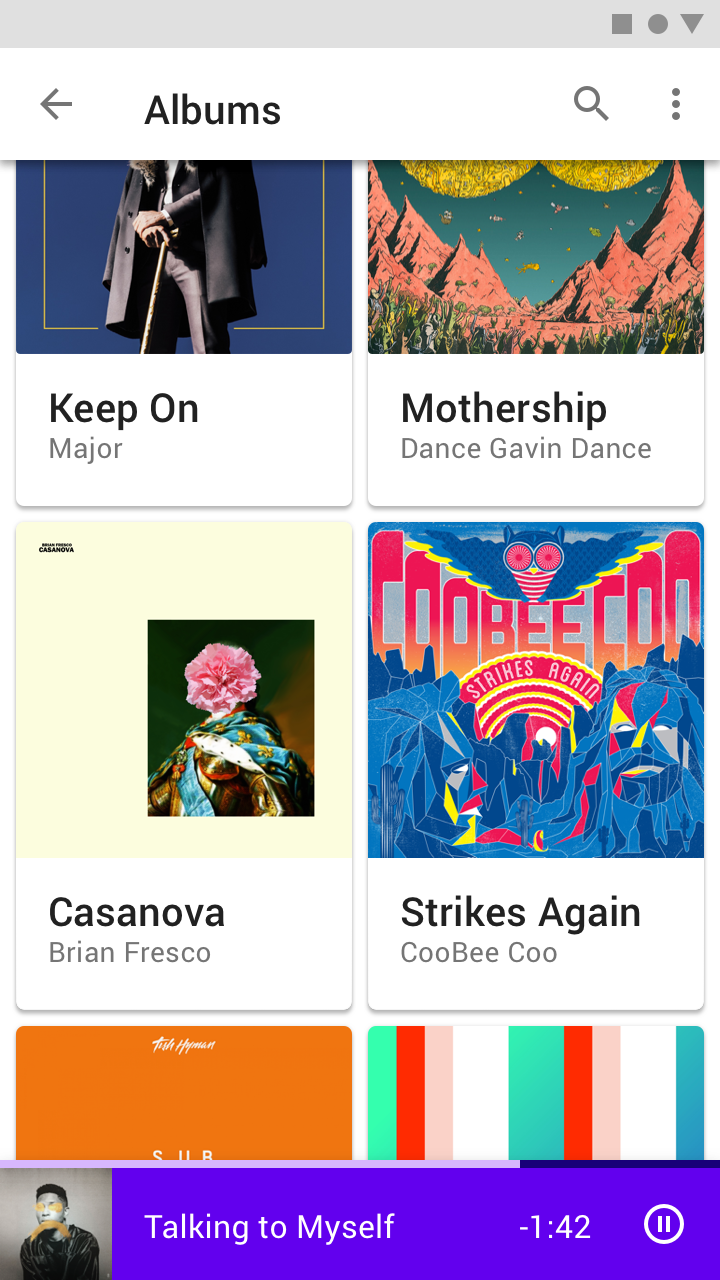
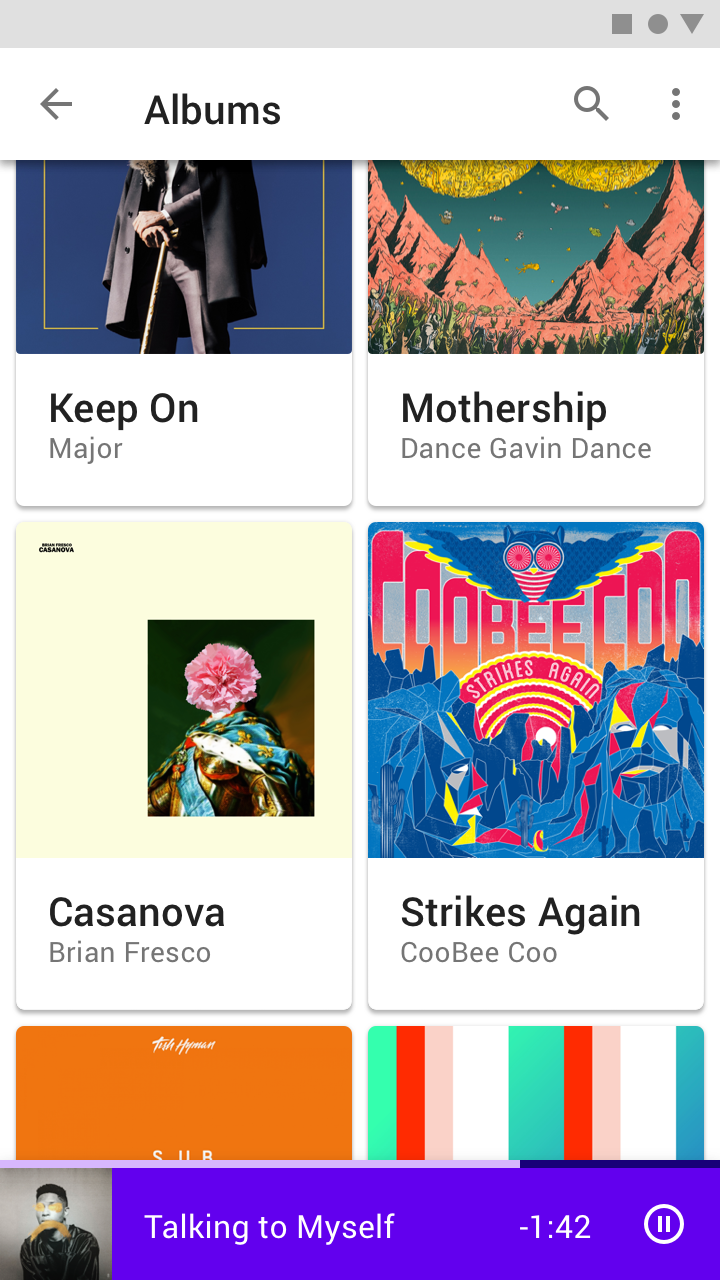
Un utente può visualizzare e interagire con un bottom sheet standard e con il resto dello schermo, utile per il multitasking
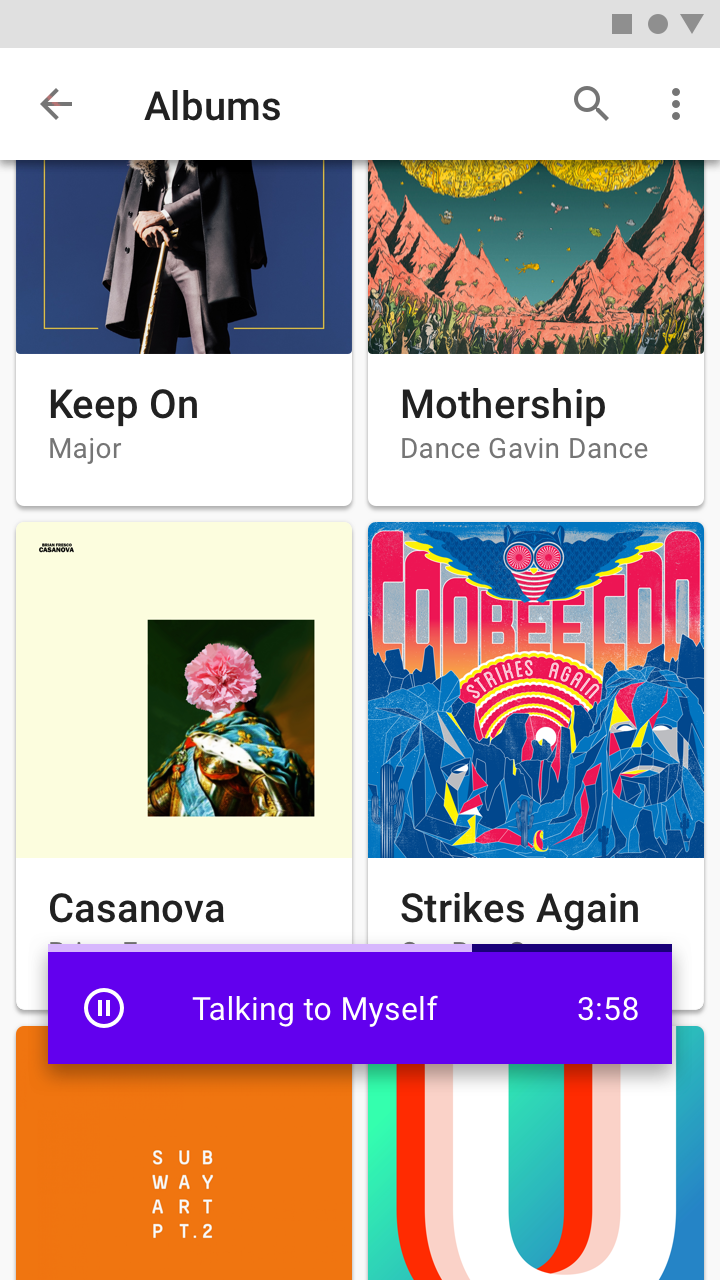
Bottom sheet standard
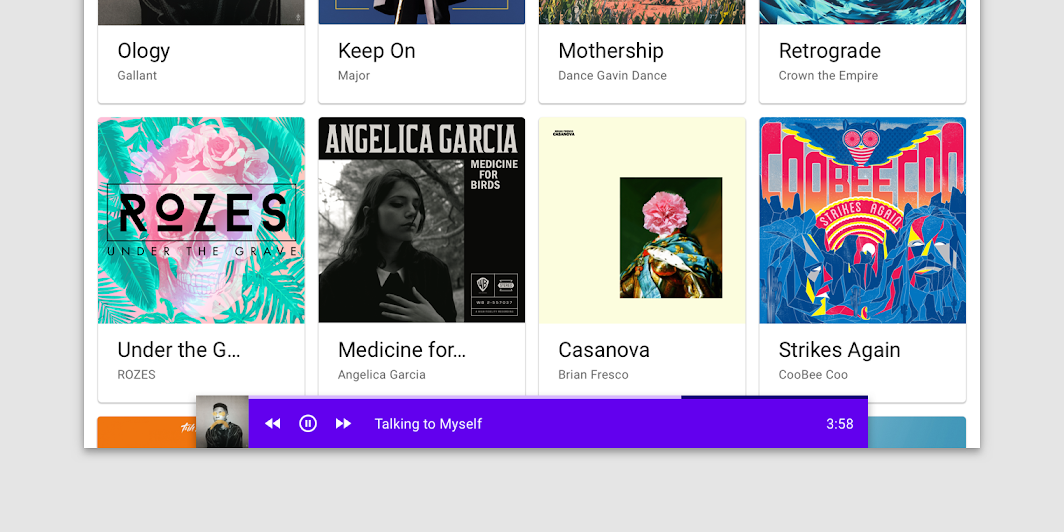
Un utente può visualizzare e interagire con un bottom sheet standard e con il resto dello schermo, utile per il multitasking. Il lettore musicale in questo bottom sheet standard consente agli utenti di gestire la riproduzione musicale mentre sfogliano gli album.
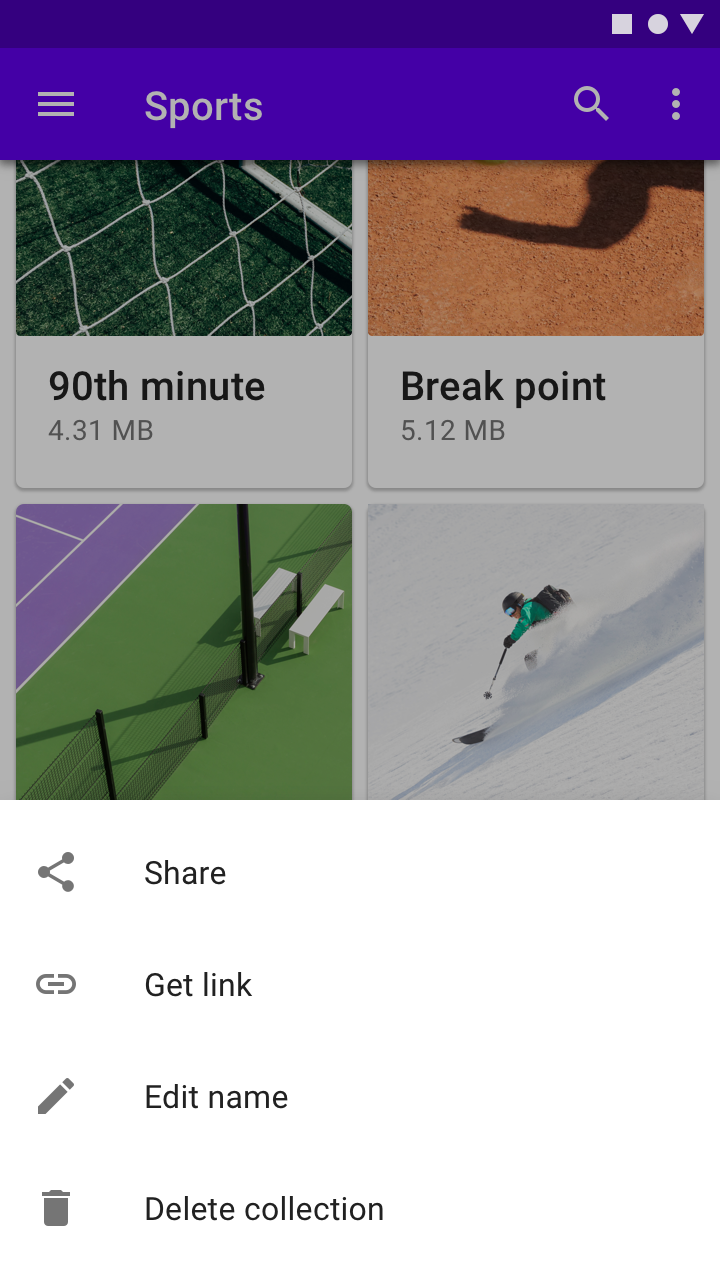
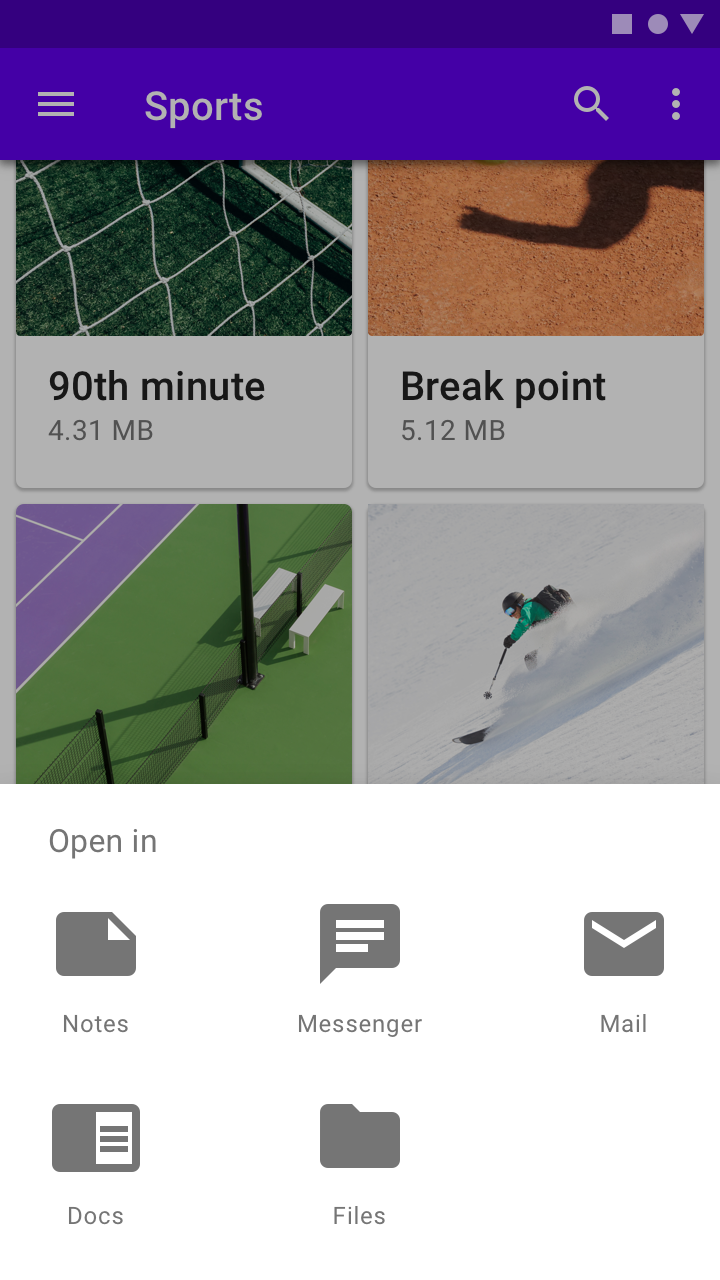
Un utente deve interagire con un bottom sheet modale o chiuderlo
Bottom sheet modale
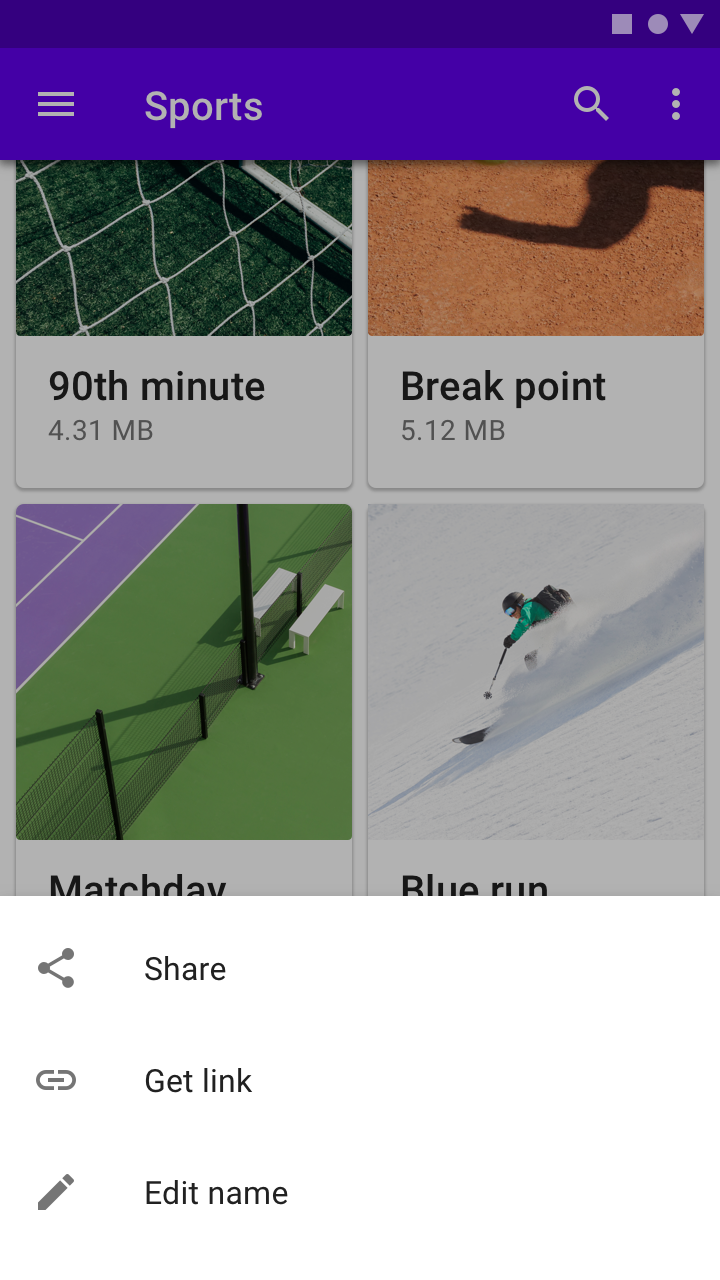
Un utente deve interagire con un bottom sheet modale o chiuderlo. Il loro comportamento bloccante li rende adatti ai menu, come in questa app per la gestione dei file, per aiutare gli utenti a concentrarsi sulle opzioni disponibili.
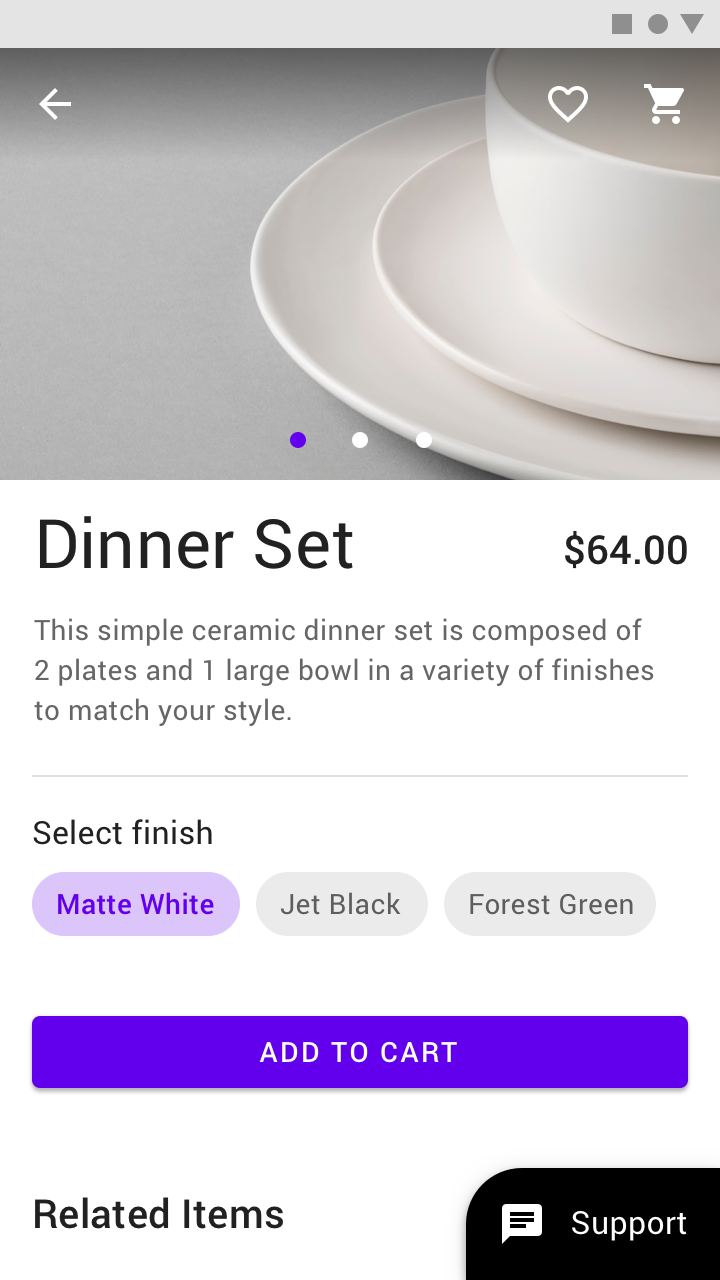
Un utente può toccare un bottom sheet espandibile quando necessario per accedere al suo contenuto completo
Bottom sheet espandibile
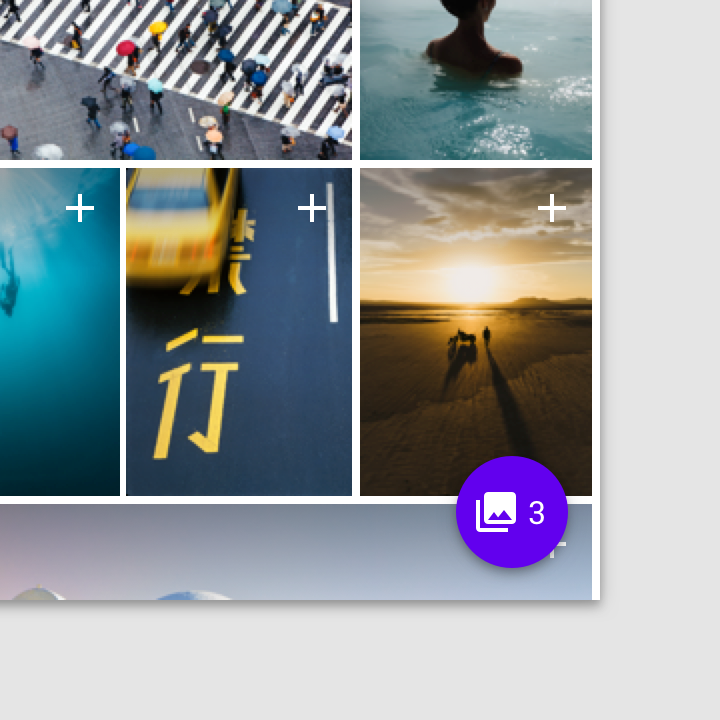
Un utente può toccare un bottom sheet espandibile quando necessario per accedere al suo contenuto completo. Lo stato ridotto può essere utilizzato come indicatore dello stato attuale della funzionalità, ad esempio il numero di elementi selezionati o di messaggi non letti.

Schede

Contengono contenuti e link relativi a un singolo argomento

Articolo correlato

Menu

I menu mostrano un elenco di opzioni su superfici temporanee.

Articolo correlato

Pannelli laterali

Superfici che contengono contenuti supplementari e sono ancorate al bordo sinistro o destro dello schermo.

Articolo correlato

Principi ​


Principio di Sheets: bottom: supporto

Supporto

I bottom sheet contengono contenuti che integrano l'area principale dell'interfaccia utente.
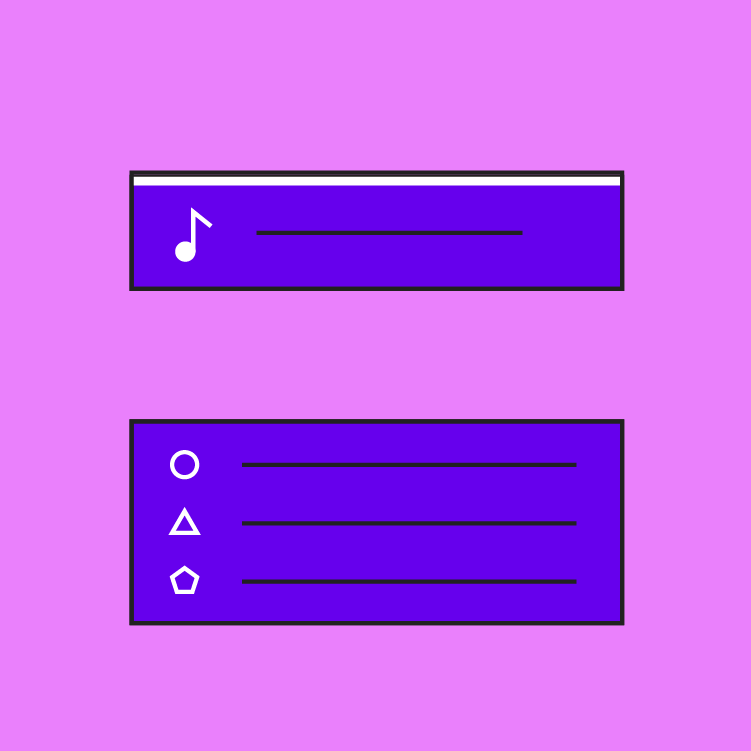
Principio di Sheets: bottom: flessibilità

Flessibilità

I bottom sheet possono mostrare un'ampia varietà di contenuti e layout.
Principio di Sheets: bottom: ergonomia

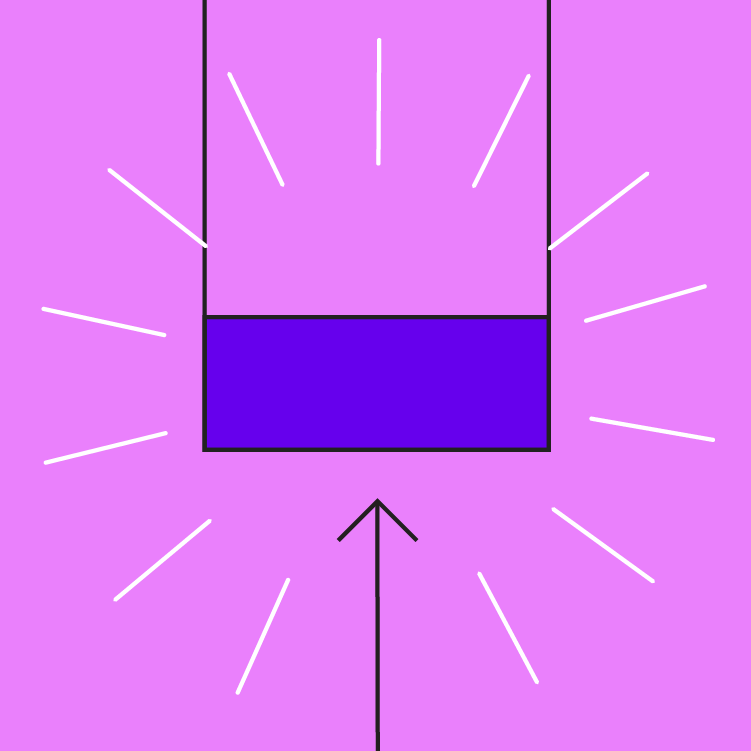
Ergonomia

I bottom sheet sono facilmente raggiungibili su un dispositivo mobile.

Anatomia ​
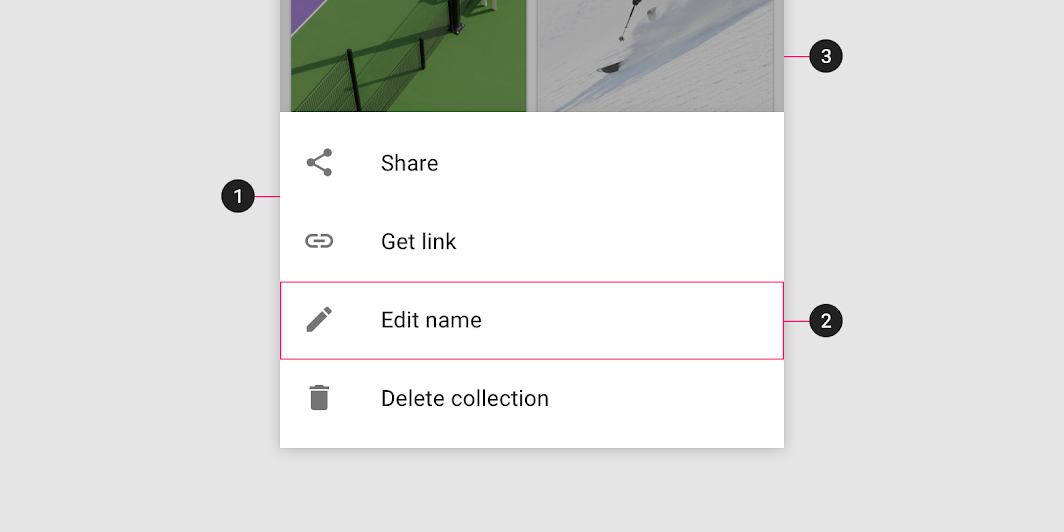
Diagramma di sheet, contenuti, scrim
1. Sheet
2. Contenuti
3. Scrim (solo modale)

Sheet ​

I bottom sheet sono ancorati al bordo inferiore dello schermo e appaiono davanti agli altri elementi dell'interfaccia utente. Sui dispositivi mobili, i bottom sheet standard e modali occupano tutta la larghezza dello schermo; su tablet e desktop possono invece avere margini (inset) oppure occupare tutta la larghezza.
Da fare: un bottom sheet è ancorato al bordo inferiore dello schermo

Da fare

Un bottom sheet è ancorato al bordo inferiore dello schermo.
Non fare: non applicare margini a tutti i lati di un bottom sheet rispetto ai bordi dello schermo

Non fare

Non applicare margini a tutti i lati di un bottom sheet rispetto ai bordi dello schermo. Questo può renderlo difficile da vedere e generarne confusione con altri componenti, come le snackbar.

Bottom sheet standard con margini (inset) su desktop

Contenuti ​

I bottom sheet possono mostrare un'ampia varietà di contenuti e layout, dalle voci di menu (in layout a elenco e a griglia) ai contenuti supplementari disposti secondo la griglia di layout.

Il contenuto di un bottom sheet che inizialmente si estende oltre il bordo inferiore dello schermo può diventare visibile quando il bottom sheet viene trascinato in vista.
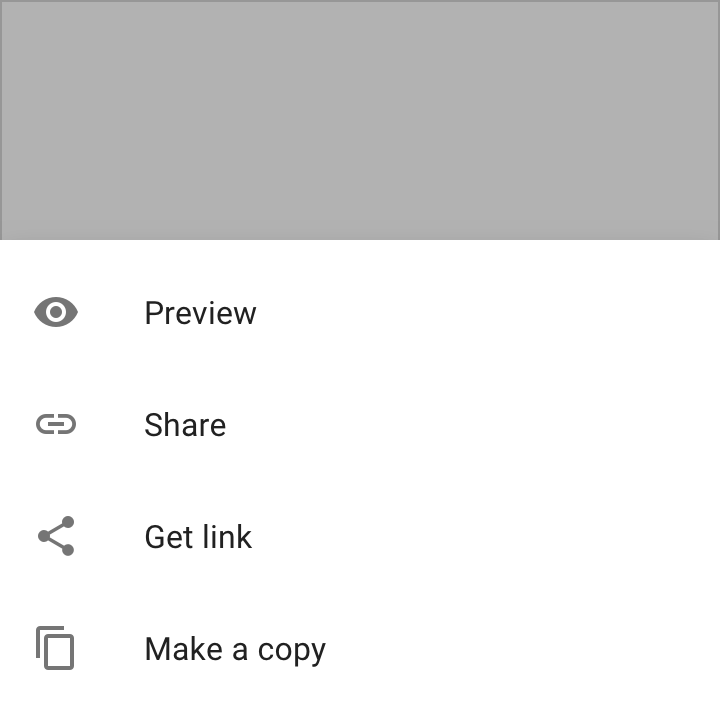
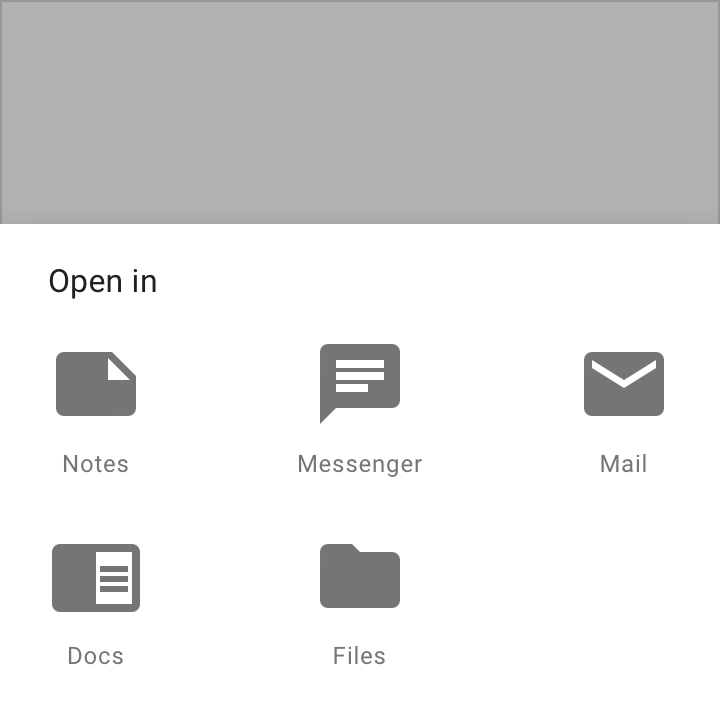
Menu di azioni (in un elenco) all'interno di un bottom sheet modale
Menu di app (in un layout a griglia) all'interno di un bottom sheet modale

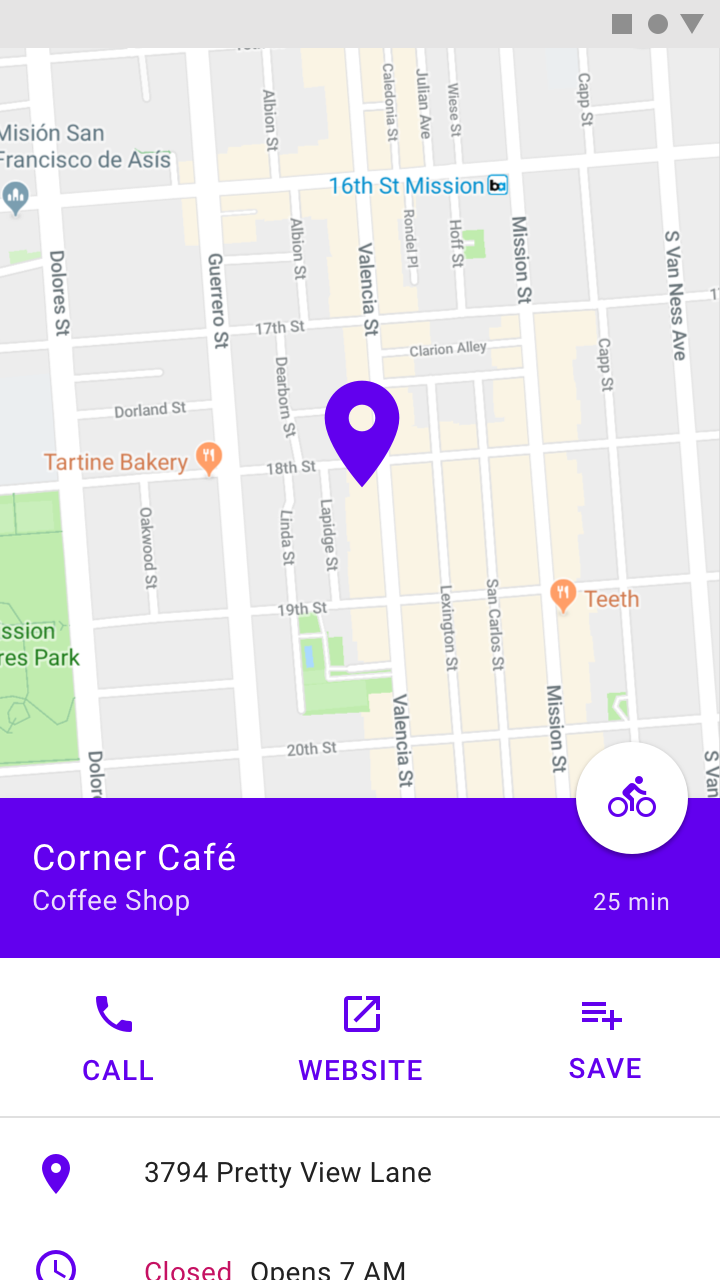
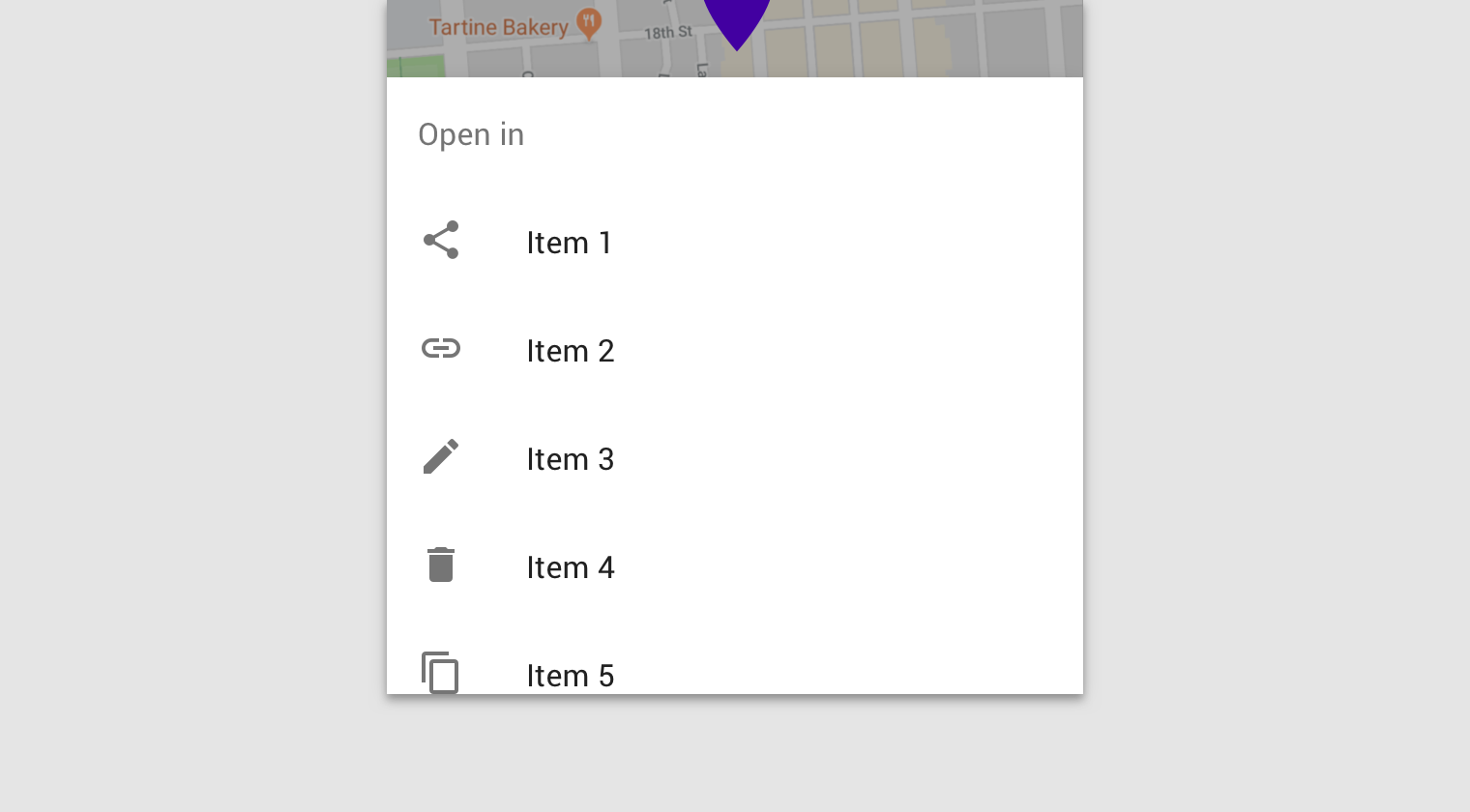
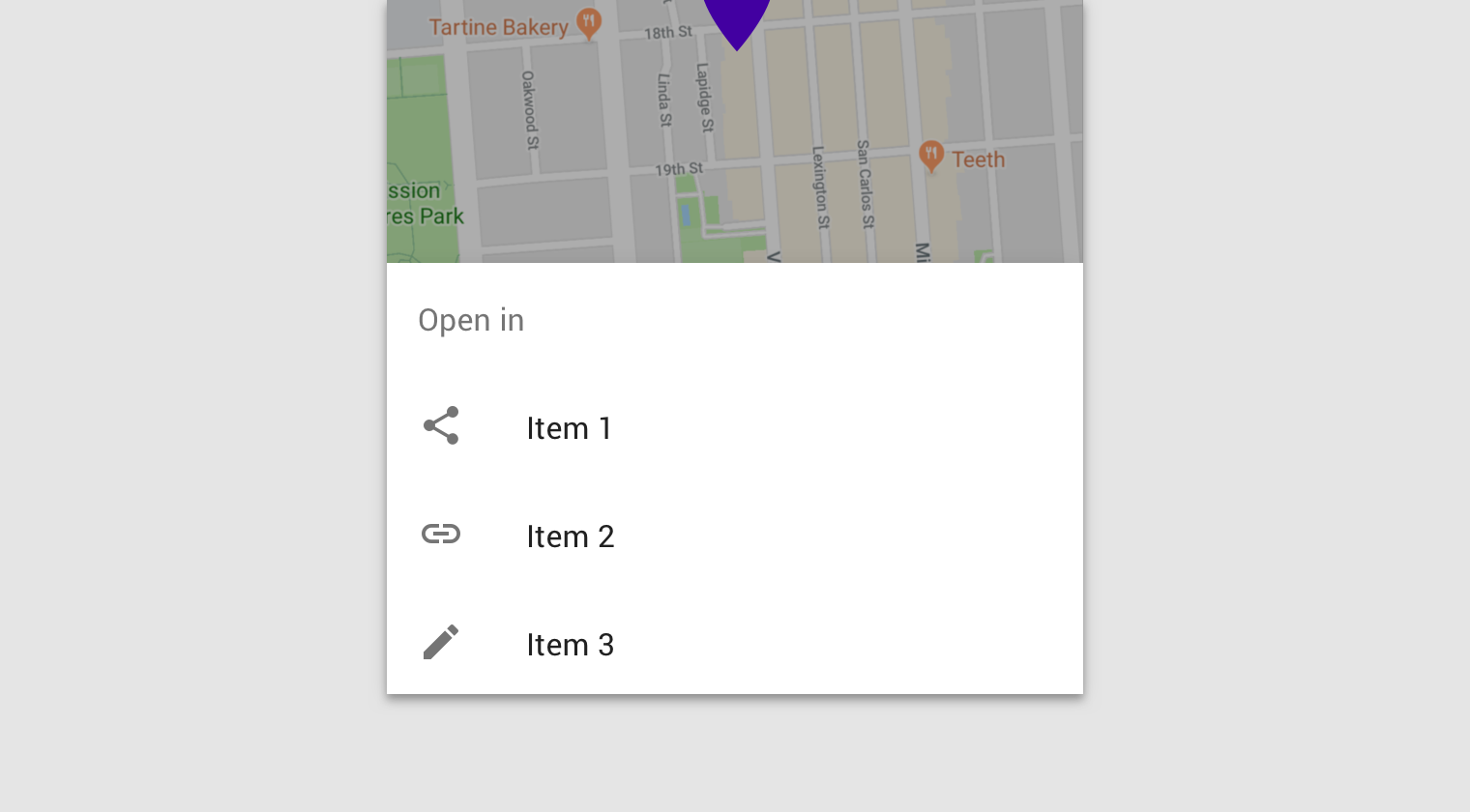
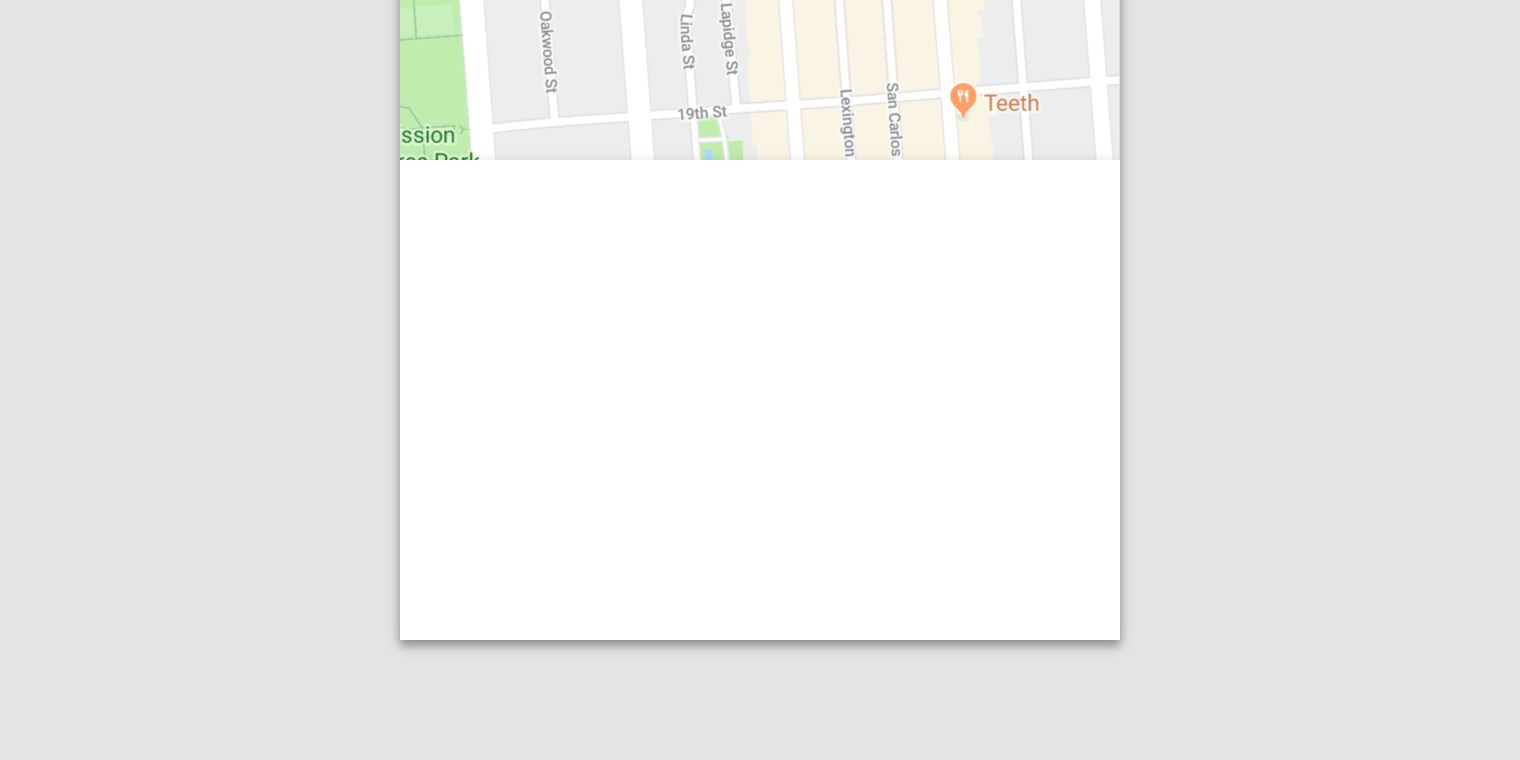
Le informazioni sulla posizione in questo bottom sheet standard si estendono inizialmente sotto il bordo dello schermo
Le informazioni sulla posizione in questo bottom sheet standard si estendono inizialmente sotto il bordo dello schermo. Possono essere trascinate in vista.
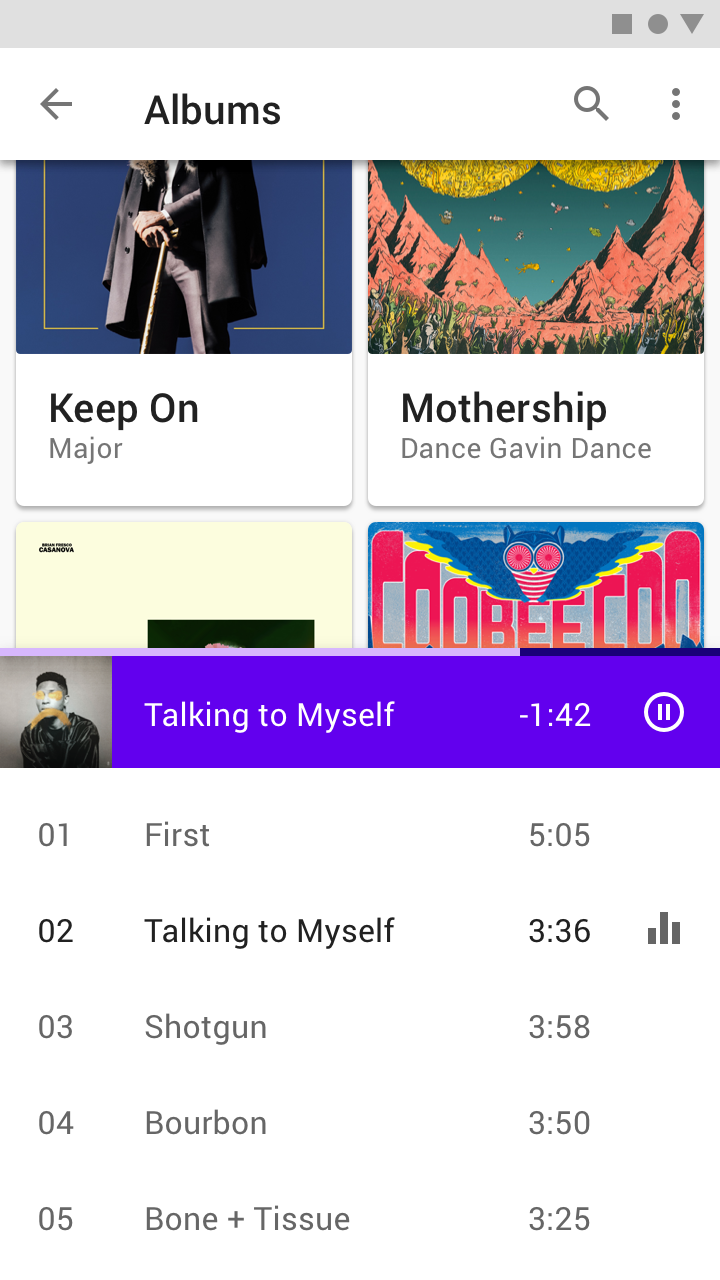
Questo lettore musicale è stato reso completamente visibile per rivelare un elenco di brani sotto il lettore
Questo lettore musicale è stato reso completamente visibile per rivelare un elenco di brani sottostante.

Comportamento ​

Visibilità ​

Aspetto iniziale ​

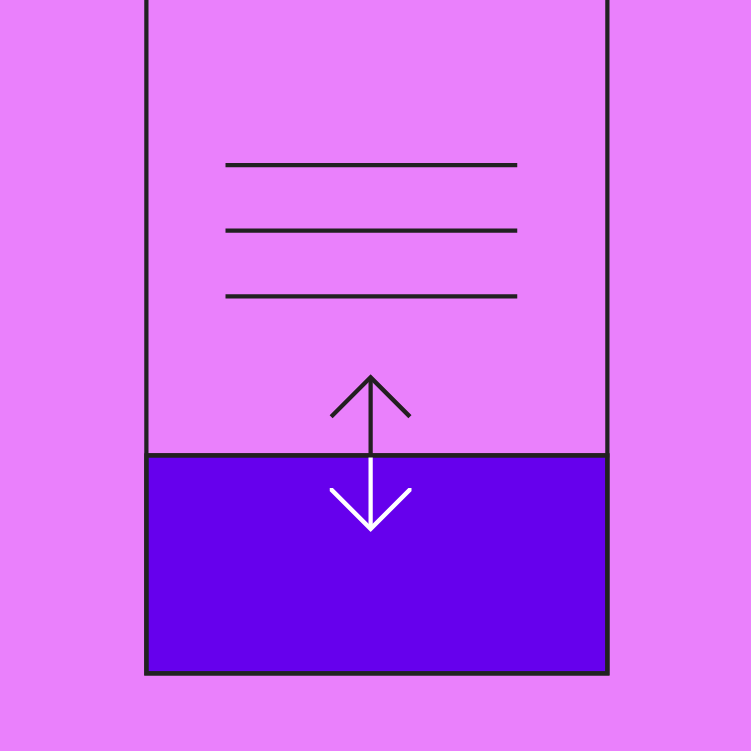
Quando appaiono per la prima volta sullo schermo, i bottom sheet possono contenere contenuti che si estendono oltre la parte inferiore dello schermo. Possono essere fatti scorrere o trascinati verso l'alto fino a occupare tutto lo schermo. A seconda del contenuto, i bottom sheet possono anche diventare a schermo intero toccando la loro superficie o un'icona di espansione.

Schermo intero ​

Quando sono a schermo intero, è possibile scorrere i contenuti al loro interno per rivelarne di aggiuntivi. Per uscire da questa visualizzazione, si dovrebbe utilizzare una barra degli strumenti che offra un comando per ridurre o chiudere il bottom sheet.

Da fare

I bottom sheet parzialmente visibili possono essere trascinati fino alla visualizzazione a schermo intero e si può scorrere al loro interno.

Da fare

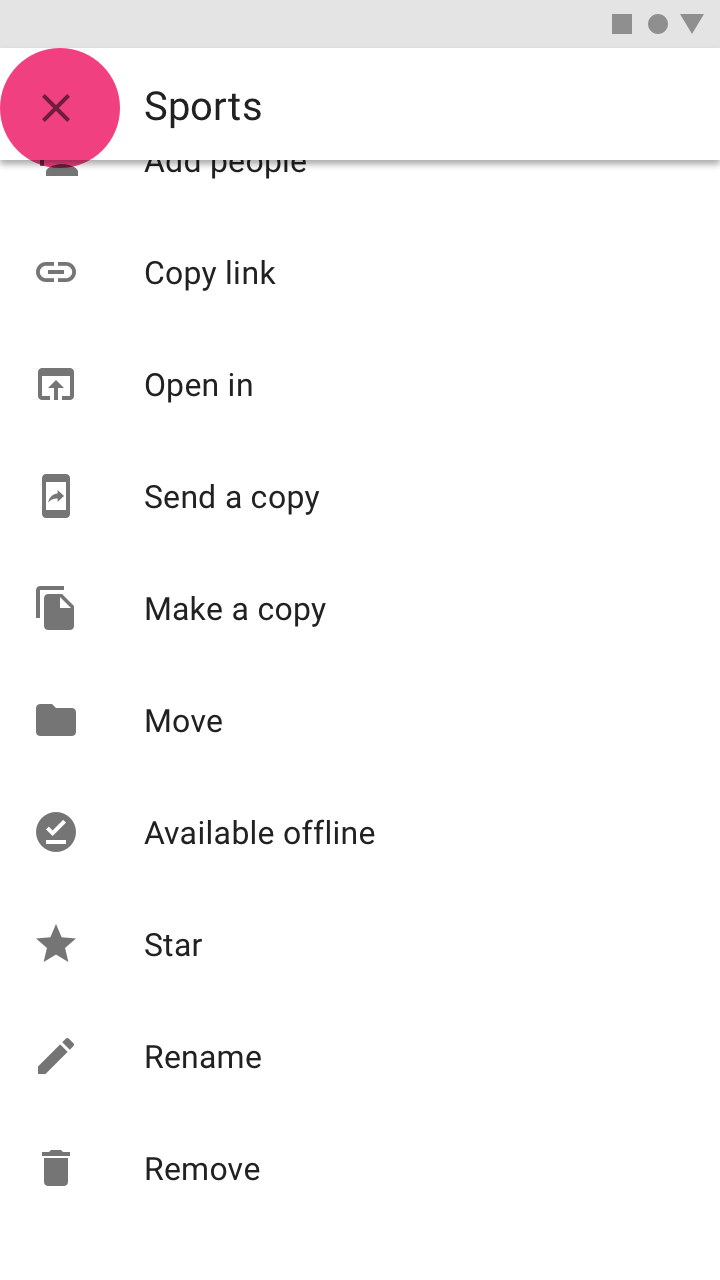
Includere un comando di chiusura in un bottom sheet modale a schermo intero per chiudere il bottom sheet.

Scalabilità e adattamento ​

Sui dispositivi mobili, i bottom sheet si estendono per tutta la larghezza dello schermo e sono elevati sopra il contenuto principale. Su schermi più grandi, i bottom sheet dovrebbero essere adattati in uno dei tre modi seguenti:

  • Impostando una larghezza massima
  • Passando a un floating sheet
  • Passando a un pannello laterale, per ridurre lo spazio occupato su schermi più grandi.
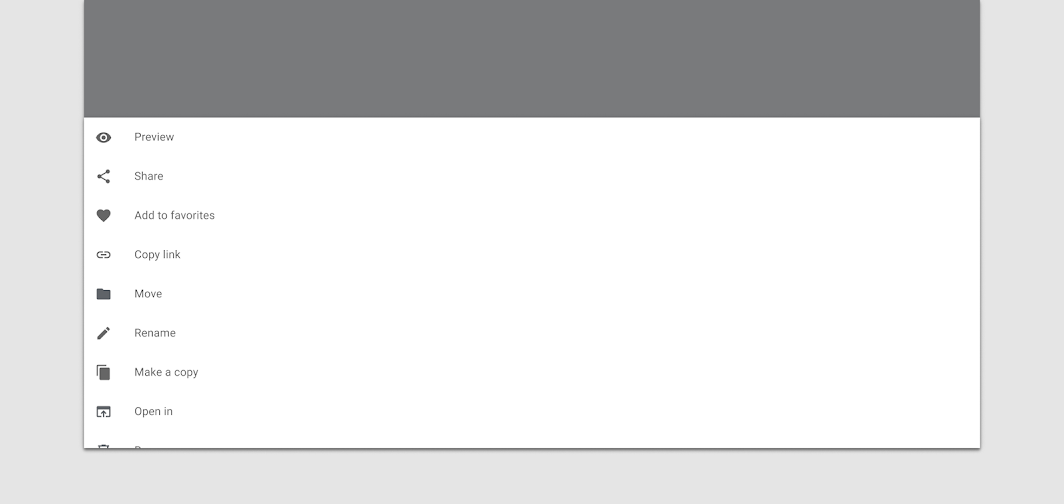
Non usare bottom sheet a tutta larghezza nei layout per schermi di grandi dimensioni

Non fare

Non usare bottom sheet a tutta larghezza nei layout per schermi di grandi dimensioni.

Su schermi di grandi dimensioni, i bottom sheet che contengono un insieme di azioni possono trasformarsi in un menu contestuale, preservando l'intento e il contesto del contenuto principale.
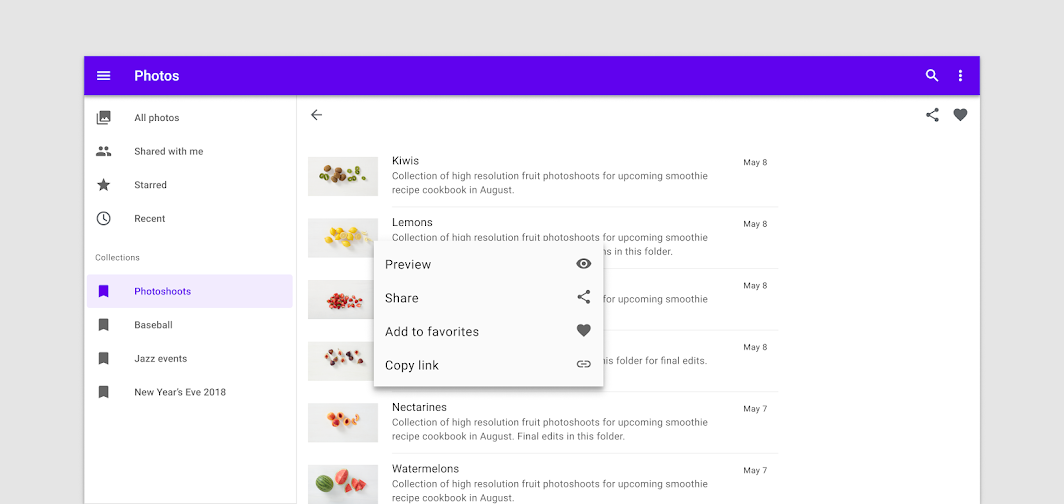
Da fare: quando si adatta a schermi più grandi, un bottom sheet può diventare un menu contestuale

Da fare

Quando si adatta a schermi più grandi, un bottom sheet può trasformarsi in un menu contestuale.

Un bottom sheet sui dispositivi mobili può anche essere sostituito da un pannello laterale che mostra i contenuti di supporto su schermi più grandi.
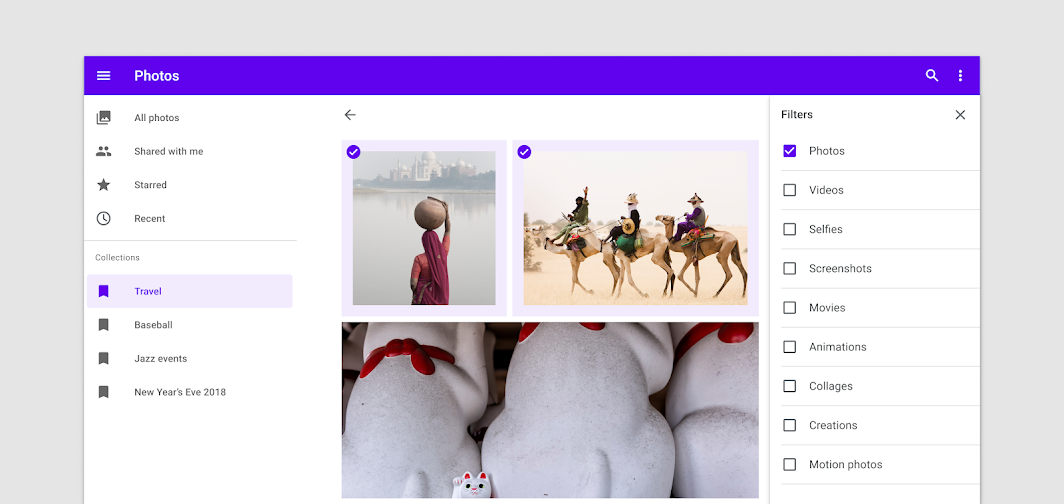
Da fare: sostituire il bottom sheet con un side sheet nei layout orizzontali

Da fare

Sostituire il bottom sheet con un pannello laterale nei layout orizzontali.

Bottom sheet standard ​

Utilizzo ​

I bottom sheet standard coesistono con l'area principale dell'interfaccia utente e consentono di visualizzare e interagire contemporaneamente con entrambe le aree. Sono comunemente usati per mantenere visibile sullo schermo una funzionalità o un contenuto secondario, mentre il contenuto dell'area principale viene fatto scorrere o trascinato di frequente.
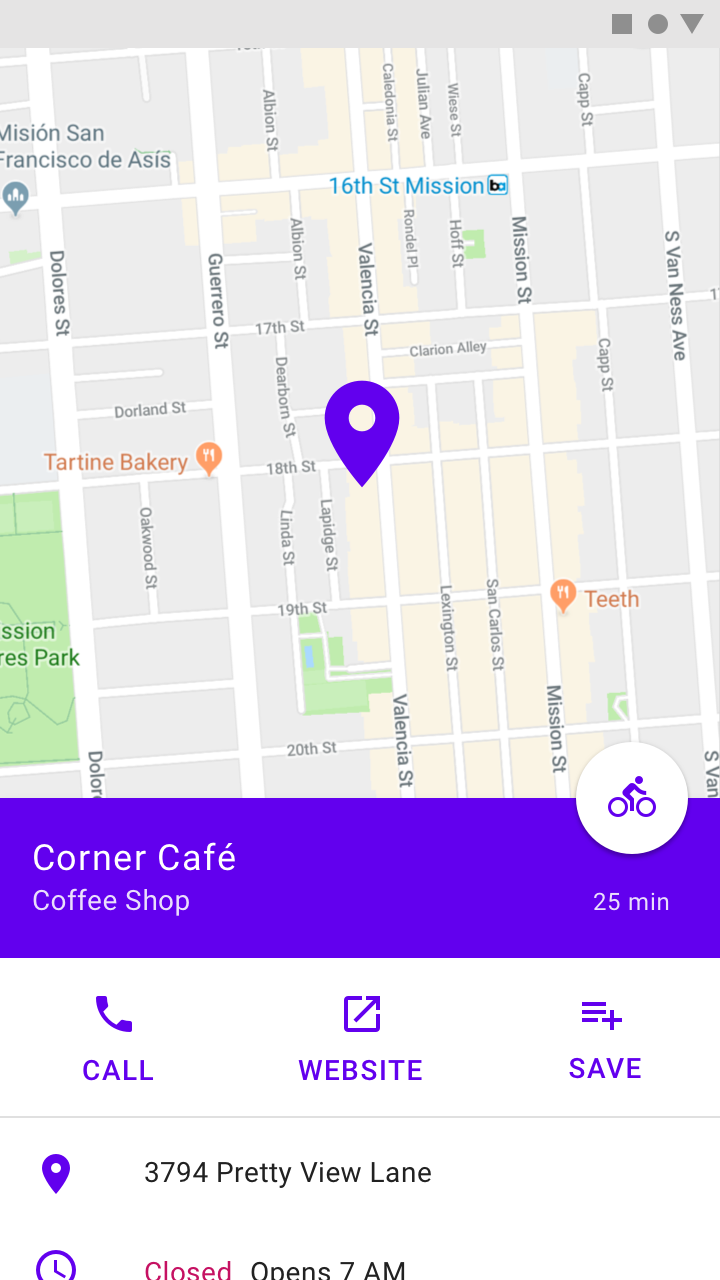
Da fare: i bottom sheet standard possono contenere contenuti supplementari che continuano sotto lo schermo

Da fare

I bottom sheet standard possono contenere contenuti supplementari che proseguono sotto lo schermo, come le informazioni sulla posizione sopra una mappa.
Da fare: usare un bottom sheet standard per mantenere visibile in modo persistente una funzionalità importante come i controlli multimediali in un'app musicale

Da fare

Usare un bottom sheet standard per mantenere visibile in modo persistente una funzionalità importante, come i controlli multimediali in un'app musicale.

Comportamento ​

Interazione ​

I bottom sheet standard rimangono sullo schermo quando l'utente interagisce con l'area principale dell'interfaccia utente o con il bottom sheet stesso. Hanno un'elevazione predefinita di 8dp, che consente al contenuto dell'area principale sottostante di scorrere o essere trascinato e al bottom sheet di coprire temporaneamente l'area principale quando diventa a schermo intero. Quando occupano l'intera altezza dello schermo, dovrebbero includere un'icona di riduzione in una barra dell’applicazione per tornare alla posizione iniziale.
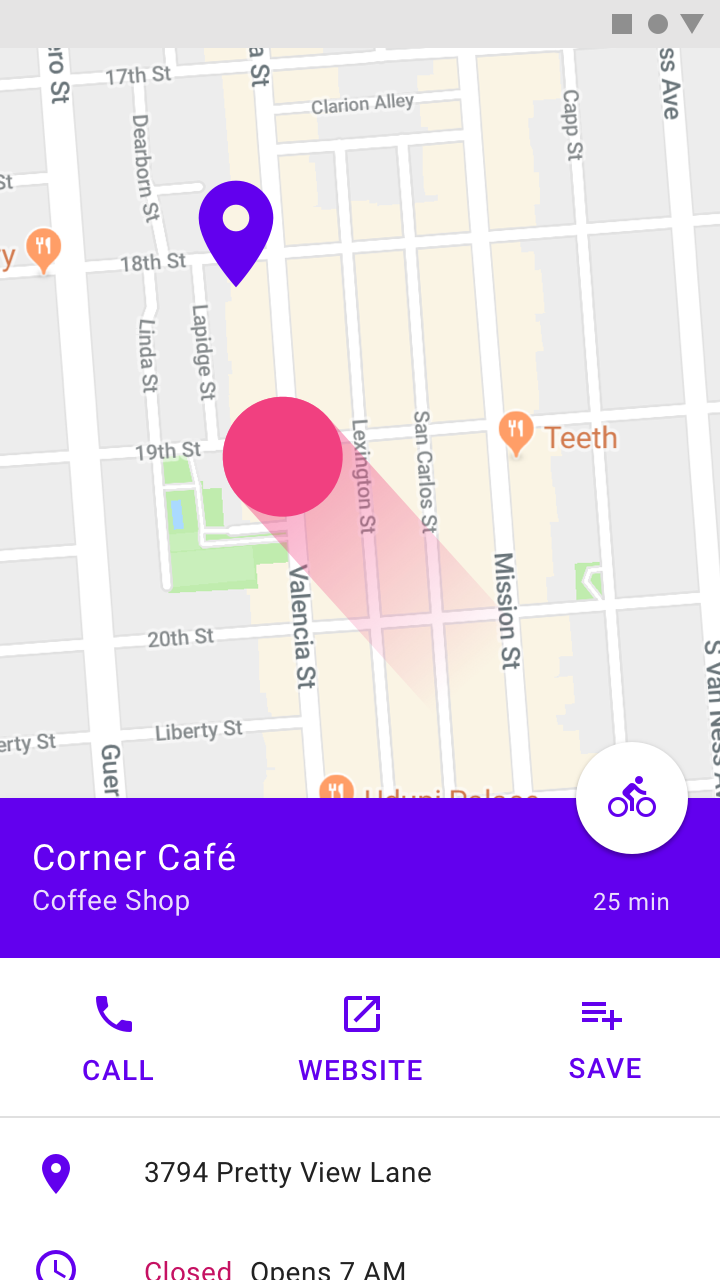
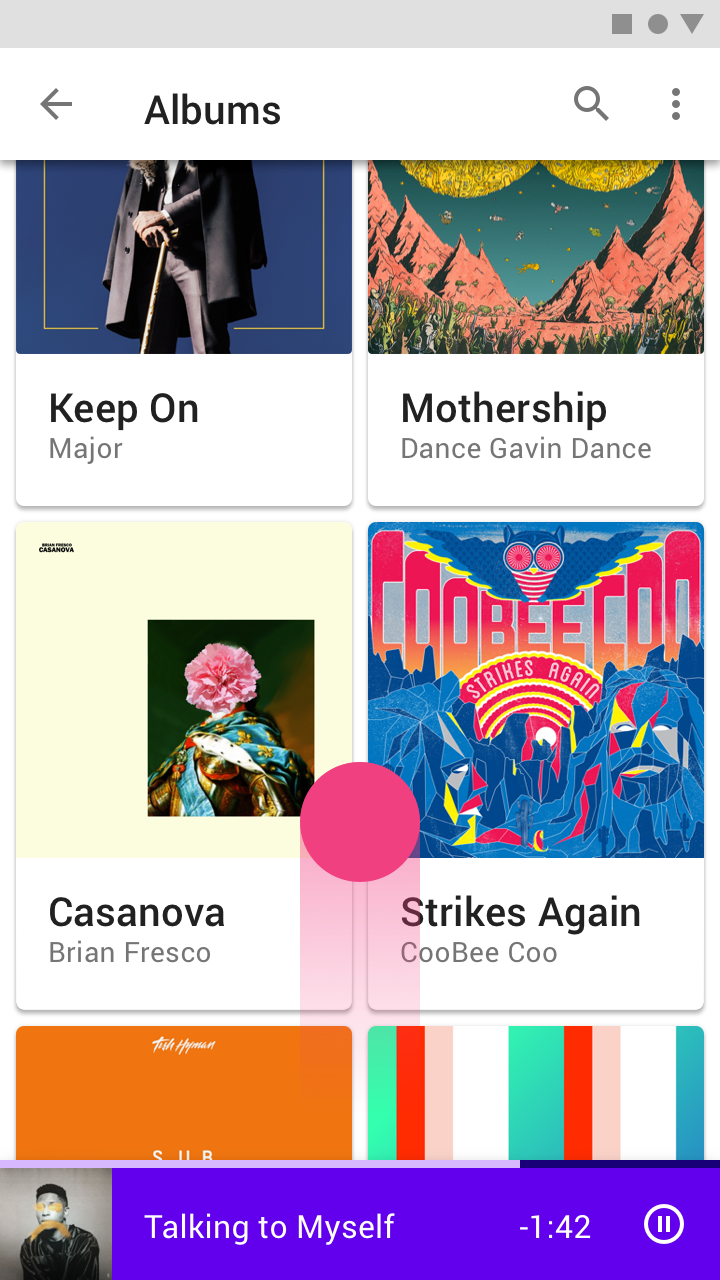
Da fare: i bottom sheet standard sono elevati sopra l'area principale dell'interfaccia utente, quindi la loro visibilità non è influenzata dallo scorrimento o dal trascinamento

Da fare

I bottom sheet standard sono elevati sopra l'area principale dell'interfaccia utente, quindi la loro visibilità non è influenzata dallo scorrimento o dal trascinamento di tale area.
Da fare: questo lettore musicale in un bottom sheet standard rimane sullo schermo mentre l'utente sfoglia la musica disponibile

Da fare

Questo lettore musicale in un bottom sheet standard rimane sullo schermo mentre l'utente sfoglia la musica disponibile.

Posizionamento ​

Sui dispositivi mobili, i contenuti dei bottom sheet standard possono essere spostati nei pannelli laterali su schermi più grandi, grazie alla disponibilità di spazio orizzontale aggiuntivo.
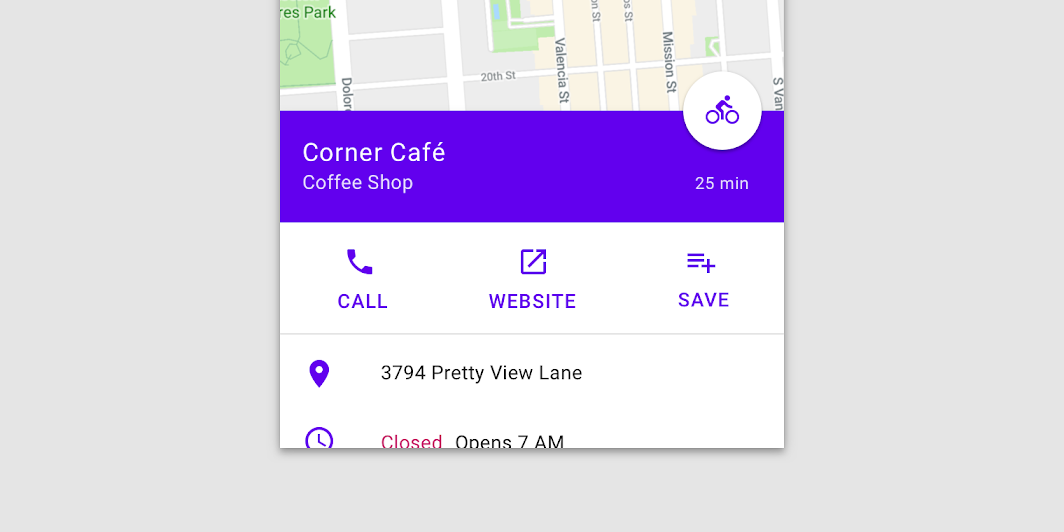
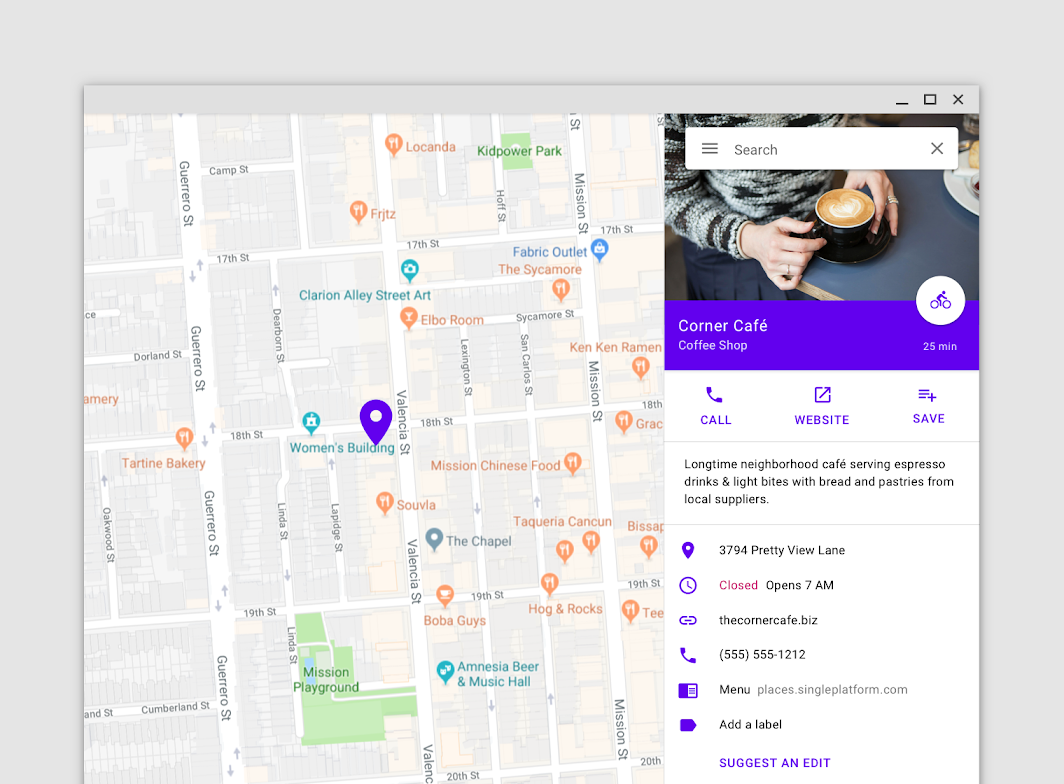
Sui dispositivi mobili, le informazioni sulla posizione per questa mappa sono visualizzate in un bottom sheet standard a causa della larghezza limitata dello schermo
Sui dispositivi mobili, le informazioni sulla posizione per questa mappa sono visualizzate in un bottom sheet standard, a causa della larghezza limitata dello schermo.

Su desktop, le informazioni sulla posizione per questa mappa sono visualizzate in un side sheet perché le larghezze dello schermo sono maggiori
Su desktop, le informazioni sulla posizione per questa mappa sono visualizzate in un pannello laterale, perché le larghezze dello schermo sono maggiori delle altezze.

Pannelli laterali

Superfici che contengono contenuti supplementari e sono ancorate al bordo sinistro o destro dello schermo.

Articolo correlato

Bottom sheet modale ​

Utilizzo ​

I bottom sheet modali presentano un insieme di opzioni bloccando l'interazione con il resto dello schermo. Sono un'alternativa ai menu inline e alle finestre di dialogo semplici sui dispositivi mobili, offrendo spazio aggiuntivo per contenuti, icone e azioni.

I bottom sheet modali sono utilizzati solo nelle app per dispositivi mobili.
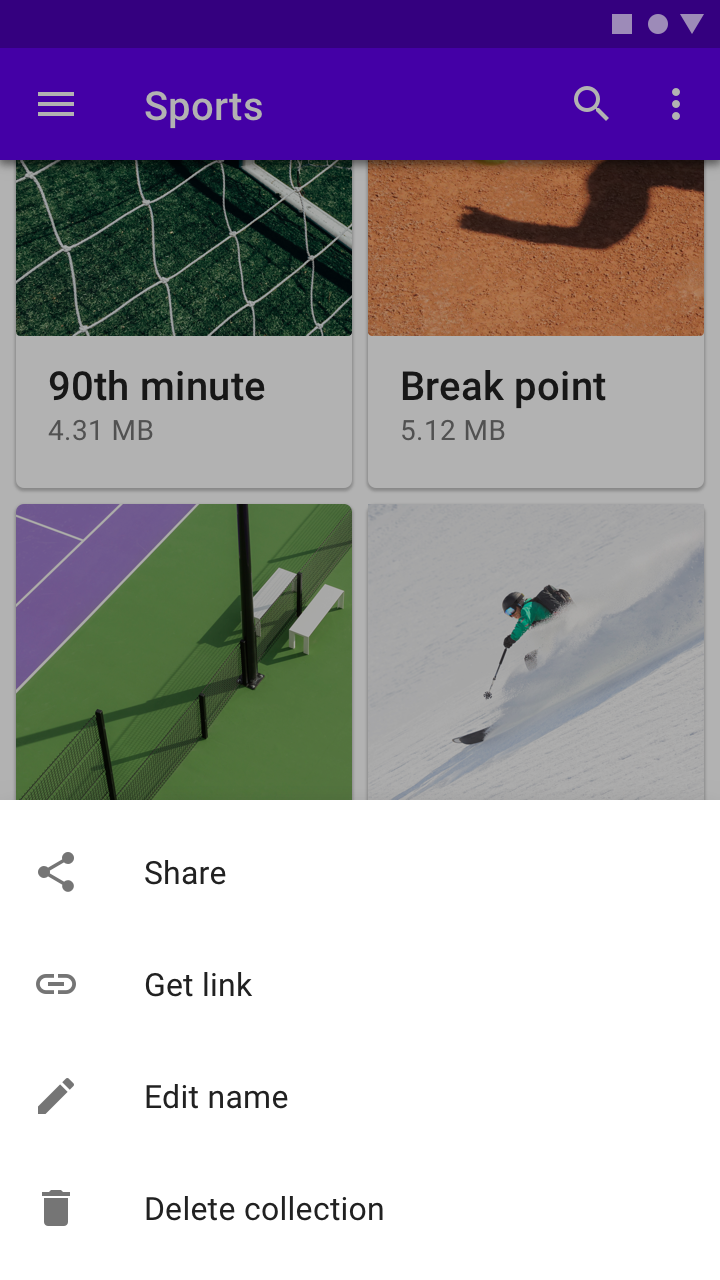
Da fare: i bottom sheet modali possono essere usati al posto dei menu per presentare azioni aggiuntive dello schermo

Da fare

I bottom sheet modali possono essere usati al posto dei menu per presentare azioni aggiuntive relative allo schermo.
Da fare: usare un bottom sheet modale per fornire deep link a un'altra app

Da fare

Usare un bottom sheet modale per fornire deep link a un'altra app.

Comportamento ​

Elevazione e scrim ​

I bottom sheet modali hanno un'elevazione predefinita di 16dp. Questa elevazione consente loro di apparire sopra la maggior parte degli elementi dell'interfaccia utente e di disporsi davanti all'intera interfaccia per mostrare più opzioni.

Un bottom sheet modale fa sì che tutti i contenuti e gli elementi dell'interfaccia utente sottostanti vengano coperti da uno scrim, che indica che non risponderanno all'interazione dell'utente. Quando l'utente tocca lo scrim, il bottom sheet modale e lo scrim scompaiono dalla vista.

Da fare

Usare uno scrim visibile con i bottom sheet modali per comunicare agli utenti che non possono interagire con il resto dello schermo.

Non fare

Non usare uno scrim invisibile per i bottom sheet modali. Questo può trarre in inganno gli utenti sulla loro capacità di interagire con il resto dello schermo.

Visibilità ​

Per garantire l'accesso iniziale alle azioni superiori, la posizione verticale iniziale dei bottom sheet modali è limitata al 50% dell'altezza dello schermo.

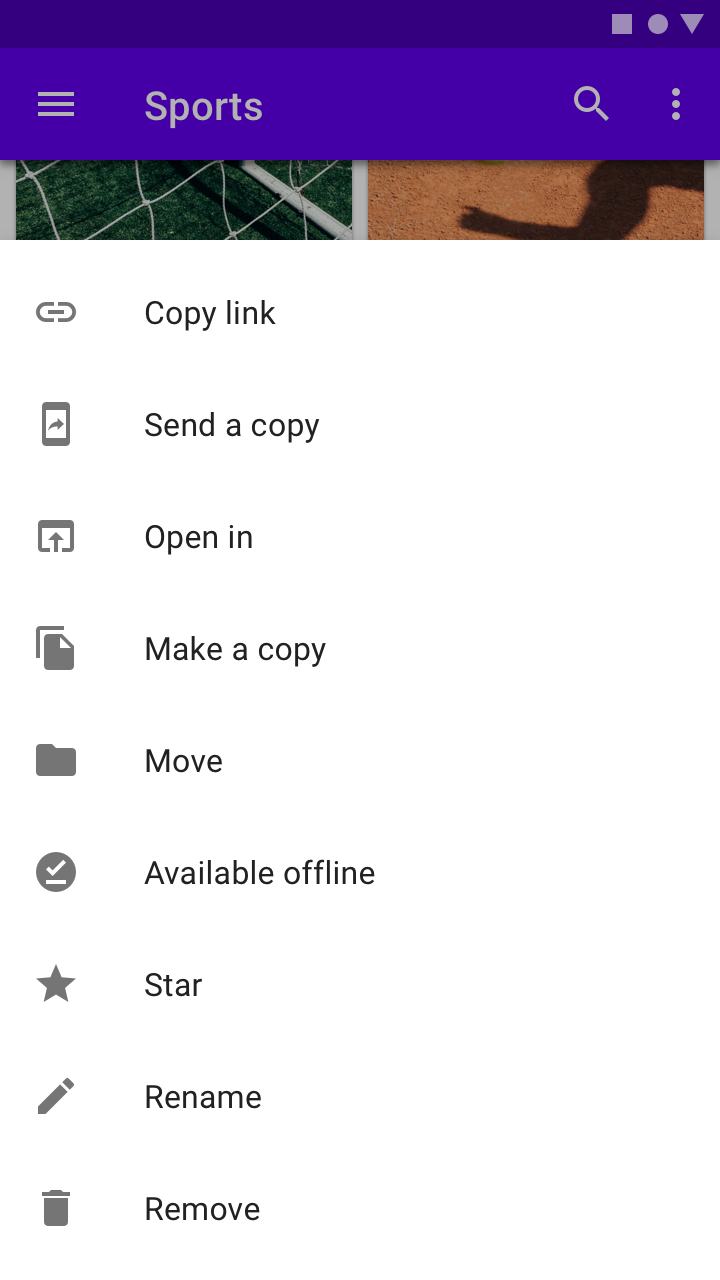
I bottom sheet modali i cui contenuti superano il 50% dell'altezza dello schermo possono quindi essere trascinati fino a occupare l'intero schermo, con scorrimento interno per accedere agli elementi rimanenti.

Altezza del bottom sheetVisibilità e comportamento
Inferiore al 50% dell'altezza dello schermoCompletamente visibile
Da 50% a 100% dell'altezza dello schermoParzialmente visibile, al 50% dell'altezza dello schermo.
Con lo scorrimento o il tocco della superficie, viene rivelato l'intero bottom sheet.
Maggiore o uguale al 100% dell'altezza dello schermoParzialmente visibile, al 50% dell'altezza dello schermo.
Con lo scorrimento o il tocco del contenitore, si sposta nella parte superiore dello schermo e i contenuti scorrono al loro interno.
Aggiungere un'azione interna per la chiusura.

Da fare: i bottom sheet modali con pochi elementi sono completamente visibili all'apertura

Da fare

I bottom sheet modali con pochi elementi sono completamente visibili all'apertura.
Non fare: non rendere a schermo intero i bottom sheet molto alti all'apertura

Non fare

Non aprire a schermo intero i bottom sheet molto alti. Questo mette immediatamente il contenuto superiore fuori dalla portata degli utenti sui dispositivi mobili.

Controllo ​

I bottom sheet modali appaiono quando attivati da un'azione dell'utente, come il tocco di un pulsante o di un'icona di overflow. Possono essere chiusi tramite:

  • Il tocco di una voce di menu o di un'azione all'interno del bottom sheet
  • Il tocco dello scrim
  • Il trascinamento del bottom sheet verso il basso
  • L'uso di un comando di chiusura nella barra dell’applicazione superiore del bottom sheet, se disponibile
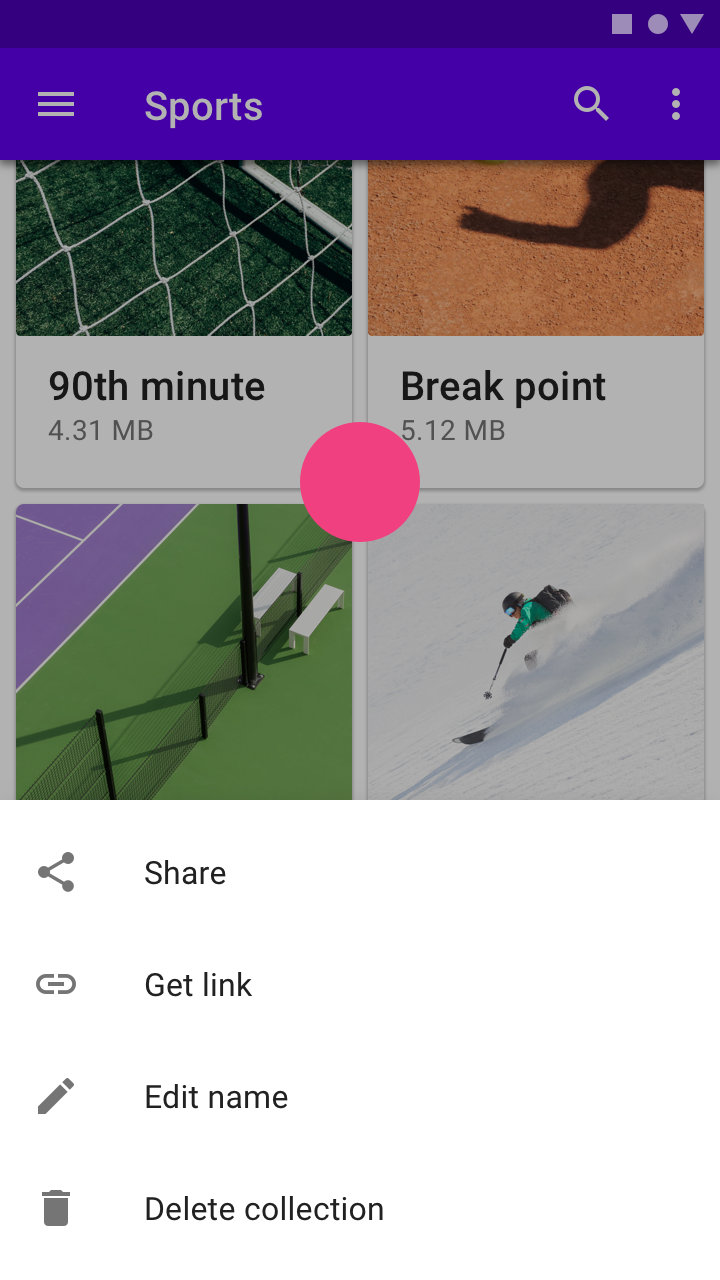
Da fare: toccare lo scrim chiude un bottom sheet modale

Da fare

Toccando lo scrim si chiude un bottom sheet modale.
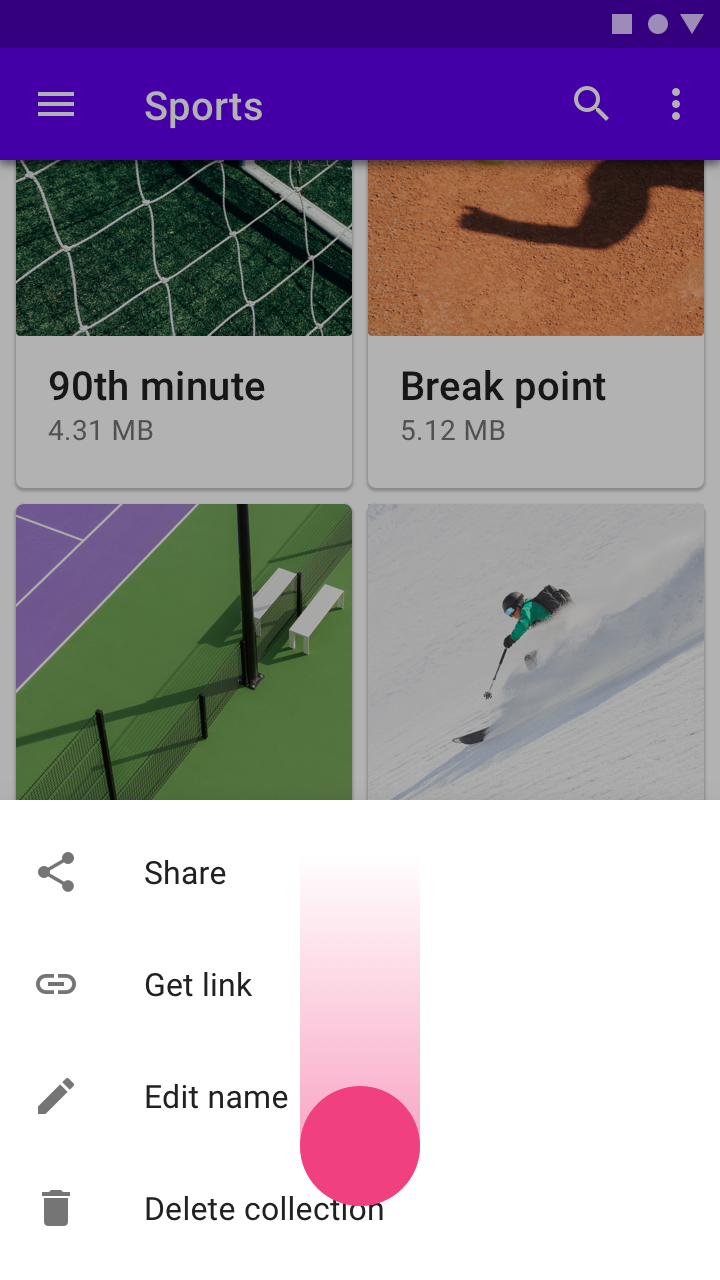
Da fare: un bottom sheet modale può essere chiuso trascinando il bottom sheet verso il basso

Da fare

Un bottom sheet modale può essere chiuso trascinandolo verso il basso.

Da fare: mostrare un comando di chiusura in un bottom sheet modale a schermo intero

Da fare

Mostrare un comando di chiusura in un bottom sheet modale a schermo intero.

Posizionamento ​

I bottom sheet modali sono più efficaci su schermi piccoli.

Su schermi più grandi, usare menu o finestre di dialogo per creare connessioni visive chiare con l'elemento dell'interfaccia utente che li ha attivati.
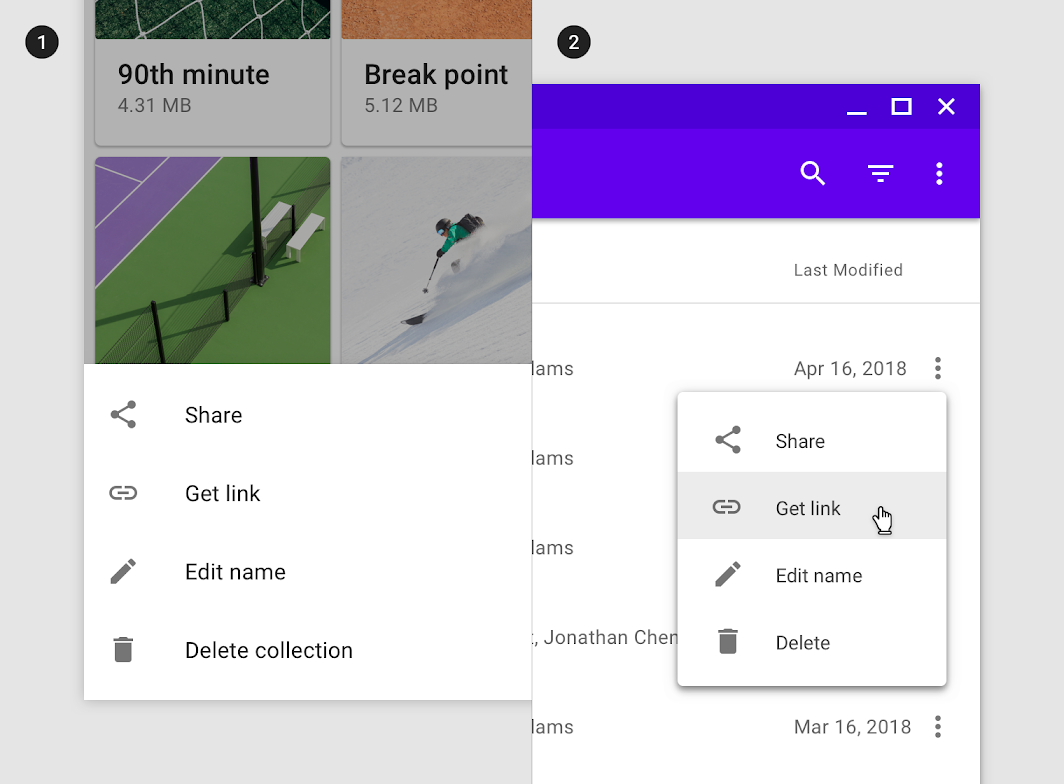
Un menu di overflow che utilizza un bottom sheet su mobile (1) e un menu inline su desktop (2)
Un menu di overflow che utilizza un bottom sheet su mobile (1) e un menu inline su desktop (2).

Menu

I menu mostrano un elenco di opzioni su superfici temporanee.

Articolo correlato

Finestre di dialogo

Le finestre di dialogo informano gli utenti su un compito specifico e possono contenere informazioni critiche, richiedere decisioni o coinvolgere più attività. Restano visibili finché non vengono chiuse o finché non è stata eseguita un'azione richiesta.

Articolo correlato

Bottom sheet espandibile ​

Utilizzo ​

Un bottom sheet espandibile è una superficie ancorata alla parte inferiore dello schermo che gli utenti possono espandere per accedere a una funzionalità o attività. Può essere utilizzato per:

  • Mostrare in modo persistente una funzionalità trasversale alle app, come un carrello della spesa
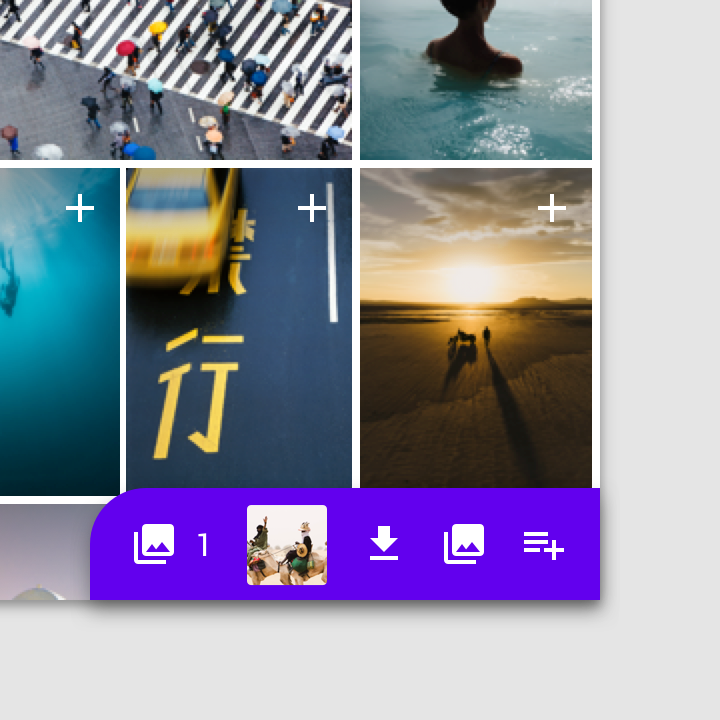
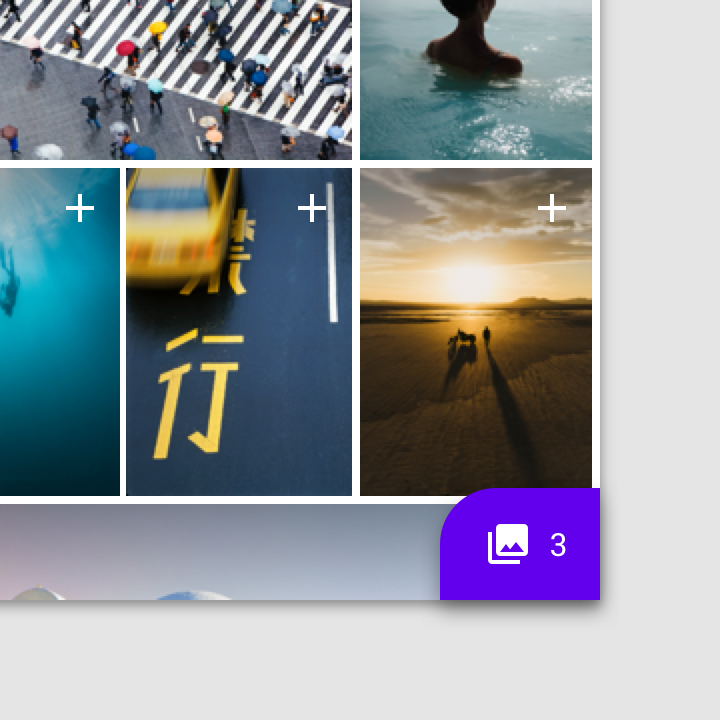
  • Raccogliere e agire sulle selezioni dell'utente da un insieme di elementi, come le foto in una galleria
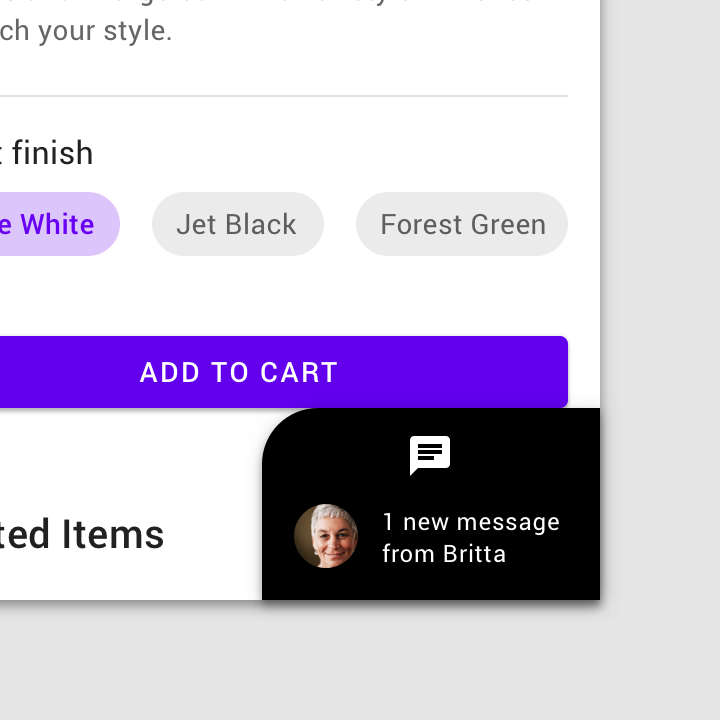
  • Supportare attività, come chat e commenti
  • Navigazione indiretta tra elementi, come i video in una playlist

Si consiglia l'uso dei bottom sheet espandibili su dispositivi mobili e tablet.

Da fare

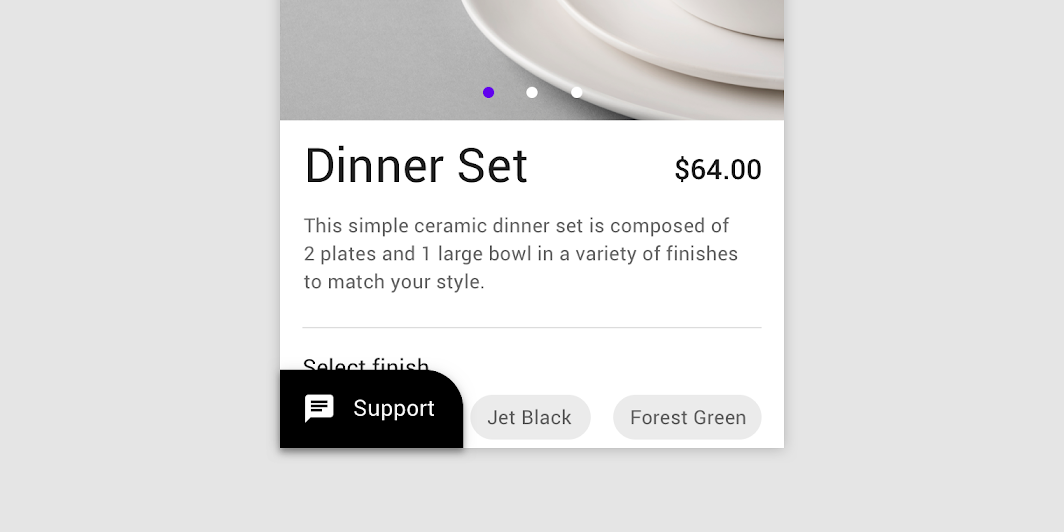
Posizionare le funzionalità di supporto, come la chat, in un bottom sheet espandibile. In questo esempio, un bottom sheet espandibile consente agli utenti di passare dalla visualizzazione di un prodotto al contatto con l'assistenza clienti.

Da fare

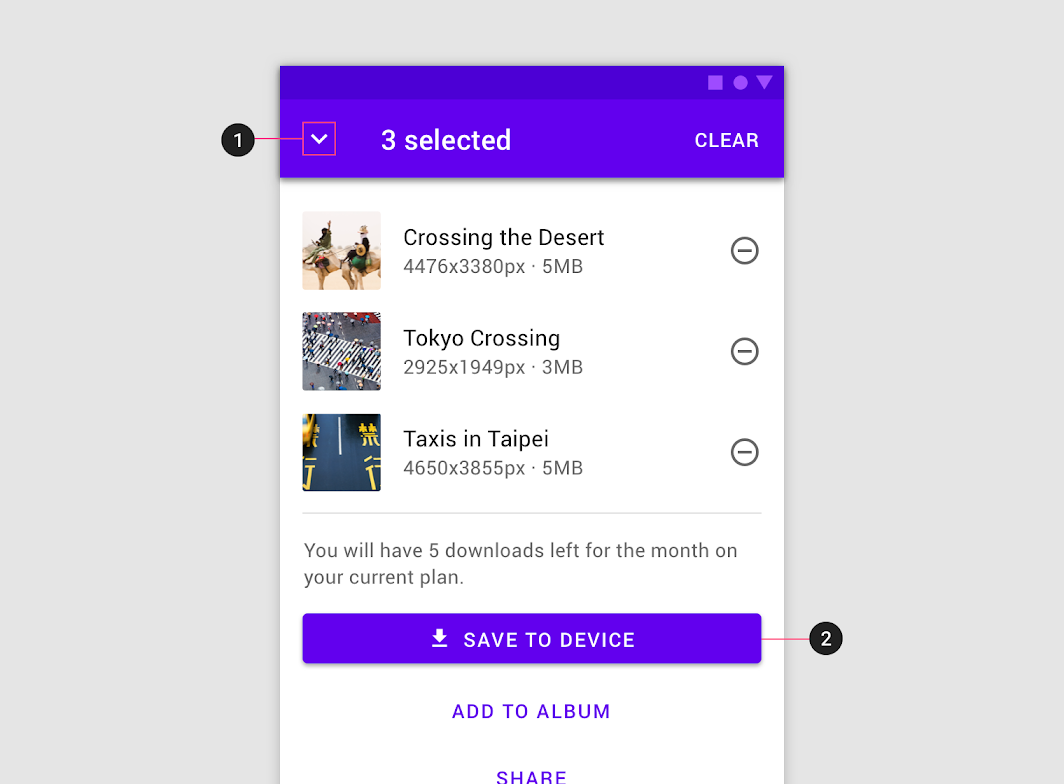
Usare un bottom sheet espandibile per la selezione avanzata di elementi. In questa app per le foto, il bottom sheet espanso consente agli utenti di rivedere le immagini selezionate ed eseguire azioni su di esse.

I bottom sheet espandibili e i pulsanti d’azione flottanti (floating action button) non dovrebbero essere utilizzati per gli stessi scopi.

  • I pulsanti d’azione flottanti sono utilizzati solo per azioni e non rispondono all'interazione dell'utente con il resto dello schermo. Possono trasformarsi in superfici più grandi per consentire all'utente di completare un'azione.
  • I bottom sheet espandibili si trasformano in superfici più grandi e possono aggiornare il proprio contenuto per riflettere le interazioni dell'utente.
Da fare: usare un bottom sheet espandibile per dare accesso a una funzionalità

Da fare

Usare un bottom sheet espandibile per dare accesso a una funzionalità. Può anche mostrare aggiornamenti sullo stato di tale funzionalità.
Non fare: non usare un pulsante di azione fluttuante al posto di un bottom sheet espandibile

Non fare

Non usare un pulsante d’azione flottante al posto di un bottom sheet espandibile. I pulsanti d’azione flottanti sono destinati solo alle azioni.

Anatomia ​

I bottom sheet espandibili sono ancorati all'angolo inferiore dello schermo. Hanno due stati: uno stato ridotto, piccolo, e uno stato espanso, più grande.
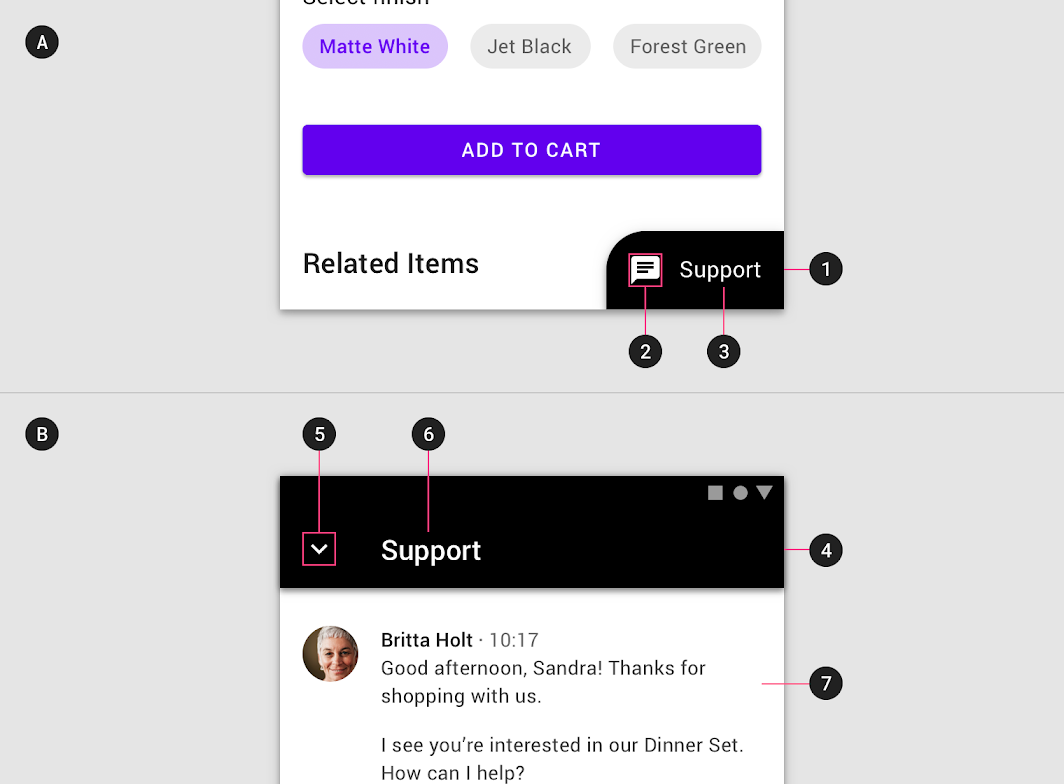
Diagramma di contenitore, icona, etichetta, intestazione, azione di chiusura, etichetta, contenuto
Stato ridotto
1. Contenitore
2. Icona
3. Etichetta (opzionale)

Stato espanso
4. Intestazione
5. Azione di chiusura
6. Etichetta
7. Contenuto

Stato ridotto ​

Nello stato ridotto, un bottom sheet espandibile deve essere piccolo e informativo.

  • Può usare forma e colore per esprimere che è interattivo.
  • Un'icona è richiesta come minimo; su schermi più grandi dovrebbe essere inclusa anche una breve etichetta testuale.
  • Per evitare di occludere i contenuti, la larghezza non dovrebbe superare la metà dello schermo.
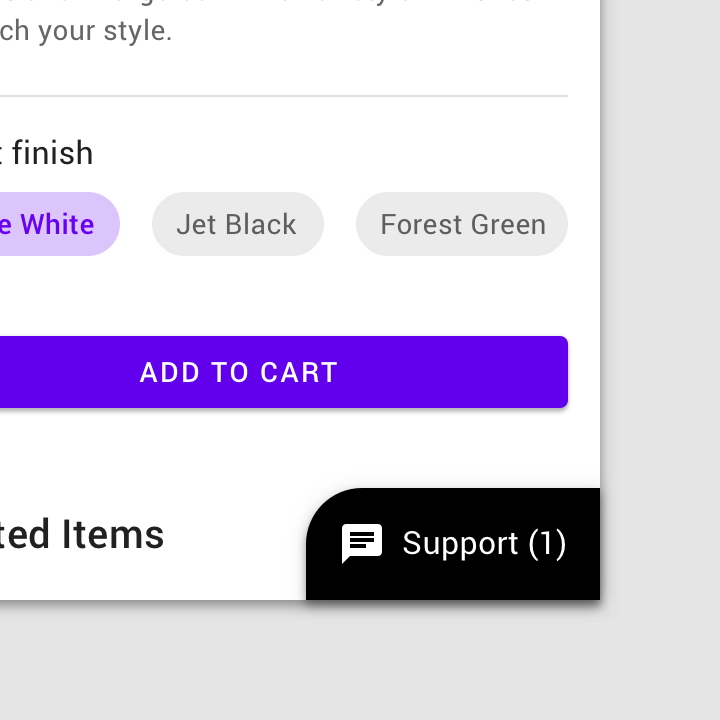
Da fare: usare un'etichetta breve nello stato ridotto di un bottom sheet espandibile per spiegare la funzionalità o tenere traccia degli aggiornamenti

Da fare

Usare un'etichetta breve nello stato ridotto di un bottom sheet espandibile per spiegare la funzionalità o tenere traccia degli aggiornamenti, come il numero di messaggi non letti.
Non fare: non aumentare l'altezza o la larghezza di un bottom sheet espandibile ridotto impilando elementi

Non fare

Non aumentare l'altezza o la larghezza di un bottom sheet espandibile ridotto impilando elementi, mandando il testo a capo o usando etichette lunghe.

Stato espanso ​

Nello stato espanso, un bottom sheet espandibile occupa tutto lo schermo sui dispositivi mobili (1), ma può essere più piccolo su tablet e desktop in base al proprio contenuto (2).

  • Contiene un'intestazione fissa con un titolo e un comando per ridurre il bottom sheet.
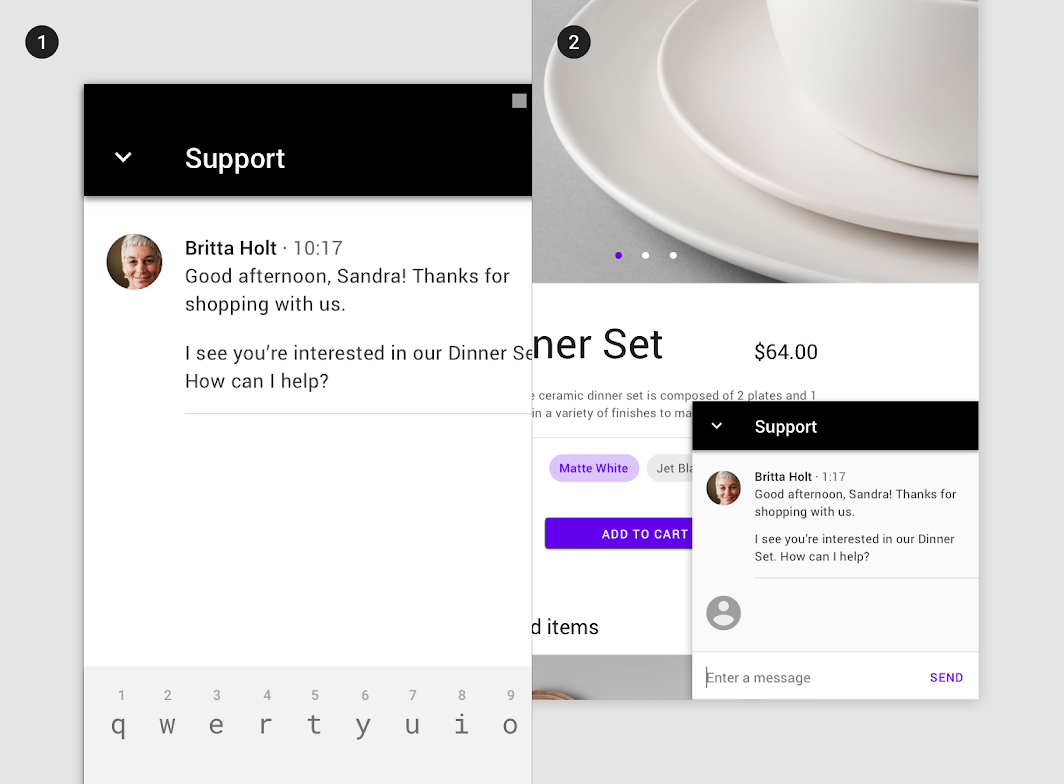
Questo bottom sheet copre l'intero schermo sui dispositivi mobili (1)
Questo bottom sheet copre l'intero schermo sui dispositivi mobili (1). Su tablet, è più basso per mantenere visibile il contenuto principale (2). (Esempio tablet ridimensionato al 62,5%.)

Comportamento ​

Controlli ​

I bottom sheet espandibili possono essere espansi e ridotti.

  • Nello stato ridotto, l'intero contenitore è interattivo: toccandolo, il bottom sheet si espande.
  • Nello stato espanso, il bottom sheet mostra una barra dell’applicazione con un'icona di azione che consente di ridurlo. Inoltre, può mostrare un'azione contestuale all'interno del bottom sheet per completare un'attività, come i pulsanti "Checkout", "Invia" o "Scarica".
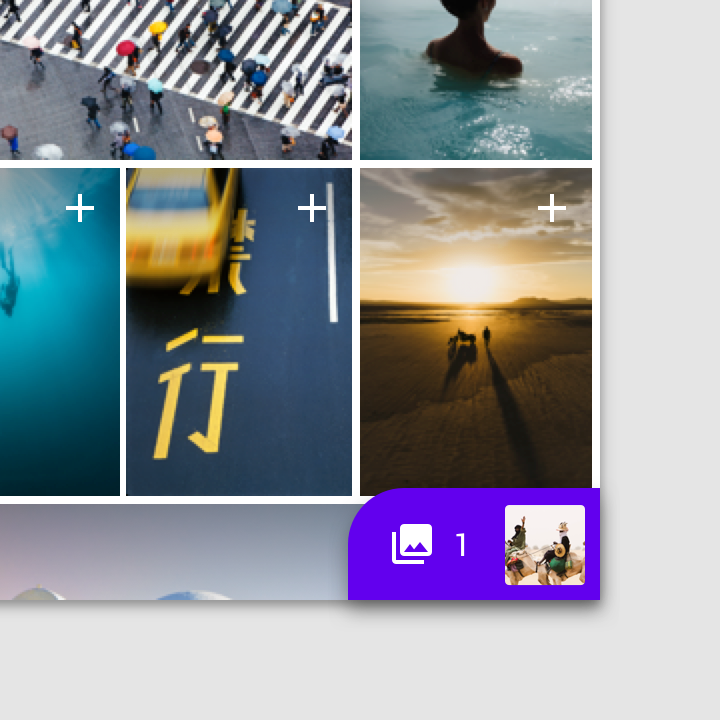
Da fare: un bottom sheet ridotto si espande quando viene toccato

Da fare

Un bottom sheet ridotto si espande quando viene toccato.
Non fare: non aggiungere altre azioni a un bottom sheet ridotto

Non fare

Non aggiungere altre azioni a un bottom sheet ridotto. Queste azioni dovrebbero apparire solo quando il bottom sheet è espanso, nell'area espansa.

I bottom sheet espandibili in stato espanso devono contenere un comando dedicato per ridursi, come un'icona di azione (1)
I bottom sheet espandibili in stato espanso devono contenere un comando dedicato per ridursi, come un'icona di azione (1). Possono anche essere chiusi tramite un'azione incorporata che completa l'attività del bottom sheet, come il pulsante "Salva" in questa schermata di selezione delle immagini (2).

Posizionamento ​

I bottom sheet espandibili sono ancorati all'angolo inferiore finale (trailing) dello schermo, per ridurre al minimo l'ostruzione del contenuto principale.
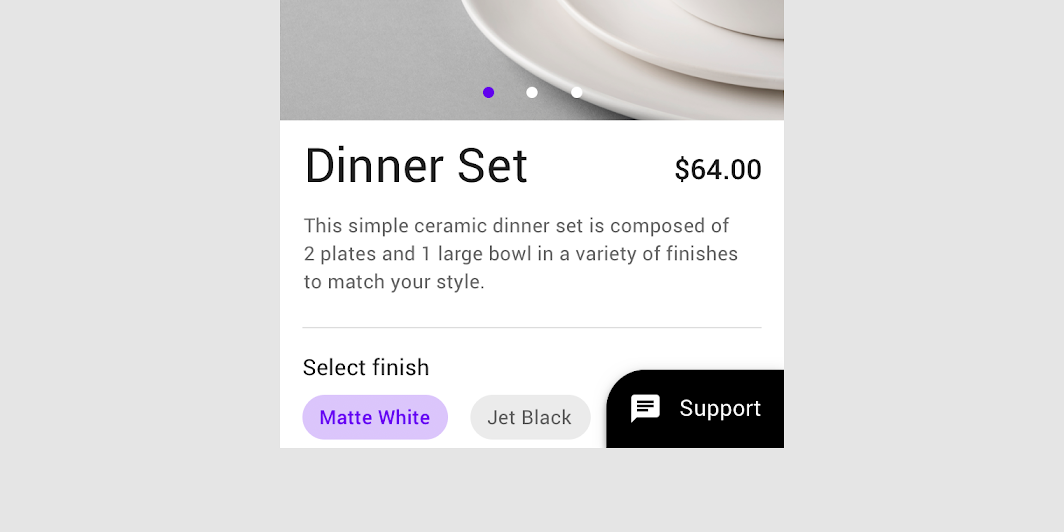
Da fare: posizionare i bottom sheet espandibili lungo il bordo finale dello schermo

Da fare

Posizionare i bottom sheet espandibili lungo il bordo finale dello schermo. In questo layout, i titoli della pagina possono essere letti senza interruzioni.

Non fare: non posizionare i bottom sheet espandibili lungo il bordo iniziale dello schermo

Non fare

Non posizionare i bottom sheet espandibili lungo il bordo iniziale (leading) dello schermo. In questo layout, il posizionamento del bottom sheet ridotto occlude titoli e azioni.

Mobile ​

Sui dispositivi mobili, un bottom sheet espandibile interferisce con gli altri componenti allineati in basso. Potrebbe occludere funzionalità importanti come la barra di navigazione inferiore o creare confusione quando è posizionato accanto a un pulsante d’azione flottante.

Le seguenti raccomandazioni indicano quando e come abbinare un bottom sheet espandibile ai componenti vicini:

ComponenteÈ possibile abbinarlo a un bottom sheet espandibile?Raccomandazione
Barra di navigazione inferioreCon attenzionePosizionare un bottom sheet ridotto sopra la barra di navigazione inferiore. Nascondere la barra di navigazione inferiore durante lo scorrimento e quando un bottom sheet si espande.
Barra dell’applicazione inferioreNoUna barra dell’applicazione inferiore ostruirebbe un bottom sheet ridotto.
Pulsante d’azione flottante: NormaleNoI bottom sheet ridotti hanno dimensioni e posizionamento simili ai pulsanti d’azione flottanti, il che potrebbe confondere gli utenti sull'uso di ciascuno.
Pulsante d’azione flottante: EstesoCon attenzioneUn pulsante d’azione flottante esteso può essere utilizzato se allineato al centro, in modo da non sovrapporsi a un bottom sheet ridotto. Sia il pulsante sia il bottom sheet ridotto dovrebbero essere di dimensioni contenute e con stili diversi.
Tastiera a schermoSìQuando la tastiera appare, copre il bottom sheet. Quando il bottom sheet è ridotto, non rimane ancorato alla tastiera.
SnackbarSìPer evitare sovrapposizioni, posizionare la snackbar sopra un bottom sheet ridotto.

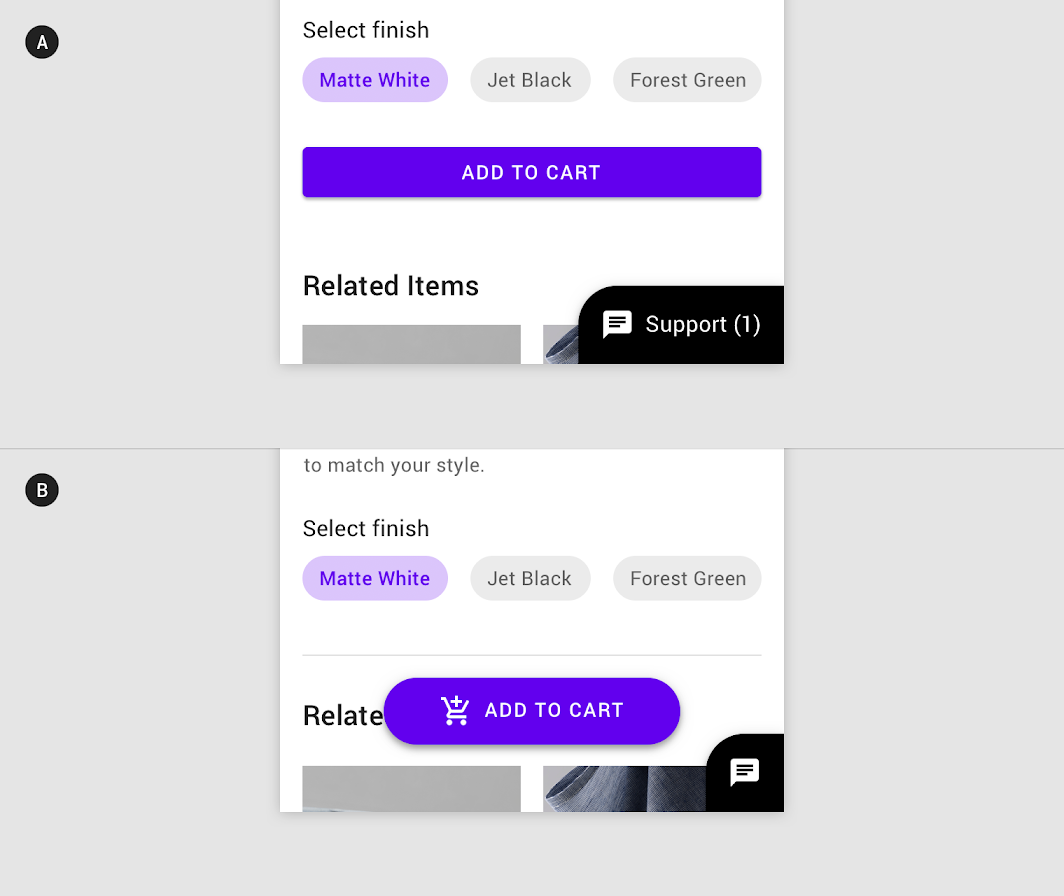
Attenzione: un bottom sheet espandibile può essere abbinato ad altri componenti allineati in basso se fatto con attenzione

Attenzione

Un bottom sheet espandibile può essere abbinato ad altri componenti allineati in basso, se fatto con attenzione. L'esempio A mostra un bottom sheet che visualizza sia un'etichetta sia un messaggio, poiché c'è spazio sufficiente per farlo. L'esempio B presenta invece un pulsante d’azione flottante esteso in evidenza, lasciando al bottom sheet spazio sufficiente per mostrare solo un'icona.

Tablet e desktop ​

Su schermi più grandi, i bottom sheet espandibili non devono necessariamente estendersi fino all'altezza o alla larghezza dello schermo. Con dimensioni ridotte, i bottom sheet espandibili consentono il multitasking e altri usi dello spazio dello schermo.

Poiché il loro posizionamento nella parte inferiore dello schermo potrebbe renderli meno evidenti, il loro contenuto può essere spostato in un pannello laterale o reso accessibile da una barra dell’applicazione superiore.
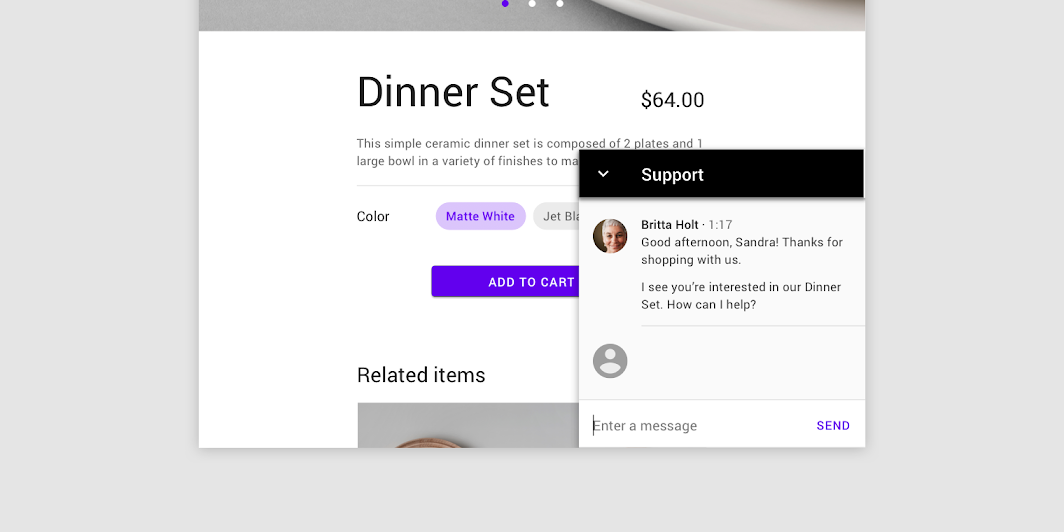
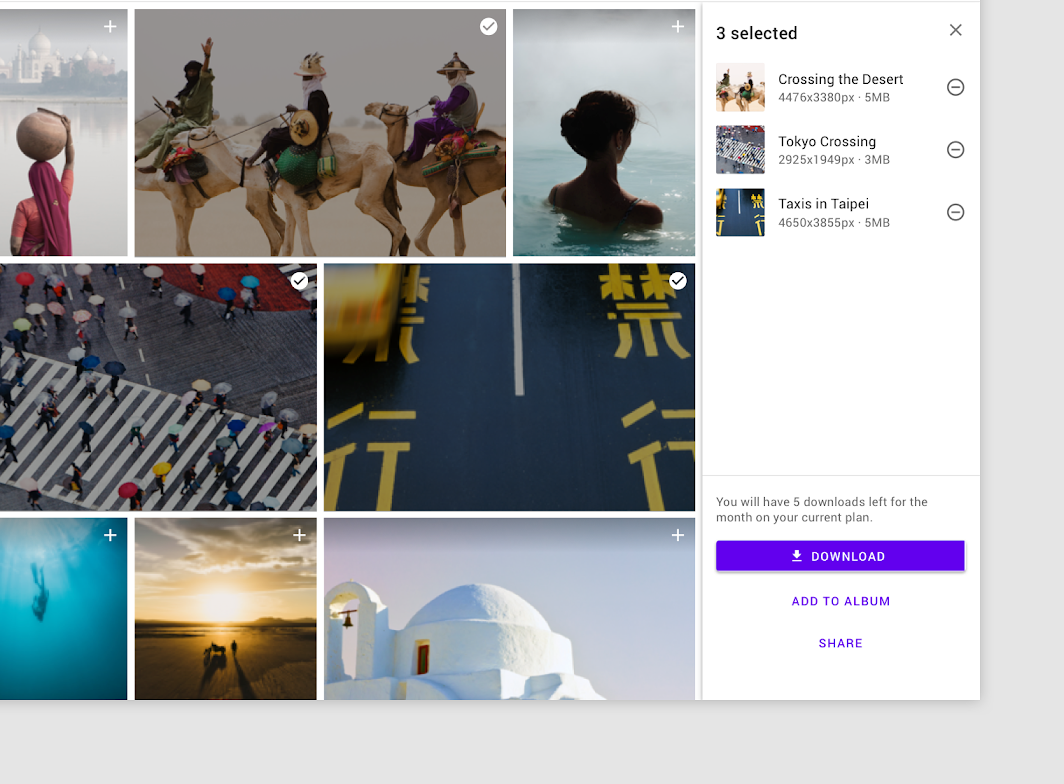
Su tablet e desktop, questo bottom sheet espandibile non occupa l'intera larghezza o altezza dello schermo
Su tablet e desktop, questo bottom sheet espandibile non occupa l'intera larghezza o altezza dello schermo, a differenza di quanto avviene sui dispositivi mobili.

Su tablet e desktop, il contenuto del bottom sheet si sposta in un side sheet, dove rimane visibile
Su tablet e desktop, il contenuto del bottom sheet si sposta in un pannello laterale, dove rimane visibile. Sui dispositivi mobili, questo bottom sheet espandibile contiene un elenco di selezione.

Theming ​

Tema Material di Posivibes ​

I bottom sheet di questa app social sono stati personalizzati utilizzando Material Theming. Le aree di personalizzazione includono colore e forma.
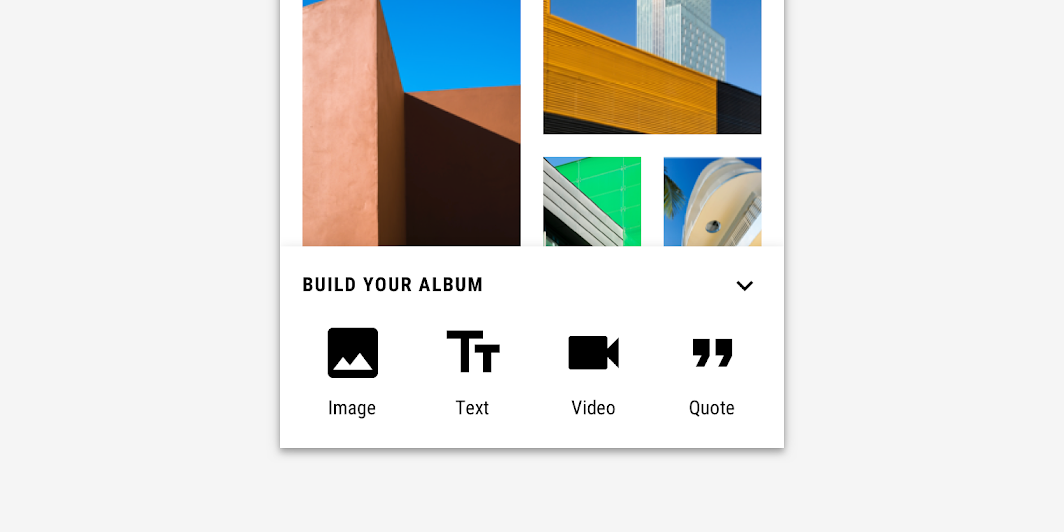
Bottom sheet personalizzati di Posivibe

Colore ​

I bottom sheet di Posivibe usano un colore personalizzato su tre elementi: contenitore, testo e icone.
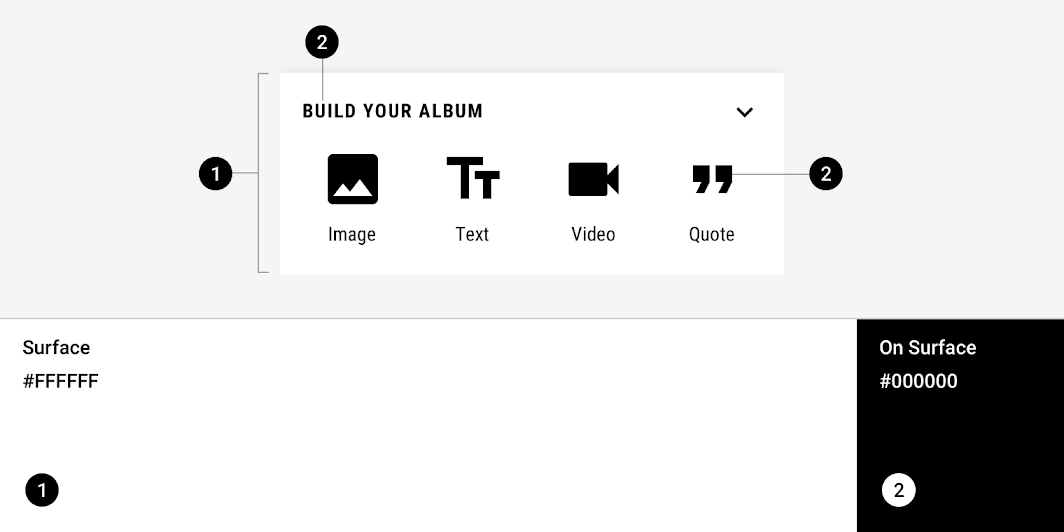
Tema Material di Posivibes: colore
ElementoCategoriaAttributoValore
ContenitoreSurfaceColore
Opacità
#FFFFFF
100%
Testo, iconeOn SurfaceColore
Opacità
#000000
100%

Il sistema dei colori

Crea un tema di colori che rifletta il tuo brand o il tuo stile

Articolo correlato

Applicare il colore all'interfaccia utente

In un'interfaccia utente, il colore svolge una varietà di ruoli: dal veicolare significati all'esprimere un aspetto e una sensazione.

Articolo correlato

Informazioni sulla forma

Attirare l'attenzione, identificare i componenti, comunicare lo stato ed esprimere il brand

Link correlato

Forma ​

I bottom sheet di Posivibe usano una forma di contenitore personalizzata. I bottom sheet possono essere sagomati solo negli angoli in alto a sinistra e in alto a destra.
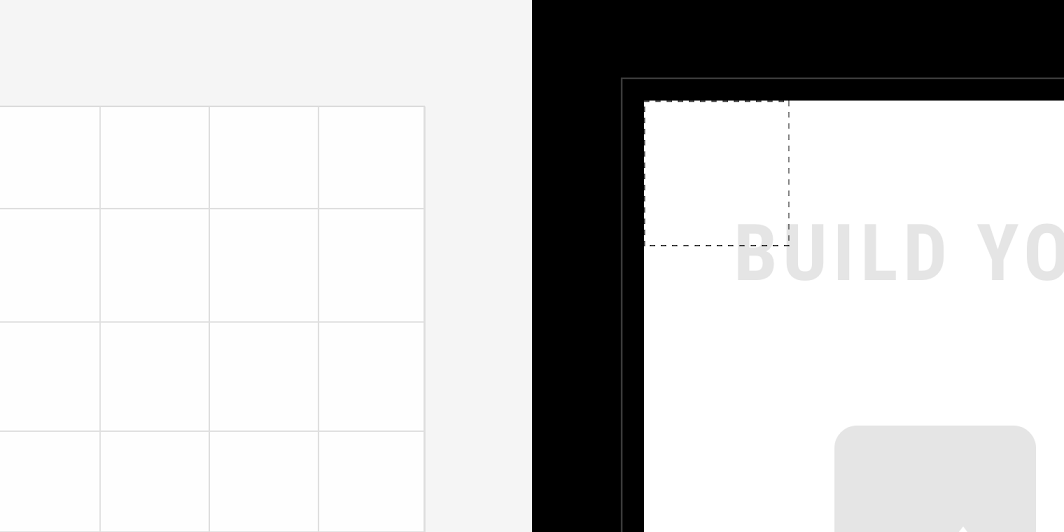
Tema Material di Posivibes: forma
ElementoCategoriaAttributoValore
ContenitoreComponente grandeFamiglia
Dimensione
Cut
0;0; n/a; n/a dp*

Tema Material di Shrine ​

Shrine è un'app di vendita al dettaglio e il suo bottom sheet espandibile è stato personalizzato utilizzando Material Theming. Le aree di personalizzazione includono colore e forma.
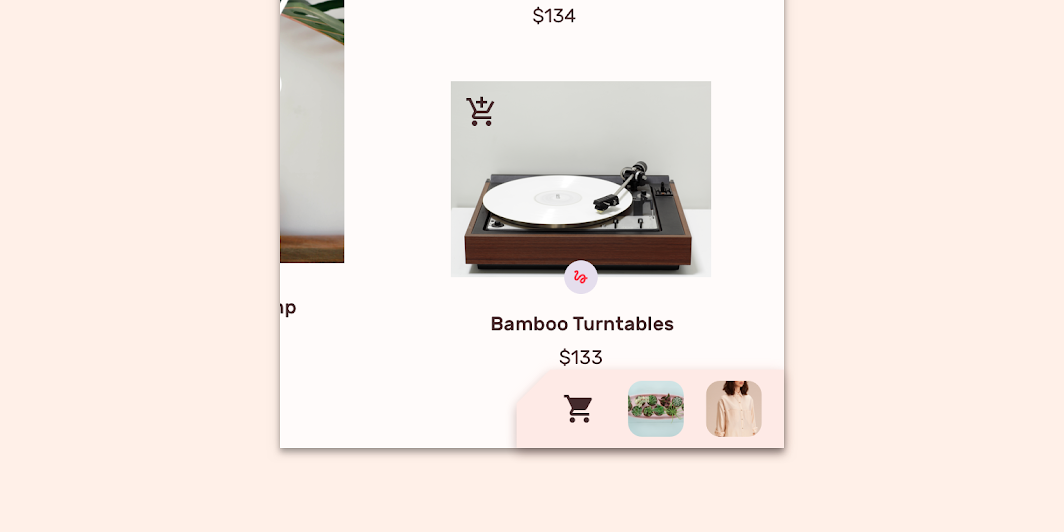
Bottom sheet espandibile personalizzato di Shrine

Colore ​

Il bottom sheet espandibile di Shrine usa colori personalizzati per il contenitore e l'icona.
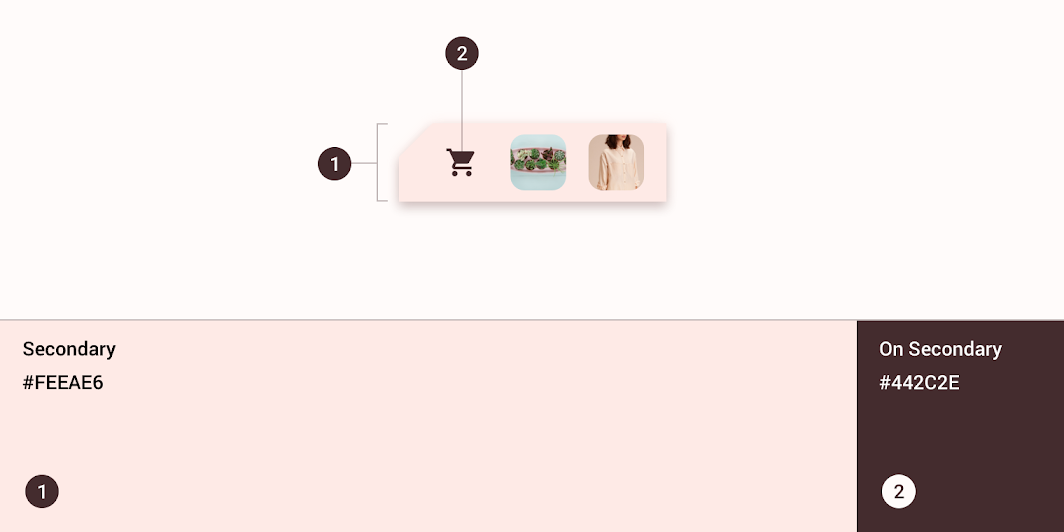
Tema Material di Shrine: colore
ElementoCategoriaAttributoValore
ContenitoreSecondaryColore
Opacità
#FEEAE6
100%
ContenitoreOn SecondaryColore
Opacità
#442C2E
100%

Forma ​

Lo stato ridotto del bottom sheet espandibile di Shrine usa una forma di contenitore personalizzata. L'angolo superiore iniziale (leading) è sagomato per indicare che è interattivo. *I bottom sheet espandibili possono essere sagomati solo nell'angolo in alto a sinistra.
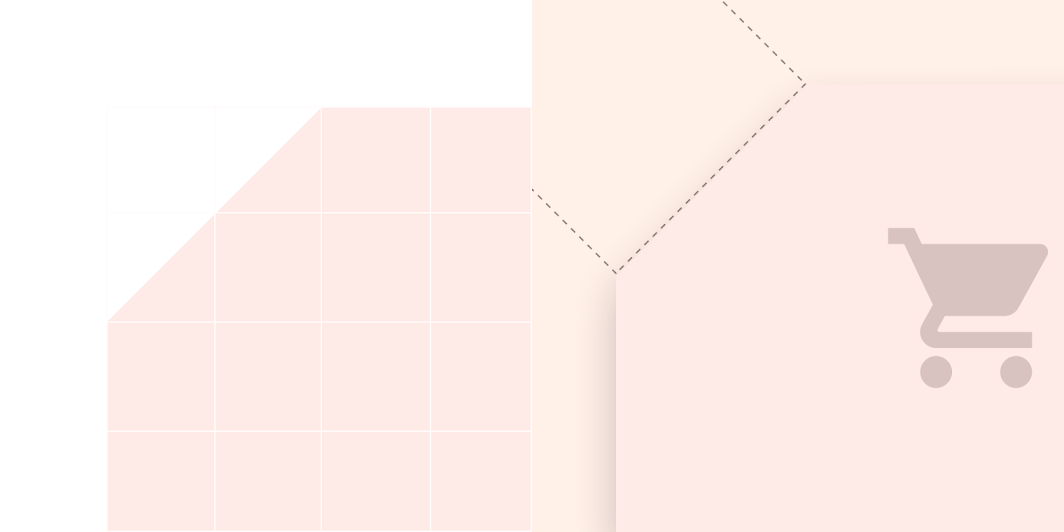
Tema Material di Shrine: forma
ElementoCategoriaAttributoValore
ContenitoreComponente grandeFamiglia
Dimensione
Cut
0; n/a; n/a; n/a dp*

Specifiche ​

Bottom sheet modale per mobile ​


altezza max 1/2 schermo36016565636

360altezza max 1/2 schermo565616

Bottom sheet standard per mobile ​


altezza min: 56dp360
Pager
Pagina precedentePulsanti di opzione
Pagina successivaPannelli laterali

Rilasciato sotto la licenza Apache-2.0.

Copyright © 2018-Present Google

https://m2.material.io/components/sheets-bottom

Rilasciato sotto la licenza Apache-2.0.

Copyright © 2018-Present Google