Sheets: bottom
Bottom Sheets sind Oberflächen, die ergänzende Inhalte enthalten und am unteren Bildschirmrand verankert sind.
Verwendung
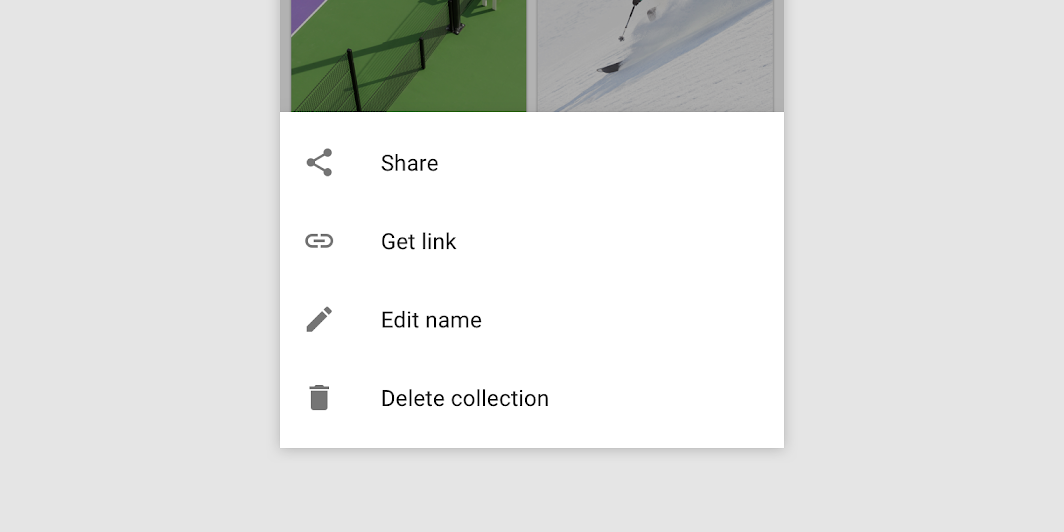
Bottom Sheets sind ergänzende Oberflächen, die hauptsächlich auf Mobilgeräten eingesetzt werden. Es gibt drei Typen, die für unterschiedliche Anwendungsfälle geeignet sind:
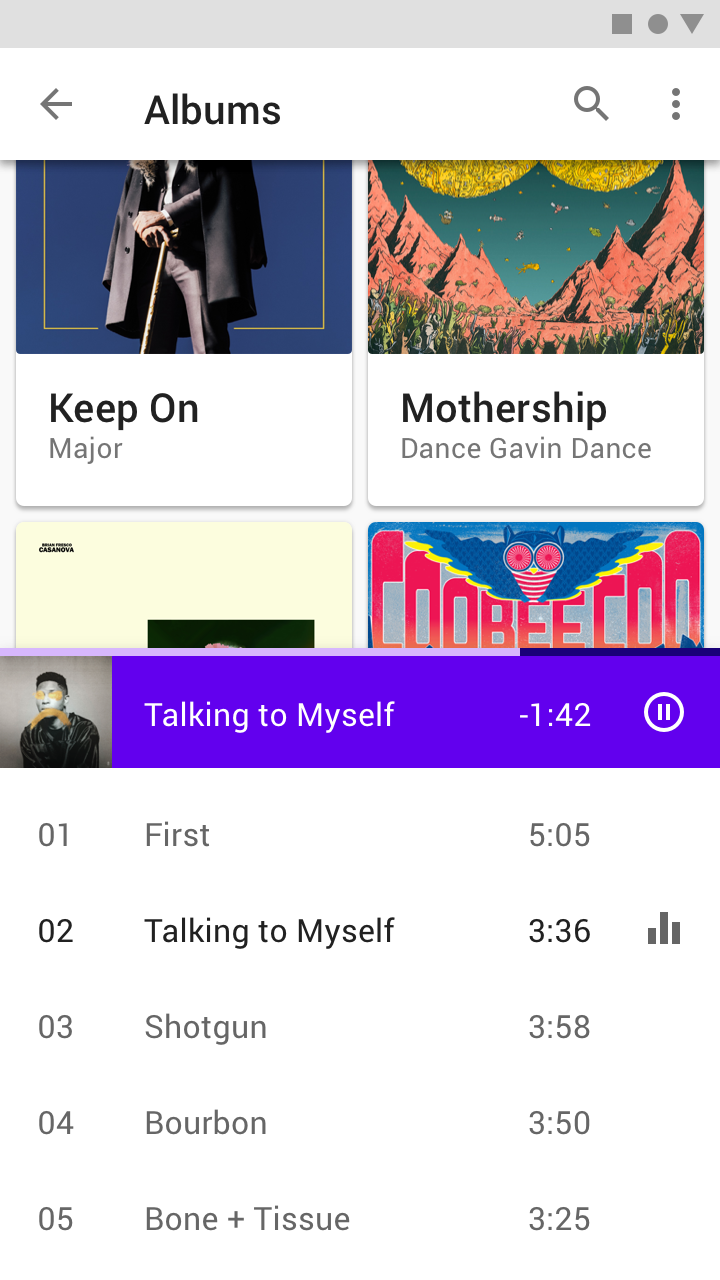
- Standard-Bottom-Sheets zeigen Inhalte, die den primären Bildschirminhalt ergänzen. Sie bleiben sichtbar, während Nutzer mit dem primären Inhalt interagieren.
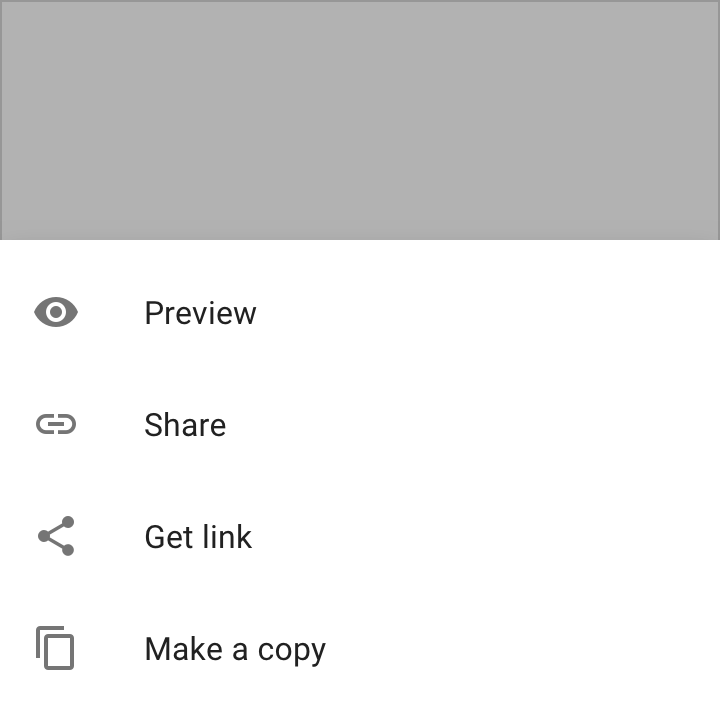
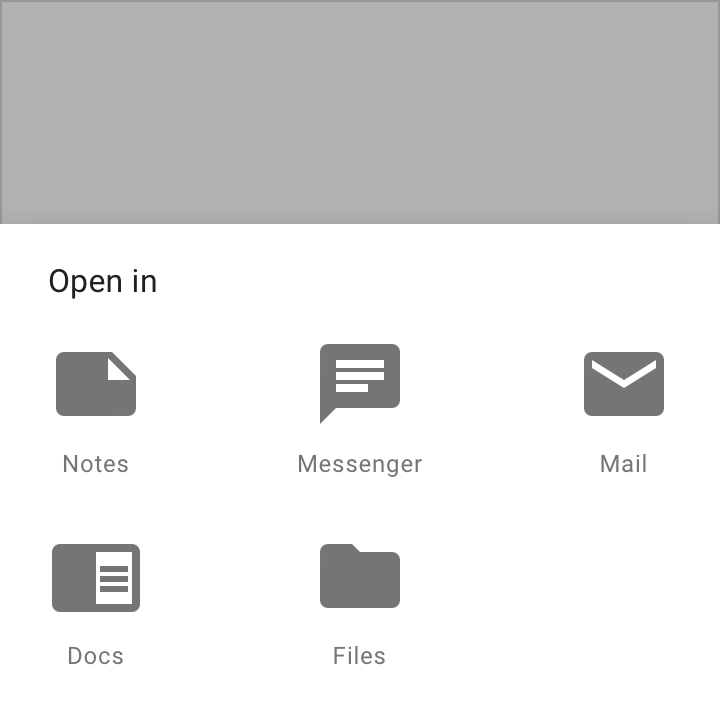
- Modale Bottom Sheets sind eine Alternative zu Inline-Menüs oder einfachen Dialogen auf Mobilgeräten und bieten Platz für zusätzliche Elemente, längere Beschreibungen und Icons. Sie müssen geschlossen werden, bevor der Nutzer mit dem darunterliegenden Inhalt interagieren kann.
- Ausklappbare Bottom Sheets bieten eine kleine, eingeklappte Fläche, die Nutzer ausklappen können, um auf eine wichtige Funktion oder Aufgabe zuzugreifen. Sie verbinden den dauerhaften Zugriff eines Standard-Sheets mit dem Platz und Fokus eines modalen Sheets.
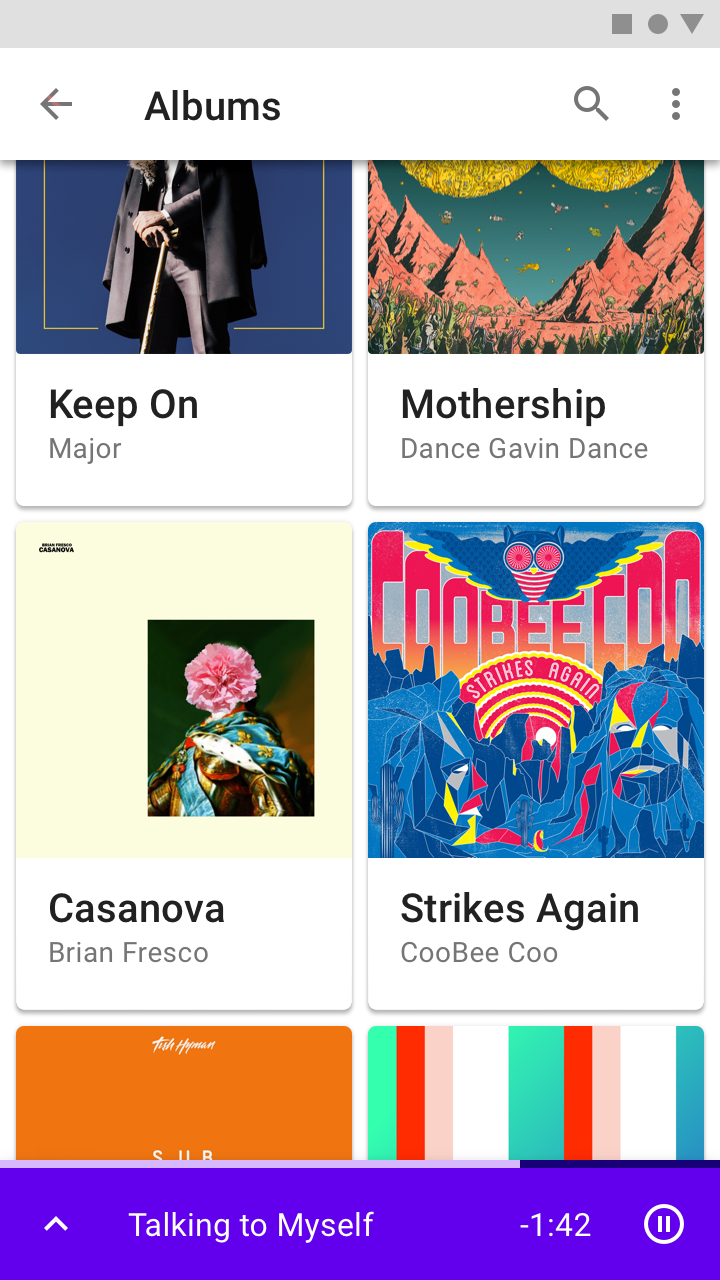
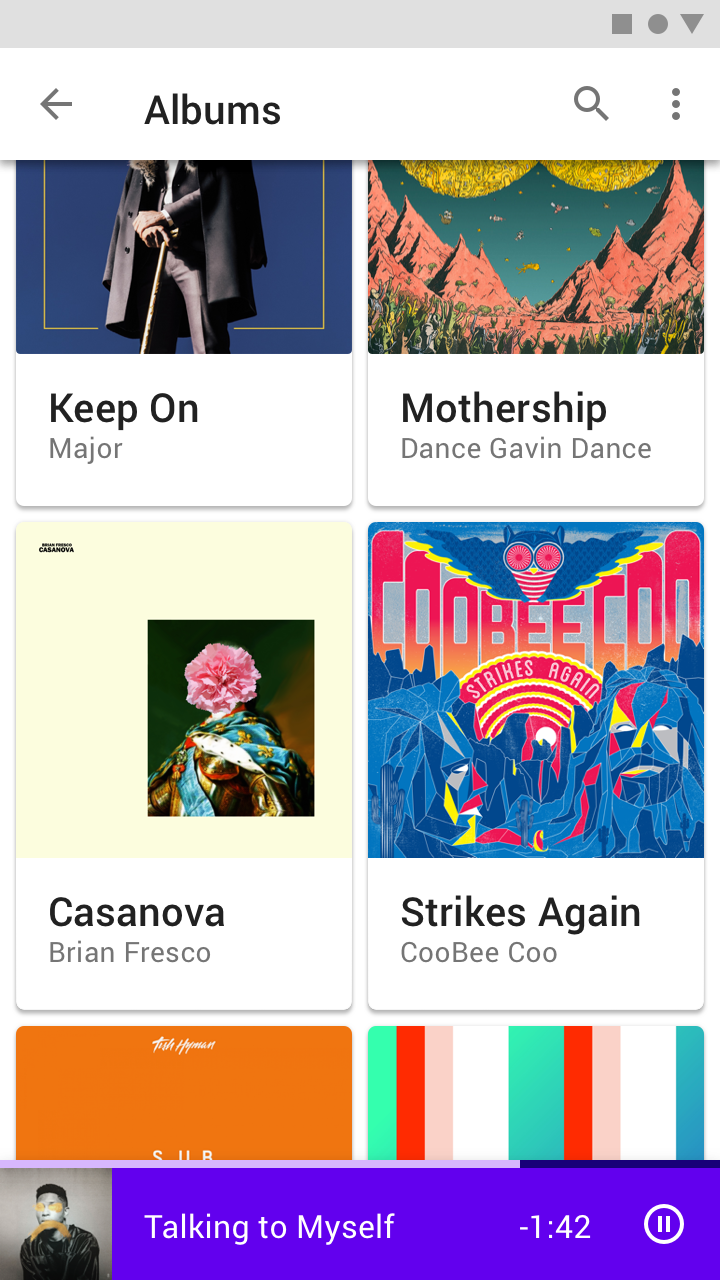
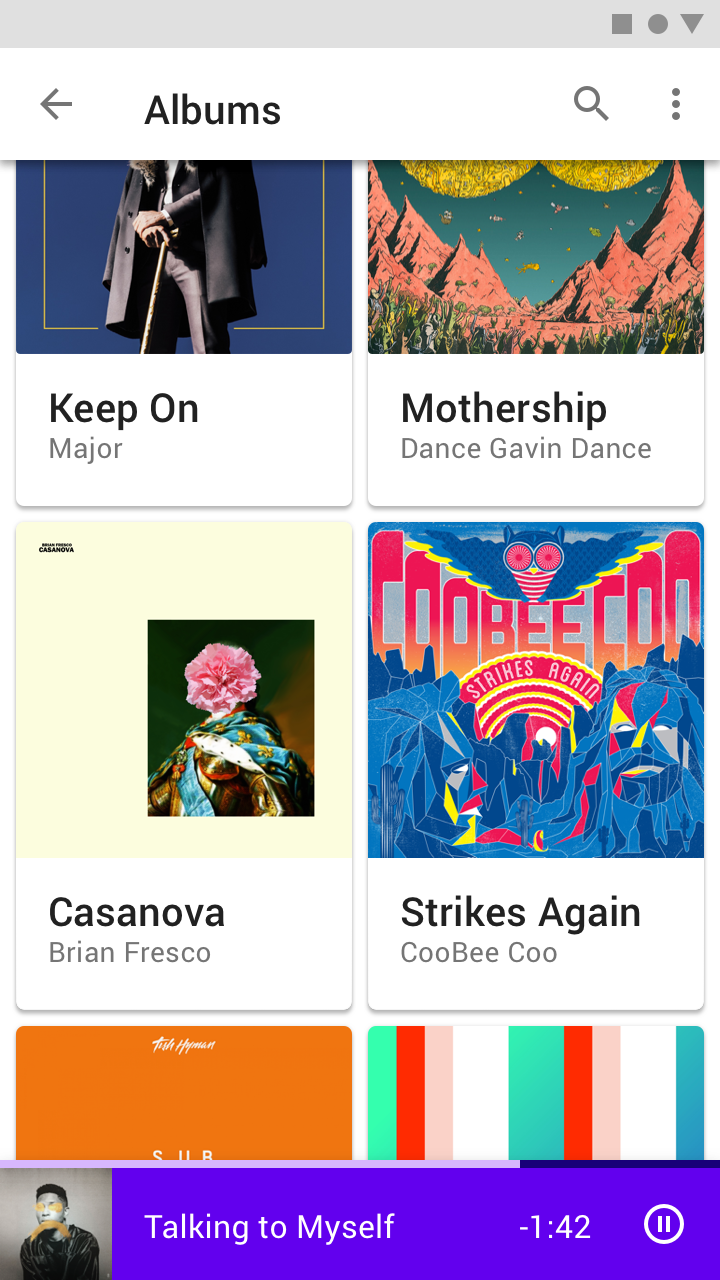
Ein Nutzer kann ein Standard-Bottom-Sheet und den Rest des Bildschirms betrachten und mit beiden interagieren, was für Multitasking nützlich ist. Der Musikplayer in diesem Standard-Bottom-Sheet ermöglicht es Nutzern, ihre Musik zu steuern, während sie Alben durchstöbern.
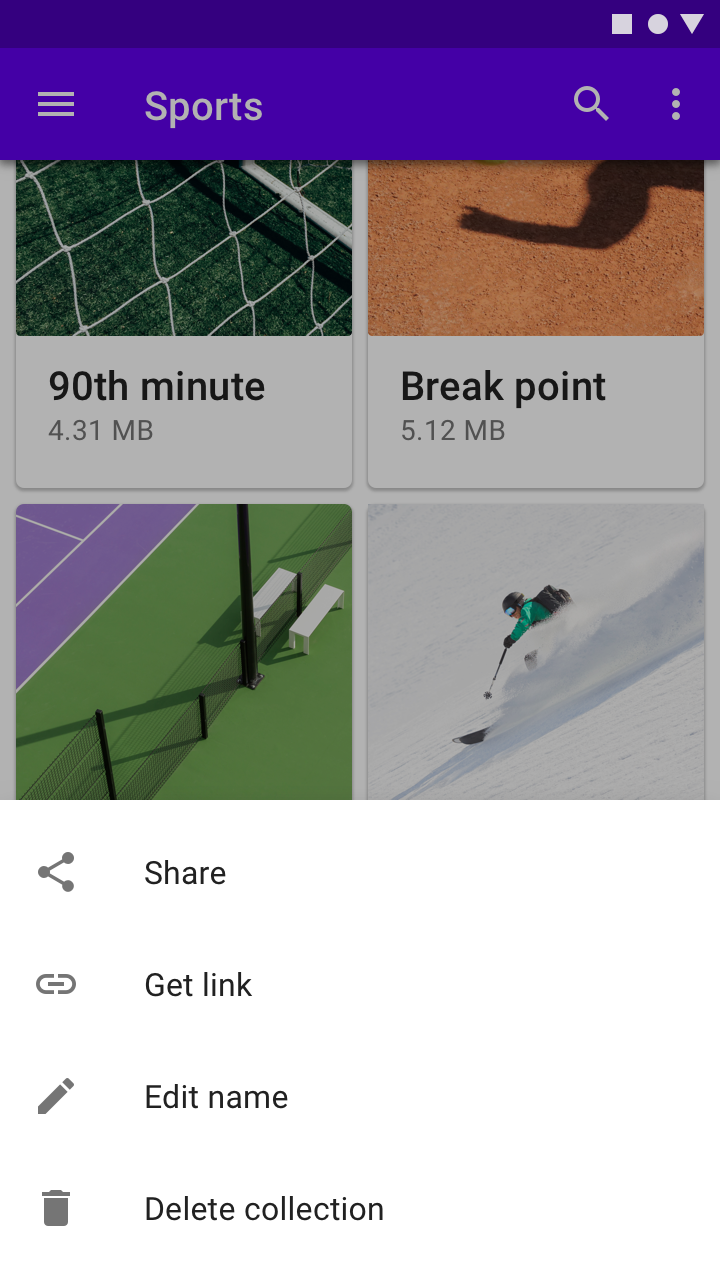
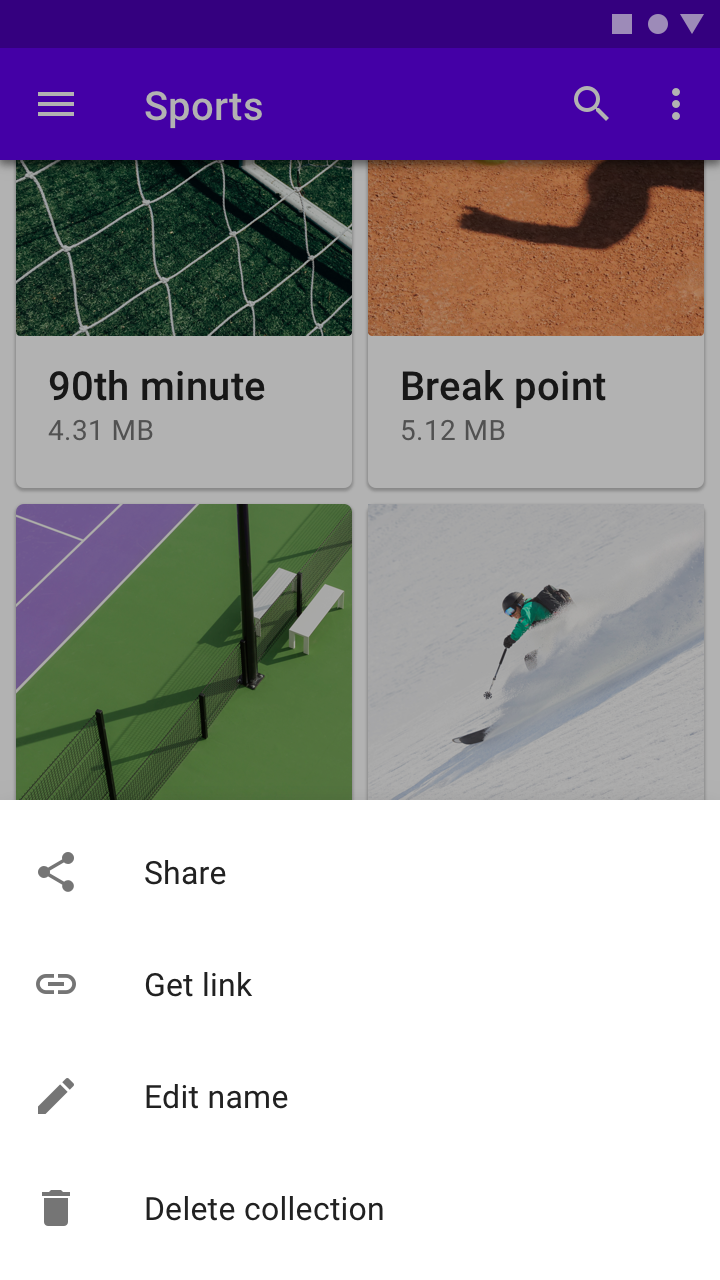
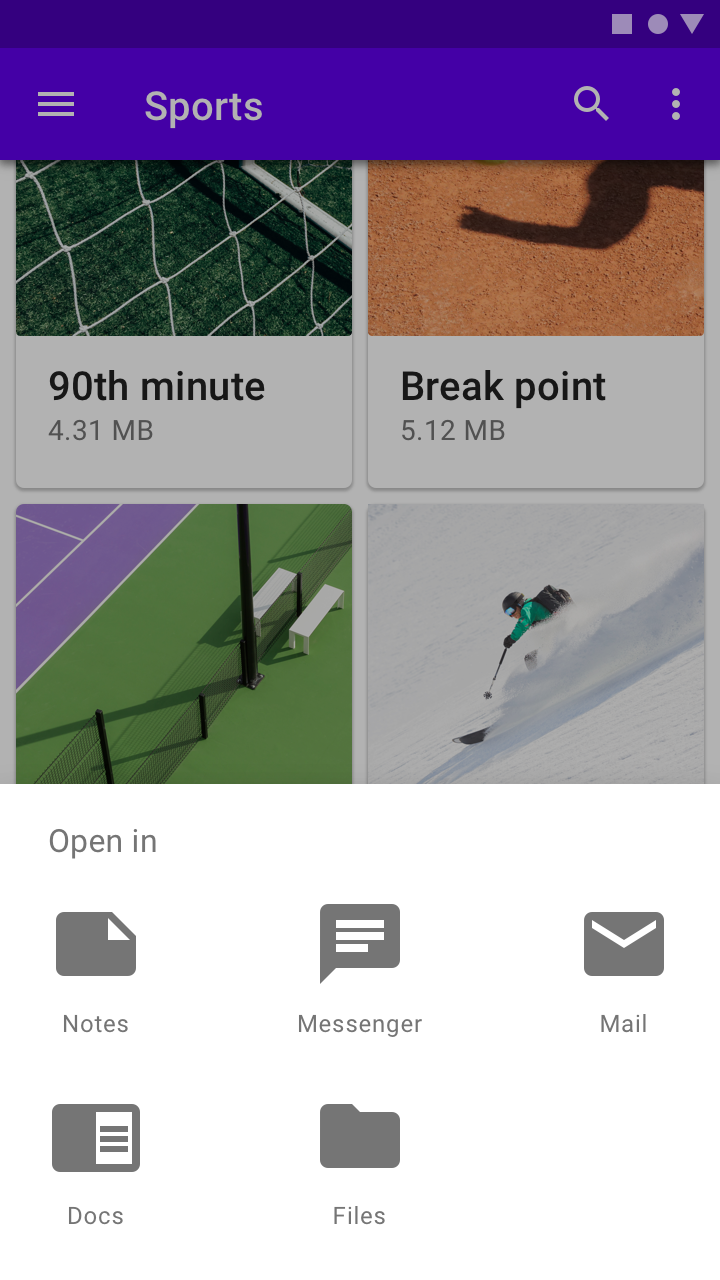
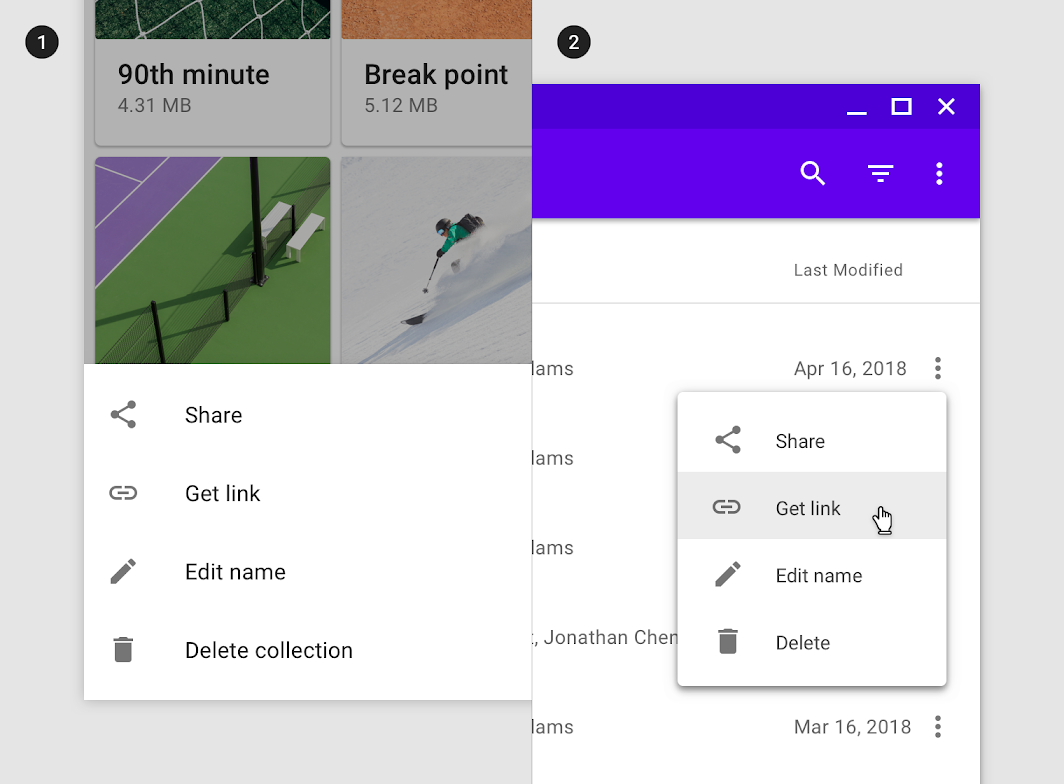
Ein Nutzer muss mit einem modalen Bottom Sheet interagieren oder es schließen. Ihr blockierendes Verhalten macht sie für Menüs geeignet, wie in dieser Datei-App, um Nutzern zu helfen, sich auf die verfügbaren Auswahlmöglichkeiten zu konzentrieren.
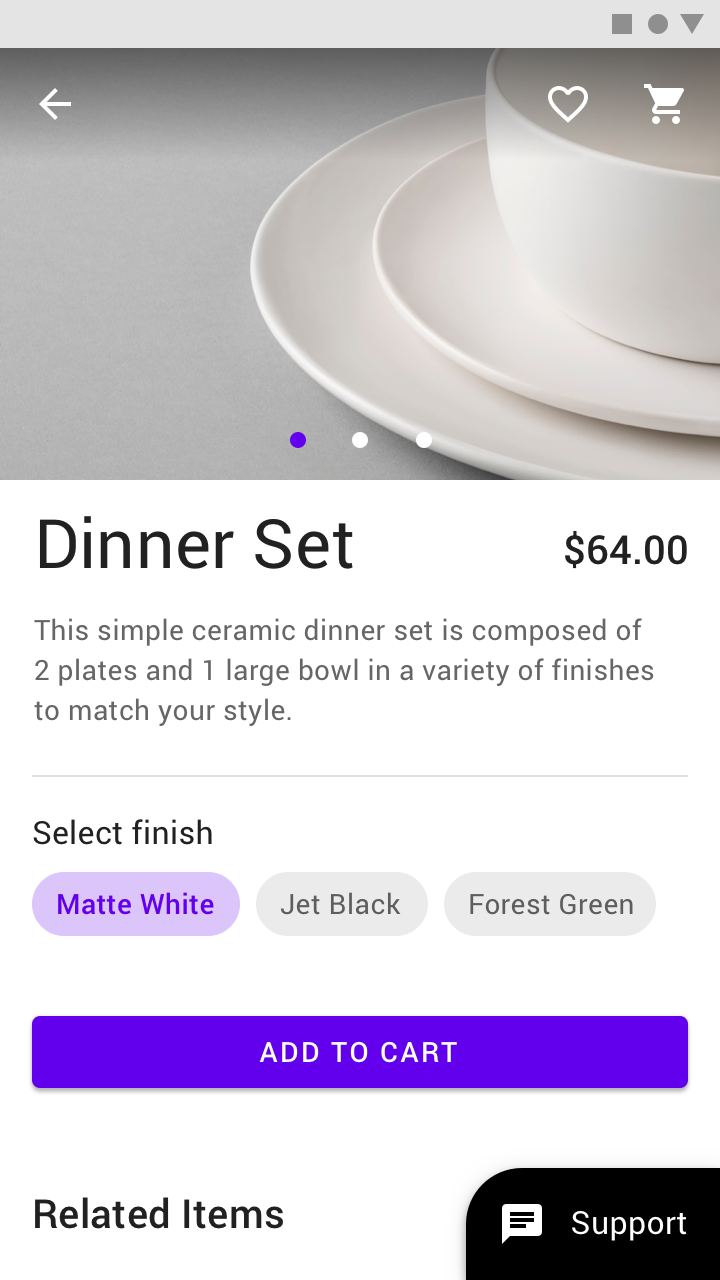
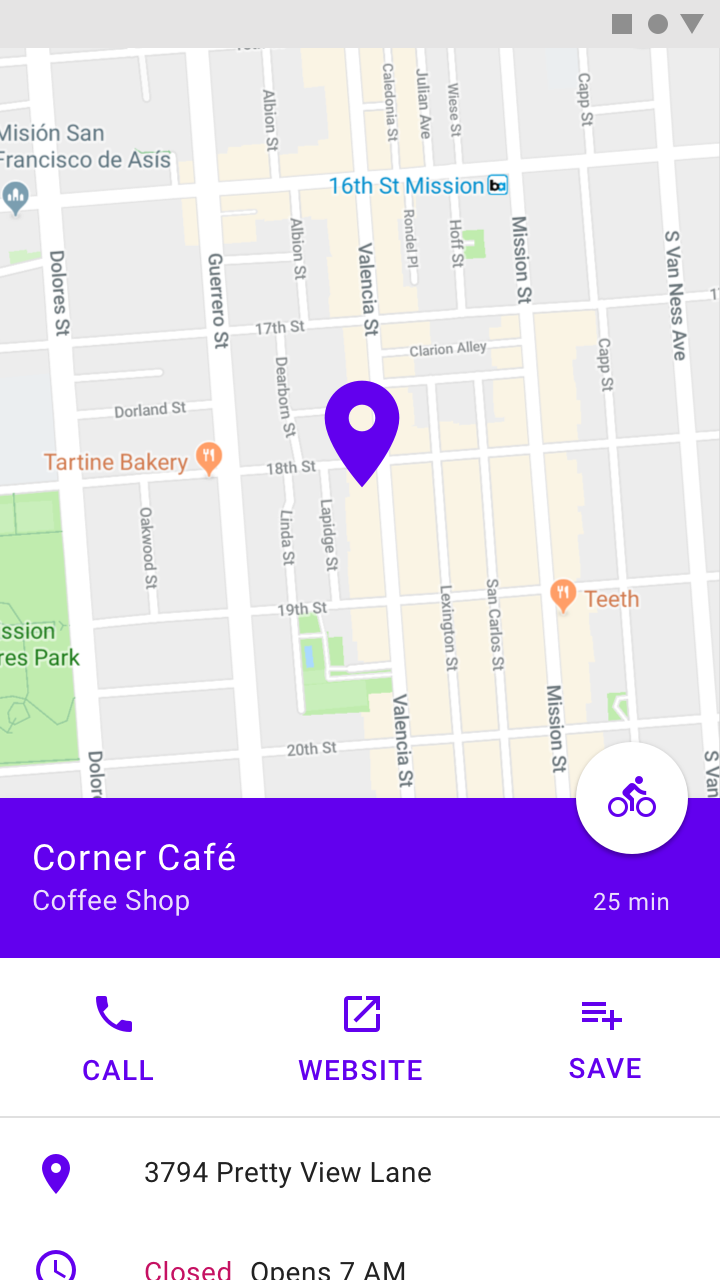
Ein Nutzer kann bei Bedarf auf ein ausklappbares Bottom Sheet tippen, um auf dessen vollständigen Inhalt zuzugreifen. Der eingeklappte Zustand kann als Anzeige des aktuellen Status einer Funktion dienen, z. B. die Anzahl ausgewählter Elemente oder ungelesener Nachrichten.
Prinzipien
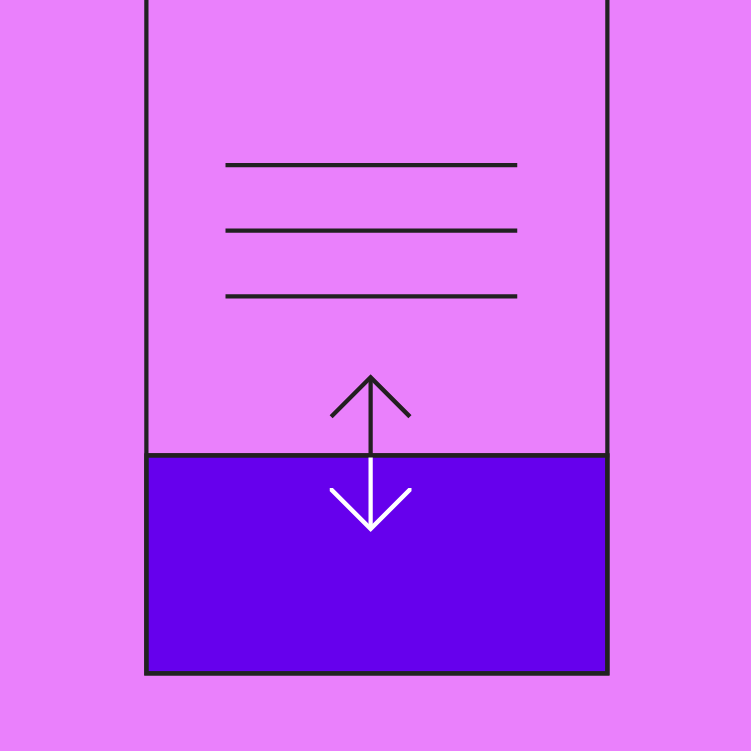
Unterstützend
Bottom Sheets enthalten Inhalte, die den primären UI-Bereich des Bildschirms ergänzen.
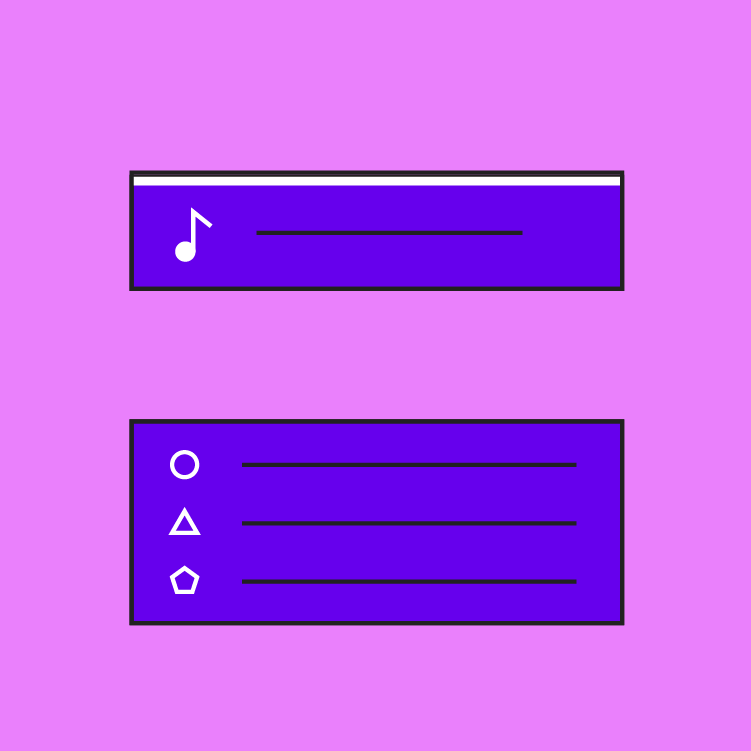
Flexibel
Bottom Sheets können eine Vielzahl von Inhalten und Layouts anzeigen.
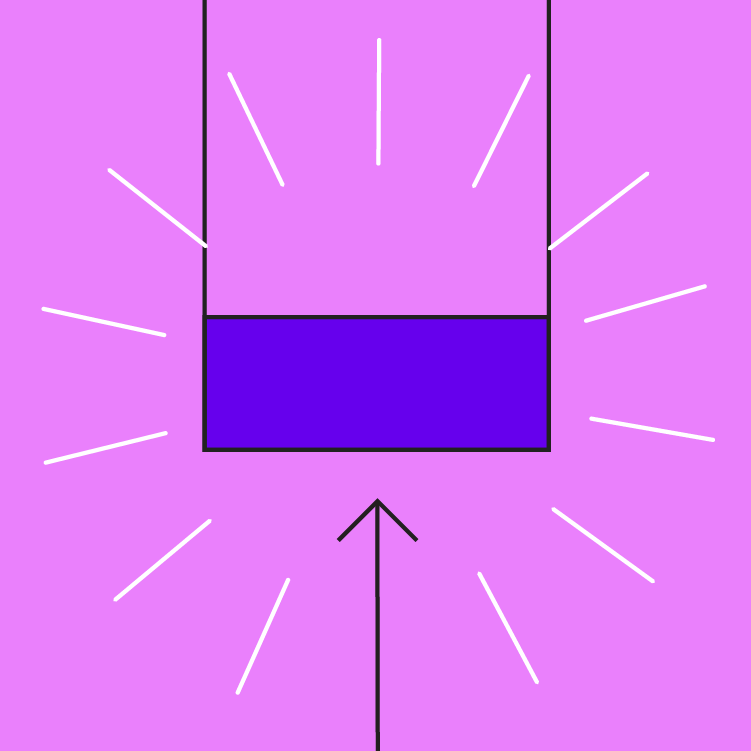
Ergonomisch
Bottom Sheets sind auf einem Mobilgerät leicht erreichbar.
Anatomie
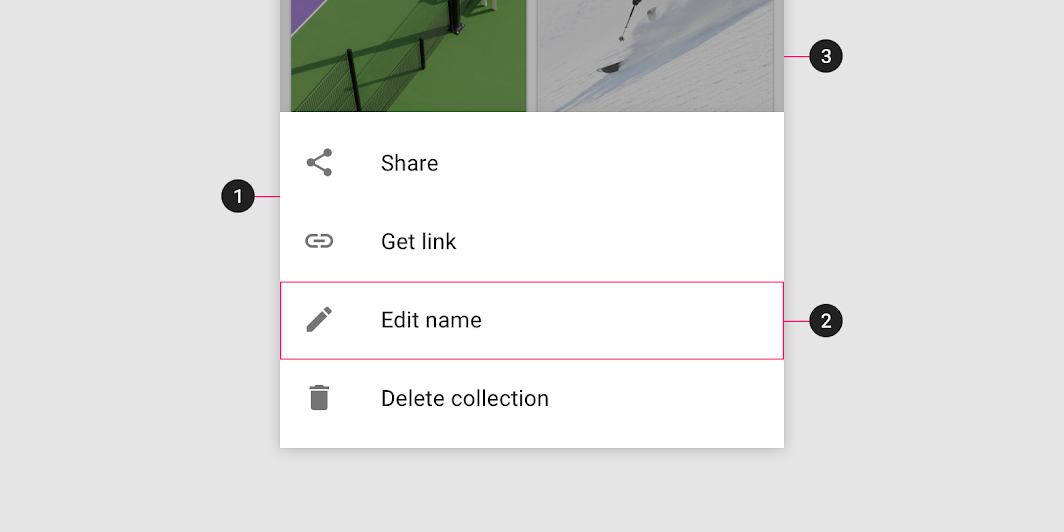
2. Inhalte
3. Scrim (nur bei modalen Sheets)
Sheet
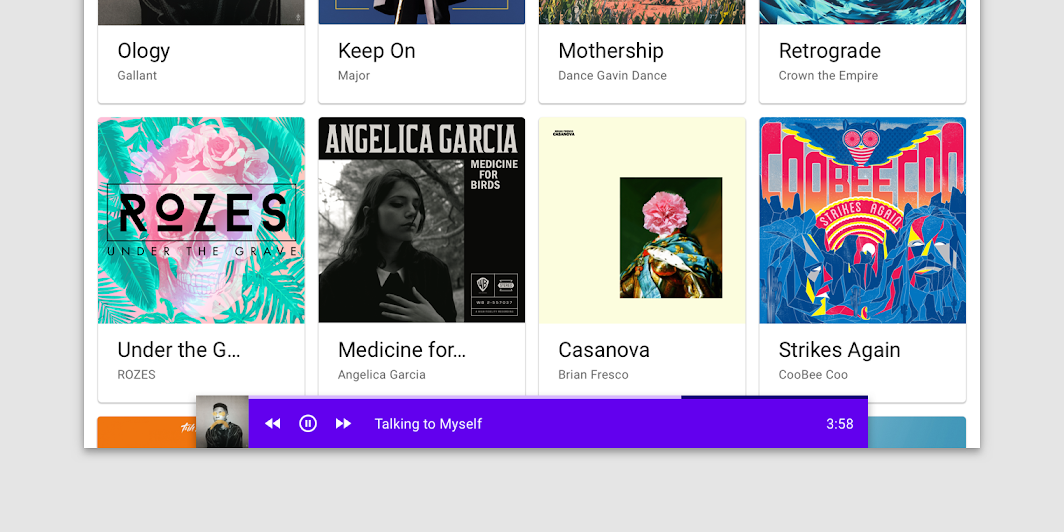
Bottom Sheets sind am unteren Bildschirmrand verankert und erscheinen vor anderen UI-Elementen. Standard- und modale Bottom Sheets sind auf Mobilgeräten in voller Breite ausgeführt; auf Tablet oder Desktop können sie eingerückt (inset) oder in voller Breite dargestellt werden.
Richtig
Falsch
Inhalte
Bottom Sheets können eine Vielzahl von Inhalten und Layouts anzeigen, von Menüelementen (in Listen- und Rasterlayouts) bis hin zu ergänzenden Inhalten, die nach dem Layoutraster angeordnet sind.
Inhalte eines Bottom Sheets, die sich anfänglich unterhalb der Bildschirmkante befinden, werden sichtbar, wenn das Sheet in den Sichtbereich gezogen wird.
Verhalten
Sichtbarkeit
Erstes Erscheinen
Wenn Bottom Sheets zunächst auf dem Bildschirm erscheinen, können sie Inhalte enthalten, die sich unterhalb des unteren Bildschirmrands erstrecken. Sie lassen sich nach oben wischen oder ziehen, um den Vollbildmodus einzunehmen. Je nach Inhalt können Bottom Sheets auch durch Tippen auf ihre Fläche oder auf ein Erweitern-Symbol in den Vollbildmodus wechseln.
Vollbildmodus
Im Vollbildmodus können Bottom Sheets intern gescrollt werden, um zusätzliche Inhalte anzuzeigen. Die Toolbar sollte ein Steuerelement zum Einklappen oder Schließen bieten, um diese Ansicht zu verlassen.
Richtig
Richtig
Skalierung und Anpassung
Auf Mobilgeräten erstrecken sich Bottom Sheets über die gesamte Bildschirmbreite und liegen oberhalb des primären Inhalts. Bottom Sheets sollten auf eine der folgenden drei Arten skaliert werden, um an größere Bildschirme angepasst zu werden:
- Festlegen einer maximalen Breite
- Wechseln zu einem Floating Sheet
- Wechseln zu einem Side Sheet, um den auf größeren Bildschirmen belegten Platz zu reduzieren.
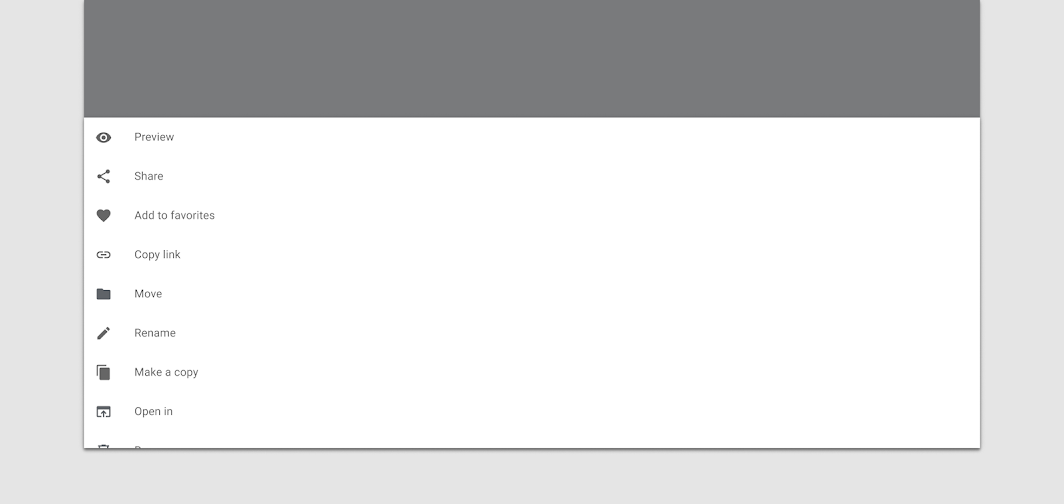
Falsch
Auf großen Bildschirmen können Bottom Sheets, die eine Reihe von Aktionen enthalten, zu einem Kontextmenü werden, um die Absicht und den Kontext des primären Inhalts zu bewahren.
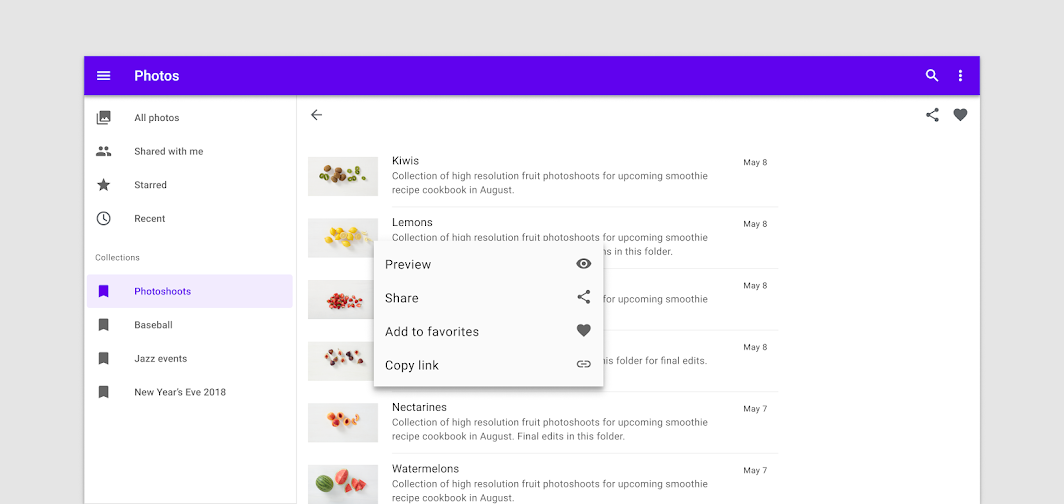
Richtig
Ein Bottom Sheet auf einem Mobilgerät kann auch gegen ein Side Sheet getauscht werden, das auf größeren Bildschirmen ergänzende Inhalte anzeigt.
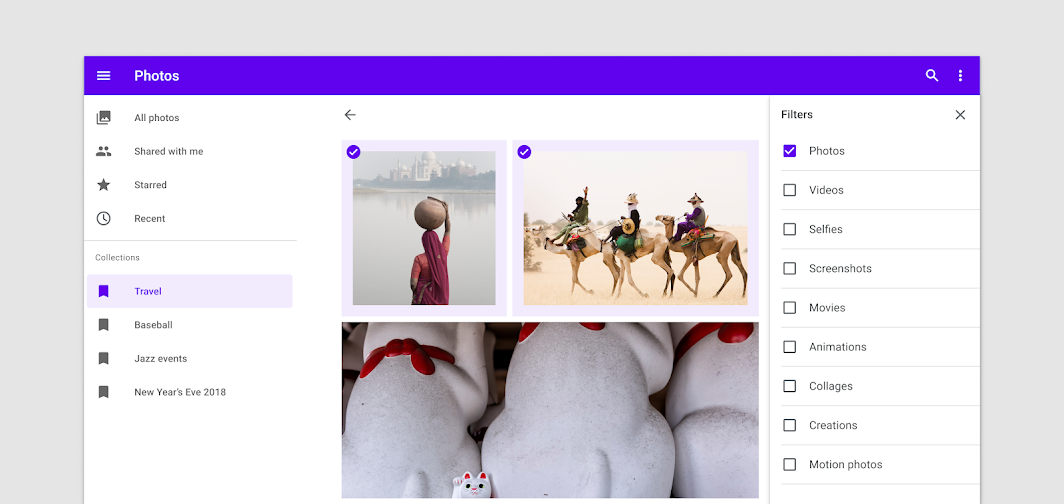
Richtig
Standard-Bottom-Sheet
Verwendung
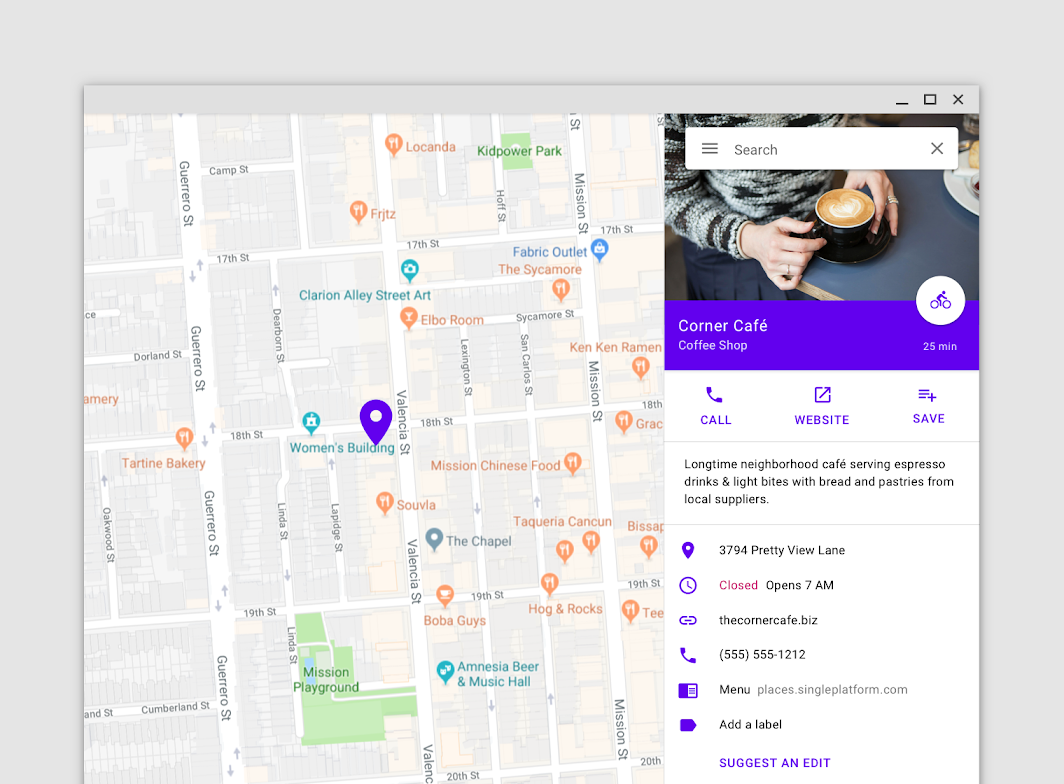
Standard-Bottom-Sheets werden parallel zum Haupt-UI-Bereich des Bildschirms angezeigt und ermöglichen es, beide Bereiche gleichzeitig zu betrachten und mit beiden zu interagieren. Sie werden häufig verwendet, um eine Funktion oder sekundäre Inhalte auf dem Bildschirm sichtbar zu halten, wenn Inhalte im Haupt-UI-Bereich häufig gescrollt oder geschwenkt werden.
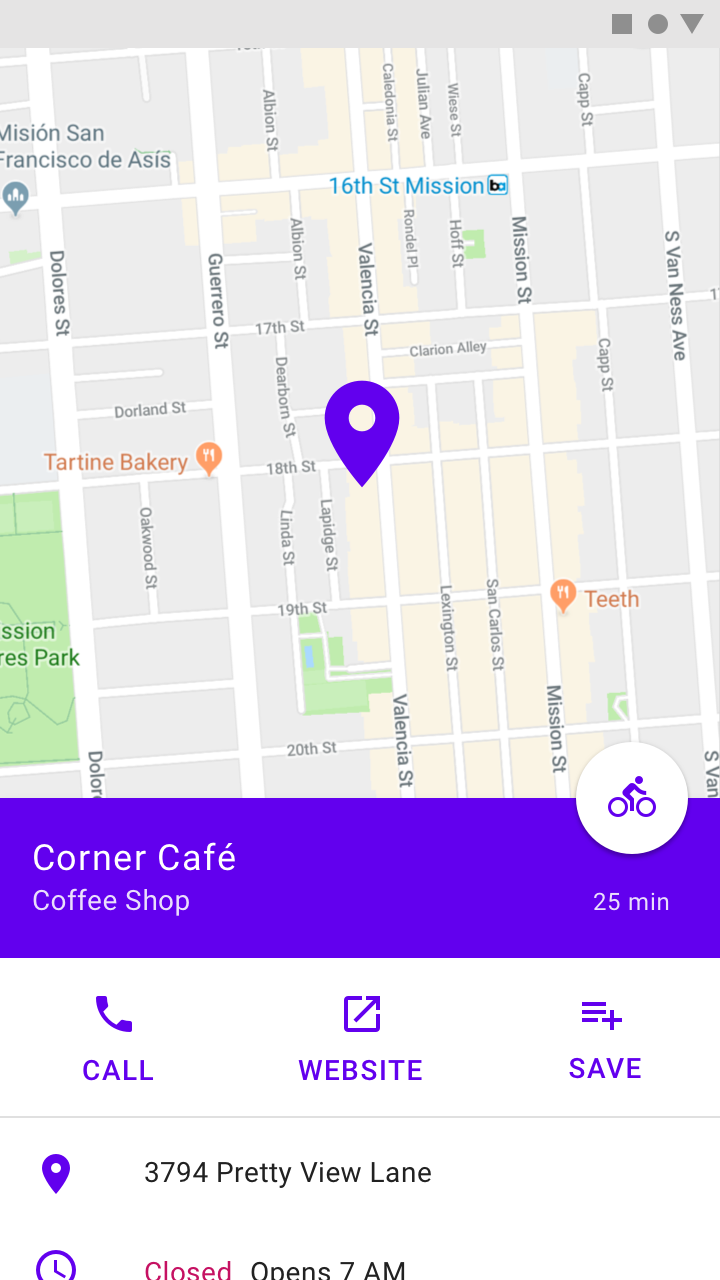
Richtig
Richtig
Verhalten
Interaktion
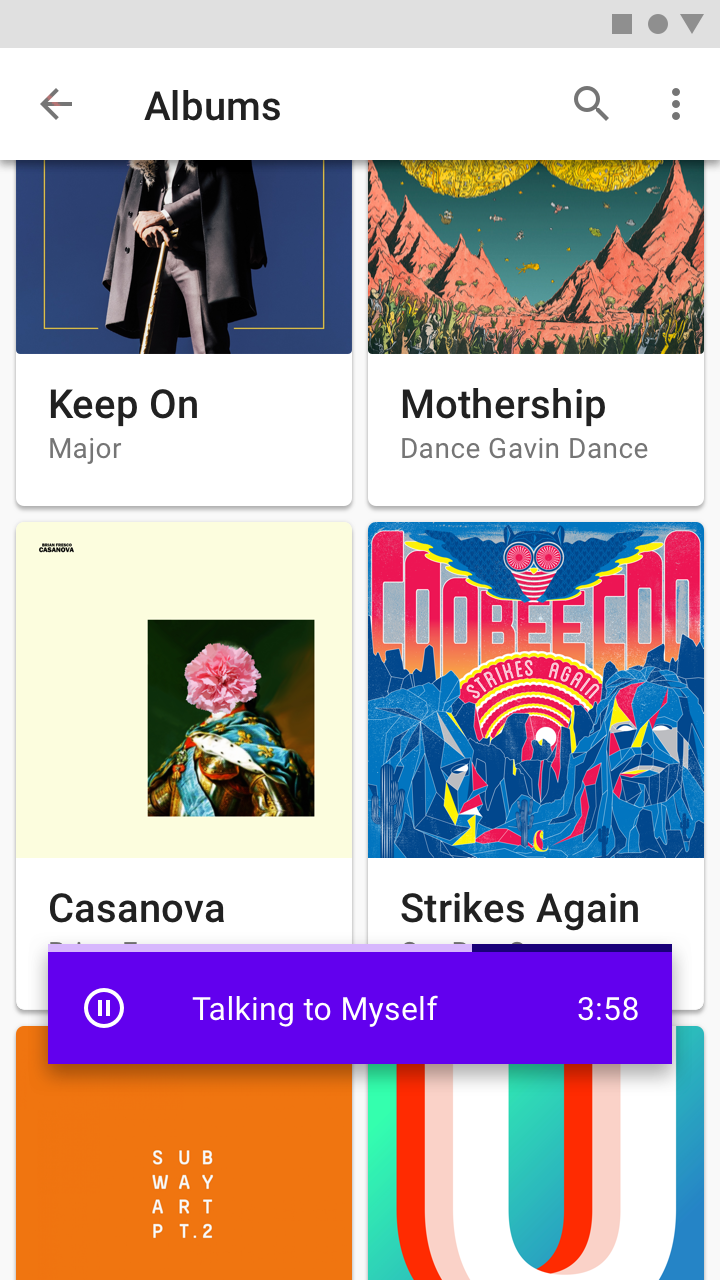
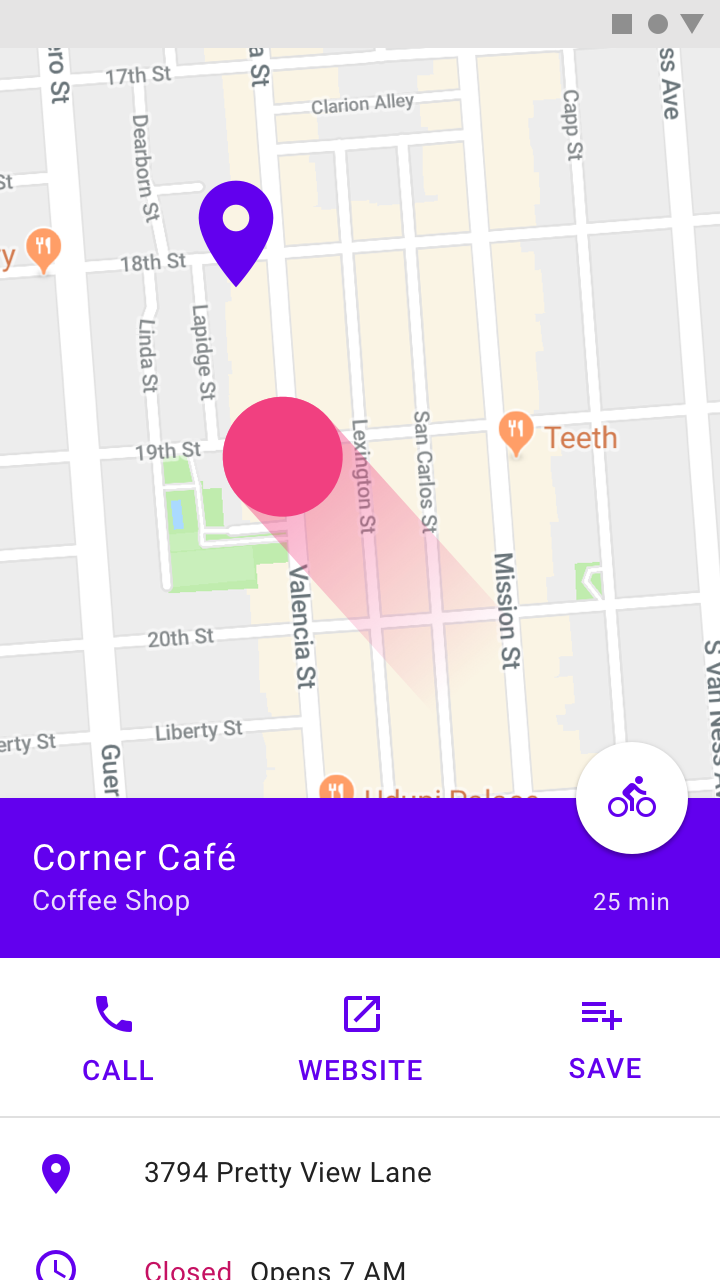
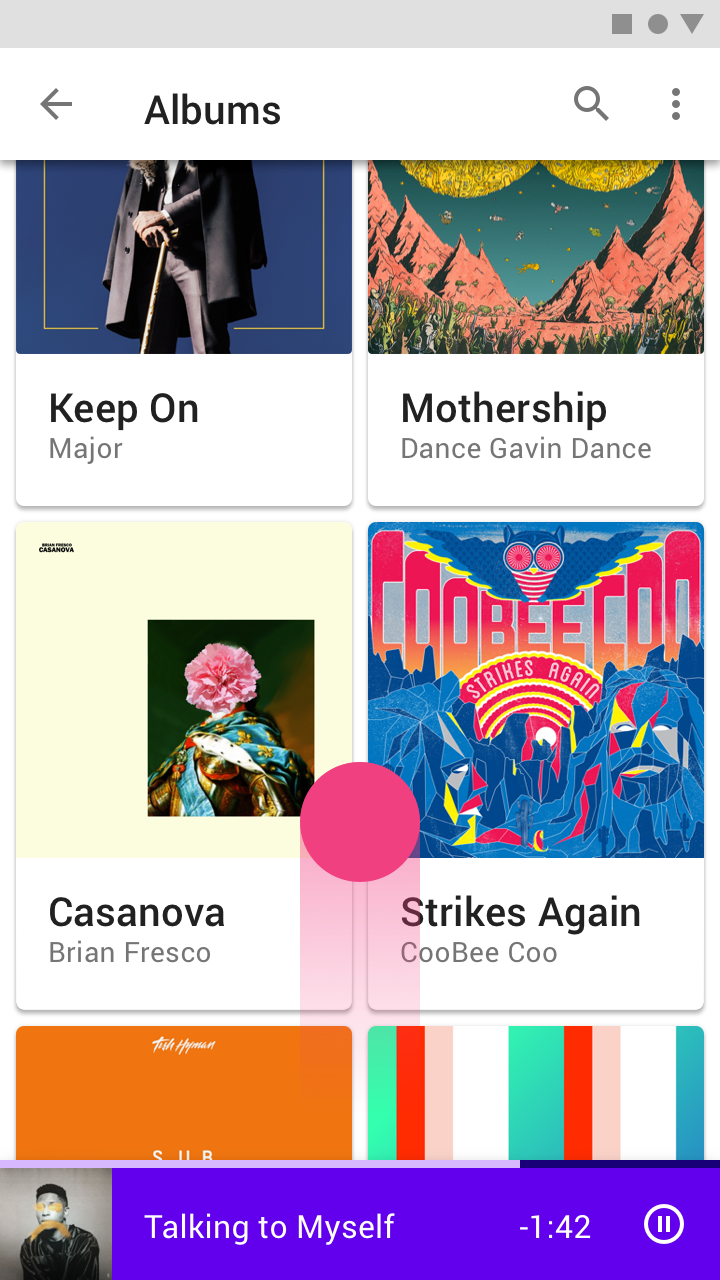
Standard-Bottom-Sheets bleiben auf dem Bildschirm, wenn ein Nutzer mit dem Haupt-UI-Bereich oder dem Sheet selbst interagiert. Sie haben eine voreingestellte Elevation von 8dp, sodass Inhalte im dahinterliegenden Haupt-UI-Bereich gescrollt oder geschwenkt werden können, ohne das Sheet zu verdecken. Wird das Sheet zum Vollbild erweitert, verdeckt es den Haupt-UI-Bereich vorübergehend. In voller Höhe sollten sie ein Einklapp-Symbol in einer App-Leiste enthalten, um zu ihrer ursprünglichen Position zurückzukehren.
Richtig
Richtig
Platzierung
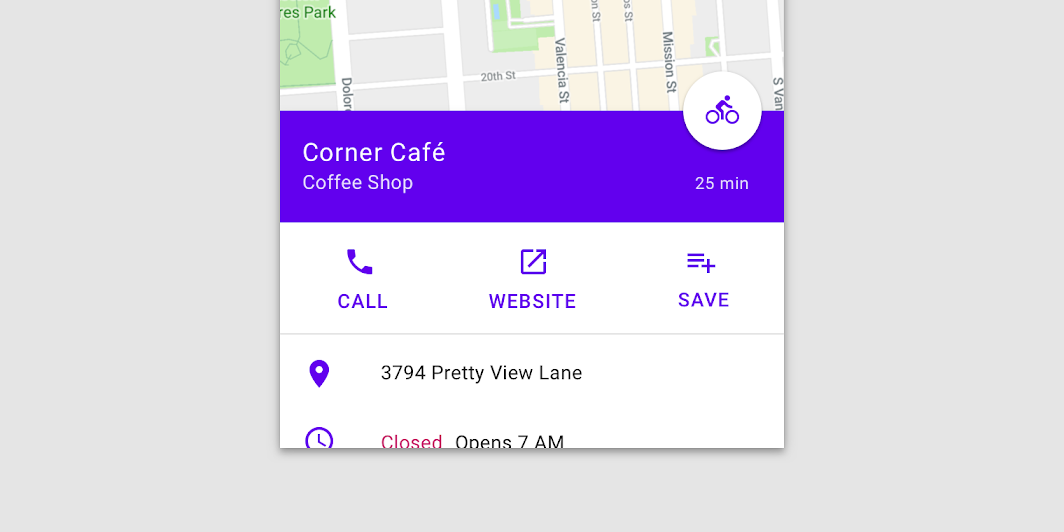
Die Inhalte von Standard-Bottom-Sheets auf Mobilgeräten können bei größeren Bildschirmgrößen in Side Sheets verschoben werden, da dort zusätzlicher horizontaler Platz verfügbar ist.
Modales Bottom Sheet
Verwendung
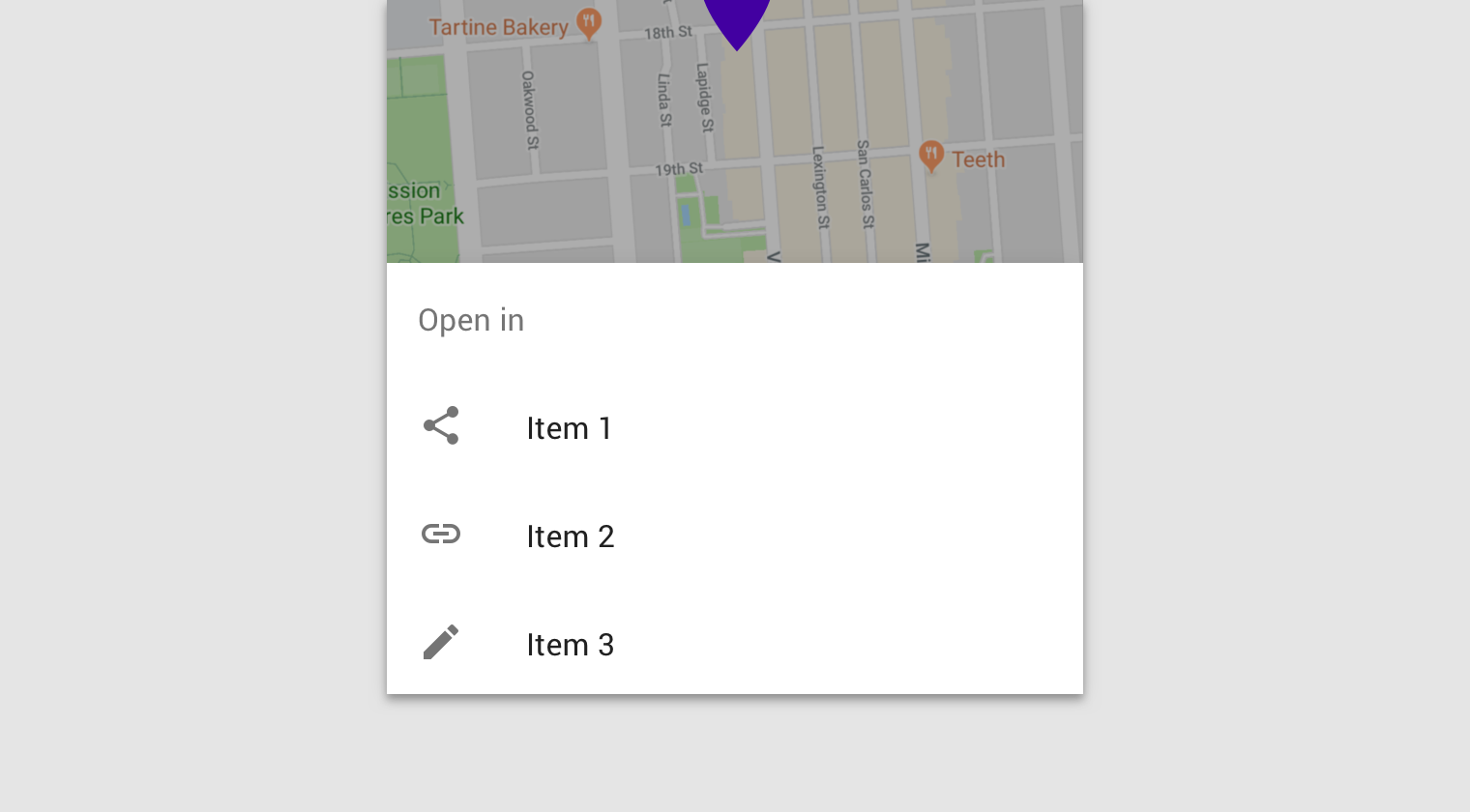
Modale Bottom Sheets präsentieren eine Reihe von Auswahlmöglichkeiten und blockieren dabei die Interaktion mit dem Rest des Bildschirms. Sie sind eine Alternative zu Inline-Menüs und einfachen Dialogen auf Mobilgeräten und bieten zusätzlichen Platz für Inhalte, Icons und Aktionen.
Modale Bottom Sheets werden nur in mobilen Apps verwendet.
Richtig
Richtig
Verhalten
Elevation und Scrim
Modale Bottom Sheets haben eine voreingestellte Elevation von 16dp. Diese Elevation ermöglicht es ihnen, über den meisten UI-Elementen zu erscheinen und vor die gesamte Benutzeroberfläche gezogen zu werden, um weitere Optionen anzuzeigen.
Ein modales Bottom Sheet bewirkt, dass über allen dahinterliegenden Inhalten und UI-Elementen ein Scrim erscheint, der darauf hinweist, dass diese nicht auf Nutzerinteraktionen reagieren. Ein Tipp auf den Scrim blendet sowohl das modale Bottom Sheet als auch den Scrim aus.
Richtig
Falsch
Sichtbarkeit
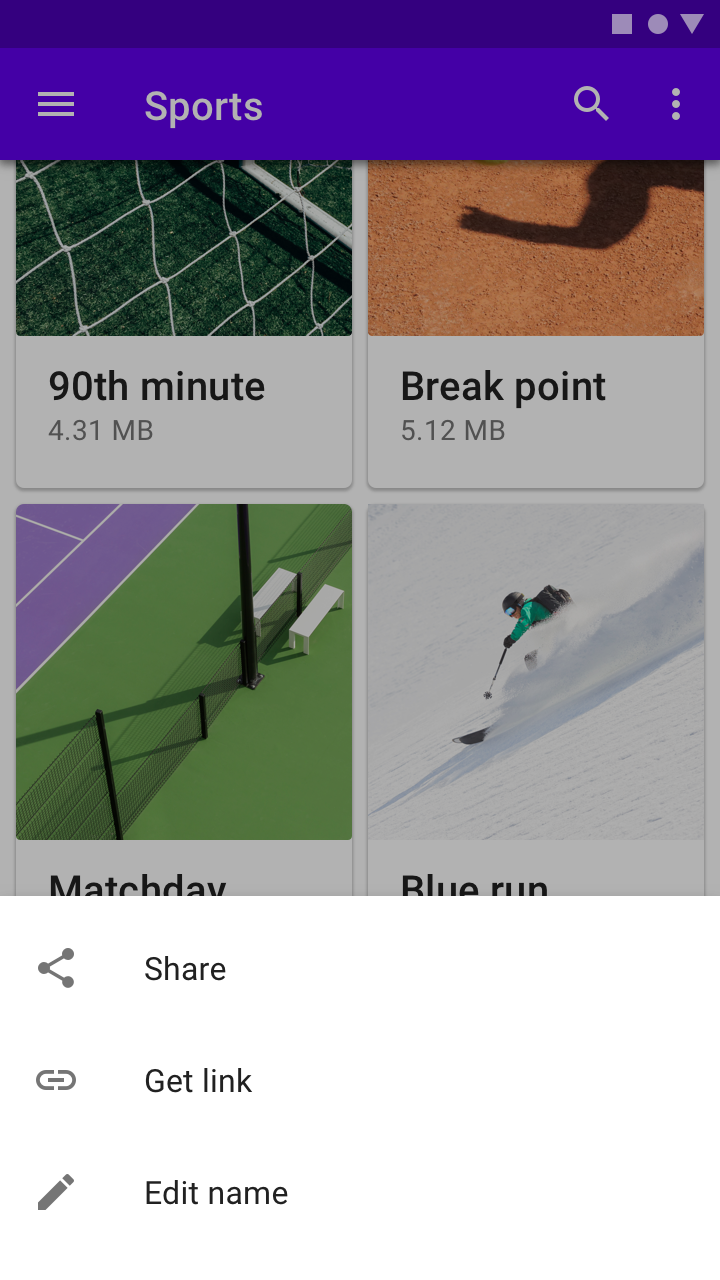
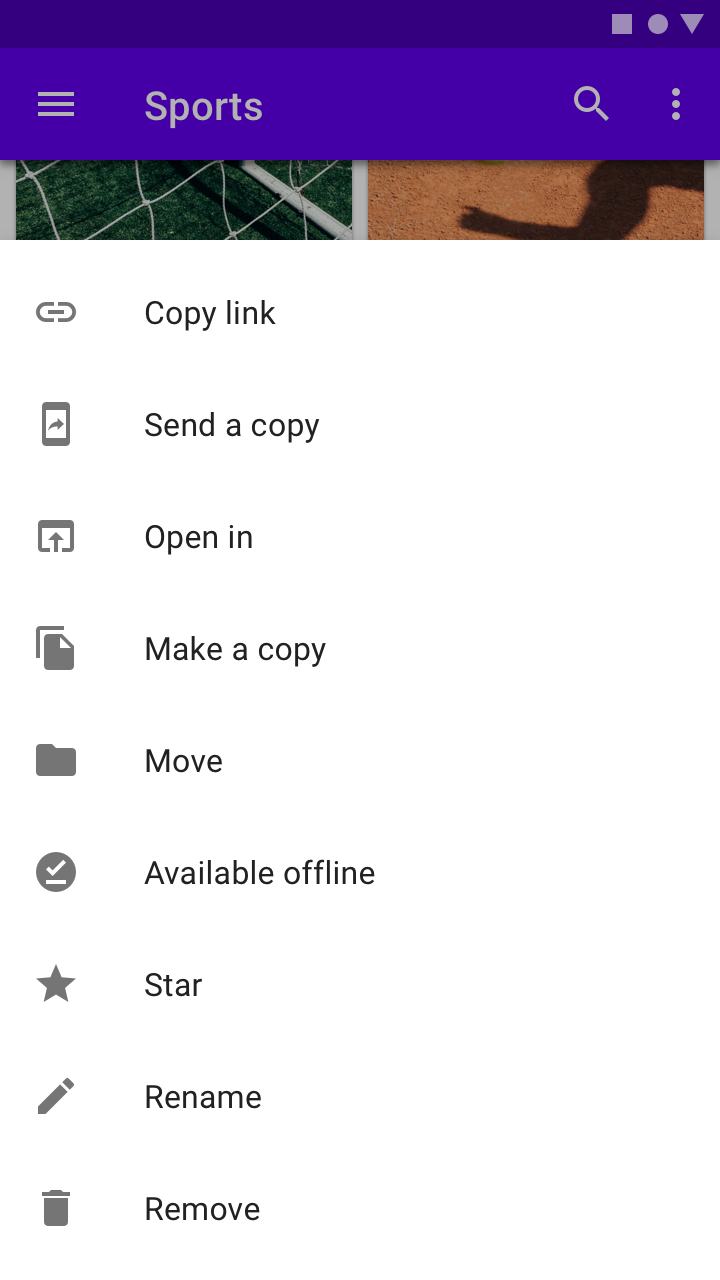
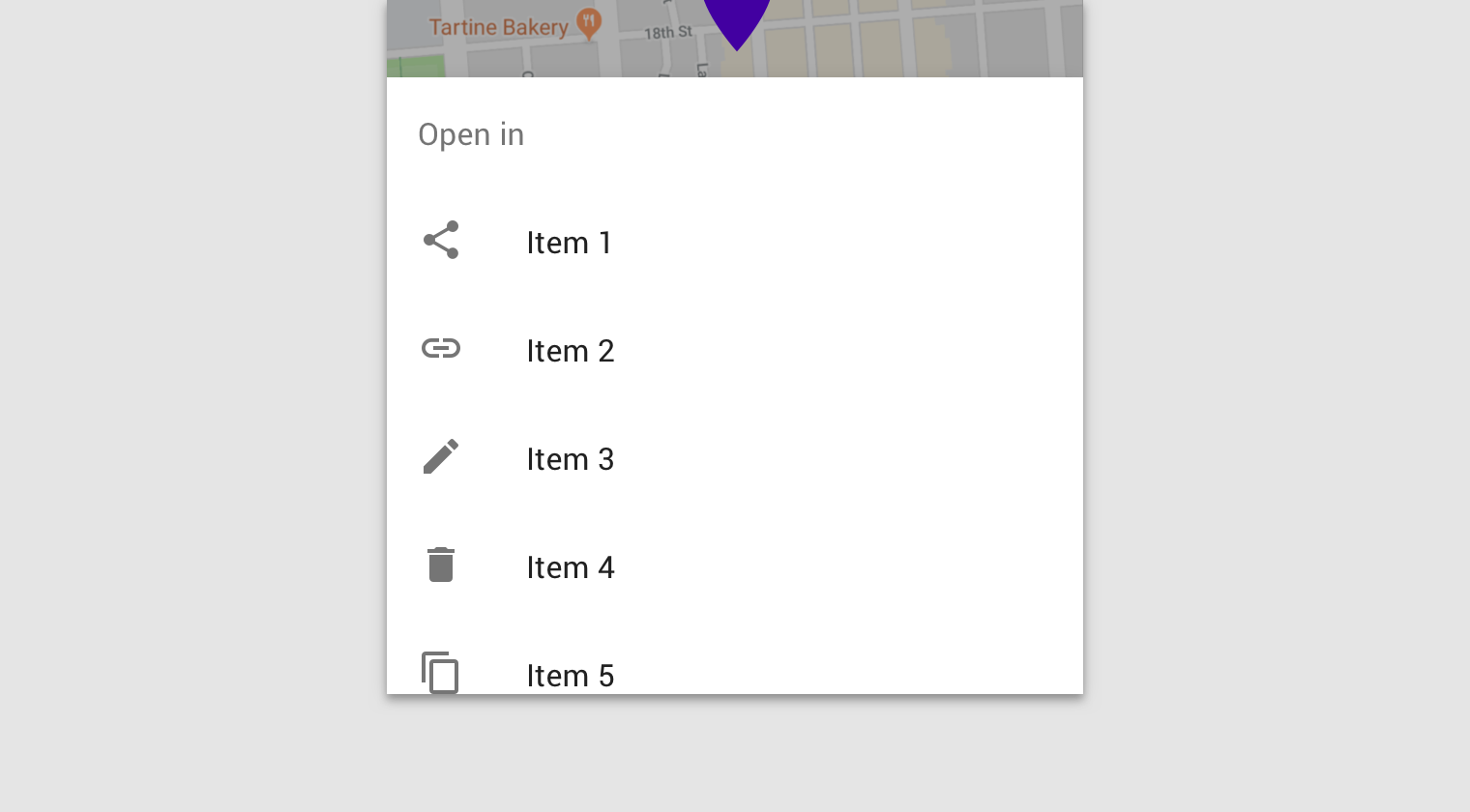
Um einen anfänglichen Zugriff auf die Aktionen am oberen Rand zu ermöglichen, ist die anfängliche vertikale Position modaler Bottom Sheets auf 50 % der Bildschirmhöhe begrenzt.
Modale Bottom Sheets, deren Inhalte mehr als 50 % der Bildschirmhöhe umfassen, lassen sich anschließend über den gesamten Bildschirm ziehen und scrollen intern, um auf die verbleibenden Elemente zuzugreifen.
| Sheet-Höhe | Sichtbarkeit und Verhalten |
|---|---|
| Unter 50 % der Bildschirmhöhe | In voller Höhe sichtbar |
| 50 bis 100 % der Bildschirmhöhe | Teilweise sichtbar bei 50 % der Bildschirmhöhe. Beim Scrollen oder Tippen auf die Fläche wird das gesamte Sheet angezeigt. |
| Größer als oder gleich 100 % der Bildschirmhöhe | Teilweise sichtbar bei 50 % der Bildschirmhöhe. Beim Scrollen oder Tippen auf den Container wird das Sheet an den oberen Bildschirmrand bewegt und der Inhalt intern gescrollt. Interne Aktion zum Schließen hinzufügen. |
Richtig
Falsch
Steuerung
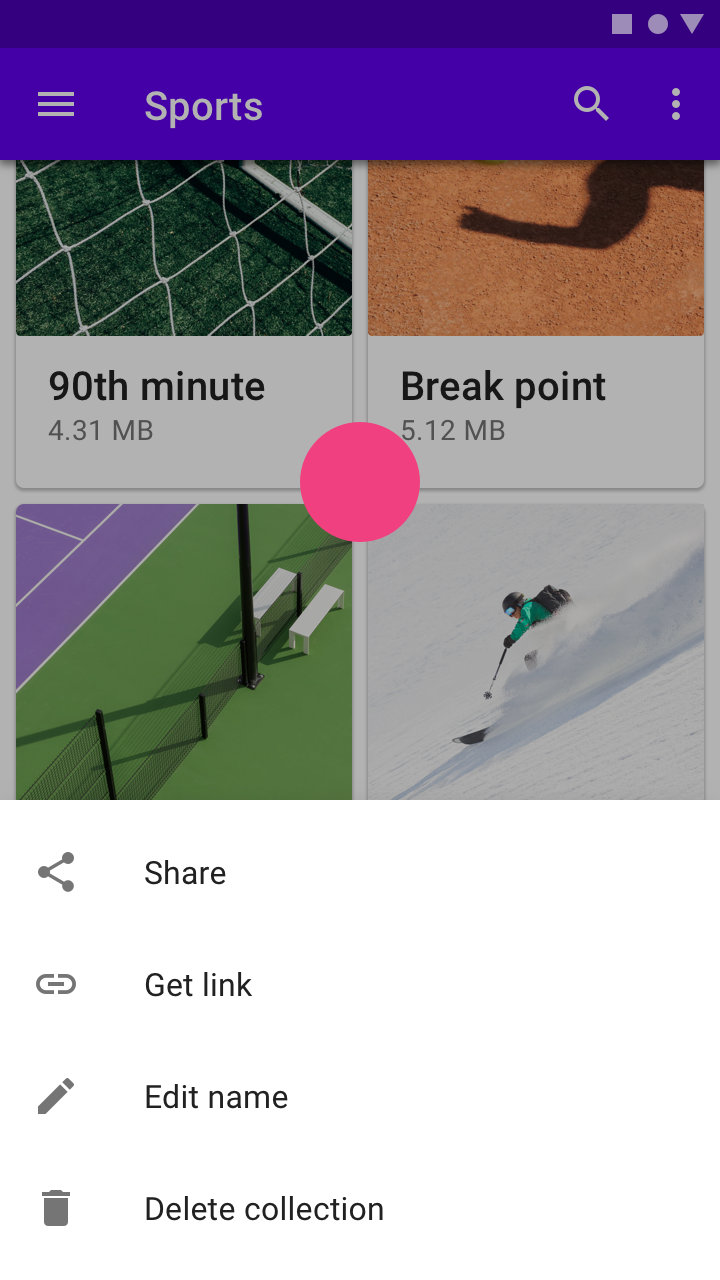
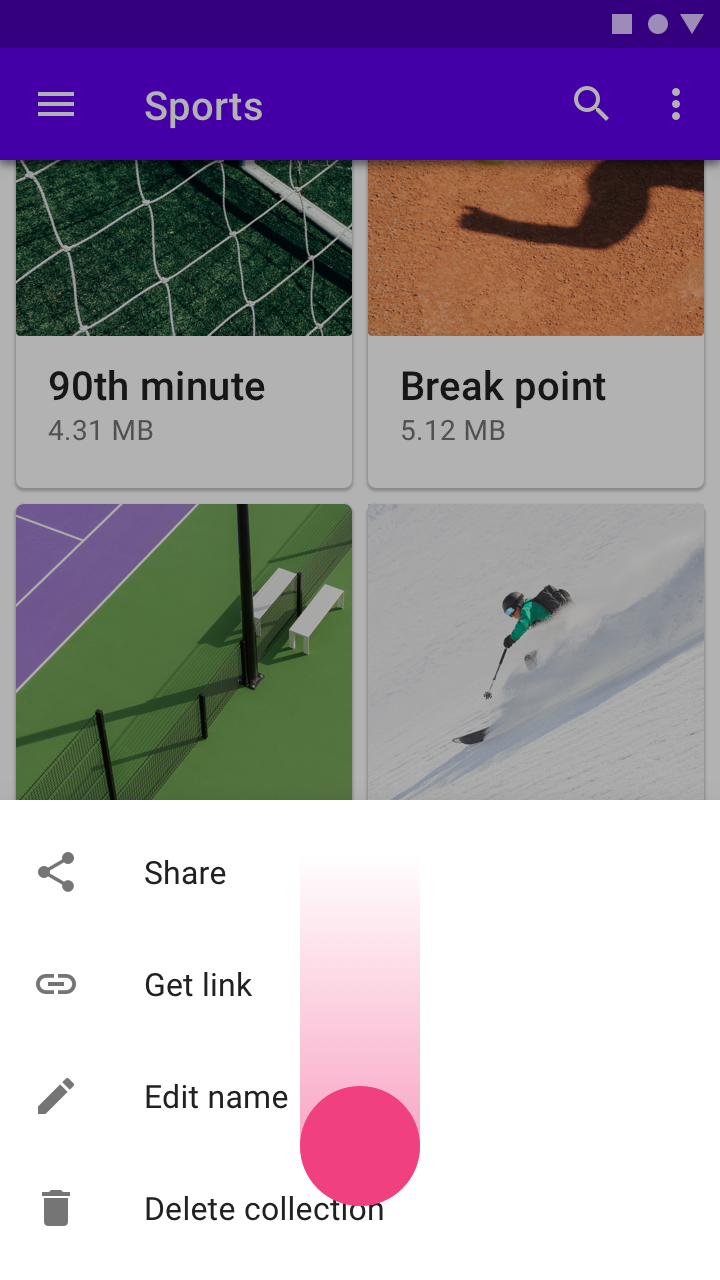
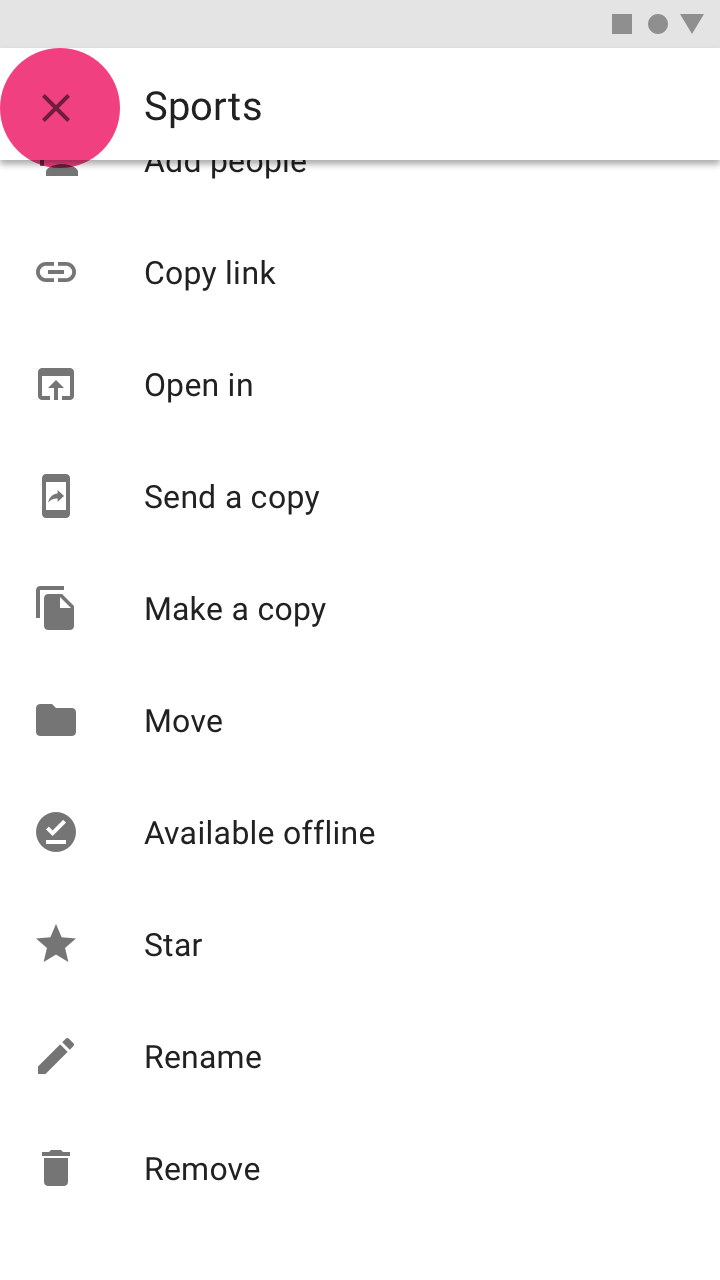
Modale Bottom Sheets erscheinen, wenn sie durch eine Nutzeraktion ausgelöst werden, z. B. durch Tippen auf eine Schaltfläche oder ein Overflow-Symbol. Sie können geschlossen werden durch:
- Tippen auf ein Menüelement oder eine Aktion innerhalb des Bottom Sheets
- Tippen auf den Scrim
- Wischen des Sheets nach unten
- Verwendung eines Steuerelements zum Schließen in der oberen App Bar des Bottom Sheets, falls vorhanden
Richtig
Richtig
Richtig
Platzierung
Modale Bottom Sheets sind auf kleinen Bildschirmen am effektivsten.
Verwenden Sie auf größeren Bildschirmen Menüs oder Dialoge, um eine klare visuelle Verbindung zum auslösenden UI-Element herzustellen.
Ausklappbares Bottom Sheet
Verwendung
Ein ausklappbares Bottom Sheet ist eine Oberfläche, die am unteren Bildschirmrand verankert ist und die Nutzer ausklappen können, um auf eine Funktion oder Aufgabe zuzugreifen. Es kann verwendet werden für:
- Dauerhaftes Anzeigen einer appübergreifenden Funktion, z. B. eines Warenkorbs
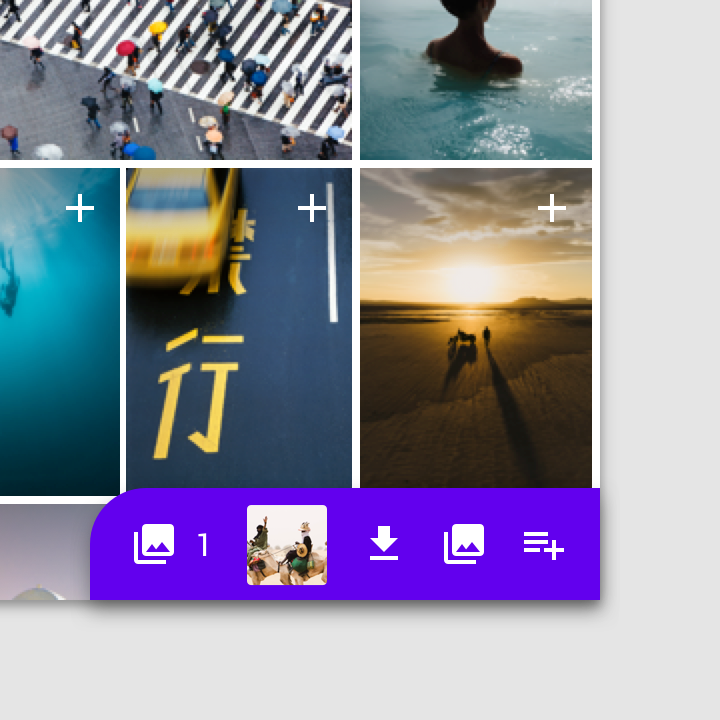
- Erfassen und Verarbeiten von Nutzerauswahlen aus einer Reihe von Elementen, z. B. Fotos in einer Galerie
- Unterstützung von Aufgaben, z. B. Chat und Kommentaren
- Indirekte Navigation zwischen Elementen, z. B. Videos in einer Wiedergabeliste
Ausklappbare Bottom Sheets werden für die Verwendung auf Mobilgeräten und Tablets empfohlen.
Richtig
Richtig
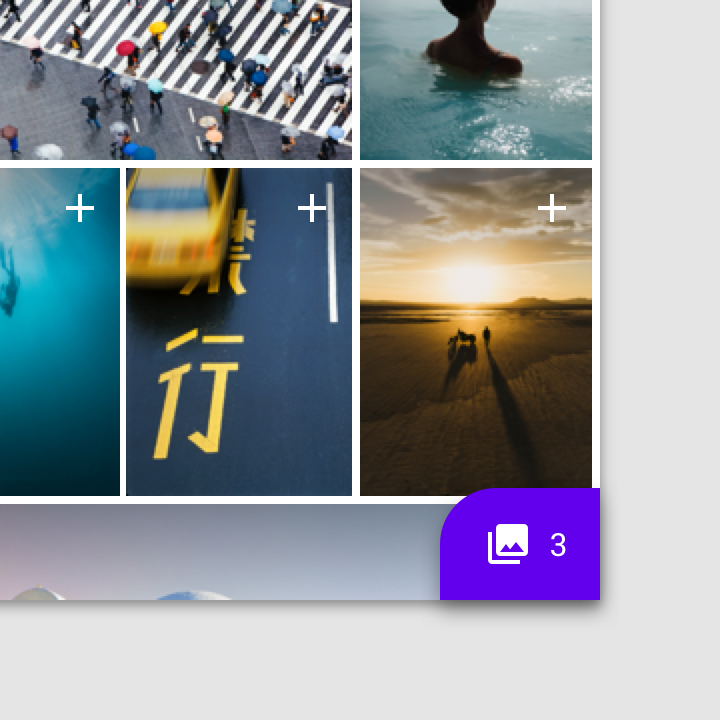
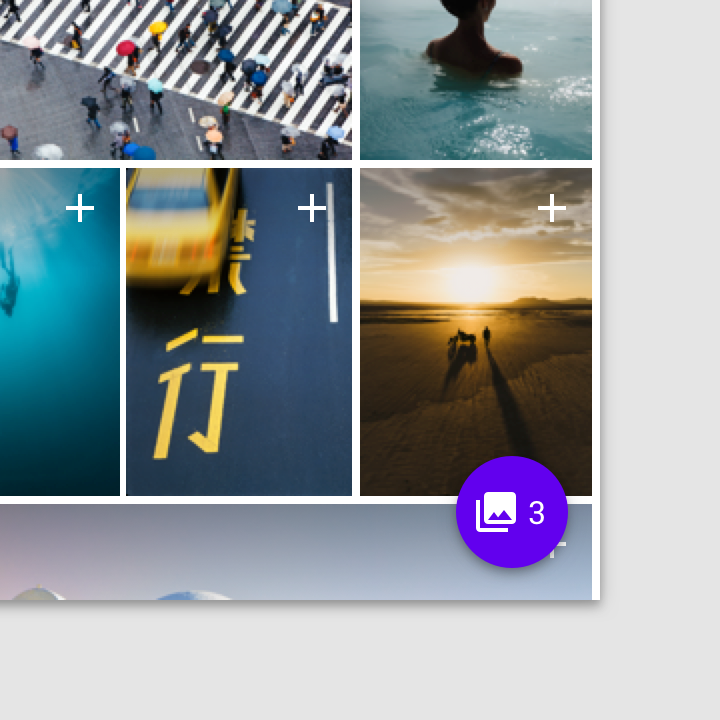
Ausklappbare Bottom Sheets und Floating Action Buttons sollten nicht für dieselben Zwecke verwendet werden.
- Floating Action Buttons werden nur für Aktionen verwendet und reagieren nicht auf die Interaktion des Nutzers mit dem Rest des Bildschirms. Sie können sich in größere Oberflächen verwandeln, damit ein Nutzer eine Aktion abschließen kann.
- Ausklappbare Bottom Sheets verwandeln sich in größere Oberflächen und können ihren Inhalt aktualisieren, um auf Nutzerinteraktionen zu reagieren.
Richtig
Falsch
Anatomie
Ausklappbare Bottom Sheets sind an der unteren Ecke des Bildschirms verankert. Sie haben zwei Zustände: einen kleinen, eingeklappten Zustand und einen größeren, ausgeklappten Zustand.
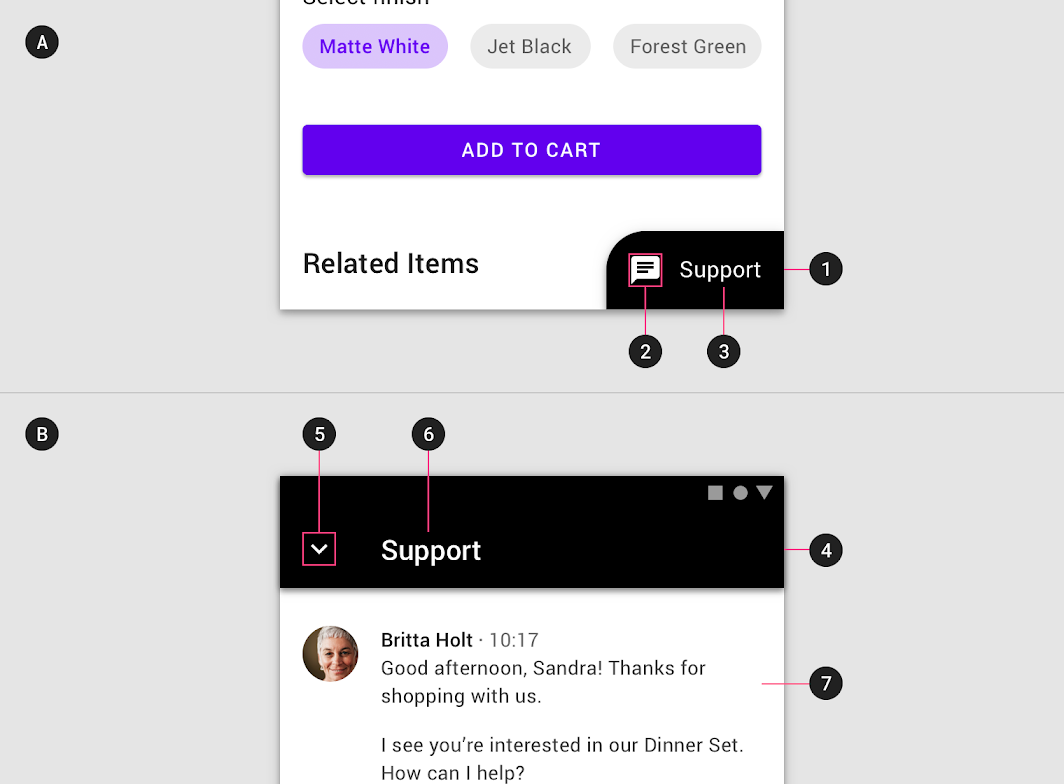
1. Container
2. Symbol
3. Beschriftung (Optional)
Ausgeklappter Zustand
4. Header
5. Schließen-Aktion
6. Beschriftung
7. Inhalt
Eingeklappt
Im eingeklappten Zustand soll ein ausklappbares Bottom Sheet klein und informativ sein.
- Es kann Form und Farbe verwenden, um zu signalisieren, dass es interaktiv ist.
- Mindestens ein Symbol ist erforderlich, und bei größeren Bildschirmgrößen sollte zusätzlich ein kurzes Textlabel enthalten sein.
- Um Inhalte nicht zu verdecken, sollte die Breite die halbe Bildschirmbreite nicht überschreiten.
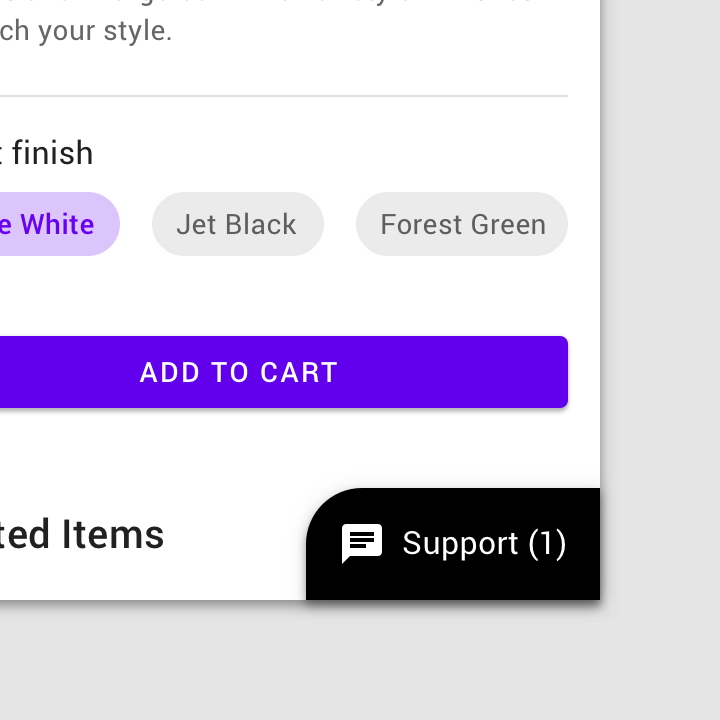
Richtig
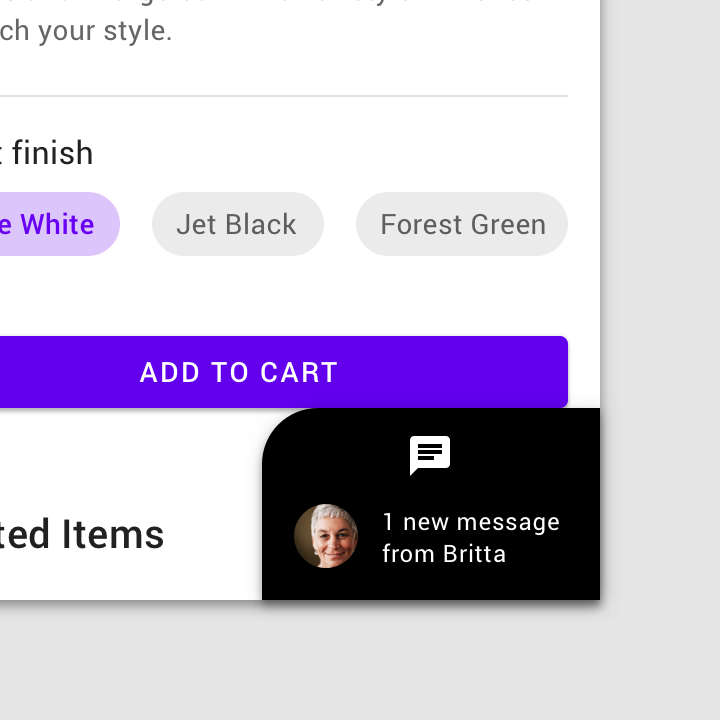
Falsch
Ausgeklappt
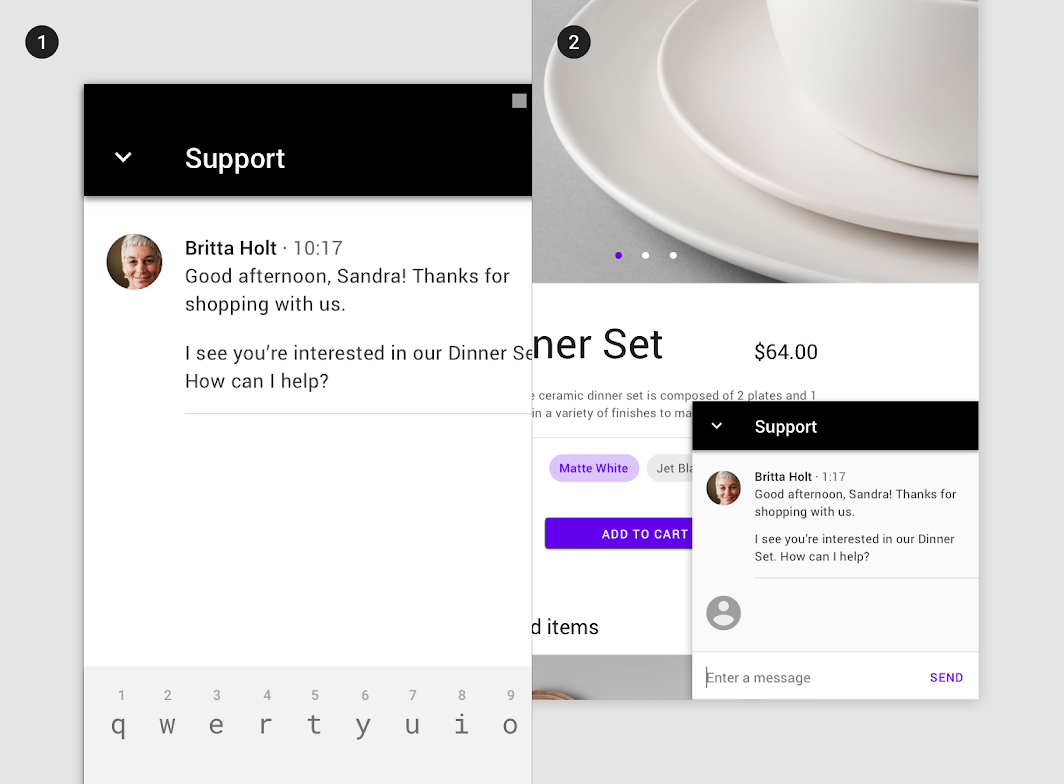
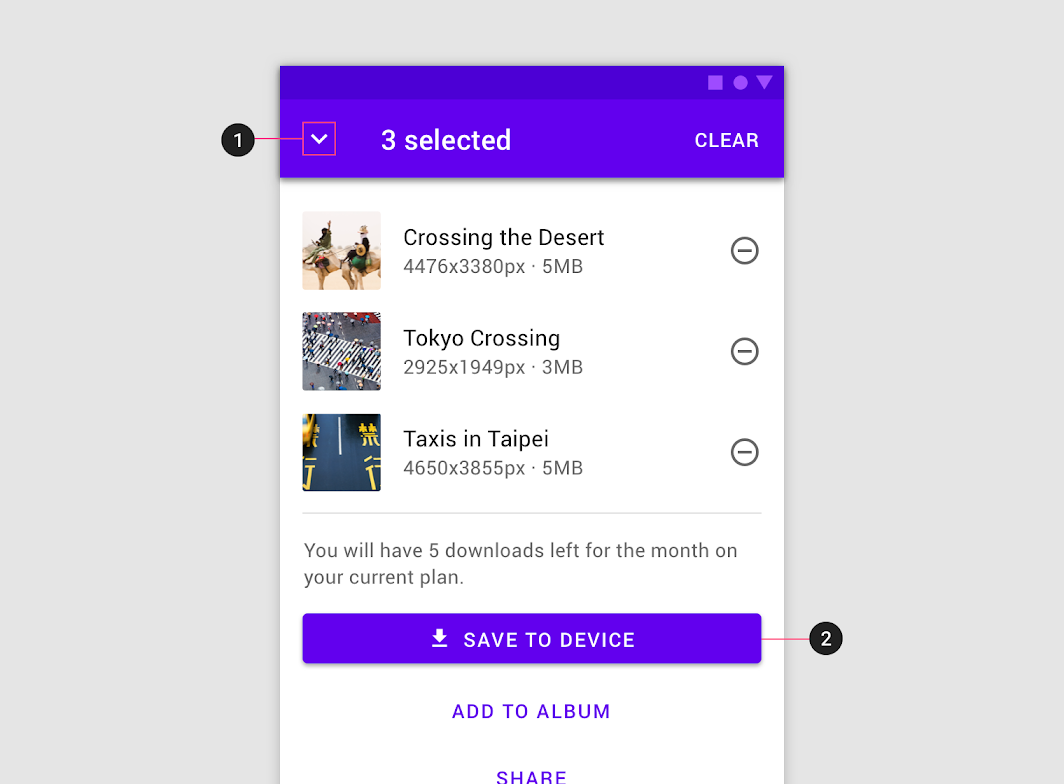
Im ausgeklappten Zustand ist ein ausklappbares Bottom Sheet auf Mobilgeräten im Vollbildmodus (1), kann auf Tablet und Desktop jedoch je nach Inhalt kleiner sein (2).
- Es enthält einen fixierten Header mit einem Titel und einem Steuerelement zum Einklappen des Sheets.
Verhalten
Steuerung
Ausklappbare Bottom Sheets können ausgeklappt und eingeklappt werden.
- Im eingeklappten Zustand ist der gesamte Container interaktiv; ein Tipp darauf klappt das Sheet aus.
- Im ausgeklappten Zustand zeigt das Sheet eine App-Leiste mit einem Aktionssymbol an, mit dem sich das Sheet einklappen lässt. Zusätzlich kann es im Sheet eine kontextbezogene Aktion anzeigen, die eine Aufgabe abschließt, z. B. Schaltflächen wie „Zur Kasse“, „Senden“ oder „Herunterladen“.
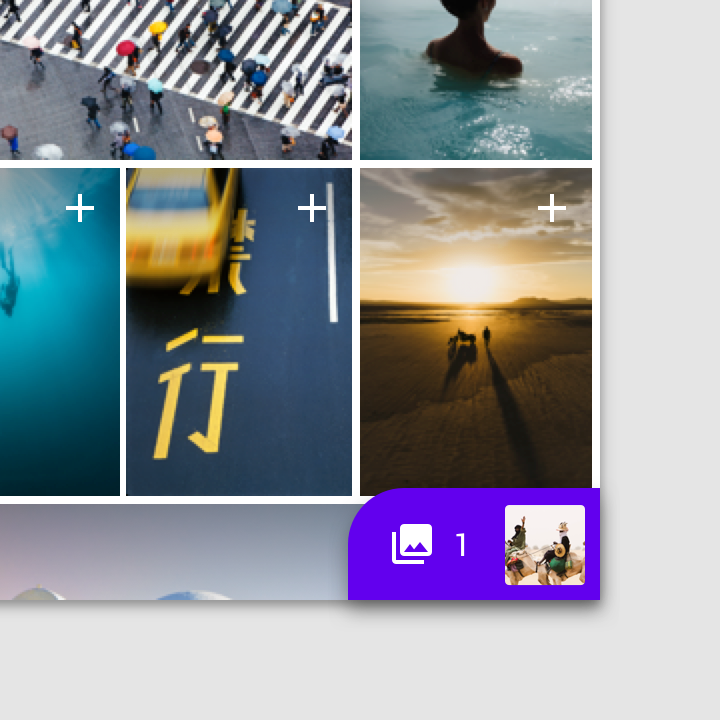
Richtig
Falsch
Platzierung
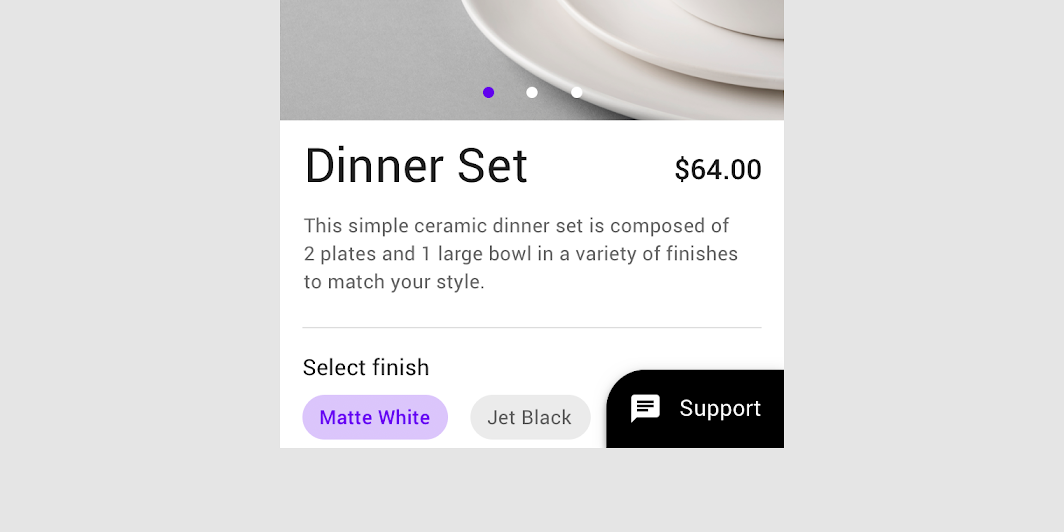
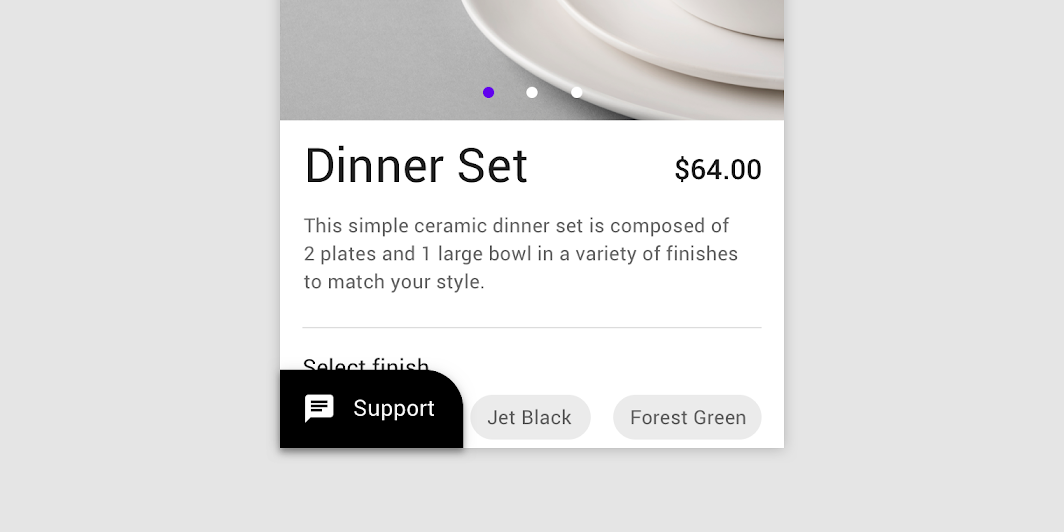
Ausklappbare Bottom Sheets sind in der unteren Ecke an der Endkante (trailing edge) des Bildschirms fixiert, um die Verdeckung des Hauptinhalts des Bildschirms zu minimieren.
Richtig
Falsch
Mobilgeräte
Auf Mobilgeräten beeinflusst ein ausklappbares Bottom Sheet andere unten ausgerichtete Komponenten. Es könnte wichtige Funktionen wie die untere Navigation verdecken oder Verwirrung stiften, wenn es neben einem Floating Action Button platziert wird.
Die folgenden Empfehlungen geben an, wann und wie ein ausklappbares Bottom Sheet mit benachbarten Komponenten kombiniert werden sollte:
| Komponente | Mit einem ausklappbaren Bottom Sheet kombinieren? | Empfehlung |
|---|---|---|
| Untere Navigation | Vorsicht | Platzieren Sie ein eingeklapptes Sheet über der unteren Navigation. Blenden Sie die untere Navigation beim Scrollen und beim Ausklappen eines Sheets aus. |
| Untere App Bar | Nein | Eine untere App Bar würde ein eingeklapptes Sheet verdecken. |
| Floating Action Button: Standard | Nein | Eingeklappte Sheets haben eine ähnliche Größe und Platzierung wie Floating Action Buttons, was Nutzer bei der Unterscheidung der Verwendungszwecke beider Komponenten verwirren könnte. |
| Floating Action Button: Erweitert | Vorsicht | Ein erweiterter Floating Action Button kann verwendet werden, wenn er zentriert ausgerichtet ist, sodass er sich nicht mit einem eingeklappten Sheet überschneidet. Die Schaltflächenbreite und das eingeklappte Sheet sollten beide schmal sein und sich gestalterisch voneinander unterscheiden. |
| Bildschirmtastatur | Ja | Wenn die Tastatur erscheint, verdeckt sie das Sheet. Im eingeklappten Zustand wird das Sheet nicht an die Tastatur angedockt. |
| Snackbar | Ja | Platzieren Sie eine Snackbar über einem eingeklappten Sheet, um Überschneidungen zu vermeiden. |
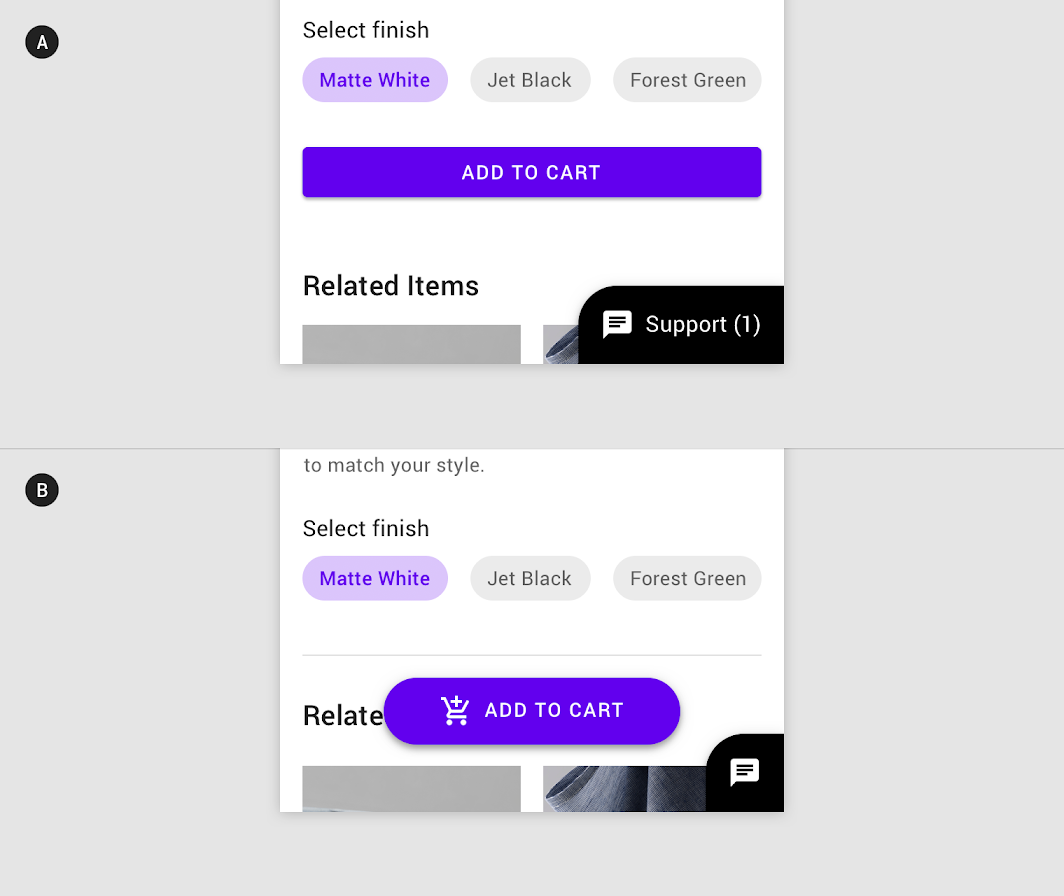
Vorsicht
Tablet und Desktop
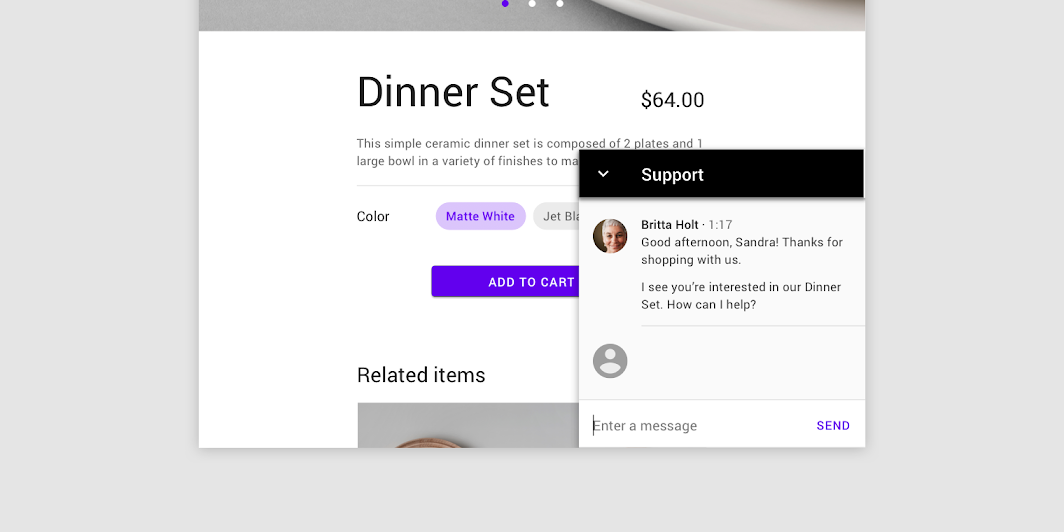
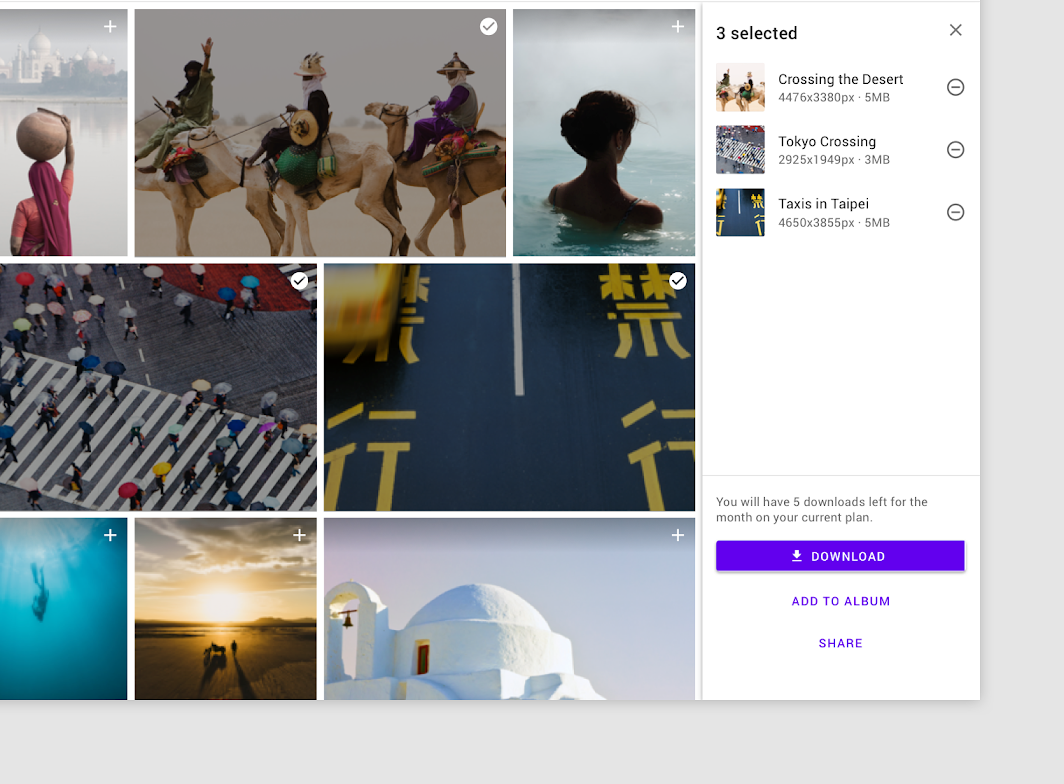
Auf größeren Bildschirmen müssen ausklappbare Bottom Sheets nicht auf die volle Bildschirmhöhe oder -breite ausgeklappt werden. In kleinerer Größe ermöglichen ausklappbare Bottom Sheets Multitasking und andere Nutzungen des Bildschirmplatzes.
Da ihre Platzierung am unteren Bildschirmrand sie weniger auffällig machen kann, können ihre Inhalte in einem Side Sheet platziert oder über eine obere App Bar aufgerufen werden.
Theming und Anpassung
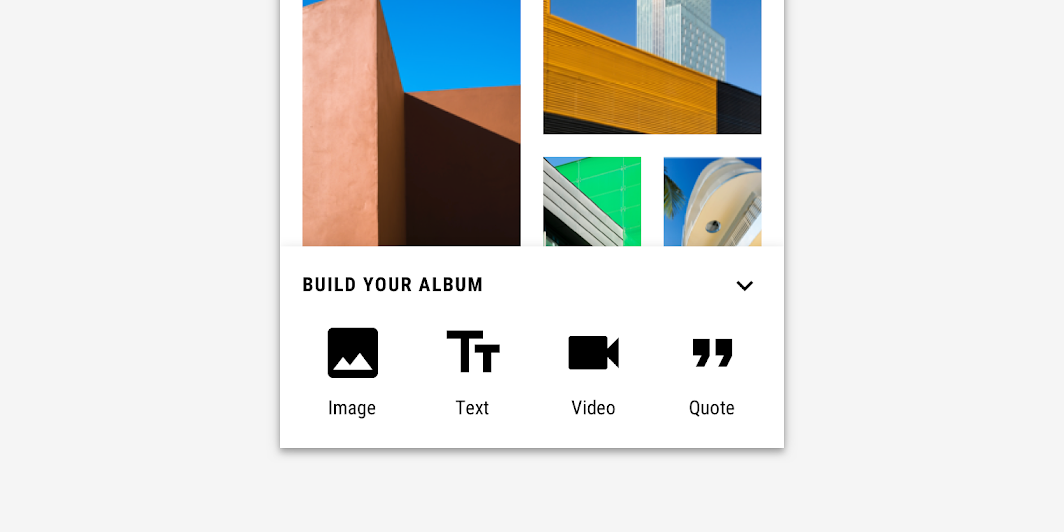
Posivibes’ Material Theme
Die Bottom Sheets dieser Social-Media-App wurden mit Material Theming individuell angepasst. Zu den Anpassungsbereichen gehören Farbe und Form.
Farbe
Die Bottom Sheets von Posivibe verwenden individuell angepasste Farben für drei Elemente: Container, Text und Symbole.
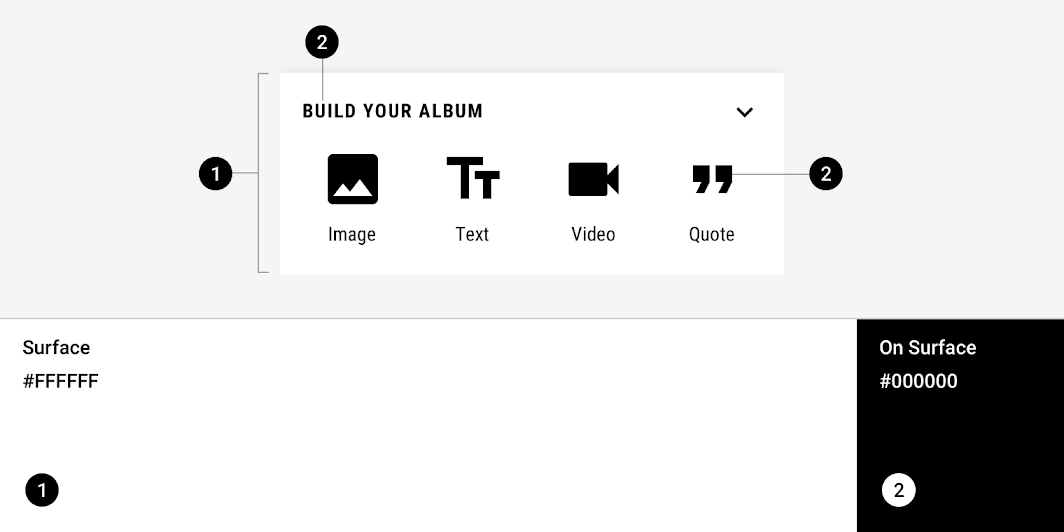
| Element | Kategorie | Attribut | Wert |
|---|---|---|---|
| Container | Surface | Farbe Deckkraft | #FFFFFF 100 % |
| Text, Symbole | On Surface | Farbe Deckkraft | #000000 100 % |
Form
Die Bottom Sheets von Posivibe verwenden eine individuell angepasste Containerform. Bottom Sheets können nur an den oberen linken und oberen rechten Ecken geformt werden.
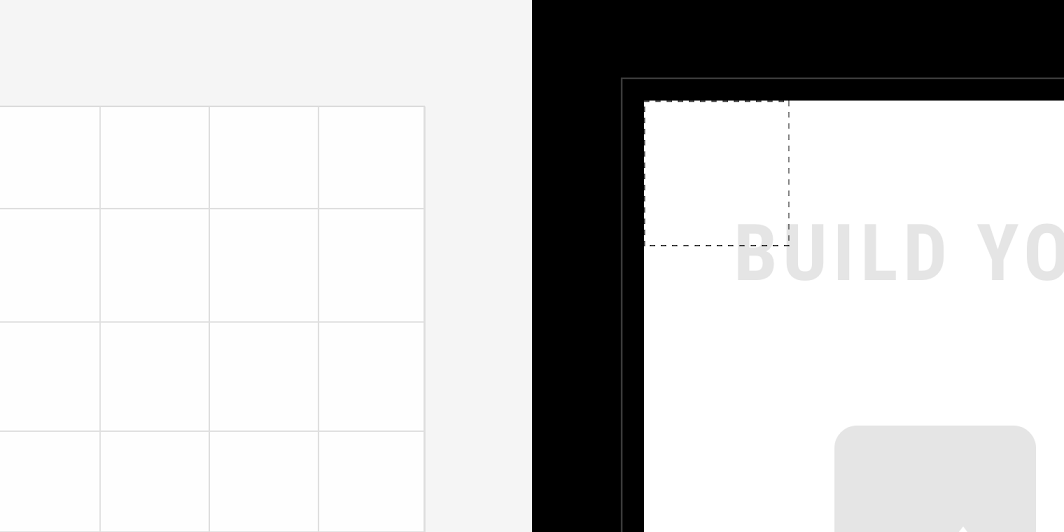
| Element | Kategorie | Attribut | Wert |
|---|---|---|---|
| Container | Große Komponente | Familie Größe | Cut 0;0; n/a; n/a dp* |
Shrines Material Theme
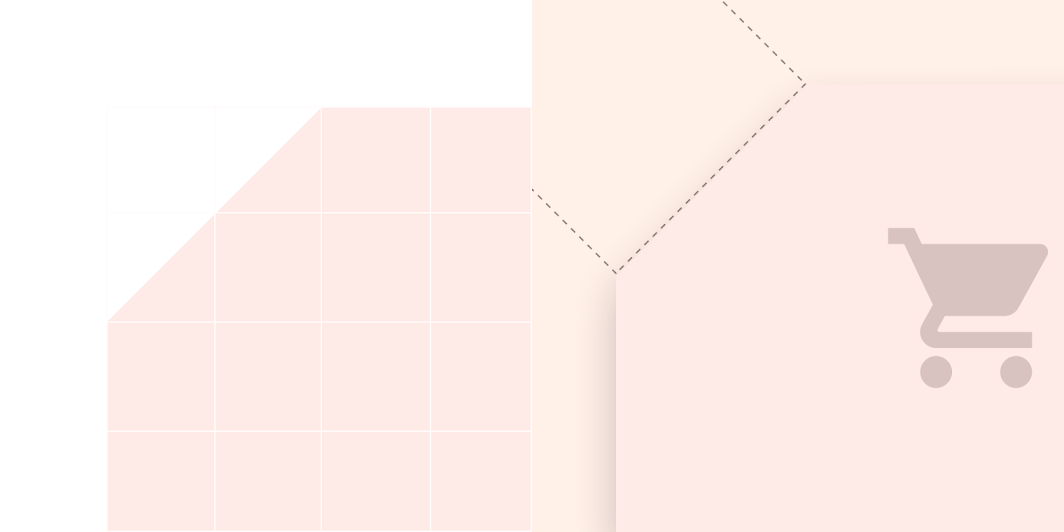
Shrine ist eine Shopping-App, und ihr ausklappbares Bottom Sheet wurde mit Material Theming individuell angepasst. Zu den Anpassungsbereichen gehören Farbe und Form.
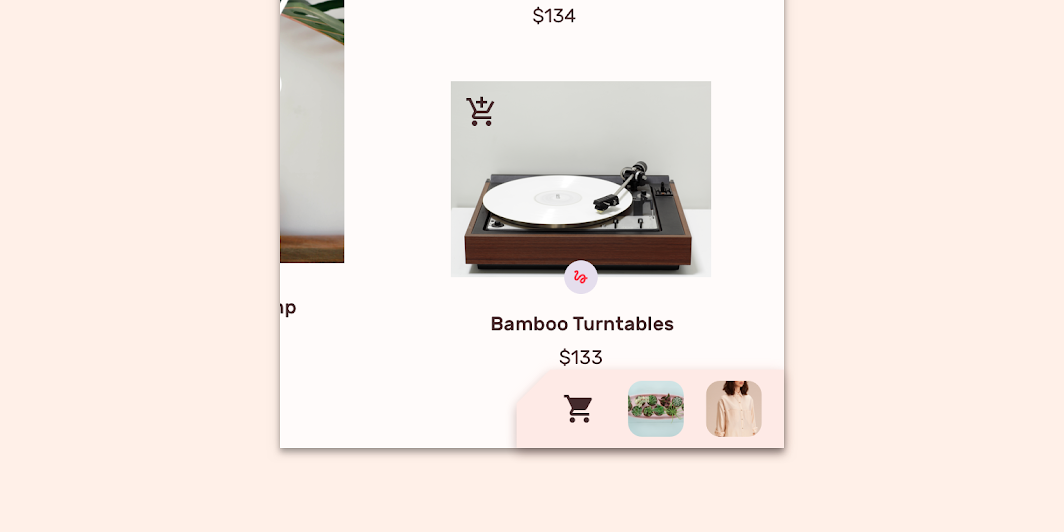
Farbe
Das ausklappbare Bottom Sheet von Shrine verwendet individuell angepasste Farben für seinen Container und sein Symbol.
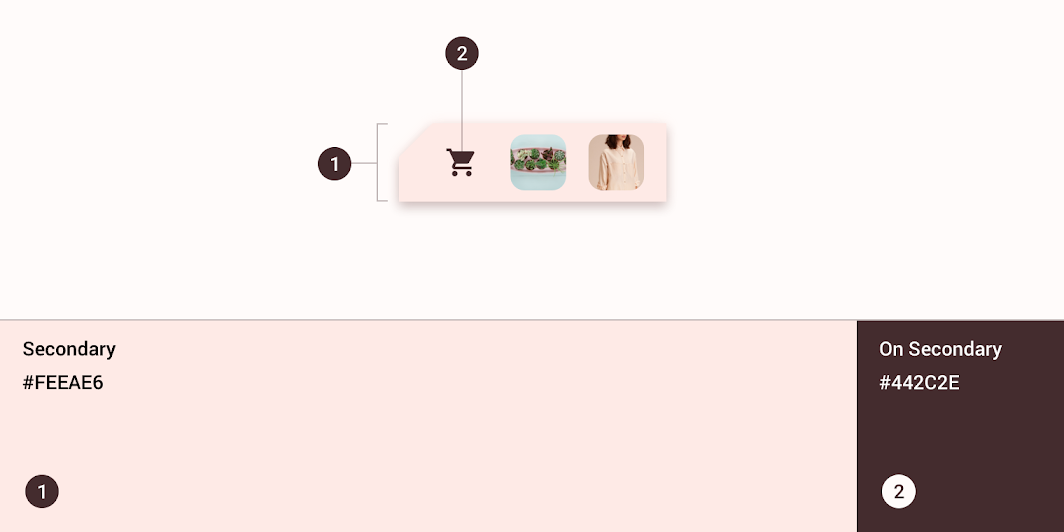
| Element | Kategorie | Attribut | Wert |
|---|---|---|---|
| Container | Secondary | Farbe Deckkraft | #FEEAE6 100 % |
| Container | On Secondary | Farbe Deckkraft | #442C2E 100 % |
Form
Der eingeklappte Zustand des ausklappbaren Bottom Sheets von Shrine verwendet eine individuell angepasste Containerform. Die obere Ecke an der Anfangskante ist geformt, um zu signalisieren, dass das Sheet interaktiv ist. *Ausklappbare Bottom Sheets können nur an der oberen linken Ecke geformt werden.
| Element | Kategorie | Attribut | Wert |
|---|---|---|---|
| Container | Große Komponente | Familie Größe | Cut 0; n/a; n/a; n/a dp* |
Spezifikationen
Modales Bottom Sheet für Mobilgeräte
Standard-Bottom-Sheet für Mobilgeräte