Skip to content
Material Design 2
Main Navigation
v3
v2
v1

Español

English
简体中文
繁體中文
Français
Русский
Português – Brasil
Deutsch
日本語
한국어
Italiano
Polski
Türkçe
čeština
magyar

Español

English
简体中文
繁體中文
Français
Русский
Português – Brasil
Deutsch
日本語
한국어
Italiano
Polski
Türkçe
čeština
magyar

Apariencia

Sidebar Navigation

Sistema Material

Introducción

Estudios de Material

Acerca de los estudios de Material

Basil

Crane

Fortnightly

Owl

Rally

Reply

Shrine

Fundamentos de Material

Entorno

Superficies

Elevación

Luz y sombras

Diseño

Comprensión del diseño

Densidad de píxeles

Cuadrícula de diseño adaptable

Métodos de espaciado

Comportamiento de los componentes

Aplicación de la densidad

Navegación

Comprender la navegación

Transiciones de navegación

Búsqueda

Color

El sistema de colores

Aplicación de color a la UI

Uso del color

Legibilidad del texto

Tema oscuro

Tipografía

El sistema tipográfico

Comprender la tipografía

Soporte de idiomas

Sonido

Acerca del sonido

Aplicar sonido a la interfaz de usuario

Atributos del sonido

Coreografía sonora

Iconografía

Iconos de producto

Iconos del sistema

Iconos animados

Forma

Acerca de la forma

Forma y jerarquía

La forma como expresión

Forma y movimiento

Cómo aplicar formas a la interfaz de usuario

Movimiento

Comprender el movimiento

El sistema de movimiento

Velocidad

Coreografía

Personalización

Interacción

Gestos

Selección

Estados

Comunicación

Confirmación y notificación

Formatos de datos

Visualización de datos

Estados vacíos

Ayuda y comentarios

Imágenes

Pantalla de inicio

Incorporación (Onboarding)

Estados sin conexión

Redacción

Aprendizaje automático

Patrones de aprendizaje automático

Detección de objetos: cámara en vivo

Detección de objetos: imagen estática

Escaneo de códigos de barras

Directrices de Material

Material Theming

Descripción general

Implementación de tu tema

Usabilidad

Accesibilidad

Bidireccionalidad

Directrices de plataforma

Barras de Android

Huella digital en Android

Háptica en Android

Iconos de Android

Navegación entre aplicaciones en Android

Notificaciones de Android

Permisos de Android

Android slices

Pantalla dividida de Android

Deslizar para actualizar en Android

Barra de herramientas de selección de texto en Android

Widget de Android

Adaptación multiplataforma

Componentes

Barras de aplicaciones: parte inferior

Barra de aplicaciones superior

Backdrop

Banners

Navegación inferior

Botones

Botones: botón de acción flotante

Tarjetas

Casillas de verificación

Chips

Tablas de datos

Selectores de fechas

Diálogos

Divisores

Listas de imágenes

Listas

Menús

Panel lateral de navegación

Riel de navegación

Indicadores de progreso

Botones de opción

Hojas inferiores

Paneles laterales

Controles deslizantes

Snackbars

Interruptores

Pestañas

Campos de texto

Selectores de hora

Tooltips

En esta página

Hojas inferiores ​

Las hojas inferiores son superficies que contienen contenido complementario y que están ancladas a la parte inferior de la pantalla.
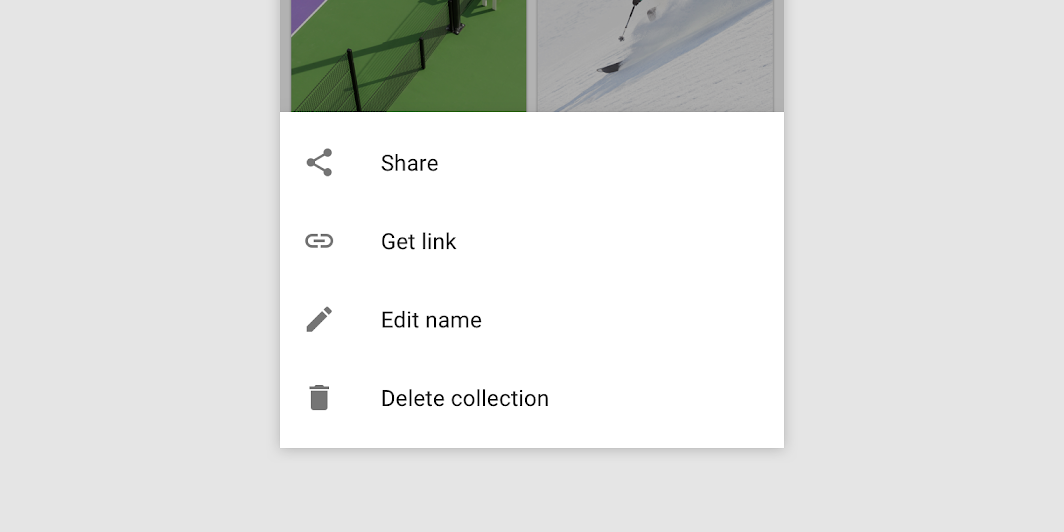
Imagen principal de hojas inferiores

Uso ​

Las hojas inferiores son superficies complementarias que se utilizan principalmente en dispositivos móviles. Existen tres tipos adecuados para diferentes casos de uso:

  • Las hojas inferiores estándar muestran contenido que complementa el contenido principal de la pantalla. Permanecen visibles mientras los usuarios interactúan con el contenido principal.
  • Las hojas inferiores modales son una alternativa a los menús integrados o a los diálogos simples en dispositivos móviles, y ofrecen espacio para elementos adicionales, descripciones más largas e iconografía. Deben cerrarse para poder interactuar con el contenido subyacente.
  • Las hojas inferiores expandibles proporcionan una superficie pequeña y contraída que el usuario puede expandir para acceder a una función o tarea clave. Combinan el acceso persistente de una hoja estándar con el espacio y el foco de una hoja modal.
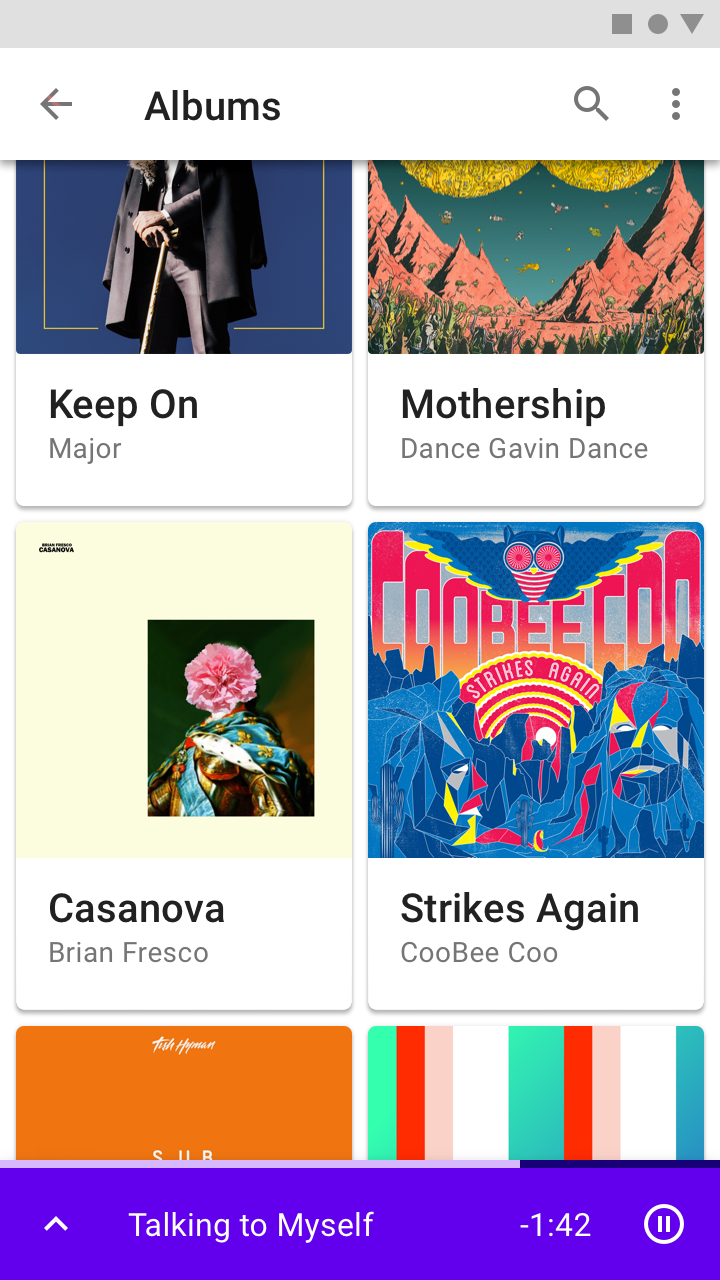
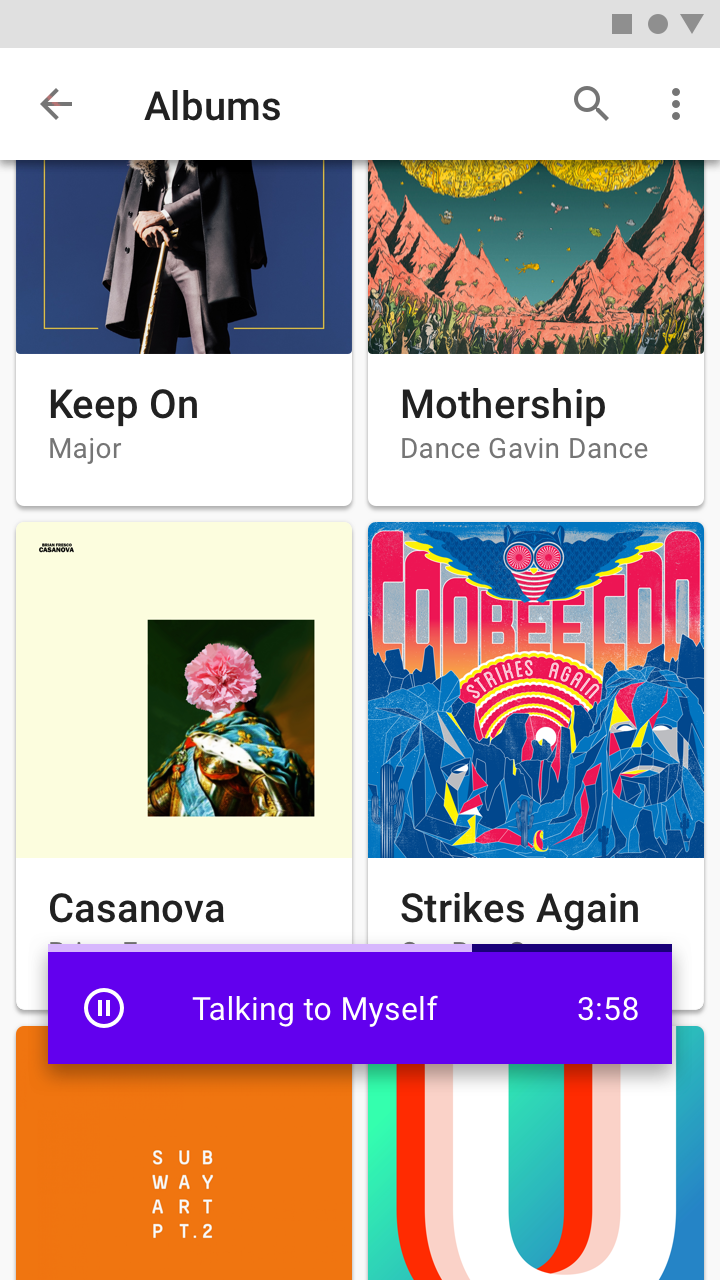
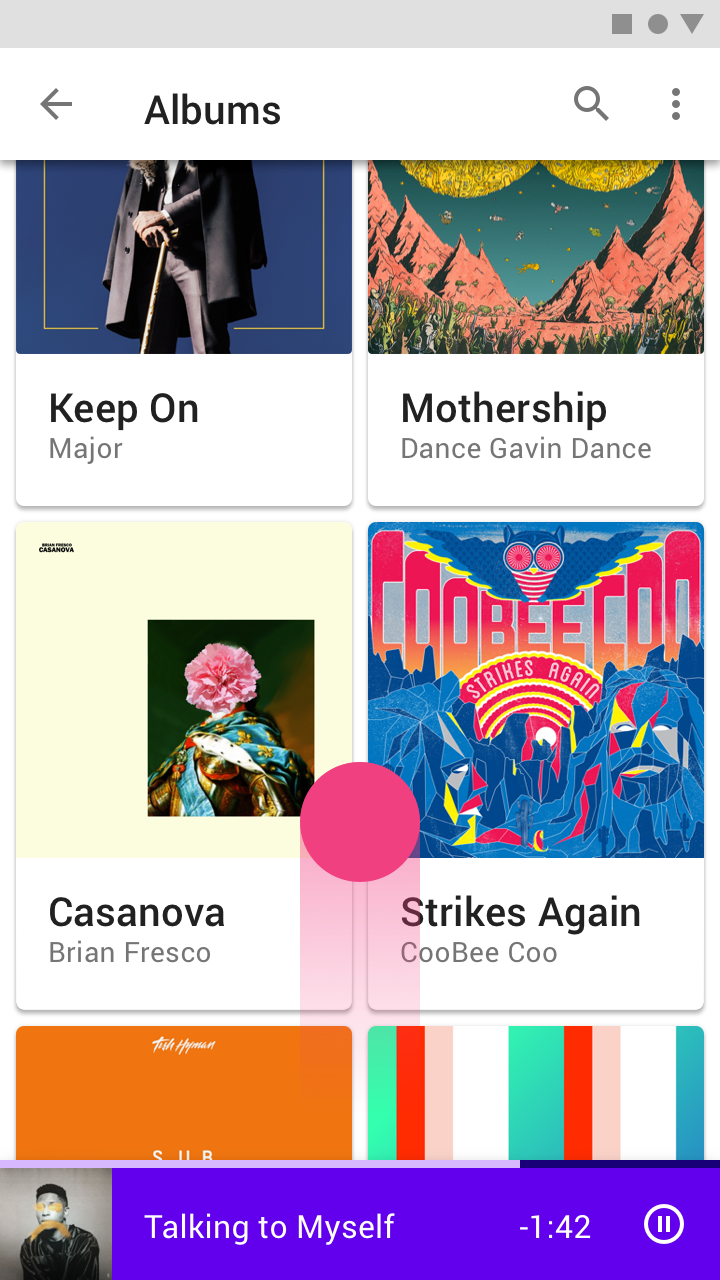
Un usuario puede ver e interactuar con una hoja inferior estándar y con el resto de la pantalla, lo cual es útil para realizar varias tareas a la vez
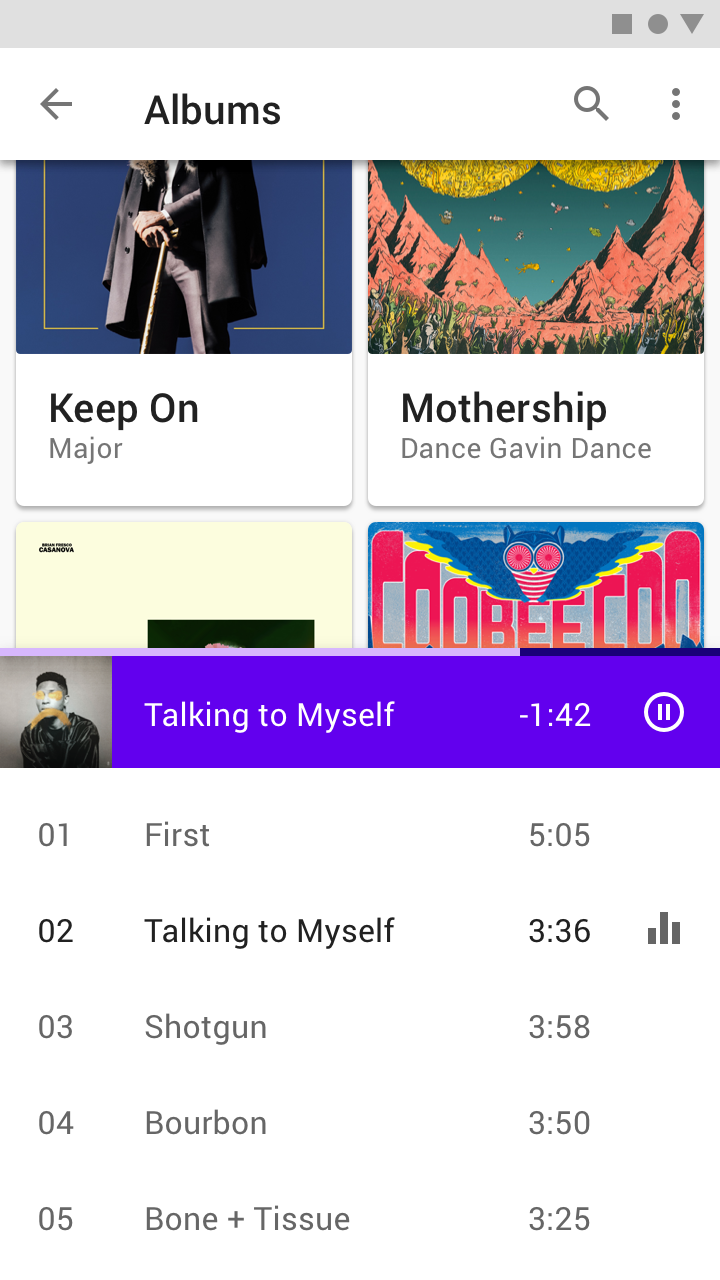
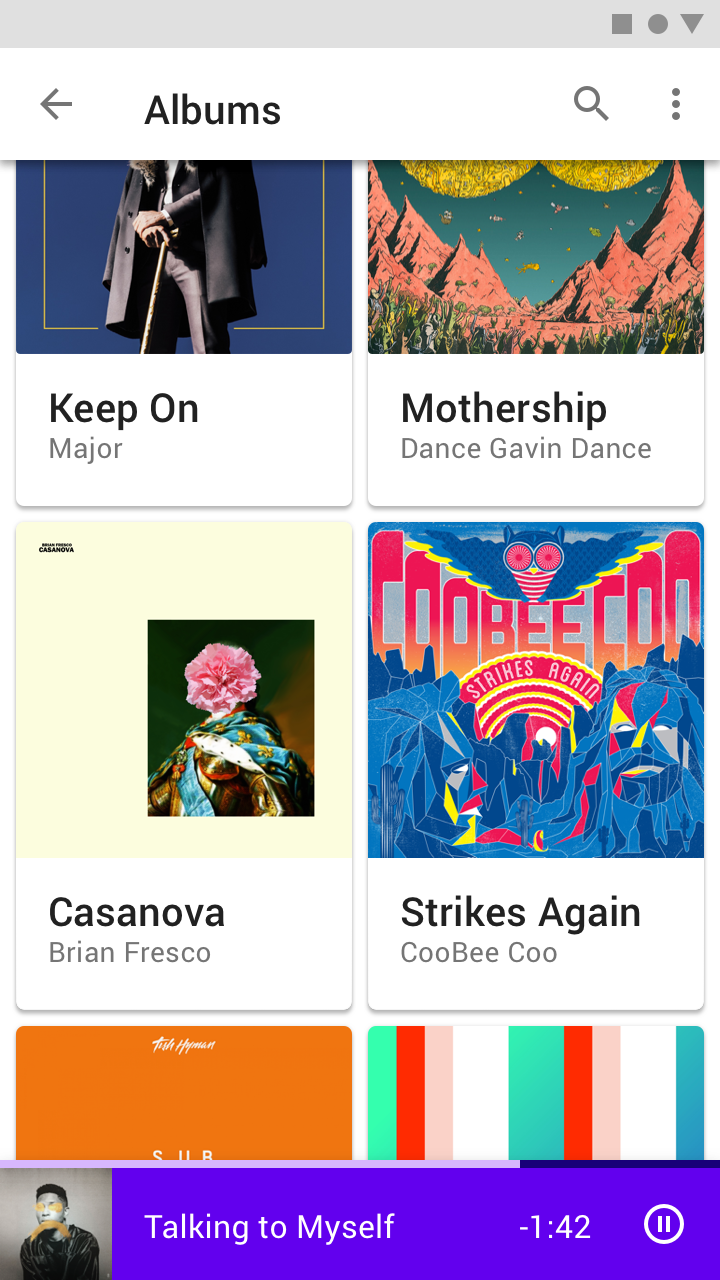
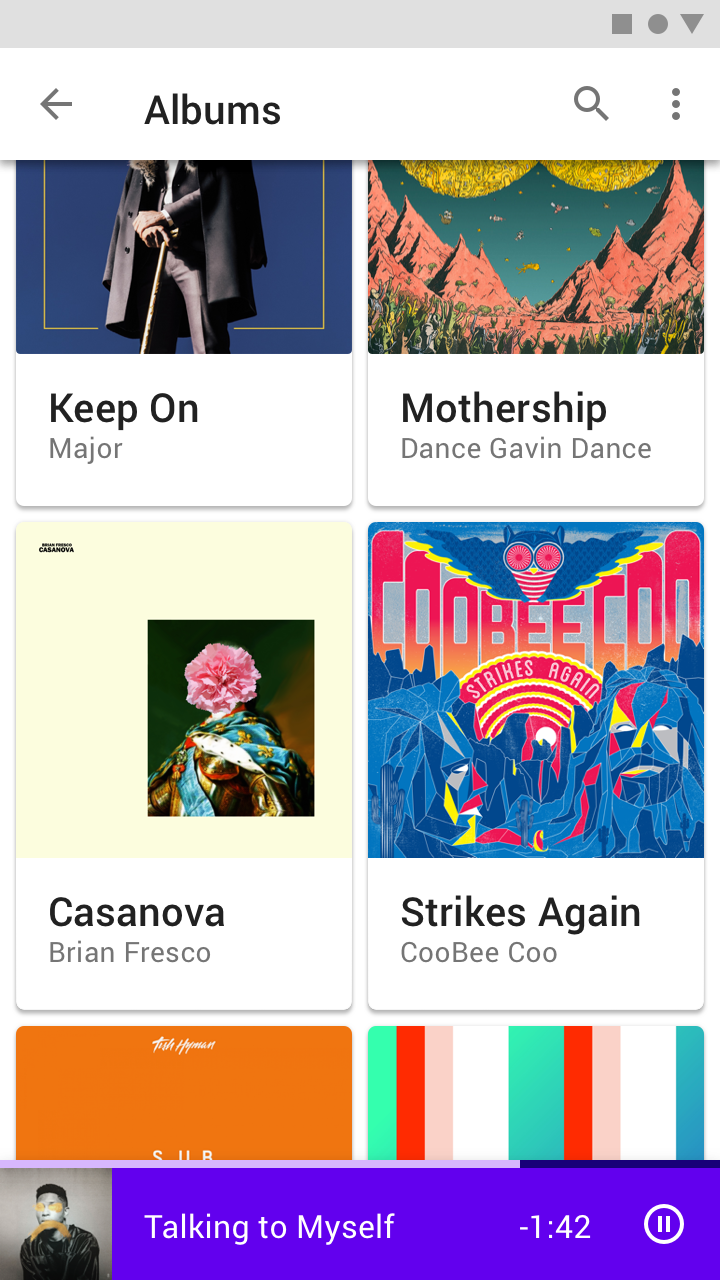
Hoja inferior estándar
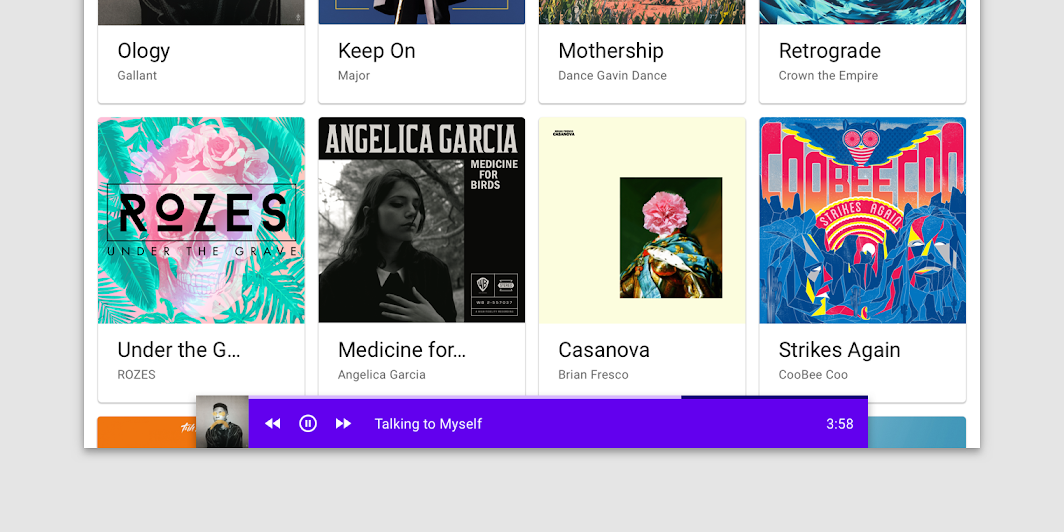
Un usuario puede ver e interactuar con una hoja inferior estándar y con el resto de la pantalla, lo cual es útil para realizar varias tareas a la vez. El reproductor de música de esta hoja inferior estándar permite a los usuarios controlar su música mientras navegan por los álbumes.
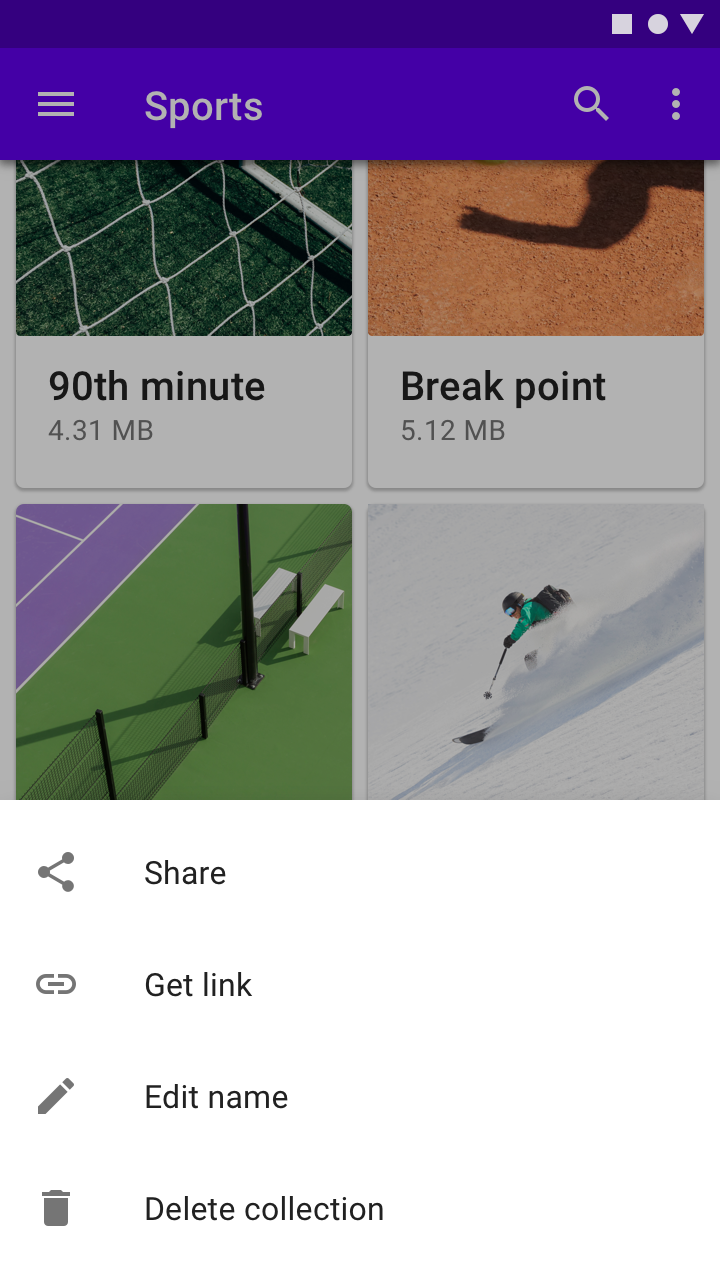
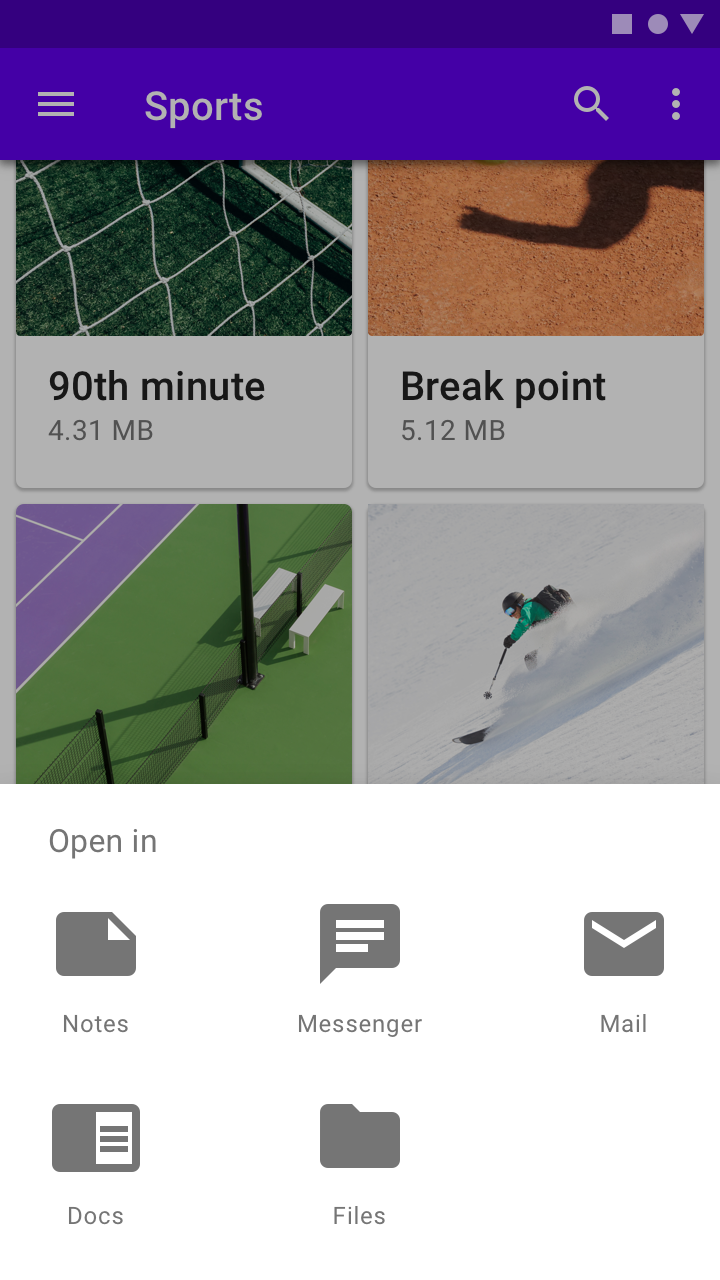
Un usuario debe interactuar con una hoja inferior modal o cerrarla
Hoja inferior modal
Un usuario debe interactuar con una hoja inferior modal o cerrarla. Su comportamiento de bloqueo las hace adecuadas para menús, como en esta aplicación de archivos, para ayudar a los usuarios a concentrarse en las opciones disponibles.
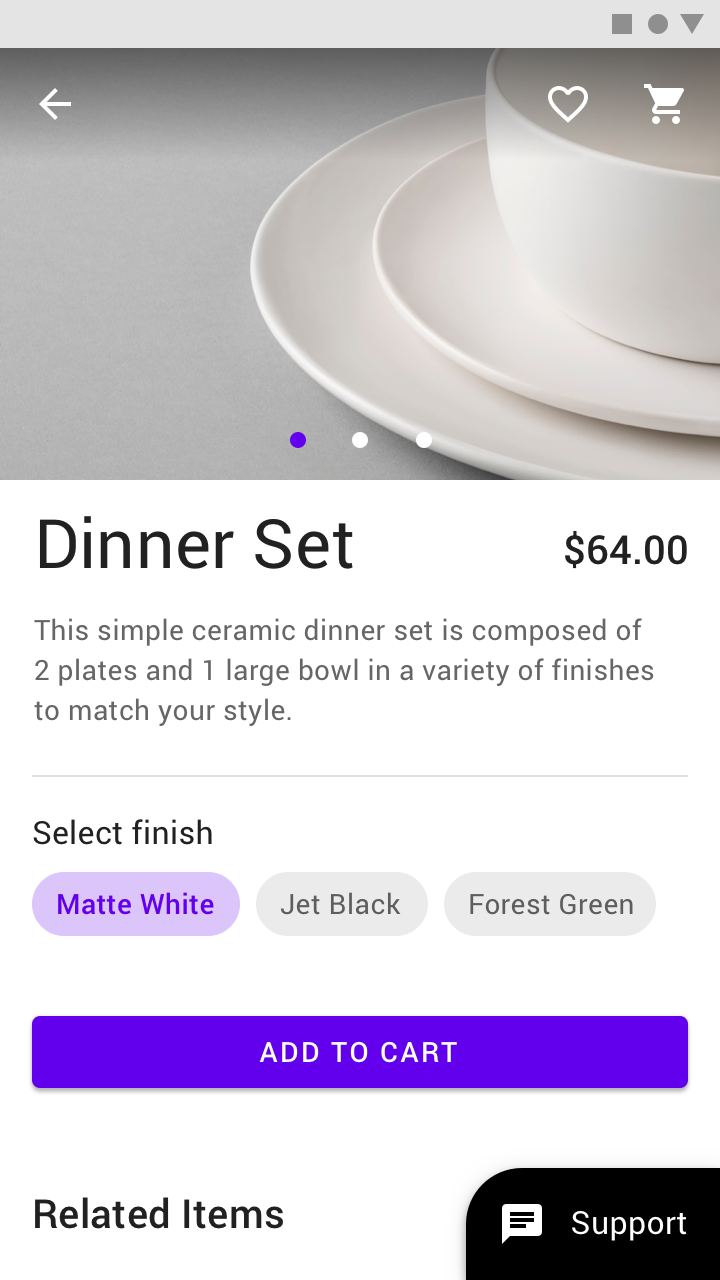
Un usuario puede tocar una hoja inferior expandible cuando sea necesario para acceder a todo su contenido
Hoja inferior expandible
Un usuario puede tocar una hoja inferior expandible cuando sea necesario para acceder a todo su contenido. El estado contraído puede usarse como indicador del estado actual de la función, como la cantidad de elementos seleccionados o de mensajes no leídos.

Tarjetas

Contenido y enlaces sobre un mismo tema

Artículo relacionado

Menús

Los menús muestran una lista de opciones en superficies temporales.

Artículo relacionado

Hojas laterales

Superficies que contienen contenido complementario y que están ancladas al borde izquierdo o derecho de la pantalla.

Artículo relacionado

Principios ​


Principio de hojas inferiores: de apoyo

De apoyo

Las hojas inferiores contienen contenido que complementa la región principal de la interfaz de usuario de la pantalla.
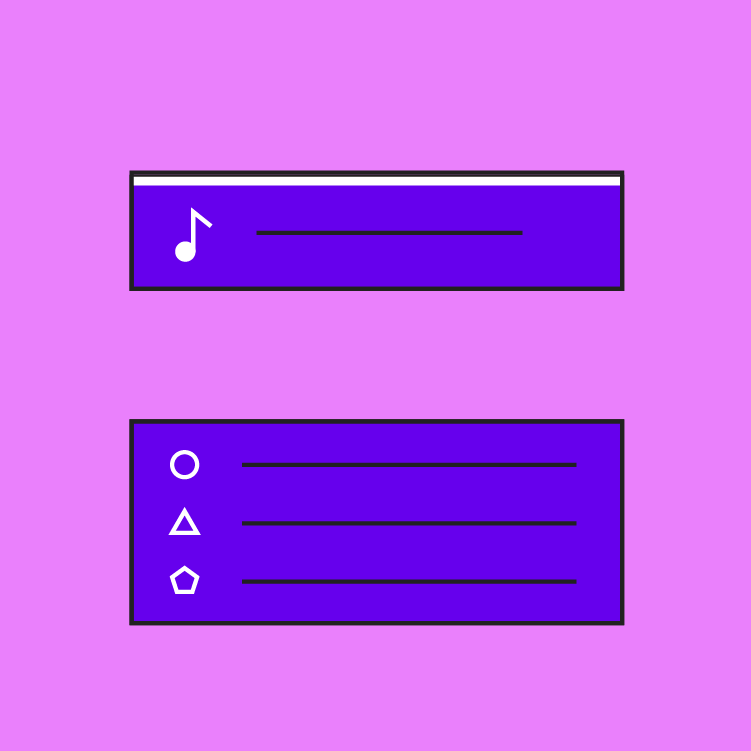
Principio de hojas inferiores: flexible

Flexible

Las hojas inferiores pueden mostrar una amplia variedad de contenidos y diseños.
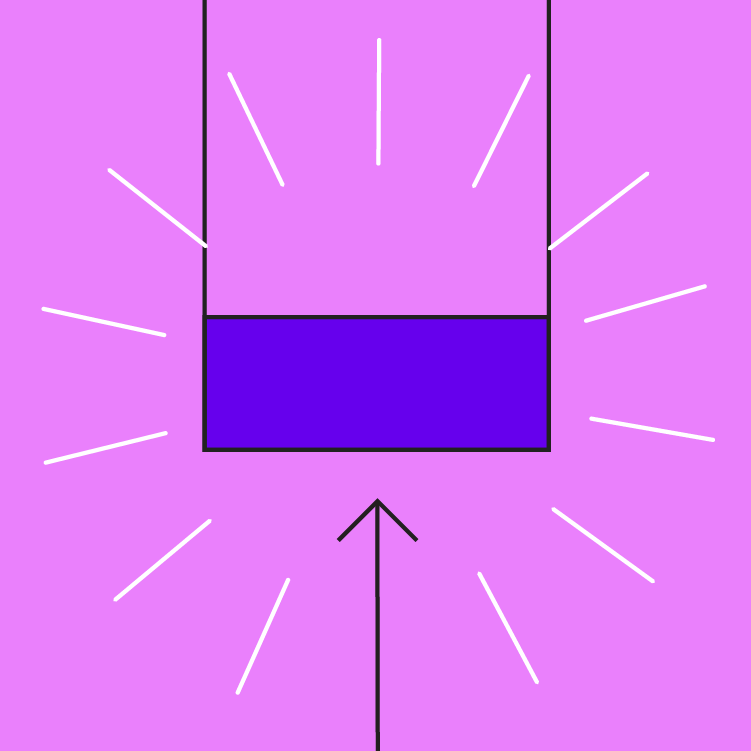
Principio de hojas inferiores: ergonómica

Ergonómica

Las hojas inferiores son fáciles de alcanzar en un dispositivo móvil.

Anatomía ​
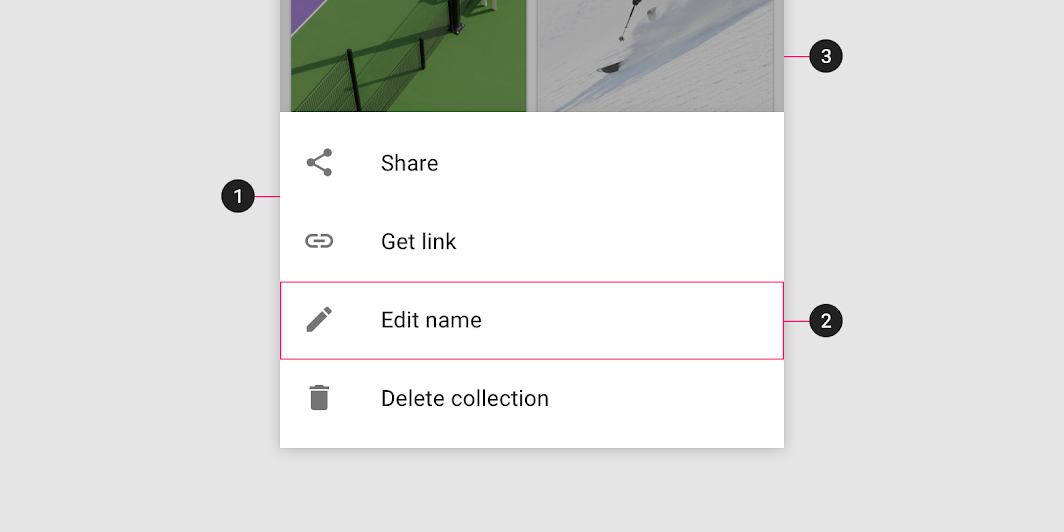
Diagrama de hoja, contenido, scrim
1. Hoja
2. Contenido
3. Scrim (solo modal)

Hoja ​

Las hojas inferiores están ancladas al borde inferior de la pantalla y aparecen delante de otros elementos de la interfaz de usuario. Las hojas inferiores estándar y modales ocupan todo el ancho en dispositivos móviles y pueden mostrarse con márgenes (inset) u ocupar todo el ancho en tabletas o computadoras de escritorio.
Correcto: una hoja inferior está anclada al borde inferior de la pantalla

Correcto

Una hoja inferior está anclada al borde inferior de la pantalla.
Incorrecto: no dejar márgenes en todos los lados de una hoja inferior respecto a los bordes de la pantalla

Incorrecto

No dejes márgenes en todos los lados de una hoja inferior respecto a los bordes de la pantalla. Esto puede dificultar su visibilidad y hacer que se confunda con otros componentes, como los snackbars.

Hoja inferior estándar con márgenes (inset) en computadora de escritorio

Contenido ​

Las hojas inferiores pueden mostrar una amplia variedad de contenidos y diseños, que van desde elementos de menú (en lista y en cuadrícula) hasta contenido complementario organizado según la cuadrícula de diseño.

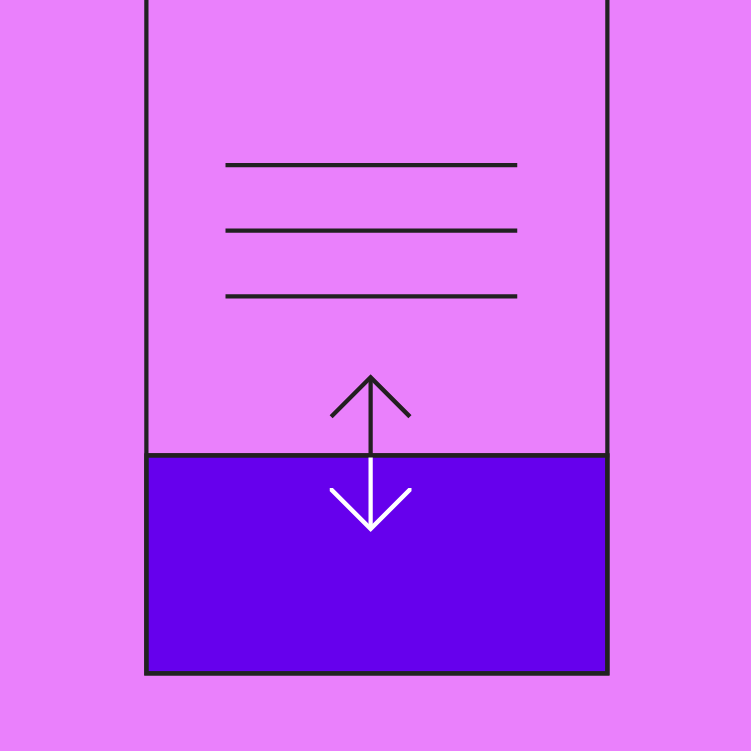
El contenido de una hoja inferior que inicialmente aparece debajo del borde de la pantalla puede hacerse visible arrastrando la hoja hasta quedar a la vista.
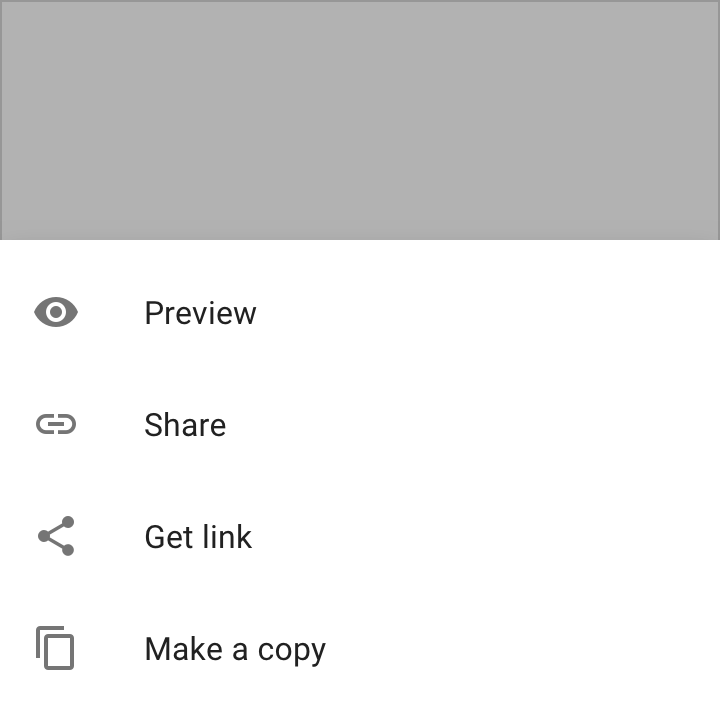
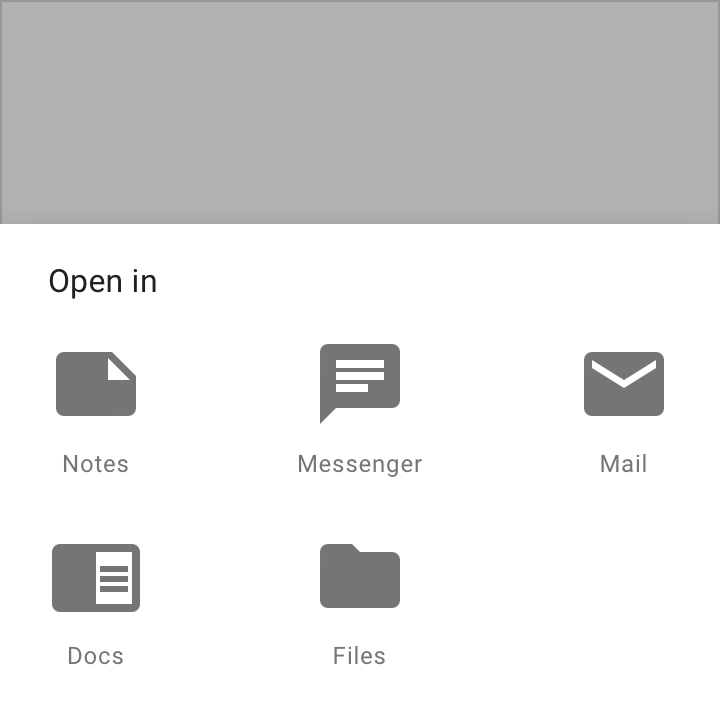
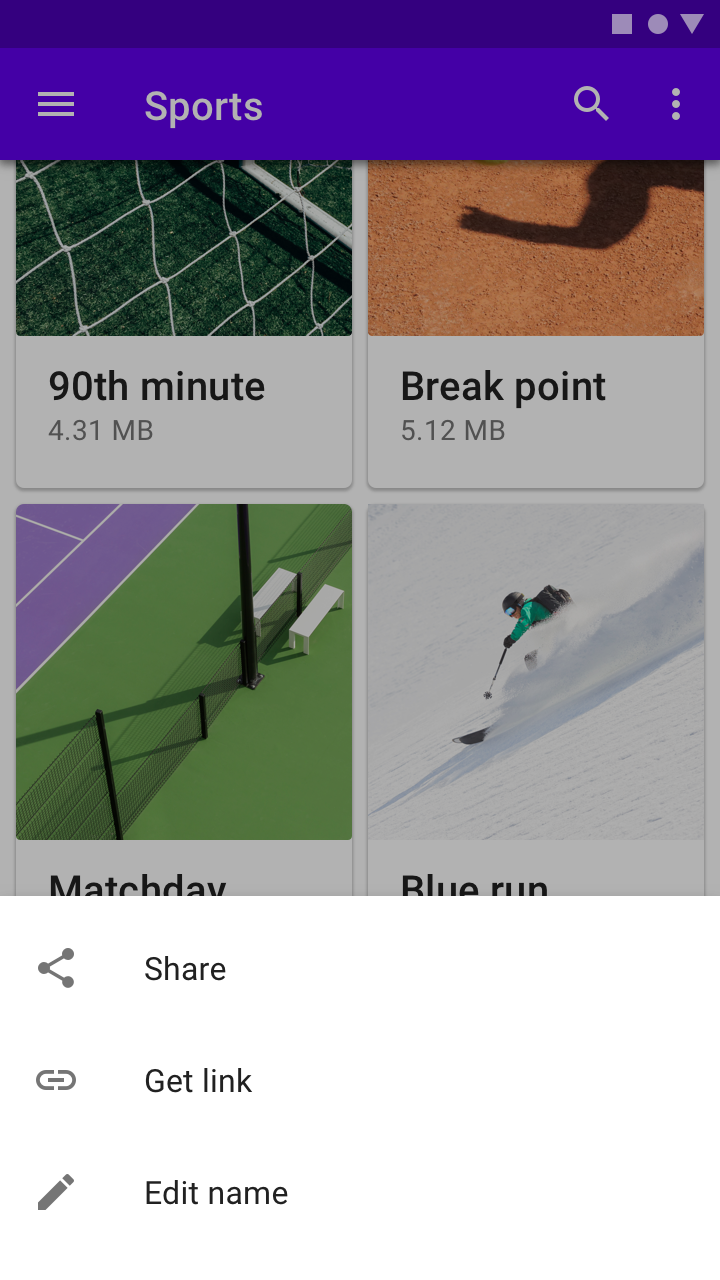
Menú de acciones (en una lista) dentro de una hoja inferior modal
Menú de aplicaciones (en una cuadrícula) dentro de una hoja inferior modal

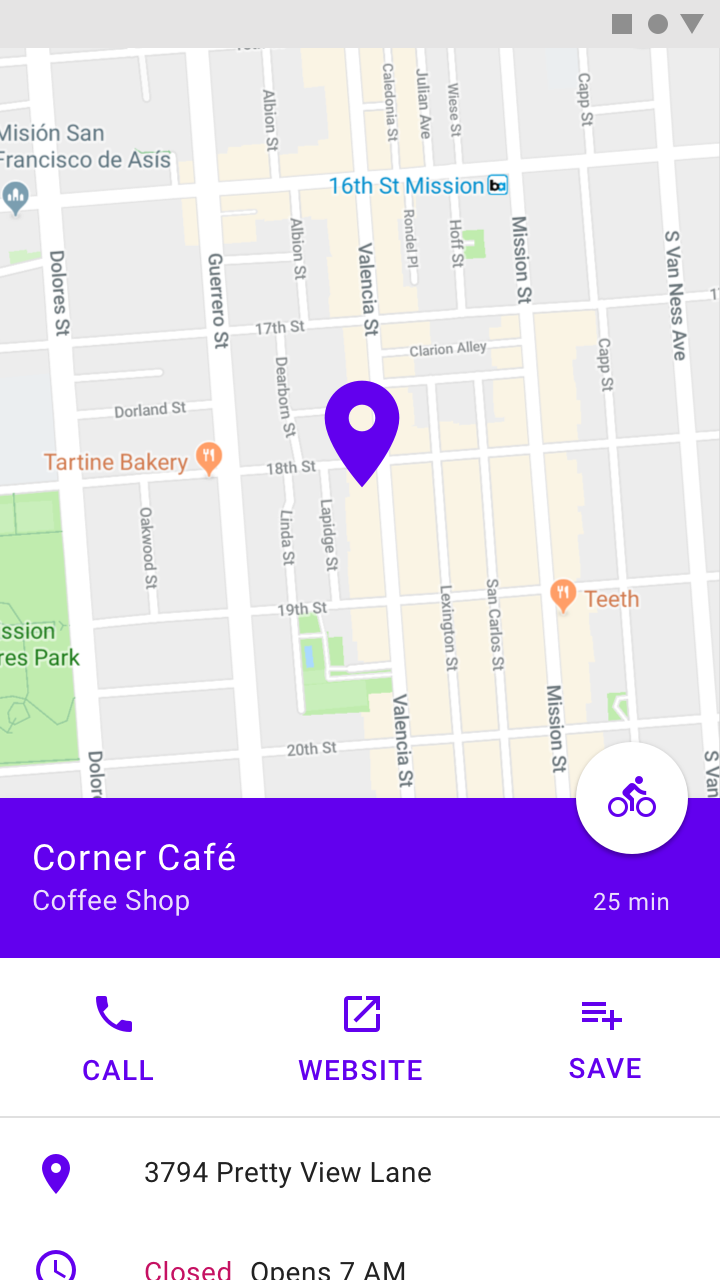
La información de ubicación en esta hoja inferior estándar inicialmente se extiende debajo del borde de la pantalla
La información de ubicación en esta hoja inferior estándar inicialmente se extiende debajo del borde de la pantalla. Puede arrastrarse hasta quedar a la vista.
Este reproductor de música se ha hecho completamente visible para revelar una lista de pistas debajo del reproductor
Este reproductor de música se ha hecho completamente visible para revelar una lista de pistas debajo del reproductor.

Comportamiento ​

Visibilidad ​

Aparición inicial ​

Cuando las hojas inferiores aparecen por primera vez en la pantalla, pueden contener contenido que se extiende por debajo del borde inferior de la pantalla. Se pueden deslizar o arrastrar hacia arriba para ocupar toda la pantalla. Según el contenido, también pueden pasar a pantalla completa al tocar su superficie o un icono de expansión.

Pantalla completa ​

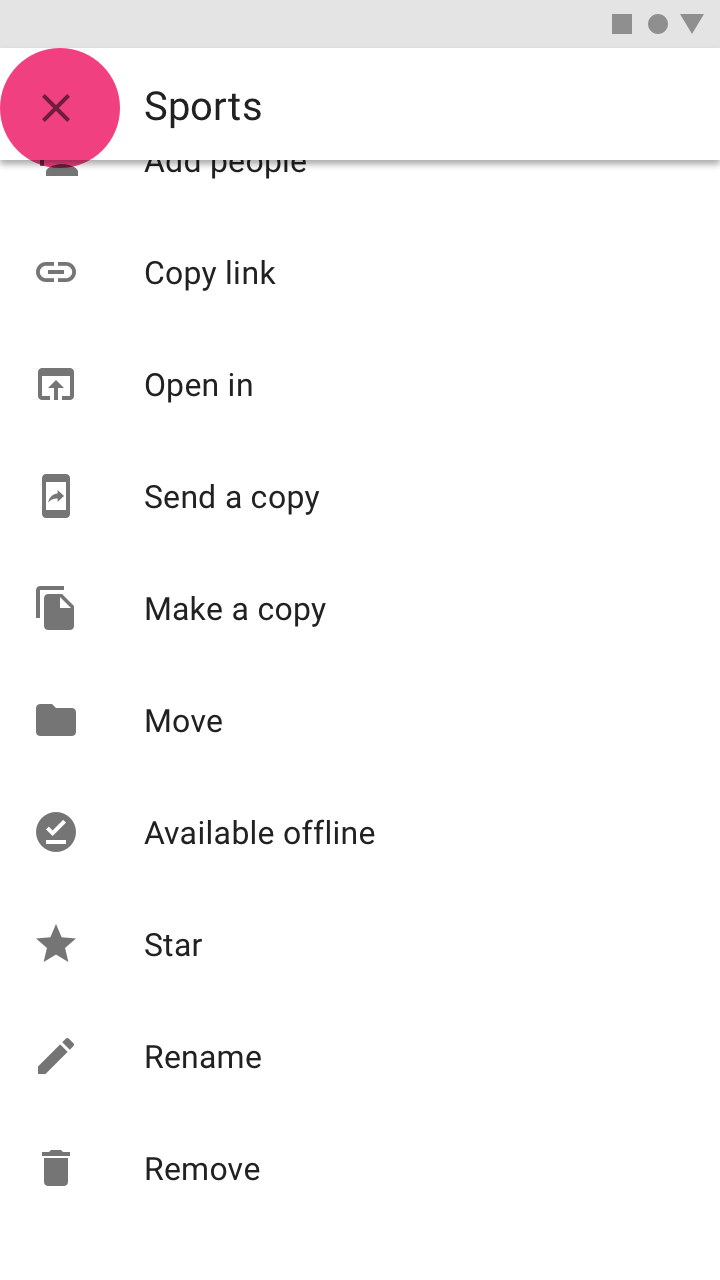
A pantalla completa, el contenido de las hojas inferiores se puede desplazar internamente para revelar contenido adicional. Se debe usar una barra de herramientas que ofrezca un control para contraer o cerrar y así salir de esta vista.

Correcto

Las hojas inferiores parcialmente visibles se pueden arrastrar hasta la vista de pantalla completa y desplazar su contenido internamente.

Correcto

Incluye un control de cierre en una hoja inferior modal de altura completa para cerrar la hoja.

Escala y adaptación ​

En dispositivos móviles, las hojas inferiores se extienden a todo lo ancho de la pantalla y se elevan por encima del contenido principal. En pantallas más grandes, las hojas inferiores deben escalarse de una de estas tres maneras:

  • Establecer un ancho máximo
  • Cambiar a una hoja flotante
  • Cambiar a un panel lateral para reducir la cantidad de espacio ocupado en pantallas más grandes.
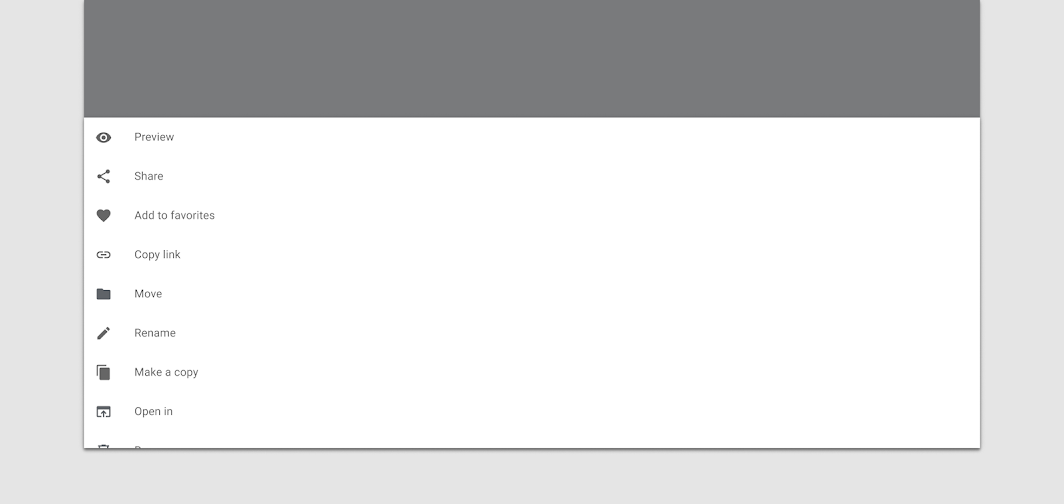
Incorrecto: no usar hojas inferiores de ancho completo en diseños de pantalla grande

Incorrecto

No uses hojas inferiores de ancho completo en diseños de pantalla grande.

En pantallas grandes, las hojas inferiores que contienen un conjunto de acciones pueden convertirse en un menú contextual para preservar la intención y el contexto del contenido principal.
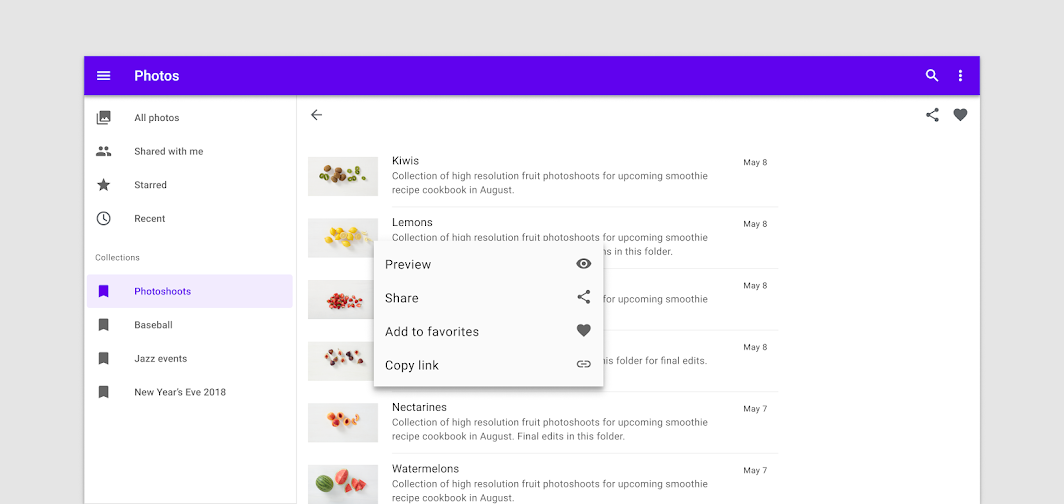
Correcto: al adaptarse a pantallas más grandes, una hoja inferior puede convertirse en un menú contextual

Correcto

Al adaptarse a pantallas más grandes, una hoja inferior puede convertirse en un menú contextual.

Una hoja inferior en dispositivos móviles también puede sustituirse por un panel lateral que muestre contenido complementario en pantallas más grandes.
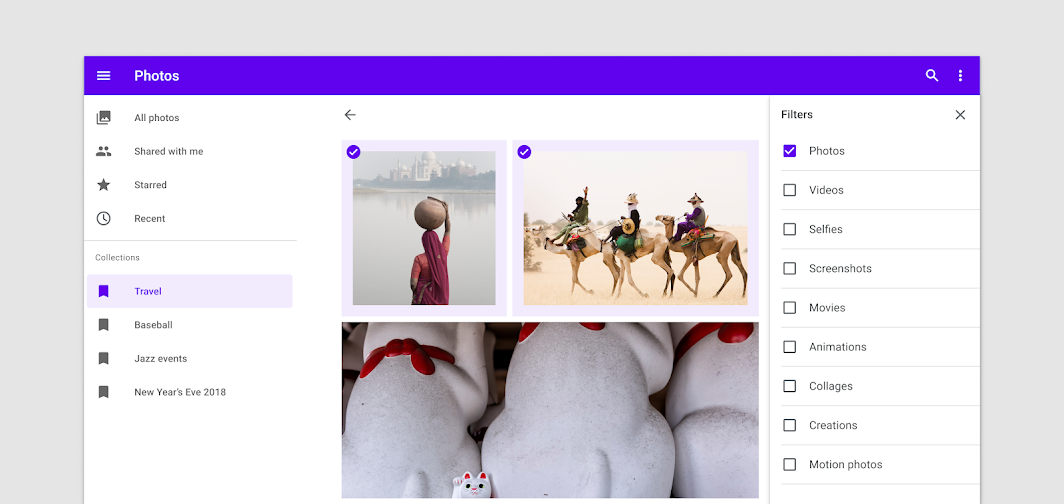
Correcto: sustituir la hoja inferior por un panel lateral en diseños en orientación horizontal

Correcto

Sustituye la hoja inferior por un panel lateral en diseños en orientación horizontal.

Hoja inferior estándar ​

Uso ​

Las hojas inferiores estándar coexisten con la región principal de la interfaz de usuario de la pantalla y permiten ver e interactuar con ambas regiones simultáneamente. Se utilizan comúnmente para mantener visible en pantalla una función o contenido secundario cuando el contenido de la región principal de la interfaz se desplaza o se panea con frecuencia.
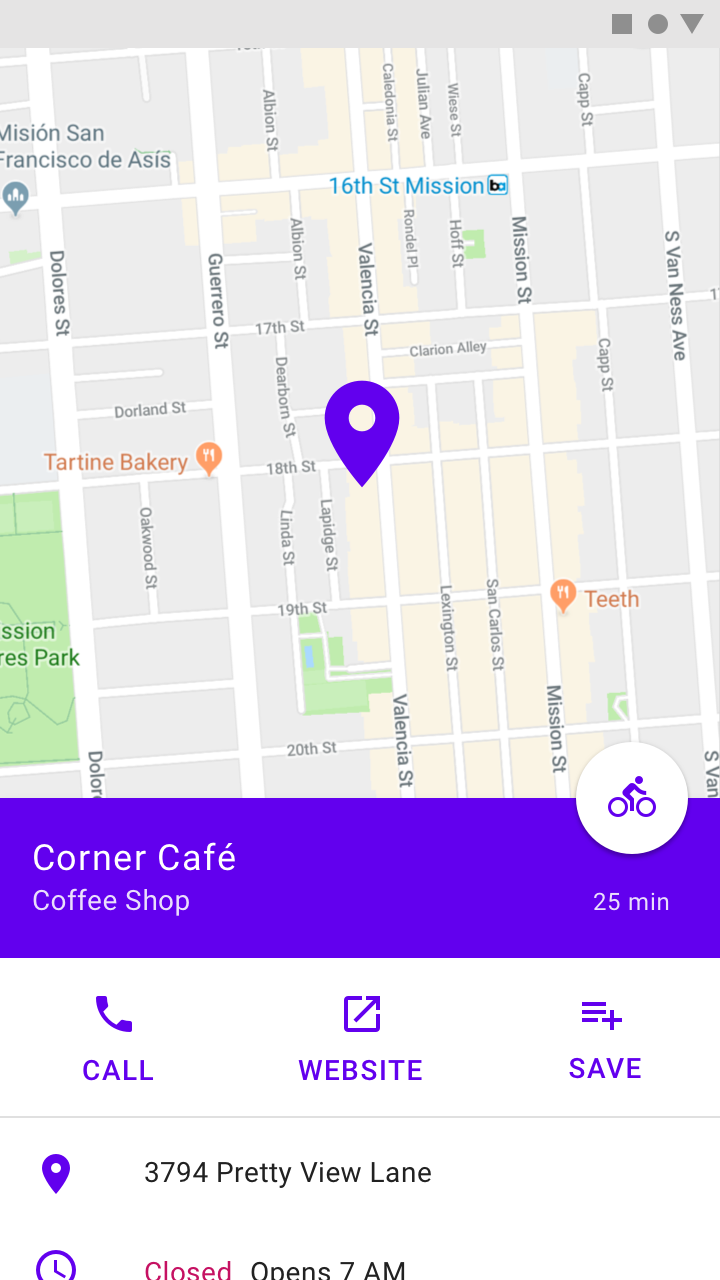
Correcto: las hojas inferiores estándar pueden contener contenido complementario que continúa debajo de la pantalla

Correcto

Las hojas inferiores estándar pueden contener contenido complementario que continúa debajo de la pantalla, como información de ubicación sobre un mapa.
Correcto: usar una hoja inferior estándar para mantener visible una función importante, como los controles multimedia en una aplicación de música

Correcto

Usa una hoja inferior estándar para mantener visible una función importante, como los controles multimedia en una aplicación de música.

Comportamiento ​

Interacción ​

Las hojas inferiores estándar permanecen en pantalla cuando el usuario interactúa con la región principal de la interfaz de usuario o con la propia hoja. Tienen una elevación predeterminada de 8dp, lo que permite que el contenido de la región principal de la interfaz situado detrás se desplace o se panea, y que la hoja cubra temporalmente esa región cuando pasa a pantalla completa. A pantalla completa, deben contener un icono para contraer en una barra de aplicaciones para volver a su posición inicial.
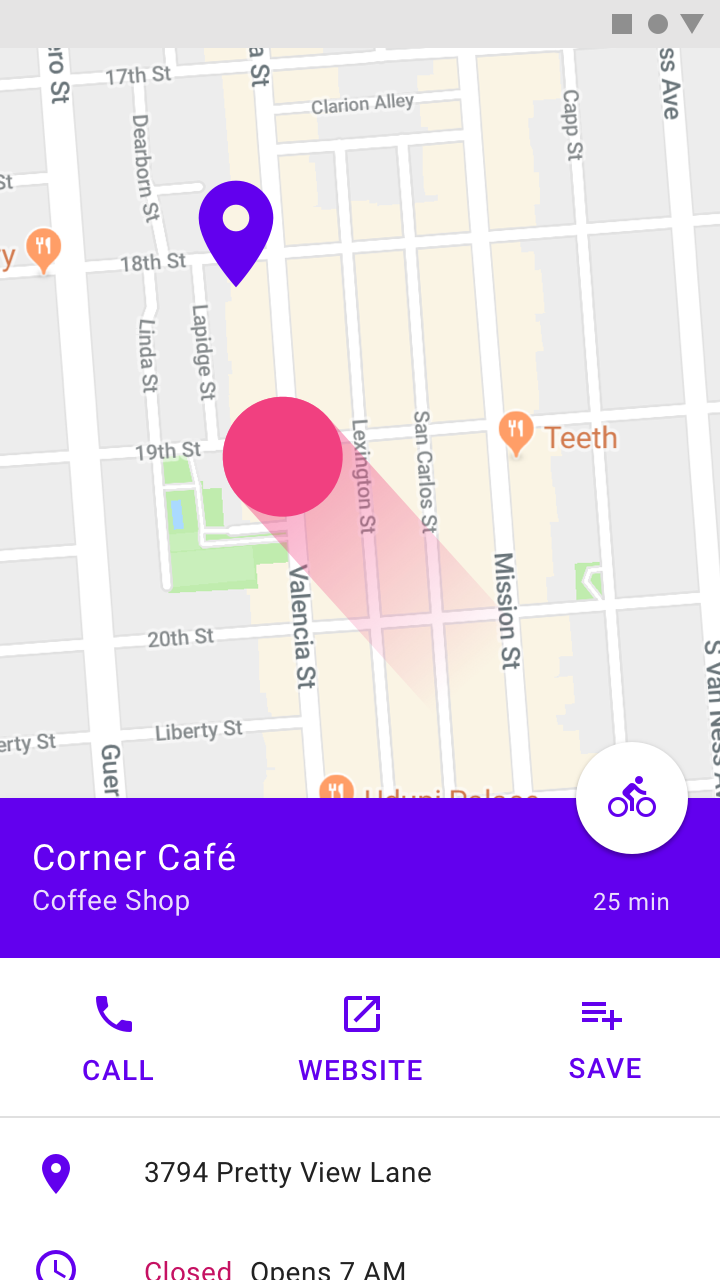
Correcto: las hojas inferiores estándar se elevan por encima de la región principal de la interfaz para que su visibilidad no se vea afectada por el desplazamiento o el paneo

Correcto

Las hojas inferiores estándar se elevan por encima de la región principal de la interfaz para que su visibilidad no se vea afectada por el desplazamiento o el paneo.
Correcto: este reproductor de música en una hoja inferior estándar permanece en pantalla mientras el usuario navega por la música disponible

Correcto

Este reproductor de música en una hoja inferior estándar permanece en pantalla mientras el usuario navega por la música disponible.

Ubicación ​

El contenido de las hojas inferiores estándar en dispositivos móviles puede trasladarse a paneles laterales en tamaños de pantalla más grandes, dado el espacio horizontal adicional.
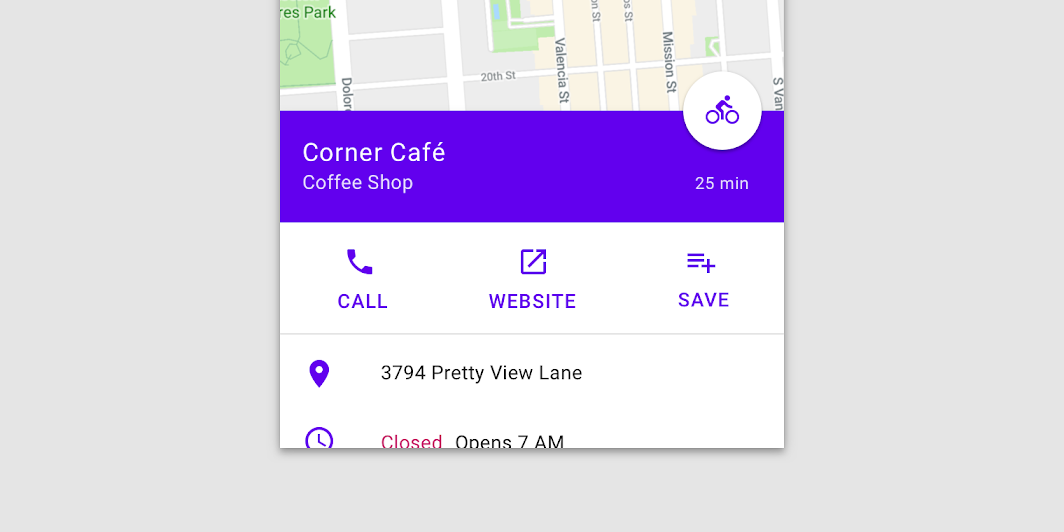
En dispositivos móviles, la información de ubicación de este mapa se muestra en una hoja inferior estándar debido al ancho de pantalla limitado
En dispositivos móviles, la información de ubicación de este mapa se muestra en una hoja inferior estándar debido al ancho de pantalla limitado.

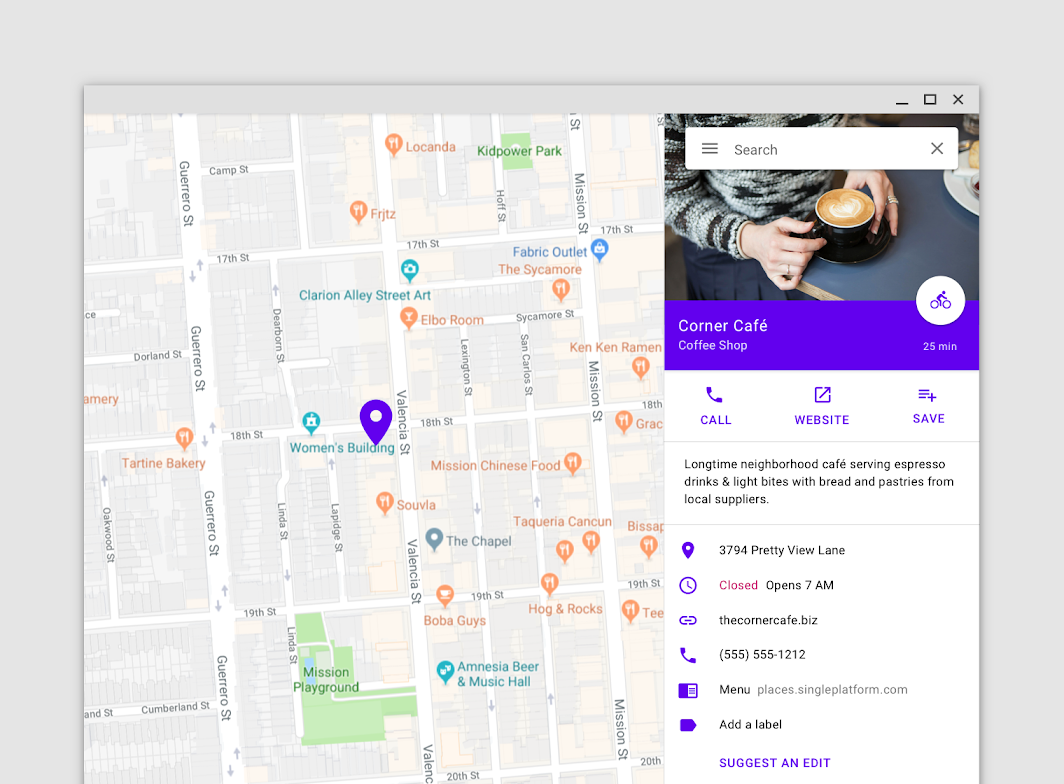
En computadoras de escritorio, la información de ubicación de este mapa se muestra en un panel lateral porque la pantalla es más ancha que alta
En computadoras de escritorio, la información de ubicación de este mapa se muestra en un panel lateral porque la pantalla es más ancha que alta.

Hojas laterales

Superficies que contienen contenido complementario y que están ancladas al borde izquierdo o derecho de la pantalla.

Artículo relacionado

Hoja inferior modal ​

Uso ​

Las hojas inferiores modales presentan un conjunto de opciones a la vez que bloquean la interacción con el resto de la pantalla. Son una alternativa a los menús integrados y a los diálogos simples en dispositivos móviles, ya que proporcionan espacio adicional para contenido, iconografía y acciones.

Las hojas inferiores modales se usan únicamente en aplicaciones móviles.
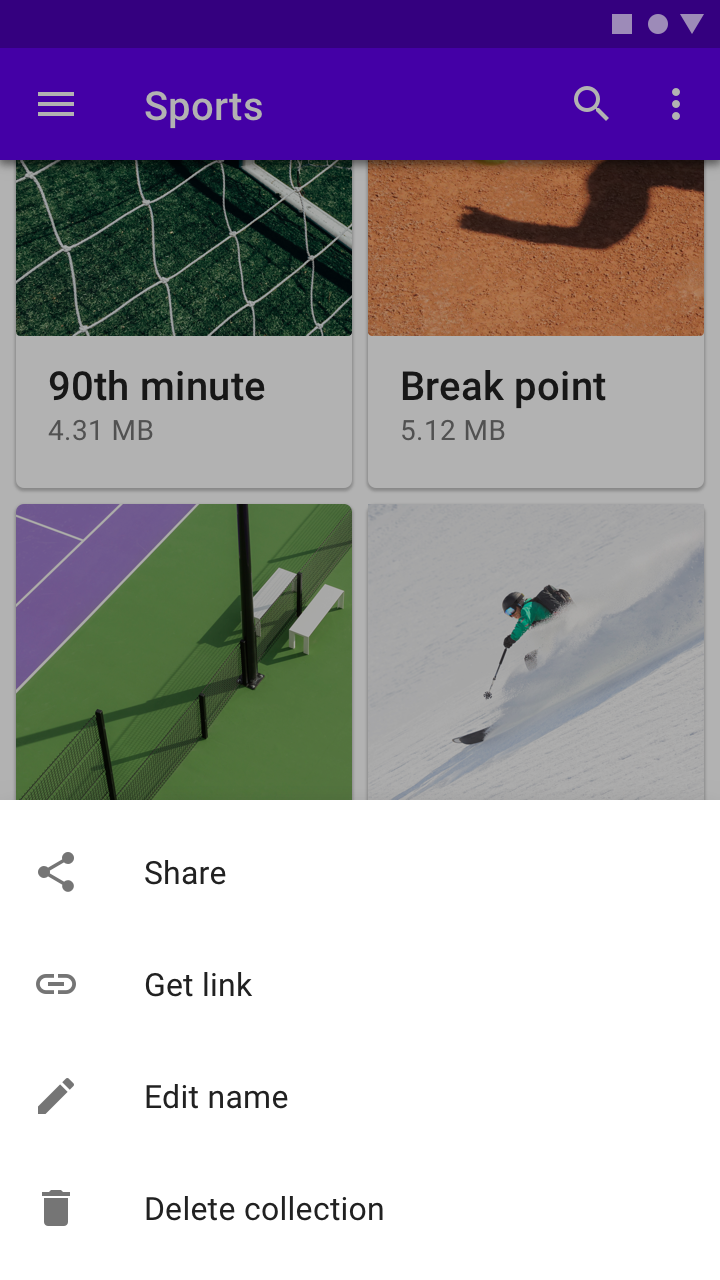
Correcto: las hojas inferiores modales pueden usarse en lugar de menús para presentar acciones adicionales en pantalla

Correcto

Las hojas inferiores modales pueden usarse en lugar de menús para presentar acciones adicionales en pantalla.
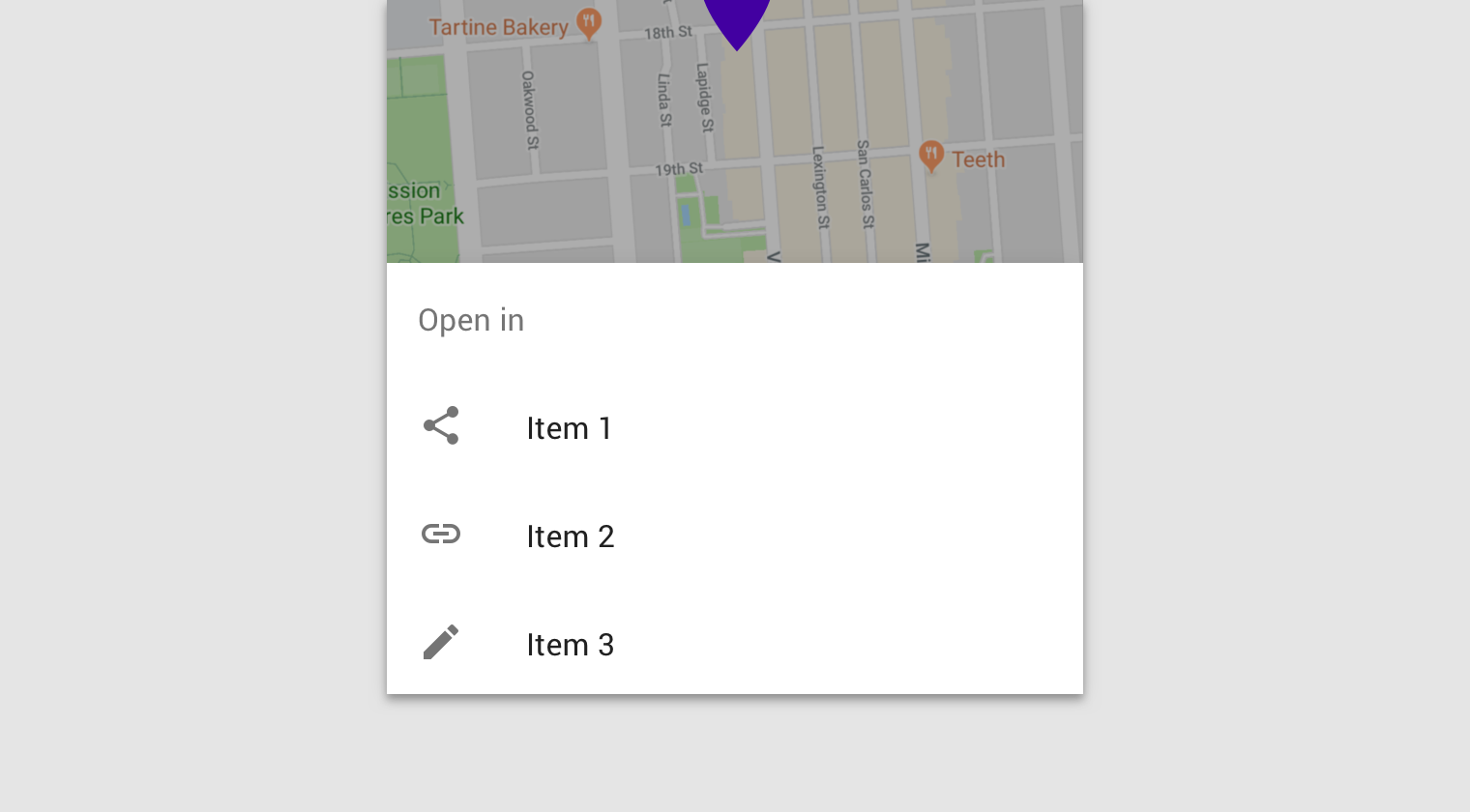
Correcto: usar una hoja inferior modal para proporcionar enlaces profundos a otra aplicación

Correcto

Usa una hoja inferior modal para proporcionar enlaces profundos a otra aplicación.

Comportamiento ​

Elevación y scrim ​

Las hojas inferiores modales tienen una elevación predeterminada de 16dp. Esta elevación les permite aparecer sobre la mayoría de los elementos de la interfaz de usuario y arrastrarse hacia arriba por delante de toda la interfaz para mostrar más opciones.

Una hoja inferior modal hace que todo el contenido y los elementos de la interfaz detrás de ella muestren un scrim (capa de atenuación), lo que indica que no responderán a la interacción del usuario. Al tocar el scrim, la hoja inferior modal y el scrim desaparecen de la vista.

Correcto

Usa un scrim visible con las hojas inferiores modales para informar a los usuarios de que no pueden interactuar con el resto de la pantalla.

Incorrecto

No uses un scrim invisible para las hojas inferiores modales. Esto puede inducir a error a los usuarios sobre su capacidad de interactuar con el resto de la pantalla.

Visibilidad ​

Para proporcionar acceso inicial a sus acciones superiores, la posición vertical inicial de las hojas inferiores modales se limita al 50% de la altura de la pantalla.

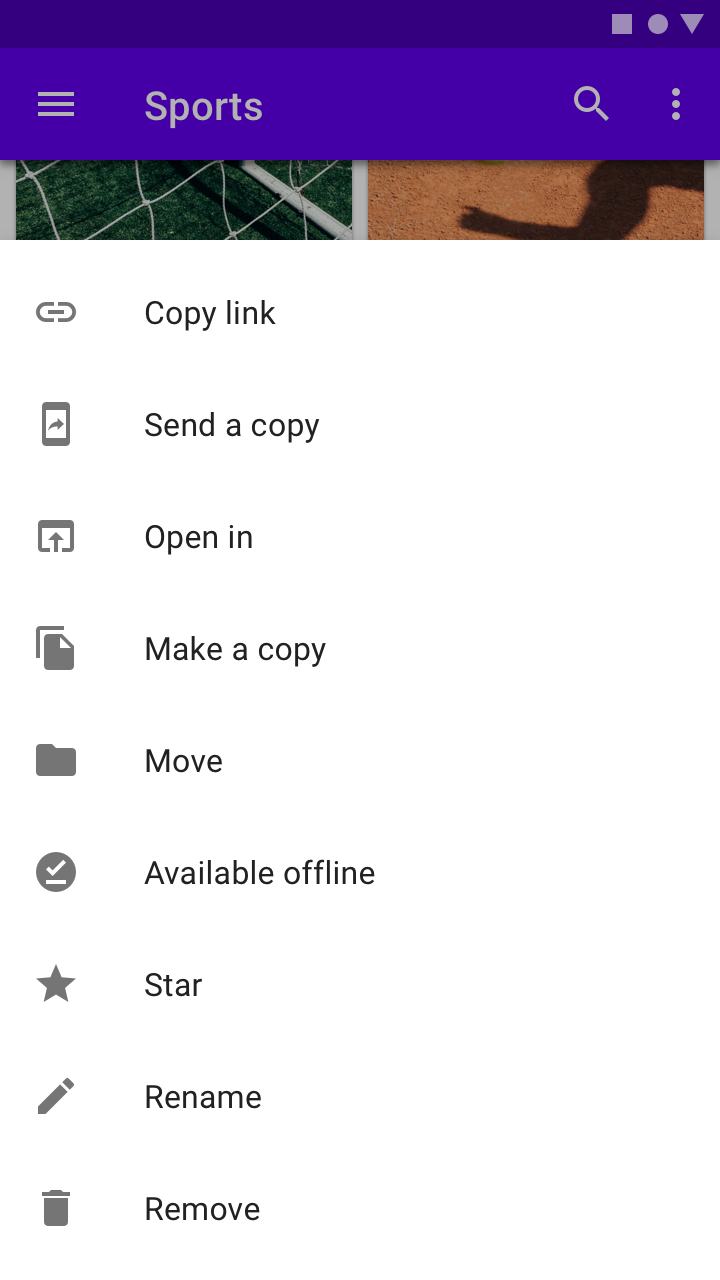
Las hojas inferiores modales cuyo contenido supera el 50% de la altura de la pantalla pueden arrastrarse después hasta ocupar toda la pantalla, desplazando su contenido internamente para acceder a los elementos restantes.

Altura de la hojaVisibilidad y comportamiento
Menos del 50% de la altura de la pantallaVisible en toda su altura
Del 50 al 100% de la altura de la pantallaParcialmente visible al 50% de la altura de la pantalla.
Al desplazarse o tocar la superficie, se muestra la hoja completa.
Mayor o igual al 100% de la altura de la pantallaParcialmente visible al 50% de la altura de la pantalla.
Al desplazarse o tocar el contenedor, se mueve a la parte superior de la pantalla y desplaza su contenido internamente.
Añade una acción interna para cerrarla.

Correcto: las hojas inferiores modales con pocos elementos son completamente visibles al abrirse

Correcto

Las hojas inferiores modales con pocos elementos son completamente visibles al abrirse.
Incorrecto: no mostrar a pantalla completa las hojas inferiores altas al abrirse

Incorrecto

No hagas que las hojas inferiores altas se muestren a pantalla completa al abrirse. Esto coloca el contenido de la parte superior inmediatamente fuera del alcance de los usuarios de dispositivos móviles.

Control ​

Las hojas inferiores modales aparecen cuando las activa una acción del usuario, como tocar un botón o un icono de más opciones. Se pueden cerrar de las siguientes maneras:

  • Tocar un elemento de menú o una acción dentro de la hoja inferior
  • Tocar el scrim
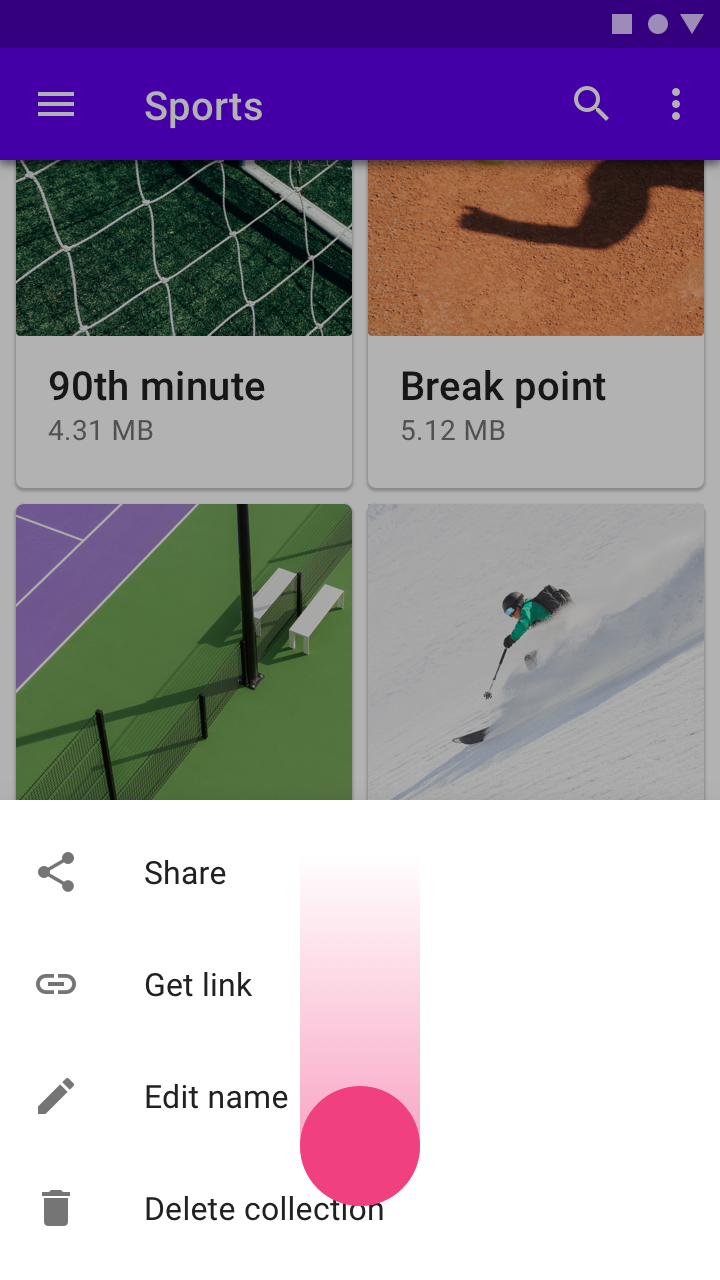
  • Deslizar la hoja hacia abajo
  • Usar un control de cierre en la barra de aplicaciones superior de la hoja inferior, si está disponible
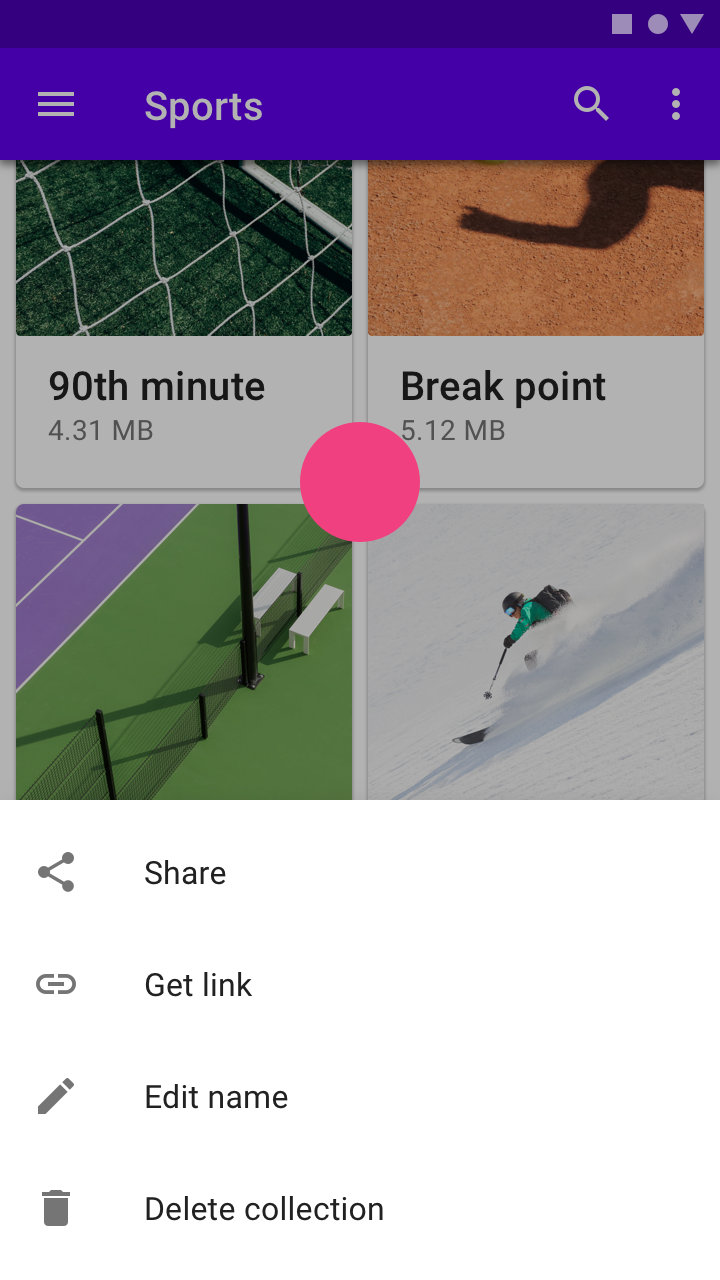
Correcto: tocar el scrim cierra una hoja inferior modal

Correcto

Tocar el scrim cierra una hoja inferior modal.
Correcto: una hoja inferior modal puede cerrarse deslizando la hoja hacia abajo

Correcto

Una hoja inferior modal puede cerrarse deslizando la hoja hacia abajo.

Correcto: mostrar un control de cierre en una hoja inferior modal a pantalla completa

Correcto

Muestra un control de cierre en una hoja inferior modal a pantalla completa.

Ubicación ​

Las hojas inferiores modales son más efectivas en pantallas pequeñas.

En pantallas más grandes, usa menús o diálogos para crear conexiones visuales claras con el elemento de la interfaz que los activa.
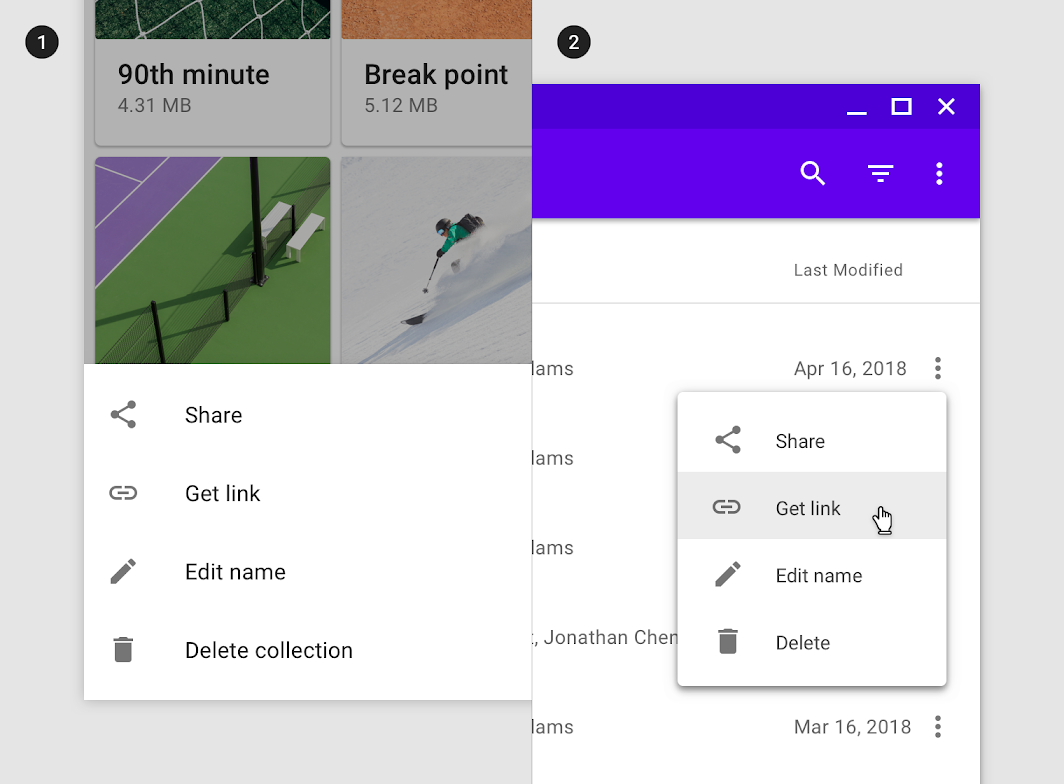
Un menú de más opciones que usa una hoja inferior en dispositivos móviles (1) y un menú integrado en computadora de escritorio (2)
Un menú de más opciones que usa una hoja inferior en dispositivos móviles (1) y un menú integrado en computadora de escritorio (2).

Menús

Los menús muestran una lista de opciones en superficies temporales.

Artículo relacionado

Diálogos

Los diálogos informan a los usuarios sobre una tarea específica y pueden contener información crítica, requerir decisiones o involucrar varias tareas. Permanecen hasta que se cierran o hasta que se realiza una acción requerida.

Artículo relacionado

Hoja inferior expandible ​

Uso ​

Una hoja inferior expandible es una superficie anclada a la parte inferior de la pantalla que los usuarios pueden expandir para acceder a una función o tarea. Puede usarse para:

  • Mostrar de forma persistente una función transversal a las aplicaciones, como un carrito de compras
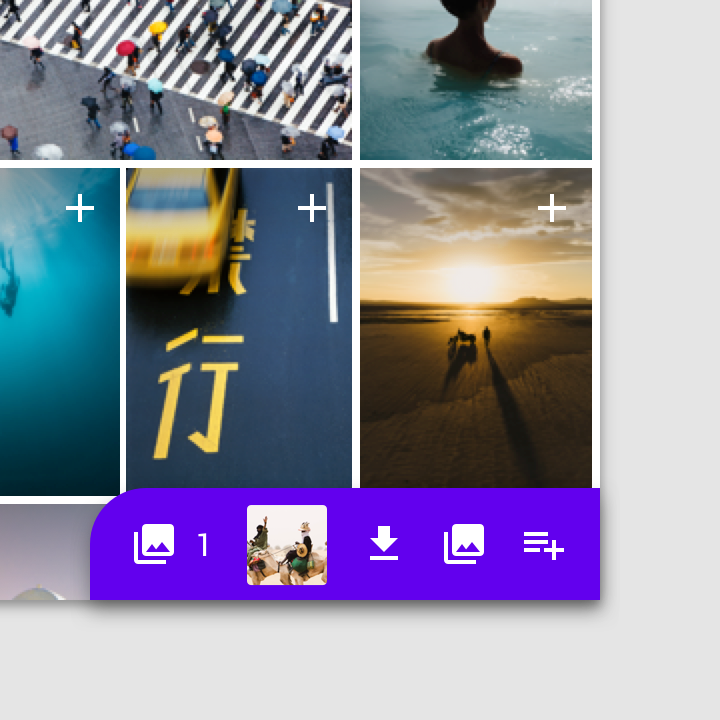
  • Recopilar las selecciones del usuario y realizar acciones sobre ellas, a partir de un conjunto de elementos, como fotos en una galería
  • Facilitar tareas, como el chat y los comentarios
  • Navegar indirectamente entre elementos, como videos en una lista de reproducción

Se recomienda usar hojas inferiores expandibles en dispositivos móviles y tabletas.

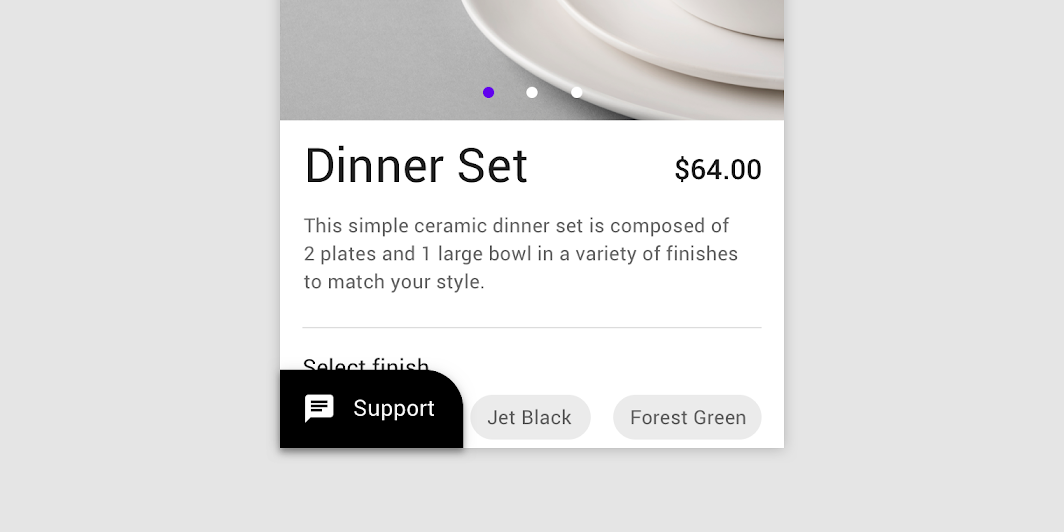
Correcto

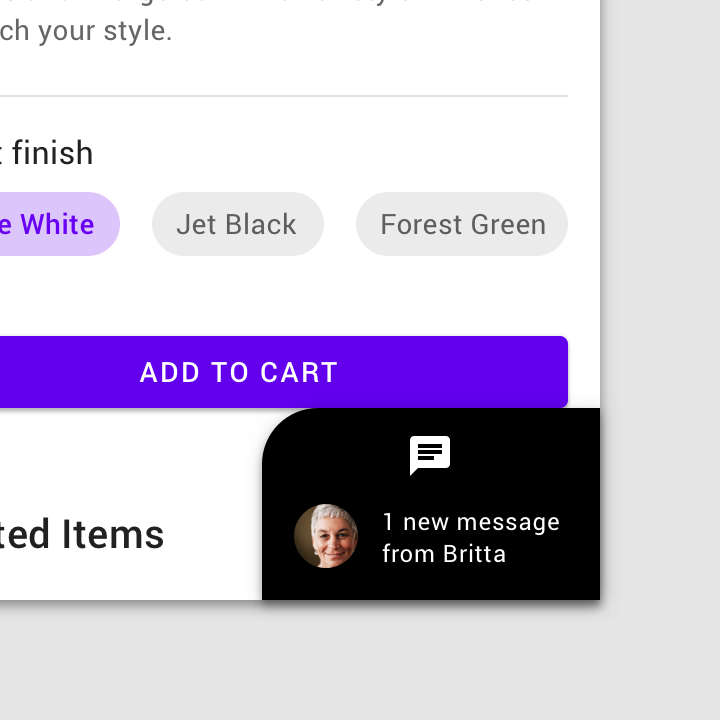
Coloca funciones complementarias, como el chat, en una hoja inferior expandible. En este ejemplo, una hoja inferior expandible permite a los usuarios alternar entre ver un producto y contactar con el servicio de atención al cliente.

Correcto

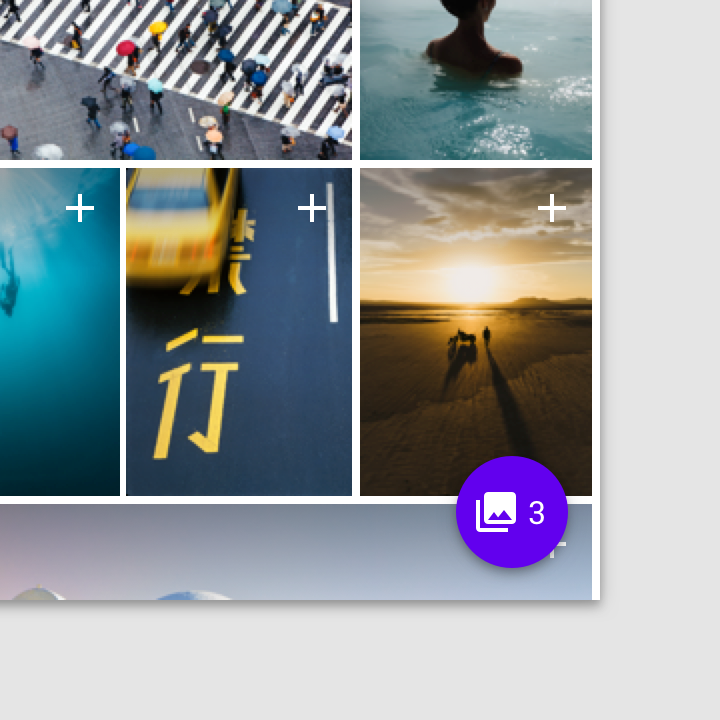
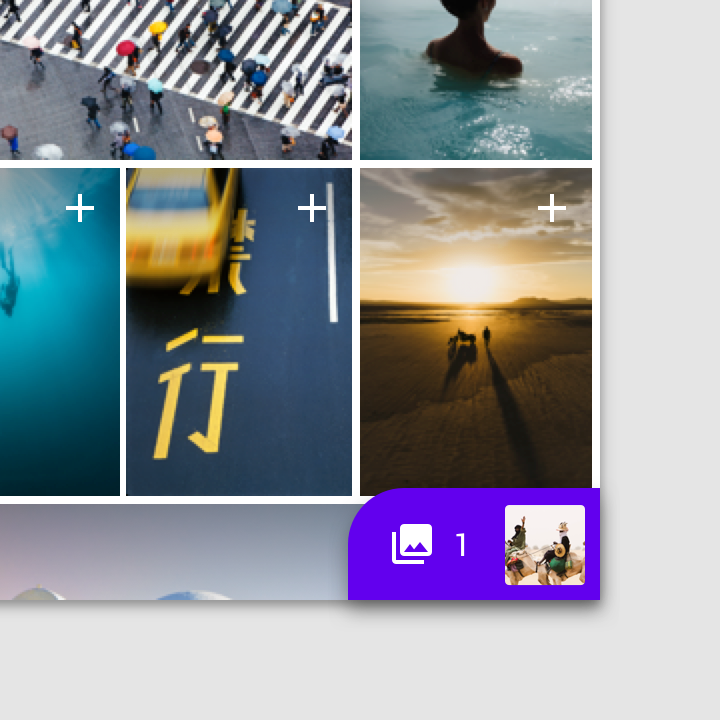
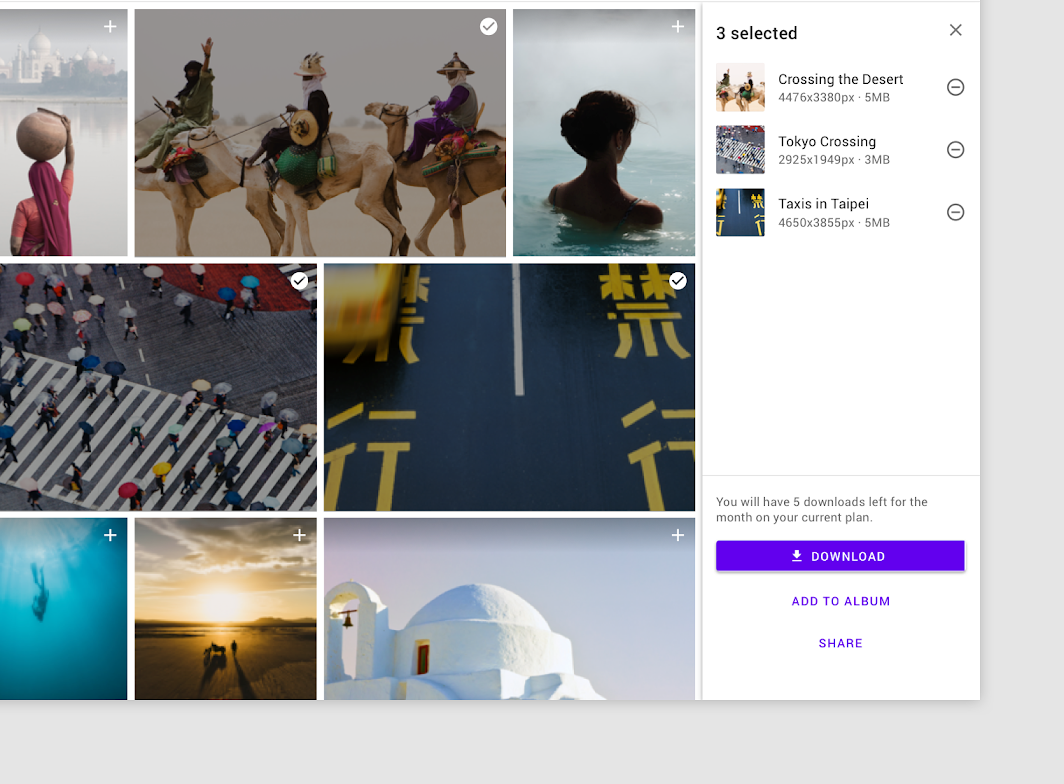
Usa una hoja inferior expandible para la selección avanzada de elementos. En esta aplicación de fotos, la hoja expandida permite a los usuarios revisar y gestionar las imágenes seleccionadas.

Las hojas inferiores expandibles y los botones de acción flotante no deben usarse para los mismos fines.

  • Los botones de acción flotante se usan solo para acciones y no responden a la interacción del usuario con el resto de la pantalla. Pueden transformarse en superficies más grandes para que el usuario complete una acción.
  • Las hojas inferiores expandibles se transforman en superficies más grandes y pueden actualizar su contenido para reflejar las interacciones del usuario.
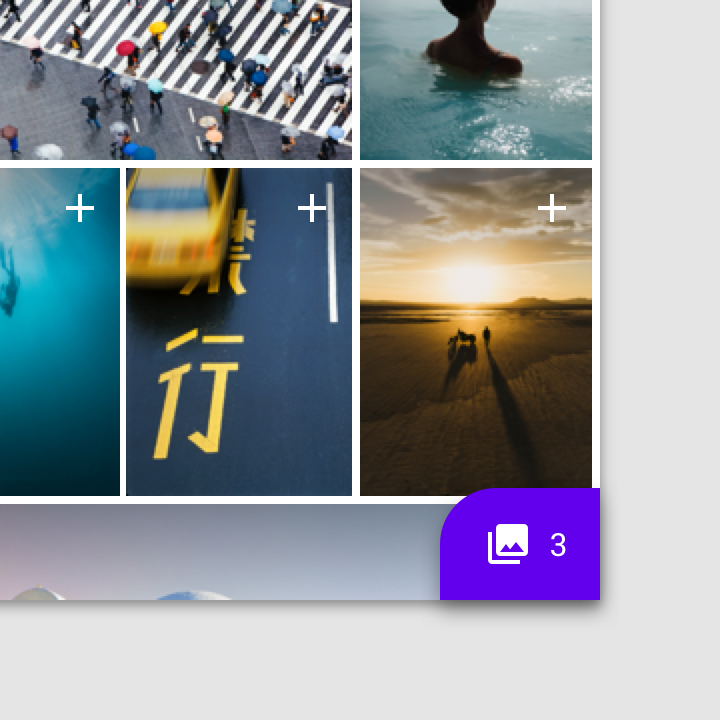
Correcto: usar una hoja inferior expandible para dar acceso a una función

Correcto

Usa una hoja inferior expandible para dar acceso a una función. También puede mostrar actualizaciones sobre el estado de esa función.
Incorrecto: no usar un botón de acción flotante en lugar de una hoja inferior expandible

Incorrecto

No uses un botón de acción flotante en lugar de una hoja inferior expandible. Los botones de acción flotante están destinados únicamente a acciones.

Anatomía ​

Las hojas inferiores expandibles están ancladas a la esquina inferior de la pantalla. Tienen dos estados: uno pequeño y contraído, y otro más grande y expandido.
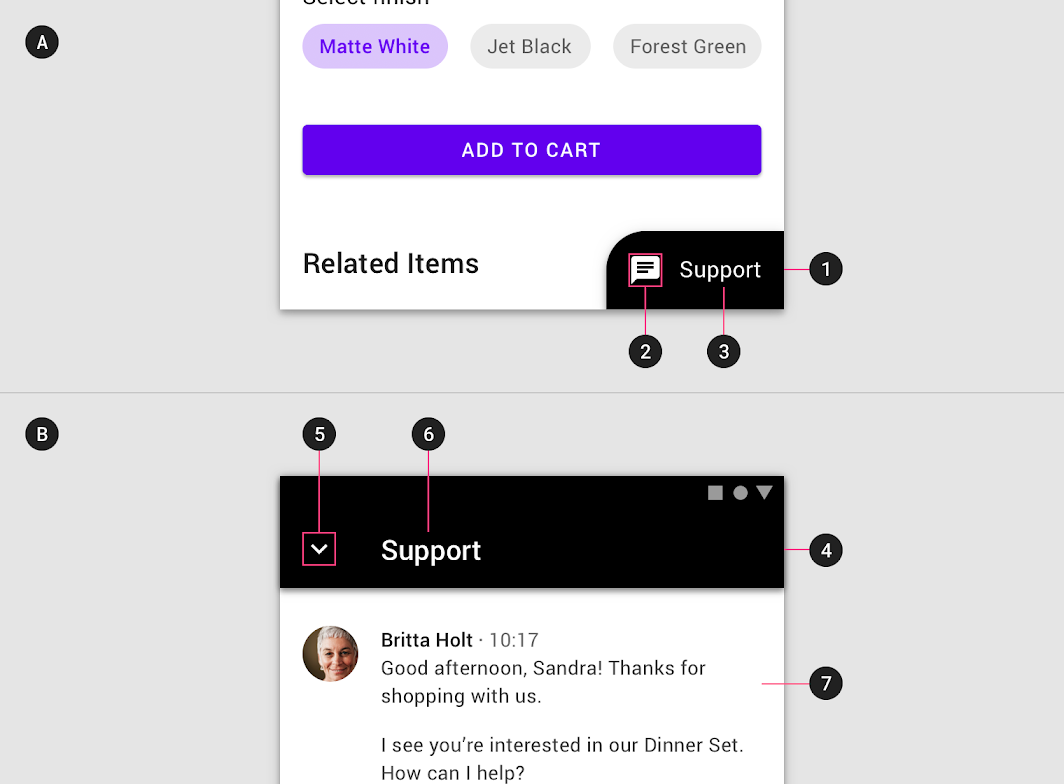
Diagrama de contenedor, icono, etiqueta, encabezado, acción de cierre, etiqueta, contenido
Estado contraído
1. Contenedor
2. Icono
3. Etiqueta (opcional)

Estado expandido
4. Encabezado
5. Acción de cierre
6. Etiqueta
7. Contenido

Estado contraído ​

En el estado contraído, una hoja inferior expandible debe ser pequeña e informativa.

  • Puede usar forma y color para expresar que es interactiva.
  • Se requiere un icono como mínimo; en los tamaños de pantalla más grandes también se debe incluir una etiqueta de texto breve.
  • Para evitar bloquear el contenido, el ancho no debe exceder la mitad de la pantalla.
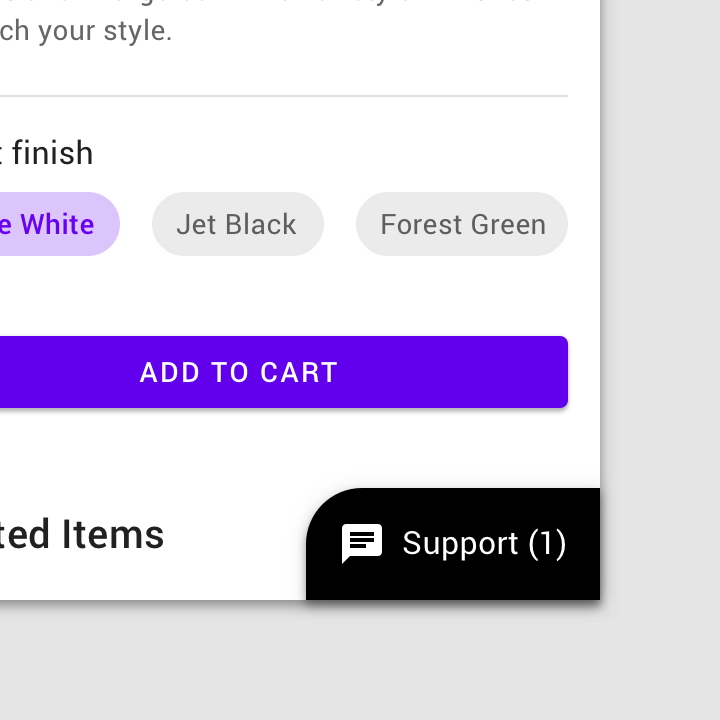
Correcto: usar una etiqueta breve en el estado contraído de una hoja inferior expandible para explicar la función o hacer un seguimiento de sus actualizaciones

Correcto

Usa una etiqueta breve en el estado contraído de una hoja inferior expandible para explicar la función o hacer un seguimiento de sus actualizaciones, como la cantidad de mensajes no leídos.
Incorrecto: no aumentar la altura o el ancho de una hoja inferior expandible contraída apilando elementos

Incorrecto

No aumentes la altura o el ancho de una hoja inferior expandible contraída apilando elementos, dividiendo el texto en varias líneas o usando etiquetas largas.

Estado expandido ​

En el estado expandido, una hoja inferior expandible ocupa toda la pantalla en dispositivos móviles (1), pero puede ser más pequeña en tabletas y computadoras de escritorio según su contenido (2).

  • Contiene un encabezado fijo con un título y un control para contraer la hoja.
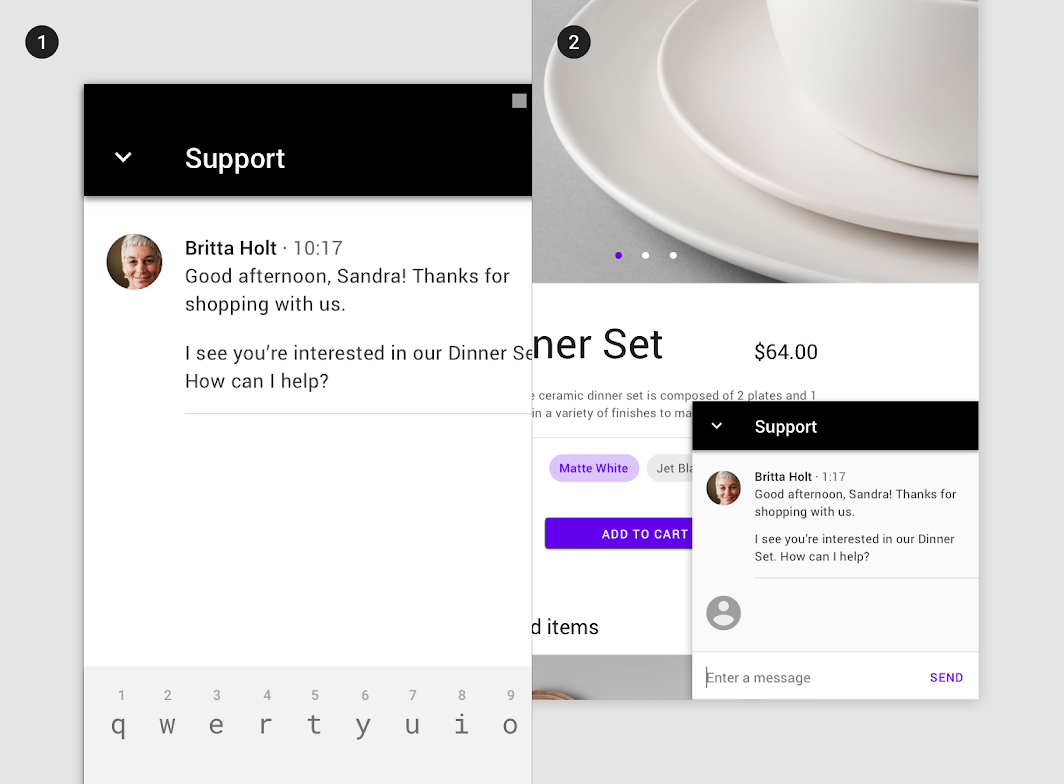
Esta hoja inferior cubre toda la pantalla en dispositivos móviles (1)
Esta hoja inferior cubre toda la pantalla en dispositivos móviles (1). En tabletas, es más corta para mantener visible el contenido principal (2). (Ejemplo de tableta reducido al 62,5 %).

Comportamiento ​

Controles ​

Las hojas inferiores expandibles pueden expandirse y contraerse.

  • En el estado contraído, todo el contenedor es interactivo y, al tocarlo, la hoja se expande.
  • Una vez expandida, la hoja muestra una barra de aplicaciones con un icono de acción que permite contraerla. Además, puede mostrar una acción contextual en la hoja que complete una tarea, como los botones "Finalizar compra", "Enviar" o "Descargar".
Correcto: una hoja inferior contraída se expande al tocarla

Correcto

Una hoja inferior contraída se expande al tocarla.
Incorrecto: no añadir acciones adicionales a una hoja inferior contraída

Incorrecto

No añadas acciones adicionales a una hoja inferior contraída. Esas acciones solo deben aparecer cuando la hoja está expandida, dentro de dicha área.

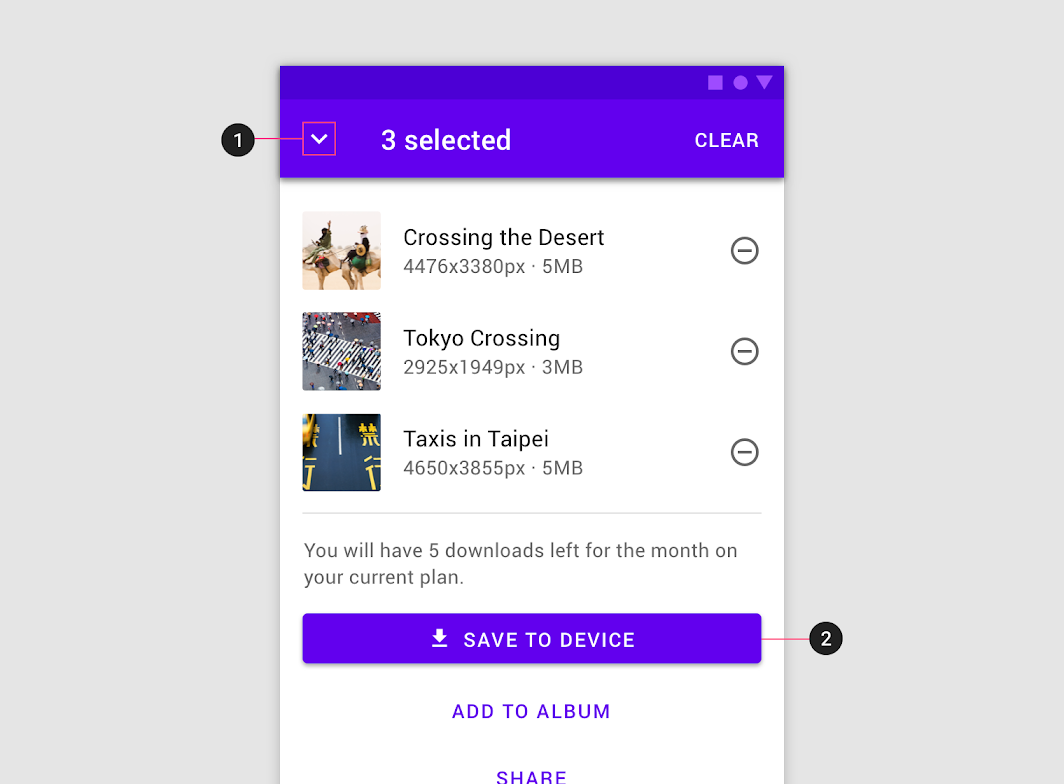
Las hojas inferiores expandidas deben contener un control específico para contraerse, como un icono de acción (1)
Las hojas inferiores expandidas deben contener un control específico para contraerse, como un icono de acción (1). También pueden cerrarse mediante una acción integrada que complete la tarea de la hoja, como el botón "Guardar" en esta pantalla de selección de imágenes (2).

Ubicación ​

Las hojas inferiores expandibles están fijas en la esquina inferior del lado final de la pantalla para minimizar la obstrucción del contenido principal.
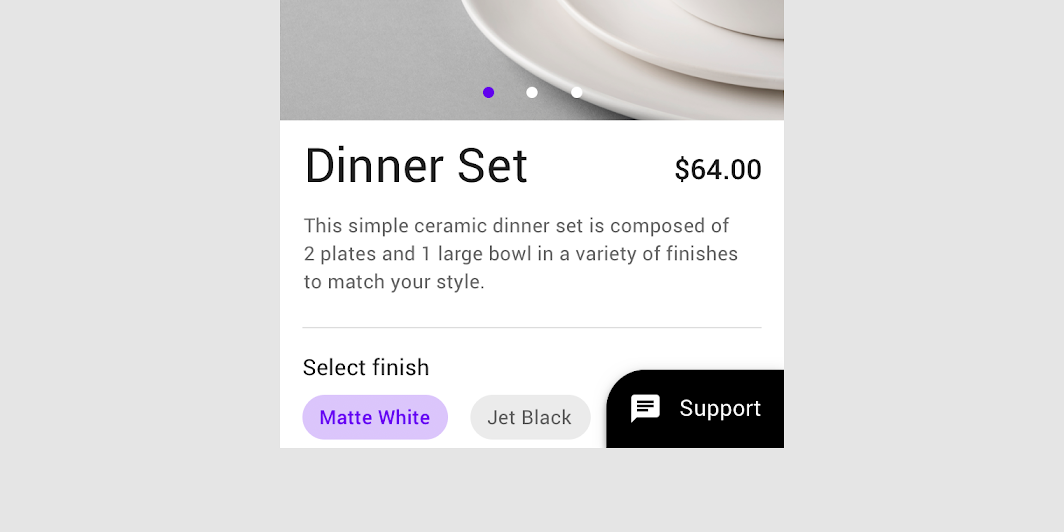
Correcto: colocar las hojas inferiores expandibles en el borde final de la pantalla

Correcto

Coloca las hojas inferiores expandibles en el borde final de la pantalla. En este diseño, los encabezados de la página se pueden leer sin interrupciones.

Incorrecto: no colocar las hojas inferiores expandibles en el borde inicial de la pantalla

Incorrecto

No coloques las hojas inferiores expandibles en el borde inicial de la pantalla. En este diseño, la ubicación de la hoja contraída obstruye los encabezados y las acciones.

Dispositivos móviles ​

En dispositivos móviles, una hoja inferior expandible afecta a otros componentes alineados en la parte inferior. Podría obstruir funciones importantes, como la navegación inferior, o generar confusión cuando se coloca junto a un botón de acción flotante.

Las siguientes recomendaciones sugieren cuándo y cómo combinar una hoja inferior expandible con componentes cercanos:

Componente¿Combinar con una hoja inferior expandible?Recomendación
Navegación inferiorCon precauciónColocar una hoja contraída encima de la navegación inferior. Ocultar la navegación inferior al desplazarse y cuando una hoja se expande.
Barra de aplicaciones inferiorNoUna barra de aplicaciones inferior obstruiría una hoja contraída.
Botón de acción flotante: normalNoLas hojas contraídas tienen un tamaño y una ubicación similares a los de los botones de acción flotante, lo que puede confundir a los usuarios sobre el uso de cada uno.
Botón de acción flotante: extendidoCon precauciónSe puede usar un botón de acción flotante extendido si está alineado al centro, de modo que no se superponga con una hoja contraída. Tanto el ancho del botón como el de la hoja contraída deben ser reducidos y tener estilos distintos.
Teclado en pantallaSíCuando aparece el teclado, este cubre la hoja. Cuando la hoja está contraída, no se ancla al teclado.
SnackbarSíPara evitar superposiciones, colocar un snackbar encima de una hoja contraída.

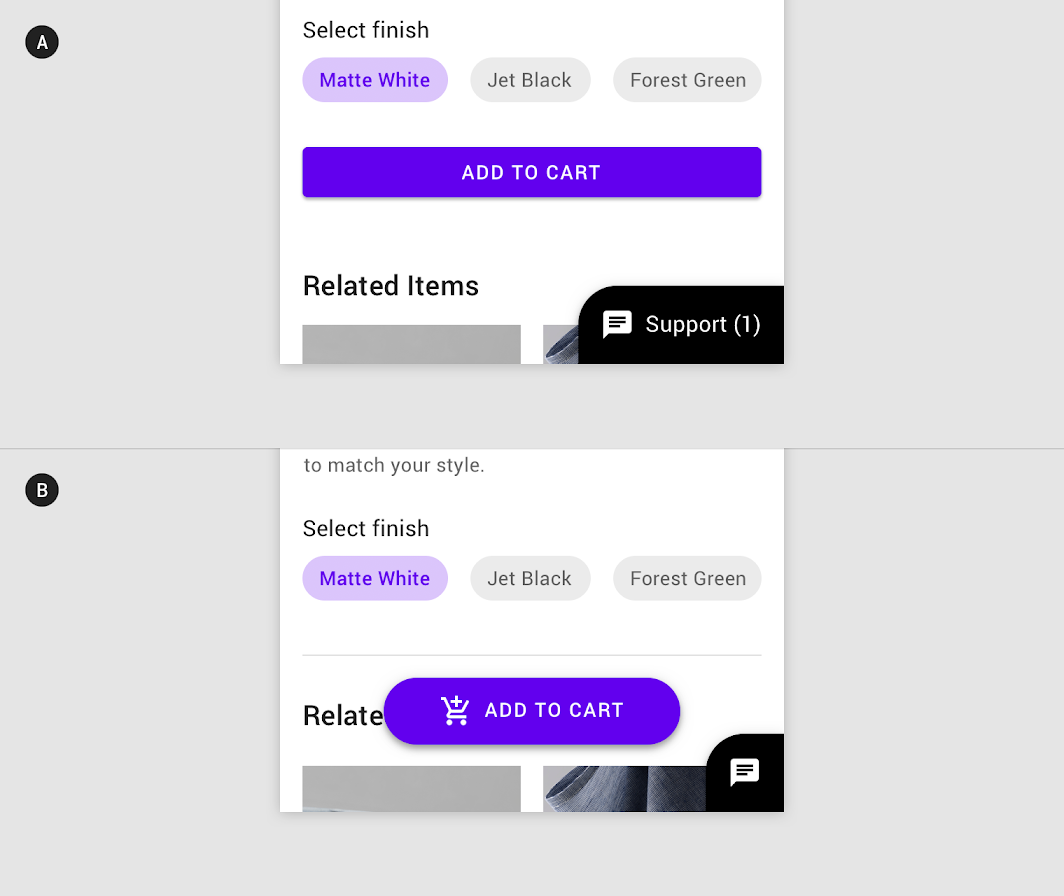
Precaución: una hoja inferior expandible puede combinarse con otros componentes alineados en la parte inferior si se hace con cuidado

Precaución

Una hoja inferior expandible puede combinarse con otros componentes alineados en la parte inferior si se hace con cuidado. El ejemplo A muestra una hoja inferior que incluye tanto una etiqueta como un mensaje, ya que hay espacio suficiente para ello. El ejemplo B, en cambio, tiene un botón de acción flotante extendido y prominente, lo que deja a la hoja espacio para mostrar solo un icono.

Tableta y computadora de escritorio ​

En pantallas más grandes, las hojas inferiores expandibles no necesitan expandirse hasta la altura o el ancho de la pantalla. Con un tamaño más pequeño, las hojas inferiores expandibles permiten realizar varias tareas a la vez y otros usos del espacio de la pantalla.

Dado que su ubicación en la parte inferior de la pantalla puede hacerlas menos notorias, su contenido puede colocarse en un panel lateral o se puede acceder a él desde una barra de aplicaciones superior.
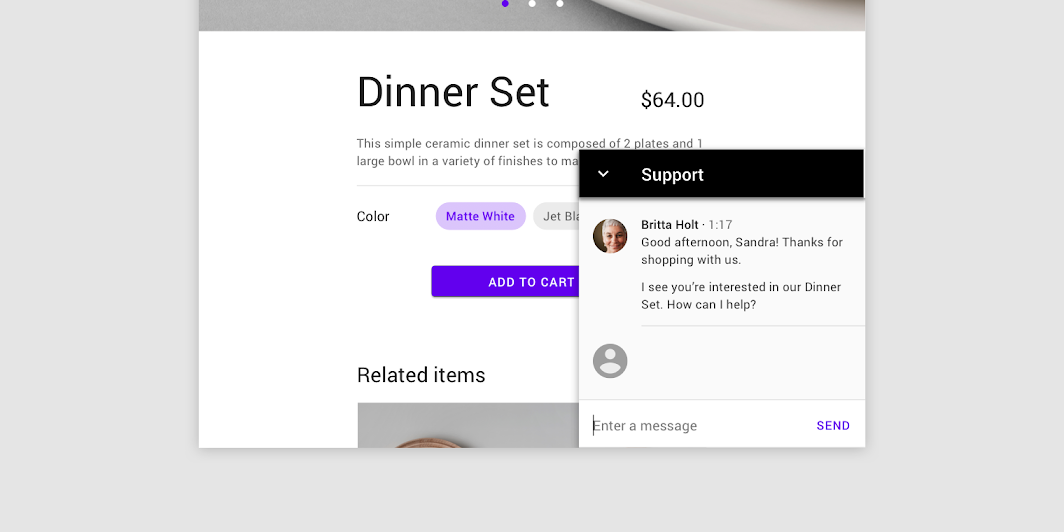
En tabletas y computadoras de escritorio, esta hoja inferior expandible no ocupa todo el ancho o la altura de la pantalla
En tabletas y computadoras de escritorio, esta hoja inferior expandible no ocupa todo el ancho o la altura de la pantalla, como sí ocurre en dispositivos móviles.

En tabletas y computadoras de escritorio, el contenido de la hoja inferior se traslada a un panel lateral, donde permanece visible
En tabletas y computadoras de escritorio, el contenido de la hoja inferior se traslada a un panel lateral, donde permanece visible. En dispositivos móviles, esta hoja inferior expandible contiene una cola de selección.

Aplicación de temas ​

Tema Material de Posivibe ​

Las hojas inferiores de esta aplicación de redes sociales se han personalizado mediante Material Theming. Las áreas de personalización incluyen el color y la forma.
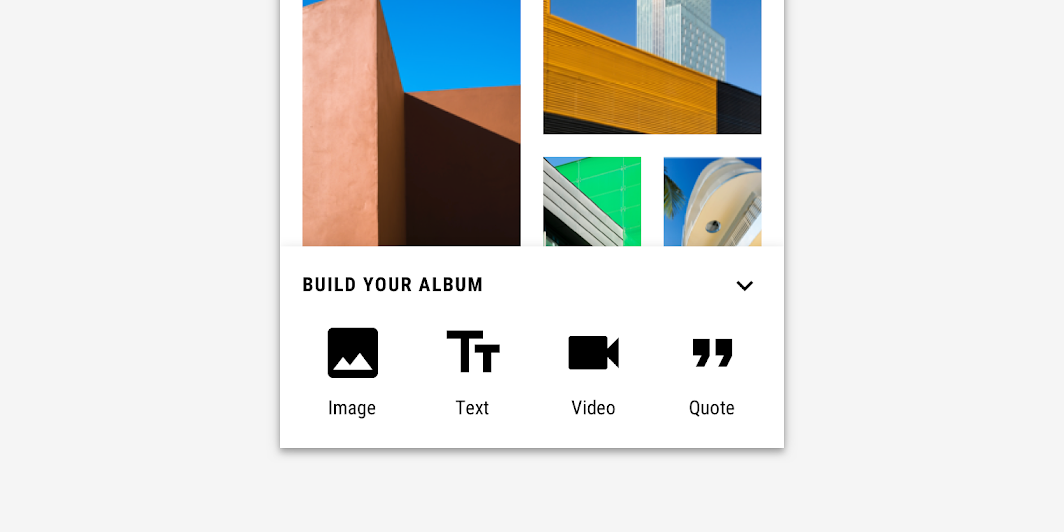
Hojas inferiores personalizadas de Posivibe

Color ​

Las hojas inferiores de Posivibe usan color personalizado en tres elementos: contenedor, texto e iconos.
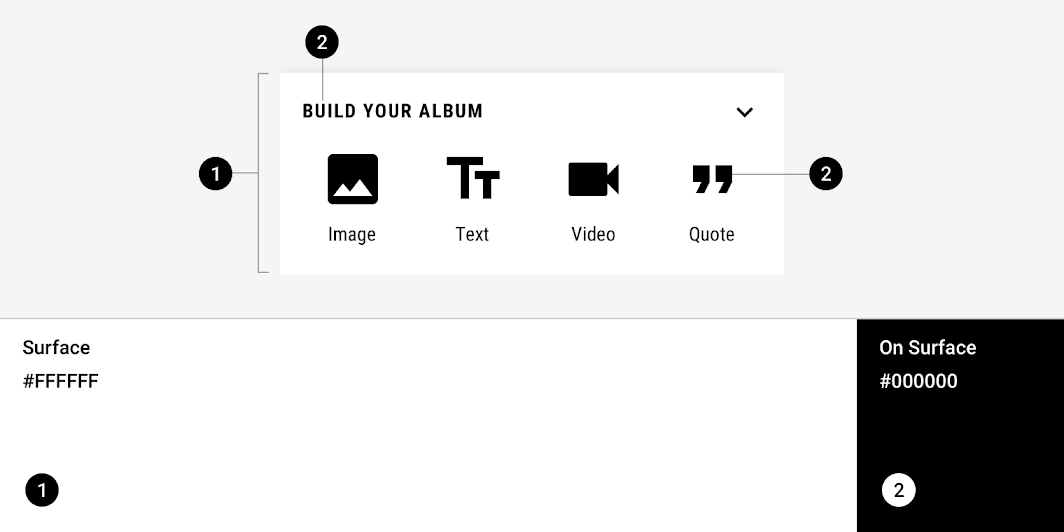
Tema Material de Posivibe: color
ElementoCategoríaAtributoValor
ContenedorSurfaceColor
Opacidad
#FFFFFF
100%
Texto, iconosOn SurfaceColor
Opacidad
#000000
100%

El sistema de color

Crear un tema de color que refleje tu marca o estilo

Artículo relacionado

Aplicar color a la interfaz de usuario

En una interfaz de usuario, el color cumple diversas funciones: desde contener significado hasta expresar una apariencia y sensación.

Artículo relacionado

Acerca de la forma

Dirigir la atención, identificar componentes, comunicar el estado y expresar la marca

Enlace relacionado

Forma ​

Las hojas inferiores de Posivibe usan una forma de contenedor personalizada. Solo es posible darles forma en las esquinas superiores izquierda y derecha.
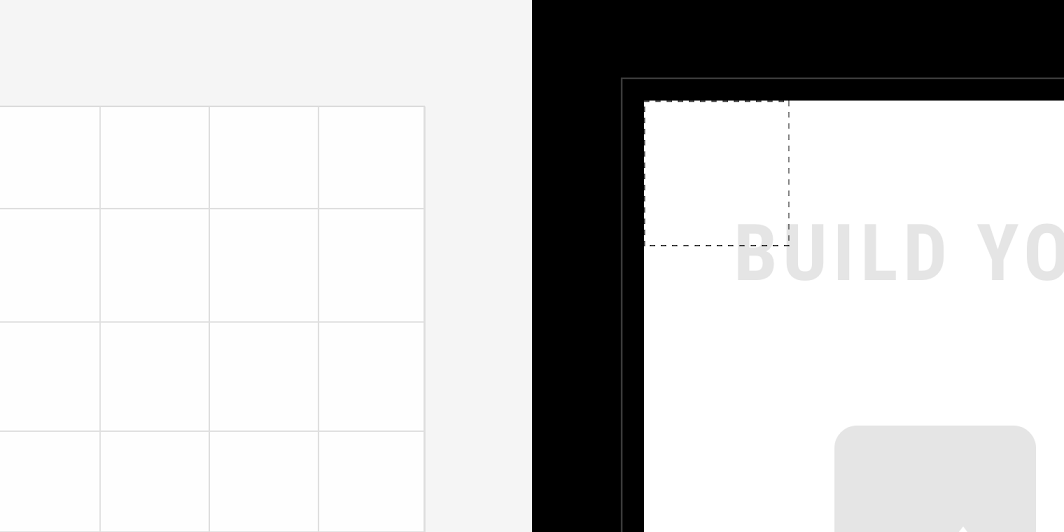
Tema Material de Posivibe: forma
ElementoCategoríaAtributoValor
ContenedorComponente grandeFamilia
Tamaño
Corte
0;0; n/a; n/a dp*

Tema Material de Shrine ​

Shrine es una aplicación de comercio minorista, y su hoja inferior expandible se ha personalizado mediante Material Theming. Las áreas de personalización incluyen el color y la forma.
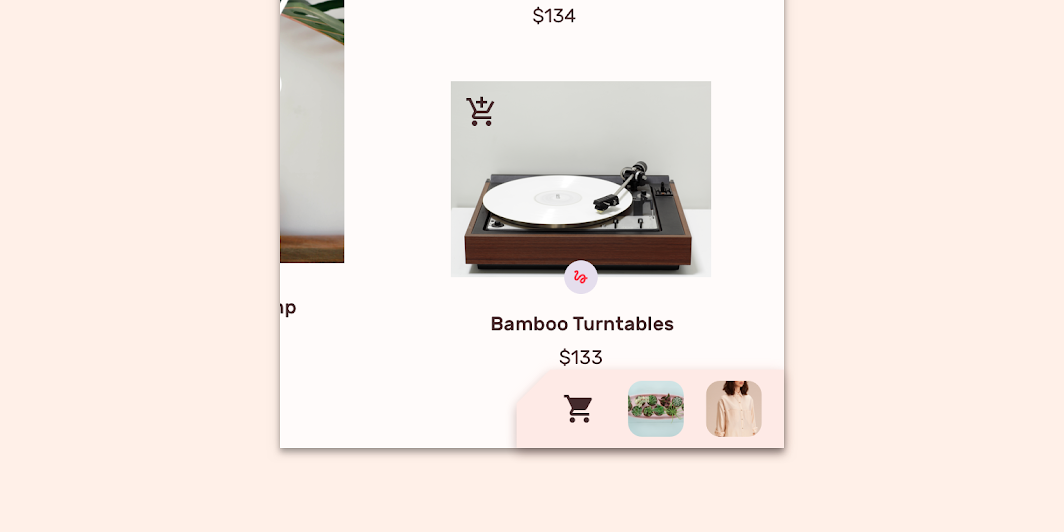
Hoja inferior expandible personalizada de Shrine

Color ​

La hoja inferior expandible de Shrine usa colores personalizados en su contenedor e icono.
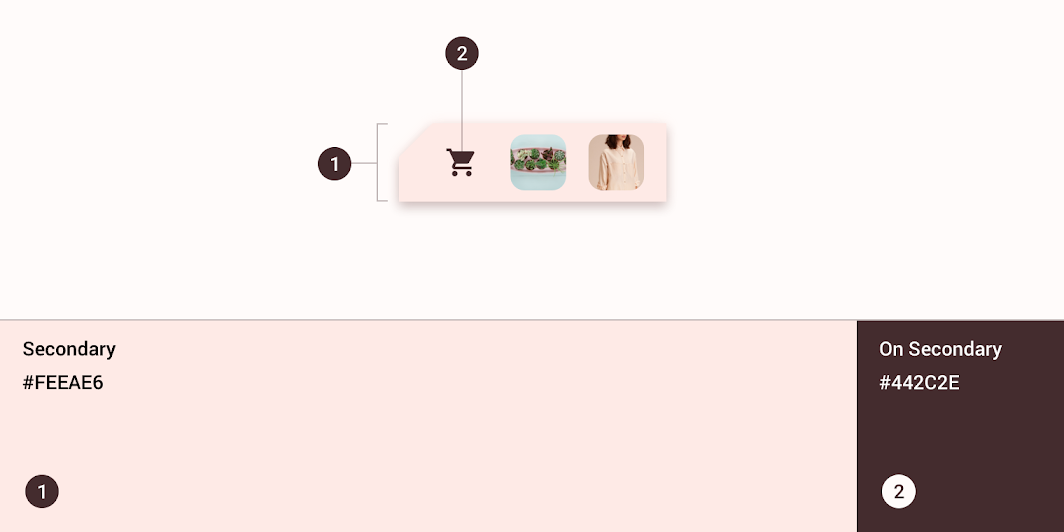
Tema Material de Shrine: color
ElementoCategoríaAtributoValor
ContenedorSecondaryColor
Opacidad
#FEEAE6
100%
ContenedorOn SecondaryColor
Opacidad
#442C2E
100%

Forma ​

El estado contraído de la hoja inferior expandible de Shrine usa una forma de contenedor personalizada. La esquina superior del lado inicial tiene una forma que ayuda a indicar que es interactiva.*Las hojas inferiores expandibles solo pueden recibir forma en la esquina superior izquierda.
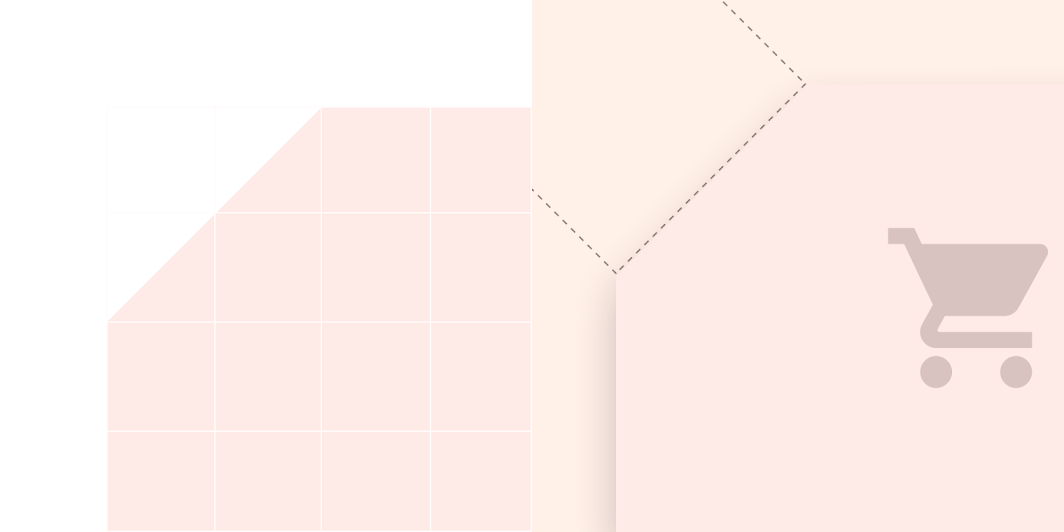
Tema Material de Shrine: forma
ElementoCategoríaAtributoValor
ContenedorComponente grandeFamilia
Tamaño
Corte
0; n/a; n/a; n/a dp*

Especificaciones ​

Hoja inferior modal para dispositivos móviles ​
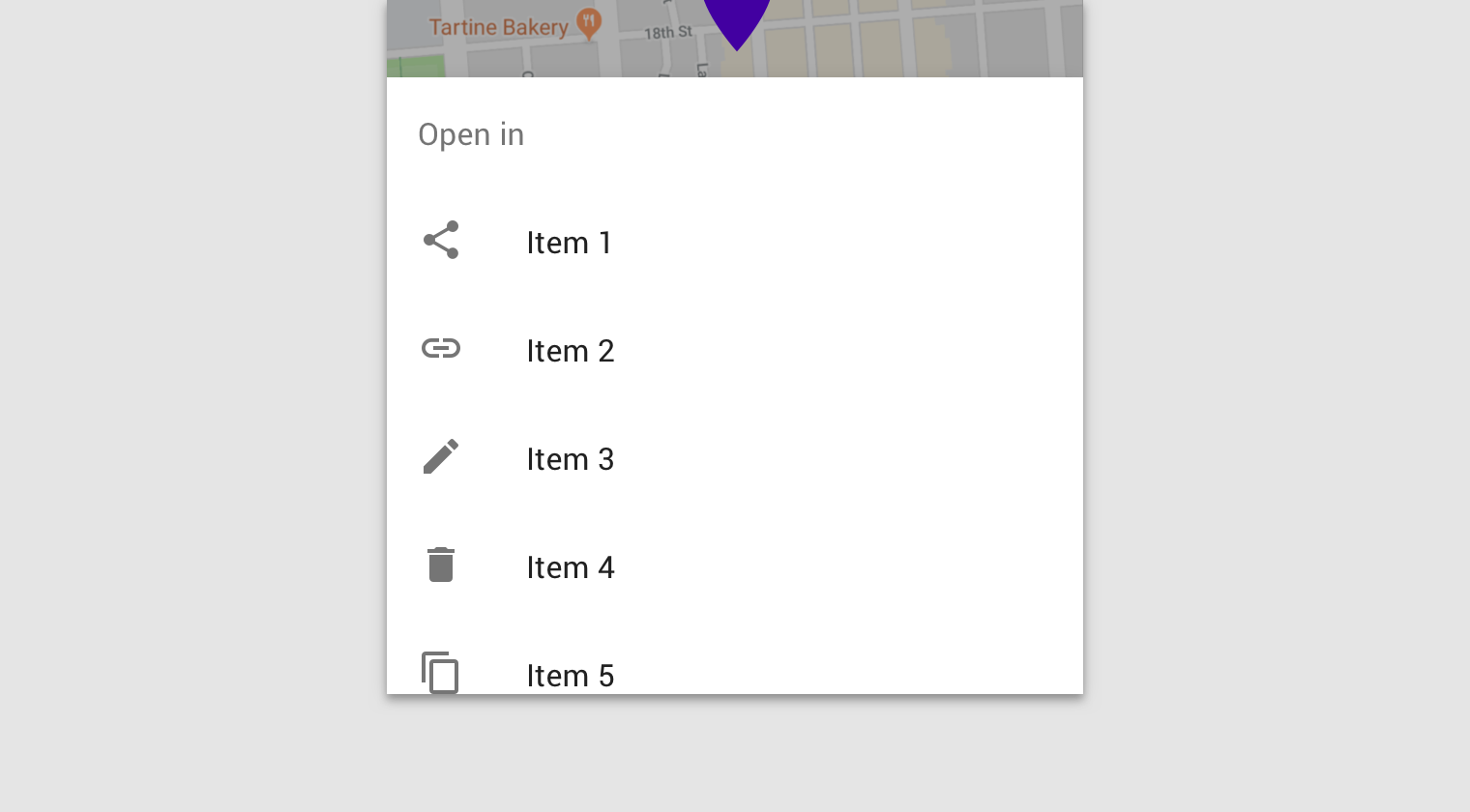

max-height 1/2 screen36016565636

360max-height 1/2 screen565616

Hoja inferior estándar para dispositivos móviles ​
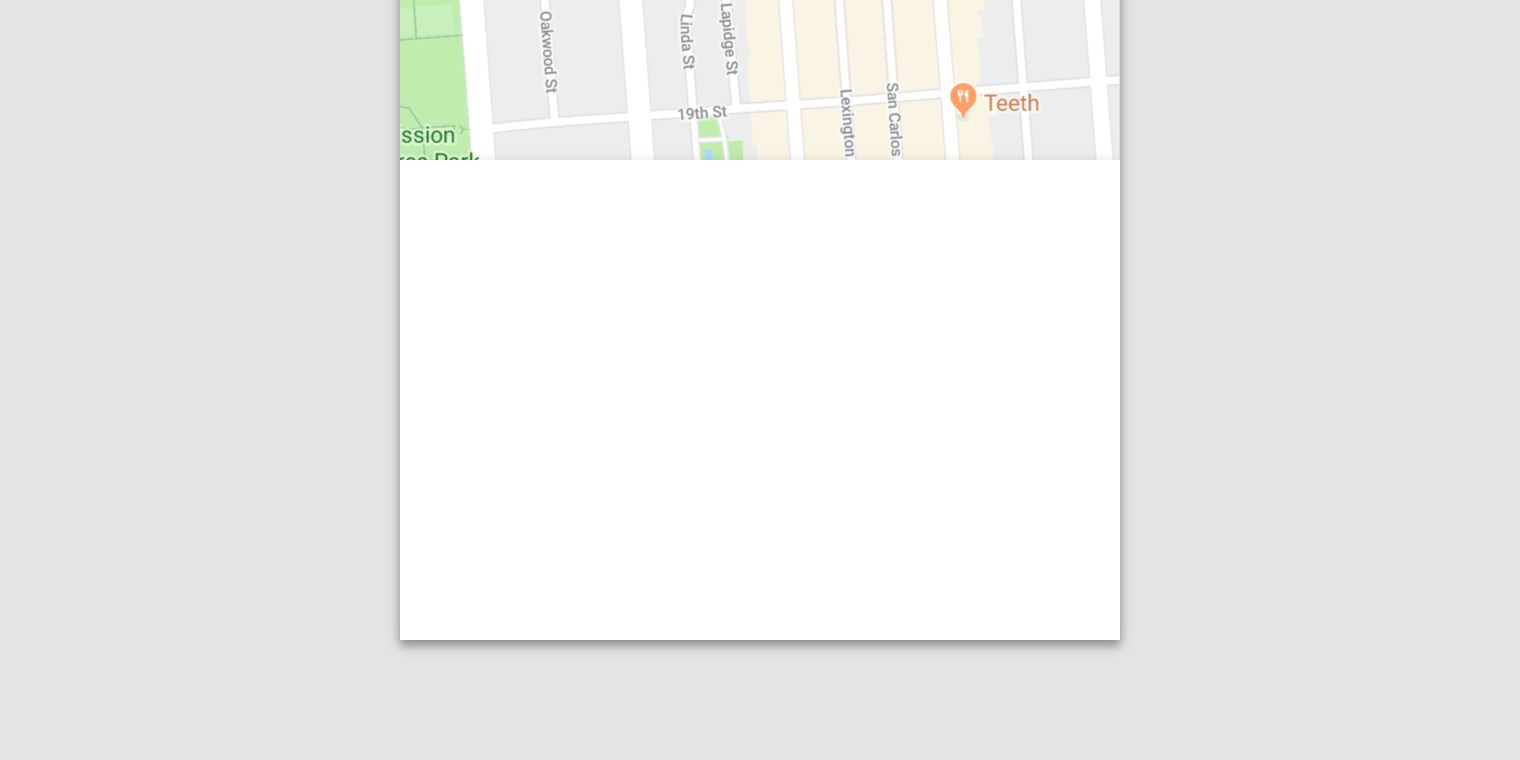

min height: 56dp360
Pager
AnteriorBotones de opción
SiguientePaneles laterales

Publicado bajo la licencia Apache-2.0.

Copyright © 2018-Present Google

https://m2.material.io/components/sheets-bottom

Publicado bajo la licencia Apache-2.0.

Copyright © 2018-Present Google