Skip to content
Material Design 2
Main Navigation
v3
v2
v1

Polski

English
简体中文
繁體中文
Español
Français
Русский
Português – Brasil
Deutsch
日本語
한국어
Italiano
Türkçe
čeština
magyar

Polski

English
简体中文
繁體中文
Español
Français
Русский
Português – Brasil
Deutsch
日本語
한국어
Italiano
Türkçe
čeština
magyar

Wygląd

Sidebar Navigation

System Material

Wprowadzenie

Studia przypadków Material

O studiach przypadków Material

Basil

Crane

Fortnightly

Owl

Rally

Reply

Shrine

Podstawy Material

Środowisko

Powierzchnie

Wysokość

Światło i cienie

Układ

Zrozumienie układu

Gęstość pikseli

Responsywna siatka układu

Metody odstępów

Zachowanie komponentów

Stosowanie gęstości

Nawigacja

Podstawy nawigacji

Przejścia nawigacyjne

Wyszukiwanie

Kolor

System kolorów

Stosowanie koloru w interfejsie użytkownika

Zastosowanie kolorów

Czytelność tekstu

Ciemny motyw

Typografia

System typograficzny

Zrozumienie typografii

Obsługa języków

Dźwięk

O dźwięku

Zastosowanie dźwięku w interfejsie użytkownika

Atrybuty dźwięku

Choreografia dźwięku

Ikonografia

Ikony produktów

Ikony systemowe

Animowane ikony

Kształt

Informacje o kształcie

Kształt i hierarchia

Kształt jako środek wyrazu

Kształt i ruch

Stosowanie kształtów w interfejsie użytkownika

Ruch

Zrozumienie ruchu

System animacji

Szybkość

Choreografia

Dostosowywanie

Interakcja

Gesty

Zaznaczanie

Stany

Komunikacja

Potwierdzenie i potwierdzenie wykonania

Formaty danych

Wizualizacja danych

Puste stany

Pomoc i opinie

Grafika

Ekran startowy

Onboarding

Stany offline

Pisanie

Uczenie maszynowe

Wzorce uczenia maszynowego

Wykrywanie obiektów: kamera na żywo

Wykrywanie obiektów: obraz statyczny

Skanowanie kodów kreskowych

Wytyczne Material

Material Theming

Omówienie

Wdrażanie własnego motywu

Użyteczność

Dostępność

Dwukierunkowość

Wytyczne dotyczące platform

Paski systemu Android

Odcisk palca w systemie Android

Haptyka w Androidzie

Ikony Androida

Nawigacja między aplikacjami w systemie Android

Powiadomienia na Androidzie

Uprawnienia na Androidzie

Wycinki w Androidzie

Podzielony ekran w Androidzie

Android – przesuń, aby odświeżyć (swipe to refresh)

Pasek narzędzi zaznaczania tekstu w systemie Android

Widżet na Androida

Adaptacja międzyplatformowa

Komponenty

Pasek aplikacji: dolny

Pasek aplikacji: górny

Backdrop

Banery

Dolna nawigacja

Przyciski

Przyciski: pływający przycisk akcji

Karty

Pola wyboru

Chipy

Tabele danych

Selektory daty

Okna dialogowe

Separatory

Listy obrazów

Listy

Menu

Szuflada nawigacyjna

Pasek nawigacyjny

Wskaźniki postępu

Przyciski radiowe

Dolne arkusze

Boczne arkusze

Suwaki

Snackbary

Przełączniki

Zakładki

Pola tekstowe

Selektory godziny

Podpowiedzi (tooltips)

Na tej stronie

Dolne arkusze ​

Dolne arkusze (bottom sheets) to powierzchnie zawierające treści uzupełniające, przymocowane do dolnej krawędzi ekranu.
Arkusze dolne — obraz główny

Stosowanie ​

Dolne arkusze to powierzchnie uzupełniające, używane głównie na urządzeniach mobilnych. Istnieją trzy typy o różnym przeznaczeniu:

  • Standardowe dolne arkusze wyświetlają treści uzupełniające względem głównej treści ekranu. Pozostają widoczne, gdy użytkownik wchodzi w interakcję z treścią główną.
  • Modalne dolne arkusze stanowią alternatywę dla menu osadzonych w treści lub prostych okien dialogowych na urządzeniach mobilnych i zapewniają miejsce na dodatkowe elementy, dłuższe opisy oraz ikony. Aby wejść w interakcję z treścią znajdującą się pod arkuszem, należy je najpierw zamknąć.
  • Rozwijane dolne arkusze to niewielka, zwinięta powierzchnia, którą użytkownik może rozwinąć, aby uzyskać dostęp do kluczowej funkcji lub zadania. Oferuje stały dostęp, jak w arkuszu standardowym, oraz przestrzeń i skupienie uwagi, jak w arkuszu modalnym.
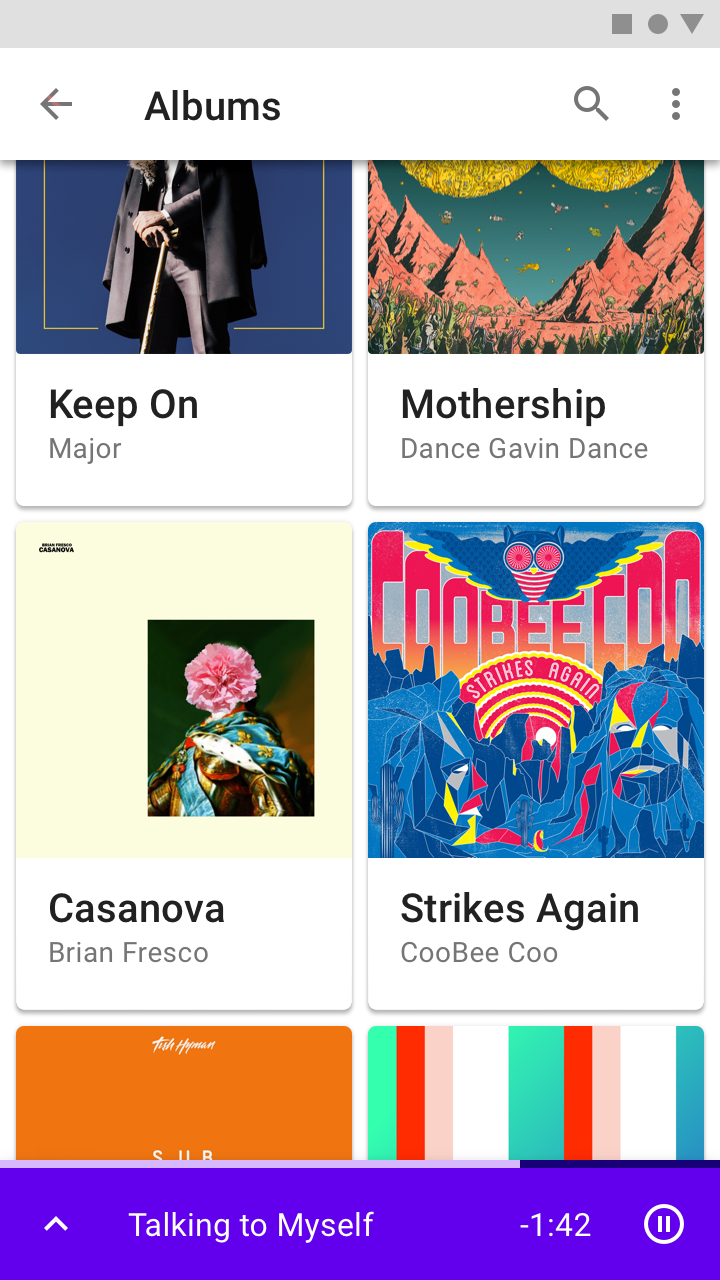
Użytkownik może wyświetlać standardowy arkusz dolny i wchodzić z nim w interakcję oraz korzystać z reszty ekranu, co przydaje się przy wielozadaniowości
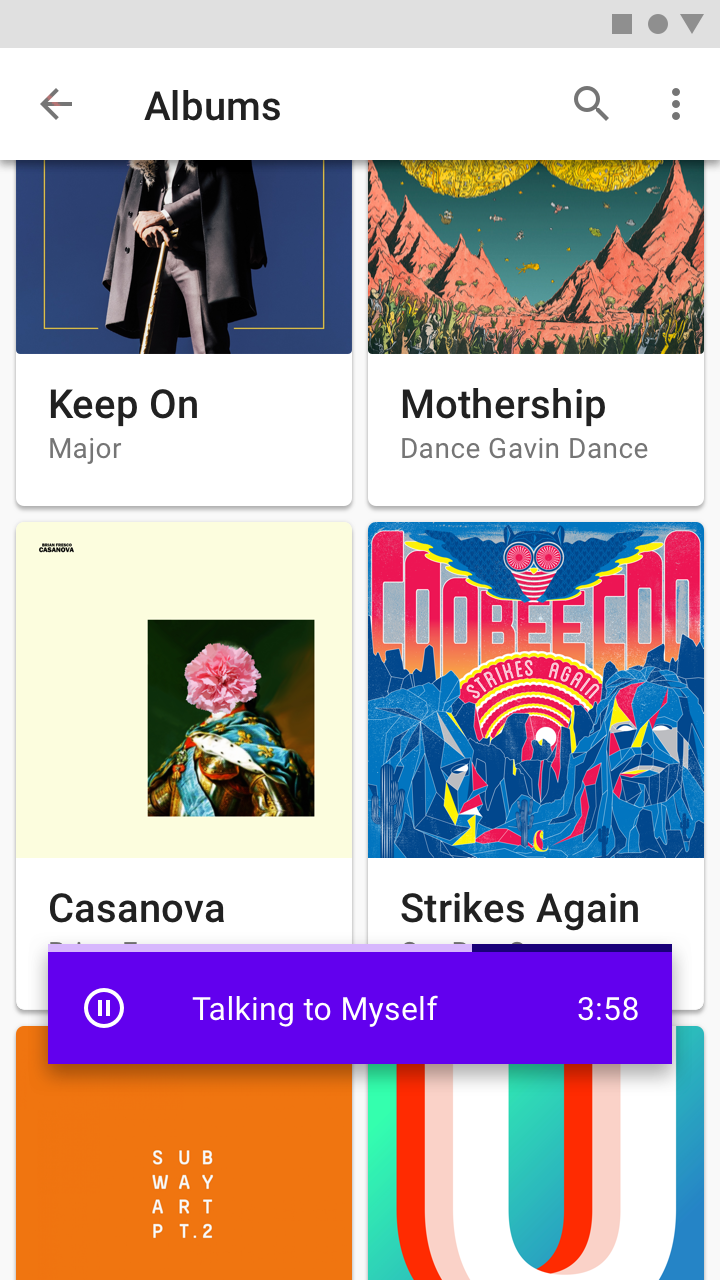
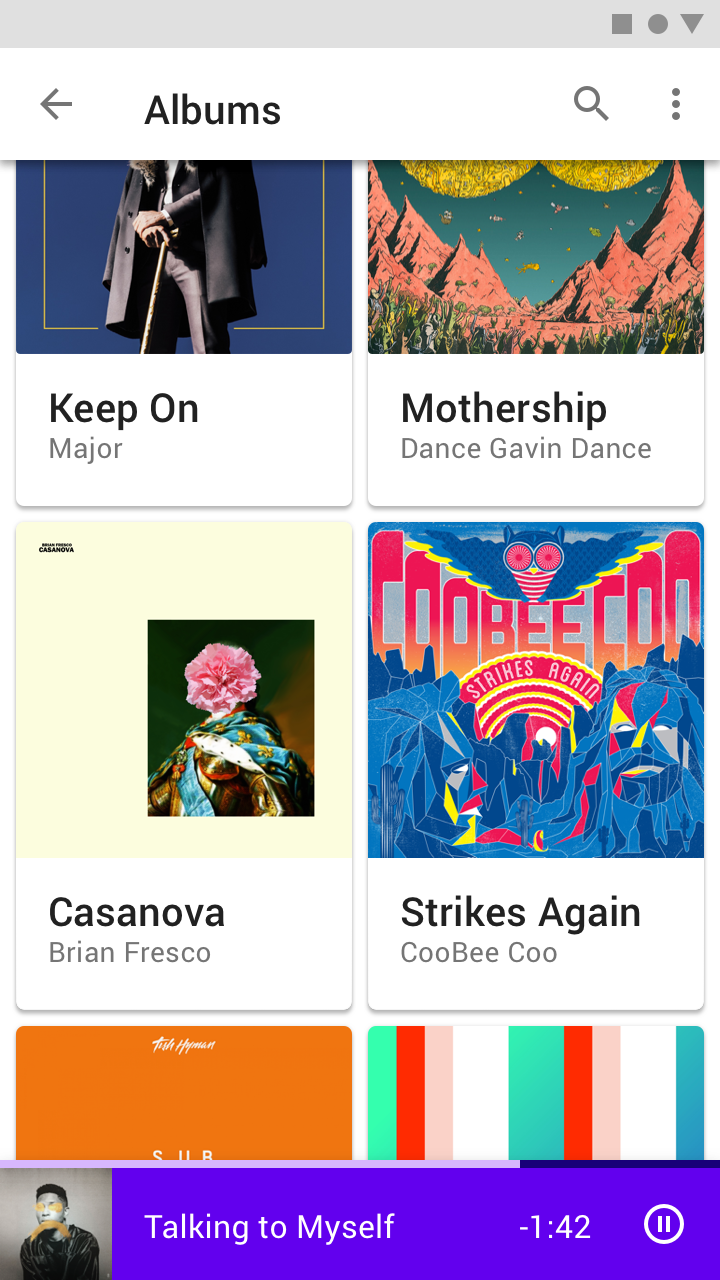
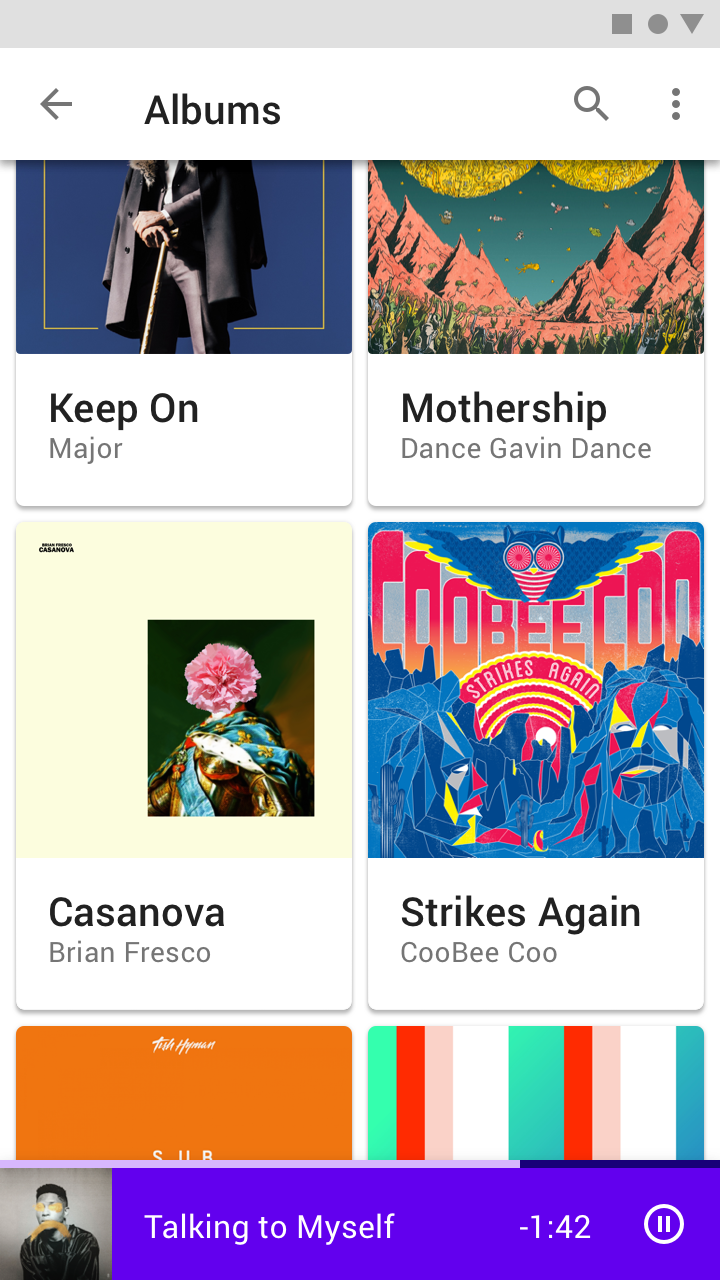
Standardowy dolny arkusz
Użytkownik może wyświetlać standardowy dolny arkusz, wchodzić z nim w interakcję i korzystać z reszty ekranu, co przydaje się przy wielozadaniowości. Odtwarzacz muzyki w tym standardowym dolnym arkuszu pozwala użytkownikom sterować muzyką podczas przeglądania albumów.
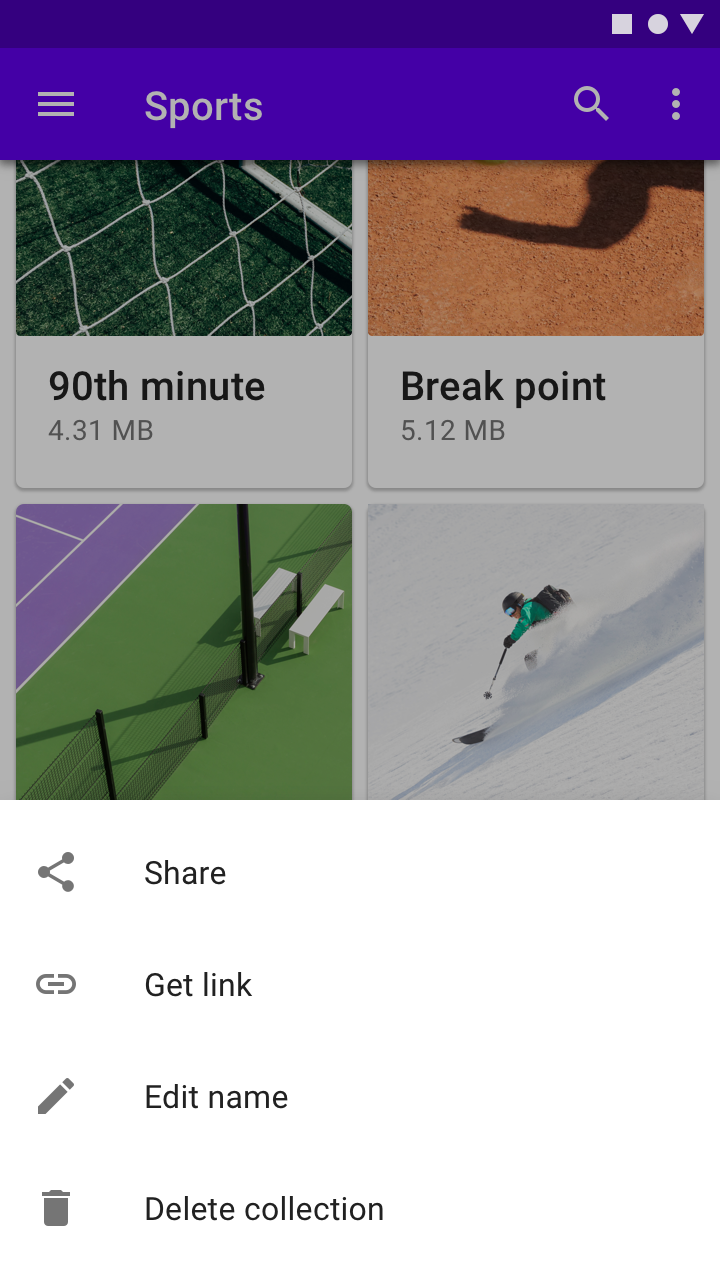
Użytkownik musi wejść w interakcję z modalnym arkuszem dolnym lub go zamknąć
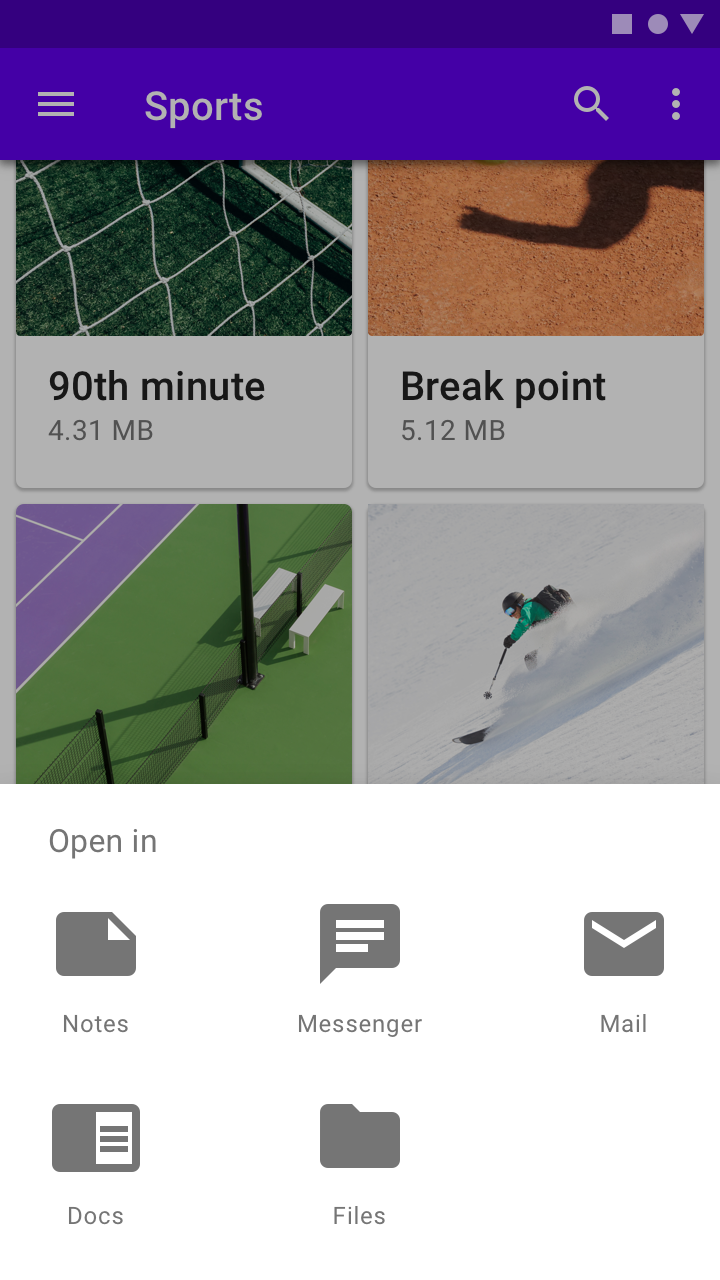
Modalny dolny arkusz
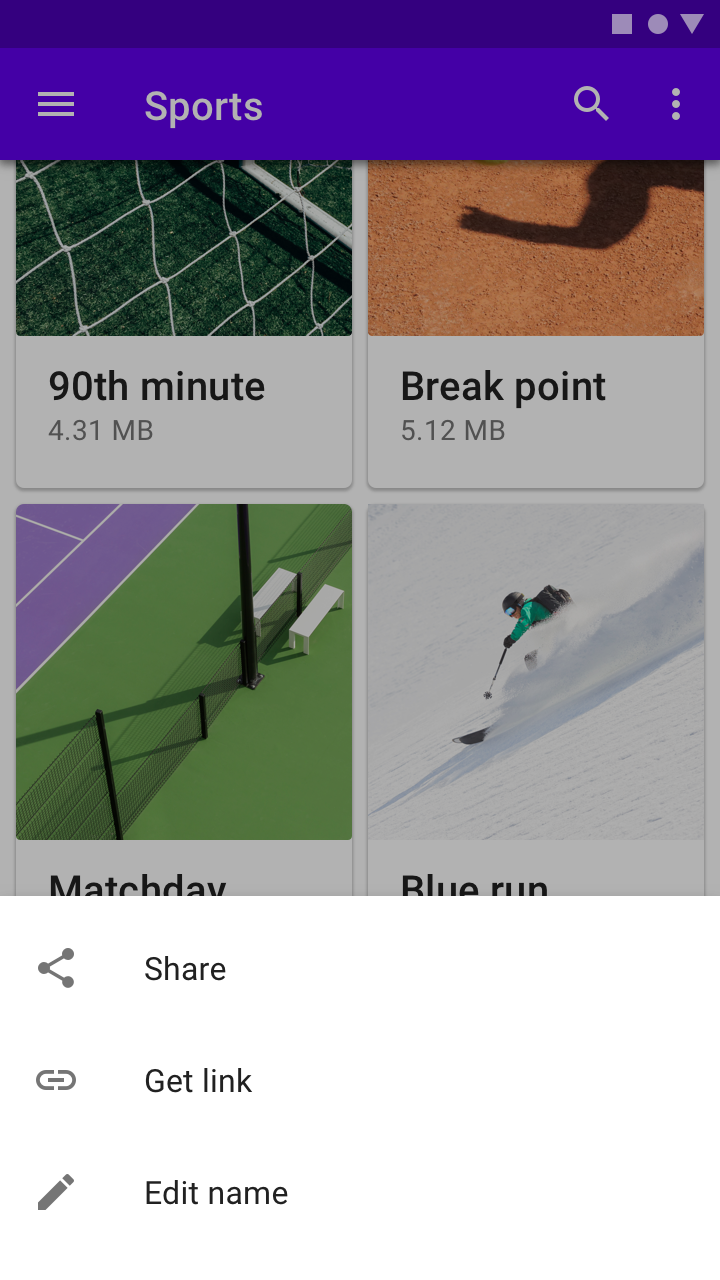
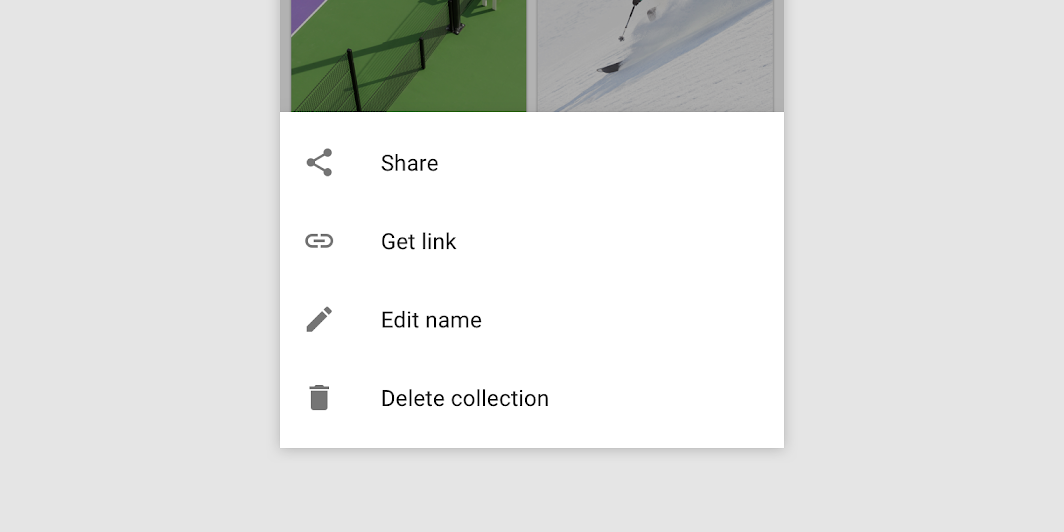
Użytkownik musi wejść w interakcję z modalnym dolnym arkuszem lub go zamknąć. Jego blokujący charakter sprawia, że nadaje się do wyświetlania menu, jak w tej aplikacji do zarządzania plikami, i pomaga użytkownikom skupić się na dostępnych opcjach.
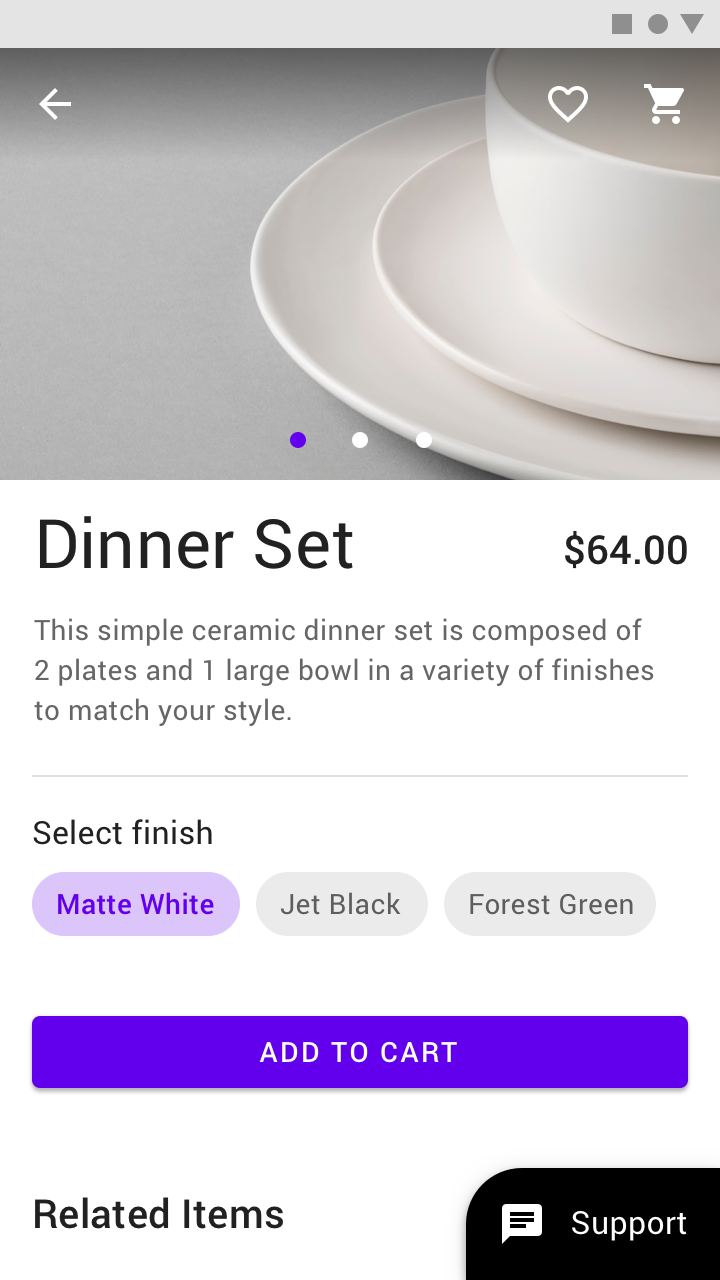
Użytkownik może w razie potrzeby dotknąć rozwijanego arkusza dolnego, aby uzyskać dostęp do jego pełnej treści
Rozwijany dolny arkusz
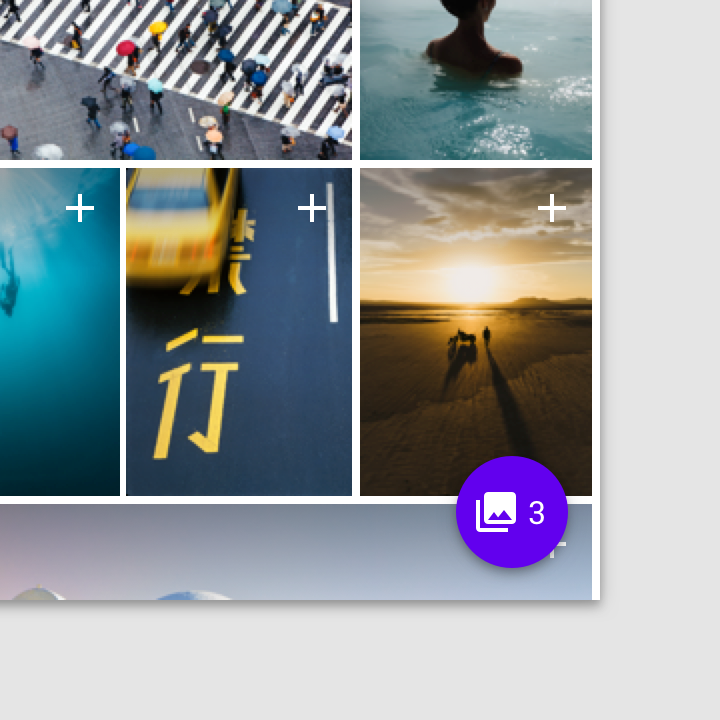
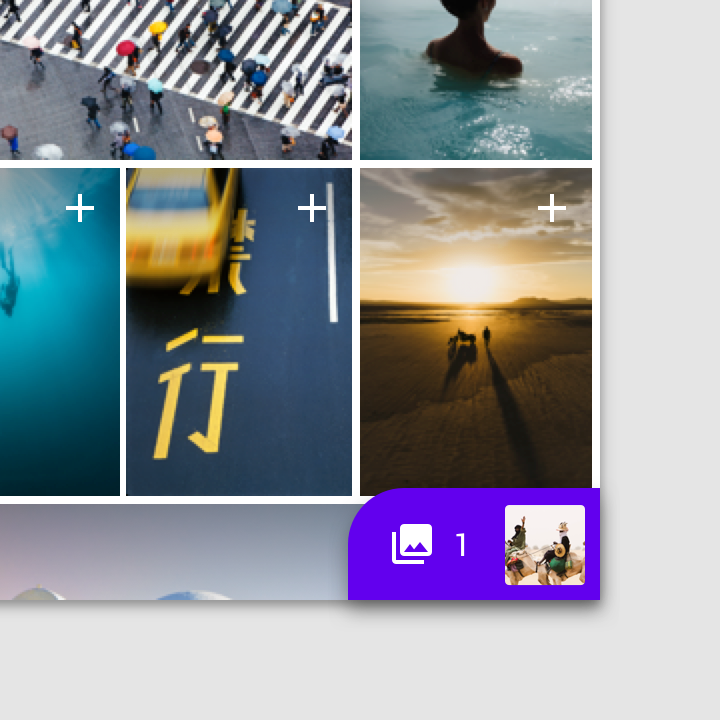
Użytkownik może w razie potrzeby dotknąć rozwijanego dolnego arkusza, aby uzyskać dostęp do jego pełnej treści. Stan zwinięty może wskazywać bieżący status funkcji, np. liczbę wybranych elementów lub nieprzeczytanych wiadomości.

Karty

Zawiera treści i linki dotyczące jednego tematu

Powiązany artykuł

Menu

Menu wyświetla listę opcji na tymczasowych powierzchniach.

Powiązany artykuł

Boczne arkusze

Powierzchnie zawierające treści uzupełniające, przymocowane do lewej lub prawej krawędzi ekranu.

Powiązany artykuł

Zasady ​


Arkusze dolne: zasada wspierania

Wspierające

Dolne arkusze zawierają treści uzupełniające główny obszar interfejsu.
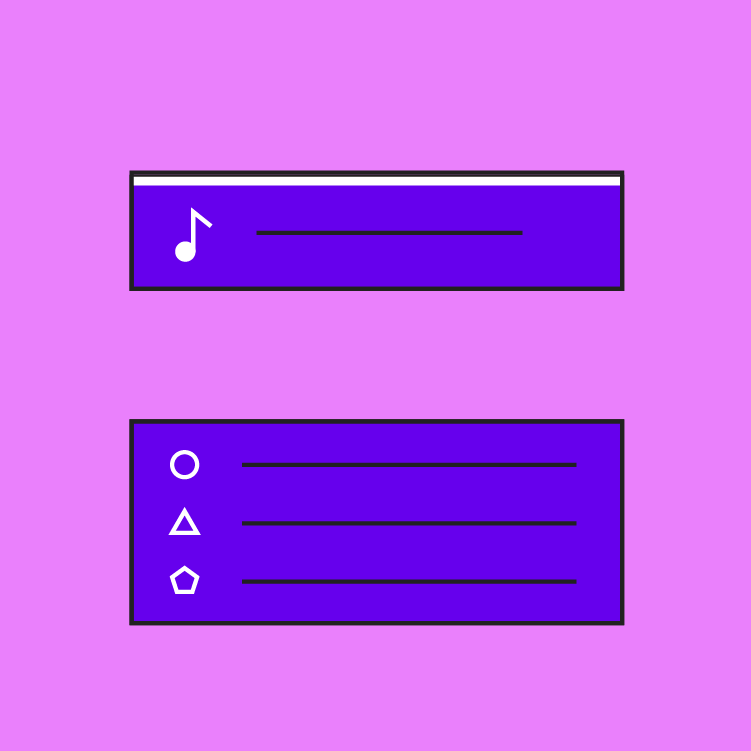
Arkusze dolne: zasada elastyczności

Elastyczne

Dolne arkusze mogą wyświetlać różnorodne treści i układy.
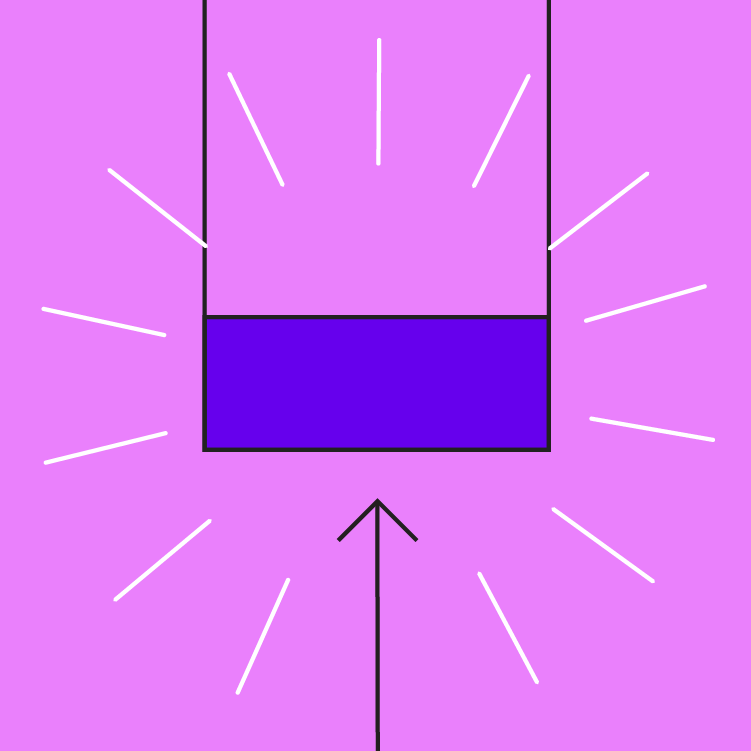
Arkusze dolne: zasada ergonomii

Ergonomiczne

Łatwo się po nie sięga na urządzeniach mobilnych.

Anatomia ​
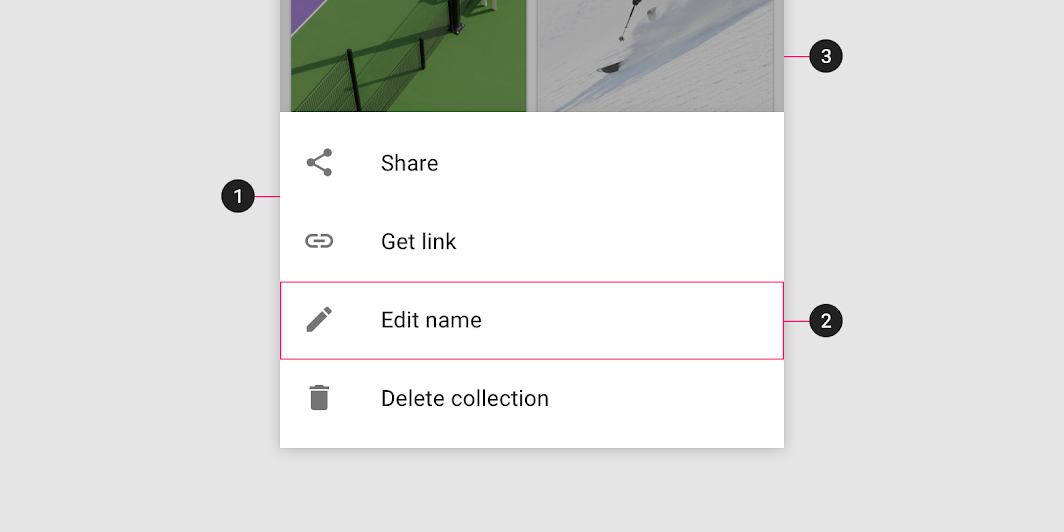
Diagram arkusza, treści i osłony
1. Arkusz
2. Treści
3. Osłona (scrim, tylko w arkuszu modalnym)

Arkusz ​

Dolne arkusze są przymocowane do dolnej krawędzi ekranu i wyświetlają się ponad innymi elementami interfejsu. Standardowe i modalne dolne arkusze zajmują pełną szerokość na urządzeniach mobilnych, a na tabletach lub komputerach mogą być węższe od ekranu (z wcięciem) albo rozciągać się na całą szerokość.
Zalecane: arkusz dolny jest przymocowany do dolnej krawędzi ekranu

Zalecane

Dolny arkusz jest przymocowany do dolnej krawędzi ekranu.
Niezalecane: odsuwanie arkusza dolnego od wszystkich krawędzi ekranu

Niezalecane

Nie odsuwaj dolnego arkusza od wszystkich krawędzi ekranu. Może to utrudnić jego zauważenie i sprawić, że zostanie pomylony z innymi komponentami, np. snackbarami.

Standardowy arkusz dolny z wcięciem na komputerze
Standardowy dolny arkusz z wcięciem na komputerze

Treści ​

Dolne arkusze mogą wyświetlać różnorodne treści i układy: od elementów menu (w układach listy i siatki) po treści uzupełniające rozmieszczone zgodnie z siatką układu.

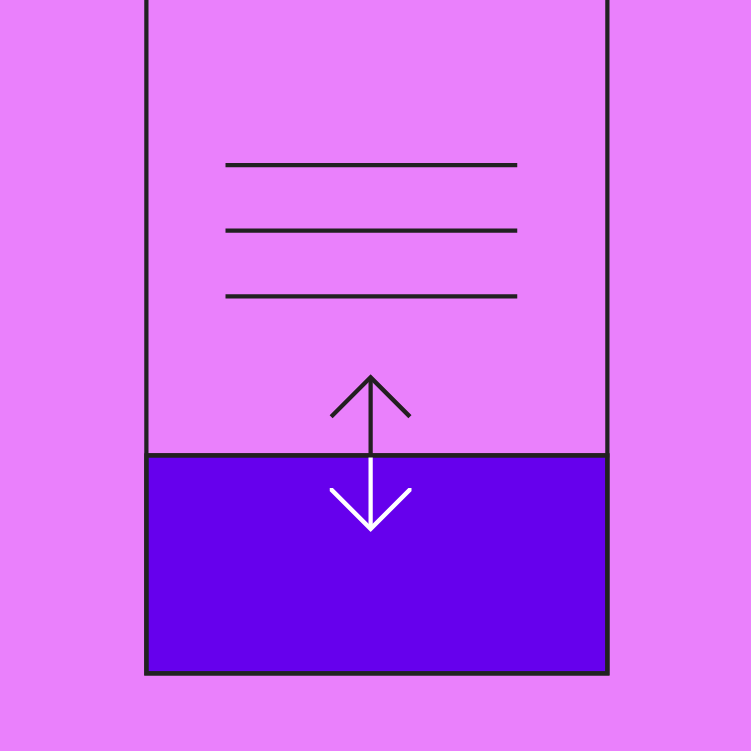
Treści dolnego arkusza, które początkowo pojawiają się poniżej krawędzi ekranu, mogą stać się widoczne po przeciągnięciu arkusza w górę.
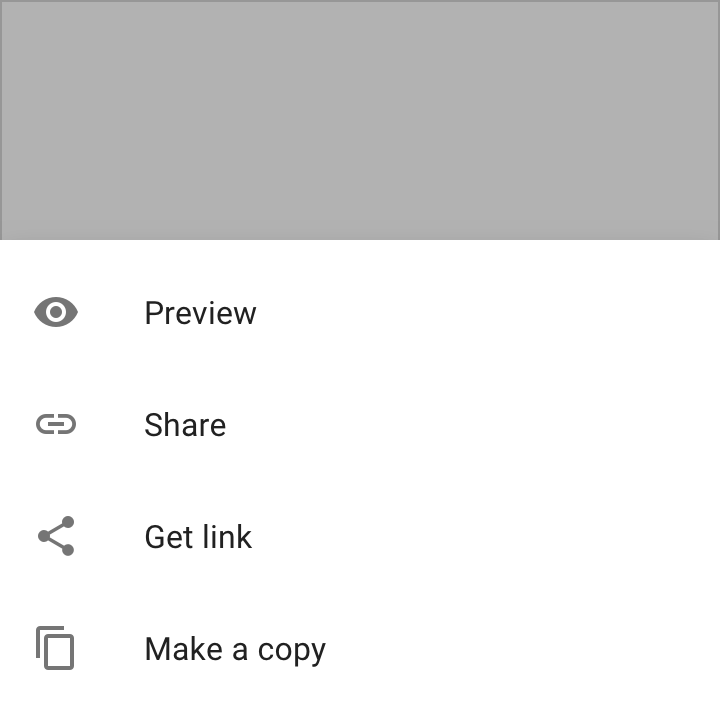
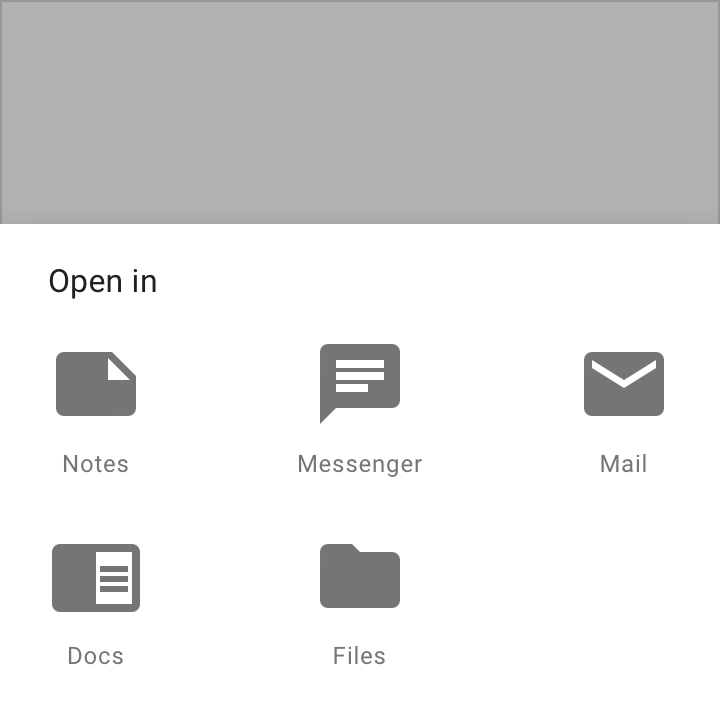
Menu akcji (w formie listy) w modalnego arkusza dolnego
Menu akcji (w formie listy) w modalnego dolnego arkusza
Menu aplikacji (w układzie siatki) w modalnego arkusza dolnego
Menu aplikacji (w układzie siatki) w modalnego dolnego arkusza

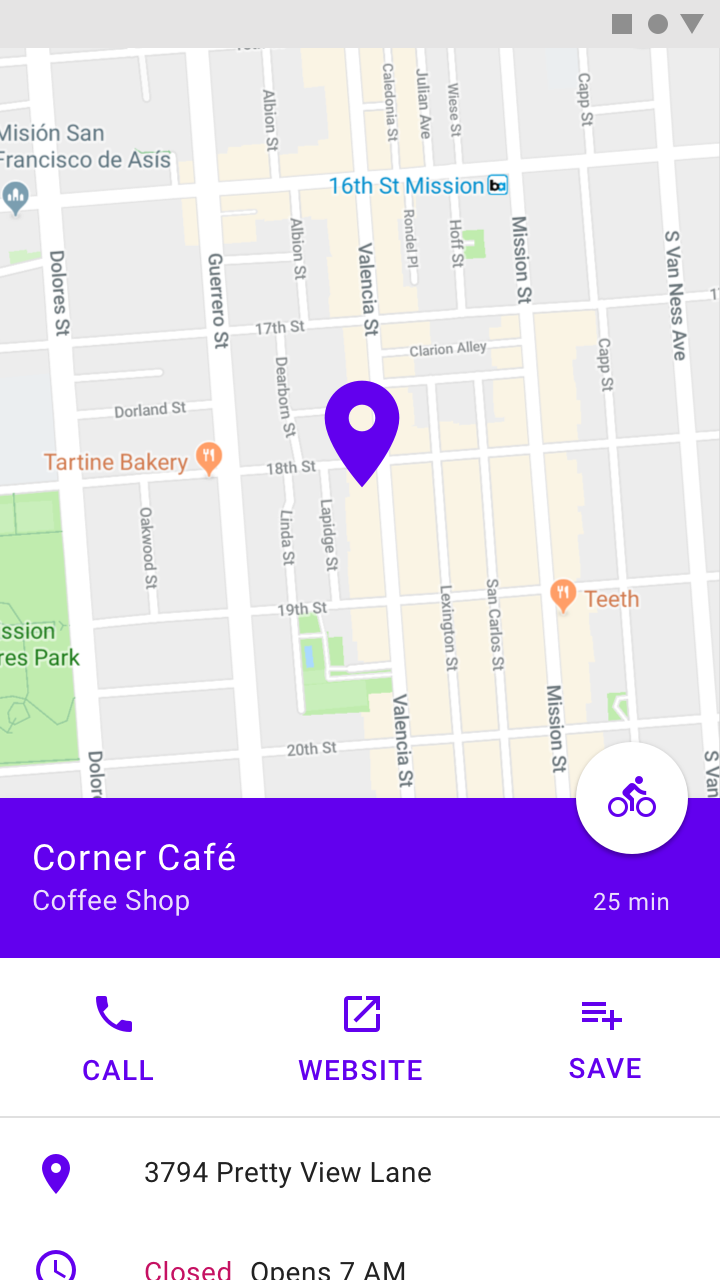
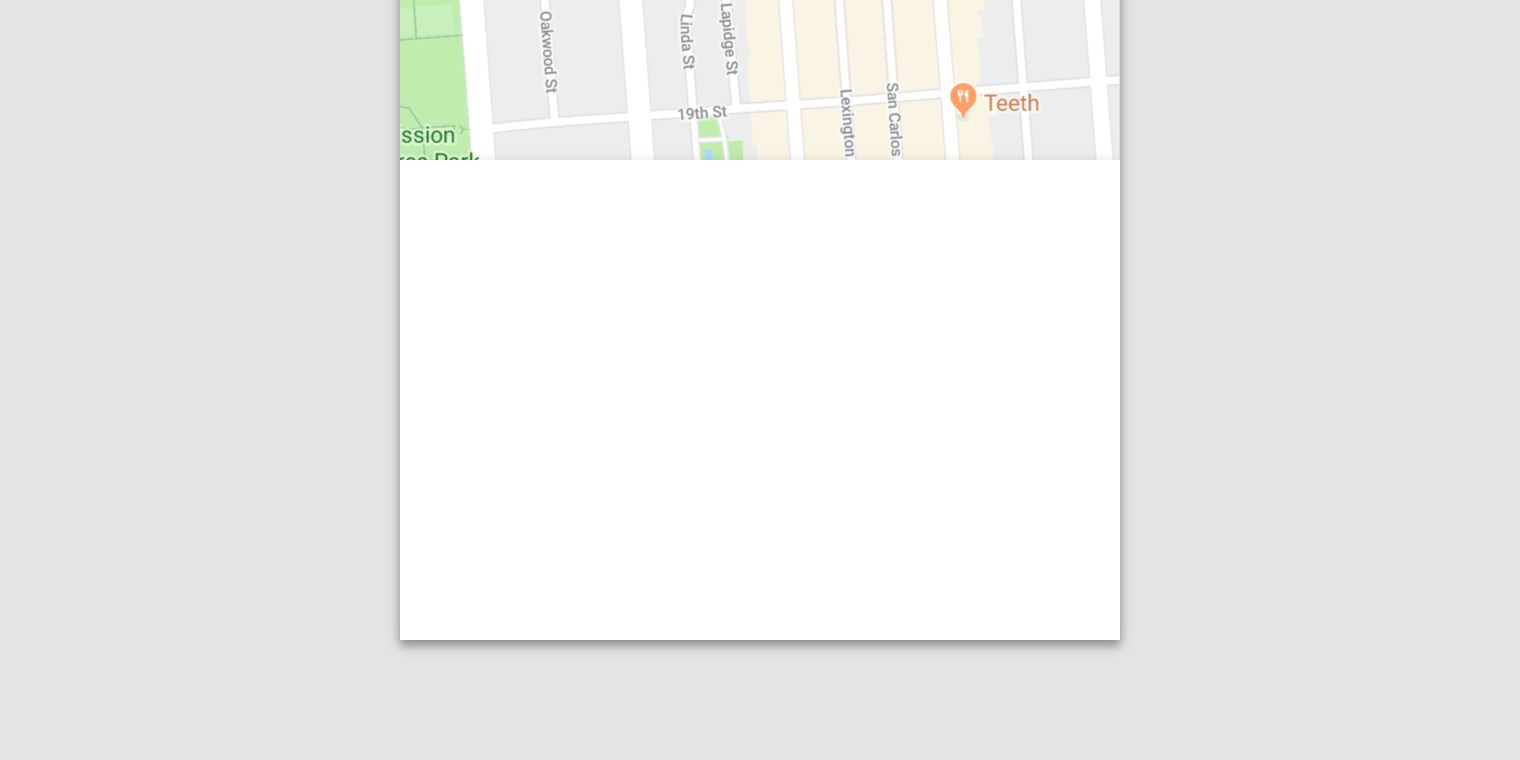
Informacje o lokalizacji w tym standardowym arkuszu dolnym początkowo sięgają poniżej krawędzi ekranu
Informacje o lokalizacji w tym standardowym dolnym arkuszu początkowo sięgają poniżej krawędzi ekranu. Arkusz można przeciągnąć w górę, aby je odsłonić.
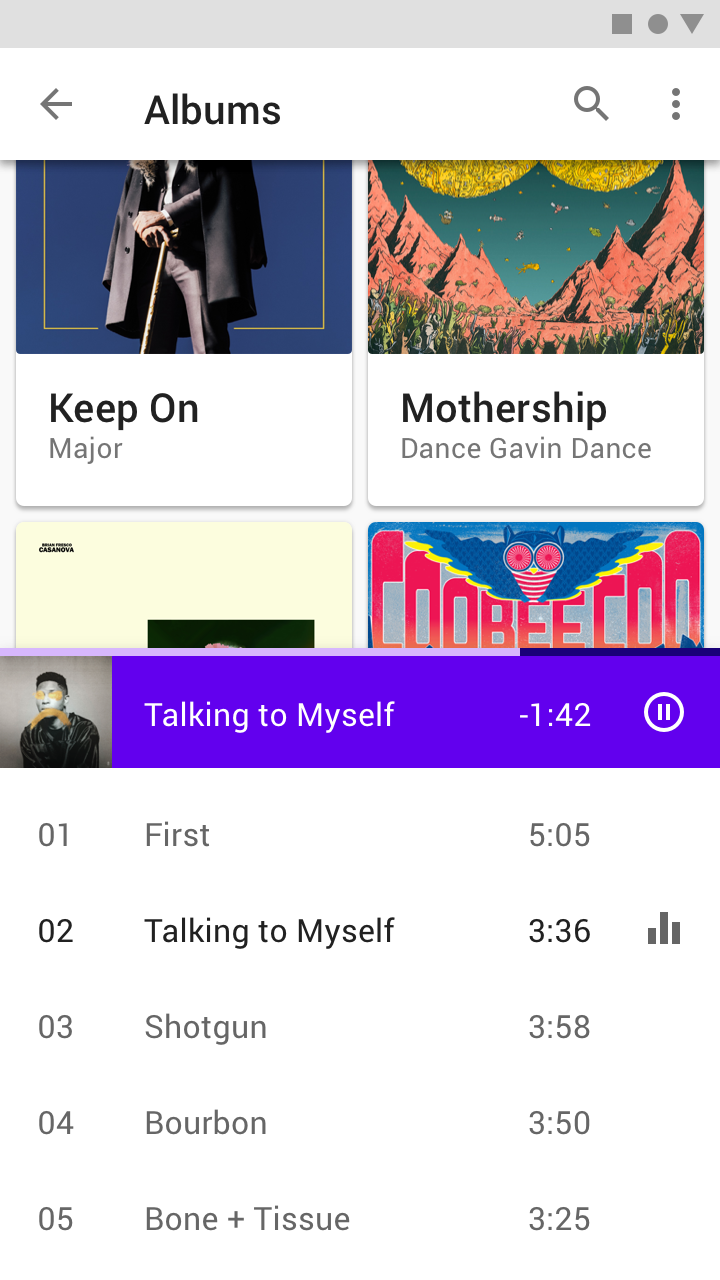
Ten odtwarzacz muzyki został w pełni rozwinięty, aby odsłonić listę utworów pod odtwarzaczem
Ten odtwarzacz muzyki został w pełni rozwinięty, aby odsłonić listę utworów ukrytą pod odtwarzaczem.

Zachowanie ​

Widoczność ​

Pierwsze pojawienie się ​

Gdy dolny arkusz pojawia się na ekranie po raz pierwszy, może zawierać treści sięgające poniżej dolnej krawędzi ekranu. Dolne arkusze można przesuwać lub przeciągać w górę, aby stały się pełnoekranowe. W zależności od treści dolne arkusze mogą również stać się pełnoekranowe — po dotknięciu ich powierzchni lub ikony rozwijania.

Pełny ekran ​

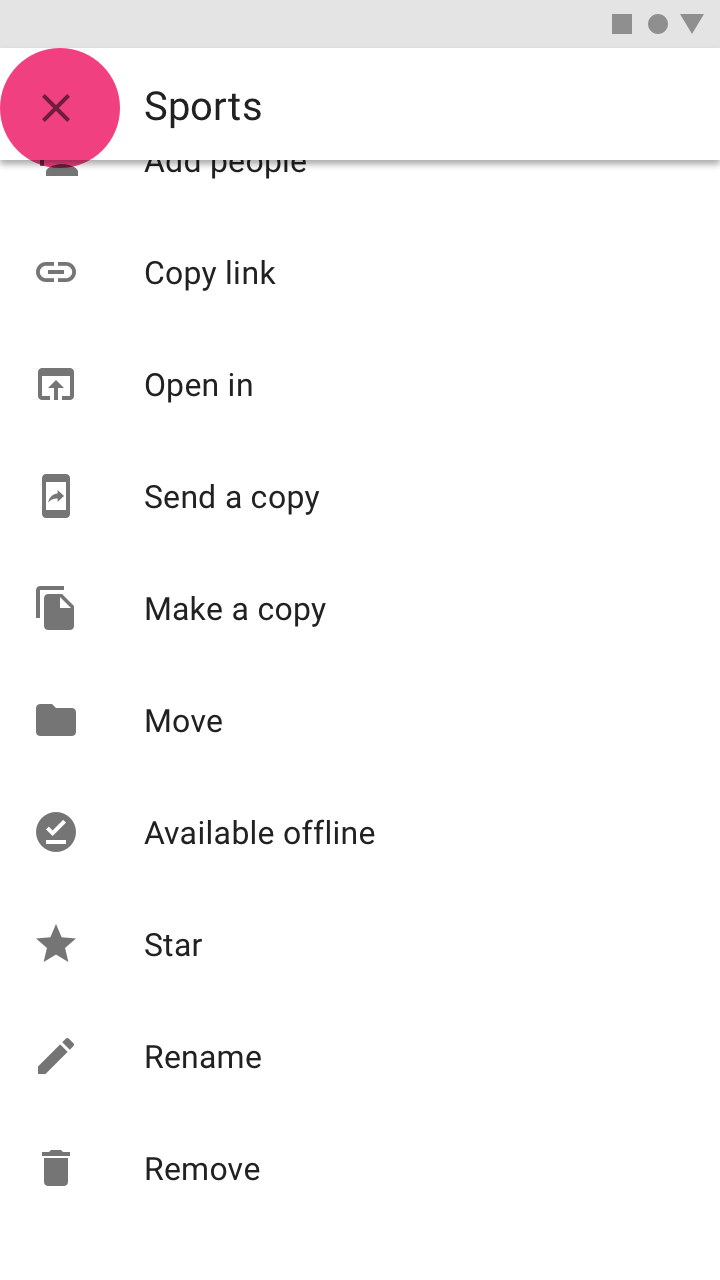
W trybie pełnoekranowym zawartość dolnego arkusza można przewijać, aby odsłonić dodatkowe treści. Pasek narzędzi powinien zawierać element zwijania lub zamykania, umożliwiający wyjście z tego widoku.

Zalecane

Częściowo widoczne dolne arkusze można przeciągnąć do widoku pełnoekranowego, w którym można przewijać ich zawartość.

Zalecane

Uwzględnij element zamykania w modalnego dolnego arkusza o pełnej wysokości, aby użytkownicy mogli ją zamknąć.

Skalowanie i adaptacja ​

Na urządzeniach mobilnych dolne arkusze rozciągają się na szerokość ekranu i są uniesione ponad główną treść. Dolne arkusze powinny dostosowywać się do większych ekranów na jeden z trzech sposobów:

  • Ustawienie maksymalnej szerokości
  • Przejście na arkusz pływającą
  • Przejście na arkusz boczną, aby zmniejszyć zajmowaną przestrzeń na większych ekranach.
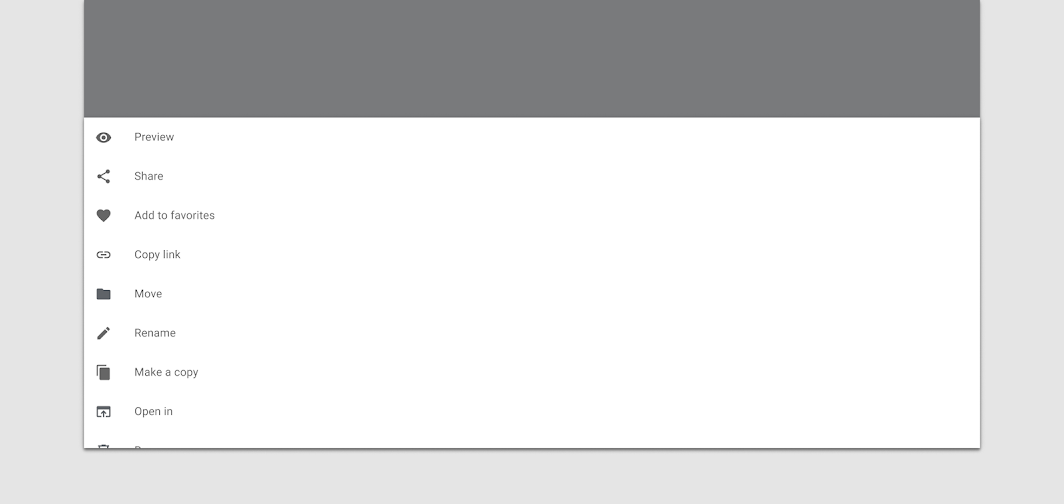
Niezalecane: używanie arkuszy dolnych o pełnej szerokości w układach na duże ekrany

Niezalecane

Nie używaj dolnych arkuszy o pełnej szerokości w układach przeznaczonych na duże ekrany.

Na dużych ekranach dolne arkusze zawierające zestaw akcji mogą stać się menu kontekstowym, aby zachować przeznaczenie i kontekst głównej treści.
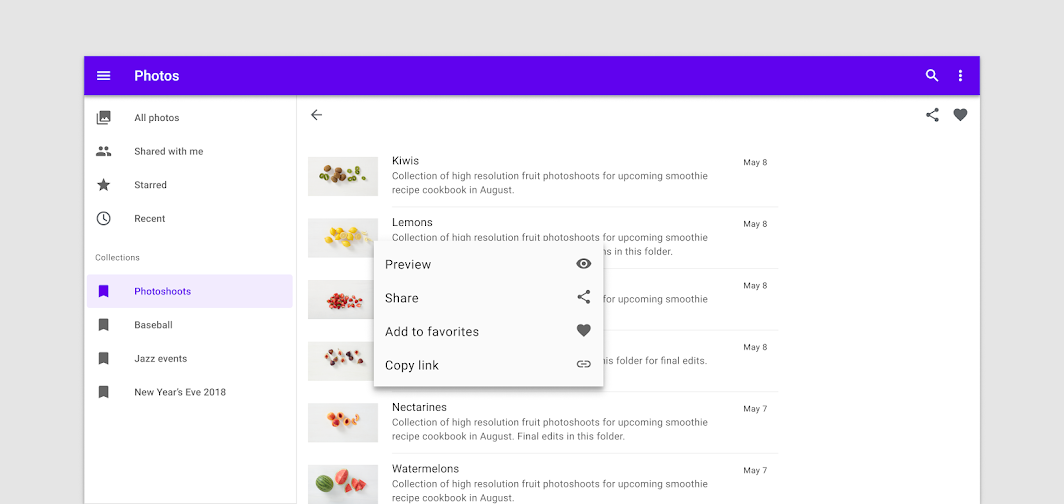
Zalecane: podczas adaptacji do większych ekranów arkusz dolny może stać się menu kontekstowym

Zalecane

Podczas adaptacji do większych ekranów dolny arkusz może stać się menu kontekstowym.

Dolny arkusz wyświetlana na urządzeniu mobilnym może również zostać zamieniona na arkusz boczną, która prezentuje treści uzupełniające na większych ekranach.
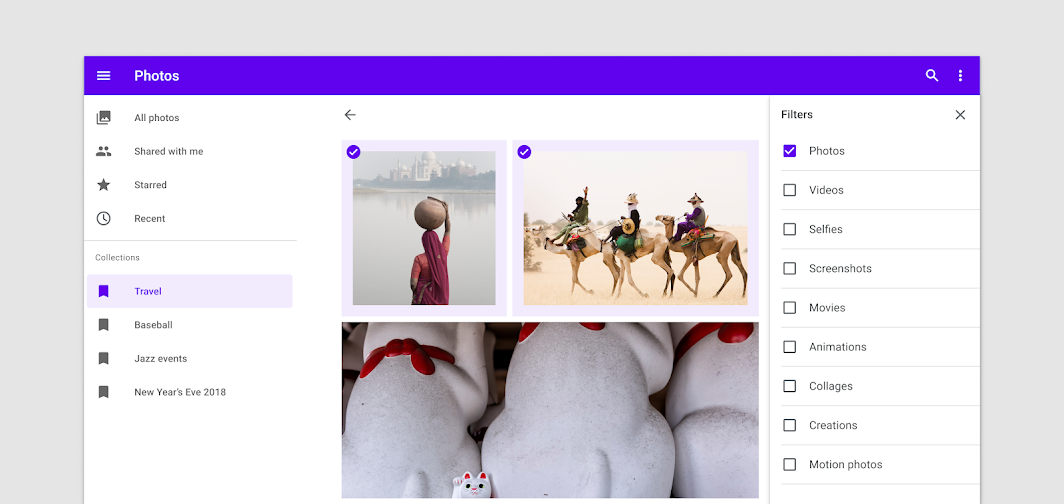
Zalecane: zamiana arkusza dolnego na arkusz boczną w orientacji poziomej

Zalecane

Zamień arkusz dolną na arkusz boczną w orientacji poziomej.

Standardowy dolny arkusz ​

Stosowanie ​

Standardowe dolne arkusze współistnieją z głównym obszarem interfejsu i umożliwiają jednoczesne wyświetlanie obu obszarów oraz interakcję z nimi. Często używa się ich, aby utrzymać na ekranie funkcję lub treść uzupełniającą, gdy treści w głównym obszarze interfejsu są przewijane lub przesuwane.
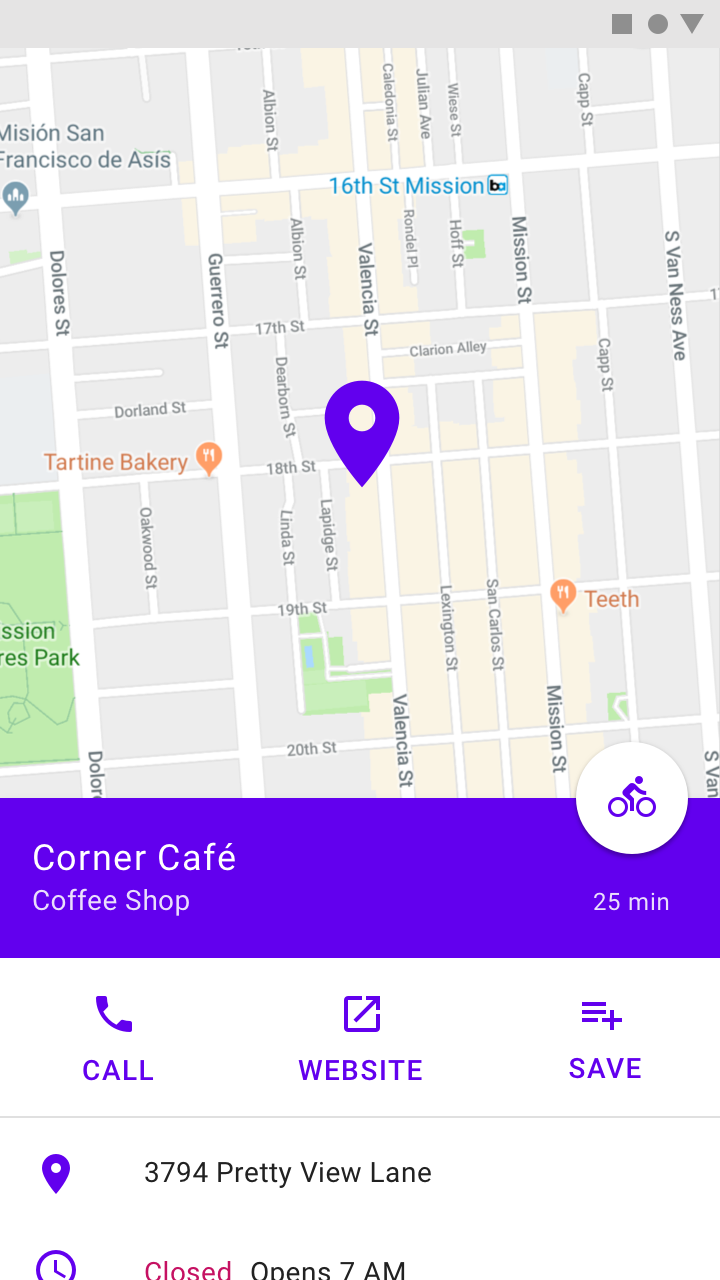
Zalecane: standardowe arkusze dolne mogą zawierać treści uzupełniające, które ciągną się poniżej dolnej krawędzi ekranu

Zalecane

Standardowe dolne arkusze mogą zawierać treści uzupełniające ciągnące się poniżej dolnej krawędzi ekranu, np. informacje o lokalizacji na mapie.
Zalecane: użycie standardowego arkusza dolnego do utrzymania na ekranie ważnej funkcji, np. sterowania multimediami w aplikacji muzycznej

Zalecane

Użyj standardowego dolnego arkusza, aby utrzymać na ekranie ważną funkcję, np. sterowanie multimediami w aplikacji muzycznej.

Zachowanie ​

Interakcja ​

Standardowe dolne arkusze pozostają na ekranie, gdy użytkownik wchodzi w interakcję z głównym obszarem interfejsu lub z samą arkuszem. Mają domyślne wysokość (elevation) 8 dp, dzięki czemu treści w głównym obszarze interfejsu za arkuszem mogą być przewijane lub przesuwane. Po przejściu arkusza w tryb pełnoekranowy może ona tymczasowo zakryć główny obszar interfejsu. Gdy arkusz osiąga pełną wysokość ekranu, powinna zawierać w pasku aplikacji ikonę zwijania, umożliwiającą powrót do pozycji początkowej.
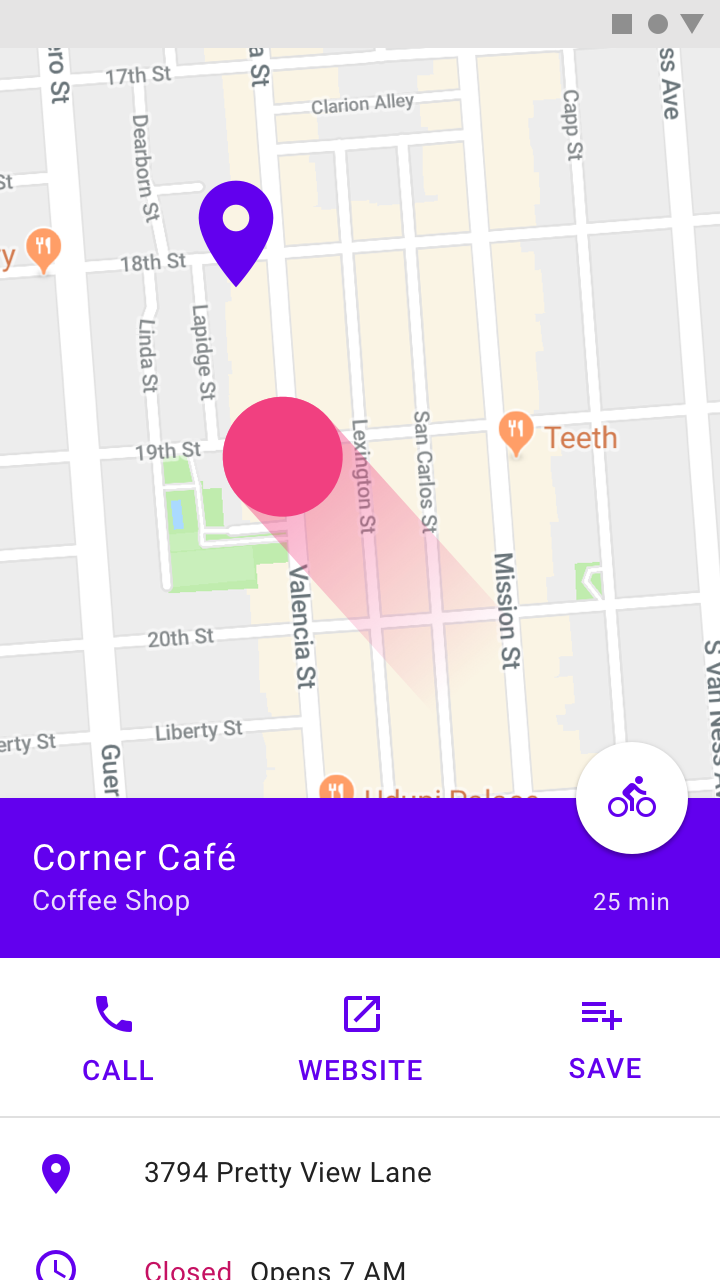
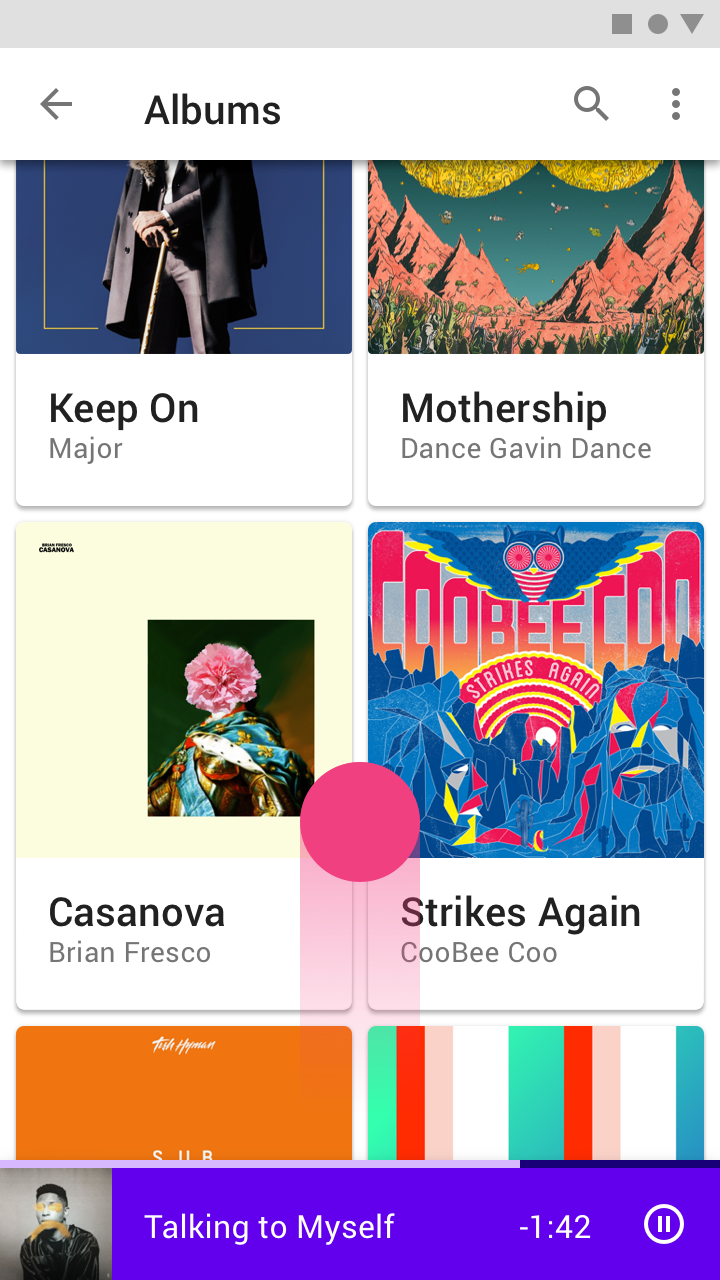
Zalecane: standardowe arkusze dolne są uniesione ponad główny obszar interfejsu, dzięki czemu ich widoczność nie jest zakłócona przez przesuwanie ani przewijanie

Zalecane

Standardowe dolne arkusze są uniesione ponad główny obszar interfejsu, dzięki czemu ich widoczność nie jest zakłócona przez przesuwanie ani przewijanie.
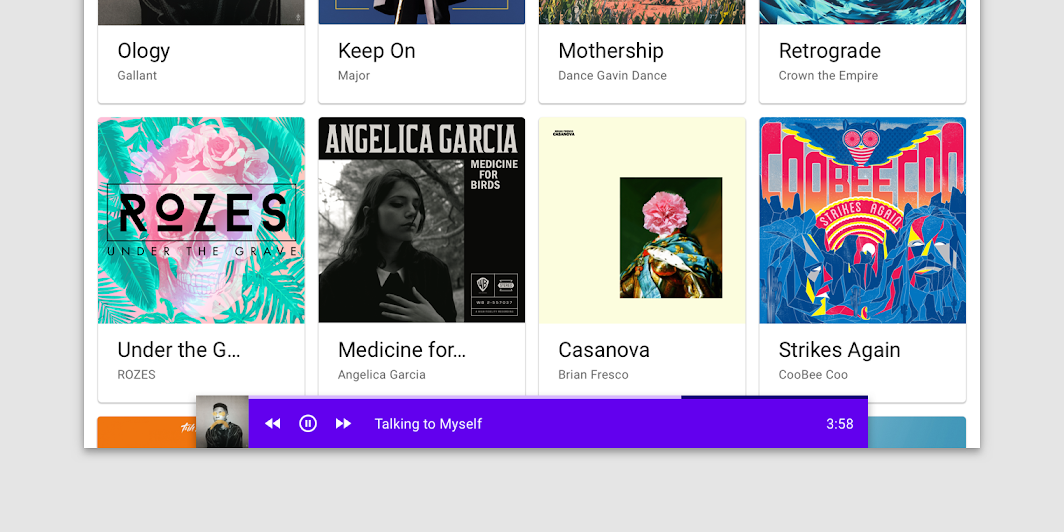
Zalecane: ten odtwarzacz muzyki w standardowego arkusza dolnego pozostaje na ekranie, gdy użytkownik przegląda dostępną muzykę

Zalecane

Ten odtwarzacz muzyki w standardowego dolnego arkusza pozostaje na ekranie, gdy użytkownik przegląda dostępną muzykę.

Umieszczenie ​

Na większych ekranach treści standardowych dolnych arkuszy z urządzeń mobilnych można przenieść do bocznych arkuszy ze względu na dodatkową przestrzeń poziomą.
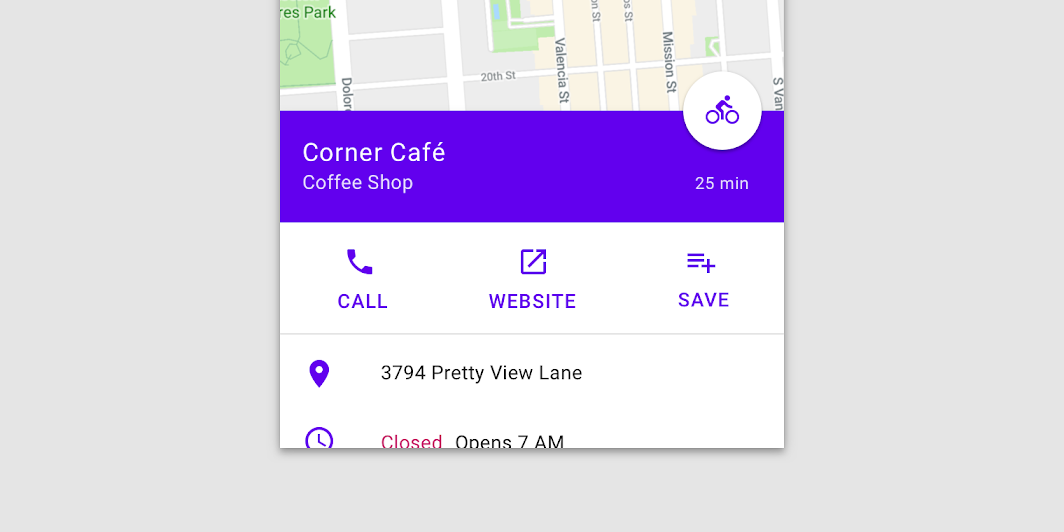
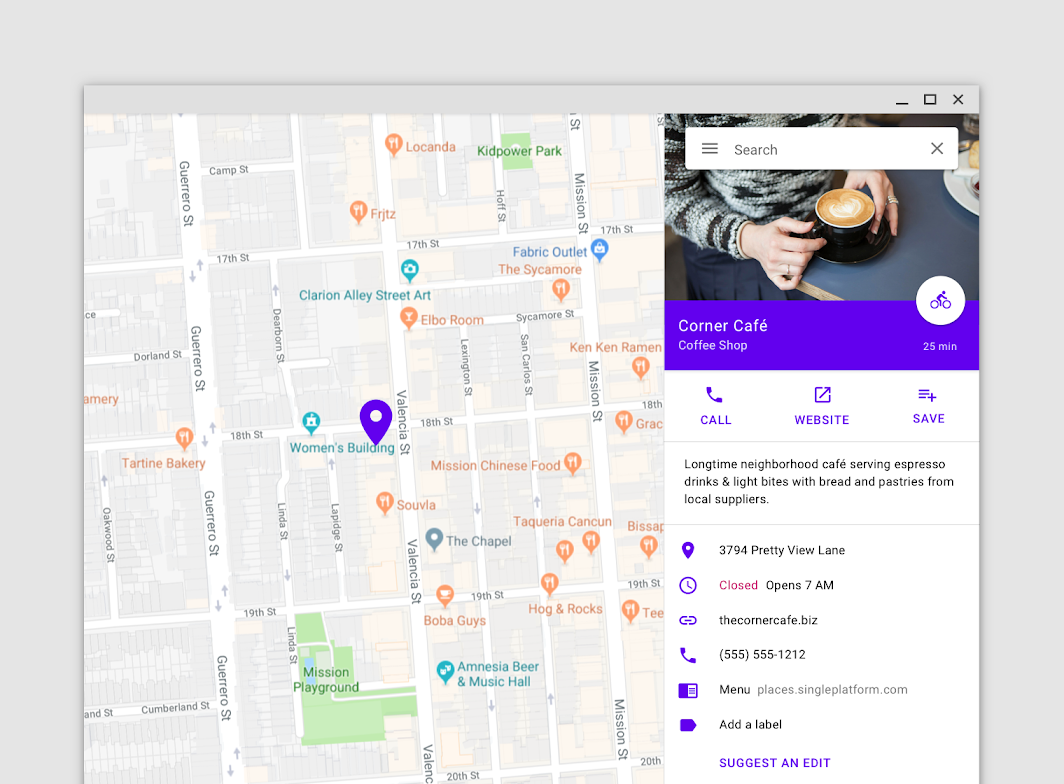
Na urządzeniu mobilnym informacje o lokalizacji tej mapy są wyświetlane w standardowego arkusza dolnego ze względu na ograniczoną szerokość ekranu
Na urządzeniu mobilnym informacje o lokalizacji tej mapy są wyświetlane w standardowego dolnego arkusza ze względu na ograniczoną szerokość ekranu.

Na komputerze informacje o lokalizacji tej mapy są wyświetlane w arkuszu bocznej, ponieważ szerokość ekranu jest większa niż jego wysokość
Na komputerze informacje o lokalizacji tej mapy są wyświetlane w arkuszu bocznej, ponieważ szerokość ekranu jest większa niż jego wysokość.

Boczne arkusze

Powierzchnie zawierające treści uzupełniające, przymocowane do lewej lub prawej krawędzi ekranu.

Powiązany artykuł

Modalny dolny arkusz ​

Stosowanie ​

Modalne dolne arkusze przedstawiają zestaw opcji, blokując jednocześnie interakcję z resztą ekranu. Stanowią alternatywę dla menu osadzonych w treści i prostych okien dialogowych na urządzeniach mobilnych, zapewniając dodatkowe miejsce na treści, ikony i akcje.

Modalne dolne arkusze są używane wyłącznie w aplikacjach mobilnych.
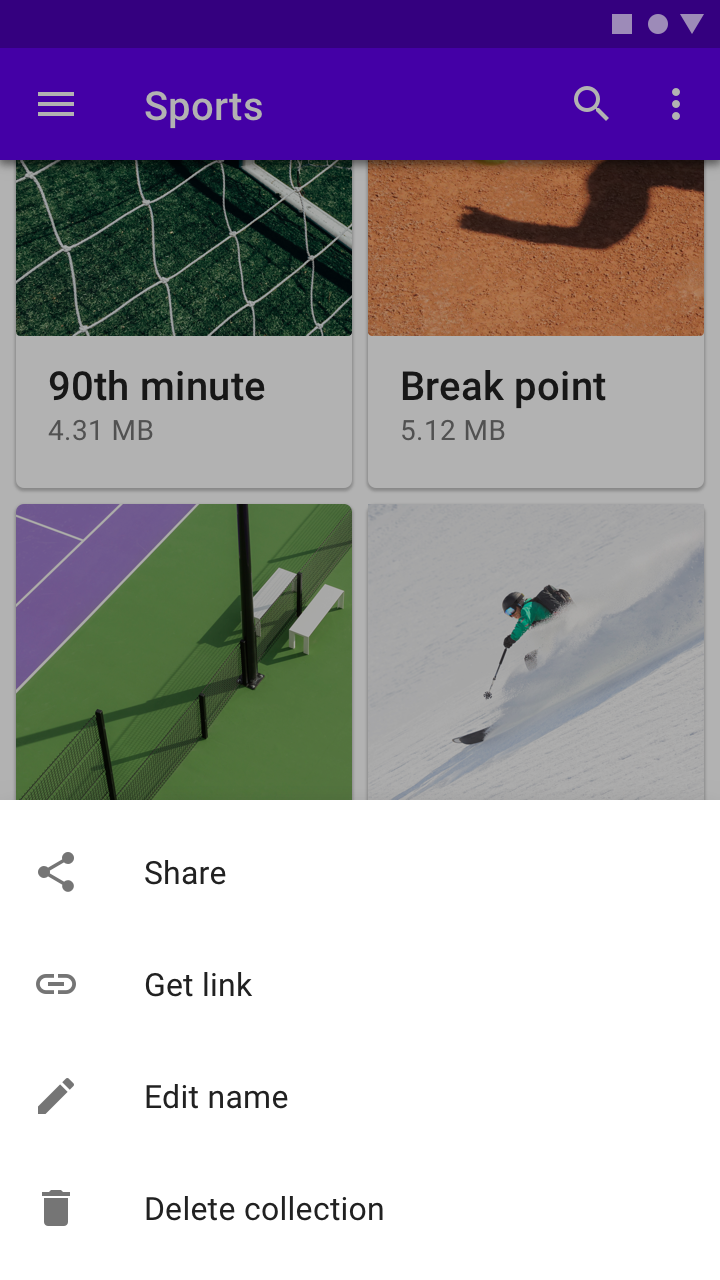
Zalecane: modalne arkusze dolne mogą być używane zamiast menu do przedstawiania dodatkowych akcji na ekranie

Zalecane

Modalne dolne arkusze mogą być używane zamiast menu do przedstawiania dodatkowych akcji na ekranie.
Zalecane: użycie modalnego arkusza dolnego, aby zapewnić deep linki do innej aplikacji

Zalecane

Użyj modalnego dolnego arkusza, aby zapewnić deep linki do innej aplikacji.

Zachowanie ​

Wysokość i osłona ​

Modalne dolne arkusze mają domyślną wysokość 16 dp. Dzięki temu arkusze te pojawiają się nad większością elementów interfejsu, a przeciągnięcie arkusza w górę ponad cały interfejs odsłania więcej opcji.

Modalny dolny arkusz przesłania osłoną (scrim) całą treść i elementy interfejsu za nią, co wskazuje, że nie reagują one już na działania użytkownika. Dotknięcie osłony usuwa z widoku zarówno modalny dolny arkusz, jak i osłonę.

Zalecane

Używaj widocznej osłony w modalnych dolnych arkuszach, aby poinformować użytkowników, że nie mogą wchodzić w interakcję z resztą ekranu.

Niezalecane

Nie używaj niewidocznej osłony w modalnych dolnych arkuszach. Może to wprowadzić użytkowników w błąd co do możliwości interakcji z resztą ekranu.

Widoczność ​

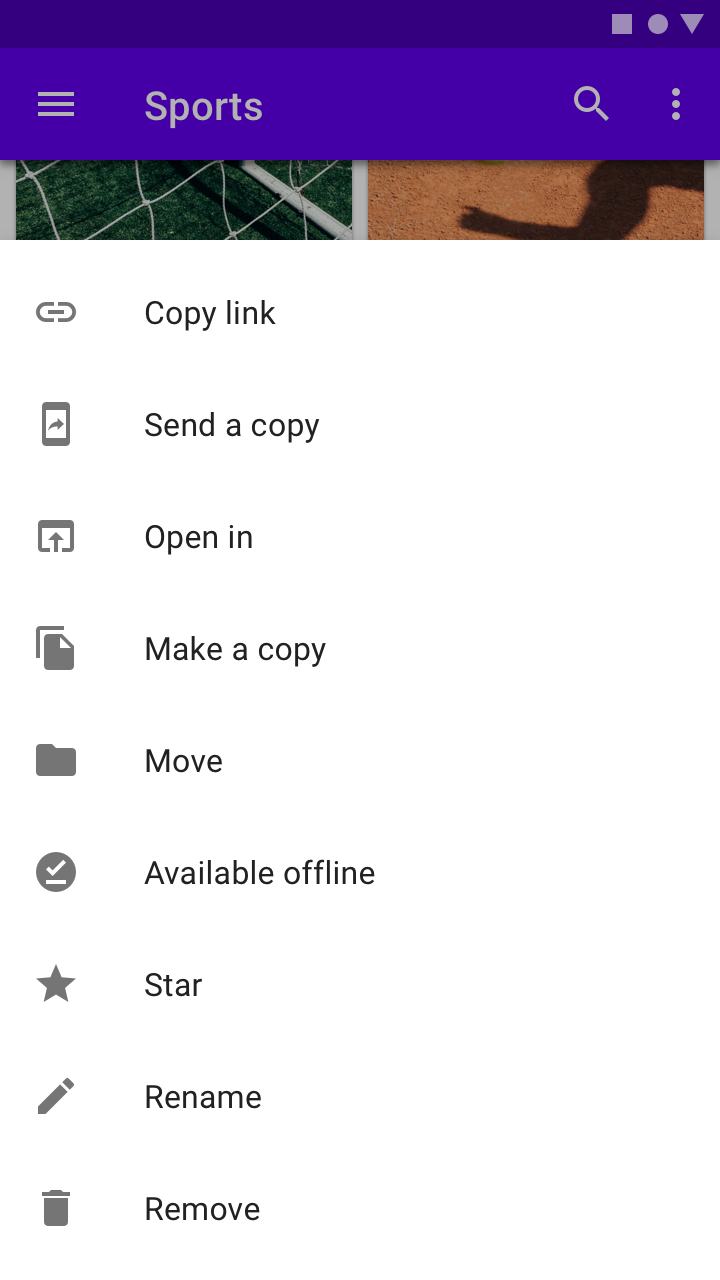
Aby zapewnić dostęp do akcji znajdujących się u góry arkusza, początkowa wysokość modalnych dolnych arkuszy jest ograniczona do 50% wysokości ekranu.

Jeśli treści modalnego dolnego arkusza przekraczają 50% wysokości ekranu, arkusz można przeciągnąć na pełną wysokość, a jej zawartość przewinąć, aby uzyskać dostęp do pozostałych elementów.

Wysokość arkuszaWidoczność i zachowanie
Poniżej 50% wysokości ekranuW pełni widoczna
Od 50 do 100% wysokości ekranuCzęściowo widoczna przy 50% wysokości ekranu.
Po przewinięciu lub dotknięciu powierzchni odsłaniana jest cała arkusz.
Równa lub większa niż 100% wysokości ekranuCzęściowo widoczna przy 50% wysokości ekranu.
Po przewinięciu lub dotknięciu kontenera arkusz przesuwa się do górnej krawędzi ekranu, a jej treść można przewijać.
Dodaj wbudowaną akcję zamykania.

Zalecane: modalne arkusze dolne z niewielką liczbą elementów są w pełni widoczne po otwarciu

Zalecane

Modalne dolne arkusze z niewielką liczbą elementów są w pełni widoczne po otwarciu.
Niezalecane: wyświetlanie wysokich arkuszy dolnych na pełnym ekranie zaraz po otwarciu

Niezalecane

Nie wyświetlaj wysokich dolnych arkuszy na pełnym ekranie zaraz po otwarciu. Górne treści są wtedy od razu poza zasięgiem użytkowników urządzeń mobilnych.

Sterowanie ​

Modalne dolne arkusze pojawiają się w reakcji na działanie użytkownika, np. dotknięcie przycisku lub ikony menu nadmiarowego. Można je zamknąć:

  • Dotknięcie elementu menu lub akcji w dolnym arkuszu
  • Dotknięcie osłony
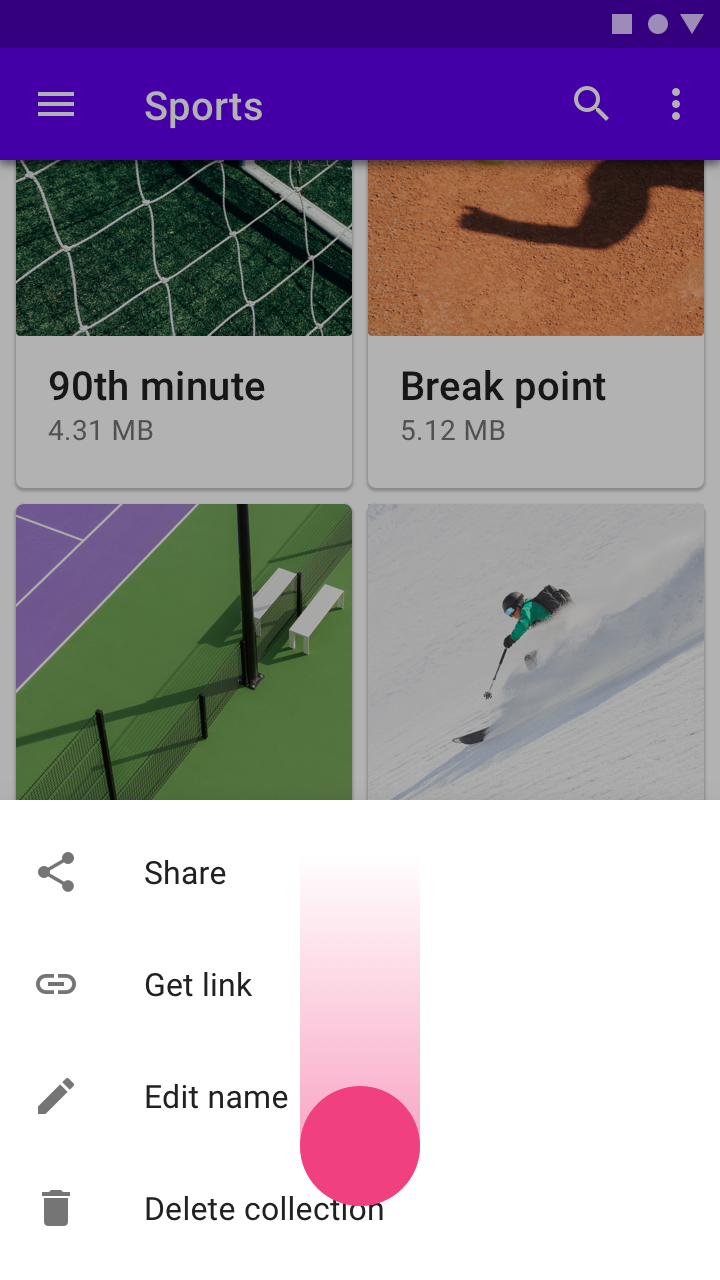
  • Przesunięcie arkusza w dół
  • Użycie elementu zamykania w górnym pasku aplikacji dolnego arkusza, jeśli jest dostępny
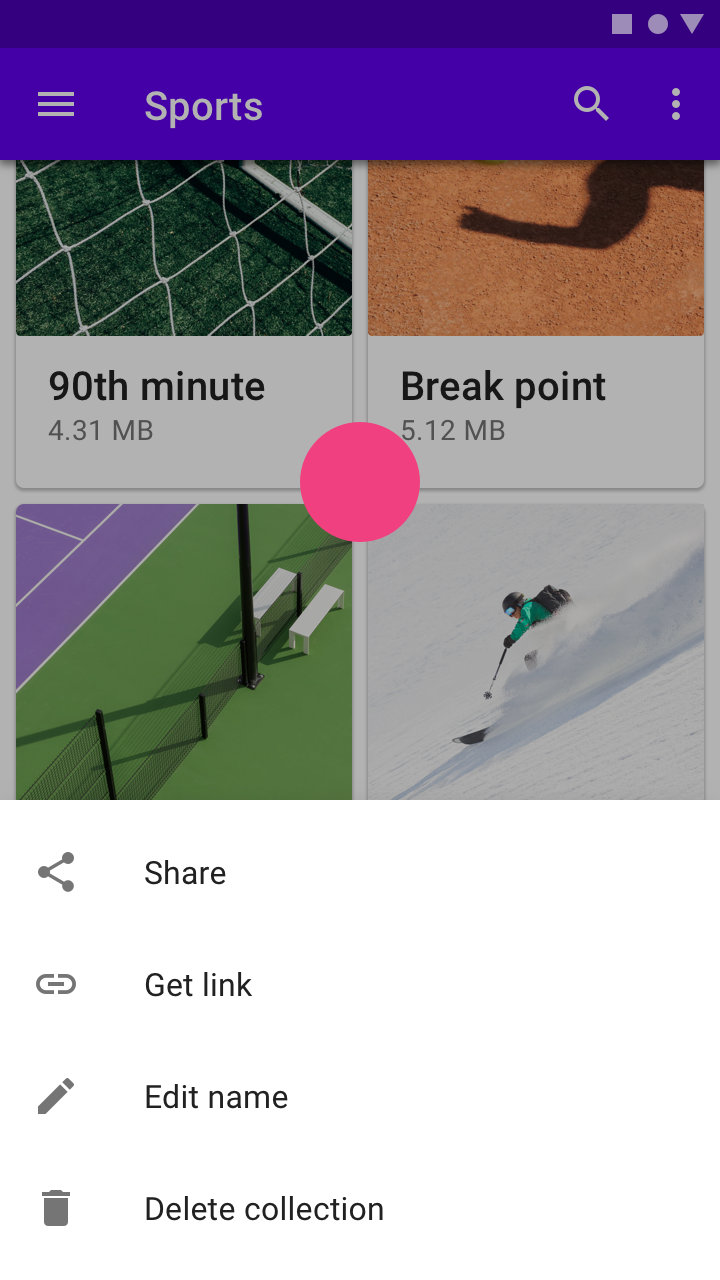
Zalecane: dotknięcie osłony zamyka modalny arkusz dolny

Zalecane

Dotknięcie osłony zamyka modalny dolny arkusz.
Zalecane: modalny arkusz dolny można zamknąć, przesuwając ją w dół

Zalecane

Modalną arkusz dolną można zamknąć, przesuwając ją w dół.

Zalecane: wyświetlanie elementu zamykania w pełnoekranowej modalnego arkusza dolnego

Zalecane

Wyświetl element zamykania w pełnoekranowej modalnego dolnego arkusza.

Umieszczenie ​

Modalne dolne arkusze są najbardziej skuteczne na małych ekranach.

Na większych ekranach używaj menu lub okien dialogowych, aby stworzyć wyraźne powiązanie wizualne z elementem interfejsu, który je wywołał.
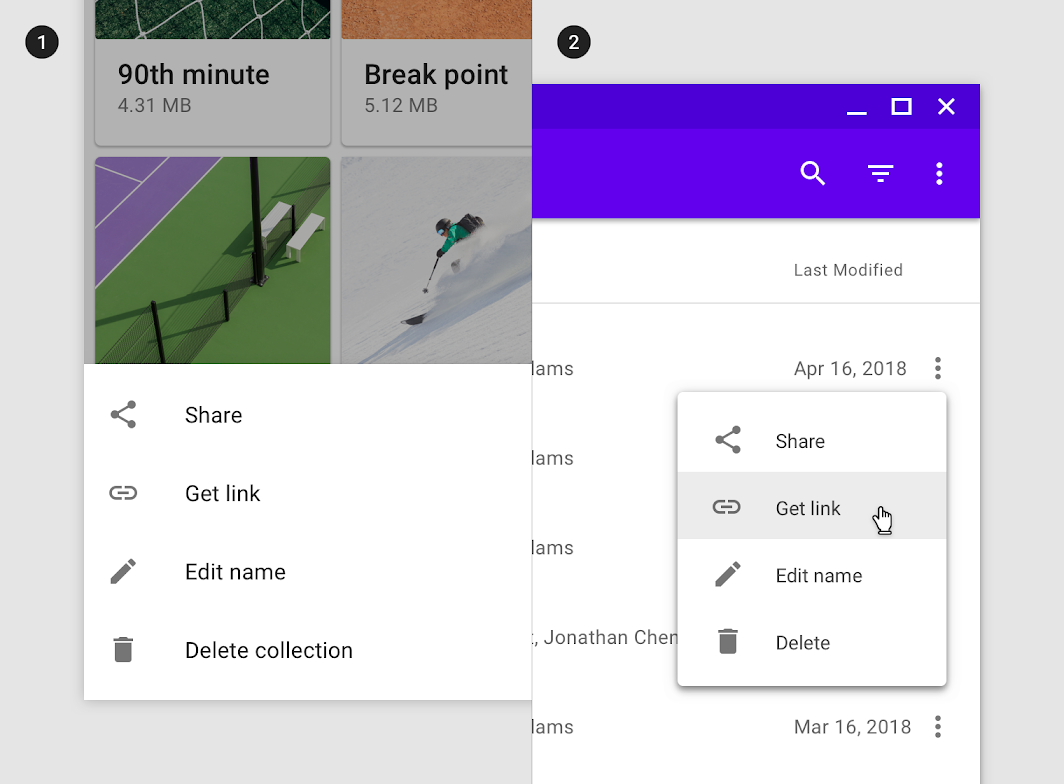
Menu nadmiarowe w postaci arkusza dolnego na urządzeniu mobilnym (1) i menu osadzone w treści na komputerze (2)
Menu nadmiarowe w postaci dolnego arkusza na urządzeniu mobilnym (1) i menu osadzone w treści na komputerze (2).

Menu

Menu wyświetla listę opcji na tymczasowych powierzchniach.

Powiązany artykuł

Okna dialogowe

Okna dialogowe informują użytkowników o konkretnym zadaniu i mogą zawierać kluczowe informacje, wymagać podjęcia decyzji lub obejmować wiele zadań. Pozostają widoczne do momentu zamknięcia lub wykonania wymaganego działania.

Powiązany artykuł

Rozwijany dolny arkusz ​

Stosowanie ​

Rozwijany dolny arkusz to powierzchnia przymocowana do dołu ekranu, którą użytkownicy mogą rozwinąć, aby uzyskać dostęp do funkcji lub wykonać zadanie. Można go używać do:

  • Trwałego wyświetlania funkcji dostępnej w całej aplikacji, takiej jak koszyk zakupów
  • Zbierania wyborów użytkownika i działania na ich podstawie spośród zestawu elementów, takich jak zdjęcia w galerii
  • Obsługi zadań, takich jak czat i komentarze
  • Pomocniczej nawigacji między elementami, takimi jak filmy na playliście

Rozwijane dolne arkusze są zalecane do stosowania na urządzeniach mobilnych i tabletach.

Zalecane

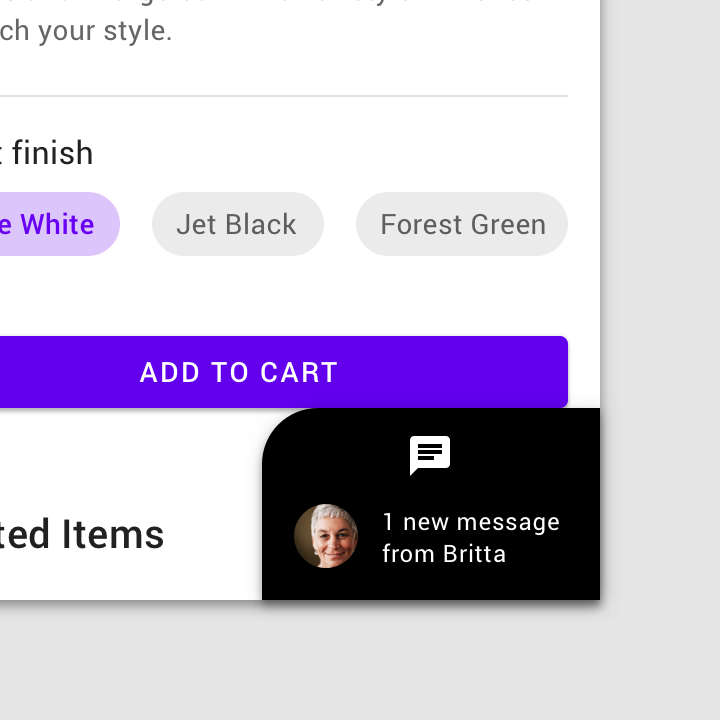
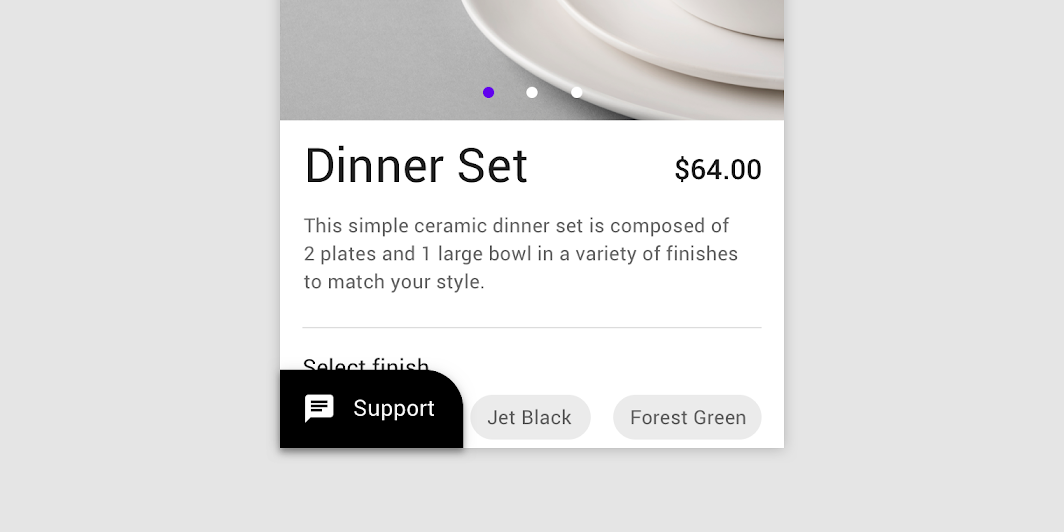
Umieszczaj funkcje uzupełniające, takie jak czat, w rozwijanego dolnego arkusza. W tym przykładzie rozwijany dolny arkusz pozwala użytkownikom przełączać się między wyświetlaniem produktu a kontaktem z obsługą klienta.

Zalecane

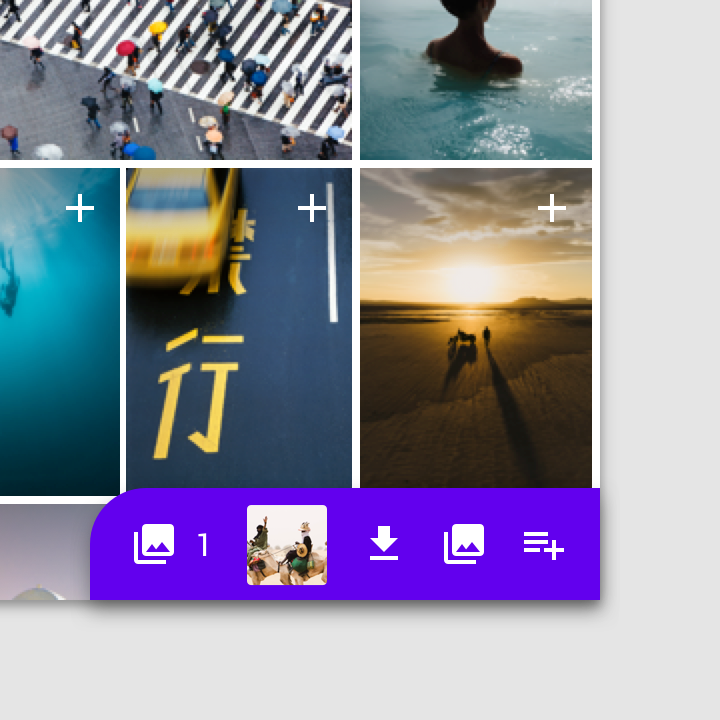
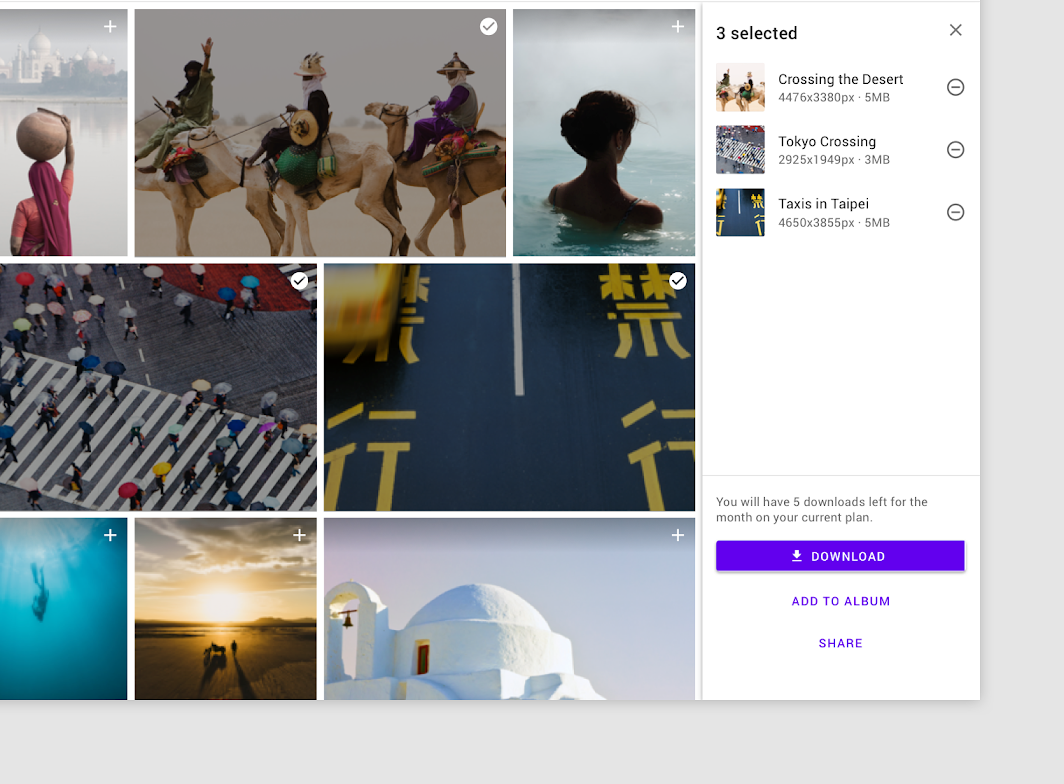
Użyj rozwijanego dolnego arkusza do zaawansowanego wybierania elementów. W tej aplikacji do zdjęć rozwinięta arkusz pozwala użytkownikom przejrzeć wybrane zdjęcia i wykonać na nich akcje.

Rozwijanych dolnych arkuszy i pływających przycisków akcji nie należy używać do tych samych celów.

  • Pływające przyciski akcji służą wyłącznie do wykonywania akcji i nie reagują na interakcję użytkownika z resztą ekranu. Mogą przekształcać się w większe powierzchnie, aby użytkownik mógł wykonać akcję.
  • Rozwijane dolne arkusze przekształcają się w większe powierzchnie i mogą aktualizować swoją treść, aby odzwierciedlać interakcje użytkownika.
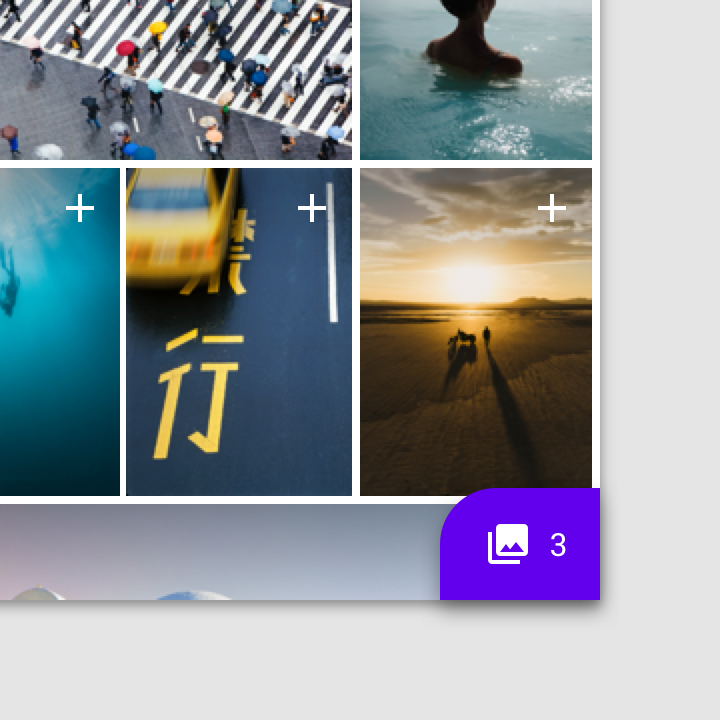
Zalecane: użycie rozwijanego arkusza dolnego, aby zapewnić dostęp do funkcji

Zalecane

Użyj rozwijanego dolnego arkusza, aby zapewnić dostęp do funkcji. Może ona również wyświetlać aktualizacje stanu tej funkcji.
Niezalecane: używanie pływającego przycisku akcji zamiast rozwijanego arkusza dolnego

Niezalecane

Nie używaj pływającego przycisku akcji zamiast rozwijanego dolnego arkusza. Pływające przyciski akcji służą wyłącznie do wykonywania akcji.

Anatomia ​

Rozwijane dolne arkusze są przymocowane do dolnego rogu ekranu. Mają dwa stany: zwinięty (niewielki) i rozwinięty (większy).
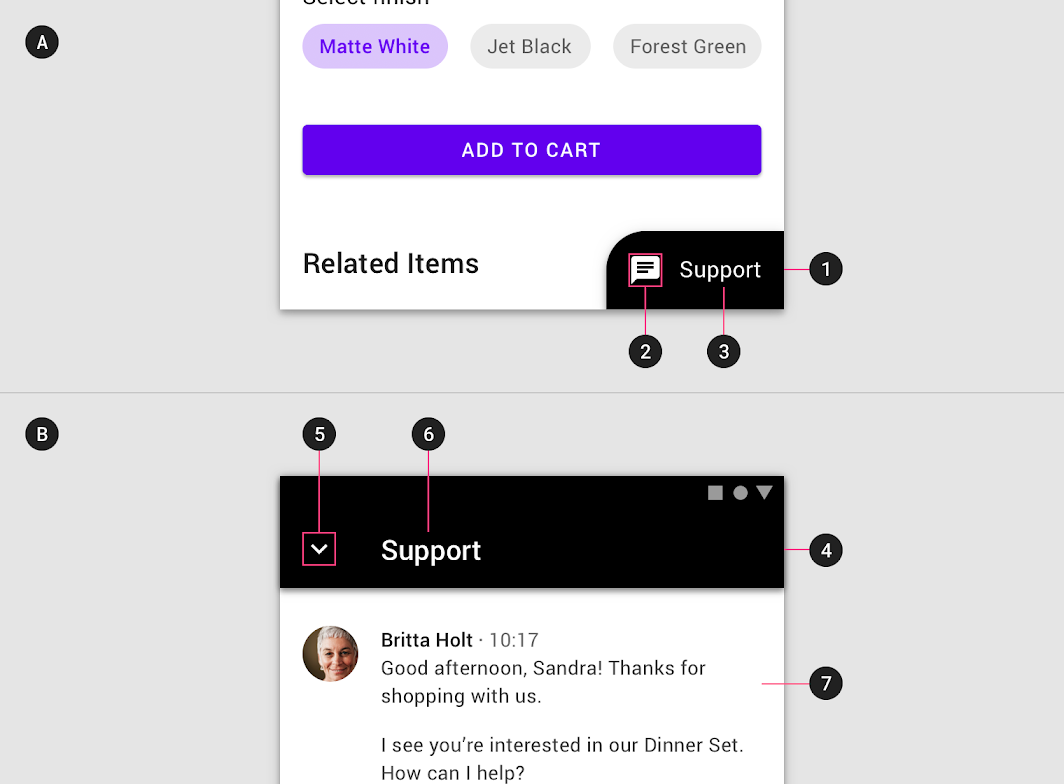
Diagram: kontener, ikona, etykieta, nagłówek, akcja zamykania, etykieta, treść
Stan zwinięty
1. Kontener
2. Ikona
3. Etykieta (opcjonalna)

Stan rozwinięty
4. Nagłówek
5. Akcja zamykania
6. Etykieta
7. Treść

Stan zwinięty ​

W stanie zwiniętym rozwijany dolny arkusz powinna być mała i informacyjna.

  • Może używać kształtu i koloru, aby wyrazić, że jest interaktywna.
  • Wymagana jest co najmniej ikona, a na większych ekranach należy dodać także krótką etykietę tekstową.
  • Aby nie zasłaniać treści, szerokość nie powinna przekraczać połowy ekranu.
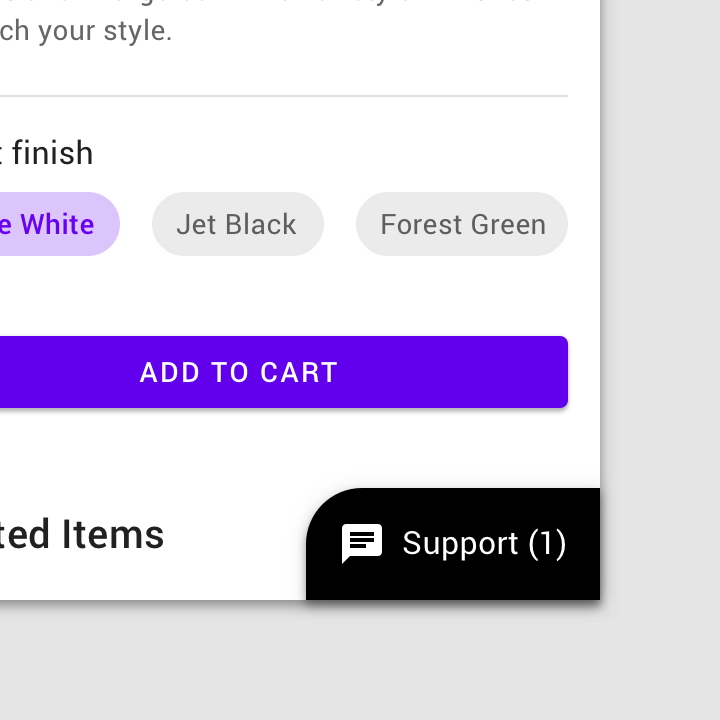
Zalecane: użycie krótkiej etykiety w stanie zwiniętym rozwijanego arkusza dolnego, aby wyjaśnić funkcję lub śledzić aktualizacje

Zalecane

Użyj krótkiej etykiety w stanie zwiniętym rozwijanego dolnego arkusza, aby wyjaśnić funkcję lub śledzić aktualizacje, np. liczbę nieprzeczytanych wiadomości.
Niezalecane: zwiększanie wysokości lub szerokości zwiniętej rozwijanego arkusza dolnego przez układanie elementów w stos

Niezalecane

Nie zwiększaj wysokości ani szerokości zwiniętej rozwijanego dolnego arkusza przez układanie elementów w stos, zawijanie tekstu ani używanie długich etykiet.

Stan rozwinięty ​

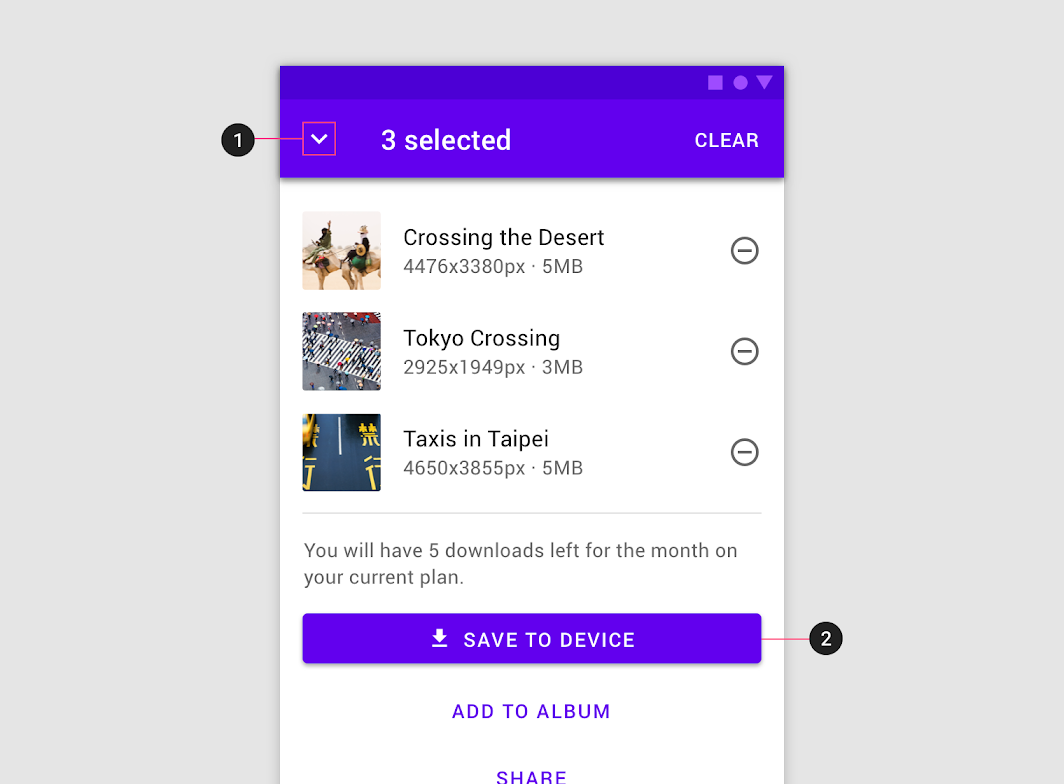
Po rozwinięciu rozwijany dolny arkusz zajmuje pełny ekran na urządzeniach mobilnych (1), ale na tabletach i komputerach może być mniejsza, w zależności od swojej treści (2).

  • Zawiera stały nagłówek z tytułem oraz element zwijania arkusza.
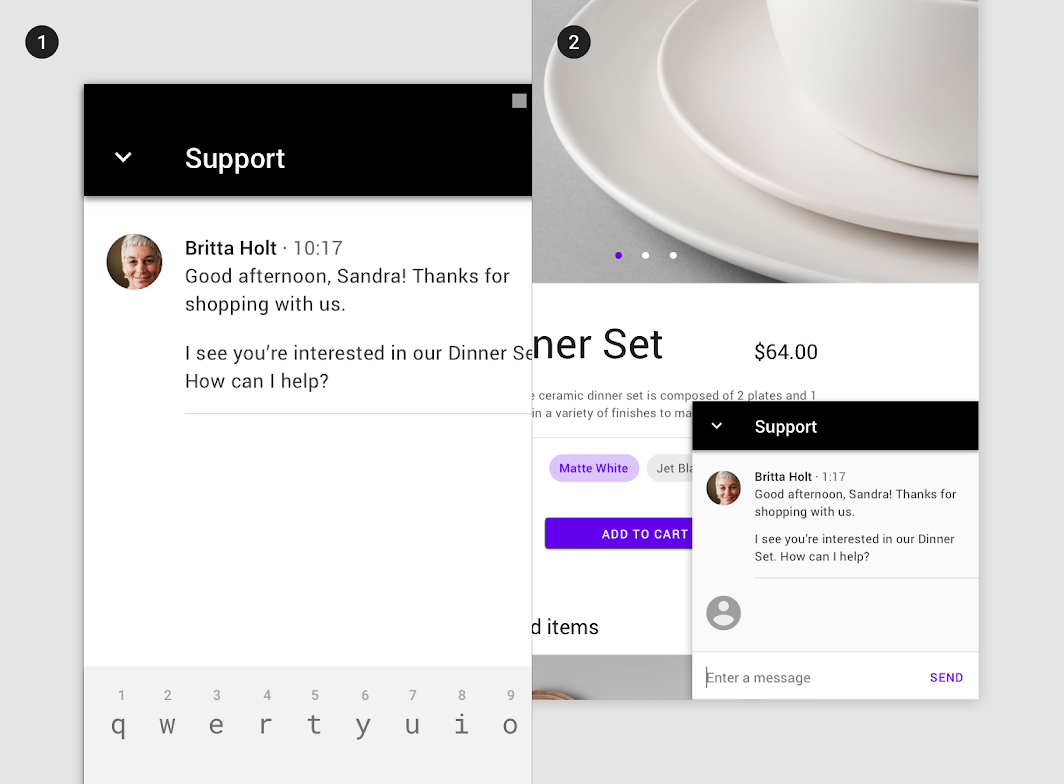
Ta arkusz dolny zakrywa cały ekran na urządzeniach mobilnych (1)
Ta dolny arkusz zakrywa cały ekran na urządzeniach mobilnych (1). Na tablecie jest niższa, aby główna treść pozostała widoczna (2). (Przykład tabletu przeskalowany do 62,5%.)

Zachowanie ​

Sterowanie ​

Rozwijane dolne arkusze można rozwijać i zwijać.

  • Gdy arkusz jest zwinięta, cały kontener jest interaktywny, a dotknięcie go rozwija arkusz.
  • Gdy arkusz jest rozwinięta, wyświetla pasek aplikacji z ikoną akcji umożliwiającą zwinięcie arkusza. Dodatkowo może wyświetlać w arkuszu akcję kontekstową kończącą zadanie arkusza, np. przyciski „Do kasy”, „Prześlij” lub „Pobierz”.
Zalecane: dotknięcie zwiniętej arkusza dolnego powoduje jej rozwinięcie

Zalecane

Dotknięcie zwiniętej dolnego arkusza powoduje jej rozwinięcie.
Niezalecane: umieszczanie dodatkowych akcji w zwiniętej arkusza dolnego

Niezalecane

Nie umieszczaj dodatkowych akcji w zwiniętej dolnego arkusza. Akcje te powinny pojawiać się dopiero po rozwinięciu arkusza, w obszarze rozwiniętym.

Rozwinięte arkusze dolne muszą zawierać dedykowany element zwijania, np. ikonę akcji (1)
Rozwinięte dolne arkusze muszą zawierać dedykowany element zwijania, np. ikonę akcji (1). Można je również zamknąć za pomocą wbudowanej akcji kończącej zadanie arkusza, np. przycisku „Zapisz” na tym ekranie wyboru zdjęć (2).

Umieszczenie ​

Rozwijane dolne arkusze są przymocowane do dolnego rogu przy końcowej krawędzi ekranu, aby zminimalizować zasłanianie głównej treści ekranu.
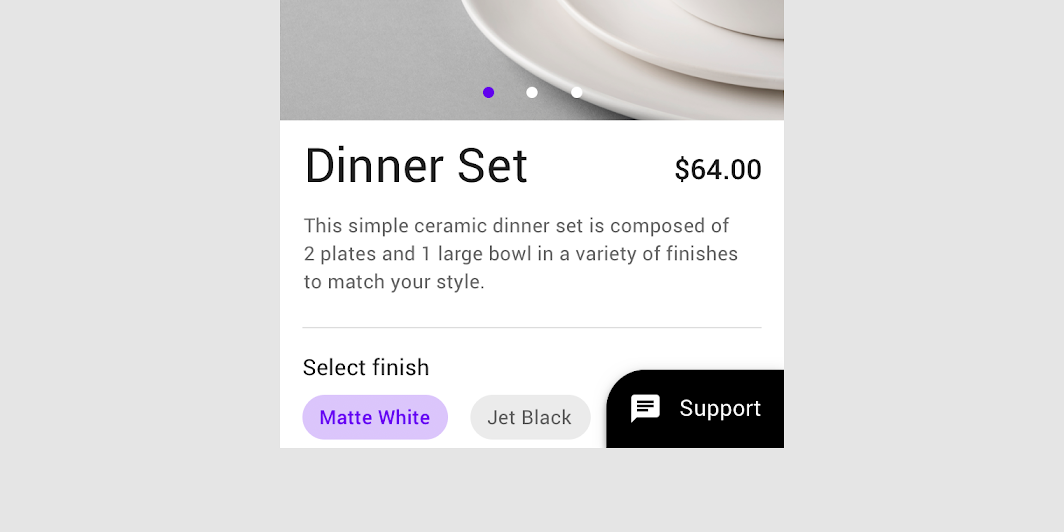
Zalecane: umieszczanie rozwijanych arkuszy dolnych wzdłuż końcowej krawędzi ekranu

Zalecane

Umieszczaj rozwijane dolne arkusze wzdłuż końcowej krawędzi ekranu. W tym układzie nagłówki strony można czytać bez przeszkód.

Niezalecane: umieszczanie rozwijanych arkuszy dolnych wzdłuż początkowej krawędzi ekranu

Niezalecane

Nie umieszczaj rozwijanych dolnych arkuszy wzdłuż początkowej krawędzi ekranu. W tym układzie zwinięta arkusz zasłania nagłówki i akcje.

Urządzenia mobilne ​

Na urządzeniach mobilnych rozwijany dolny arkusz wpływa na inne komponenty wyrównane do dołu. Może zasłaniać ważne funkcje, takie jak dolna nawigacja, lub powodować zamieszanie, gdy jest umieszczony obok pływającego przycisku akcji.

Poniższe zalecenia wskazują, kiedy i jak łączyć rozwijaną arkusz dolną z sąsiadującymi komponentami:

KomponentCzy łączyć z rozwijaną dolnym arkuszem?Zalecenie
Dolna nawigacjaZ ostrożnościąUmieść zwiniętą arkusz nad dolną nawigacją. Ukryj dolną nawigację podczas przewijania i rozwijania arkusza.
Dolny pasek aplikacjiNieDolny pasek aplikacji zasłaniałby zwiniętą arkusz.
Pływający przycisk akcji: zwykłyNieZwinięte arkusze mają podobny rozmiar i umieszczenie jak pływające przyciski akcji, co może wprowadzać użytkowników w błąd co do przeznaczenia każdego z nich.
Pływający przycisk akcji: rozszerzonyZ ostrożnościąRozszerzonego pływającego przycisku akcji można użyć, jeśli jest wyśrodkowany, aby nie nakładał się na zwiniętą arkusz. Zarówno przycisk, jak i zwinięta arkusz powinny być niewielkie i mieć odmienny styl.
Klawiatura ekranowaTakPojawiająca się klawiatura zasłania arkusz. Zwinięta arkusz nie przylega do klawiatury.
SnackbarTakAby uniknąć nakładania się, umieść snackbar nad zwiniętą arkuszem.

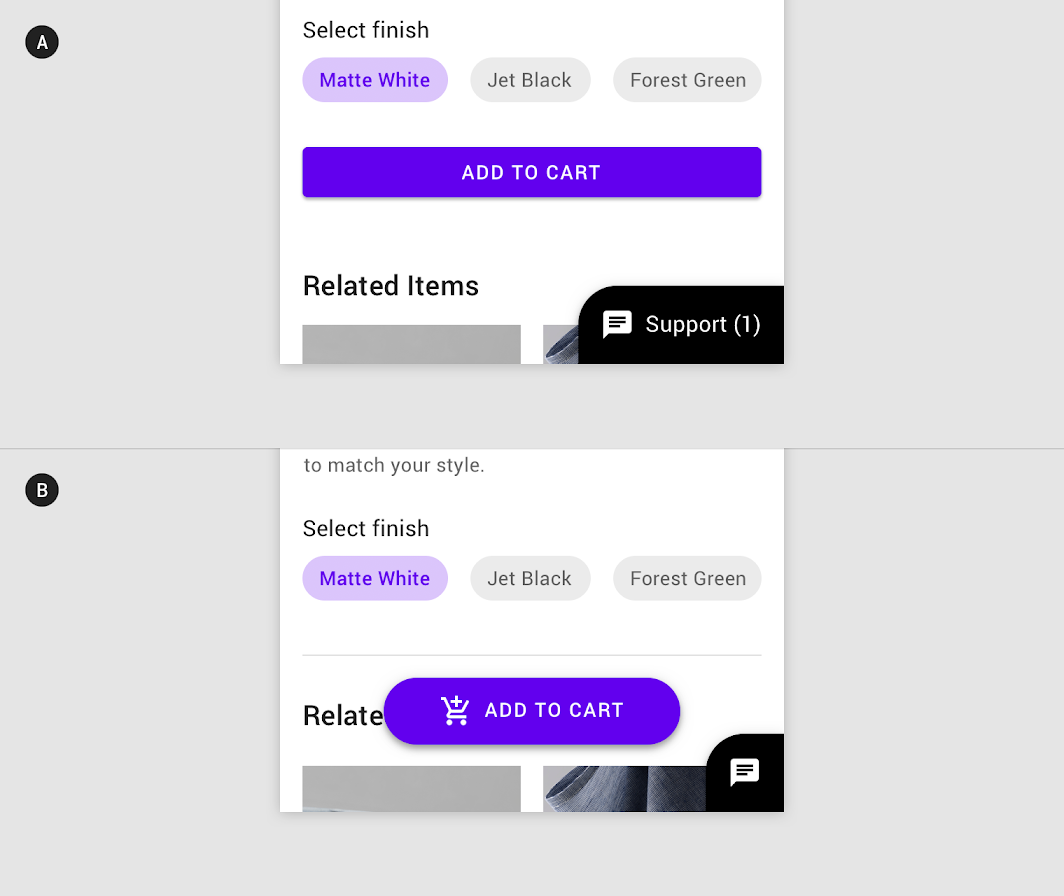
Uwaga: rozwijaną arkusz dolną można łączyć z innymi komponentami wyrównanymi do dołu, jeśli zrobi się to ostrożnie

Uwaga

Rozwijaną arkusz dolną można łączyć z innymi komponentami wyrównanymi do dołu, jeśli zrobi się to ostrożnie. Przykład A pokazuje arkusz dolną wyświetlającą zarówno etykietę, jak i komunikat, ponieważ jest na to wystarczająco miejsca. W przykładzie B zamiast tego zastosowano wyróżniający się rozszerzony pływający przycisk akcji, dzięki czemu arkusz ma miejsce na wyświetlenie samej ikony.

Tablet i komputer ​

Na większych ekranach rozwijane dolne arkusze nie muszą rozwijać się do pełnej wysokości ani szerokości ekranu. W mniejszym rozmiarze rozwijane dolne arkusze umożliwiają wielozadaniowość i inne sposoby wykorzystania przestrzeni ekranu.

Ponieważ umieszczenie ich u dołu ekranu może sprawiać, że są mniej zauważalne, ich treści można umieścić w arkuszu bocznej lub zapewnić do nich dostęp z górnego paska aplikacji.
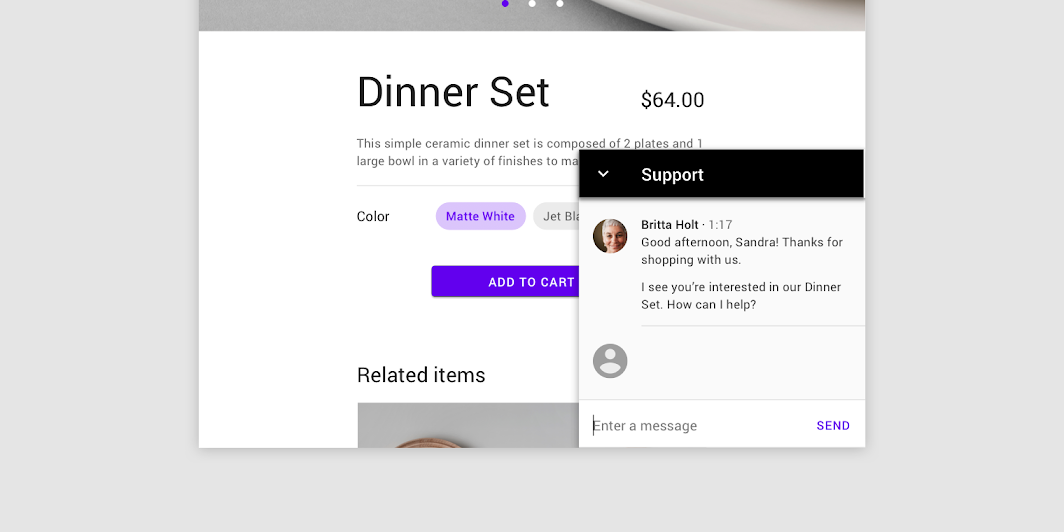
Na tablecie i komputerze ta rozwijany arkusz dolny nie zajmuje pełnej szerokości ani wysokości ekranu
Na tablecie i komputerze ta rozwijany dolny arkusz nie zajmuje pełnej szerokości ani wysokości ekranu, inaczej niż na urządzeniach mobilnych.

Na tablecie i komputerze treści arkusza dolnego przenoszą się do arkusza bocznej, gdzie pozostają widoczne
Na tablecie i komputerze treści dolnego arkusza przenoszą się do arkusza bocznej, gdzie pozostają widoczne. Na urządzeniu mobilnym ta rozwijany dolny arkusz zawiera kolejkę wybranych elementów.

Motywy ​

Motyw Material Posivibes ​

Dolne arkusze w tej aplikacji społecznościowej zostały dostosowane za pomocą Material Theming (systemu motywów Material). Obszary dostosowania obejmują kolor i kształt.
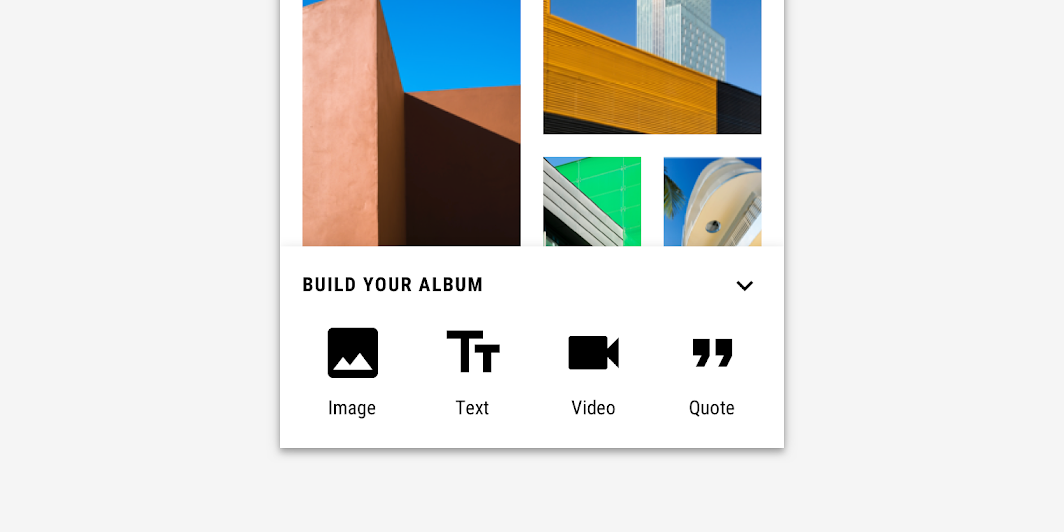
Dostosowane arkusze dolne Posivibe
Dostosowane dolne arkusze Posivibe

Kolor ​

Dolne arkusze Posivibe stosują niestandardowy kolor w trzech elementach: kontenerze, tekście i ikonach.
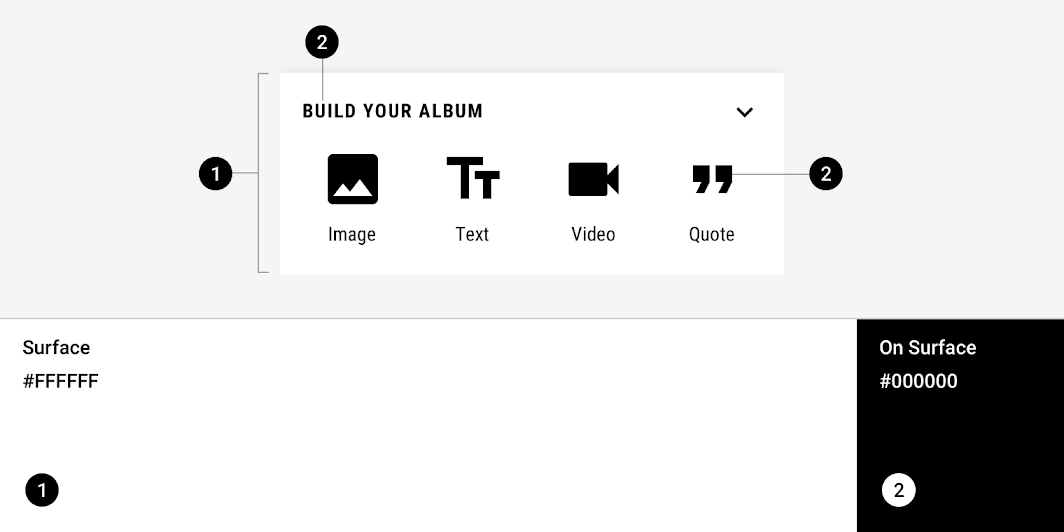
Motyw Material Posivibes: kolor
ElementKategoriaAtrybutWartość
KontenerPowierzchniaKolor
Krycie
#FFFFFF
100%
Tekst, ikonyNa powierzchniKolor
Krycie
#000000
100%

System kolorów

Utwórz motyw kolorystyczny odzwierciedlający twoją markę lub styl

Powiązany artykuł

Stosowanie kolorów w interfejsie

W interfejsie kolor pełni różne role: od przekazywania znaczenia po wyrażanie wyglądu i charakteru.

Powiązany artykuł

O kształcie

Kieruj uwagę, identyfikuj komponenty, komunikuj stan i wyrażaj markę

Powiązany link

Kształt ​

Dolne arkusze Posivibe mają niestandardowy kształt kontenera. Kształtować można wyłącznie górne rogi: lewy i prawy.
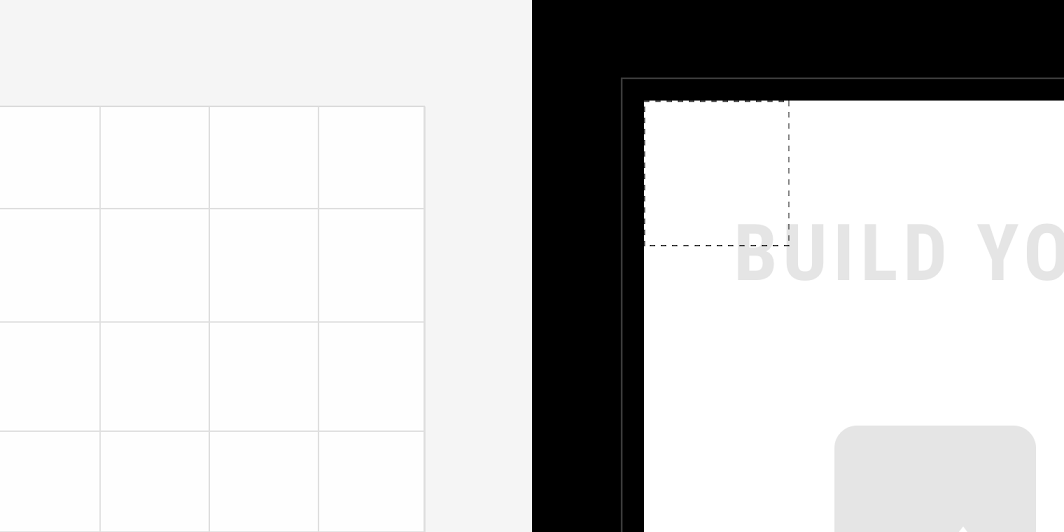
Motyw Material Posivibes: kształt
ElementKategoriaAtrybutWartość
KontenerDuży komponentRodzaj
Rozmiar
Ścięty
0;0; n/d; n/d dp*

Motyw Material Shrine ​

Shrine to aplikacja sklepowa, a jej rozwijany dolny arkusz została dostosowana za pomocą Material Theming. Obszary dostosowania obejmują kolor i kształt.
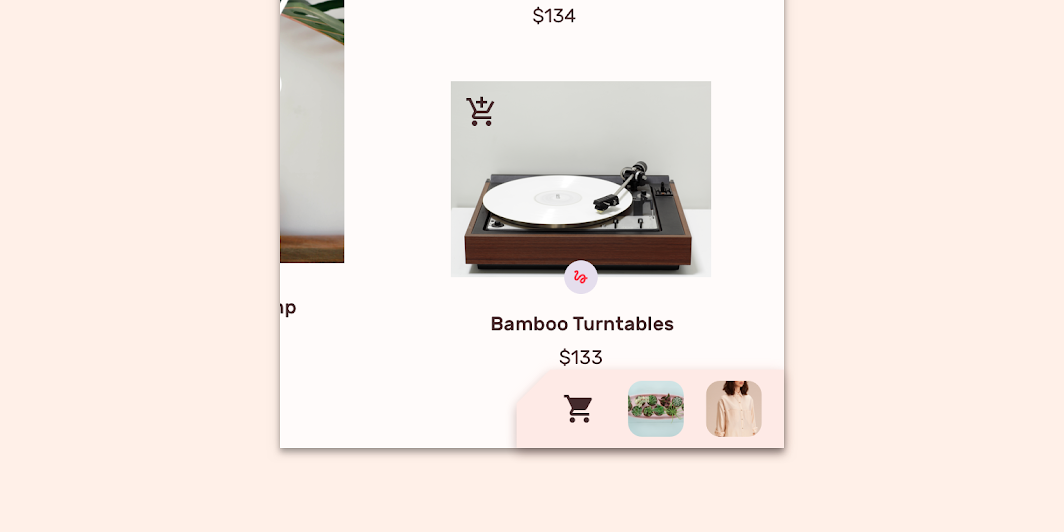
Dostosowana rozwijany arkusz dolny Shrine
Dostosowana rozwijany dolny arkusz Shrine

Kolor ​

Rozwijany dolny arkusz Shrine stosuje niestandardowe kolory w kontenerze i ikonach.
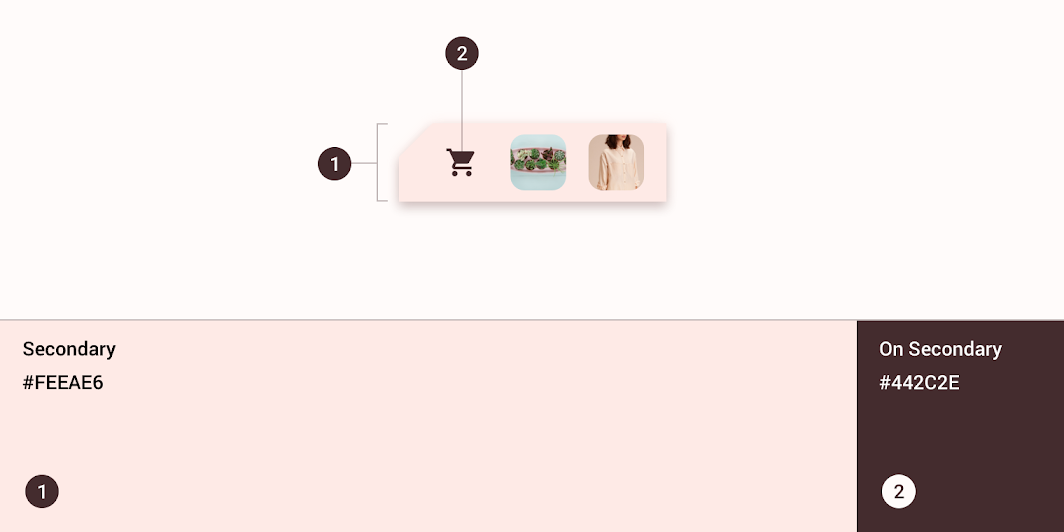
Motyw Material Shrine: kolor
ElementKategoriaAtrybutWartość
KontenerDrugorzędnyKolor
Krycie
#FEEAE6
100%
KontenerNa drugorzędnymKolor
Krycie
#442C2E
100%

Kształt ​

W stanie zwiniętym rozwijany dolny arkusz Shrine ma niestandardowy kształt kontenera. Górny róg początkowy jest ukształtowany, aby wskazać, że arkusz jest interaktywna. *Rozwijane dolne arkusze mogą mieć kształtowany tylko górny róg początkowy.

Motyw Material Shrine: kształt
ElementKategoriaAtrybutWartość
KontenerDuży komponentRodzaj
Rozmiar
Ścięty
0; n/d; n/d; n/d dp*

Specyfikacja ​

Modalny dolny arkusz na urządzeniach mobilnych ​
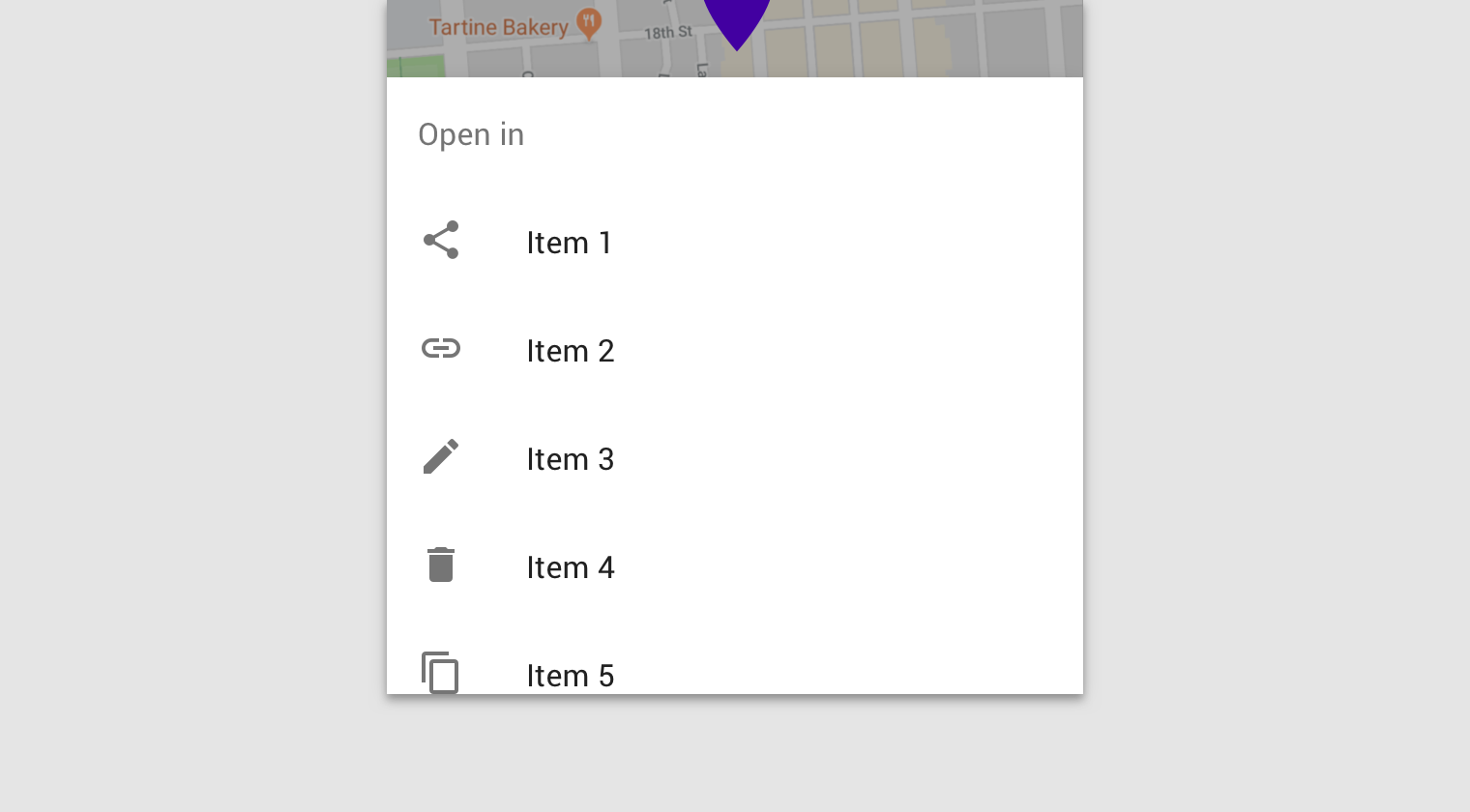

maks. wysokość 1/2 ekranu36016565636

360maks. wysokość 1/2 ekranu565616

Standardowy dolny arkusz na urządzeniach mobilnych ​
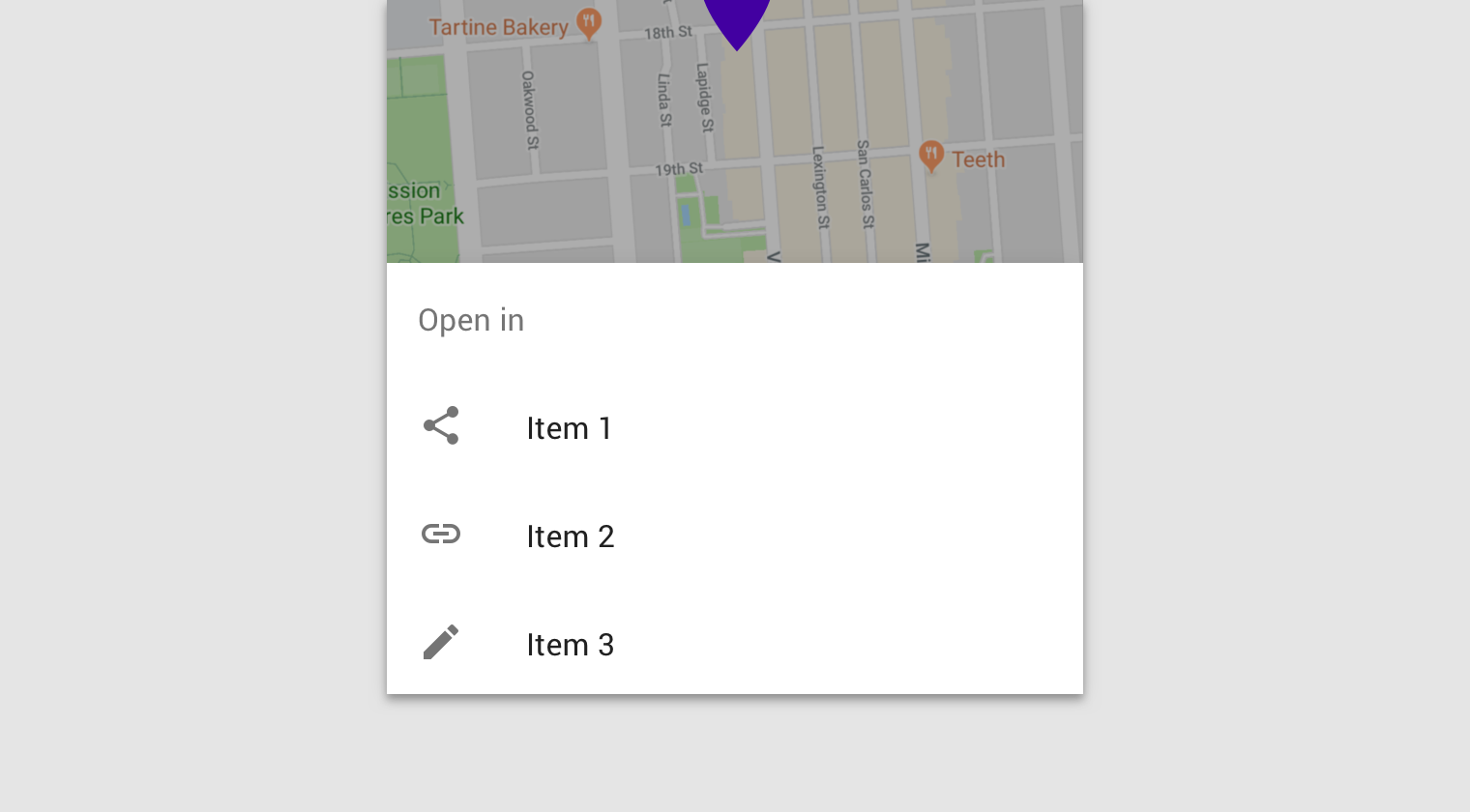

min. wysokość: 56 dp360
Pager
Poprzednia stronaPrzyciski radiowe
Następna stronaBoczne arkusze

Opublikowano na licencji Apache-2.0.

Copyright © 2018-Present Google

https://m2.material.io/components/sheets-bottom

Opublikowano na licencji Apache-2.0.

Copyright © 2018-Present Google