Skip to content
Material Design 2
Main Navigation
v3
v2
v1

Deutsch

English
简体中文
繁體中文
Español
Français
Русский
Português – Brasil
日本語
한국어
Italiano
Polski
Türkçe
čeština
magyar

Deutsch

English
简体中文
繁體中文
Español
Français
Русский
Português – Brasil
日本語
한국어
Italiano
Polski
Türkçe
čeština
magyar

Aussehen

Sidebar Navigation

Material-System

Einführung

Material-Studien

Über die Material-Studien

Basil

Crane

Fortnightly

Owl

Rally

Reply

Shrine

Material-Grundlagen

Umgebung

Oberflächen

Elevation

Licht und Schatten

Layout

Grundlagen des Layouts

Pixeldichte

Responsives Layout-Raster

Abstandsmethoden

Komponentenverhalten

Dichte anwenden

Navigation

Die Navigation verstehen

Navigationsübergänge

Suche

Farbe

Das Farbsystem

Anwendung von Farbe auf die Benutzeroberfläche

Farbverwendung

Textlesbarkeit

Dunkles Design

Typografie

Das Typografiesystem

Typografie verstehen

Sprachunterstützung

Sound

Über Sound

Sound in der Benutzeroberfläche einsetzen

Klangattribute

Klangchoreografie

Ikonografie

Produkt-Icons

System-Icons

Animierte Symbole

Form

Über die Form

Form und Hierarchie

Form als Ausdruck

Form und Bewegung

Formen auf die UI anwenden

Bewegung

Bewegung verstehen

Das Motion-System

Geschwindigkeit

Choreografie

Anpassung

Interaktion

Gesten

Auswahl

Zustände

Kommunikation

Bestätigung & Quittierung

Datenformate

Datenvisualisierung

Leerzustände

Hilfe & Feedback

Bilder

Startbildschirm

Onboarding

Offline-Zustände

Texte verfassen

Maschinelles Lernen

Muster für maschinelles Lernen

Objekterkennung: Live-Kamera

Objekterkennung: Statisches Bild

Barcode-Scanning

Material-Richtlinien

Material-Theming

Überblick

Dein Theme umsetzen

Benutzerfreundlichkeit

Barrierefreiheit

Bidirektionalität

Plattform-Richtlinien

Android-Leisten

Fingerabdruck unter Android

Android-Haptik

Android-Icons

Navigation zwischen Apps unter Android

Android-Benachrichtigungen

Android-Berechtigungen

Android Slices

Android: Split-Screen

Android: „Zum Aktualisieren wischen“

Textauswahl-Symbolleiste unter Android

Android-Widget

Plattformübergreifende Anpassung

Komponenten

App-Leisten: Bottom

Obere App-Leiste

Backdrop

Banners

Untere Navigation

Schaltflächen

Schaltflächen: Floating Action Button

Karten

Kontrollkästchen

Chips

Datentabellen

Datumsauswahl

Dialoge

Trennlinien

Bildlisten

Listen

Menüs

Navigation Drawer

Navigationsschiene

Fortschrittsanzeigen

Optionsfelder

Sheets: bottom

Sheets: Side-Sheets

Schieberegler

Snackbars

Schalter

Tabs

Textfelder

Uhrzeitauswahl

Tooltips

Auf dieser Seite

Sheets: Side-Sheets ​

Side-Sheets sind ergänzende Oberflächen mit Inhalten, die am linken oder rechten Bildschirmrand verankert sind.
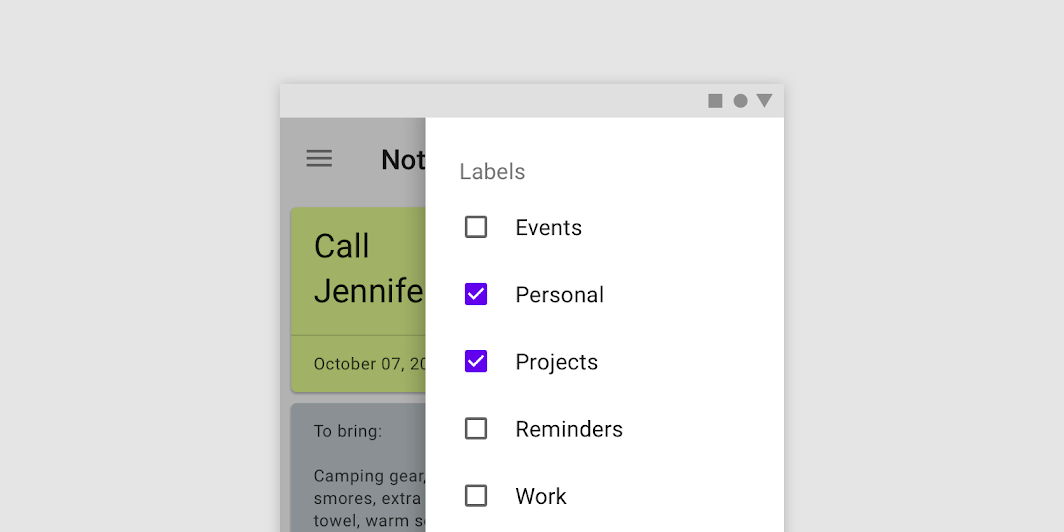
Sheets: Side-Sheets – Titelbild

Verwendung ​

Side-Sheets sind ergänzende Oberflächen, die hauptsächlich auf Tablets und Desktop-Geräten verwendet werden. Es gibt sie in zwei Varianten:


Standard-Side-Sheets

Standard-Side-Sheets zeigen Inhalte an, die die primären Inhalte des Bildschirms ergänzen. Sie bleiben sichtbar, während Nutzer mit den primären Inhalten interagieren.

Häufige Anwendungsfälle sind:

  • Anzeige einer Liste von Aktionen, die sich auf die primären Inhalte des Bildschirms auswirken, z. B. Filter
  • Anzeige ergänzender Inhalte und Funktionen

Modale Side-Sheets

Modale Side-Sheets werden auf Mobilgeräten aufgrund der begrenzten Bildschirmgröße anstelle von Standard-Side-Sheets verwendet. Sie können dieselben Arten von Inhalten wie Standard-Side-Sheets anzeigen, müssen jedoch geschlossen werden, bevor mit den dahinterliegenden Inhalten interagiert werden kann.
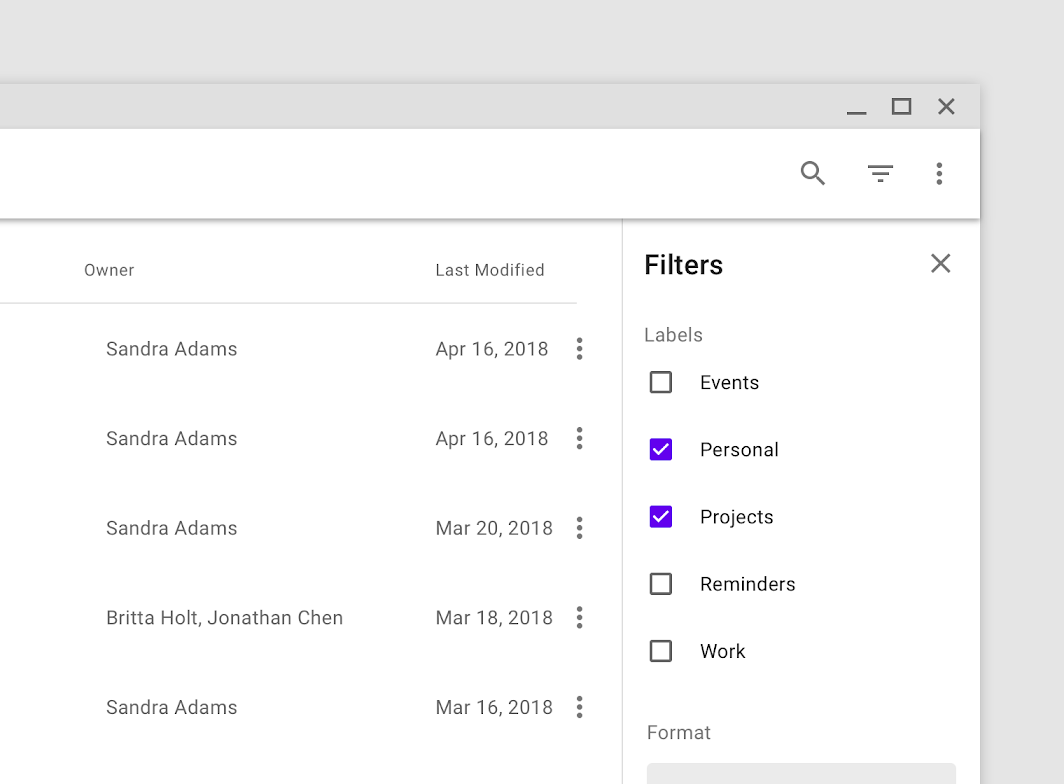
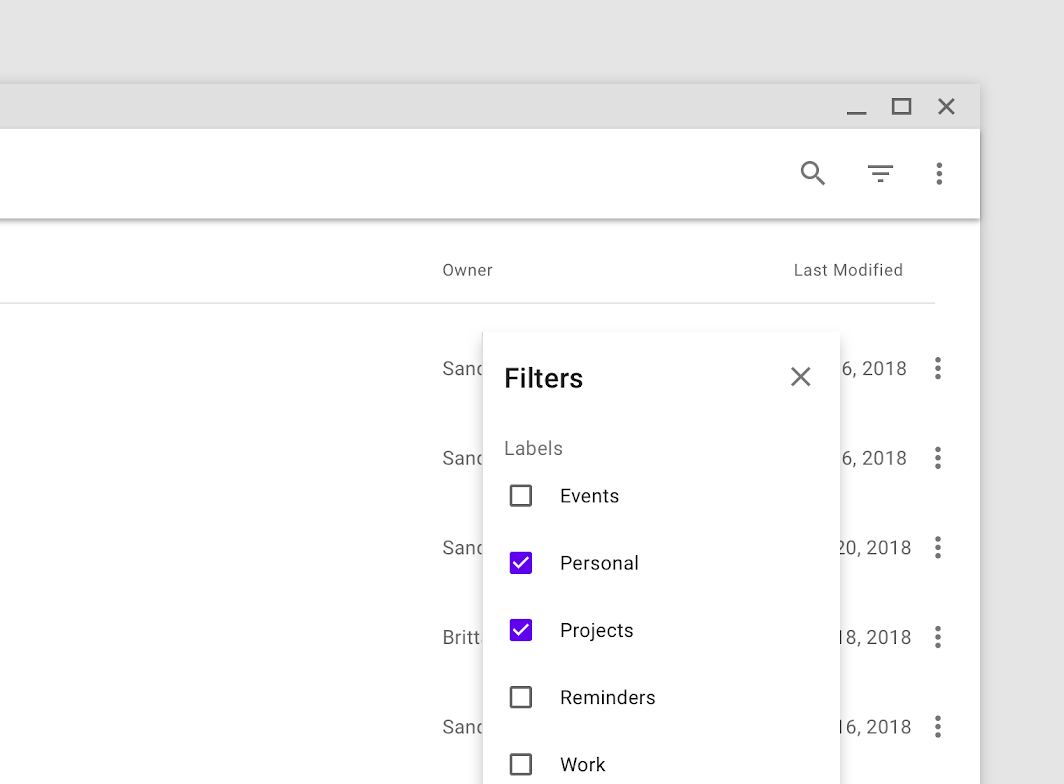
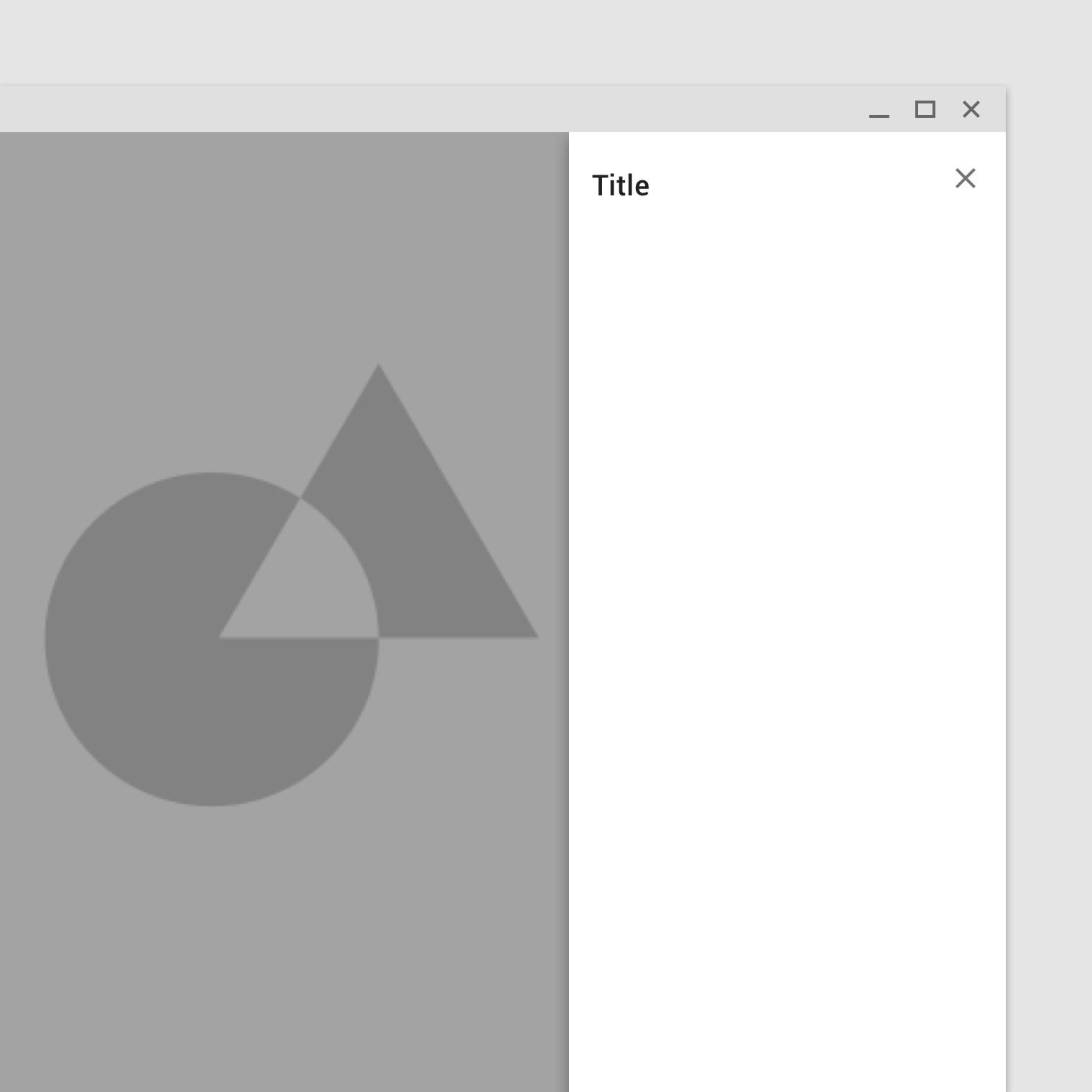
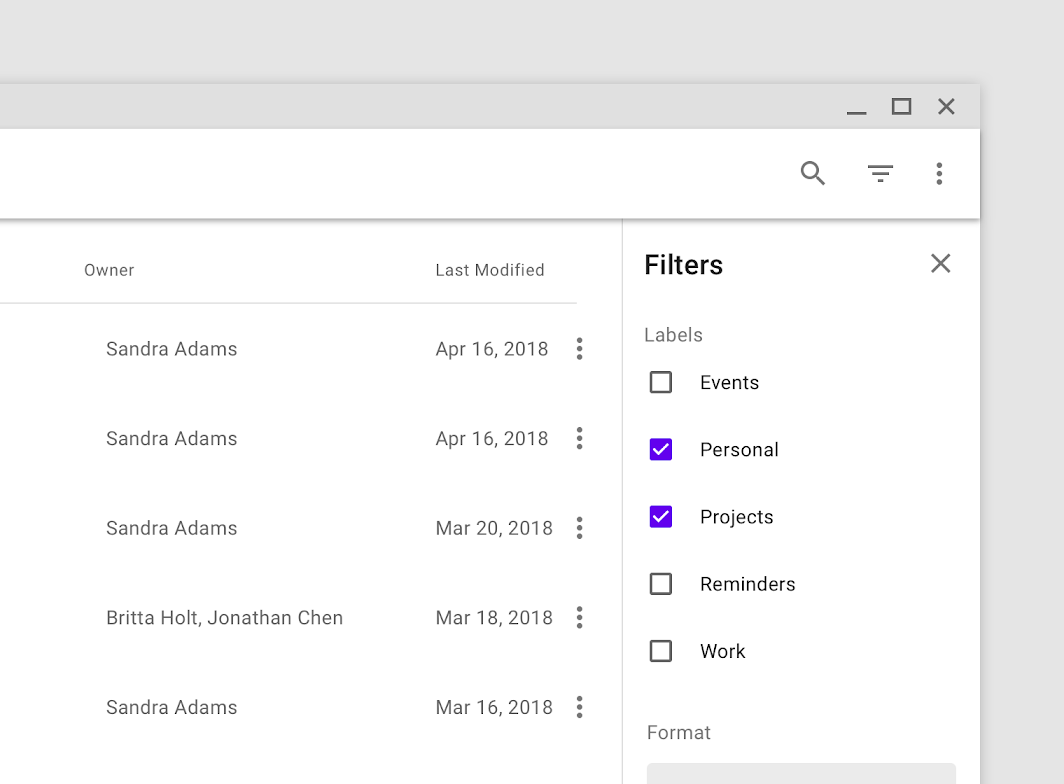
Dieses Standard-Side-Sheet auf dem Desktop enthält Filter für die im primären UI-Bereich angezeigten Dateien
Dieses Standard-Side-Sheet auf dem Desktop enthält Filter, mit denen die im primären UI-Bereich angezeigten Dateien gefiltert werden.

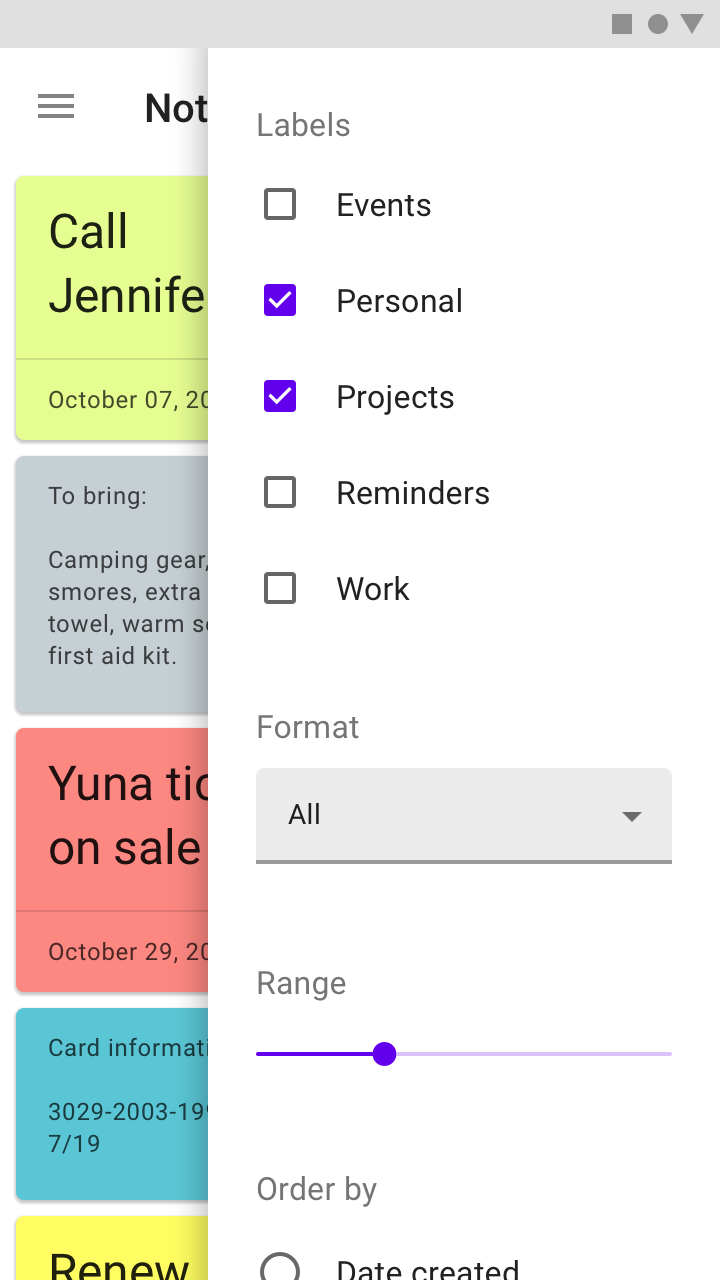
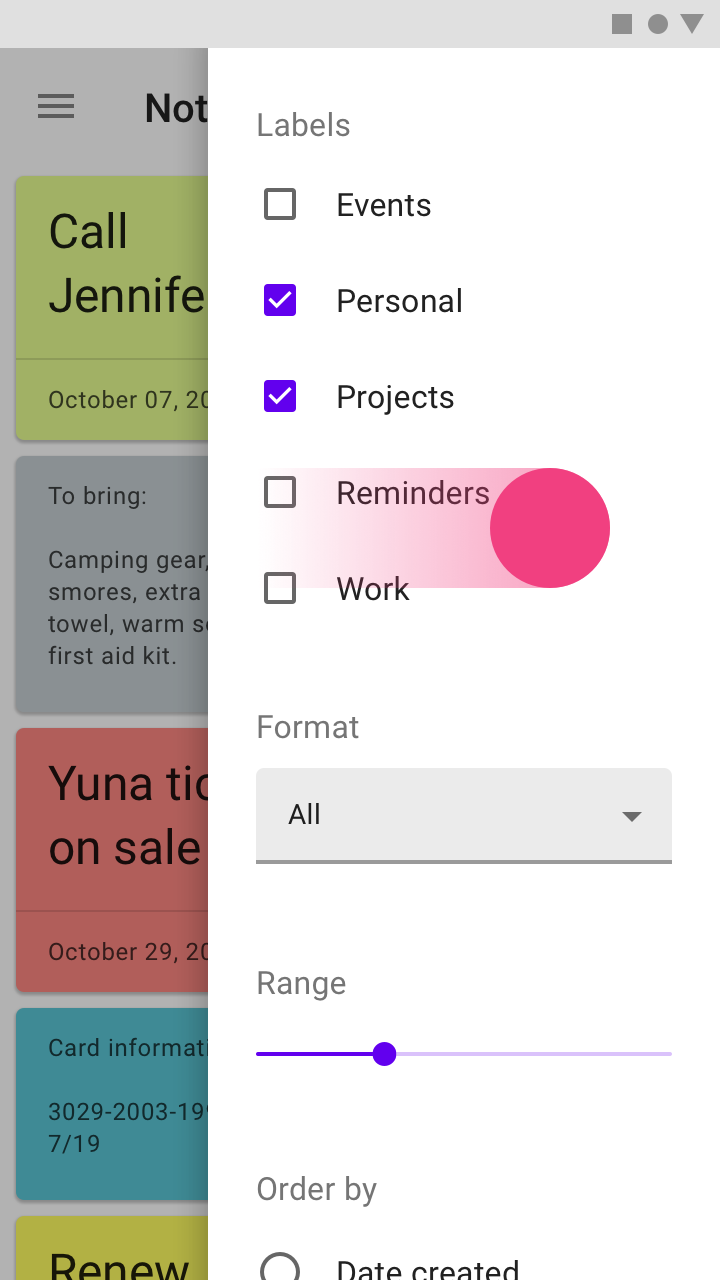
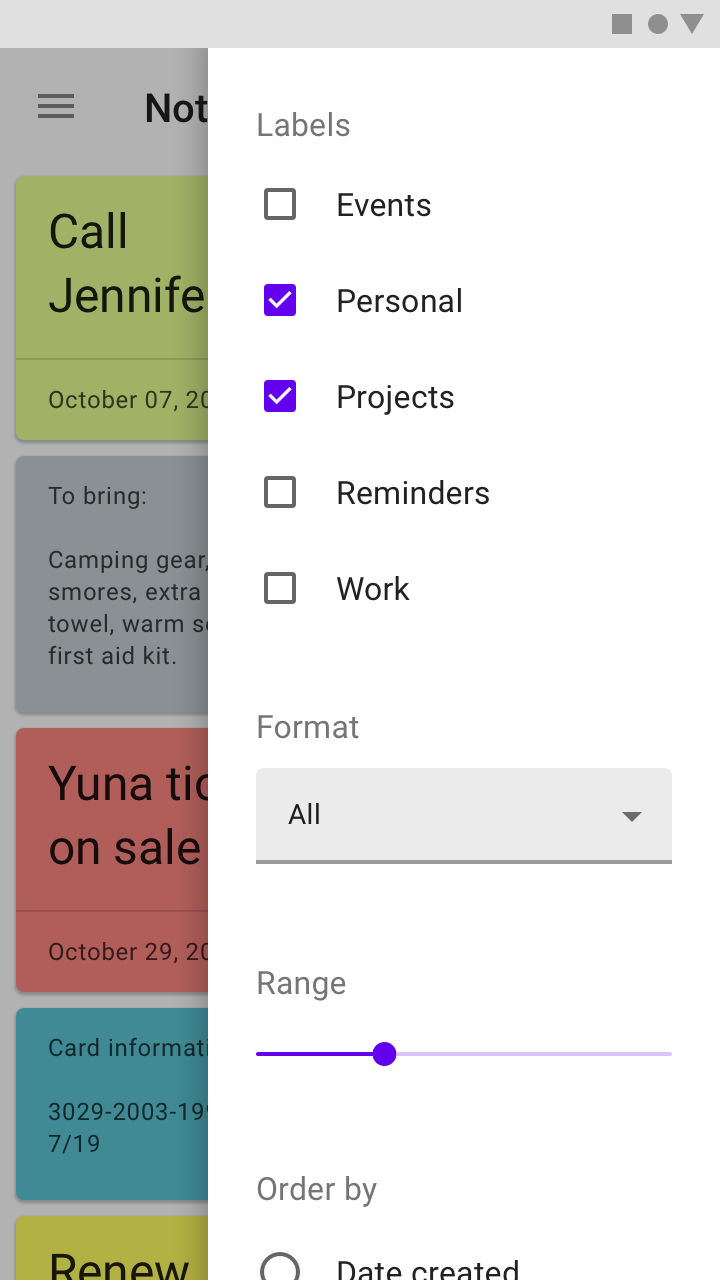
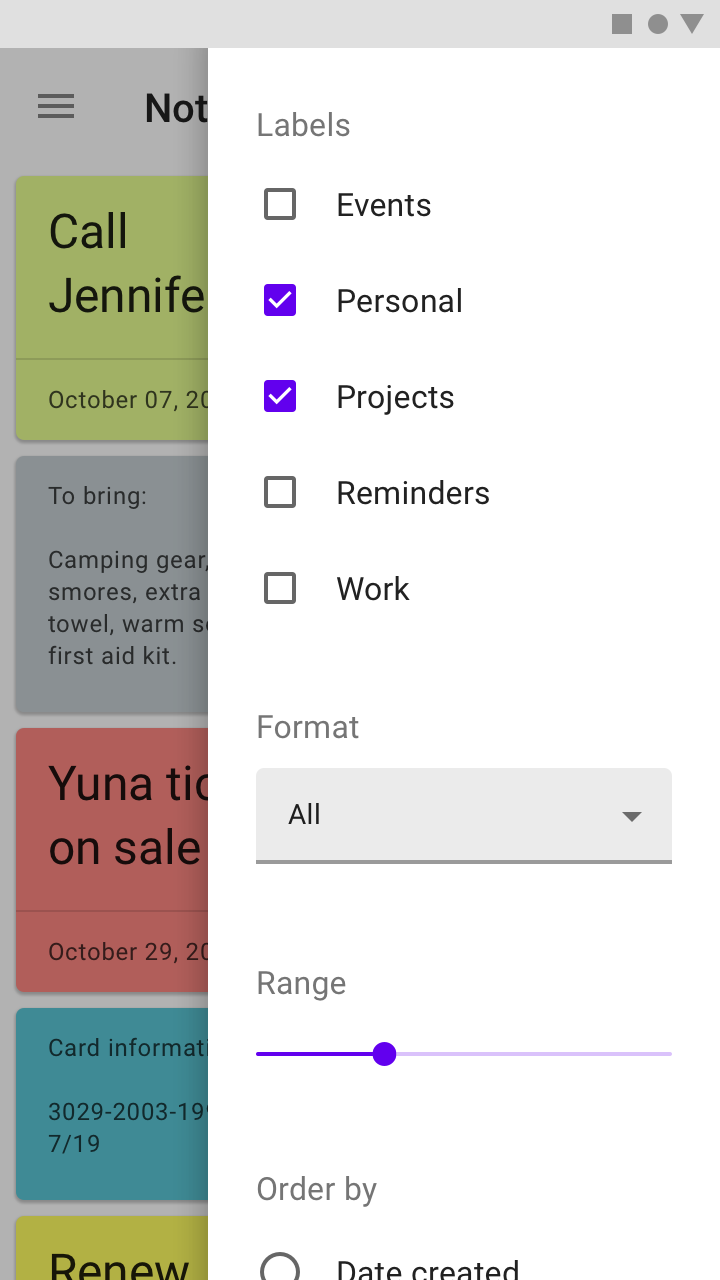
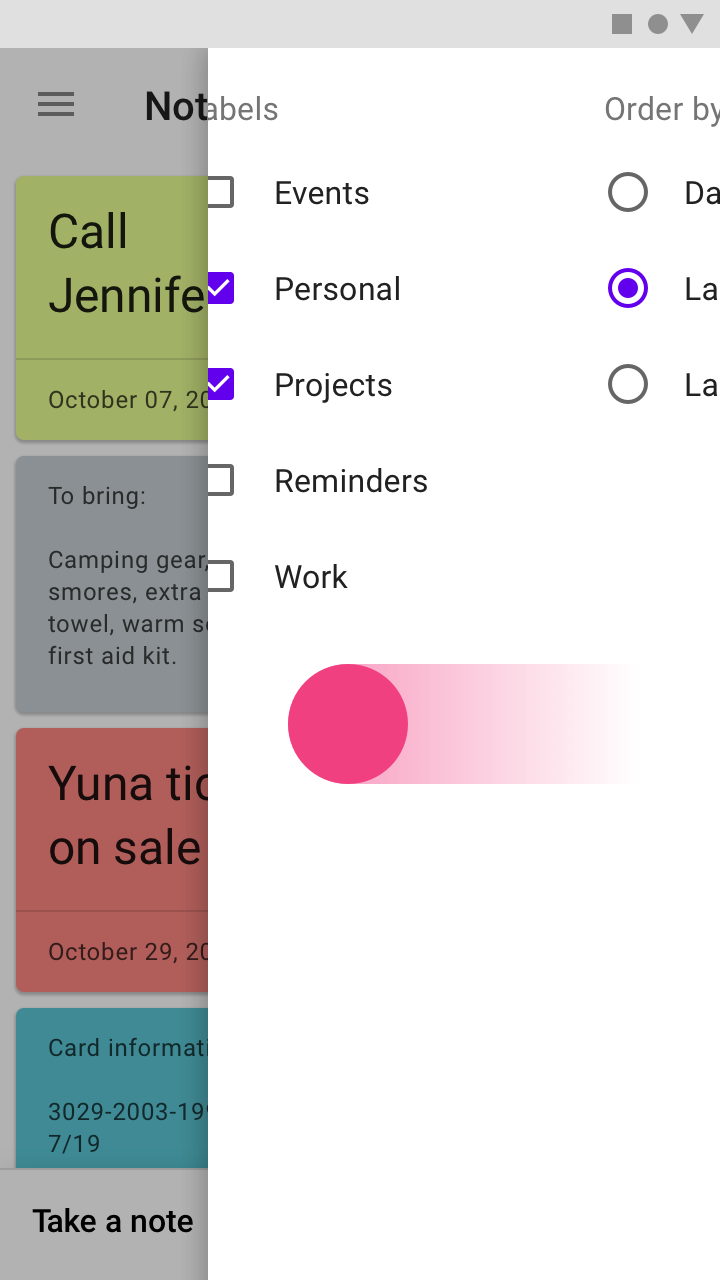
Auf Mobilgeräten wird aufgrund des begrenzten Bildschirmplatzes ein modales Side-Sheet anstelle eines Standard-Side-Sheets verwendet
Auf Mobilgeräten wird aufgrund des begrenzten Bildschirmplatzes ein modales Side-Sheet anstelle eines Standard-Side-Sheets verwendet.

Karten

Enthält Inhalte und Links zu einem einzelnen Thema

Verwandter Artikel

Dialoge

Dialoge informieren Nutzer über eine bestimmte Aufgabe und können kritische Informationen enthalten, Entscheidungen erfordern oder mehrere Aufgaben umfassen. Sie bleiben sichtbar, bis sie geschlossen werden oder eine erforderliche Aktion ausgeführt wurde.

Verwandter Artikel

Bottom Sheets

Oberflächen mit ergänzenden Inhalten, die am unteren Rand des Bildschirms verankert sind.

Verwandter Artikel

Grundprinzipien ​


Sheets: Side-Sheets – Grundprinzip: unterstützend

Unterstützend

Side-Sheets enthalten Inhalte, die den primären UI-Bereich des Bildschirms ergänzen.
Sheets: Side-Sheets – Grundprinzip: flexibel

Flexibel

Side-Sheets zeigen eine große Vielfalt an Inhalten und Layouts.
Sheets: Side-Sheets – Grundprinzip: kontextbezogen

Kontextbezogen

Side-Sheets können je nach Bildschirmgröße oder Nutzerbedarf sichtbar oder ausgeblendet sein und erscheinen auf Mobilgeräten häufig als Bottom Sheets.

Anatomie ​
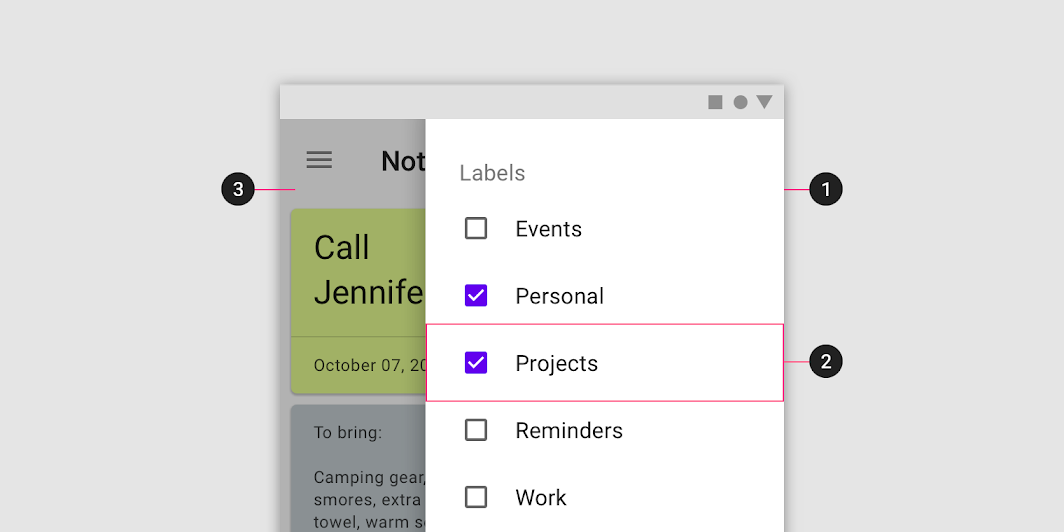
Diagramm mit Sheet, Inhalt und Scrim
1. Sheet
2. Inhalt
3. Scrim (nur bei modalen Side-Sheets)

Sheet ​

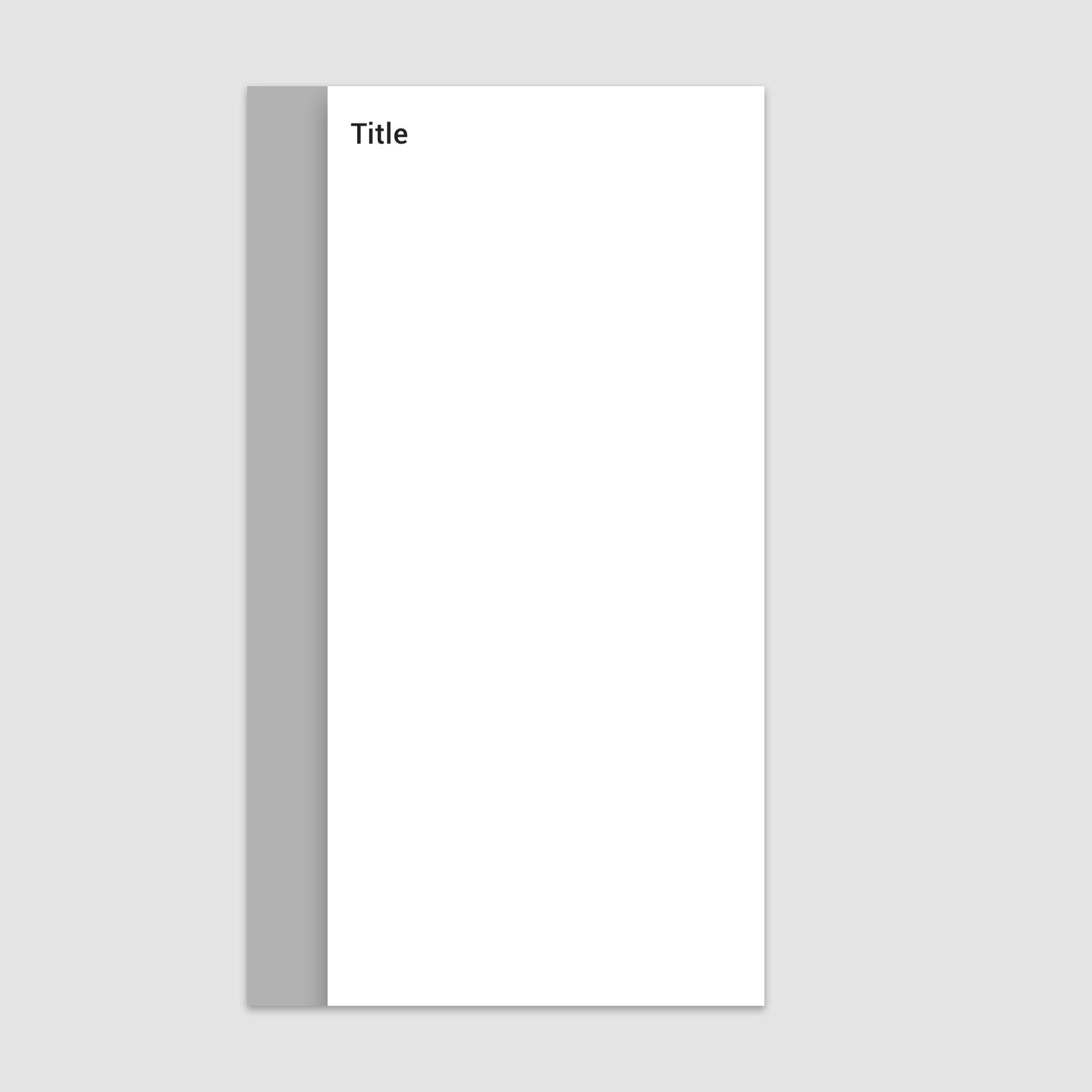
Side-Sheets sind am linken oder rechten Rand des Bildschirms verankert. Sie haben eine feste Breite und erstrecken sich typischerweise über die gesamte Höhe des Bildschirms. Ihre Abmessungen hängen davon ab, wie das Layout der App in UI-Bereiche unterteilt ist.
Richtig: Side-Sheets am linken oder rechten Rand des Bildschirms platzieren

Richtig

Platzieren Sie Side-Sheets am linken oder rechten Rand des Bildschirms.

Falsch: ein Side-Sheet vollständig von den Bildschirmrändern einrücken

Falsch

Rücken Sie ein Side-Sheet nicht vollständig von den Bildschirmrändern ein. Dadurch werden die Position und das Scrollverhalten des Sheets unklar, und primäre Inhalte werden verdeckt.

Inhalte ​

Side-Sheets können eine große Vielfalt an Inhalten und Layouts anzeigen, von einer Liste von Aktionen bis hin zu ergänzenden Inhalten in einem tabellarischen Layout.
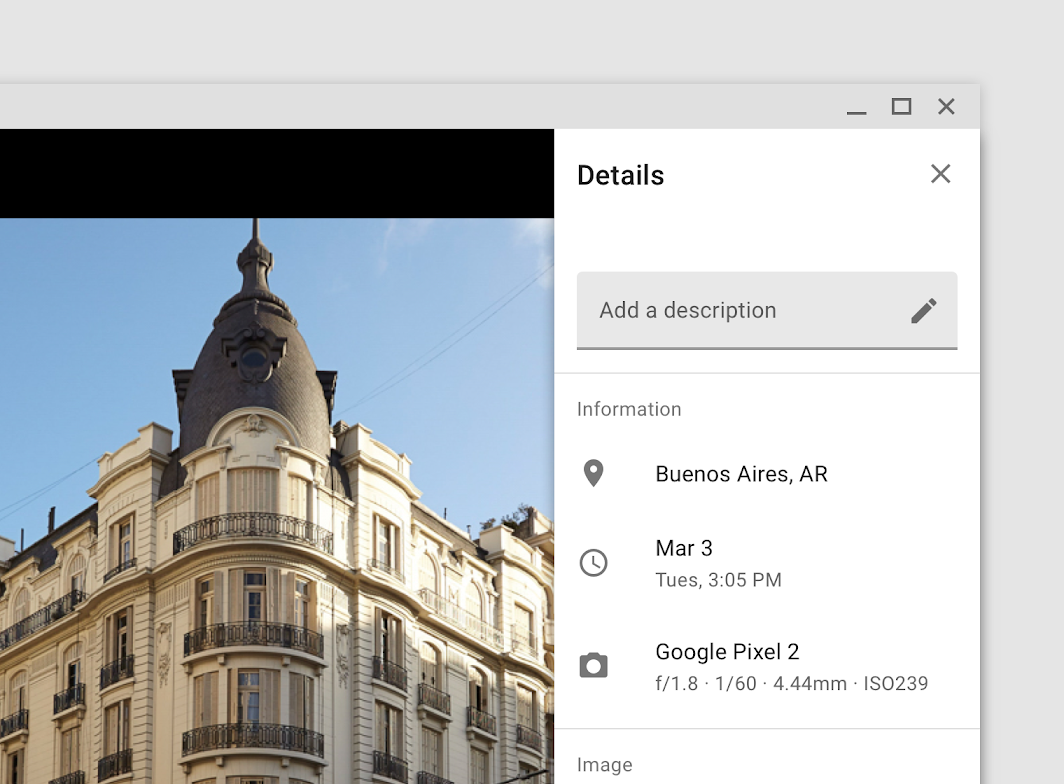
Metadaten zu einem Foto in einem Standard-Side-Sheet

Eine Liste von Filtern in einem modalen Side-Sheet

Verhalten ​

Scrollen ​

Side-Sheets können unabhängig vom Rest der Benutzeroberfläche vertikal gescrollt werden. Dadurch bleiben ihre Scrollposition und ihre Inhalte beim Scrollen der Seite erhalten – und umgekehrt.

Side-Sheets können nicht horizontal gescrollt werden.

Richtig
Innerhalb eines Side-Sheets lässt sich vertikal scrollen, wenn dessen Inhalte die Bildschirmhöhe überschreiten.
Falsch: horizontales Scrollen in einem Side-Sheet zulassen oder ein Layout verwenden, das horizontales Scrollen nahelegt

Falsch

Lassen Sie kein horizontales Scrollen in einem Side-Sheet zu und vermeiden Sie Layouts, die horizontales Scrollen nahelegen. Die geringe Breite eines Side-Sheets bietet nur begrenzten Platz für die vollständige Anzeige von Elementen.

Skalierung und Anpassung ​

Ein Side-Sheet kann verwendet werden, um zusätzliche Inhalte ein- und auszublenden. Ein Side-Sheet hat keine feste Größe, wenn es an der Endkante (Trailing Edge) eines Layouts ausgerichtet ist.

Anpassung des Hauptbereichs an das Side-Sheet ​

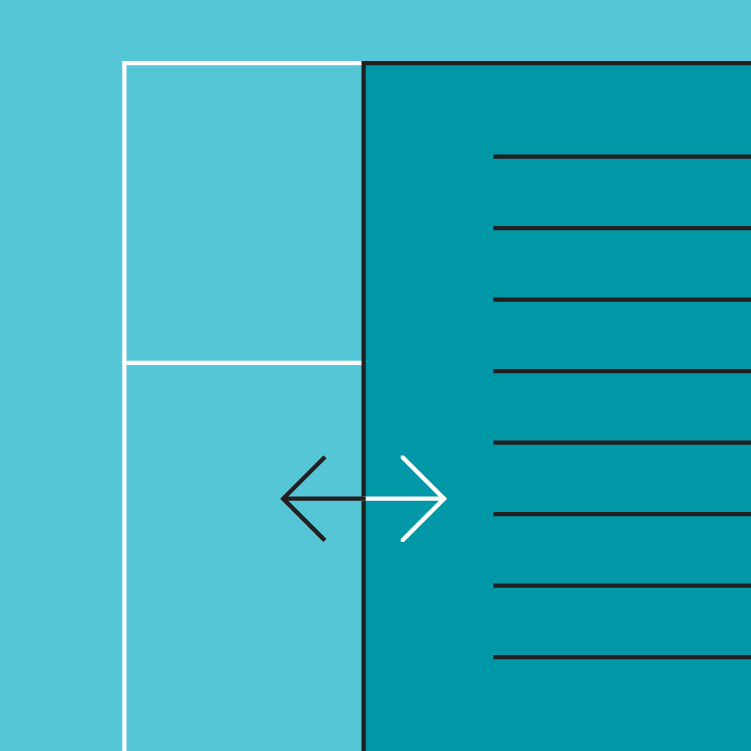
Wenn sich das Side-Sheet öffnet, verkleinert sich der Hauptbereich, um Platz für die Breite des Sheets zu schaffen, wobei an der Endkante des Hauptbereichs ein Abstand von 48dp eingehalten wird.
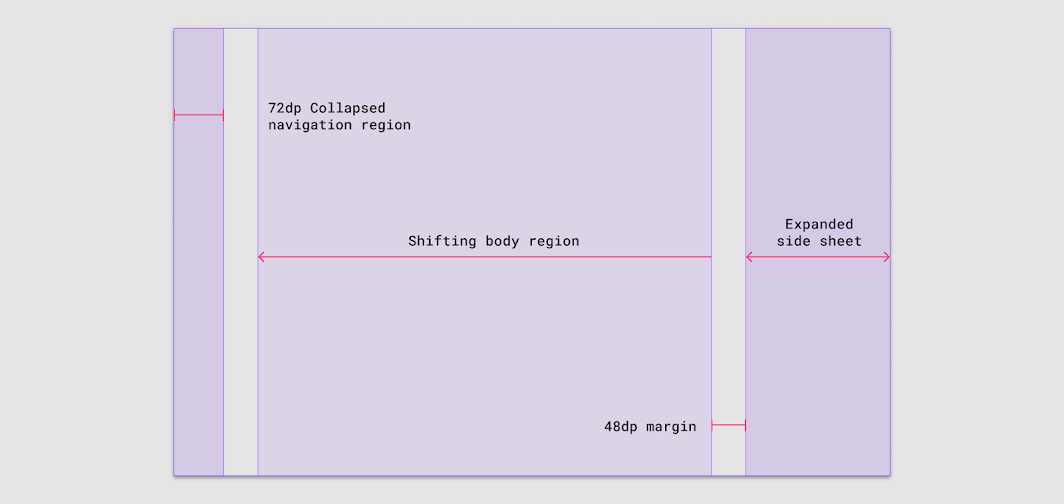
Der Hauptbereich und der seitliche Abstand passen sich an, um Platz für das sich öffnende Side-Sheet zu schaffen
Der Hauptbereich und der seitliche Abstand passen sich an, um Platz für das sich öffnende Side-Sheet zu schaffen.

Beim Anpassen von Layouts für größere Bildschirme können Bottom Sheets durch Side-Sheets ersetzt werden, um auf größeren Bildschirmen weniger Platz zu beanspruchen.
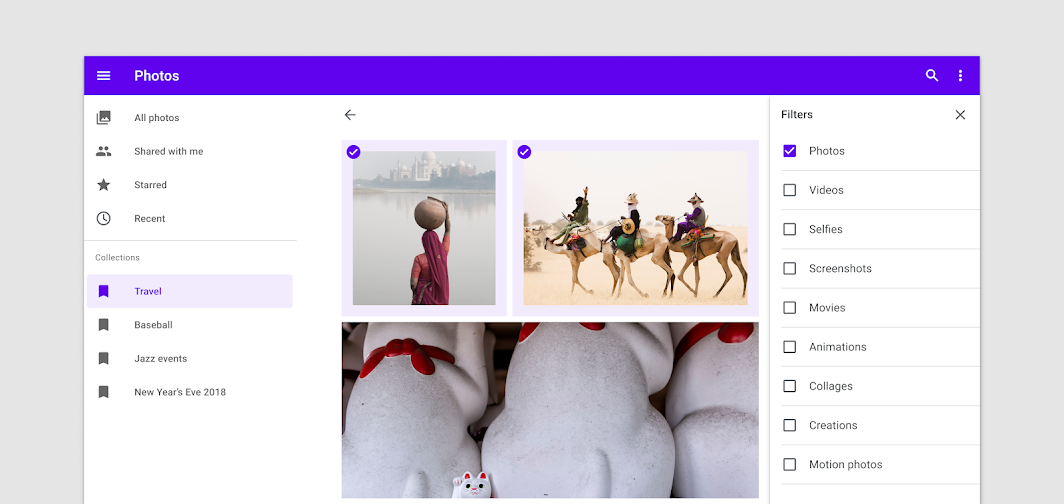
Richtig: bei Querformat-Layouts das Bottom Sheet durch ein Side-Sheet ersetzen

Richtig

Ersetzen Sie bei Querformat-Layouts das Bottom Sheet durch ein Side-Sheet.

Platzierung ​

Bildschirmgröße ​

Side-Sheets, die auf Mobilgeräten aufgrund der begrenzten Bildschirmbreite modal sind, können auf Tablets und Desktop-Geräten zu Standard-Side-Sheets werden – und umgekehrt.
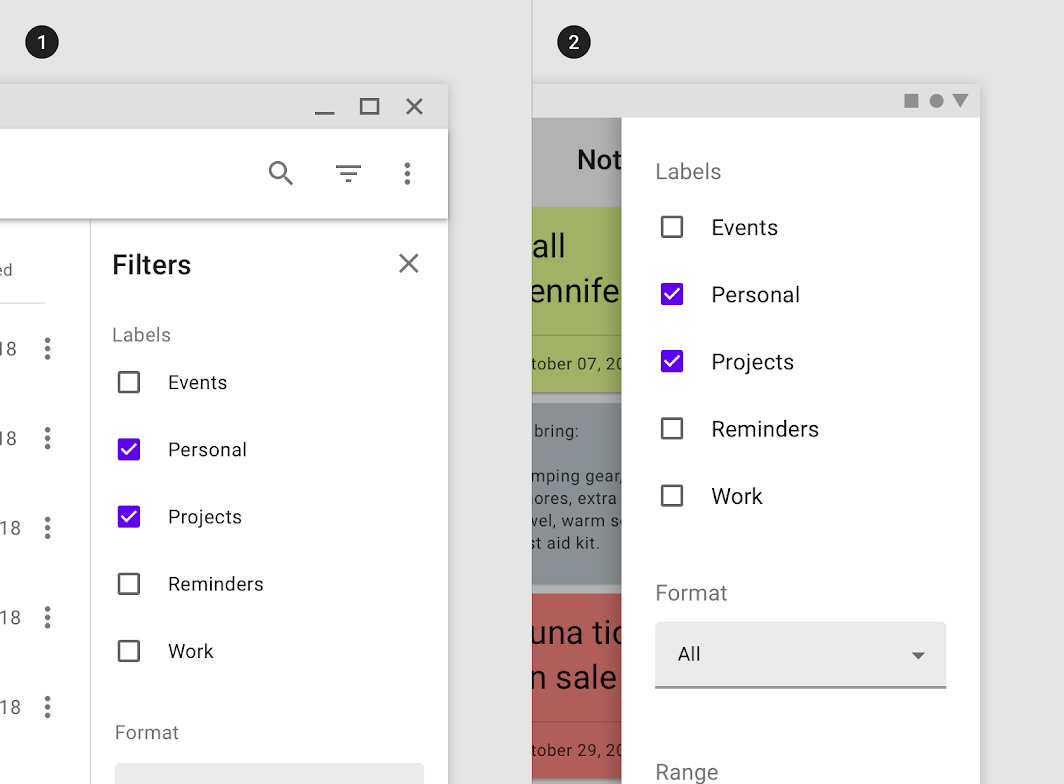
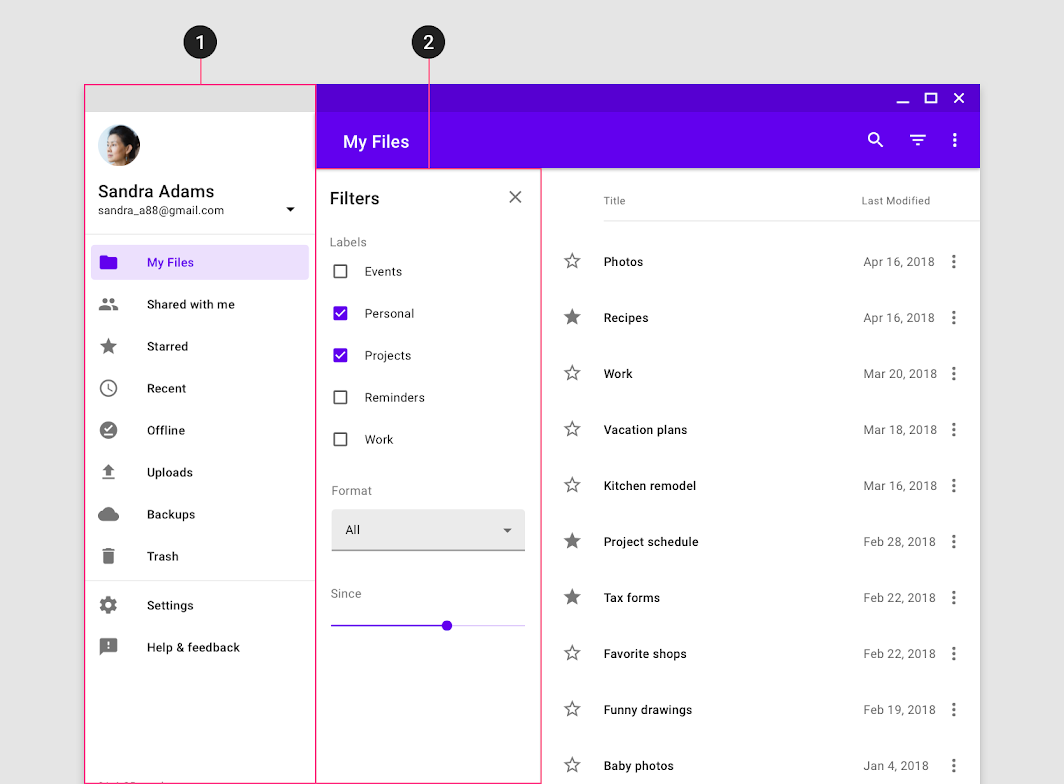
Richtig: die Filter dieser App befinden sich auf dem Desktop in einem Standard-Side-Sheet (1) und werden auf Mobilgeräten aufgrund der begrenzten Bildschirmbreite als modales Side-Sheet angezeigt

Richtig

Die Filter dieser App befinden sich auf dem Desktop in einem Standard-Side-Sheet (1) und werden auf Mobilgeräten aufgrund der begrenzten Bildschirmbreite als modales Side-Sheet angezeigt (2).

Kombination mit dem Navigation Drawer ​

Side-Sheets sollten auf der gegenüberliegenden Seite des Navigation Drawers platziert werden, um zu vermeiden, dass die Benutzeroberfläche verdeckt wird oder Verwirrung über die Funktion des Sheets entsteht.

Der Navigation Drawer ist bei Sprachen mit Links-nach-rechts-Leserichtung am linken Bildschirmrand verankert, bei Sprachen mit Rechts-nach-links-Leserichtung am rechten Bildschirmrand.
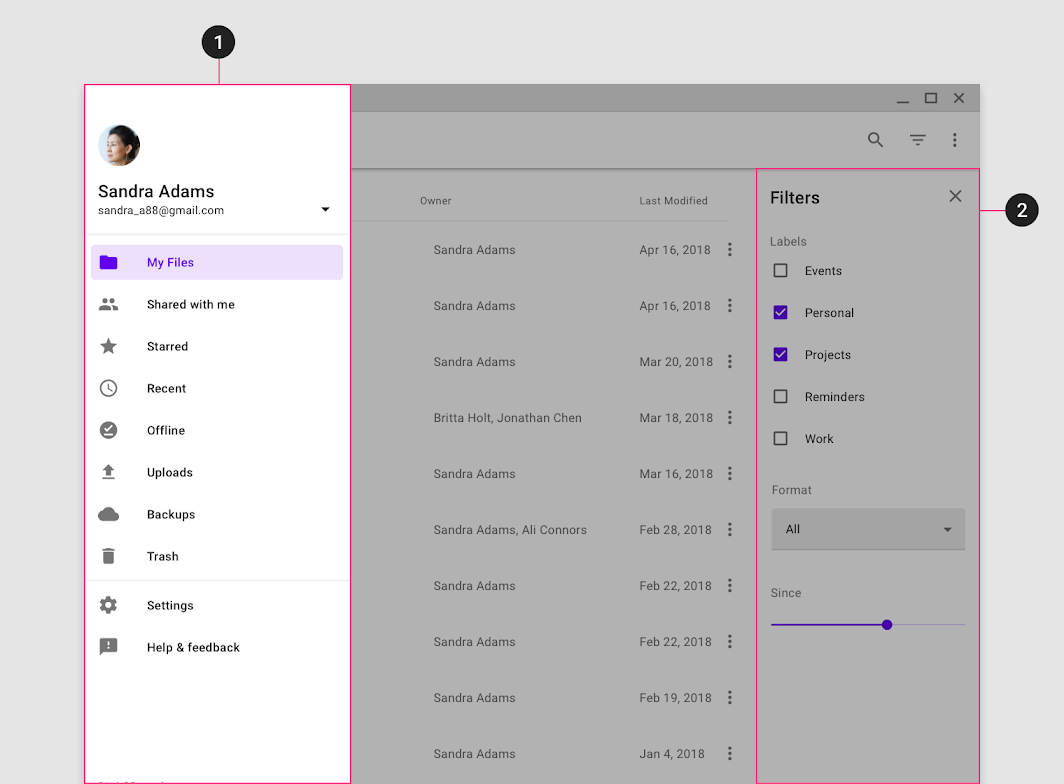
Richtig: ein Side-Sheet am gegenüberliegenden Rand eines Navigation Drawers platzieren

Richtig

Platzieren Sie ein Side-Sheet am gegenüberliegenden Rand eines Navigation Drawers. Diese App verwendet ein Layout mit Leserichtung von links nach rechts. Der Navigation Drawer befindet sich daher am linken Rand (1), und ein Standard-Side-Sheet ist am rechten Rand verankert (2).

Falsch: ein Side-Sheet (2) am selben Bildschirmrand wie ein Navigation Drawer (1) platzieren

Falsch

Platzieren Sie ein Side-Sheet (2) nicht am selben Bildschirmrand wie einen Navigation Drawer (1), da das Sheet häufig von einem Navigation Drawer mit höherer Elevation verdeckt oder mit der Navigation selbst verwechselt werden kann.

Navigation Drawer

Navigation Drawers bieten Zugriff auf die Navigationsziele Ihrer App.

Verwandter Artikel

Standard-Side-Sheet ​

Verwendung ​

Standard-Side-Sheets werden neben dem primären UI-Bereich des Bildschirms angezeigt, sodass beide Oberflächen gleichzeitig betrachtet und bedient werden können. Sie werden ausschließlich auf Tablets und Desktop-Geräten verwendet.

Standard-Side-Sheets werden häufig verwendet für:

  • Beibehalten einer Funktion oder von Inhalten auf dem Bildschirm, wenn der primäre UI-Bereich häufig gescrollt oder geschwenkt wird
  • Kontextbezogene Aktionen, die sich auf den primären Bereich auswirken, z. B. Filter
  • Unterstützende Informationen oder Metadaten, z. B. Standort- oder Fotodetails
  • Kurze Aufgaben, die auf einem einzigen Bildschirm erledigt werden können, z. B. das Konfigurieren von Optionen oder das Angeben von Artikeldetails vor einem Kauf

Verhalten ​

Öffnen und Schließen ​

Standard-Side-Sheets, die nicht permanent sichtbar sind, sollten Steuerelemente zum Öffnen und Schließen des Sheets bereitstellen.

Zum Öffnen dienen häufig Aktionssymbole in Top-App-Bars oder Schaltflächen im Bildschirmlayout. Ein einzelnes Steuerelement kann zwar zum Ein- und Ausblenden des Sheets verwendet werden, empfohlen wird jedoch ein separates Element zum Schließen innerhalb des Sheets.


UI-Bereiche

Das responsive Layout-Raster von Material Design passt sich an Bildschirmgröße und -ausrichtung an. Diese UI-Leitlinien umfassen ein flexibles Raster, das für Konsistenz über alle Layouts hinweg sorgt.

Verwandter Artikel

Platzierung ​

Elevation ​

Standard-Side-Sheets können auf derselben Elevation wie der Hauptinhalt liegen oder mit einer Elevation von 8dp über diesem angeordnet werden.

Anhand ihrer Elevation lässt sich die hierarchische Beziehung zu Inhalten verdeutlichen oder ihr Verhalten im Layout-Raster beeinflussen.

Coplanare Elevation

Bei coplanarer Elevation liegt das Sheet auf derselben Ebene wie der Inhalt, was darauf hinweist, dass die beiden Oberflächen zusammengehören und gleich wichtig sind. Coplanare Sheets wirken sich auf das Layout-Raster aus und verkleinern den verfügbaren Bereich für Inhalte.

Über dem Inhalt

Ist das Standard-Side-Sheet über dem Inhalt angeordnet, kann dies hierarchische Gründe haben oder lediglich dem Layout dienen. Oberflächen, die vor anderen schweben, signalisieren oft eine höhere Bedeutung oder mehr Kontrolle über die dahinterliegenden. Sie wirken sich nicht auf das Layout-Raster aus und sollten nur für vorübergehend sichtbare Sheets verwendet werden, da sie Inhalte verdecken.
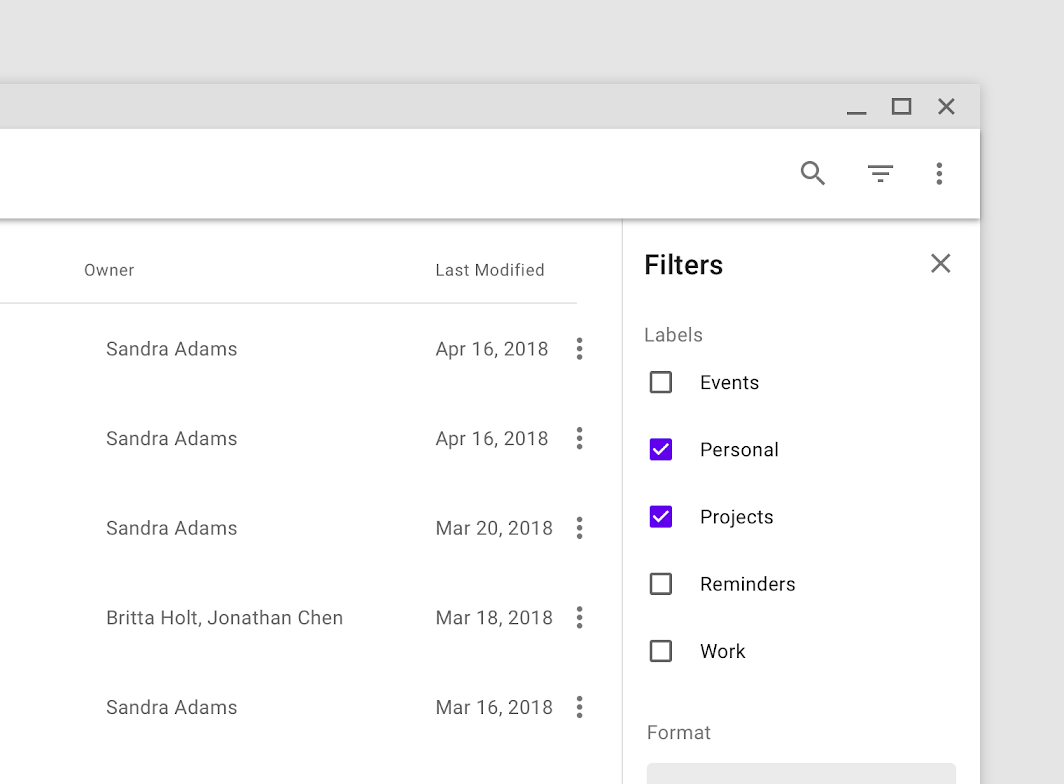
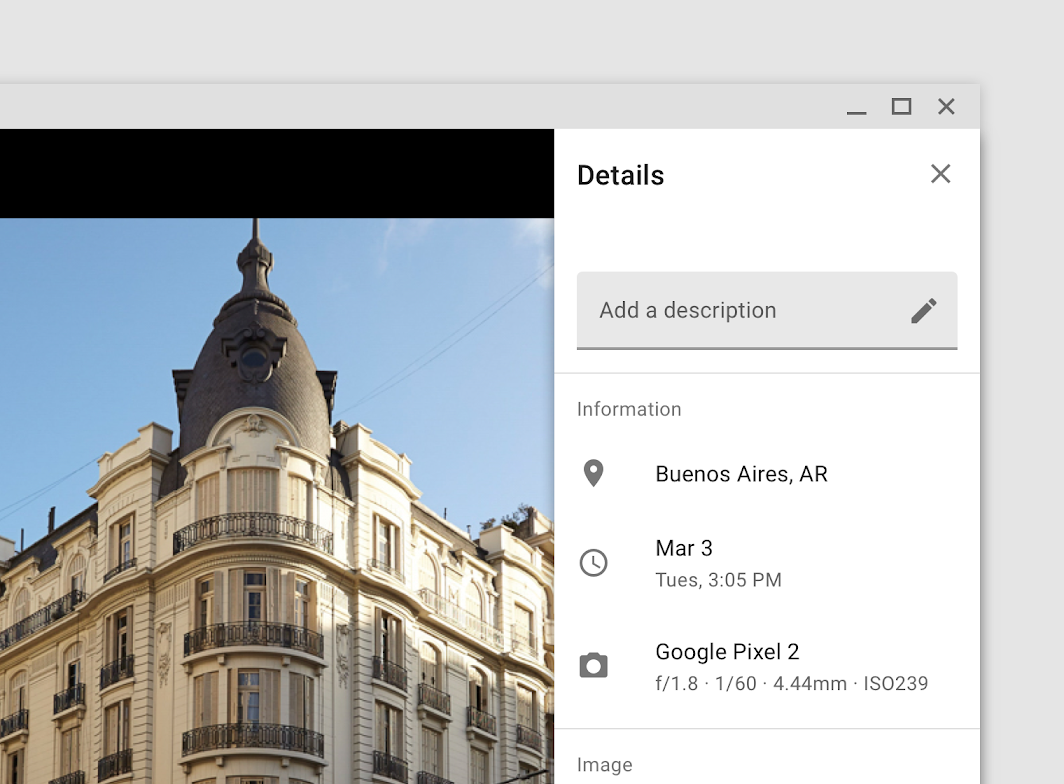
Dieses Filter-Sheet liegt auf derselben Ebene wie der primäre UI-Bereich
Dieses Filter-Sheet liegt auf derselben Ebene wie der primäre UI-Bereich, was seine Verbindung zu den Inhalten verdeutlicht und es ermöglicht, dass beide Bereiche vollständig sichtbar sind.

Die Metadaten dieses Fotos werden darüber angezeigt, damit das Bild beim Öffnen und Schließen des Sheets nicht skaliert werden muss
Die Metadaten dieses Fotos werden darüber angezeigt, damit das Bild beim Öffnen und Schließen des Sheets nicht skaliert werden muss.

Elevation-Hierarchie

Die Elevation ist der relative Abstand zwischen zwei Oberflächen entlang der Z-Achse.

Verwandter Artikel

Modales Side-Sheet ​

Verwendung ​

Modale Side-Sheets zeigen Inhalte an, während sie die Interaktion mit dem Rest des Bildschirms blockieren.

Auf Mobilgeräten werden sie anstelle von Standard-Side-Sheets verwendet. Auf größeren Bildschirmen können sie dazu beitragen, die Aufmerksamkeit des Nutzers auf einen zentralen Ablauf zu lenken, z. B. einen Kauf.

Verhalten ​

Elevation und Scrim ​

Modale Side-Sheets haben standardmäßig eine Elevation von 16dp. Dadurch werden sie über allen UI-Elementen angezeigt.

Bei einem modalen Side-Sheet werden alle Inhalte und UI-Elemente hinter einem Scrim (abgedunkelte Hintergrundfläche) platziert, der signalisiert, dass sie nicht auf Nutzereingaben reagieren. Durch Tippen auf den Scrim werden sowohl das modale Side-Sheet als auch der Scrim ausgeblendet.
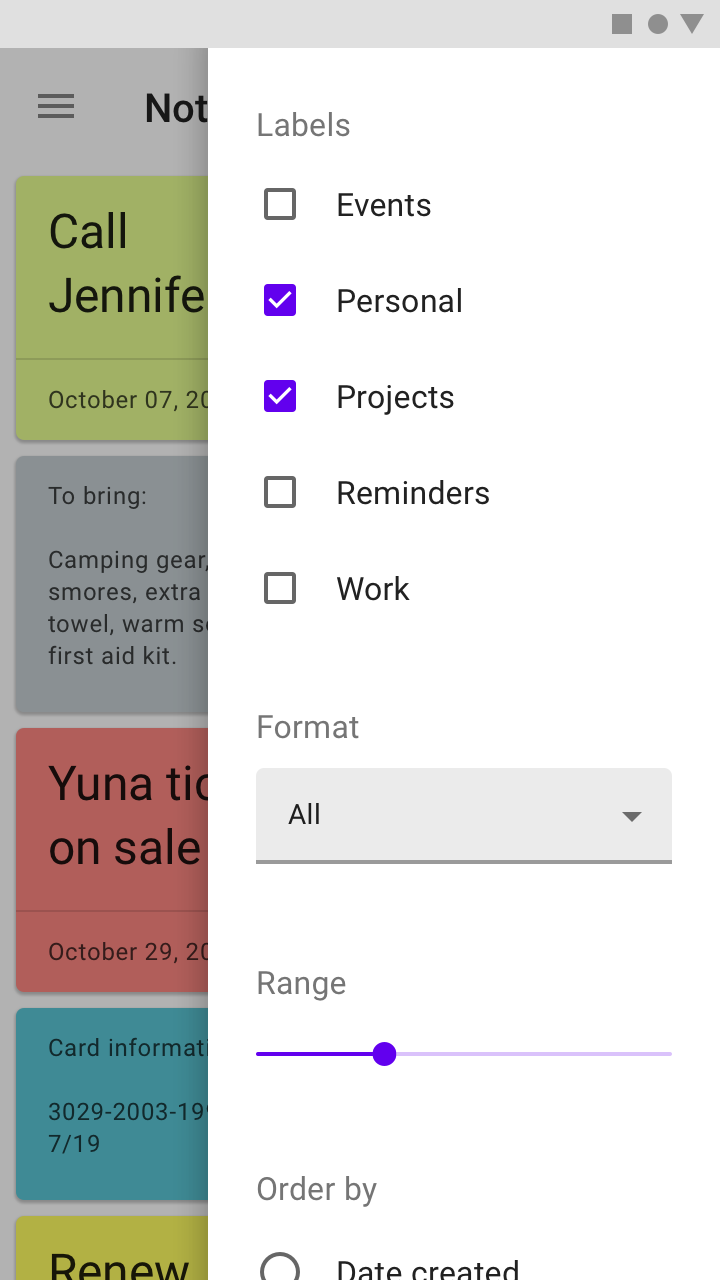
Richtig: ein sichtbarer Scrim zeigt Nutzern, dass sie nicht mit dem Rest des Bildschirms interagieren können

Richtig

Ein sichtbarer Scrim zeigt Nutzern, dass sie nicht mit dem Rest des Bildschirms interagieren können.
Falsch: keinen unsichtbaren Scrim verwenden

Falsch

Verwenden Sie keinen unsichtbaren Scrim. Dies kann Nutzer darüber in die Irre führen, ob sie mit dem Rest des Bildschirms interagieren können.

Bedienung ​

Modale Side-Sheets erscheinen, wenn sie durch eine Nutzeraktion ausgelöst werden, z. B. durch Tippen auf eine Schaltfläche oder ein Aktionssymbol in einer oberen App-Leiste. Sie können wie folgt geschlossen werden:

  • Durch Tippen auf den Scrim
  • Durch Wischen in Richtung der Verankerungskante des Sheets (links oder rechts)
  • Über ein Element zum Schließen in der Kopfzeile des Side-Sheets, falls vorhanden
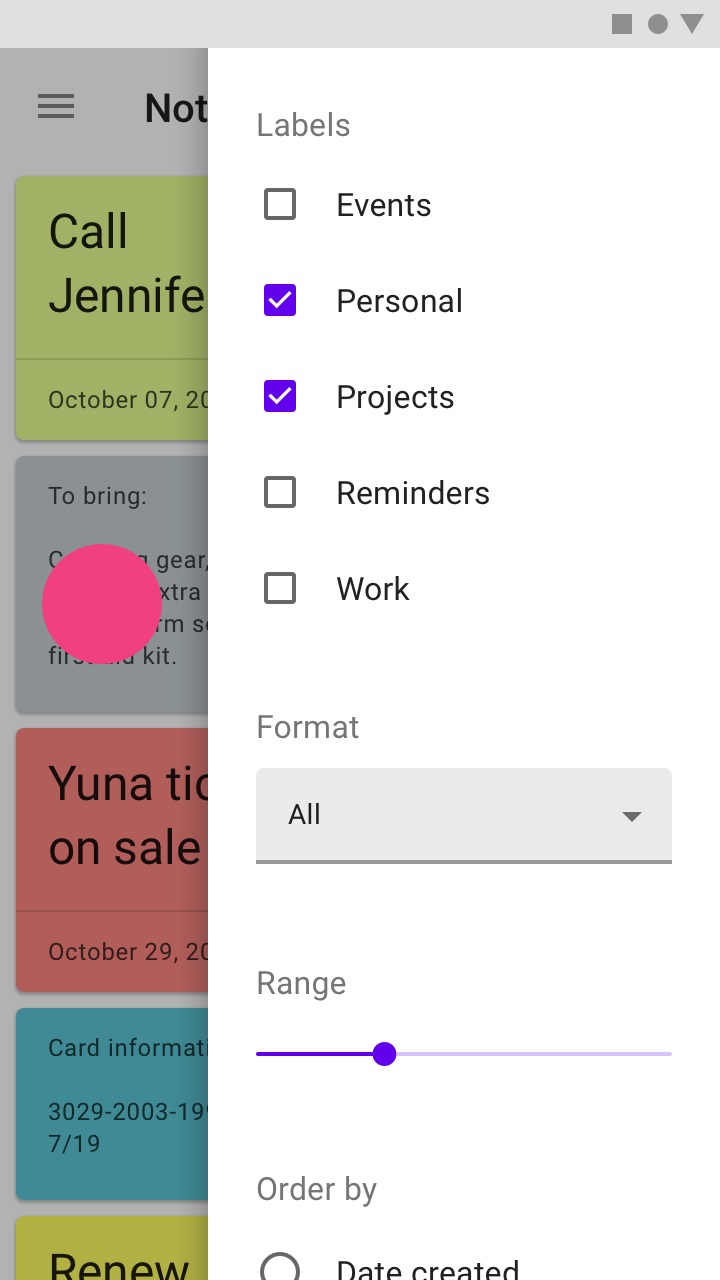
Durch Tippen auf den Scrim wird ein modales Side-Sheet geschlossen
Durch Tippen auf den Scrim wird ein modales Side-Sheet geschlossen.
Ein modales Side-Sheet kann durch Wischen in Richtung der Verankerungskante des Sheets geschlossen werden
Ein modales Side-Sheet kann durch Wischen in Richtung der Verankerungskante des Sheets geschlossen werden.

Theming und Anpassung ​

Cranes Material Theme ​

Die Side-Sheets dieser Reise-App wurden mithilfe von Material Theming angepasst, insbesondere durch individualisierte Farben.
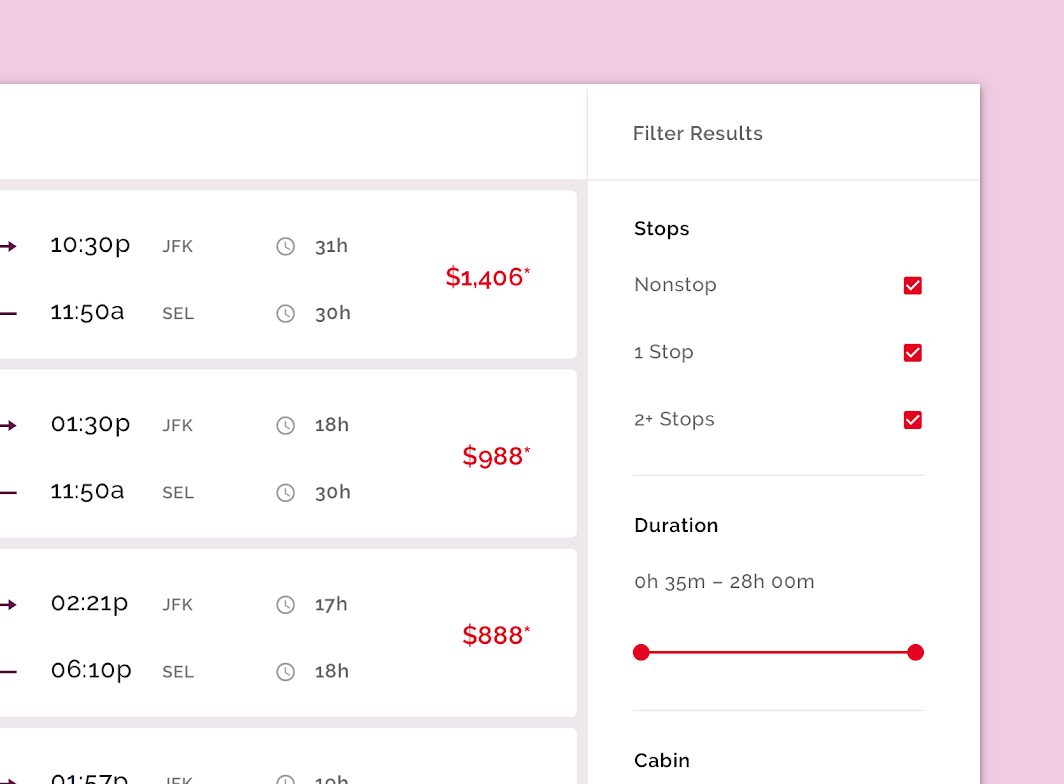
Cranes angepasste Side-Sheets

Crane

Eine Reise-App, die Material-Design-Komponenten und Material Theming verwendet, um ein personalisiertes, markengerechtes Erlebnis zu schaffen.

Verwandter Link

Farbe ​

Die Side-Sheets von Crane verwenden für drei Elemente benutzerdefinierte Farben: den Container, den Text und die Auswahl-Steuerelemente.
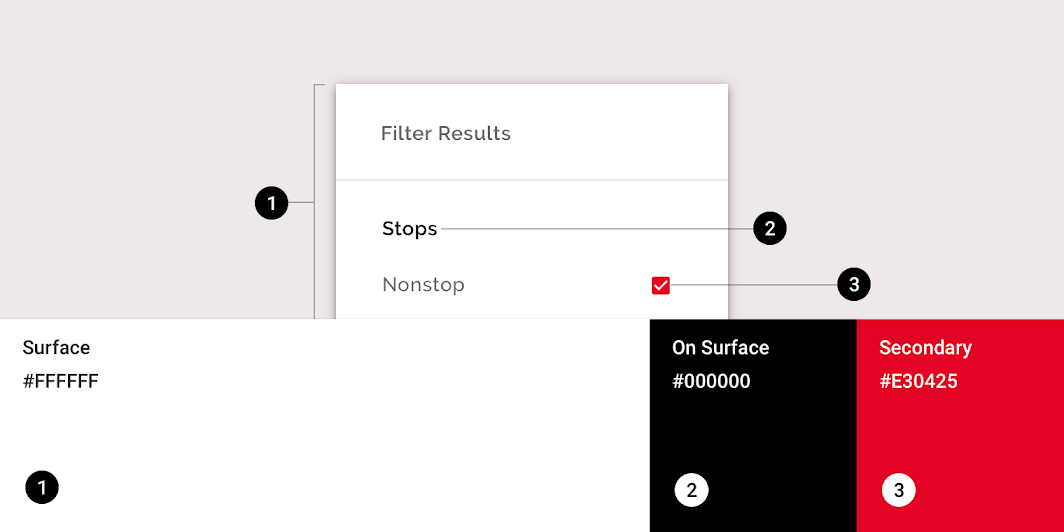
Crane Material Theme: Farbe
ElementKategorieAttributWert
ContainerSurfaceFarbe
Deckkraft
#FFFFFF
100%
TextOn SurfaceFarbe
Deckkraft
#000000
100%
Auswahl-SteuerelementeSecondaryFarbe
Deckkraft
#E30425
100%

Das Farbsystem

Erstellen Sie ein Farbthema, das Ihre Marke oder Ihren Stil widerspiegelt

Verwandter Artikel

Farben in der UI einsetzen

In einer Benutzeroberfläche hat Farbe vielfältige Funktionen: von der Vermittlung von Bedeutung bis zum Ausdruck von Look and Feel.

Verwandter Artikel

Spezifikationen ​

Modales Side-Sheet (Mobil) ​


40165656

Standard-Side-Sheet (Desktop) ​


32044201664162424
Pager
Vorherige SeiteSheets: bottom
Nächste SeiteSchieberegler

Veröffentlicht unter der Apache-2.0-Lizenz.

Copyright © 2018-Present Google

https://m2.material.io/components/sheets-side

Veröffentlicht unter der Apache-2.0-Lizenz.

Copyright © 2018-Present Google