Skip to content
Material Design 2
Main Navigation
v3
v2
v1

Italiano

English
简体中文
繁體中文
Español
Français
Русский
Português – Brasil
Deutsch
日本語
한국어
Polski
Türkçe
čeština
magyar

Italiano

English
简体中文
繁體中文
Español
Français
Русский
Português – Brasil
Deutsch
日本語
한국어
Polski
Türkçe
čeština
magyar

Aspetto

Sidebar Navigation

Sistema Material

Introduzione

Material Studies

A proposito dei Material Studies

Basil

Crane

Fortnightly

Owl

Rally

Reply

Shrine

Fondamenti di Material

Ambiente

Superfici

Elevazione

Luce e ombre

Layout

Comprensione del layout

Densità dei pixel

Griglia di layout responsive

Metodi di spaziatura

Comportamento dei componenti

Applicazione della densità

Navigazione

Comprendere la navigazione

Transizioni di navigazione

Ricerca

Colore

Il sistema di colori

Applicare il colore alla UI

Utilizzo del colore

Leggibilità del testo

Tema scuro

Tipografia

Il sistema tipografico

Comprendere la tipografia

Supporto linguistico

Suono

Informazioni sull'audio

Applicazione del suono alla UI

Attributi del suono

Coreografia del suono

Iconografia

Icone di prodotto

Icone di sistema

Icone animate

Forma

Informazioni sulla forma

Forma e gerarchia

La forma come espressione

Forma e movimento

Applicazione delle forme alla UI

Movimento

Comprensione del movimento

Il sistema di movimento

Velocità

Coreografia

Personalizzazione

Interazione

Gesti

Selezione

Stati

Comunicazione

Conferma e riscontro

Formati dei dati

Visualizzazione dei dati

Stati vuoti

Guida e feedback

Immagini

Schermata di avvio

Onboarding

Stati offline

Scrittura

Machine learning

Pattern di machine learning

Rilevamento di oggetti: fotocamera in tempo reale

Rilevamento di oggetti: immagine statica

Scansione di codici a barre

Linee guida Material

Material Theming

Panoramica

Implementazione del tuo tema

Usabilità

Accessibilità

Bidirezionalità

Linee guida per piattaforma

Barre Android

Impronta digitale su Android

Aptica in Android

Icone Android

Navigazione tra app su Android

Notifiche su Android

Autorizzazioni Android

Slice di Android

Schermo diviso su Android

Swipe to refresh su Android

Barra degli strumenti per la selezione del testo su Android

Widget per Android

Adattamento multipiattaforma

Componenti

Barre dell’applicazione: in basso

Barra dell’applicazione in alto

Backdrop

Banner

Navigazione inferiore

Pulsanti

Pulsanti: pulsante d’azione flottante

Schede

Caselle di controllo

Chip

Tabelle dati

Selettori di data

Finestre di dialogo

Divisori

Elenchi di immagini

Elenchi

Menu

Cassetto di navigazione

Barra di navigazione laterale

Indicatori di avanzamento

Pulsanti di opzione

Bottom sheet

Pannelli laterali

Slider

Snackbars

Interruttori

Tab

Campi di testo

Selettori orari

Tooltip

In questa pagina

Pannelli laterali ​

I pannelli laterali (side sheets) sono superfici supplementari che ospitano contenuti, ancorate al bordo sinistro o destro dello schermo.
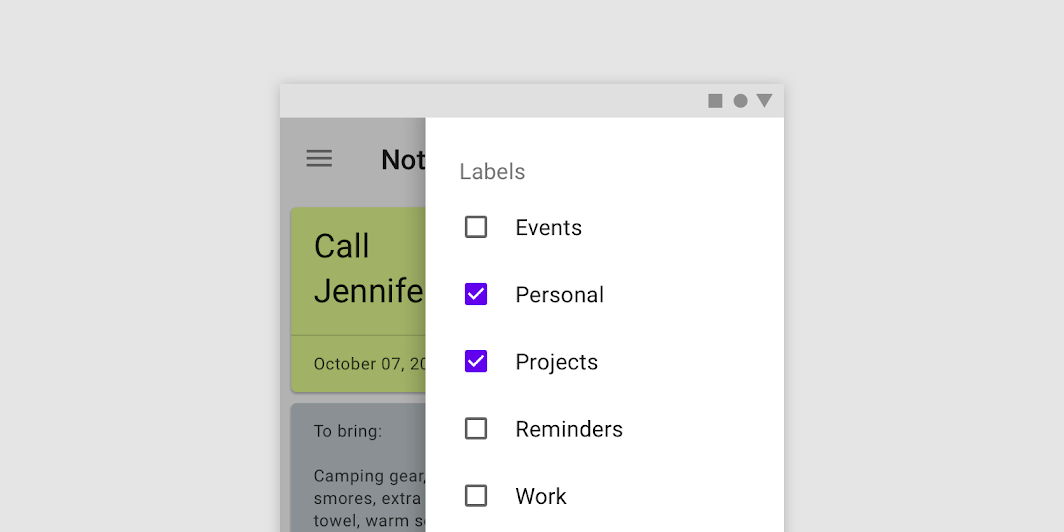
Immagine di presentazione dei pannelli laterali

Utilizzo ​

I pannelli laterali sono superfici supplementari utilizzate principalmente su tablet e desktop. Esistono due tipi:


Pannelli laterali standard

I pannelli laterali standard mostrano contenuti che integrano il contenuto principale dello schermo. Restano visibili mentre gli utenti interagiscono con il contenuto principale.

Gli usi più comuni includono:

  • La visualizzazione di un elenco di azioni che influiscono sul contenuto principale dello schermo, come i filtri
  • La visualizzazione di contenuti e funzionalità supplementari

Pannelli laterali modali

I pannelli laterali modali vengono utilizzati sui dispositivi mobili al posto dei pannelli laterali standard, a causa delle dimensioni limitate dello schermo. Possono mostrare gli stessi tipi di contenuti dei pannelli laterali standard, ma devono essere chiusi prima che l'utente possa interagire con il contenuto sottostante.
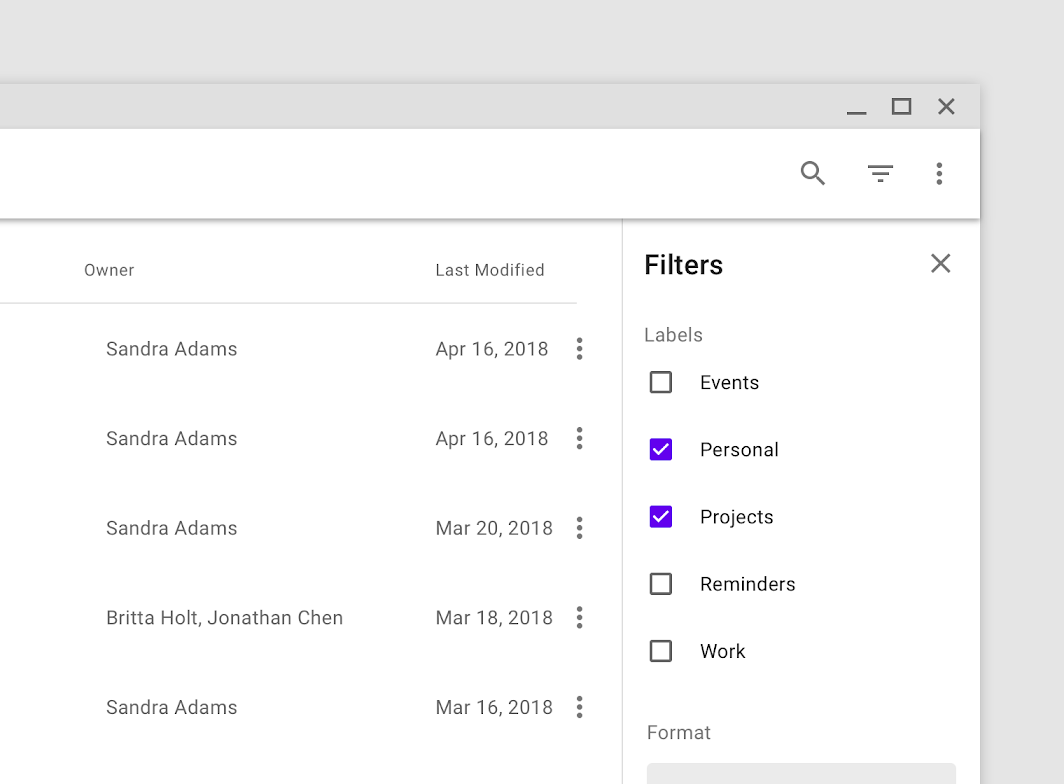
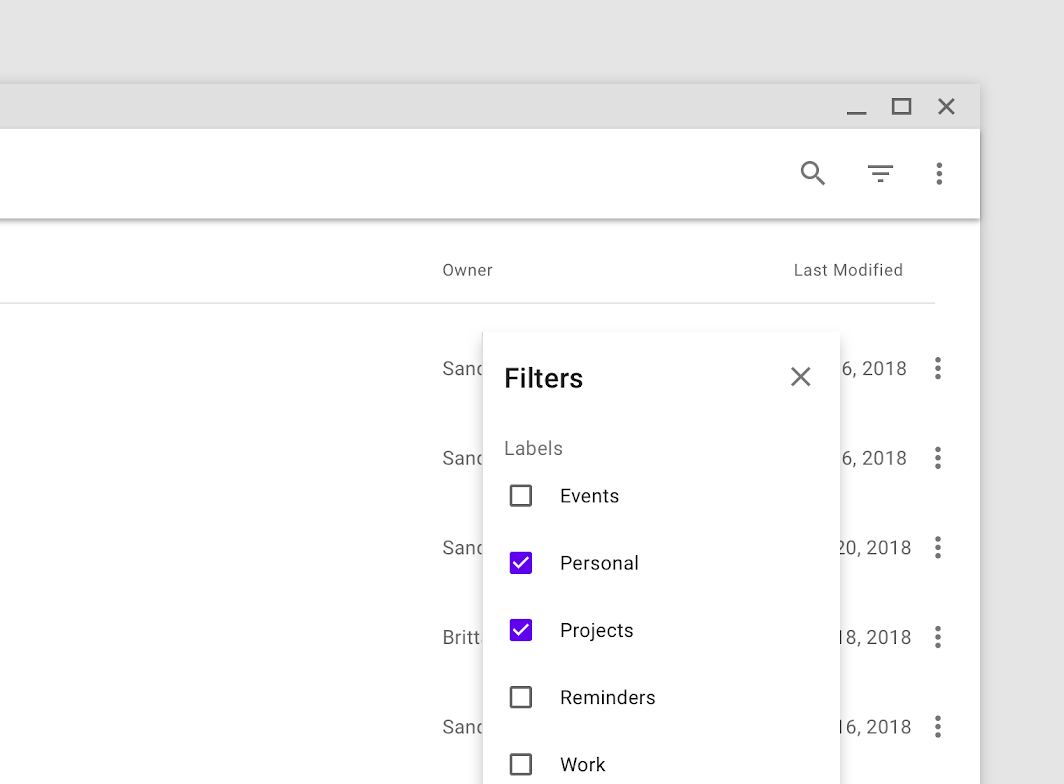
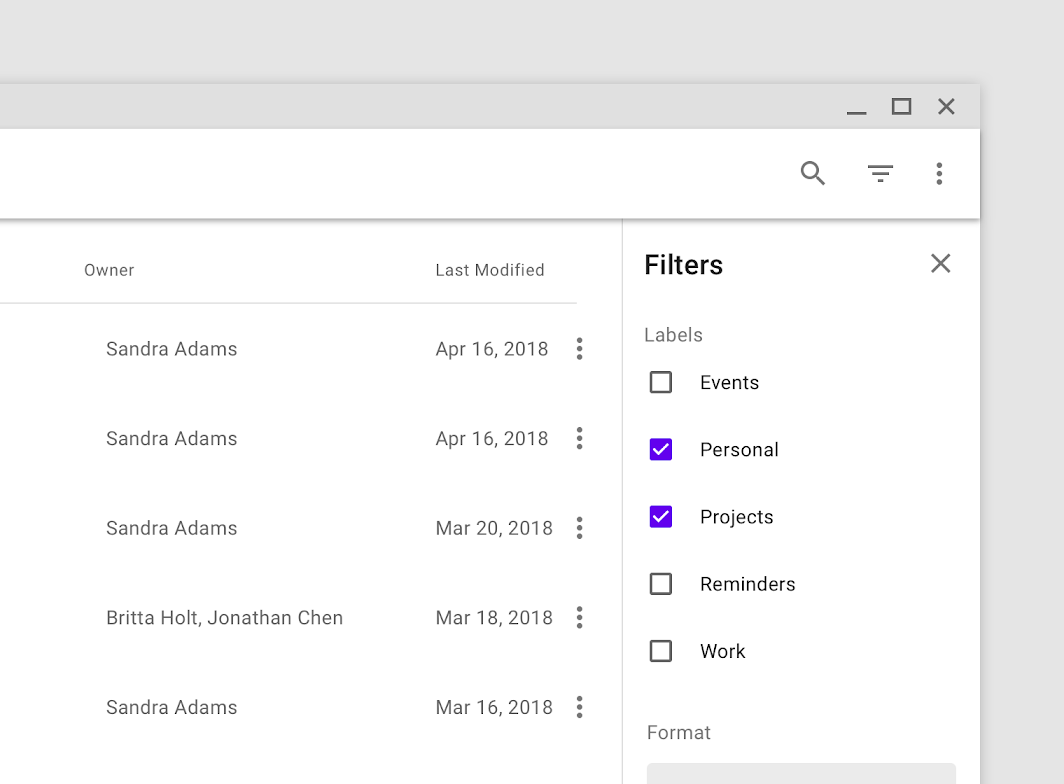
Questo pannello laterale standard su desktop contiene filtri che controllano i file mostrati nell'area principale dell'interfaccia utente
Questo pannello laterale standard su desktop contiene filtri che controllano i file mostrati nell'area principale dell'interfaccia utente.

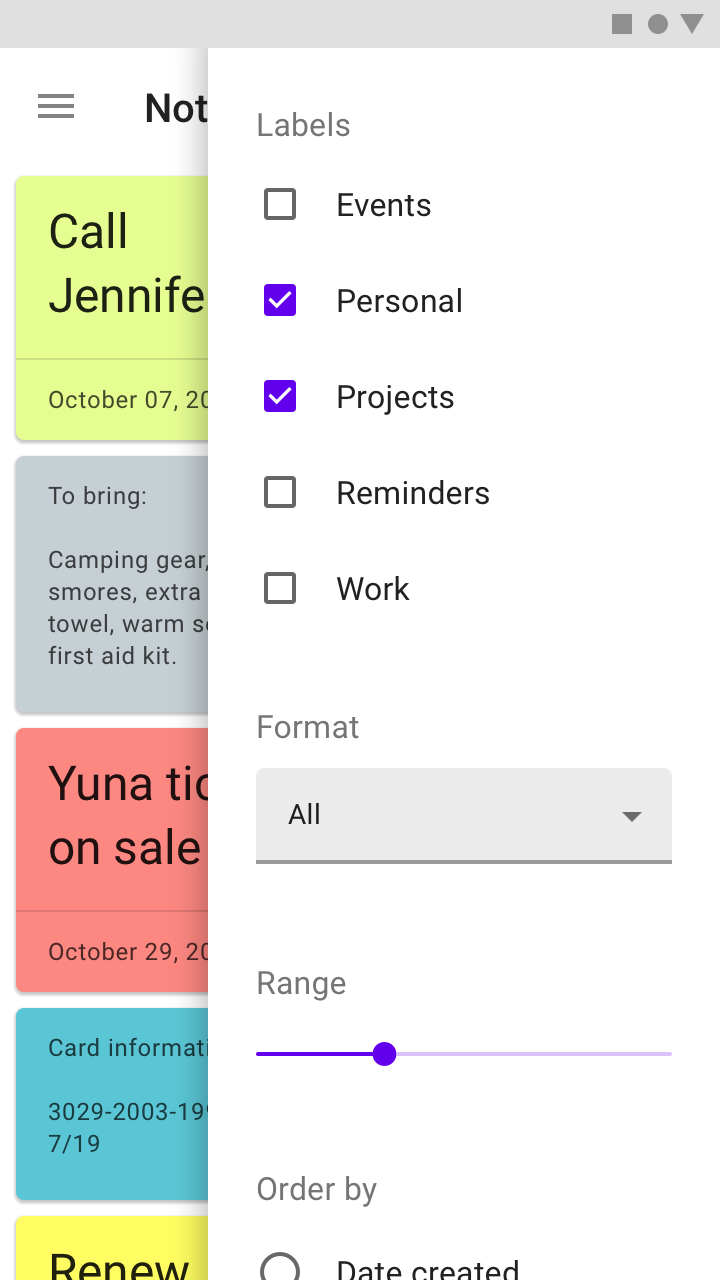
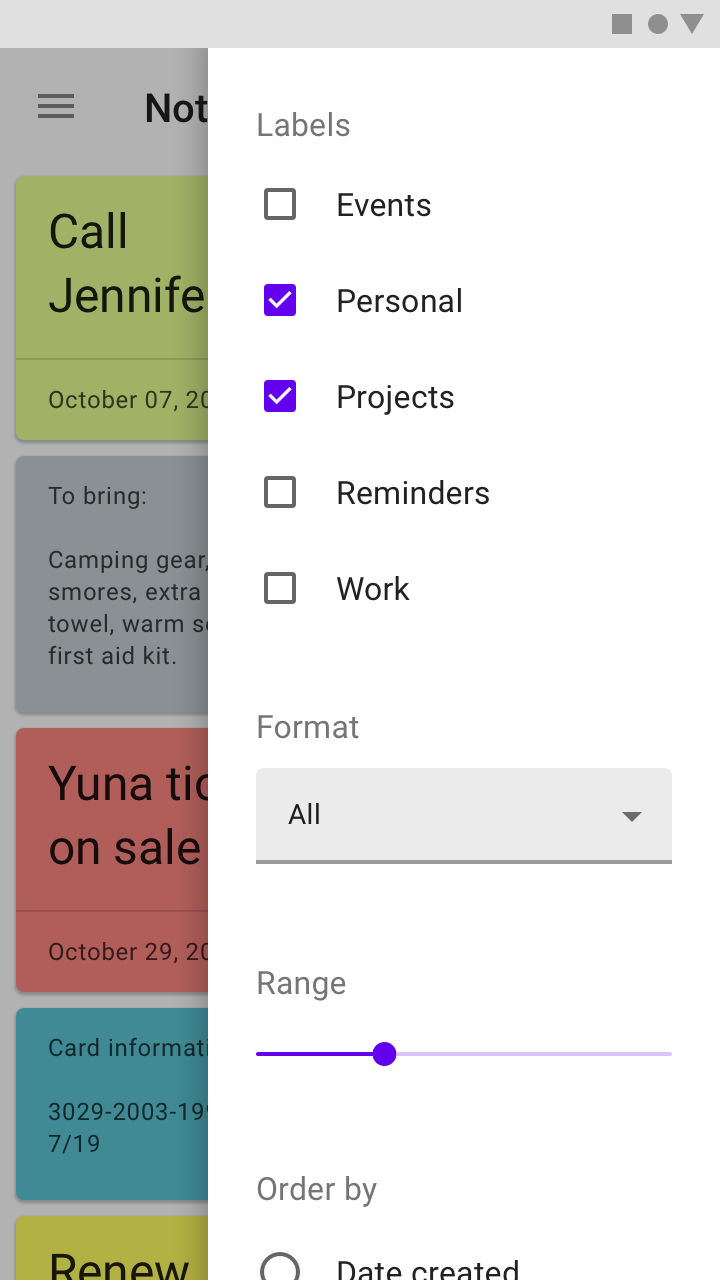
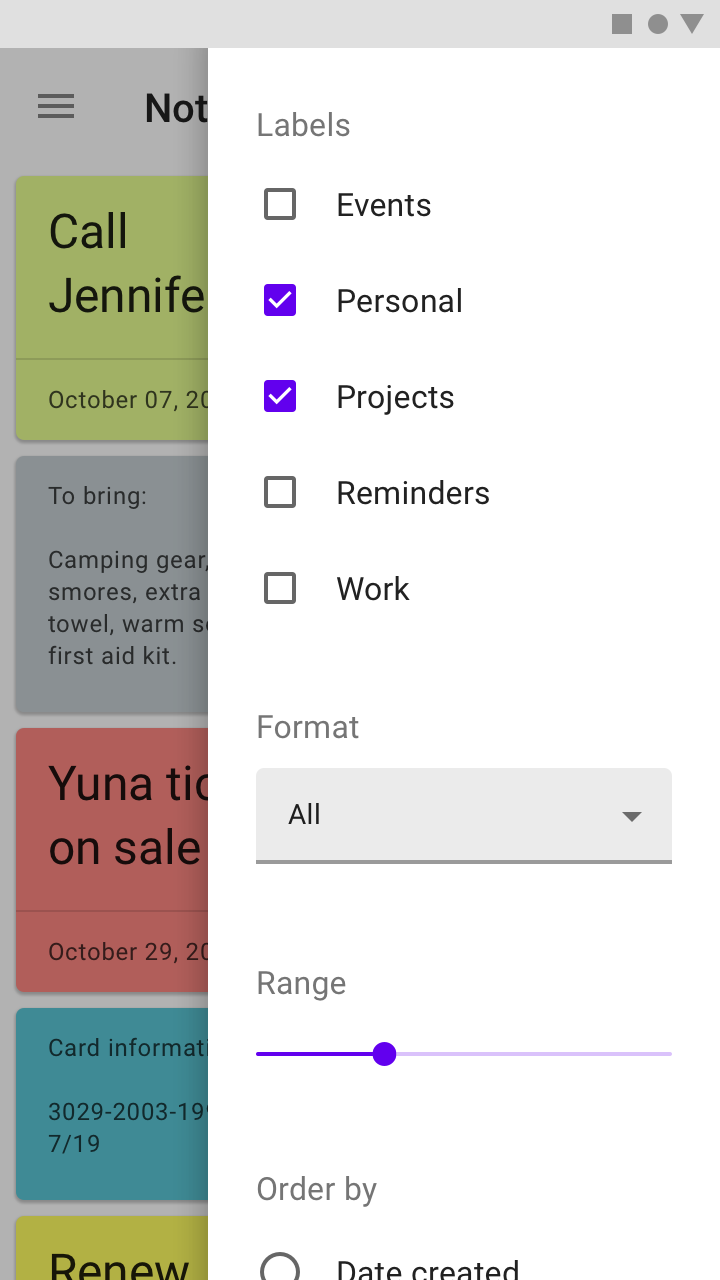
Sui dispositivi mobili viene utilizzato un pannello laterale modale al posto di un pannello laterale standard, a causa dello spazio limitato dello schermo
Sui dispositivi mobili viene utilizzato un pannello laterale modale al posto di un pannello laterale standard, a causa dello spazio limitato dello schermo.

Schede

Contenuti e link su un unico argomento

Articolo correlato

Finestre di dialogo

Le finestre di dialogo informano gli utenti su un'attività specifica e possono contenere informazioni critiche, richiedere decisioni o prevedere più operazioni. Restano visibili fino alla chiusura o all'esecuzione dell'azione richiesta.

Articolo correlato

Pannelli inferiori

Superfici che contengono contenuti supplementari, ancorate alla parte inferiore dello schermo.

Articolo correlato

Principi ​


Pannelli laterali, principio: supporto

Di supporto

I pannelli laterali contengono contenuti che integrano l'area principale dell'interfaccia utente.
Pannelli laterali, principio: flessibilità

Flessibile

I pannelli laterali mostrano un'ampia varietà di contenuti e layout.
Pannelli laterali, principio: contesto

Contestuale

I pannelli laterali possono essere visibili o nascosti in base alle dimensioni dello schermo o alle esigenze dell'utente; sui dispositivi mobili spesso diventano pannelli inferiori.

Anatomia ​
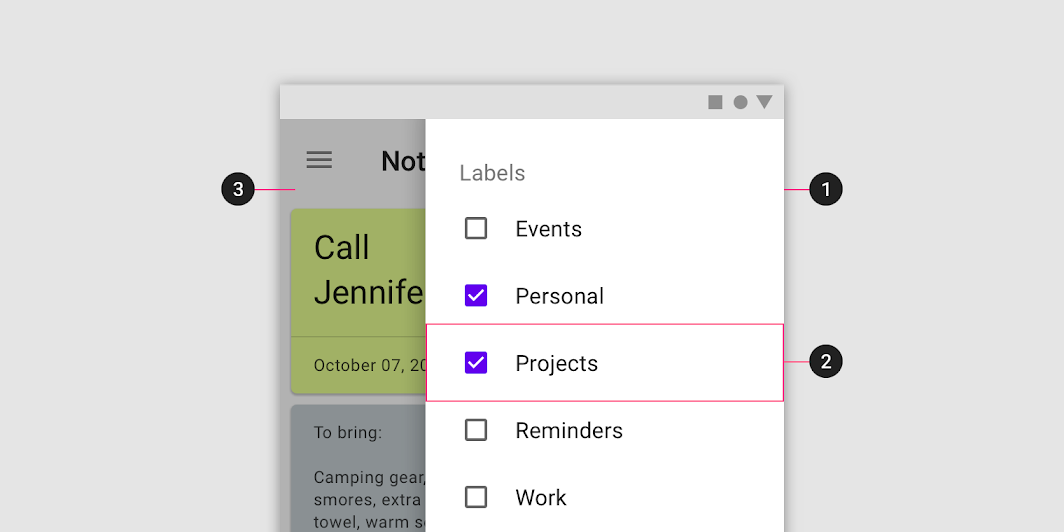
Diagramma di pannello, contenuto, scrim
1. Pannello laterale
2. Contenuto
3. Scrim (solo per i pannelli modali)

Pannello laterale ​

I pannelli laterali sono ancorati al bordo sinistro o destro dello schermo. Hanno una larghezza fissa e in genere occupano l'intera altezza dello schermo. Le loro dimensioni dipendono da come il layout dell'app suddivide lo schermo in aree dell'interfaccia utente.
Consigliato: posizionare i pannelli laterali lungo il bordo sinistro o destro dello schermo

Consigliato

Posizionare i pannelli laterali lungo il bordo sinistro o destro dello schermo.

Da evitare: posizionare un pannello laterale completamente distaccato dai bordi dello schermo

Da evitare

Non posizionare un pannello laterale completamente distaccato dai bordi dello schermo: la posizione del pannello e il suo comportamento di scorrimento risulterebbero poco chiari e il contenuto principale verrebbe oscurato.

Contenuti ​

I pannelli laterali possono mostrare un'ampia varietà di contenuti e layout, che vanno da un elenco di azioni a contenuti supplementari in formato tabellare.
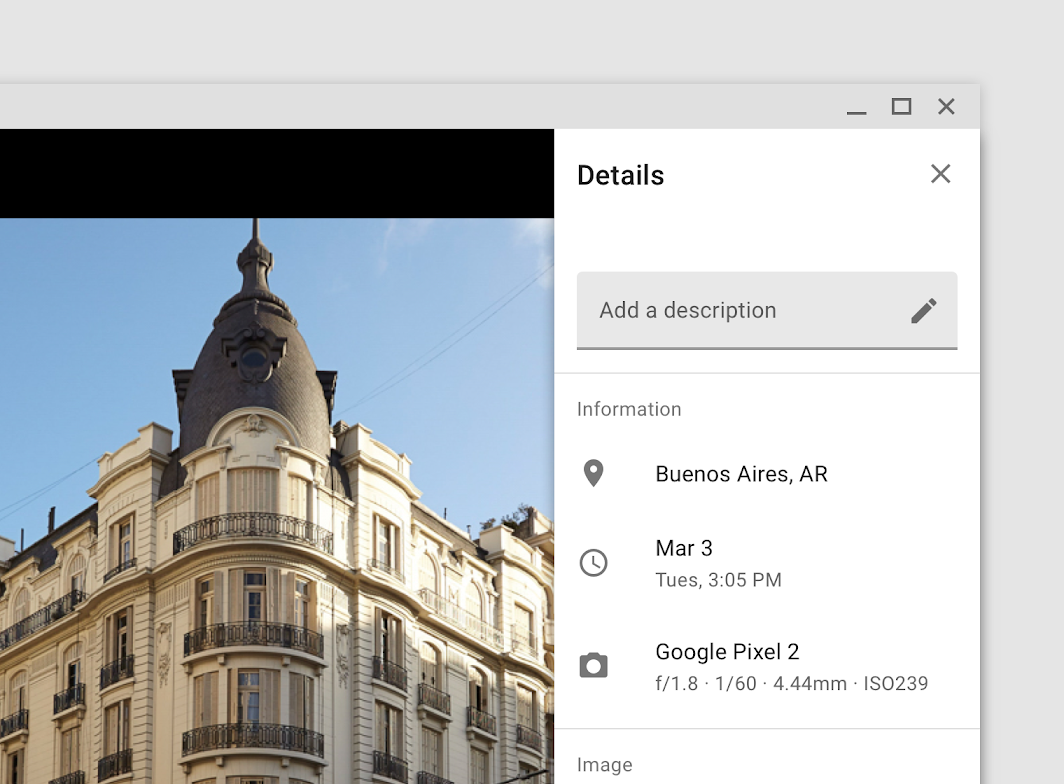
Metadati di una foto in un pannello laterale standard

Un elenco di filtri in un pannello laterale modale

Comportamento ​

Scorrimento ​

I pannelli laterali possono scorrere verticalmente in modo indipendente dal resto dell'interfaccia utente: la posizione di scorrimento e i contenuti del pannello restano invariati quando si scorre la pagina, e viceversa.

I pannelli laterali non supportano lo scorrimento orizzontale.

Consigliato
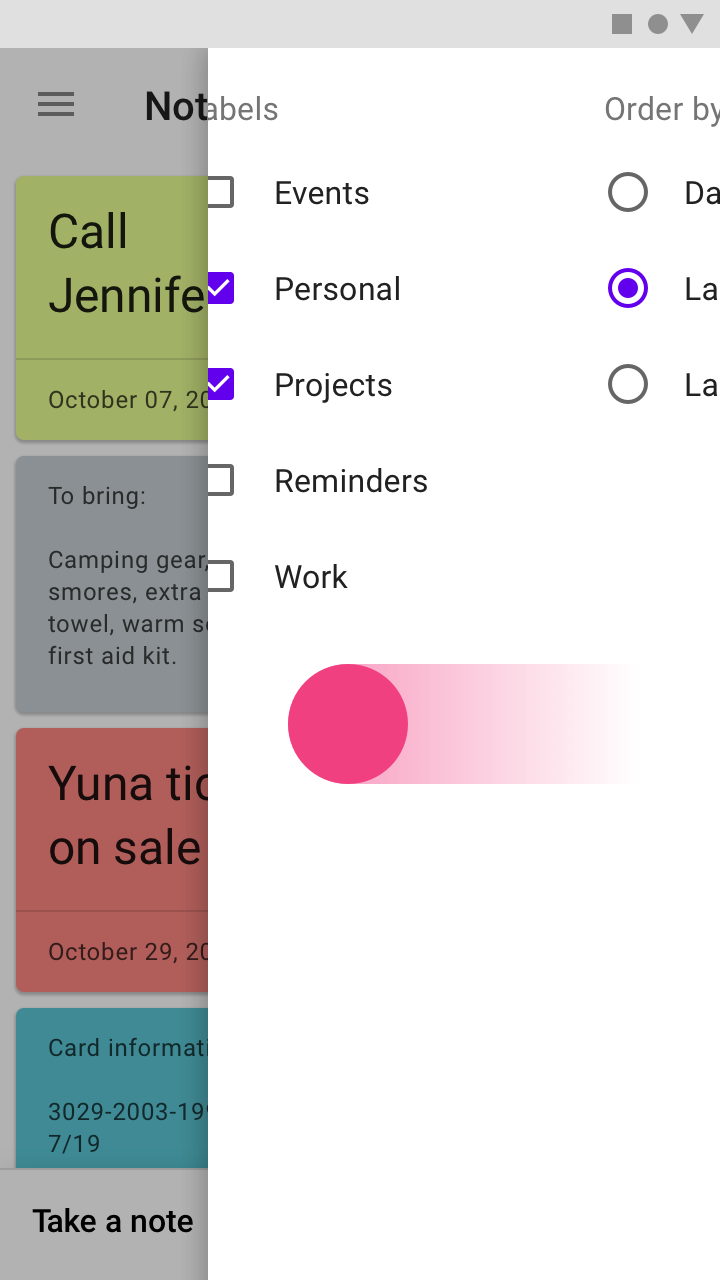
I pannelli laterali possono avere uno scorrimento verticale interno quando il loro contenuto supera l'altezza dello schermo.
Da evitare: consentire lo scorrimento orizzontale in un pannello laterale o un layout che suggerisca lo scorrimento orizzontale

Da evitare

Non consentire lo scorrimento orizzontale in un pannello laterale, né progettare il layout in modo da suggerirlo: la larghezza ridotta di un pannello laterale lascia poco spazio per visualizzare interamente gli elementi.

Ridimensionamento e adattamento ​

Un pannello laterale può essere utilizzato per mostrare e nascondere contenuti aggiuntivi. Un pannello laterale non ha dimensioni fisse quando è allineato al bordo finale (trailing edge) di un layout.

Adattare l'area del contenuto al pannello laterale ​

Quando il pannello laterale si apre, l'area del contenuto si riduce per lasciare spazio alla larghezza del pannello, mantenendo un margine di 48dp sul bordo finale dell'area del contenuto.
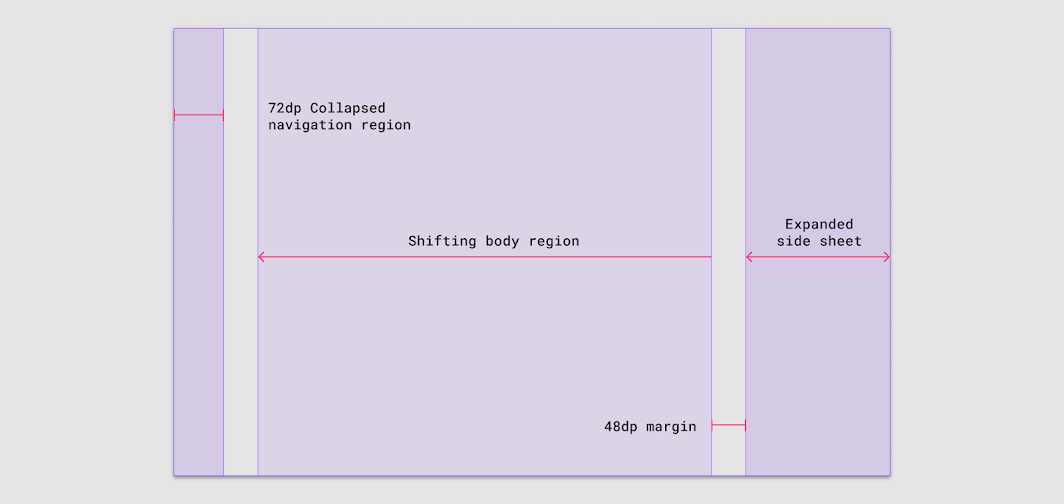
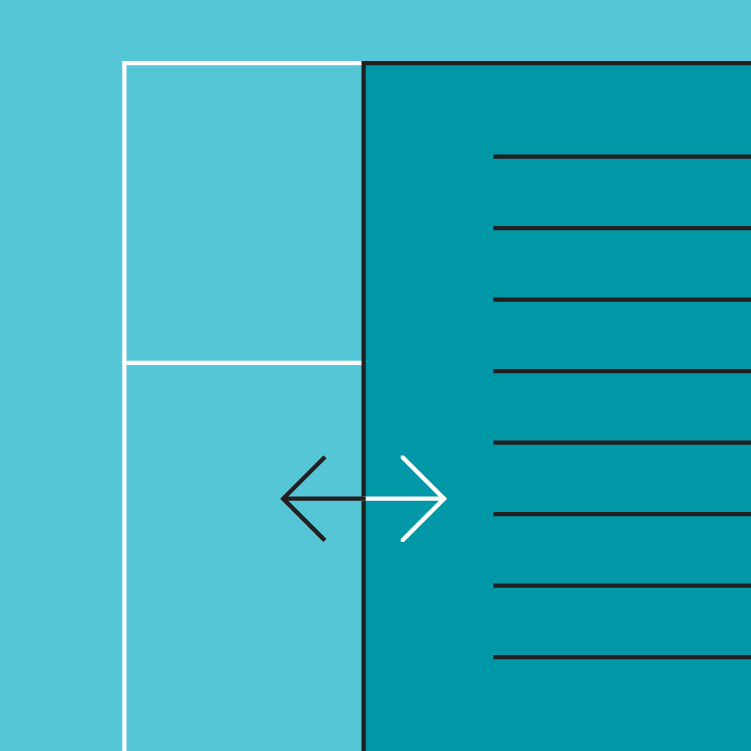
L'area del contenuto e il margine destro si adattano per accogliere le dimensioni del pannello laterale in fase di espansione
L'area del contenuto e il margine destro si adattano per accogliere le dimensioni del pannello laterale in fase di espansione.

Quando si adattano i layout a schermi più grandi, i pannelli inferiori possono essere sostituiti da pannelli laterali per ridurre lo spazio occupato.
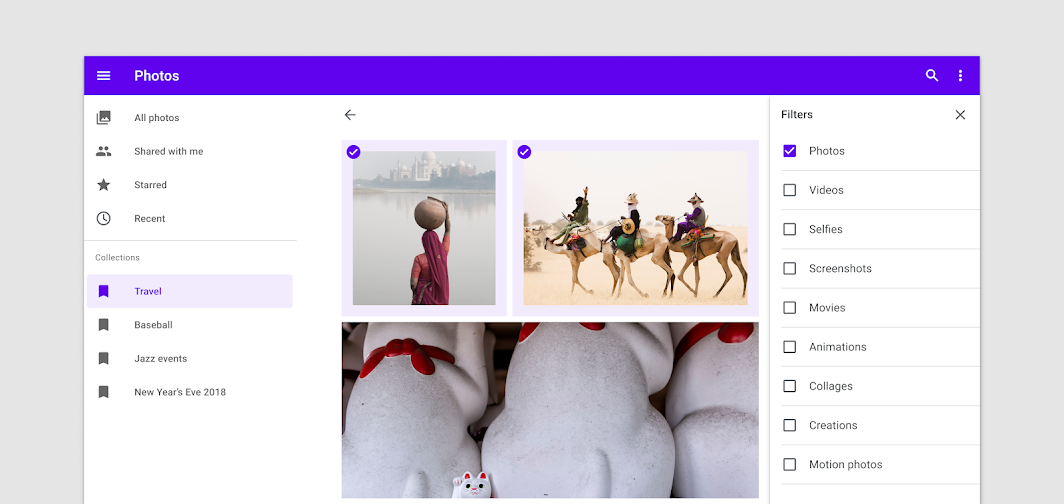
Consigliato: sostituire il pannello inferiore con un pannello laterale per i layout orizzontali

Consigliato

Sostituire il bottom sheet con un pannello laterale nei layout orizzontali.

Posizionamento ​

Dimensioni dello schermo ​

I pannelli laterali che sono modali sui dispositivi mobili, a causa della larghezza limitata dello schermo, possono diventare pannelli laterali standard su tablet e desktop, e viceversa.
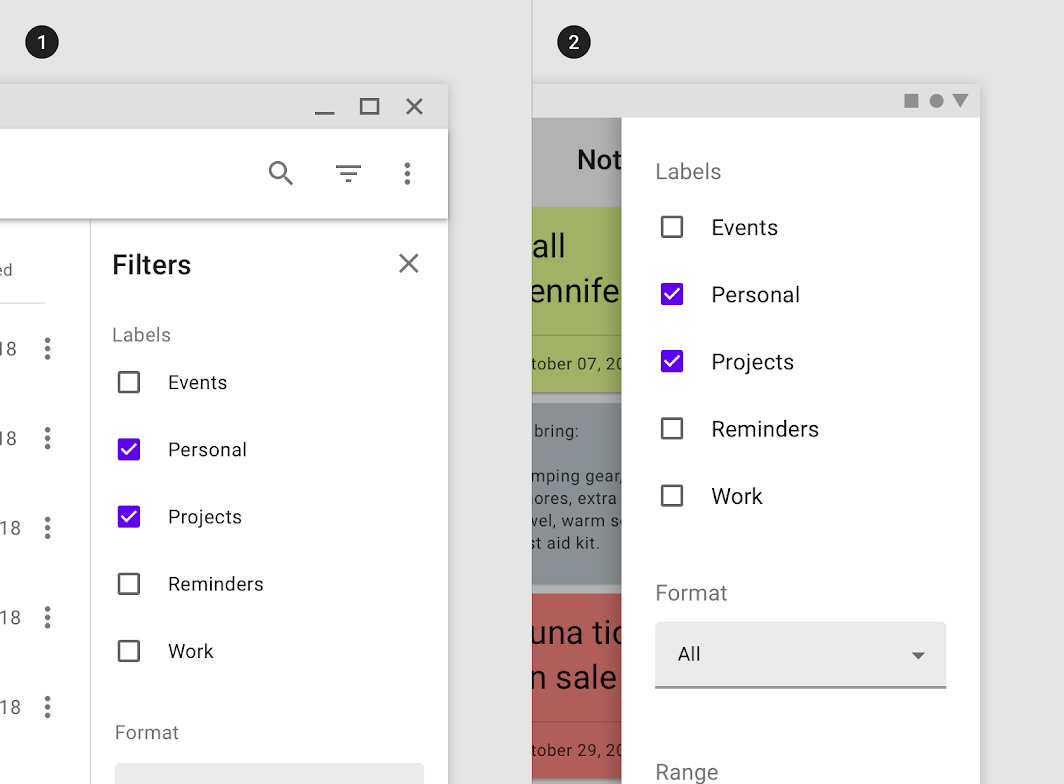
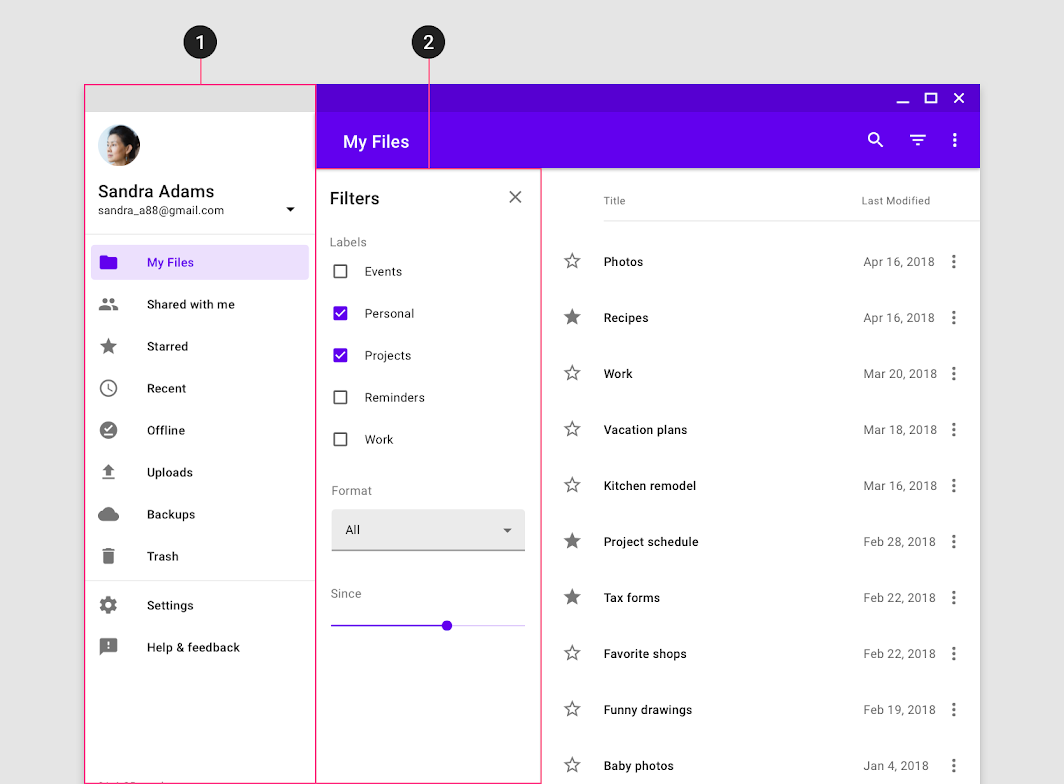
Consigliato: i filtri di questa app sono posizionati in un pannello laterale standard su desktop (1) e diventano modali su mobile a causa della larghezza limitata

Consigliato

I filtri di questa app sono posizionati in un pannello laterale standard su desktop (1) e diventano modali sui dispositivi mobili a causa della larghezza limitata dello schermo (2).

Abbinamento ai cassetti di navigazione ​

I pannelli laterali dovrebbero essere posizionati sul lato opposto rispetto a un cassetto di navigazione, per evitare di coprire l'interfaccia utente o generare confusione sullo scopo del pannello.

I cassetti di navigazione sono ancorati al bordo sinistro dello schermo nelle lingue con scrittura da sinistra a destra, e al bordo destro nelle lingue con scrittura da destra a sinistra.
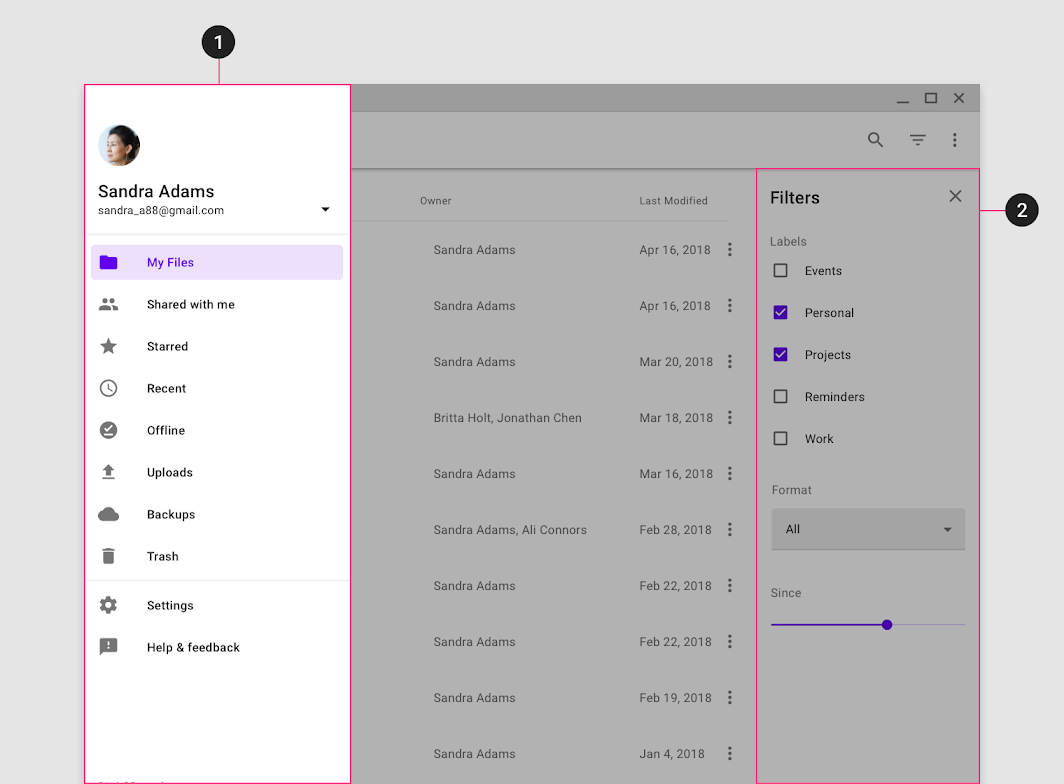
Consigliato: posizionare un pannello laterale sul bordo opposto rispetto a un navigation drawer

Consigliato

Posizionare un pannello laterale sul bordo opposto rispetto a un cassetto di navigazione. Questa app utilizza un layout da sinistra a destra, quindi il cassetto di navigazione è posizionato sul bordo sinistro (1) e un pannello laterale standard è ancorato al bordo destro (2).

Da evitare: posizionare un pannello laterale (2) lungo lo stesso bordo dello schermo di un navigation drawer (1)

Da evitare

Non posizionare un pannello laterale (2) lungo lo stesso bordo dello schermo di un cassetto di navigazione (1): il pannello rischierebbe di essere coperto frequentemente da un cassetto di navigazione con elevazione superiore o di essere scambiato per la navigazione stessa.

Cassetto di navigazione

I cassetti di navigazione forniscono l'accesso alle destinazioni di navigazione della tua app.

Articolo correlato

Pannello laterale standard ​

Utilizzo ​

I pannelli laterali standard coesistono con l'area principale dell'interfaccia utente dello schermo, consentendo di visualizzare e interagire con entrambe le superfici. Vengono utilizzati solo su tablet e desktop.

I pannelli laterali standard vengono comunemente utilizzati per:

  • Mantenere una funzionalità o un contenuto sullo schermo, quando l'area principale dell'interfaccia utente è soggetta a frequenti scorrimenti o pan
  • Mostrare azioni contestuali che influiscono sull'area principale, come i filtri
  • Visualizzare informazioni di supporto o metadati, come la posizione o i dettagli di una foto
  • Eseguire attività brevi completabili in un'unica schermata, come la configurazione delle opzioni o l'inserimento dei dettagli di un elemento prima dell'acquisto

Comportamento ​

Apertura e chiusura ​

I pannelli laterali standard che non sono permanenti dovrebbero prevedere controlli (affordance) per l'apertura e la chiusura del pannello.

I controlli di apertura più comuni sono icone azione nelle barre dell’applicazione superiori o pulsanti nel layout dello schermo. Sebbene un singolo controllo possa essere utilizzato sia per mostrare che per nascondere il pannello, si consiglia di prevedere un apposito controllo di chiusura all'interno del pannello.


Aree dell'interfaccia utente

La griglia di layout responsive di Material Design si adatta alle dimensioni e all'orientamento dello schermo. Questa guida sull'interfaccia utente include una griglia flessibile che garantisce coerenza tra i layout.

Articolo correlato

Posizionamento ​

Elevazione ​

I pannelli laterali standard possono essere impostati alla stessa elevazione del contenuto principale o posizionati al di sopra di esso, a 8dp.

L'elevazione può essere utilizzata per indicare la relazione gerarchica con il contenuto o per determinarne il comportamento nella griglia di layout.

Elevazione coplanare

L'elevazione coplanare posiziona il pannello alla stessa elevazione del contenuto, a indicare che le due superfici sono correlate e di pari importanza. I pannelli coplanari influiscono sulla griglia di layout e riducono l'area disponibile per il contenuto.

Al di sopra del contenuto

Quando il pannello laterale standard è posizionato a un'elevazione superiore rispetto al contenuto, ciò può indicare una gerarchia o rispondere semplicemente a esigenze di layout. Le superfici elevate davanti alle altre comunicano spesso maggiore importanza o controllo rispetto a quelle retrostanti. I pannelli sopraelevati non influiscono sulla griglia di layout e dovrebbero essere utilizzati solo per pannelli visibili temporaneamente, poiché oscurano il contenuto.
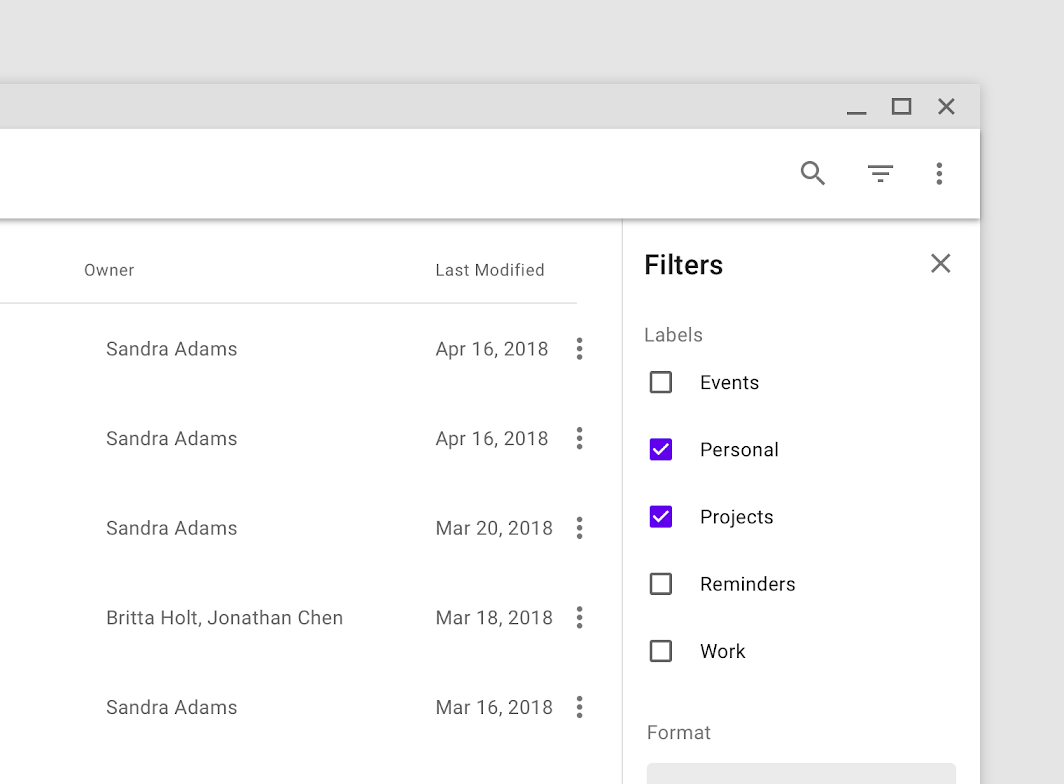
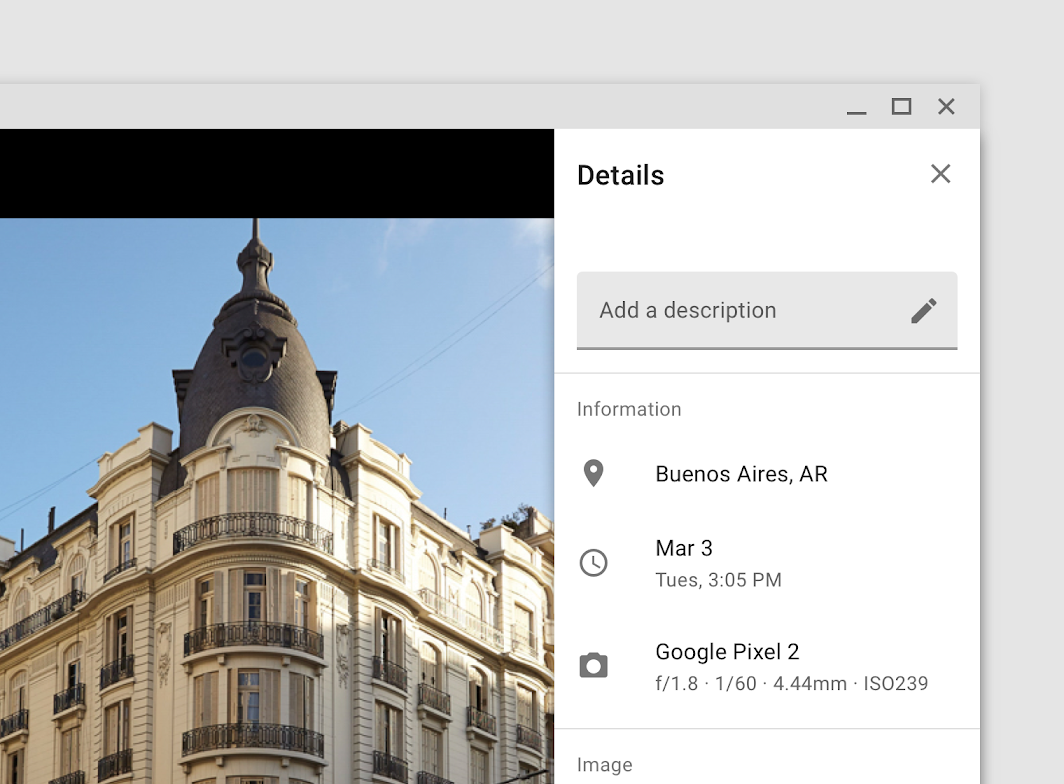
Questo pannello di filtri è coplanare con l'area principale dell'interfaccia utente
Questo pannello di filtri è coplanare con l'area principale dell'interfaccia utente, a indicarne il legame con il contenuto e consentendo a entrambe le aree di essere pienamente visibili.

I metadati di questa foto sono posizionati a un'elevazione superiore rispetto ad essa per evitare di ridimensionare l'immagine quando il pannello si apre e si chiude
I metadati di questa foto sono posizionati a un'elevazione superiore rispetto alla foto, per evitarne il ridimensionamento quando il pannello si apre e si chiude.

Gerarchia di elevazione

L'elevazione è la distanza relativa tra due superfici lungo l'asse z.

Articolo correlato

Pannello laterale modale ​

Utilizzo ​

I pannelli laterali modali presentano contenuti bloccando l'interazione con il resto dello schermo.

Sui dispositivi mobili vengono utilizzati al posto dei pannelli laterali standard. Su schermi più grandi, possono aiutare a concentrare l'attenzione dell'utente su un passaggio chiave, come il completamento di un acquisto.

Comportamento ​

Elevazione e scrim ​

I pannelli laterali modali hanno un'elevazione predefinita di 16dp, che consente loro di apparire sopra tutti gli altri elementi dell'interfaccia utente.

Un pannello laterale modale pone tutti i contenuti e gli elementi dell'interfaccia utente dietro uno scrim, a indicare che non rispondono all'interazione dell'utente. Toccando lo scrim, il pannello laterale modale e lo scrim vengono chiusi.
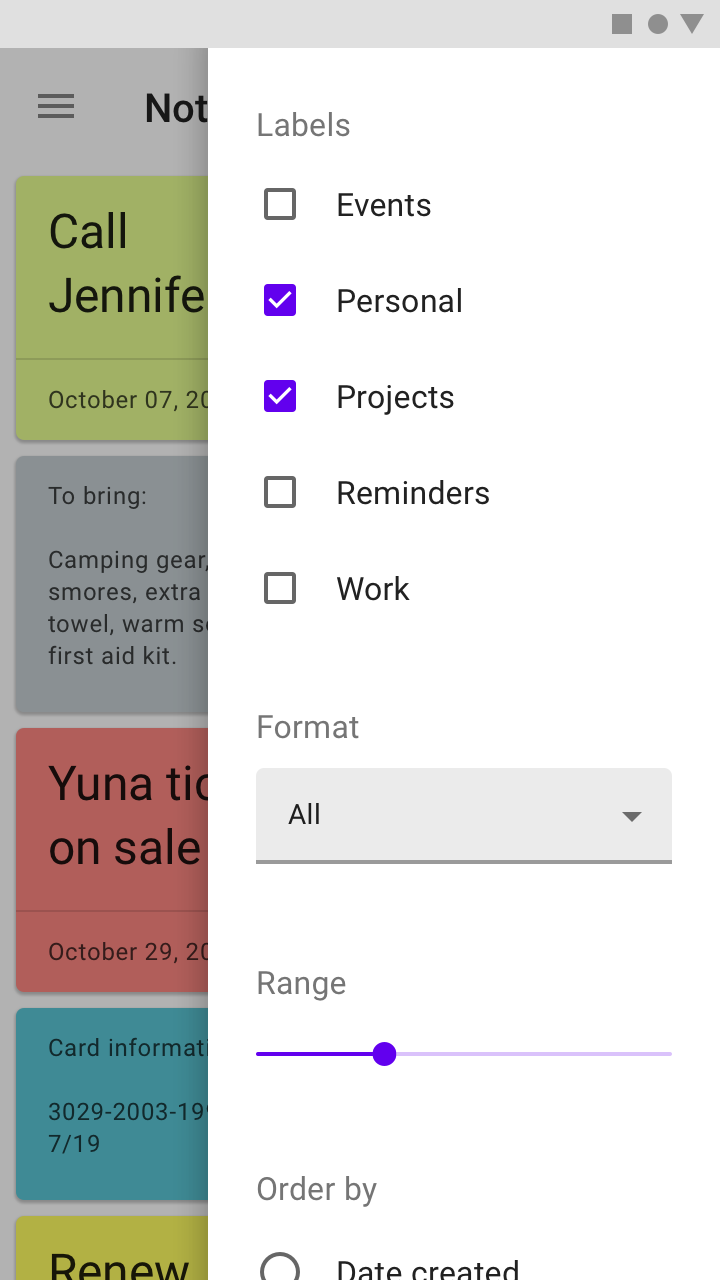
Consigliato: uno scrim visibile informa gli utenti che non possono interagire con il resto dello schermo

Consigliato

Uno scrim visibile informa gli utenti che non possono interagire con il resto dello schermo.
Da evitare: utilizzare uno scrim invisibile

Da evitare

Non utilizzare uno scrim invisibile: può fuorviare gli utenti sulla loro possibilità di interagire con il resto dello schermo.

Controllo ​

I pannelli laterali modali appaiono quando vengono attivati da un'azione dell'utente, come il tocco di un pulsante o di un'icona azione in una barra dell’applicazione superiore. Possono essere chiusi:

  • Toccando lo scrim
  • Scorrendo verso il bordo di ancoraggio del pannello (sinistro o destro)
  • Utilizzando un apposito controllo di chiusura nell'intestazione del pannello laterale, se disponibile
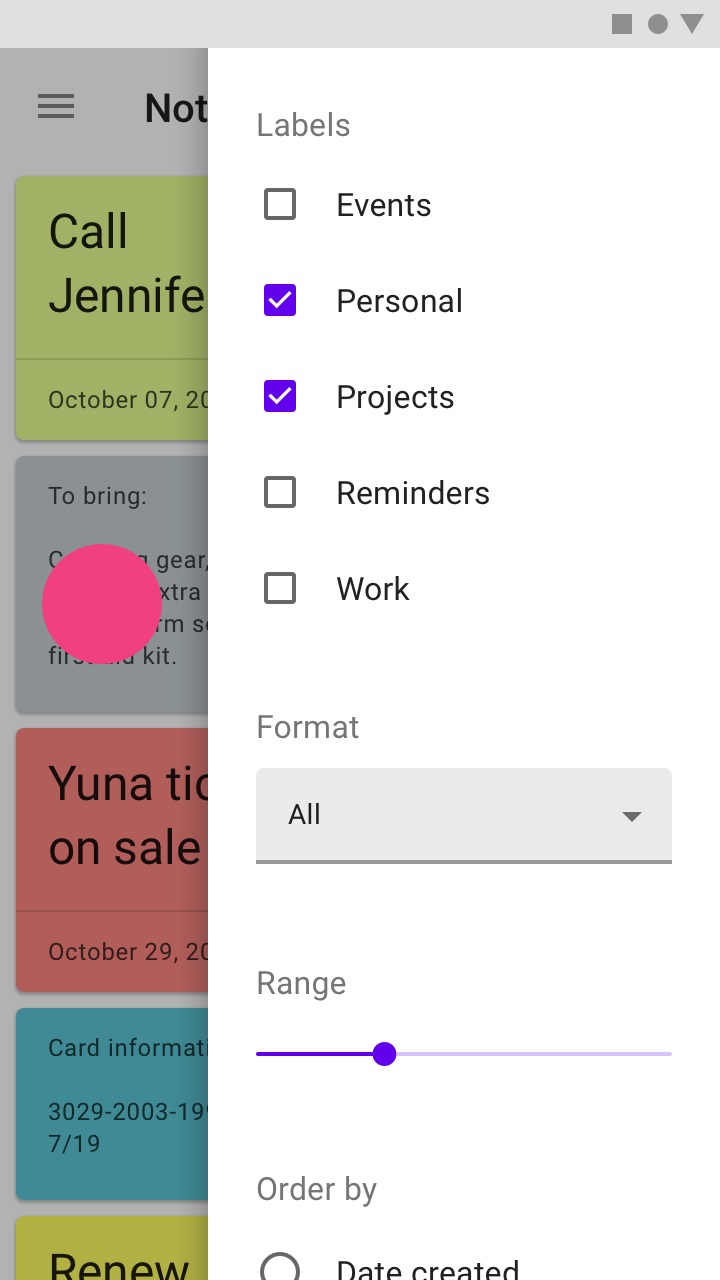
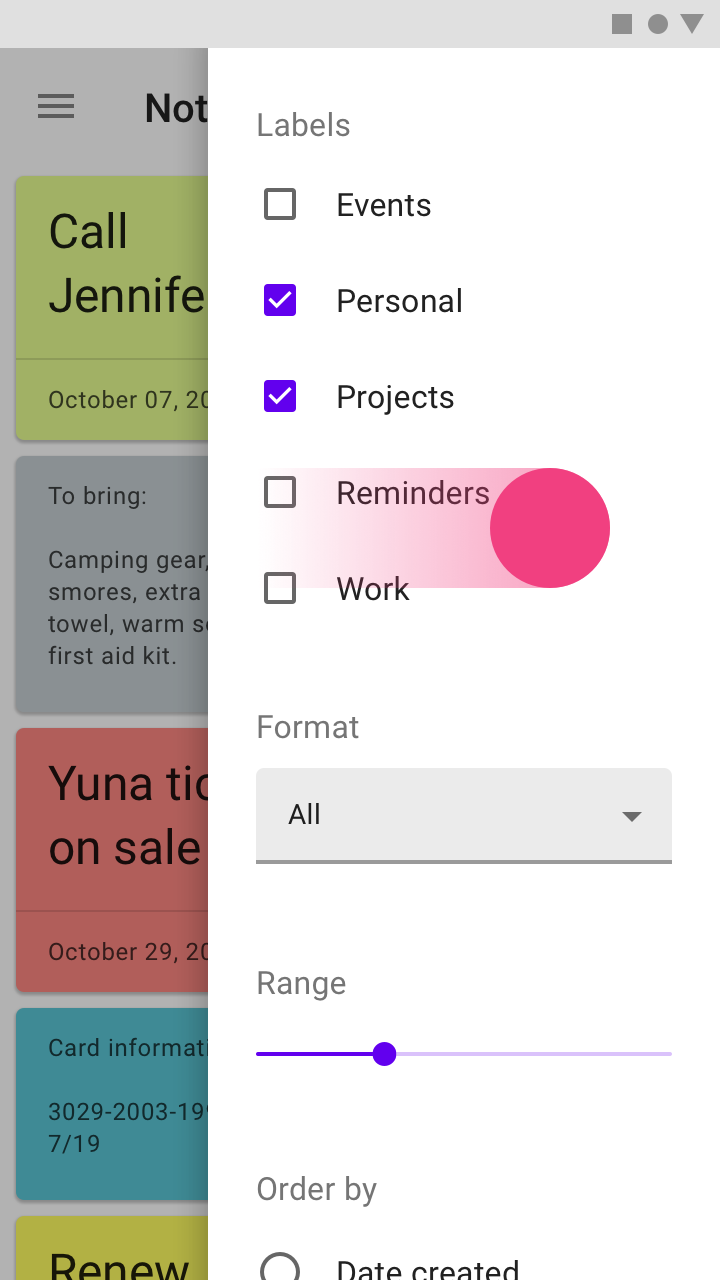
Toccando lo scrim è possibile chiudere un pannello laterale modale
Toccando lo scrim è possibile chiudere un pannello laterale modale.
Un pannello laterale modale può essere chiuso scorrendo verso il bordo di ancoraggio del pannello
Un pannello laterale modale può essere chiuso scorrendo verso il bordo di ancoraggio del pannello.

Temi ​

Tema Material di Crane ​

I pannelli laterali di questa app di viaggio sono stati personalizzati tramite Material Theming, in particolare mediante l'uso di un colore personalizzato.
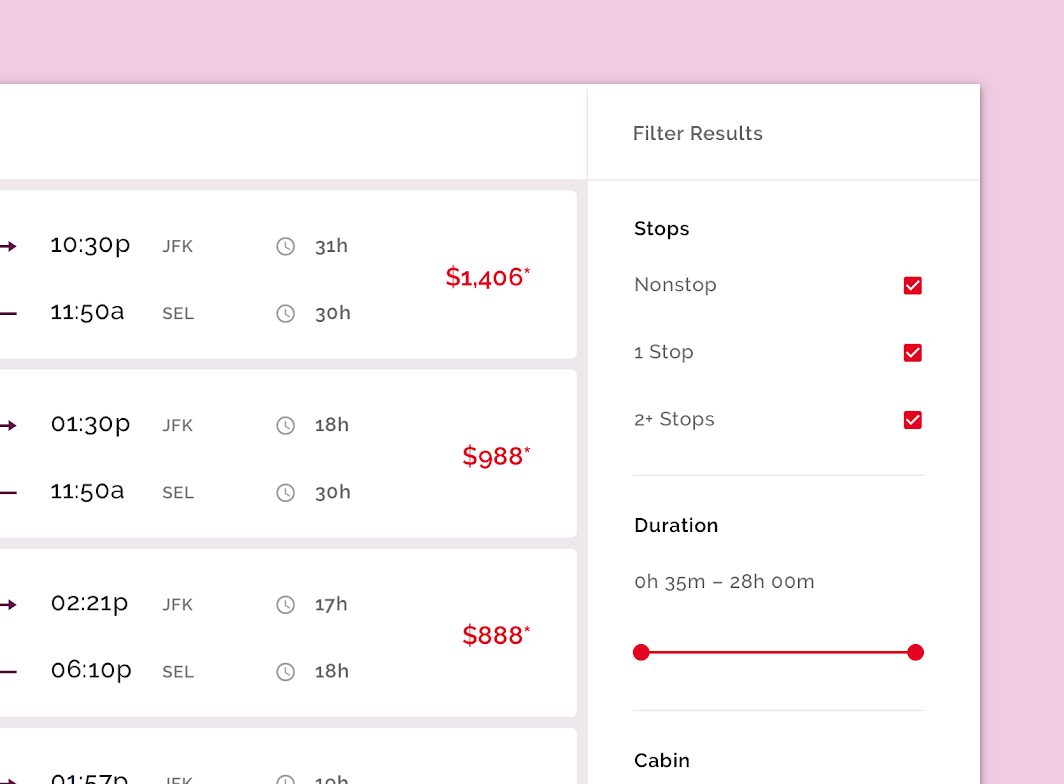
I pannelli laterali personalizzati di Crane

Crane

Un'app di viaggio che utilizza i componenti di Material Design e Material Theming per creare un'esperienza personalizzata e coerente con il brand.

Link correlato

Colore ​

I pannelli laterali di Crane utilizzano un colore personalizzato su tre elementi: il contenitore, il testo e i controlli di selezione.
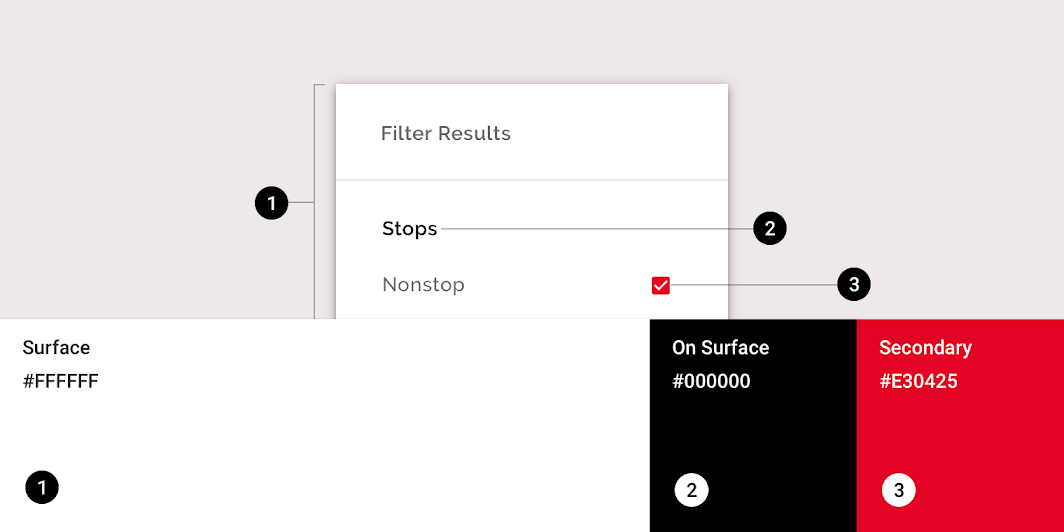
Tema Material di Crane: colore
ElementoCategoriaAttributoValore
ContenitoreSurfaceColore
Opacità
#FFFFFF
100%
TestoOn SurfaceColore
Opacità
#000000
100%
Controlli di selezioneSecondaryColore
Opacità
#E30425
100%

Il sistema dei colori

Crea un tema cromatico che rifletta il tuo brand o il tuo stile

Articolo correlato

Applicare il colore all'interfaccia utente

In un'interfaccia utente, il colore svolge diversi ruoli: dal comunicare un significato all'esprimere un look and feel.

Articolo correlato

Specifiche ​

Pannello laterale modale (Mobile) ​


40165656

Pannello laterale standard (Desktop) ​


32044201664162424
Pager
Pagina precedenteBottom sheet
Pagina successivaSlider

Rilasciato sotto la licenza Apache-2.0.

Copyright © 2018-Present Google

https://m2.material.io/components/sheets-side

Rilasciato sotto la licenza Apache-2.0.

Copyright © 2018-Present Google