Skip to content
Material Design 2
Main Navigation
v3
v2
v1

magyar

English
简体中文
繁體中文
Español
Français
Русский
Português – Brasil
Deutsch
日本語
한국어
Italiano
Polski
Türkçe
čeština

magyar

English
简体中文
繁體中文
Español
Français
Русский
Português – Brasil
Deutsch
日本語
한국어
Italiano
Polski
Türkçe
čeština

Megjelenés

Sidebar Navigation

Material rendszer

Bevezetés

Material-tanulmányok

A Material-tanulmányokról

Basil

Crane

Fortnightly

Owl

Rally

Reply

Shrine

Material alapok

Környezet

Felületek

Eleváció

Fény és árnyékok

Elrendezés

Az elrendezés megismerése

Pixelsűrűség

Reszponzív elrendezési rács

Térközkezelési módszerek

A komponensek viselkedése

Sűrűség alkalmazása

Navigáció

A navigáció megértése

Navigációs átmenetek

Keresés

Szín

A színrendszer

Szín alkalmazása a felhasználói felületen

Színhasználat

A szöveg olvashatósága

Sötét téma

Tipográfia

A típusrendszer

A tipográfia megértése

Nyelvi támogatás

Hang

A hangról

Hang alkalmazása a felhasználói felületen (UI)

A hang tulajdonságai

Hangkoreográfia

Ikonográfia

Termékikonok

Rendszerikonok

Animált ikonok

Alak

Az alakzatról

Alak és hierarchia

A alak mint kifejezőeszköz

Alak és mozgás

Alak alkalmazása a felhasználói felületen

Mozgás

A mozgás megértése

A mozgásrendszer

Sebesség

Koreográfia

Testreszabás

Interakció

Gesztusok

Kiválasztás

Állapotok

Kommunikáció

Megerősítés és nyugtázás

Adatformátumok

Adatvizualizáció

Üres állapotok

Súgó és visszajelzés

Képanyag

Indítóképernyő

Onboarding

Offline állapotok

Írás

Gépi tanulás

Gépi tanulási minták

Tárgyfelismerés: élő kamera

Objektumészlelés: statikus kép

Vonalkód-szkennelés

Material irányelvek

Material Theming

Áttekintés

A téma alkalmazása

Használhatóság

Akadálymentesség

Kétirányúság

Platformirányelvek

Android-sávok

Android-ujjlenyomat

Android haptika

Android ikonok

Alkalmazások közötti navigálás Androidon

Android-értesítések

Android-engedélyek

Android slice-ok

Android osztott képernyő

Android: húzás a frissítéshez

Android szövegkijelölési eszköztár

Android widget

Platformok közötti alkalmazkodás

Komponensek

Alkalmazássávok: alsó

Felső alkalmazássávok

Háttérpanel

Bannerek

Alsó navigáció

Gombok

Gombok: lebegő műveletgomb

Kártyák

Jelölőnégyzetek

Chipek

Adattáblák

Dátumválasztók

Párbeszédablakok

Elválasztók

Képlisták

Listák

Menük

Navigációs fiók

navigációs sín

Folyamatjelzők

Választógombok

Alsó lapok

Oldalsó lapok

Csúszkák

Snackbarok

Kapcsolók

Fülek

Szövegmezők

Időválasztók

Eszköztippek

Ezen az oldalon

Oldalsó lapok ​

Az oldalsó lapok kiegészítő felületek, amelyek tartalmat jelenítenek meg, és a képernyő bal vagy jobb széléhez vannak rögzítve.
Oldalsó lapok – bemutató kép

Használat ​

Az oldalsó lapok elsősorban táblagépen és asztali számítógépen használt kiegészítő felületek. Két típusuk létezik:


Standard oldalsó lapok

A standard oldalsó lapok olyan tartalmat jelenítenek meg, amely kiegészíti a képernyő elsődleges tartalmát. A panelek akkor is láthatók maradnak, amikor a felhasználók az elsődleges tartalommal lépnek interakcióba.

Gyakori felhasználási területeik:

  • A képernyő elsődleges tartalmát befolyásoló műveletek listájának megjelenítése, például szűrők
  • Kiegészítő tartalom és funkciók megjelenítése

Modális oldalsó lapok

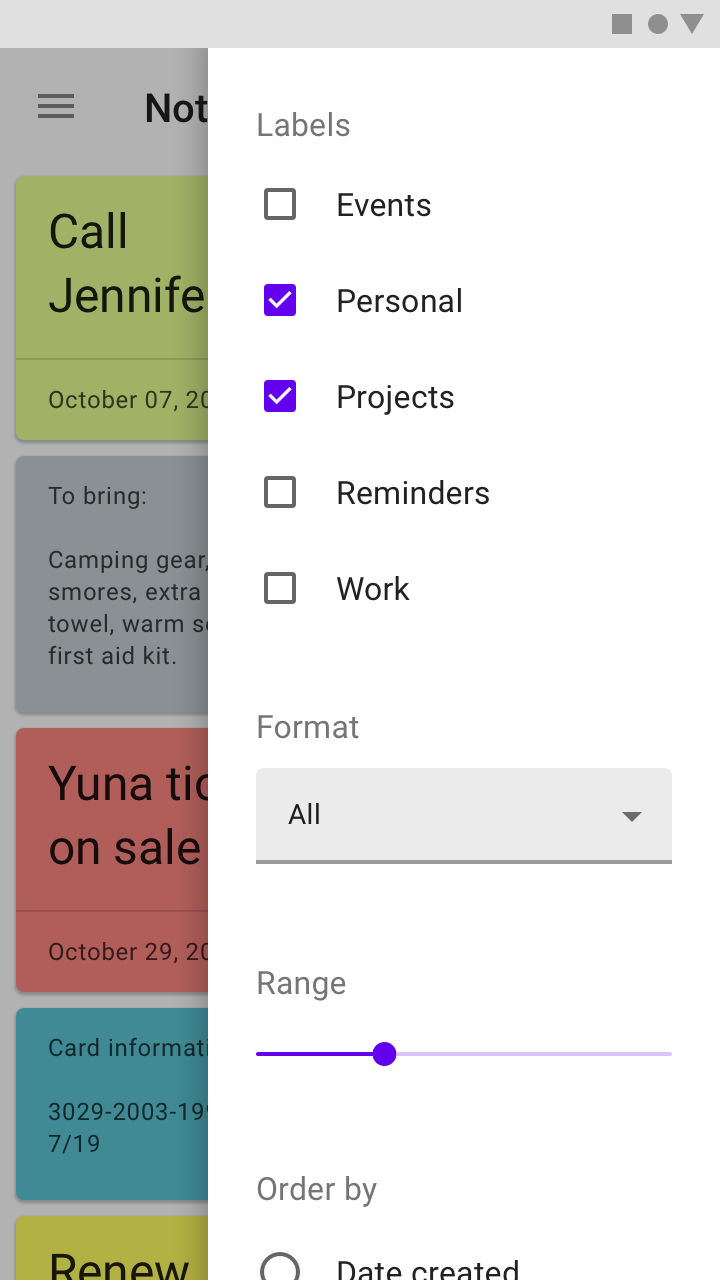
A modális oldalsó lapokat a korlátozott képernyőméret miatt mobilon a standard oldalsó lapok helyett használják. Ugyanazokat a tartalomtípusokat jeleníthetik meg, mint a standard oldalsó lapok, de a mögöttük lévő tartalommal való interakcióhoz előbb be kell zárni őket.
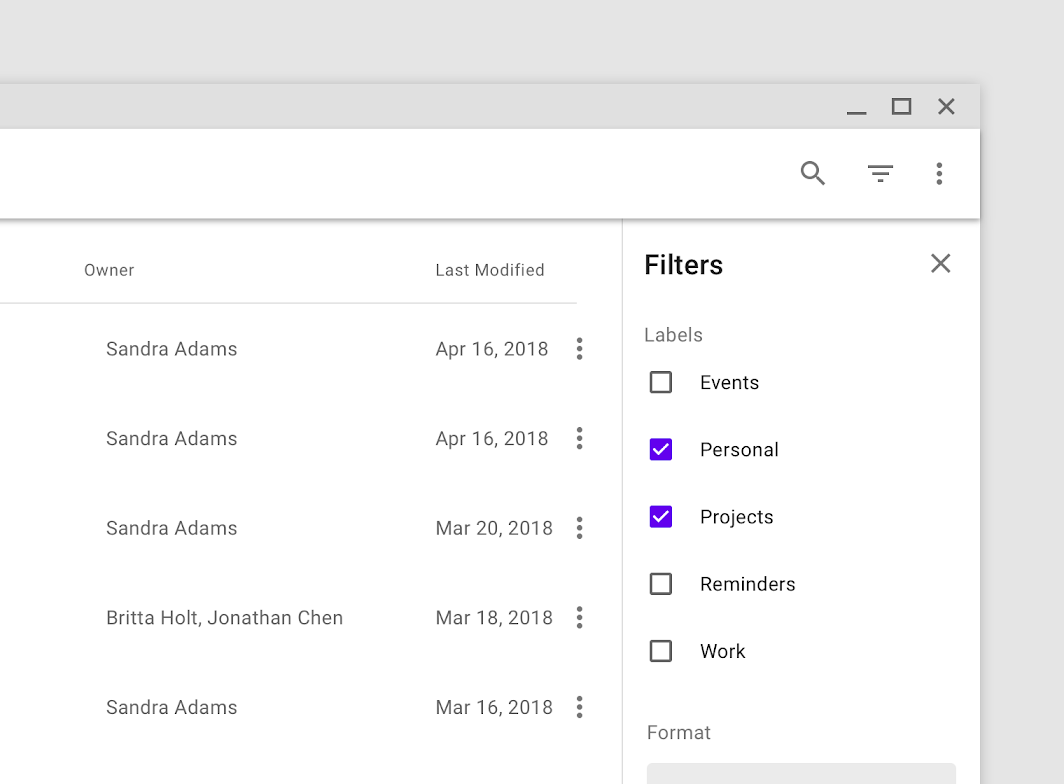
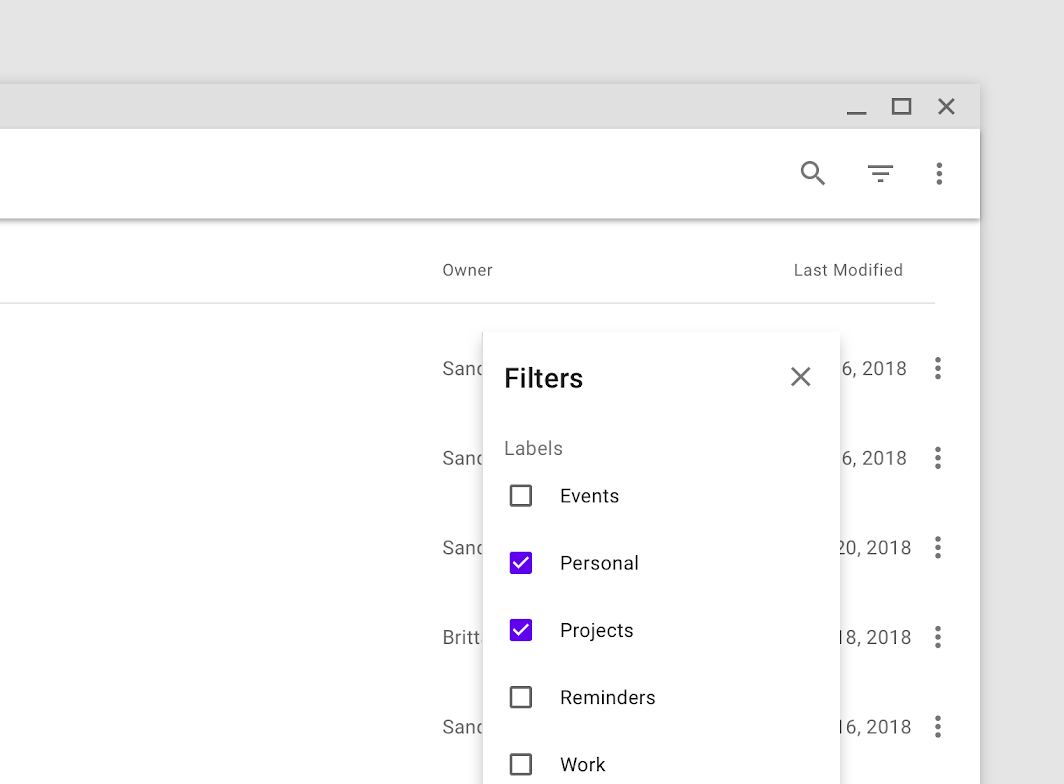
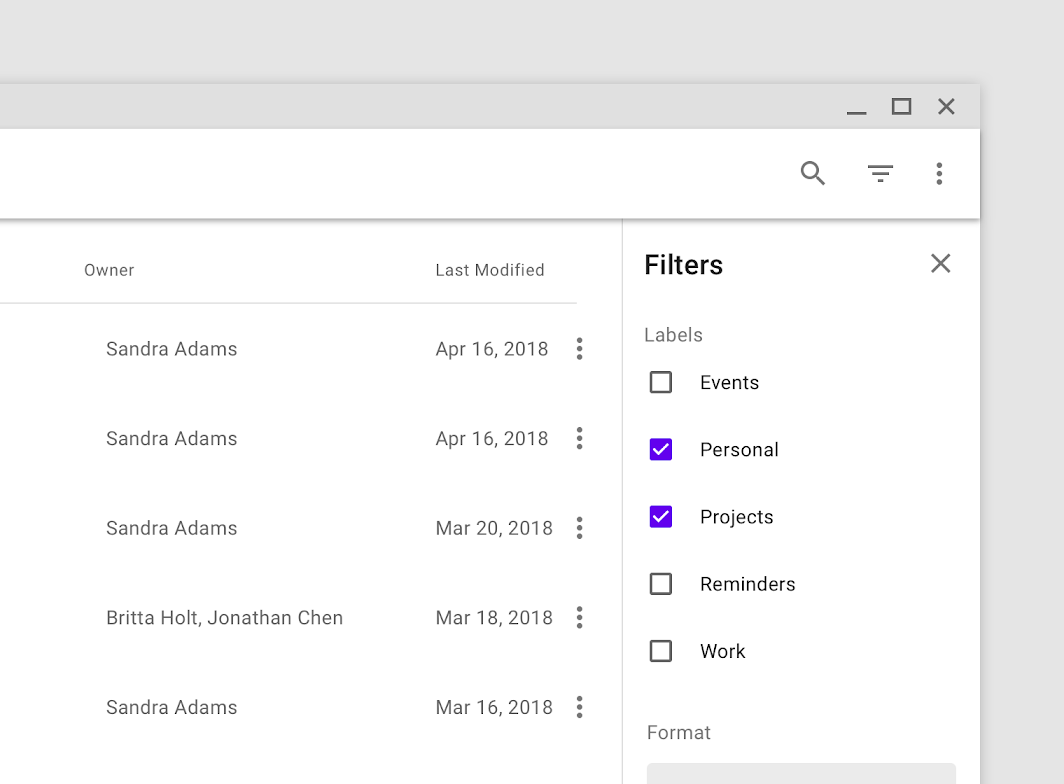
Ez a standard oldalsó lap asztali számítógépen olyan szűrőket tartalmaz, amelyek szabályozzák az elsődleges UI-régióban megjelenített fájlokat
Ez a standard oldalsó lap asztali számítógépen olyan szűrőket tartalmaz, amelyek szabályozzák az elsődleges UI-régióban megjelenített fájlokat.

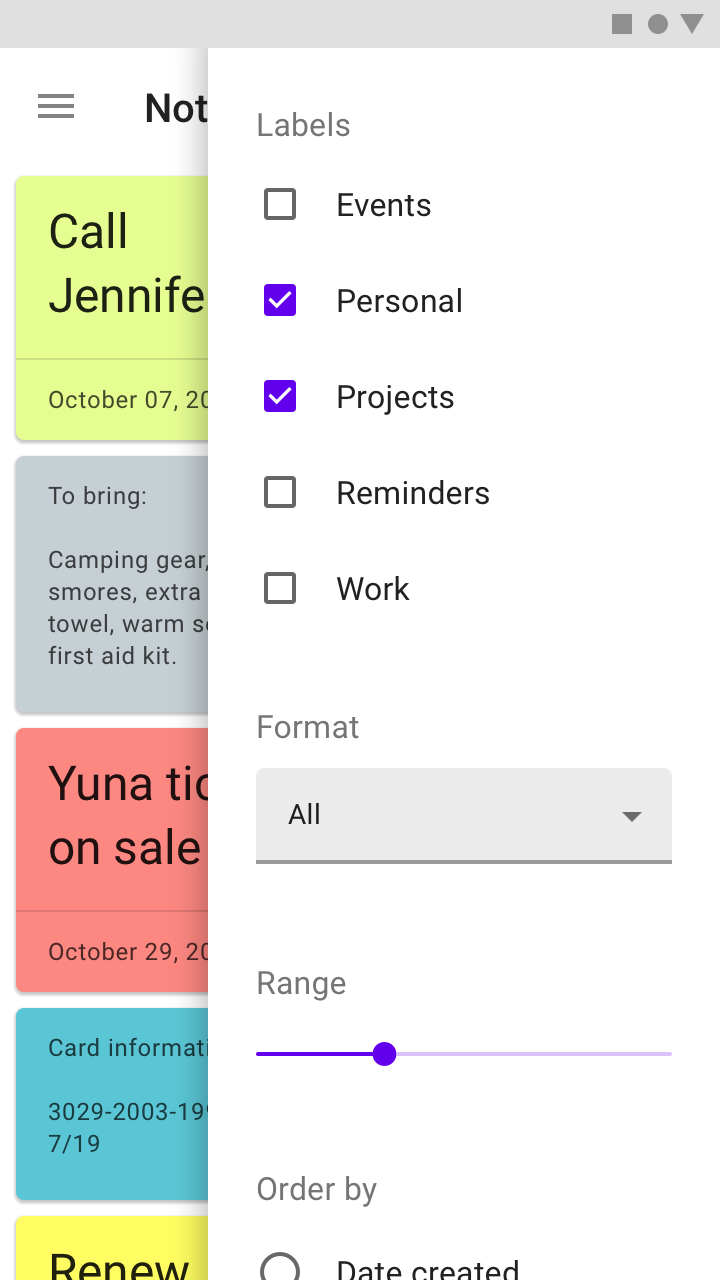
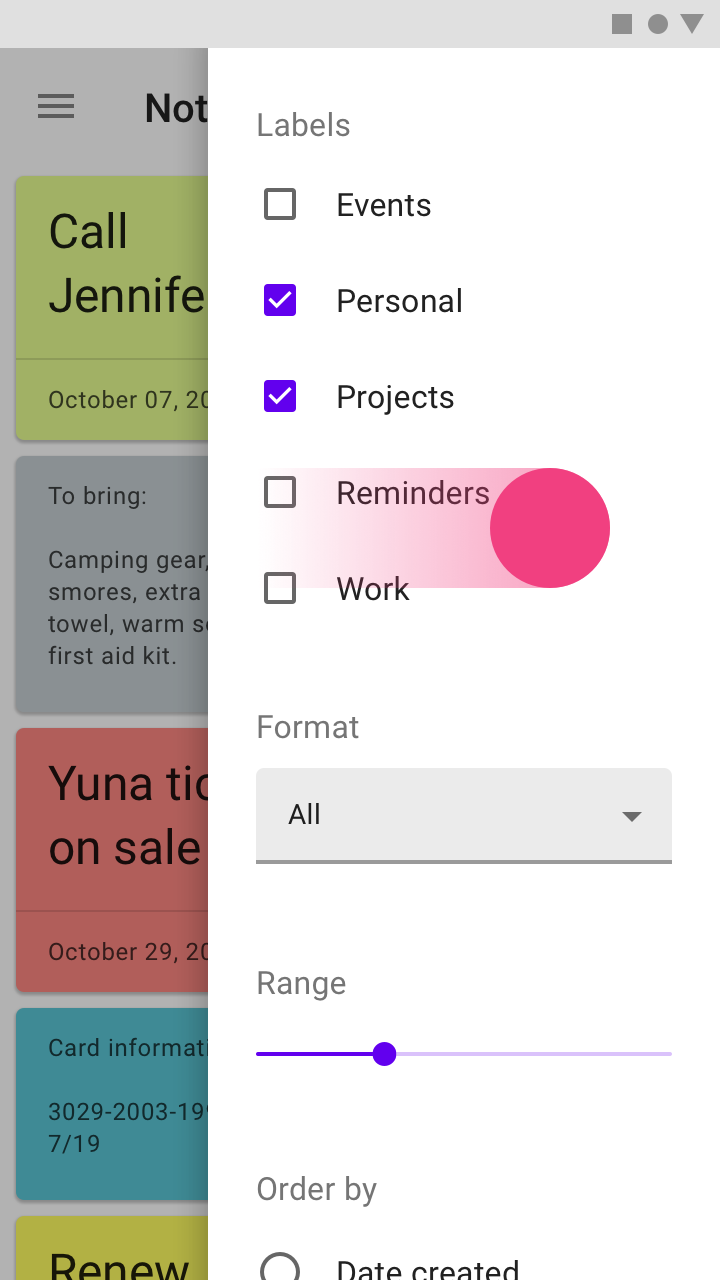
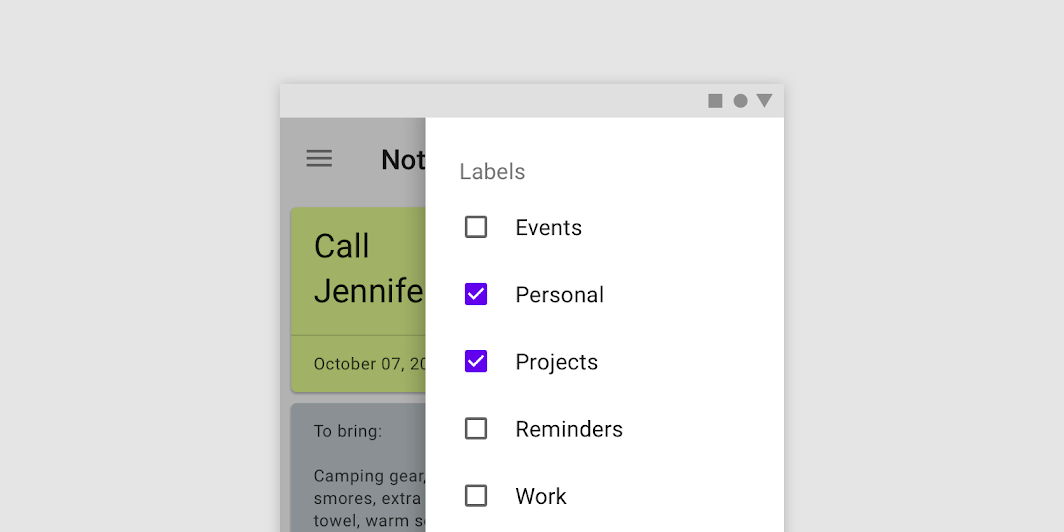
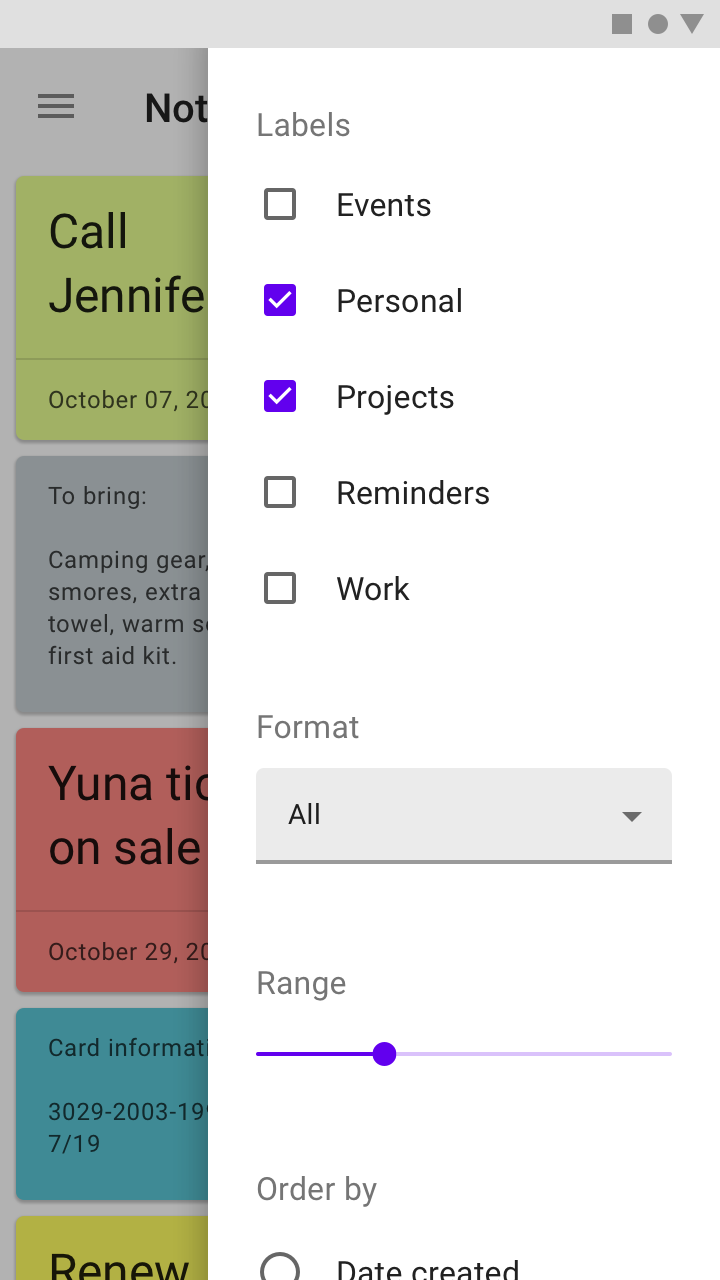
A korlátozott képernyőméret miatt mobilon modális oldalsó lapot használnak a standard oldalsó lap helyett
A korlátozott képernyőméret miatt mobilon modális oldalsó lapot használnak a standard oldalsó lap helyett.

Kártyák

Egyetlen témához tartozó tartalmak és hivatkozások

Kapcsolódó cikk

Párbeszédablakok

A párbeszédablakok egy konkrét feladatról tájékoztatják a felhasználókat, és tartalmazhatnak kritikus információkat, döntést kérhetnek a felhasználótól, vagy több feladatot is magukban foglalhatnak. Addig láthatók maradnak, amíg be nem zárják őket, vagy amíg el nem végzik a szükséges műveletet.

Kapcsolódó cikk

Alsó lapok

Olyan felületek, amelyek a képernyő aljához vannak rögzítve, és kiegészítő tartalmat jelenítenek meg.

Kapcsolódó cikk

Alapelvek ​


Oldalsó lapok – alapelv: támogató

Támogató

Az oldalsó lapok olyan tartalmat jelenítenek meg, amely kiegészíti a képernyő elsődleges UI-régióját.
Oldalsó lapok – alapelv: rugalmas

Rugalmas

Az oldalsó lapok rendkívül változatos tartalmat és elrendezést jeleníthetnek meg.

Oldalsó lapok – alapelv: kontextusfüggő

Kontextusfüggő

Az oldalsó lapok a képernyőméret vagy a felhasználói igények alapján megjeleníthetők vagy elrejthetők, és mobilon gyakran alsó lapokká alakulnak át.

Felépítés ​
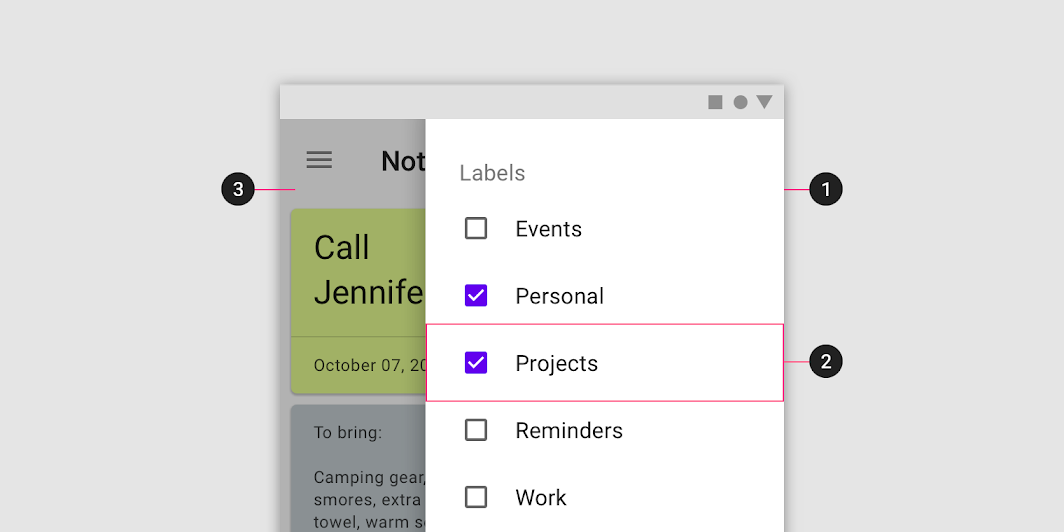
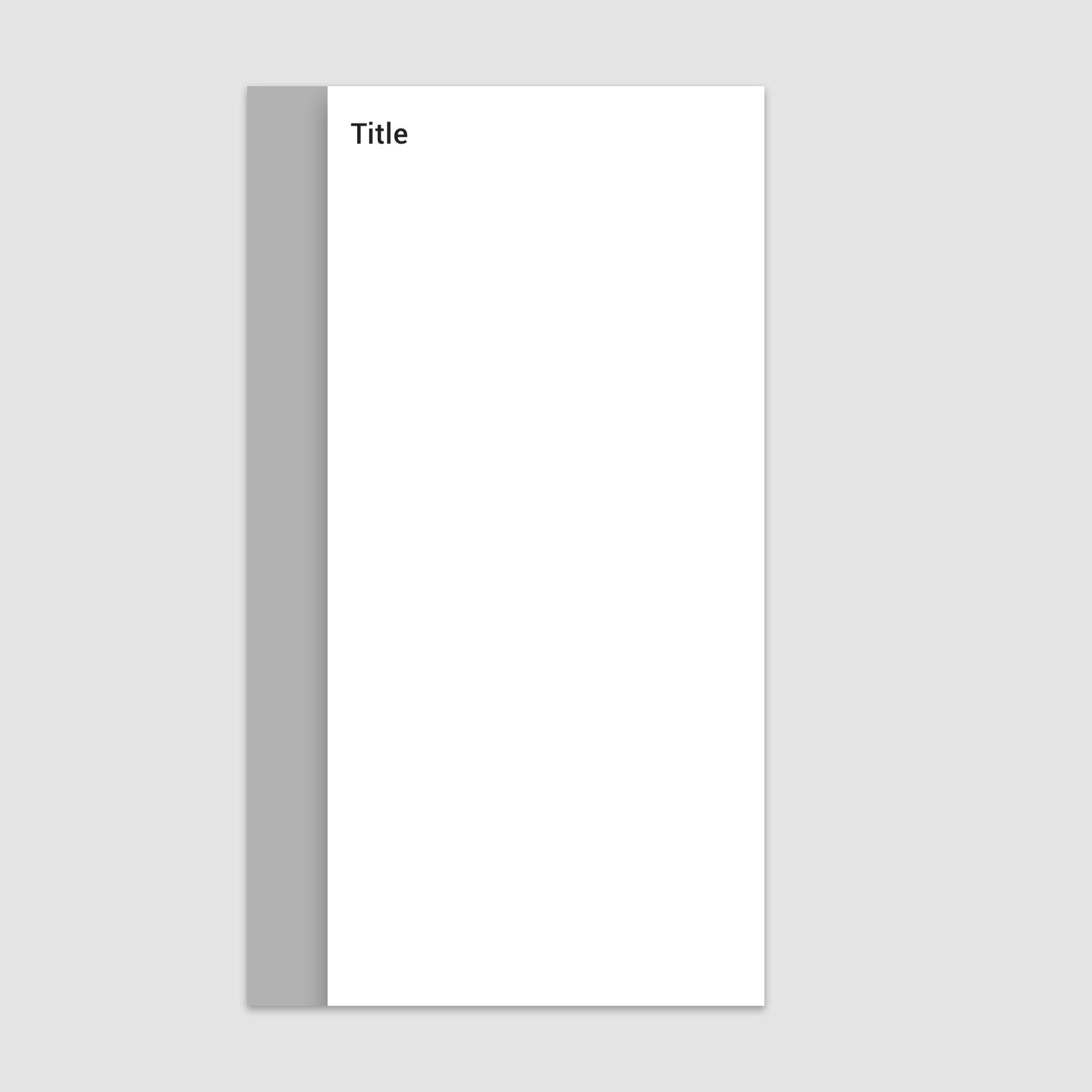
Ábra: panel, tartalom, sötétítő réteg
1. Panel
2. Tartalom
3. Sötétítő réteg (csak modális panelnél)

Lap ​

Az oldalsó lapok a képernyő bal vagy jobb széléhez vannak rögzítve. Szélességük rögzített, és jellemzően a képernyő teljes magasságát átfogják. Méretük attól függ, hogy az alkalmazás elrendezése hogyan van UI-régiókra bontva.
Ajánlott: az oldalsó lapok elhelyezése a képernyő bal vagy jobb széle mentén

Ajánlott

Helyezze az oldalsó lapokat a képernyő bal vagy jobb széle mentén.

Kerülendő: az oldalsó lap teljes behúzása a képernyő széleitől

Kerülendő

Ne helyezze az oldalsó lapot a képernyő széleitől teljesen befelé húzva. Így a panel helyzete és görgetési viselkedése nem egyértelmű, ráadásul az elsődleges tartalmat is eltakarja.

Tartalom ​

Az oldalsó lapok rendkívül változatos tartalmat és elrendezést jeleníthetnek meg, a műveletek listájától egészen a táblázatos elrendezésű kiegészítő tartalomig.
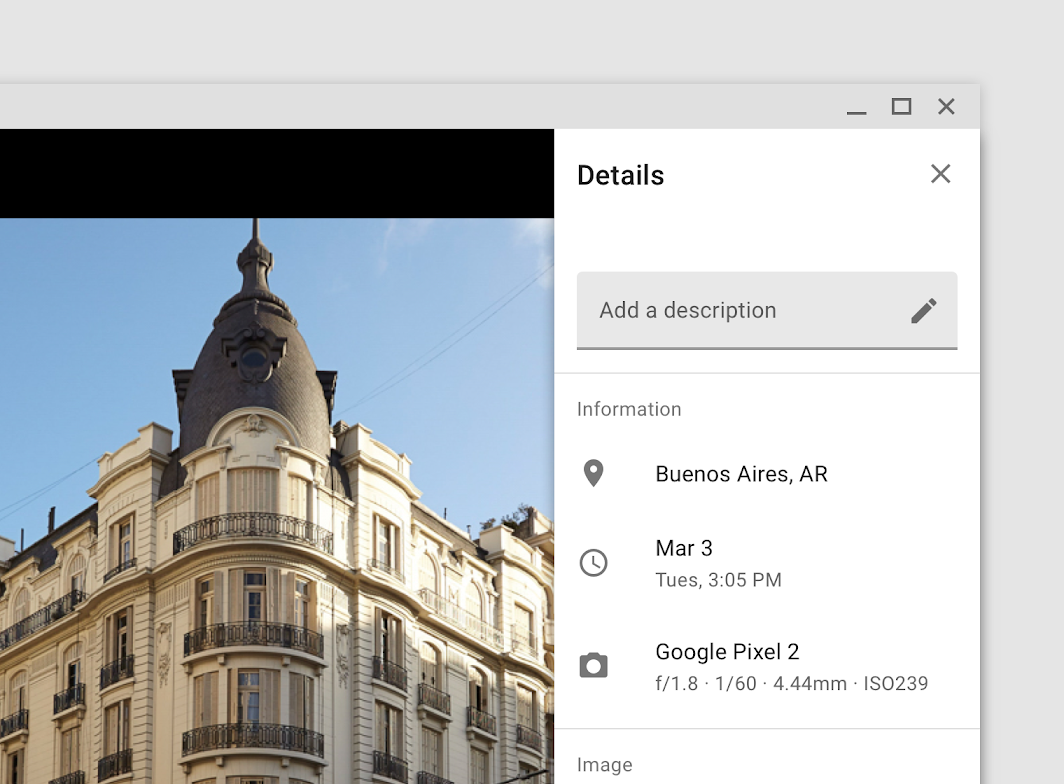
Egy fénykép metaadatai egy standard oldalsó lapban

Szűrők listája egy modális oldalsó lapban

Viselkedés ​

Görgetés ​

Az oldalsó lapok a UI többi részétől függetlenül, függőlegesen görgethetők. Így görgetési pozíciójuk és tartalmuk akkor is megmarad, amikor az oldalt görgetik, és ez fordítva is igaz.

Az oldalsó lapok vízszintesen nem görgethetők.

Ajánlott
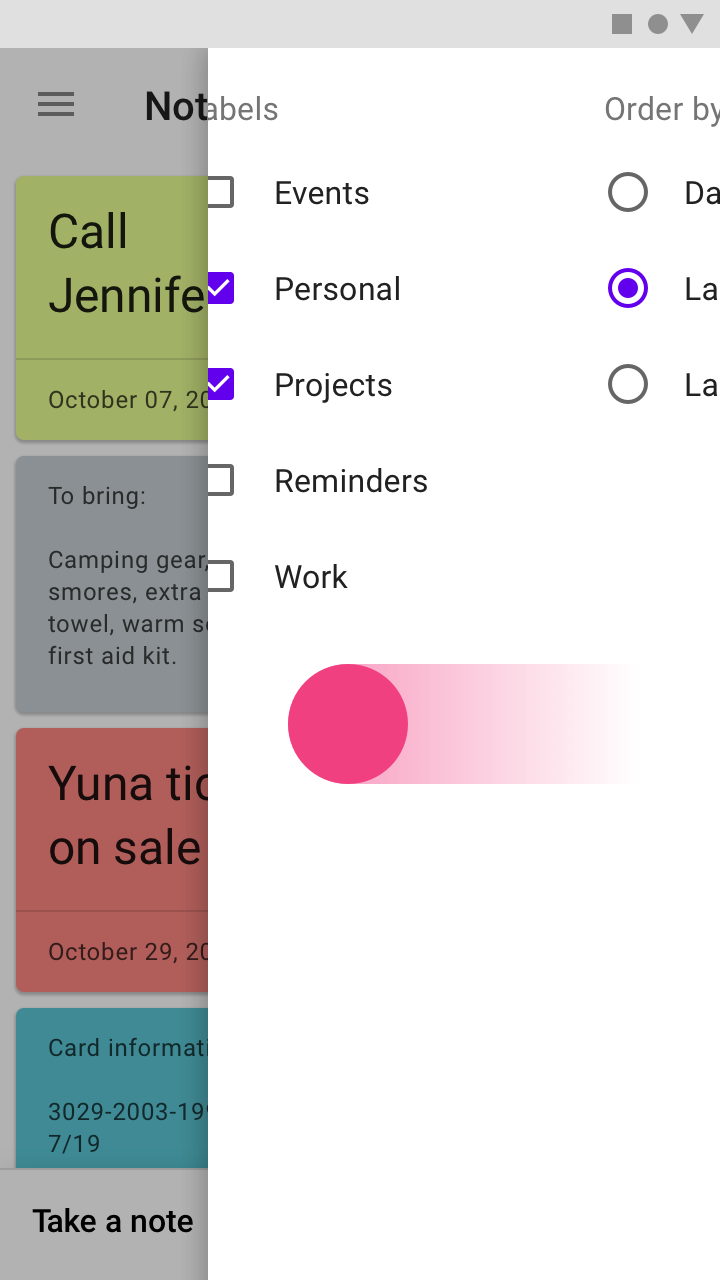
Ha az oldalsó lap tartalma meghaladja a képernyő magasságát, a panelen belül függőlegesen görgethető.
Kerülendő: vízszintes görgetés engedélyezése az oldalsó lapban vagy elrendezésben, illetve vízszintes görgetésre utaló megoldások alkalmazása

Kerülendő

Ne engedélyezze a vízszintes görgetést az oldalsó lapban vagy az elrendezésben, és ne használjon vízszintes görgetésre utaló megoldásokat sem. Mivel az oldalsó lap keskeny, csak korlátozott hely áll rendelkezésre az elemek teljes megtekintéséhez.

Skálázás és alkalmazkodás ​

Az oldalsó lap kiegészítő tartalom megjelenítésére és elrejtésére is használható. Az oldalsó lap mérete nem rögzített, ha az elrendezés záró széléhez igazítják.

A tartalomterület igazítása az oldalsó laphoz ​

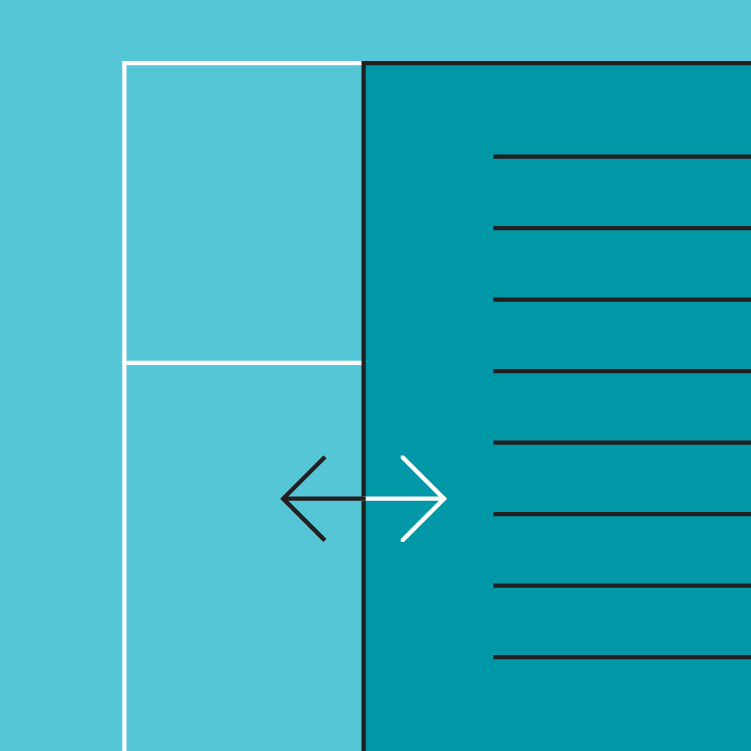
Az oldalsó lap megnyitásakor a tartalomterület a panel szélességéhez igazodva összehúzódik, miközben a záró szél felőli 48dp margóját megtartja.
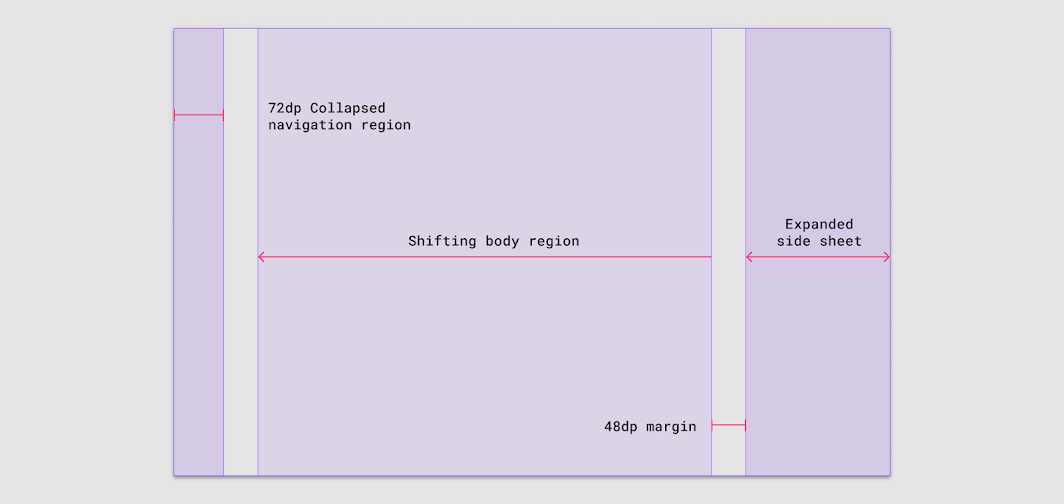
A tartalomterület és a jobb margó alkalmazkodik a táguló oldalsó lap méretéhez
A tartalomterület és a jobb margó alkalmazkodik a táguló oldalsó lap méretéhez.

Nagyobb képernyőkhöz igazított elrendezéseknél az alsó lapok oldalsó lapokra cserélhetők, hogy kevesebb helyet foglaljanak el a nagyobb képernyőkön.
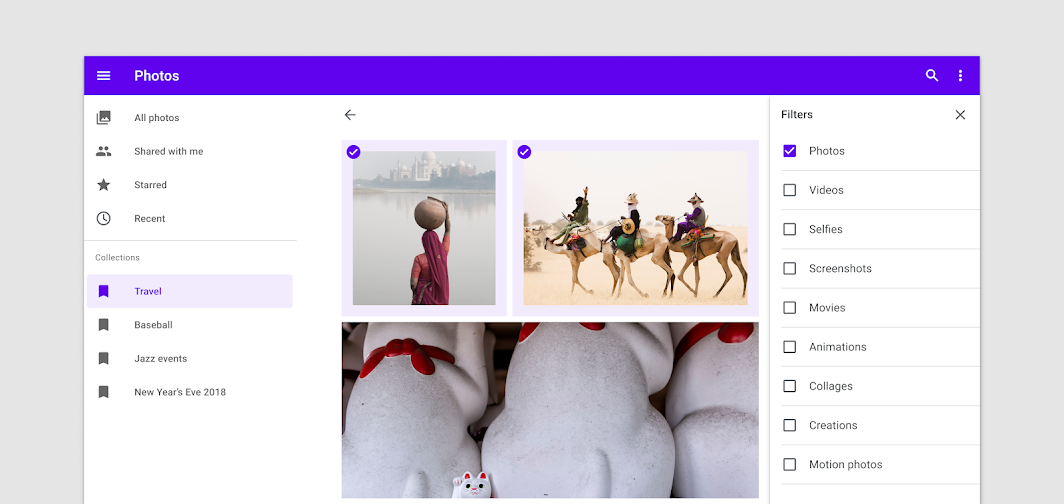
Ajánlott: az alsó lap cseréje oldalsó lapra fekvő tájolású elrendezésnél

Ajánlott

Fekvő tájolású elrendezéseknél cserélje az alsó lapot oldalsó lapra.

Elhelyezés ​

Képernyőméret ​

Azok az oldalsó lapok, amelyek a korlátozott képernyőszélesség miatt mobilon modálisak, táblagépen és asztali számítógépen standard oldalsó lapokká válhatnak. Ez fordítva is igaz.
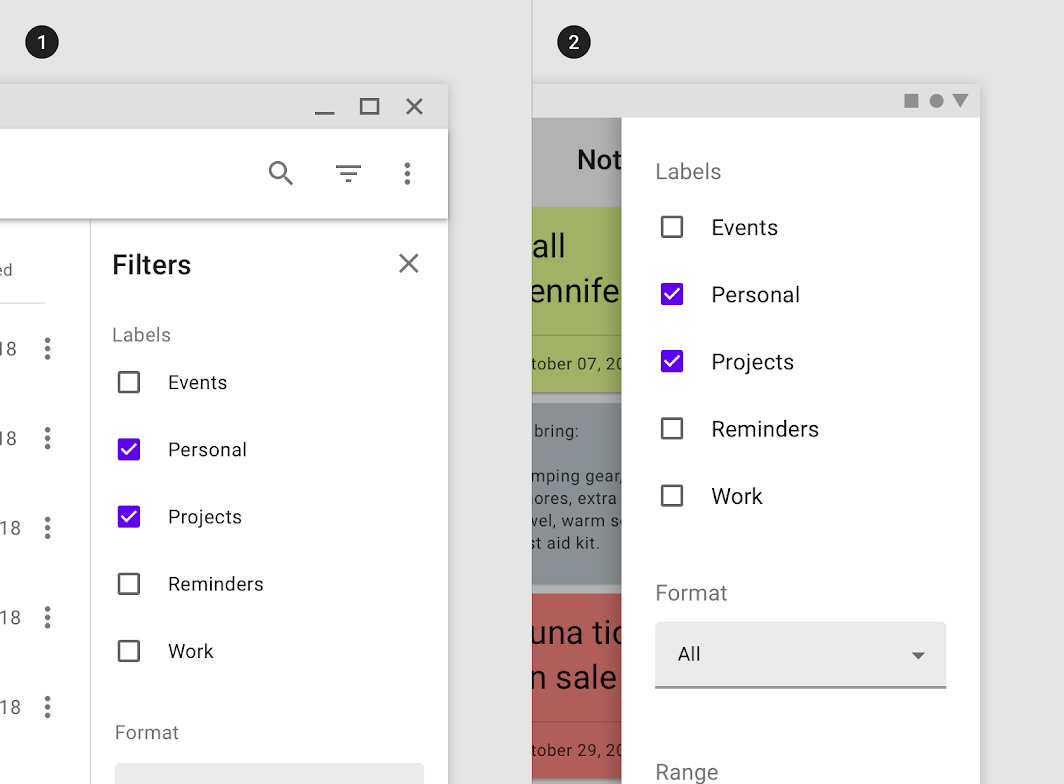
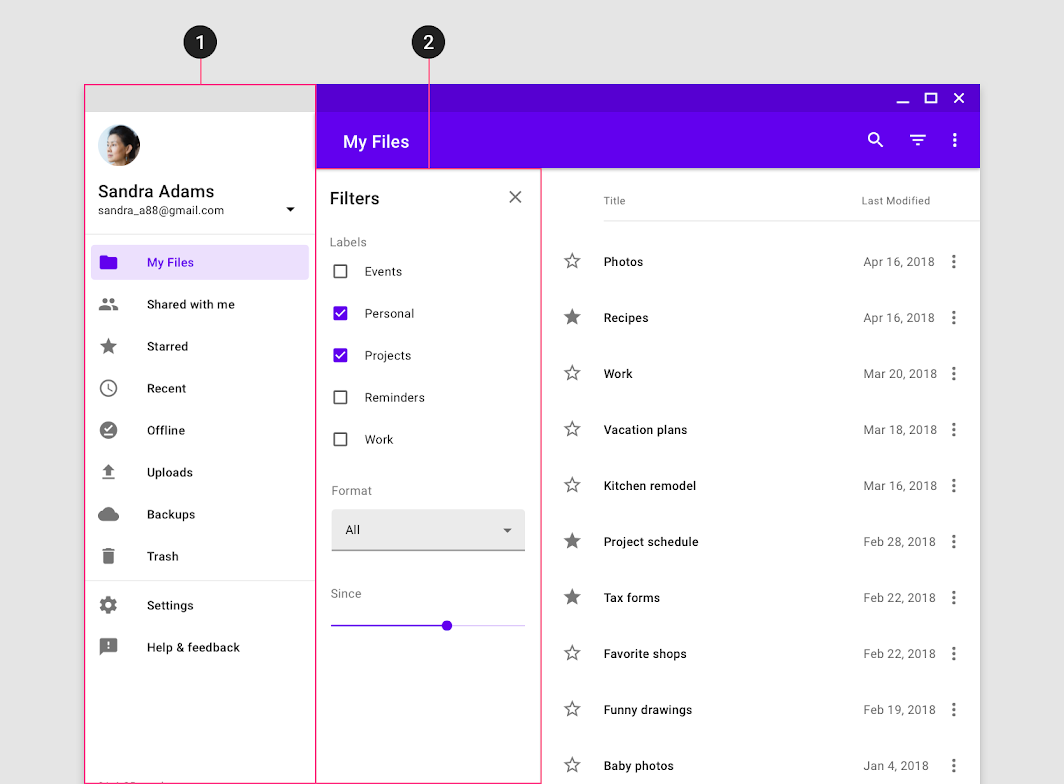
Ajánlott: az alkalmazás szűrői asztali számítógépen standard oldalsó lapba kerülnek (1), és a korlátozott képernyőszélesség miatt mobilon modális oldalsó lappá válnak

Ajánlott

Ennek az alkalmazásnak a szűrői asztali számítógépen egy standard oldalsó lapba kerülnek (1), és a korlátozott képernyőszélesség miatt mobilon modális oldalsó lappá válnak (2).

Együttes használat navigációs fiókokkal ​

Az oldalsó lapokat a navigációs fiókkal ellentétes oldalra kell helyezni, hogy elkerülhető legyen a felhasználói felület eltakarása, illetve a panel funkciójával kapcsolatos félreértés.

Balról jobbra író nyelveknél a navigációs fiókok a képernyő bal széléhez, jobbról balra író nyelveknél pedig a jobb széléhez vannak rögzítve.
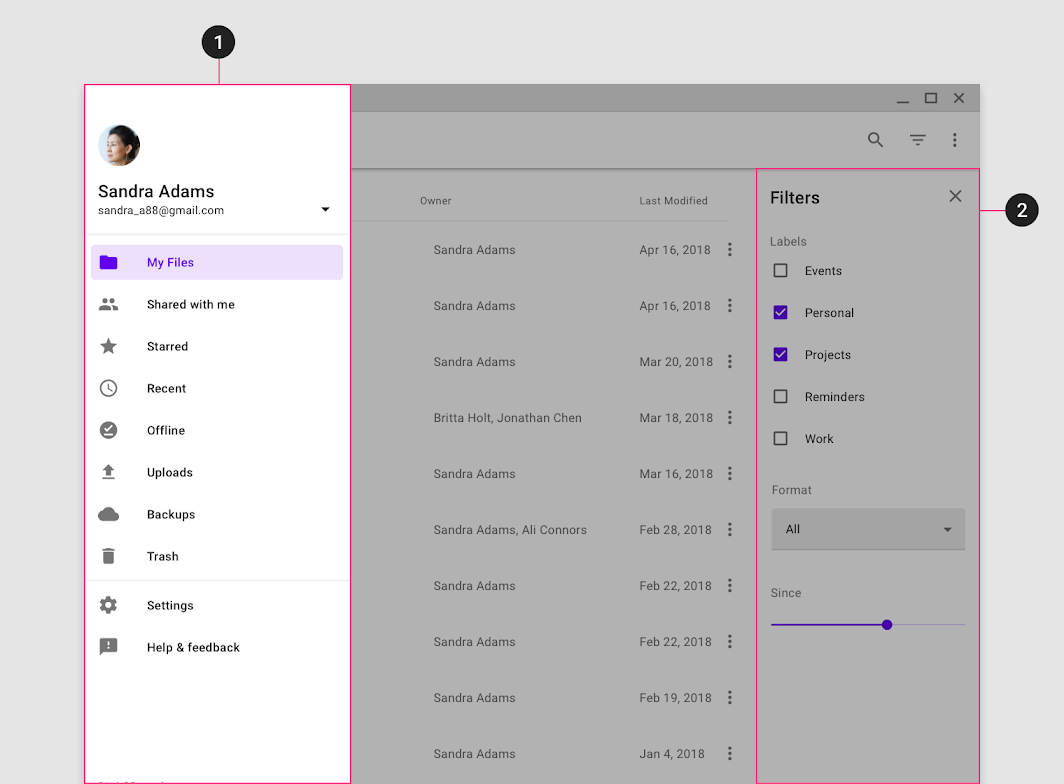
Ajánlott: az oldalsó lap elhelyezése a navigációs fiókkal ellentétes szélen

Ajánlott

Helyezze az oldalsó lapot a navigációs fiókkal ellentétes szélre. Ez az alkalmazás balról jobbra író elrendezést használ, ezért a navigációs fiók a képernyő bal szélén (1) helyezkedik el, egy standard oldalsó lap pedig a jobb szélhez van rögzítve (2).

Kerülendő: az oldalsó lap (2) elhelyezése ugyanarra a képernyőszélre, mint a navigációs fiók (1)

Kerülendő

Ne helyezze az oldalsó lapot (2) ugyanarra a képernyőszélre, mint a navigációs fiókot (1), mert a panelt gyakran eltakarhatja a magasabb eleváción lévő navigációs fiók (vagy a felhasználók összetéveszthetik magával a navigációt).

Navigációs fiók

A navigációs fiókok hozzáférést biztosítanak az alkalmazás navigációs céljaihoz.

Kapcsolódó cikk

Standard oldalsó lap ​

Használat ​

A standard oldalsó lapok együtt jelennek meg a képernyő elsődleges UI-régiójával, így mindkét felület látható és kezelhető marad. Csak táblagépen és asztali számítógépen használatosak.

A standard oldalsó lapokat gyakran használják:

  • Funkció vagy tartalom képernyőn tartására, ha az elsődleges UI-régiót gyakran görgetik vagy eltolják
  • Az elsődleges régiót befolyásoló kontextusfüggő műveletekre, például szűrőkre
  • Kiegészítő információk vagy metaadatok megjelenítésére, például helyszínadatokra vagy fénykép részleteire
  • Egyetlen képernyőn elvégezhető rövid feladatokra, például beállítások módosítására vagy a vásárlás előtt a termék részleteinek megadására

Viselkedés ​

Megnyitás és bezárás ​

A nem permanens standard oldalsó lapoknak tartalmazniuk kell a panel megnyitására és bezárására szolgáló vezérlőelemeket.

A megnyitás gyakori affordanciái közé tartoznak a felső alkalmazássávban található műveletikonok, valamint az elrendezésbe beépített gombok. Bár a panel megjelenítésének és elrejtésének váltásához egyetlen affordancia is elegendő, ajánlott a panelen belül külön bezárási affordanciát is használni.


UI-régiók

A Material Design reszponzív elrendezési rácsa alkalmazkodik a képernyőmérethez és a tájoláshoz. Ez az útmutató egy rugalmas rácsot tartalmaz, amely konzisztenciát biztosít az elrendezések között.

Kapcsolódó cikk

Elhelyezés ​

Eleváció ​

A standard oldalsó lapok a fő tartalommal azonos eleváción helyezhetők el, vagy 8dp elevációval a tartalom fölé kerülhetnek.

Az eleváció a tartalomhoz fűződő hierarchikus kapcsolatuk jelzésére használható, vagy befolyásolhatja a viselkedésüket az elrendezési rácsban.

Síkbeli eleváció

A síkbeli eleváció a panelt a tartalommal azonos eleváción helyezi el, jelezve, hogy a két felület összefügg és egyenrangú. A síkbeli panelek befolyásolják az elrendezési rácsot, és szűkítik a tartalom számára rendelkezésre álló területet.

A tartalom fölött

A tartalom fölé emelt standard oldalsó lap hierarchikus viszonyt jelezhet, vagy az emelés csupán elrendezési célból történik. A más felületek elé emelt felületek gyakran nagyobb fontosságot, vagy a mögöttük lévő elemek feletti irányítást jeleznek. Az ilyen panelek nem befolyásolják az elrendezési rácsot, és mivel eltakarják a tartalmat, csak átmenetileg látható paneleknél használhatók.
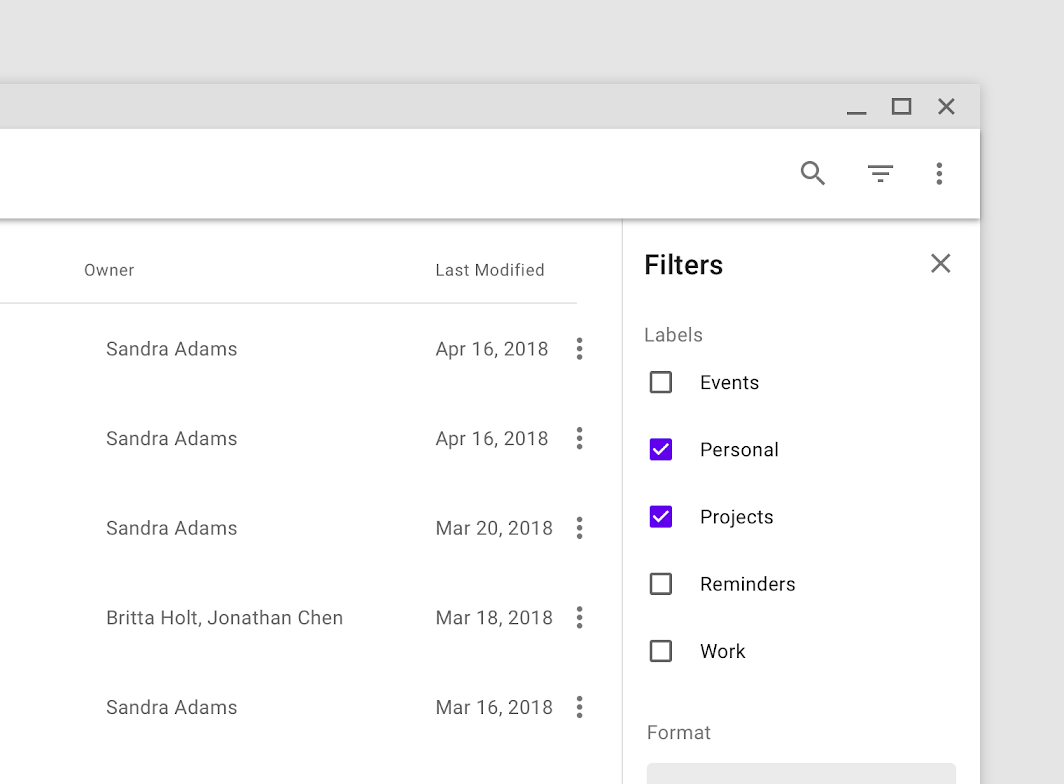
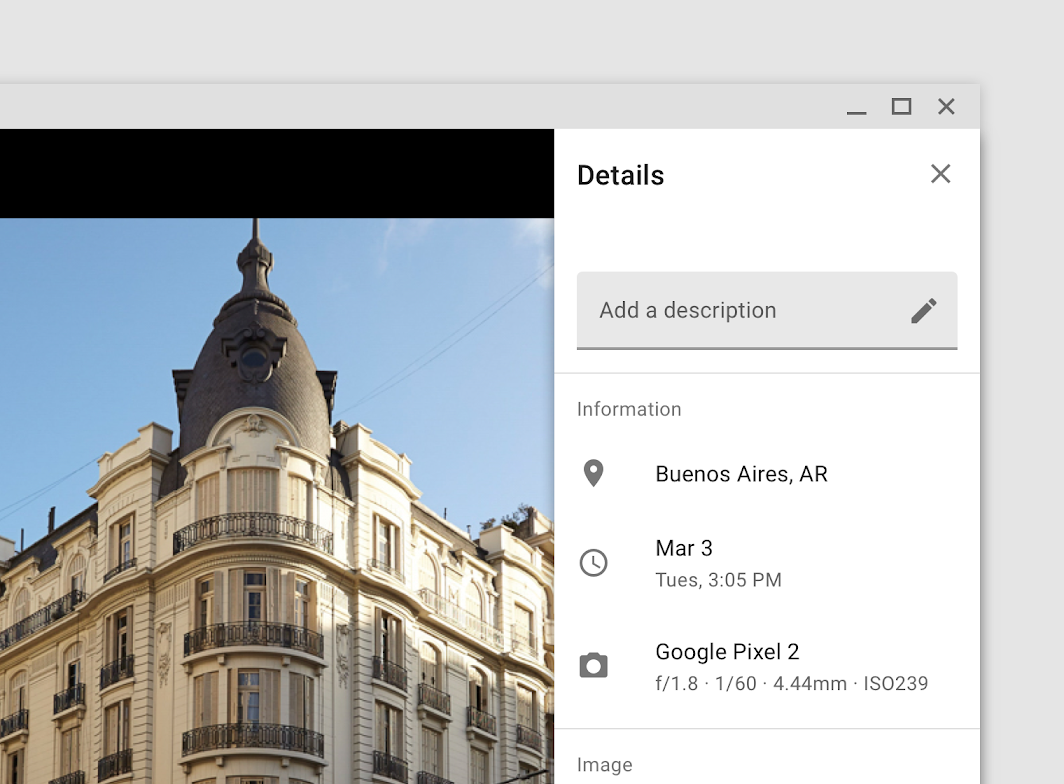
Ez a szűrőpanel a fő UI-régióval azonos eleváción van
Ez a szűrőpanel a fő UI-régióval azonos eleváción van: ez jelzi a panel és a tartalom kapcsolatát, és lehetővé teszi, hogy mindkét régió teljes egészében látható legyen.

A fénykép metaadatai emelt szinten, a fénykép fölött jelennek meg, hogy a panel megnyitásakor és bezárásakor ne kelljen átméretezni a képet
A fénykép metaadatai emelt szinten, a fénykép fölött jelennek meg, hogy a panel megnyitásakor és bezárásakor ne kelljen átméretezni a képet.

Elevációs hierarchia

Az eleváció két felület egymáshoz viszonyított távolsága a z-tengely mentén.

Kapcsolódó cikk

Modális oldalsó lap ​

Használat ​

A modális oldalsó lapok tartalmat jelenítenek meg, miközben blokkolják a képernyő többi részével való interakciót.

Mobilon a standard oldalsó lapok helyett használatosak. Nagyobb képernyőkön segíthetnek abban, hogy a felhasználó figyelmét egy kulcsfontosságú folyamatra — például a vásárlásra — irányítsák.

Viselkedés ​

Eleváció és elsötétítő réteg (scrim) ​

A modális oldalsó lapok alapértelmezett elevációja 16dp. Ez teszi lehetővé, hogy a panel minden UI-elem fölé kerüljön.

A modális oldalsó lap az összes többi tartalmat és UI-elemet egy sötétítő réteg mögé helyezi, jelezve, hogy ezek nem reagálnak a felhasználói interakciókra. A sötétítő réteg megkoppintásával a modális oldalsó lap és a sötétítő réteg egyszerre tűnik el a nézetből.
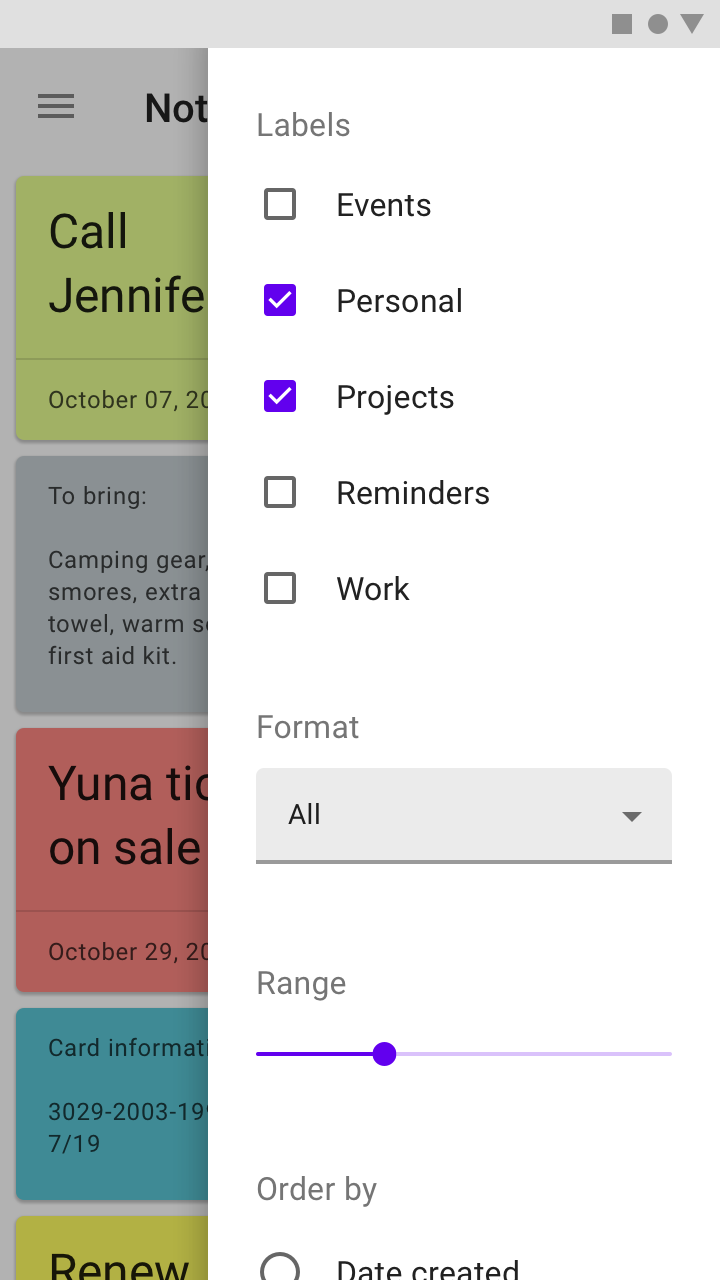
Ajánlott: a látható sötétítő réteg jelzi a felhasználóknak, hogy a képernyő többi részével nem léphetnek interakcióba

Ajánlott

A látható sötétítő réteg jelzi a felhasználóknak, hogy a képernyő többi részével nem léphetnek interakcióba.
Kerülendő: láthatatlan sötétítő réteg használata

Kerülendő

Ne használjon láthatatlan sötétítő réteget. Ez félrevezetheti a felhasználókat azzal kapcsolatban, hogy a képernyő többi részével léphetnek-e interakcióba.

Vezérlés ​

A modális oldalsó lapok felhasználói művelet hatására jelennek meg, például amikor a felhasználó megkoppint egy gombot vagy a felső alkalmazássávban található műveletikont. A következő módokon zárhatók be:

  • A sötétítő réteg megkoppintásával
  • A panel rögzített oldala (bal vagy jobb) felé elhúzással
  • Az oldalsó lap fejlécében található bezárási affordancia használatával, ha van ilyen
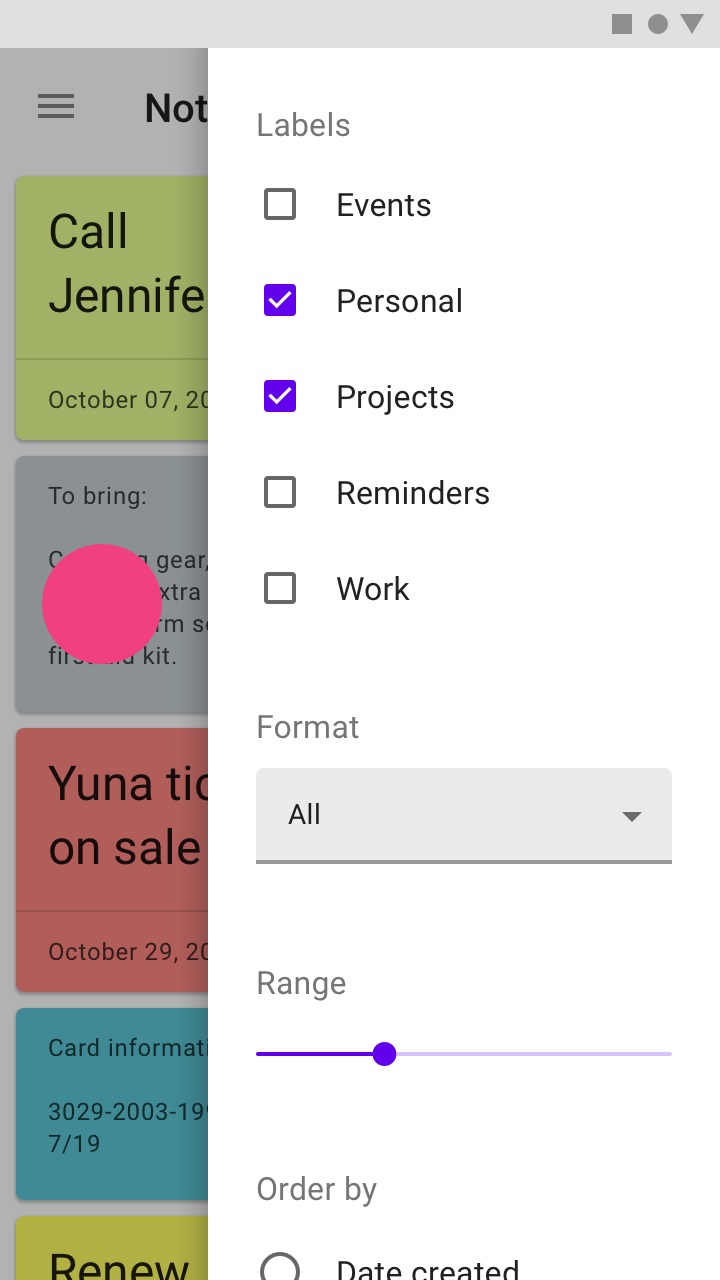
A sötétítő réteg megkoppintása bezárja a modális oldalsó lapot
A sötétítő réteg megkoppintása bezárja a modális oldalsó lapot.
A modális oldalsó lap a rögzített oldala felé elhúzással zárható be
A modális oldalsó lap a rögzített oldala felé elhúzással zárható be.

Témázás ​

Crane Material téma ​

Ennek az utazási alkalmazásnak az oldalsó lapjait Material Theming segítségével szabták testre, egyedi színek alkalmazásával.
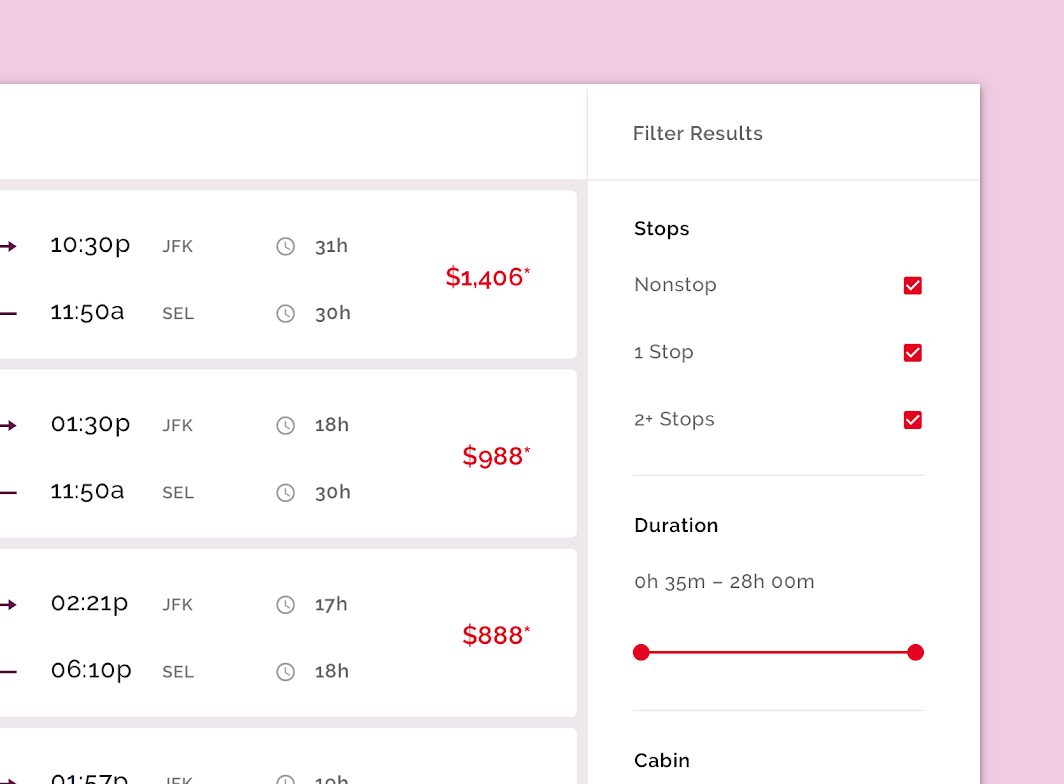
A Crane egyedileg testre szabott oldalsó lapjai

Crane

Egy utazási alkalmazás, amely Material Design komponenseket és Material Theminget használ, hogy a márkához illeszkedő, személyre szabott élményt teremtsen.

Kapcsolódó hivatkozás

Szín ​

A Crane oldalsó lapjai három elemen használnak egyedi színt: a konténeren, a szövegen és a kijelölésvezérlőkön.
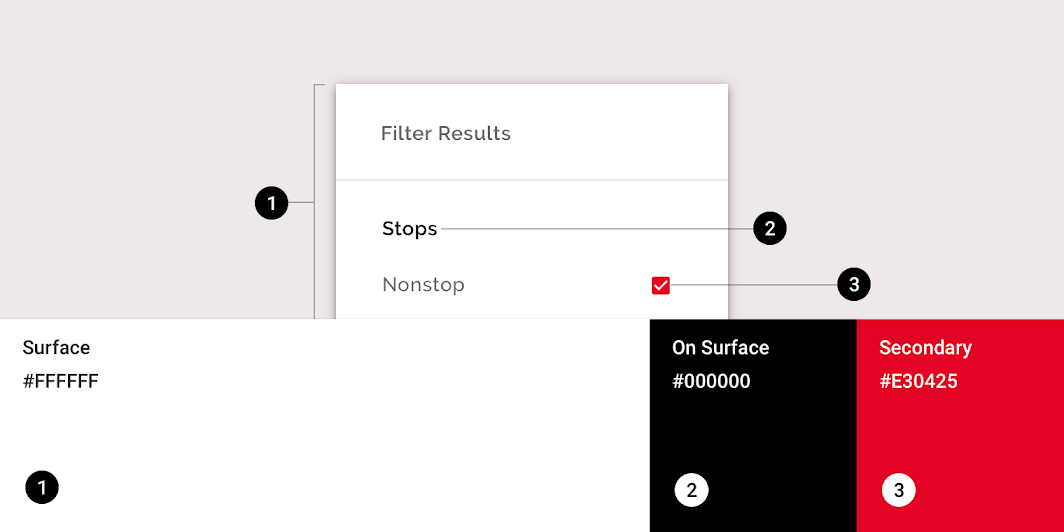
Crane Material téma: szín
ElemKategóriaAttribútumÉrték
KonténerFelületSzín
Átlátszatlanság
#FFFFFF
100%
SzövegA felületenSzín
Átlátszatlanság
#000000
100%
KijelölésvezérlőkMásodlagosSzín
Átlátszatlanság
#E30425
100%

A színrendszer

Hozzon létre olyan színtémát, amely tükrözi a márkát vagy a stílust

Kapcsolódó cikk

Szín alkalmazása a felhasználói felületen

A felhasználói felületen a szín számos szerepet tölt be: a jelentés hordozásától egészen a stílus és a hangulat kifejezéséig.

Kapcsolódó cikk

Specifikációk ​

Modális oldalsó lap (mobil) ​


40165656

Standard oldalsó lap (asztali számítógép) ​
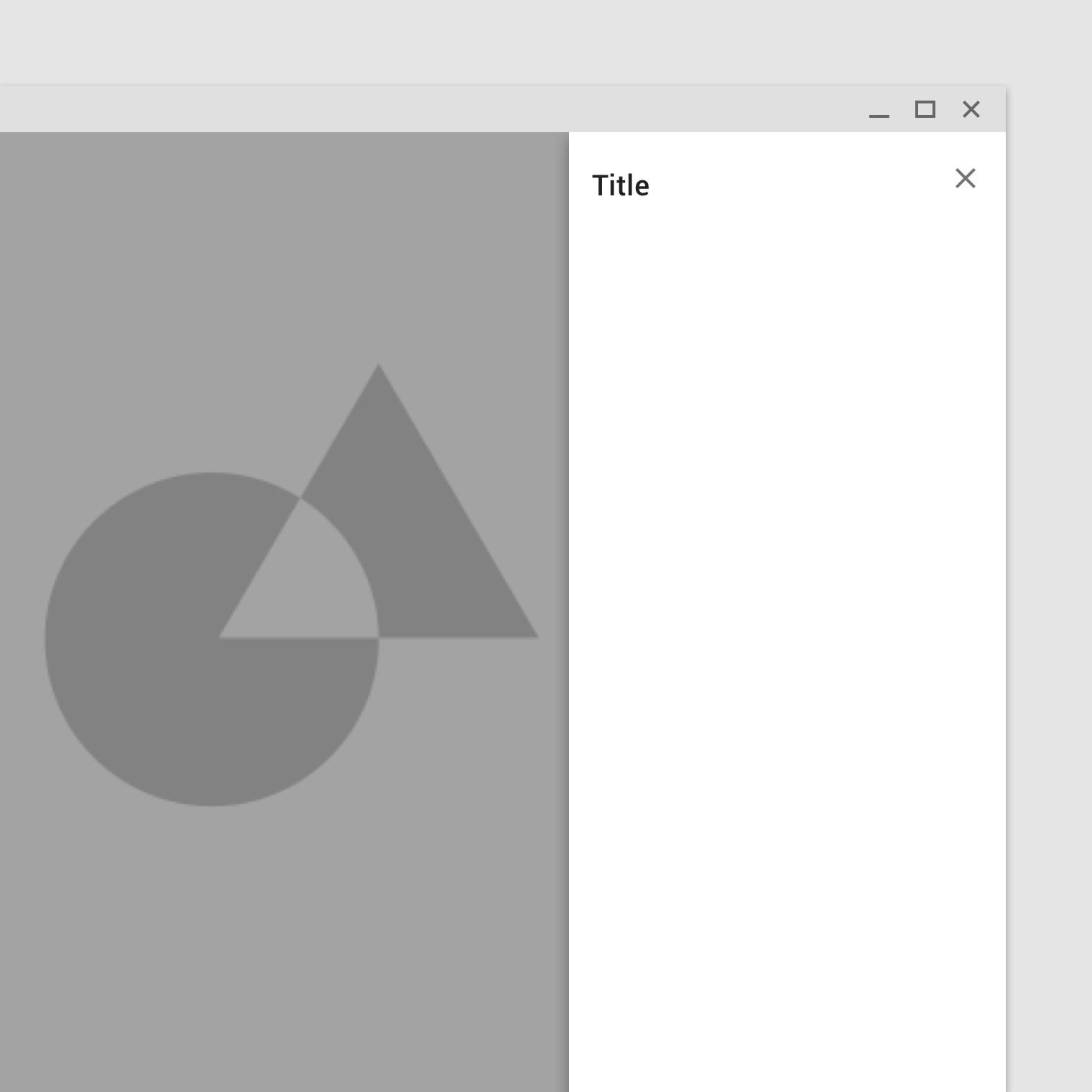

32044201664162424
Pager
Előző oldalAlsó lapok
Következő oldalCsúszkák

A Apache-2.0 licenc alapján kiadva.

Copyright © 2018-Present Google

https://m2.material.io/components/sheets-side

A Apache-2.0 licenc alapján kiadva.

Copyright © 2018-Present Google