Skip to content
Material Design 2
Main Navigation
v3
v2
v1

Polski

English
简体中文
繁體中文
Español
Français
Русский
Português – Brasil
Deutsch
日本語
한국어
Italiano
Türkçe
čeština
magyar

Polski

English
简体中文
繁體中文
Español
Français
Русский
Português – Brasil
Deutsch
日本語
한국어
Italiano
Türkçe
čeština
magyar

Wygląd

Sidebar Navigation

System Material

Wprowadzenie

Studia przypadków Material

O studiach przypadków Material

Basil

Crane

Fortnightly

Owl

Rally

Reply

Shrine

Podstawy Material

Środowisko

Powierzchnie

Wysokość

Światło i cienie

Układ

Zrozumienie układu

Gęstość pikseli

Responsywna siatka układu

Metody odstępów

Zachowanie komponentów

Stosowanie gęstości

Nawigacja

Podstawy nawigacji

Przejścia nawigacyjne

Wyszukiwanie

Kolor

System kolorów

Stosowanie koloru w interfejsie użytkownika

Zastosowanie kolorów

Czytelność tekstu

Ciemny motyw

Typografia

System typograficzny

Zrozumienie typografii

Obsługa języków

Dźwięk

O dźwięku

Zastosowanie dźwięku w interfejsie użytkownika

Atrybuty dźwięku

Choreografia dźwięku

Ikonografia

Ikony produktów

Ikony systemowe

Animowane ikony

Kształt

Informacje o kształcie

Kształt i hierarchia

Kształt jako środek wyrazu

Kształt i ruch

Stosowanie kształtów w interfejsie użytkownika

Ruch

Zrozumienie ruchu

System animacji

Szybkość

Choreografia

Dostosowywanie

Interakcja

Gesty

Zaznaczanie

Stany

Komunikacja

Potwierdzenie i potwierdzenie wykonania

Formaty danych

Wizualizacja danych

Puste stany

Pomoc i opinie

Grafika

Ekran startowy

Onboarding

Stany offline

Pisanie

Uczenie maszynowe

Wzorce uczenia maszynowego

Wykrywanie obiektów: kamera na żywo

Wykrywanie obiektów: obraz statyczny

Skanowanie kodów kreskowych

Wytyczne Material

Material Theming

Omówienie

Wdrażanie własnego motywu

Użyteczność

Dostępność

Dwukierunkowość

Wytyczne dotyczące platform

Paski systemu Android

Odcisk palca w systemie Android

Haptyka w Androidzie

Ikony Androida

Nawigacja między aplikacjami w systemie Android

Powiadomienia na Androidzie

Uprawnienia na Androidzie

Wycinki w Androidzie

Podzielony ekran w Androidzie

Android – przesuń, aby odświeżyć (swipe to refresh)

Pasek narzędzi zaznaczania tekstu w systemie Android

Widżet na Androida

Adaptacja międzyplatformowa

Komponenty

Pasek aplikacji: dolny

Pasek aplikacji: górny

Backdrop

Banery

Dolna nawigacja

Przyciski

Przyciski: pływający przycisk akcji

Karty

Pola wyboru

Chipy

Tabele danych

Selektory daty

Okna dialogowe

Separatory

Listy obrazów

Listy

Menu

Szuflada nawigacyjna

Pasek nawigacyjny

Wskaźniki postępu

Przyciski radiowe

Dolne arkusze

Boczne arkusze

Suwaki

Snackbary

Przełączniki

Zakładki

Pola tekstowe

Selektory godziny

Podpowiedzi (tooltips)

Na tej stronie

Boczne arkusze ​

Boczne arkusze to powierzchnie uzupełniające zawierające treść, zakotwiczone przy lewej lub prawej krawędzi ekranu.
Arkusze boczne — obraz główny

Zastosowanie ​

Boczne arkusze to powierzchnie uzupełniające, używane przede wszystkim na tabletach i komputerach. Wyróżnia się dwa typy:


Standardowe boczne arkusze

Standardowe boczne arkusze wyświetlają treści uzupełniające główną treść ekranu. Pozostają widoczne, gdy użytkownik wchodzi w interakcje z treścią główną.

Do ich typowych zastosowań należą:

  • wyświetlanie listy akcji wpływających na główną treść ekranu, takich jak ustawianie filtrów
  • wyświetlanie treści i funkcji uzupełniających

Modalne boczne arkusze

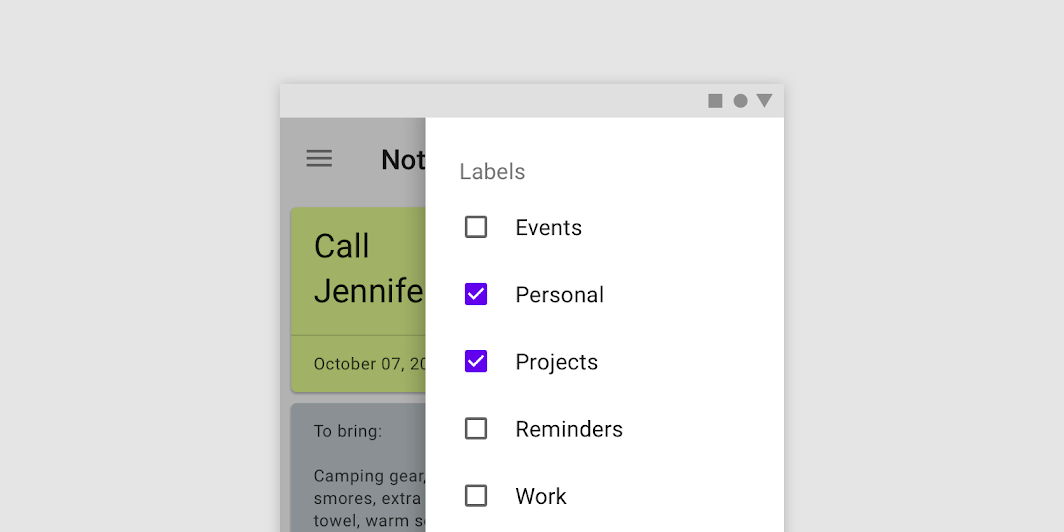
Modalne boczne arkusze stosuje się na urządzeniach mobilnych zamiast standardowych bocznych arkuszy ze względu na ograniczony rozmiar ekranu. Mogą wyświetlać te same rodzaje treści co standardowe boczne arkusze, ale aby wchodzić w interakcje z treścią znajdującą się pod nimi, należy je najpierw zamknąć.
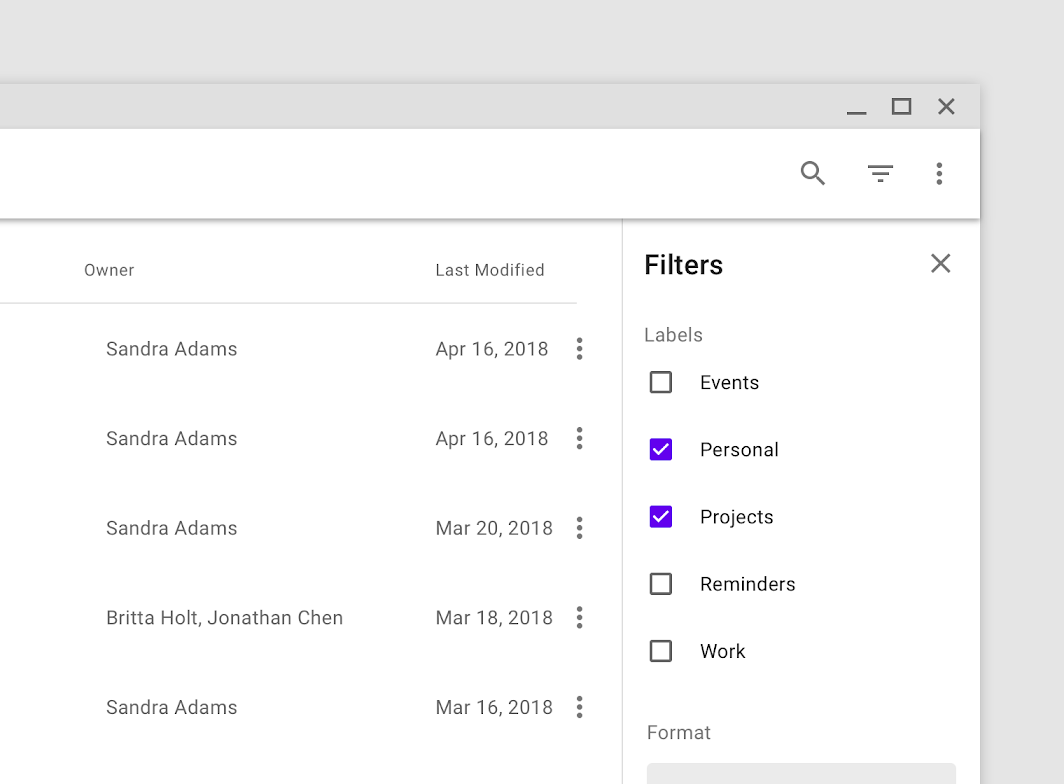
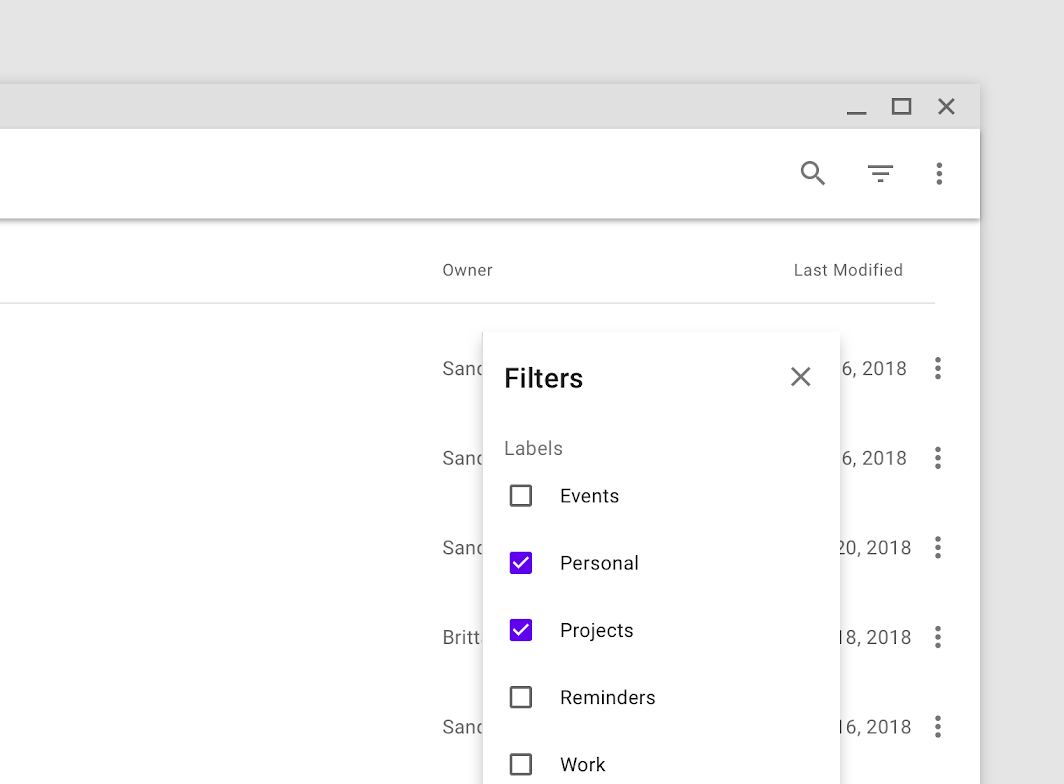
Ten standardowy arkusz boczny na komputerze zawiera filtry sterujące tym, które pliki są wyświetlane w głównym obszarze interfejsu
Ten standardowy boczny arkusz na komputerze zawiera filtry sterujące tym, które pliki są wyświetlane w głównym obszarze interfejsu.

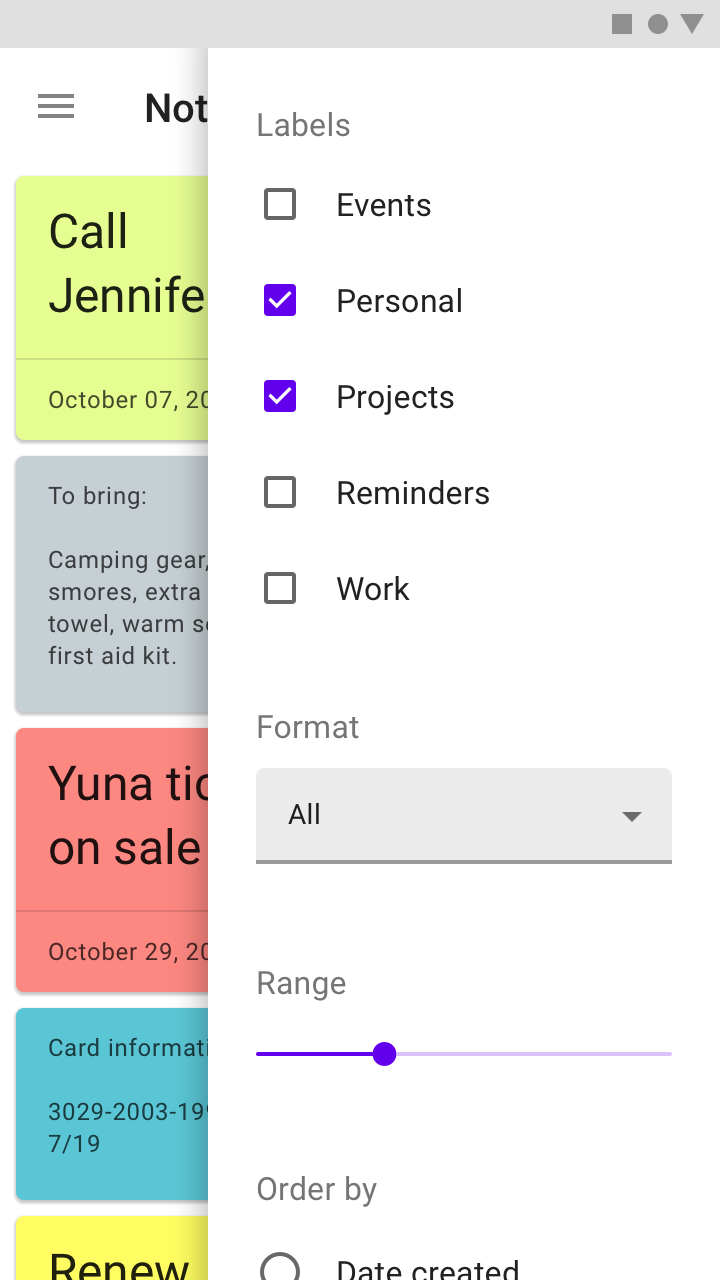
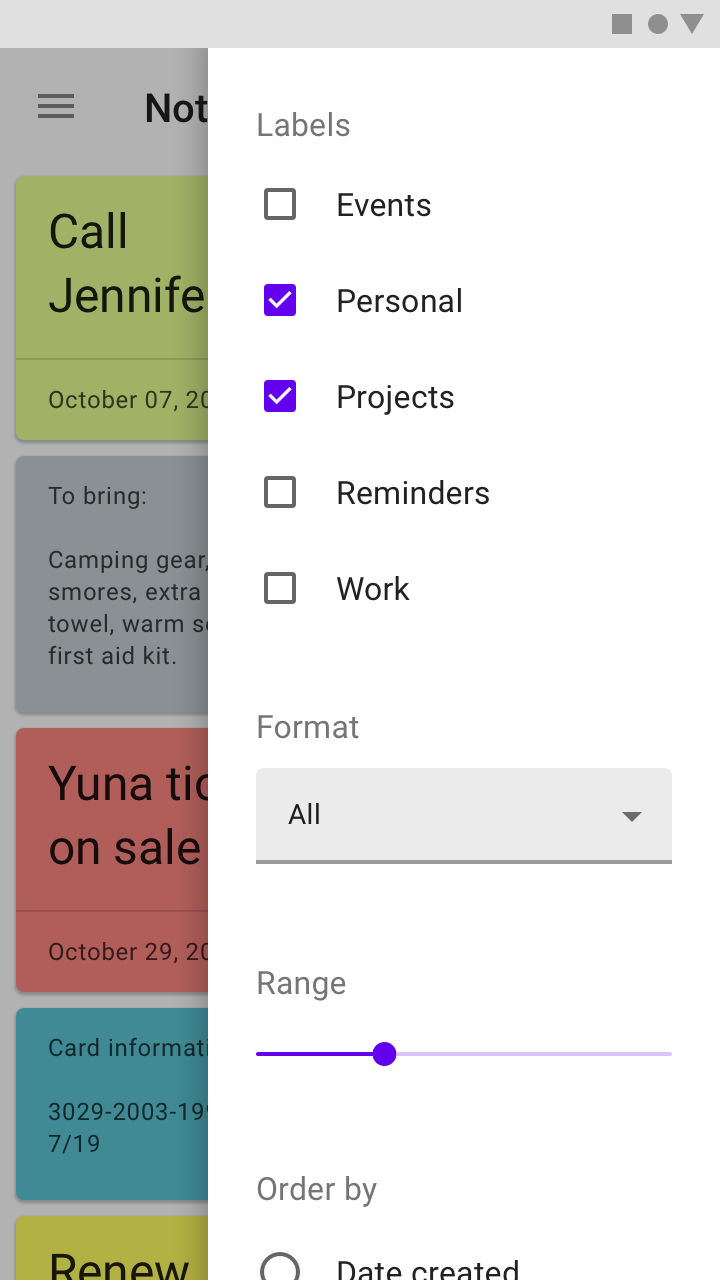
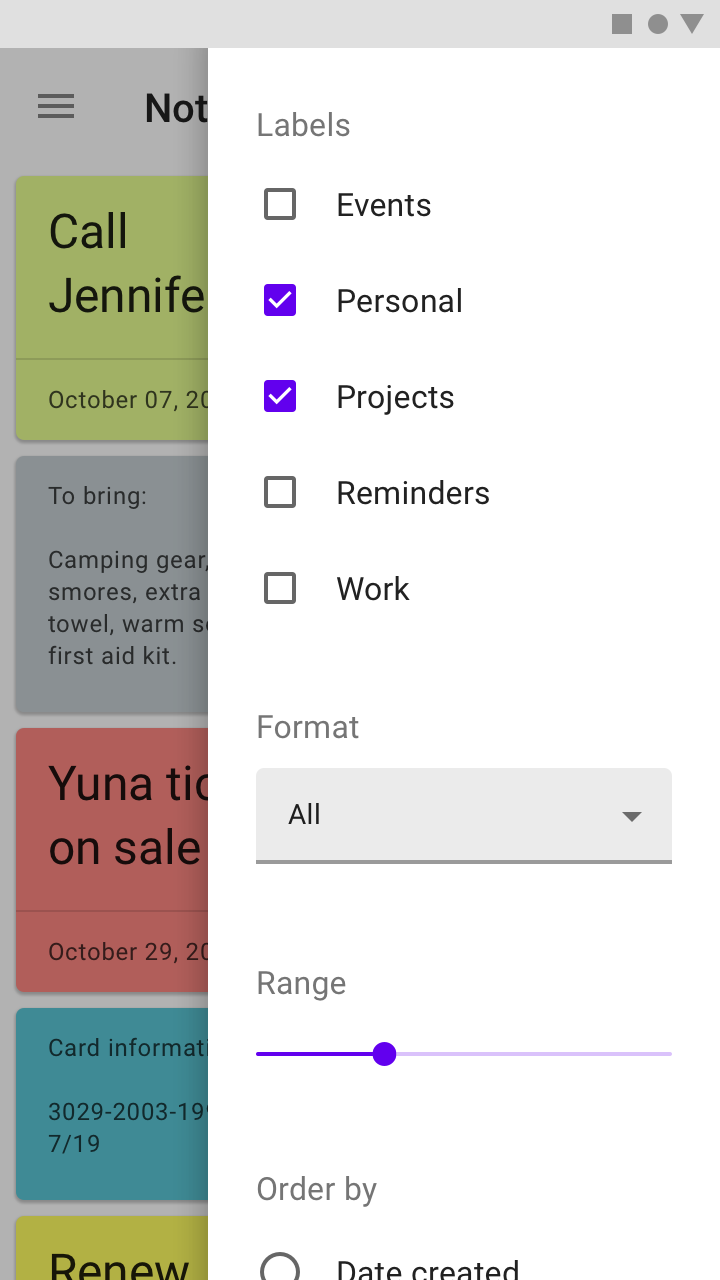
Na urządzeniach mobilnych zamiast standardowego arkusza bocznego stosuje się modalny arkusz boczny ze względu na ograniczoną przestrzeń ekranu
Na urządzeniach mobilnych zamiast standardowego bocznego arkusza stosuje się modalny boczny arkusz ze względu na ograniczoną przestrzeń ekranu.

Karty

Zawiera treści i linki dotyczące jednego tematu

Powiązany artykuł

Okna dialogowe

Okna dialogowe informują użytkowników o konkretnym zadaniu i mogą zawierać krytyczne informacje, wymagać podjęcia decyzji lub obejmować wiele zadań. Pozostają widoczne do momentu zamknięcia okna dialogowego lub wykonania wymaganego działania.

Powiązany artykuł

Dolne arkusze

Powierzchnie zawierające treści uzupełniające, zakotwiczone przy dolnej krawędzi ekranu.

Powiązany artykuł

Zasady ​


Arkusze boczne — zasada: wspierające

Wspierające

Boczne arkusze zawierają treści uzupełniające główny obszar interfejsu.
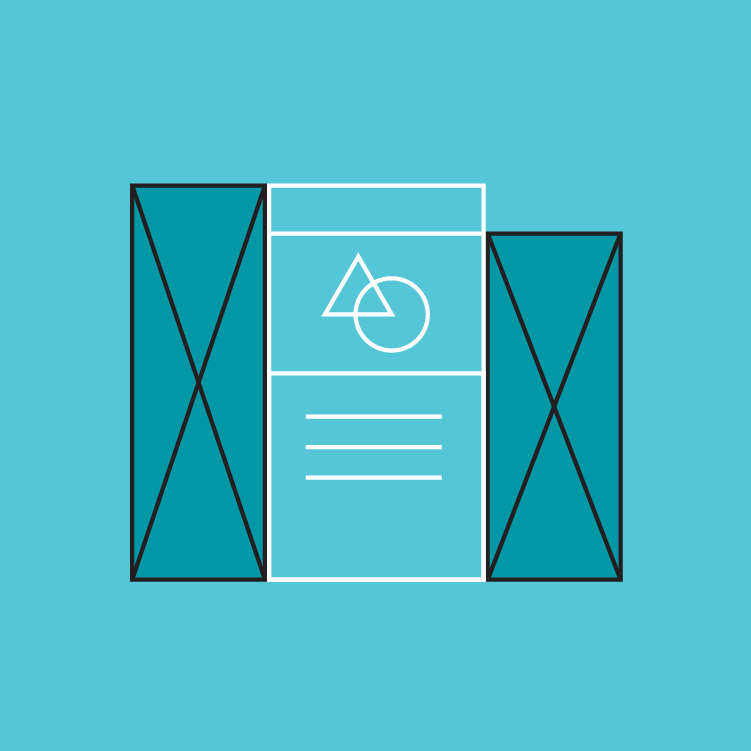
Arkusze boczne — zasada: elastyczne

Elastyczne

Boczne arkusze wyświetlają różnorodne treści w różnych układach.
Arkusze boczne — zasada: kontekstowe

Kontekstowe

Boczne arkusze mogą być widoczne lub ukryte w zależności od rozmiaru ekranu lub potrzeb użytkownika, a na urządzeniach mobilnych często stają się dolnymi arkuszami.

Anatomia ​
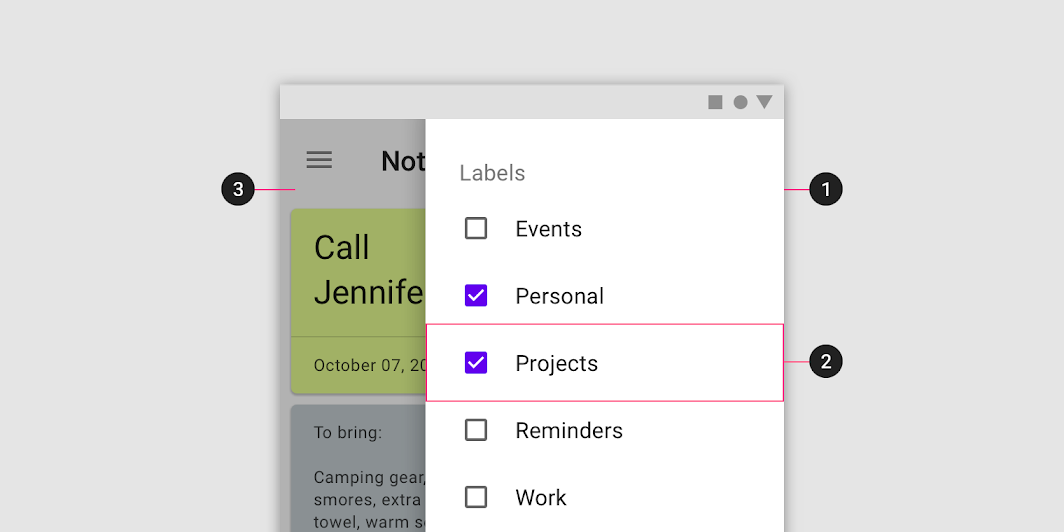
Schemat: arkusz, treść, zasłona
1. Arkusz
2. Treść
3. Przyciemnienie (tylko w arkuszach modalnych)

Arkusz ​

Boczne arkusze są zakotwiczone przy lewej lub prawej krawędzi ekranu. Mają stałą szerokość i zazwyczaj rozciągają się na całą wysokość ekranu. Ich wymiary zależą od tego, jak układ aplikacji dzieli ekran na obszary interfejsu.
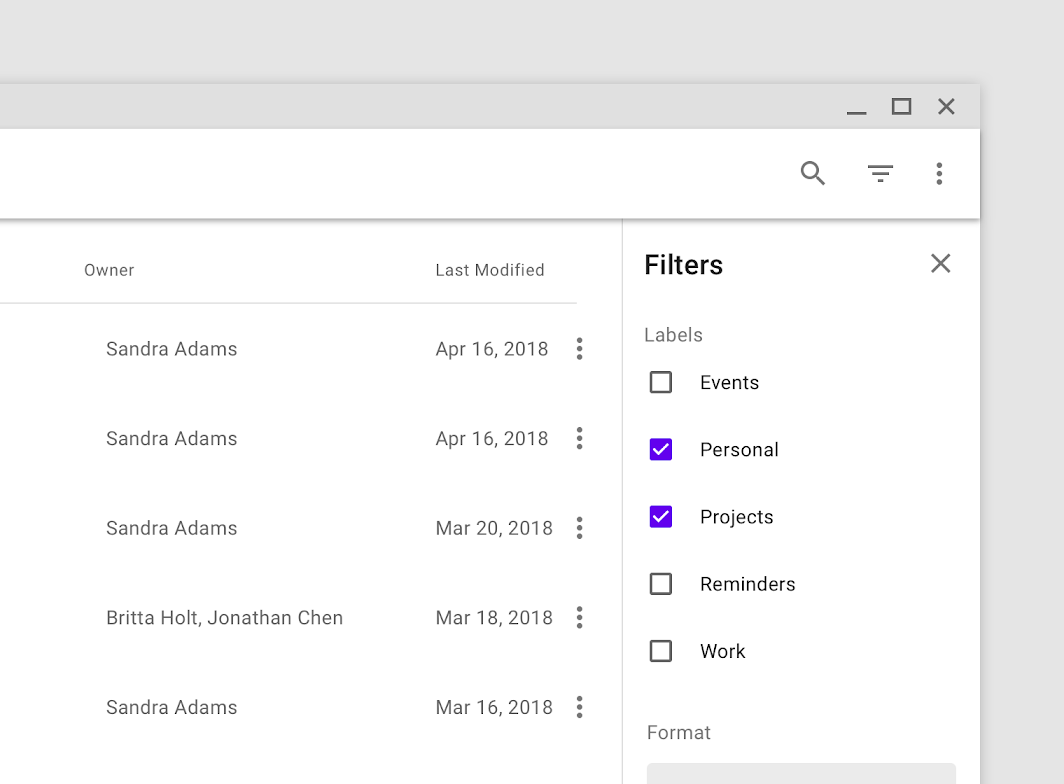
Zalecane: umieszczaj arkusze boczne wzdłuż lewej lub prawej krawędzi ekranu

Zalecane

Umieszczaj boczne arkusze wzdłuż lewej lub prawej krawędzi ekranu.

Niezalecane: nie odsuwaj całkowicie arkusza bocznego od krawędzi ekranu

Niezalecane

Nie odsuwaj całkowicie bocznego arkusza od krawędzi ekranu. Sprawia to, że pozycja arkusza i sposób przewijania stają się niejasne, a treść główna zostaje zasłonięta.

Zawartość ​

Boczne arkusze mogą wyświetlać różnorodne treści w różnych układach — od listy akcji po treści uzupełniające w formie tabeli.
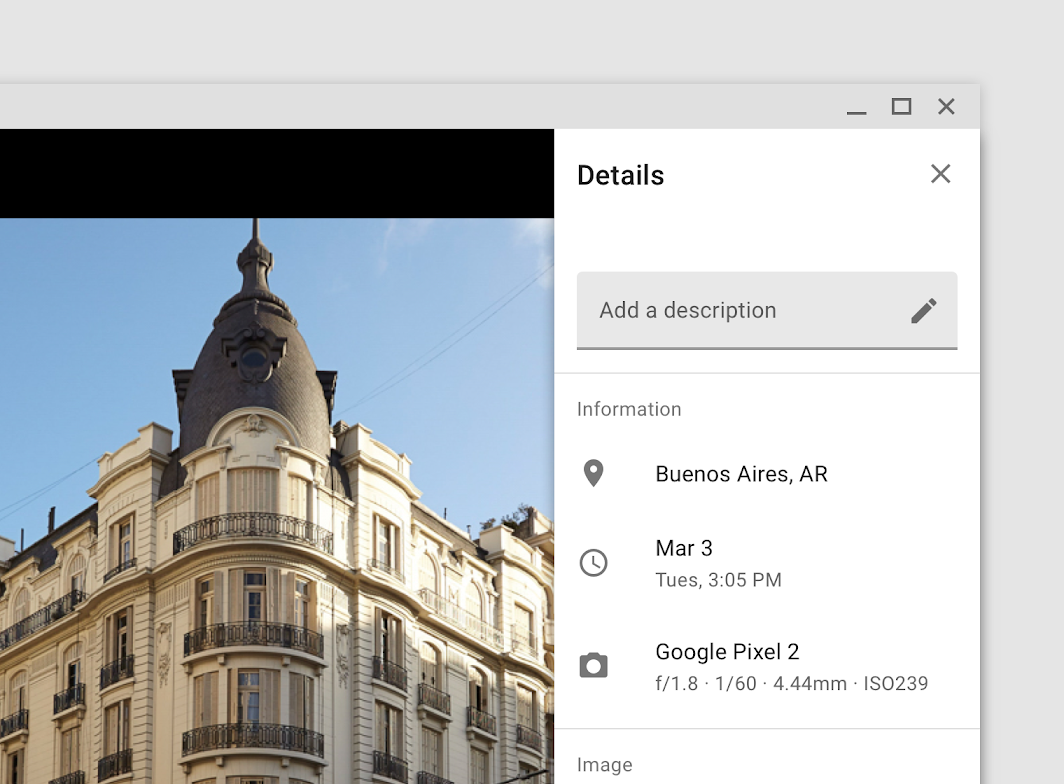
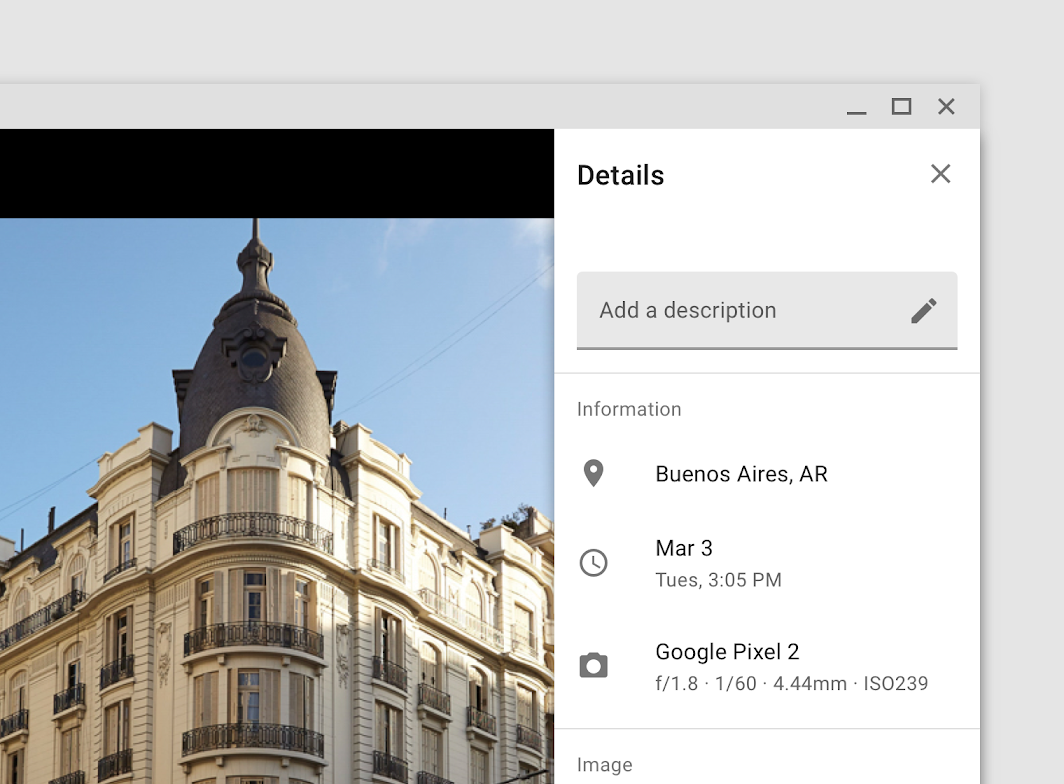
Metadane zdjęcia w standardowym arkuszu bocznym
Metadane zdjęcia w standardowym bocznym arkuszu

Lista filtrów w modalnym arkuszu bocznym
Lista filtrów w modalnym bocznym arkuszu

Zachowanie ​

Przewijanie ​

Boczne arkusze można przewijać w pionie niezależnie od pozostałej części interfejsu. Dzięki temu pozycja przewijania i zawartość arkusza nie zmieniają się podczas przewijania reszty ekranu — i odwrotnie.

Nie można przewijać bocznych arkuszy w poziomie.

Zalecane
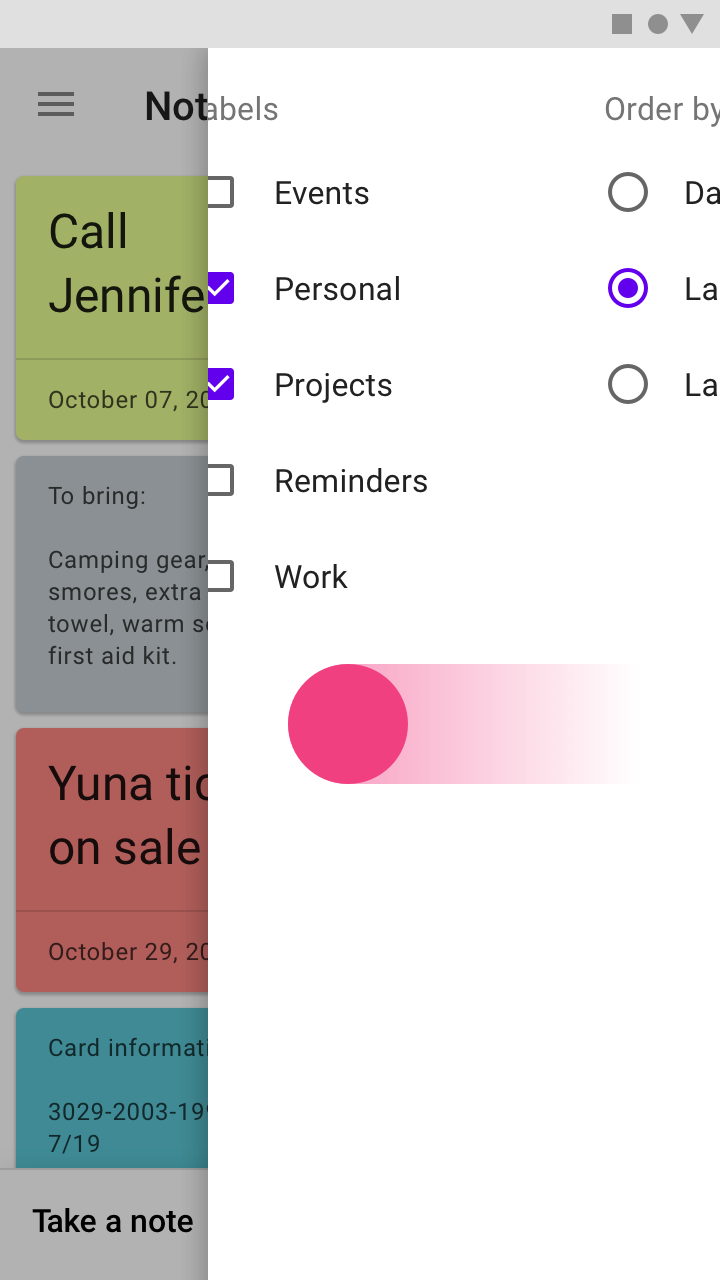
Wewnątrz bocznego arkusza można przewijać treść w pionie, gdy przekracza ona wysokość ekranu.
Niezalecane: nie dopuszczaj do poziomego przewijania w arkuszu bocznym ani nie projektuj układu w sposób sugerujący możliwość takiego przewijania

Niezalecane

Nie dopuszczaj do poziomego przewijania w bocznym arkuszu ani nie projektuj układu w sposób sugerujący możliwość takiego przewijania. Wąski boczny arkusz pozostawia ograniczoną przestrzeń na pełne wyświetlenie elementów.

Skalowanie i adaptacja ​

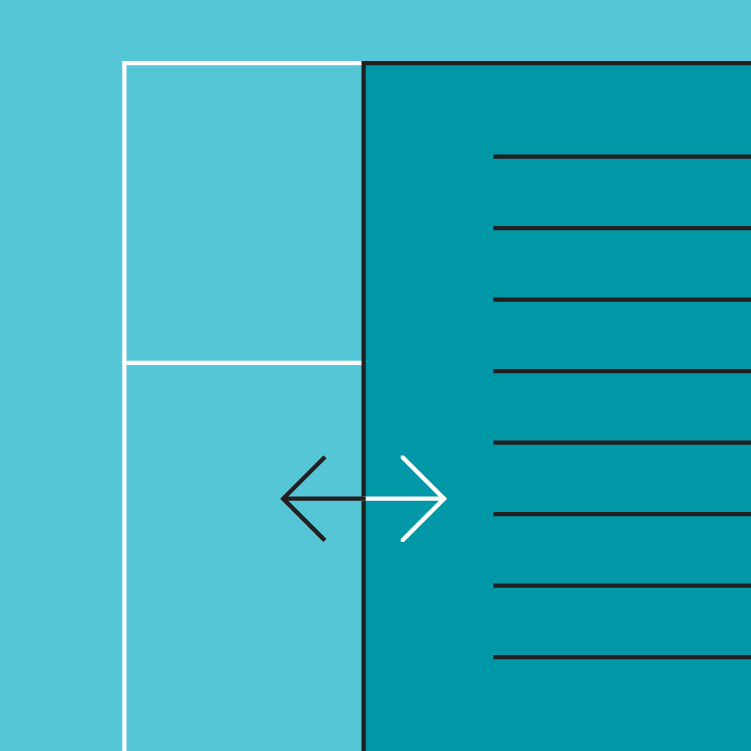
Boczny arkusz może służyć do wyświetlania i ukrywania dodatkowych treści. Rozmiar bocznego arkusza nie jest stały, gdy arkusz jest wyrównany do krawędzi końcowej układu.

Dostosowanie obszaru treści do bocznego arkusza ​

Po otwarciu bocznego arkusza obszar treści zmniejsza się, aby zrobić miejsce na arkusz, zachowując margines 48dp przy krawędzi końcowej obszaru treści.
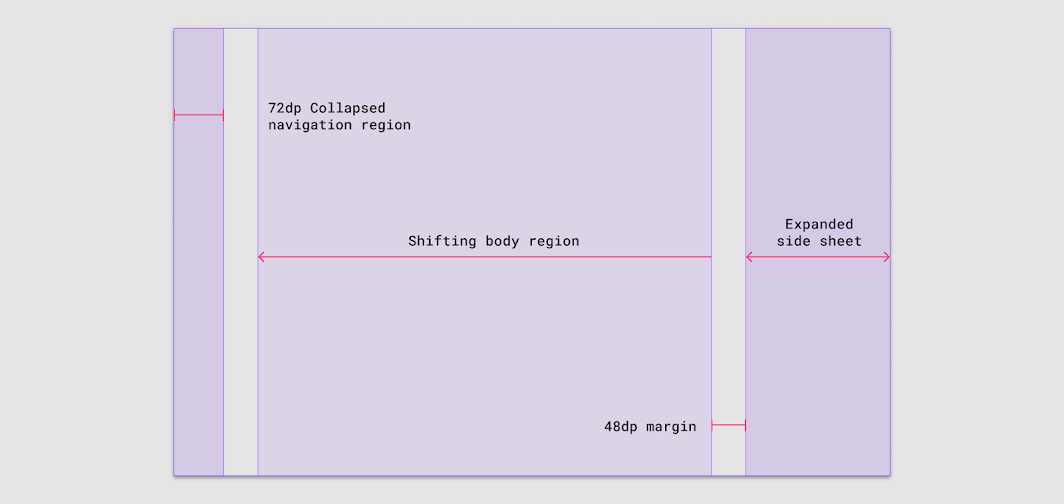
Obszar treści i prawy margines dostosowują się do rozmiaru rozsuwanego arkusza bocznego
Obszar treści i prawy margines dostosowują się do rozmiaru rozsuwanego bocznego arkusza.

Dostosowując układy do większych ekranów, można zastąpić dolne arkusze bocznymi arkuszami, które zajmują mniej miejsca.
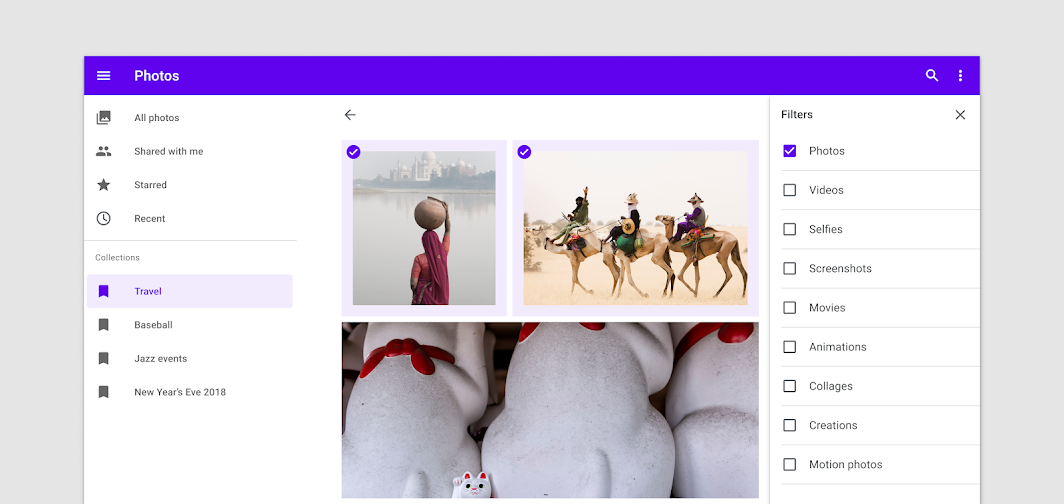
Zalecane: zamieniaj arkusz dolny na arkusz boczny w układach poziomych

Zalecane

W układach poziomych zamieniaj dolny arkusz na boczny arkusz.

Rozmieszczenie ​

Rozmiar ekranu ​

Boczne arkusze, które na urządzeniach mobilnych są modalne ze względu na ograniczoną szerokość ekranu, mogą na tabletach i komputerach stać się standardowymi bocznymi arkuszami. Działa to również w odwrotną stronę.
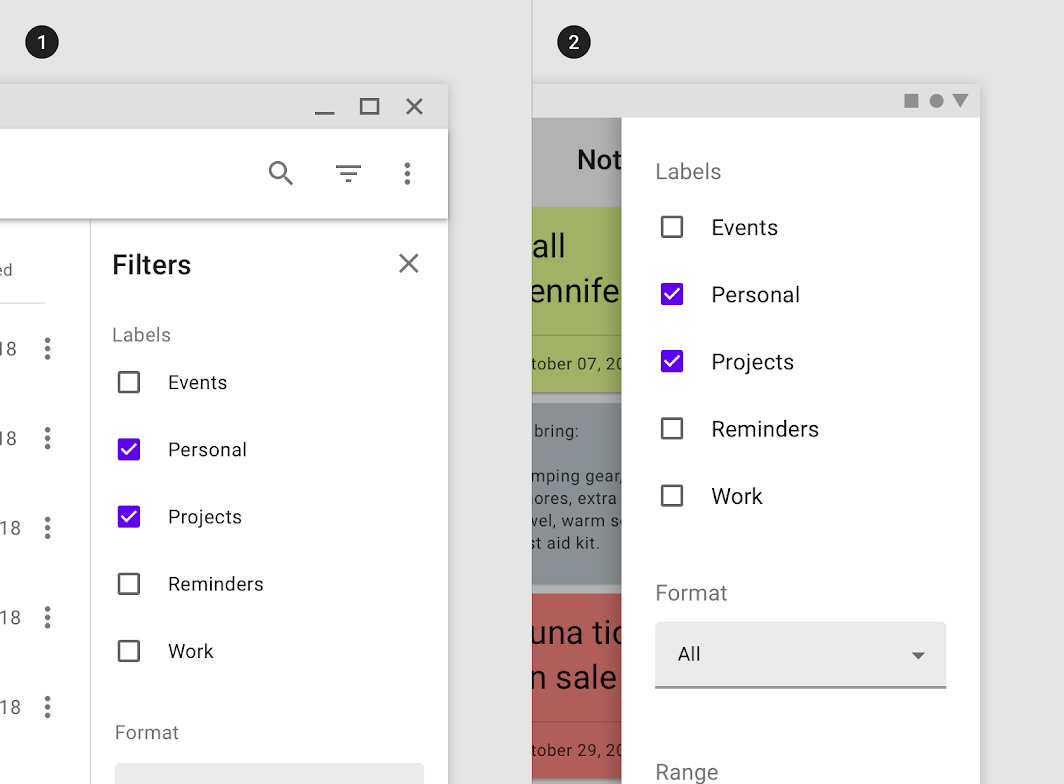
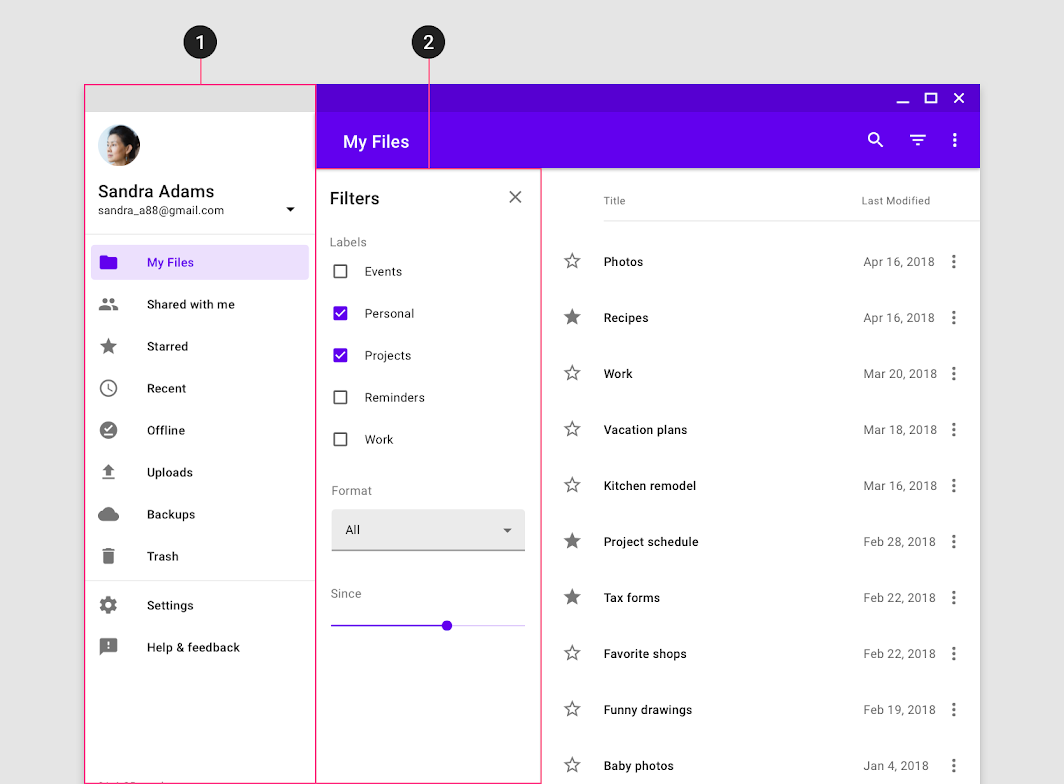
Zalecane: filtry tej aplikacji są umieszczone w standardowym arkuszu bocznym na komputerze (1) i stają się modalne na urządzeniach mobilnych ze względu na ograniczoną szerokość ekranu

Zalecane

Filtry tej aplikacji są umieszczone w standardowym bocznym arkuszu na komputerze (1) i stają się modalne na urządzeniach mobilnych ze względu na ograniczoną szerokość ekranu (2).

Boczne arkusze a szuflady nawigacyjne ​

Boczne arkusze należy umieszczać po przeciwnej stronie niż szuflada nawigacyjna, aby uniknąć zasłaniania interfejsu i niejasności dotyczących funkcji arkusza.

Szuflady nawigacyjne są zakotwiczone przy lewej krawędzi ekranu w językach pisanych od lewej do prawej, a przy prawej krawędzi w językach pisanych od prawej do lewej.
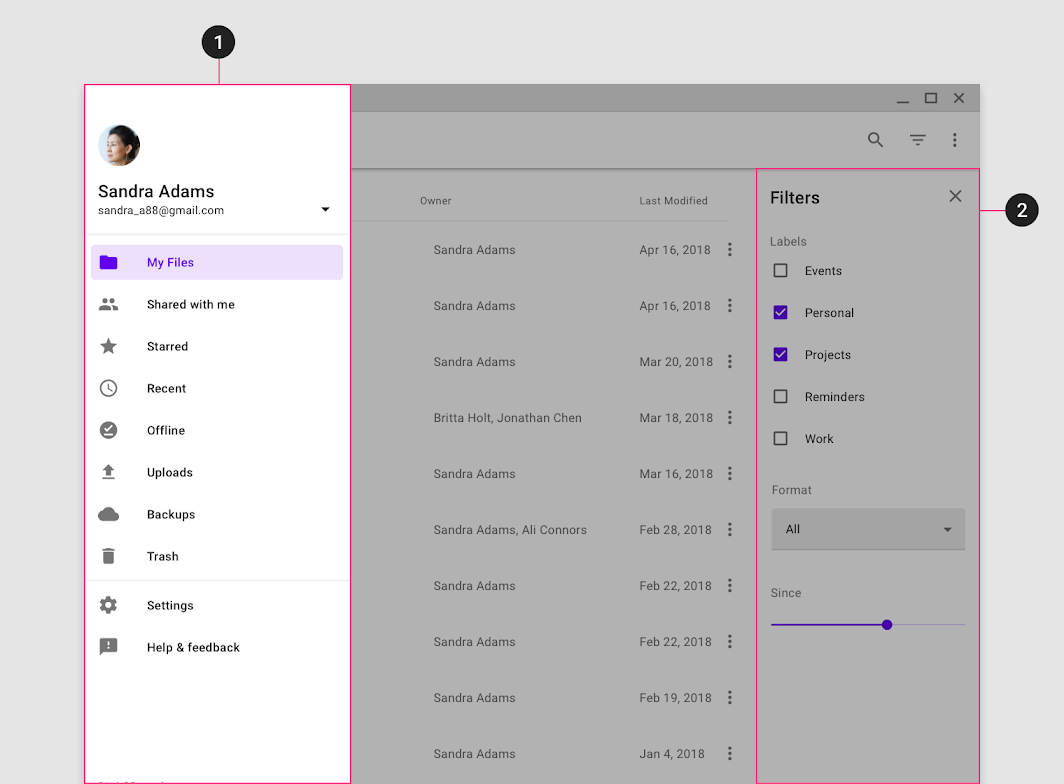
Zalecane: umieszczaj arkusz boczny po przeciwnej stronie niż szuflada nawigacyjna

Zalecane

Umieszczaj boczny arkusz po przeciwnej stronie niż szuflada nawigacyjna. Ta aplikacja używa układu od lewej do prawej, więc szuflada nawigacyjna jest umieszczona przy lewej krawędzi (1), a standardowy boczny arkusz jest zakotwiczony przy prawej krawędzi (2).

Niezalecane: nie umieszczaj arkusza bocznego (2) przy tej samej krawędzi ekranu co szuflada nawigacyjna (1)

Niezalecane

Nie umieszczaj bocznego arkusza (2) przy tej samej krawędzi ekranu co szuflada nawigacyjna (1), ponieważ arkusz może być często zasłaniany przez wyniesioną szufladę nawigacyjną (albo mylony z nawigacją).

Szuflada nawigacyjna

Szuflady nawigacyjne zapewniają dostęp do celów nawigacji w aplikacji.

Powiązany artykuł

Standardowy boczny arkusz ​

Zastosowanie ​

Standardowe boczne arkusze współistnieją z głównym obszarem interfejsu, dzięki czemu można przeglądać obie powierzchnie i wchodzić z nimi w interakcje. Są stosowane wyłącznie na tabletach i komputerach.

Standardowe boczne arkusze są często używane do:

  • utrzymywania funkcji lub treści na ekranie, gdy zawartość głównego obszaru interfejsu jest często przewijana lub przesuwana
  • wykonywania akcji kontekstowych wpływających na główny obszar, takich jak ustawianie filtrów
  • wyświetlania informacji pomocniczych lub metadanych, takich jak lokalizacja czy szczegóły zdjęcia
  • realizowania krótkich zadań w obrębie jednego ekranu, takich jak konfigurowanie opcji lub określanie szczegółów elementu przed dokonaniem zakupu

Zachowanie ​

Otwieranie i zamykanie ​

Standardowe boczne arkusze, które nie są stale widoczne, powinny zawierać elementy umożliwiające otwieranie i zamykanie arkusza.

Typowe elementy otwierające to ikony akcji na górnym pasku aplikacji lub przyciski umieszczone w układzie ekranu. Choć jeden element może służyć do włączania i wyłączania widoczności arkusza, zaleca się umieszczenie w arkuszu oddzielnego elementu zamykającego.


Obszary interfejsu

Responsywna siatka układu Material Design dostosowuje się do rozmiaru i orientacji ekranu. Te wskazówki dotyczące interfejsu obejmują elastyczną siatkę zapewniającą spójność między układami.

Powiązany artykuł

Rozmieszczenie ​

Wysokość ​

Standardowe boczne arkusze mogą mieć taką samą wysokość jak treść główna lub być umieszczone nad nią, na wysokości 8dp.

Ich wysokość może wskazywać na hierarchiczną relację z treścią lub wpływać na zachowanie treści w siatce układu.

Wysokość współpłaszczyznowe

Umieszczenie arkusza na tej samej wysokości co treść wskazuje, że obie powierzchnie są powiązane i równie ważne. Arkusze współpłaszczyznowe wpływają na siatkę układu i zmniejszają obszar dostępny dla treści.

Powyżej treści

Gdy standardowy boczny arkusz jest wyniesiony ponad treść, może to wskazywać na hierarchię znaczenia lub wynikać wyłącznie z potrzeb układu. Powierzchnie wyniesione ponad inne często sygnalizują większe znaczenie lub większą kontrolę nad tymi, które znajdują się pod nimi. Nie wpływają one na siatkę układu i powinny być stosowane tylko w przypadku arkuszy widocznych tymczasowo, ponieważ zasłaniają treść.
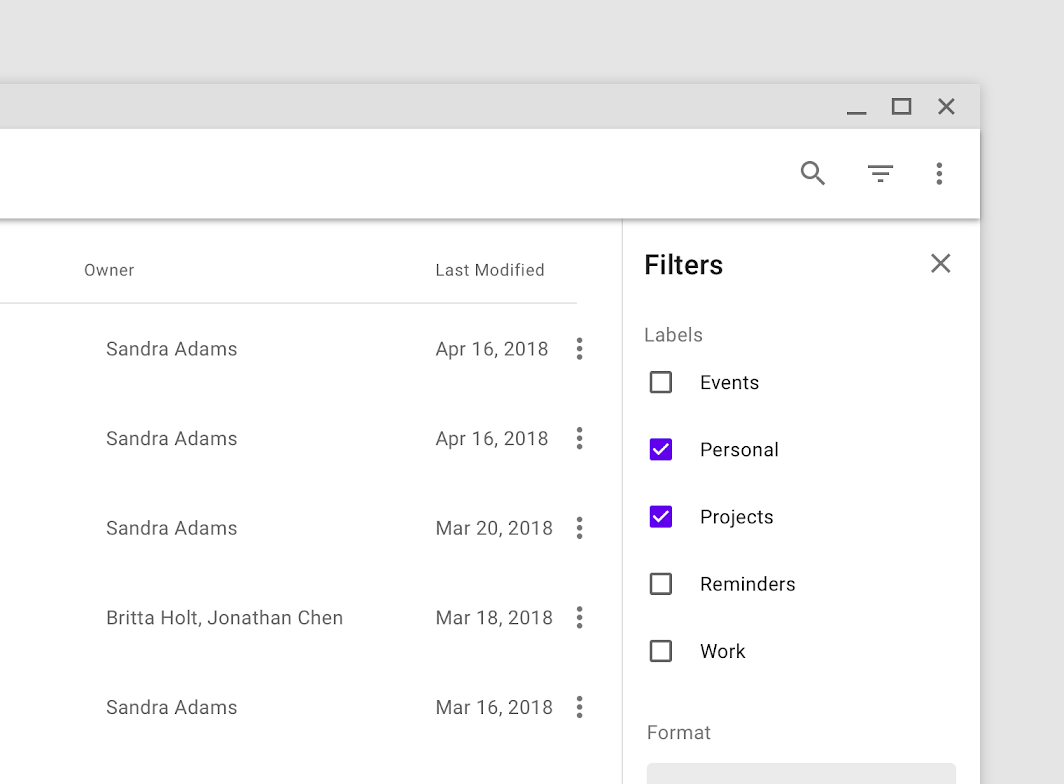
Ten arkusz filtrów jest współpłaszczyznowy z głównym obszarem interfejsu
Ten arkusz filtrów jest współpłaszczyznowy z głównym obszarem interfejsu, co wskazuje na jego powiązanie z treścią i umożliwia pełne wyświetlanie obu obszarów.

Metadane tego zdjęcia są wyniesione ponad nim, aby uniknąć zmiany rozmiaru obrazu podczas otwierania i zamykania arkusza
Metadane tego zdjęcia są wyniesione ponad nim, aby uniknąć zmiany rozmiaru obrazu podczas otwierania i zamykania arkusza.

Hierarchia wysokości

Wysokość to względna odległość między dwiema powierzchniami wzdłuż osi z.

Powiązany artykuł

Modalny boczny arkusz ​

Zastosowanie ​

Modalne boczne arkusze wyświetlają treści, jednocześnie blokując interakcje z resztą ekranu.

Na urządzeniach mobilnych stosuje się je zamiast standardowych bocznych arkuszy. Na większych ekranach mogą pomóc skupić uwagę użytkownika na kluczowym procesie, takim jak dokonanie zakupu.

Zachowanie ​

Wysokość i przyciemnienie ​

Modalne boczne arkusze mają domyślną wysokość 16dp. Dzięki temu mogą pojawiać się nad wszystkimi elementami interfejsu.

Modalny boczny arkusz wyświetla się nad przyciemnieniem zakrywającym całą treść i wszystkie elementy interfejsu, co wskazuje, że nie będą one reagować na interakcje użytkownika. Dotknięcie przyciemnienia usuwa z ekranu zarówno modalny boczny arkusz, jak i przyciemnienie.
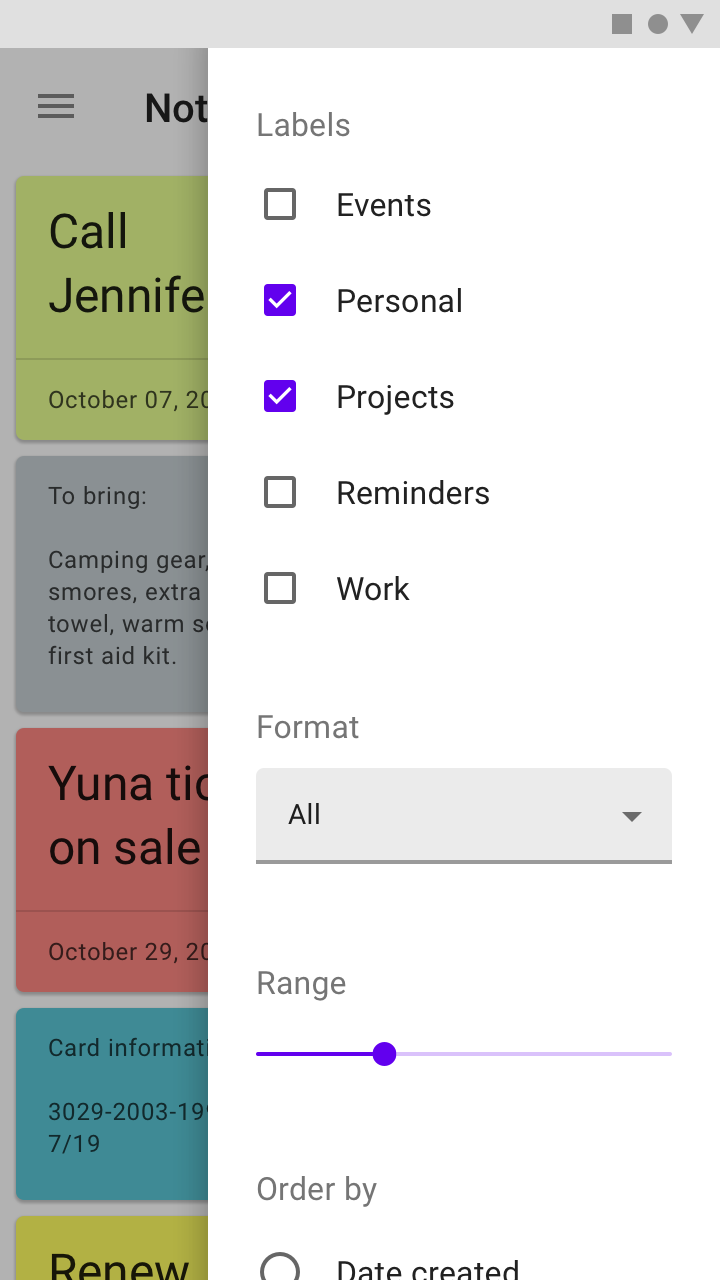
Zalecane: widoczna zasłona informuje użytkowników, że nie mogą wchodzić w interakcje z resztą ekranu

Zalecane

Widoczne przyciemnienie informuje użytkowników, że nie mogą wchodzić w interakcje z resztą ekranu.
Niezalecane: nie stosuj niewidocznej zasłony

Niezalecane

Nie stosuj niewidocznego przyciemnienia. Może to wprowadzać użytkowników w błąd co do możliwości interakcji z resztą ekranu.

Sterowanie ​

Modalne boczne arkusze pojawiają się w odpowiedzi na działanie użytkownika, takie jak dotknięcie przycisku lub ikony akcji na górnym pasku aplikacji. Można je zamknąć w następujący sposób:

  • dotknięcie przyciemnienia
  • przesunięcie palcem w kierunku krawędzi, przy której arkusz jest zakotwiczony (lewej lub prawej)
  • użycie elementu zamykającego w nagłówku bocznego arkusza, jeśli jest dostępny
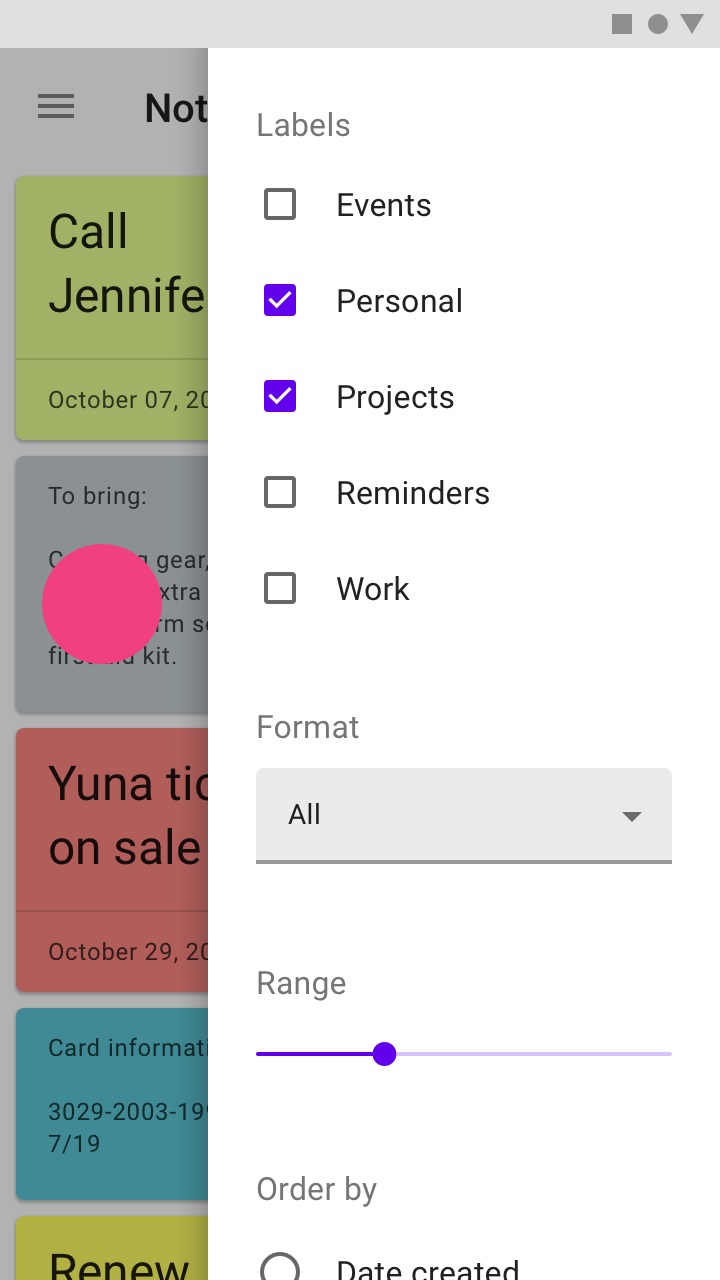
Dotknięcie zasłony zamyka modalny arkusz boczny
Dotknięcie przyciemnienia zamyka modalny boczny arkusz.
Modalny arkusz boczny można zamknąć, przesuwając palcem w kierunku krawędzi, przy której arkusz jest zakotwiczony
Modalny boczny arkusz można zamknąć, przesuwając palcem w kierunku krawędzi, przy której arkusz jest zakotwiczony.

Motywy ​

Motyw Material aplikacji Crane ​

Boczne arkusze tej aplikacji do podróży zostały dostosowane przy użyciu Material Theming, w szczególności dzięki niestandardowemu kolorowi.
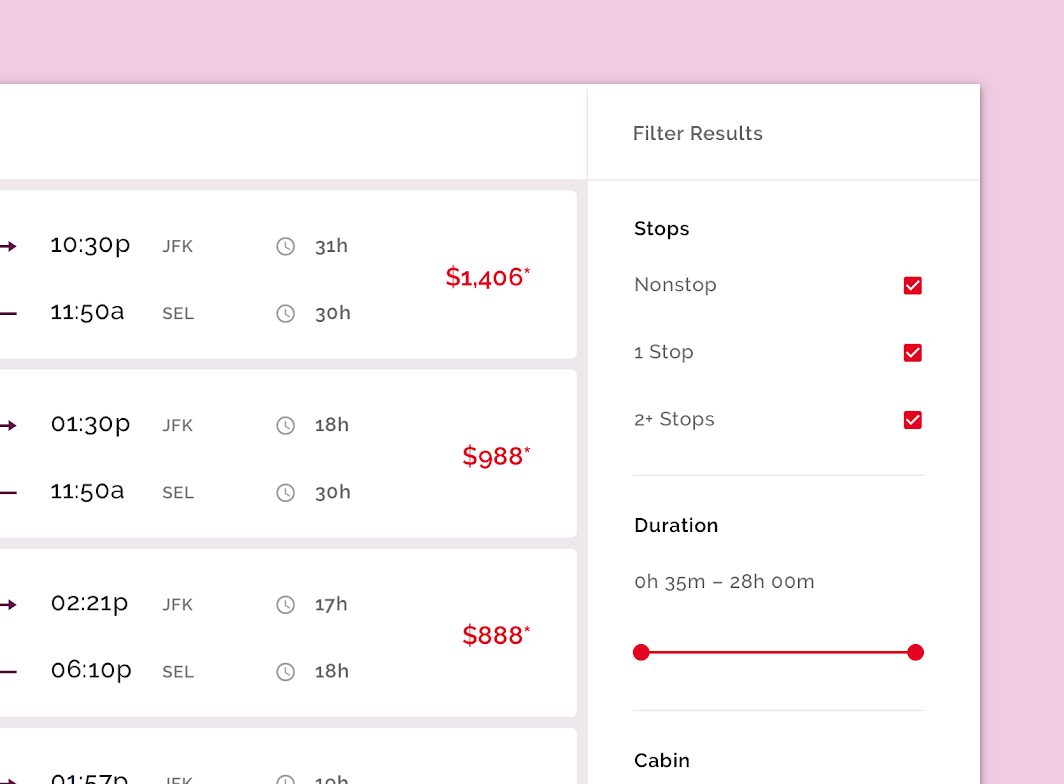
Dostosowane arkusze boczne aplikacji Crane
Dostosowane boczne arkusze aplikacji Crane

Crane

Aplikacja do podróży, która wykorzystuje komponenty Material Design i Material Theming do tworzenia spersonalizowanego doświadczenia zgodnego z tożsamością marki.

Powiązany link

Kolor ​

Boczne arkusze aplikacji Crane stosują niestandardowy kolor w trzech elementach: kontenerze, tekście i kontrolkach wyboru.
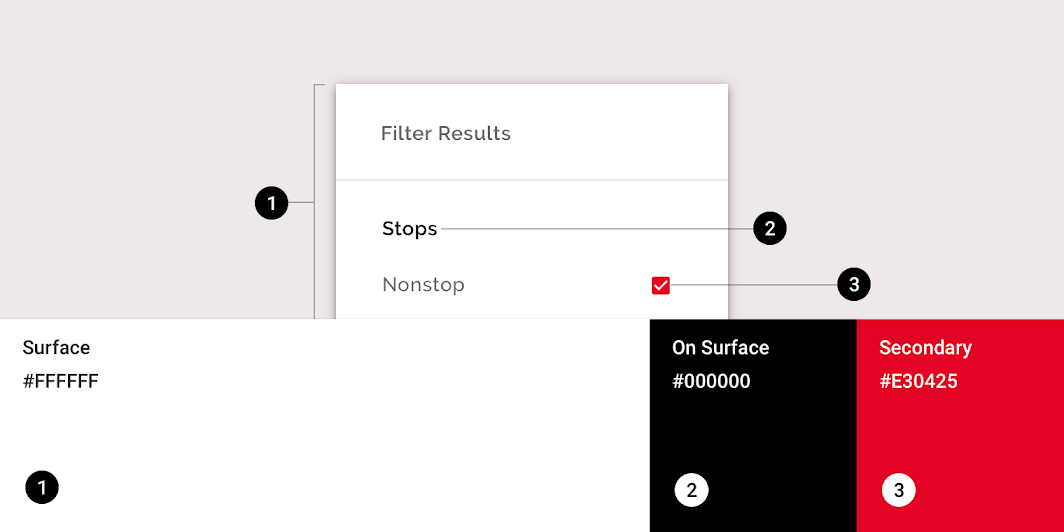
Motyw Material aplikacji Crane: kolor
ElementKategoriaAtrybutWartość
KontenerPowierzchniaKolor
Krycie
#FFFFFF
100%
TekstNa powierzchniKolor
Krycie
#000000
100%
Kontrolki wyboruDrugorzędnyKolor
Krycie
#E30425
100%

System kolorów

Utwórz motyw kolorystyczny odzwierciedlający twoją markę lub styl

Powiązany artykuł

Stosowanie koloru w interfejsie

W interfejsie kolor pełni różne role: od nadawania znaczenia po wyrażanie wyglądu i charakteru.

Powiązany artykuł

Specyfikacja ​

Modalny boczny arkusz (urządzenia mobilne) ​
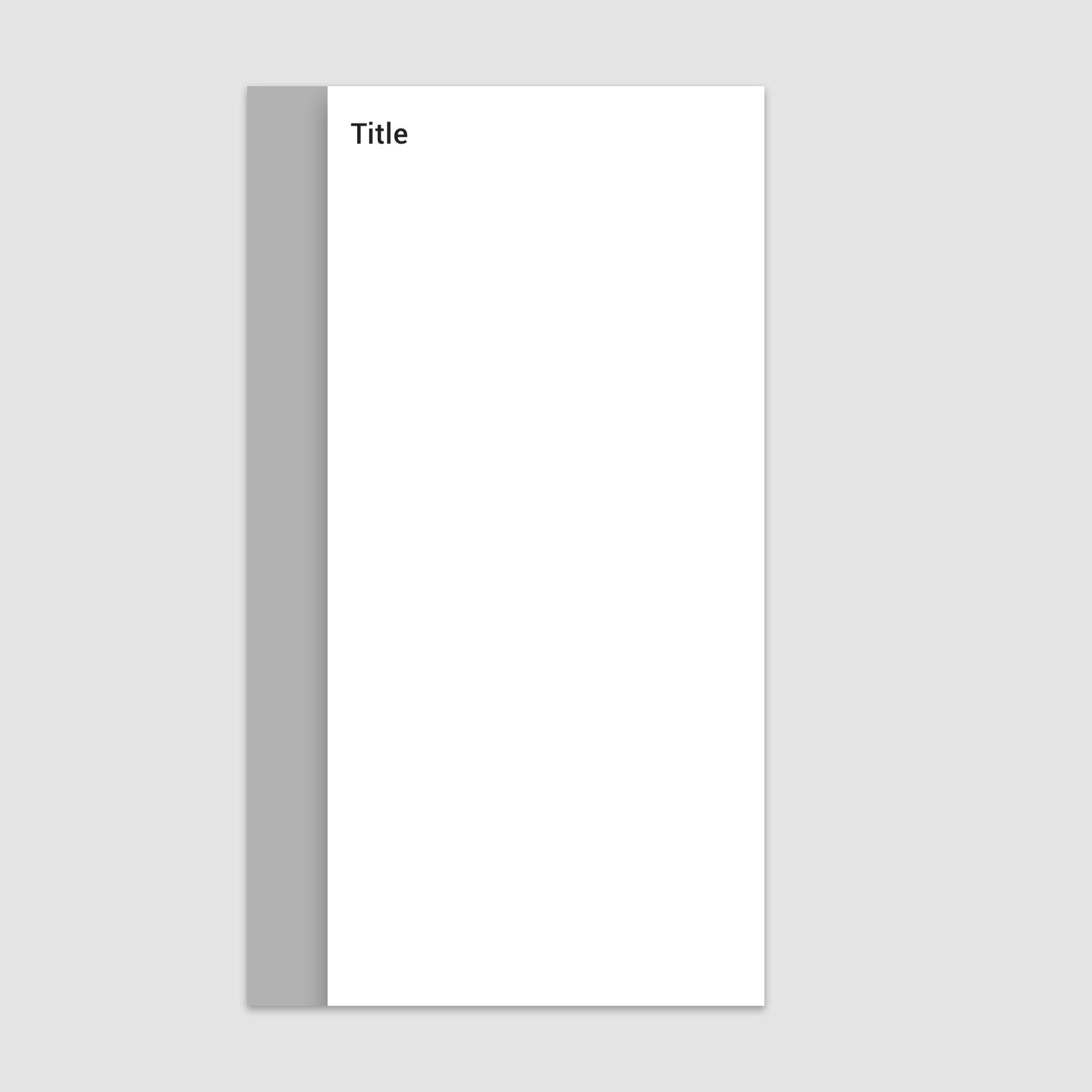

40165656

Standardowy boczny arkusz (komputery) ​
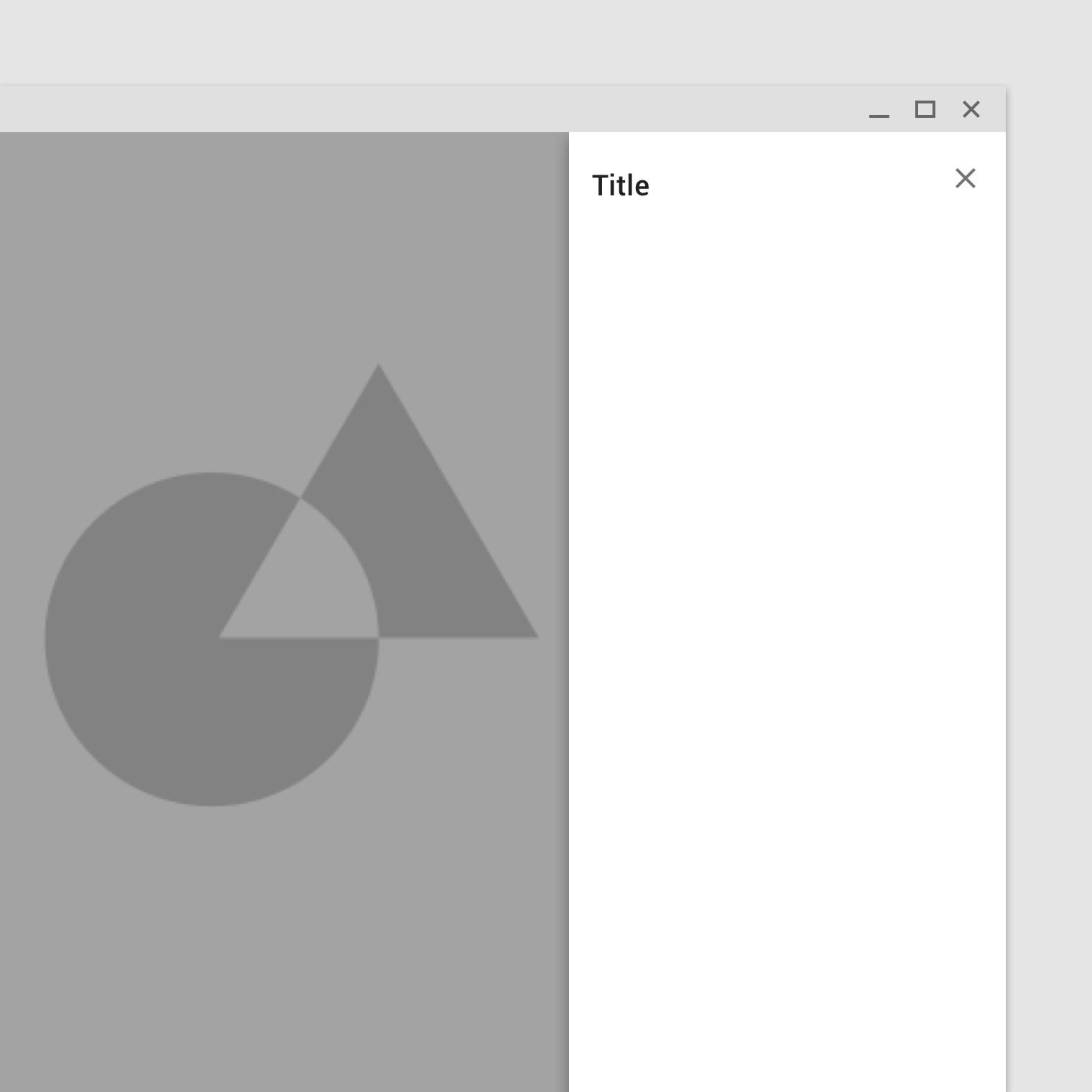

32044201664162424
Pager
Poprzednia stronaDolne arkusze
Następna stronaSuwaki

Opublikowano na licencji Apache-2.0.

Copyright © 2018-Present Google

https://m2.material.io/components/sheets-side

Opublikowano na licencji Apache-2.0.

Copyright © 2018-Present Google