Skip to content
Material Design 2
Main Navigation
v3
v2
v1

Français

English
简体中文
繁體中文
Español
Русский
Português – Brasil
Deutsch
日本語
한국어
Italiano
Polski
Türkçe
čeština
magyar

Français

English
简体中文
繁體中文
Español
Русский
Português – Brasil
Deutsch
日本語
한국어
Italiano
Polski
Türkçe
čeština
magyar

Apparence

Sidebar Navigation

Système Material

Introduction

Études Material

À propos des études Material

Basil

Crane

Fortnightly

Owl

Rally

Reply

Shrine

Fondements Material

Environnement

Surfaces

Élévation

Lumière et ombres

Mise en page

Comprendre la mise en page

Densité de pixels

Grille de mise en page adaptative

Méthodes d'espacement

Comportement des composants

Application de la densité

Navigation

Comprendre la navigation

Transitions de navigation

Recherche

Couleur

Le système de couleurs

Application de la couleur à l'interface utilisateur

Utilisation de la couleur

Lisibilité du texte

Thème sombre

Typographie

Le système typographique

Comprendre la typographie

Prise en charge des langues

Son

À propos du son

Appliquer le son à l'interface utilisateur

Attributs sonores

Chorégraphie du son

Iconographie

Icônes de produit

Icônes système

Icônes animées

Forme

À propos des formes

Forme et hiérarchie

La forme en tant qu'expression

Forme et animation

Appliquer des formes à l'interface utilisateur

Animation

Comprendre l'animation

Le système d'animation

Vitesse

Chorégraphie

Personnalisation

Interaction

Gestes

Sélection

États

Communication

Confirmation et accusé de réception

Formats de données

Visualisation de données

États vides

Aide et commentaires

Visuels

Écran de lancement

Intégration (Onboarding)

États hors ligne

Rédaction

Apprentissage automatique

Modèles de conception pour l'apprentissage automatique

Détection d'objets : caméra en direct

Détection d'objets : image statique

Lecture de codes-barres

Lignes directrices Material

Material Theming

Vue d'ensemble

Mise en œuvre de votre thème

Utilisabilité

Accessibilité

Bidirectionnalité

Lignes directrices par plateforme

Barres Android

Empreinte digitale Android

Retours haptiques Android

Icônes Android

Navigation entre applications sous Android

Notifications sur Android

Autorisations Android

Slices Android

Écran partagé Android

Android : balayer pour actualiser

Barre d'outils de sélection de texte sous Android

Widget Android

Adaptation multiplateforme

Composants

Barres d'application : barre inférieure

Barres d'application : barre d'application supérieure

Backdrop

Bannières

Navigation inférieure

Boutons

Boutons : bouton d'action flottant

Cartes

Cases à cocher

Puces

Tableaux de données

Sélecteurs de date

Boîtes de dialogue

Séparateurs

Listes d'images

Listes

Menus

Tiroir de navigation

Rail de navigation

Indicateurs de progression

Boutons radio

Feuilles inférieures

Panneaux latéraux

Curseurs

Snackbars

Commutateurs

Onglets

Champs de texte

Sélecteurs d'heure

Infobulles

Sur cette page

Panneaux latéraux ​

Les panneaux latéraux sont des surfaces supplémentaires qui affichent du contenu et qui sont ancrées au bord gauche ou droit de l'écran.
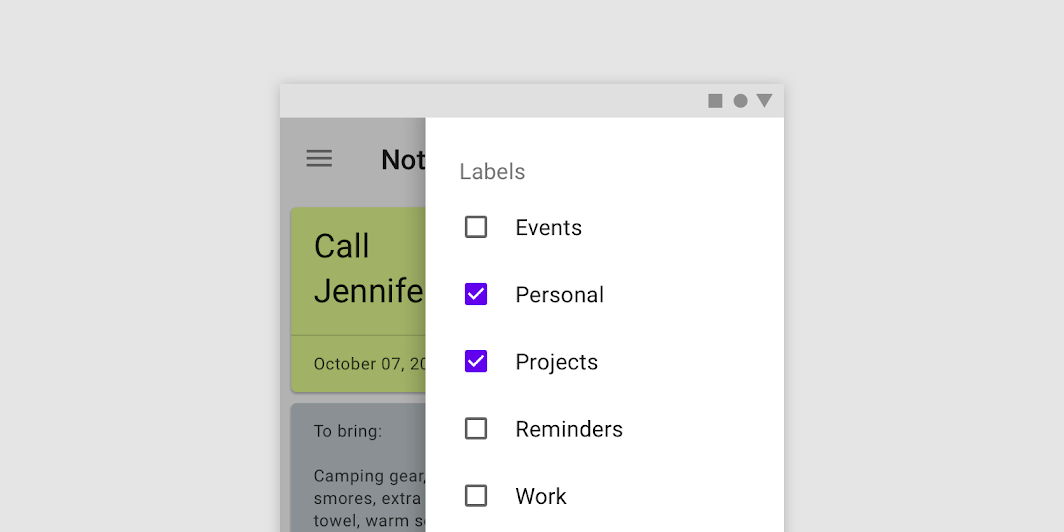
Feuilles latérales : image principale

Utilisation ​

Les panneaux latéraux sont des surfaces supplémentaires utilisées principalement sur tablette et ordinateur de bureau. Elles existent en deux types :


Panneaux latéraux standard

Les panneaux latéraux standard affichent du contenu complémentaire au contenu principal de l'écran. Elles restent visibles pendant que les utilisateurs interagissent avec ce contenu principal.

Leurs cas d'usage courants sont :

  • Afficher une liste d'actions qui agissent sur le contenu principal de l'écran, comme des filtres
  • Afficher du contenu et des fonctionnalités supplémentaires

Panneaux latéraux modaux

Les panneaux latéraux modaux sont utilisées sur mobile à la place des panneaux latéraux standard, en raison de la taille limitée de l'écran. Elles peuvent afficher les mêmes types de contenu que les panneaux latéraux standard, mais elles doivent être fermées pour que l'utilisateur puisse interagir avec le contenu sous-jacent.
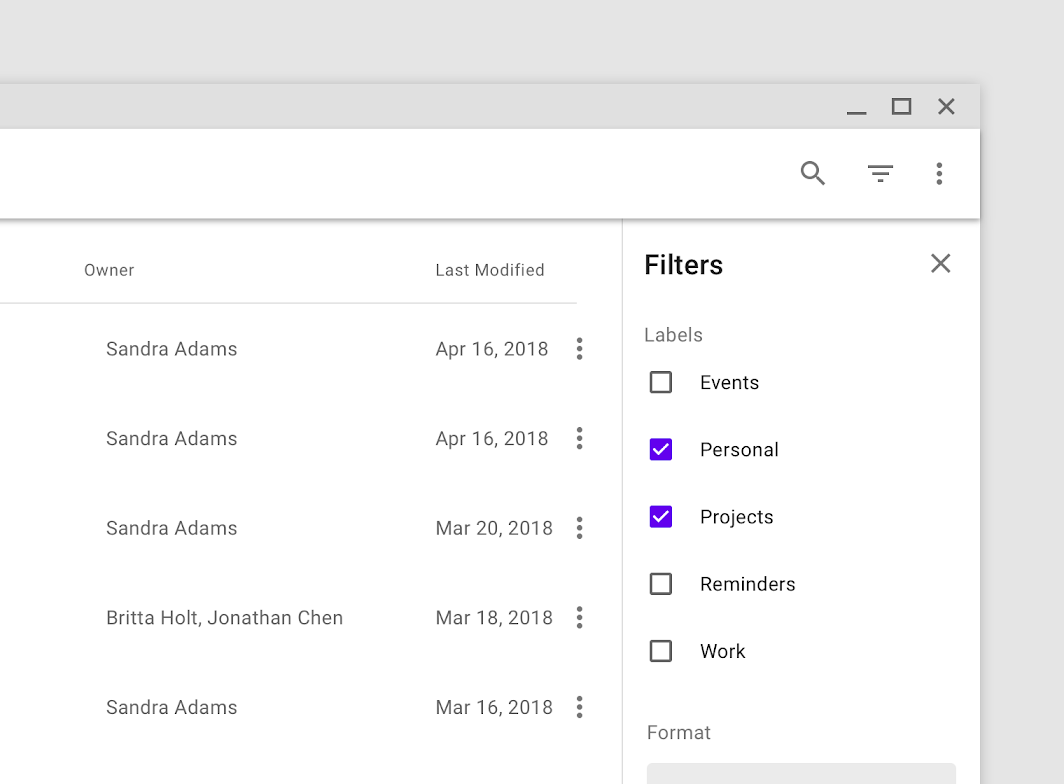
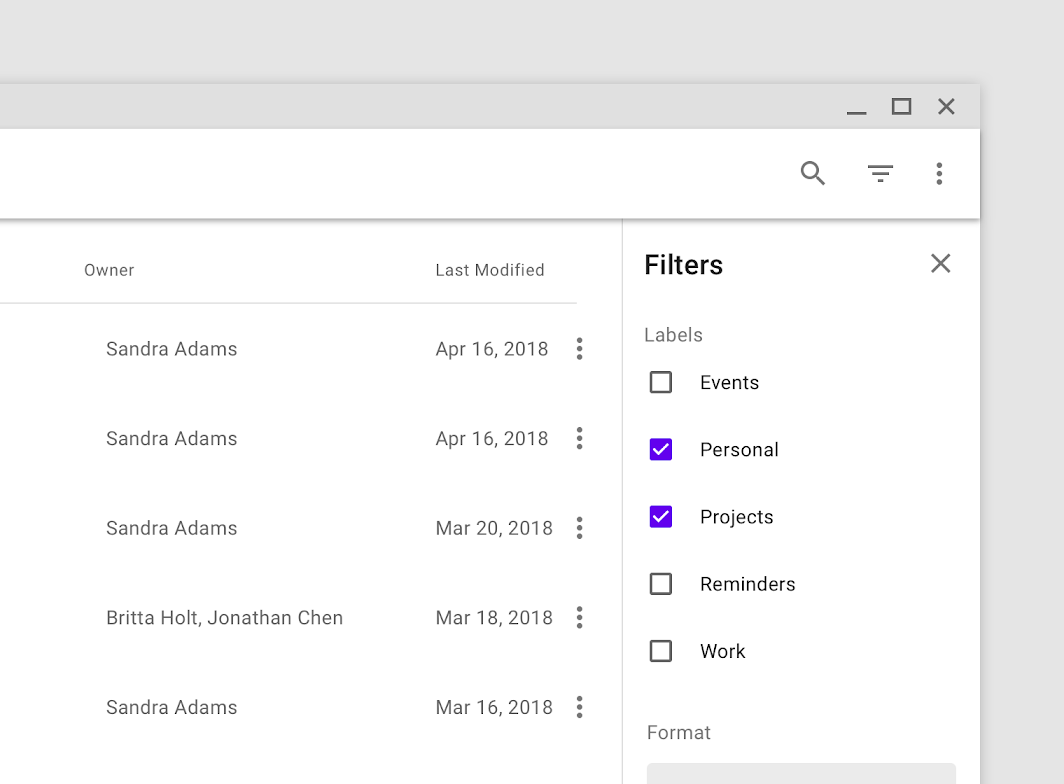
Cette feuille latérale standard sur ordinateur de bureau contient des filtres qui contrôlent les fichiers affichés dans la zone d'interface principale
Ce panneau latéral standard sur ordinateur de bureau contient des filtres qui contrôlent les fichiers affichés dans la zone d'interface principale.

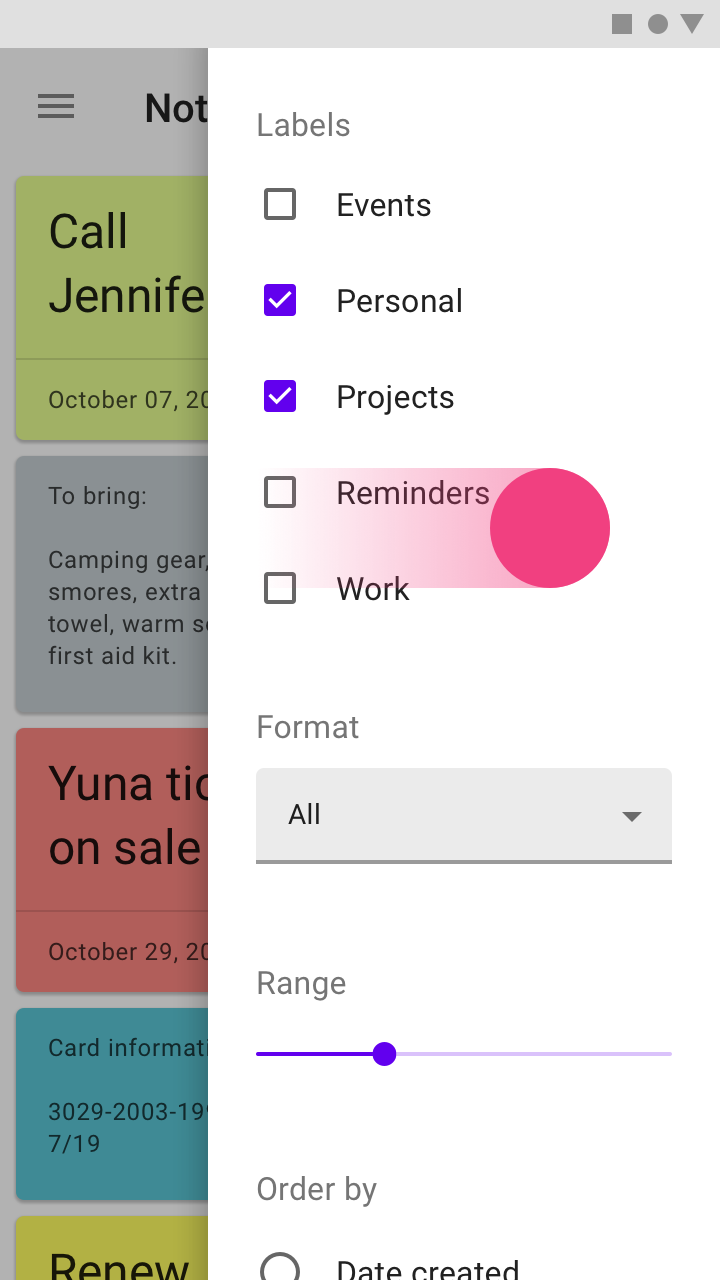
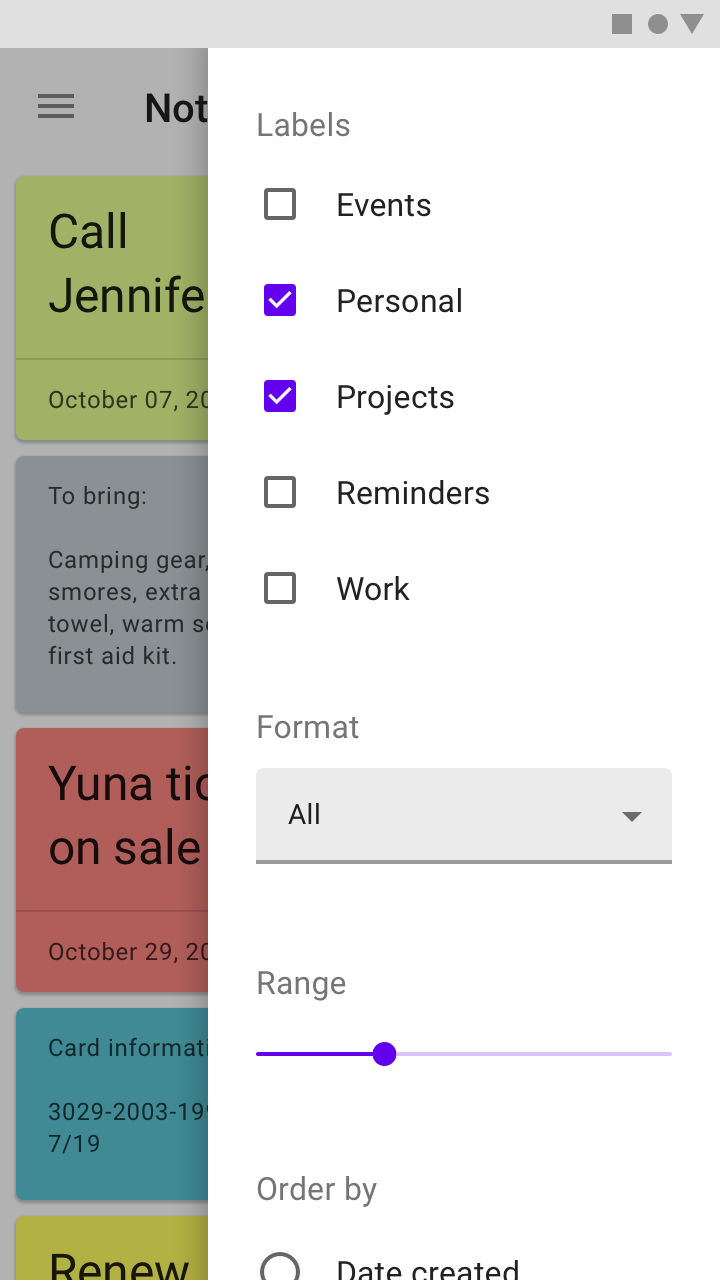
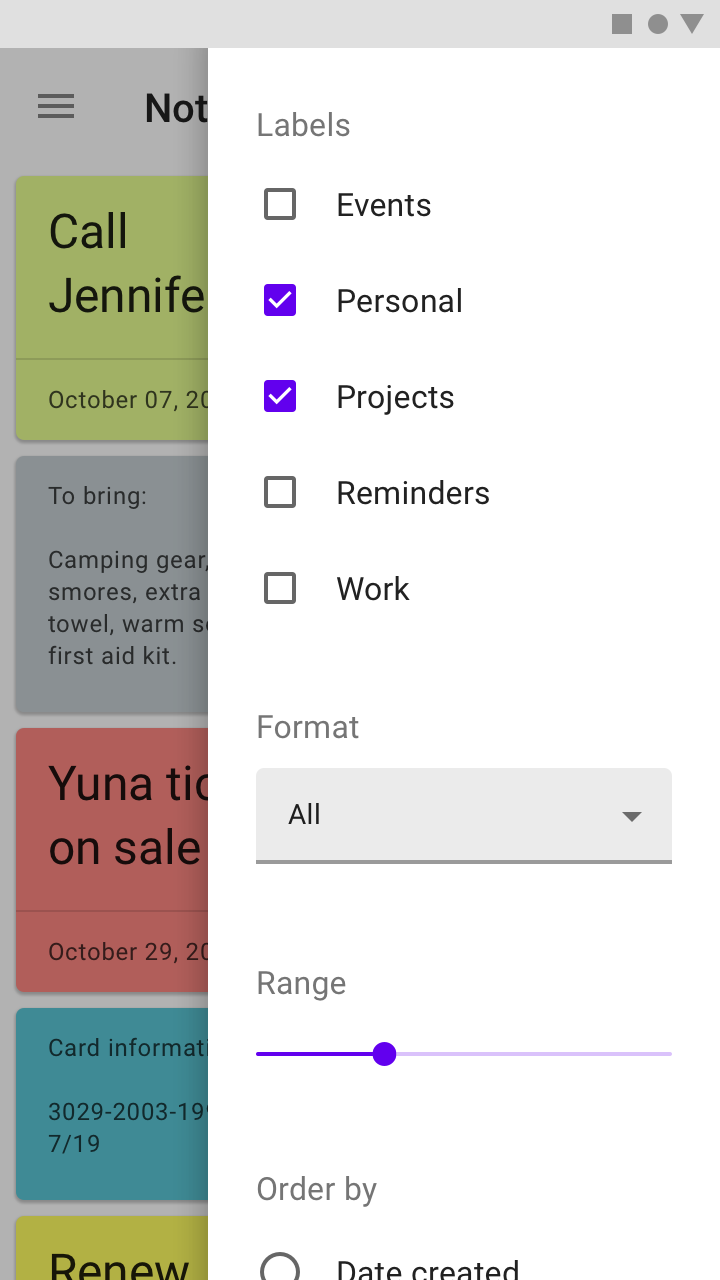
Une feuille latérale modale sur mobile est utilisée à la place d'une feuille latérale standard, en raison de l'espace d'écran limité
Un panneau latéral modal sur mobile est utilisée à la place d'un panneau latéral standard, en raison de l'espace d'écran limité.

Cartes

Rassembler du contenu et des liens sur un même sujet

Article connexe

Boîtes de dialogue

Les boîtes de dialogue informent les utilisateurs sur une tâche spécifique et peuvent contenir des informations critiques, exiger des décisions ou impliquer plusieurs tâches. Elles restent affichées jusqu'à leur fermeture ou jusqu'à ce qu'une action requise soit effectuée.

Article connexe

Feuilles inférieures

Surfaces contenant du contenu supplémentaire, ancrées au bas de l'écran.

Article connexe

Principes ​


Feuilles latérales : principe : complémentaire

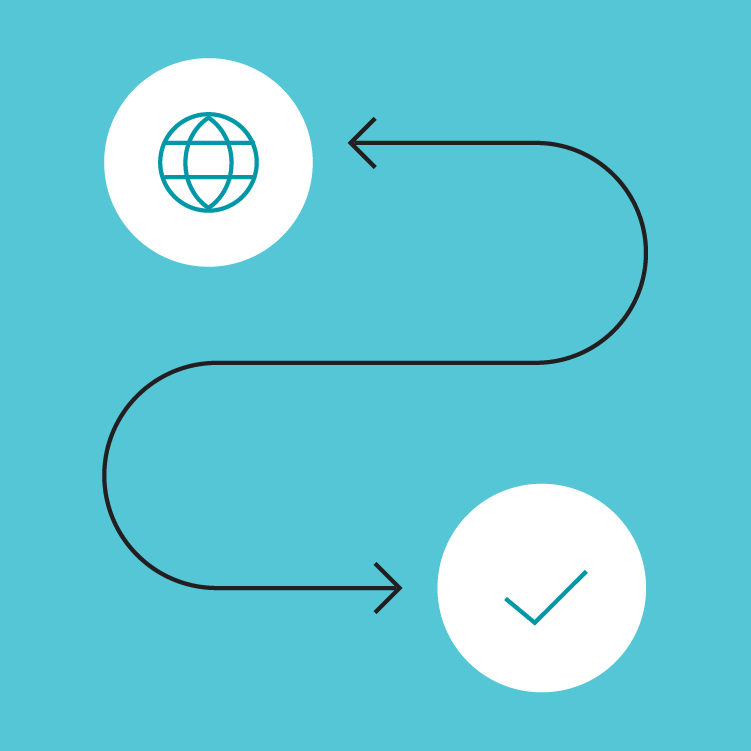
Complémentaire

Les panneaux latéraux contiennent du contenu qui complète la zone d'interface principale de l'écran.
Feuilles latérales : principe : flexible

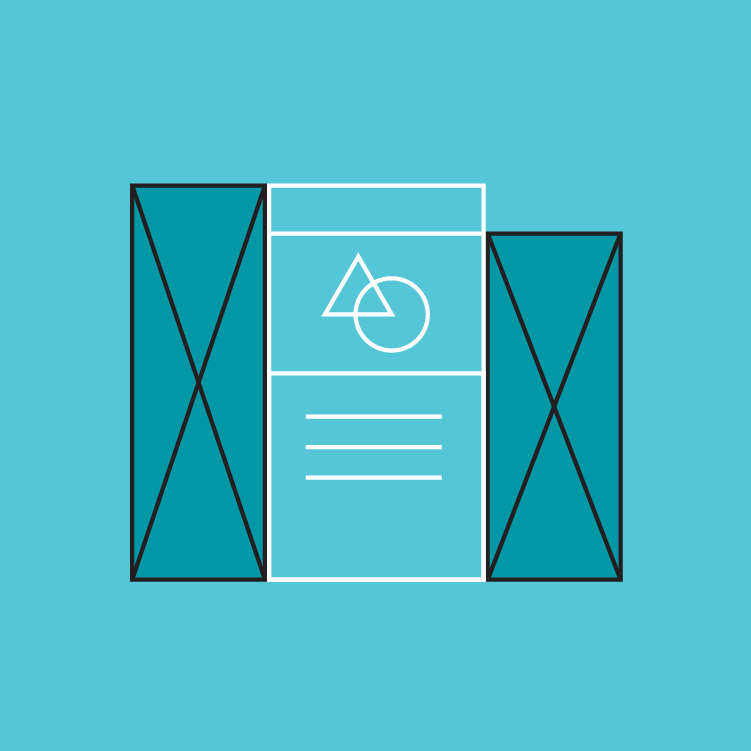
Flexible

Les panneaux latéraux peuvent afficher une grande variété de contenus et de mises en page.
Feuilles latérales : principe : contextuelle

Contextuelle

Les panneaux latéraux peuvent être visibles ou masquées selon la taille de l'écran ou les besoins de l'utilisateur ; sur mobile, elles deviennent souvent des feuilles inférieures.

Anatomie ​
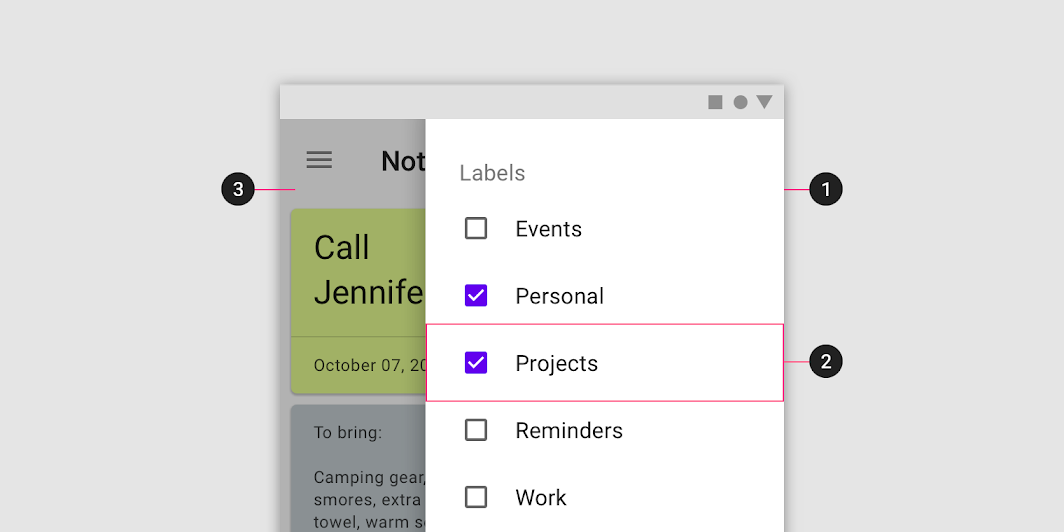
Schéma de la feuille, du contenu, du scrim
1. Feuille
2. Contenu
3. Scrim (feuilles modales uniquement)

Feuille ​

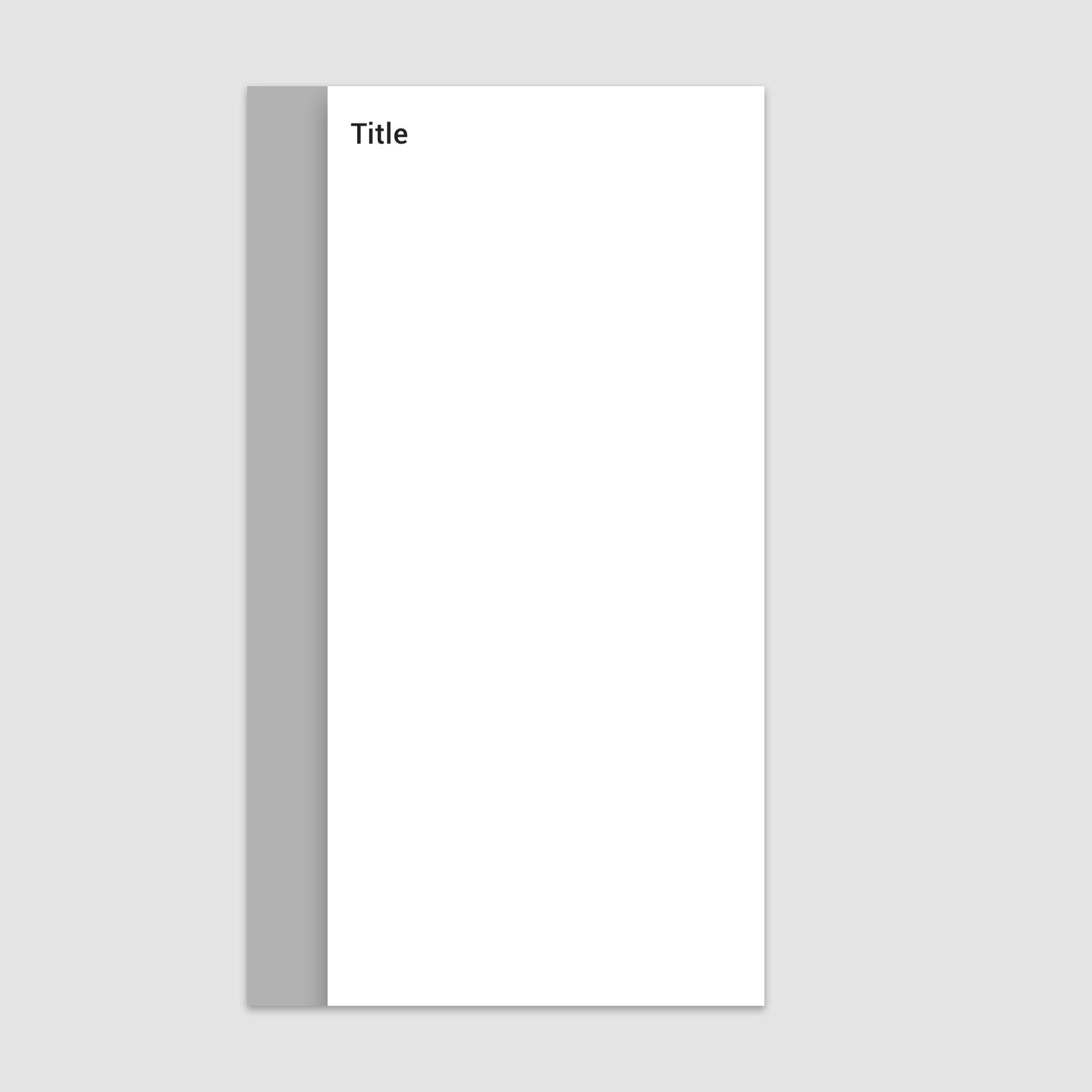
Les panneaux latéraux sont ancrées au bord gauche ou droit de l'écran. Elles ont une largeur fixe et s'étendent généralement sur toute la hauteur de l'écran. Leurs dimensions dépendent de la manière dont la mise en page de l'application est divisée en zones d'interface.
À faire : placer les feuilles latérales le long du bord gauche ou droit de l'écran
À faire

Placez les panneaux latéraux le long du bord gauche ou droit de l'écran.

À ne pas faire : placer entièrement une feuille latérale en retrait des bords de l'écran

À ne pas faire

Ne placez pas un panneau latéral entièrement en retrait des bords de l'écran. Cela rend sa position et son comportement de défilement ambigus, tout en masquant le contenu principal.

Contenu ​

Les panneaux latéraux peuvent afficher une grande variété de contenus et de mises en page, allant d'une liste d'actions à du contenu supplémentaire présenté sous forme de tableau.
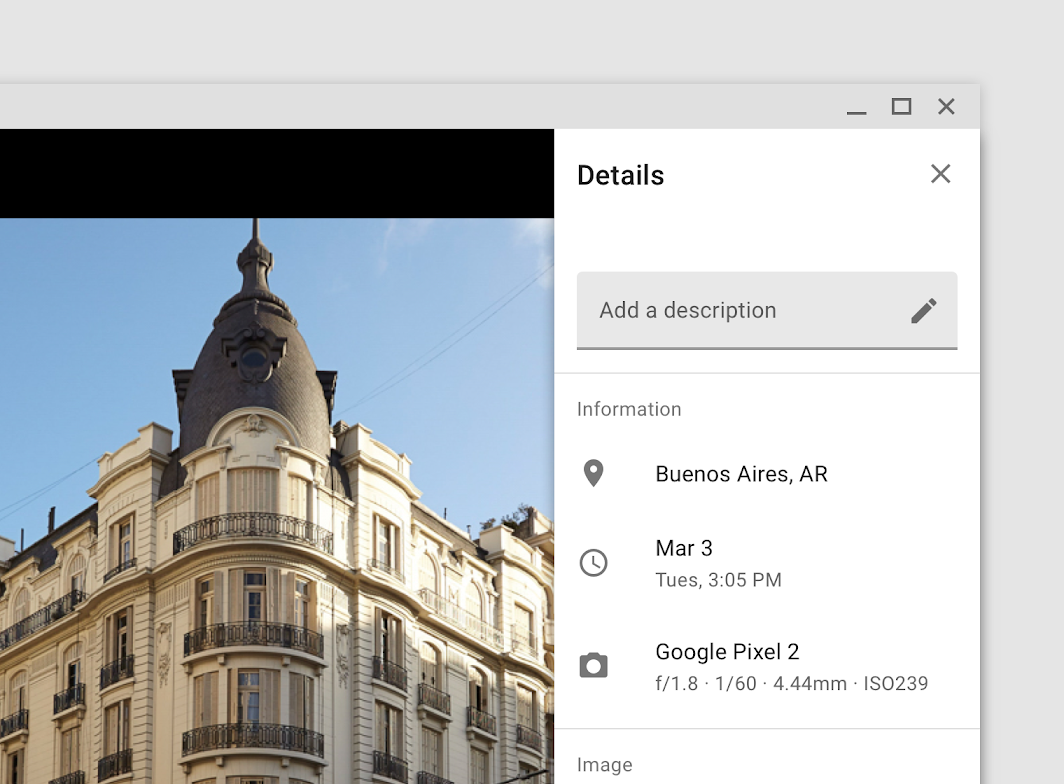
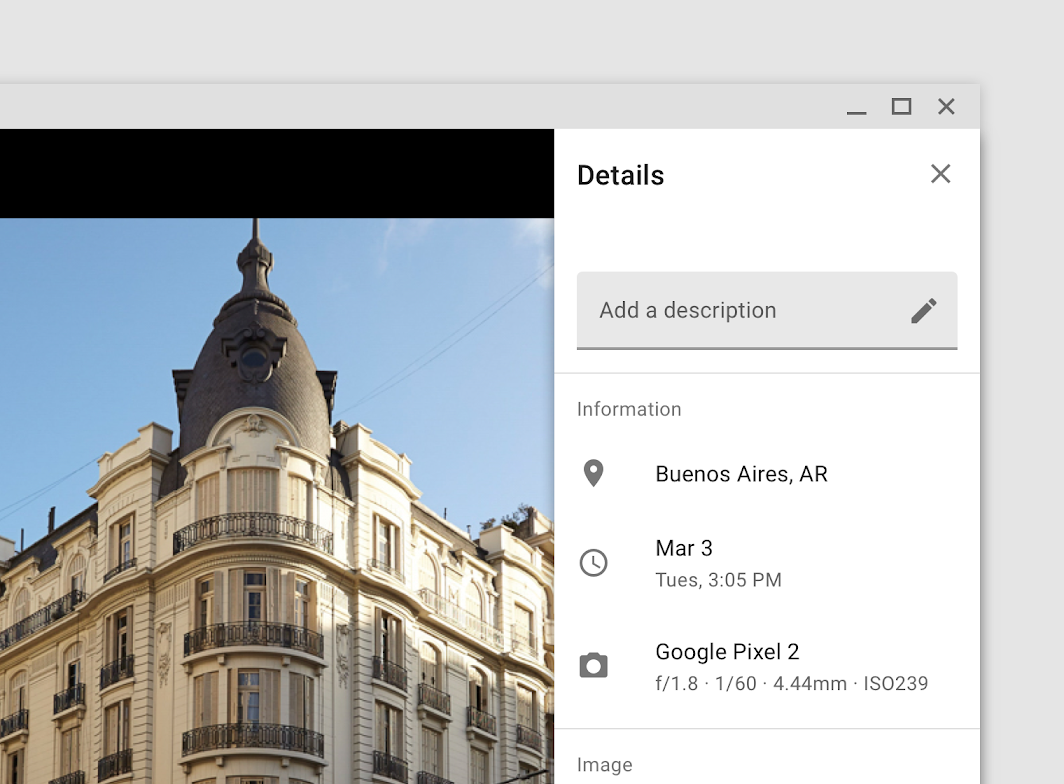
Métadonnées d'une photo dans une feuille latérale standard
Métadonnées d'une photo dans un panneau latéral standard

Une liste de filtres dans une feuille latérale modale
Une liste de filtres dans un panneau latéral modal

Comportement ​

Défilement ​

Le contenu des panneaux latéraux peut défiler verticalement, indépendamment du reste de l'interface. Ainsi, leur position de défilement et leur contenu sont conservés lorsque la page défile, et inversement.

Le contenu des panneaux latéraux ne peut pas défiler horizontalement.

À faire
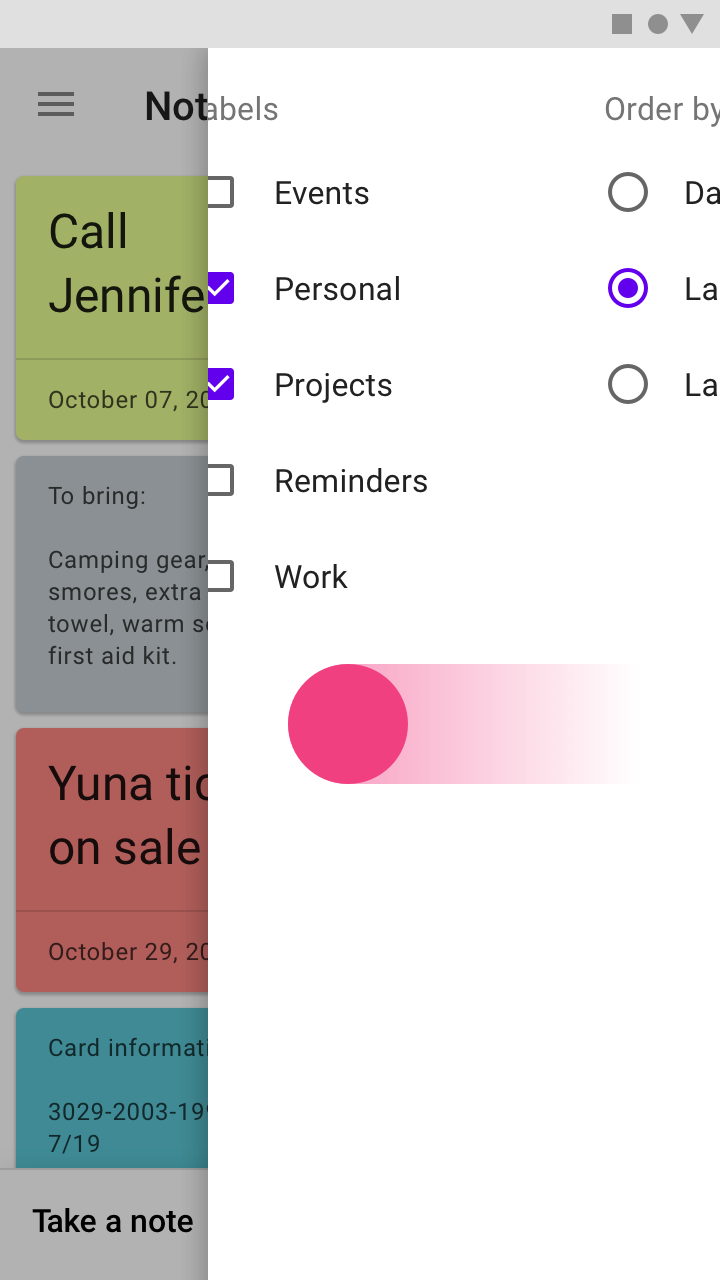
Les panneaux latéraux peuvent faire défiler leur contenu verticalement lorsque celui-ci dépasse la hauteur de l'écran.
À ne pas faire : autoriser le défilement horizontal dans une feuille latérale ou adopter une mise en page qui suggère un défilement horizontal

À ne pas faire

N'autorisez pas le défilement horizontal dans un panneau latéral et évitez toute mise en page qui le suggère. La largeur réduite d'un panneau latéral laisse un espace limité pour afficher les éléments dans leur intégralité.

Redimensionnement et adaptation ​

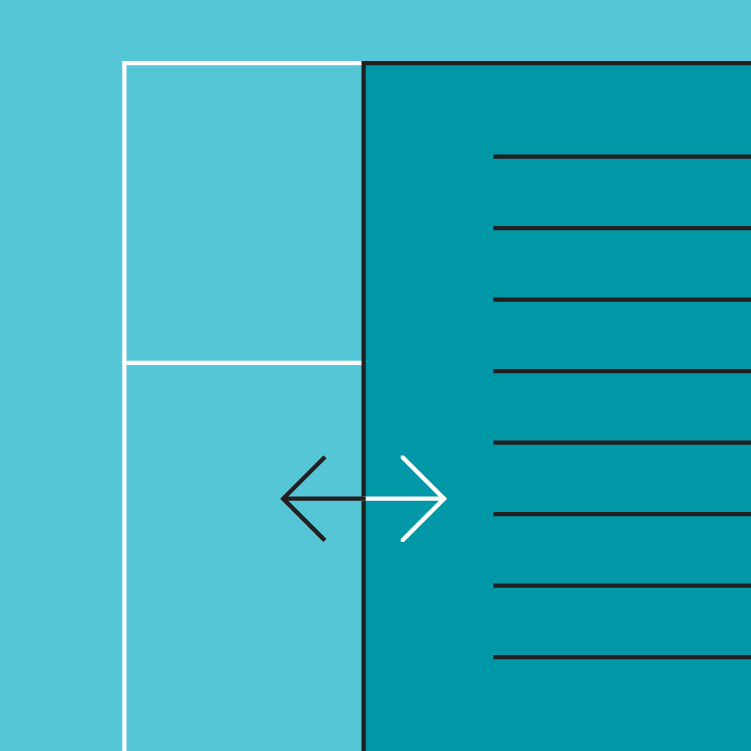
Un panneau latéral peut être utilisée pour afficher et masquer du contenu supplémentaire. Sa taille n'est pas fixe lorsqu'elle est alignée sur le bord de fin d'une mise en page.

Ajuster la zone principale pour s'adapter au panneau latéral ​

Lorsque le panneau latéral s'ouvre, la zone principale se réduit pour s'adapter à la largeur de la feuille, tout en conservant une marge de 48 dp sur son bord de fin.
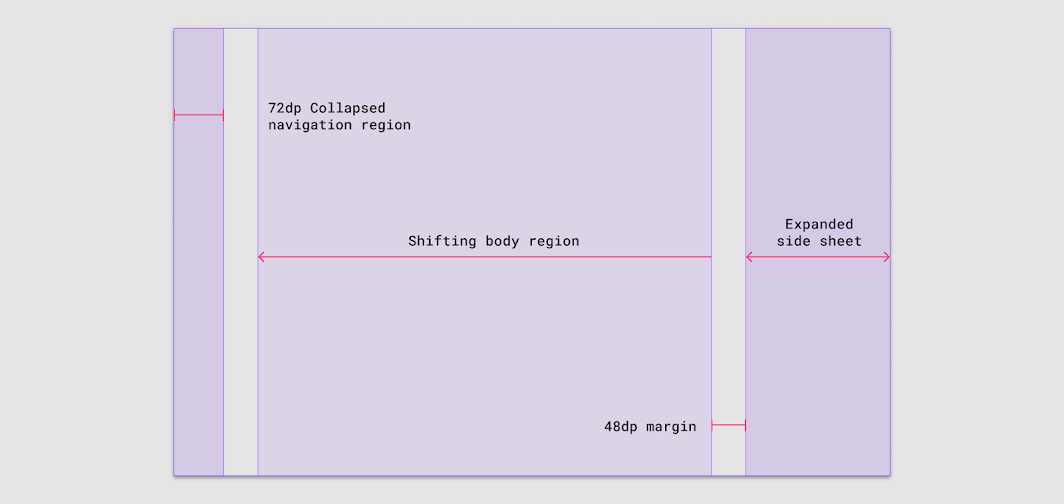
La zone principale et la marge droite s'ajustent à la taille de la feuille latérale lorsque celle-ci s'ouvre
La zone principale et la marge droite s'ajustent à la taille du panneau latéral lorsque celle-ci s'ouvre.

Lors de l'adaptation des mises en page aux écrans plus grands, les feuilles inférieures peuvent être remplacées par des panneaux latéraux afin de réduire l'espace occupé sur ces écrans.
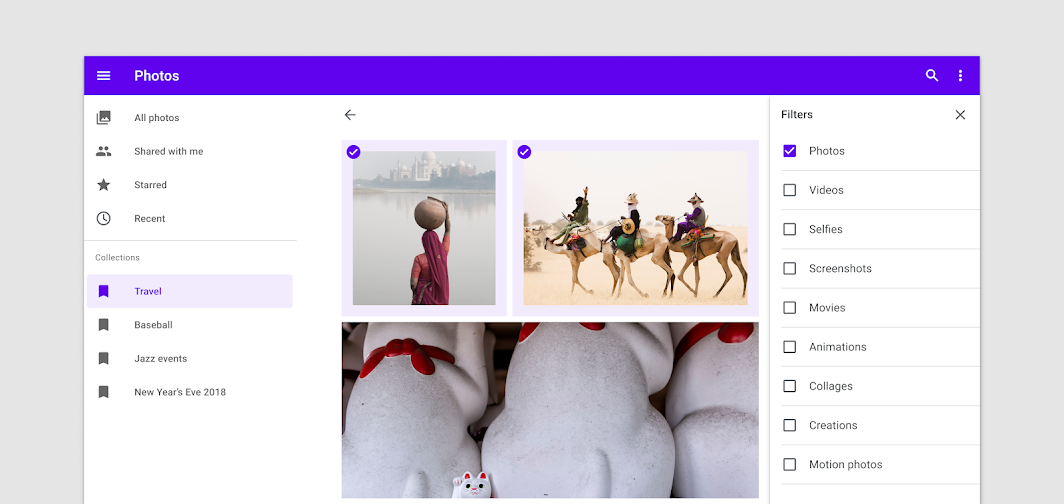
À faire : remplacer la feuille inférieure par une feuille latérale pour les mises en page en mode paysage

À faire

Remplacez la feuille inférieure par un panneau latéral pour les mises en page en mode paysage.

Placement ​

Taille de l'écran ​

Les panneaux latéraux qui sont modales sur mobile, en raison de la largeur d'écran limitée, peuvent devenir des panneaux latéraux standard sur tablette et ordinateur de bureau. L'inverse est également vrai.
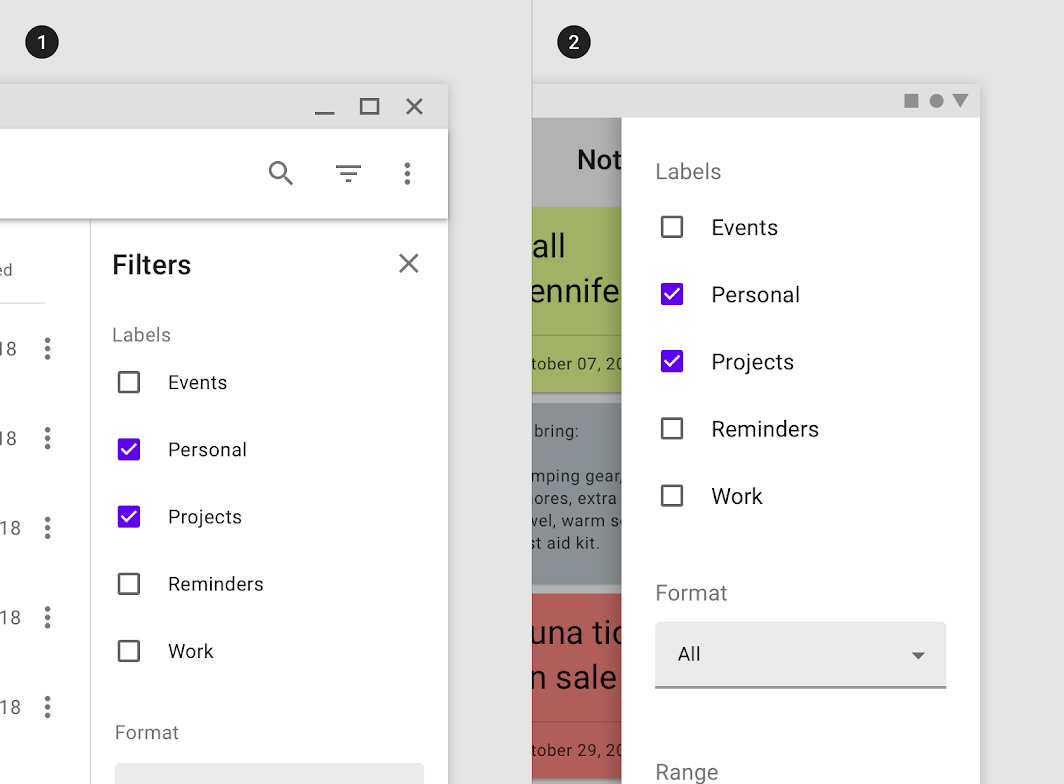
À faire : les filtres de cette application sont placés dans une feuille latérale standard sur ordinateur de bureau (1) et deviennent modaux sur mobile en raison de la largeur d'écran limitée

À faire

Les filtres de cette application sont placés dans un panneau latéral standard sur ordinateur de bureau (1) et deviennent modaux sur mobile en raison de la largeur d'écran limitée (2).

Association avec les tiroirs de navigation ​

Les panneaux latéraux doivent être placées du côté opposé à un tiroir de navigation latéral, afin d'éviter de masquer l'interface ou de créer une confusion quant à la fonction de la feuille.

Les tiroirs de navigation sont ancrés au bord gauche de l'écran pour les langues s'écrivant de gauche à droite, et au bord droit pour les langues s'écrivant de droite à gauche.
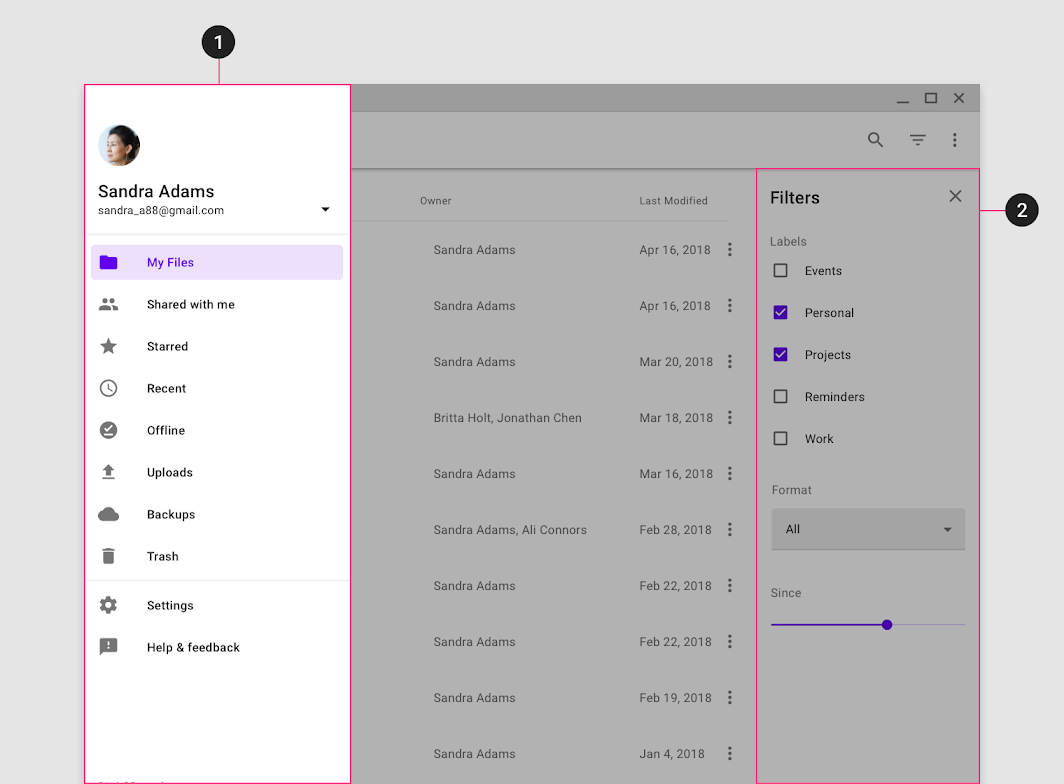
À faire : placer une feuille latérale sur le bord opposé à un panneau de navigation
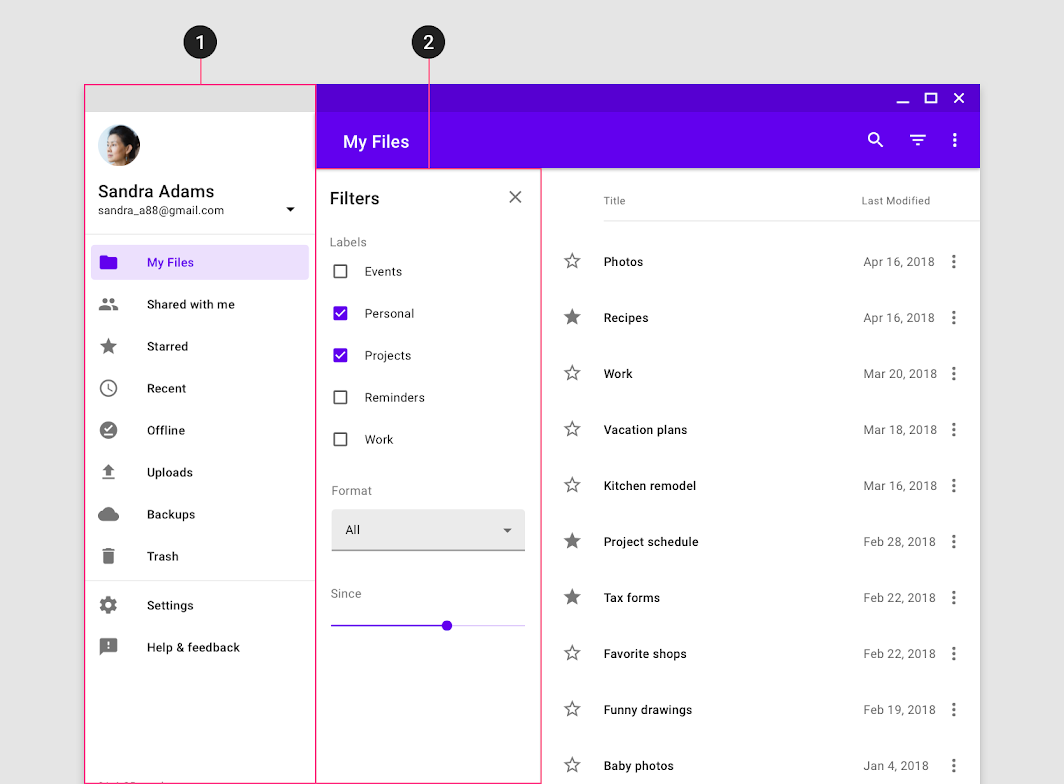
À faire

Placez un panneau latéral sur le bord opposé à un tiroir de navigation. Cette application utilise une mise en page de gauche à droite : le tiroir de navigation est donc placé sur le bord gauche (1) et un panneau latéral standard est ancrée au bord droit (2).

À ne pas faire : placer une feuille latérale (2) le long du même bord d'écran qu'un panneau de navigation (1)

À ne pas faire

Ne placez pas un panneau latéral (2) le long du même bord d'écran qu'un tiroir de navigation (1) : la feuille risque d'être fréquemment recouverte par le tiroir de navigation qui s'ouvre par-dessus elle, ou d'être confondue avec la navigation elle-même.

Tiroir de navigation

Les tiroirs de navigation donnent accès aux destinations de navigation de votre application.

Article connexe

Panneau latéral standard ​

Utilisation ​

Les panneaux latéraux standard coexistent avec la zone d'interface principale de l'écran : les deux surfaces peuvent être visualisées et utilisées simultanément. Elles ne sont utilisées que sur tablette et ordinateur de bureau.

Les panneaux latéraux standard sont couramment utilisées pour :

  • Maintenir une fonctionnalité ou un contenu à l'écran lorsque l'utilisateur fait fréquemment défiler ou déplace la zone d'interface principale
  • Proposer des actions contextuelles qui agissent sur la zone principale, comme des filtres
  • Afficher des informations ou des métadonnées complémentaires, telles que la localisation ou les détails d'une photo
  • Accomplir des tâches courtes pouvant être réalisées sur un seul écran, comme configurer des options ou préciser les détails d'un article avant un achat

Comportement ​

Ouverture et fermeture ​

Les panneaux latéraux standard qui ne sont pas permanentes doivent inclure des éléments d'interaction permettant de les ouvrir et de les fermer.

Les éléments d'ouverture courants incluent des icônes d'action dans les barres d'application supérieures ou des boutons dans la mise en page de l'écran. Bien qu'un seul élément d'interaction puisse suffire à afficher ou masquer la feuille, il est recommandé de prévoir une commande de fermeture distincte à l'intérieur de la feuille.


Zones d'interface

La grille de mise en page adaptatif de Material Design s'adapte à la taille et à l'orientation de l'écran. Ces lignes directrices d'interface incluent une grille flexible qui garantit la cohérence entre les mises en page.

Article connexe

Placement ​

Élévation ​

Les panneaux latéraux standard peuvent être positionnées à la même élévation que le contenu principal, ou placées au-dessus de celui-ci, à 8 dp.

Leur élévation peut être utilisée pour indiquer leur relation hiérarchique avec le contenu, ou pour influencer son comportement dans la grille de mise en page.

Élévation coplanaire

L'élévation coplanaire place la feuille au même niveau que le contenu, indiquant que les deux surfaces sont liées et d'importance égale. Les feuilles coplanaires affectent la grille de mise en page et réduisent la zone disponible pour le contenu.

Au-dessus du contenu

Lorsque le panneau latéral standard est surélevée au-dessus du contenu, cela peut indiquer une hiérarchie ou simplement répondre à un besoin de mise en page. Les surfaces placées au-dessus d'autres surfaces suggèrent souvent une importance supérieure, ou un contrôle, sur celles qui se trouvent derrière elles. Elles n'affectent pas la grille de mise en page et ne doivent être utilisées que pour des feuilles visibles temporairement, car elles masquent le contenu.
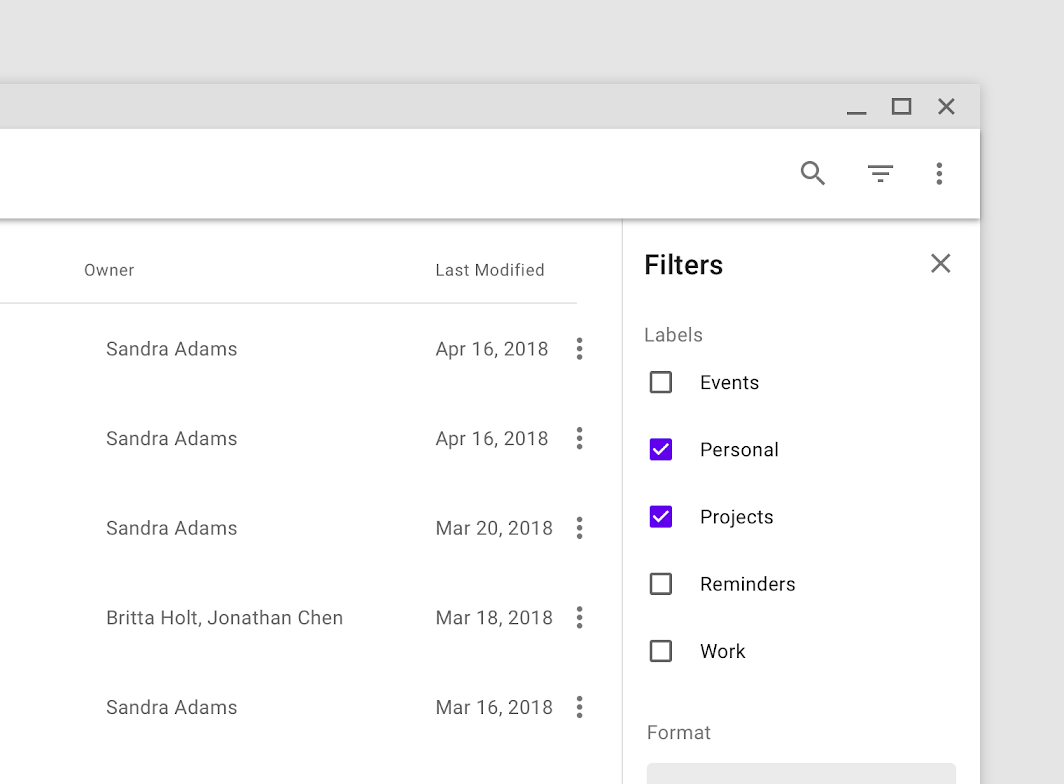
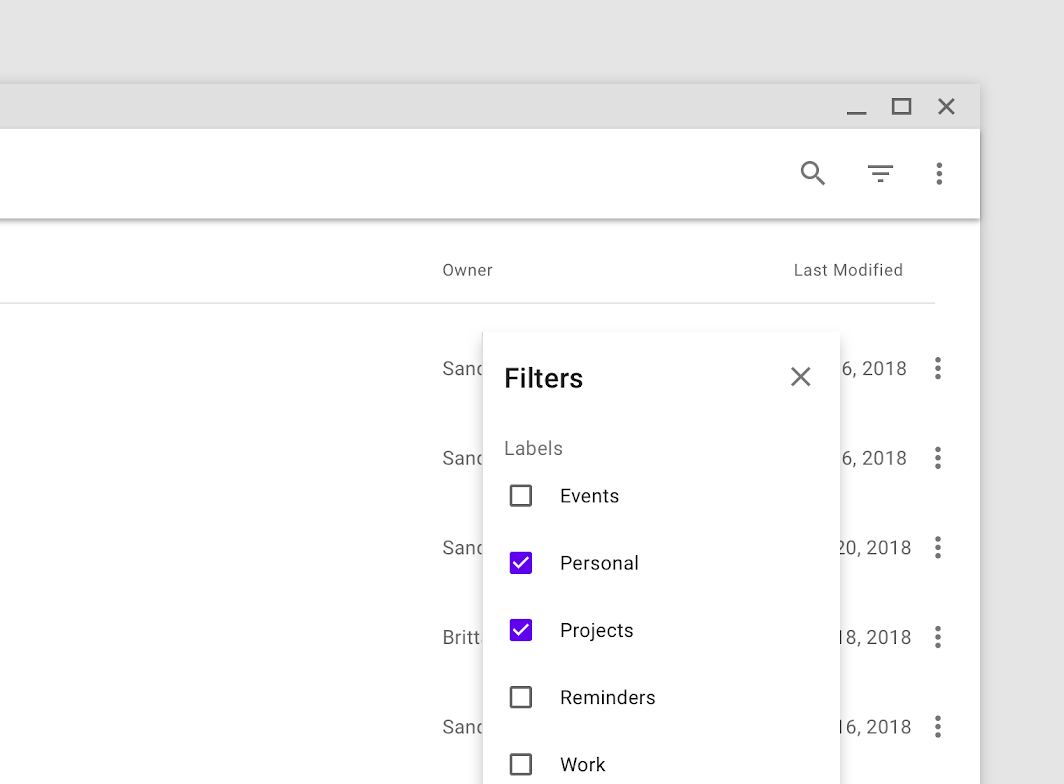
Cette feuille latérale de filtres est coplanaire avec la zone d'interface principale
Ce panneau latéral de filtres est coplanaire avec la zone d'interface principale : elle indique ainsi son lien avec le contenu, et les deux zones restent entièrement visibles.

Les métadonnées de cette photo sont surélevées au-dessus de celle-ci afin d'éviter de redimensionner l'image lors de l'ouverture et de la fermeture de la feuille
Les métadonnées de cette photo sont surélevées au-dessus de celle-ci afin d'éviter de redimensionner l'image lors de l'ouverture et de la fermeture de la feuille.

Hiérarchie d'élévation

L'élévation est la distance relative entre deux surfaces le long de l'axe z.

Article connexe

Panneau latéral modal ​

Utilisation ​

Les panneaux latéraux modaux affichent du contenu tout en bloquant l'interaction avec le reste de l'écran.

Sur mobile, elles sont utilisées à la place des panneaux latéraux standard. Sur les écrans plus grands, elles peuvent aider à concentrer l'attention de l'utilisateur sur un flux clé, comme l'achat d'un article.

Comportement ​

Élévation et scrim ​

Les panneaux latéraux modaux ont une élévation par défaut de 16 dp, qui leur permet d'apparaître au-dessus de tous les éléments d'interface.

Un panneau latéral modal place tout le contenu et tous les éléments d'interface derrière un scrim, ce qui indique qu'ils ne répondront pas aux interactions de l'utilisateur. Un appui sur le scrim fait disparaître à la fois le panneau latéral modal et le scrim.
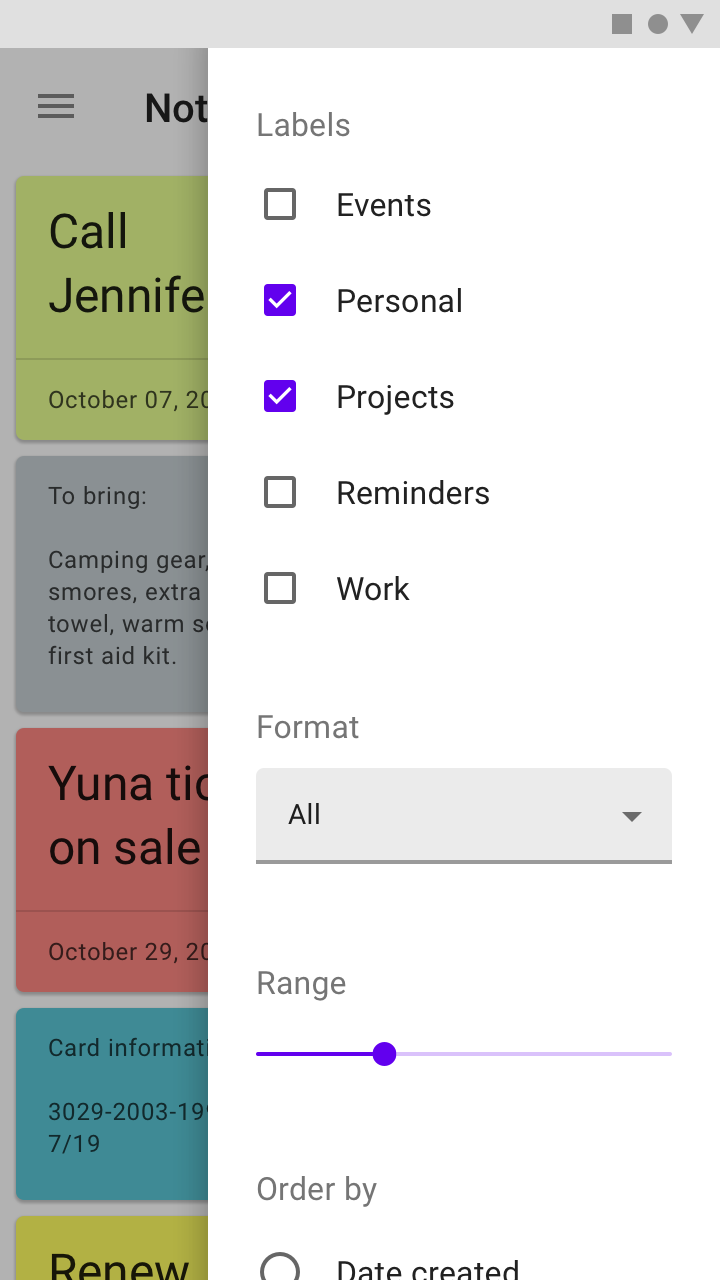
À faire : un scrim visible informe les utilisateurs qu'ils ne peuvent pas interagir avec le reste de l'écran
À faire

Un scrim visible informe les utilisateurs qu'ils ne peuvent pas interagir avec le reste de l'écran.
À ne pas faire : utiliser un scrim invisible

À ne pas faire

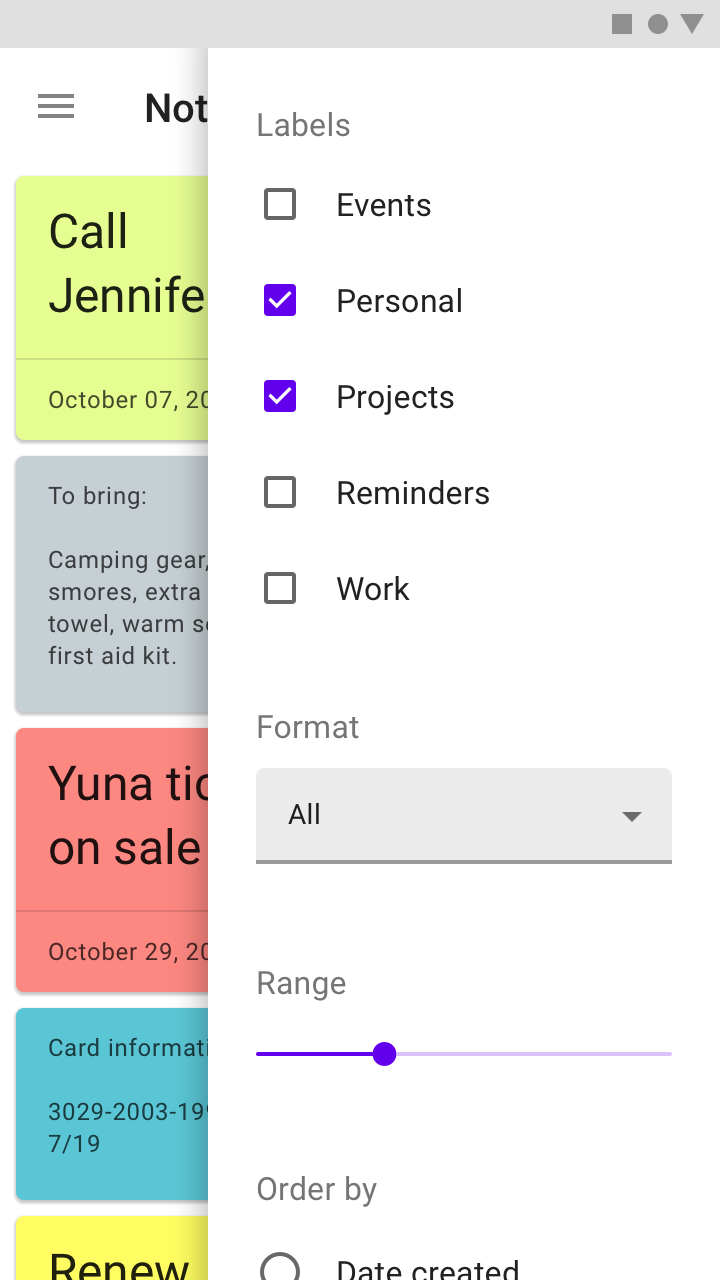
N'utilisez pas de scrim invisible : cela peut induire les utilisateurs en erreur quant à leur capacité à interagir avec le reste de l'écran.

Contrôle ​

Les panneaux latéraux modaux apparaissent lorsqu'elles sont déclenchées par une action de l'utilisateur, comme un appui sur un bouton ou sur une icône d'action dans une barre d'application supérieure. Elles peuvent être fermées :

  • en appuyant sur le scrim
  • en effectuant un balayage vers le bord d'ancrage de la feuille (gauche ou droit)
  • en utilisant une commande de fermeture dans l'en-tête du panneau latéral, le cas échéant
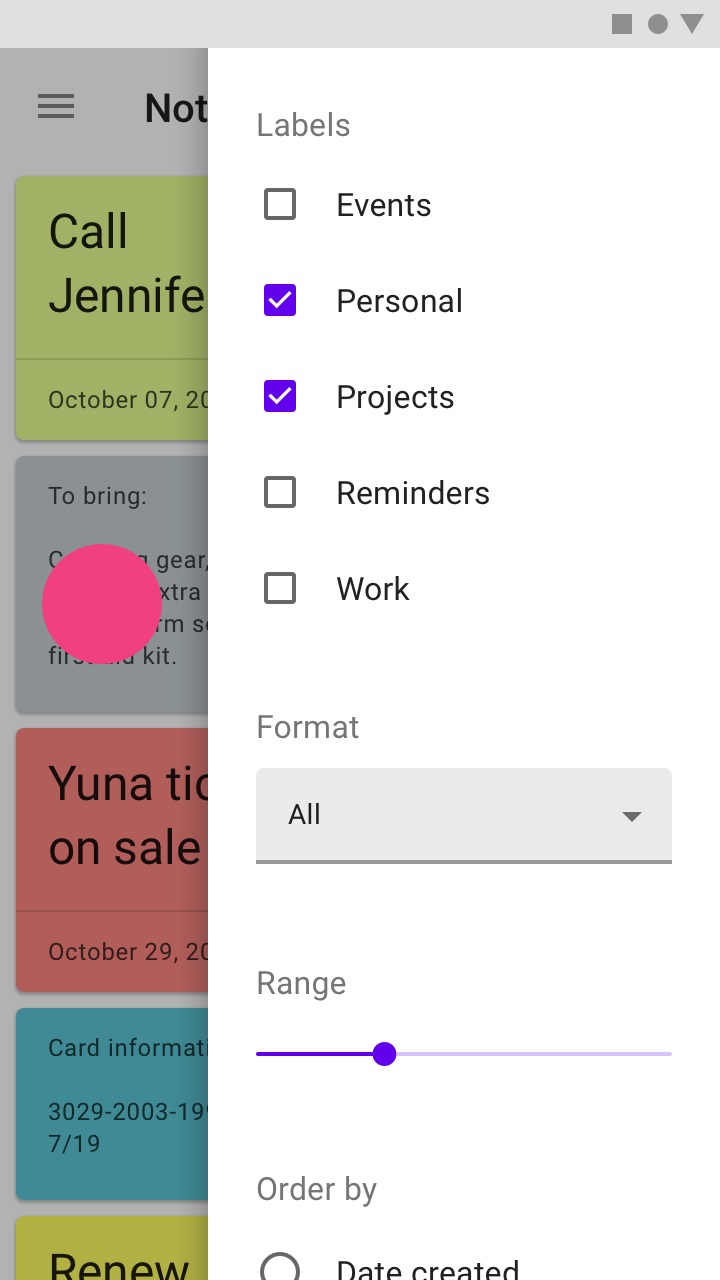
Un appui sur le scrim ferme une feuille latérale modale
Un appui sur le scrim ferme un panneau latéral modal.
Une feuille latérale modale peut être fermée en effectuant un balayage vers le bord d'ancrage de la feuille
Un panneau latéral modal peut être fermée en effectuant un balayage vers le bord d'ancrage de la feuille.

Material Theming ​

Thème Material de Crane ​

Les panneaux latéraux de cette application de voyage ont été personnalisées à l'aide de Material Theming, notamment grâce à une couleur personnalisée.
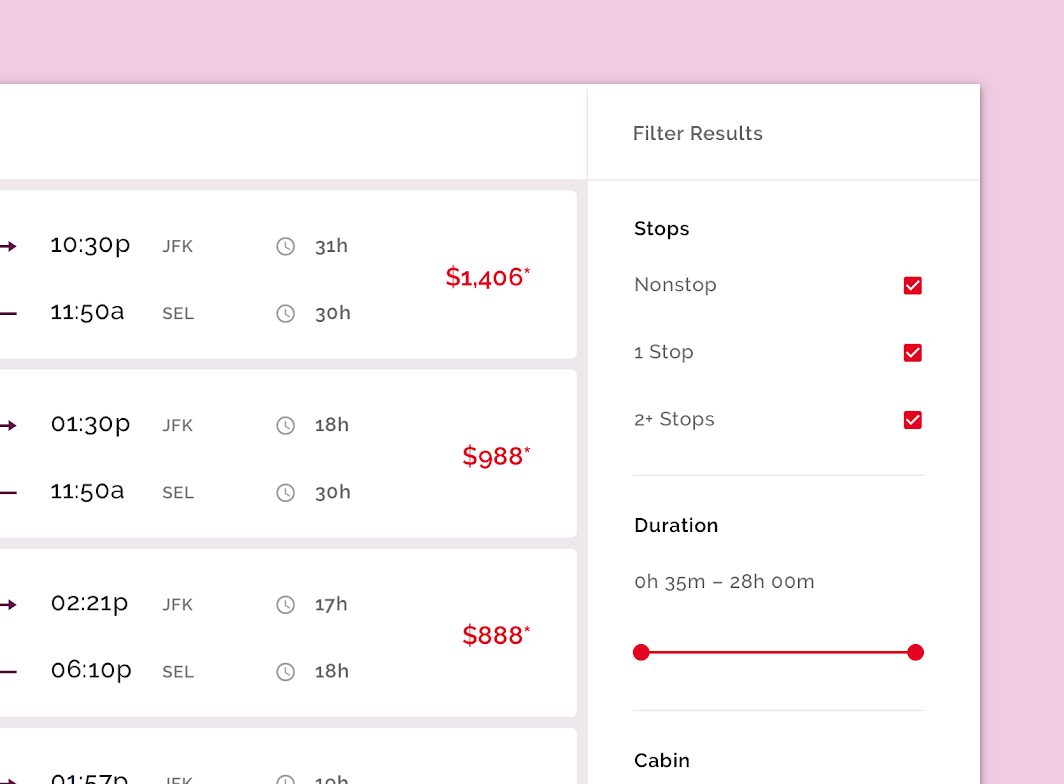
Les feuilles latérales personnalisées de Crane

Crane

Une application de voyage qui utilise les composants Material Design et Material Theming pour créer une expérience personnalisée et fidèle à la marque.

Lien connexe

Couleur ​

Les panneaux latéraux de Crane utilisent une couleur personnalisée sur trois éléments : le conteneur, le texte et les contrôles de sélection.
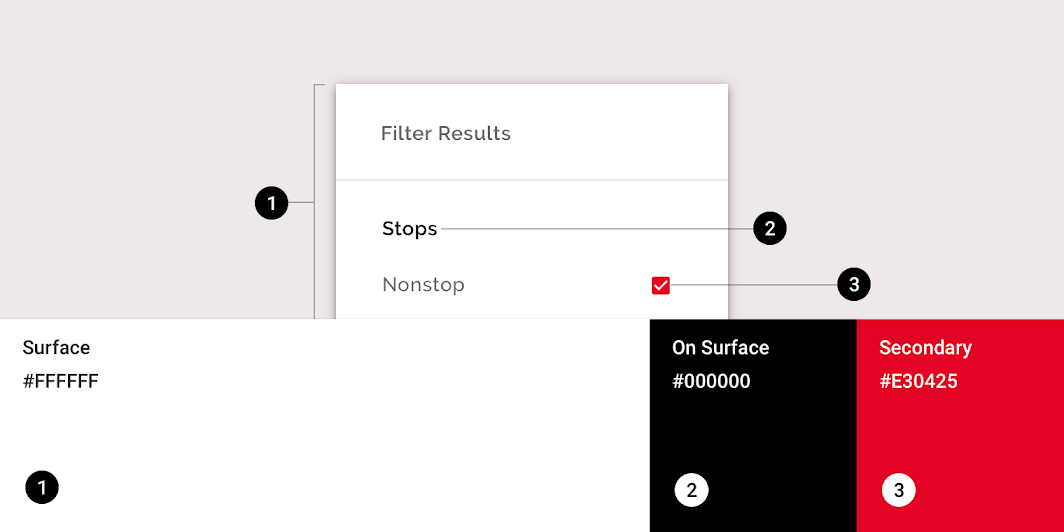
Thème Material de Crane : couleur
ÉlémentCatégorieAttributValeur
ConteneurSurfaceCouleur
Opacité
#FFFFFF
100%
TexteOn SurfaceCouleur
Opacité
#000000
100%
Contrôles de sélectionSecondaireCouleur
Opacité
#E30425
100%

Le système de couleur

Créer un thème de couleurs qui reflète votre marque ou votre style

Article connexe

Appliquer la couleur à l'interface

Dans une interface, la couleur remplit divers rôles : elle peut porter une signification ou exprimer un style visuel.

Article connexe

Spécifications ​

Panneau latéral modal (mobile) ​


40165656

Panneau latéral standard (ordinateur de bureau) ​
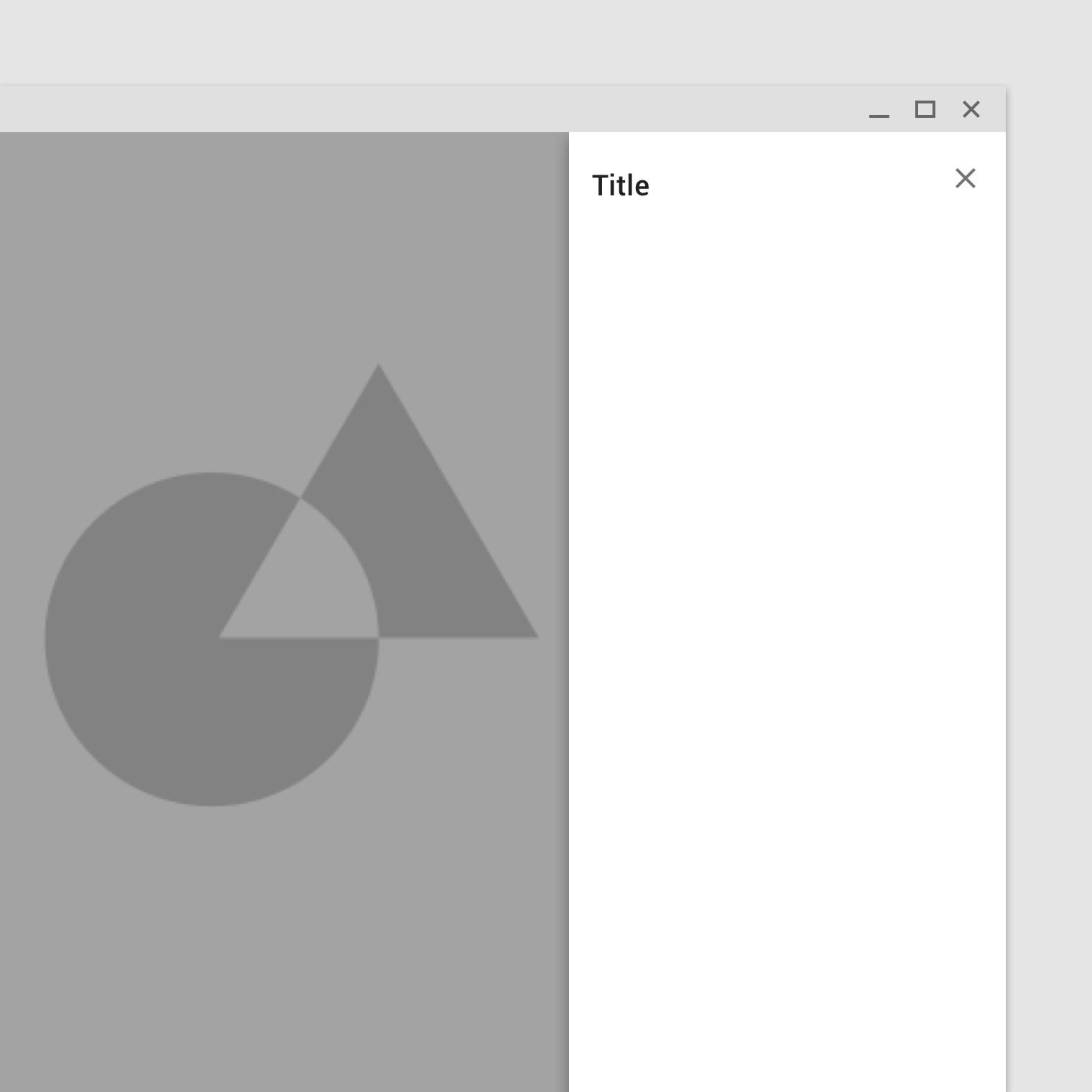

32044201664162424
Pager
Page précédenteFeuilles inférieures
Page suivanteCurseurs

Publié sous la licence Apache-2.0.

Copyright © 2018-Present Google

https://m2.material.io/components/sheets-side

Publié sous la licence Apache-2.0.

Copyright © 2018-Present Google