Skip to content
Material Design 2
Main Navigation
v3
v2
v1

Español

English
简体中文
繁體中文
Français
Русский
Português – Brasil
Deutsch
日本語
한국어
Italiano
Polski
Türkçe
čeština
magyar

Español

English
简体中文
繁體中文
Français
Русский
Português – Brasil
Deutsch
日本語
한국어
Italiano
Polski
Türkçe
čeština
magyar

Apariencia

Sidebar Navigation

Sistema Material

Introducción

Estudios de Material

Acerca de los estudios de Material

Basil

Crane

Fortnightly

Owl

Rally

Reply

Shrine

Fundamentos de Material

Entorno

Superficies

Elevación

Luz y sombras

Diseño

Comprensión del diseño

Densidad de píxeles

Cuadrícula de diseño adaptable

Métodos de espaciado

Comportamiento de los componentes

Aplicación de la densidad

Navegación

Comprender la navegación

Transiciones de navegación

Búsqueda

Color

El sistema de colores

Aplicación de color a la UI

Uso del color

Legibilidad del texto

Tema oscuro

Tipografía

El sistema tipográfico

Comprender la tipografía

Soporte de idiomas

Sonido

Acerca del sonido

Aplicar sonido a la interfaz de usuario

Atributos del sonido

Coreografía sonora

Iconografía

Iconos de producto

Iconos del sistema

Iconos animados

Forma

Acerca de la forma

Forma y jerarquía

La forma como expresión

Forma y movimiento

Cómo aplicar formas a la interfaz de usuario

Movimiento

Comprender el movimiento

El sistema de movimiento

Velocidad

Coreografía

Personalización

Interacción

Gestos

Selección

Estados

Comunicación

Confirmación y notificación

Formatos de datos

Visualización de datos

Estados vacíos

Ayuda y comentarios

Imágenes

Pantalla de inicio

Incorporación (Onboarding)

Estados sin conexión

Redacción

Aprendizaje automático

Patrones de aprendizaje automático

Detección de objetos: cámara en vivo

Detección de objetos: imagen estática

Escaneo de códigos de barras

Directrices de Material

Material Theming

Descripción general

Implementación de tu tema

Usabilidad

Accesibilidad

Bidireccionalidad

Directrices de plataforma

Barras de Android

Huella digital en Android

Háptica en Android

Iconos de Android

Navegación entre aplicaciones en Android

Notificaciones de Android

Permisos de Android

Android slices

Pantalla dividida de Android

Deslizar para actualizar en Android

Barra de herramientas de selección de texto en Android

Widget de Android

Adaptación multiplataforma

Componentes

Barras de aplicaciones: parte inferior

Barra de aplicaciones superior

Backdrop

Banners

Navegación inferior

Botones

Botones: botón de acción flotante

Tarjetas

Casillas de verificación

Chips

Tablas de datos

Selectores de fechas

Diálogos

Divisores

Listas de imágenes

Listas

Menús

Panel lateral de navegación

Riel de navegación

Indicadores de progreso

Botones de opción

Hojas inferiores

Paneles laterales

Controles deslizantes

Snackbars

Interruptores

Pestañas

Campos de texto

Selectores de hora

Tooltips

En esta página

Paneles laterales ​

Los paneles laterales son superficies complementarias que muestran contenido y están ancladas al borde izquierdo o derecho de la pantalla.
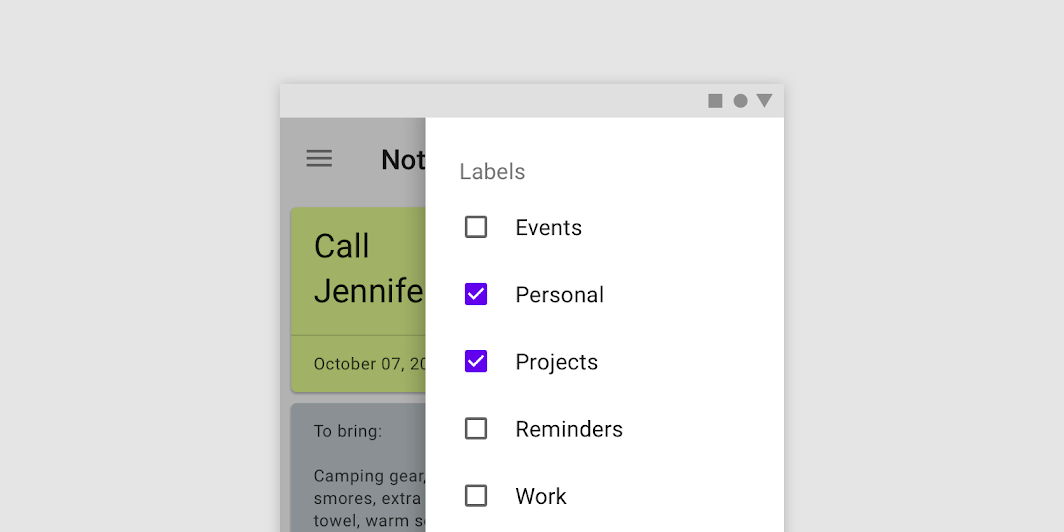
Imagen principal de paneles laterales

Uso ​

Se trata de superficies complementarias que se utilizan principalmente en tabletas y computadoras de escritorio. Existen dos tipos:


Paneles laterales estándar

Los paneles laterales estándar muestran contenido que complementa el contenido principal de la pantalla. Permanecen visibles mientras los usuarios interactúan con el contenido principal.

Entre los usos habituales:

  • Mostrar una lista de acciones que afectan al contenido principal de la pantalla, como filtros
  • Mostrar contenido y funciones complementarias

Paneles laterales modales

Los paneles laterales modales se utilizan en dispositivos móviles en lugar de los paneles laterales estándar, debido al tamaño limitado de la pantalla. Pueden mostrar los mismos tipos de contenido que los paneles laterales estándar, pero deben cerrarse antes de poder interactuar con el contenido subyacente.
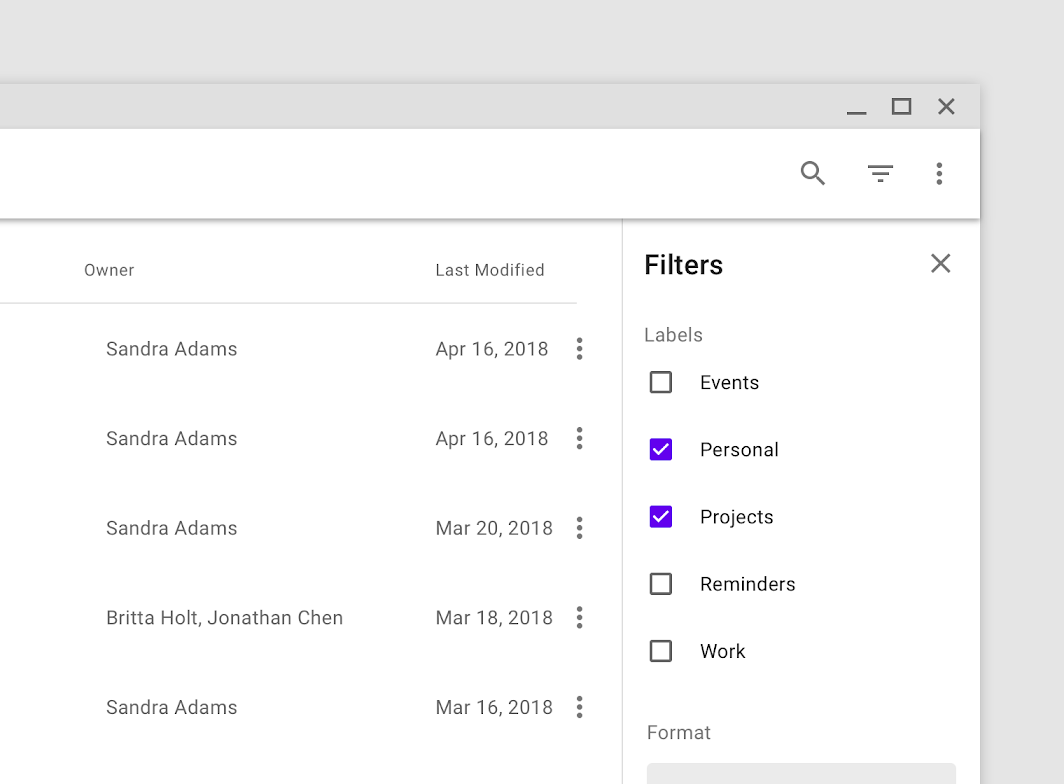
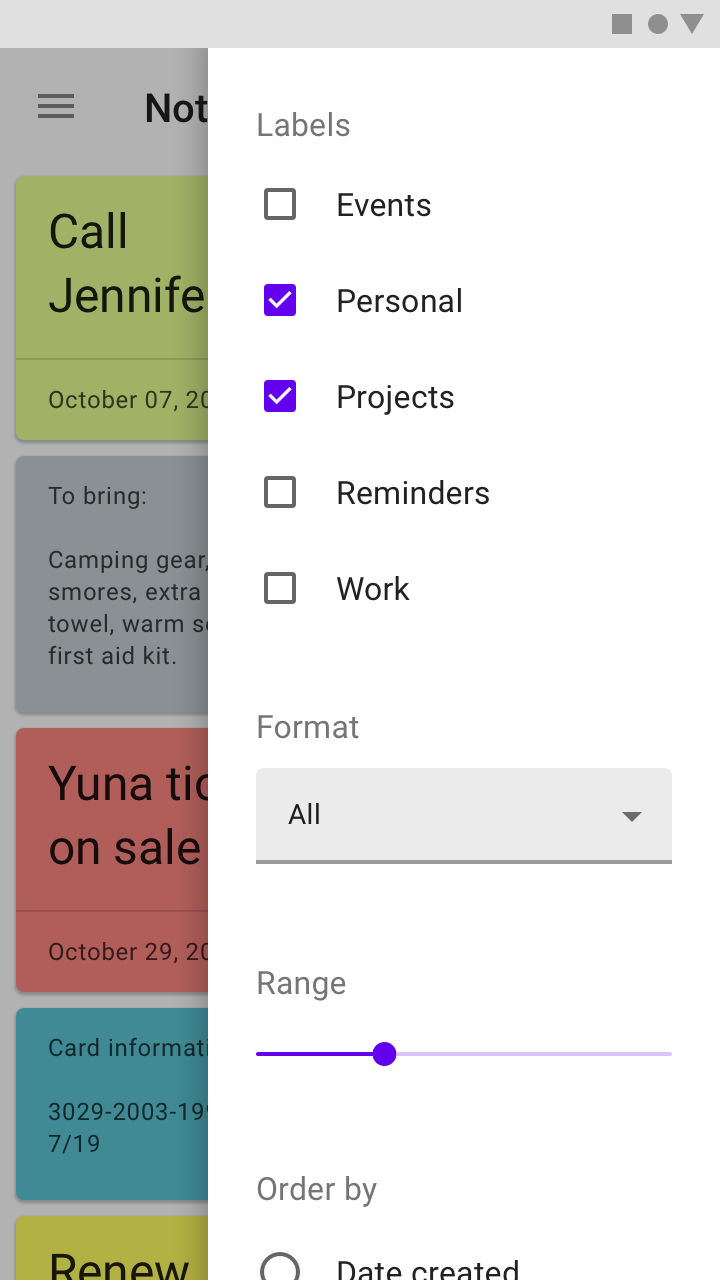
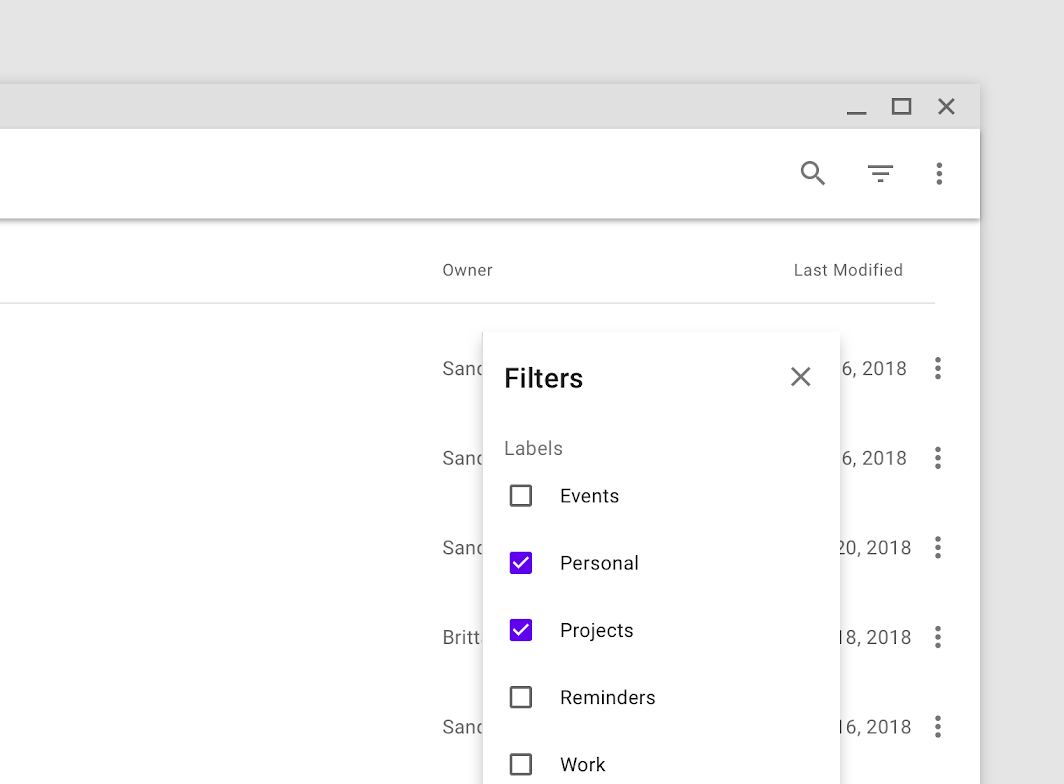
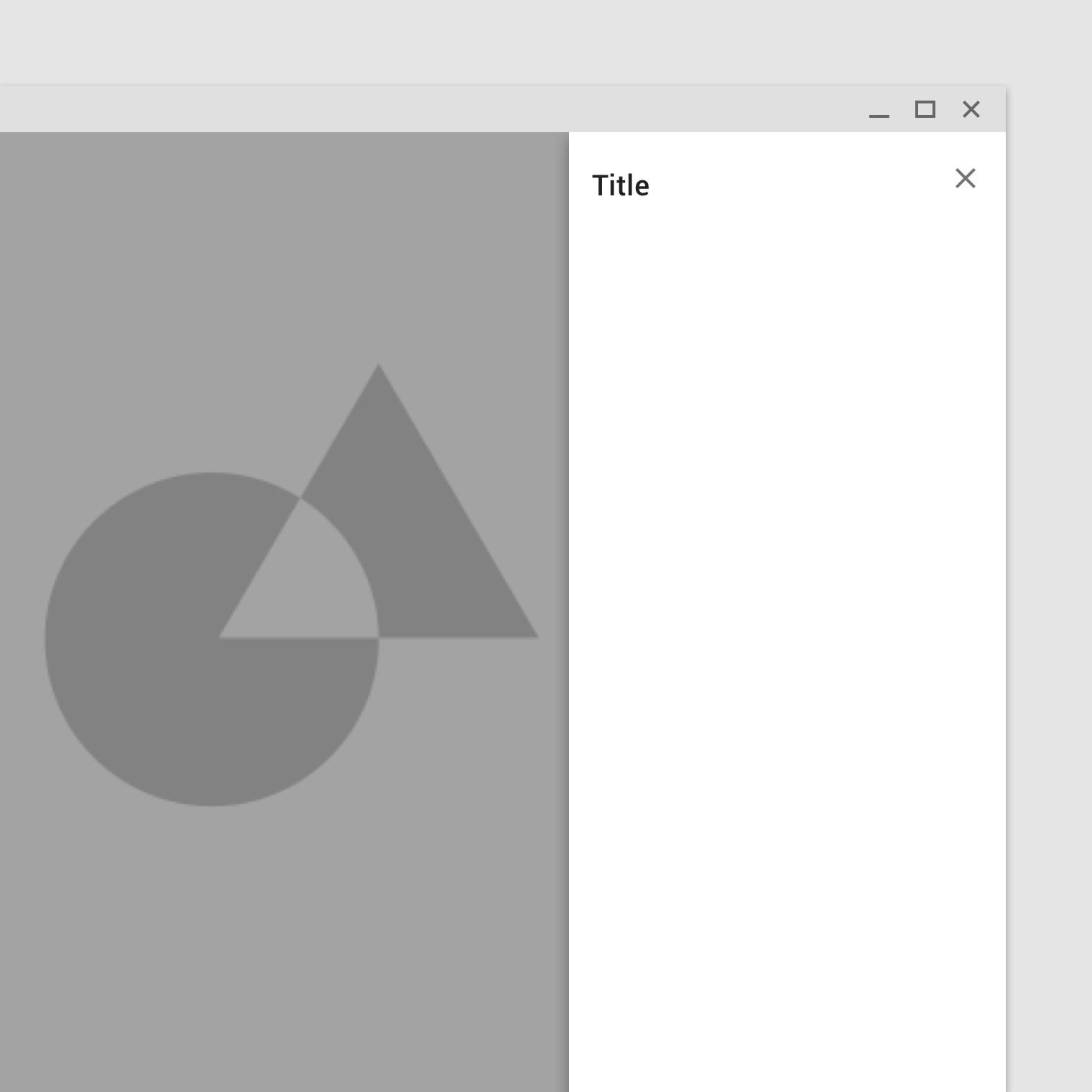
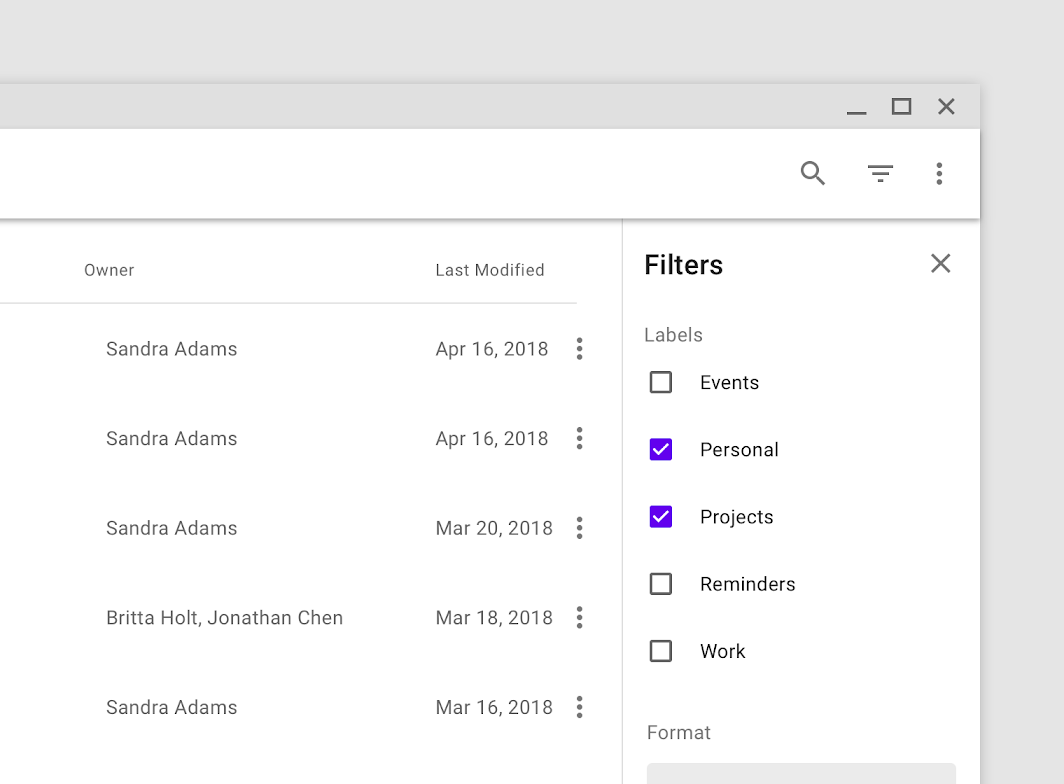
Este panel lateral estándar en escritorio contiene filtros que controlan qué archivos se muestran en la región principal de la interfaz de usuario
Este panel lateral estándar en escritorio contiene filtros que controlan qué archivos se muestran en la región principal de la interfaz de usuario.

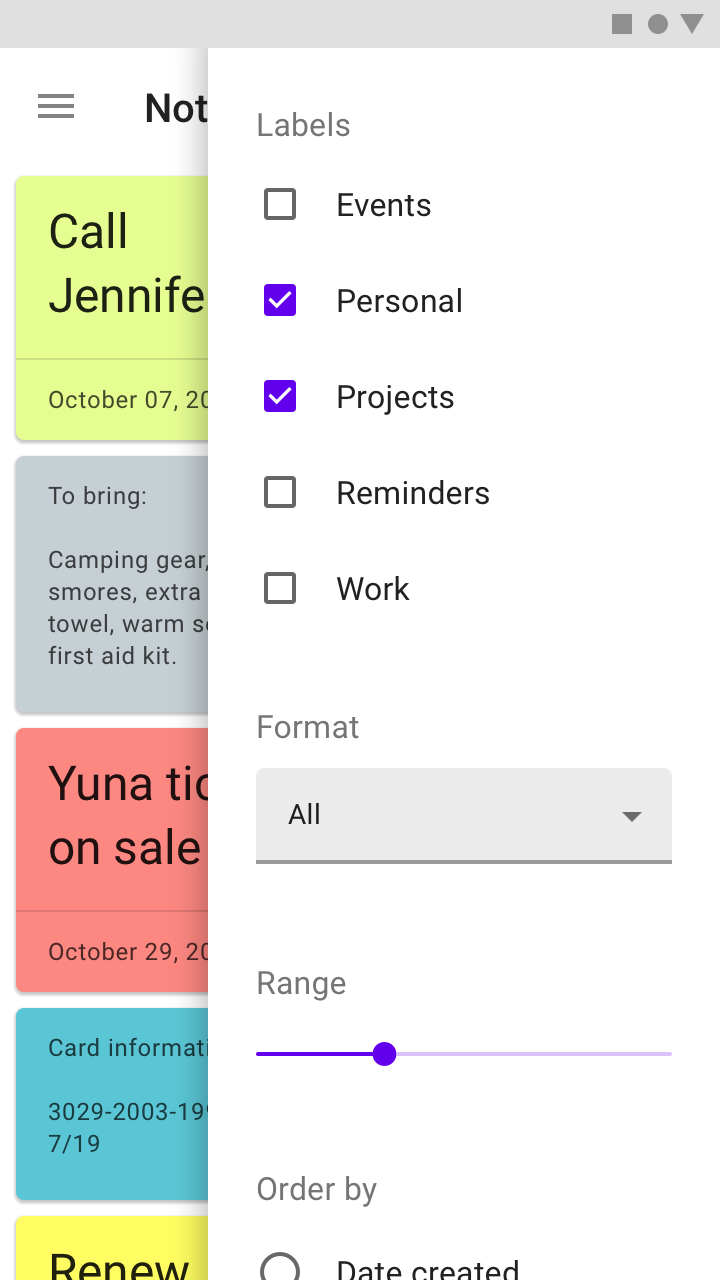
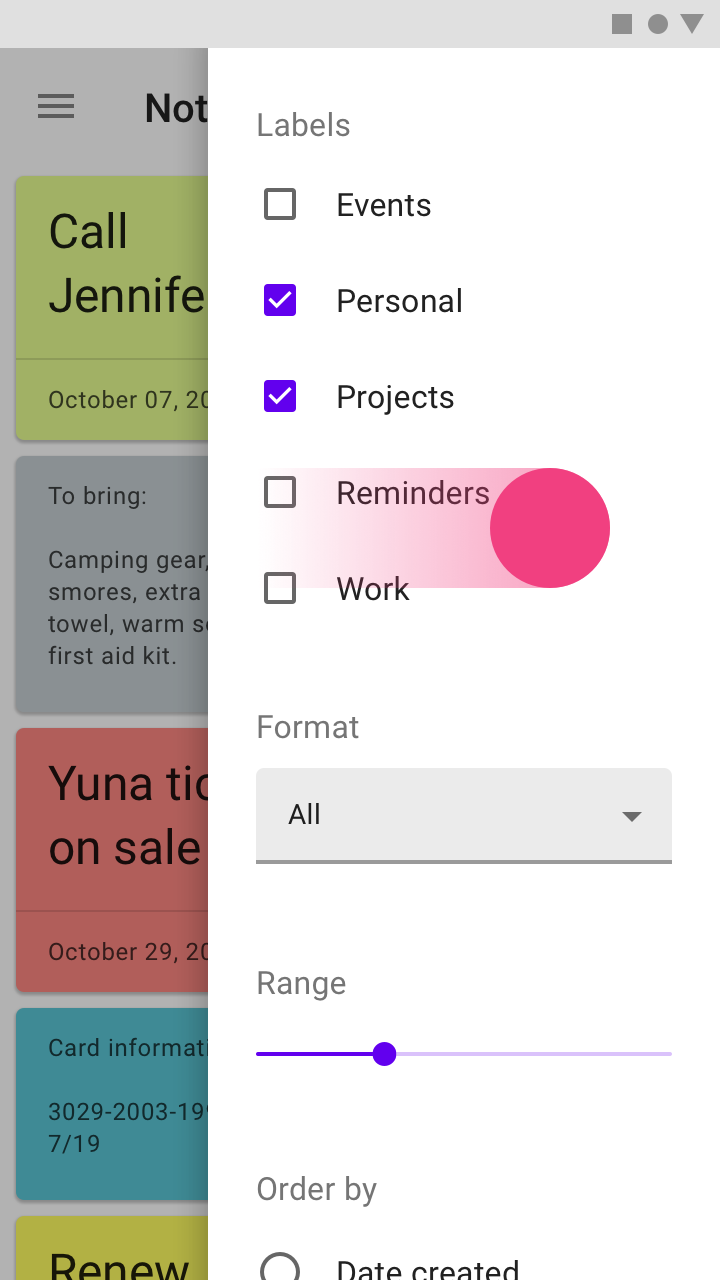
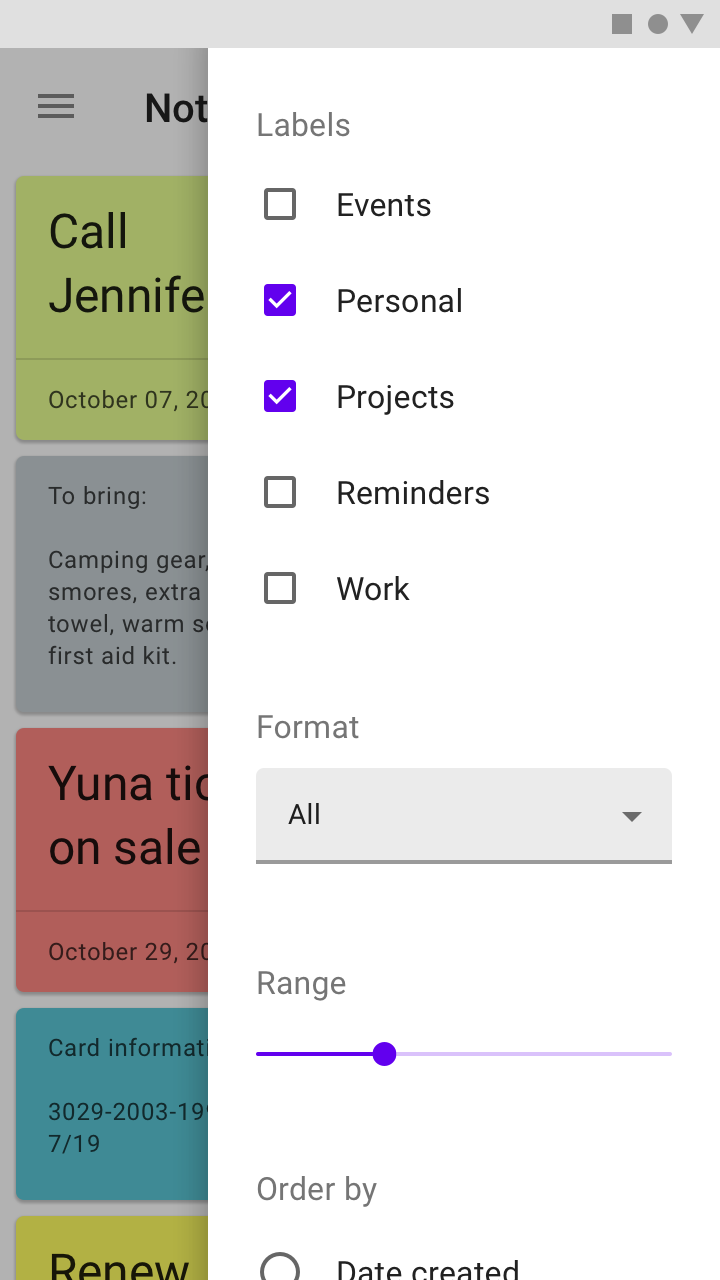
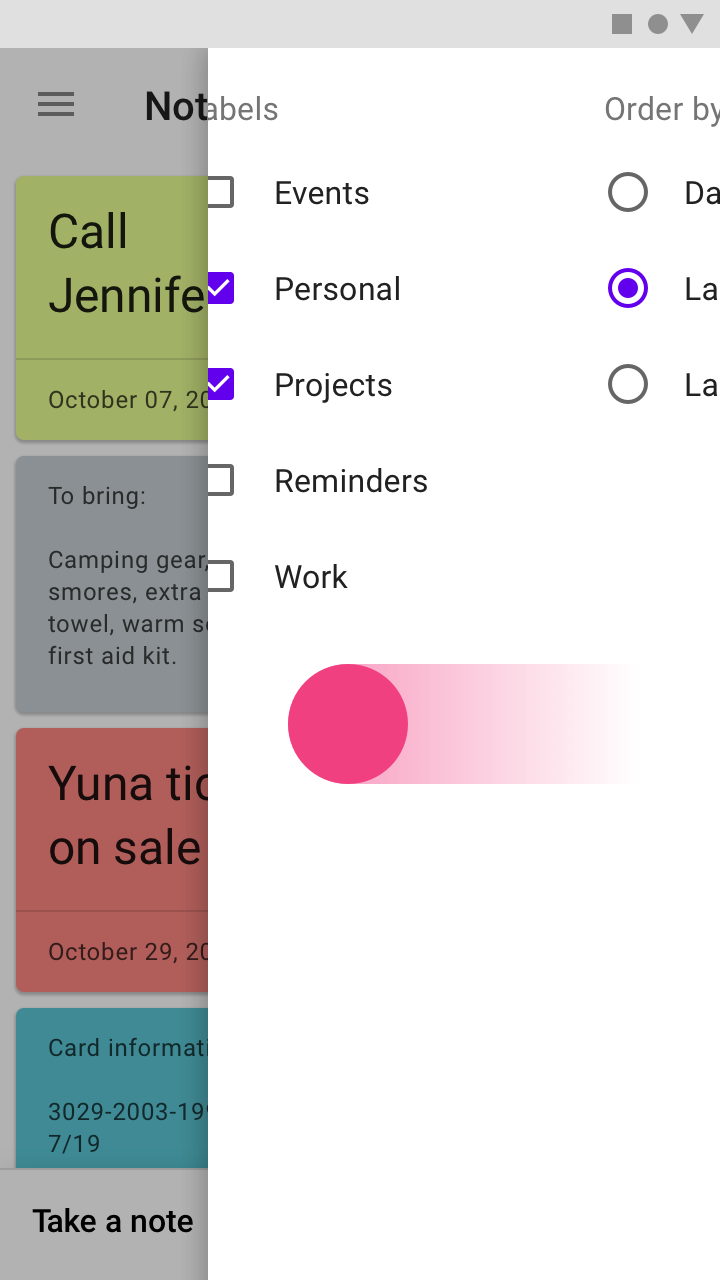
En un dispositivo móvil se utiliza un panel lateral modal en lugar de un panel lateral estándar, debido al espacio limitado de la pantalla
En un dispositivo móvil se utiliza un panel lateral modal en lugar de un panel lateral estándar, debido al espacio limitado de la pantalla.

Tarjetas

Con contenido y enlaces sobre un solo tema

Artículo relacionado

Diálogos

Los diálogos informan a los usuarios sobre una tarea específica y pueden contener información crítica, requerir decisiones o involucrar varias tareas. Permanecen visibles hasta que se cierran o se realiza la acción requerida.

Artículo relacionado

Hojas inferiores

Superficies con contenido complementario que están ancladas a la parte inferior de la pantalla.

Artículo relacionado

Principios ​


Paneles laterales, principio: complementario

Complementario

Los paneles laterales muestran contenido que complementa la región principal de la interfaz de usuario de la pantalla.
Paneles laterales, principio: flexible

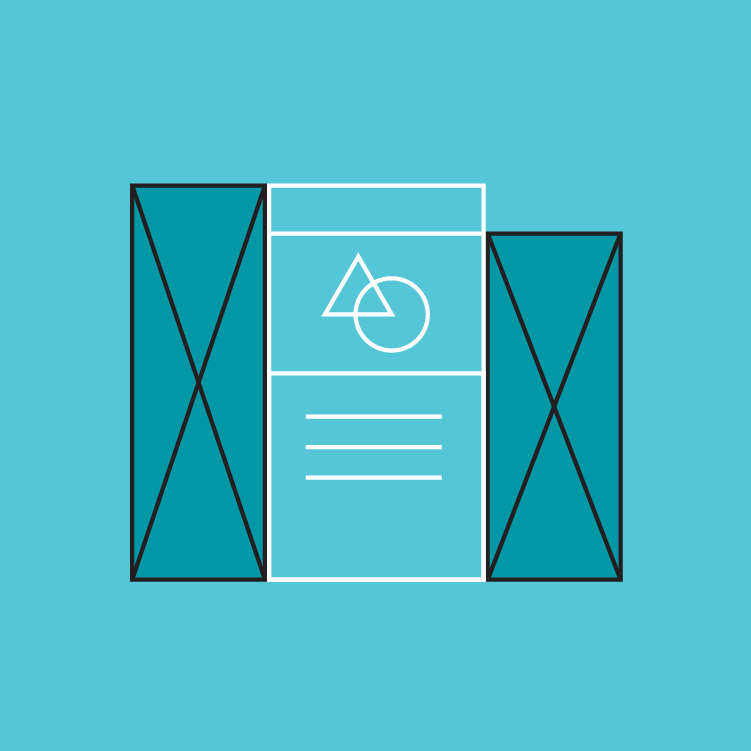
Flexible

Los paneles laterales muestran una gran variedad de contenido y diseños.
Paneles laterales, principio: contextual

Contextual

Los paneles laterales pueden mostrarse u ocultarse según el tamaño de la pantalla o la necesidad del usuario, y a menudo se convierten en hojas inferiores en dispositivos móviles.

Anatomía ​
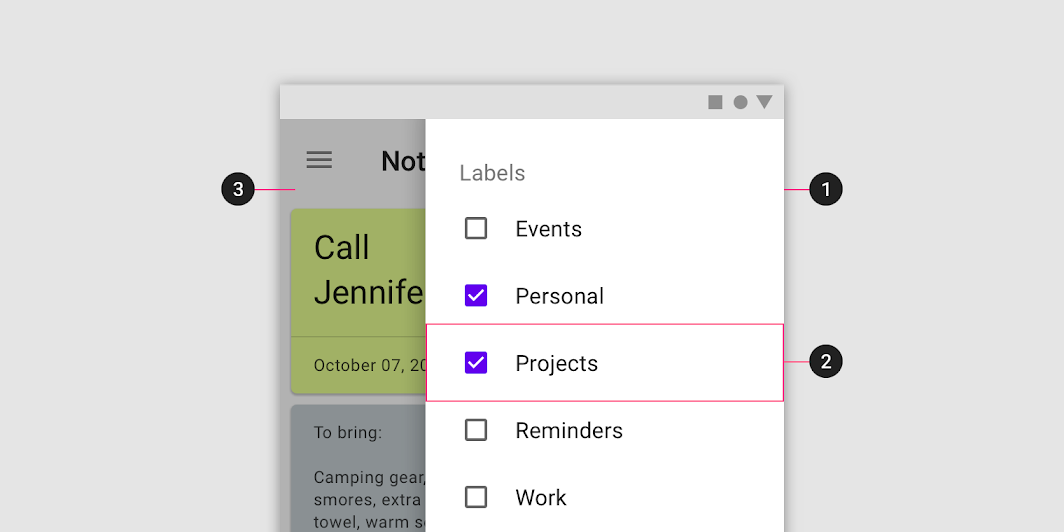
Diagrama de panel, contenido, scrim
1. Panel
2. Contenido
3. Scrim (solo modal)

Panel lateral ​

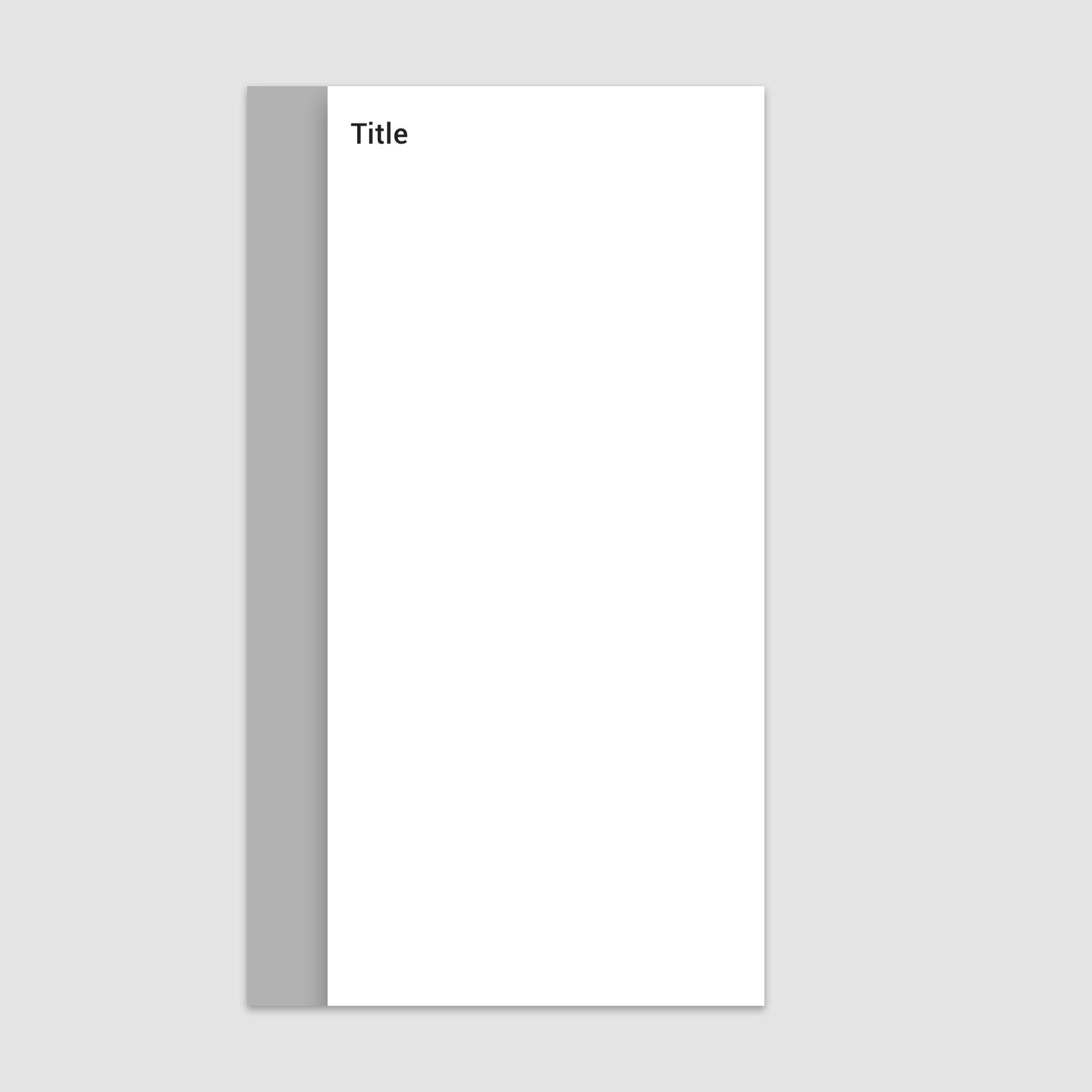
Los paneles laterales están anclados al borde izquierdo o derecho de la pantalla. Tienen un ancho fijo y, por lo general, abarcan toda la altura de la pantalla. Sus dimensiones dependen de cómo se divida el diseño de la aplicación en regiones de la interfaz de usuario.
Correcto: coloca los paneles laterales a lo largo del borde izquierdo o derecho de la pantalla

Correcto

Coloca los paneles laterales a lo largo del borde izquierdo o derecho de la pantalla.

Incorrecto: no separes completamente un panel lateral de los bordes de la pantalla

Incorrecto

No separes completamente un panel lateral de los bordes de la pantalla. Esto genera ambigüedad sobre la posición y el comportamiento de desplazamiento del panel, y oculta el contenido principal.

Contenidos ​

Los paneles laterales pueden mostrar una gran variedad de contenido y diseños, que abarcan desde una lista de acciones hasta contenido complementario en formato de tabla.
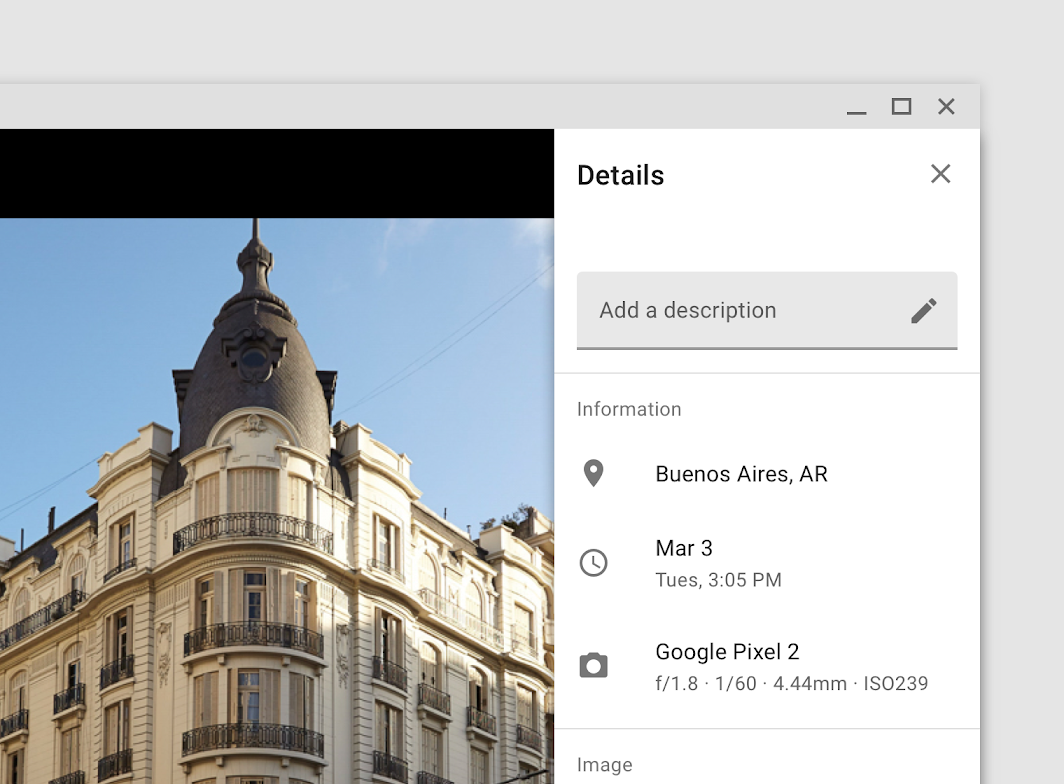
Metadatos de una foto en un panel lateral estándar

Una lista de filtros en un panel lateral modal

Comportamiento ​

Desplazamiento ​

Los paneles laterales pueden desplazarse verticalmente independientemente del resto de la interfaz de usuario. Esto permite que la posición de desplazamiento y el contenido de los paneles laterales se mantengan mientras la página se desplaza, y viceversa.

Los paneles laterales no pueden desplazarse horizontalmente.

Correcto
Los paneles laterales pueden tener desplazamiento vertical interno cuando su contenido excede la altura de la pantalla.
No permitas el desplazamiento horizontal en un panel lateral ni en un diseño que sugiera desplazamiento horizontal

Incorrecto

No permitas el desplazamiento horizontal en un panel lateral ni en un diseño que sugiera desplazamiento horizontal. El ancho reducido de un panel lateral deja poco espacio para visualizar los elementos por completo.

Escalado y adaptación ​

Un panel lateral puede usarse para mostrar y ocultar contenido adicional, y no tiene un tamaño fijo cuando está alineado con el borde de cierre de un diseño.

Ajusta el área principal para adaptarla al panel lateral ​

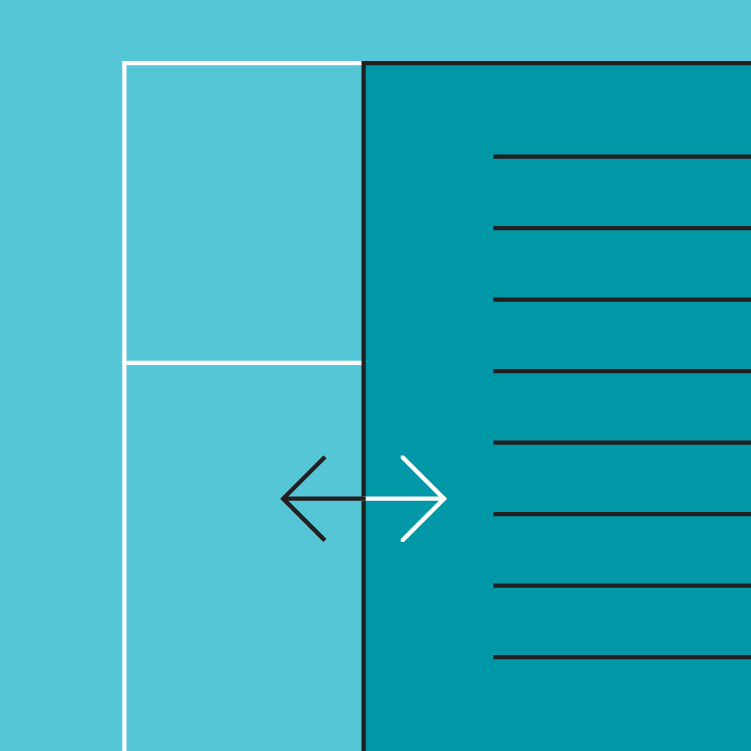
Cuando el panel lateral se abre, el área principal se reduce para adaptarse al ancho del panel, manteniendo un margen de 48dp en el borde de cierre del área principal.
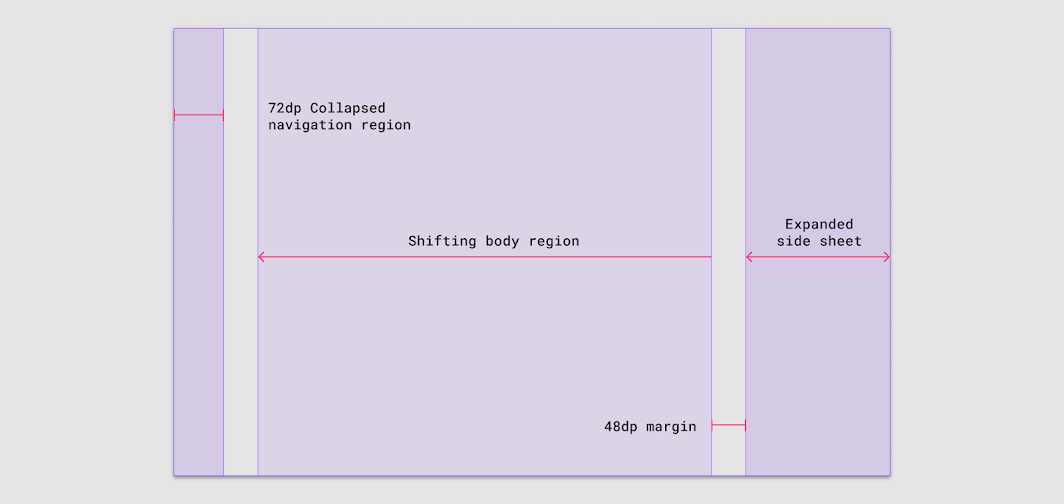
La región principal y el margen derecho se ajustan al tamaño del panel lateral que se expande
La región principal y el margen derecho se ajustan al tamaño del panel lateral a medida que este se expande.

Al adaptar los diseños a pantallas más grandes, las hojas inferiores pueden sustituirse por paneles laterales para reducir el espacio ocupado.
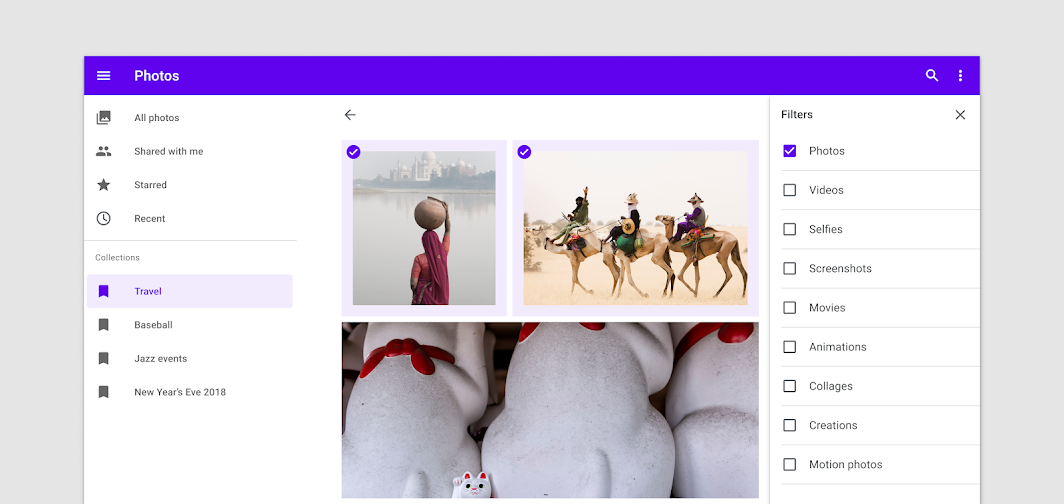
Correcto: cambia la hoja inferior por un panel lateral para diseños apaisados

Correcto

Cambia la hoja inferior por un panel lateral en los diseños apaisados.

Ubicación ​

Tamaño de pantalla ​

Los paneles laterales que son modales en dispositivos móviles, debido al ancho limitado de la pantalla, pueden convertirse en paneles laterales estándar en tabletas y computadoras de escritorio. Esto también se aplica a la inversa.
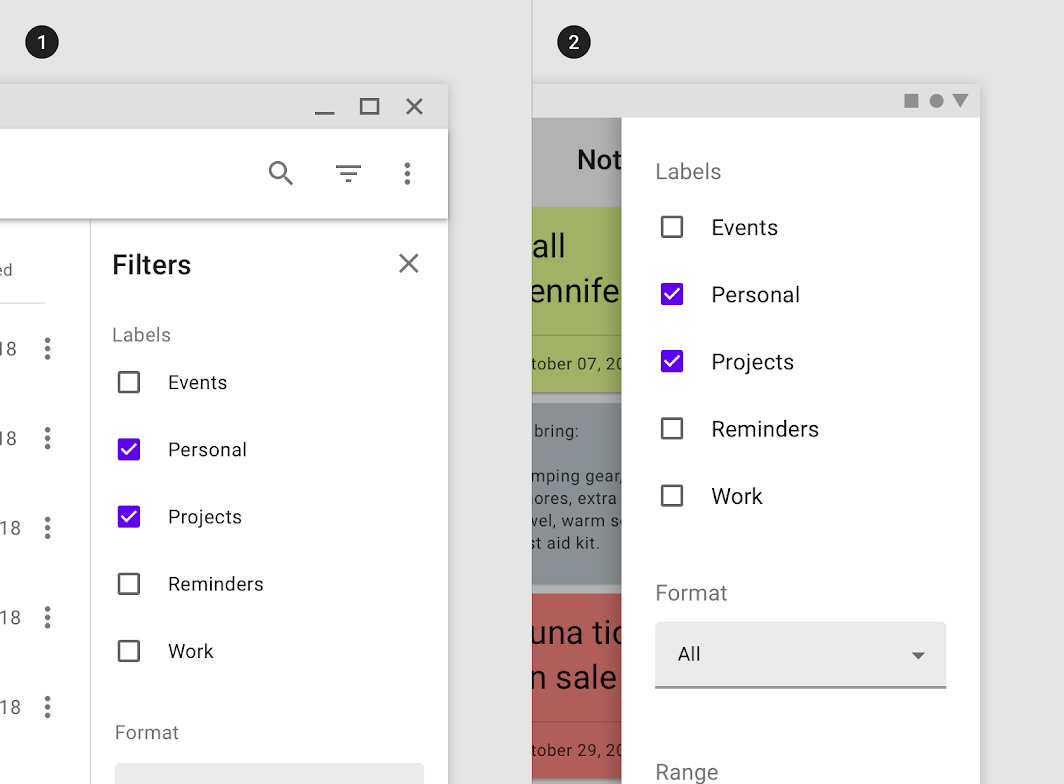
Correcto: los filtros de esta aplicación se colocan en un panel lateral estándar en escritorio (1) y se convierten en modales en dispositivos móviles debido al ancho limitado de la pantalla

Correcto

Los filtros de esta aplicación se colocan en un panel lateral estándar en la versión de escritorio (1) y se convierten en modales en dispositivos móviles debido al ancho limitado de la pantalla (2).

Combinación con los paneles laterales de navegación ​

Los paneles laterales deben colocarse en el lado opuesto al panel de navegación para no obstruir la interfaz de usuario ni generar confusión sobre la funcionalidad del panel.

Los paneles laterales de navegación están anclados al borde izquierdo de la pantalla en los idiomas que se escriben de izquierda a derecha, y al borde derecho en los idiomas que se escriben de derecha a izquierda.
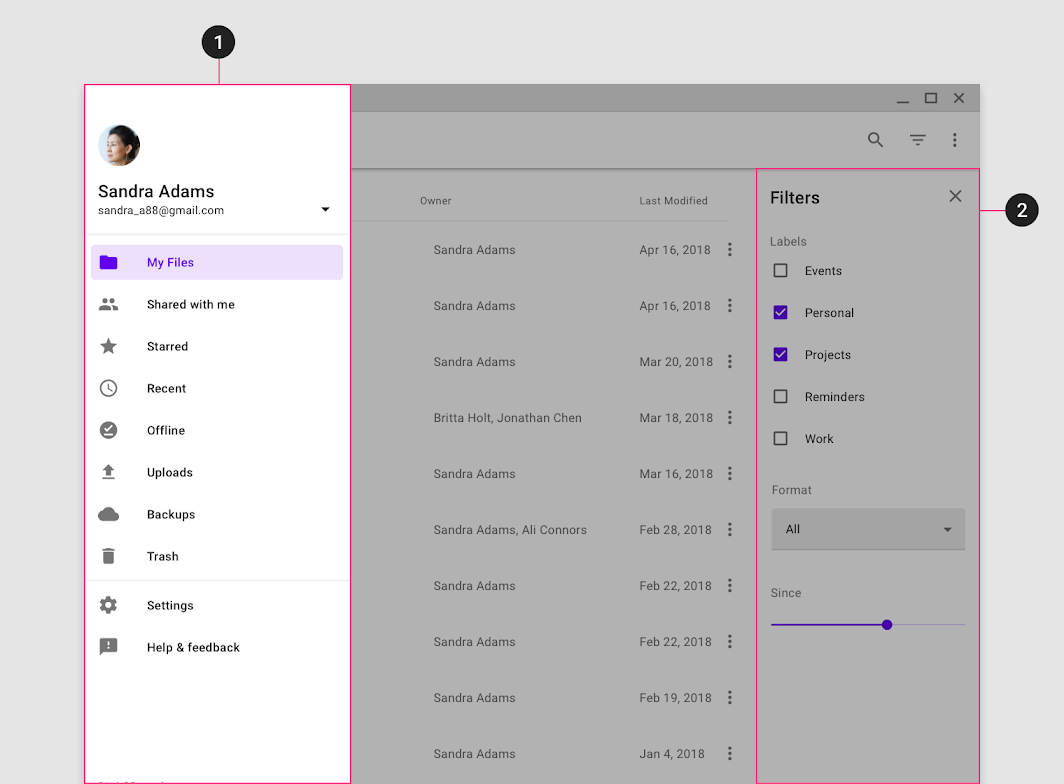
Correcto: coloca un panel lateral en el borde opuesto al panel de navegación

Correcto

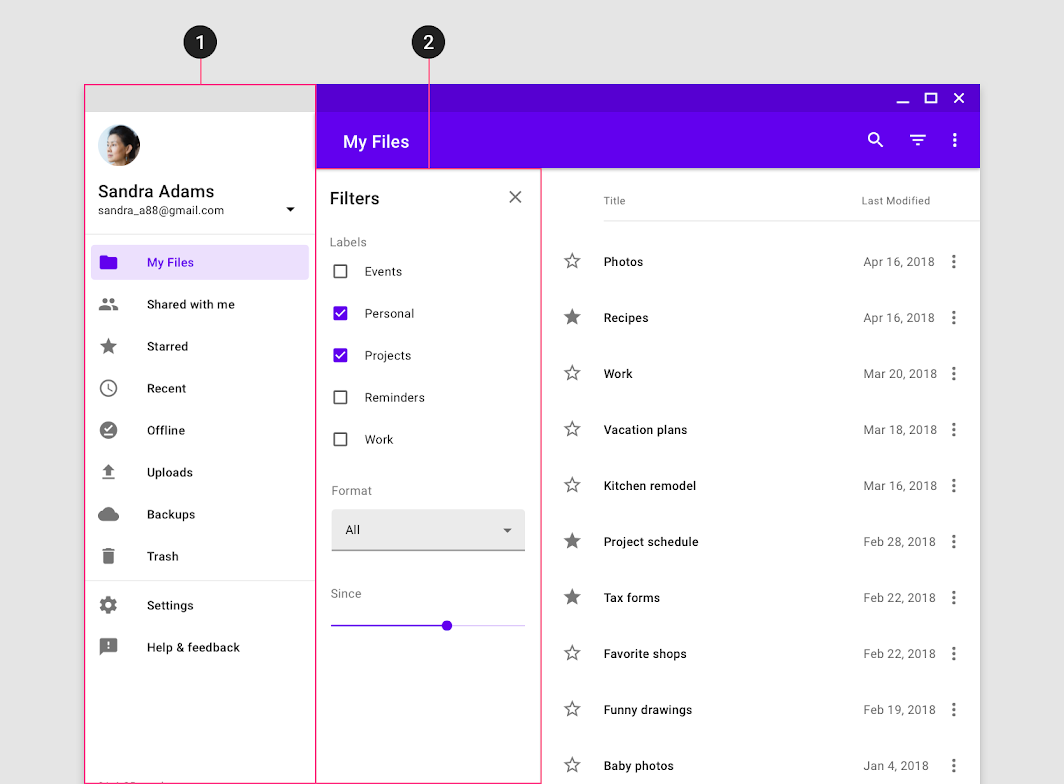
Coloca un panel lateral en el borde opuesto al panel de navegación. Esta aplicación usa un diseño de izquierda a derecha, por lo que el panel de navegación se coloca en el borde izquierdo (1) y un panel lateral estándar está anclado al borde derecho (2).

No coloques un panel lateral (2) en el mismo borde de la pantalla que un panel de navegación (1)

Incorrecto

No coloques un panel lateral (2) en el mismo borde de la pantalla que un panel de navegación (1), ya que el panel puede quedar cubierto con frecuencia por el panel de navegación elevado (o confundirse con la propia navegación).

Panel de navegación

Los paneles laterales de navegación proporcionan acceso a los destinos de navegación de tu aplicación.

Artículo relacionado

Panel lateral estándar ​

Uso ​

Los paneles laterales estándar coexisten con la región principal de la interfaz de usuario de la pantalla, lo que permite visualizar ambas superficies e interactuar con ellas. Se utilizan solo en tabletas y computadoras de escritorio.

Los paneles laterales estándar se utilizan comúnmente para:

  • Mantener visible en pantalla una función o un contenido cuando la región principal de la interfaz de usuario se desplaza o se arrastra con frecuencia
  • Acciones contextuales que afectan a la región principal, como filtros
  • Información complementaria o metadatos, como la ubicación o los detalles de una foto
  • Tareas breves que pueden completarse en una sola pantalla, como configurar opciones o especificar los detalles de un artículo antes de realizar una compra

Comportamiento ​

Apertura y cierre ​

Los paneles laterales estándar que no son permanentes deben incluir elementos interactivos para abrir y cerrar el panel.

Entre los elementos interactivos de apertura más habituales se encuentran los iconos de acción en las barras superiores de la aplicación o los botones en el diseño de la pantalla. Si bien un solo elemento interactivo puede usarse para alternar la visibilidad del panel, se recomienda incluir un elemento de cierre independiente dentro del panel.


Regiones de la interfaz de usuario

La cuadrícula de diseño responsivo de Material Design se adapta al tamaño y la orientación de la pantalla. Esta guía de interfaz de usuario incluye una cuadrícula flexible que garantiza la coherencia entre los diseños.

Artículo relacionado

Ubicación ​

Elevación ​

Los paneles laterales estándar pueden configurarse a la misma elevación que el contenido principal o colocarse por encima de este, a 8dp.

Su elevación puede usarse para indicar la relación jerárquica del panel con el contenido o para modificar su comportamiento en la cuadrícula de diseño.

Elevación coplanar

La elevación coplanar coloca el panel a la misma elevación que el contenido, lo que indica que las dos superficies están relacionadas y tienen la misma importancia. Los paneles coplanares afectan a la cuadrícula de diseño y reducen el área disponible para el contenido.

Por encima del contenido

Cuando el panel lateral estándar se eleva por encima del contenido, puede indicar una jerarquía o deberse simplemente a razones de diseño. Las superficies que se colocan por delante de otras suelen transmitir mayor importancia o control que las que están detrás de ellas. No afectan a la cuadrícula de diseño y solo deben usarse en paneles temporalmente visibles, ya que ocultan el contenido.
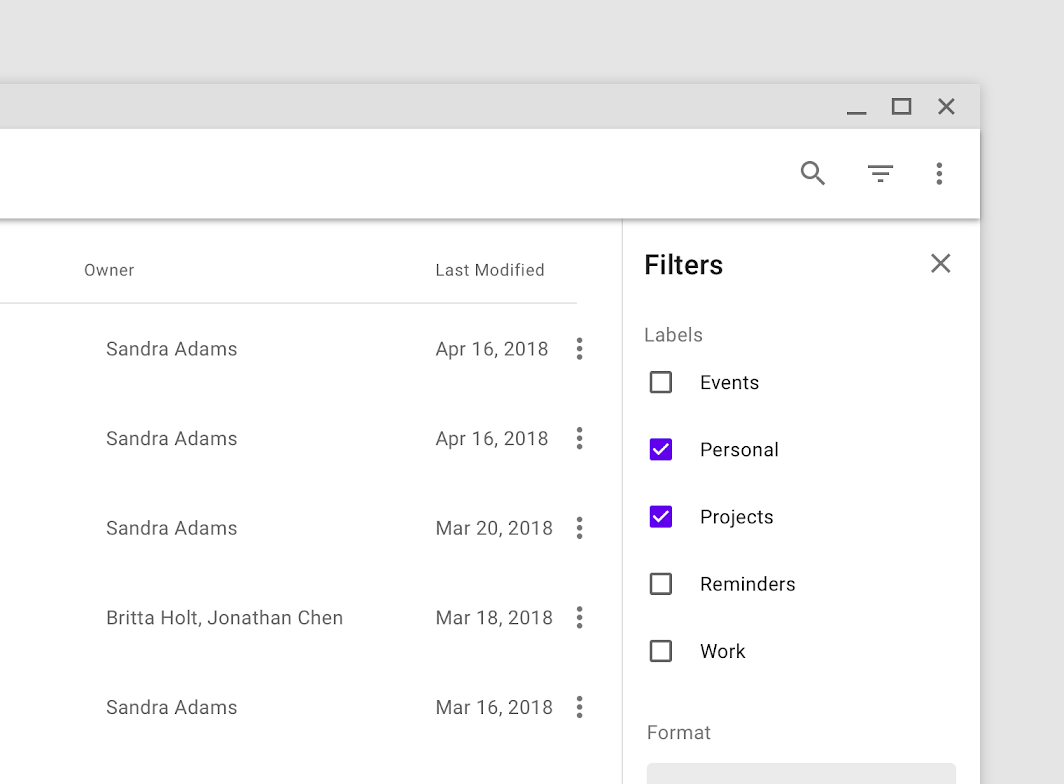
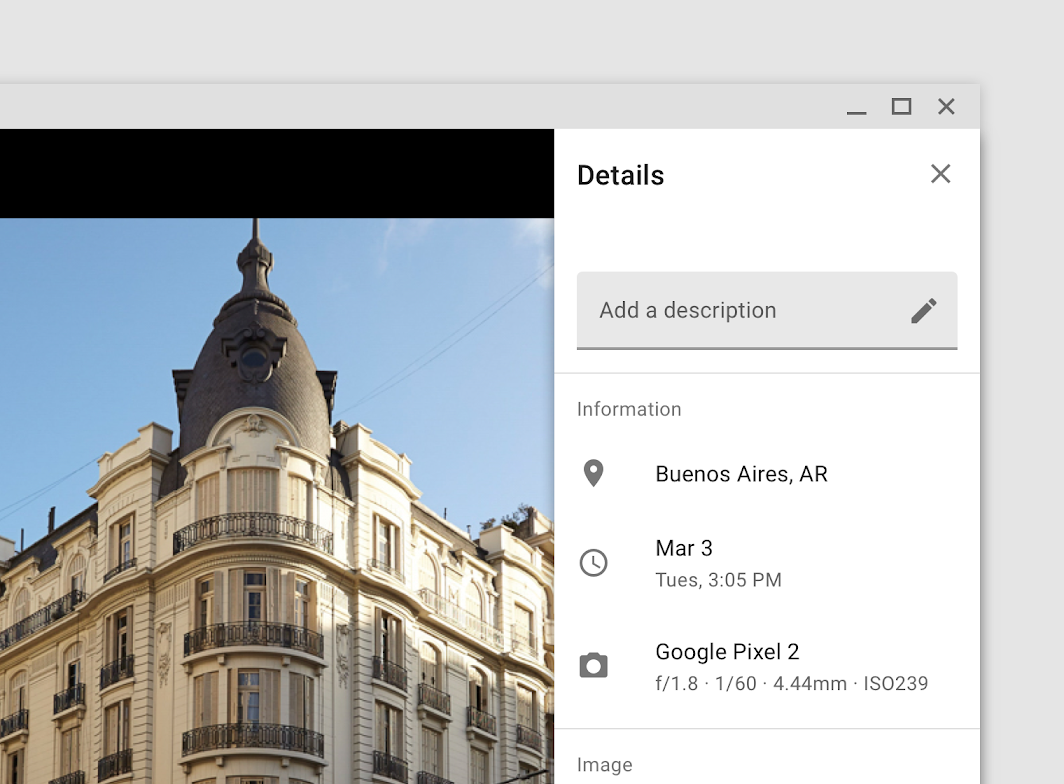
Este panel de filtros es coplanar con la región principal de la interfaz de usuario
Este panel de filtros es coplanar con la región principal de la interfaz de usuario, lo que indica su conexión con el contenido y permite que ambas regiones sean completamente visibles.

Los metadatos de esta foto se elevan por encima de ella para evitar cambiar el tamaño de la imagen cuando el panel se abre y se cierra
Los metadatos de esta foto se elevan por encima de la imagen para evitar que cambie de tamaño cuando el panel se abre y se cierra.

Jerarquía de elevación

La elevación es la distancia relativa entre dos superficies a lo largo del eje z.

Artículo relacionado

Panel lateral modal ​

Uso ​

Los paneles laterales modales presentan contenido mientras bloquean la interacción con el resto de la pantalla.

En dispositivos móviles, se utilizan en lugar de los paneles laterales estándar. En pantallas más grandes, pueden ayudar a centrar la atención del usuario en un flujo importante, como finalizar una compra.

Comportamiento ​

Elevación y scrim ​

Los paneles laterales modales tienen una elevación predeterminada de 16dp. Esta elevación les permite aparecer por encima de todos los demás elementos de la interfaz de usuario.

Un panel lateral modal coloca detrás de un scrim (capa de oscurecimiento) todo el contenido y los elementos de la interfaz de usuario, para indicar que no responderán a la interacción del usuario. Al tocar el scrim, se cierra el panel lateral modal y el scrim desaparece.
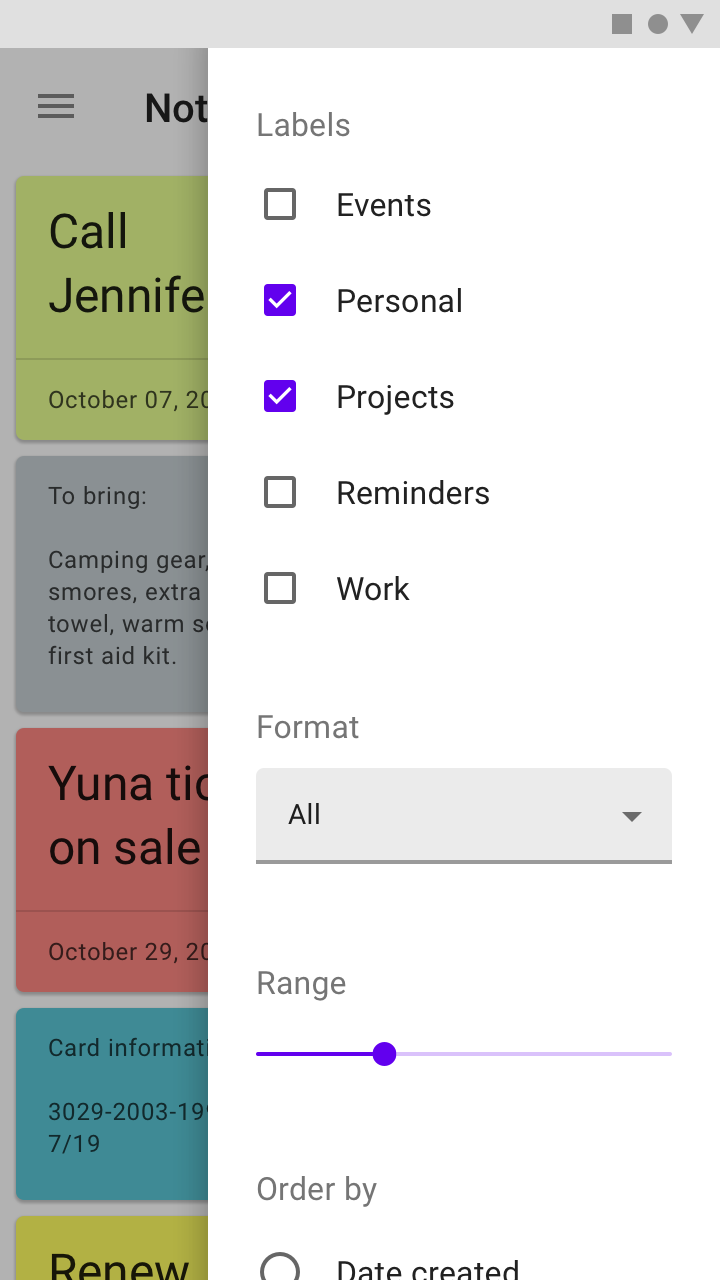
Correcto: un scrim visible informa a los usuarios que no pueden interactuar con el resto de la pantalla

Correcto

Un scrim visible informa a los usuarios que no pueden interactuar con el resto de la pantalla.
No uses un scrim invisible

Incorrecto

No uses un scrim invisible. Esto puede inducir a error a los usuarios respecto a su capacidad para interactuar con el resto de la pantalla.

Control ​

Los paneles laterales modales aparecen cuando el usuario los activa, por ejemplo al tocar un botón o un icono de acción en una barra de aplicaciones superior. Se pueden cerrar de las siguientes formas:

  • Tocar el scrim
  • Deslizar hacia el borde de anclaje (izquierdo o derecho) del panel
  • Usar un elemento de cierre dentro del encabezado del panel lateral, si hay uno disponible
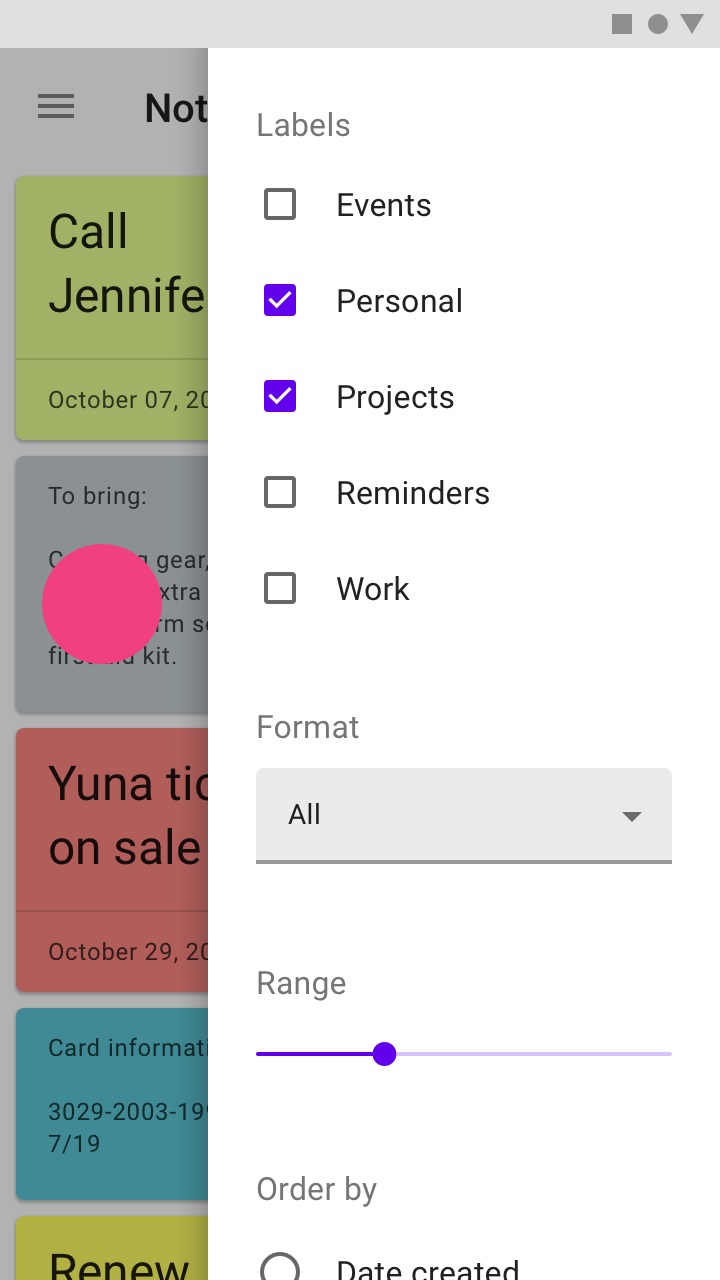
Tocar el scrim descarta un panel lateral modal
Tocar el scrim descarta un panel lateral modal.
Se puede cerrar un panel lateral modal deslizando hacia el borde de anclaje del panel
Se puede cerrar un panel lateral modal deslizando hacia el borde de anclaje del panel.

Personalización de temas ​

Tema Material de Crane ​

Los paneles laterales de esta aplicación de viajes se han personalizado con Material Theming, en particular mediante el uso de un color personalizado.
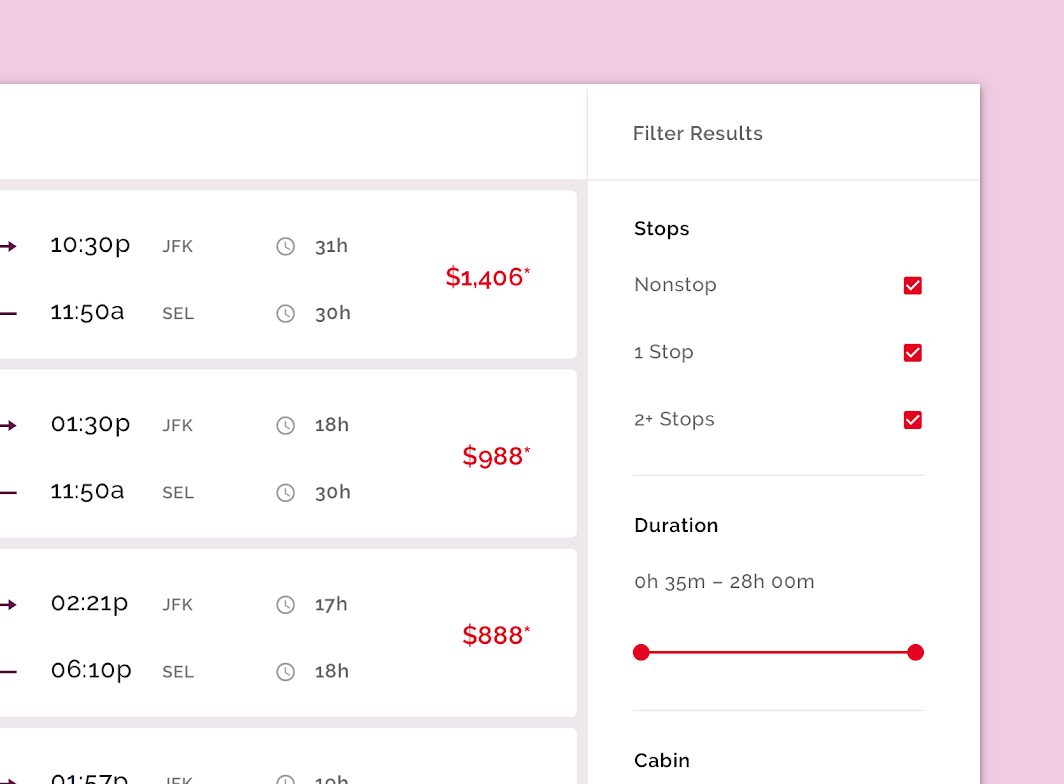
Paneles laterales personalizados de Crane

Crane

Una aplicación de viajes que utiliza componentes de Material Design y Material Theming para crear una experiencia personalizada acorde a la marca.

Enlace relacionado

Color ​

Los paneles laterales de Crane utilizan un color personalizado en tres elementos: el contenedor, el texto y los controles de selección.
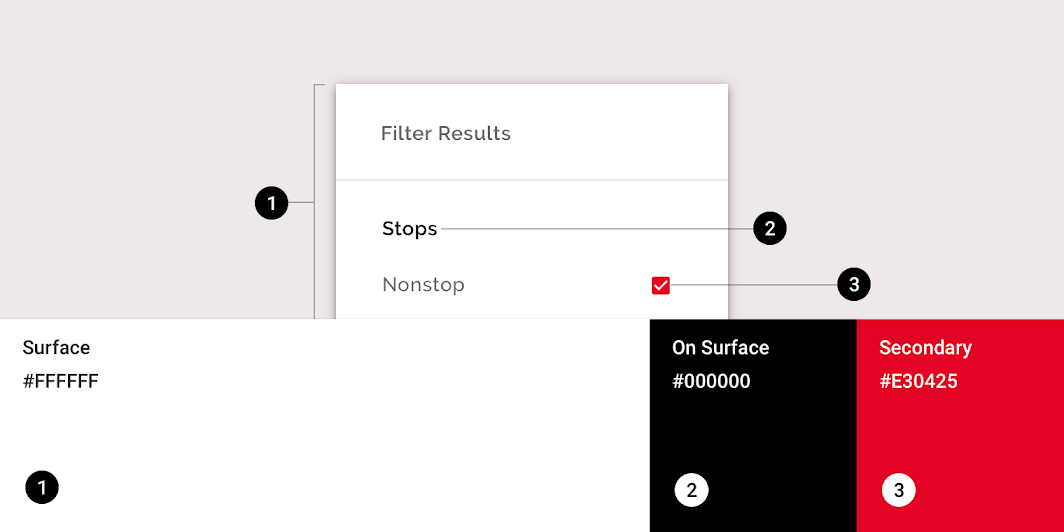
Tema Material de Crane: color
ElementoCategoríaAtributoValor
ContenedorSuperficieColor
Opacidad
#FFFFFF
100%
TextoSobre la superficieColor
Opacidad
#000000
100%
Controles de selecciónSecundarioColor
Opacidad
#E30425
100%

El sistema de color

Crea un tema de color que refleje tu marca o estilo

Artículo relacionado

Aplicar color a la interfaz de usuario

En una interfaz de usuario, el color cumple diversas funciones: desde transmitir significado hasta expresar el aspecto y la sensación.

Artículo relacionado

Especificaciones ​

Panel lateral modal (Móvil) ​


40165656

Panel lateral estándar (Escritorio) ​


32044201664162424
Pager
AnteriorHojas inferiores
SiguienteControles deslizantes

Publicado bajo la licencia Apache-2.0.

Copyright © 2018-Present Google

https://m2.material.io/components/sheets-side

Publicado bajo la licencia Apache-2.0.

Copyright © 2018-Present Google