Zakładki
Zakładki porządkują treści na różnych ekranach, w różnych zbiorach danych oraz w innych interakcjach.
Interaktywne demo
To demo umożliwia zapoznanie się z komponentem zakładek, jego wariantami oraz dostępnymi opcjami konfiguracji. Każda z zakładek prezentuje inny typ zakładek.
Zastosowanie
Zakładki porządkują treści i umożliwiają nawigację między grupami powiązanych ze sobą treści znajdujących się na tym samym poziomie hierarchii.
Zakładki w zestawie
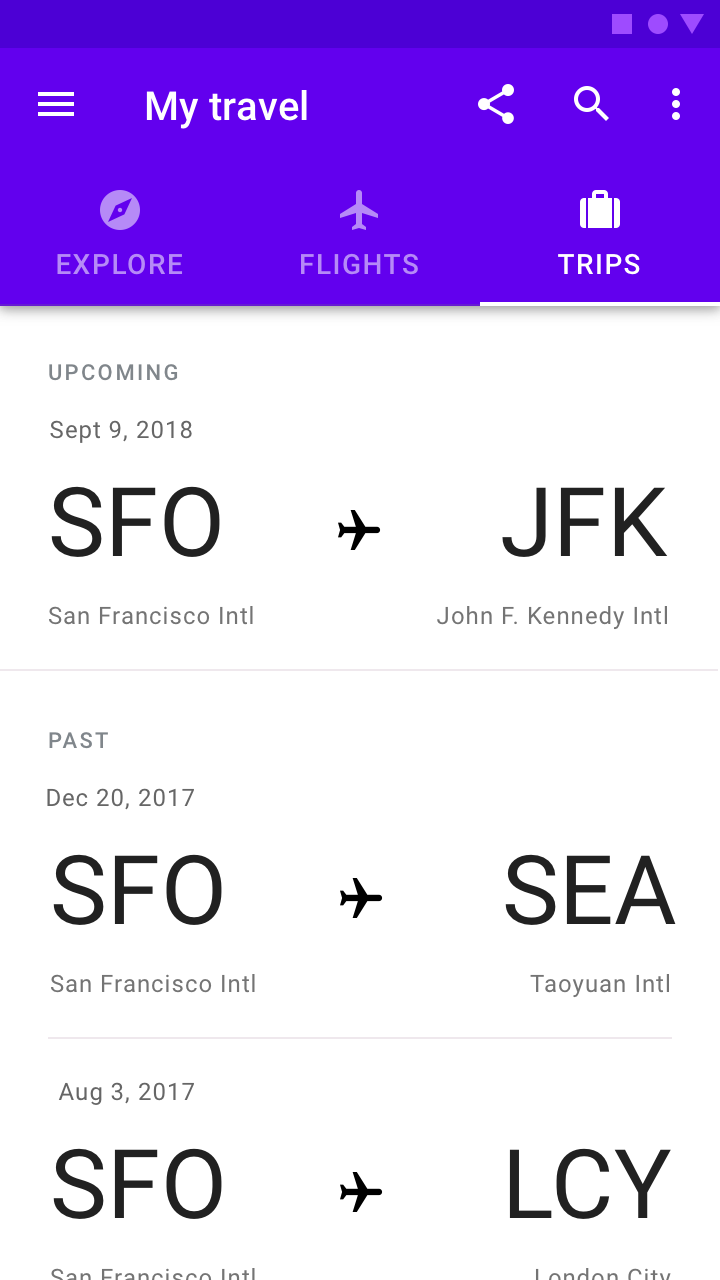
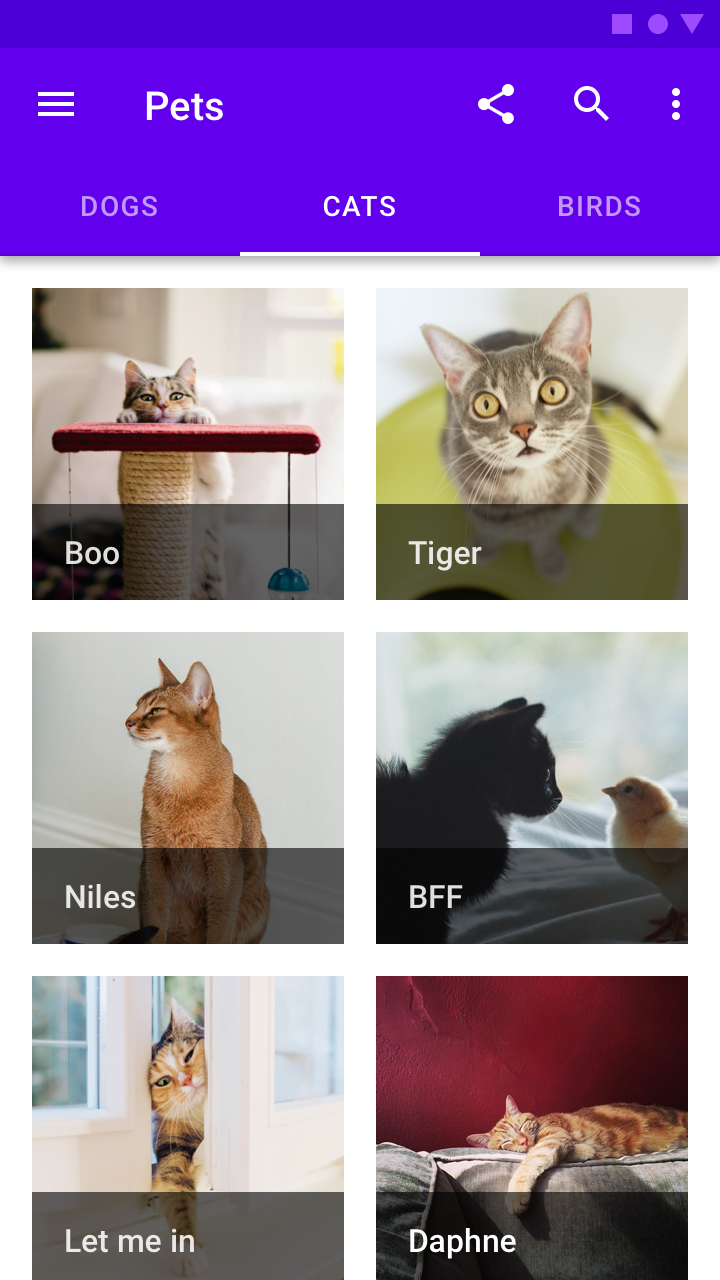
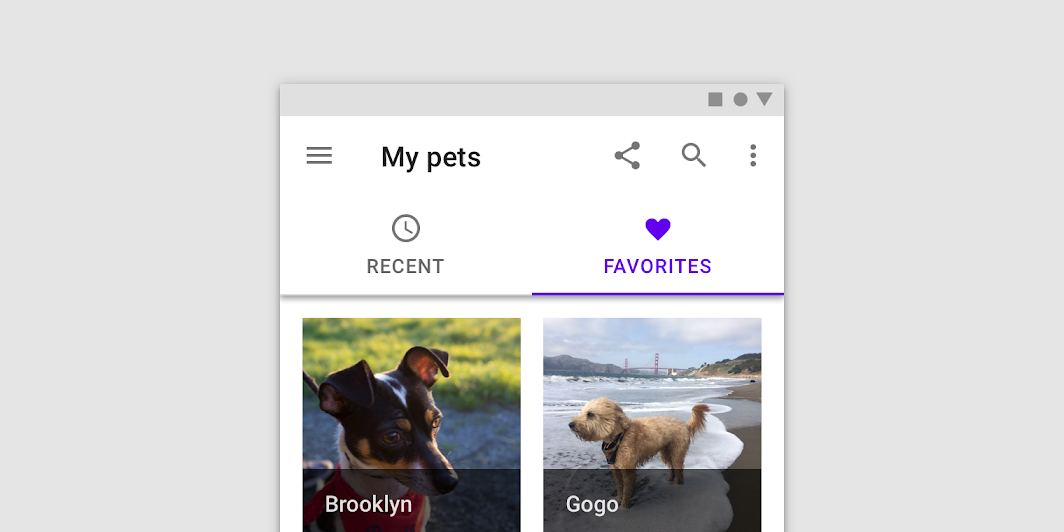
Każda zakładka powinna zawierać treść inną niż treść pozostałych zakładek w zestawie. Na przykład zakładki mogą prezentować różne działy wiadomości, różne gatunki muzyki lub różne tematy dokumentów.
Zalecane

Niezalecane
Zalecane

Niezalecane
Łączenie z innymi komponentami
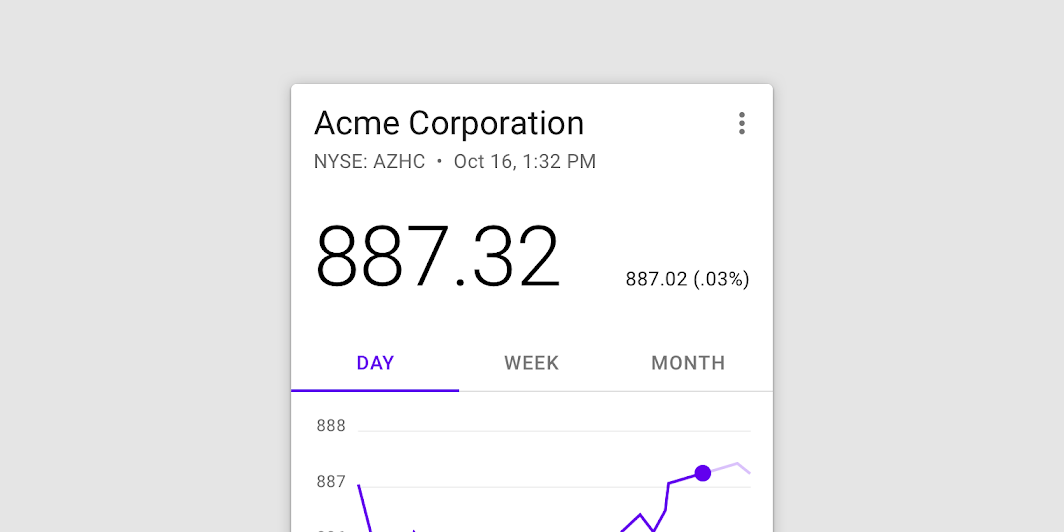
Zakładki można łączyć z komponentami, takimi jak górne paski aplikacji, lub zagnieżdżać w komponentach, takich jak karty i arkusze.
Zasady
Skalowalne
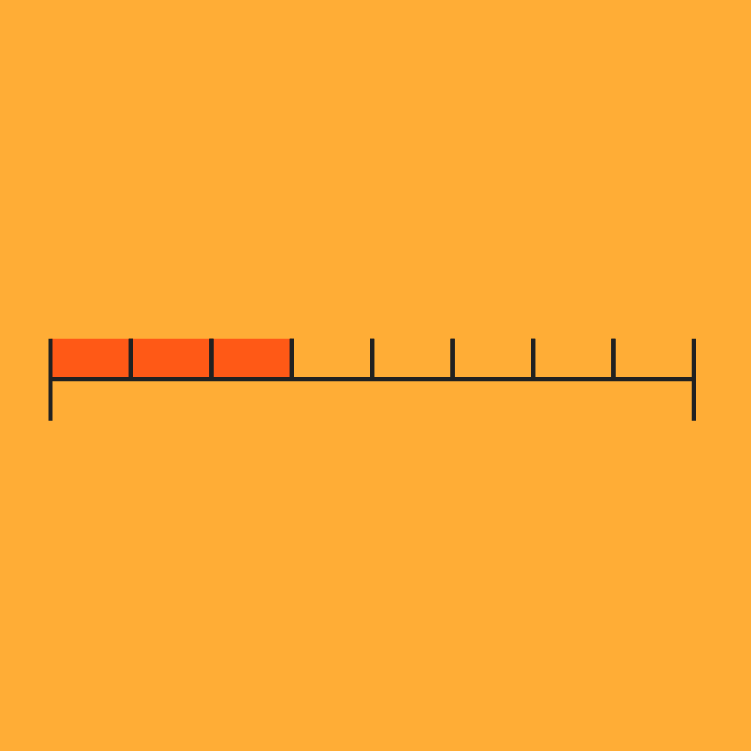
Zakładki przewijają się w poziomie, dzięki czemu interfejs użytkownika może pomieścić dowolną liczbę zakładek.

Informacyjne
Zakładki porządkują treści w kategorie, dzięki czemu użytkownicy mogą łatwo odnajdywać różne rodzaje informacji.
Równorzędne
Zakładki są wyświetlane obok siebie jako elementy równorzędne i reprezentują kategorie o jednakowym znaczeniu.
Typy
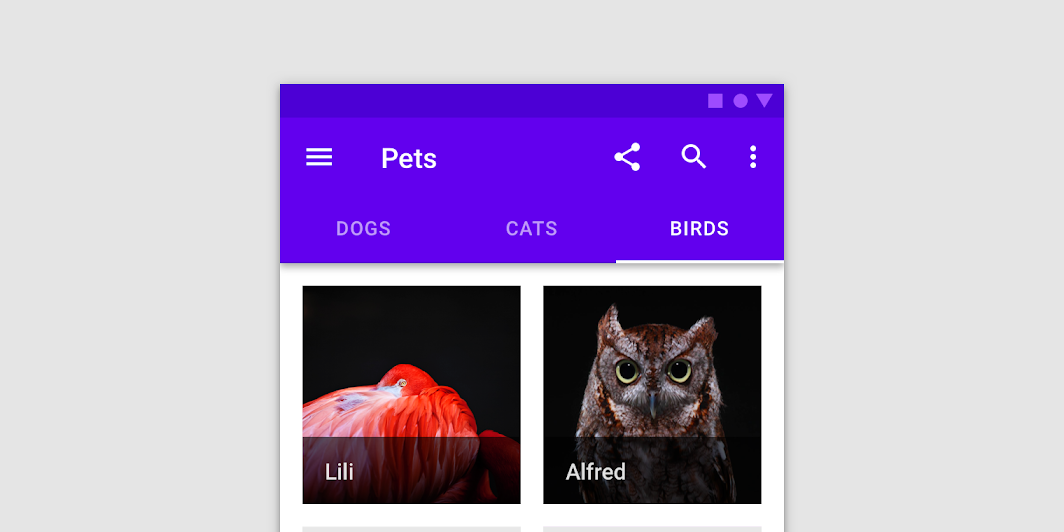
Zakładki stałe
Zakładki stałe wyświetlają cały zestaw zakładek na jednym ekranie, a każda zakładka ma stałą szerokość, wyznaczaną przez podzielenie szerokości ekranu przez liczbę zakładek. Zakładki nie przewijają się, aby odsłonić kolejne — widoczny zestaw stanowi jedyny dostępny zestaw zakładek.
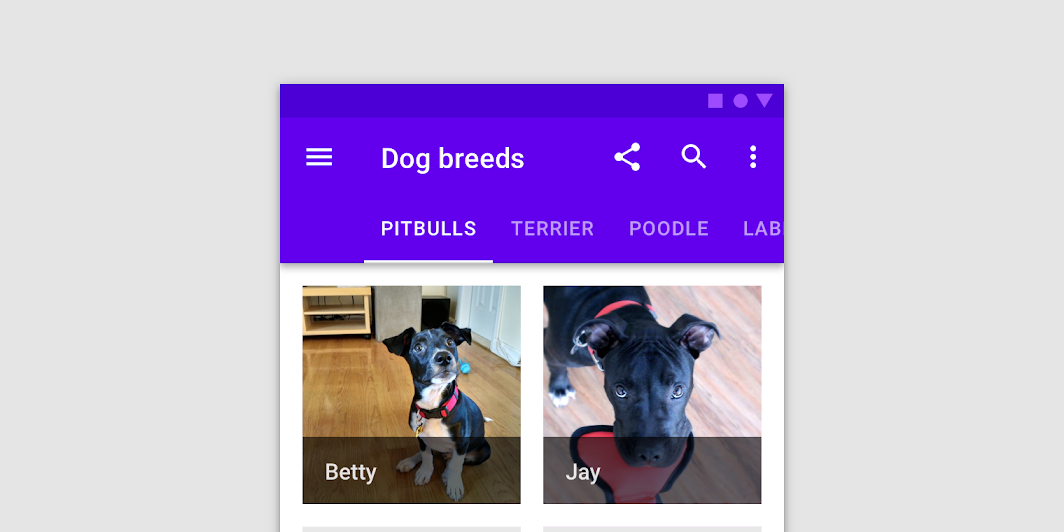
Zakładki przewijane
Zakładki przewijane nie mają stałej szerokości. Ich zestaw można przewijać, dzięki czemu część zakładek może znajdować się poza ekranem i staje się widoczna dopiero po przewinięciu.
Anatomia
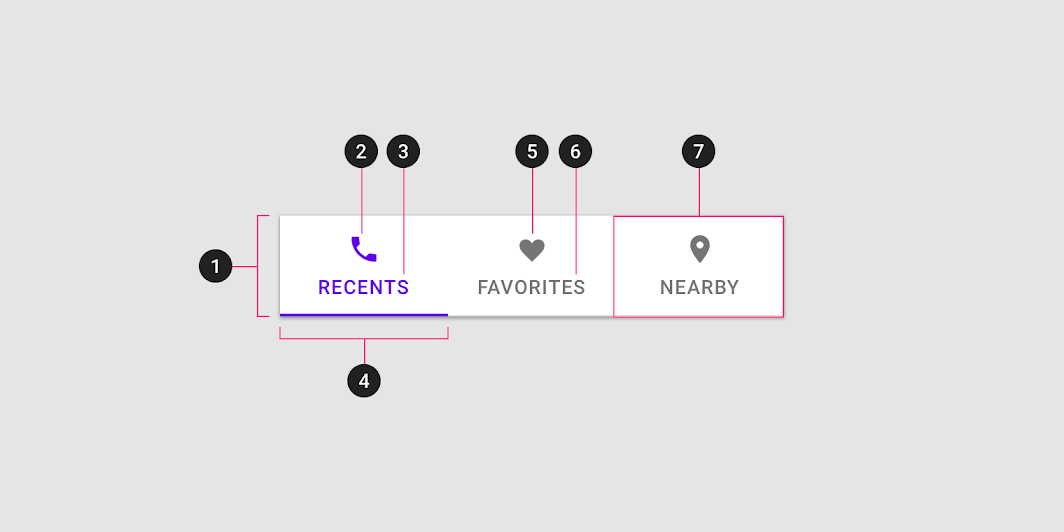
2. Aktywna ikona (opcjonalna, jeśli występuje etykieta)
3. Aktywna etykieta tekstowa (opcjonalna, jeśli występuje ikona)
4. Wskaźnik aktywnej zakładki
5. Nieaktywna ikona (opcjonalna, jeśli występuje etykieta)
6. Nieaktywna etykieta tekstowa (opcjonalna, jeśli występuje ikona)
7. Element zakładki
Etykieta tekstowa
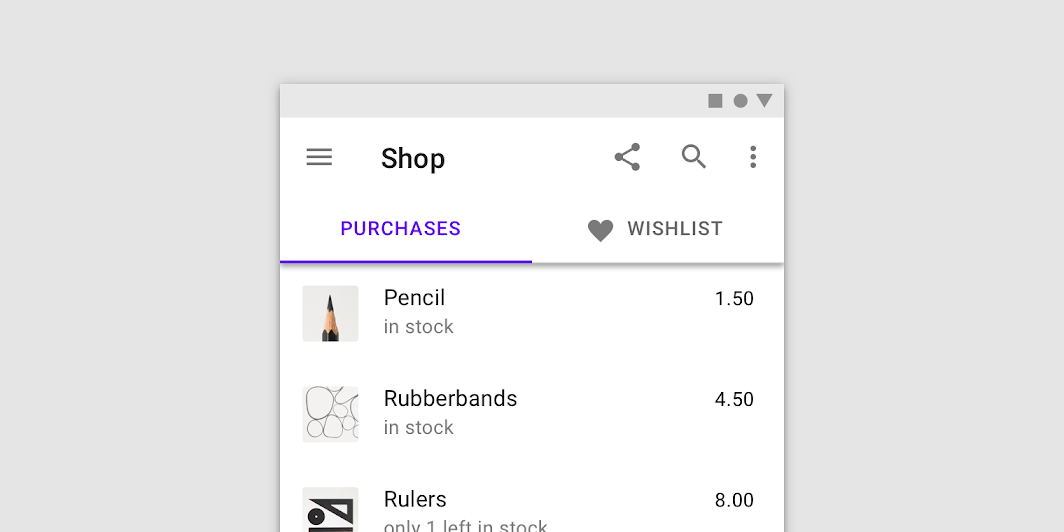
Etykiety tekstowe powinny jasno i zwięźle opisywać treść zakładki, którą reprezentują. Treść zakładki powinna tworzyć spójny zbiór elementów mających wspólną cechę.
Etykiety zakładek są wyświetlane w jednym wierszu. W razie potrzeby mogą zostać zawinięte do drugiego wiersza, a nadmiarowy tekst jest ucinany. Alternatywnie można użyć zakładek przewijanych, aby zmieścić dłuższe tytuły.
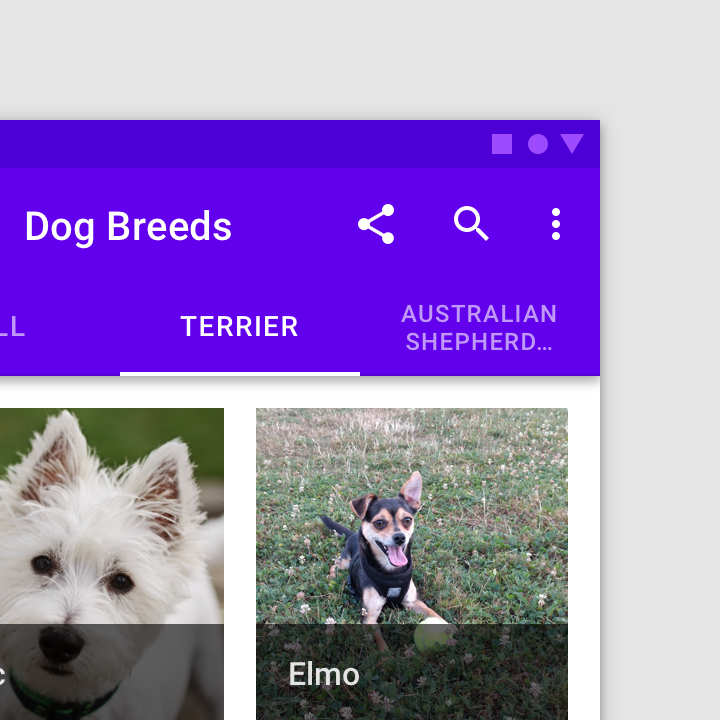
Uwaga
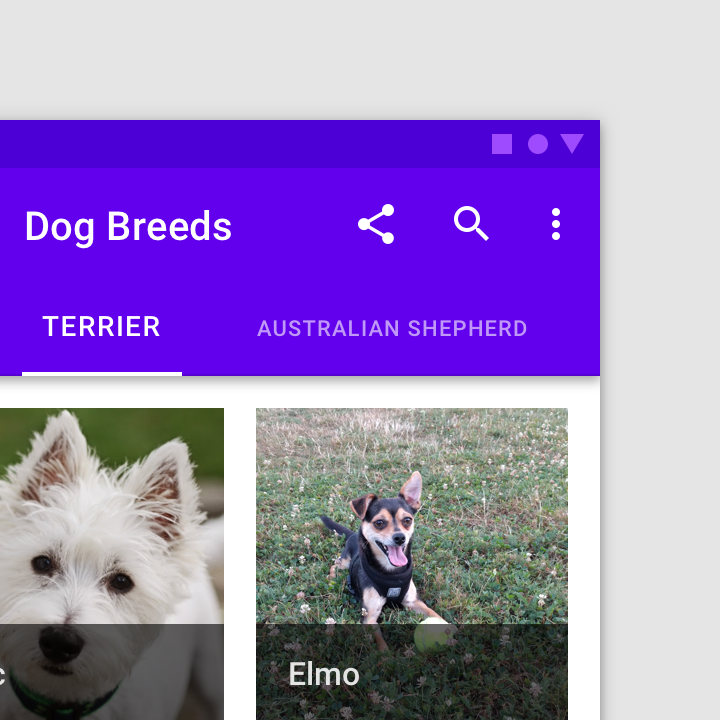
Niezalecane
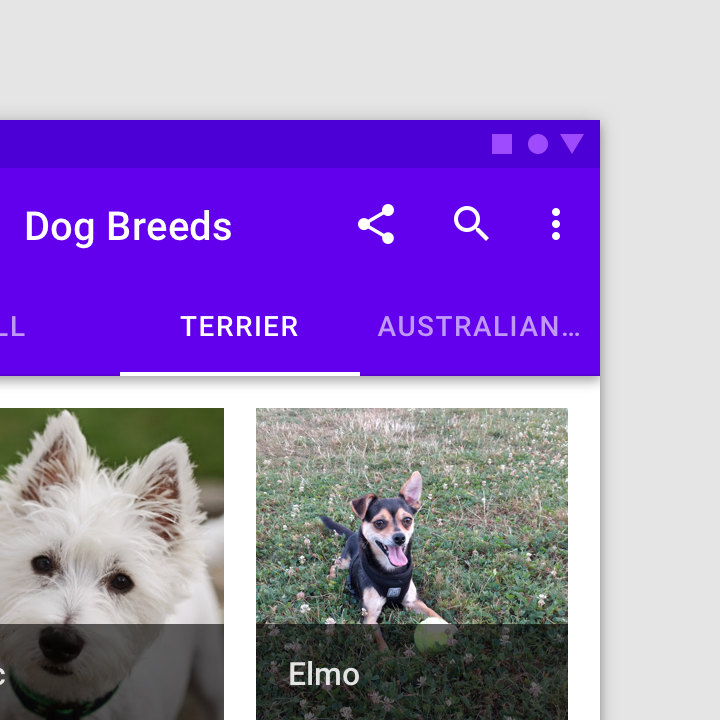
Niezalecane
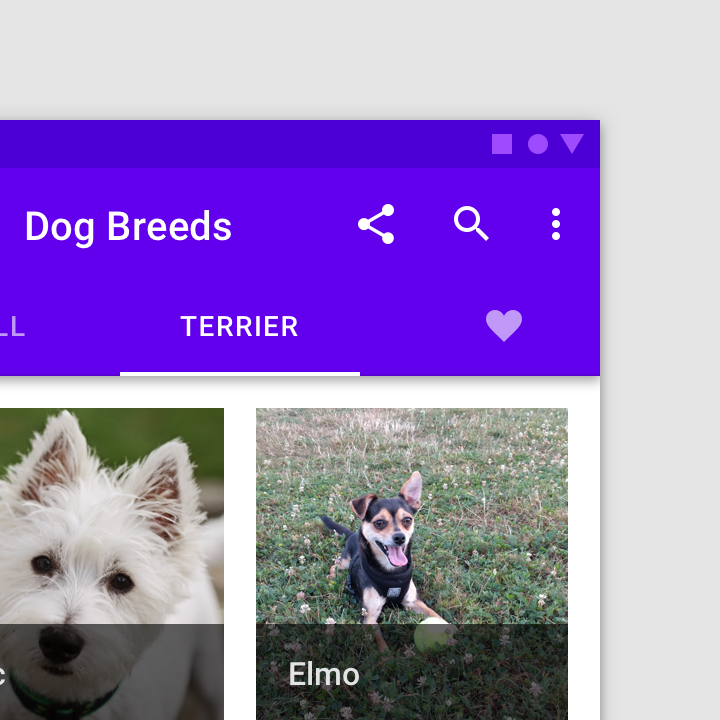
Niezalecane
Ikony
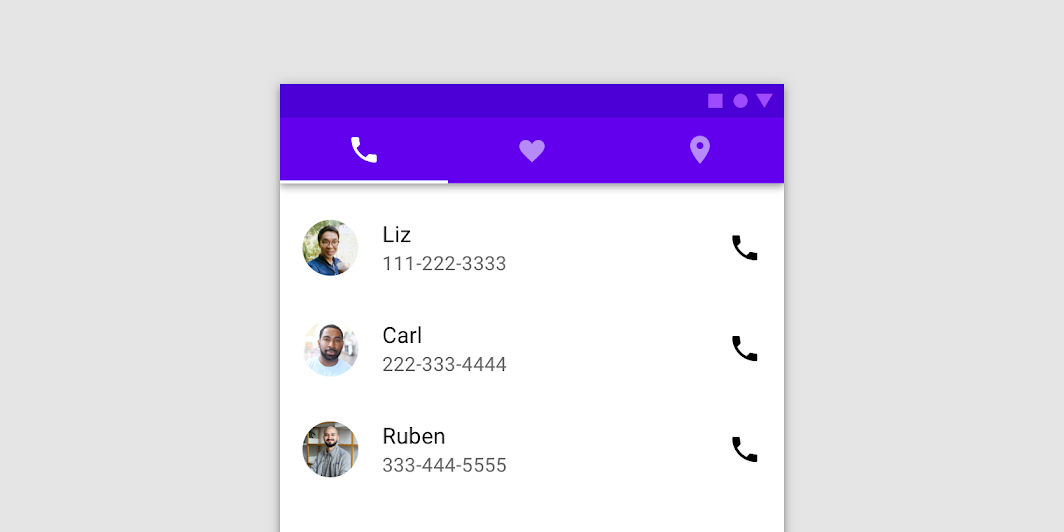
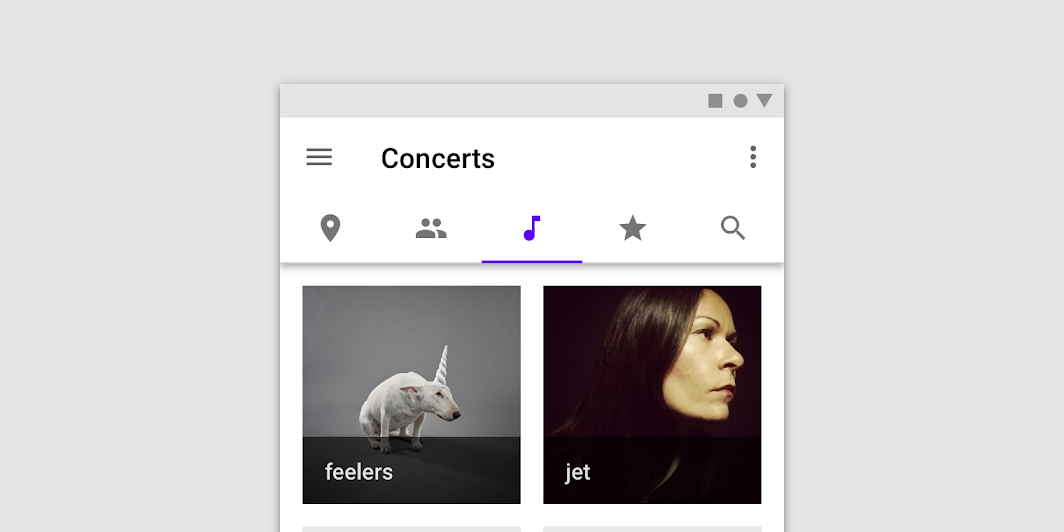
Ikony w prosty i rozpoznawalny sposób komunikują typ treści reprezentowanej przez zakładkę. Są jednak mniej skuteczne niż etykiety tekstowe w przekazywaniu złożonych treści.
Zalecane
Niezalecane
Uwaga
Wskaźniki aktywnej zakładki
Aby odróżnić aktywną zakładkę od nieaktywnej, zastosuj podkreślenie i zmianę koloru dla tekstu oraz ikony aktywnej zakładki.
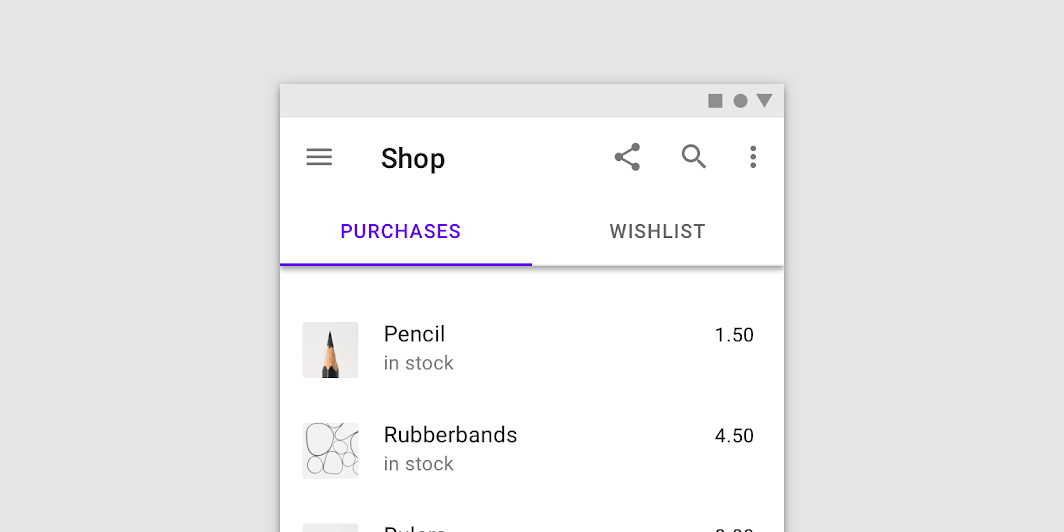
Zachowanie
Przechodzenie między zakładkami
Użytkownicy mogą przechodzić między zakładkami, dotykając zakładki lub wykonując gest przesunięcia nad treścią.
Dotknięcie zakładki
Przejdź do zakładki, dotykając jej.
Przesuwanie w obszarze treści
Aby przechodzić między zakładkami, użytkownicy mogą przesuwać palcem w lewo lub w prawo w obszarze treści.
Zachowaj ostrożność przy umieszczaniu w obszarze treści innej treści obsługującej przesuwanie (np. interaktywnych map lub elementów listy).
Uwaga
Niezalecane
Przewijanie
Gdy ekran się przewija, zakładki mogą być przyklejone do górnej krawędzi ekranu albo przewijać się poza ekran. Jeśli przewiną się poza ekran, wrócą, gdy użytkownik przewinie zawartość w górę.
Niezalecane
Skalowanie i adaptacja
Ograniczenia rozmiaru
W przypadku zakładek stałych maksymalna szerokość każdej zakładki powinna być określana na podstawie szerokości najszerszej zakładki. Grupa zakładek powinna używać płynnego marginesu i wyrównywać się do środka lub krawędzi wiodącej obszaru treści.
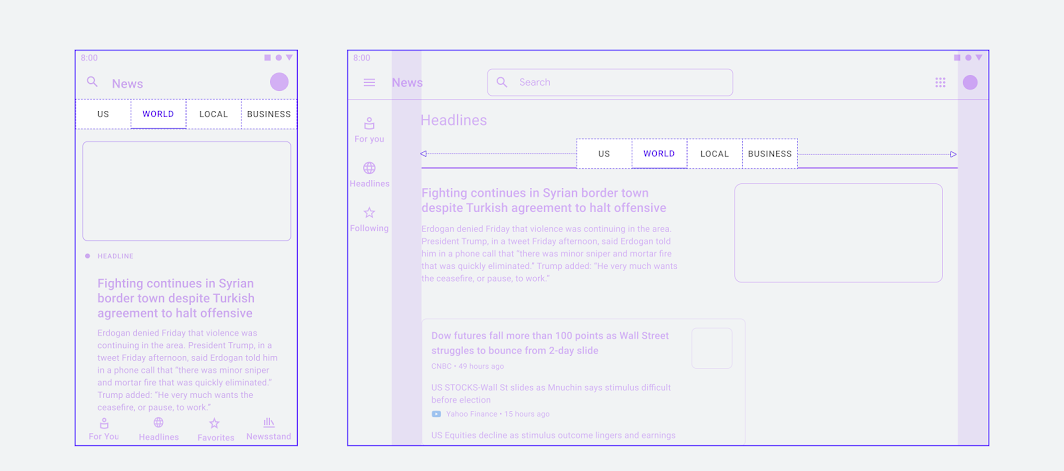
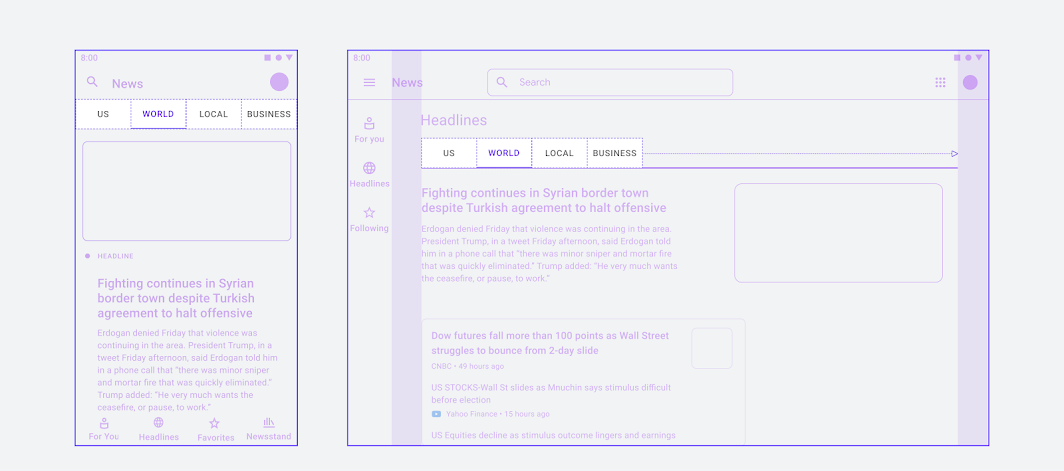
Umiejscowienie
Układ zakładek
Zakładki są wyświetlane w pojedynczym wierszu, a każda z nich jest powiązana z reprezentowaną przez siebie treścią. Jako zestaw wszystkie zakładki są połączone wspólnym tematem.
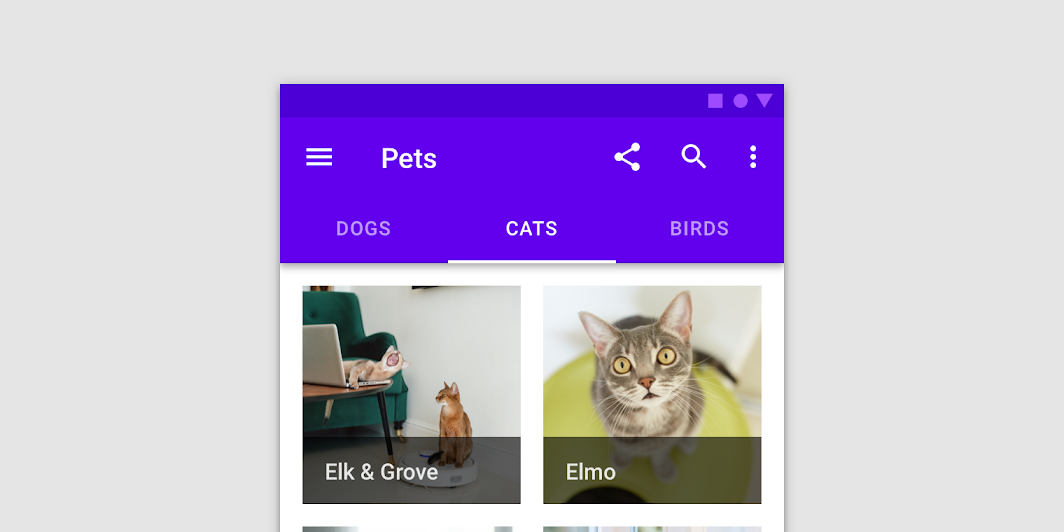
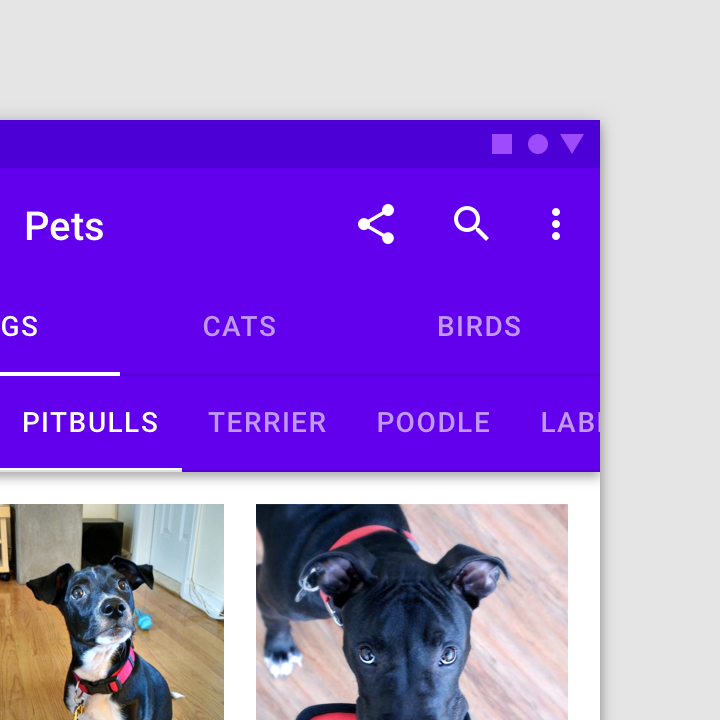
Uwaga
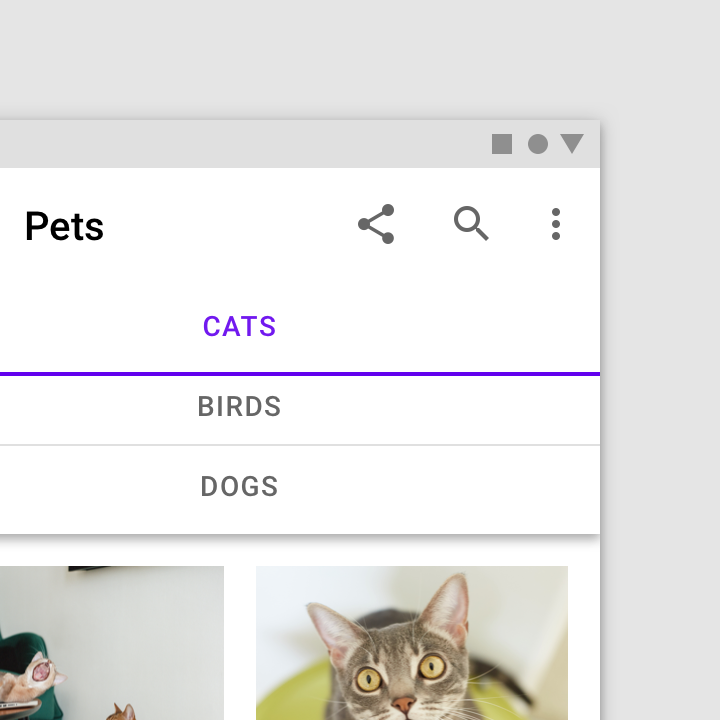
Niezalecane
Umiejscowienie zakładek
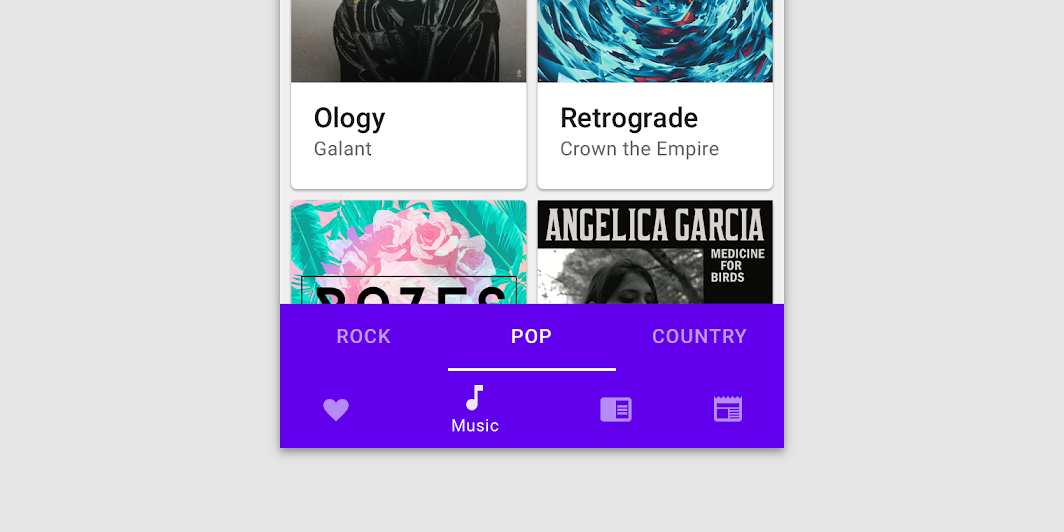
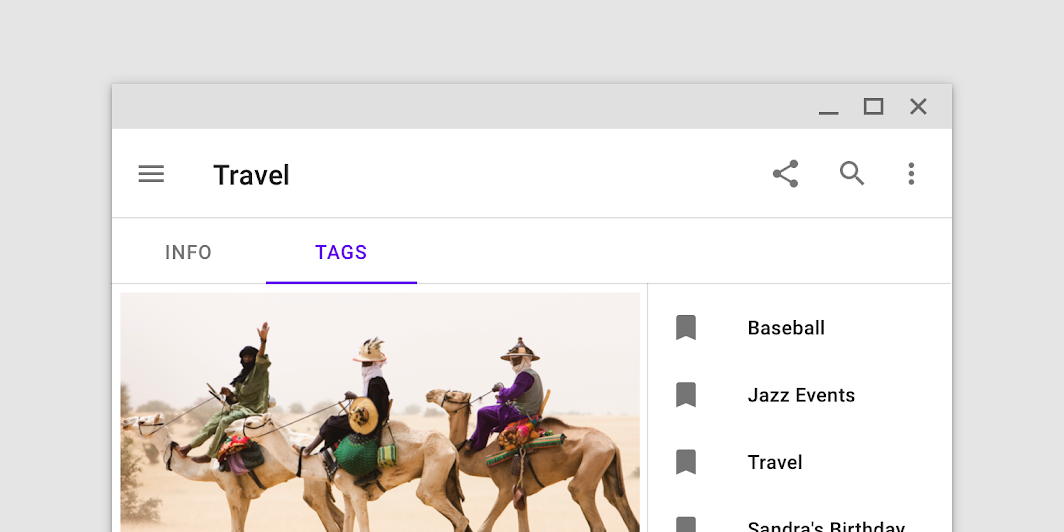
Zakładki można łączyć z komponentami, takimi jak górne paski aplikacji, osadzać w określonym regionie interfejsu lub zagnieżdżać w komponentach, takich jak karty i arkusze. Zakładki kontrolują region interfejsu wyświetlany pod nimi.
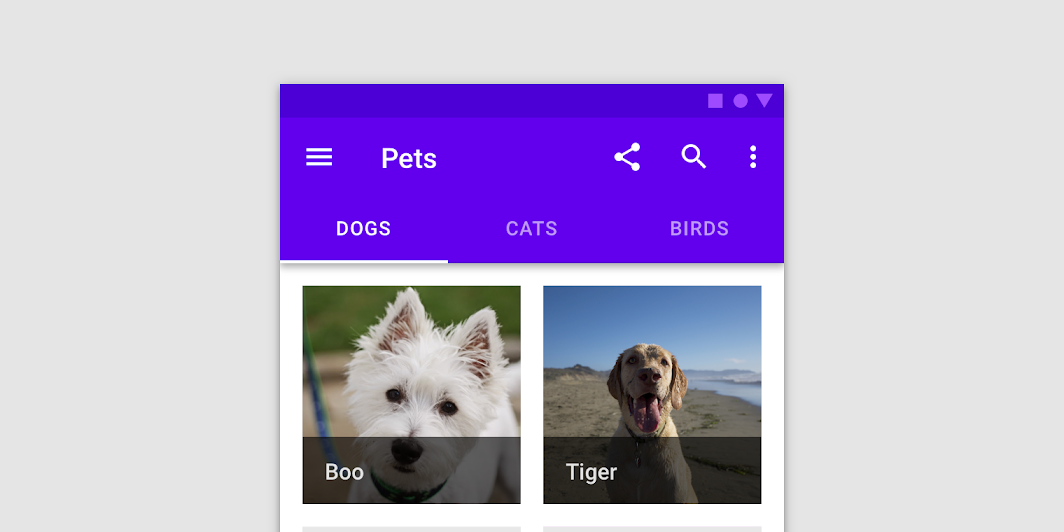
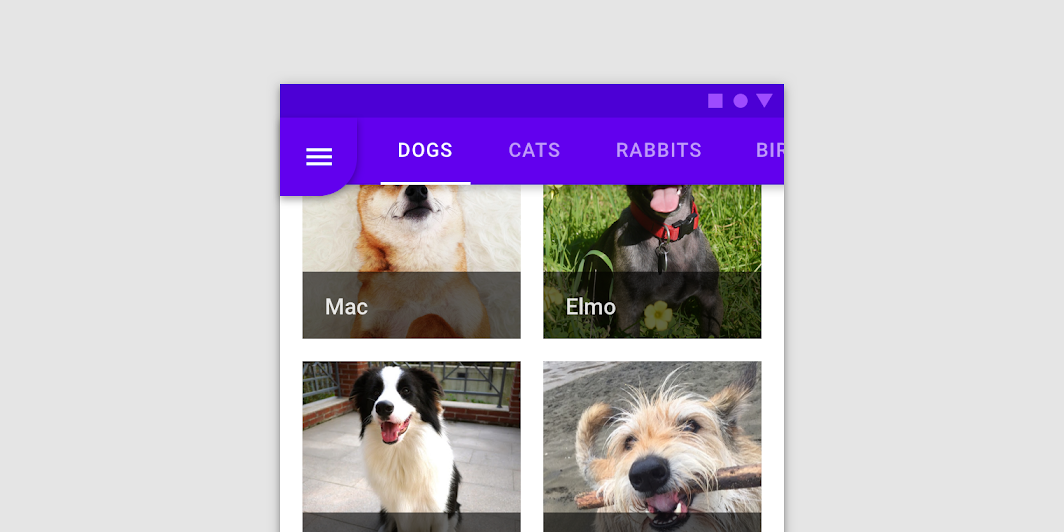
Niezalecane
Niezalecane
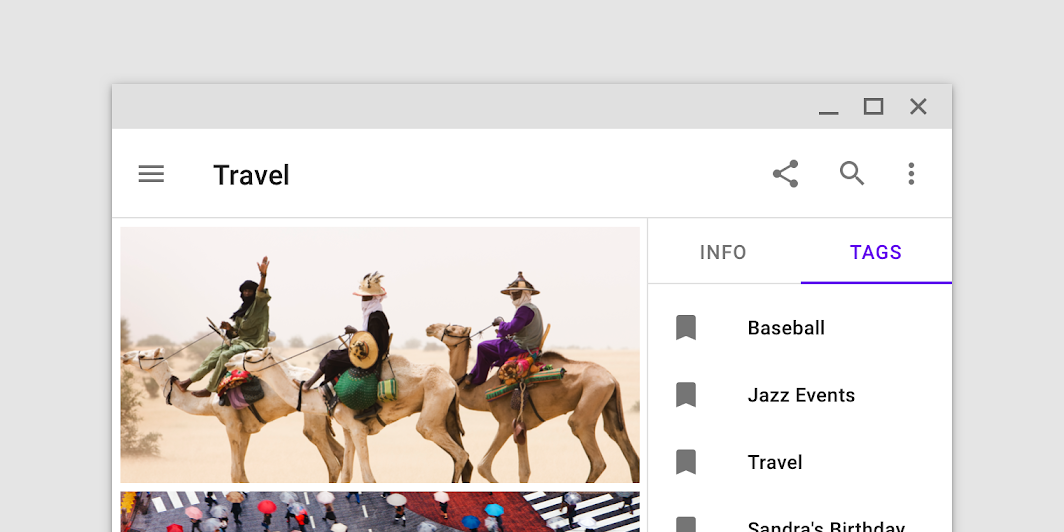
Zakładki można osadzić w określonym regionie interfejsu, aby kontrolować treść wyświetlaną w tym regionie.
Niezalecane
Zakładki stałe
Zastosowanie
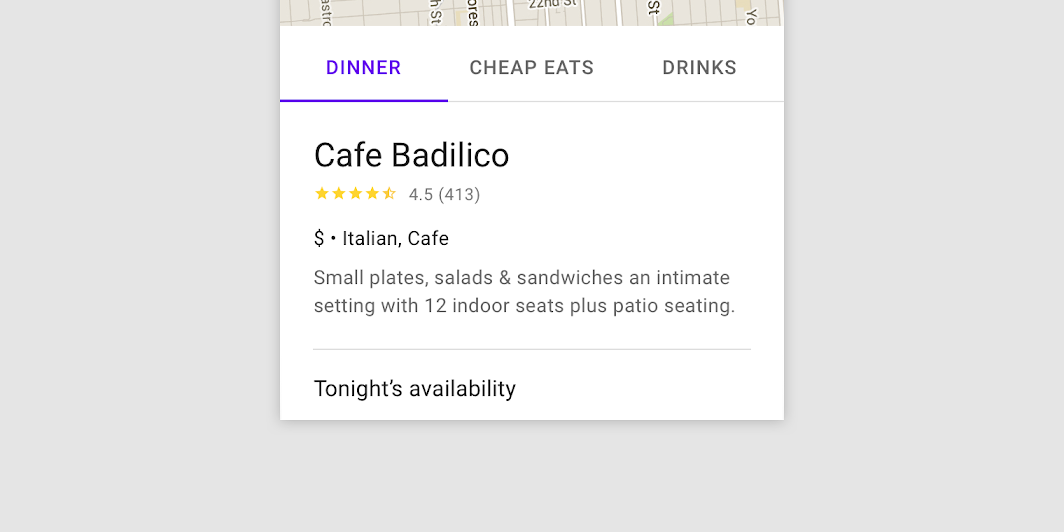
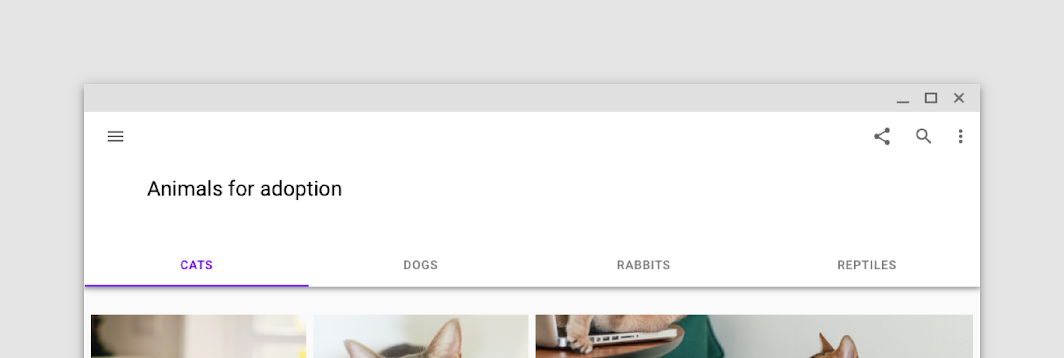
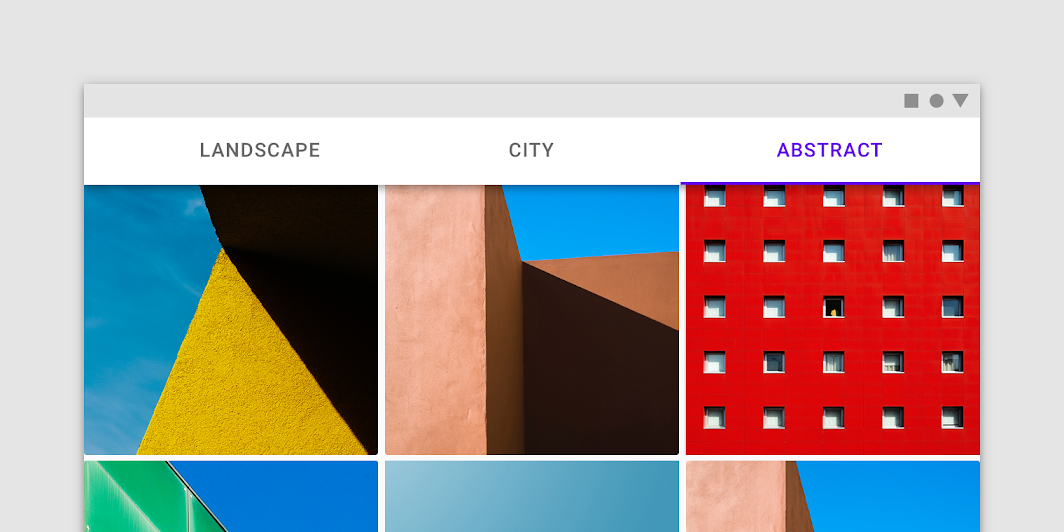
Zakładki stałe wyświetlają jednocześnie wszystkie zakładki w zestawie. Najlepiej sprawdzają się do szybkiego przełączania między powiązanymi treściami, na przykład między środkami transportu na mapie. Aby przechodzić między zakładkami stałymi, dotknij konkretnej zakładki lub przesuń palcem w lewo albo w prawo w obszarze treści.
Umiejscowienie
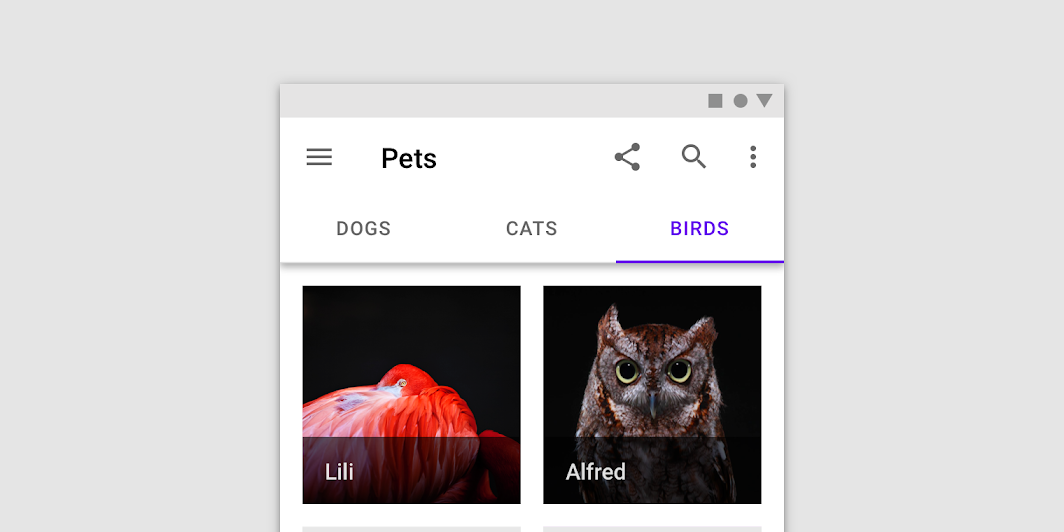
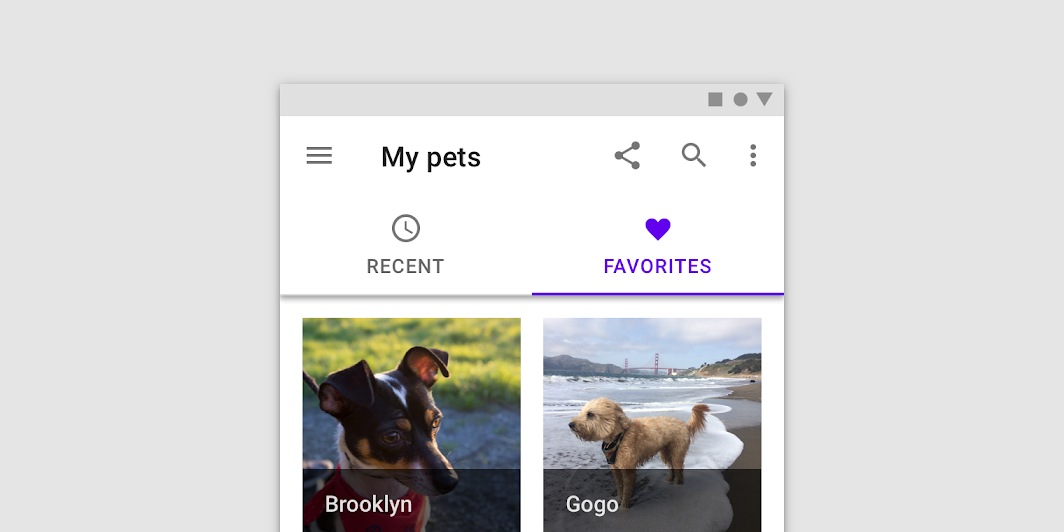
Zakładki stałe mają równą szerokość, którą można obliczyć jako:
- szerokość ekranu podzieloną przez liczbę zakładek
- szerokość najszerszej etykiety zakładki
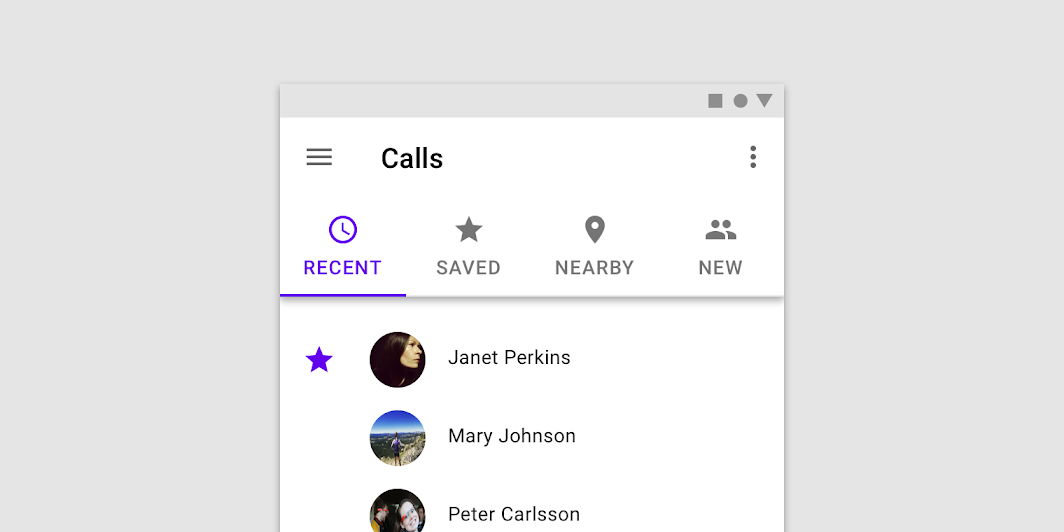
Korzystając z zakładek stałych, upewnij się, że wszystkie są widoczne na urządzeniu mobilnym, bez ucinania ich tekstu. Nie używaj więcej niż czterech zakładek stałych jednocześnie.
Zmniejszono do 62,5%
Zmniejszono do 62,5%
Uwaga
Zgrupowane zakładki stałe
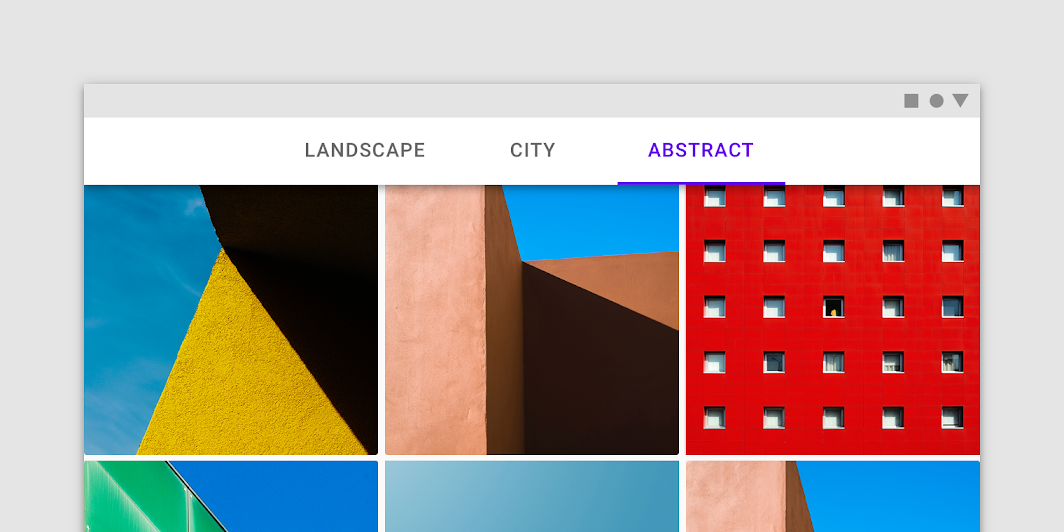
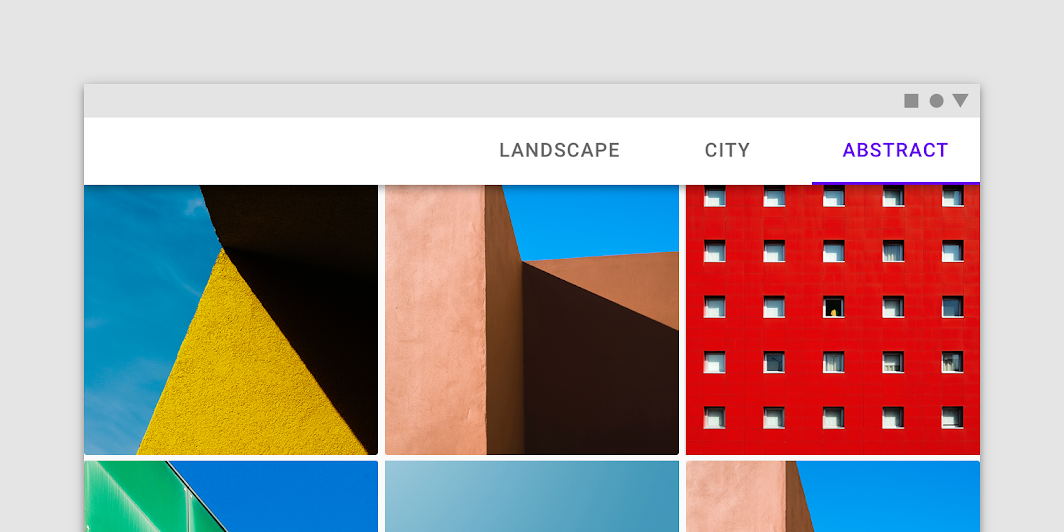
Zgrupowane zakładki stałe nie są rozmieszczone równomiernie na całej szerokości ekranu. Pasek zakładek jest wyśrodkowany, wyrównany do prawej lub wyrównany do lewej.
Zgrupowane zakładki stałe powinny być używane w szerokich układach poziomych, takich jak tryb poziomy.
Zakładki przewijane
Zastosowanie
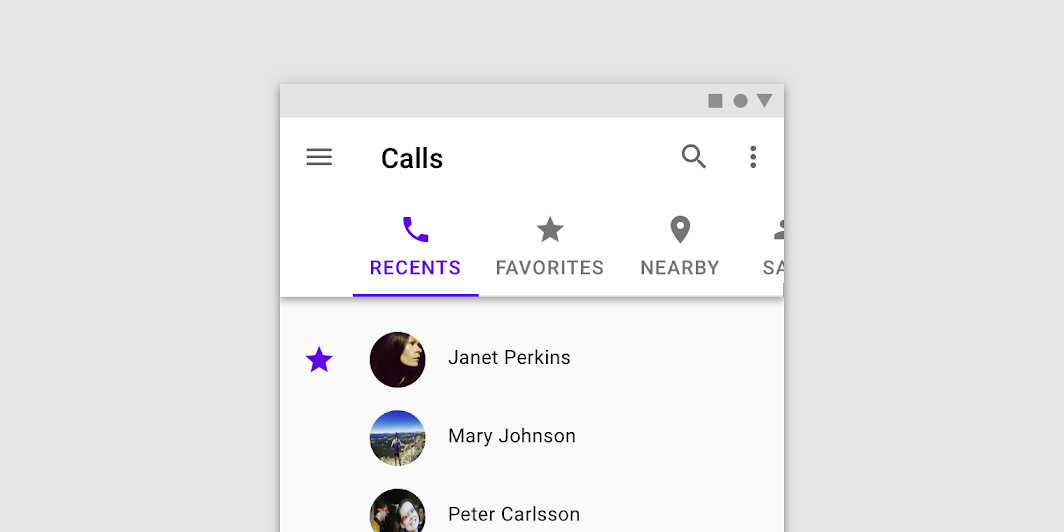
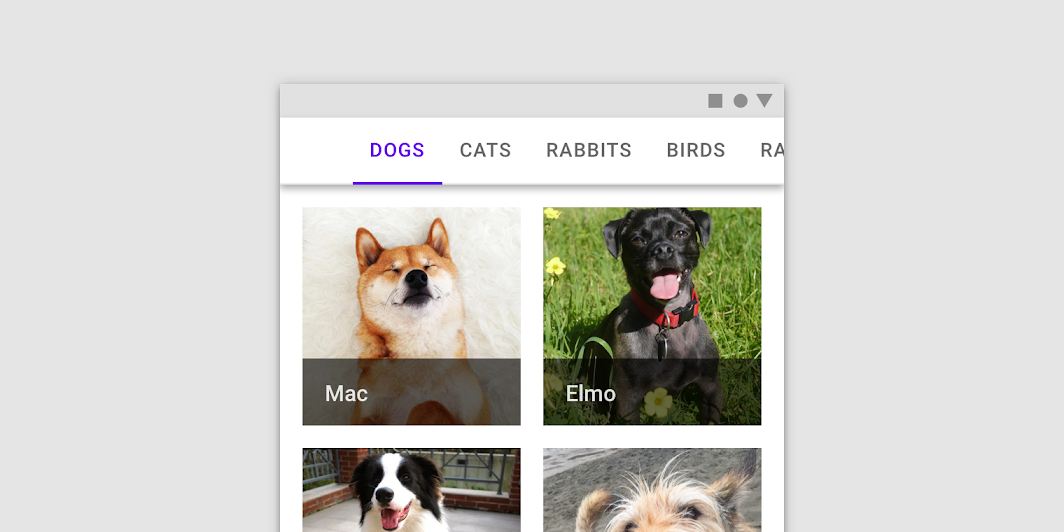
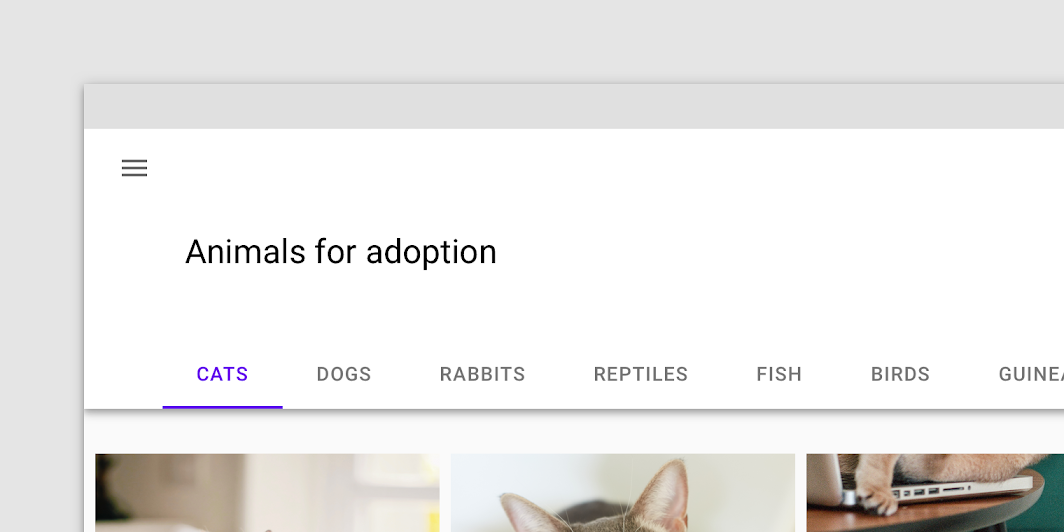
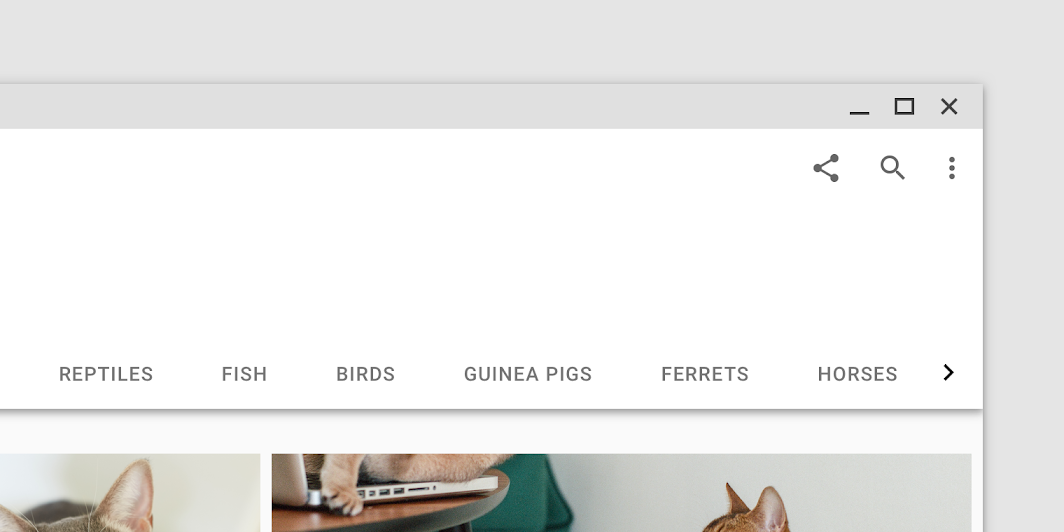
Gdy zestaw zakładek nie mieści się na ekranie, użyj zakładek przewijanych. Zakładki przewijane mogą używać dłuższych etykiet tekstowych i większej liczby zakładek. Najlepiej sprawdzają się do przeglądania na interfejsach dotykowych.
Umiejscowienie
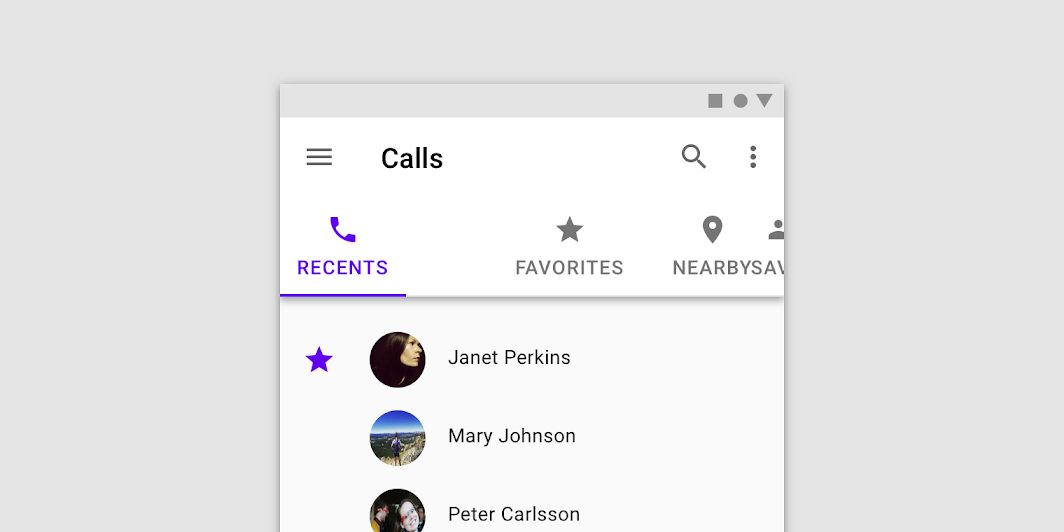
Zakładki przewijane wyświetlają jednocześnie podzbiór wszystkich zakładek. Szerokość każdej zakładki jest określana przez długość jej etykiety tekstowej.
Zalecane
Niezalecane
Zachowanie
Aby przechodzić między zakładkami w zestawie zakładek przewijanych, użytkownicy przesuwają zestaw w lewo lub w prawo. Zestaw zakładek może być zapętlony, tak że gdy użytkownik osiągnie ostatnią zakładkę w zestawie, ponownie wyświetlana jest pierwsza zakładka.
Aby wybrać konkretną zakładkę, dotknij jej.
Umiejscowienie zakładki po aktywacji
Po dotknięciu zakładka przewijana powinna zmienić swoje umiejscowienie, aby stać się w pełni widoczna na ekranie.
Stany
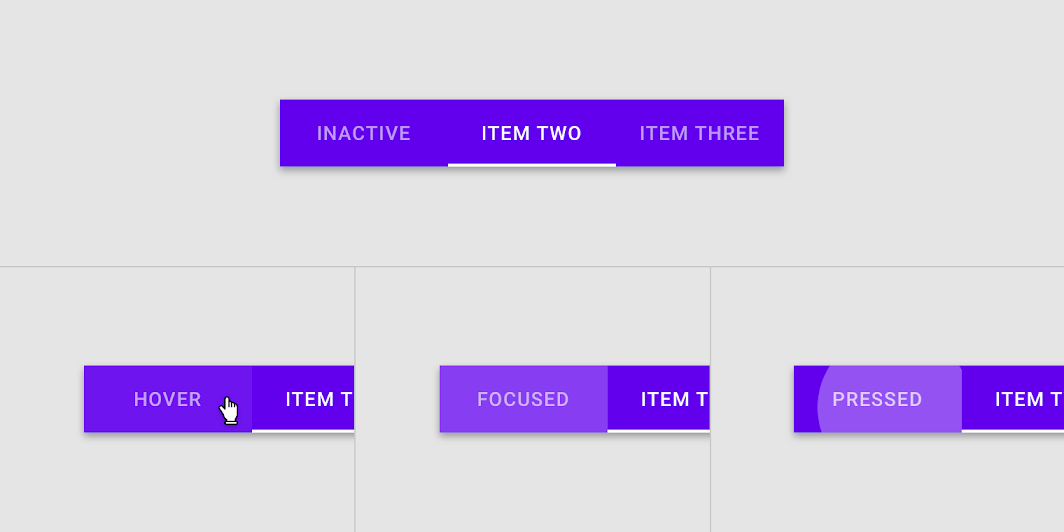
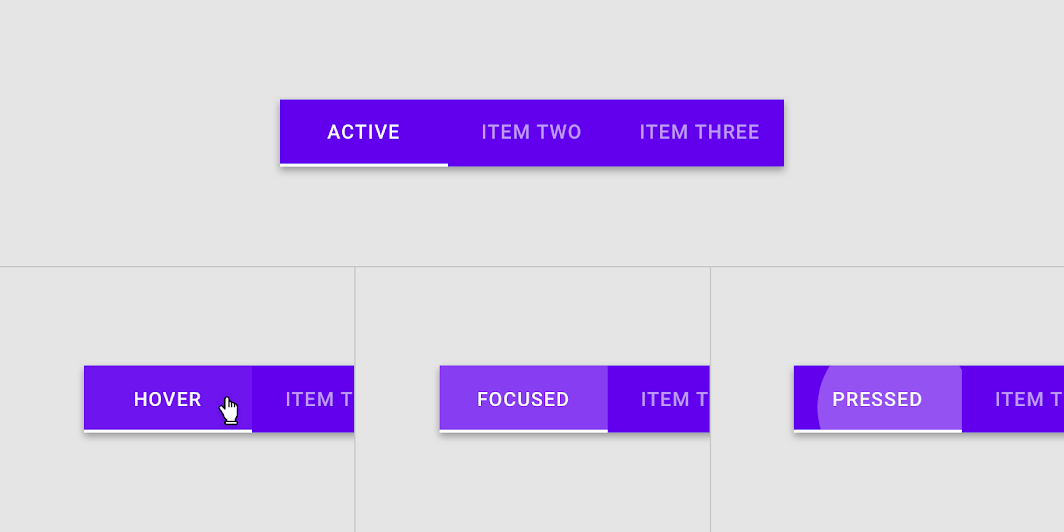
Domyślnie zakładki dziedziczą stany włączone z jednym stanem aktywnym.
Nieaktywny stan zakładki może dziedziczyć stany najechania, fokusu i wciśnięcia.
Aktywny stan zakładki może dziedziczyć stany najechania, fokusu i wciśnięcia.
Motywy
Motyw Basil Material
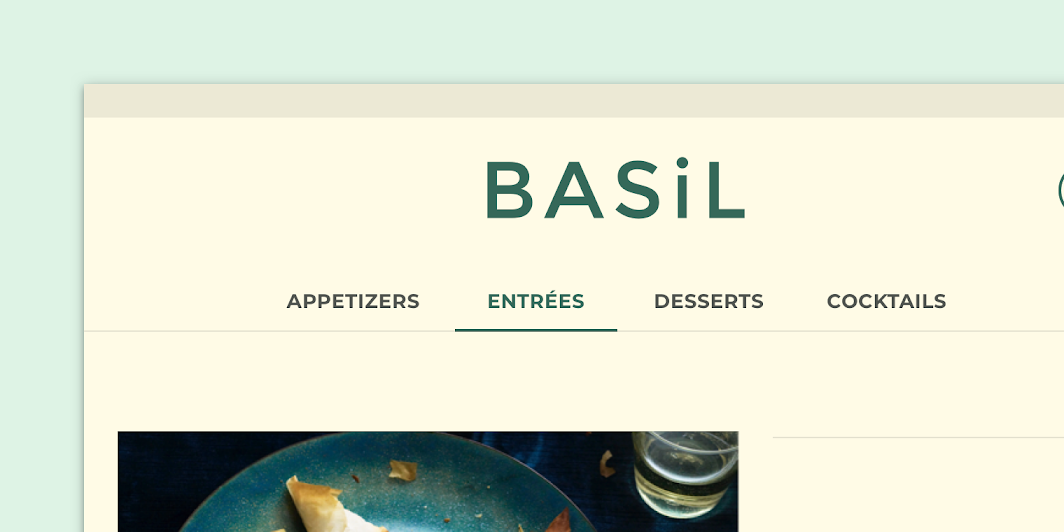
Zakładki tej aplikacji z przepisami zostały dostosowane przy użyciu Material Theming. Obszary dostosowania obejmują kolor i typografię.
Kolor
Zakładki aplikacji Basil używają niestandardowego koloru w pięciu elementach: kontenerze, aktywnej etykiecie tekstowej, wskaźniku aktywnej zakładki, nieaktywnej etykiecie tekstowej i separatorze.
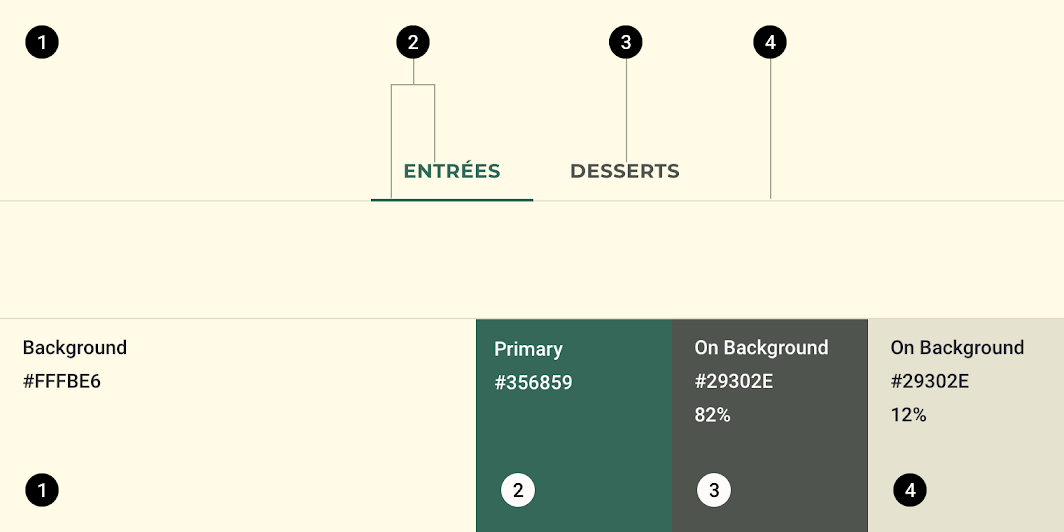
| Element | Kategoria | Atrybut | Wartość |
|---|---|---|---|
| Kontener | Tło | Kolor Krycie | #FFFBE6 100% |
| Aktywna etykieta tekstowa, wskaźnik aktywnej zakładki | Podstawowy | Kolor Krycie | #356859 100% |
| Nieaktywna etykieta tekstowa | Na powierzchni | Kolor Krycie | #29302E 82% |
| Separator | Na powierzchni | Kolor Krycie | #29302E 12% |
Typografia
Zakładki aplikacji Basil używają niestandardowej typografii dla tekstu komunikatów i przycisków.
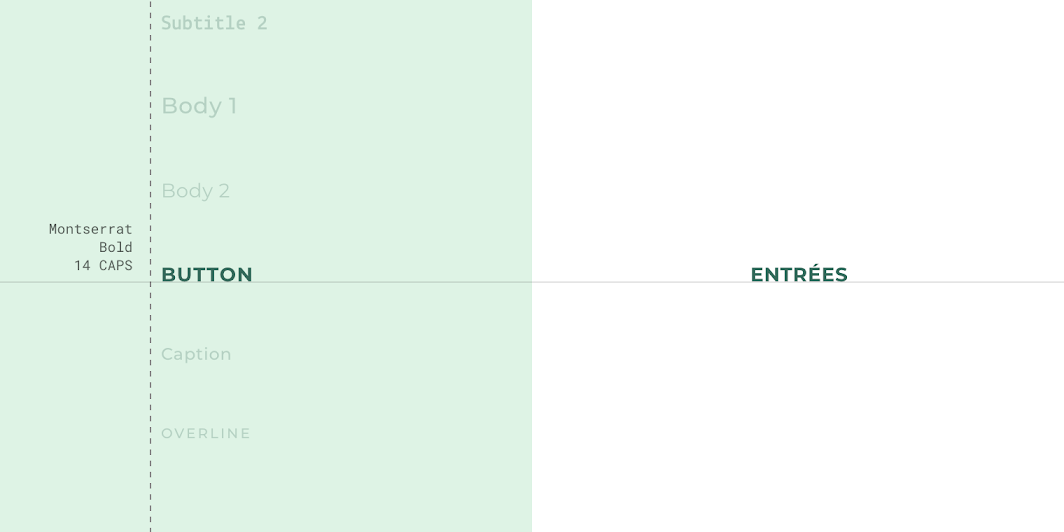
| Element | Kategoria | Atrybut | Wartość |
|---|---|---|---|
| Przycisk | Przycisk | Krój Grubość Rozmiar Wielkość liter | Montserrat Bold 14 Wszystkie wersaliki |
Specyfikacja
Zakładki stałe
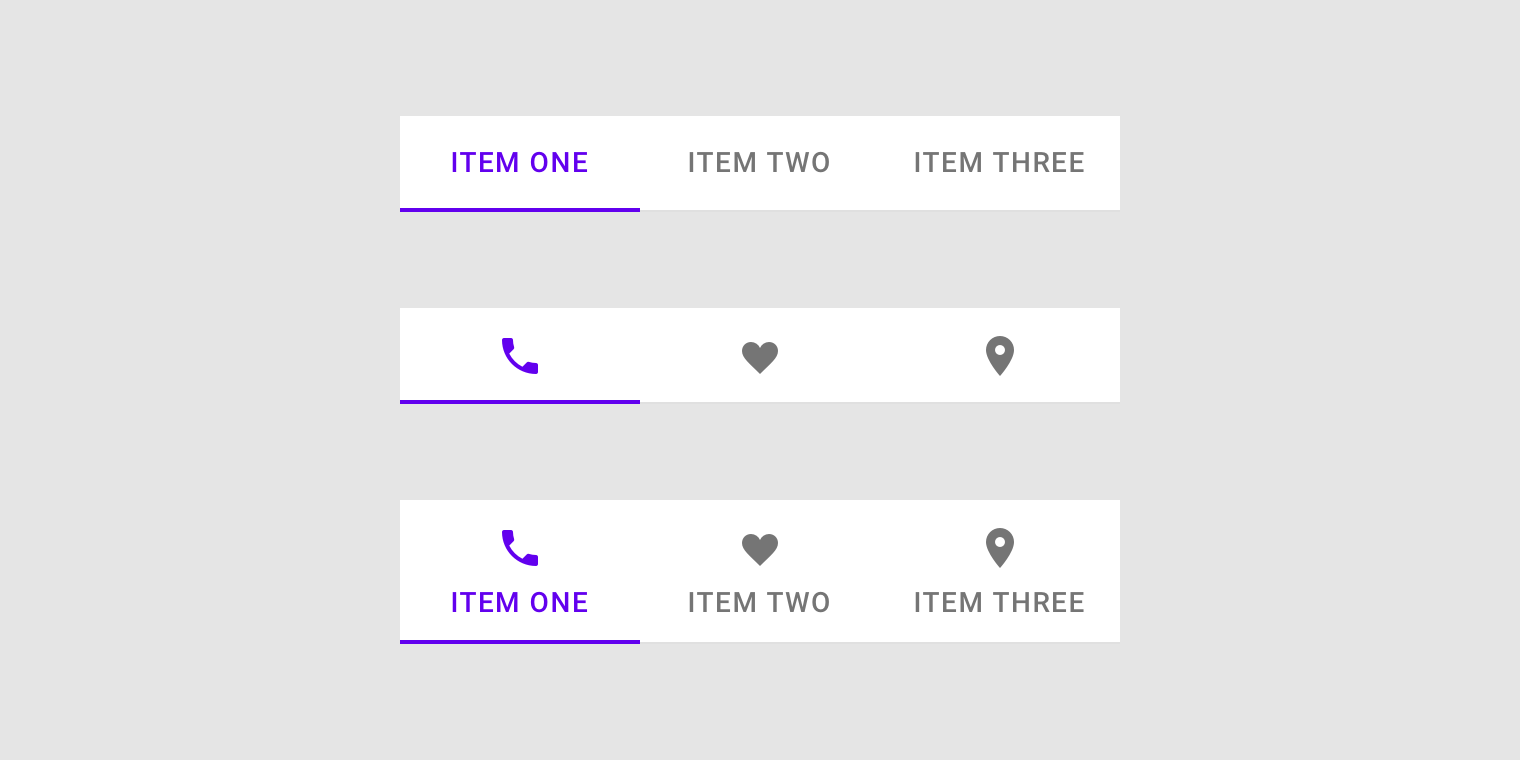
Zakładki przewijane
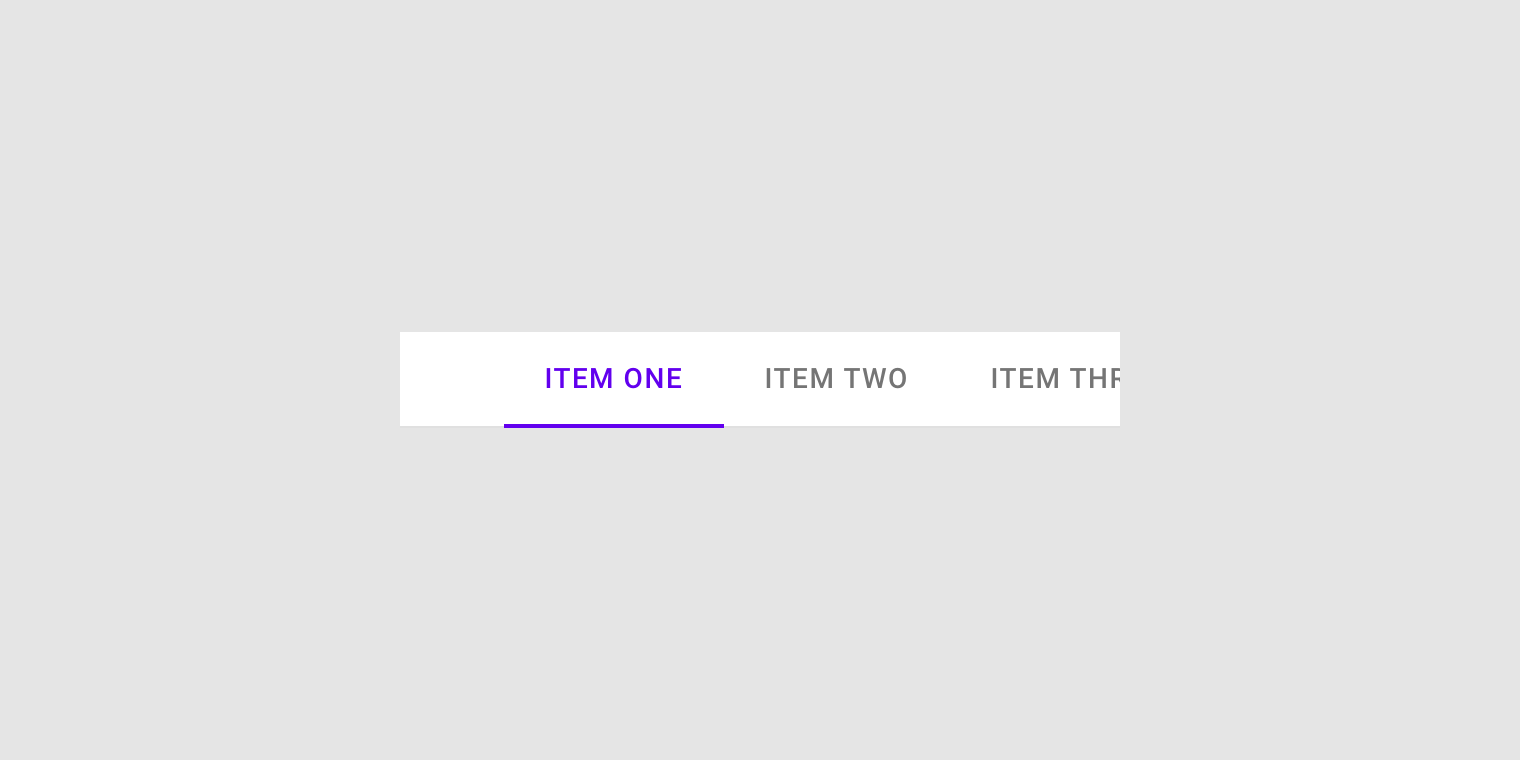
Minimalna szerokość elementu zakładki
Maksymalna szerokość elementu zakładki