Onglets
Les onglets organisent le contenu à travers différents écrans, jeux de données et autres interactions.
Démo interactive
Cette démo vous permet de prévisualiser le composant Onglet, ses variantes et ses options de configuration. Chaque onglet affiche un type d'onglet différent.
Utilisation
Les onglets organisent le contenu et permettent de naviguer entre des groupes de contenu associés situés au même niveau hiérarchique.
Onglets dans un ensemble
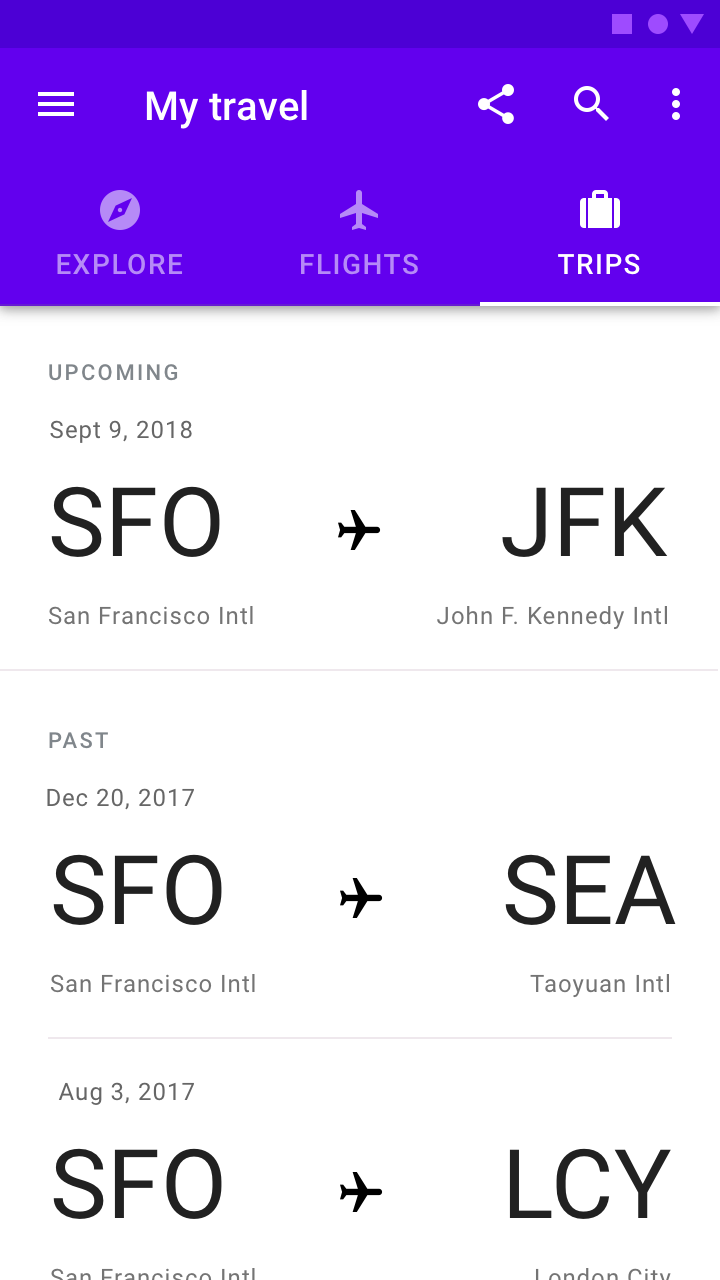
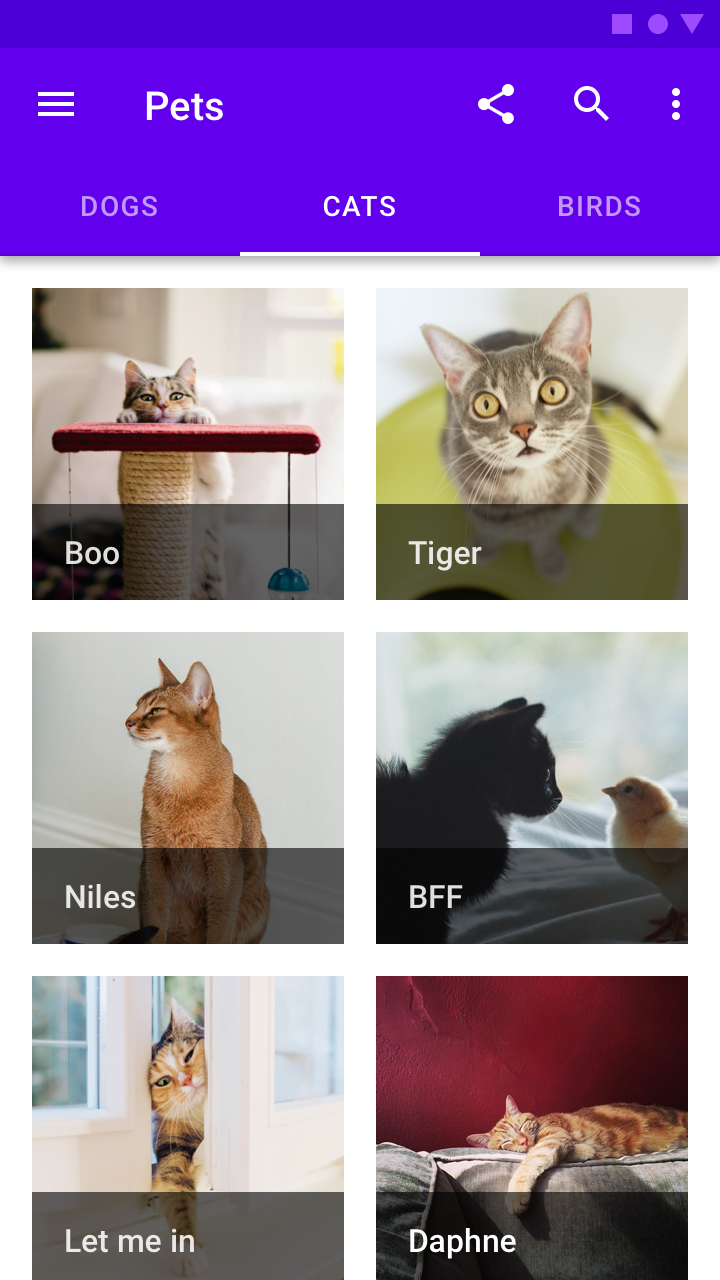
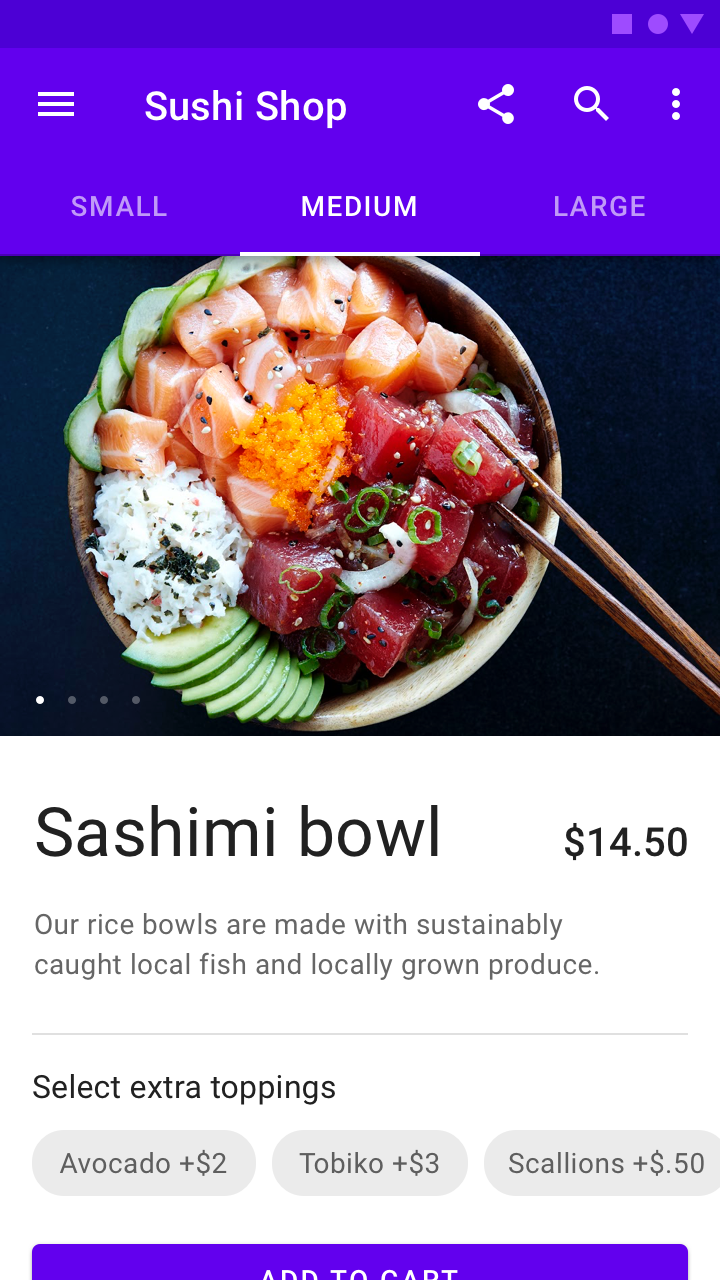
Chaque onglet doit contenir un contenu distinct de celui des autres onglets de l'ensemble. Par exemple, les onglets peuvent présenter différentes sections d'actualités, différents genres de musique ou différents thèmes de documents.
À faire
À ne pas faire
À faire
À ne pas faire
Combinaisons avec d'autres composants
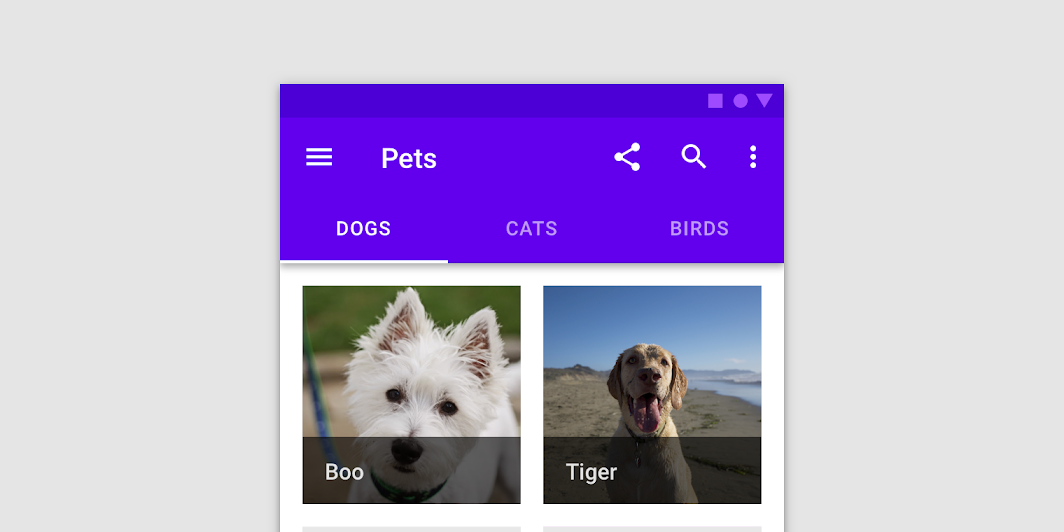
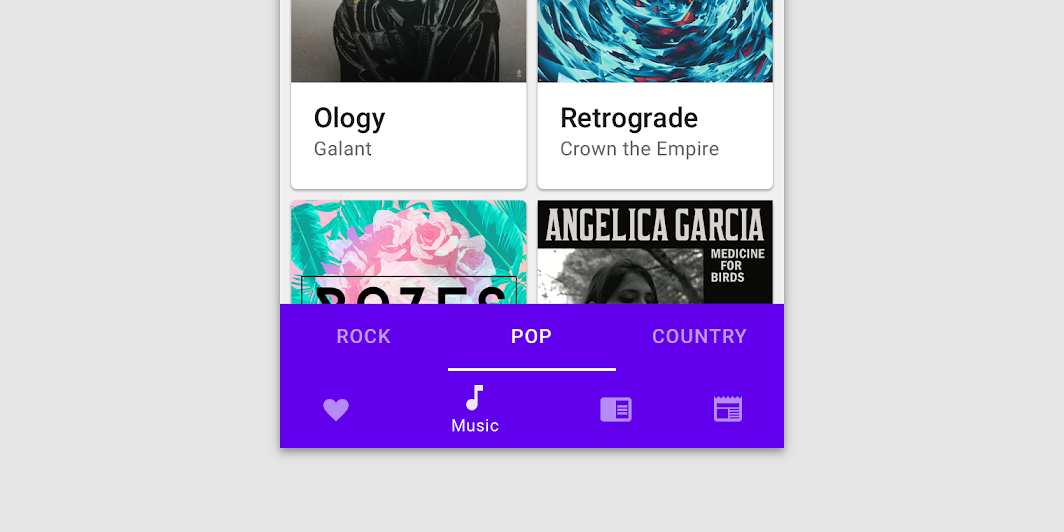
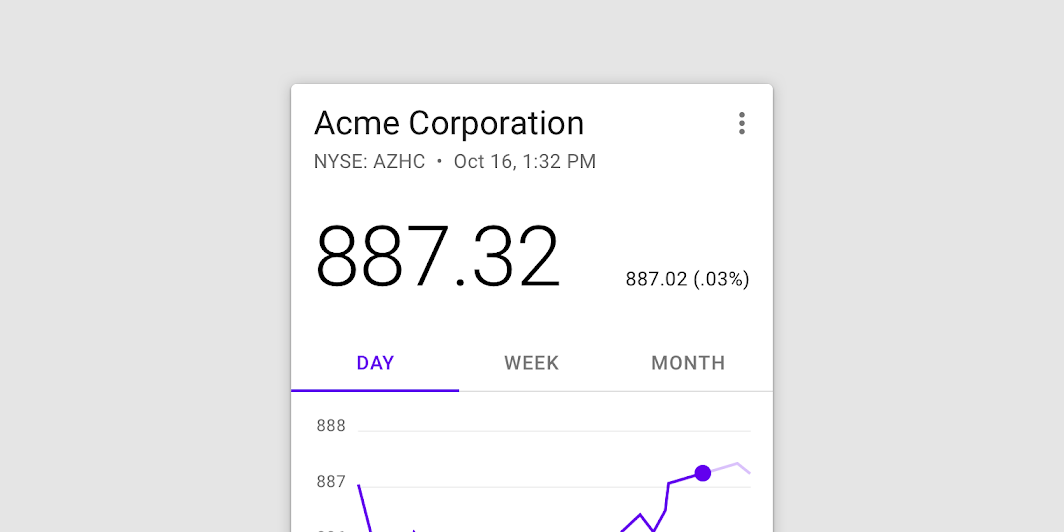
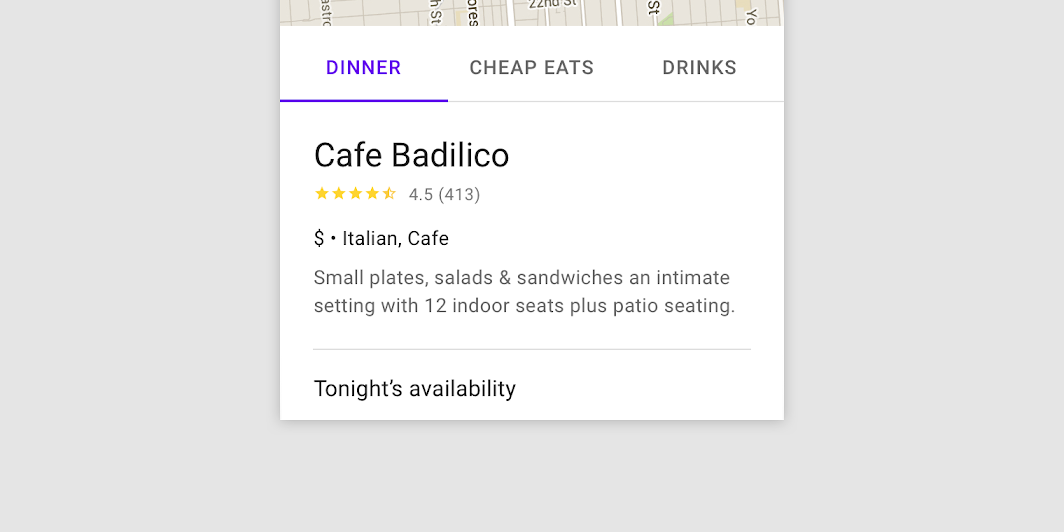
Les onglets peuvent être associés à des composants tels que les barres d'application supérieures, ou imbriqués dans des composants tels que les cartes et les feuilles.
Principes
Évolutivité
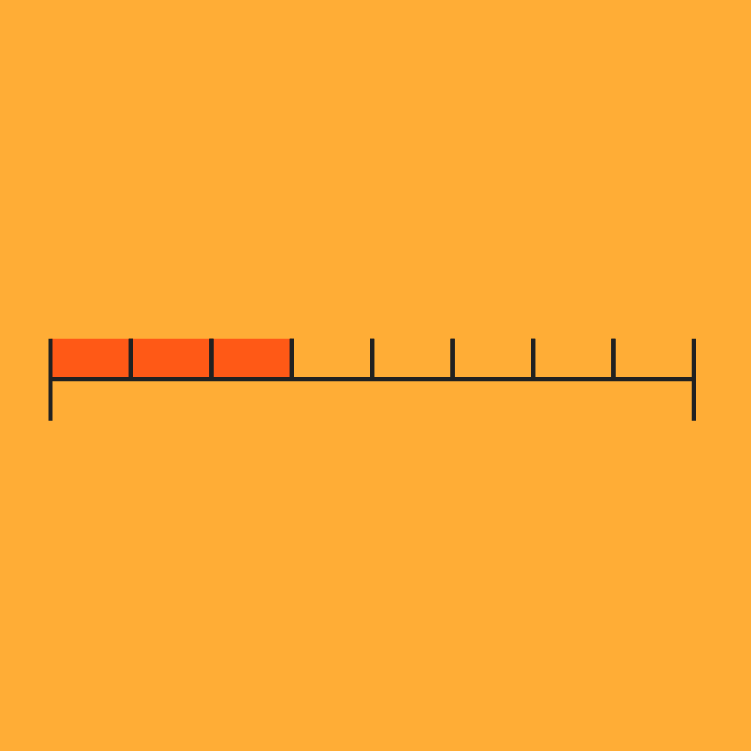
Comme les onglets peuvent défiler horizontalement, une interface utilisateur peut contenir autant d'onglets que nécessaire.

Caractère informatif
Les onglets organisent le contenu en catégories pour aider les utilisateurs à trouver facilement différents types d'informations.
De même niveau
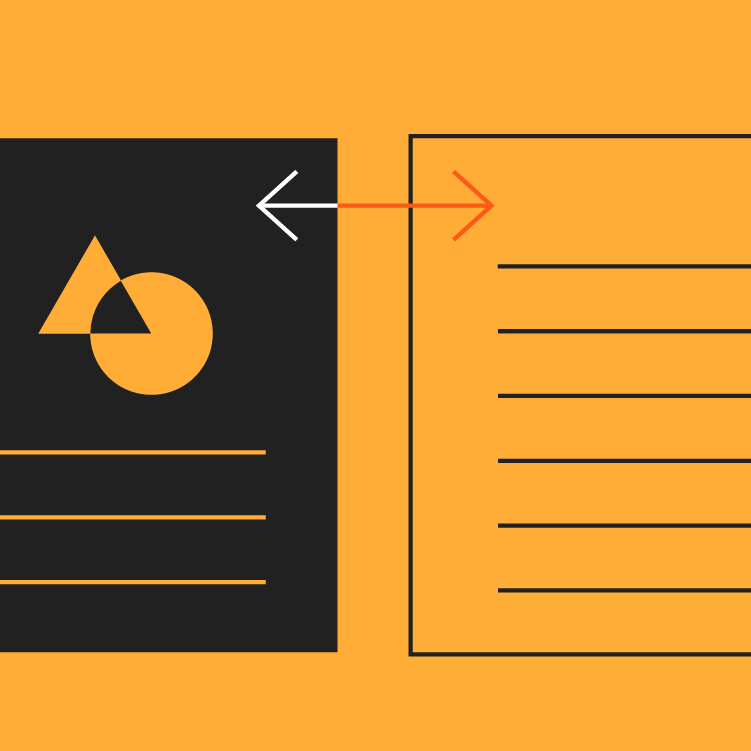
Les onglets sont affichés côte à côte comme des éléments de même niveau, au sein de catégories d'égale importance.
Types
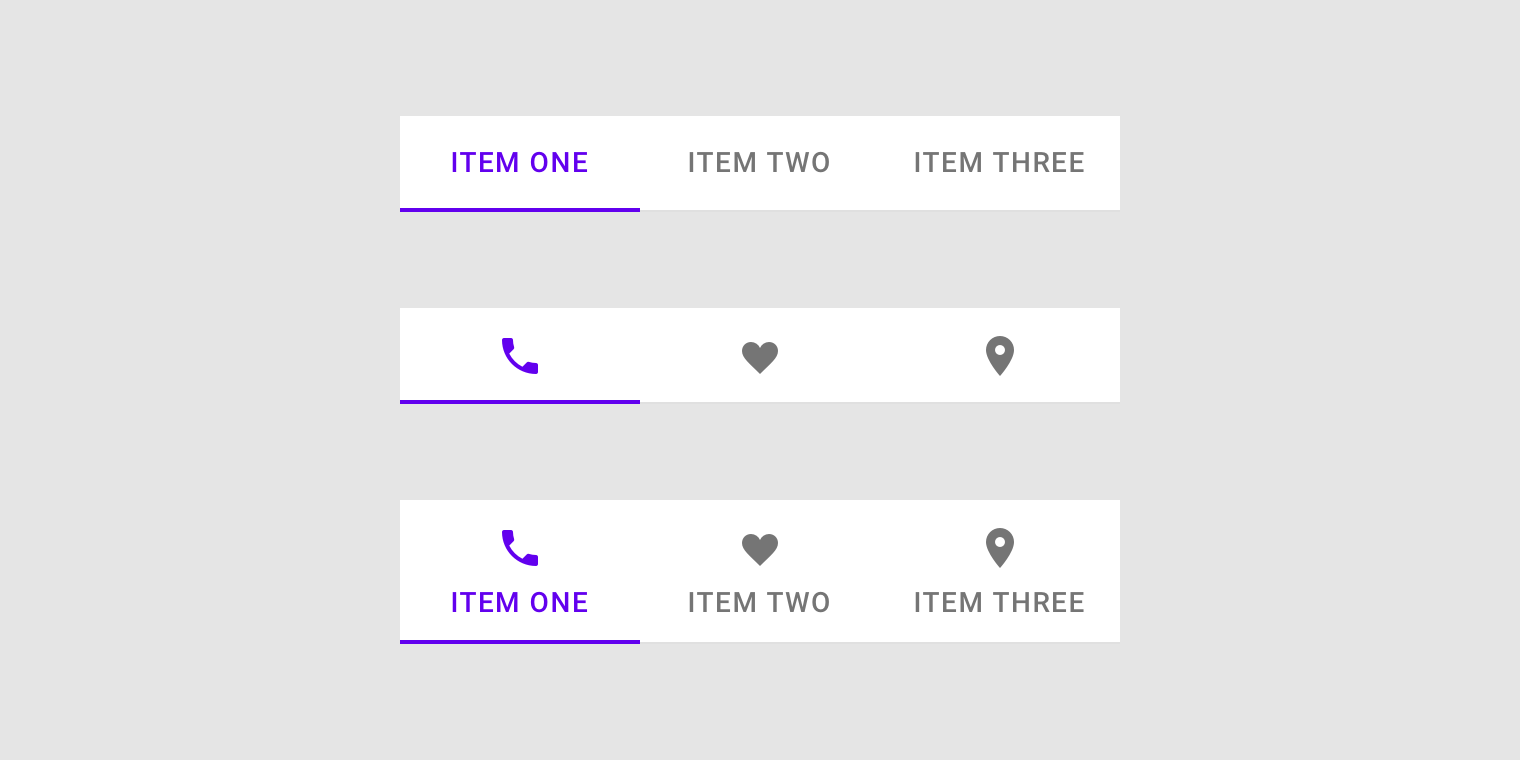
Onglets fixes
Les onglets fixes affichent tous les onglets sur un seul écran, chaque onglet ayant une largeur fixe. La largeur de chaque onglet est déterminée en divisant la largeur de l'écran par le nombre d'onglets. Les onglets fixes ne défilent pas pour révéler d'autres onglets : l'ensemble visible représente l'intégralité des onglets disponibles.
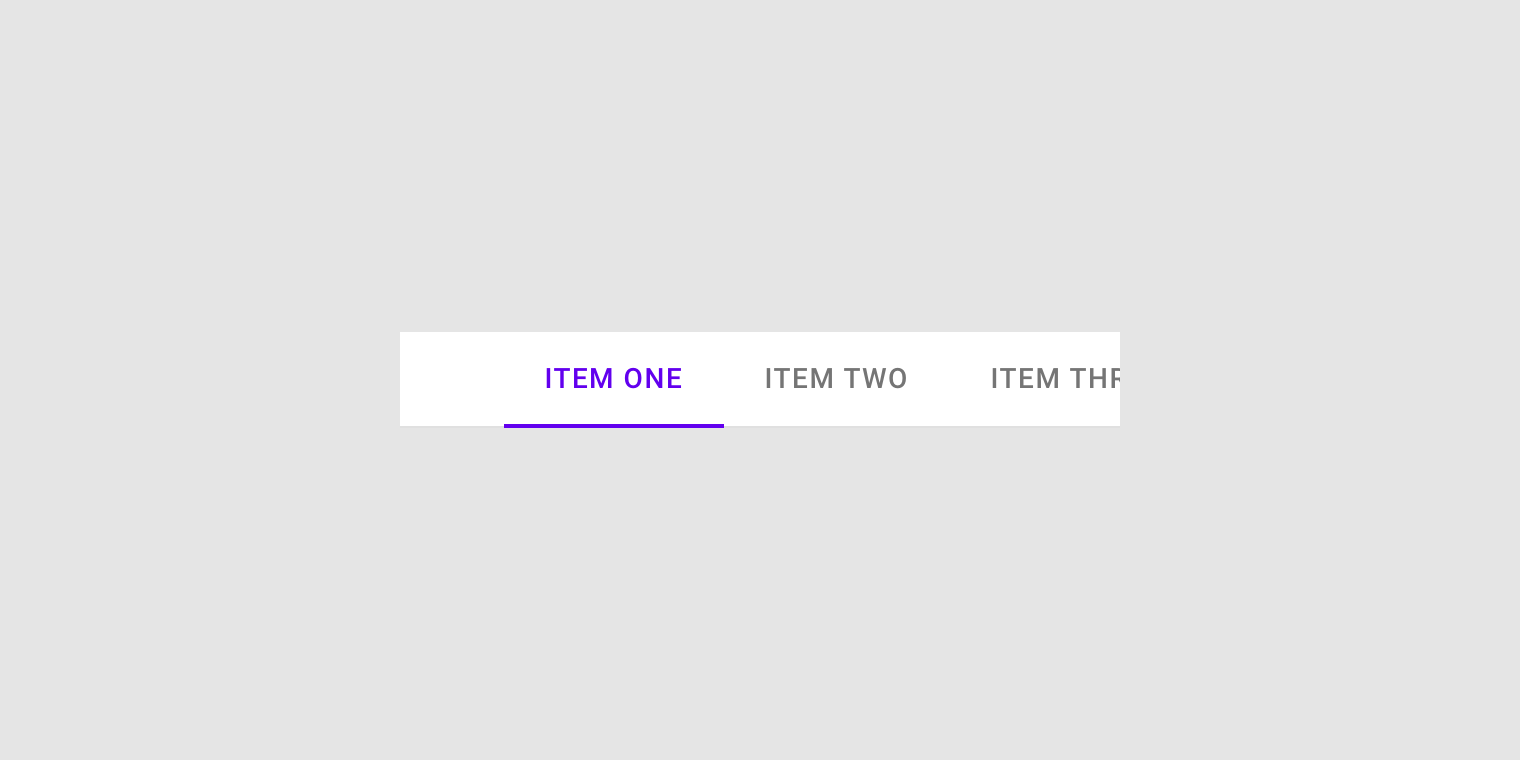
Onglets défilants
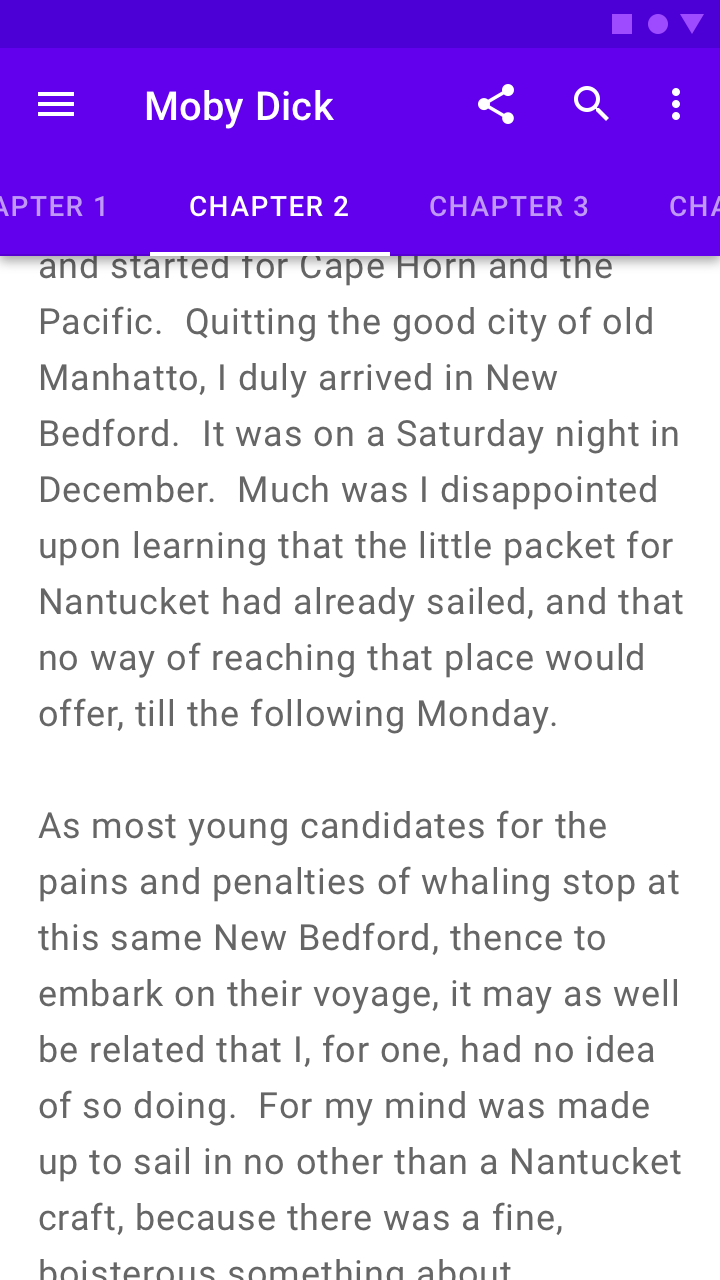
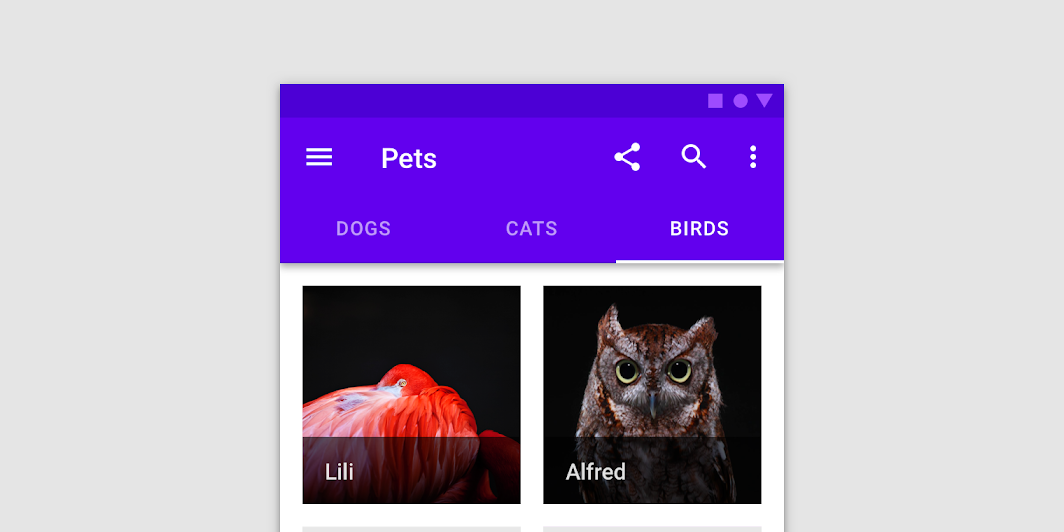
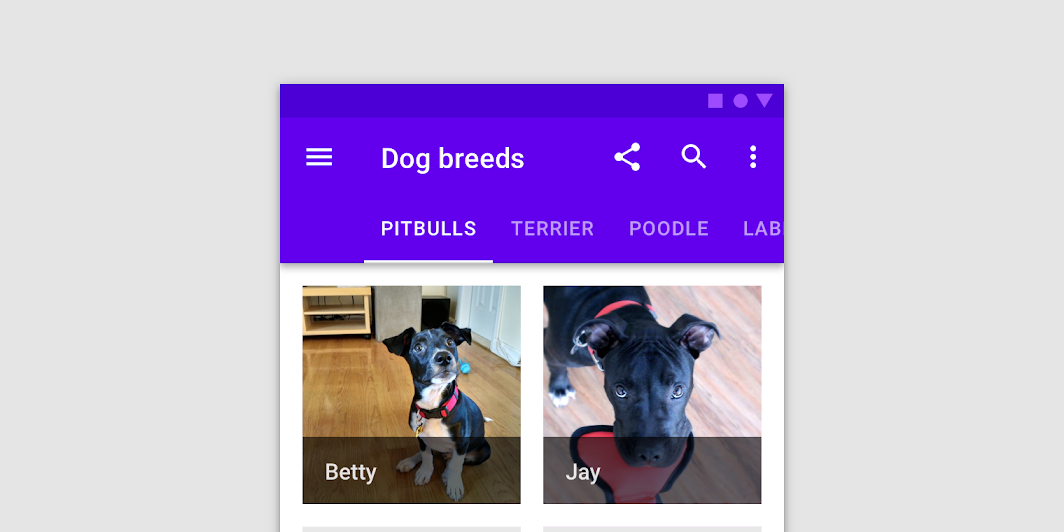
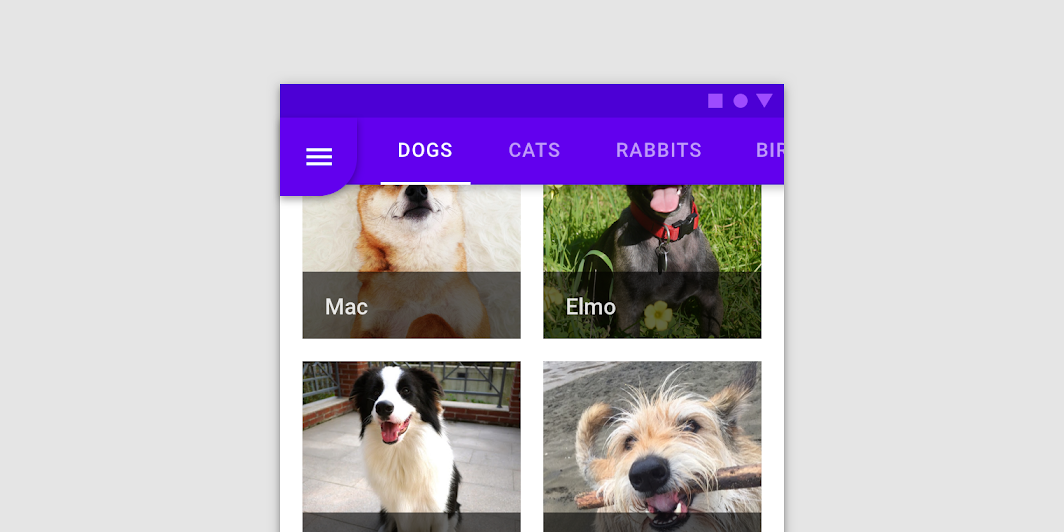
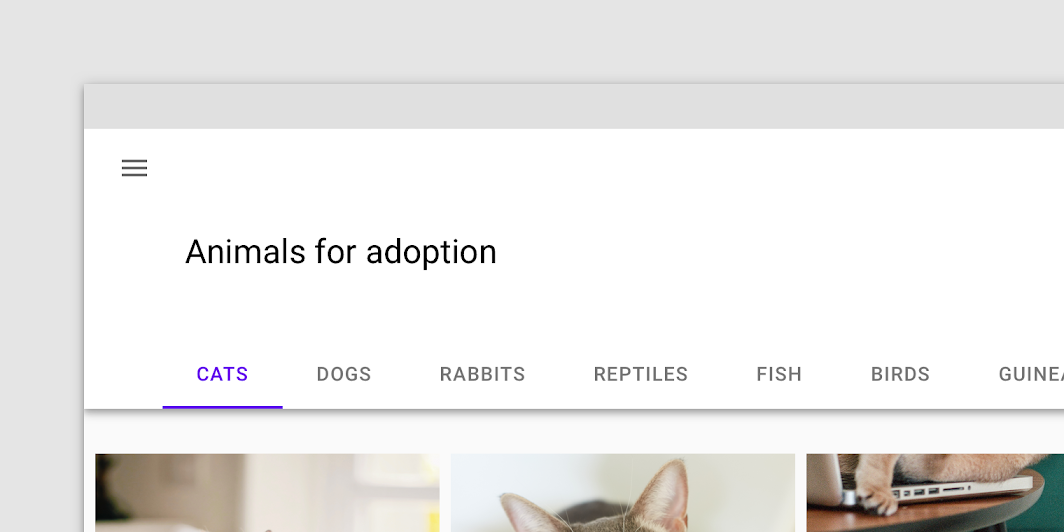
Les onglets défilants n'ont pas de largeur fixe. Ils peuvent défiler horizontalement : certains onglets restent donc hors de l'écran jusqu'à ce que l'utilisateur les fasse défiler.
Anatomie
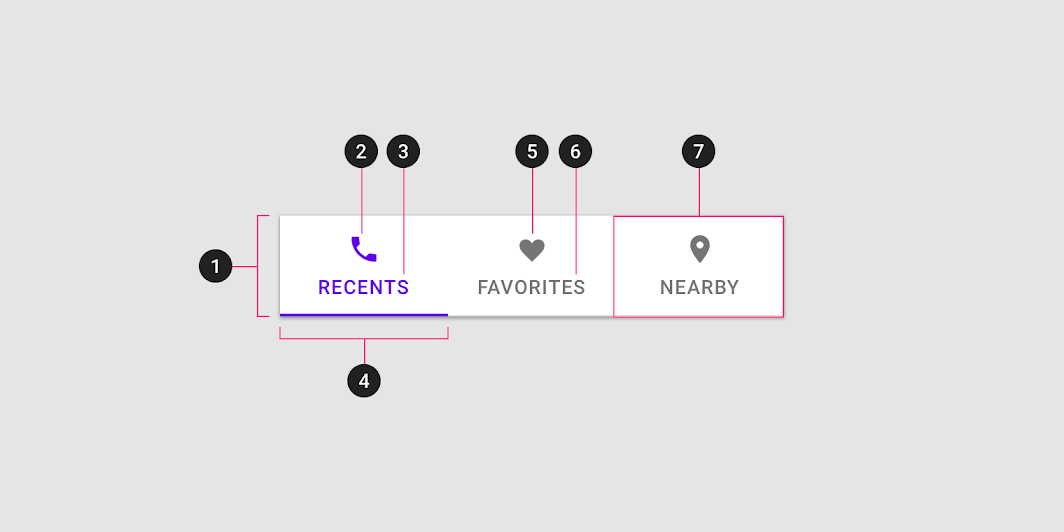
2. Icône active (facultative s'il y a un libellé)
3. Libellé textuel actif (facultatif s'il y a une icône)
4. Indicateur d'onglet actif
5. Icône inactive (facultative s'il y a un libellé)
6. Libellé textuel inactif (facultatif s'il y a une icône)
7. Élément d'onglet
Libellé textuel
Les libellés textuels doivent décrire de façon claire et concise le contenu de l'onglet qu'ils représentent. Le contenu d'un onglet doit constituer un ensemble cohérent d'éléments partageant une caractéristique commune.
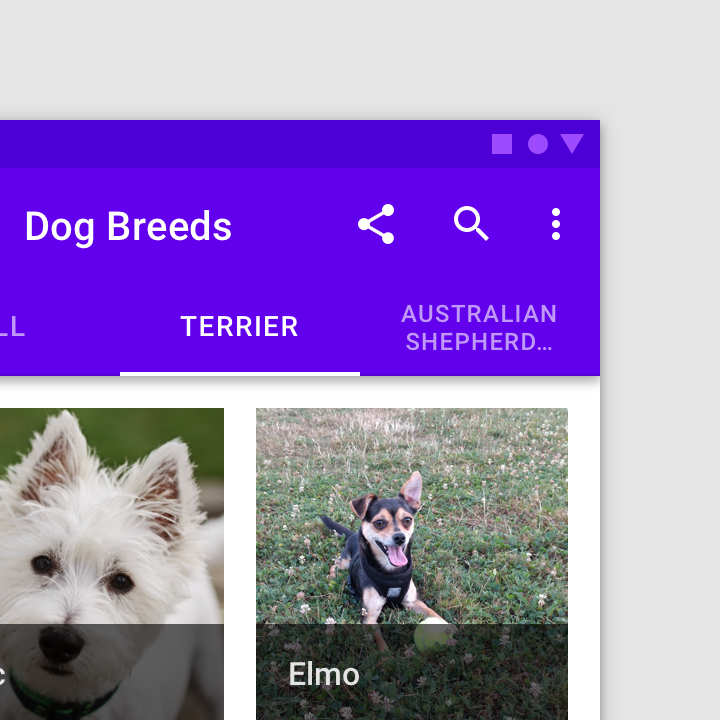
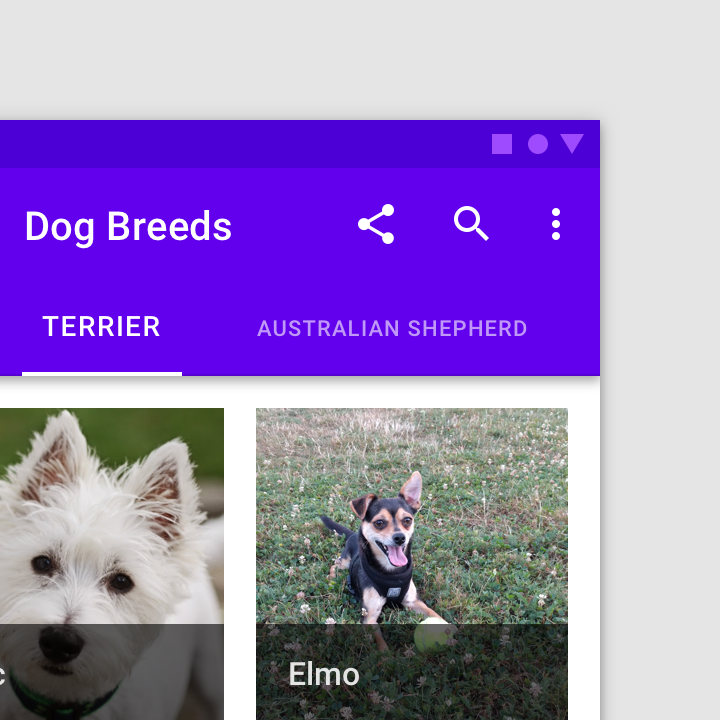
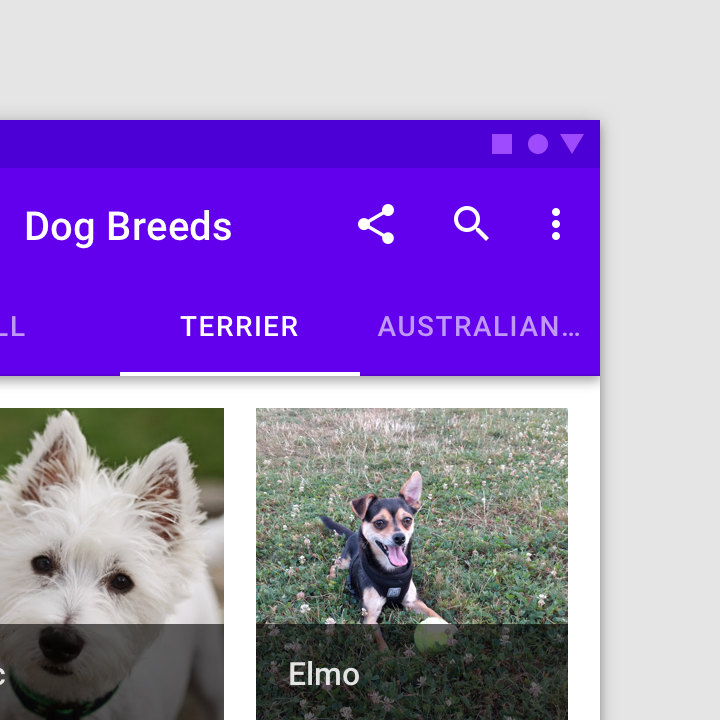
Les libellés des onglets apparaissent sur une seule ligne. Si nécessaire, ils peuvent passer sur une deuxième ligne, avec troncature du texte. Vous pouvez également utiliser des onglets défilants pour laisser plus de place aux libellés plus longs.
Attention
À ne pas faire
À ne pas faire
À ne pas faire
Icônes
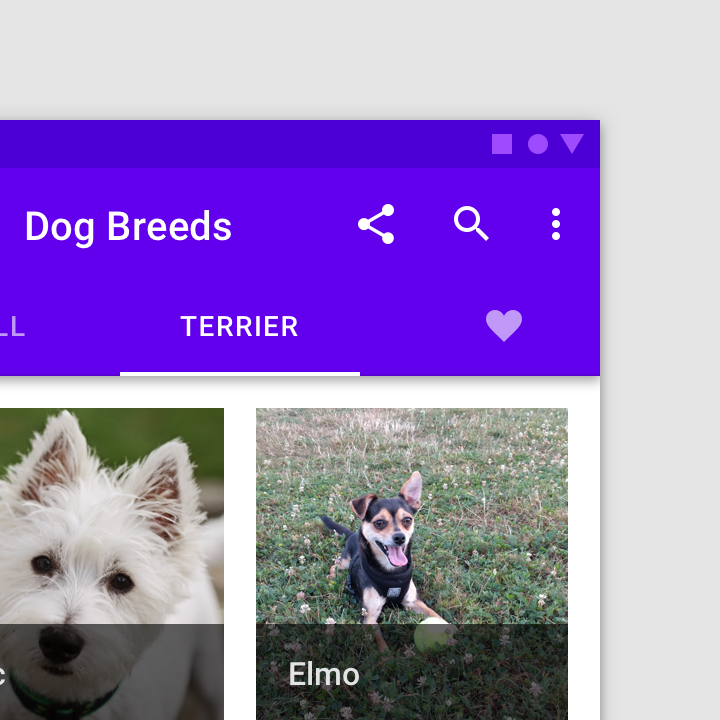
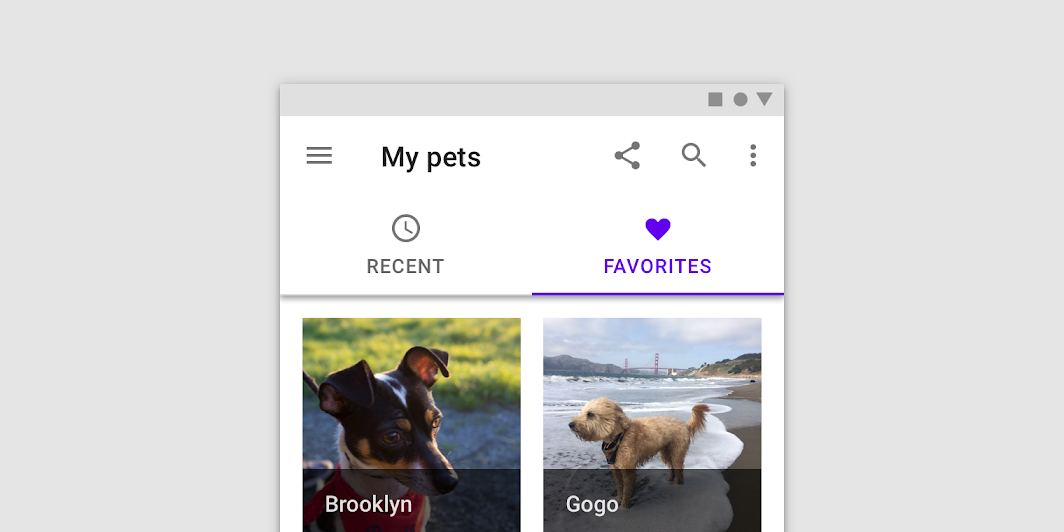
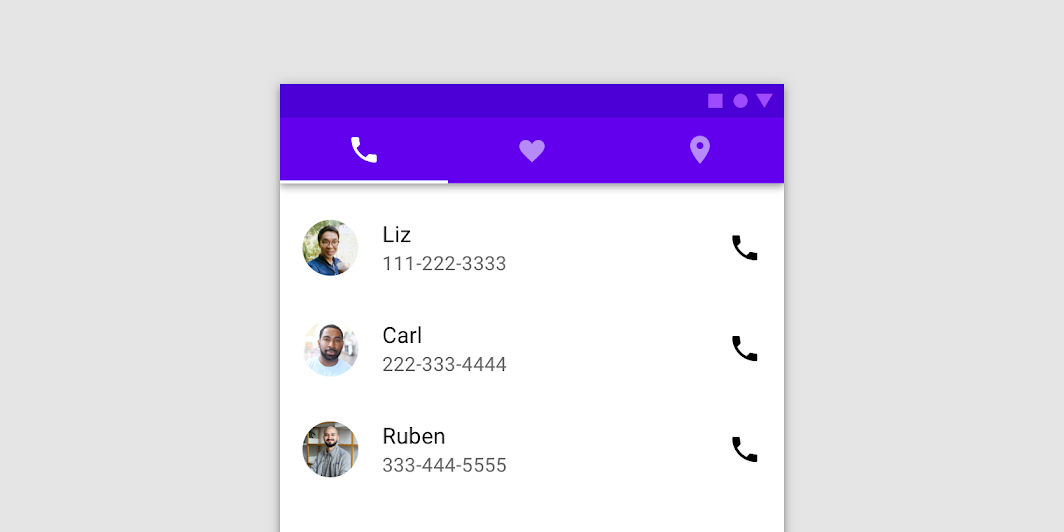
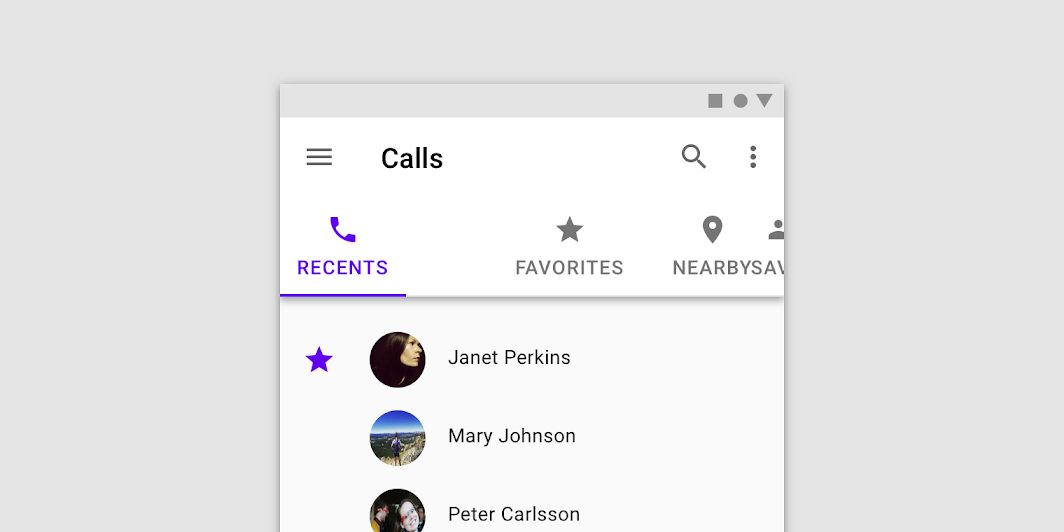
Les icônes communiquent de manière simple et reconnaissable le type de contenu qu'un onglet représente. Cependant, elles sont moins efficaces que les libellés textuels pour communiquer un contenu complexe.
À faire
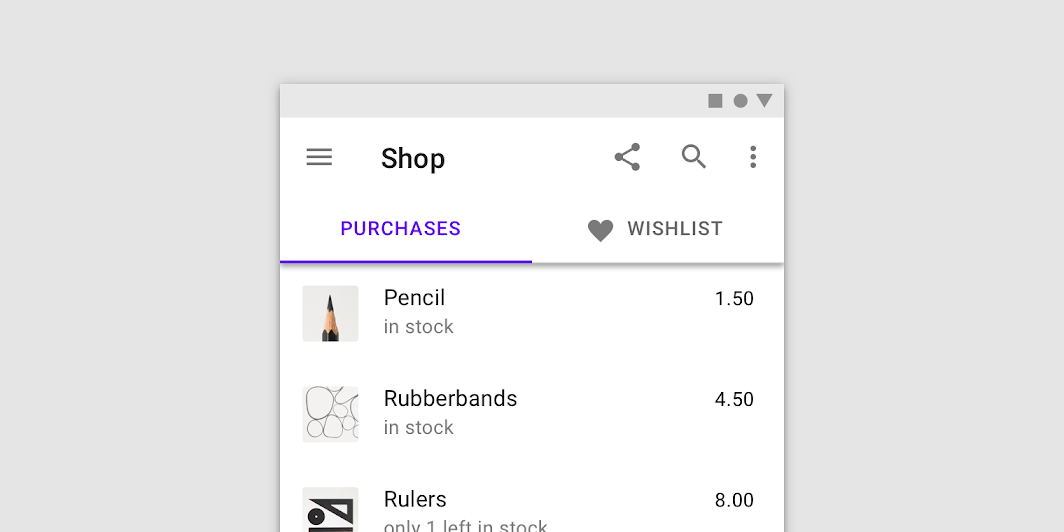
À ne pas faire
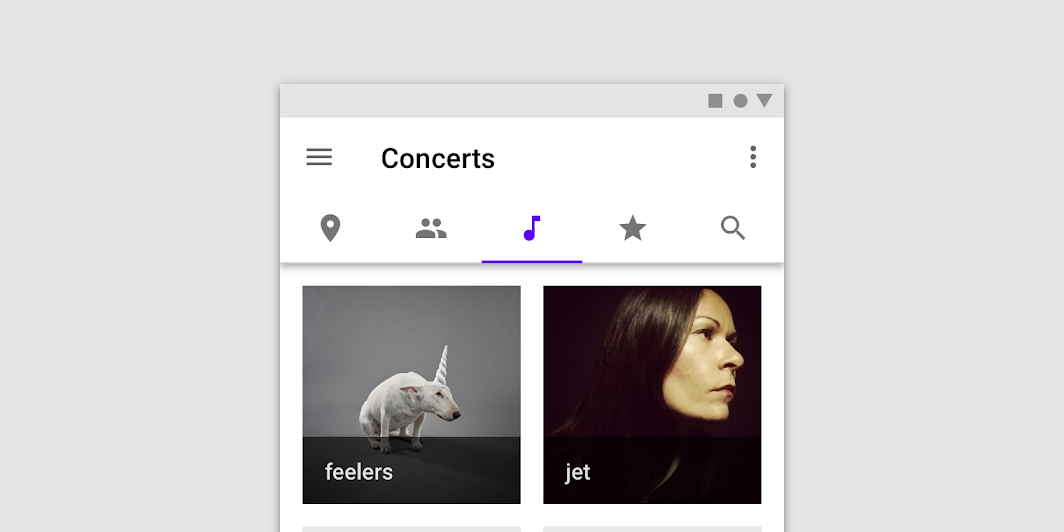
Attention
Indicateurs d'onglet actif
Pour différencier un onglet actif d'un onglet inactif, appliquez un soulignement et un changement de couleur au texte et à l'icône de l'onglet actif.
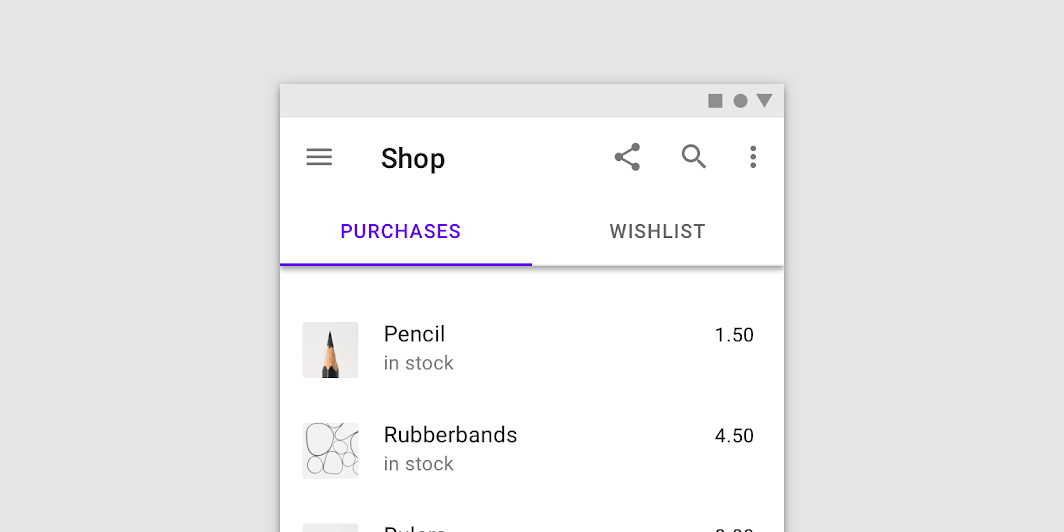
Comportement
Navigation entre les onglets
Les utilisateurs peuvent naviguer entre les onglets en appuyant sur un onglet ou en effectuant un geste de balayage sur le contenu.
Appuyer sur un onglet
Naviguez vers un onglet en appuyant dessus.
Balayer dans la zone de contenu
Pour naviguer entre les onglets, les utilisateurs peuvent balayer vers la gauche ou vers la droite dans la zone de contenu.
Soyez vigilant lorsque vous placez d'autres contenus balayables (tels que des cartes géographiques interactives ou des éléments de liste) dans la zone de contenu.
Attention
À ne pas faire
Défilement
Lorsqu'un écran défile, les onglets peuvent rester fixes en haut de l'écran ou défiler hors de l'écran. S'ils défilent hors de l'écran, ils réapparaissent lorsque l'utilisateur fait défiler la page vers le haut.
À ne pas faire
Mise à l'échelle et adaptation
Contraintes de taille
Pour les onglets fixes, la largeur maximale de chaque onglet est déterminée par la largeur de l'onglet le plus large. Le groupe d'onglets doit utiliser une marge flexible et être centré ou aligné sur le bord de départ de la zone principale.
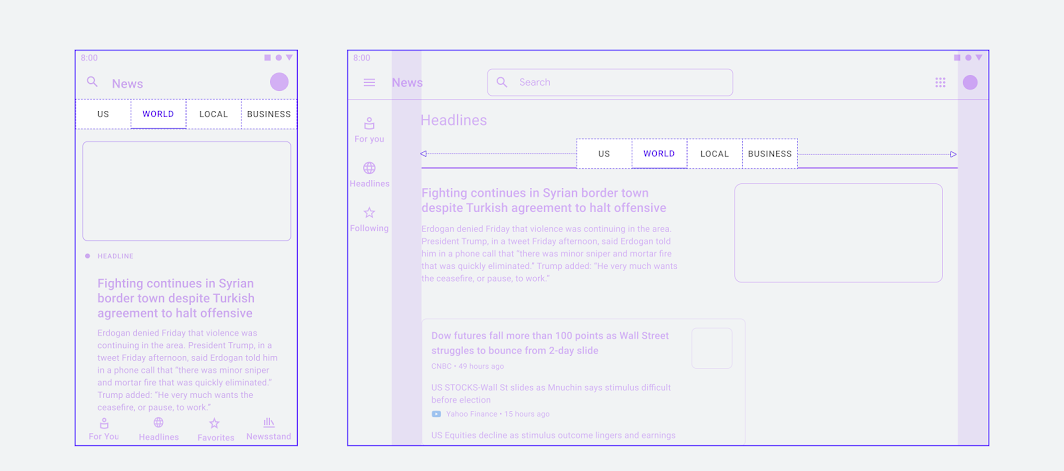
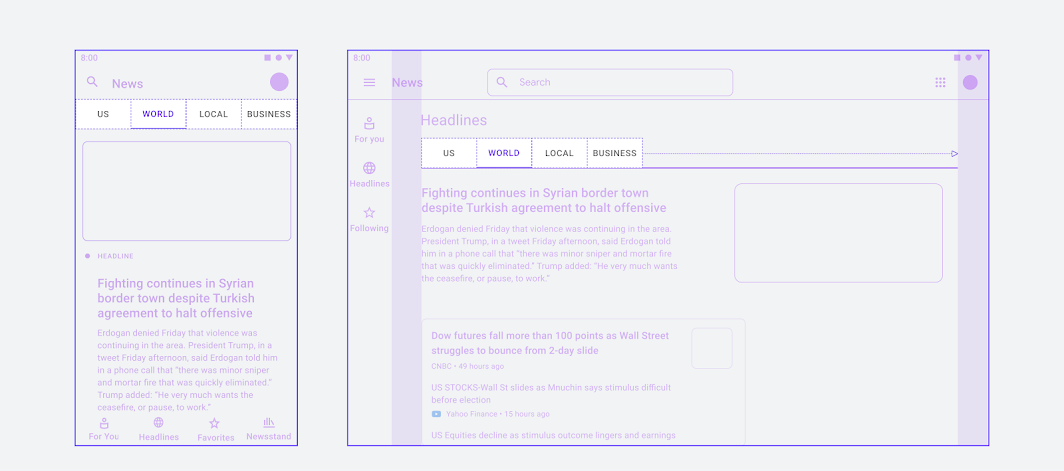
Placement
Disposition des onglets
Les onglets sont affichés sur une seule ligne, chaque onglet étant relié au contenu qu'il représente. Tous les onglets d'un même ensemble partagent un sujet commun.
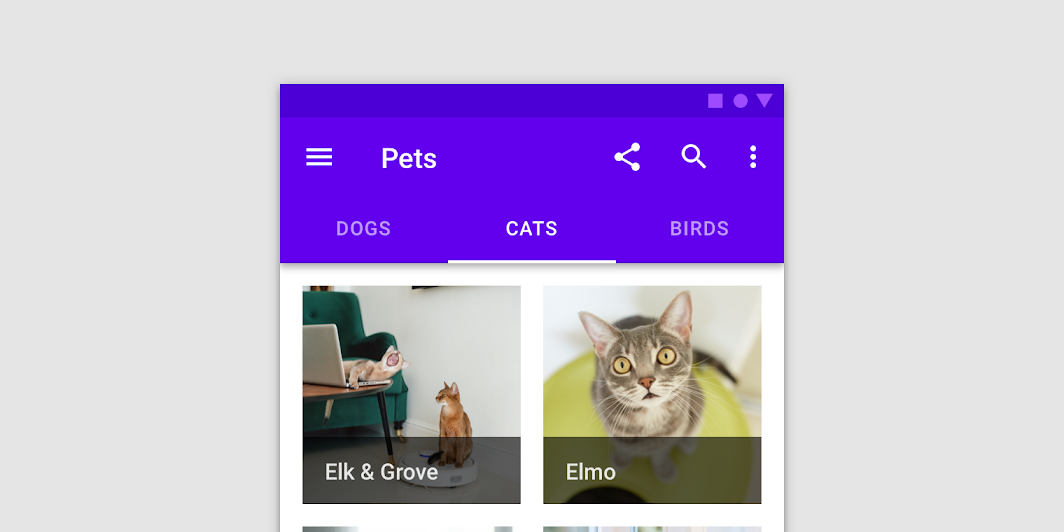
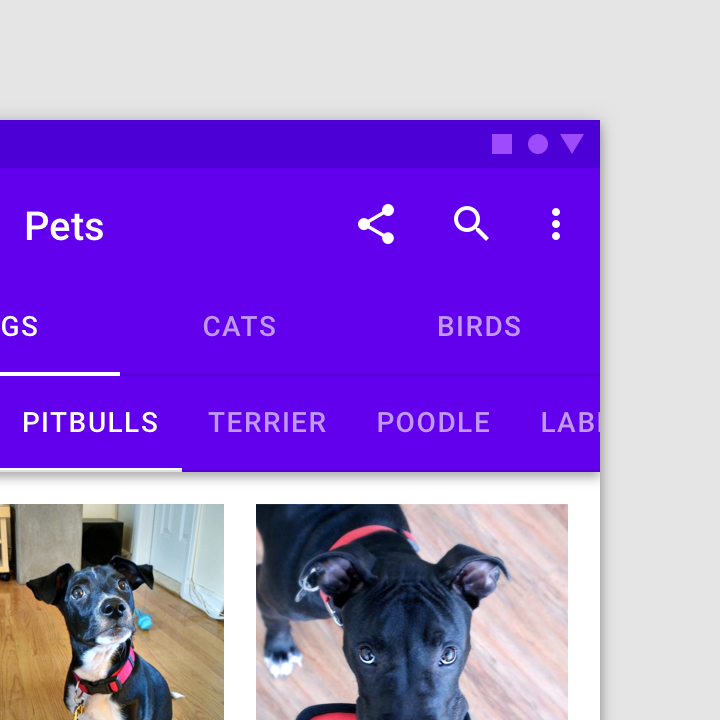
Attention
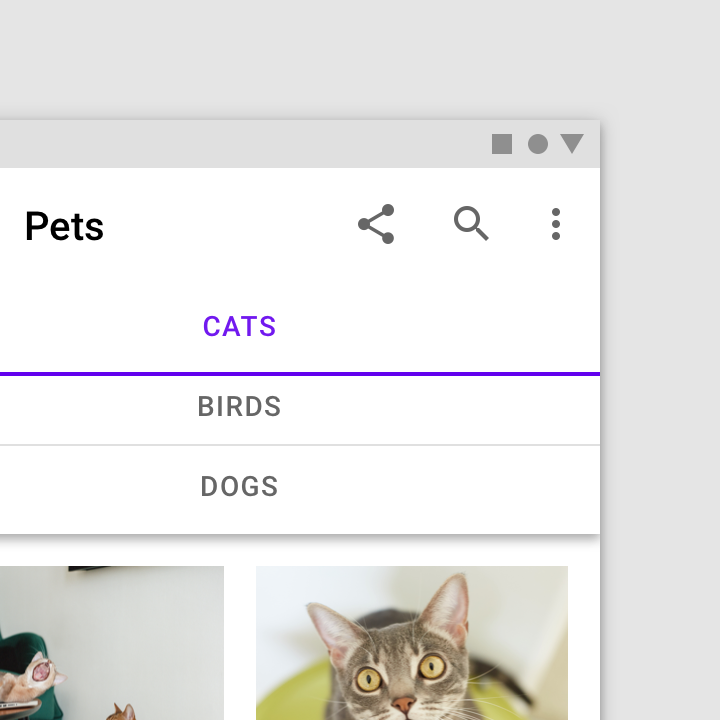
À ne pas faire
Placement des onglets
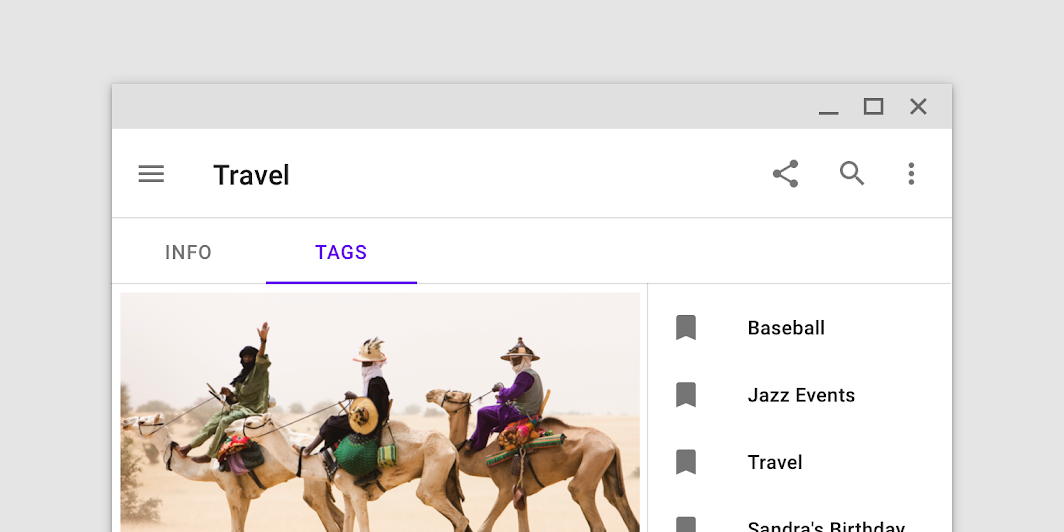
Les onglets peuvent être associés à des composants tels que les barres d'application supérieures, intégrés dans une zone spécifique de l'interface utilisateur ou imbriqués dans des composants tels que les cartes et les feuilles. Les onglets contrôlent la zone de l'interface utilisateur affichée en dessous d'eux.
À ne pas faire
À ne pas faire
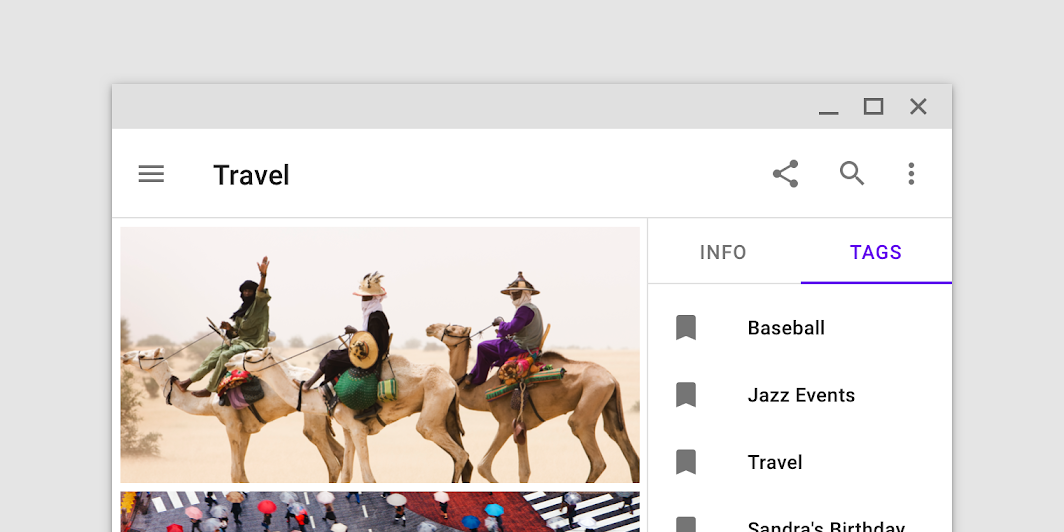
Les onglets peuvent être intégrés dans une zone spécifique de l'interface utilisateur afin de contrôler le contenu affiché dans cette zone.
À ne pas faire
Onglets fixes
Utilisation
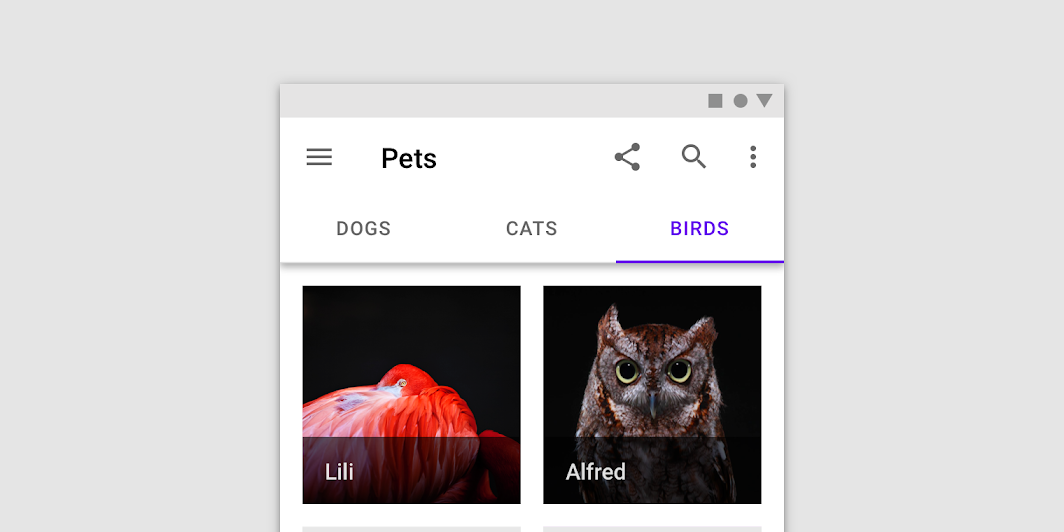
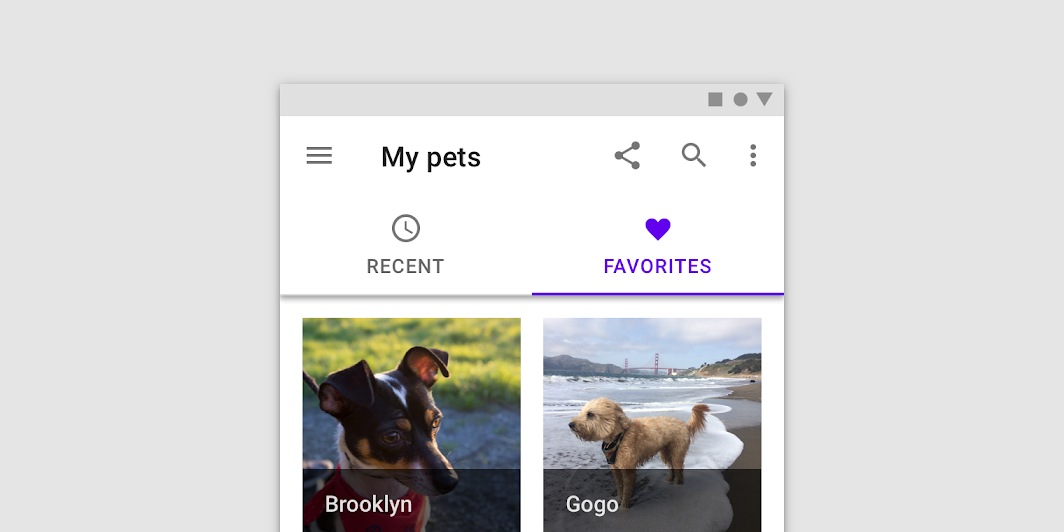
Les onglets fixes affichent simultanément tous les onglets d'un ensemble. Ils sont idéaux pour basculer rapidement entre des contenus associés, par exemple entre les modes de transport sur une carte. Pour naviguer entre les onglets fixes, appuyez sur un onglet ou balayez vers la gauche ou vers la droite dans la zone de contenu.
Placement
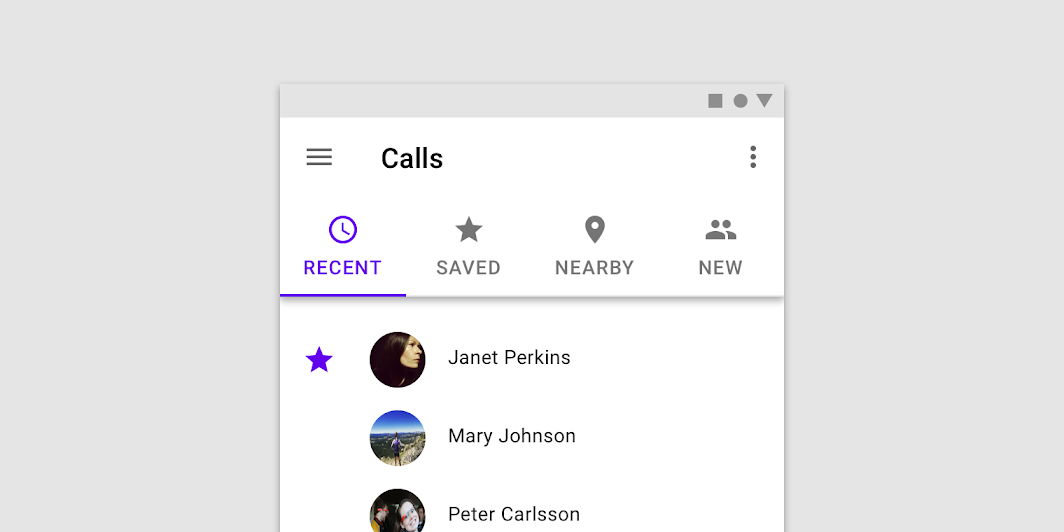
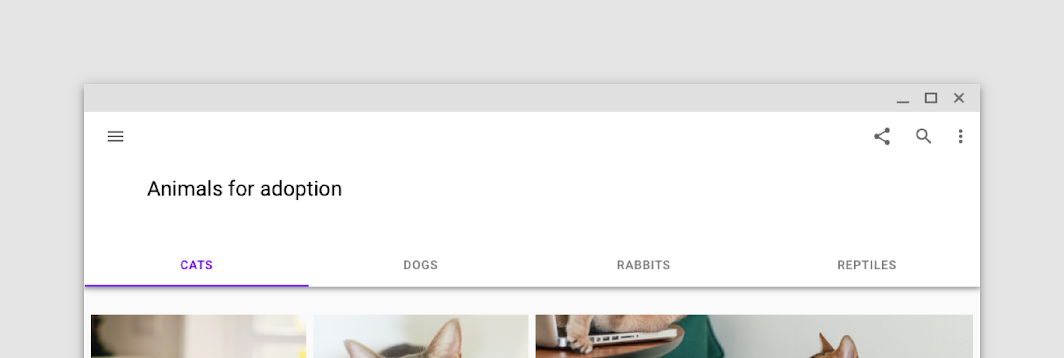
Les onglets fixes ont une largeur égale, qui peut être calculée comme suit :
- La largeur de l'écran divisée par le nombre d'onglets
- La largeur du libellé d'onglet le plus large
Lorsque vous utilisez des onglets fixes, assurez-vous qu'ils soient tous visibles sur mobile, sans texte tronqué. N'utilisez pas plus de quatre onglets fixes à la fois.
Réduit à 62,5 %
Réduit à 62,5 %
Attention
Onglets fixes groupés
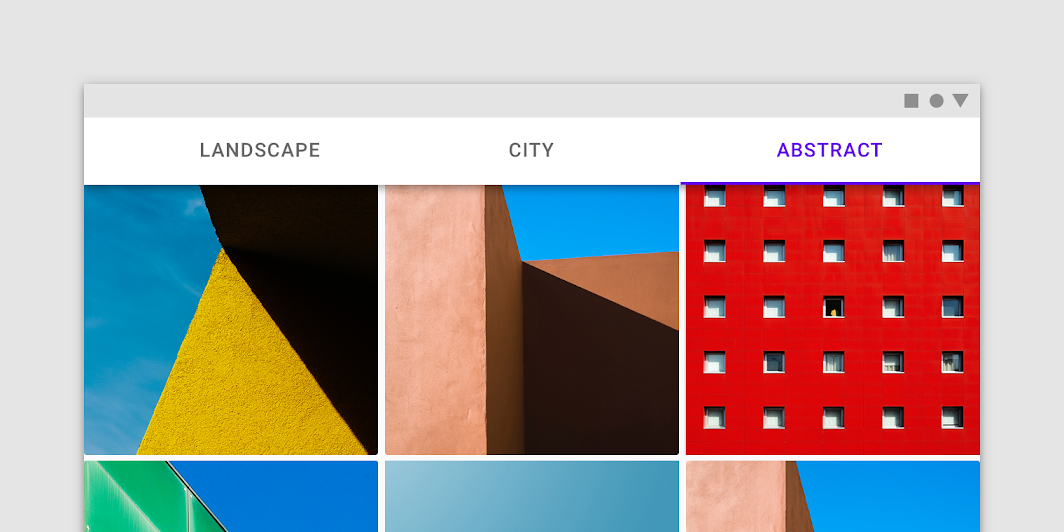
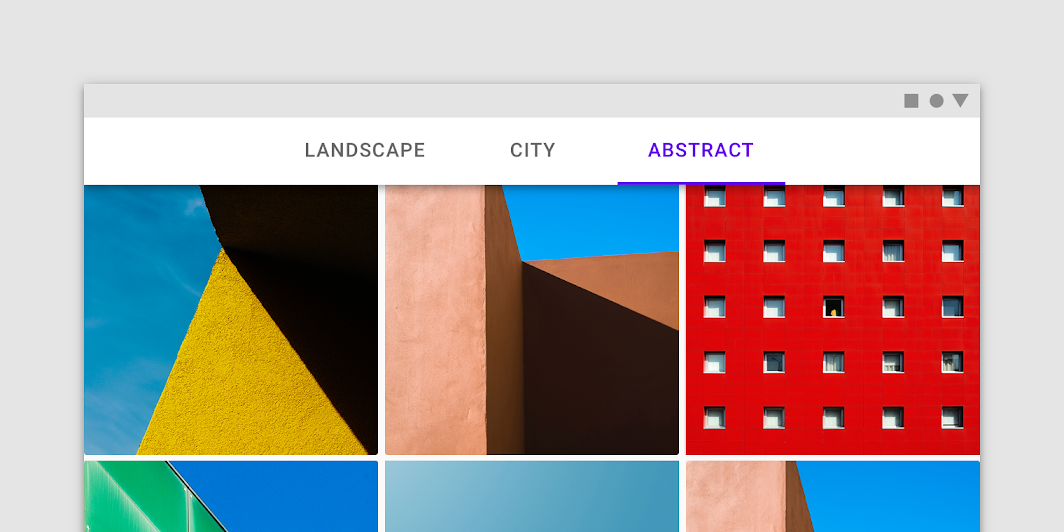
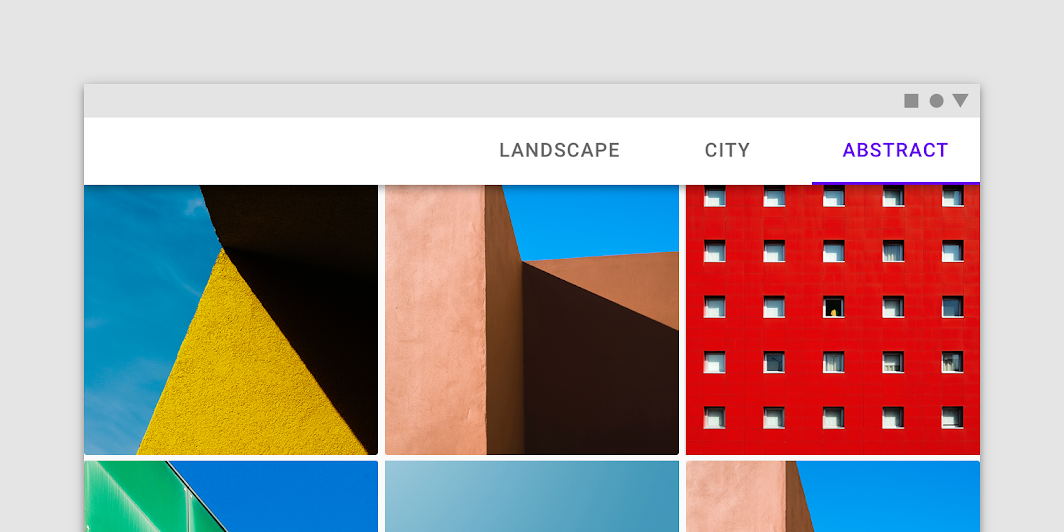
Les onglets fixes groupés ne sont pas répartis de manière égale sur l'écran. La barre d'onglets peut être centrée, alignée à droite ou alignée à gauche.
Les onglets fixes groupés doivent être utilisés dans des mises en page horizontales larges, comme le mode paysage.
Onglets défilants
Utilisation
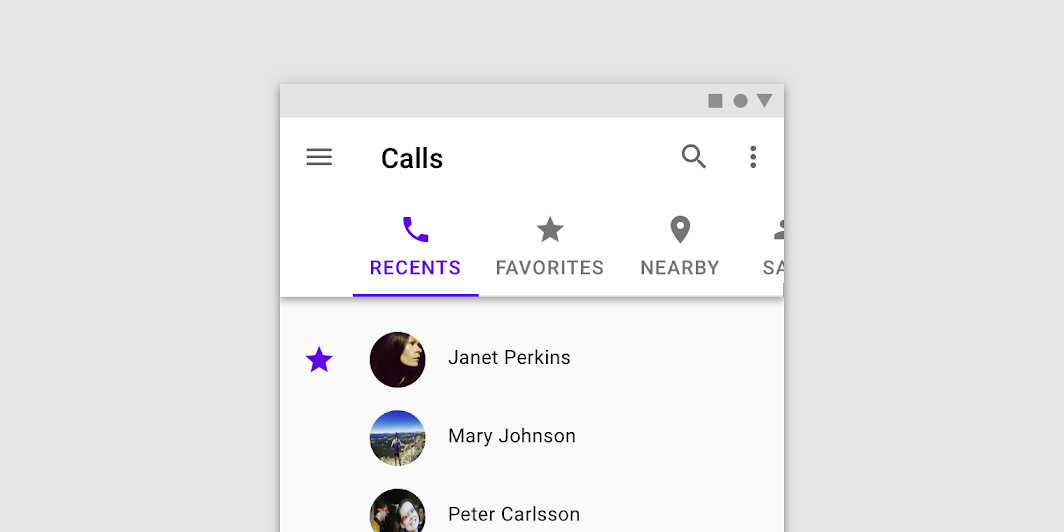
Lorsqu'un ensemble d'onglets ne peut pas tenir à l'écran, utilisez des onglets défilants. Les onglets défilants peuvent utiliser des libellés textuels plus longs et un plus grand nombre d'onglets. Ils sont idéaux pour la navigation sur les interfaces tactiles.
Placement
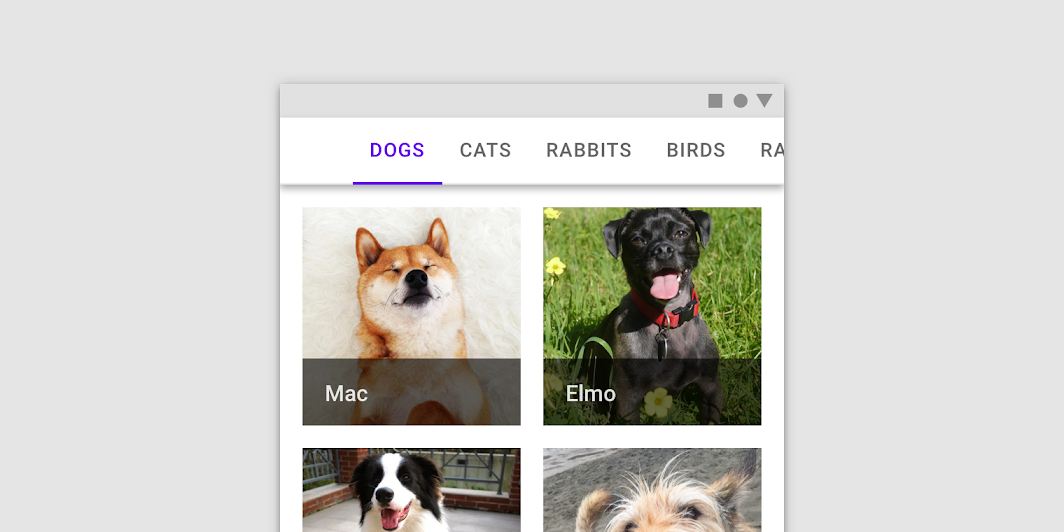
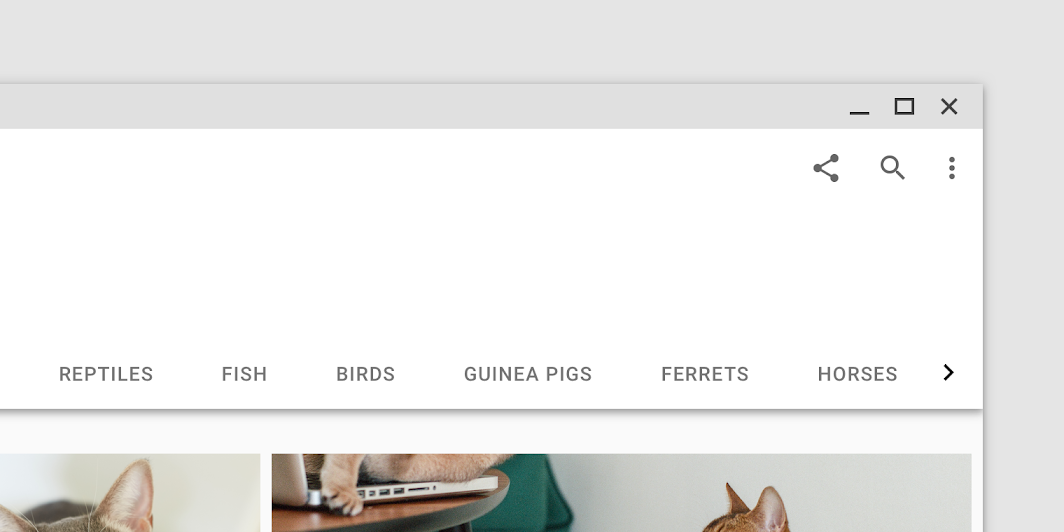
Les onglets défilants n'affichent qu'une partie des onglets à la fois. La largeur de chaque onglet est définie par la longueur de son libellé textuel.
À faire
À ne pas faire
Comportement
Pour naviguer au sein d'un ensemble d'onglets défilants, les utilisateurs balayent la barre d'onglets vers la gauche ou vers la droite. Un ensemble d'onglets peut défiler en boucle : lorsqu'un utilisateur atteint le dernier onglet d'un ensemble, le premier onglet s'affiche à nouveau.
Pour sélectionner un onglet, appuyez dessus.
Placement de l'onglet lors de l'activation
Lorsqu'on appuie dessus, un onglet défilant doit se repositionner pour devenir entièrement visible à l'écran.
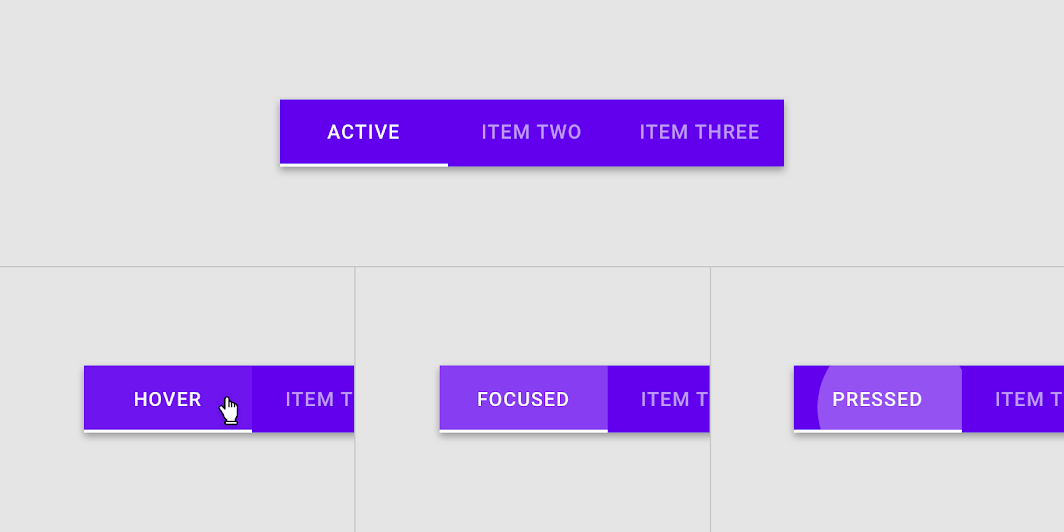
États
Par défaut, les onglets possèdent des états activés avec un seul état actif.
L'état inactif d'un onglet peut adopter des états de survol, de focus et d'appui.
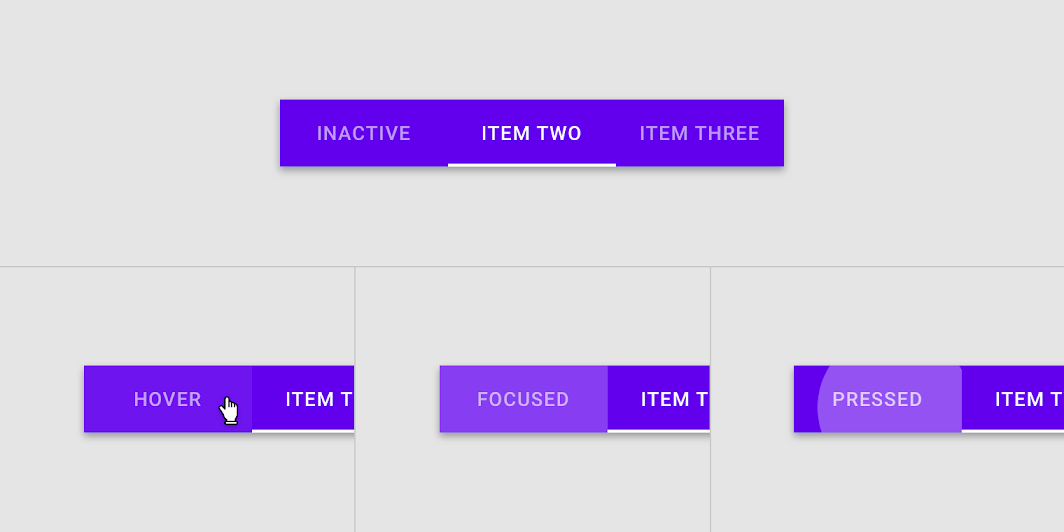
L'état actif d'un onglet peut adopter des états de survol, de focus et d'appui.
Thématisation
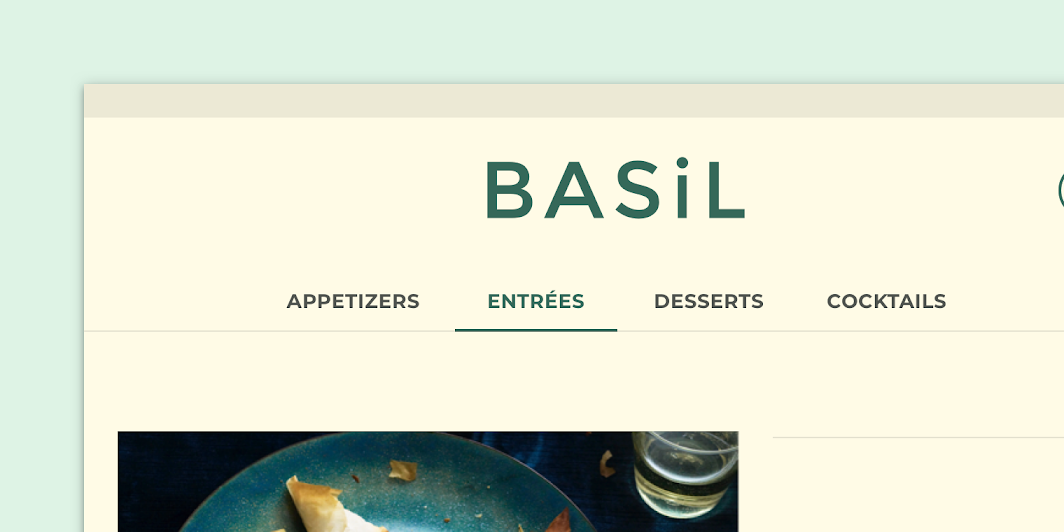
Thème Material Basil
Les onglets de cette application de recettes ont été personnalisés à l'aide de Material Theming. Les zones de personnalisation comprennent la couleur et la typographie.
Couleur
Les onglets de Basil utilisent une couleur personnalisée appliquée à cinq éléments : le conteneur, le libellé textuel actif, l'indicateur d'onglet actif, le libellé textuel inactif et le séparateur.
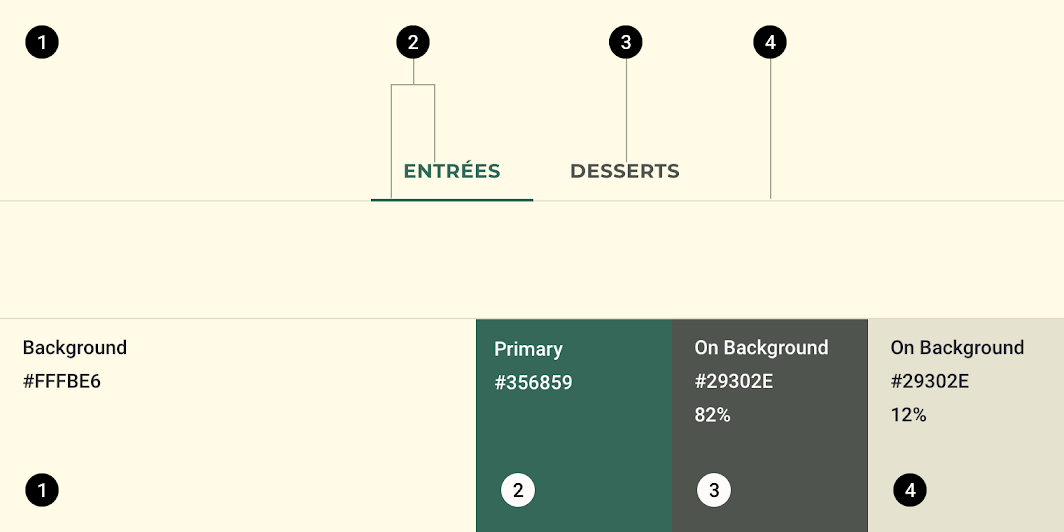
| Élément | Catégorie | Attribut | Valeur |
|---|---|---|---|
| Conteneur | Arrière-plan | Couleur Opacité | #FFFBE6 100 % |
| Libellé textuel actif, indicateur d'onglet actif | Primaire | Couleur Opacité | #356859 100 % |
| Libellé textuel inactif | Sur la surface | Couleur Opacité | #29302E 82 % |
| Séparateur | Sur la surface | Couleur Opacité | #29302E 12 % |
Typographie
Les onglets de Basil utilisent une typographie personnalisée pour le texte des messages et des boutons.
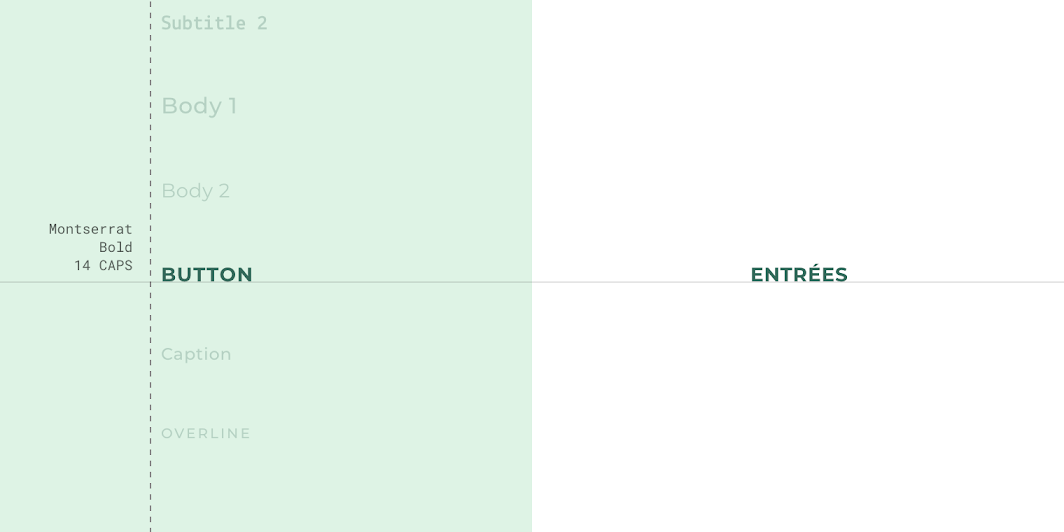
| Élément | Catégorie | Attribut | Valeur |
|---|---|---|---|
| Bouton | Bouton | Police Graisse Taille Casse | Montserrat Bold 14 Tout en majuscules |
Spécifications
Onglets fixes
Onglets défilants
Largeur minimale d'un élément d'onglet
Largeur maximale d'un élément d'onglet