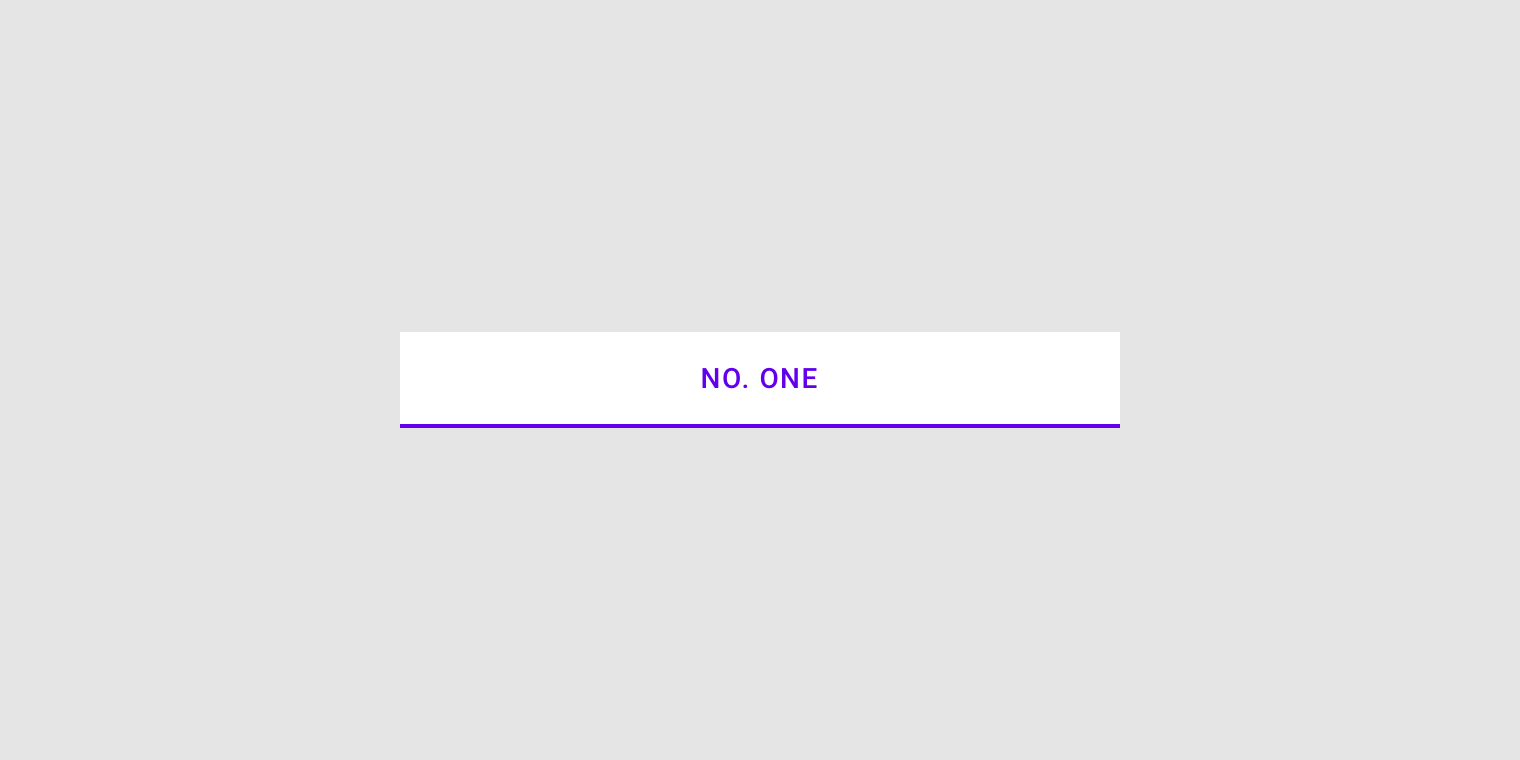
Tab
I tab organizzano i contenuti in schermate, insiemi di dati e altre interazioni differenti.
Demo interattiva
Questa demo consente di visualizzare in anteprima il componente tab, le sue varianti e le opzioni di configurazione. Ogni tab mostra un tipo di tab diverso.
Utilizzo
I tab organizzano i contenuti e consentono la navigazione tra gruppi di contenuti correlati e di pari livello gerarchico.
Tab in un insieme
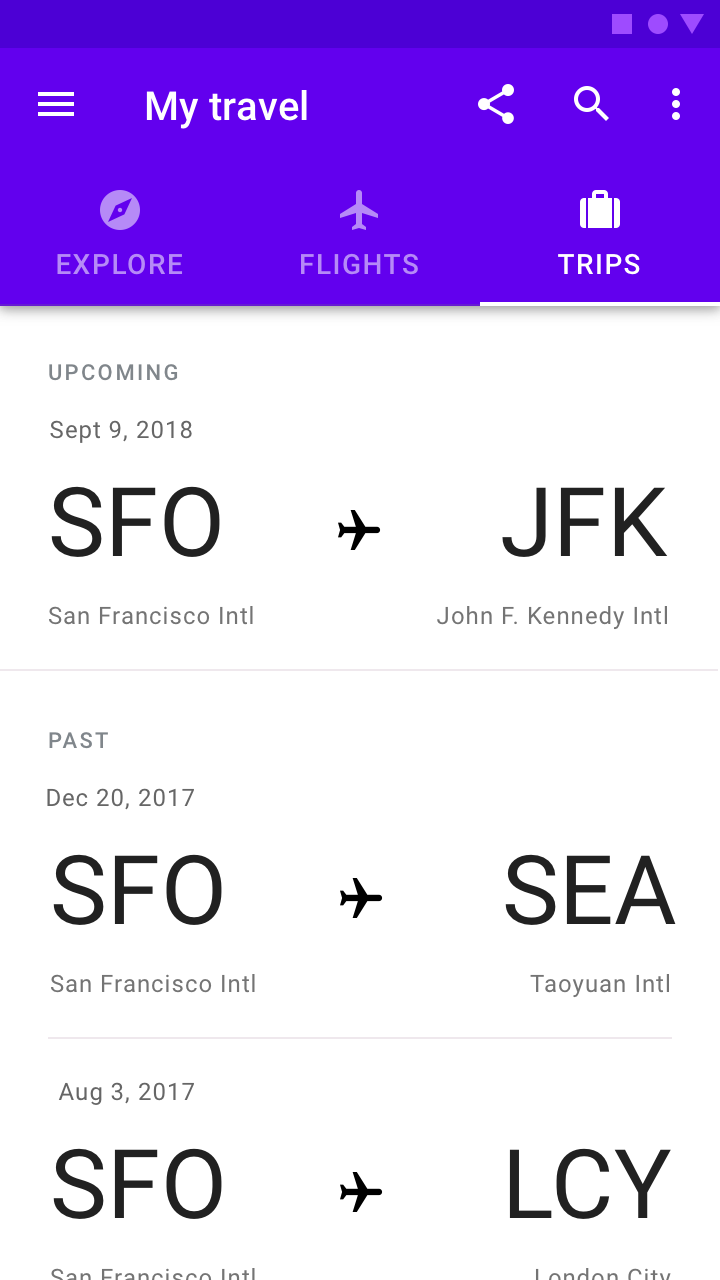
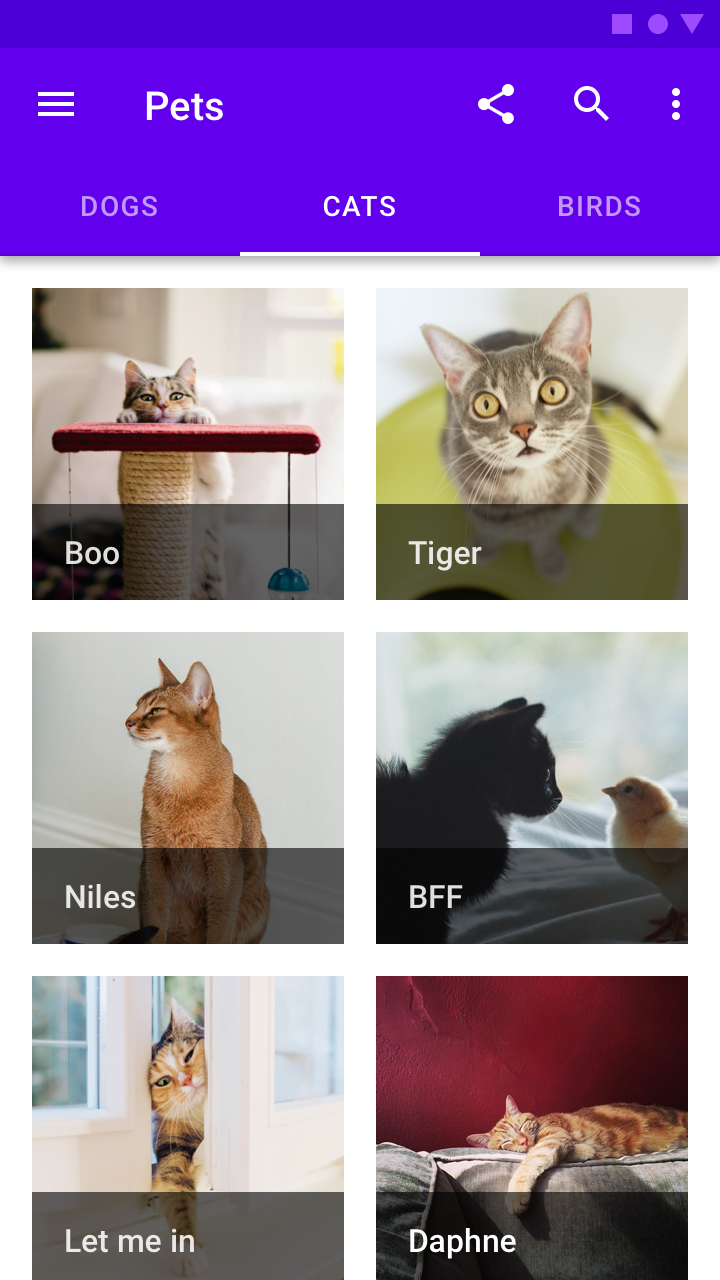
Ogni tab dovrebbe contenere contenuti distinti rispetto agli altri tab dello stesso insieme. Ad esempio, i tab possono presentare diverse sezioni di notizie, diversi generi musicali o diversi temi di documenti.
Da fare

Da non fare
Da fare

Da non fare
Combinazioni con altri componenti
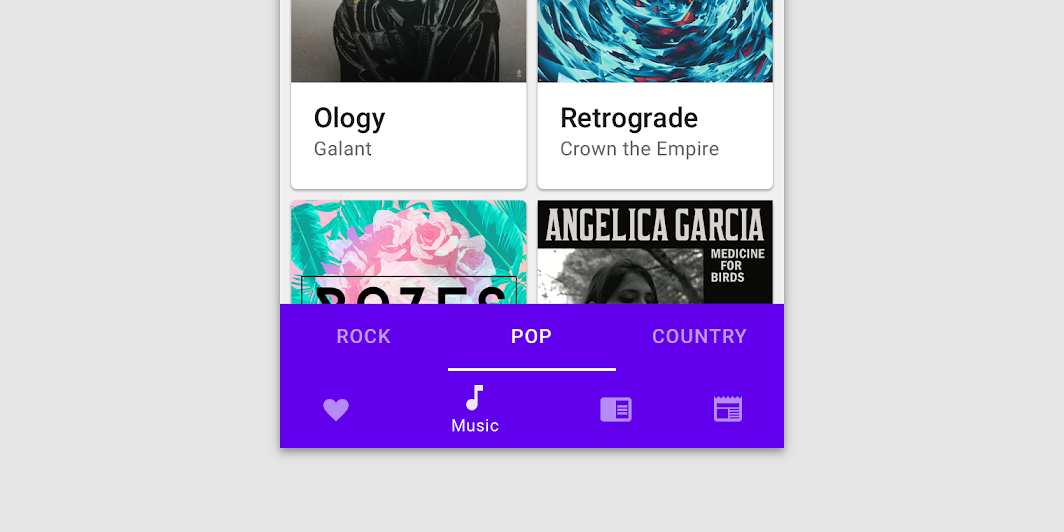
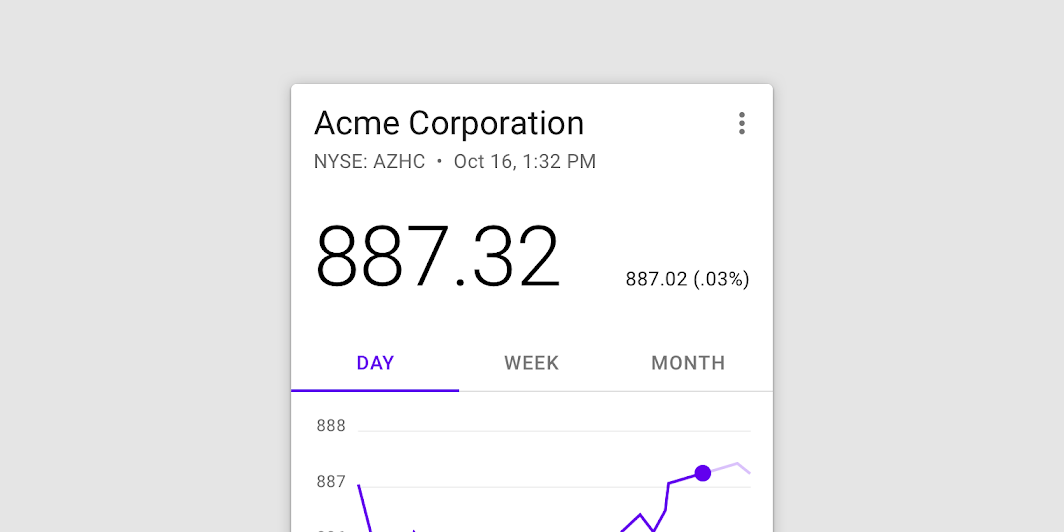
I tab possono essere abbinati a componenti come le barre dell’applicazione superiori, oppure annidati in componenti come schede e sheet.
Principi
Scalabile
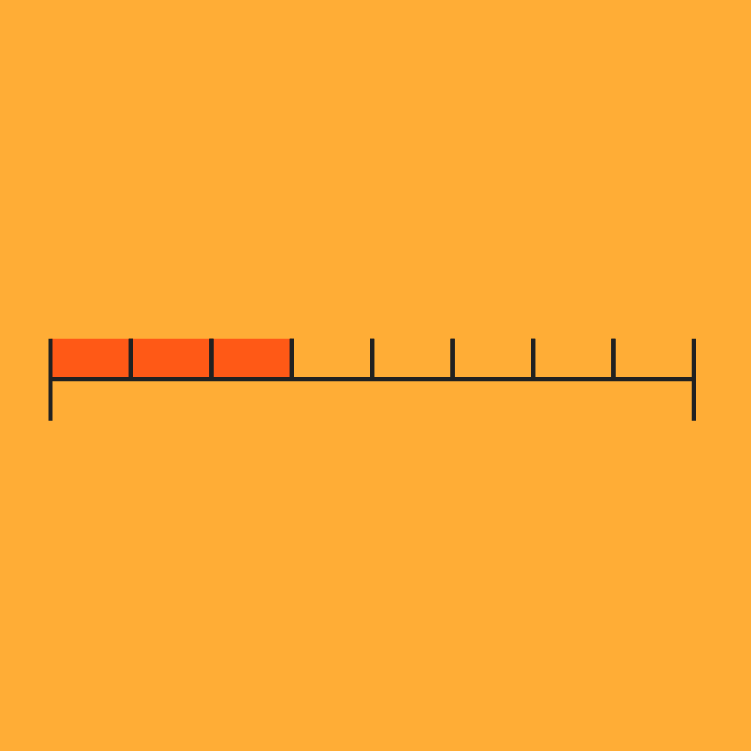
Poiché i tab possono scorrere orizzontalmente, un'interfaccia utente può contenere tutti i tab necessari.

Informativo
I tab organizzano i contenuti in categorie per aiutare gli utenti a trovare facilmente i diversi tipi di informazioni.
Alla pari
I tab vengono visualizzati uno accanto all'altro come elementi della stessa categoria e di pari importanza.
Tipi
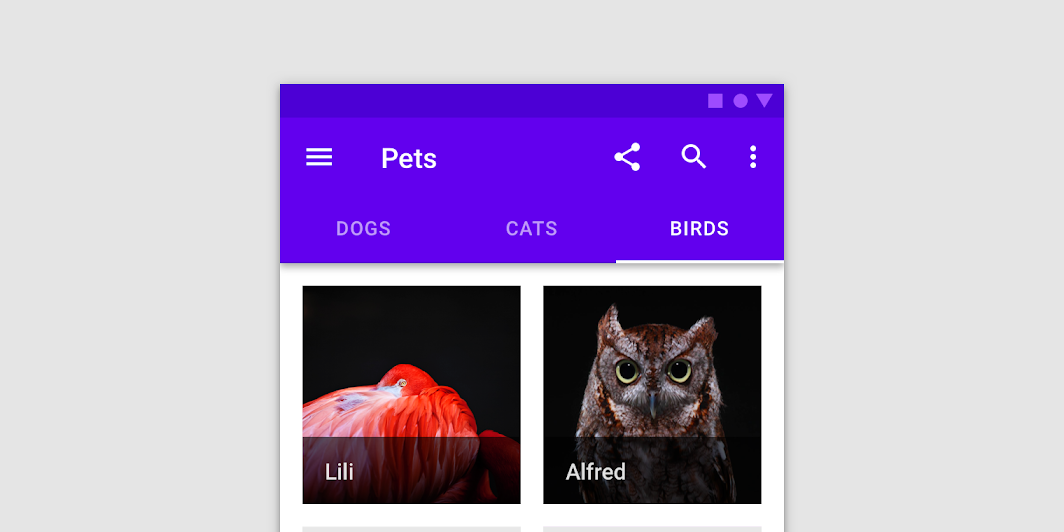
Tab fissi
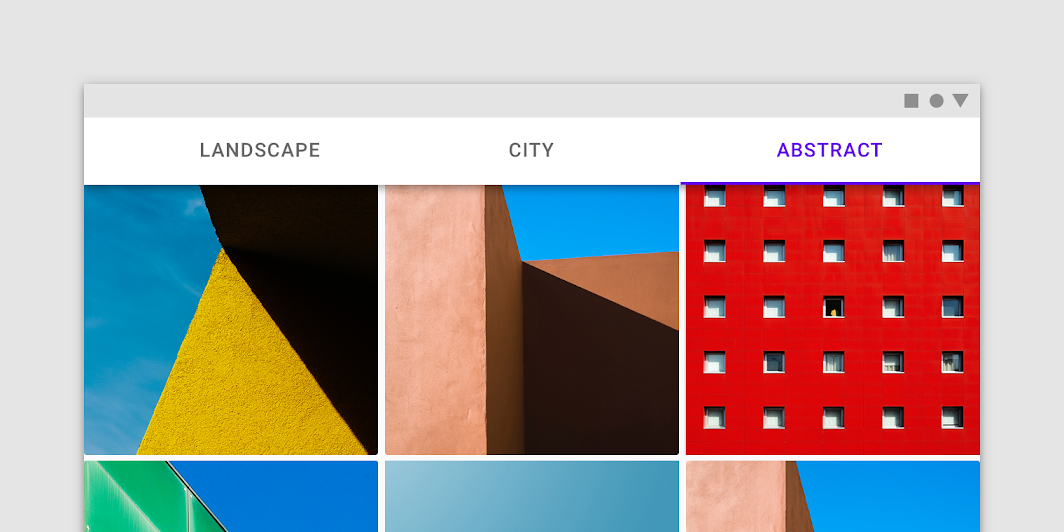
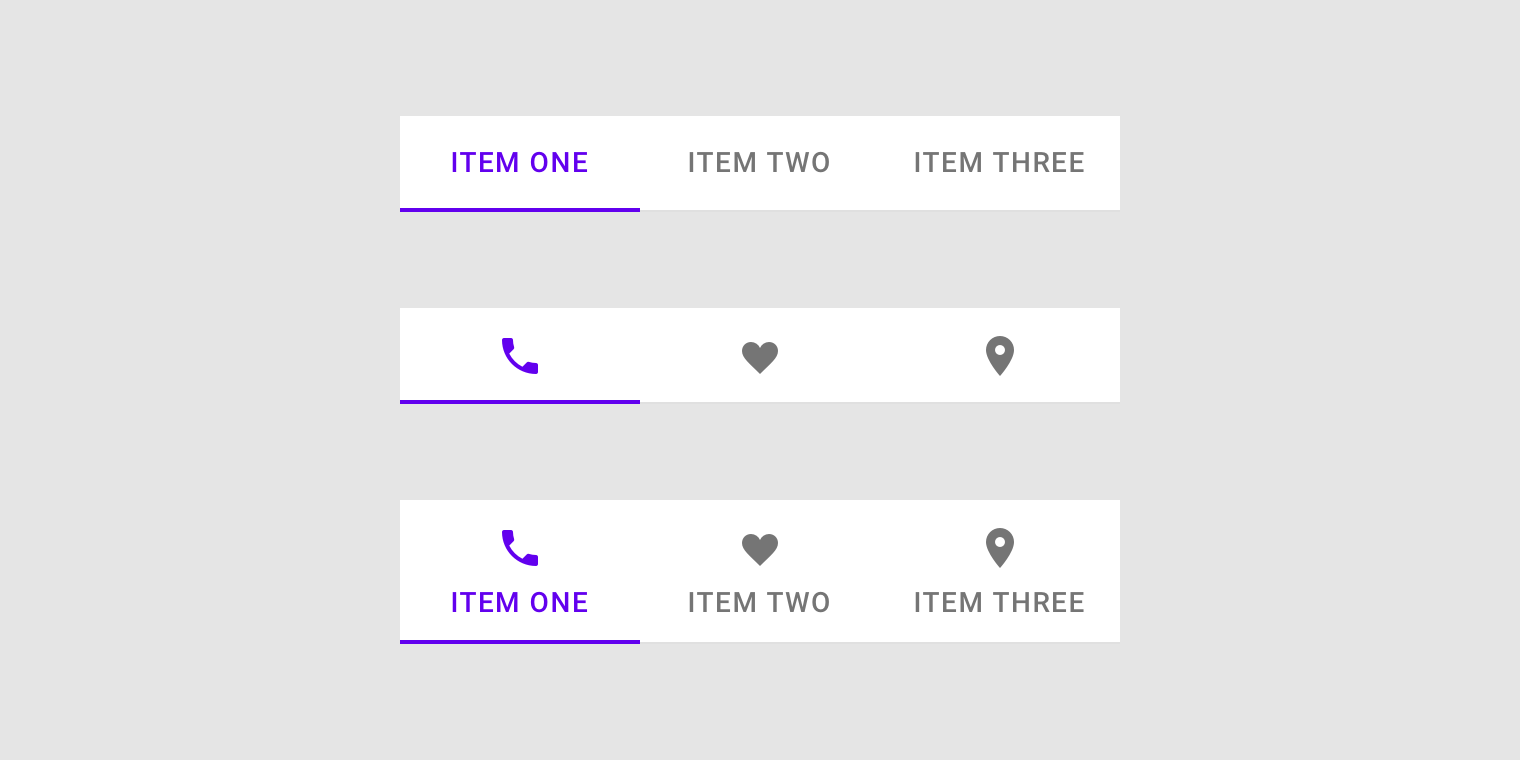
I tab fissi visualizzano tutti i tab in un'unica schermata, con ogni tab a larghezza fissa. La larghezza di ogni tab è determinata dividendo la larghezza dello schermo per il numero di tab. Non scorrono per mostrare altri tab: l'insieme di tab visibili rappresenta gli unici tab disponibili.
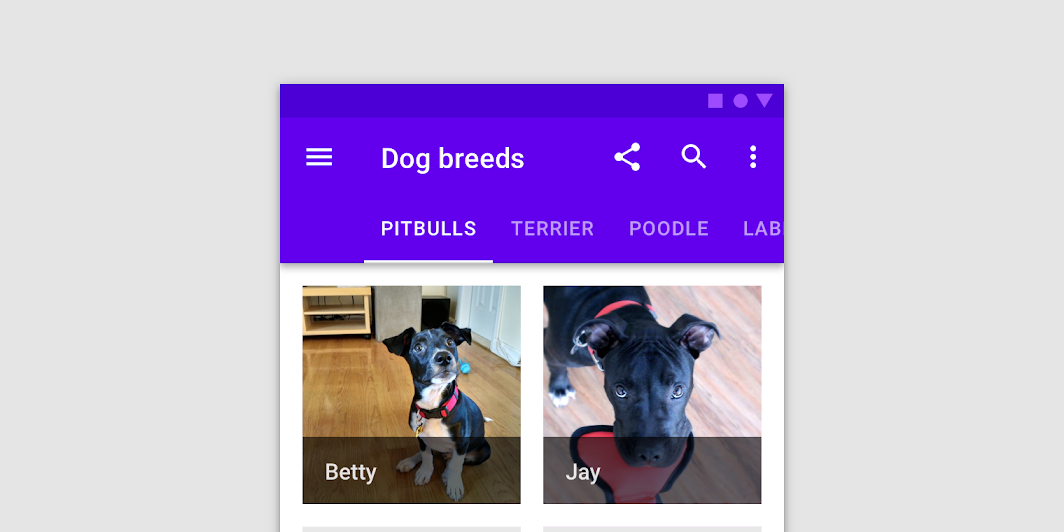
Tab scorrevoli
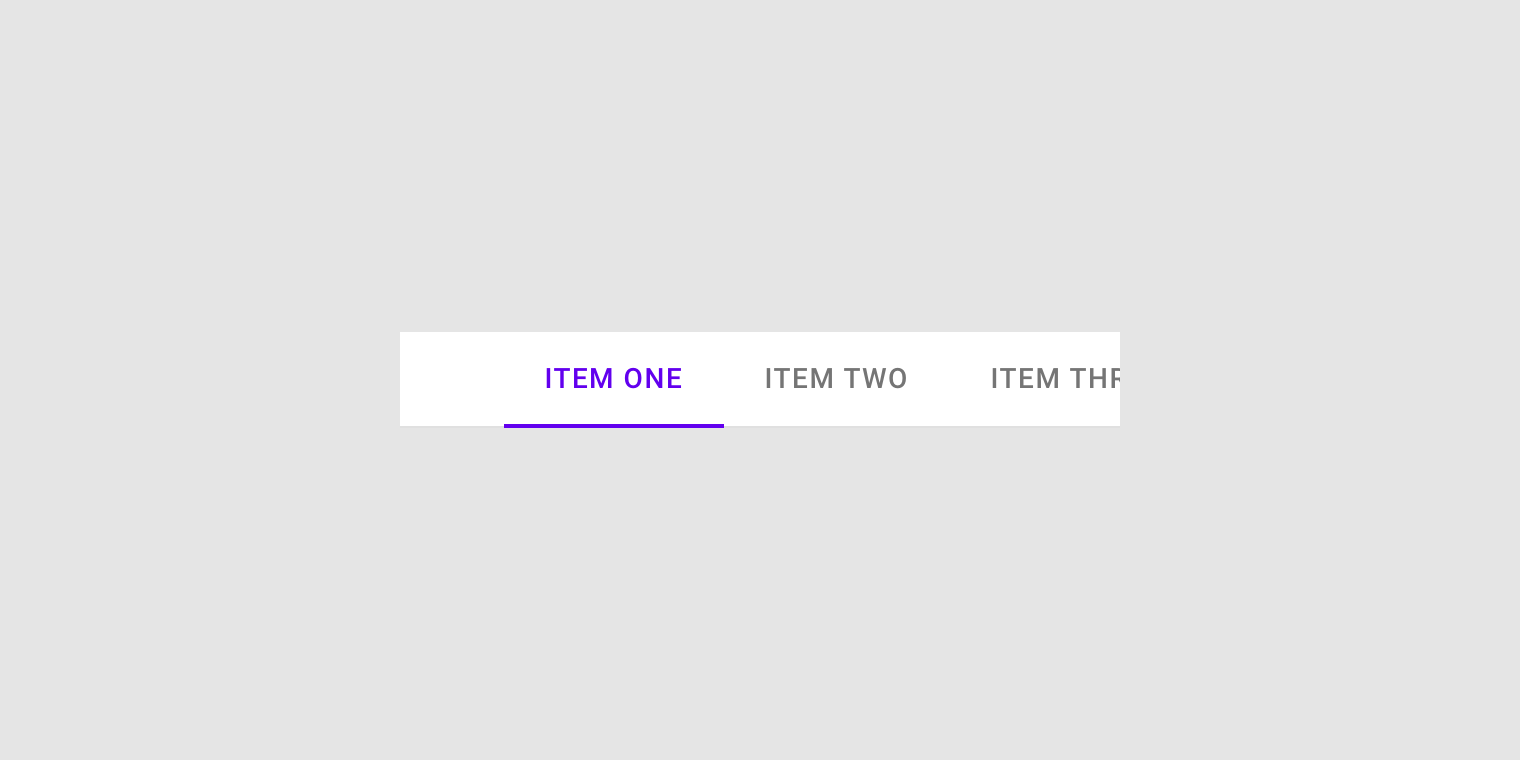
I tab scorrevoli non hanno larghezze fisse. Poiché sono scorrevoli, alcuni tab restano fuori dallo schermo finché l'utente non scorre.
Anatomia
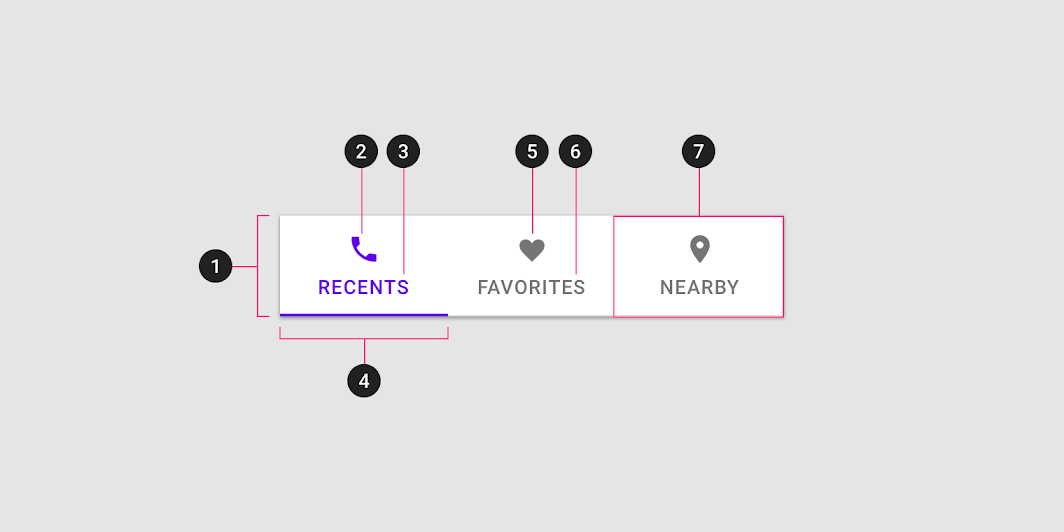
2. Icona attiva (facoltativa se è presente un'etichetta)
3. Etichetta di testo attiva (facoltativa se è presente un'icona)
4. Indicatore del tab attivo
5. Icona inattiva (facoltativa se è presente un'etichetta)
6. Etichetta di testo inattiva (facoltativa se è presente un'icona)
7. Elemento tab
Etichetta di testo
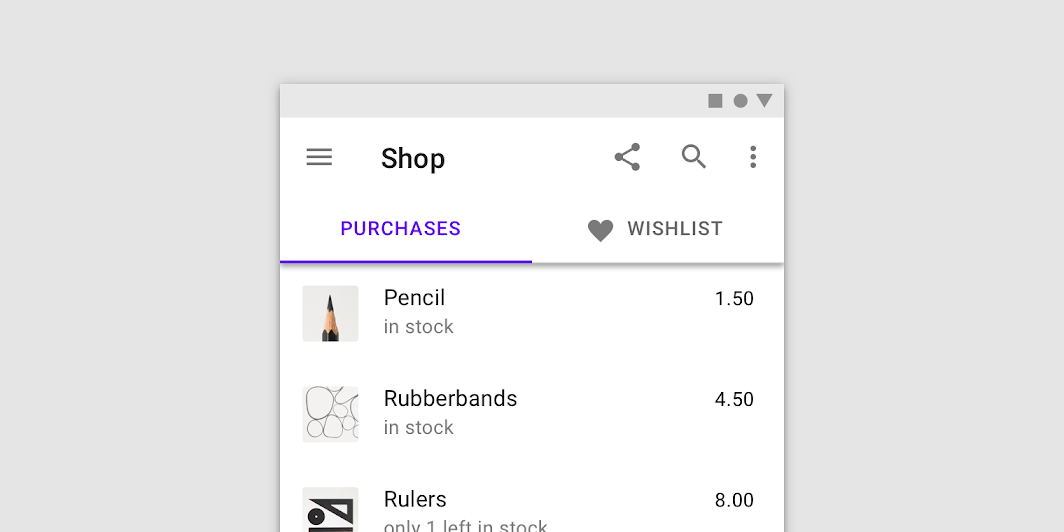
Le etichette di testo dovrebbero descrivere in modo chiaro e sintetico il contenuto del tab che rappresentano. Il contenuto di un tab dovrebbe essere un insieme coerente di elementi che condividono una caratteristica comune.
Le etichette dei tab appaiono su una singola riga. Se necessario, possono andare a capo su una seconda riga, con testo troncato. In alternativa, è possibile usare i tab scorrevoli per fare spazio a titoli più lunghi.
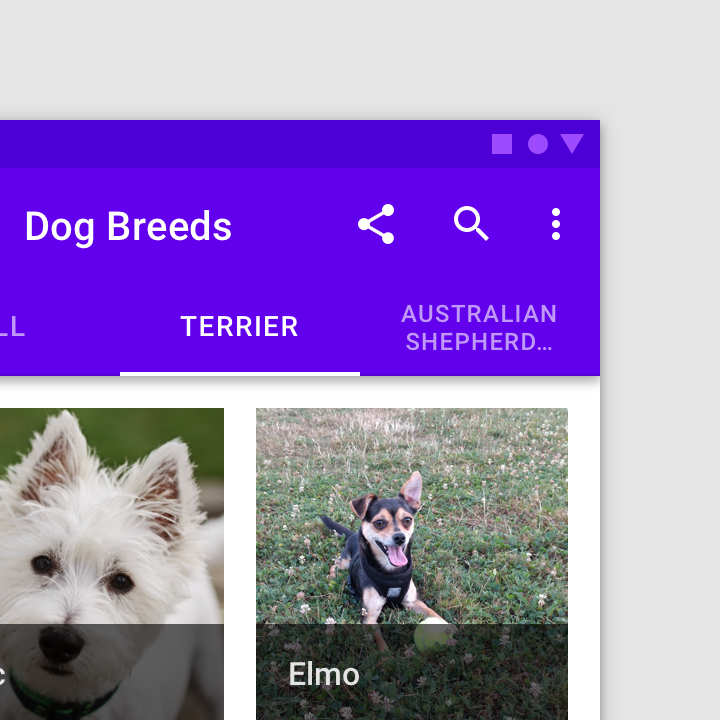
Attenzione
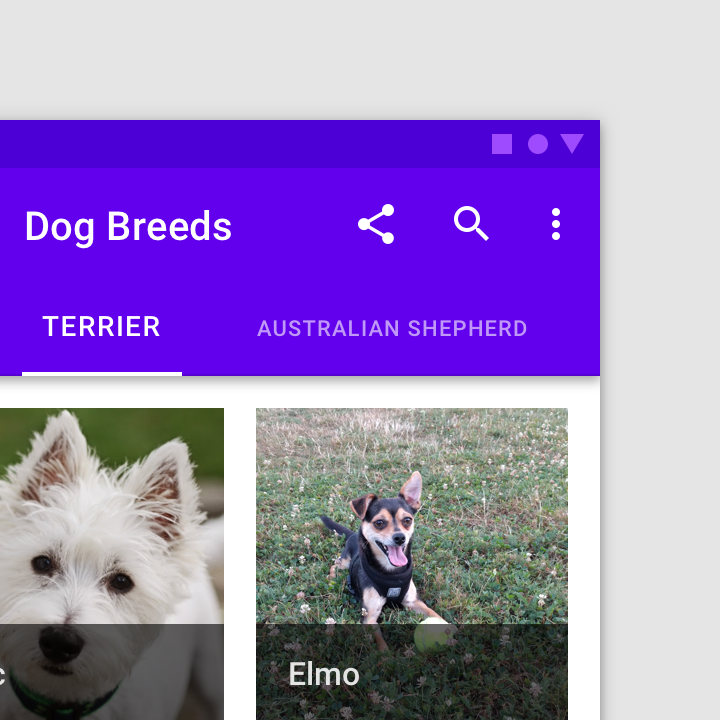
Da non fare
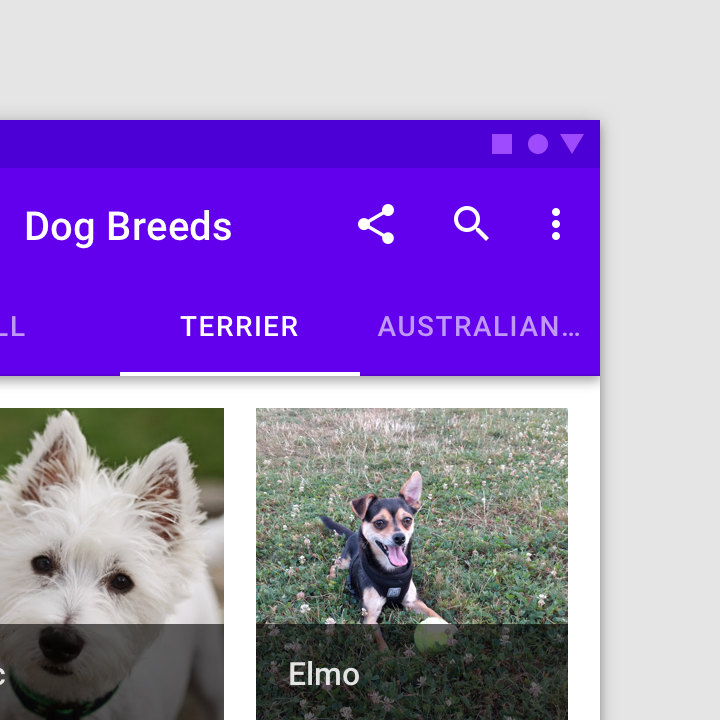
Da non fare
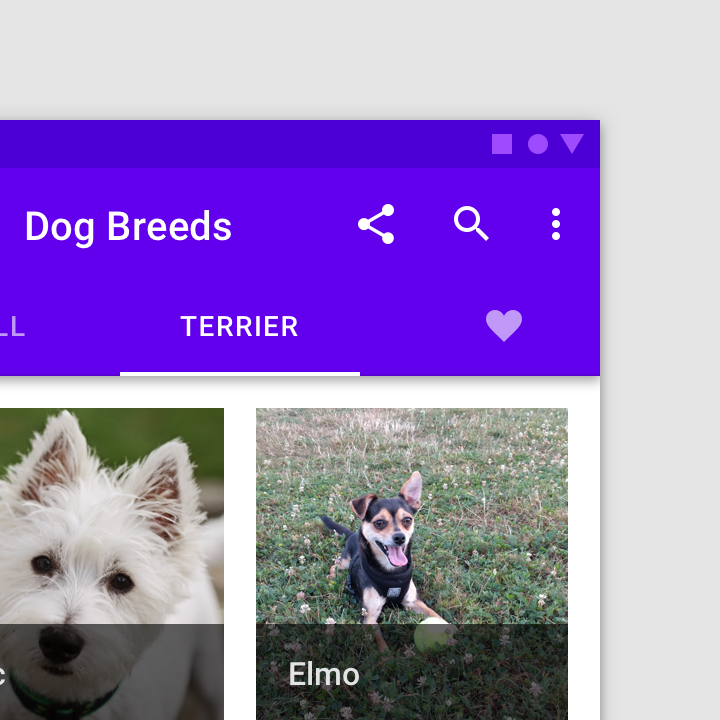
Da non fare
Icone
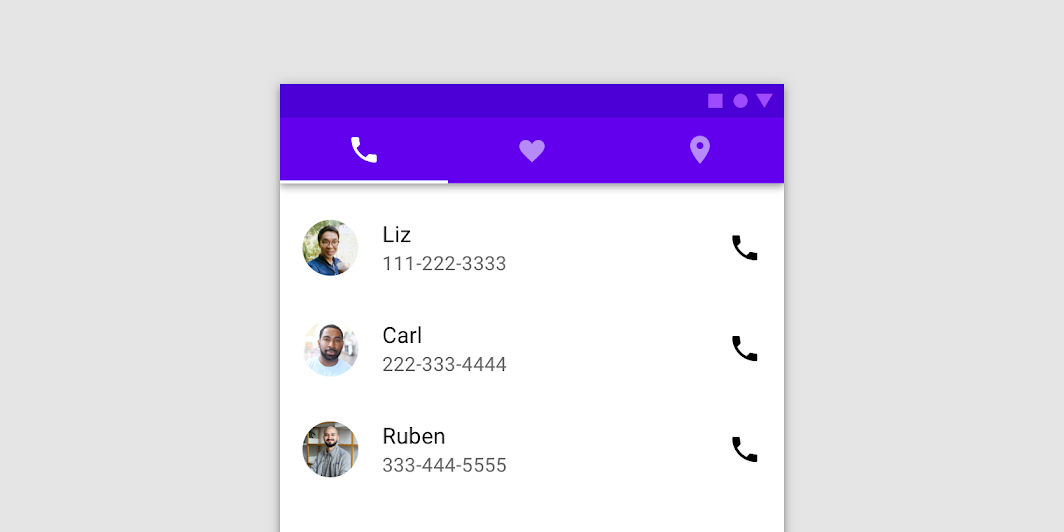
Le icone comunicano in modo semplice e riconoscibile il tipo di contenuto rappresentato da un tab. Tuttavia, non sono efficaci quanto le etichette di testo per comunicare contenuti complessi.
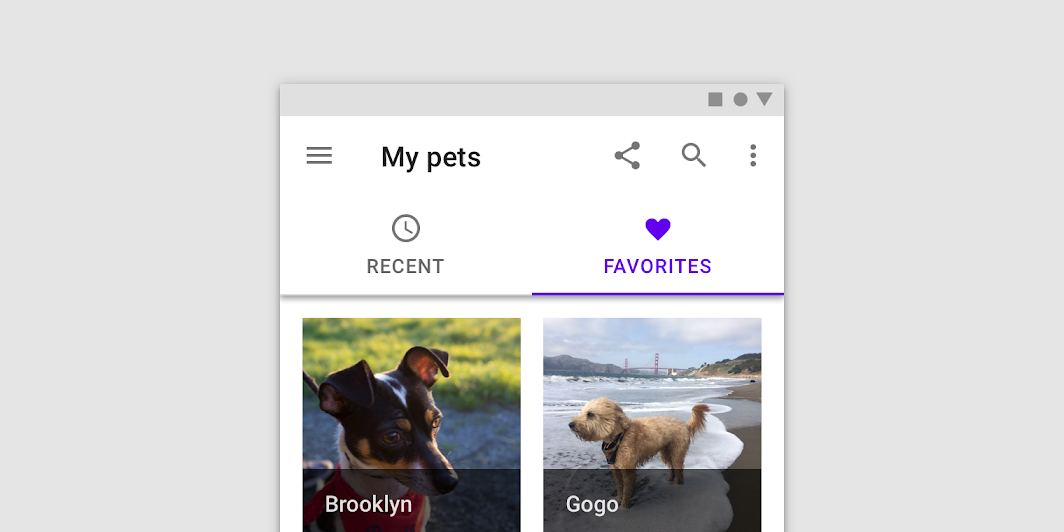
Da fare
Da non fare
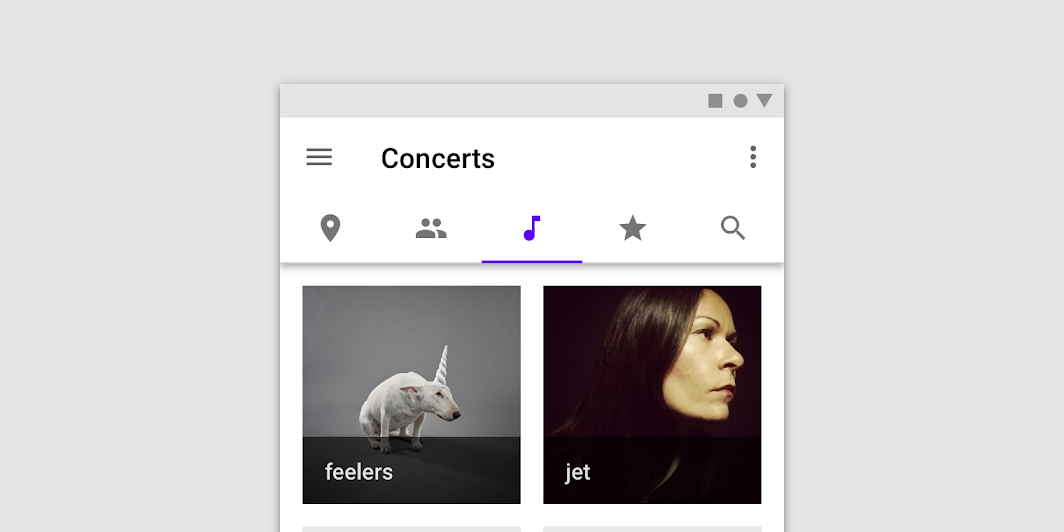
Attenzione
Indicatori del tab attivo
Per differenziare un tab attivo da uno inattivo, applicare una sottolineatura e un cambio di colore al testo e all'icona del tab attivo.
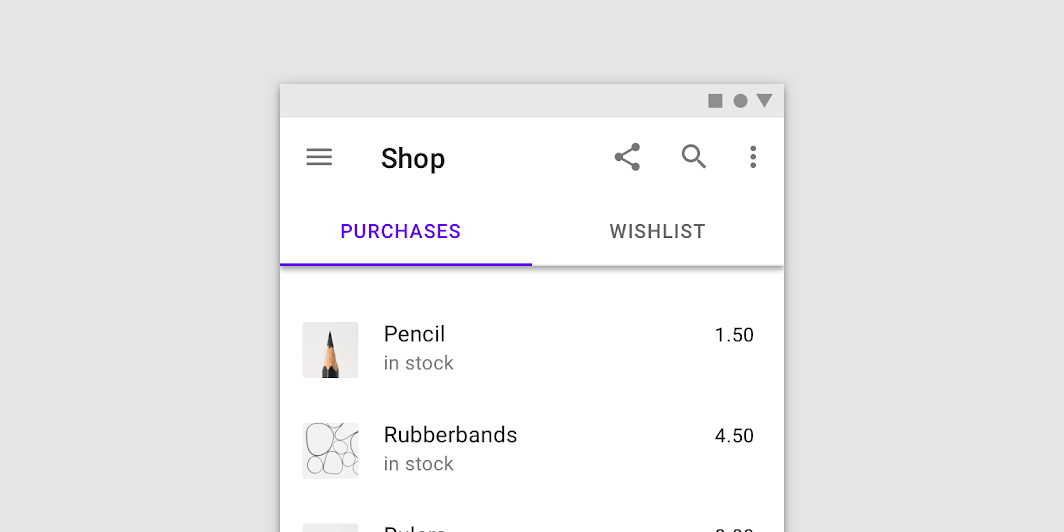
Comportamento
Spostamento tra i tab
Gli utenti possono spostarsi tra i tab toccando un tab oppure eseguendo un gesto di scorrimento laterale sul contenuto.
Toccare un tab
Passare a un tab toccandolo.
Scorrere all'interno dell'area del contenuto
Per spostarsi tra i tab, gli utenti possono scorrere verso sinistra o verso destra all'interno dell'area del contenuto.
Prestare attenzione quando si inseriscono altri contenuti scorrevoli (come mappe interattive o elementi di elenco) nell'area del contenuto.
Attenzione
Da non fare
Scorrimento
Quando una schermata scorre, i tab possono rimanere fissi nella parte superiore dello schermo oppure scorrere fuori dallo schermo. In quest'ultimo caso, riappaiono quando l'utente scorre verso l'alto.
Da non fare
Scalabilità e adattamento
Vincoli di dimensione
Per i tab fissi, la larghezza massima di ogni tab dovrebbe essere determinata dalla larghezza del tab più largo. Il gruppo di tab dovrebbe usare un margine fluido e allinearsi al centro oppure al bordo iniziale della regione del corpo.
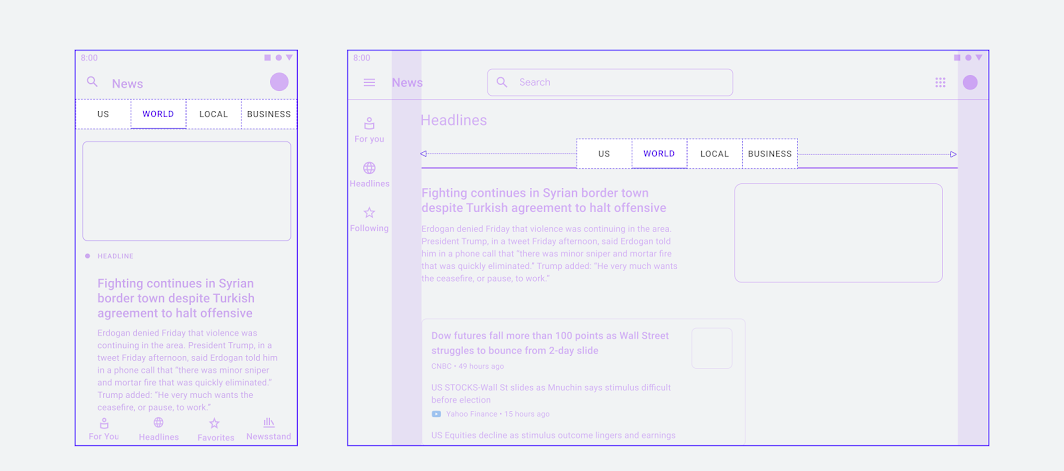
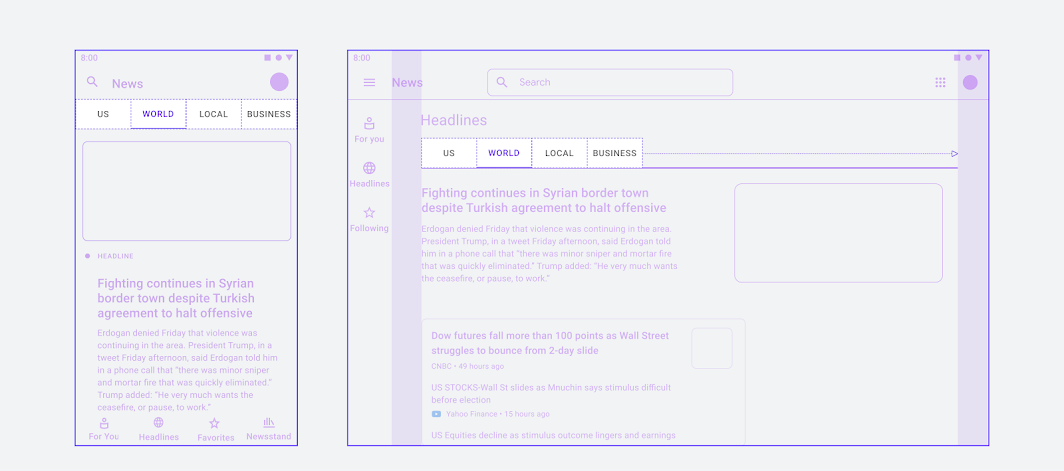
Posizionamento
Layout dei tab
I tab vengono visualizzati in una singola riga, con ogni tab collegato al contenuto che rappresenta. Insieme, tutti i tab sono unificati da un argomento comune.
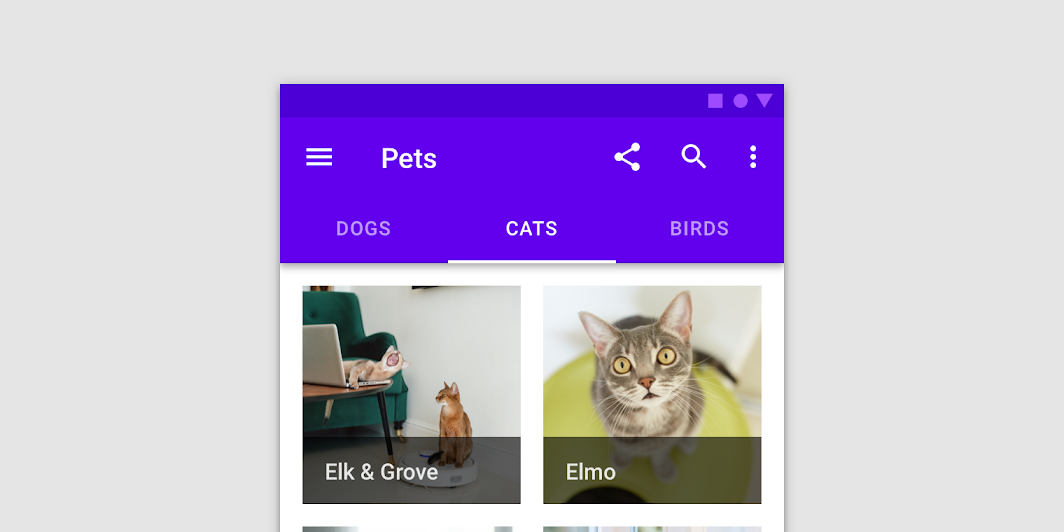
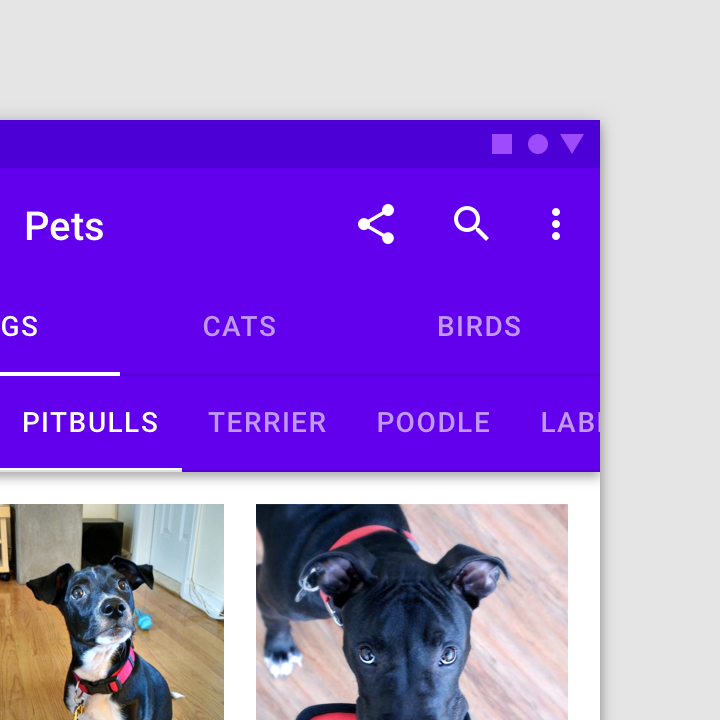
Attenzione
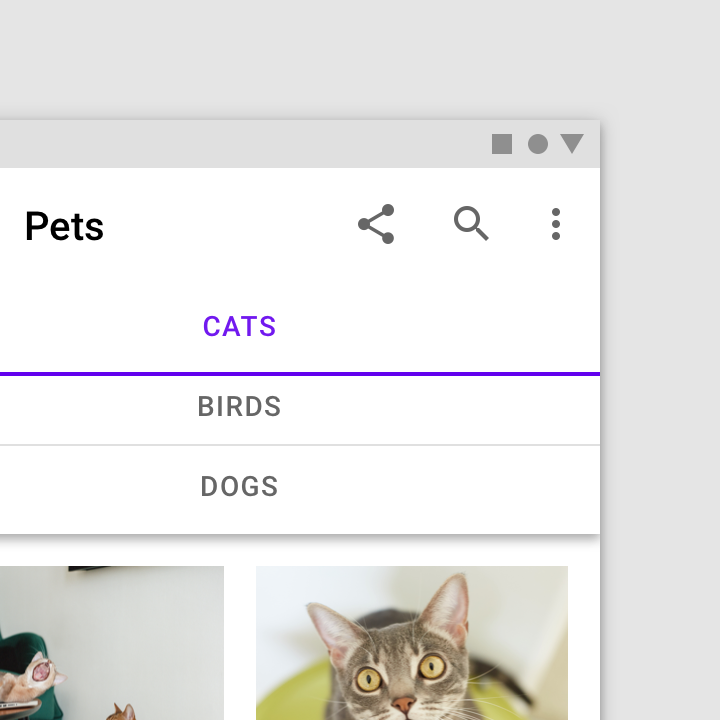
Da non fare
Posizione dei tab
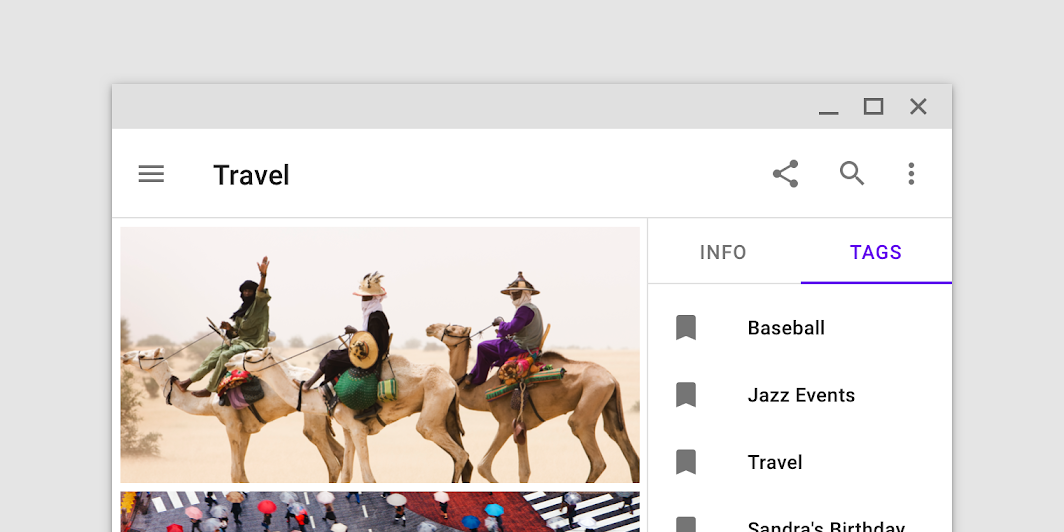
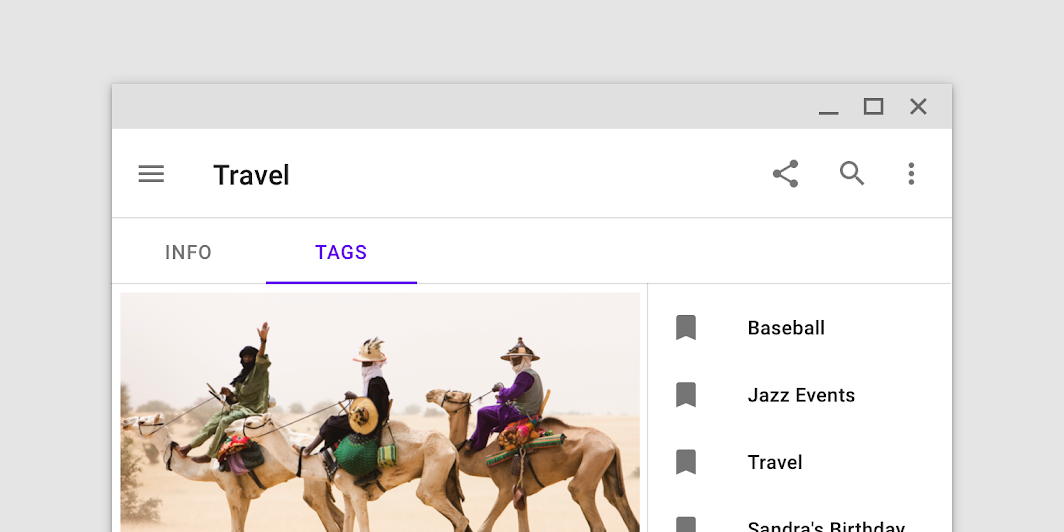
I tab possono essere abbinati a componenti come le barre dell’applicazione superiori, incorporati in una specifica regione dell'interfaccia utente oppure annidati in componenti come schede e sheet. I tab controllano la regione dell'interfaccia utente visualizzata al di sotto di essi.
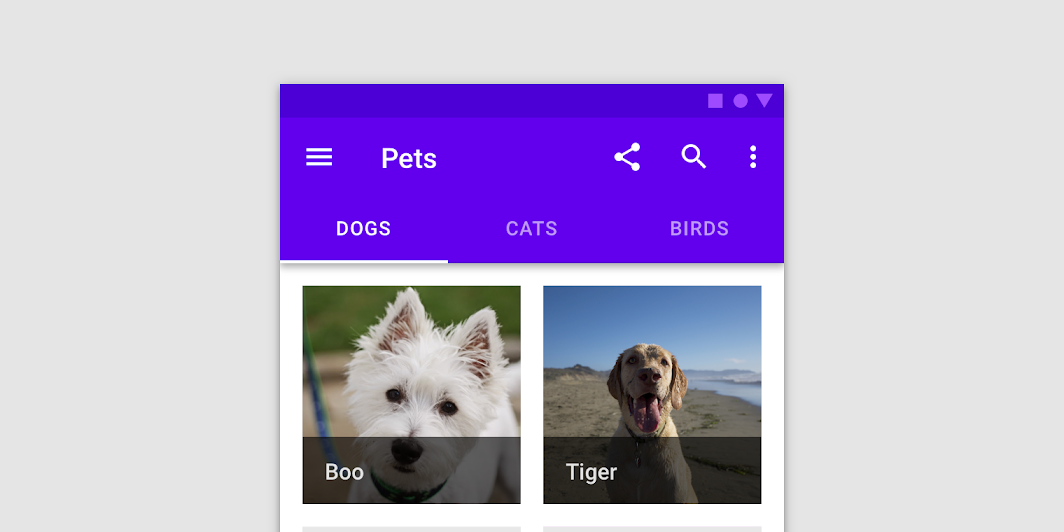
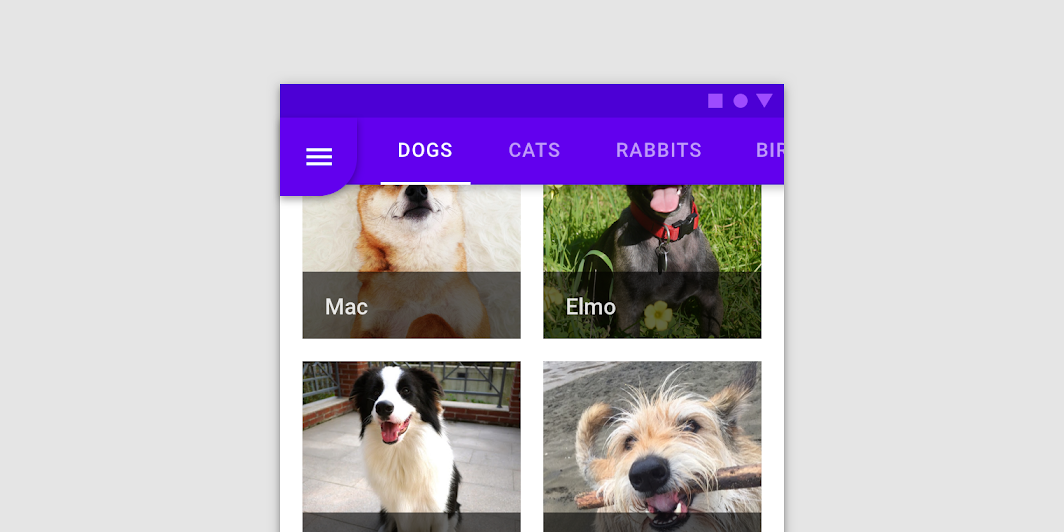
Da non fare
Da non fare
I tab possono essere incorporati in una specifica regione dell'interfaccia utente al fine di controllare il contenuto visualizzato in quella regione.
Da non fare
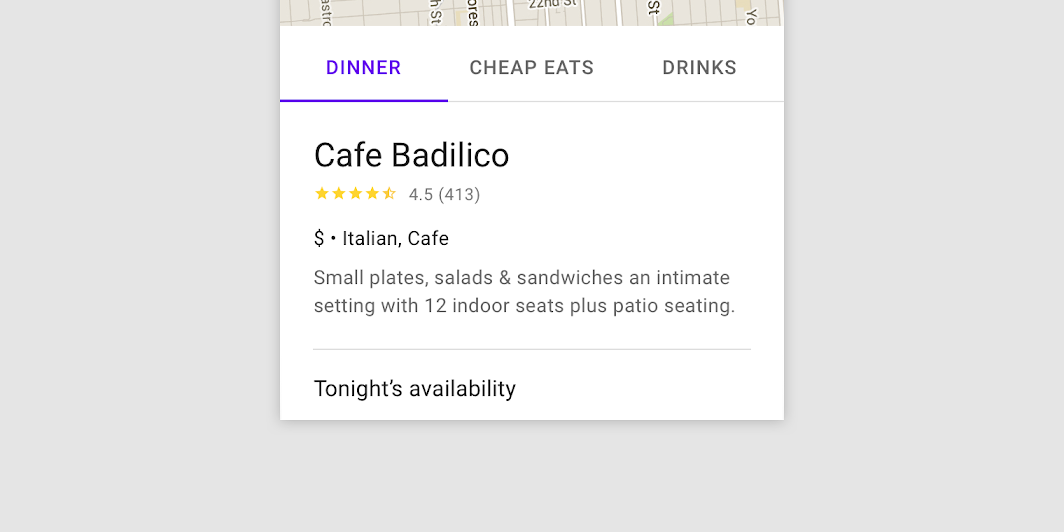
Tab fissi
Utilizzo
I tab fissi visualizzano simultaneamente tutti i tab di un insieme. Sono ideali per passare rapidamente da un contenuto correlato all'altro, ad esempio tra i mezzi di trasporto in una mappa. Per spostarsi tra i tab fissi, toccare un singolo tab oppure scorrere verso sinistra o verso destra nell'area del contenuto.
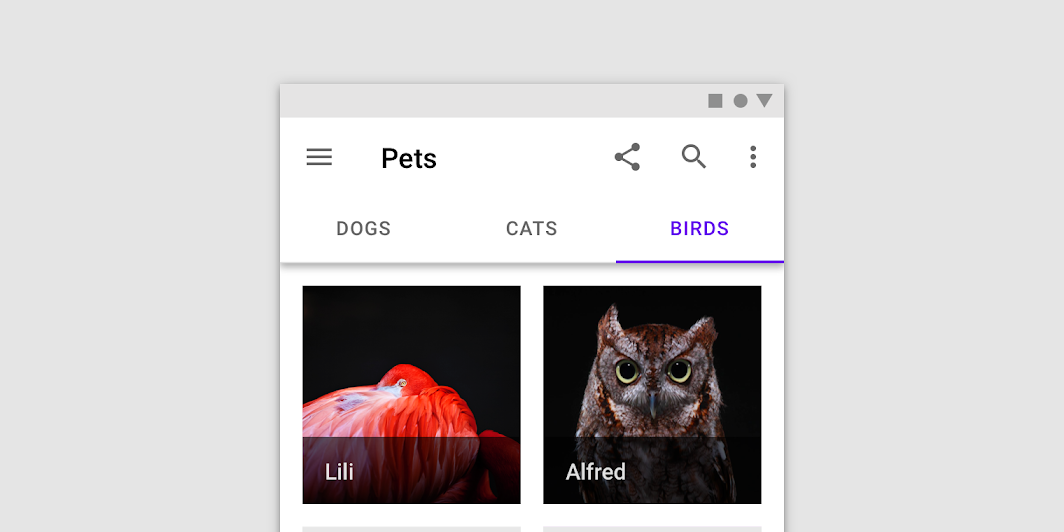
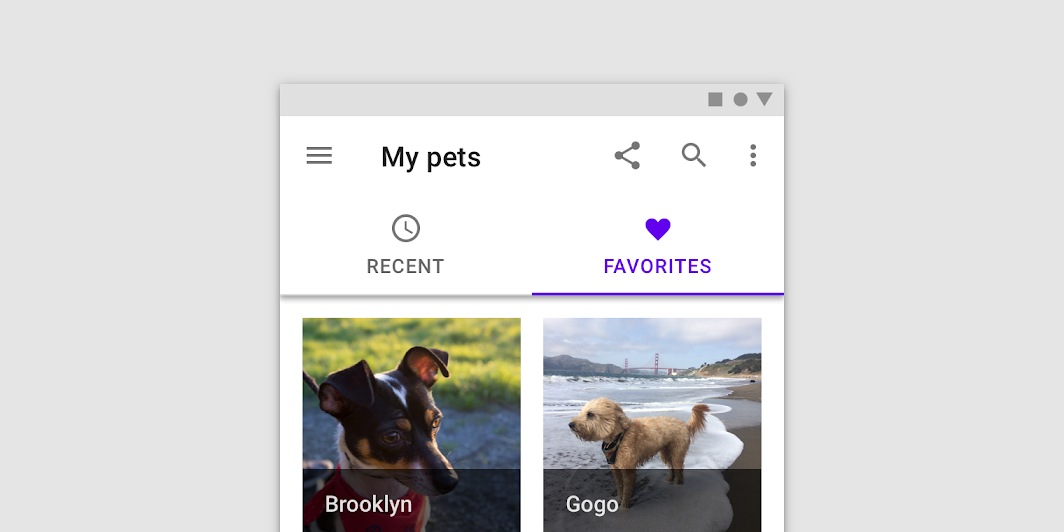
Posizionamento
I tab fissi hanno tutti la stessa larghezza, che può essere calcolata in uno dei seguenti modi:
- La larghezza dello schermo divisa per il numero di tab
- La larghezza dell'etichetta di tab più larga
Quando si usano i tab fissi, assicurarsi che siano tutti visibili su dispositivi mobili, senza troncarne il testo. Non usare più di quattro tab fissi contemporaneamente.
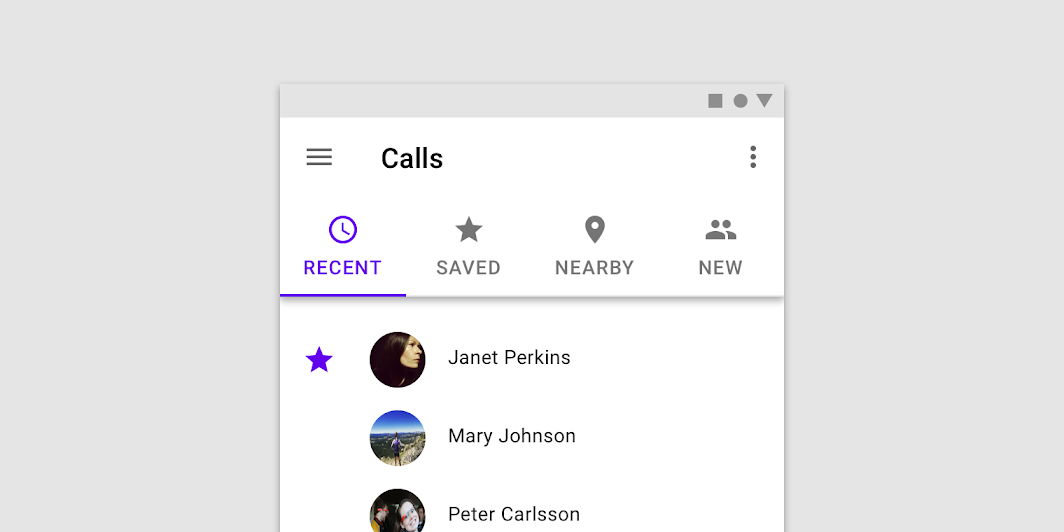
Immagine ridotta al 62,5%
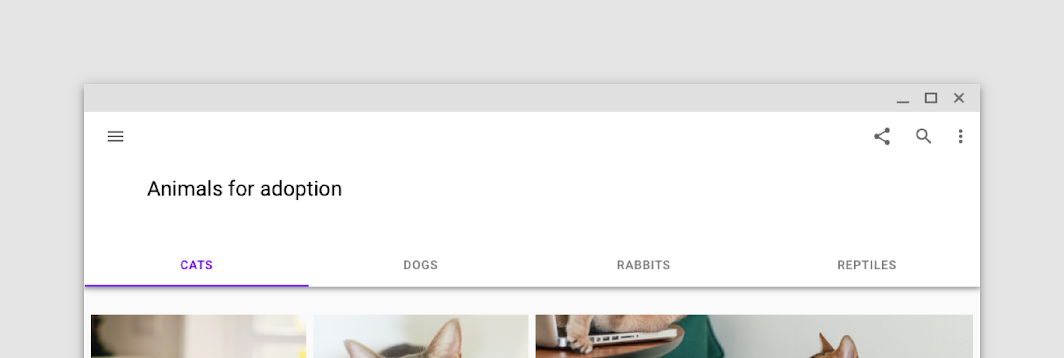
Immagine ridotta al 62,5%
Attenzione
Tab fissi raggruppati
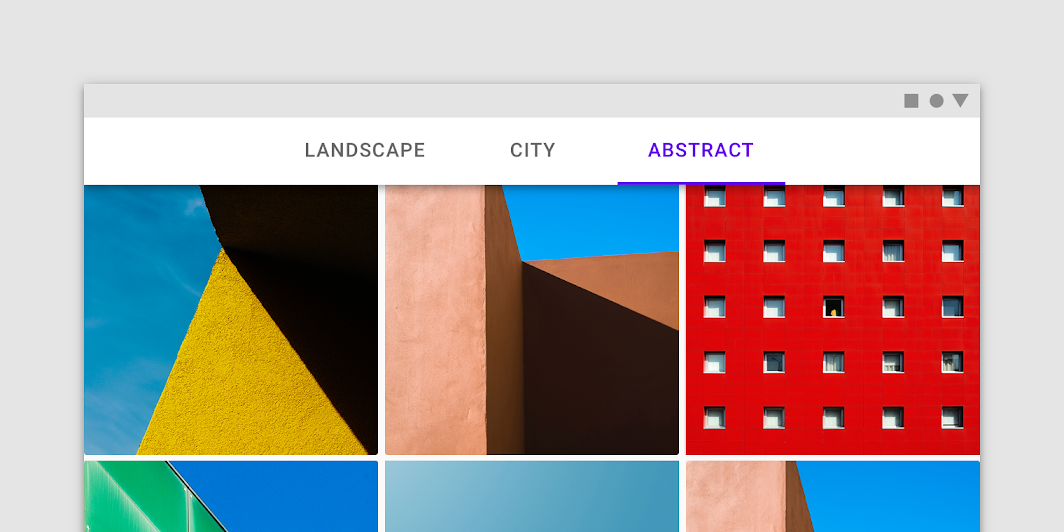
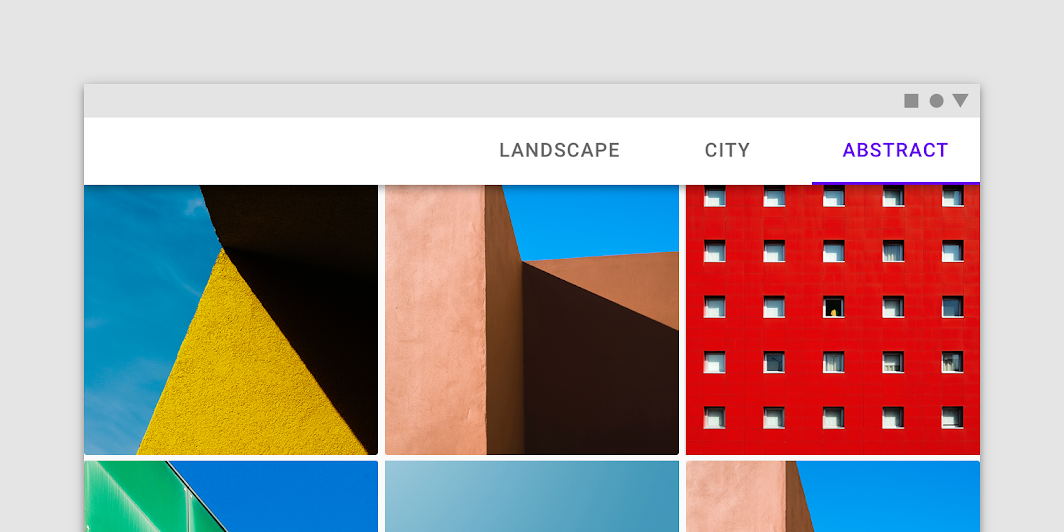
I tab fissi raggruppati non sono distribuiti equamente sulla larghezza dello schermo. La barra dei tab è centrata, allineata a destra o a sinistra.
I tab fissi raggruppati dovrebbero essere usati in layout orizzontali ampi, come la modalità orizzontale.
Tab scorrevoli
Utilizzo
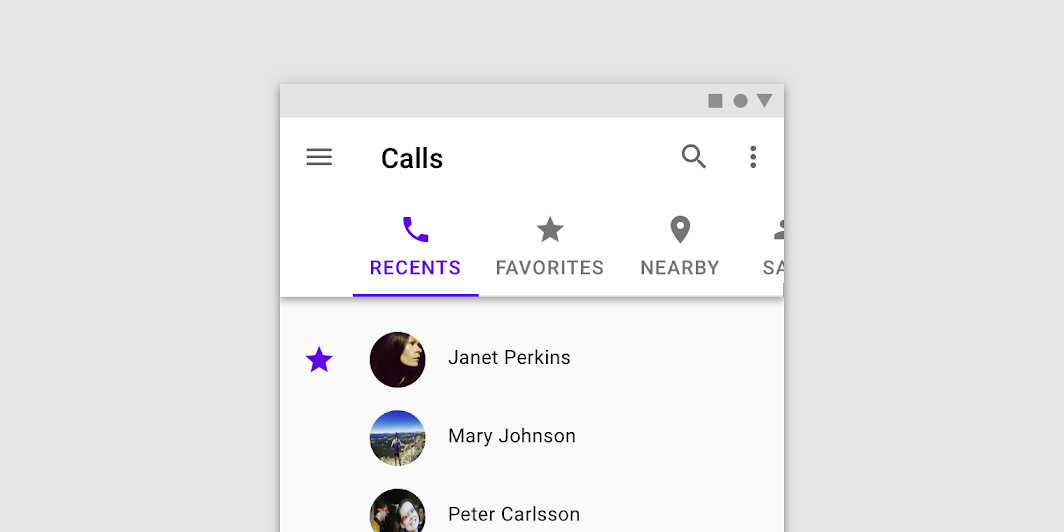
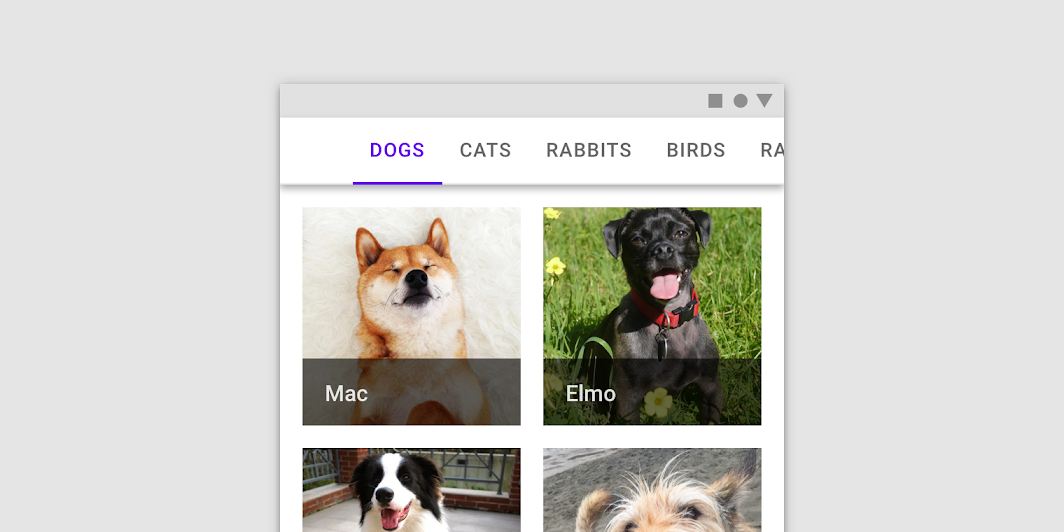
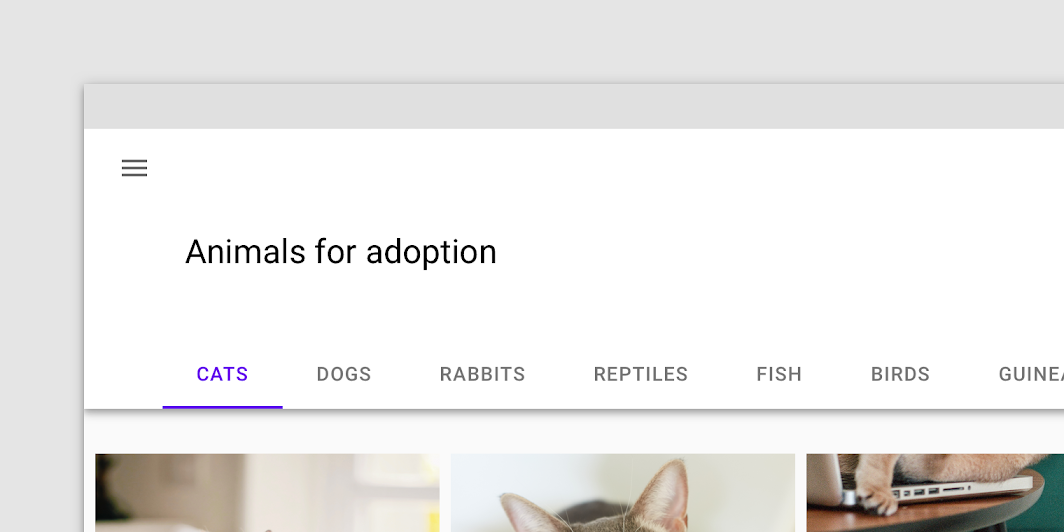
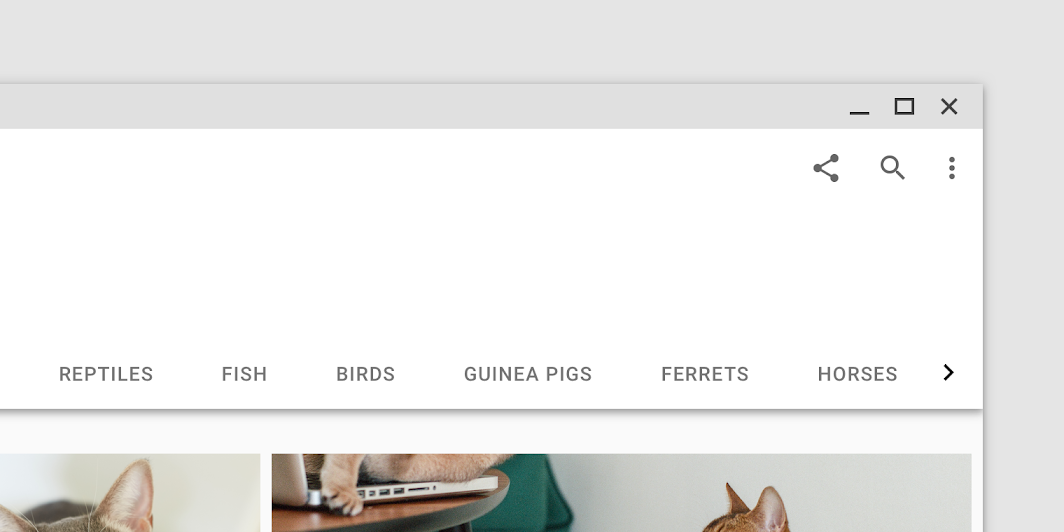
Quando un insieme di tab non entra nello schermo, usare i tab scorrevoli. I tab scorrevoli possono usare etichette di testo più lunghe e un numero maggiore di tab. Sono ideali per la consultazione su interfacce touch.
Posizionamento
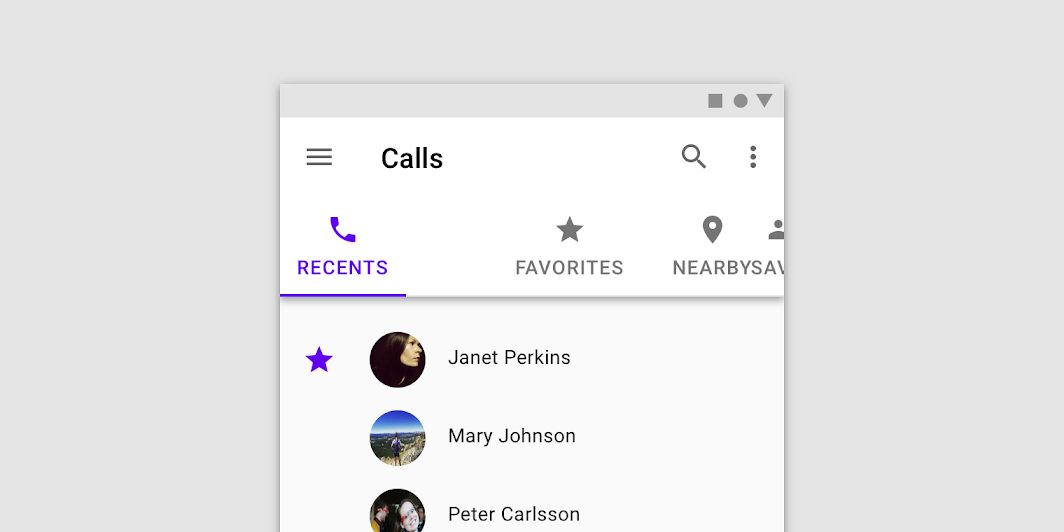
I tab scorrevoli visualizzano un sottoinsieme di tutti i tab contemporaneamente. La larghezza di ogni tab è definita dalla lunghezza della sua etichetta di testo.
Da fare
Da non fare
Comportamento
Per spostarsi tra un insieme di tab scorrevoli, gli utenti fanno scorrere l'insieme verso sinistra o verso destra. Un insieme di tab può essere ciclico: in tal caso, quando l'utente raggiunge l'ultimo tab dell'insieme, viene mostrato di nuovo il primo tab.
Per selezionare un singolo tab, toccarlo.
Posizionamento del tab all'attivazione
Quando viene toccato, un tab scorrevole dovrebbe riposizionarsi per diventare completamente visibile sullo schermo.
Stati
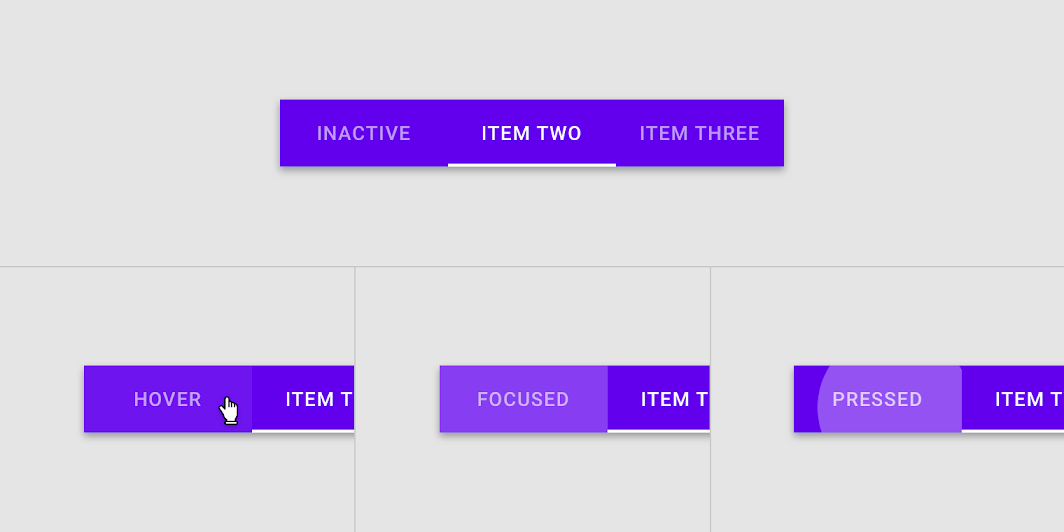
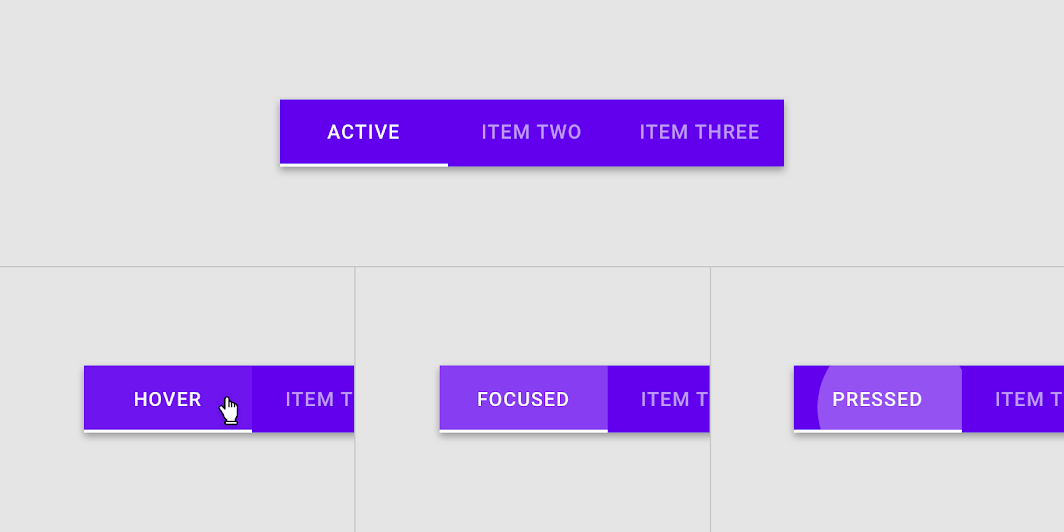
Per impostazione predefinita, i tab ereditano gli stati abilitati con uno stato attivo.
Lo stato inattivo di un tab può ereditare gli stati hover, focus e pressed.
Lo stato attivo di un tab può ereditare gli stati hover, focus e pressed.
Theming
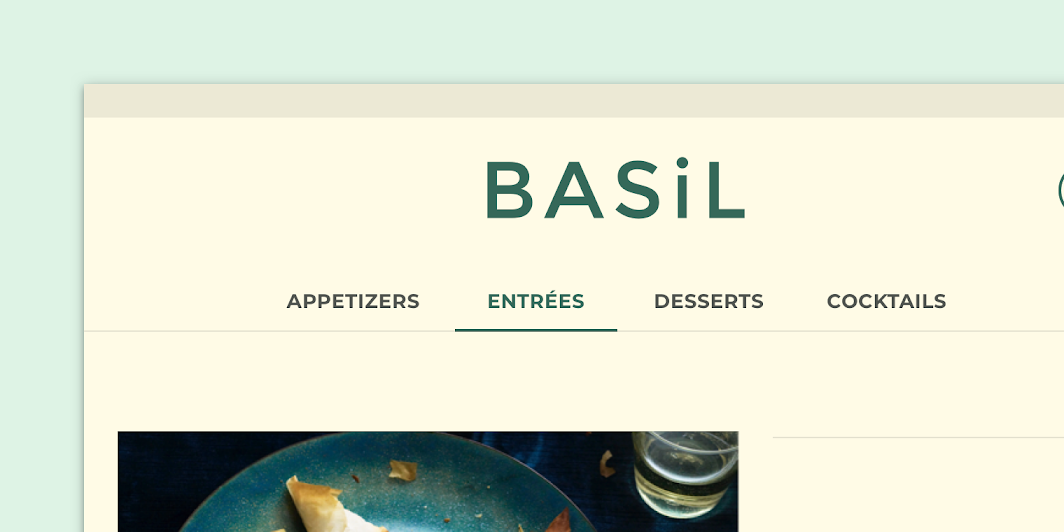
Tema Material di Basil
I tab di questa app di ricette sono stati personalizzati tramite il Material Theming. Le aree di personalizzazione includono colore e tipografia.
Colore
I tab di Basil usano colori personalizzati per cinque elementi: il contenitore, l'etichetta di testo attiva, l'indicatore del tab attivo, l'etichetta di testo inattiva e la linea divisoria.
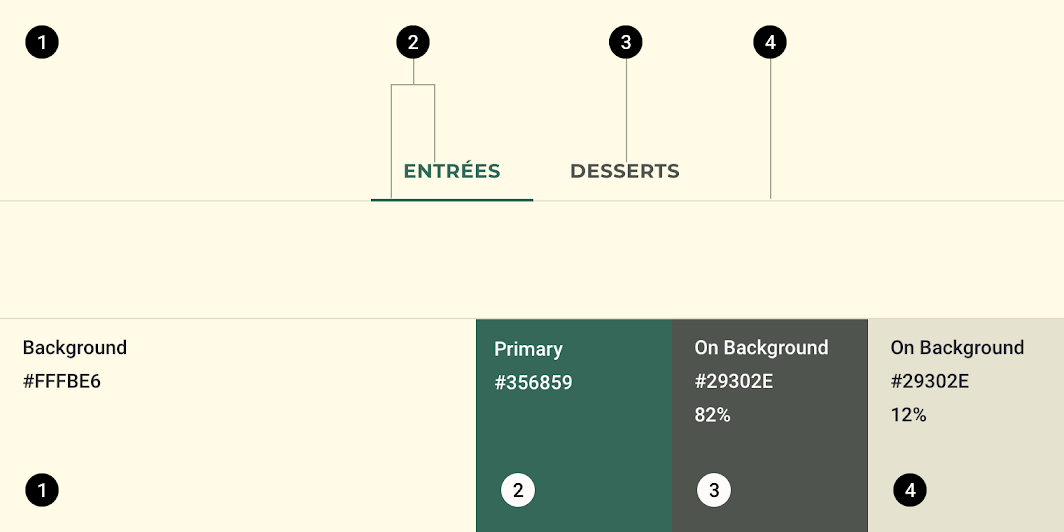
| Elemento | Categoria | Attributo | Valore |
|---|---|---|---|
| Contenitore | Background | Color Opacity | #FFFBE6 100% |
| Etichetta di testo attiva, indicatore del tab attivo | Primary | Color Opacity | #356859 100% |
| Etichetta di testo inattiva | On Surface | Color Opacity | #29302E 82% |
| Linea divisoria | On Surface | Color Opacity | #29302E 12% |
Tipografia
I tab di Basil usano una tipografia personalizzata per il testo dei messaggi e dei pulsanti.
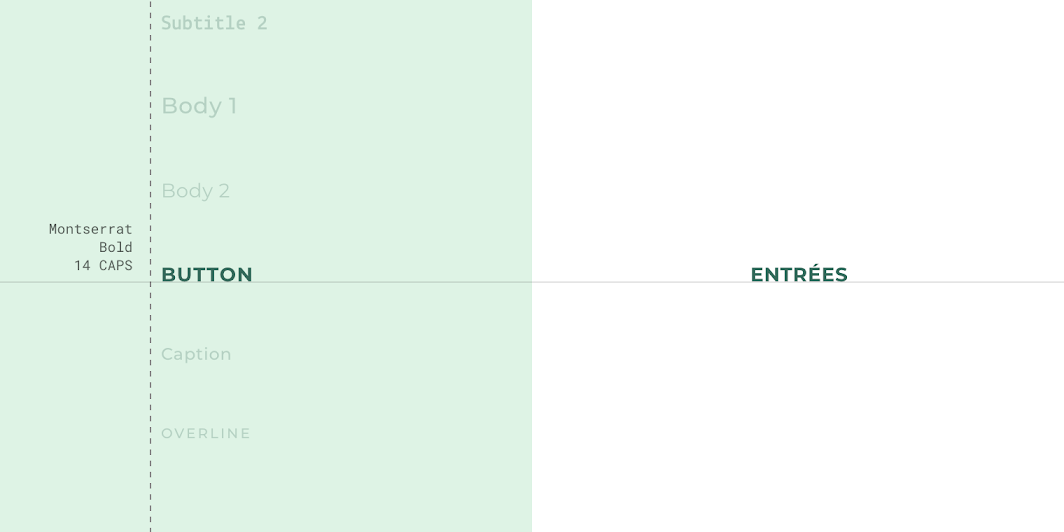
| Elemento | Categoria | Attributo | Valore |
|---|---|---|---|
| Pulsante | Button | Typeface Font Size Maiuscole/minuscole | Montserrat Bold 14 Tutto maiuscolo |
Specifiche
Tab fissi
Tab scorrevoli
Larghezza minima dell'elemento tab
Larghezza massima dell'elemento tab