Skip to content
Material Design 2
Main Navigation
v3
v2
v1

Español

English
简体中文
繁體中文
Français
Русский
Português – Brasil
Deutsch
日本語
한국어
Italiano
Polski
Türkçe
čeština
magyar

Español

English
简体中文
繁體中文
Français
Русский
Português – Brasil
Deutsch
日本語
한국어
Italiano
Polski
Türkçe
čeština
magyar

Apariencia

Sidebar Navigation

Sistema Material

Introducción

Estudios de Material

Acerca de los estudios de Material

Basil

Crane

Fortnightly

Owl

Rally

Reply

Shrine

Fundamentos de Material

Entorno

Superficies

Elevación

Luz y sombras

Diseño

Comprensión del diseño

Densidad de píxeles

Cuadrícula de diseño adaptable

Métodos de espaciado

Comportamiento de los componentes

Aplicación de la densidad

Navegación

Comprender la navegación

Transiciones de navegación

Búsqueda

Color

El sistema de colores

Aplicación de color a la UI

Uso del color

Legibilidad del texto

Tema oscuro

Tipografía

El sistema tipográfico

Comprender la tipografía

Soporte de idiomas

Sonido

Acerca del sonido

Aplicar sonido a la interfaz de usuario

Atributos del sonido

Coreografía sonora

Iconografía

Iconos de producto

Iconos del sistema

Iconos animados

Forma

Acerca de la forma

Forma y jerarquía

La forma como expresión

Forma y movimiento

Cómo aplicar formas a la interfaz de usuario

Movimiento

Comprender el movimiento

El sistema de movimiento

Velocidad

Coreografía

Personalización

Interacción

Gestos

Selección

Estados

Comunicación

Confirmación y notificación

Formatos de datos

Visualización de datos

Estados vacíos

Ayuda y comentarios

Imágenes

Pantalla de inicio

Incorporación (Onboarding)

Estados sin conexión

Redacción

Aprendizaje automático

Patrones de aprendizaje automático

Detección de objetos: cámara en vivo

Detección de objetos: imagen estática

Escaneo de códigos de barras

Directrices de Material

Material Theming

Descripción general

Implementación de tu tema

Usabilidad

Accesibilidad

Bidireccionalidad

Directrices de plataforma

Barras de Android

Huella digital en Android

Háptica en Android

Iconos de Android

Navegación entre aplicaciones en Android

Notificaciones de Android

Permisos de Android

Android slices

Pantalla dividida de Android

Deslizar para actualizar en Android

Barra de herramientas de selección de texto en Android

Widget de Android

Adaptación multiplataforma

Componentes

Barras de aplicaciones: parte inferior

Barra de aplicaciones superior

Backdrop

Banners

Navegación inferior

Botones

Botones: botón de acción flotante

Tarjetas

Casillas de verificación

Chips

Tablas de datos

Selectores de fechas

Diálogos

Divisores

Listas de imágenes

Listas

Menús

Panel lateral de navegación

Riel de navegación

Indicadores de progreso

Botones de opción

Hojas inferiores

Paneles laterales

Controles deslizantes

Snackbars

Interruptores

Pestañas

Campos de texto

Selectores de hora

Tooltips

En esta página

Pestañas ​

Las pestañas organizan el contenido en diferentes pantallas, conjuntos de datos y otras interacciones.

Demostración interactiva ​

Esta demostración le permite previsualizar el componente de pestañas, sus variaciones y sus opciones de configuración. Cada pestaña muestra una variante distinta del componente.

Uso ​

Las pestañas organizan el contenido y permiten navegar entre grupos de contenido relacionado que se encuentran al mismo nivel jerárquico.

Pestañas de un mismo conjunto ​

El contenido de cada pestaña debe ser distinto del de las demás pestañas del conjunto. Por ejemplo, las pestañas pueden mostrar diferentes secciones de noticias, diferentes géneros musicales o diferentes temas de documentos.
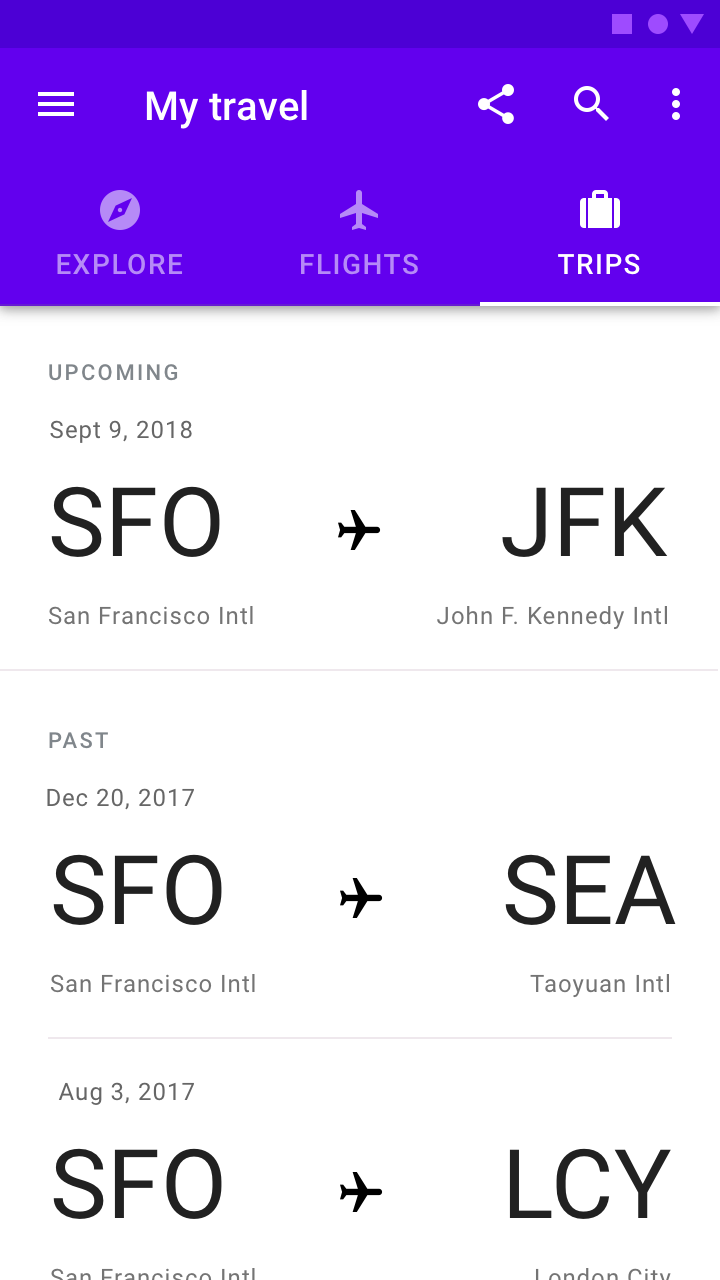
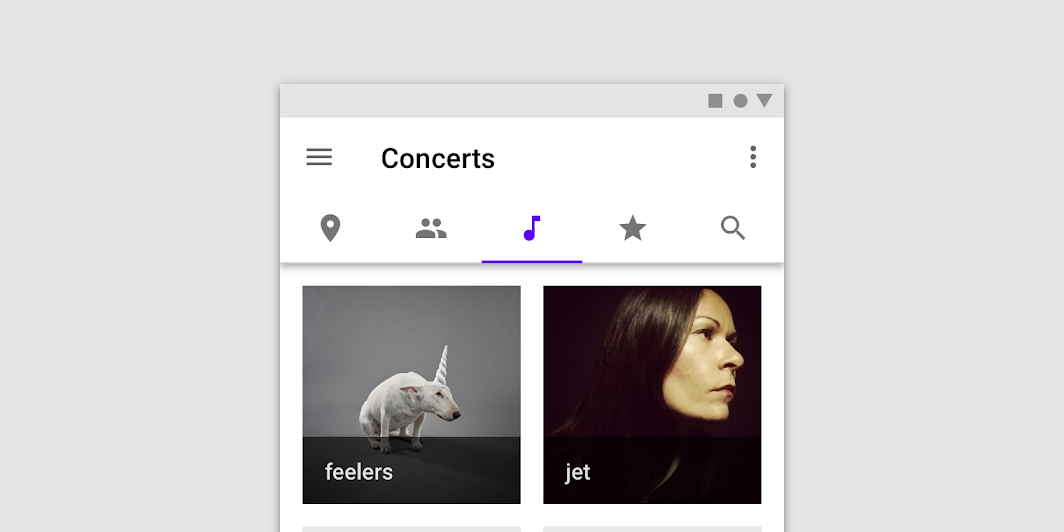
Correcto: las etiquetas de las pestañas pueden incluir iconos y texto

Correcto

Las etiquetas de las pestañas pueden incluir iconos y texto. Las etiquetas de texto deben ser breves.
Incorrecto: no usar las pestañas para navegar de forma secuencial por contenido que deba leerse en un orden determinado

Incorrecto

No use las pestañas para navegar de forma secuencial por contenido que deba leerse en un orden determinado.

Correcto: presentar las pestañas en una sola fila por encima de su contenido asociado

Correcto

Presente las pestañas en una sola fila por encima de su contenido asociado.
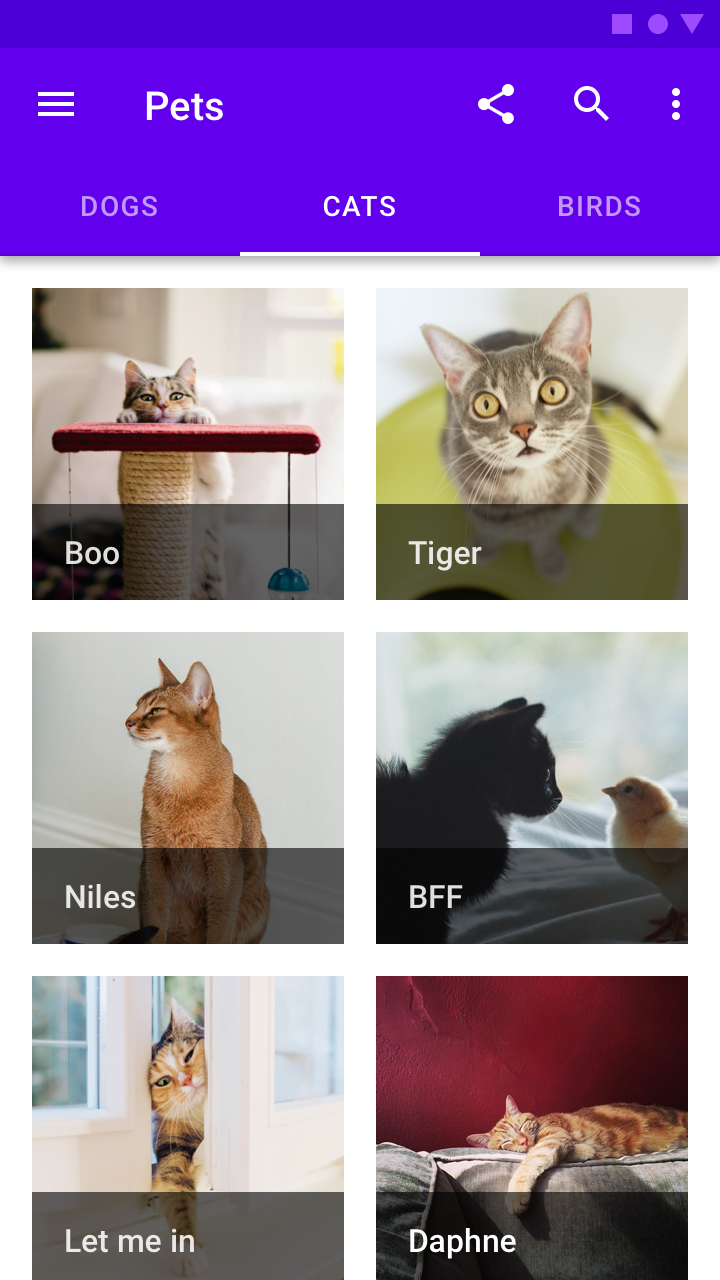
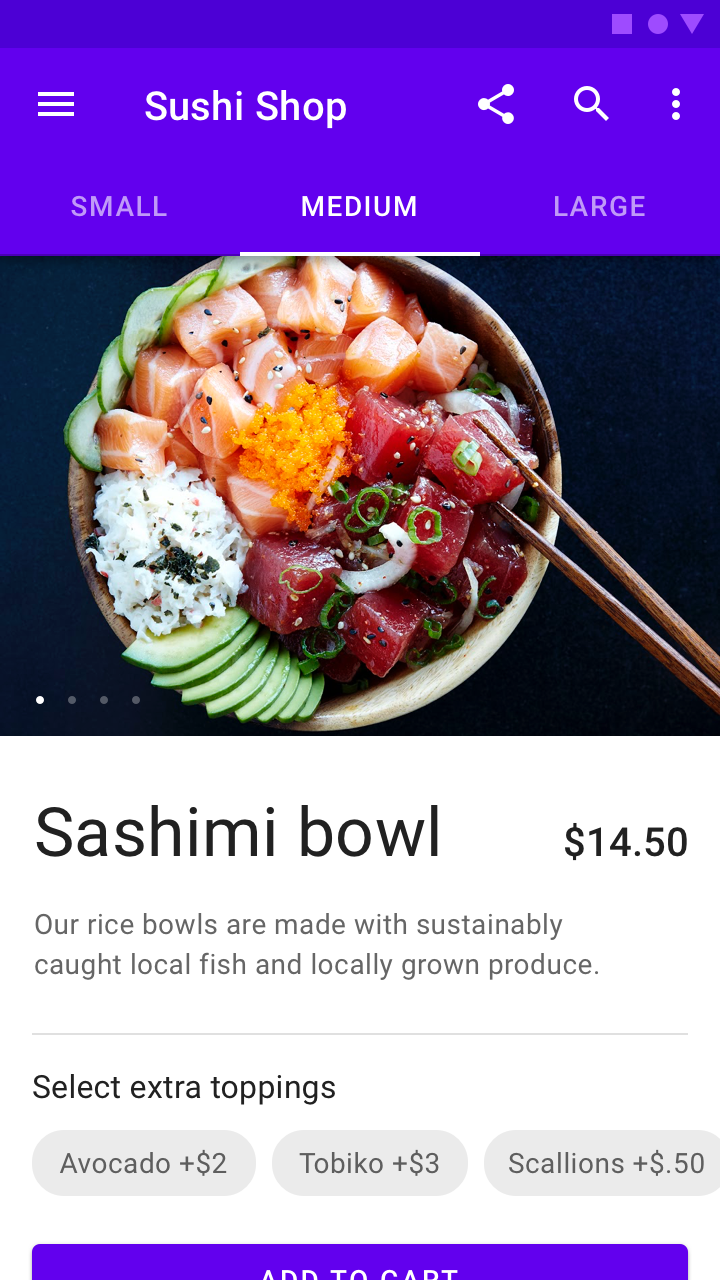
Incorrecto: evitar el uso de pestañas para comparar contenido entre ellas, como diferentes tamaños del mismo elemento

Incorrecto

Evite usar pestañas para comparar contenido entre ellas, como diferentes tamaños del mismo elemento.

Combinaciones con otros componentes ​

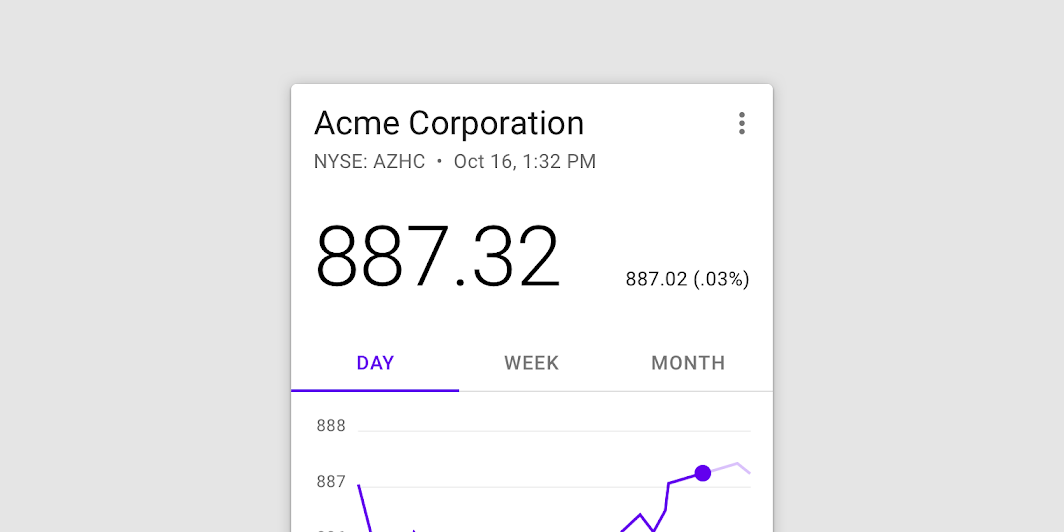
Las pestañas se pueden combinar con componentes como las barras de aplicaciones superiores o anidarse en componentes como las tarjetas y las hojas.


Comprender la navegación

Permite a los usuarios moverse por una aplicación.

Enlace relacionado

Principios ​


Principio de las pestañas: escalable

Escalable

Dado que las pestañas se pueden desplazar horizontalmente, una interfaz de usuario puede tener todas las pestañas que sean necesarias.
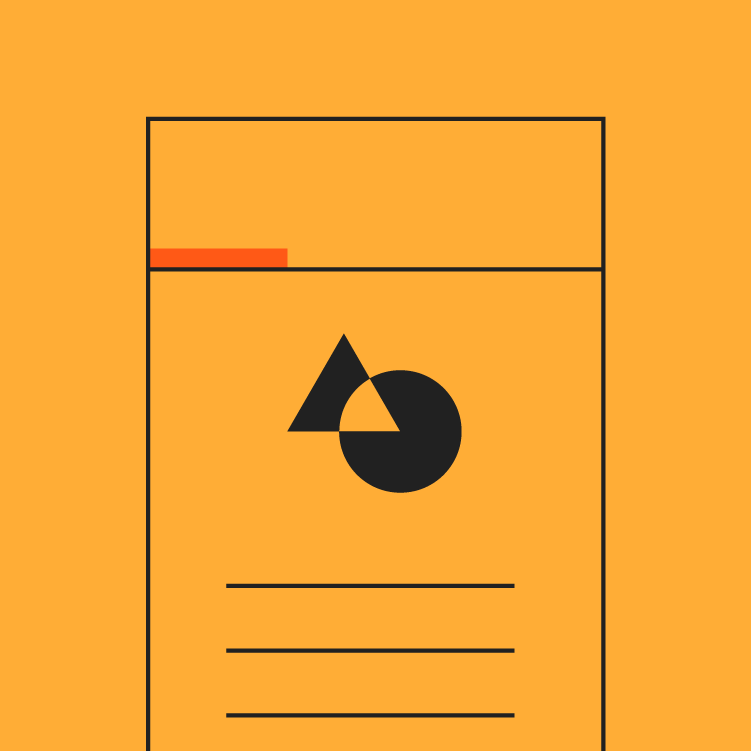
Principio de las pestañas: informativo

Informativo

Las pestañas organizan el contenido en categorías para ayudar a los usuarios a encontrar fácilmente diferentes tipos de información.
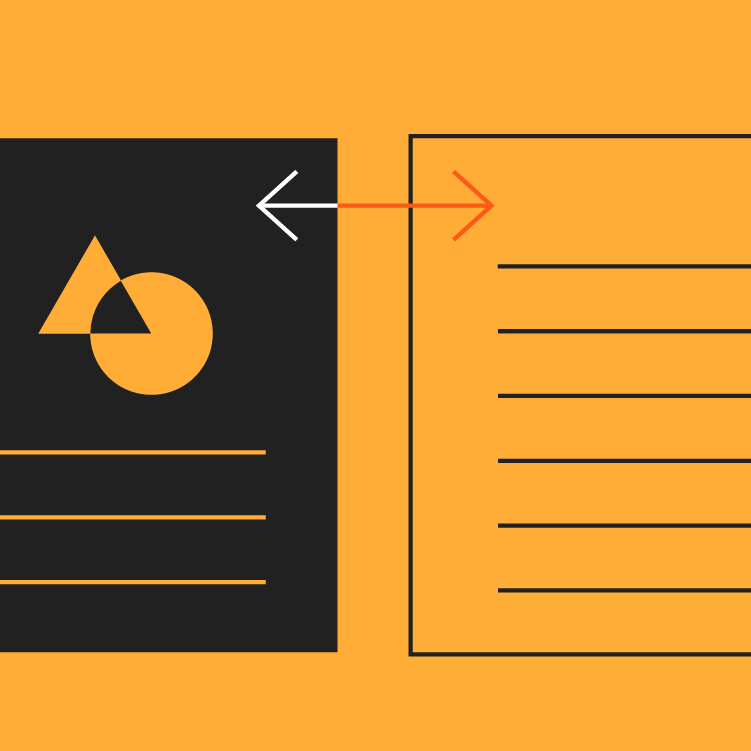
Principio de las pestañas: mismo nivel

Mismo nivel

Las pestañas se muestran unas junto a otras, al mismo nivel, y representan categorías de igual importancia.

Tipos ​

Pestañas fijas ​

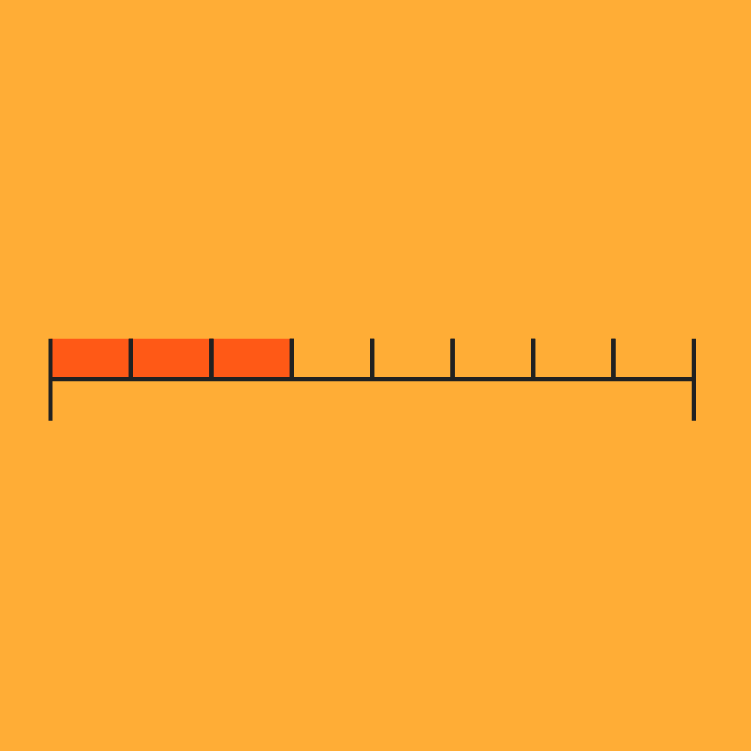
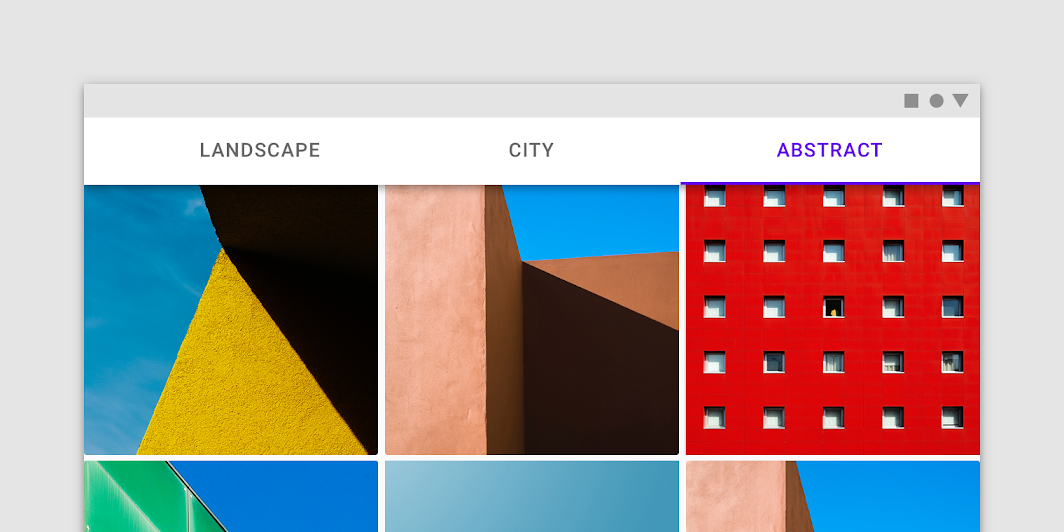
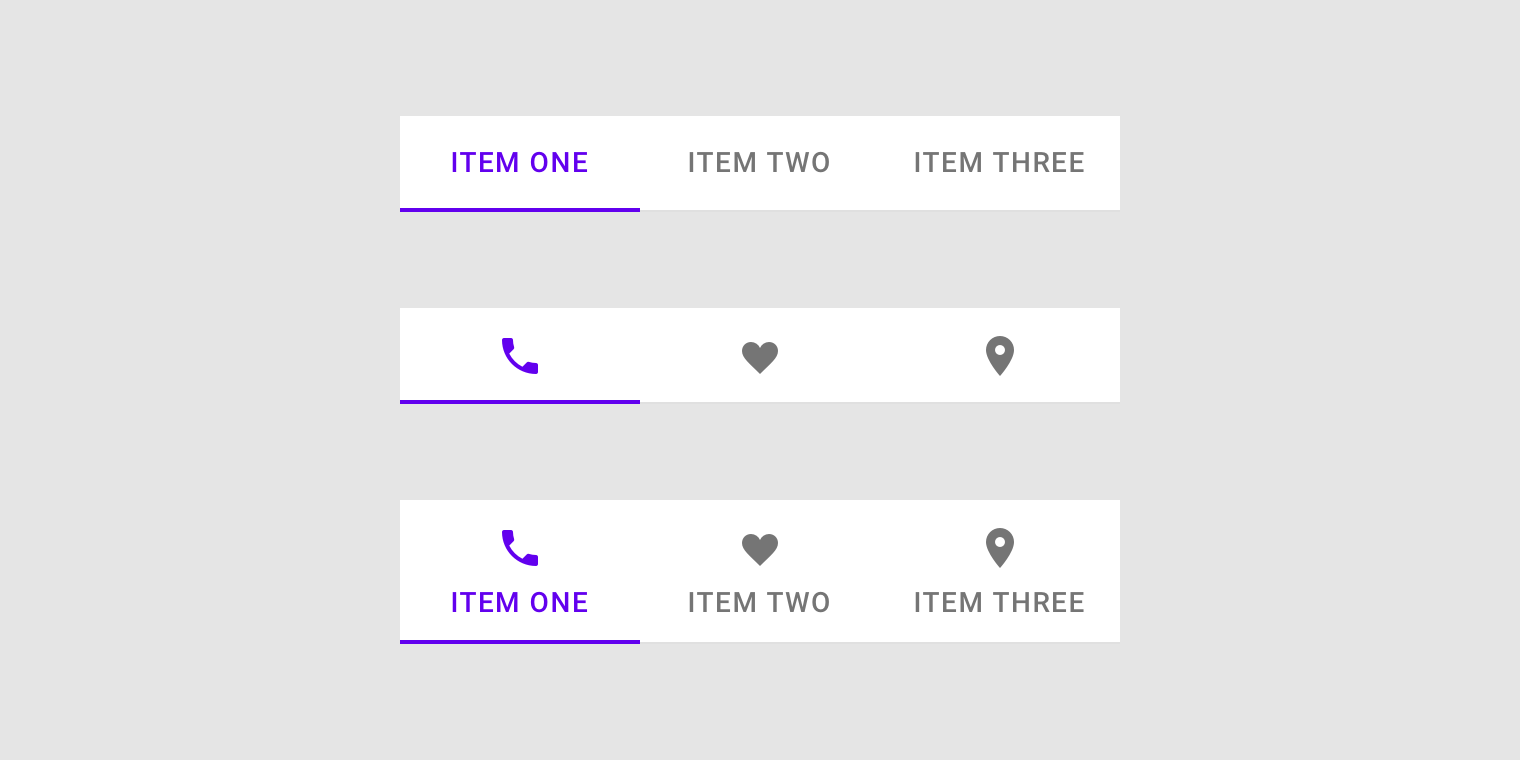
Las pestañas fijas muestran todas las pestañas en una sola pantalla, con un ancho fijo para cada una. El ancho de cada pestaña se determina dividiendo el ancho de la pantalla por el número de pestañas. No se desplazan para mostrar más pestañas: el conjunto de pestañas visible representa la totalidad de las pestañas disponibles.
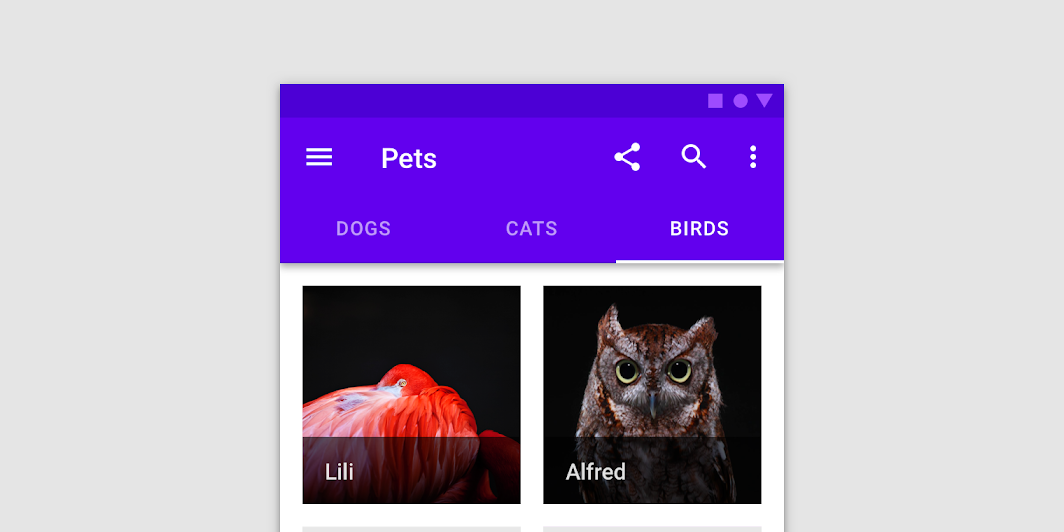
Pestañas fijas

Pestañas desplazables ​

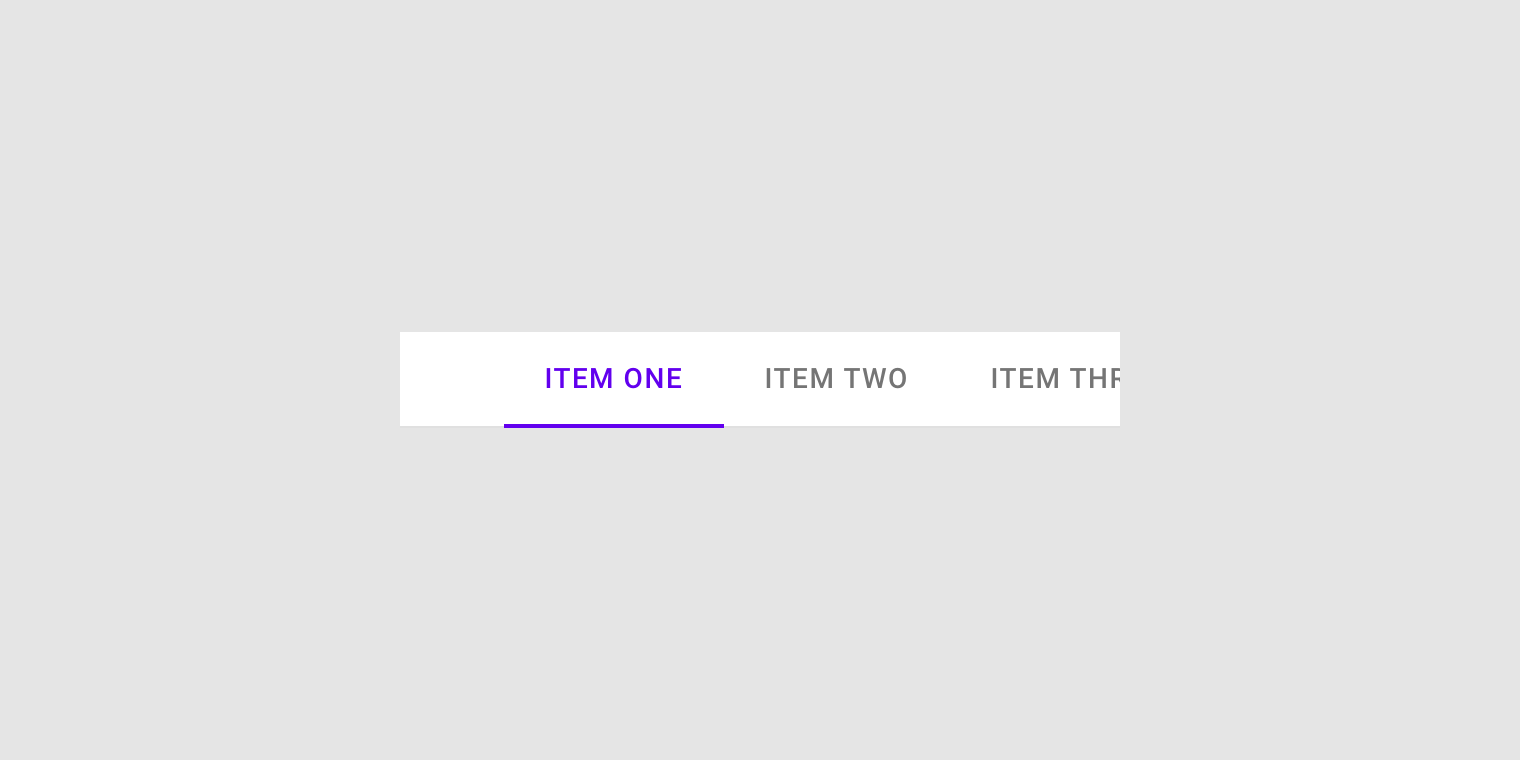
Las pestañas desplazables se muestran sin un ancho fijo. Se pueden desplazar horizontalmente, de modo que algunas pestañas permanecen fuera de la pantalla hasta que el usuario las desliza.
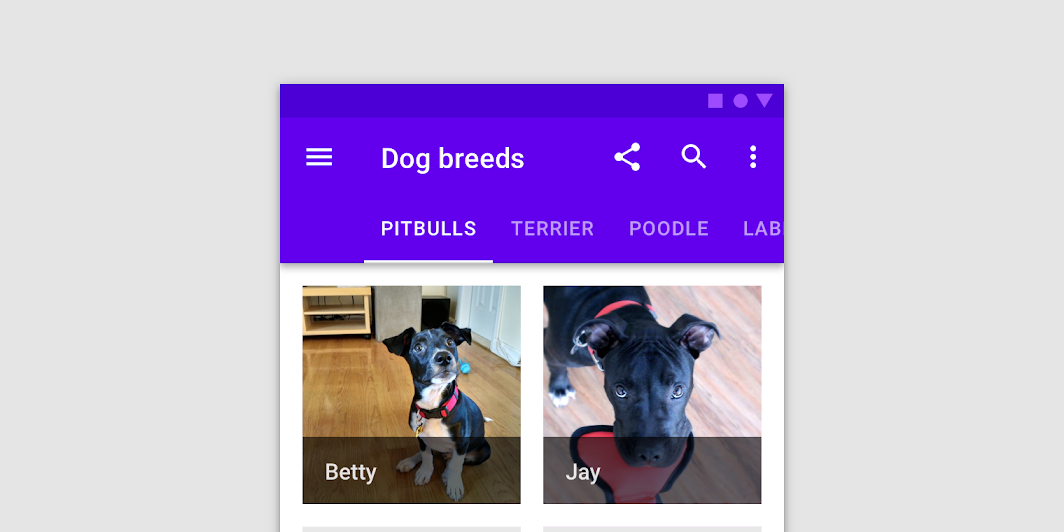
Pestañas desplazables

Anatomía ​

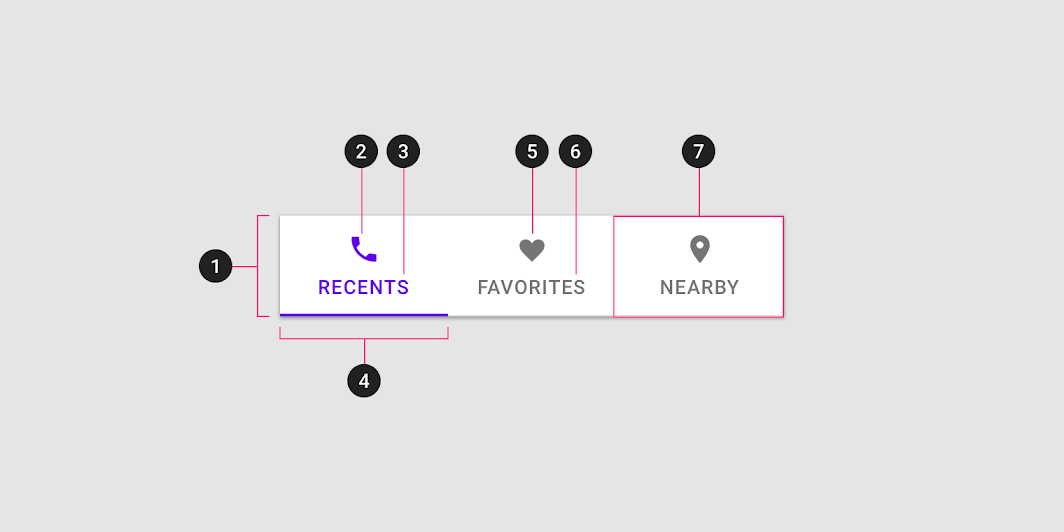
Diagrama del contenedor, icono activo, etiqueta de texto activa, indicador de pestaña activa, icono inactivo, etiqueta de texto inactiva, elemento de pestaña
1. Contenedor
2. Icono activo (opcional si hay etiqueta de texto)
3. Etiqueta de texto activa (opcional si hay icono)
4. Indicador de pestaña activa
5. Icono inactivo (opcional si hay etiqueta de texto)
6. Etiqueta de texto inactiva (opcional si hay icono)
7. Elemento de pestaña

Etiqueta de texto ​

Las etiquetas de texto deben describir de forma clara y concisa el contenido de la pestaña que representan. El contenido de una pestaña debe incluir un conjunto coherente de elementos que compartan una característica común.

Las etiquetas de las pestañas aparecen en una sola fila y, si es necesario, pueden ocupar una segunda línea con el texto truncado. Como alternativa, las pestañas desplazables pueden ofrecer más espacio para títulos más largos.
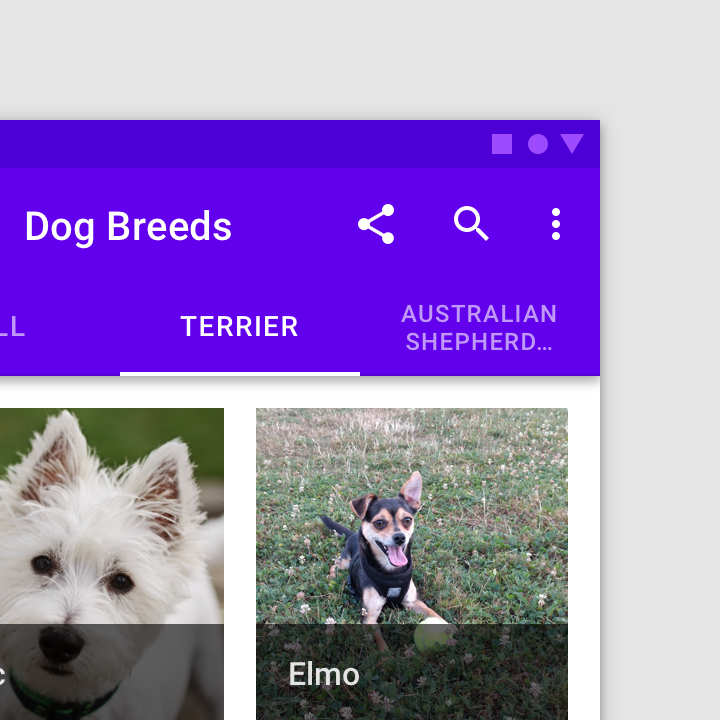
Precaución: aunque el texto de las etiquetas puede pasar a una segunda línea, las pestañas desplazables limitan el texto a una sola línea

Precaución

Aunque el texto de las etiquetas puede pasar a una segunda línea, las pestañas desplazables limitan el texto a una sola línea.
Incorrecto: no cambiar el tamaño de las etiquetas de texto para que quepan en una sola línea

Incorrecto

No cambie el tamaño de las etiquetas de texto para que quepan en una sola línea. Si las etiquetas son demasiado largas, pase el texto a una segunda línea o use pestañas desplazables.

Incorrecto: no truncar las etiquetas a menos que sea necesario, ya que el texto truncado puede dificultar la comprensión

Incorrecto

No trunque las etiquetas a menos que sea necesario, ya que el texto truncado puede dificultar la comprensión.
Incorrecto: no mezclar pestañas que contienen solo texto con pestañas que contienen solo iconos

Incorrecto

No mezcle pestañas que contienen solo texto con pestañas que contienen solo iconos. Use etiquetas de texto, etiquetas de iconos o ambas, de manera uniforme en todas las pestañas.

Iconos ​

Los iconos comunican de manera sencilla y reconocible el tipo de contenido que representa una pestaña. Sin embargo, no son tan eficaces como las etiquetas de texto para comunicar contenido complejo.
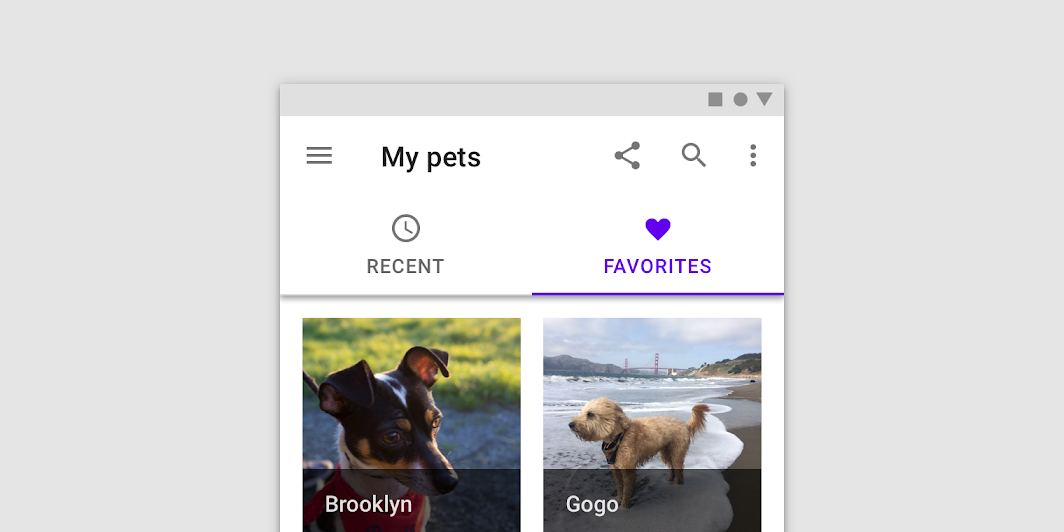
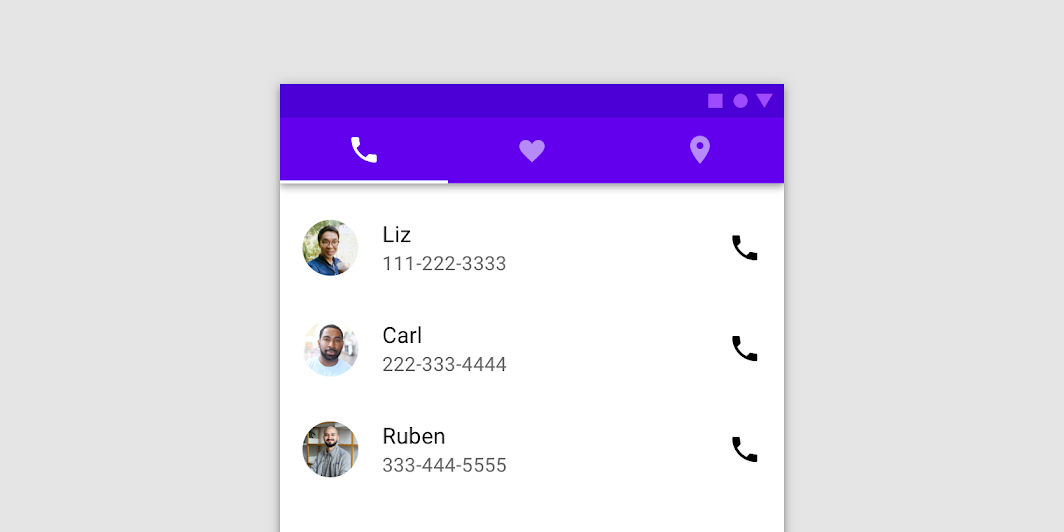
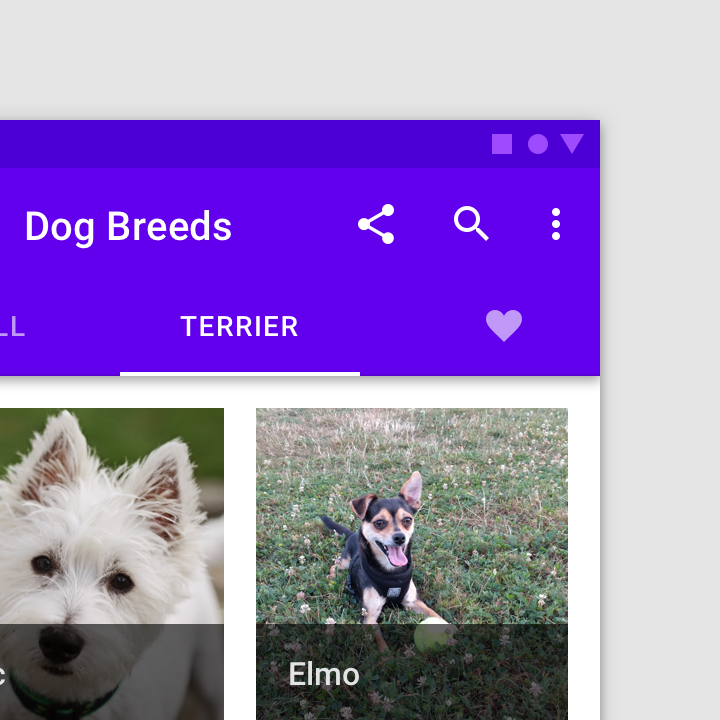
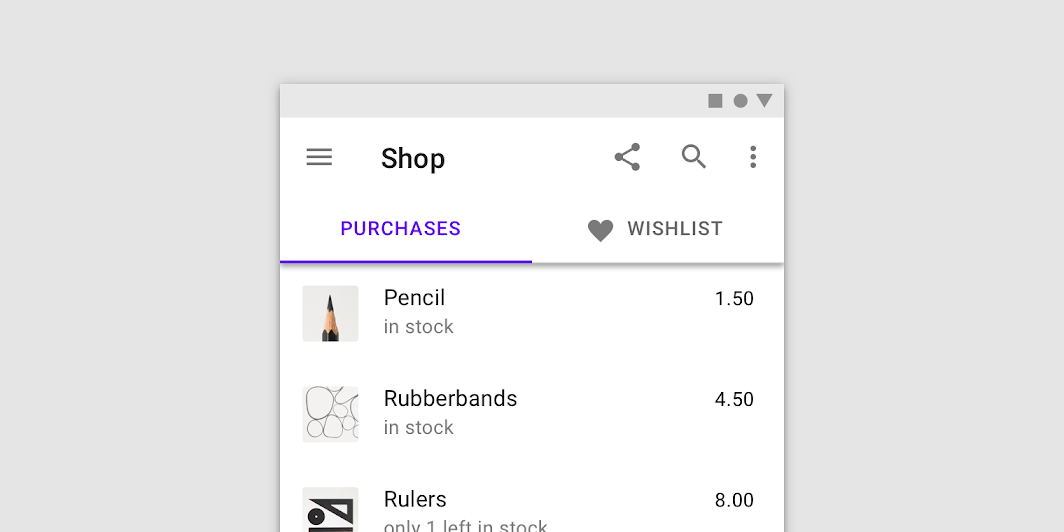
Las pestañas pueden usar una combinación de etiquetas e iconos
Las pestañas pueden usar una combinación de etiquetas e iconos.

Correcto: las pestañas pueden usar iconos para comunicar su contenido

Correcto

Las pestañas pueden usar iconos para comunicar su contenido.

Incorrecto: no usar iconos y etiquetas de texto solo en algunas pestañas, pero no en otras

Incorrecto

No use iconos y etiquetas de texto solo en algunas pestañas; aplíquelos a todas o a ninguna.

Precaución: tener cuidado al representar el contenido de las pestañas únicamente con iconos, ya que el significado de un icono puede no ser claro en todos los contextos

Precaución

Tenga cuidado al representar el contenido de las pestañas únicamente con iconos, ya que el significado de un icono puede no ser claro en todos los contextos.

Indicadores de pestaña activa ​

Para diferenciar la pestaña activa de las inactivas, aplique un subrayado y un cambio de color al texto y al icono de la pestaña activa.
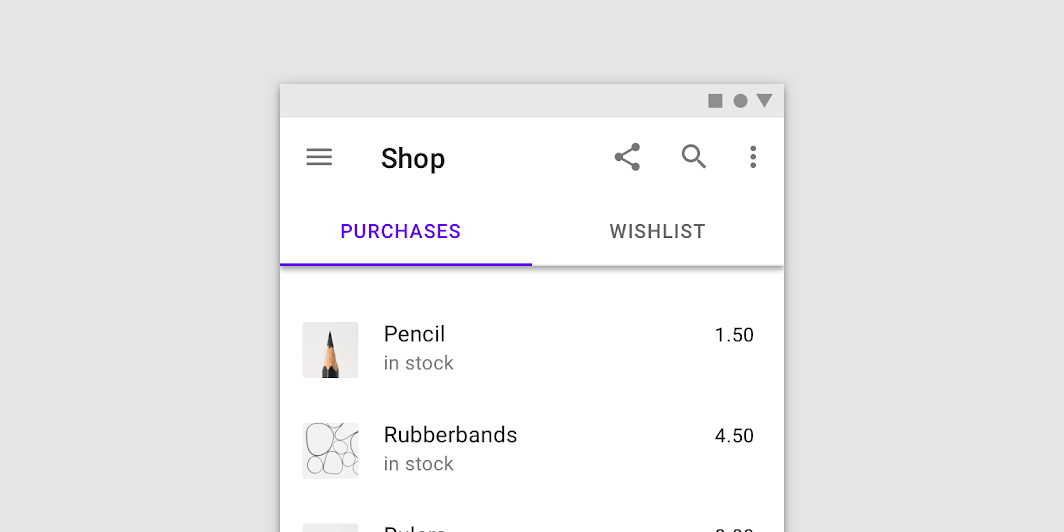
Un subrayado y un cambio de color diferencian la pestaña activa de las inactivas
Un subrayado y un cambio de color diferencian la pestaña activa de las inactivas.

Comportamiento ​

Navegación entre pestañas ​

Los usuarios pueden navegar entre las pestañas tocándolas directamente o realizando un gesto de deslizamiento sobre el contenido.


Tocar una pestaña

Para cambiar a una pestaña, tóquela.


Deslizar dentro del área de contenido

Para navegar entre las pestañas, los usuarios pueden deslizar hacia la izquierda o hacia la derecha dentro del área de contenido.

Tenga cuidado al colocar otro contenido deslizable (como mapas interactivos o elementos de lista) en el área de contenido.


Precaución

Tenga cuidado al colocar contenido deslizable en interfaces de usuario que tengan pestañas, ya que los usuarios podrían deslizar fácilmente sobre el componente equivocado.

Incorrecto

Evite colocar elementos deslizables en el área de contenido de una interfaz de usuario que tenga pestañas, ya que el usuario podría deslizar por error sobre el componente equivocado.

Desplazamiento ​

Cuando se desplaza el contenido de una pantalla, las pestañas pueden permanecer fijas en la parte superior de la pantalla o desplazarse fuera de ella. Si se desplazan fuera de la pantalla, volverán a aparecer cuando el usuario desplace la página hacia arriba.

Cuando las pestañas están ancladas a una barra de aplicaciones superior, pueden desplazarse fuera de la pantalla junto con la barra y volver a quedar fijas en la parte superior de la pantalla.

Las pestañas pueden desplazarse fuera de la pantalla y reaparecer cuando se desplaza la página hacia arriba.

Incorrecto

No desplace las pestañas por detrás de una barra de aplicaciones superior. Cuando las pestañas están ancladas a un componente, deben aparecer y moverse como una sola unidad.

Escalado y adaptación ​

Restricciones de tamaño ​

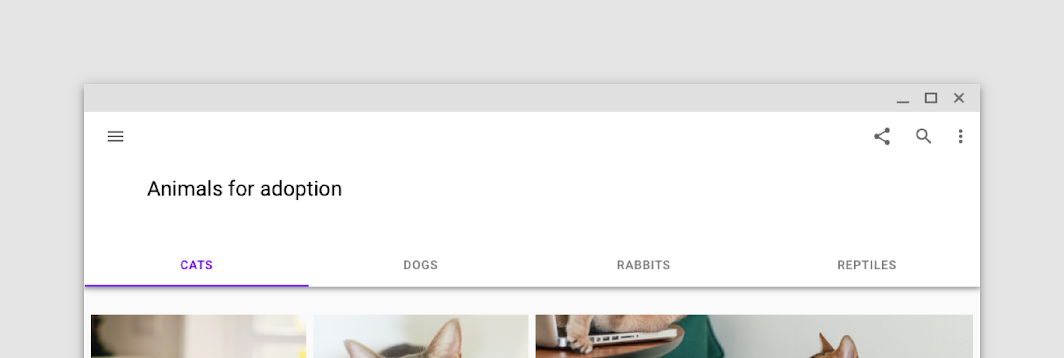
En las pestañas fijas, el ancho máximo de cada pestaña debe calcularse tomando como referencia la pestaña más ancha. El grupo de pestañas debe usar márgenes flexibles y alinearse con el centro o el borde inicial del cuerpo de la interfaz.
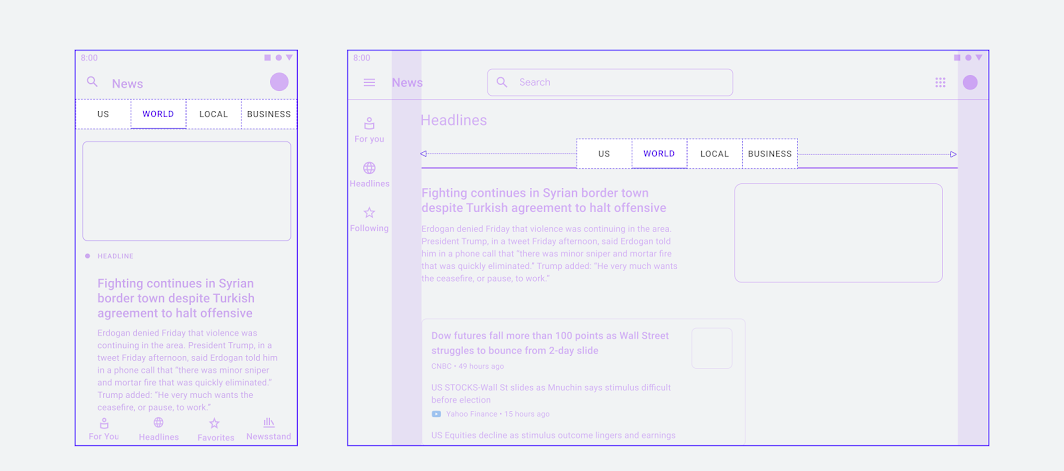
En puntos de interrupción más grandes, se puede aumentar el ancho mínimo de la pestaña y colocar el grupo de pestañas en el centro
En puntos de interrupción más grandes, se puede aumentar el ancho mínimo de la pestaña y el grupo de pestañas puede colocarse en el centro.

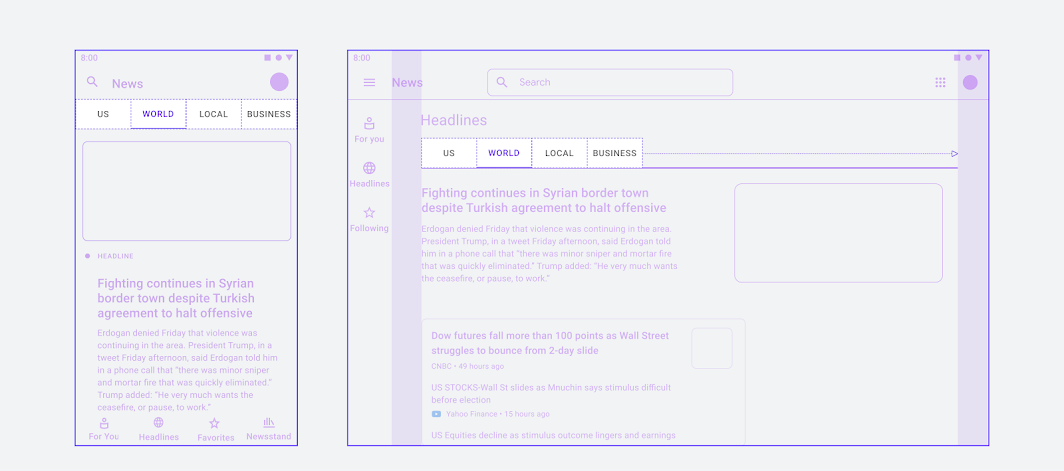
Los grupos de pestañas también pueden alinearse con el borde inicial del contenedor, como se ve en el diagrama del diseño más ancho, a la derecha
Los grupos de pestañas también pueden alinearse con el borde inicial del contenedor, como se ve en el diagrama del diseño más ancho, a la derecha.

Ubicación ​

Diseño de las pestañas ​

Las pestañas se muestran en una sola fila, con cada pestaña conectada al contenido que representa. Como conjunto, todas las pestañas comparten un mismo tema.
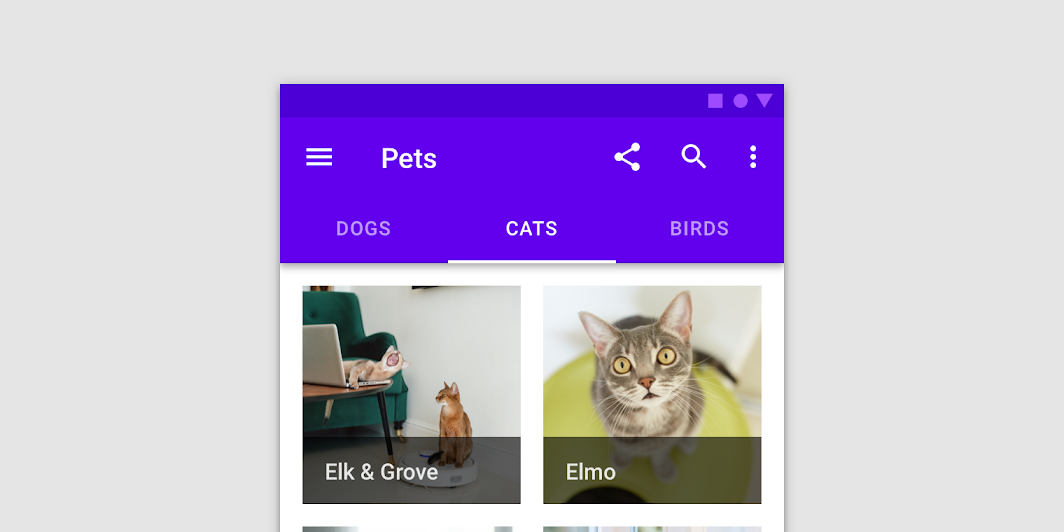
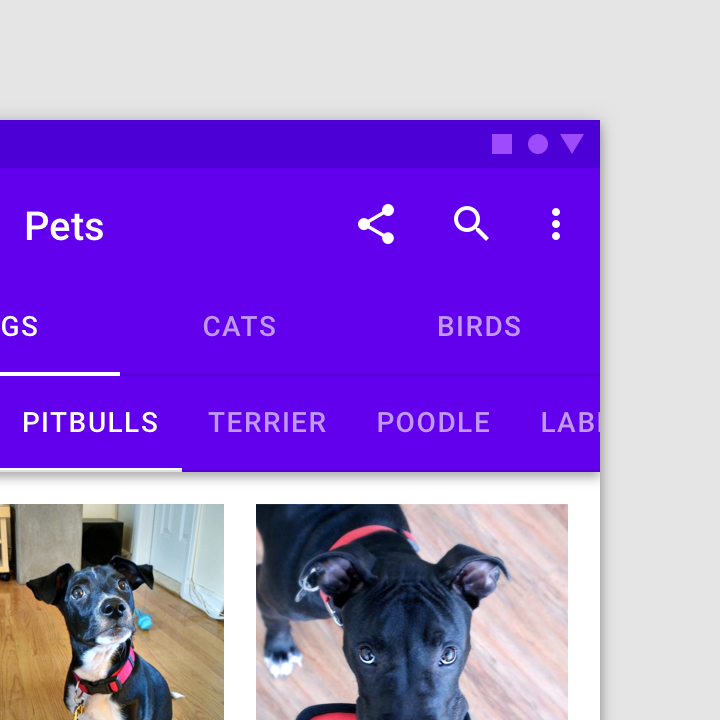
Colocar las pestañas por encima del contenido
Coloque las pestañas por encima del contenido.

Precaución: evitar anidar una pestaña dentro de otra pestaña

Precaución

Evite anidar una pestaña dentro de otra pestaña.
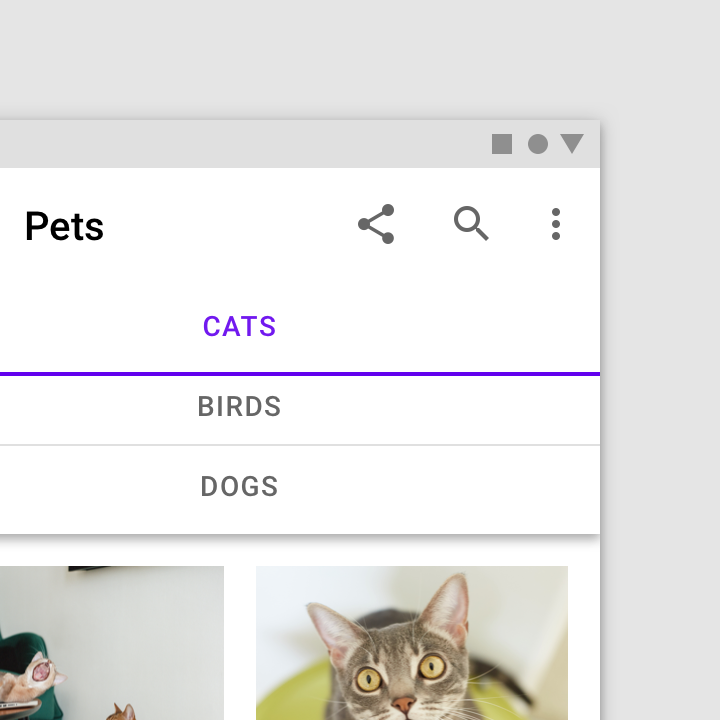
Incorrecto: no colocar las pestañas unas debajo de otras

Incorrecto

No coloque las pestañas unas debajo de otras.

Ubicación de las pestañas ​

Las pestañas se pueden asociar a componentes como las barras de aplicaciones superiores, incrustarse en una región específica de la interfaz de usuario o anidarse en componentes como las tarjetas y las hojas. Las pestañas controlan la región de la interfaz de usuario que se muestra debajo de ellas.
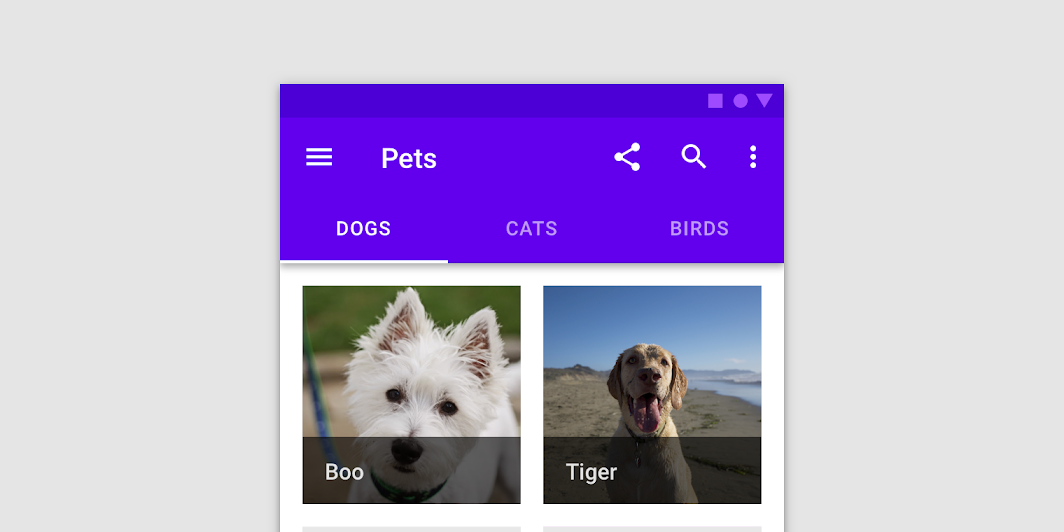
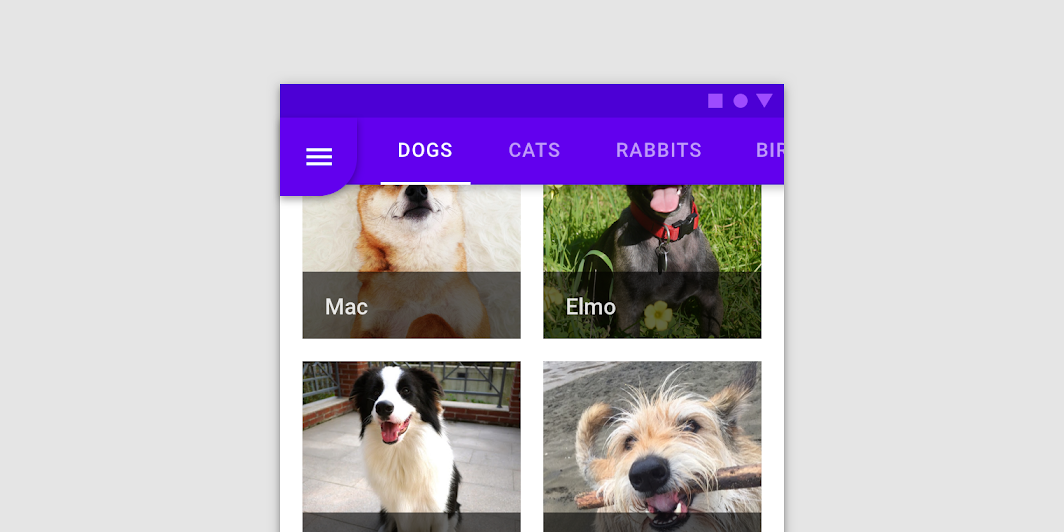
Pestañas debajo de una barra de aplicaciones superior

Incorrecto: no usar pestañas con barras de aplicaciones superiores cortas, ni con barras de aplicaciones superiores que se conviertan en cortas al desplazarse

Incorrecto

No use pestañas con barras de aplicaciones superiores cortas, ni con barras de aplicaciones superiores que se conviertan en cortas al desplazarse.

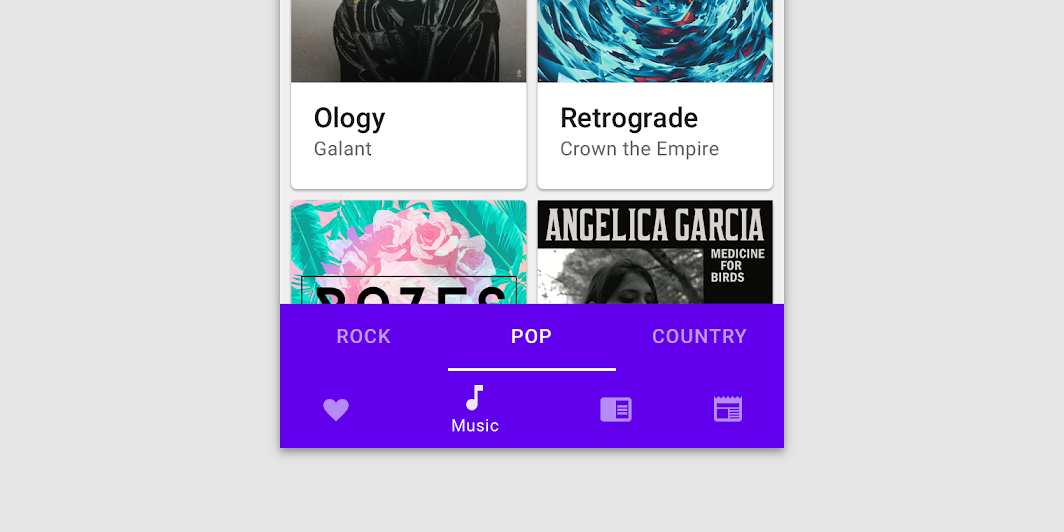
Incorrecto: no fijar las pestañas a la navegación inferior, ya que puede generar confusión sobre qué contenido controla cada acción o pestaña

Incorrecto

No fije las pestañas a la navegación inferior, ya que puede generar confusión sobre qué contenido controla cada acción o pestaña.

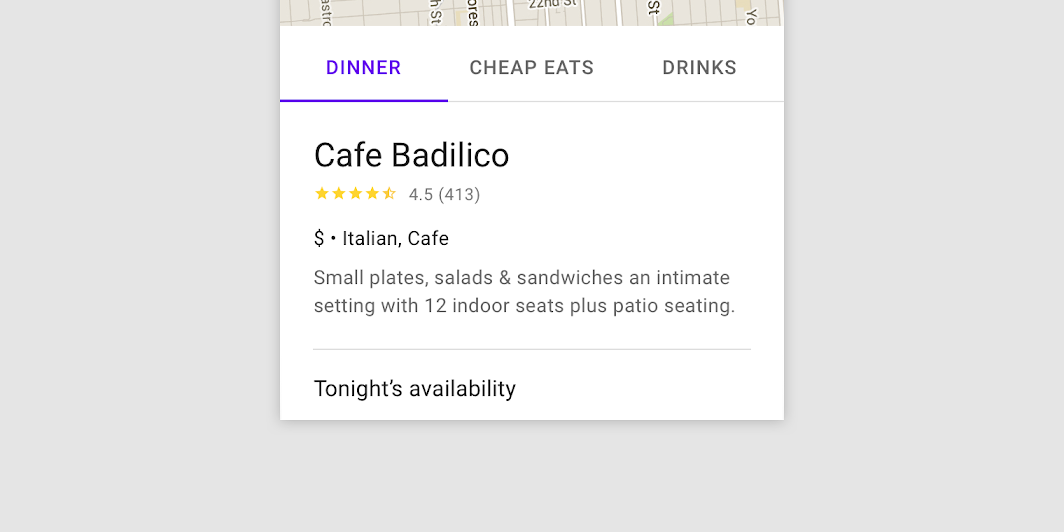
Las pestañas se pueden incrustar en una región específica de la interfaz de usuario para controlar el contenido que se muestra en esa región.
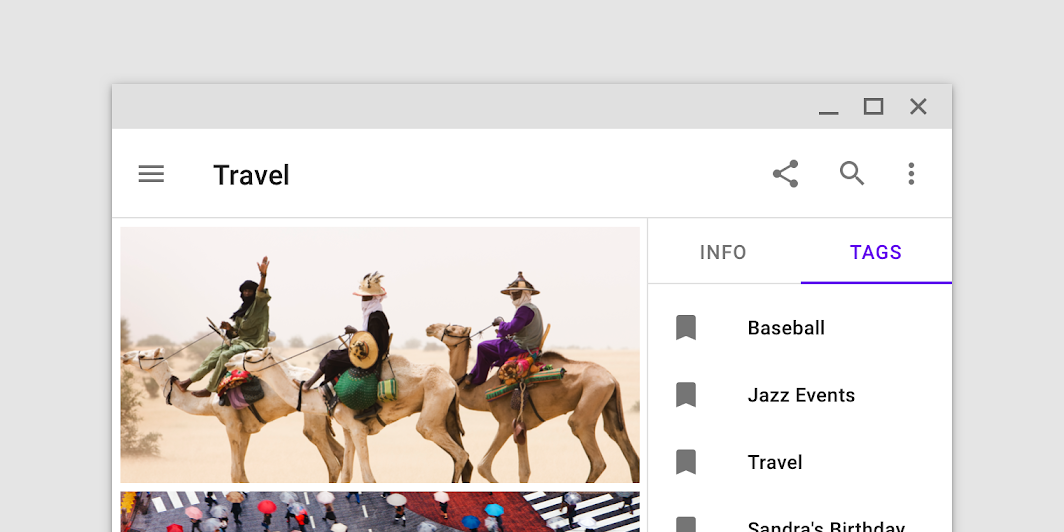
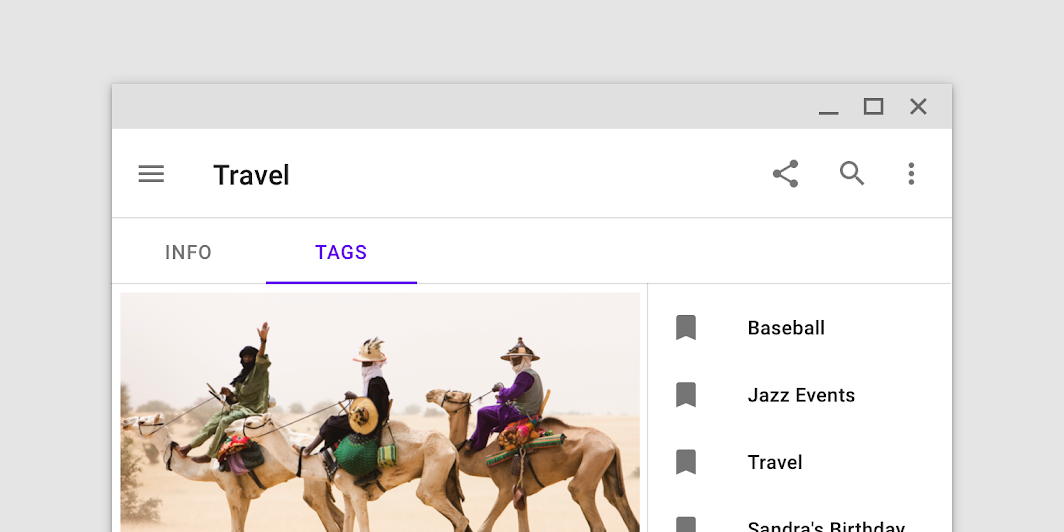
Pestañas incrustadas en una columna que controlan el contenido de esta al tocarlas
Pestañas incrustadas en una columna que controlan el contenido de esta al tocarlas. Tamaño reducido al 62,5 %

Incorrecto: no colocar las pestañas por encima de contenido que no controlan

Incorrecto

No coloque las pestañas por encima de contenido que no controlan. Si las pestañas solo cambian una sección de la interfaz de usuario, incrústelas dentro de esa sección. Tamaño reducido al 62,5 %

Pestañas anidadas en una tarjeta

Pestañas anidadas en una hoja

Barra de aplicaciones superior

La barra de aplicaciones superior muestra información y acciones relacionadas con la vista actual.

Artículo relacionado

Tarjetas

Presentan contenido y enlaces sobre un único tema

Artículo relacionado

Hojas laterales

Superficies con contenido complementario, ancladas al borde izquierdo o derecho de la pantalla.

Artículo relacionado

Pestañas fijas ​

Uso ​

Las pestañas fijas muestran todas las pestañas de un conjunto simultáneamente. Son idóneas para cambiar rápidamente entre contenido relacionado, como los métodos de transporte en un mapa. Para navegar entre las pestañas fijas, toque una pestaña concreta o deslice hacia la izquierda o la derecha en el área de contenido.
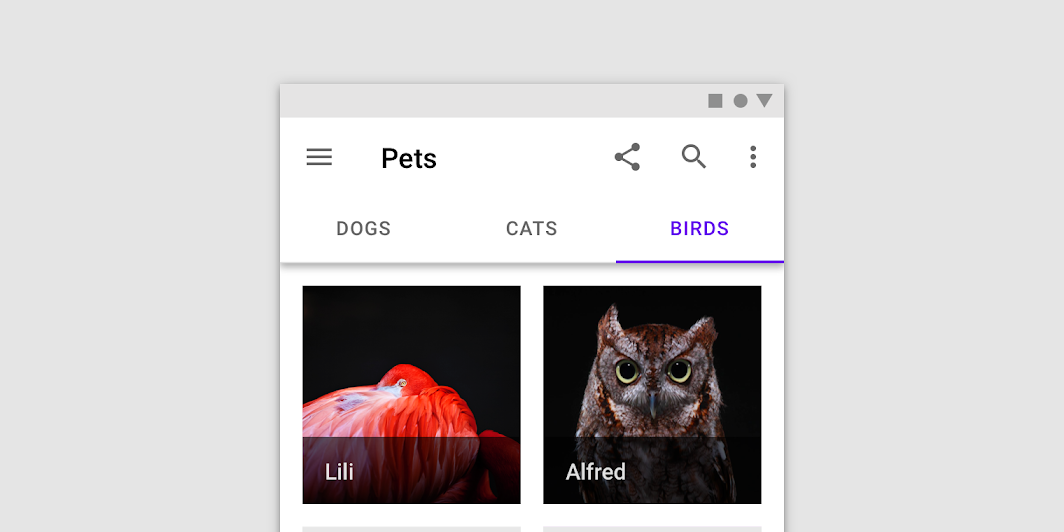
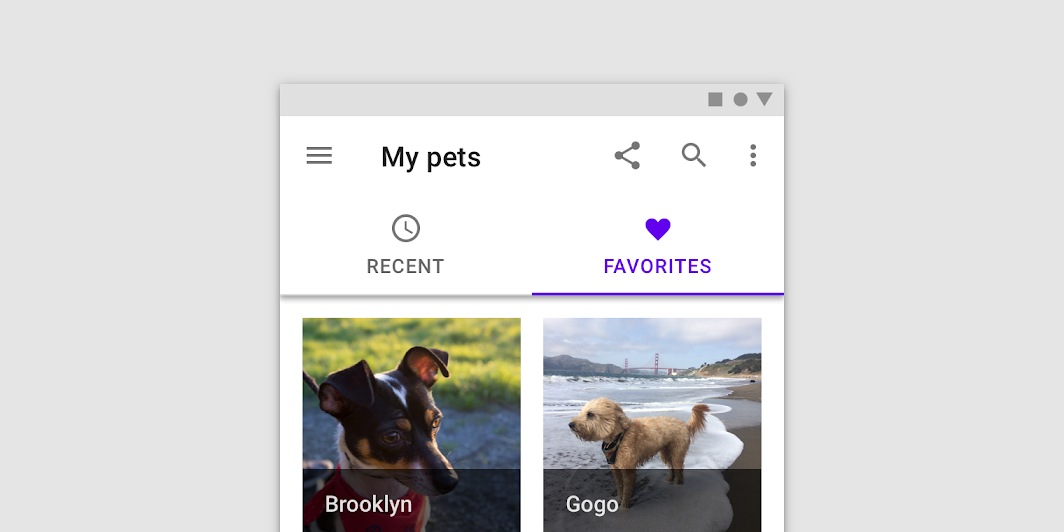
Usar pestañas fijas al mostrar un número limitado de categorías
Use pestañas fijas al mostrar un número limitado de categorías.

Una barra de pestañas fija que usa iconografía y etiquetas

Ubicación ​

Las pestañas fijas tienen el mismo ancho, que se puede calcular de la siguiente manera:

  • El ancho de la pantalla dividido por el número de pestañas
  • El ancho de la etiqueta de pestaña más larga

Al usar pestañas fijas, asegúrese de que todas puedan verse en dispositivos móviles sin truncar su texto. No use más de cuatro pestañas fijas a la vez.
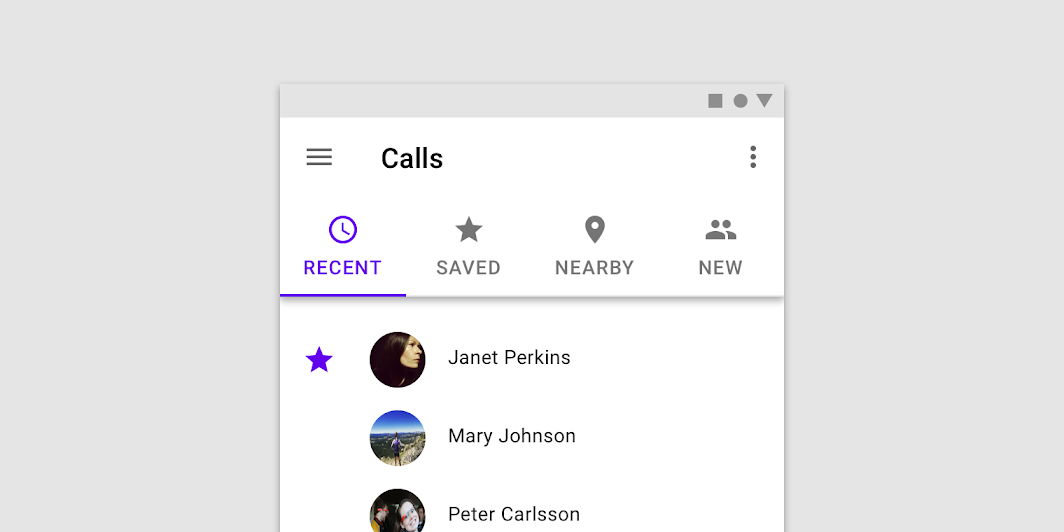
Incorrecto: no usar más de cuatro pestañas fijas en un conjunto. Tamaño reducido al 62,5 %
No use más de cuatro pestañas fijas en un conjunto.
Tamaño reducido al 62,5 %

En diseños más anchos, las pestañas fijas aumentan de ancho, ya que este está determinado por el ancho de la pantalla
En diseños más anchos, las pestañas fijas aumentan de ancho, ya que este está determinado por el ancho de la pantalla.
Tamaño reducido al 62,5 %

Precaución: evitar que las pestañas fijas generen confusión con el contenido

Precaución

Evite que las pestañas fijas generen confusión con el contenido. Los anchos de estas pestañas coinciden demasiado con las columnas del diseño, de modo que la relación entre las pestañas y el contenido podría malinterpretarse.

Pestañas fijas agrupadas ​

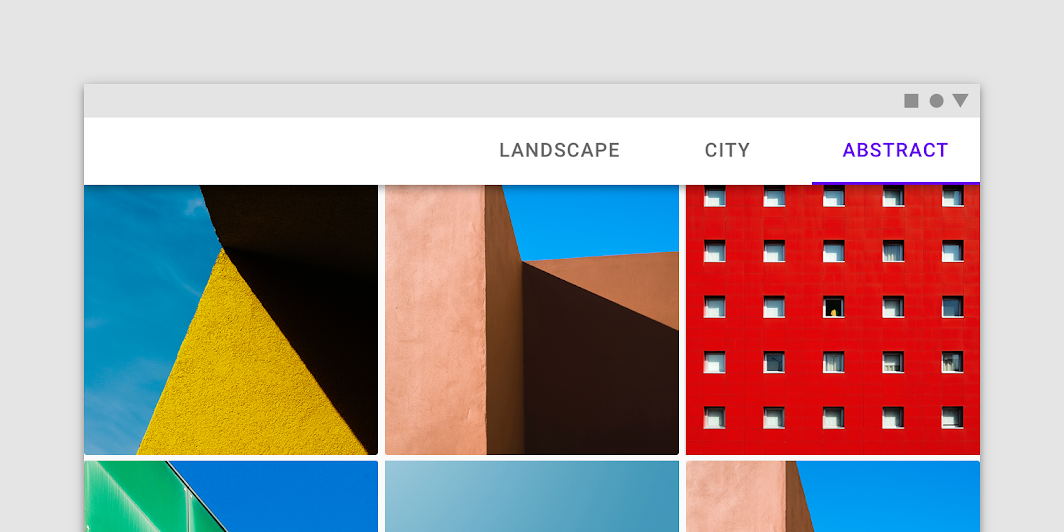
Las pestañas fijas agrupadas no se distribuyen de manera equitativa en la pantalla. La barra de pestañas puede estar centrada, alineada a la izquierda o alineada a la derecha.

Las pestañas fijas agrupadas deben usarse en diseños horizontales anchos, como el modo apaisado.
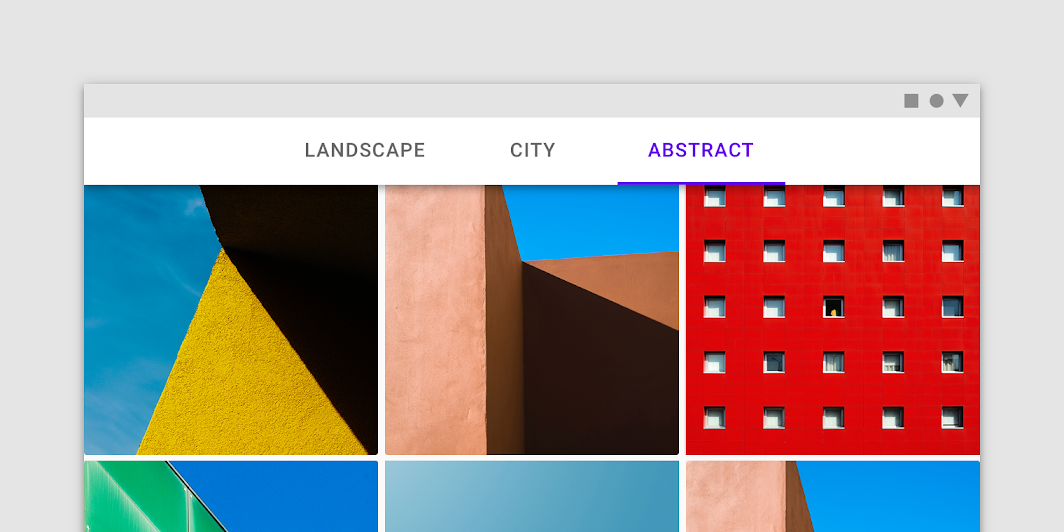
En diseños más anchos, las pestañas pueden centrarse en la barra de pestañas
En diseños más anchos, las pestañas pueden centrarse en la barra de pestañas.

Las pestañas fijas agrupadas pueden alinearse a la izquierda o a la derecha
Las pestañas fijas agrupadas pueden alinearse a la izquierda o a la derecha.

Pestañas desplazables ​

Uso ​

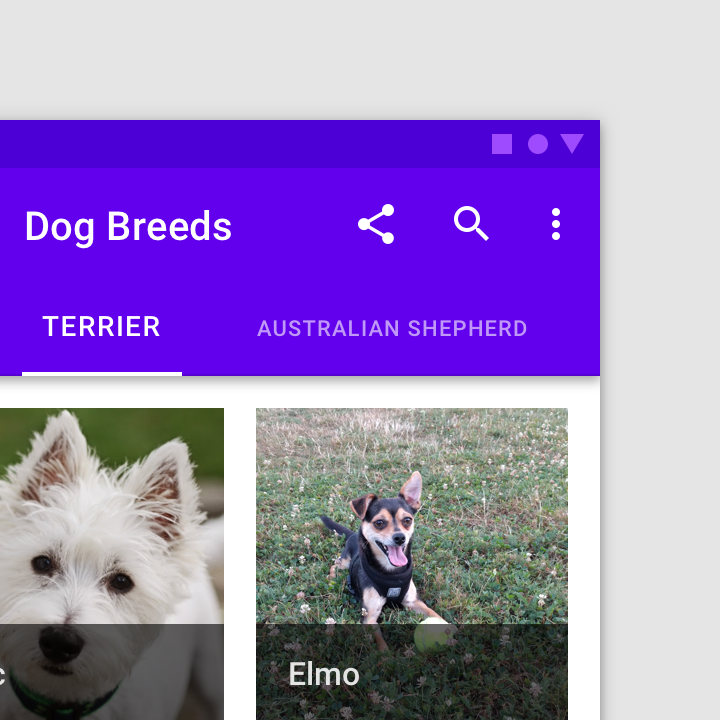
Cuando un conjunto de pestañas no cabe en la pantalla, use pestañas desplazables. Las pestañas desplazables pueden tener etiquetas de texto más largas y una mayor cantidad de pestañas. Son idóneas para navegar por interfaces táctiles.
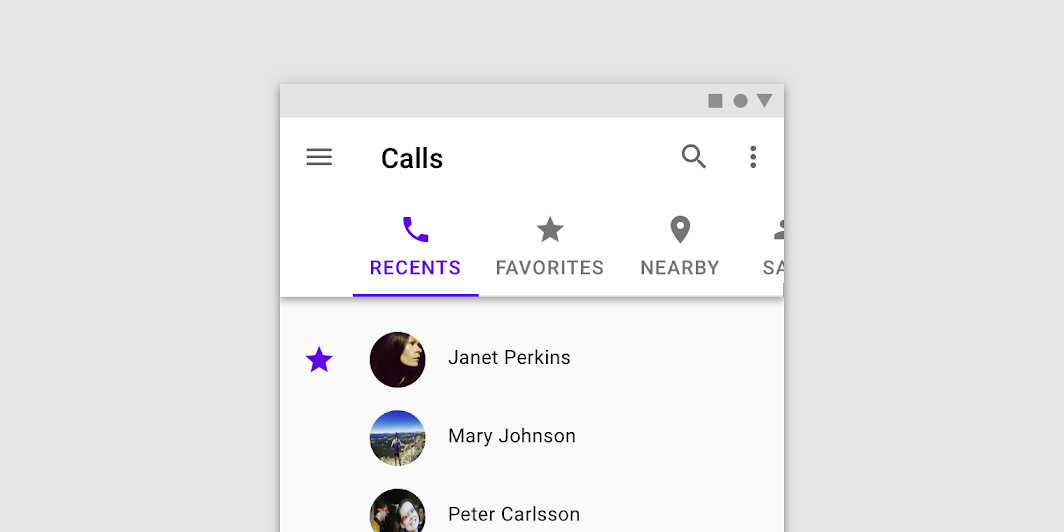
Un conjunto de pestañas desplazables

Ubicación ​

Las pestañas desplazables muestran un subconjunto de todas las pestañas a la vez. El ancho de cada pestaña viene determinado por la longitud de su etiqueta de texto.
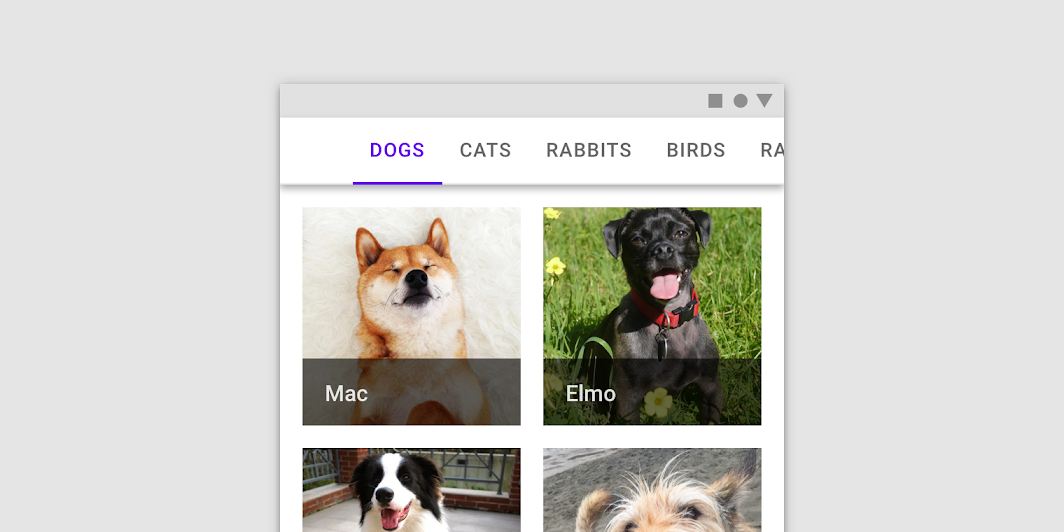
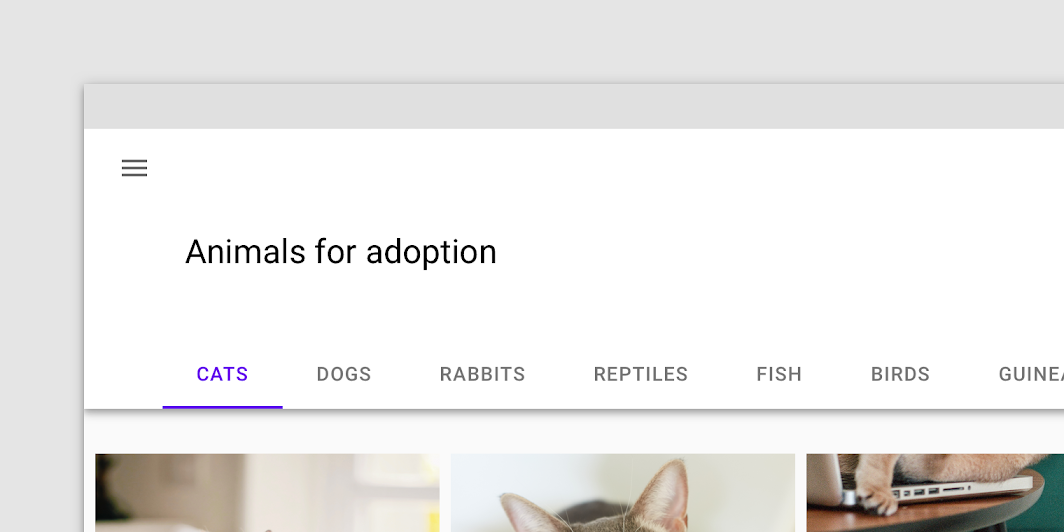
Uso: pestañas desplazables

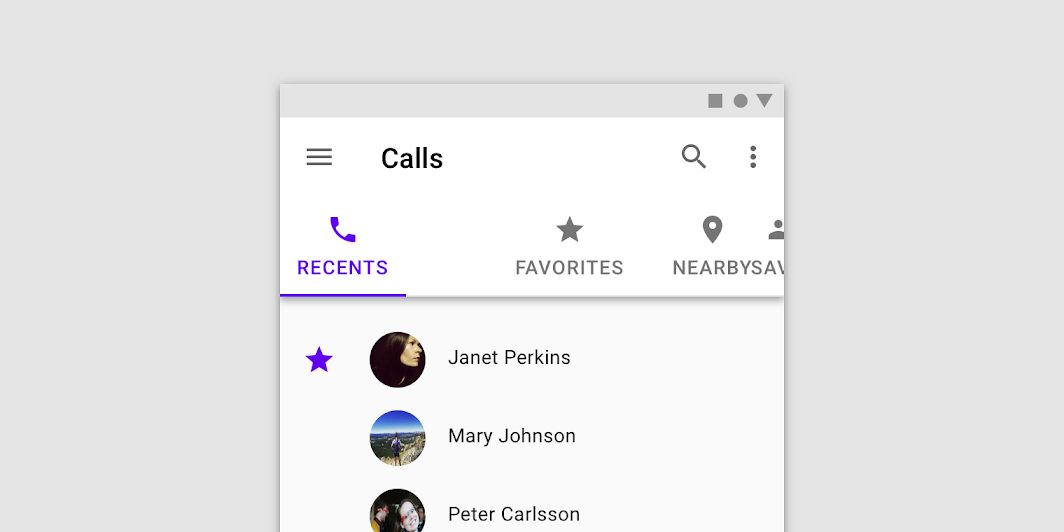
Correcto: en dispositivos móviles y de escritorio, mostrar la primera pestaña desplazada desde el borde izquierdo para indicar que las pestañas son desplazables

Correcto

En dispositivos móviles y de escritorio, muestre la primera pestaña desplazada desde el borde izquierdo para indicar que las pestañas son desplazables.

Incorrecto: evitar el uso de relleno inconsistente en las pestañas

Incorrecto

Evite usar un relleno inconsistente en las pestañas.

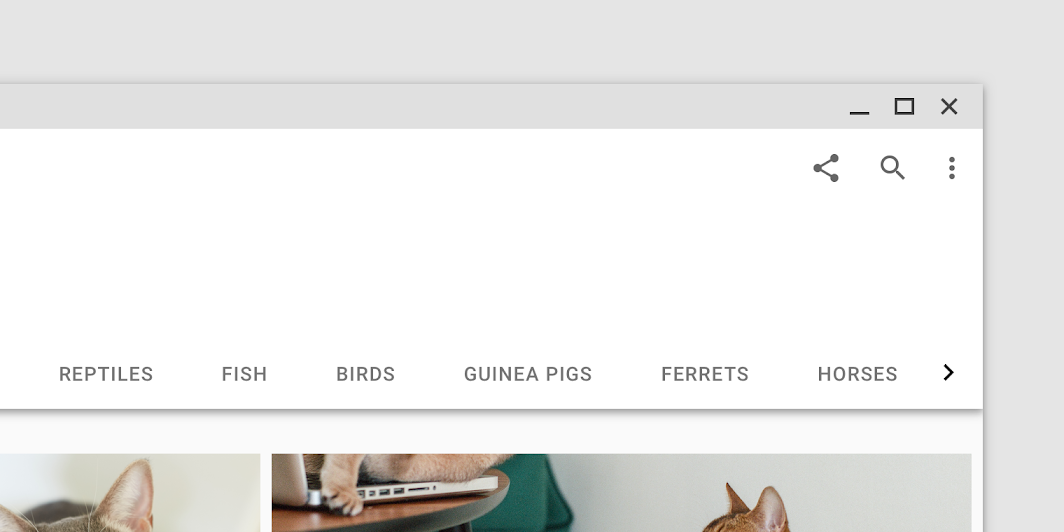
En la versión de escritorio, proporcionar un indicador visual de que hay más pestañas disponibles fuera de la pantalla
En la versión de escritorio, proporcione un indicador visual de que hay más pestañas disponibles fuera de la pantalla.

Comportamiento ​

Para navegar entre un conjunto de pestañas desplazables, los usuarios deslizan las pestañas hacia la izquierda o hacia la derecha. Un conjunto de pestañas puede configurarse para funcionar en bucle: al llegar a la última pestaña, se vuelve a mostrar la primera.

Para seleccionar una pestaña concreta, tóquela.

Ubicación de la pestaña al activarse ​

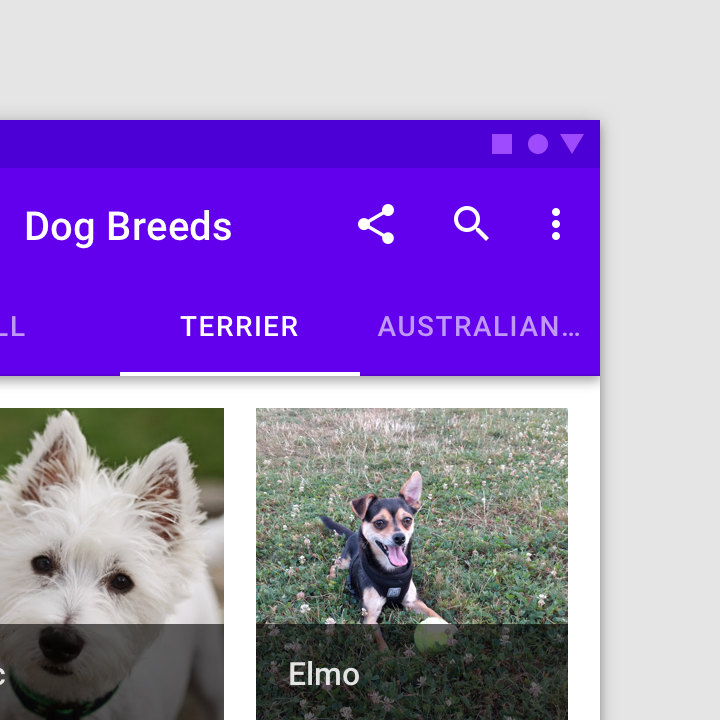
Al activarse, una pestaña desplazable debe reposicionarse para quedar completamente visible en la pantalla.

Las pestañas activas se reposicionan para quedar completamente visibles en la pantalla.

Las pestañas activas pueden moverse al centro de la fila cuando se activan.

Estados ​

De forma predeterminada, las pestañas adoptan los estados habilitados, con un único estado activo a la vez.

El estado inactivo de una pestaña puede heredar los estados de pase del cursor (hover), de foco (focus) y de presionado (pressed).
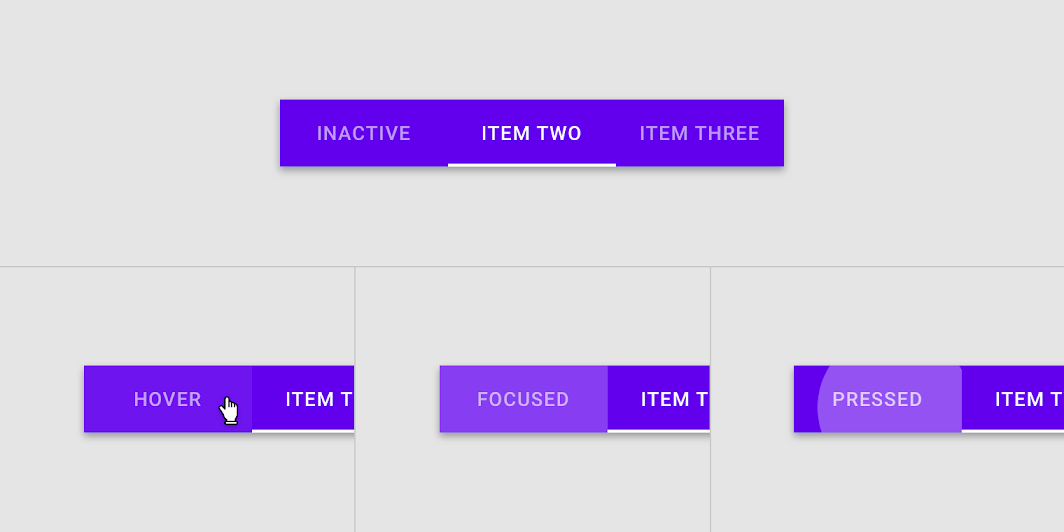
Los estados de pase del cursor, de foco y de presionado de una pestaña habilitada

El estado activo de una pestaña puede heredar los estados de pase del cursor, de foco y de presionado.
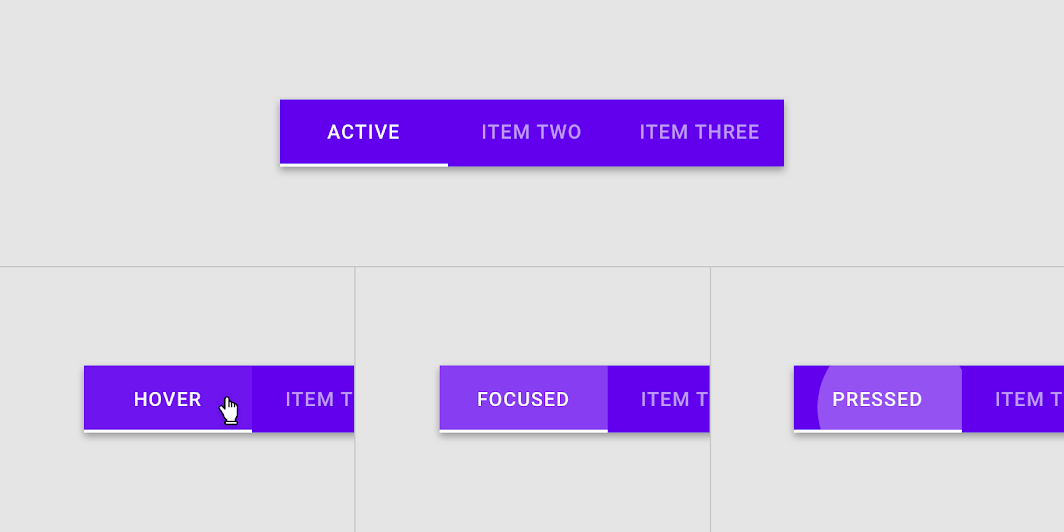
Los estados de pase del cursor, de foco y de presionado de una pestaña activa

Aplicación de temas ​

Tema Material de Basil ​

Las pestañas de esta aplicación de recetas se han personalizado mediante el sistema de temas de Material. Las áreas de personalización incluyen el color y la tipografía.
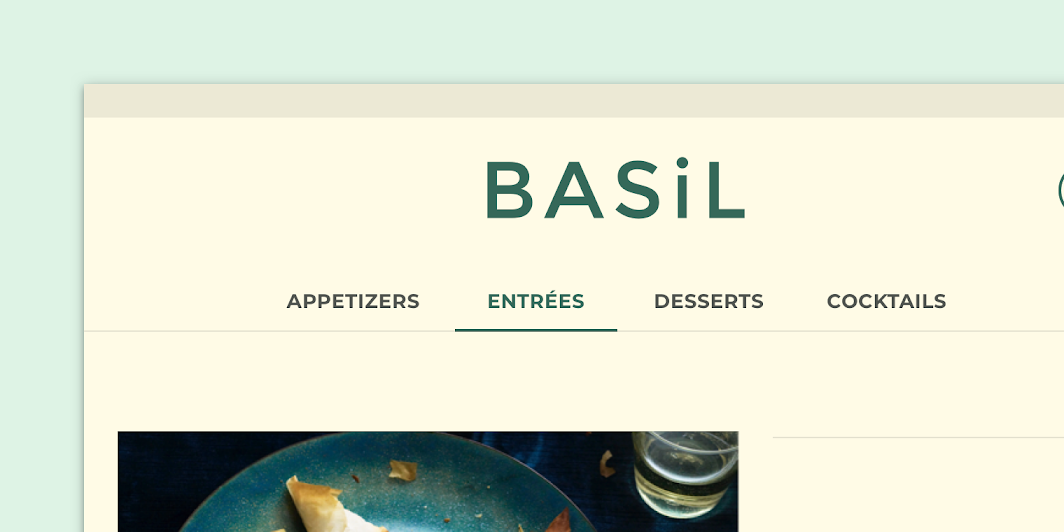
Las pestañas personalizadas de Basil

Basil

Basil es una aplicación de recetas que usa componentes de Material Design y el sistema de temas de Material para crear una experiencia acorde con la marca, emocionante y fácil de explorar.

Enlace relacionado

Color ​

Las pestañas de Basil usan un color personalizado en cinco elementos: el contenedor, la etiqueta de texto activa, el indicador de pestaña activa, la etiqueta de texto inactiva y el divisor.
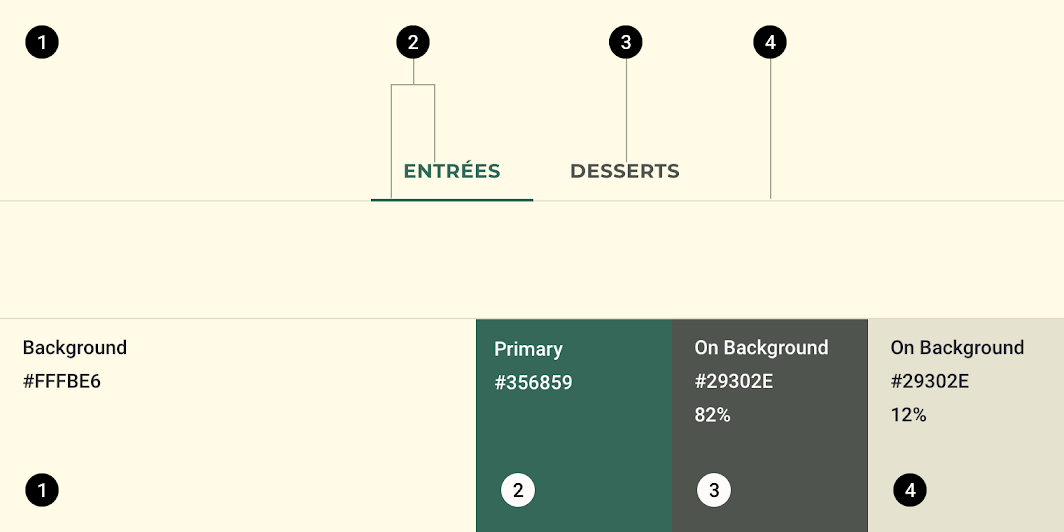
Tema Material de Basil: color
ElementoCategoríaAtributoValor
ContenedorFondoColor
Opacidad
#FFFBE6
100 %
Etiqueta de texto activa, indicador de pestaña activaPrimarioColor
Opacidad
#356859
100 %
Etiqueta de texto inactivaSobre superficieColor
Opacidad
#29302E
82 %
DivisorSobre superficieColor
Opacidad
#29302E
12 %

El sistema de color

Cree un tema de color que refleje su marca o estilo

Artículo relacionado

Aplicar color a la interfaz de usuario

En una interfaz de usuario, el color cumple diversas funciones: desde transmitir significado hasta expresar una imagen y un estilo.

Artículo relacionado

Comprender la tipografía

La tipografía es fundamental para establecer la jerarquía y expresar la presencia de la marca, y respalda una experiencia digital eficaz.

Artículo relacionado

Tipografía ​

Las pestañas de Basil usan una tipografía personalizada para el texto de los mensajes y los botones.
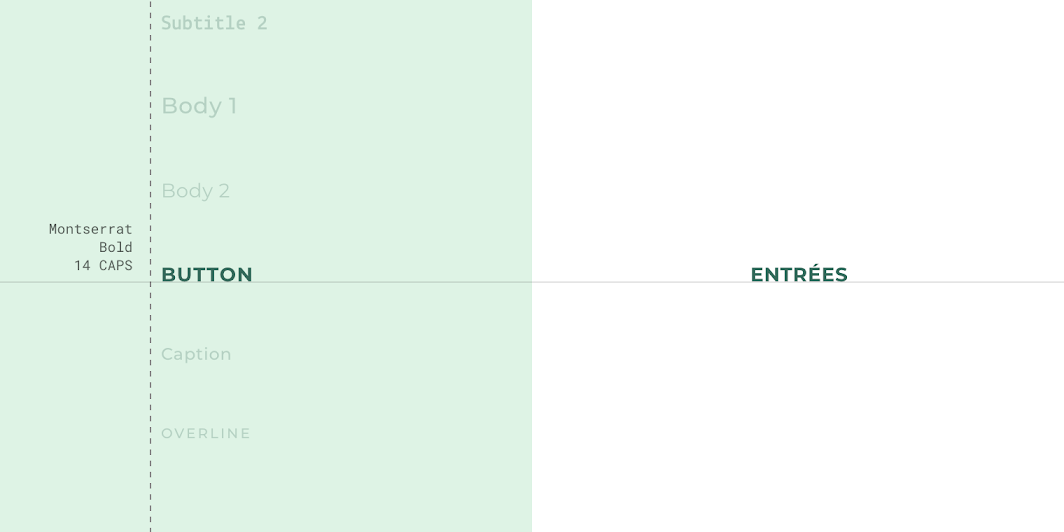
Tema Material de Basil: tipografía
ElementoCategoríaAtributoValor
BotónBotónTipo de letra
Estilo
Tamaño
Uso de mayúsculas
Montserrat
Negrita
14
Todo en mayúsculas

Especificaciones ​

Pestañas fijas ​


360484872C241616201221212

Pestañas desplazables ​


4836052min-width:90dpC

Ancho mínimo del elemento de pestaña ​


4836052min-width:90dpC

Ancho máximo del elemento de pestaña ​


3604821616C
Pager
AnteriorInterruptores
SiguienteCampos de texto

Publicado bajo la licencia Apache-2.0.

Copyright © 2018-Present Google

https://m2.material.io/components/tabs

Publicado bajo la licencia Apache-2.0.

Copyright © 2018-Present Google