Fülek
A fülek különböző képernyők, adathalmazok és egyéb interakciók között rendszerezik a tartalmat.
Interaktív demó
Ez a demó lehetővé teszi, hogy megtekintsd a fülkomponenst, annak változatait és konfigurációs lehetőségeit. Minden fül más-más fültípust mutat be.
Használat
A fülek rendszerezik a tartalmat, és lehetővé teszik a navigációt az egymáshoz kapcsolódó, azonos hierarchiaszintű tartalomcsoportok között.
Fülek egy készletben
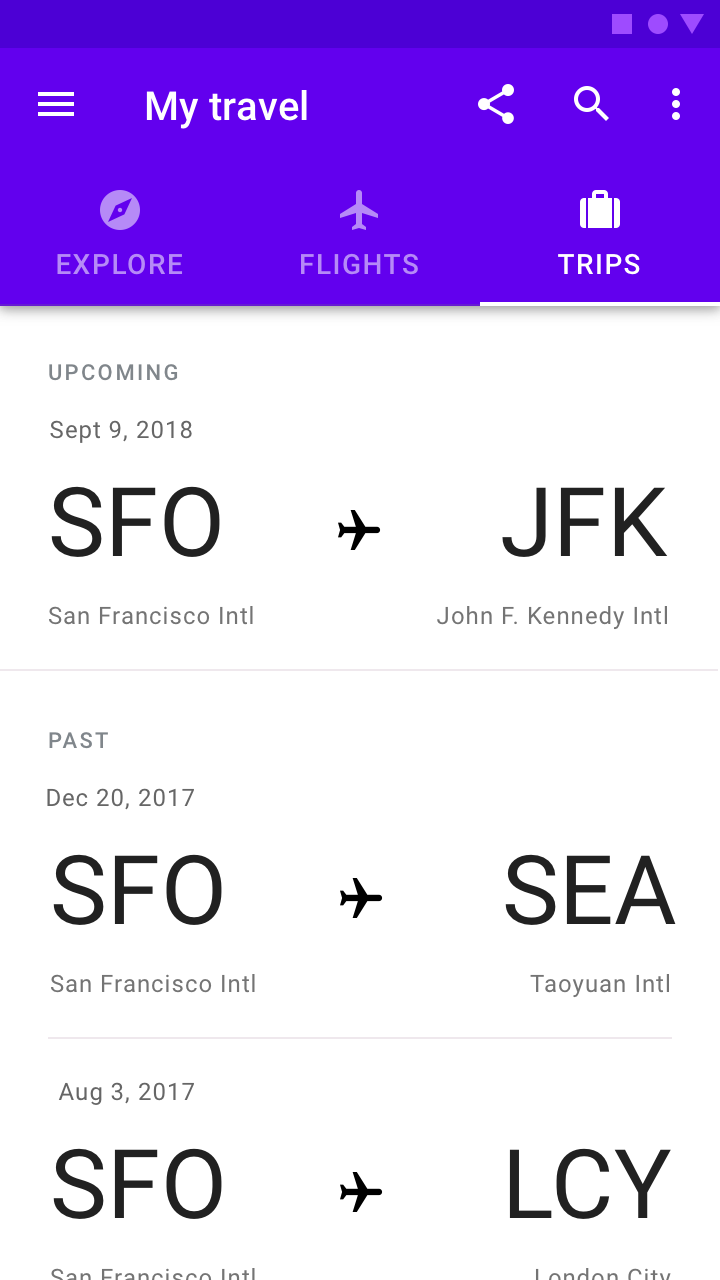
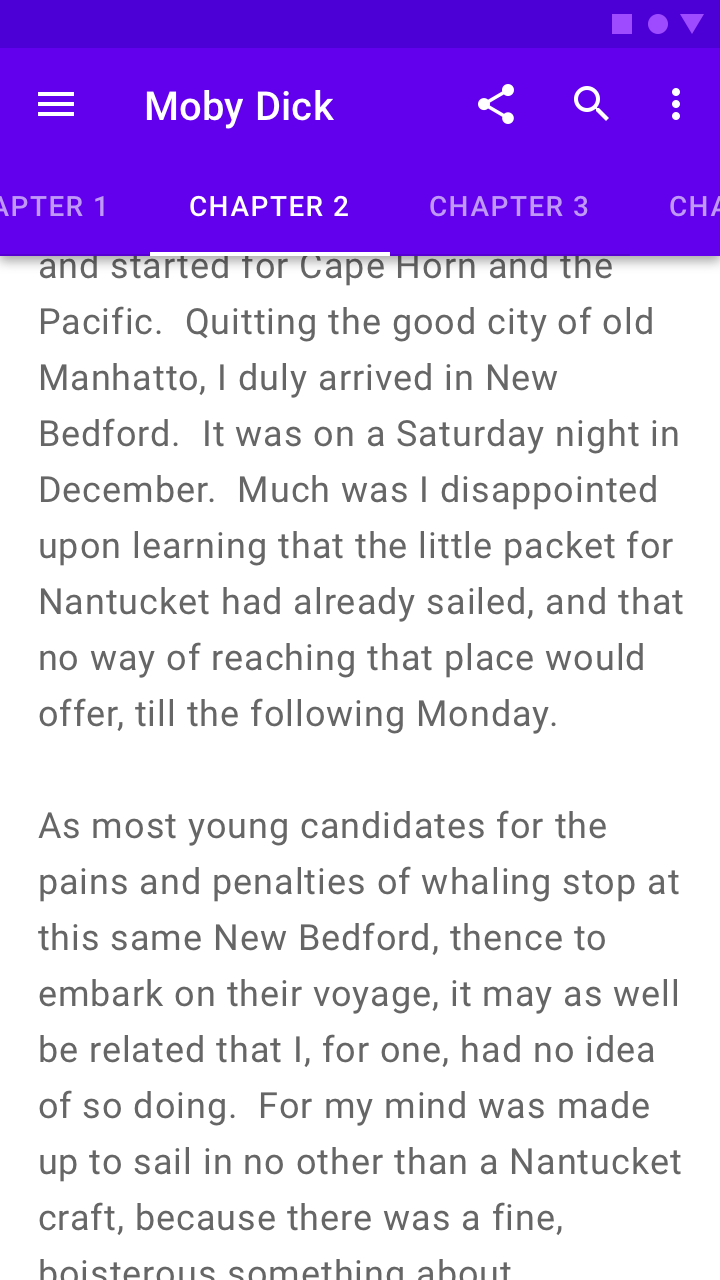
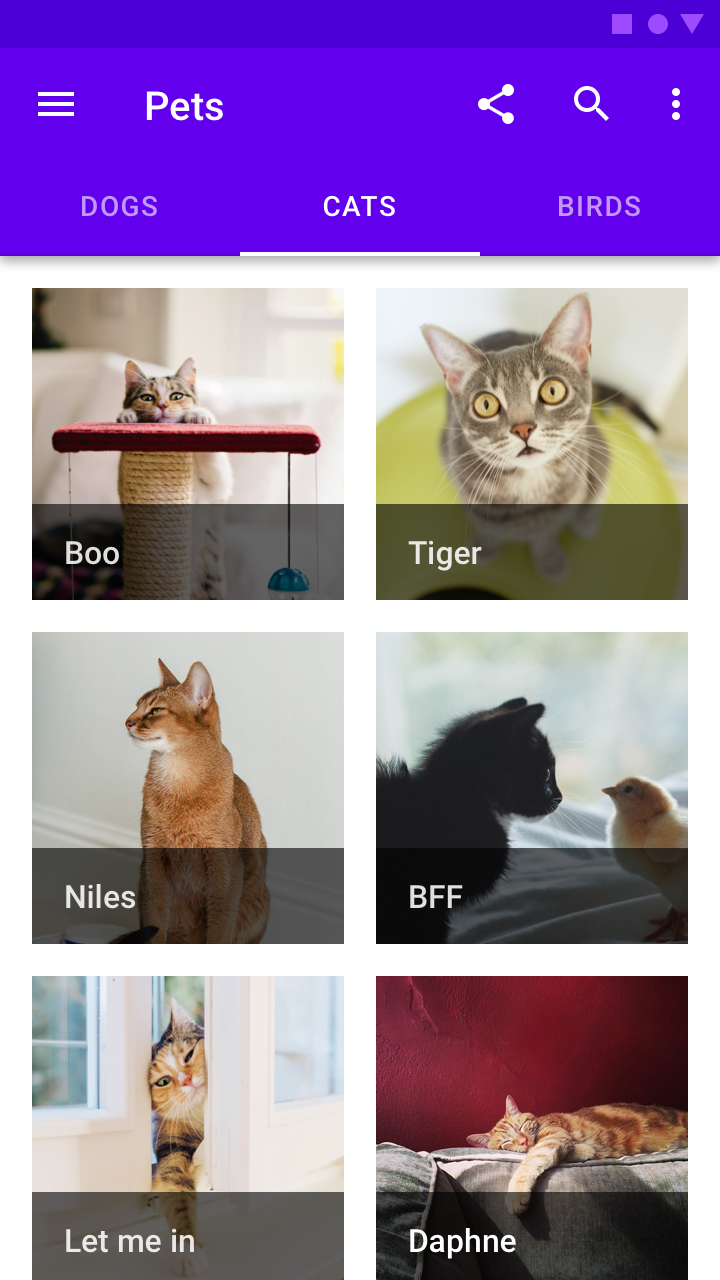
Minden fülnek a készlet többi fülétől eltérő tartalmat kell megjelenítenie. Például a fülek megjeleníthetik a hírek különböző rovatait, a zene különböző műfajait vagy a dokumentumok különböző témáit.
Ajánlott
Kerülendő
Ajánlott
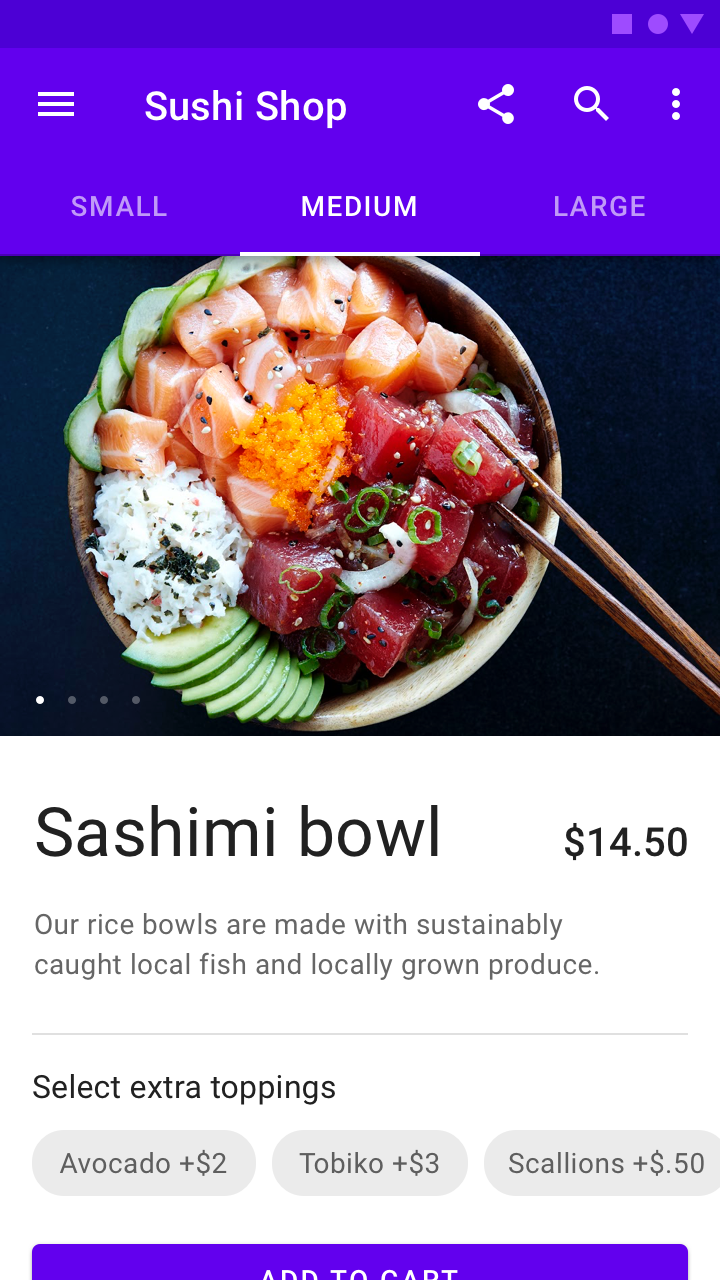
Kerülendő
Kombinációk más komponensekkel
A fülek párosíthatók olyan komponensekkel, mint a felső alkalmazássávok, vagy beágyazhatók olyan komponensekbe, mint a kártyák és a panelek.
Alapelvek
Skálázható
Mivel a fülek vízszintesen görgethetők, egy felhasználói felület annyi fület tartalmazhat, amennyi szükséges.

Informatív
A fülek kategóriákba rendezik a tartalmat, hogy a felhasználók könnyen megtalálják a különböző típusú információkat.
Egyenrangúak
A fülek egymás mellett, egyenrangú elemekként jelennek meg, azonos fontosságú kategóriákban.
Típusok
Rögzített fülek
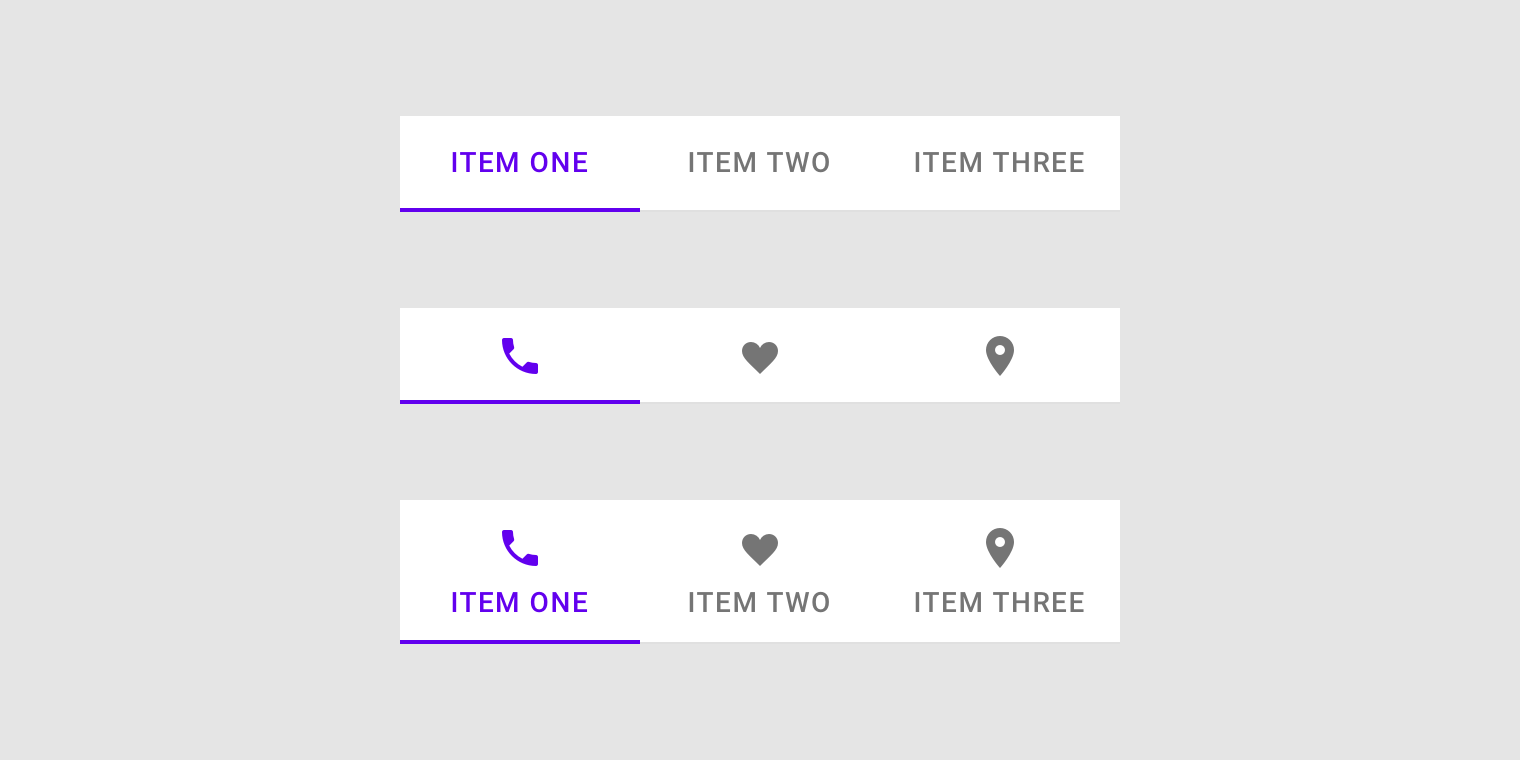
A rögzített fülek az összes fület egyszerre jelenítik meg a képernyőn, mindegyik fül rögzített szélességű. Az egyes fülek szélességét úgy kapjuk meg, hogy a képernyő szélességét elosztjuk a fülek számával. Nem görgethetők, hogy további fülek jelenjenek meg; a látható fülkészlet az összes elérhető fület jelenti.
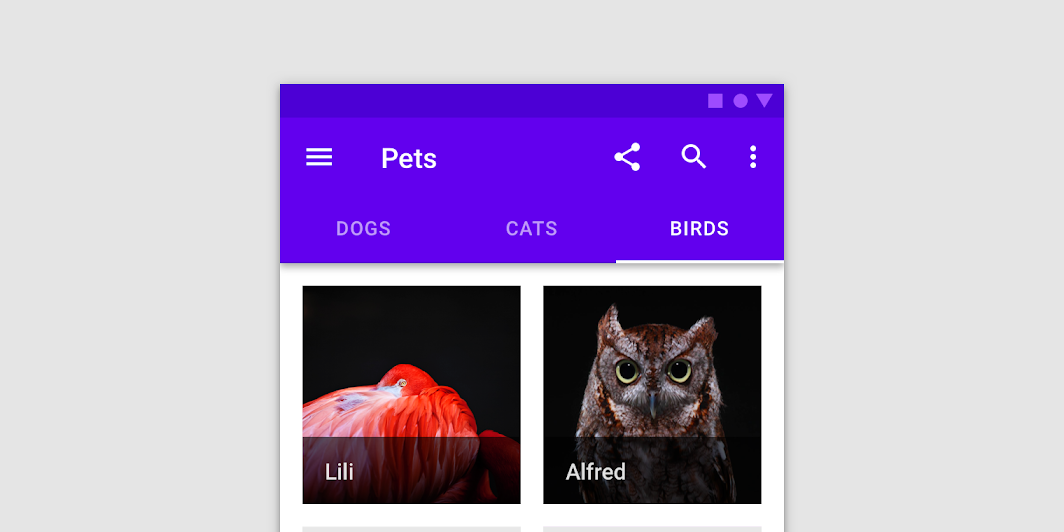
Görgethető fülek
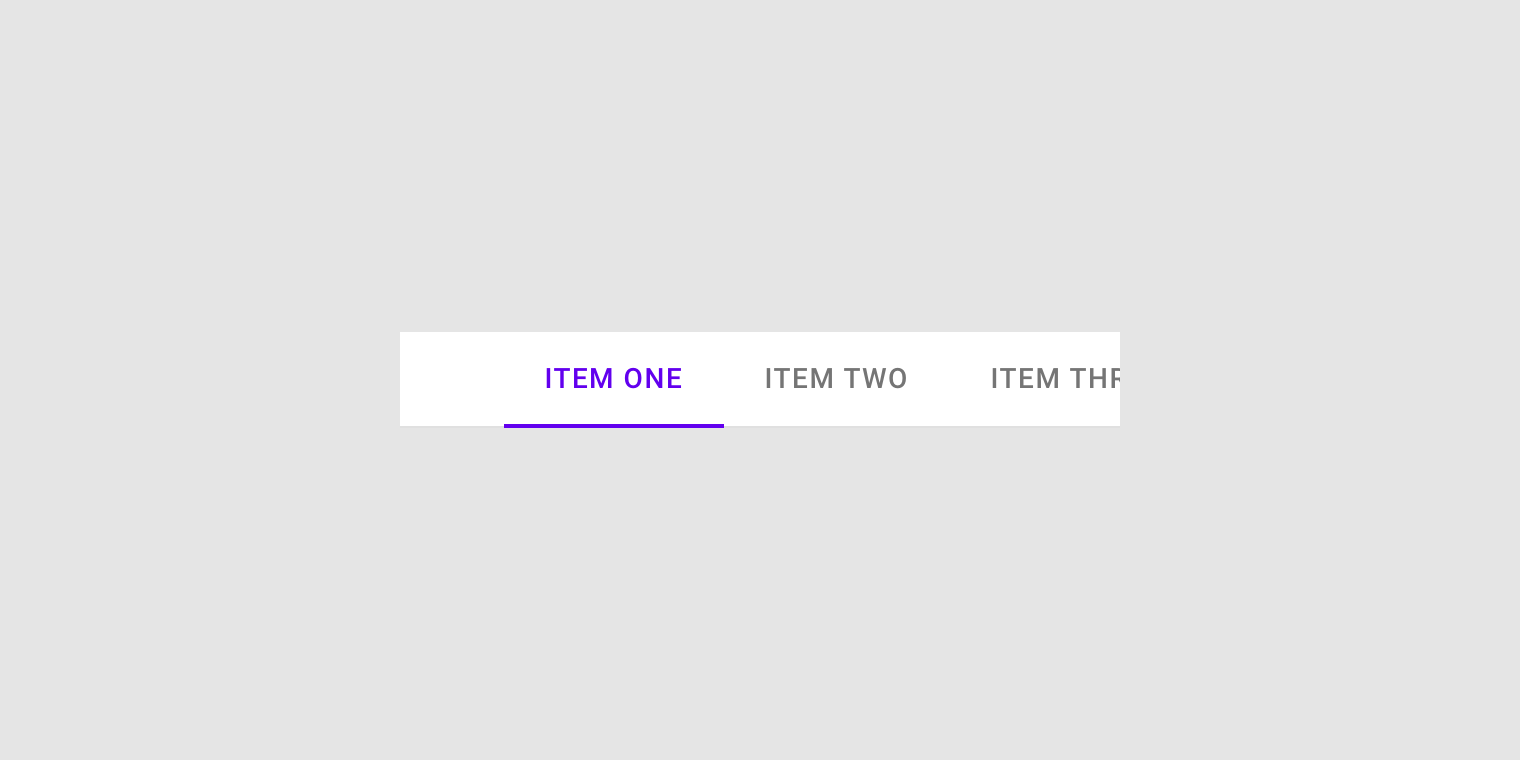
A görgethető fülek rögzített szélesség nélkül jelennek meg. Görgethetők, így egyes fülek a képernyőn kívül maradnak, amíg a felhasználó meg nem görgeti őket.
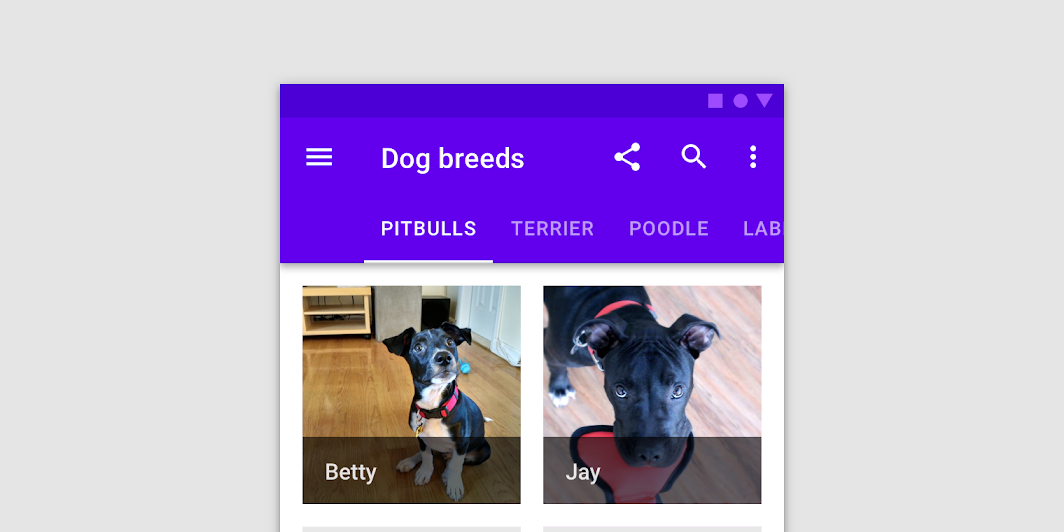
Felépítés
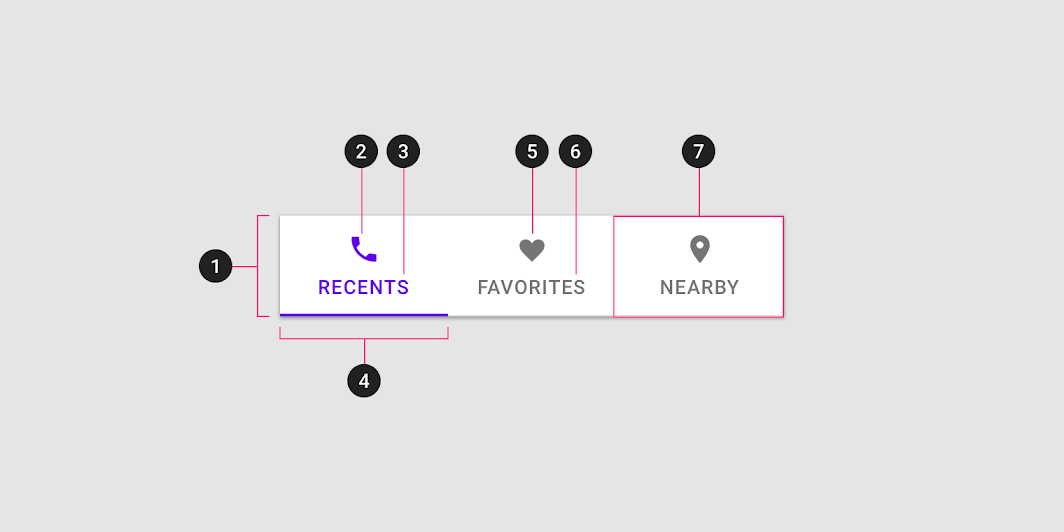
2. Aktív ikon (opcionális, ha van címke)
3. Aktív szövegcímke (opcionális, ha van ikon)
4. Aktív füljelző
5. Inaktív ikon (opcionális, ha van címke)
6. Inaktív szövegcímke (opcionális, ha van ikon)
7. Fülelem
Szövegcímke
A szövegcímkéknek világosan és tömören kell leírniuk a képviselt fül tartalmát. Az egy fülön megjelenő tartalomnak közös jellemzővel bíró, összetartozó elemekből kell állnia.
A fülcímkék egyetlen sorban jelennek meg. Szükség esetén áttörhetnek a második sorba, csonkolt szöveggel. Alternatív megoldásként használhatsz görgethető füleket, hogy több hely maradjon a hosszabb címeknek.
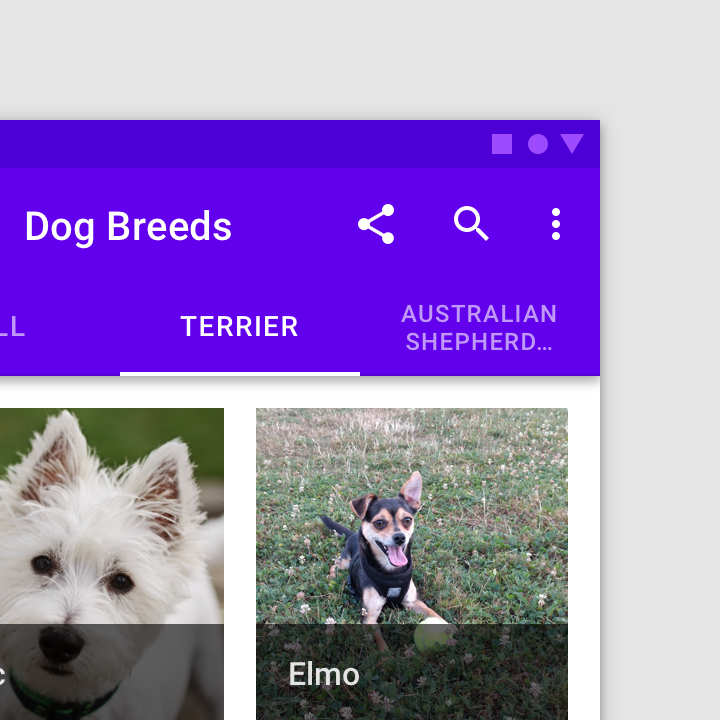
Vigyázat
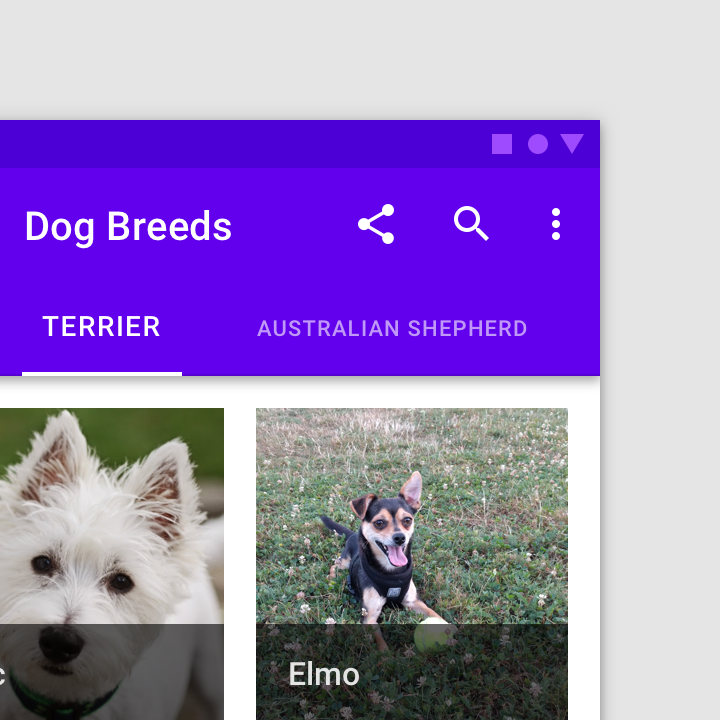
Kerülendő
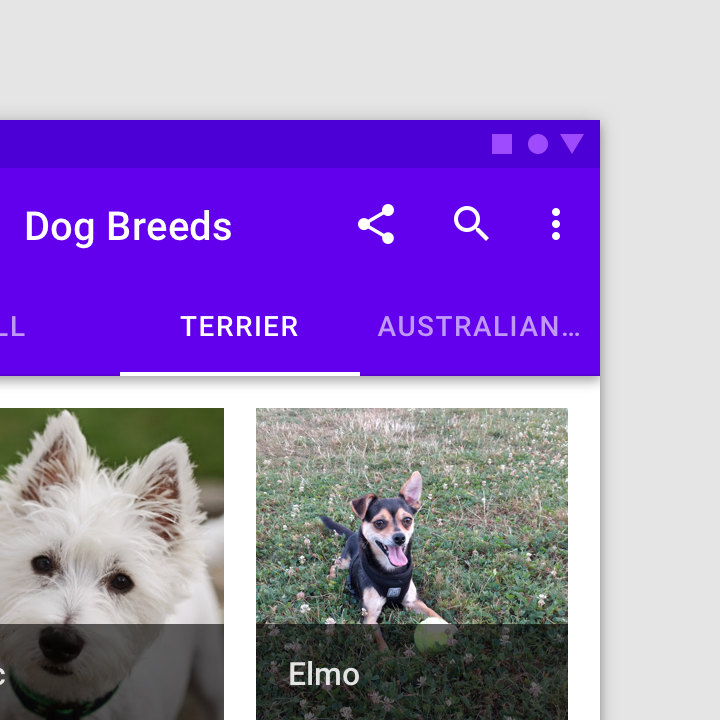
Kerülendő
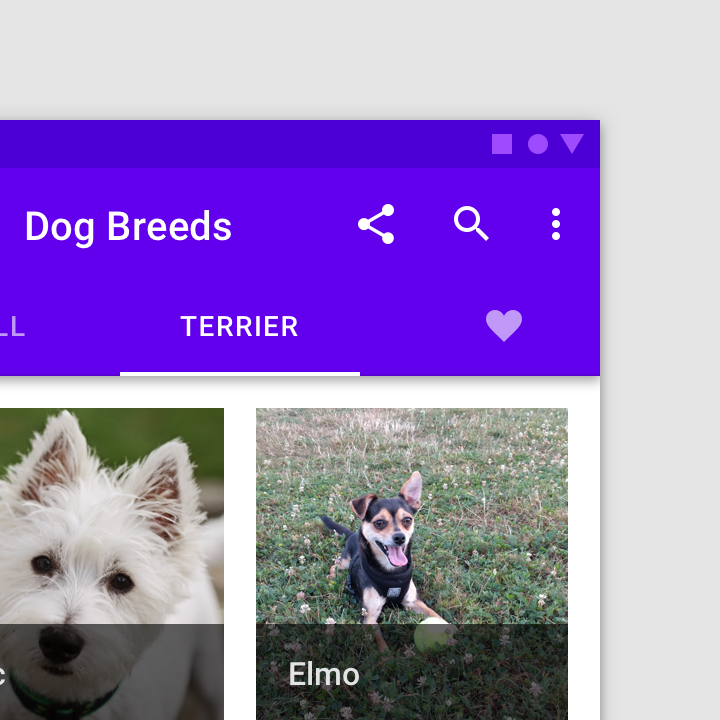
Kerülendő
Ikonok
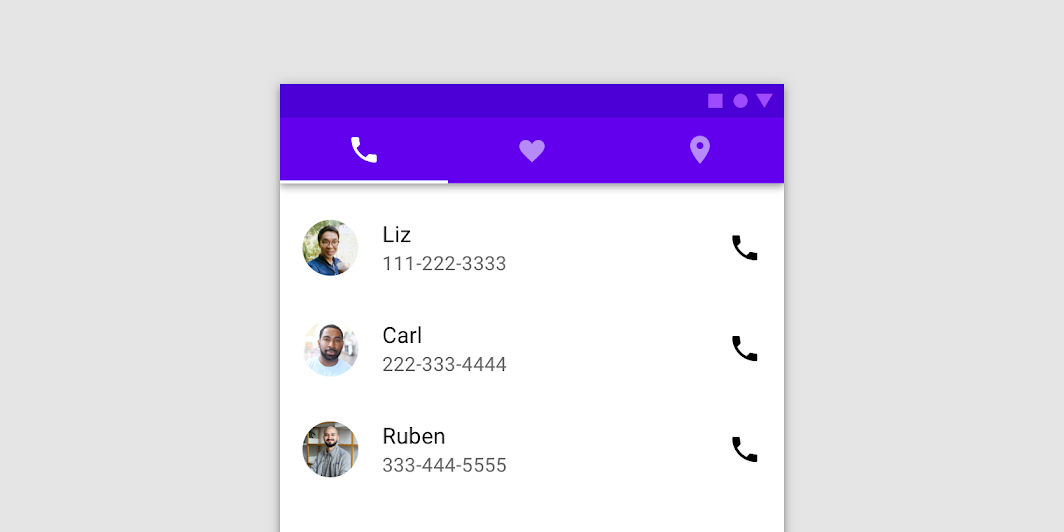
Az ikonok egyszerű, felismerhető módon jelzik, hogy egy fül milyen típusú tartalmat jelenít meg. Ugyanakkor nem olyan hatékonyak az összetett tartalom közvetítésében, mint a szövegcímkék.
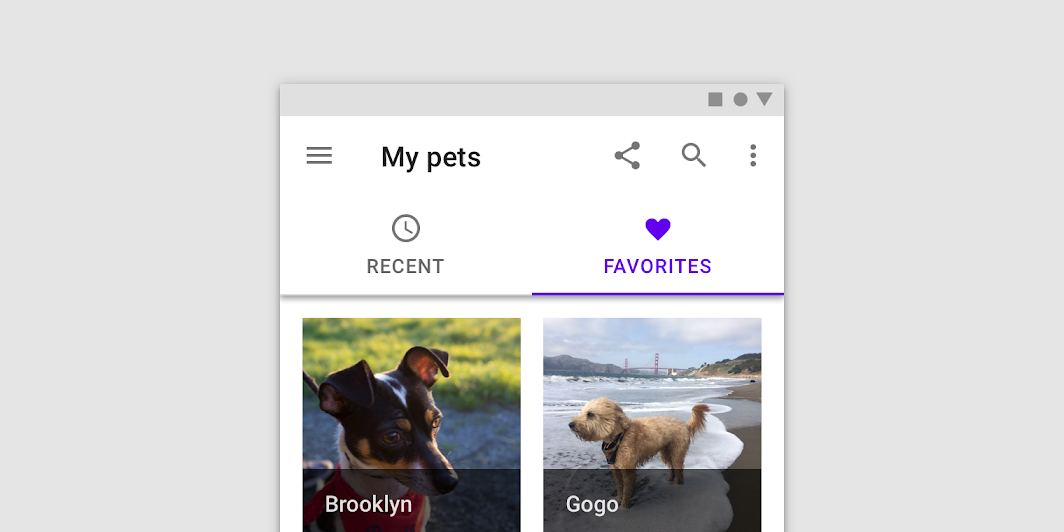
Ajánlott
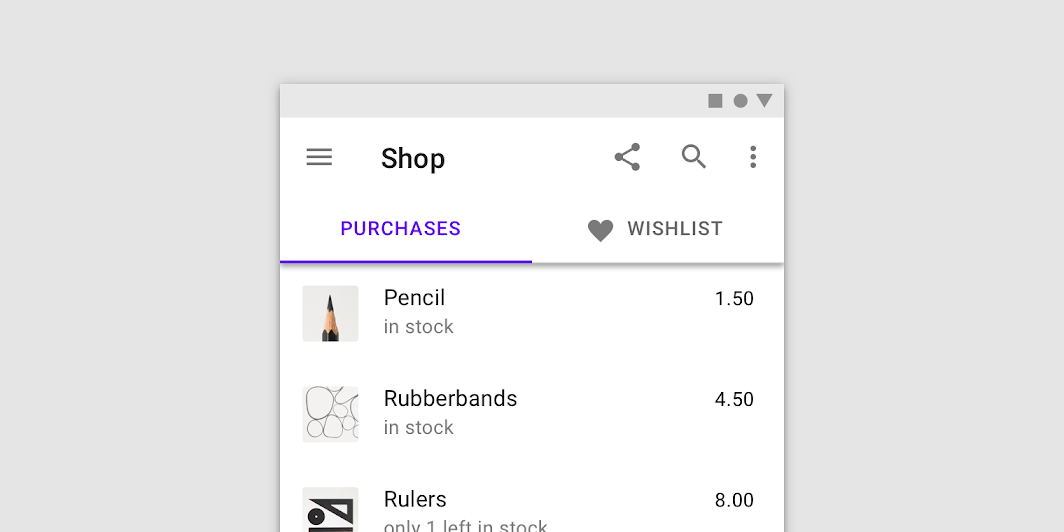
Kerülendő
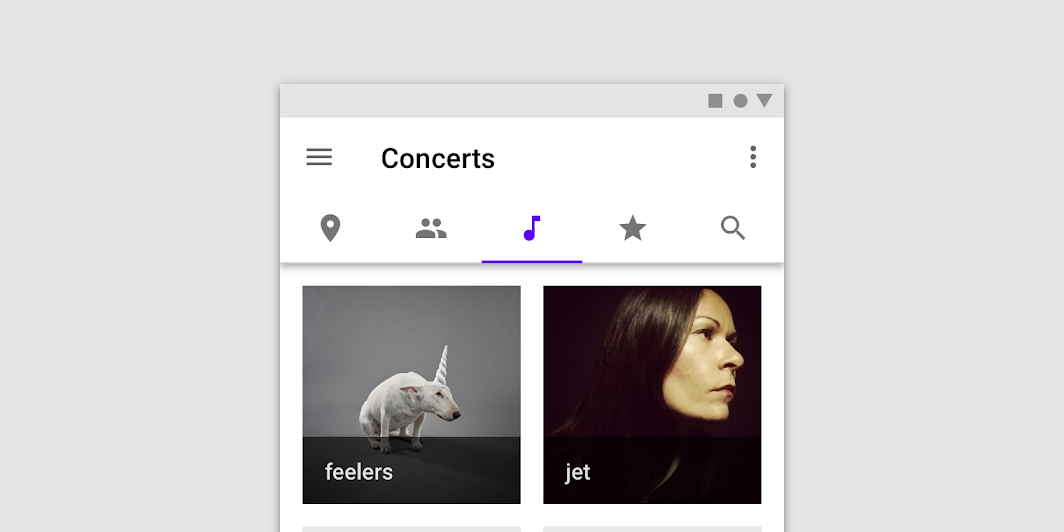
Vigyázat
Aktív füljelzők
Az aktív fül és az inaktív fül megkülönböztetéséhez alkalmazz aláhúzást és színmódosítást az aktív fül szövegén és ikonján.
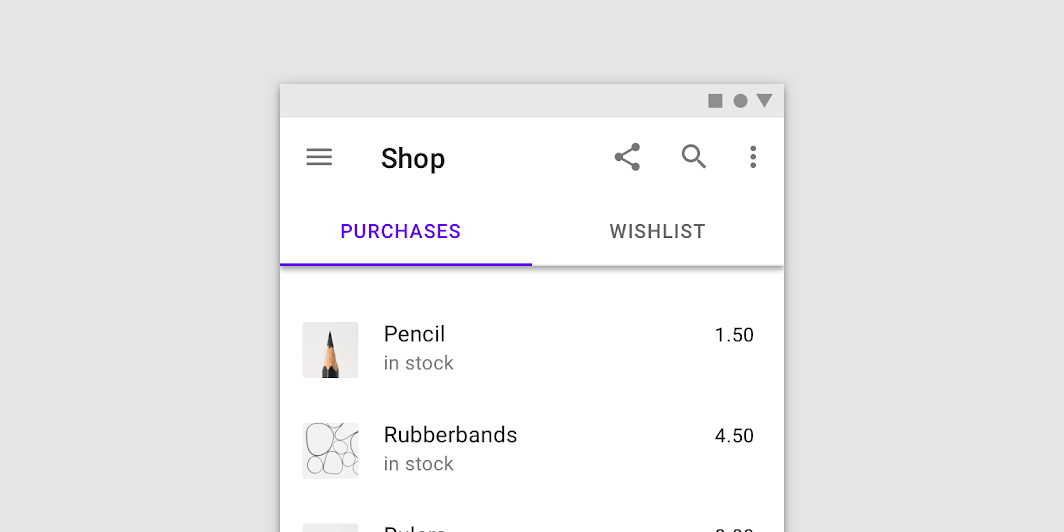
Viselkedés
Fülek közötti navigálás
A felhasználók a fülek között úgy navigálhatnak, hogy koppintanak egy fülre, vagy húzó gesztust végeznek a tartalomterületen.
Koppintás egy fülre
Lépj át egy fülre annak megkoppintásával.
Húzás a tartalomterületen belül
A fülek közötti navigáláshoz a felhasználók balra vagy jobbra húzhatnak a tartalomterületen belül.
Légy óvatos, amikor más húzható tartalmat (például interaktív térképeket vagy listaelemeket) helyezel el a tartalomterületen.
Vigyázat
Kerülendő
Görgetés
Amikor a felhasználó görget, a fülek vagy a képernyő tetején rögzítve maradnak, vagy lekerülnek a képernyőről. Ha lekerülnek a képernyőről, akkor visszatérnek, amikor a felhasználó felfelé görget.
Kerülendő
Skálázás és alkalmazkodás
Méretkorlátok
Rögzített fülek esetén az egyes fülek maximális szélességét a legszélesebb fül szélessége határozza meg. A fülcsoportnak rugalmas margót kell használnia, és a tartalomrégió közepéhez vagy kezdőéléhez kell igazodnia.
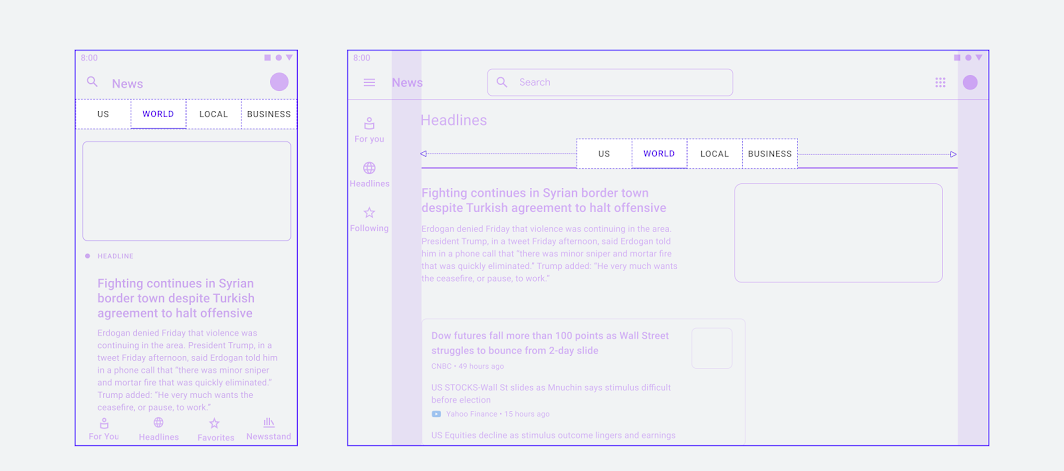
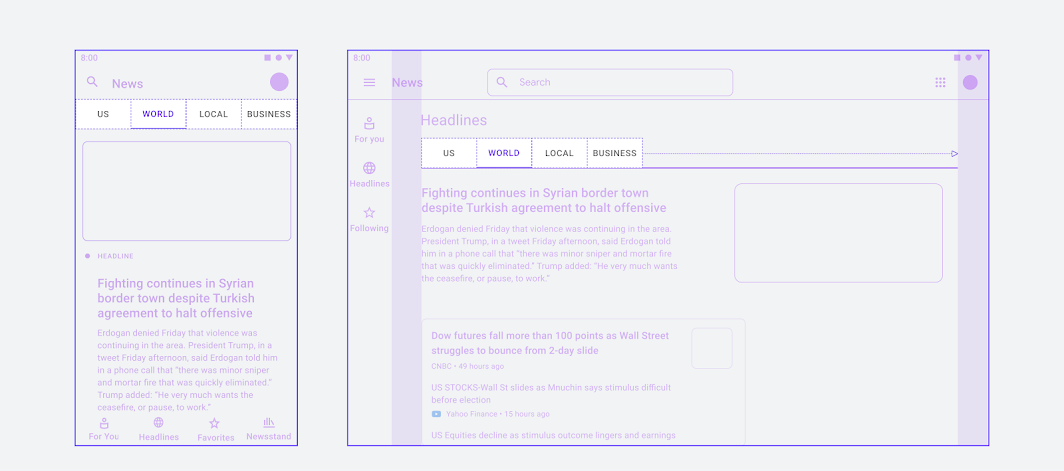
Elhelyezés
A fülek elrendezése
A fülek egyetlen sorban jelennek meg, és minden fül ahhoz a tartalomhoz kapcsolódik, amelyet képvisel. A fülcsoportot egy közös téma fogja össze.
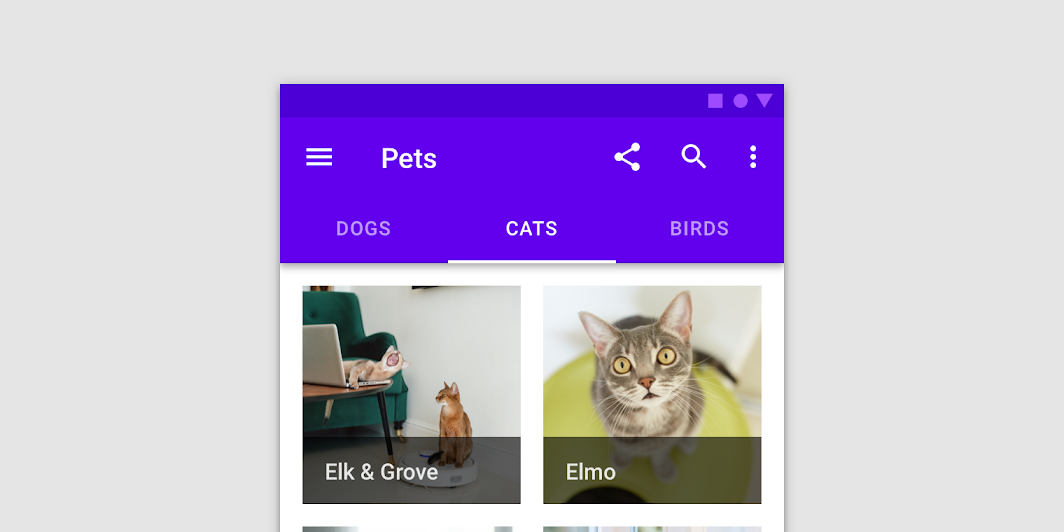
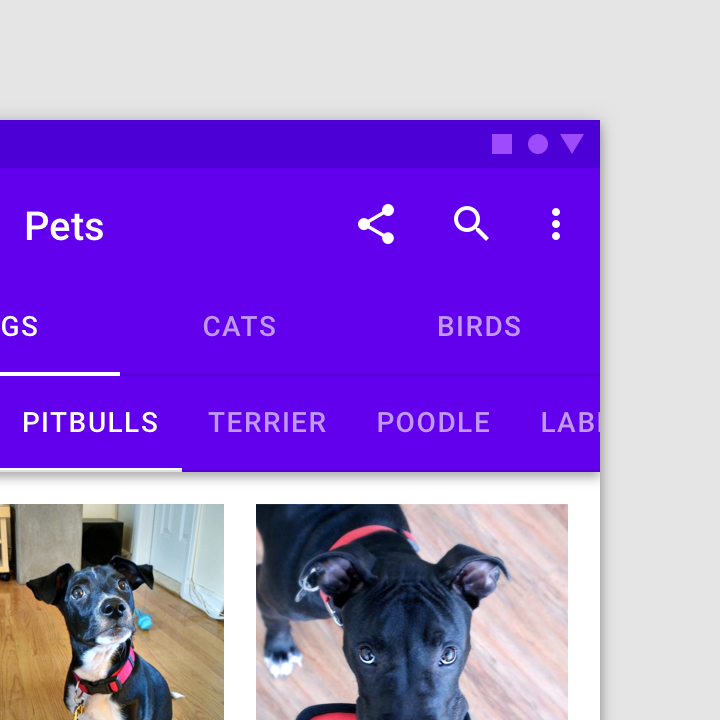
Vigyázat
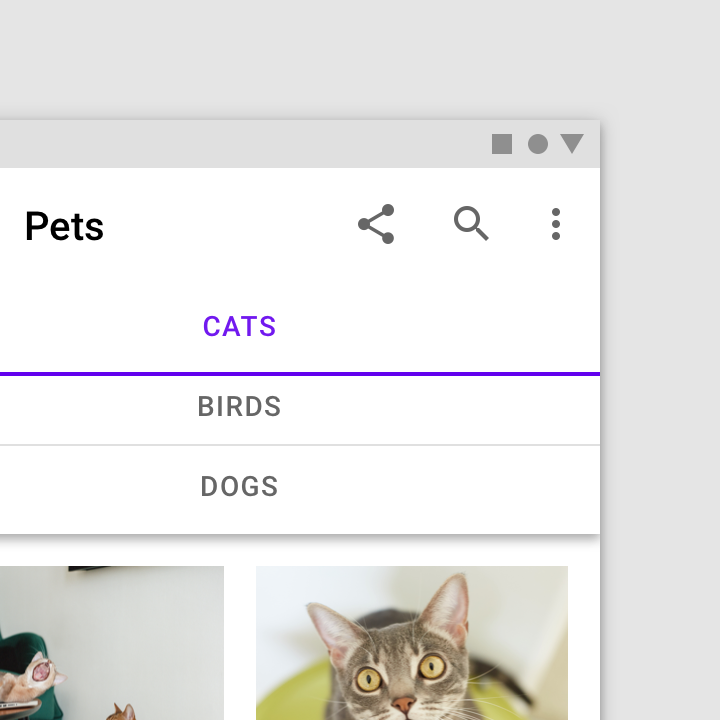
Kerülendő
A fülek elhelyezése
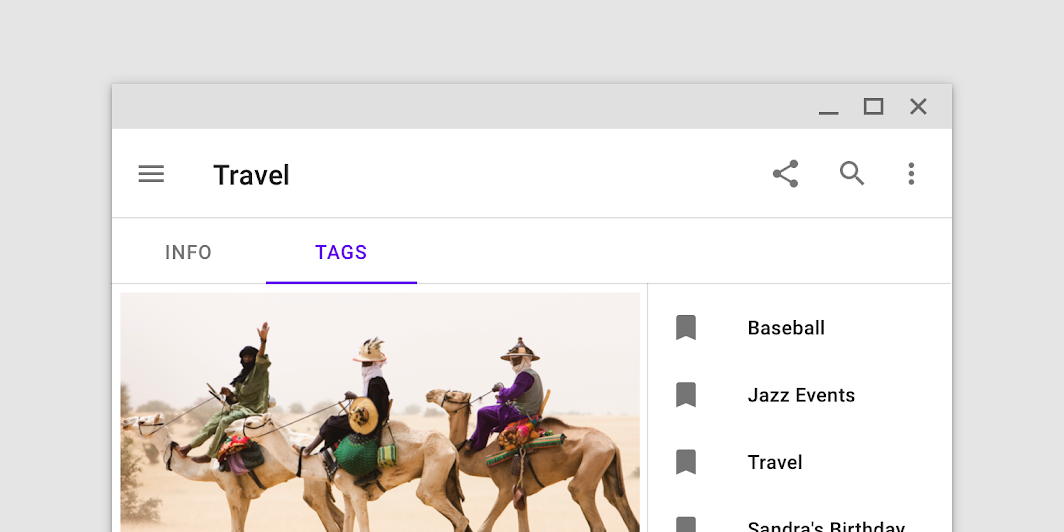
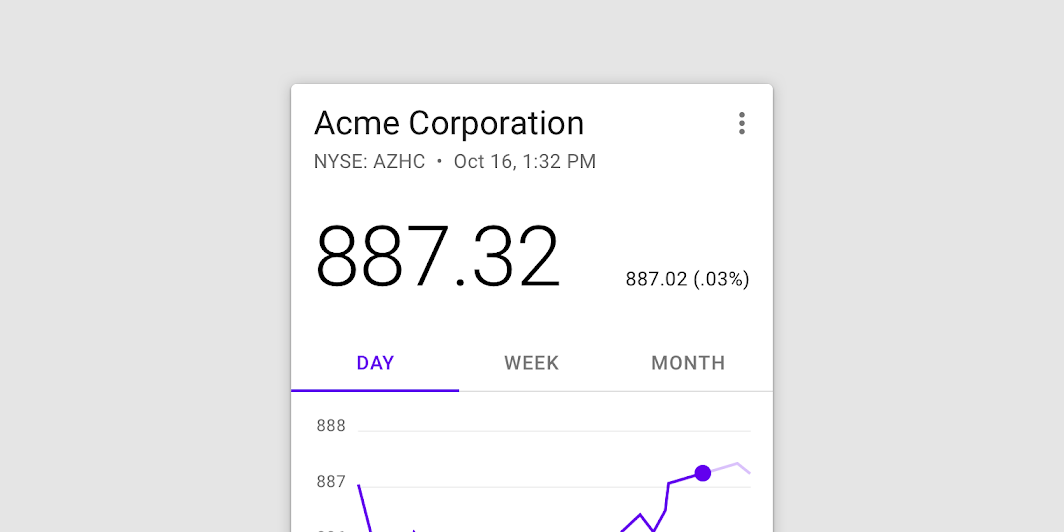
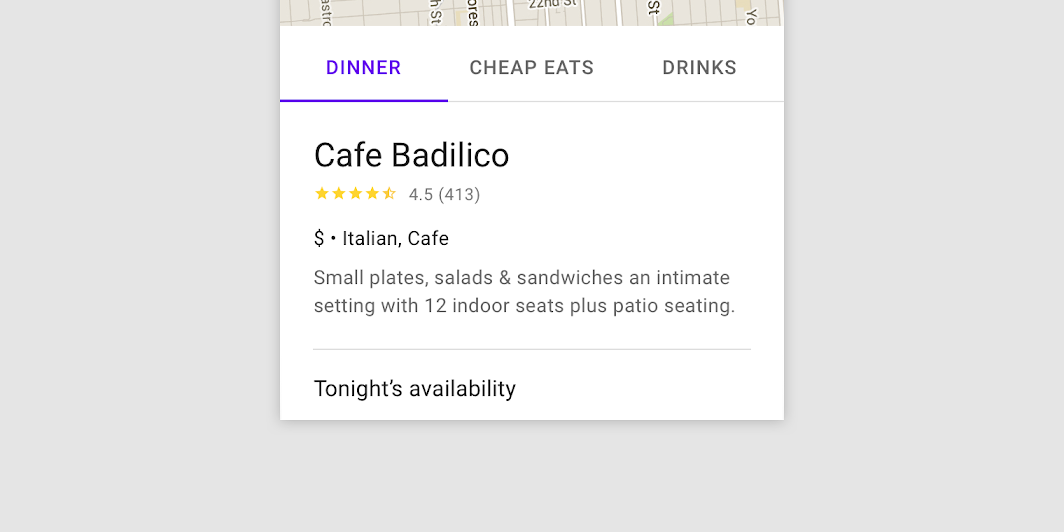
A fülek összekapcsolhatók olyan komponensekkel, mint a felső alkalmazássávok, vagy beágyazhatók egy adott felhasználói felületi régióba, valamint olyan komponensekbe, mint a kártyák és a panelek. A fülek az alattuk megjelenő felhasználói felületi régiót vezérlik.
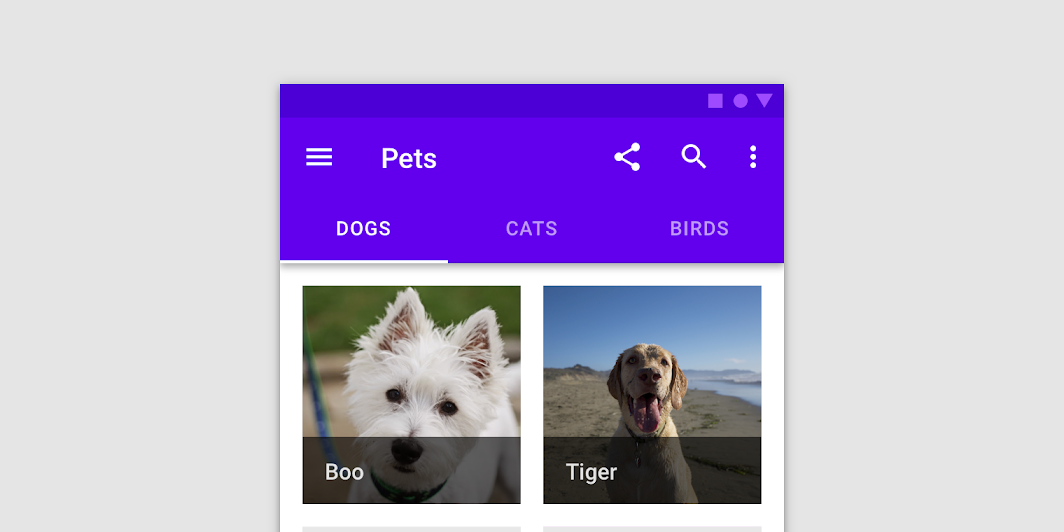
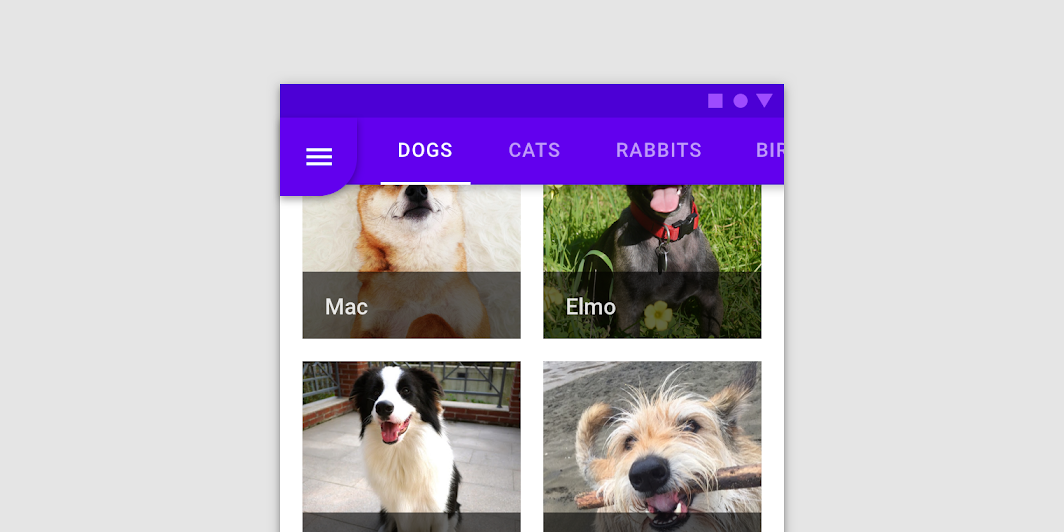
Kerülendő
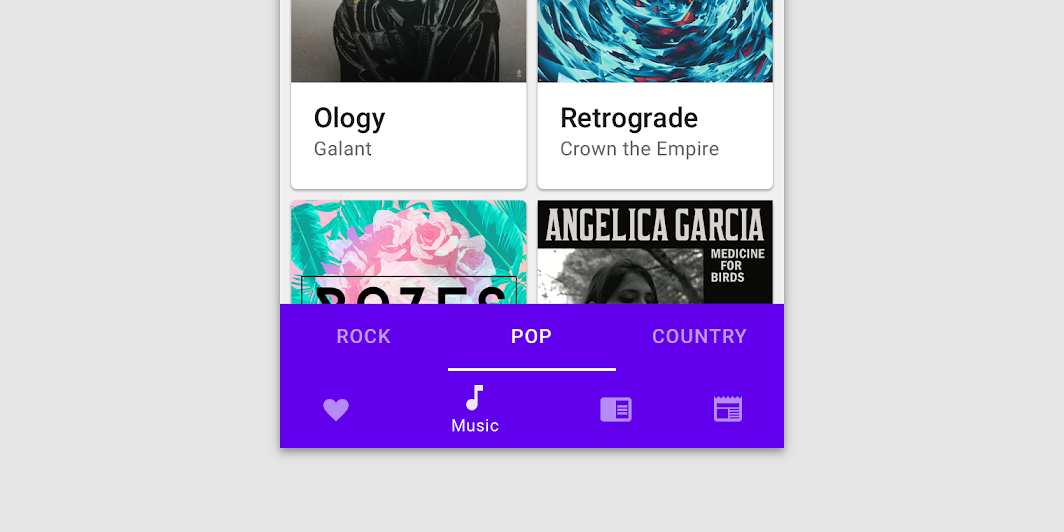
Kerülendő
A fülek beágyazhatók egy adott felhasználói felületi régióba, hogy vezéreljék az abban a régióban megjelenített tartalmat.
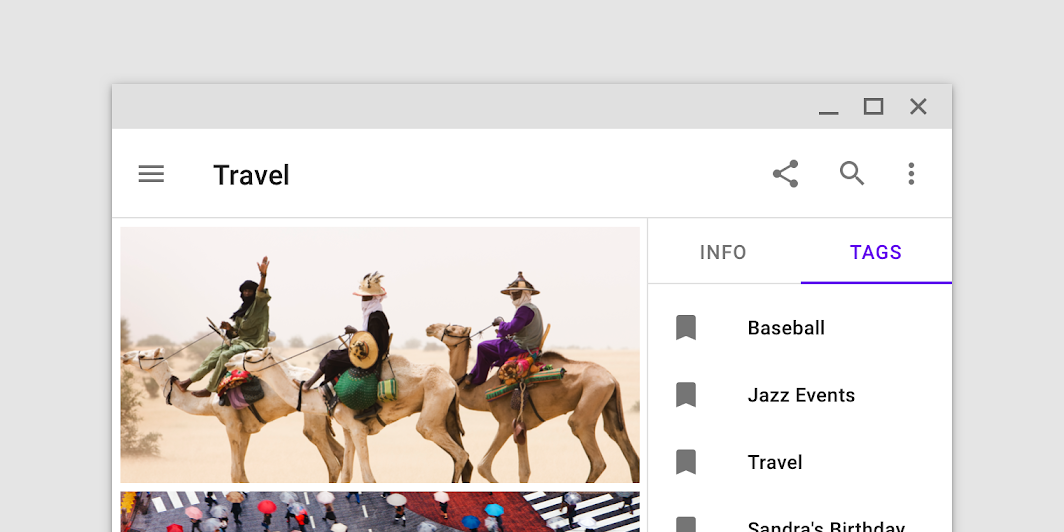
Kerülendő
Rögzített fülek
Használat
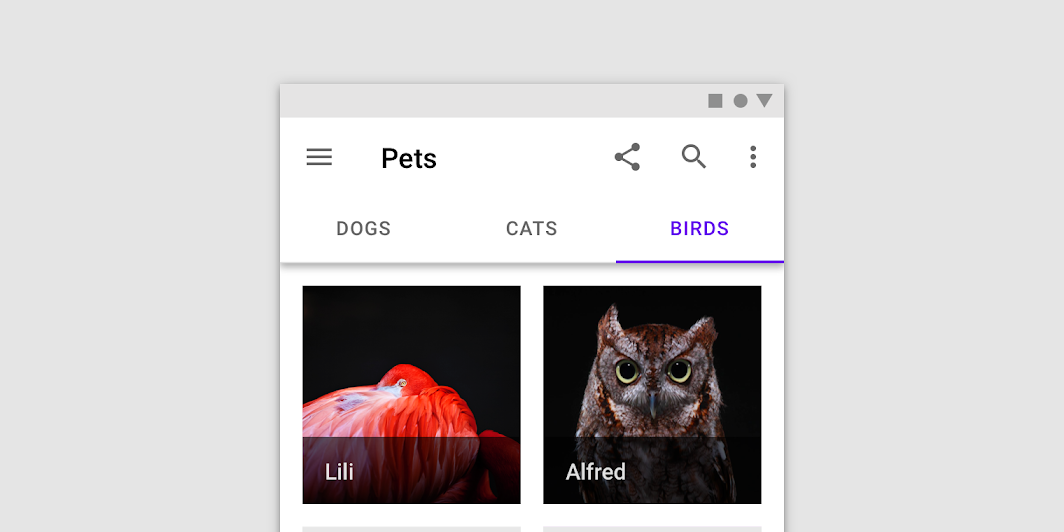
A rögzített fülek egyszerre jelenítik meg egy készlet összes fülét. Elsősorban a kapcsolódó tartalmak közötti gyors váltásra alkalmasak, például térképen a közlekedési módok közötti váltásra. A rögzített fülek közötti navigáláshoz koppints egy adott fülre, vagy húzz balra vagy jobbra a tartalomterületen.
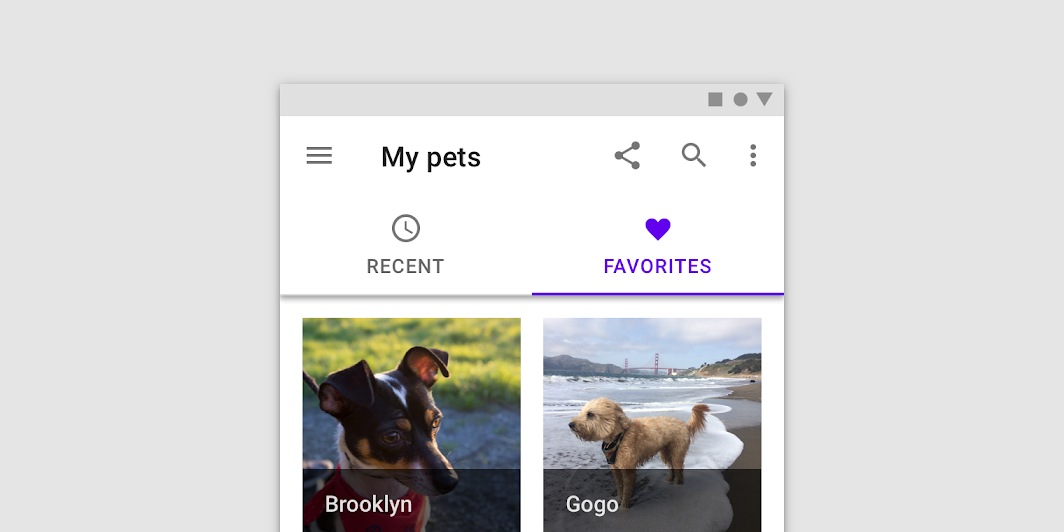
Elhelyezés
A rögzített fülek szélessége egyforma, és az alábbiak szerint számítható ki:
- A képernyő szélessége elosztva a fülek számával
- A legszélesebb fülcímke szélessége
Rögzített fülek használatakor gondoskodj róla, hogy mobilon mindegyik fül látható legyen, szövegének csonkolása nélkül. Ne használj egyszerre négynél több rögzített fület.
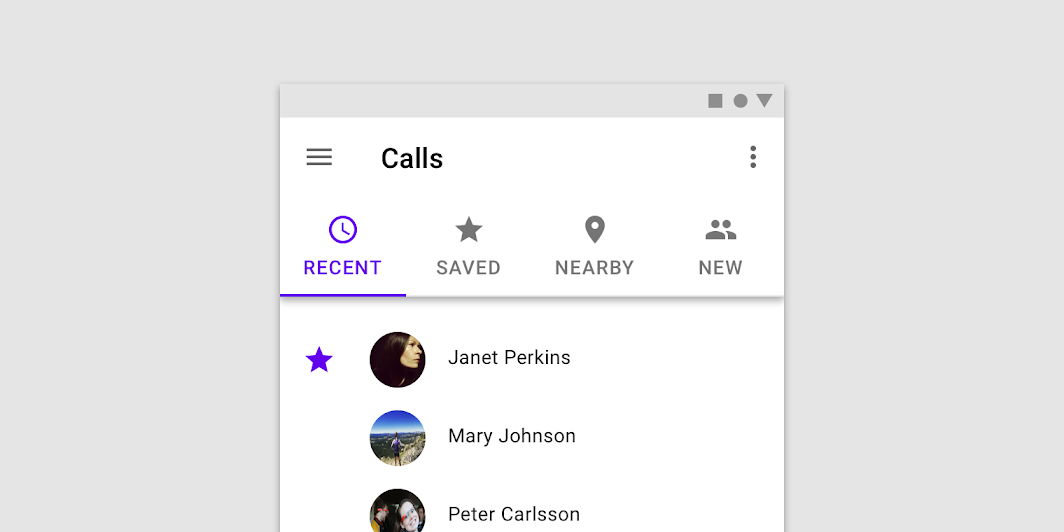
62,5%-ra kicsinyítve
62,5%-ra kicsinyítve
Vigyázat
Csoportosított rögzített fülek
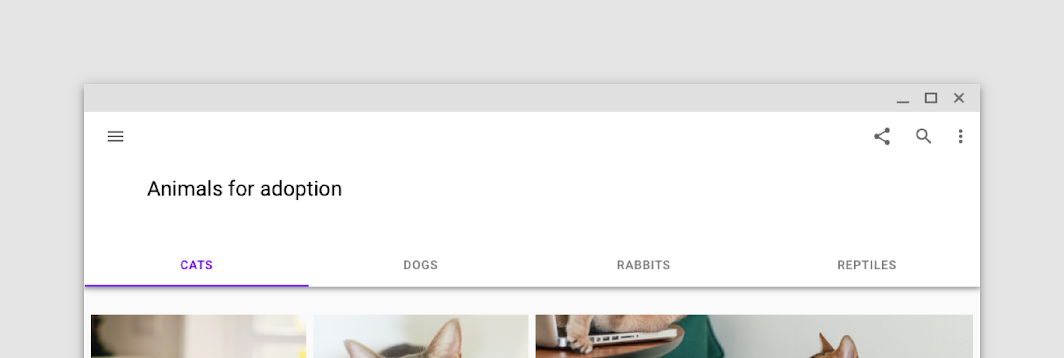
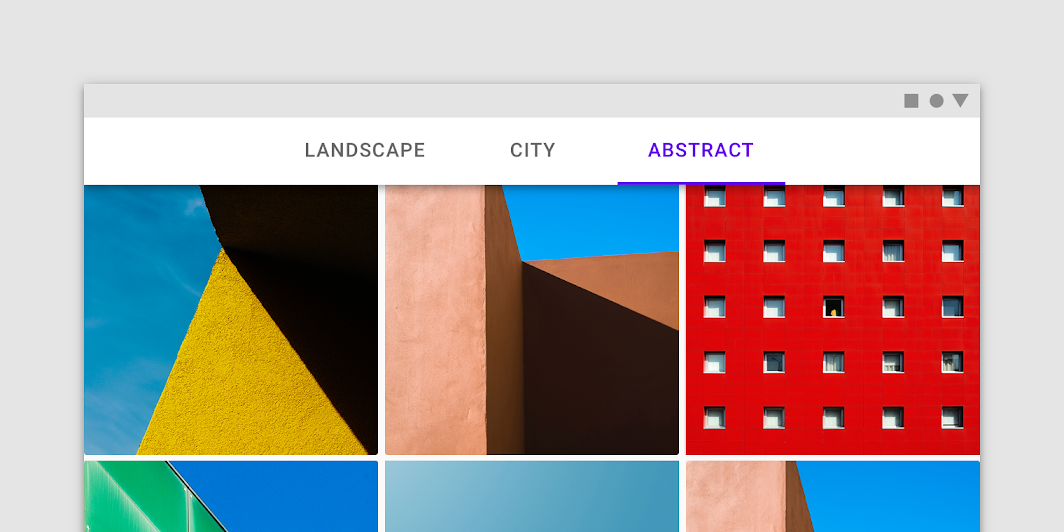
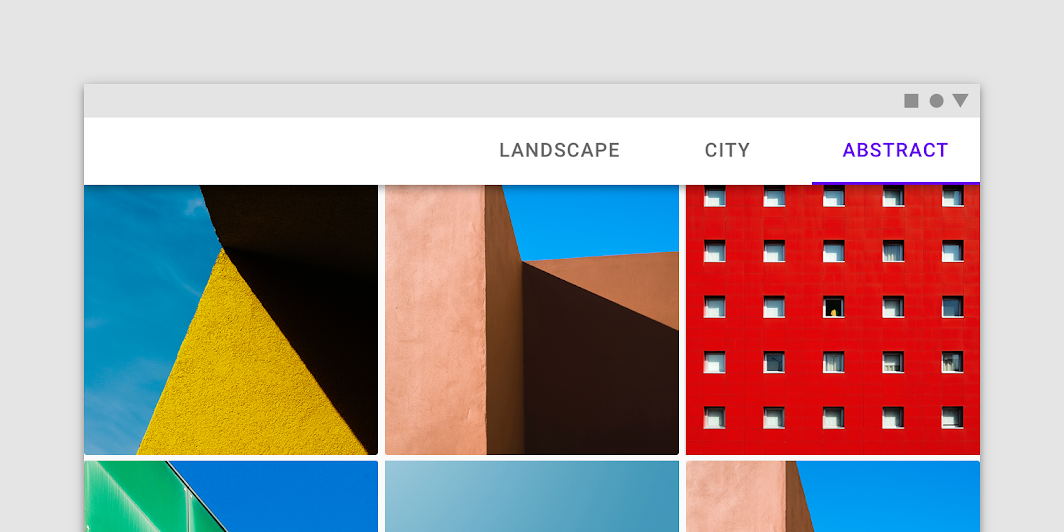
A csoportosított rögzített fülek nincsenek egyenlően elosztva a képernyőn; a fülsávon belül középre, balra vagy jobbra igazíthatók.
Csoportosított rögzített füleket érdemes szélesebb, vízszintes elrendezésekben használni, például fekvő tájolásban.
Görgethető fülek
Használat
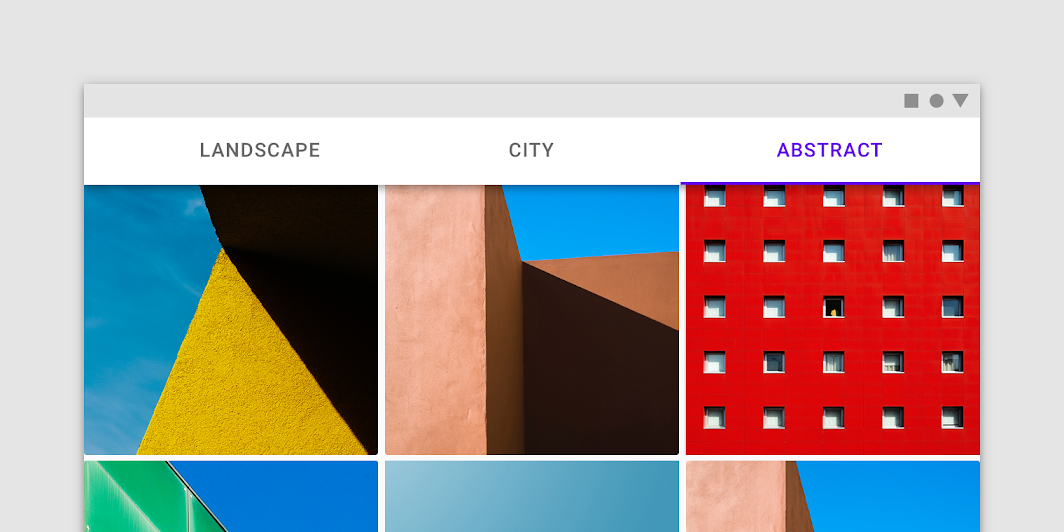
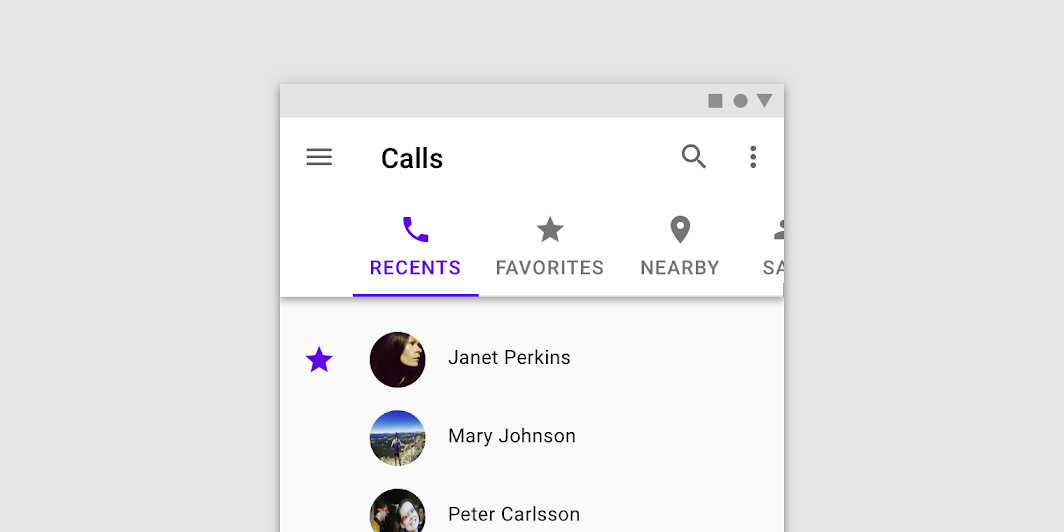
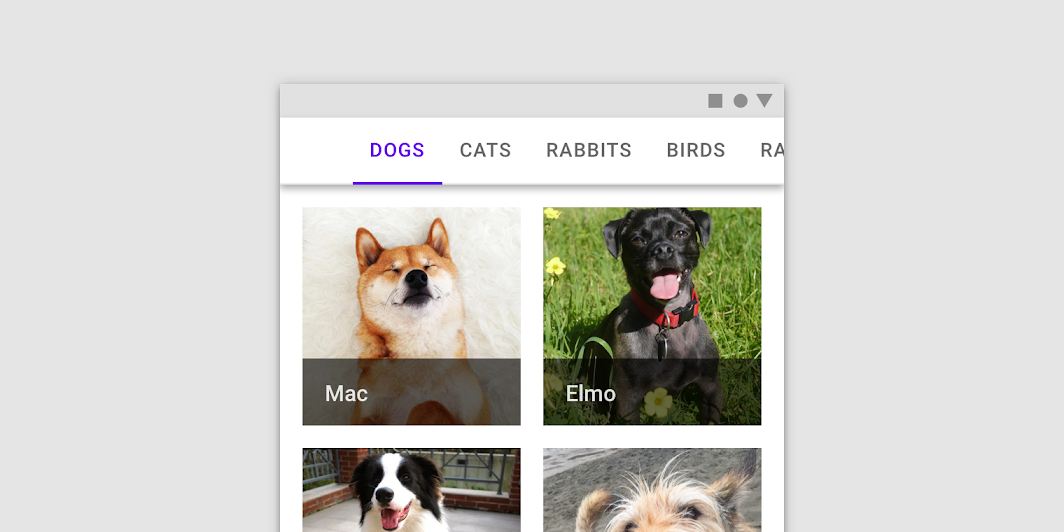
Ha egy fülkészlet nem fér el a képernyőn, használj görgethető füleket. A görgethető fülekkel hosszabb szövegcímkék és nagyobb számú fül is használható. Elsősorban érintőképernyős böngészésre alkalmasak.
Elhelyezés
A görgethető fülek egyszerre csak a fülek egy részét jelenítik meg. Az egyes fülek szélességét a szövegcímkéjük hossza határozza meg.
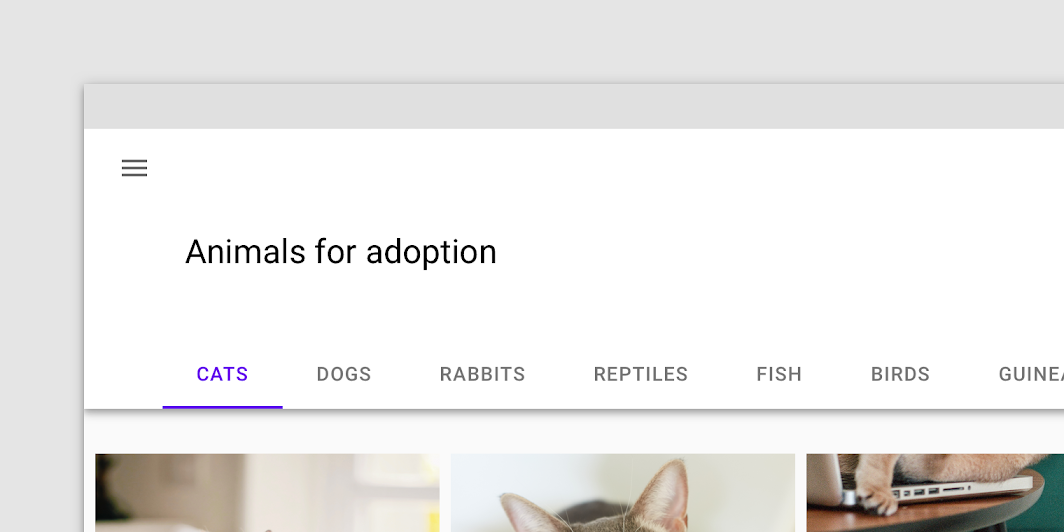
Ajánlott
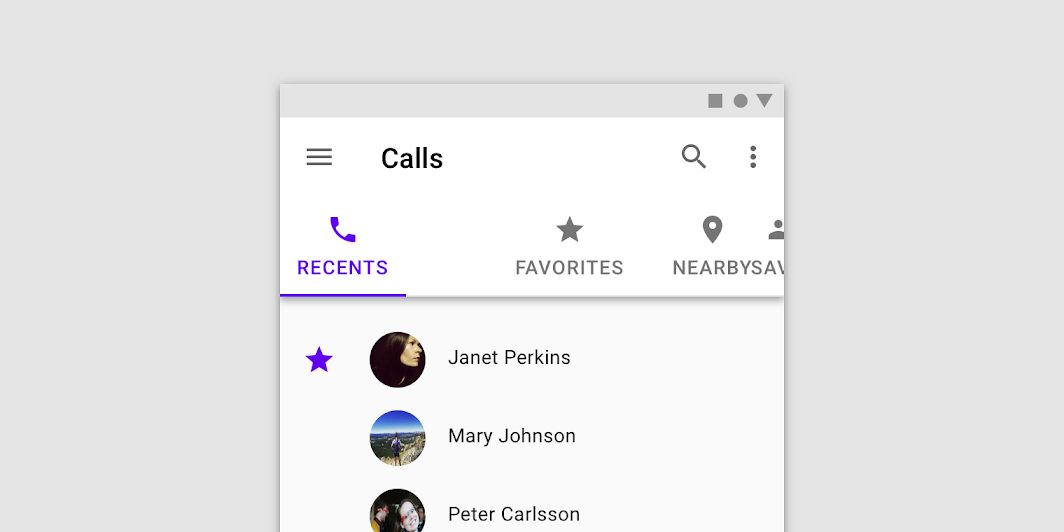
Kerülendő
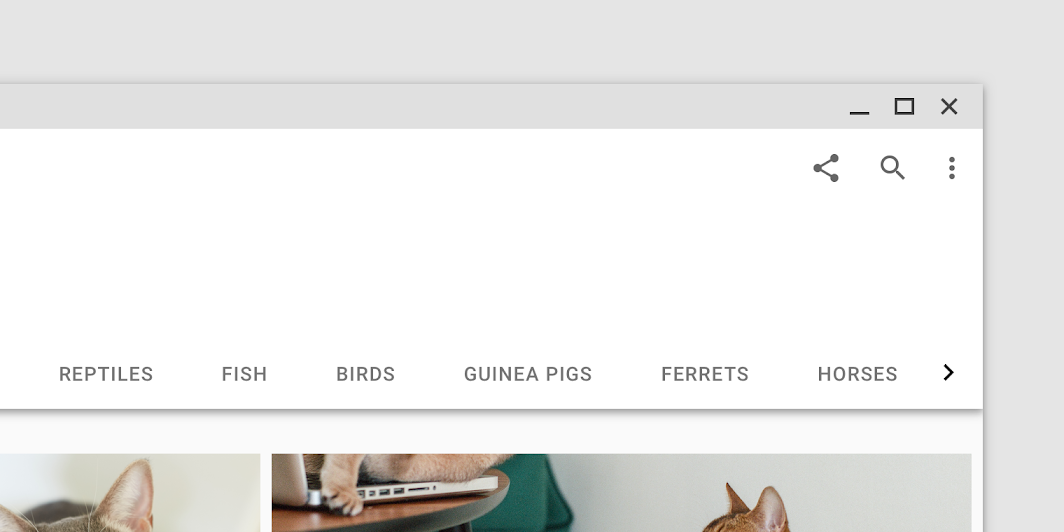
Viselkedés
A görgethető fülkészlet füljei között a felhasználók a készletet balra vagy jobbra húzva navigálhatnak. A fülkészlet körkörös lehet, így amikor a felhasználó eléri a készlet utolsó fülét, az első fül jelenik meg újra.
Egy adott fül kiválasztásához koppints rá.
A fül elhelyezkedése aktiváláskor
Koppintáskor a kiválasztott fülnek úgy kell elmozdulnia, hogy teljesen láthatóvá váljon a képernyőn.
Állapotok
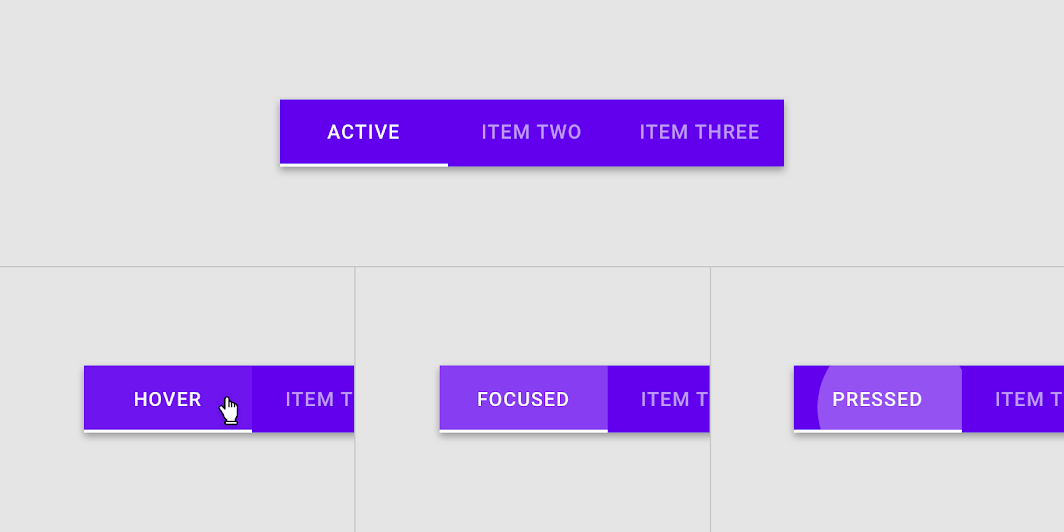
Alapértelmezés szerint a fülek engedélyezett állapotban jelennek meg, és egyszerre csak egy fül lehet aktív.
Egy fül inaktív állapota felveheti a rámutatási, a fókusz- és a lenyomott állapotokat.
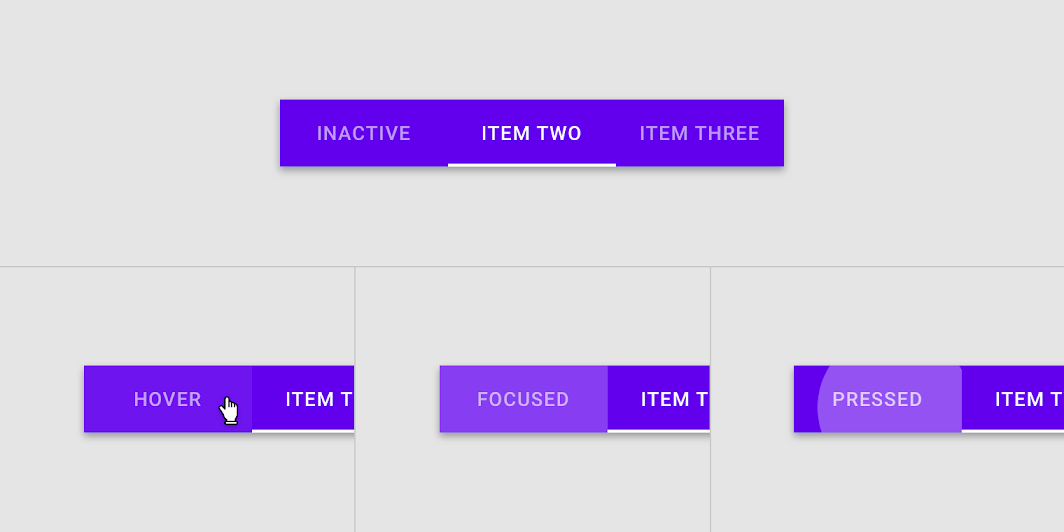
Egy fül aktív állapota felveheti a rámutatási, a fókusz- és a lenyomott állapotokat.
Témázás
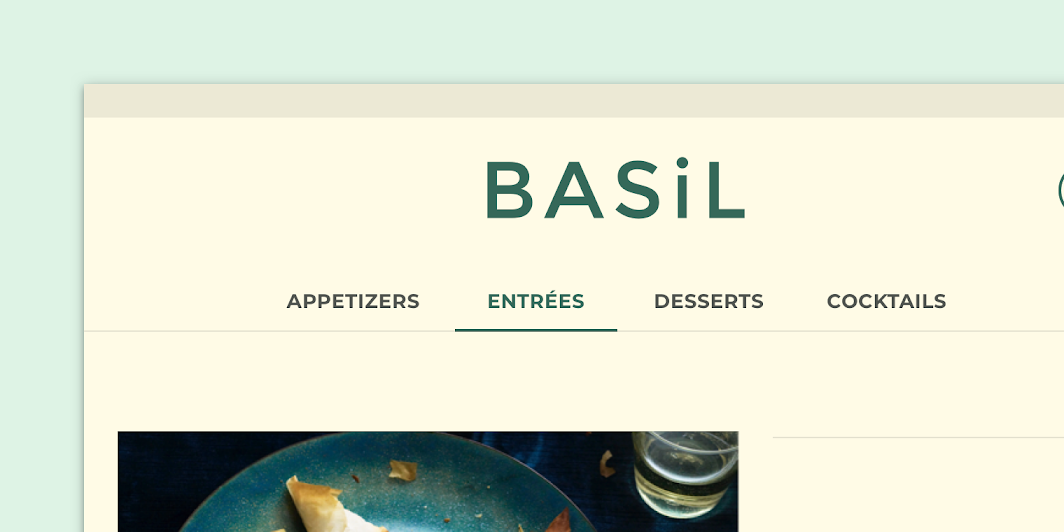
Basil Material téma
Ennek a receptalkalmazásnak a füleit Material Theming segítségével testreszabták. A testreszabás területei közé tartozik a szín és a tipográfia.
Szín
A Basil fülei öt elemen használnak egyéni színt: a konténeren, az aktív szövegcímkén, az aktív füljelzőn, az inaktív szövegcímkén és az elválasztón.
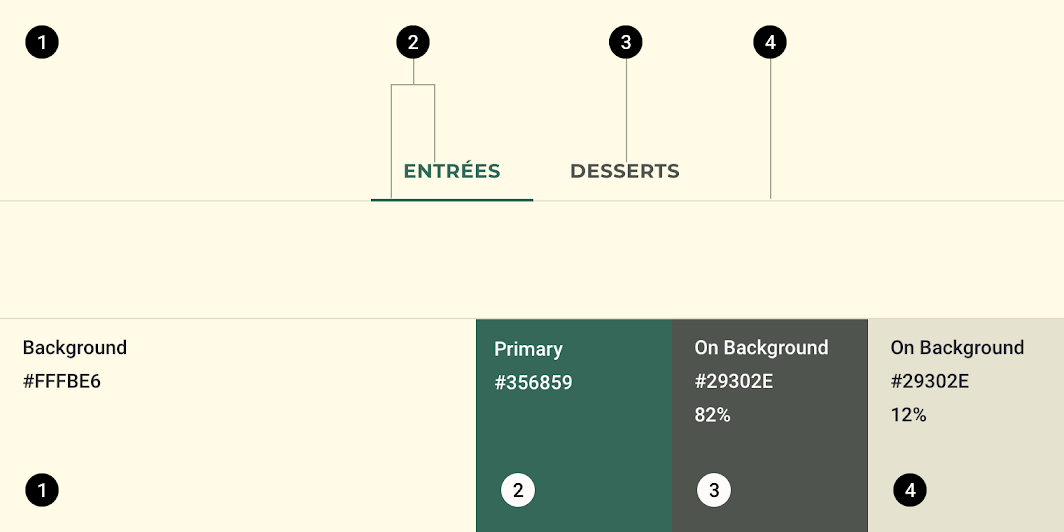
| Elem | Kategória | Attribútum | Érték |
|---|---|---|---|
| Konténer | Háttér | Szín Átlátszatlanság | #FFFBE6 100% |
| Aktív szövegcímke, aktív füljelző | Elsődleges | Szín Átlátszatlanság | #356859 100% |
| Inaktív szövegcímke | Felületen | Szín Átlátszatlanság | #29302E 82% |
| Elválasztó | Felületen | Szín Átlátszatlanság | #29302E 12% |
Tipográfia
A Basil fülei egyéni tipográfiát használnak az üzenet- és gombszövegekhez.
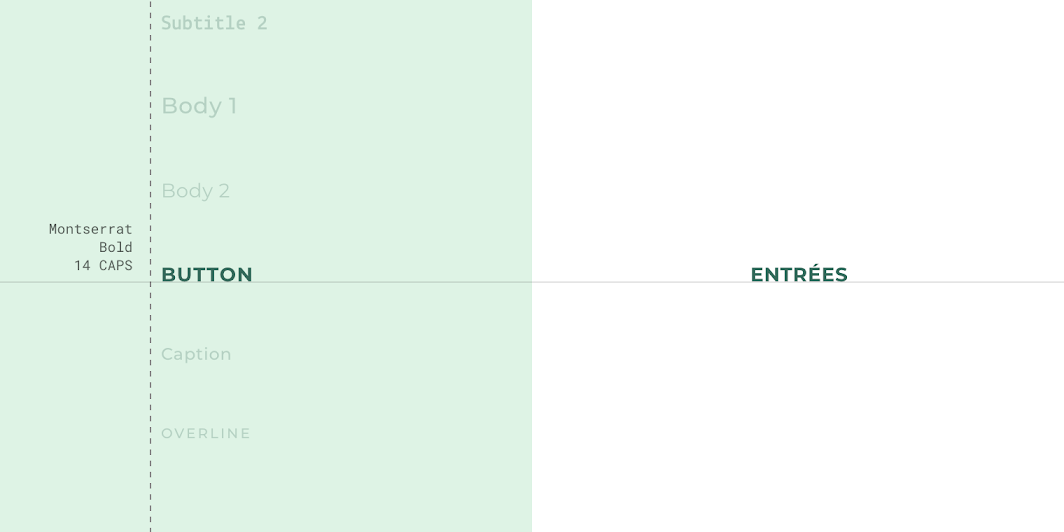
| Elem | Kategória | Attribútum | Érték |
|---|---|---|---|
| Gomb | Gomb | Betűtípus Betűstílus Méret Írásmód | Montserrat Félkövér 14 Csupa nagybetű |
Specifikációk
Rögzített fülek
Görgethető fülek
Fülelem minimális szélessége
Fülelem maximális szélessége