Tabs
Tabs organisieren Inhalte über verschiedene Bildschirme, Datensätze und andere Interaktionen hinweg.
Interaktive Demo
Diese Demo ermöglicht es Ihnen, die Tab-Komponente, ihre Varianten und Konfigurationsoptionen vorab anzusehen. Jeder Tab zeigt einen anderen Tab-Typ an.
Verwendung
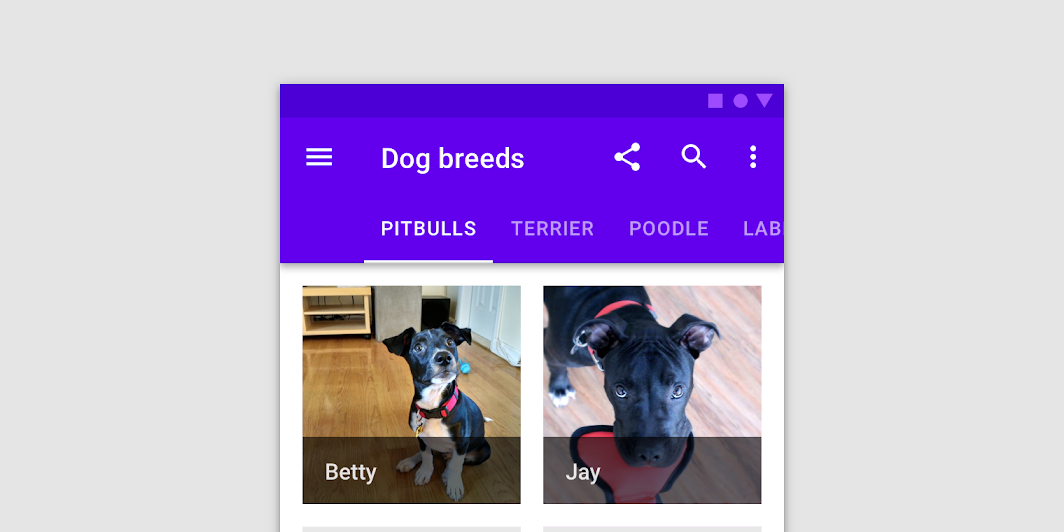
Tabs organisieren zusammengehörige Inhalte derselben Hierarchieebene und ermöglichen die Navigation zwischen ihnen.
Tabs in einer Gruppe
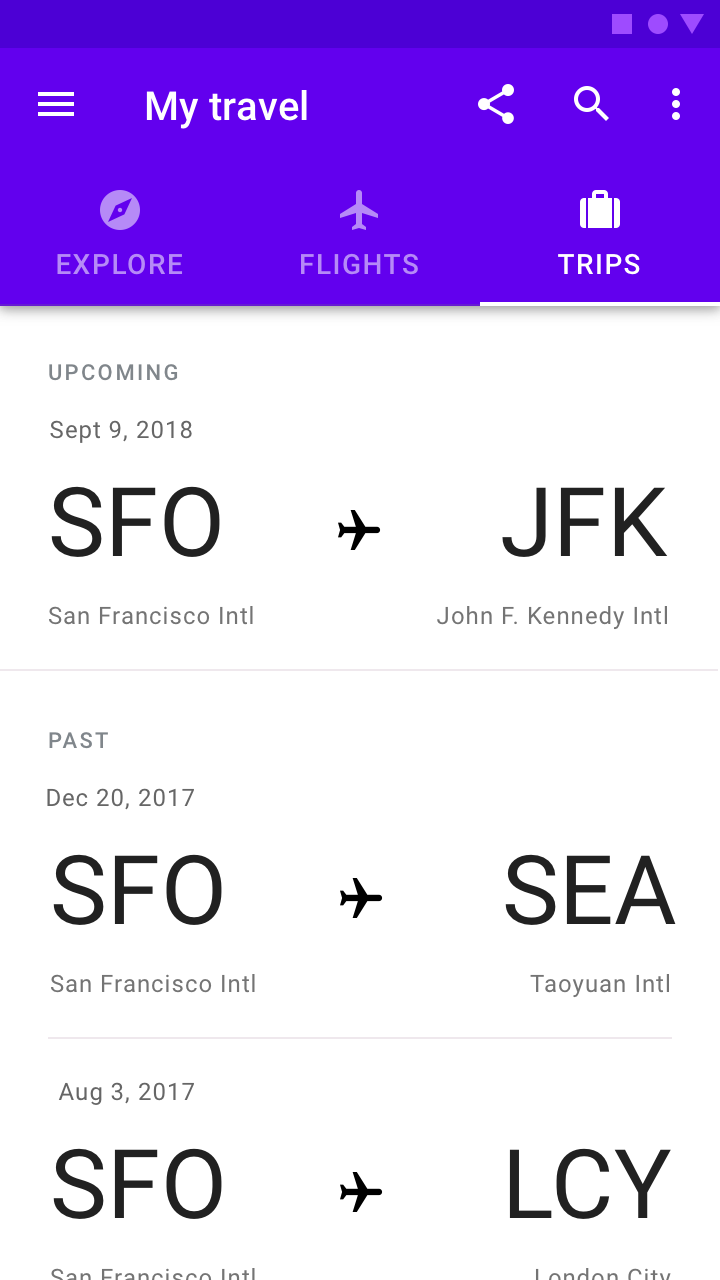
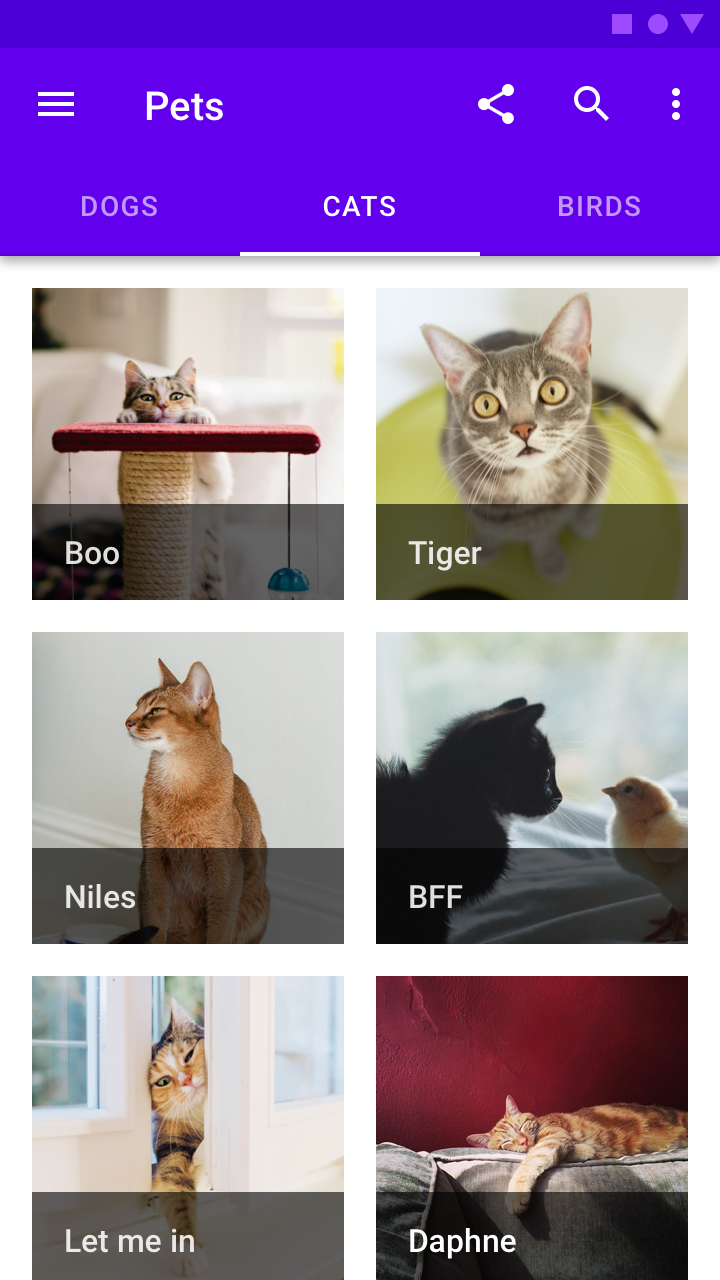
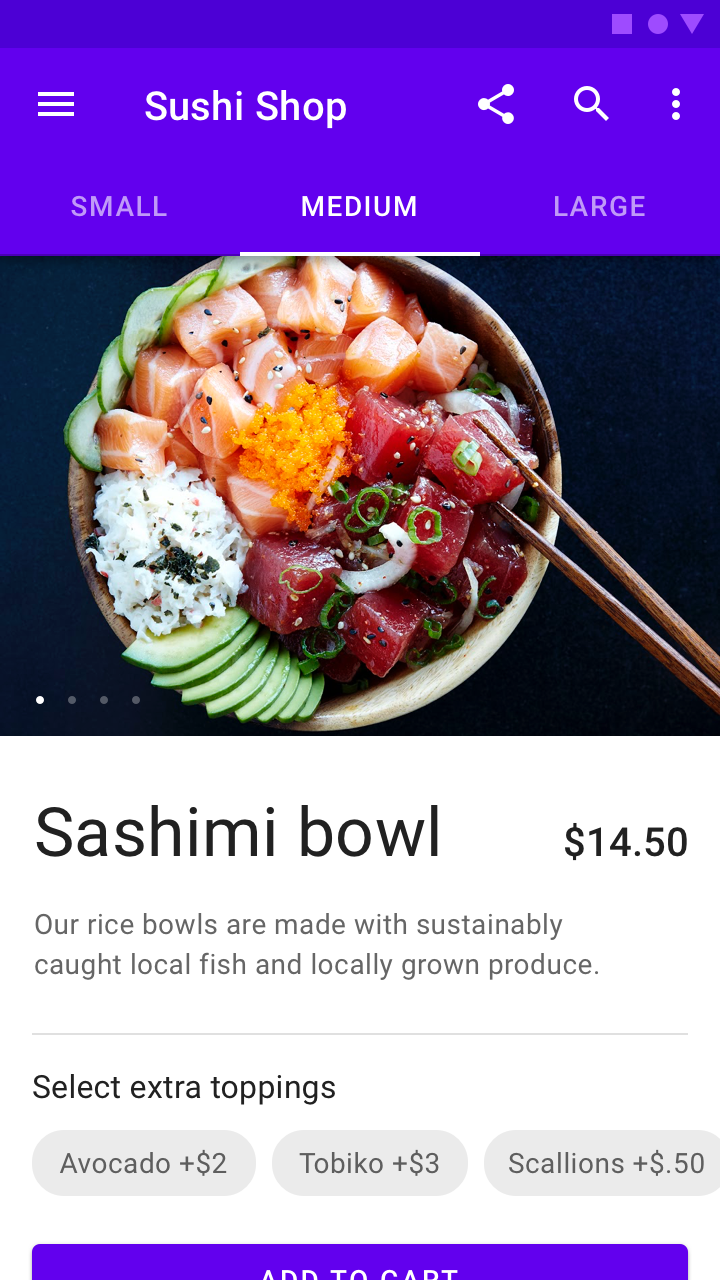
Jeder Tab sollte Inhalte enthalten, die sich von denen anderer Tabs derselben Gruppe unterscheiden. Tabs können beispielsweise verschiedene Nachrichtensparten, unterschiedliche Musikgenres oder verschiedene Dokumentthemen präsentieren.
Empfohlen

Nicht empfohlen
Empfohlen
Nicht empfohlen
Kombinationen mit anderen Komponenten
Tabs können mit Komponenten wie Top App Bars kombiniert oder in Komponenten wie Karten und Sheets verschachtelt werden.
Prinzipien
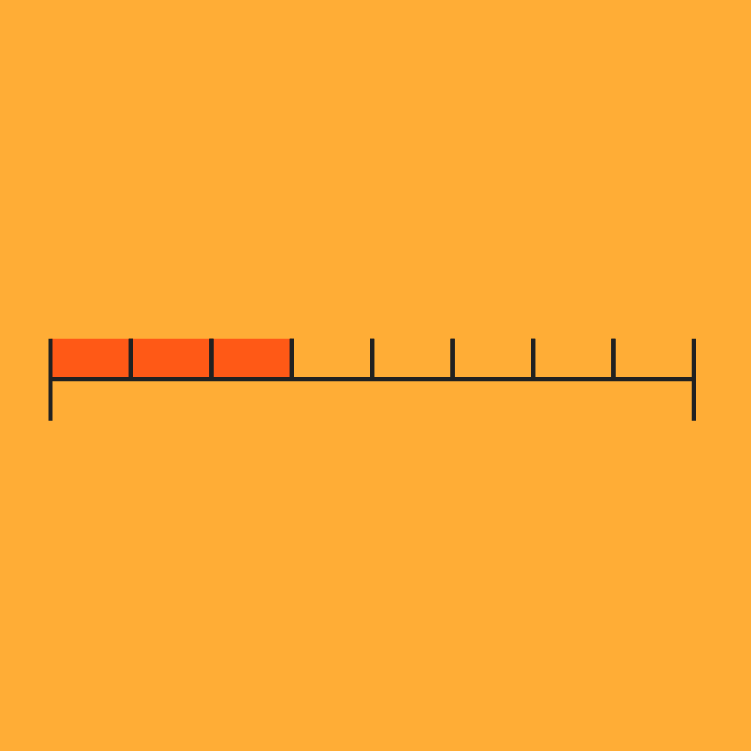
Skalierbar
Da Tabs horizontal scrollbar sind, kann eine Benutzeroberfläche beliebig viele Tabs enthalten.
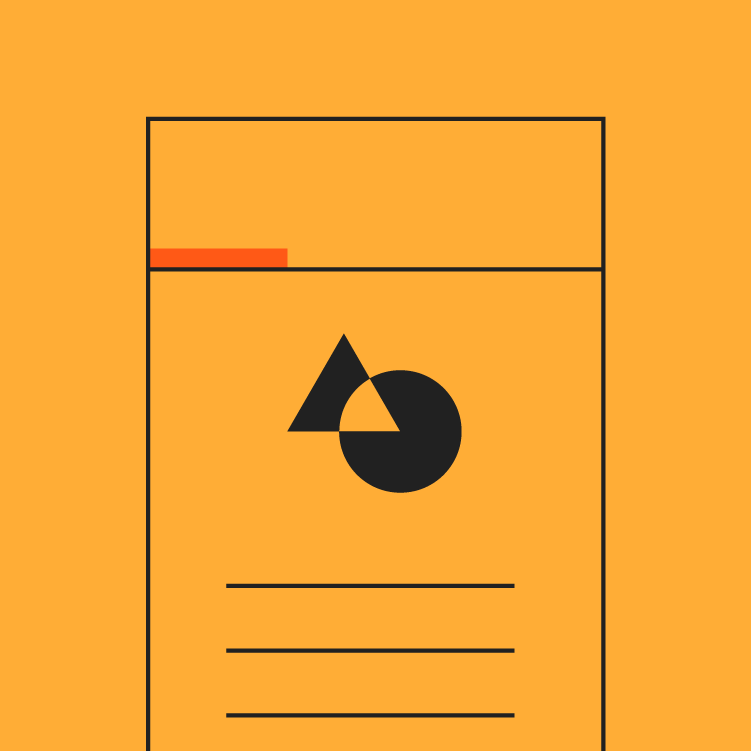
Informativ
Tabs gliedern Inhalte in Kategorien, um Nutzern das leichte Auffinden verschiedener Arten von Informationen zu erleichtern.
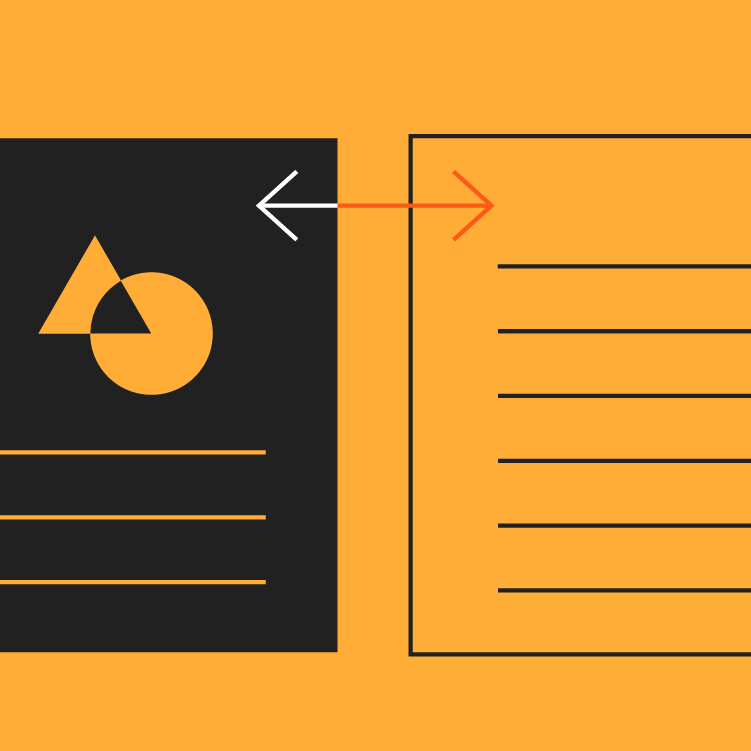
Gleichrangig
Tabs stehen nebeneinander als gleichwertige Elemente in Kategorien gleicher Bedeutung.
Typen
Feste Tabs
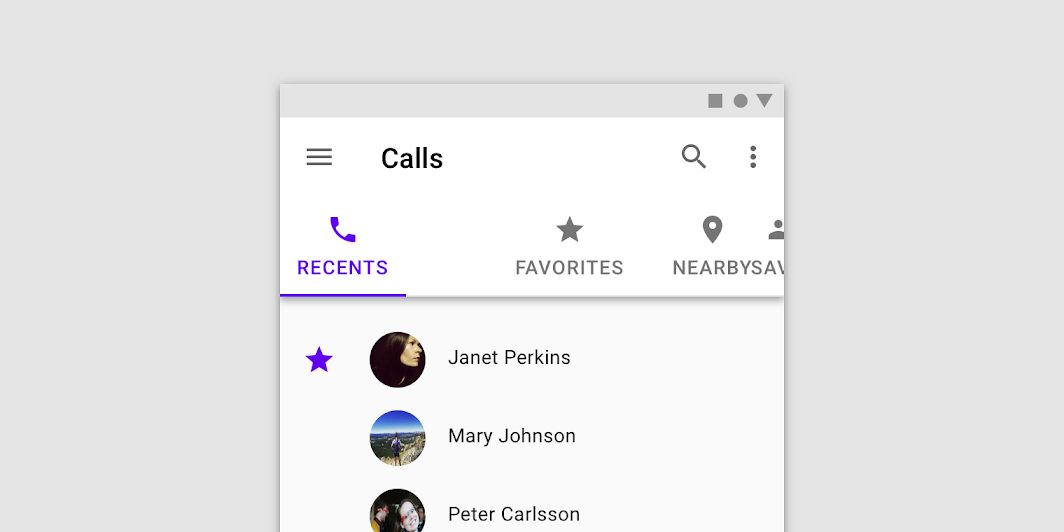
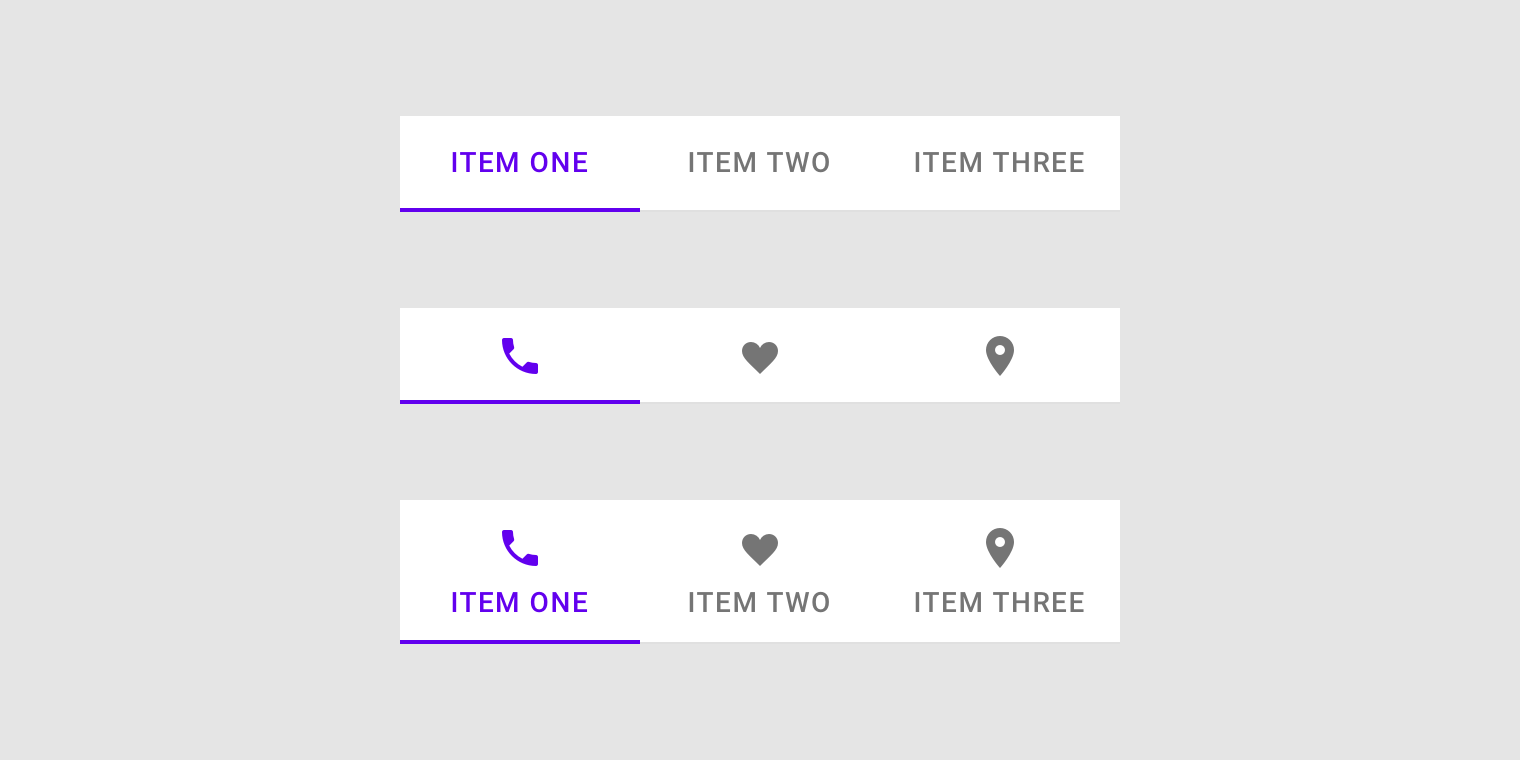
Feste Tabs zeigen alle Tabs einer Gruppe gleichzeitig auf einem Bildschirm an. Jeder Tab hat eine feste Breite, die der Bildschirmbreite geteilt durch die Anzahl der Tabs entspricht. Die Tab-Leiste lässt sich nicht scrollen; die sichtbare Tab-Gruppe umfasst alle verfügbaren Tabs.
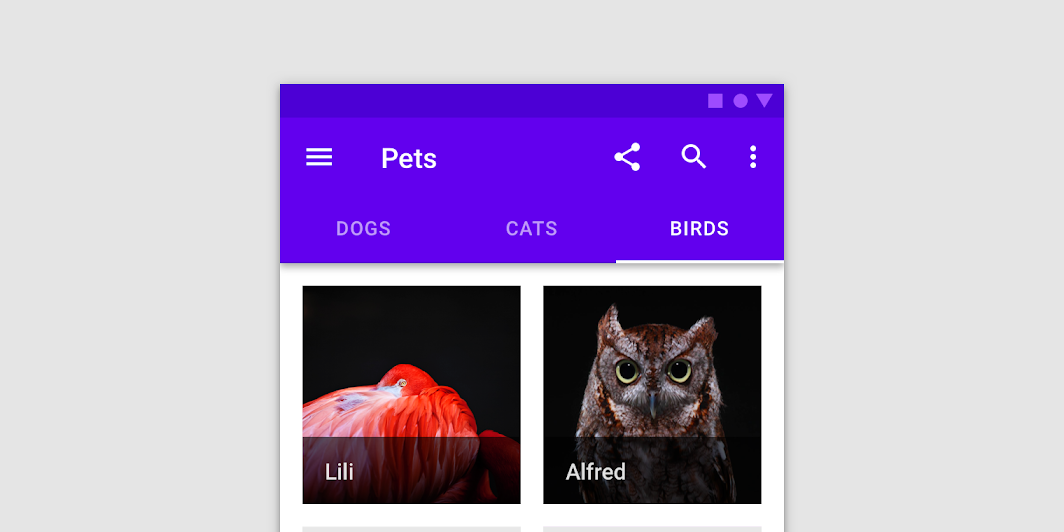
Scrollbare Tabs
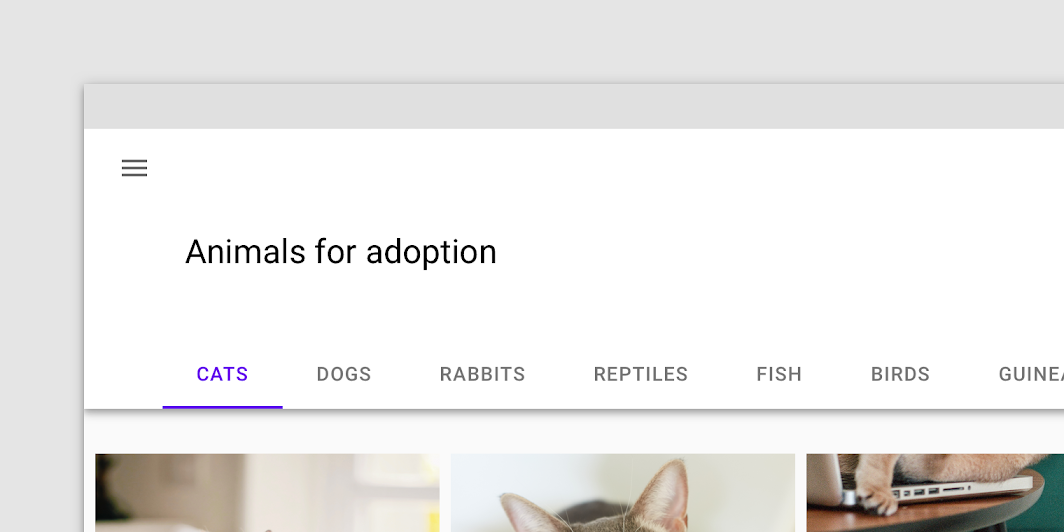
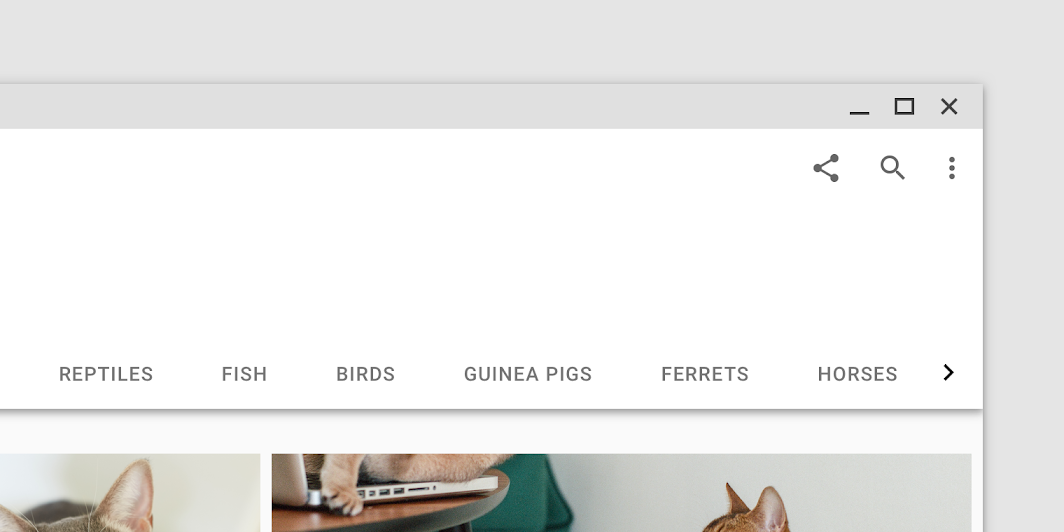
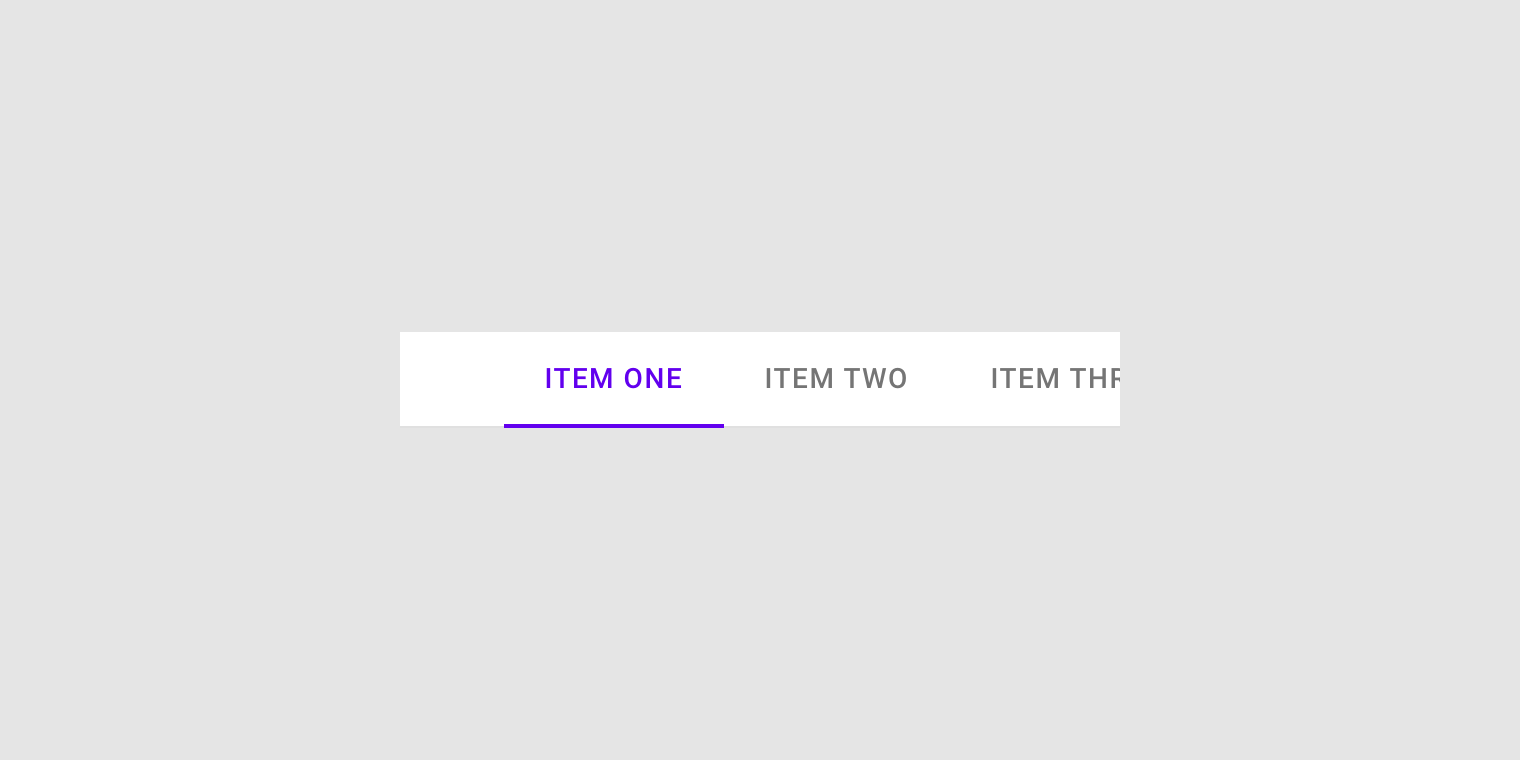
Scrollbare Tabs haben keine feste Breite. Die Tab-Leiste ist scrollbar, sodass einige Tabs erst nach dem Scrollen sichtbar werden.
Anatomie
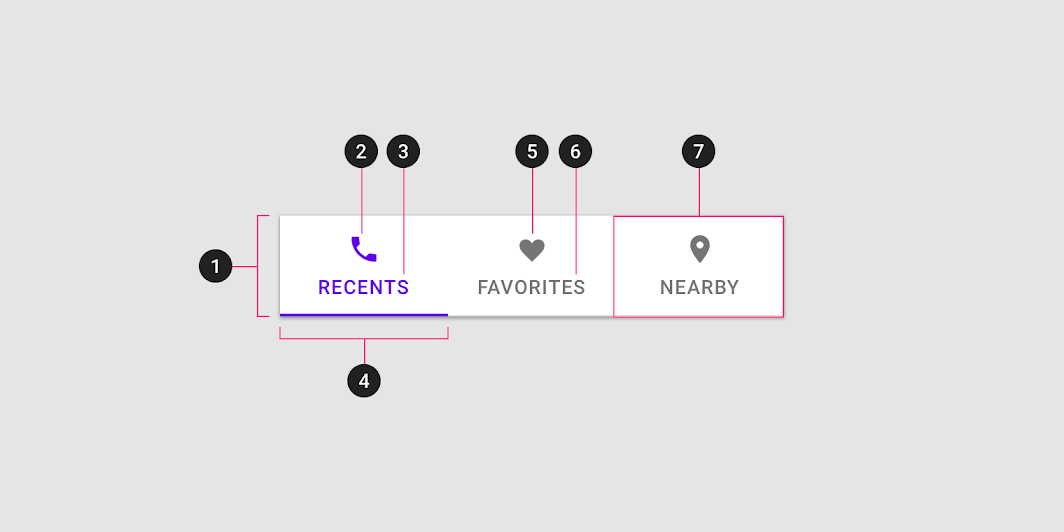
2. Aktives Symbol (optional, sofern ein Text-Label vorhanden ist)
3. Aktives Text-Label (optional, sofern ein Symbol vorhanden ist)
4. Indikator des aktiven Tabs
5. Inaktives Symbol (optional, sofern ein Text-Label vorhanden ist)
6. Inaktives Text-Label (optional, sofern ein Symbol vorhanden ist)
7. Tab-Element
Text-Label
Text-Labels sollten den Inhalt des jeweiligen Tabs klar und prägnant beschreiben. Der Inhalt eines Tabs sollte aus einer zusammengehörigen Gruppe von Elementen bestehen, die ein gemeinsames Merkmal teilen.
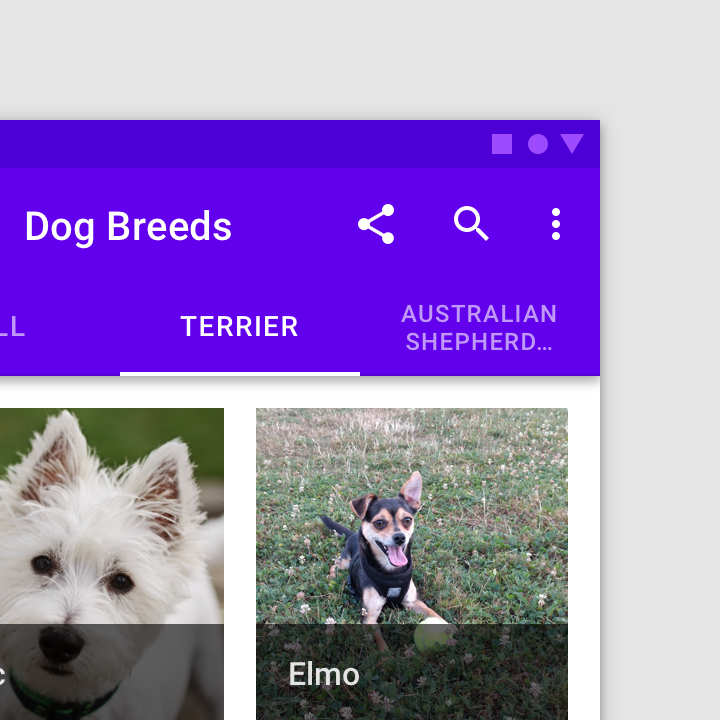
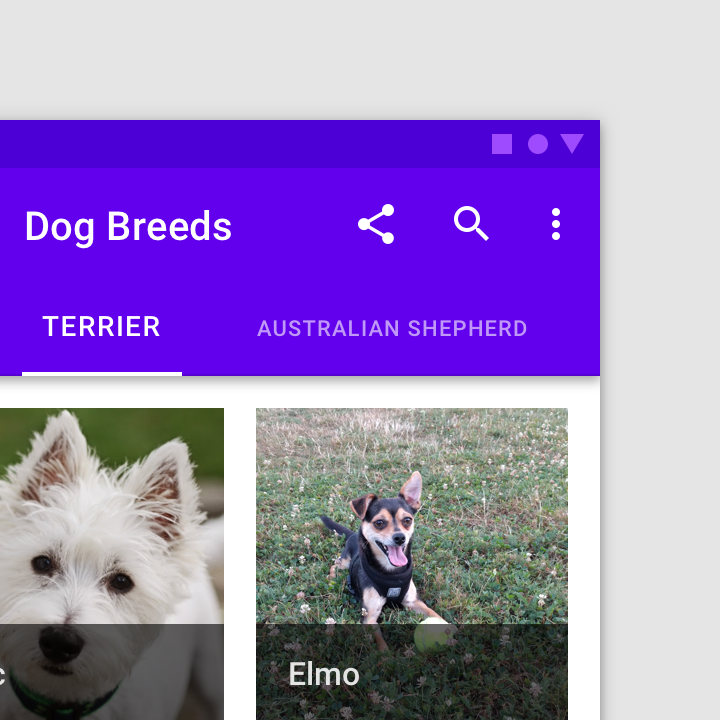
Tab-Labels stehen in einer einzelnen Zeile. Bei Bedarf können sie auf eine zweite Zeile umbrechen, wobei der Text dann abgeschnitten wird. Alternativ können scrollbare Tabs verwendet werden, um Platz für längere Titel zu schaffen.
Achtung
Nicht empfohlen
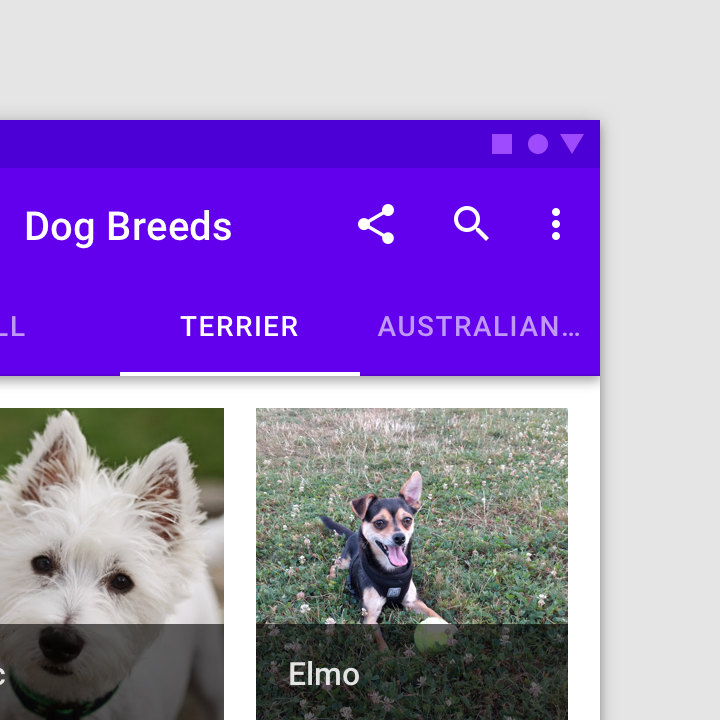
Nicht empfohlen
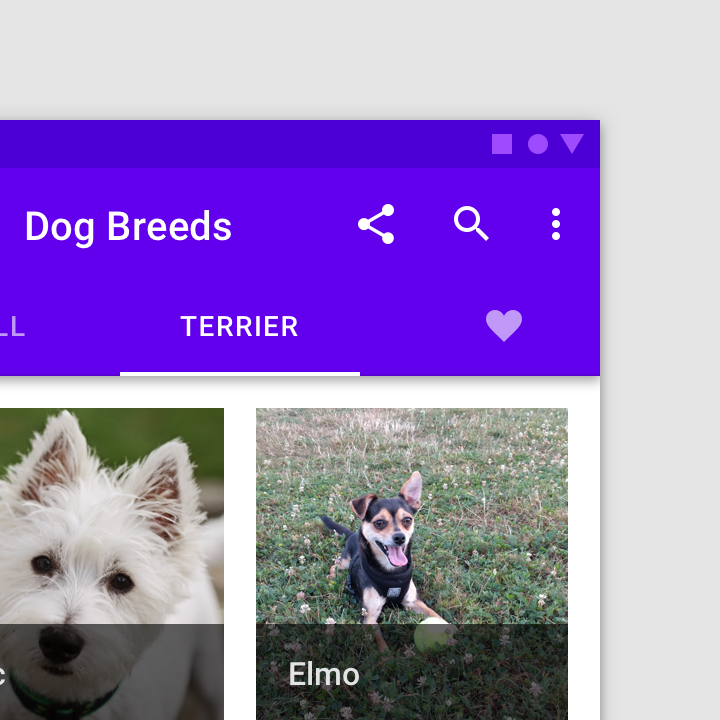
Nicht empfohlen
Symbole
Symbole vermitteln auf einfache, wiedererkennbare Weise, welche Art von Inhalt ein Tab repräsentiert. Sie eignen sich jedoch weniger gut als Text-Labels, um komplexe Inhalte darzustellen.
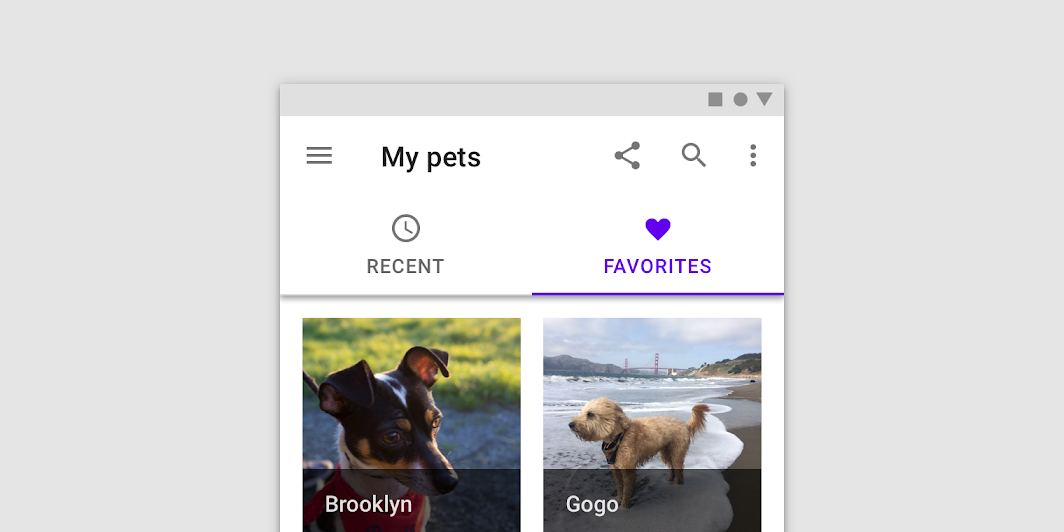
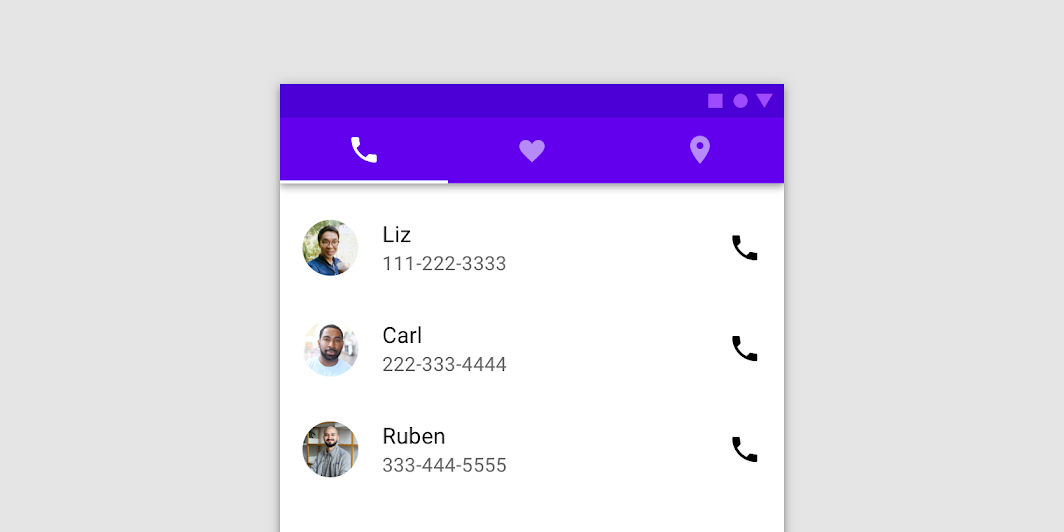
Empfohlen
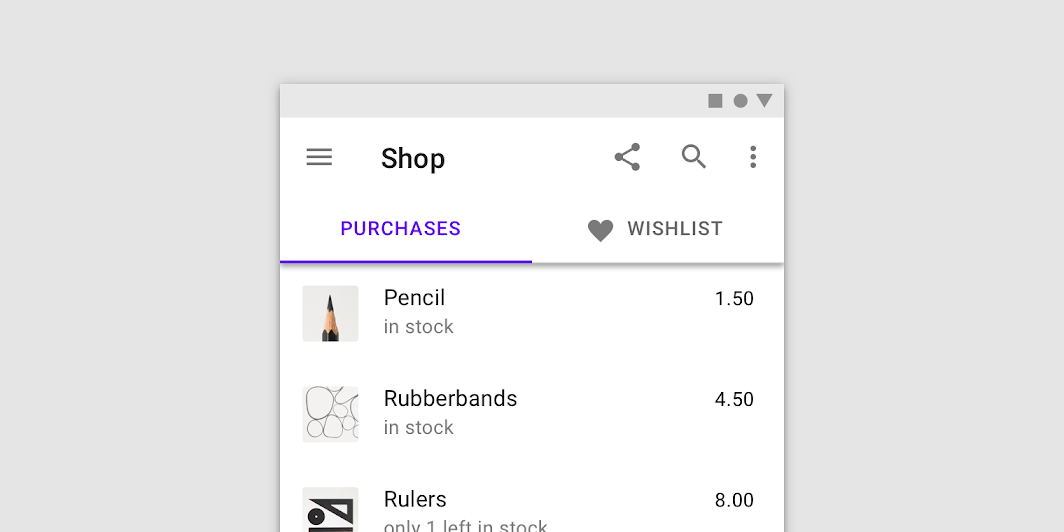
Nicht empfohlen
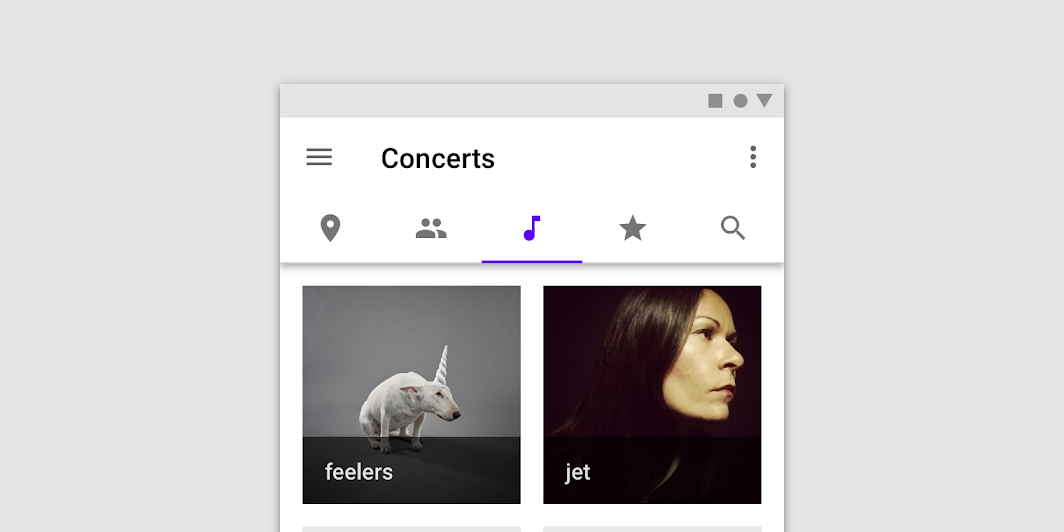
Achtung
Indikatoren des aktiven Tabs
Um einen aktiven Tab von einem inaktiven Tab zu unterscheiden, heben Sie Text und Symbol des aktiven Tabs durch eine Unterstreichung und eine Farbänderung hervor.
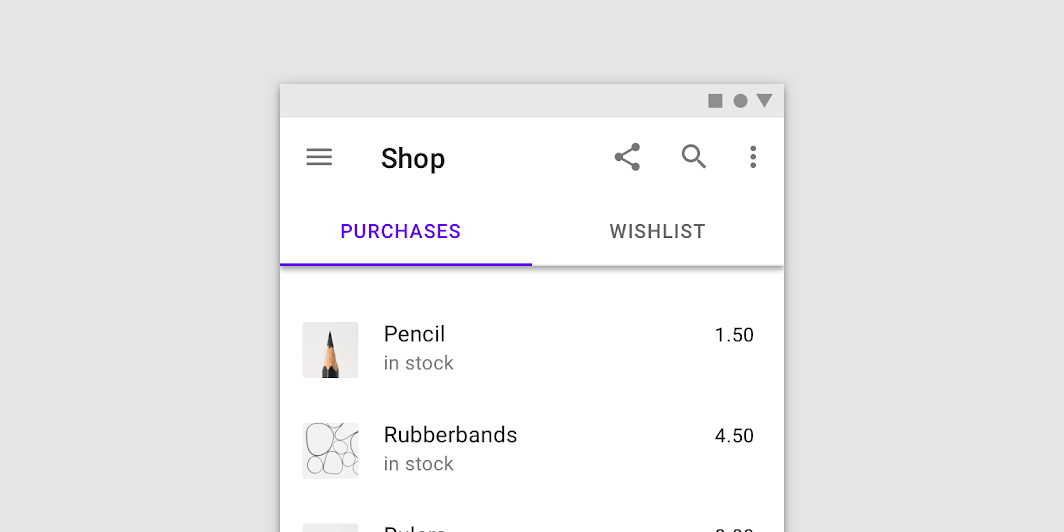
Verhalten
Wechseln zwischen Tabs
Nutzer können zwischen Tabs navigieren, indem sie auf einen Tab tippen oder im Inhaltsbereich wischen.
Auf einen Tab tippen
Um zu einem Tab zu navigieren, tippen Sie auf diesen.
Im Inhaltsbereich wischen
Um zwischen Tabs zu navigieren, können Nutzer im Inhaltsbereich nach links oder rechts wischen.
Gehen Sie vorsichtig vor, wenn Sie im Inhaltsbereich weitere wischbare Inhalte (z. B. interaktive Karten oder Listenelemente) platzieren.
Achtung
Nicht empfohlen
Scrollen
Beim Scrollen können Tabs entweder am oberen Bildschirmrand fixiert bleiben oder aus dem Bildschirm scrollen. Im letzteren Fall kehren sie zurück, wenn der Nutzer nach oben scrollt.
Nicht empfohlen
Skalierung und Anpassung
Größenbeschränkungen
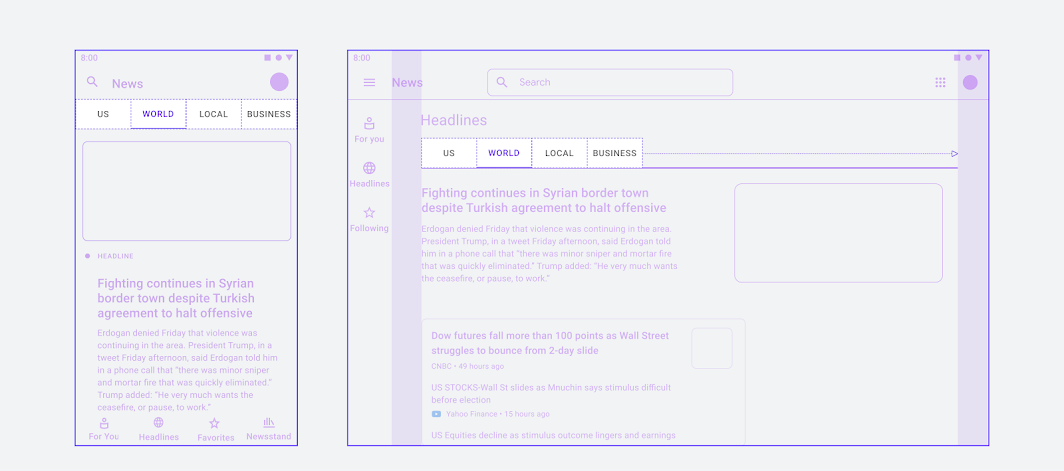
Bei festen Tabs sollte die maximale Breite jedes Tabs durch die Breite des breitesten Tabs bestimmt werden. Die Tab-Gruppe sollte flexible Außenabstände verwenden und an der Mitte oder der Startkante des Inhaltsbereichs ausgerichtet sein.
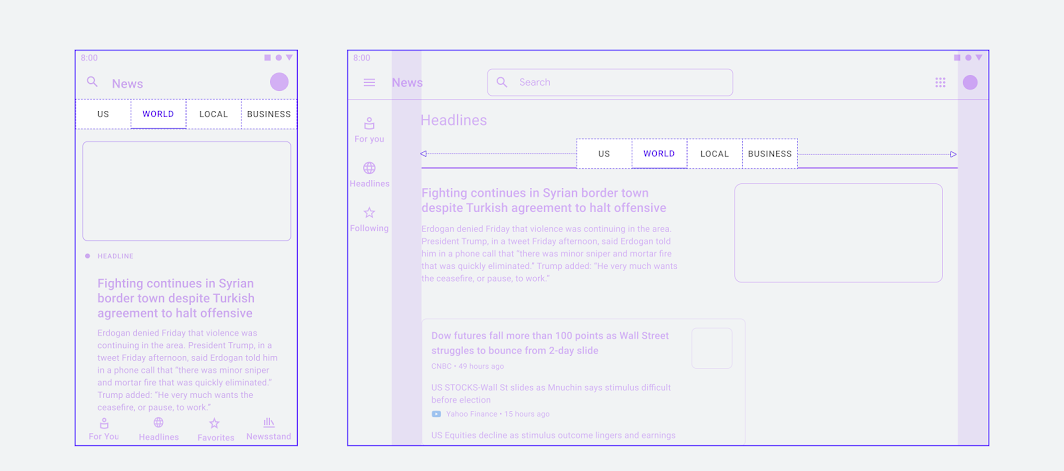
Platzierung
Tab-Layout
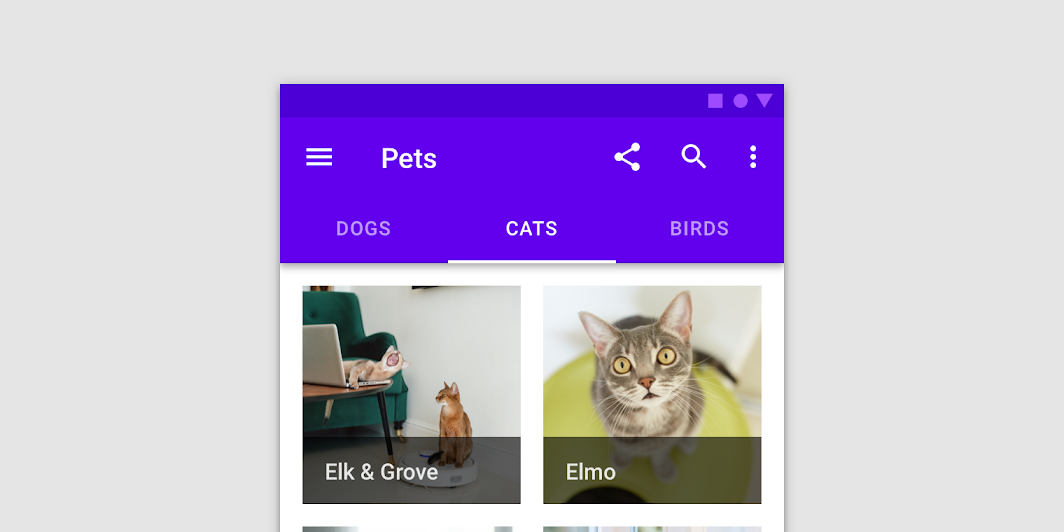
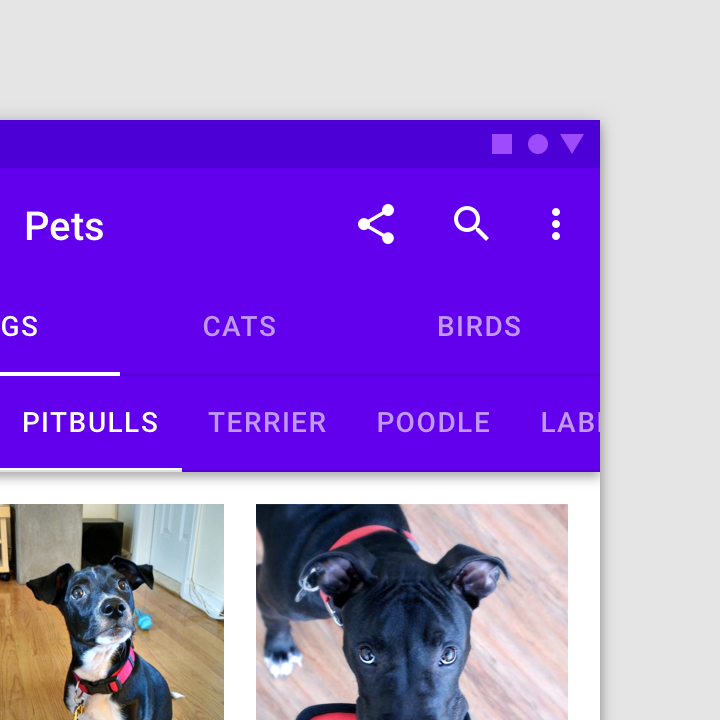
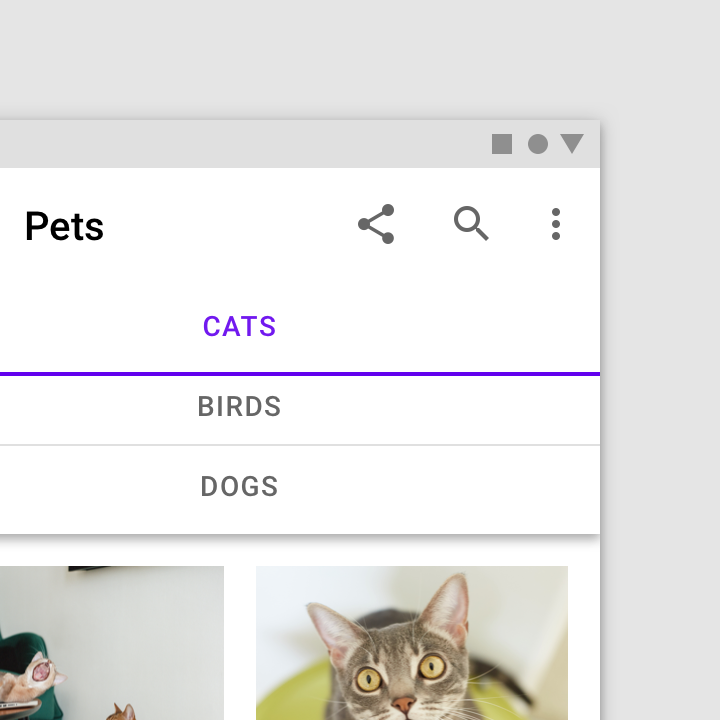
Tabs werden in einer einzelnen Zeile angezeigt, wobei jeder Tab mit dem Inhalt verbunden ist, den er repräsentiert. Als Gruppe sind alle Tabs einem gemeinsamen Thema zugeordnet.
Achtung
Nicht empfohlen
Tab-Platzierung
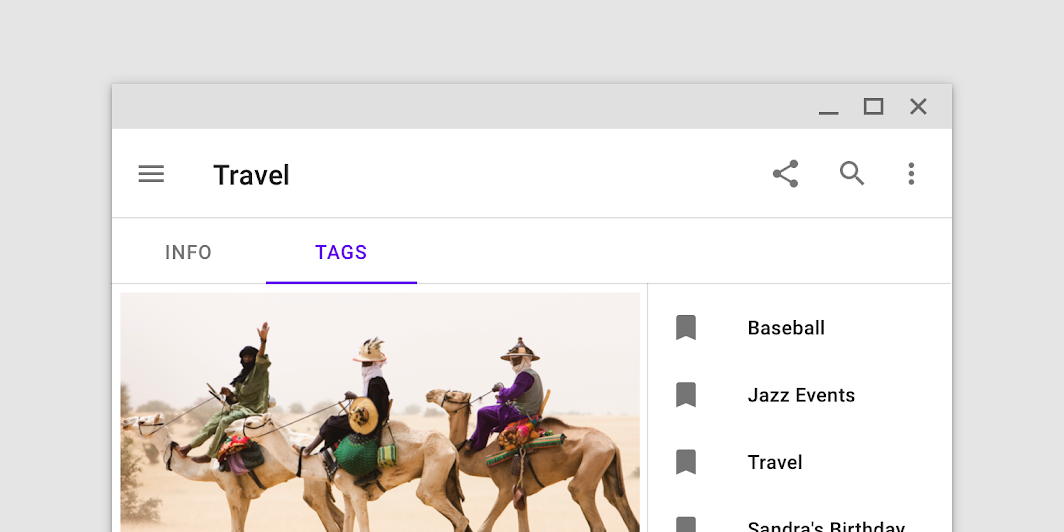
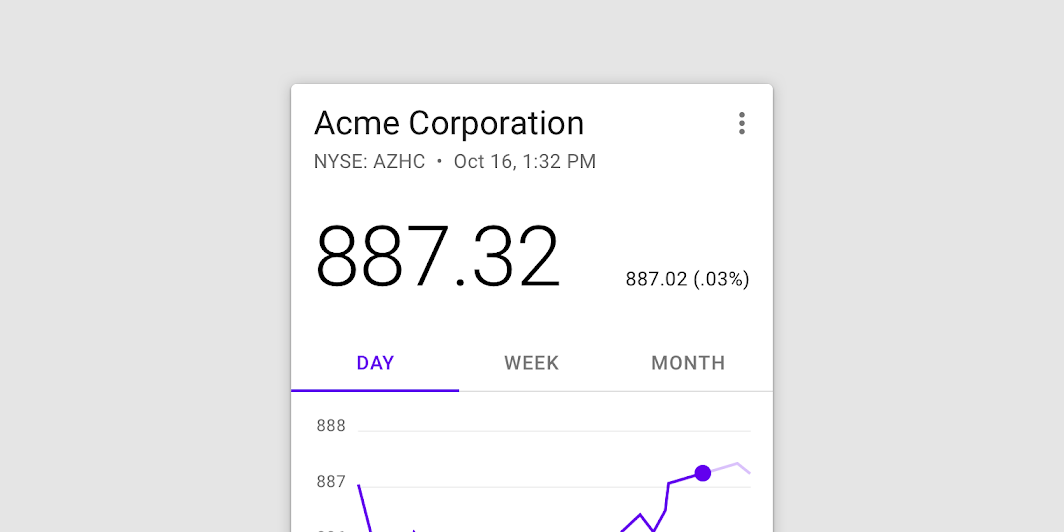
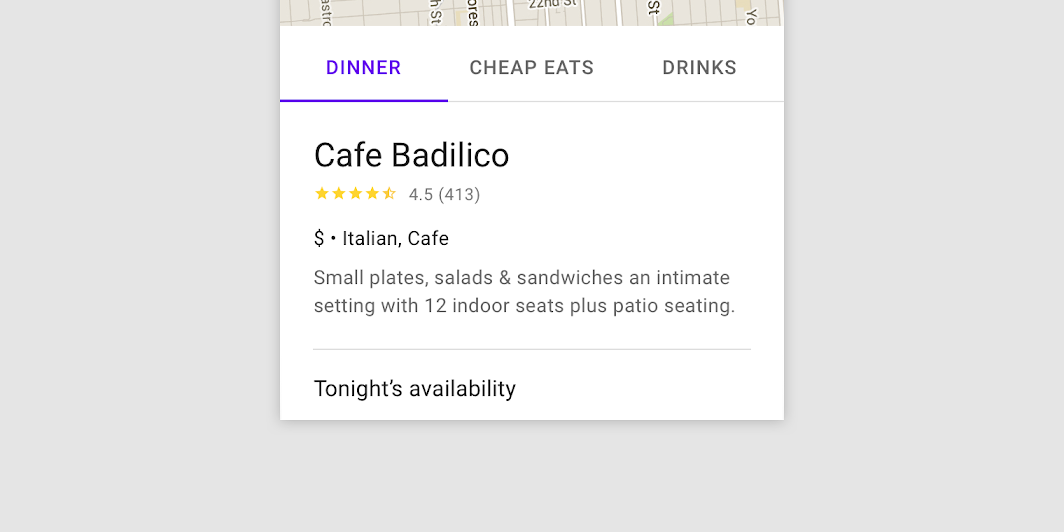
Tabs können mit Komponenten wie Top App Bars kombiniert, in einen bestimmten UI-Bereich eingebettet oder in Komponenten wie Karten und Sheets verschachtelt werden. Tabs steuern den UI-Bereich, der unter ihnen angezeigt wird.
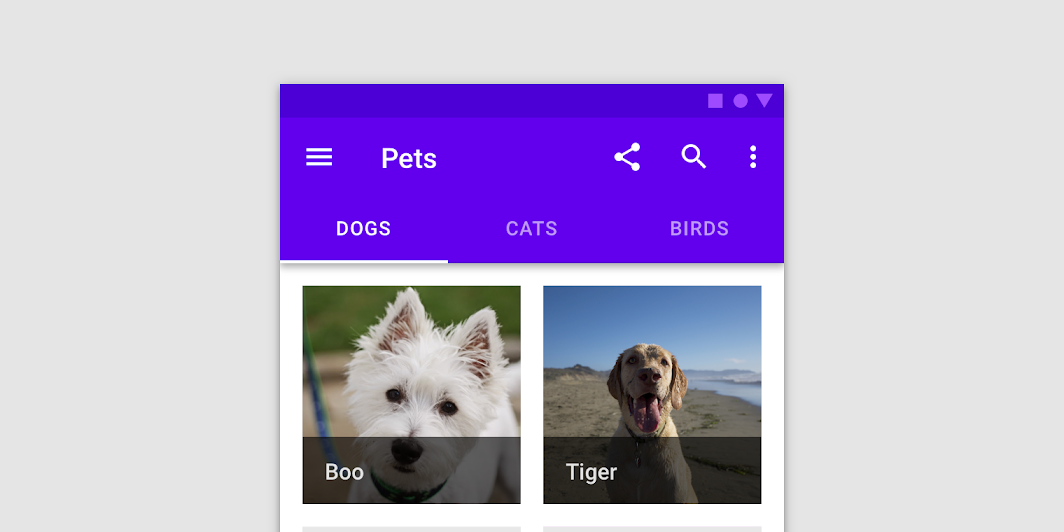
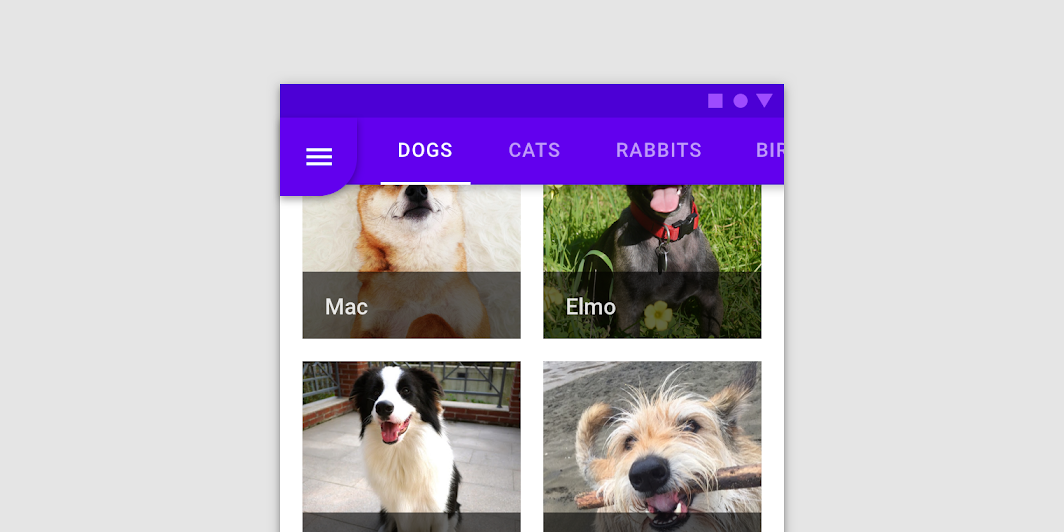
Nicht empfohlen
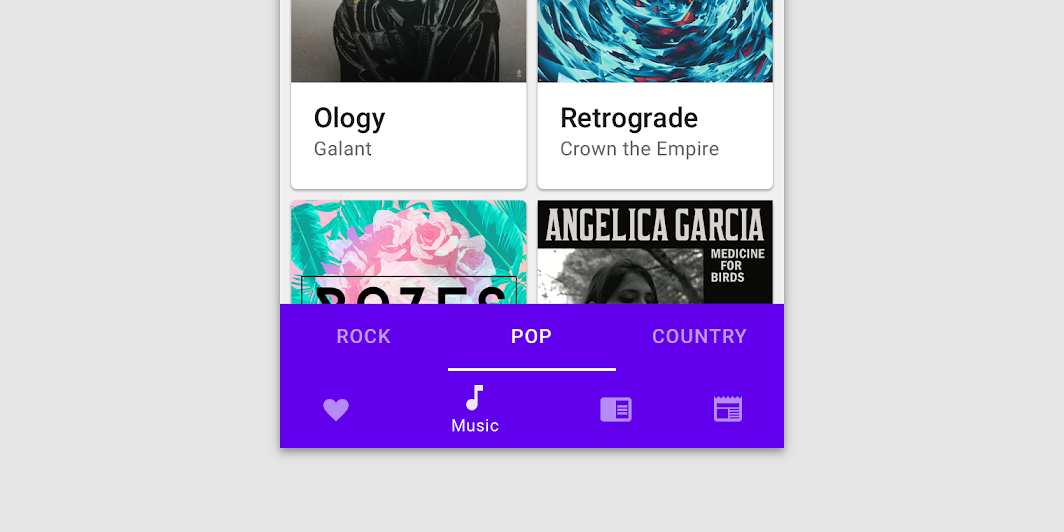
Nicht empfohlen
Tabs können in einen bestimmten UI-Bereich eingebettet werden, um die in diesem Bereich angezeigten Inhalte zu steuern.
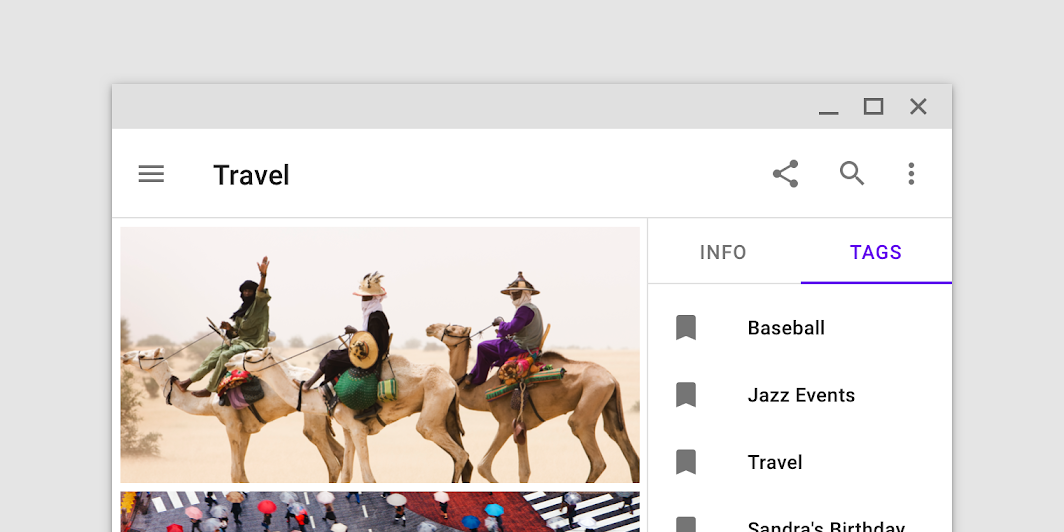
Nicht empfohlen
Feste Tabs
Verwendung
Feste Tabs zeigen alle Tabs einer Gruppe gleichzeitig an. Sie eignen sich am besten zum schnellen Wechseln zwischen verwandten Inhalten, z. B. zwischen Verkehrsmitteln in einer Kartenansicht. Um zwischen festen Tabs zu navigieren, tippen Sie auf einen einzelnen Tab oder wischen Sie im Inhaltsbereich nach links oder rechts.
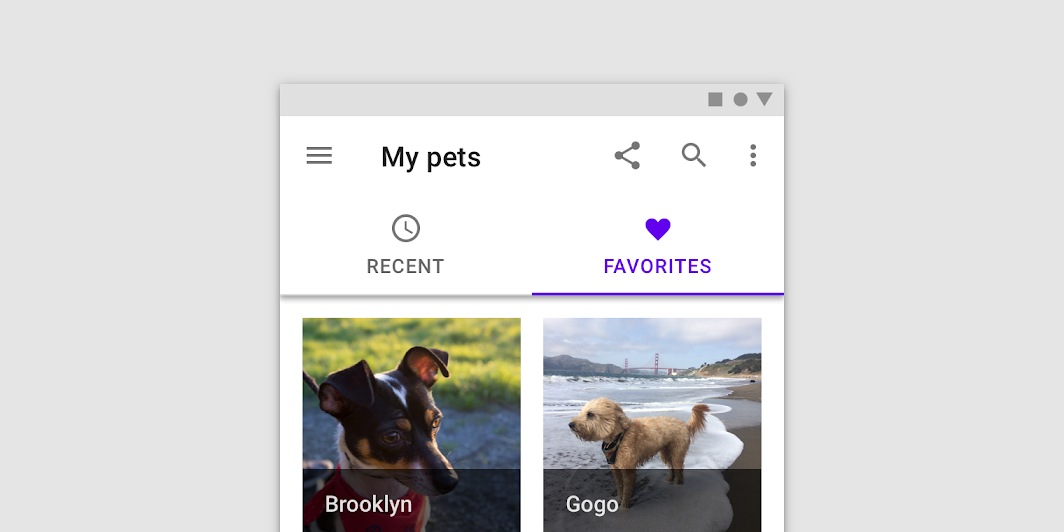
Platzierung
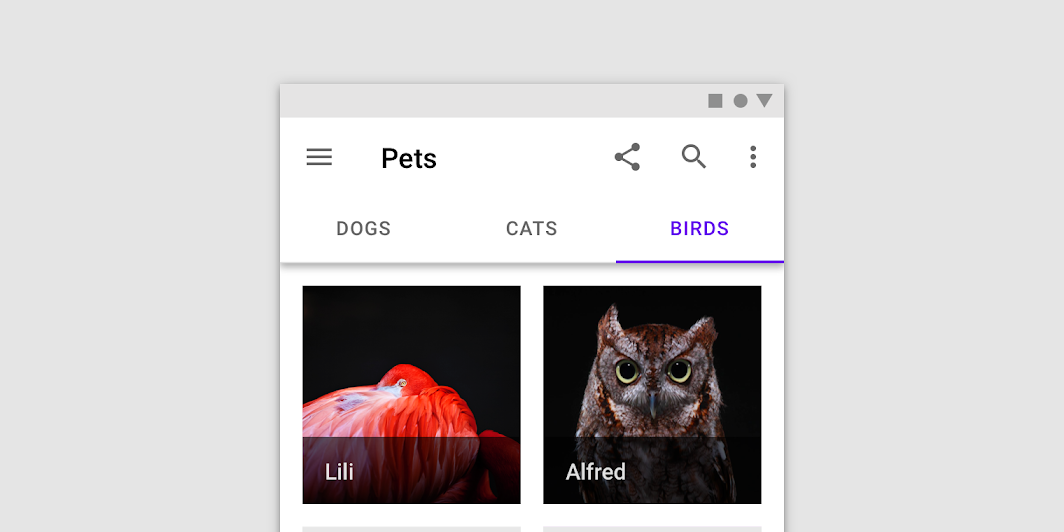
Feste Tabs haben alle dieselbe Breite, die wie folgt berechnet werden kann:
- Bildschirmbreite geteilt durch die Anzahl der Tabs
- Breite des breitesten Tab-Labels
Achten Sie bei der Verwendung fester Tabs darauf, dass alle Tabs auf Mobilgeräten sichtbar sind, ohne dass ihr Text abgeschnitten wird. Verwenden Sie nicht mehr als vier feste Tabs gleichzeitig.
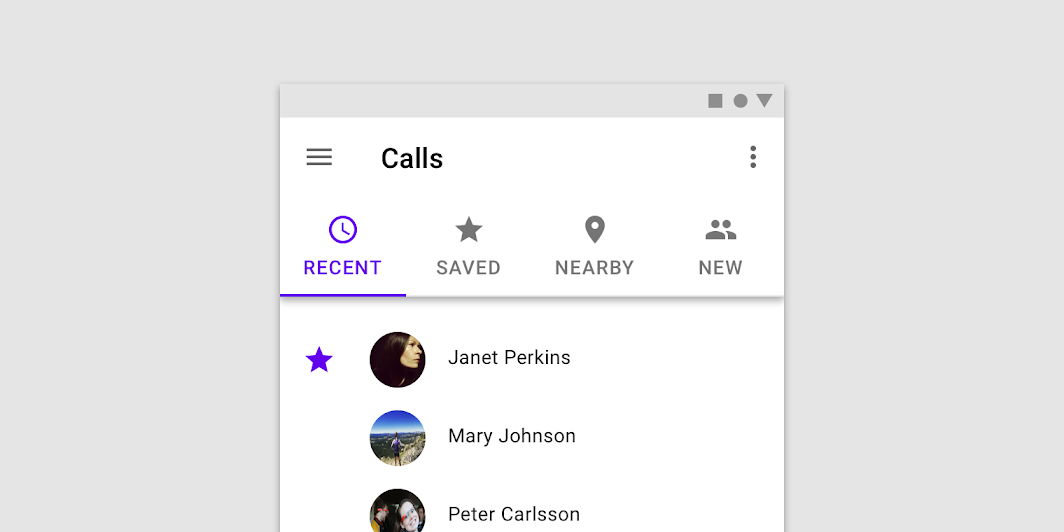
Verkleinert auf 62,5 %
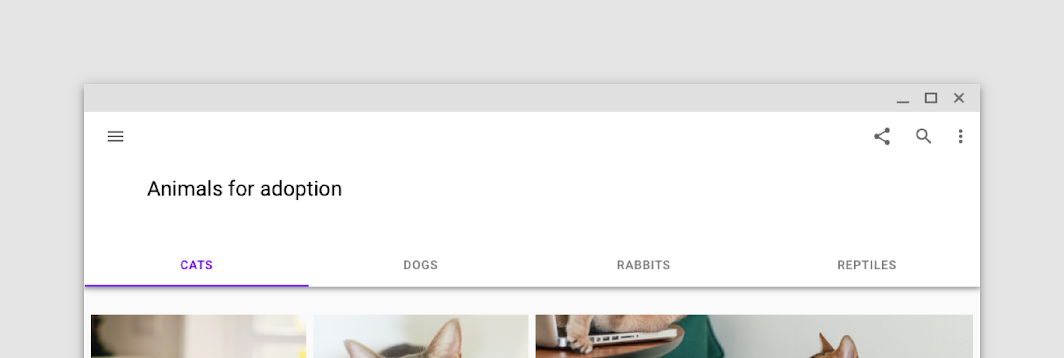
Verkleinert auf 62,5 %
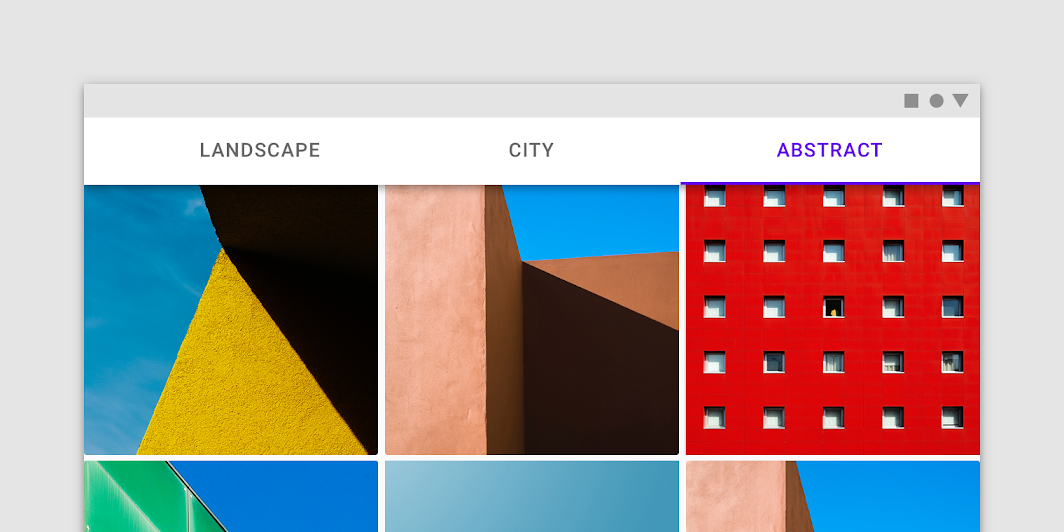
Achtung
Gruppierte feste Tabs
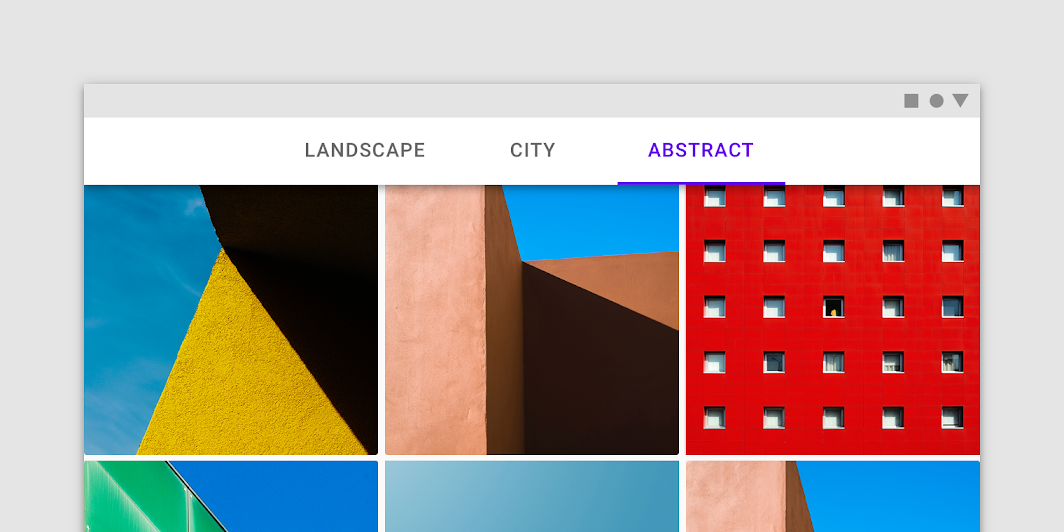
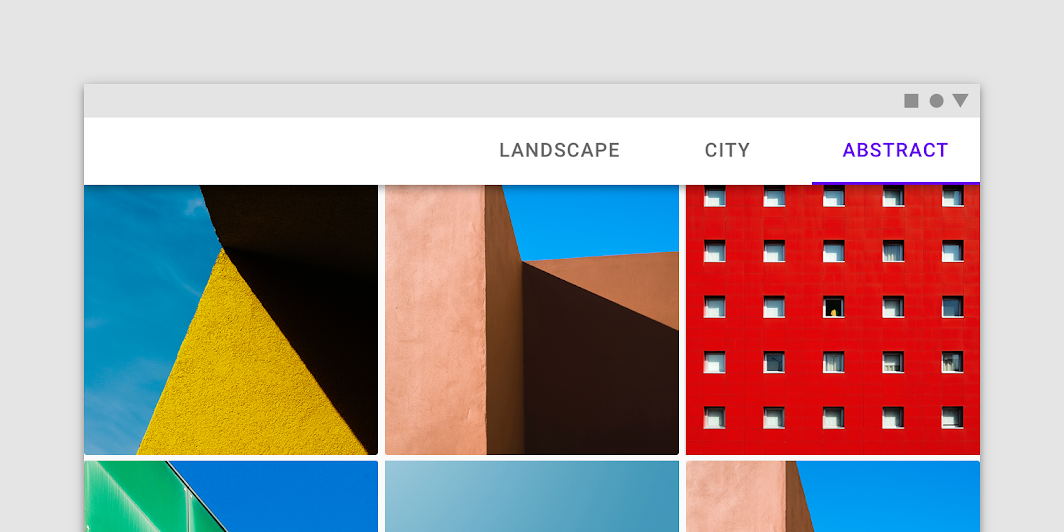
Gruppierte feste Tabs sind nicht gleichmäßig über die Bildschirmbreite verteilt. Die Tab-Leiste ist zentriert, rechtsbündig oder linksbündig ausgerichtet.
Gruppierte feste Tabs sollten in breiten horizontalen Layouts verwendet werden, z. B. im Querformat.
Scrollbare Tabs
Verwendung
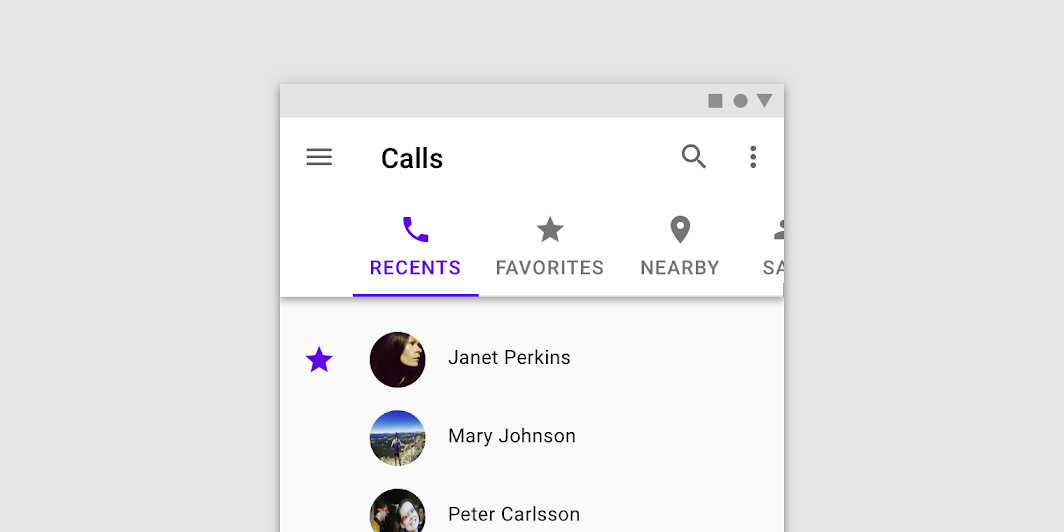
Wenn eine Gruppe von Tabs nicht auf den Bildschirm passt, verwenden Sie scrollbare Tabs. Scrollbare Tabs unterstützen längere Text-Labels und eine größere Anzahl von Tabs. Sie eignen sich am besten zum Stöbern auf Touch-Oberflächen.
Platzierung
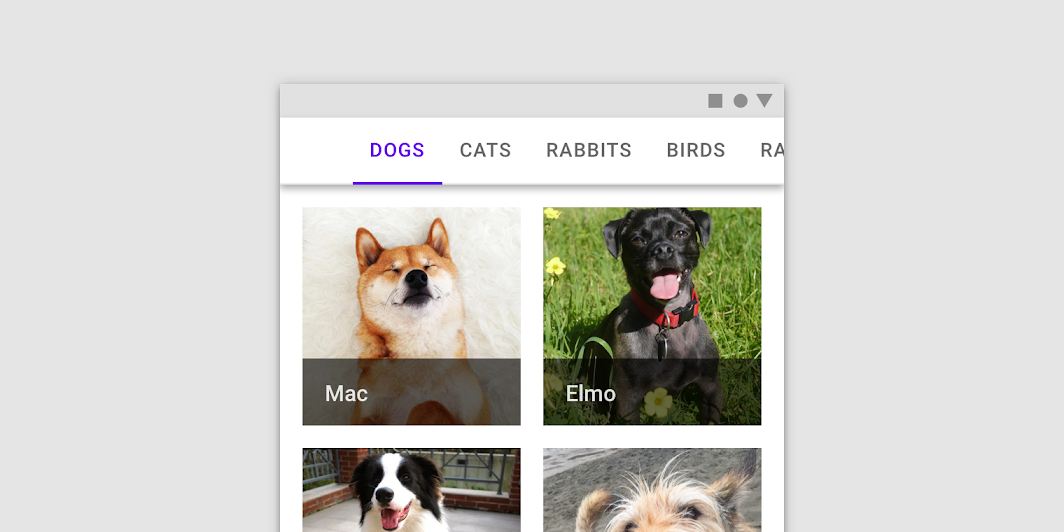
Scrollbare Tabs zeigen gleichzeitig eine Teilmenge aller Tabs an. Die Breite jedes Tabs richtet sich nach der Länge seines Text-Labels.
Empfohlen
Nicht empfohlen
Verhalten
Um durch eine Gruppe scrollbarer Tabs zu navigieren, wischen Nutzer die Gruppe nach links oder rechts. Eine Tab-Gruppe kann als Schleife angelegt sein, sodass nach dem letzten Tab einer Gruppe wieder der erste Tab angezeigt wird.
Um einen einzelnen Tab auszuwählen, tippen Sie auf diesen.
Tab-Platzierung bei Aktivierung
Beim Antippen sollte sich ein scrollbarer Tab so neu positionieren, dass er vollständig auf dem Bildschirm sichtbar ist.
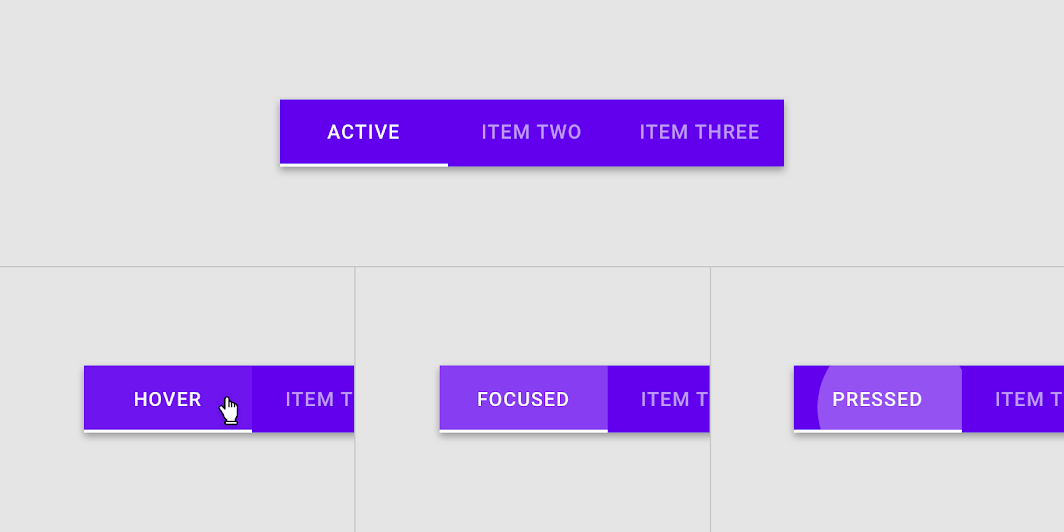
Zustände
Standardmäßig erben Tabs aktivierte Zustände, wobei ein Tab den aktiven Zustand aufweist.
Der inaktive Zustand eines Tabs kann Hover-, Fokus- und Gedrückt-Zustände annehmen.
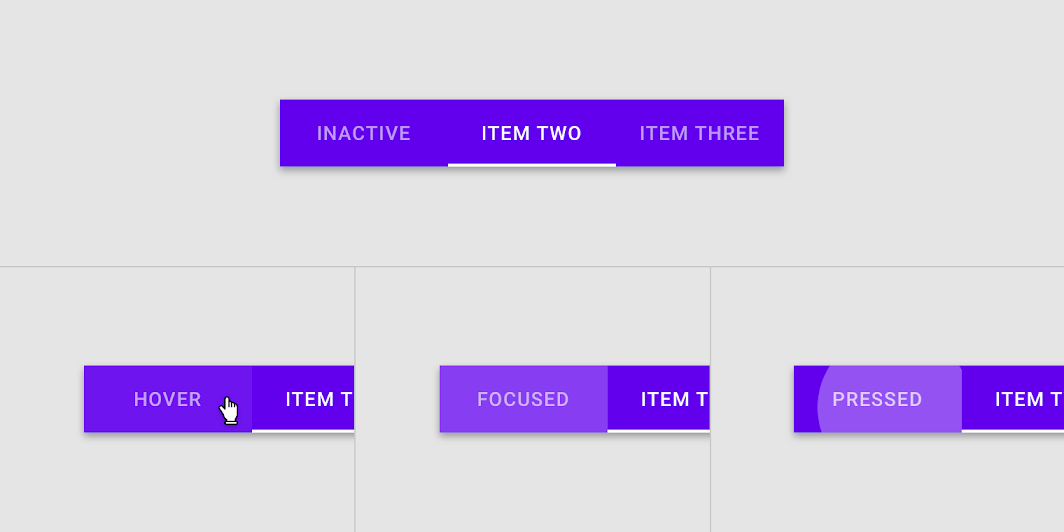
Der aktive Zustand eines Tabs kann Hover-, Fokus- und Gedrückt-Zustände annehmen.
Theming und Anpassung
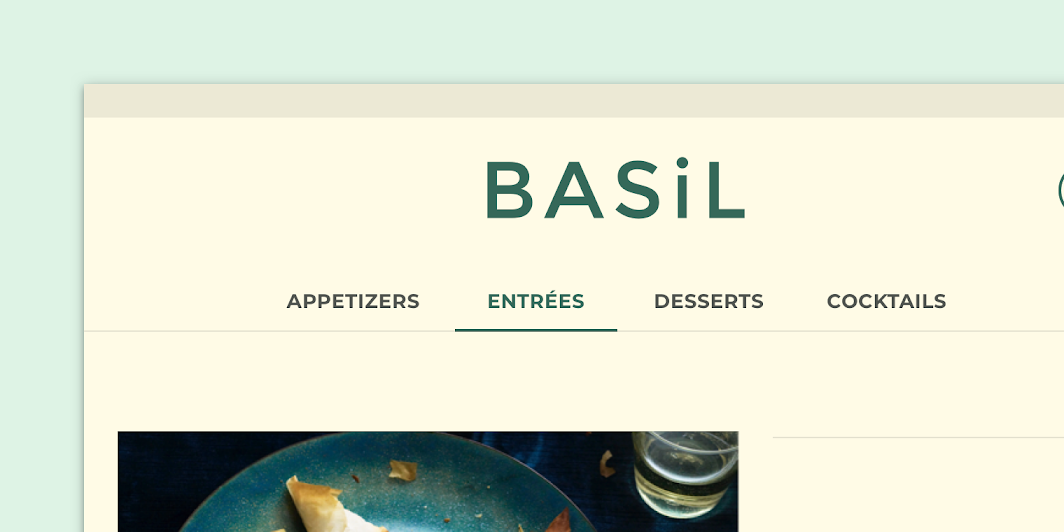
Basils Material Theme
Die Tabs dieser Rezept-App wurden mithilfe von Material Theming angepasst. Die Anpassungen umfassen Farbe und Typografie.
Farbe
Die Tabs von Basil verwenden benutzerdefinierte Farben für fünf Elemente: den Container, das aktive Text-Label, den Indikator des aktiven Tabs, das inaktive Text-Label und die Trennlinie.
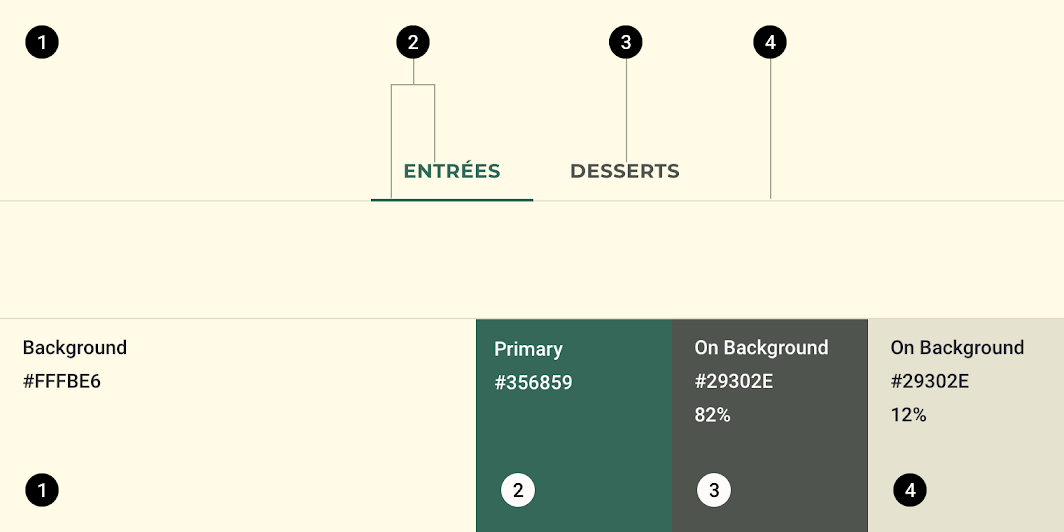
| Element | Kategorie | Attribut | Wert |
|---|---|---|---|
| Container | Background | Farbe Deckkraft | #FFFBE6 100 % |
| Aktives Text-Label, Indikator des aktiven Tabs | Primary | Farbe Deckkraft | #356859 100 % |
| Inaktives Text-Label | On Surface | Farbe Deckkraft | #29302E 82 % |
| Trennlinie | On Surface | Farbe Deckkraft | #29302E 12 % |
Typografie
Die Tabs von Basil verwenden benutzerdefinierte Typografie für Nachrichten- und Schaltflächentexte.
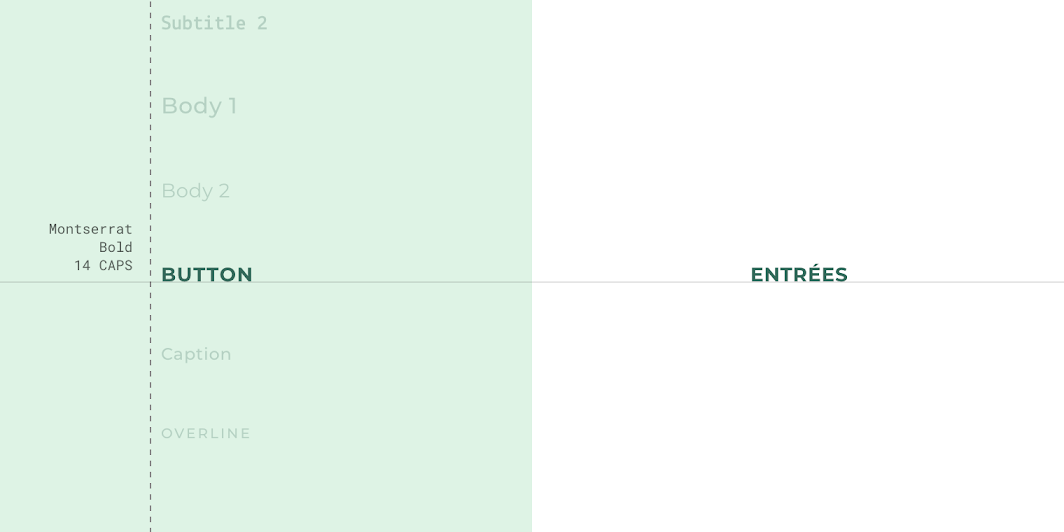
| Element | Kategorie | Attribut | Wert |
|---|---|---|---|
| Schaltfläche | Schaltfläche | Schriftart Schriftschnitt Größe Groß-/Kleinschreibung | Montserrat Bold 14 Durchgängige Großbuchstaben |
Spezifikationen
Feste Tabs
Scrollbare Tabs
Mindestbreite des Tab-Elements
Maximale Breite des Tab-Elements