Skip to content
Material Design 2
Main Navigation
v3
v2
v1

Polski

English
简体中文
繁體中文
Español
Français
Русский
Português – Brasil
Deutsch
日本語
한국어
Italiano
Türkçe
čeština
magyar

Polski

English
简体中文
繁體中文
Español
Français
Русский
Português – Brasil
Deutsch
日本語
한국어
Italiano
Türkçe
čeština
magyar

Wygląd

Sidebar Navigation

System Material

Wprowadzenie

Studia przypadków Material

O studiach przypadków Material

Basil

Crane

Fortnightly

Owl

Rally

Reply

Shrine

Podstawy Material

Środowisko

Powierzchnie

Wysokość

Światło i cienie

Układ

Zrozumienie układu

Gęstość pikseli

Responsywna siatka układu

Metody odstępów

Zachowanie komponentów

Stosowanie gęstości

Nawigacja

Podstawy nawigacji

Przejścia nawigacyjne

Wyszukiwanie

Kolor

System kolorów

Stosowanie koloru w interfejsie użytkownika

Zastosowanie kolorów

Czytelność tekstu

Ciemny motyw

Typografia

System typograficzny

Zrozumienie typografii

Obsługa języków

Dźwięk

O dźwięku

Zastosowanie dźwięku w interfejsie użytkownika

Atrybuty dźwięku

Choreografia dźwięku

Ikonografia

Ikony produktów

Ikony systemowe

Animowane ikony

Kształt

Informacje o kształcie

Kształt i hierarchia

Kształt jako środek wyrazu

Kształt i ruch

Stosowanie kształtów w interfejsie użytkownika

Ruch

Zrozumienie ruchu

System animacji

Szybkość

Choreografia

Dostosowywanie

Interakcja

Gesty

Zaznaczanie

Stany

Komunikacja

Potwierdzenie i potwierdzenie wykonania

Formaty danych

Wizualizacja danych

Puste stany

Pomoc i opinie

Grafika

Ekran startowy

Onboarding

Stany offline

Pisanie

Uczenie maszynowe

Wzorce uczenia maszynowego

Wykrywanie obiektów: kamera na żywo

Wykrywanie obiektów: obraz statyczny

Skanowanie kodów kreskowych

Wytyczne Material

Material Theming

Omówienie

Wdrażanie własnego motywu

Użyteczność

Dostępność

Dwukierunkowość

Wytyczne dotyczące platform

Paski systemu Android

Odcisk palca w systemie Android

Haptyka w Androidzie

Ikony Androida

Nawigacja między aplikacjami w systemie Android

Powiadomienia na Androidzie

Uprawnienia na Androidzie

Wycinki w Androidzie

Podzielony ekran w Androidzie

Android – przesuń, aby odświeżyć (swipe to refresh)

Pasek narzędzi zaznaczania tekstu w systemie Android

Widżet na Androida

Adaptacja międzyplatformowa

Komponenty

Pasek aplikacji: dolny

Pasek aplikacji: górny

Backdrop

Banery

Dolna nawigacja

Przyciski

Przyciski: pływający przycisk akcji

Karty

Pola wyboru

Chipy

Tabele danych

Selektory daty

Okna dialogowe

Separatory

Listy obrazów

Listy

Menu

Szuflada nawigacyjna

Pasek nawigacyjny

Wskaźniki postępu

Przyciski radiowe

Dolne arkusze

Boczne arkusze

Suwaki

Snackbary

Przełączniki

Zakładki

Pola tekstowe

Selektory godziny

Podpowiedzi (tooltips)

Na tej stronie

Shrine ​

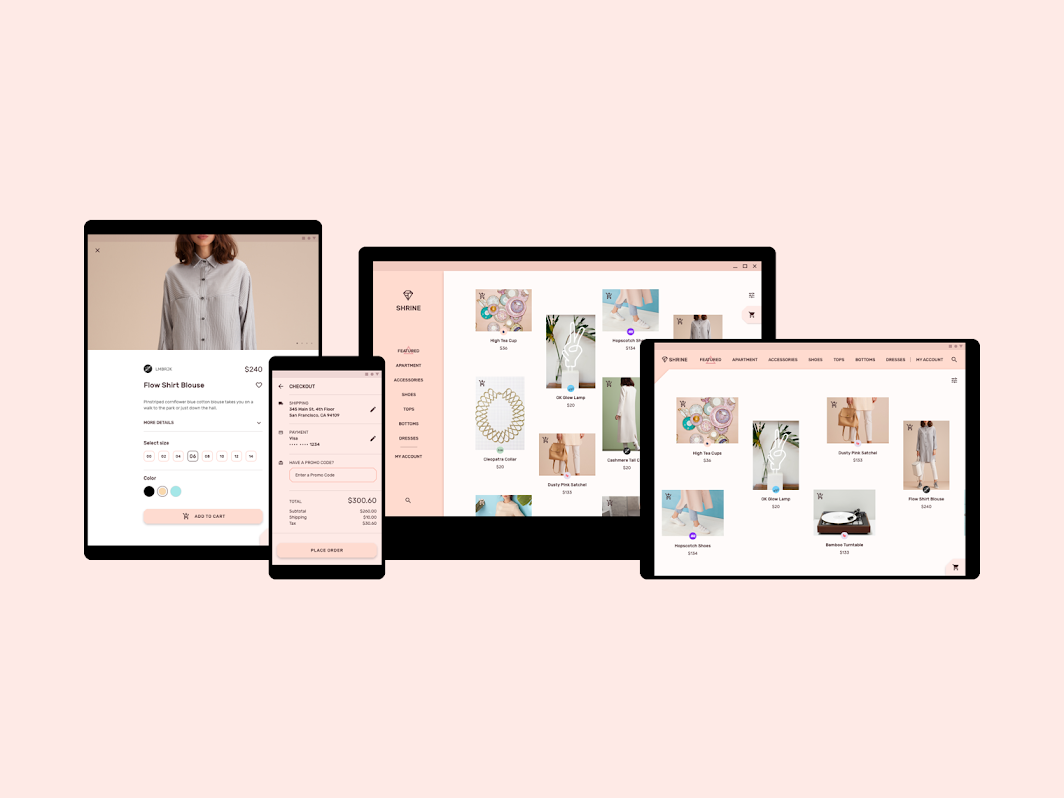
Shrine jest aplikacją handlową, która wykorzystuje komponenty Material Design i Material Theming, aby wyrazić tożsamość marki w kontekście różnorodnych artykułów modowych i lifestyle'owych.
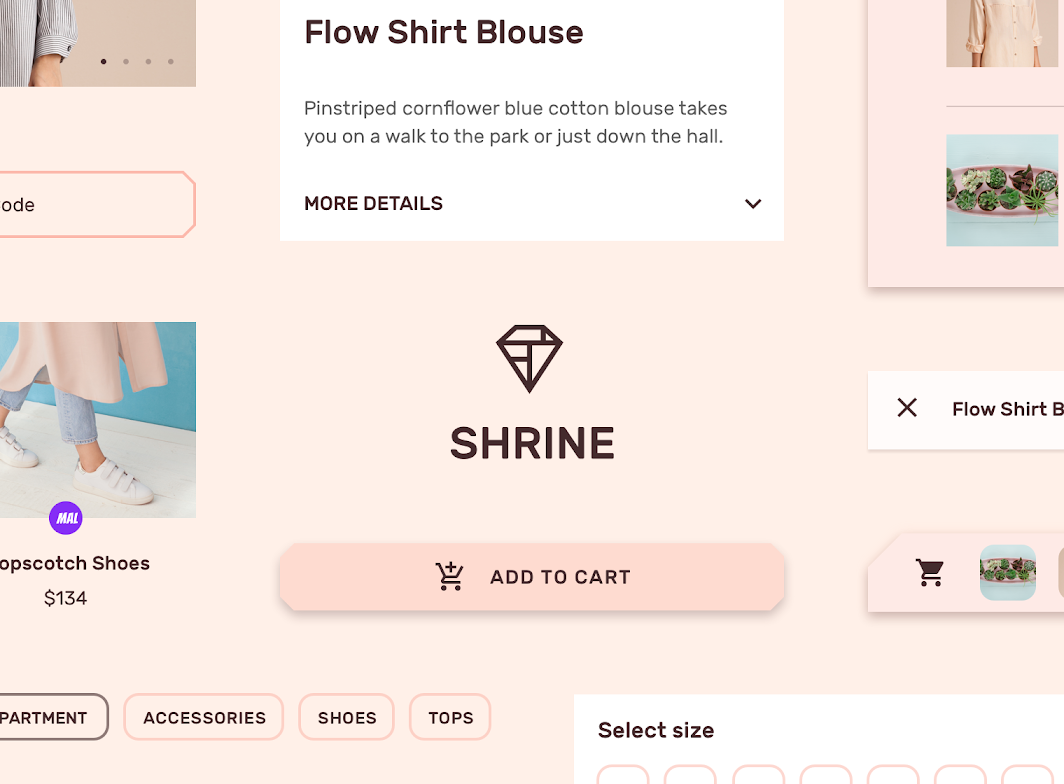
Obraz główny aplikacji Shrine

O aplikacji Shrine ​

Aplikacja Shrine to internetowy marketplace z artykułami modowymi i lifestyle'owymi od wyróżnianych marek. Estetyka marki Shrine jest nowoczesna, elegancka i wyrafinowana, a sama aplikacja stanowi spójną koncepcję łączącą prezentowane marki i produkty.
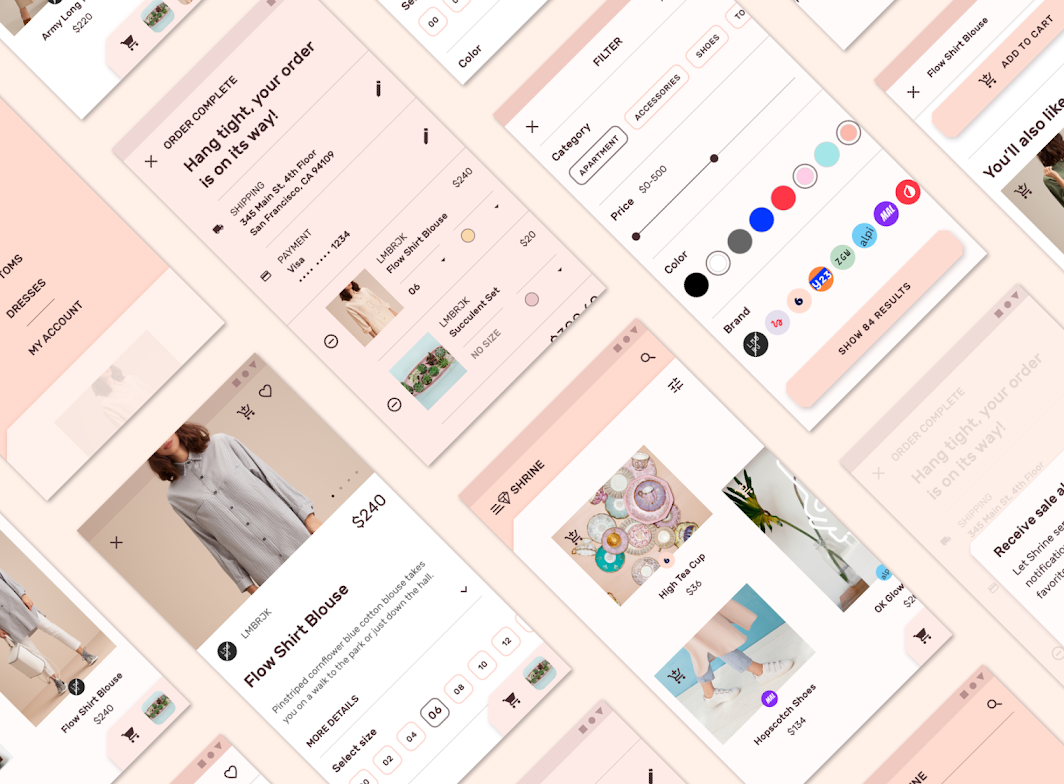
O aplikacji Shrine

Minimalistyczna estetyka ​

Shrine stosuje minimalistyczną estetykę, dzięki której na pierwszy plan wysuwają się treści i działania użytkownika. Marka Shrine pełni ważną rolę centralnej, spajającej podstawy dla różnorodnych prezentowanych produktów i marek.

Motywy wizualne ​

Ścięte narożniki ​

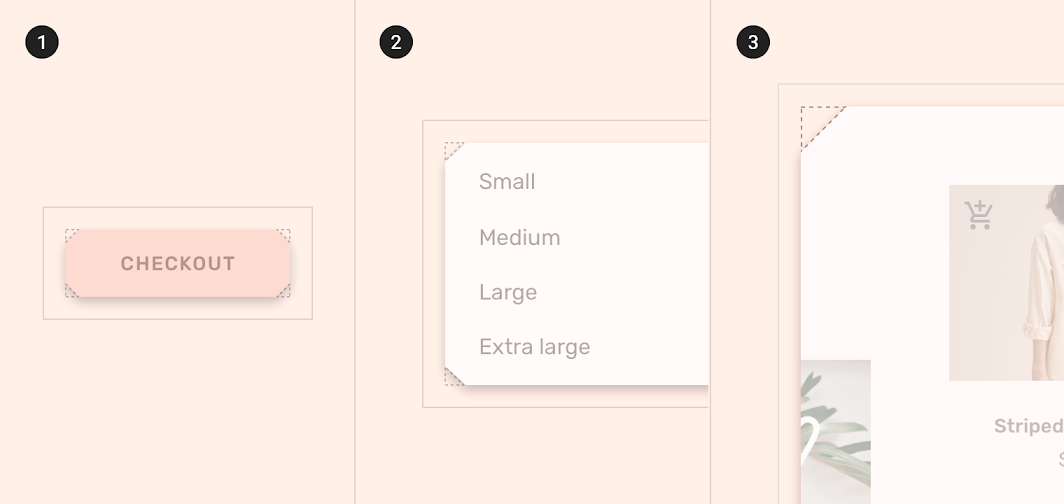
Ścięte narożniki to motyw wizualny aplikacji Shrine, stosowany w różnych komponentach i elementach. Odzwierciedlają one kształt logo Shrine i stanowią rozszerzenie identyfikacji marki Shrine.
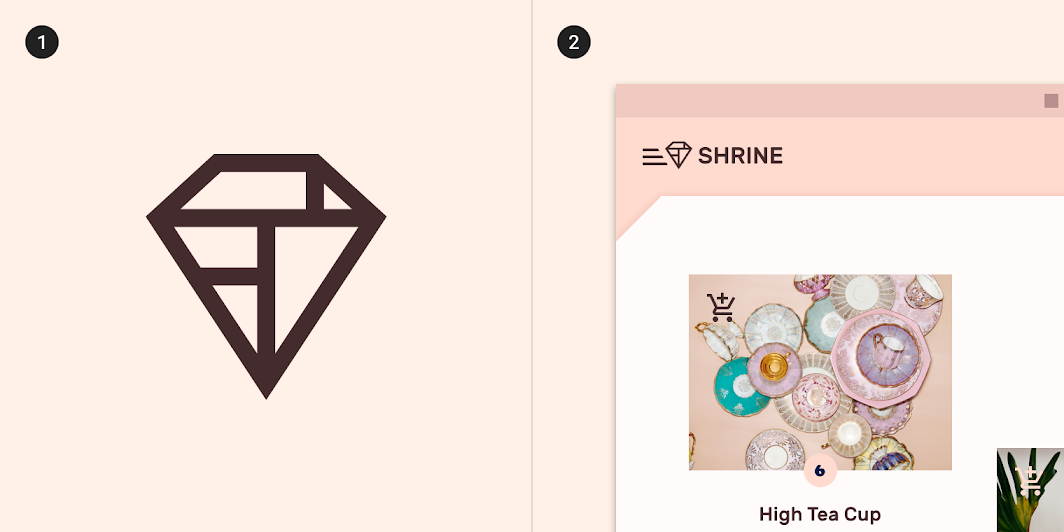
Logo Shrine i przykłady ściętych narożników w interfejsie aplikacji Shrine

Nakładające się arkusze ​

Podstawą modelu interakcji w Shrine są trzy nakładające się arkusze. Dolny arkusz zawiera elementy nawigacji i brandingu, środkowy – treść główną, a górny – koszyk zakupów.
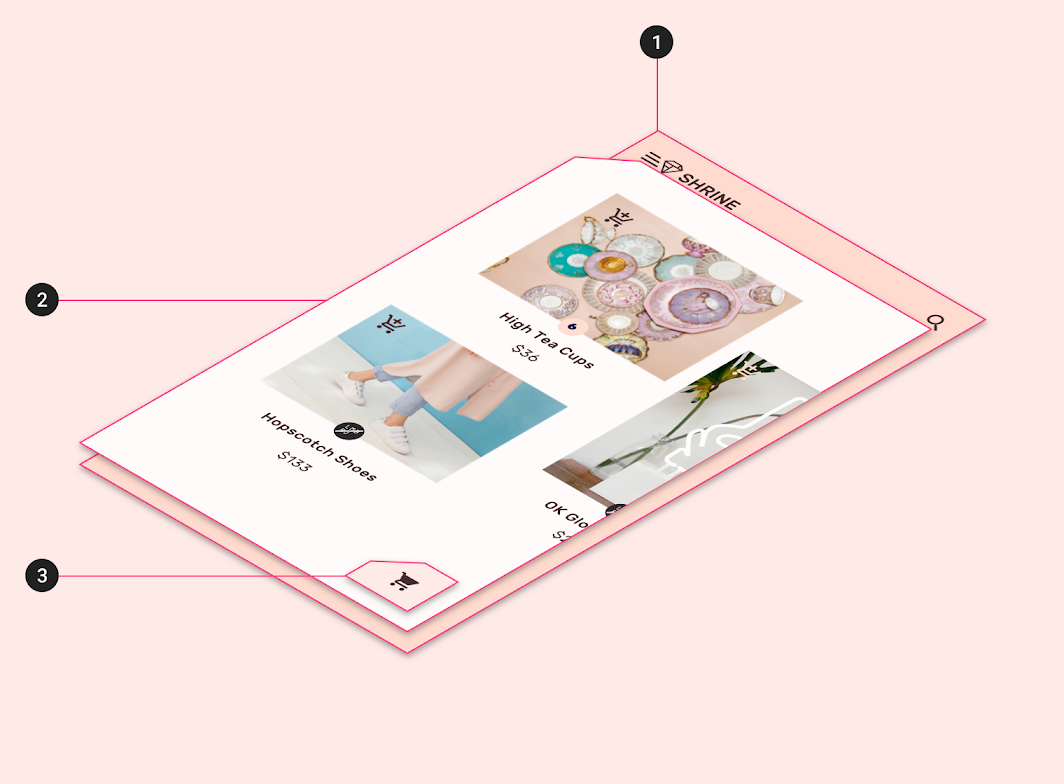
Schemat arkusza dolnego, arkusza środkowego i arkusza górnego
1. Dolny arkusz
2. Arkusz środkowy
3. Arkusz górny

Architektura produktu ​

Architektura informacji w aplikacji Shrine ma strukturę katalogu. Dane w katalogu są pogrupowane w kategorie; jego najwyższy poziom tworzą elementy równorzędne, które mogą zawierać elementy podrzędne. Kategorie najwyższego poziomu w Shrine grupują typy artykułów (buty, dodatki, sukienki), dzięki czemu widać je w kontekście pozostałych kategorii.

Struktura katalogu pozwala użytkownikom przeglądać interesujące ich obszary, porównywać artykuły oraz zapoznawać się ze szczegółami konkretnego produktu.

Nawigacja ​

Shrine stosuje różne wzorce nawigacji w wersjach mobilnej, tabletowej i desktopowej.

  • W wersji mobilnej elementy nawigacji znajdują się w tylnej warstwie komponentu backdrop
  • W wersji tabletowej nawigację zapewniają zakładki
  • W wersji desktopowej stosowana jest standardowa szuflada nawigacyjna
Choć stosowane są różne wzorce nawigacji, łączą je kluczowe podobieństwa, dzięki którym użytkownik posługuje się nimi z podobną łatwością
Choć stosowane są różne wzorce nawigacji, łączą je kluczowe podobieństwa, dzięki którym użytkownik posługuje się nimi z podobną łatwością.

Wskaźniki zaznaczenia ​

Wszystkie wzorce nawigacji stosują ten sam stan zaznaczenia: za zaznaczonym elementem nawigacji pojawia się trójkątny kształt. Dzięki temu wskaźnikowi użytkownik wie, w której sekcji się znajduje.
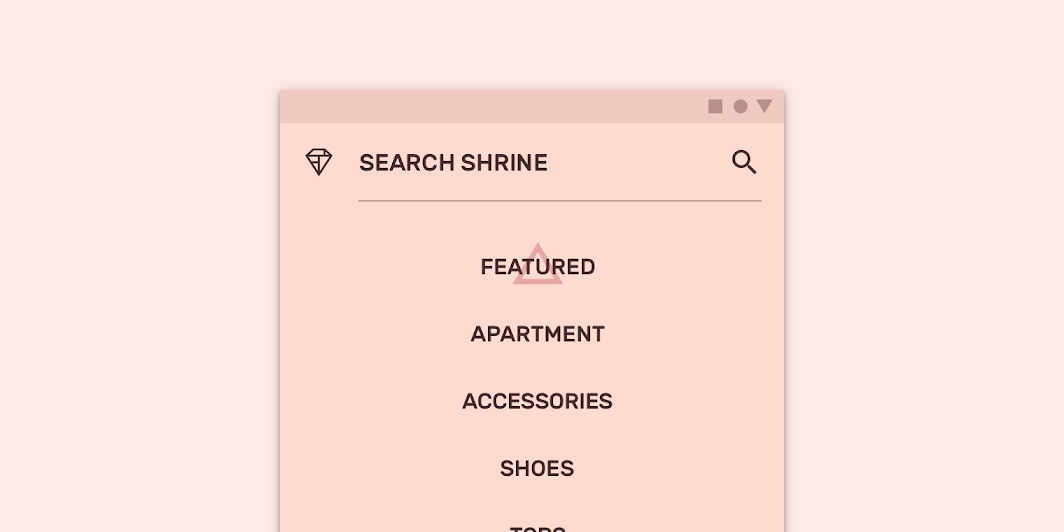
Wskaźniki zaznaczenia w Shrine wykorzystują ciemniejszy tekst i trójkątny kształt

Szuflada nawigacyjna

Szuflady nawigacyjne zapewniają dostęp do ekranów docelowych w Twojej aplikacji.

Powiązany artykuł

Zakładki

Zakładki organizują treści na różnych ekranach, w zbiorach danych i w innych interakcjach.

Powiązany artykuł

Backdrop

Backdrop pojawia się za wszystkimi innymi powierzchniami w aplikacji, wyświetlając treści kontekstowe i umożliwiając wykonanie działań.

Powiązany artykuł

Koszyk zakupów ​


Dostęp do koszyka zakupów zapewnia arkusz znajdujący się w prawym dolnym rogu ekranu. W miarę dodawania i usuwania artykułów arkusz jest dynamicznie aktualizowany.

Arkusz można rozwinąć, aby wyświetlić jego zawartość, albo klikając ikonę koszyka, przejść do ekranu koszyka zakupów.

Układ ​

System siatki ​

Shrine korzysta z responsywnego systemu siatki, w którym odstępy wewnętrzne i rozmiar kolumn zmieniają się w zależności od wersji – mobilnej, tabletowej i desktopowej.

System siatki Shrine. Zmniejszony do 50%

Siatka pozioma ​

Siatka układu Shrine w wersjach mobilnej i tabletowej została dostosowana do przewijania poziomego: kolumny, odstępy między kolumnami i marginesy rozmieszczono od lewej do prawej, a nie od góry do dołu.
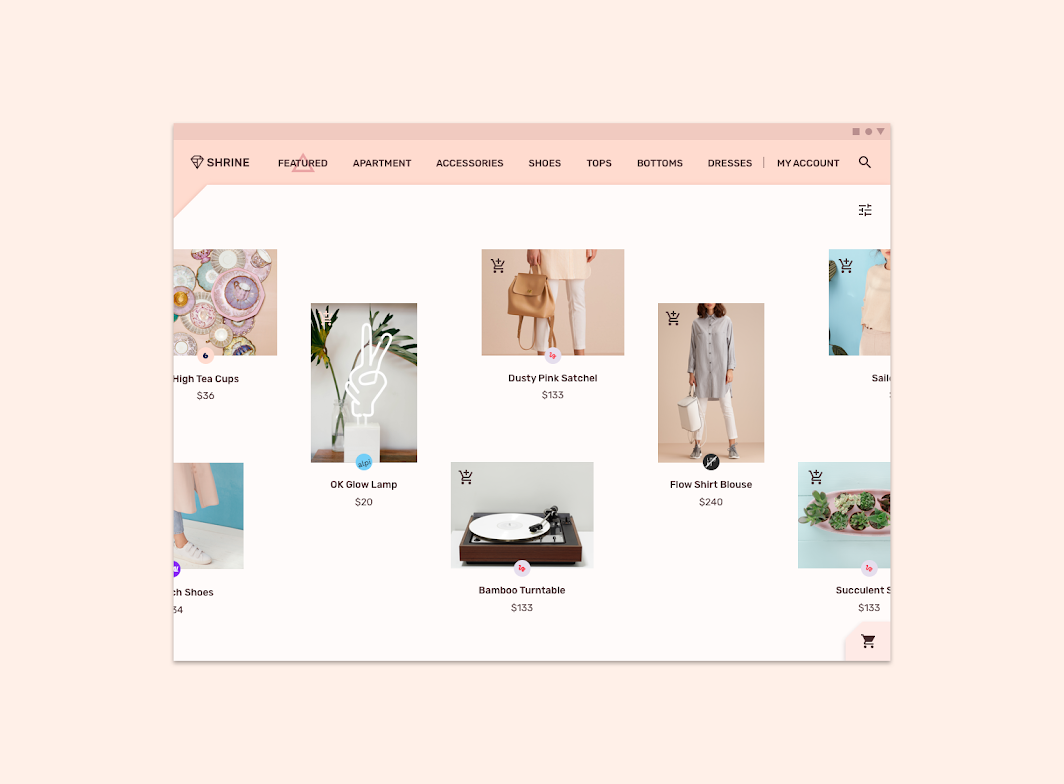
Zmniejszone do 50%
Zmniejszone do 50%

Siatka układu

Responsywna siatka układu Material Design dostosowuje się do rozmiaru i orientacji ekranu, zapewniając spójność między układami.

Powiązany artykuł

Listy obrazów

Listy obrazów wyświetlają zbiór obrazów w uporządkowanej siatce.

Powiązany artykuł

Boczne arkusze

Boczne arkusze to powierzchnie zawierające treści uzupełniające, zakotwiczone przy lewej lub prawej krawędzi ekranu.

Powiązany artykuł

Kolor ​

Motyw kolorystyczny Shrine jest monochromatyczny i opiera się na jasnych oraz ciemnych wariantach koloru podstawowego Shrine Pink. Kolor podstawowy aplikacji Shrine (Shrine Pink 100) wypełnia tylną warstwę, a kolor dodatkowy (Shrine Pink 50) – dolny arkusz. Treść główna jest prezentowana na białym tle, a ciemny odcień Shrine Pink 900 – w typografii i ikonografii.
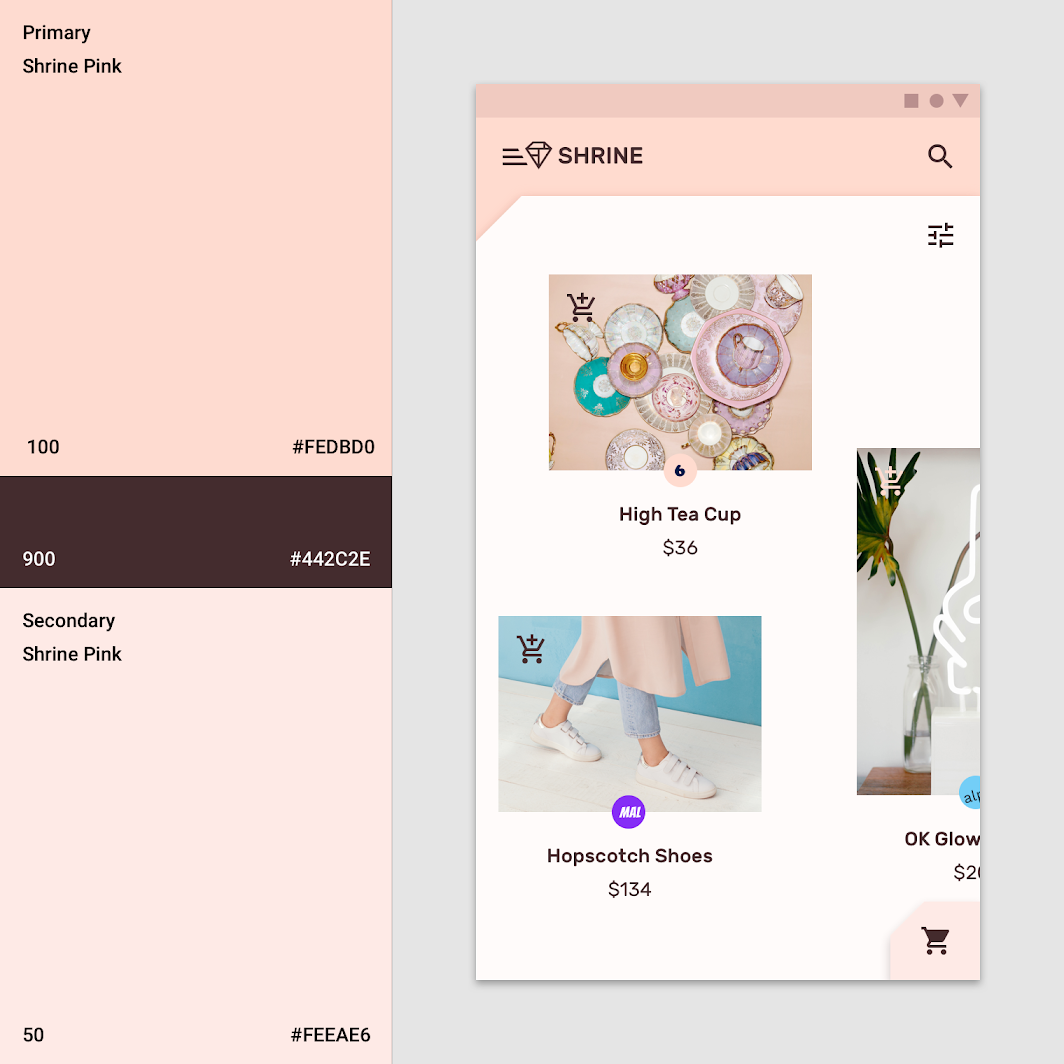
Paleta kolorów Shrine

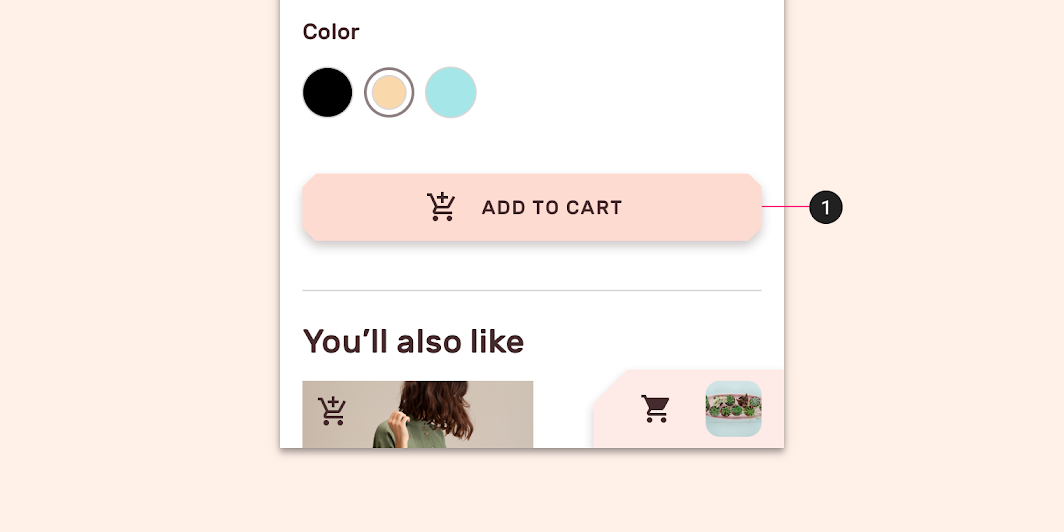
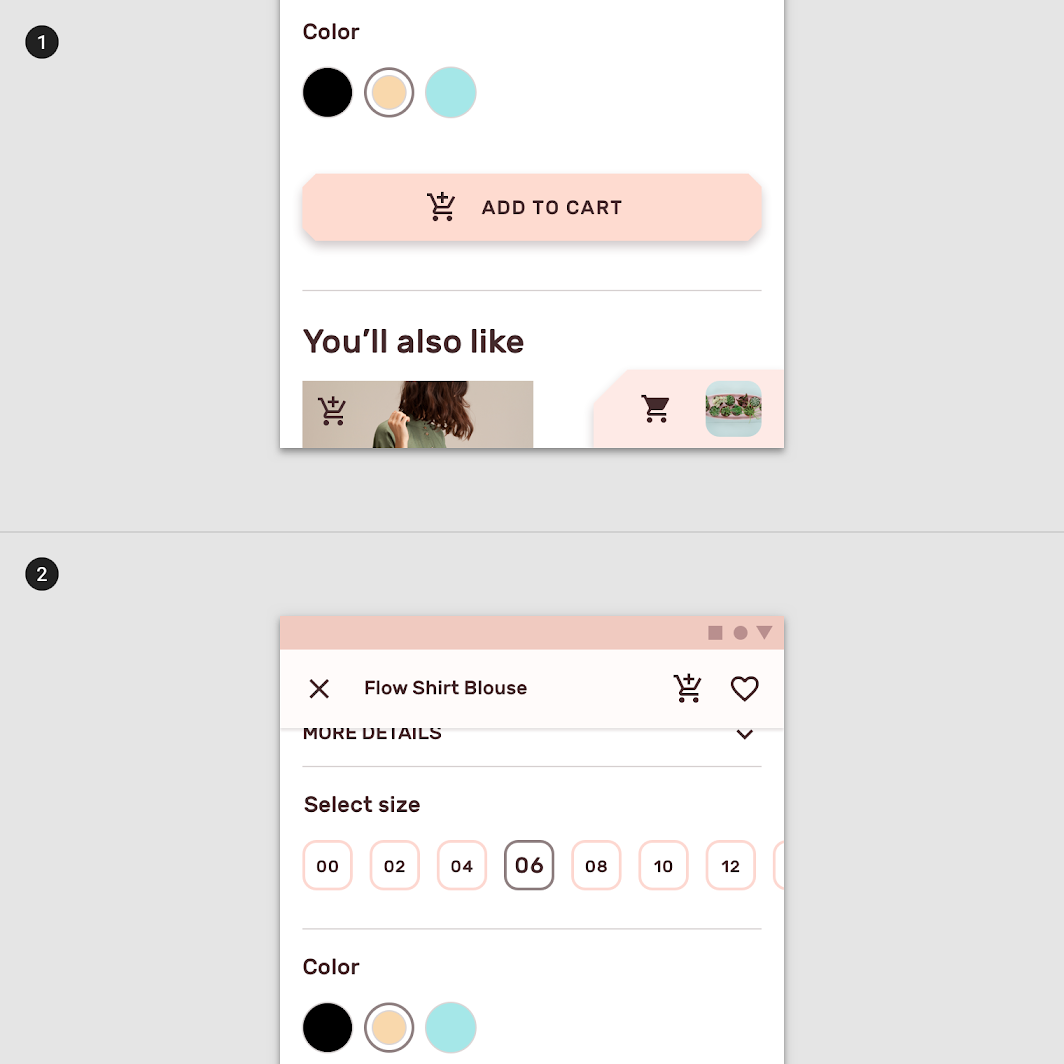
Shrine Pink 100 jest używany na przycisku „Dodaj do koszyka”, aby dobrze się wyróżniał
1. Shrine Pink 100 jest używany na przycisku „Dodaj do koszyka”, aby dobrze się wyróżniał.
2. Shrine Pink 100 służy do konturu niezaznaczonych chipów, a Shrine Pink 900 – do chipów zaznaczonych.

Kolor i obraz ​

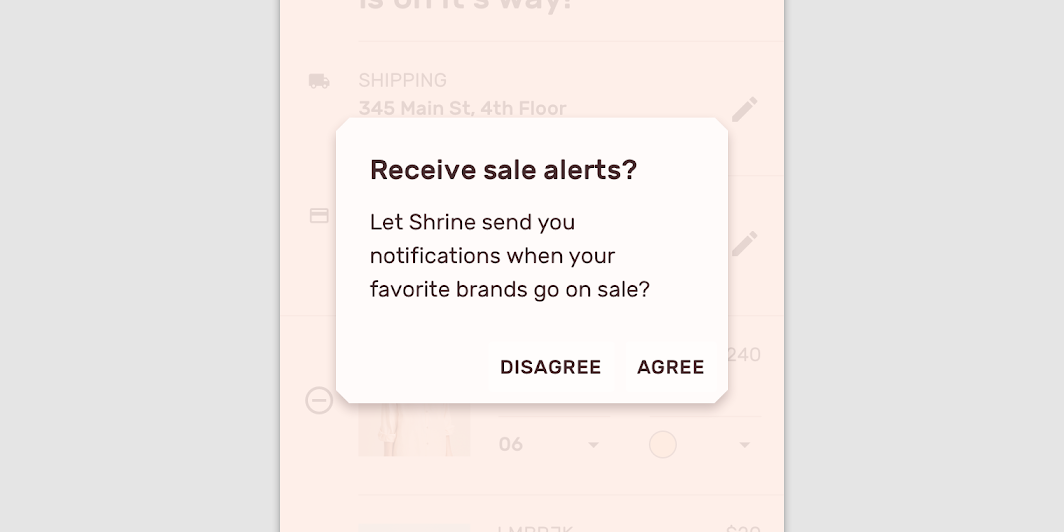
Shrine stosuje zabiegi graficzne, aby wskazywać zmiany stanu (np. zaznaczenie), a także wykorzystuje je jako przyciemnienie przyciemniające (scrim). Niestandardowe zabiegi graficzne to sposób na wzmocnienie identyfikacji marki Shrine.
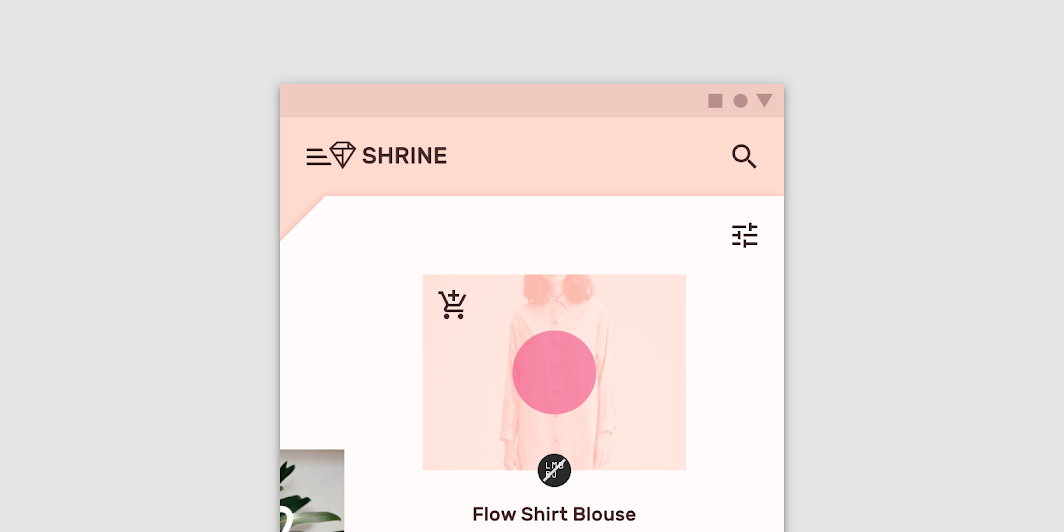
Zabiegi graficzne służą do wskazywania zmian stanu, np. zaznaczenia
Zabiegi graficzne służą do wskazywania zmian stanu, np. zaznaczenia.

Zasłona przyciemniająca (scrim) wyświetlana pod oknami dialogowymi ma kolor Shrine Pink
Przyciemnienie przyciemniające (scrim) wyświetlana pod oknami dialogowymi ma kolor Shrine Pink.

System kolorów

System kolorów Material Design może pomóc Ci stworzyć motyw kolorystyczny odzwierciedlający Twoją markę lub styl.

Powiązany artykuł

Stosowanie koloru w interfejsie użytkownika

Kolor jest stosowany do elementów i komponentów interfejsu użytkownika w spójny i znaczący sposób.

Powiązany artykuł

Listy

Listy to ciągłe, pionowe indeksy tekstu lub obrazów.

Powiązany artykuł

Typografia ​

Skala typograficzna ​

Skala typograficzna Shrine zapewnia zróżnicowanie typografii niezbędne do prezentowania treści aplikacji. Wszystkie elementy skali typograficznej wykorzystują krój pisma Rubik, w tym Rubik Light, Regular i Medium.
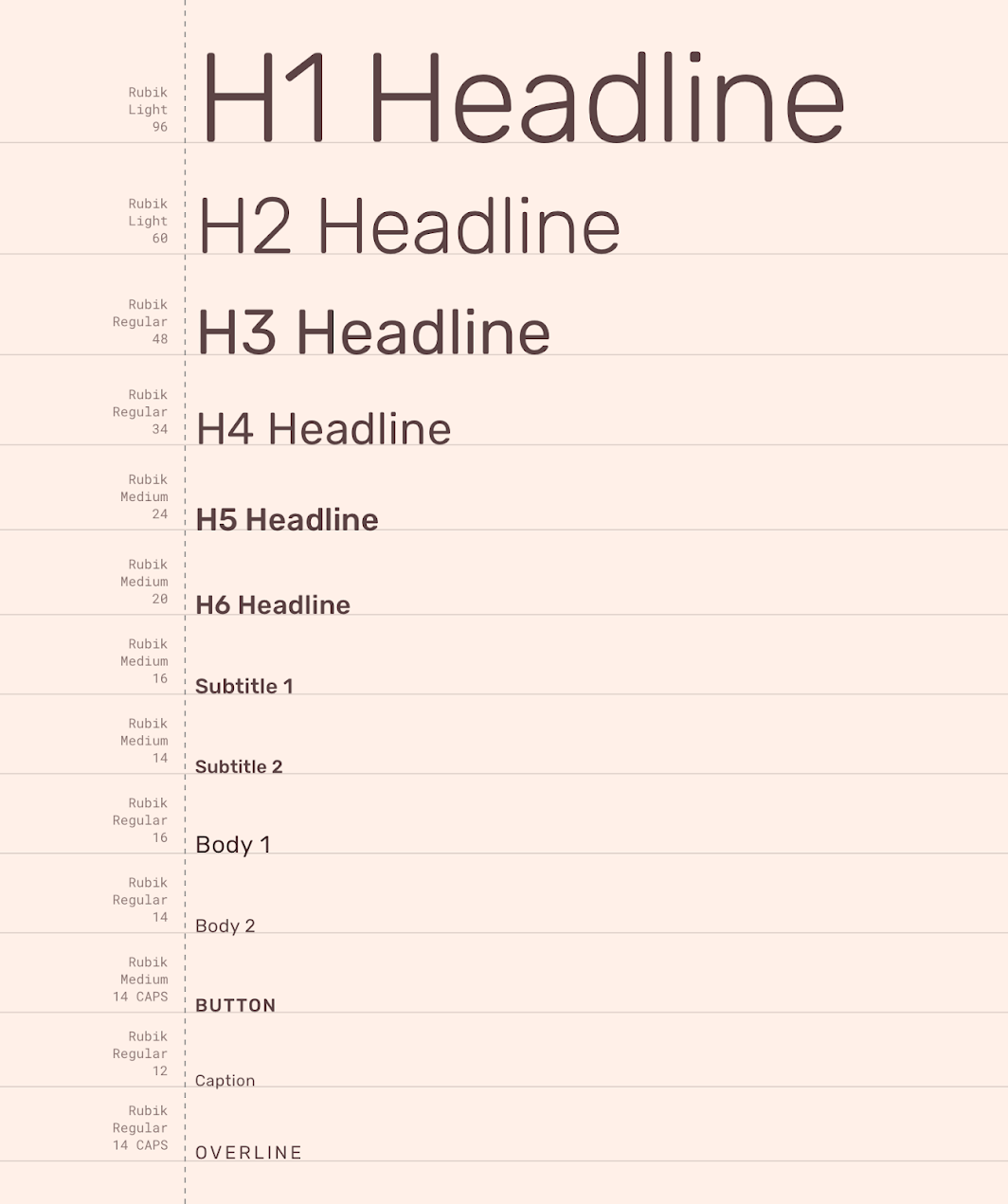
Skala typograficzna Shrine

System typograficzny

Wykorzystaj typografię, aby jak najczytelniej i najefektywniej zaprezentować swój projekt graficzny i treści.

Powiązany artykuł

Rozumienie typografii

Typografia wyraża hierarchię i obecność marki.

Powiązany artykuł

Rubik

Krój pisma dostępny w Google Fonts.

Powiązany link

Rubik ​

Shrine stosuje krój pisma Rubik. Rubik to krój bezszeryfowy z lekko zaokrąglonymi narożnikami, dostępny w wielu wariantach grubości. Rubik dobrze pasuje do Shrine, ponieważ jest czytelny, stylowy i współczesny, a jego zaokrąglone narożniki nadają mu ciepły, przyjazny i radosny charakter.
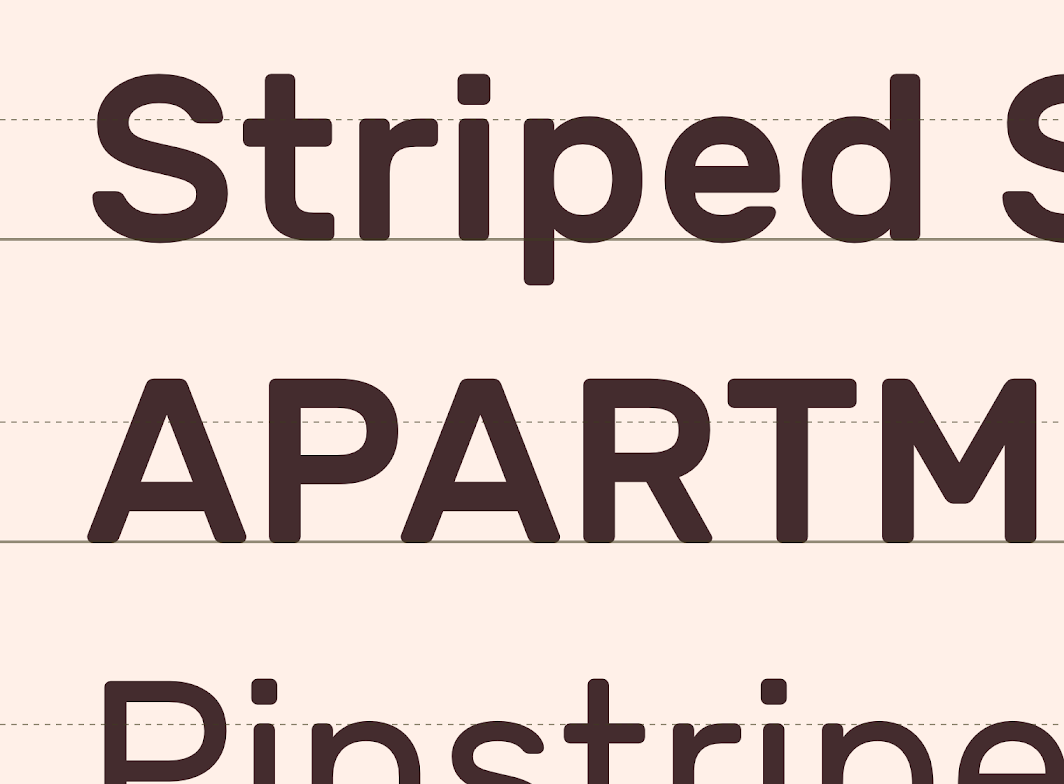
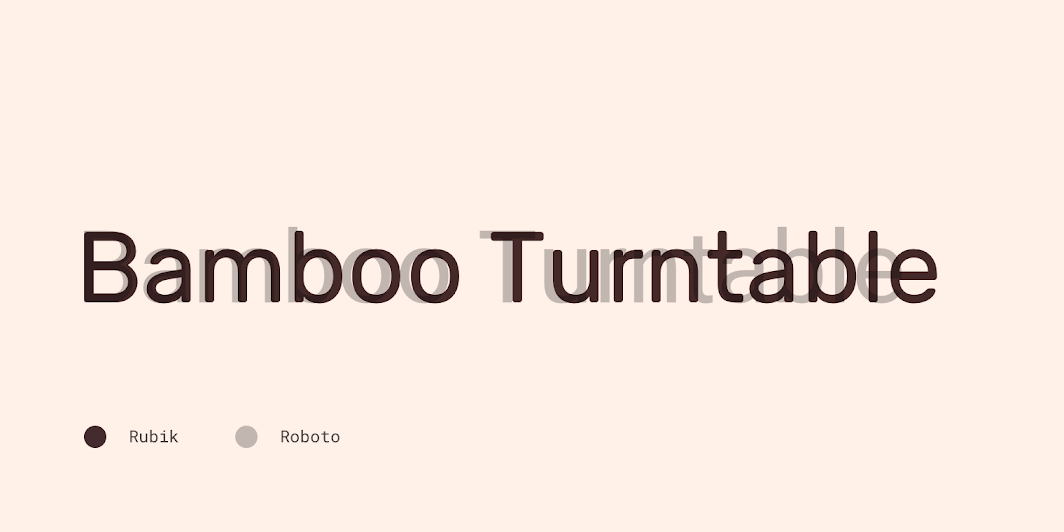
Formy liter kroju Rubik

Rubik w porównaniu z Roboto

Ikonografia ​

Shrine korzysta z domyślnego systemu ikonografii Material Design. Ikony te zaprojektowano tak, aby były czytelne i wyraźne nawet w małych rozmiarach.
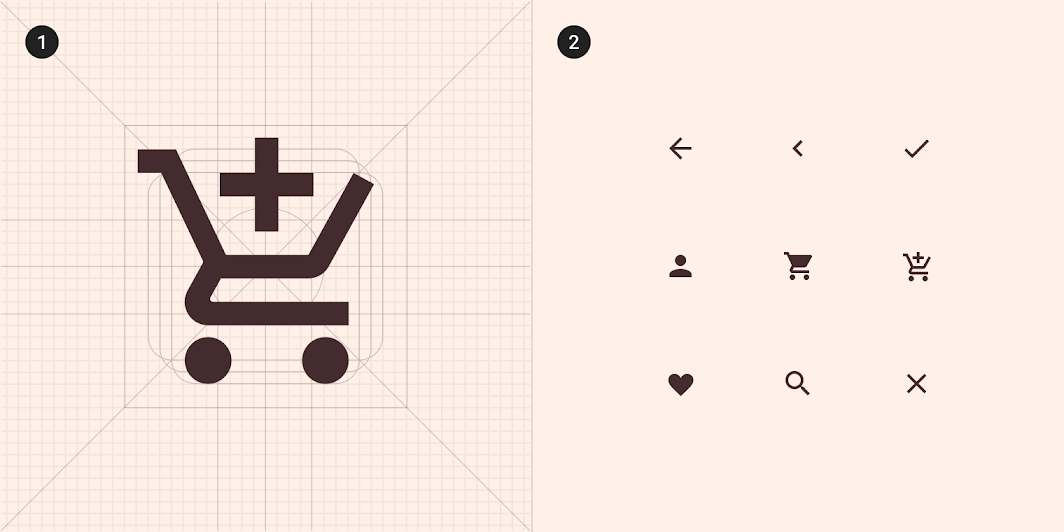
Aby zapewnić spójność, wszystkie ikony Shrine mają wspólną podstawową strukturę siatki
1. Aby zapewnić spójność, wszystkie ikony Shrine mają wspólną podstawową strukturę siatki.
2. Kolekcja ikon Shrine.

Kształt ​

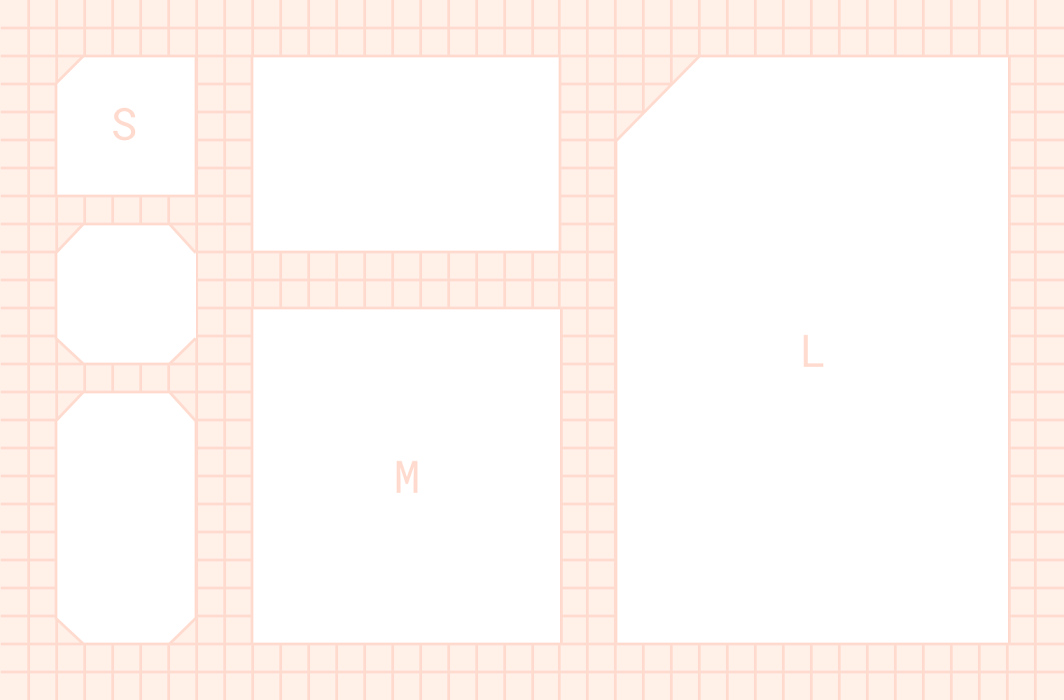
Komponenty są grupowane w kategorie kształtów według rozmiaru. Kategorie kształtów pozwalają jednocześnie przypisać te same wartości wielu komponentom. Kategorie kształtów obejmują:

  • Małe komponenty
  • Średnie komponenty
  • Duże komponenty
Kategorie kształtów w Shrine

Schemat małych komponentów, średnich komponentów i dużych komponentów
1. Małe komponenty
2. Średnie komponenty
3. Duże komponenty

Małe komponenty ​
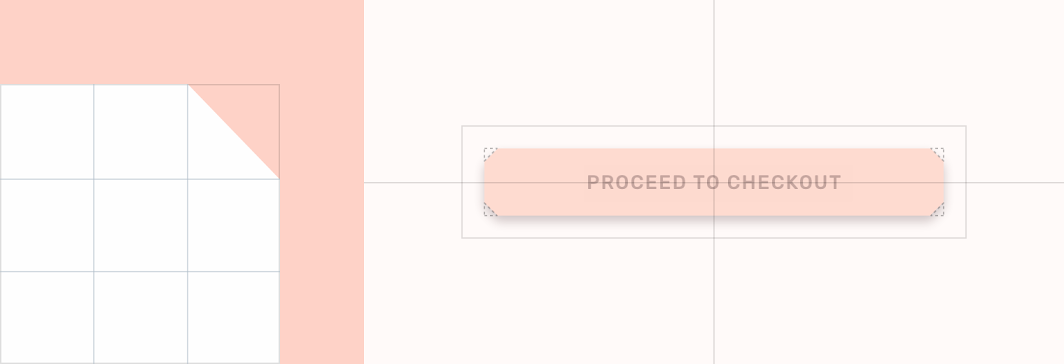

Małe komponenty: rozszerzony FAB
KomponentKategoriaAtrybutWartość
Rozszerzony FABMałe komponentyRodzaj
Rozmiar
Ścięcie
4dp;4dp;4dp;4dp

Średnie komponenty ​

Menu ma ścięte narożniki o długości 8dp.
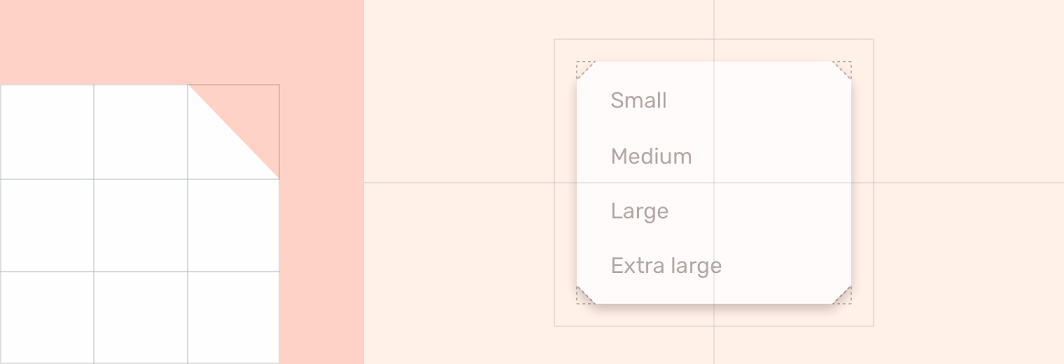
Średnie komponenty: menu
KomponentKategoriaAtrybutWartość
MenuŚrednie komponentyRodzaj
Rozmiar
Ścięcie
8dp;8dp;8dp;8dp

Duże komponenty ​

Backdrop ma asymetryczny kształt – jeden z jego narożników jest ścięty.
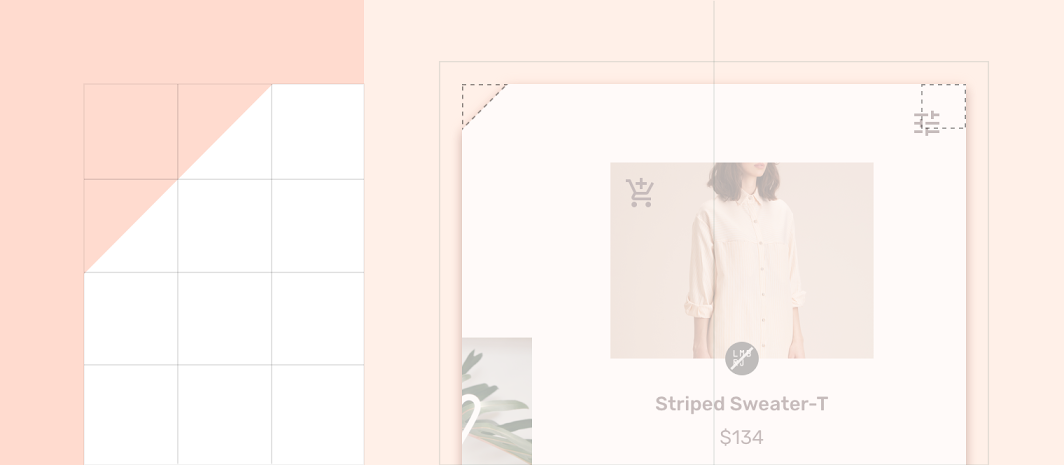
Duże komponenty: backdrop
KomponentKategoriaAtrybutWartość
BackdropDuże komponentyRodzaj
Rozmiar
Ścięcie
24dp;0dp;n/a;n/a*

*W dolnych arkuszach można modyfikować wyłącznie lewy górny i prawy górny narożnik.

Komponenty ​
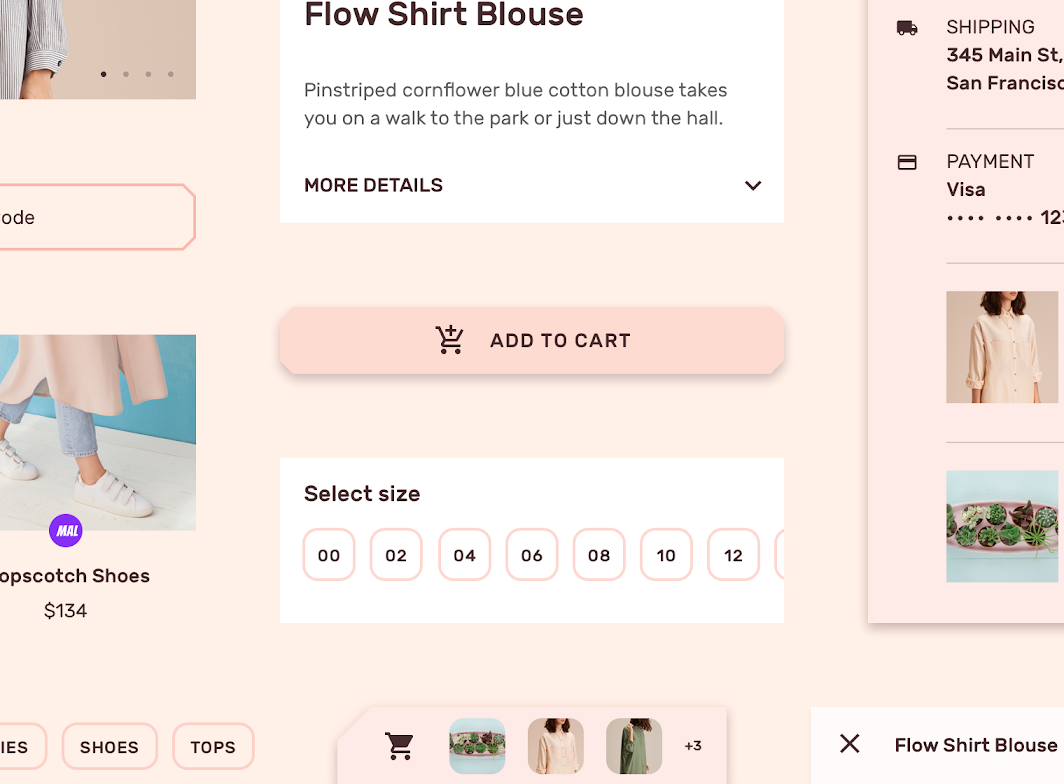
Obraz główny komponentów

Przyciski ​

Przyciski tekstowe ​

Przyciski tekstowe w Shrine przyjmują kolor tła ekranu i nie mają wysokości (elevation).
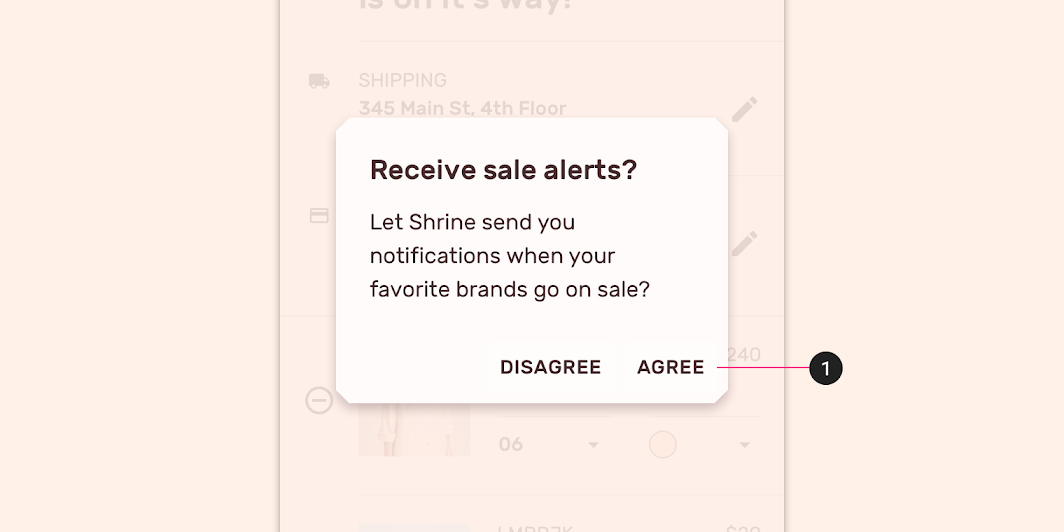
Przyciski o niskim stopniu wyróżnienia w Shrine nie mają kontenera ani wysokości
Przyciski o niskim stopniu wyróżnienia w Shrine nie mają kontenera ani wysokości.

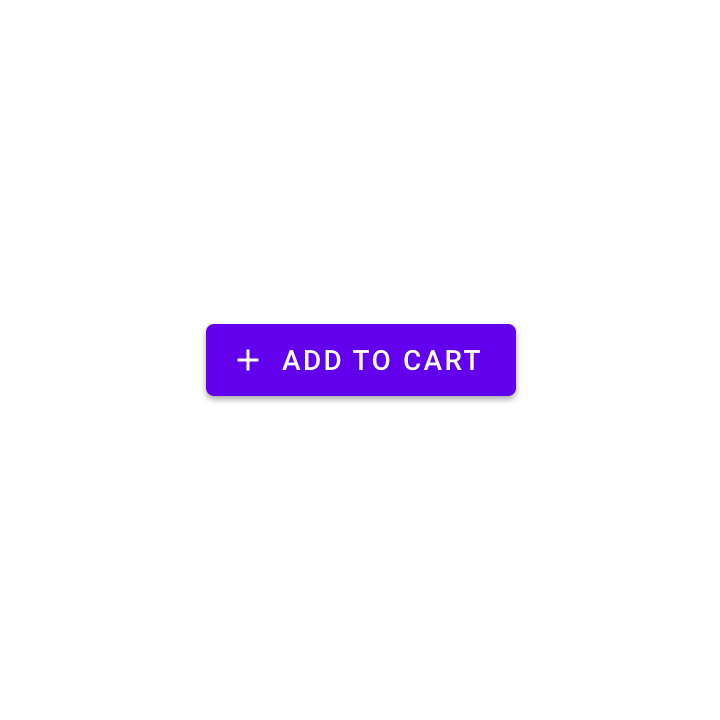
Przycisk tekstowy bez niestandardowych dostosowań
Przyciski tekstowe w Shrine mają niestandardowy kolor i typografię
Przyciski tekstowe w Shrine mają niestandardowy kolor i typografię.

Przyciski wypełnione ​

Przyciski wypełnione w Shrine mają niestandardowy kolor i typografię. Zmodyfikowano je w następujący sposób:

  • Ścięte narożniki
  • Wydłużona szerokość
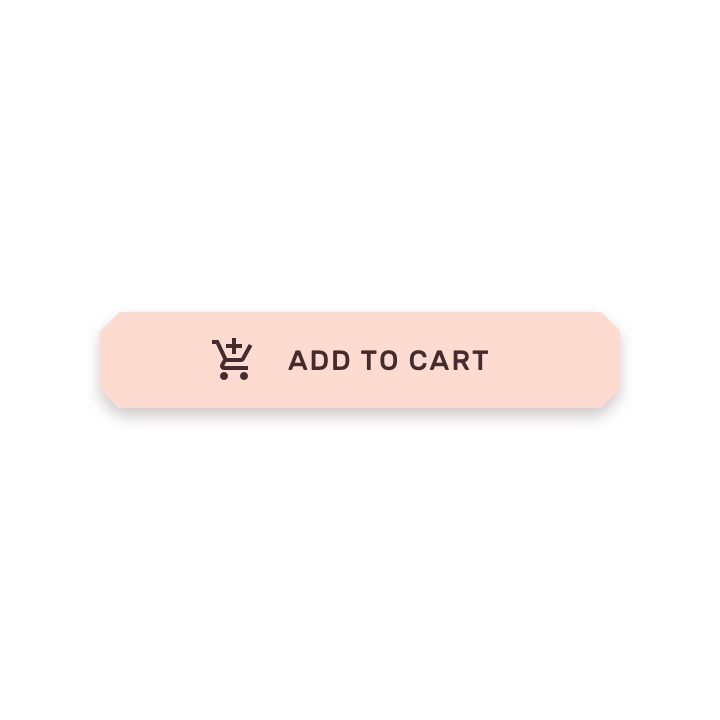
Przyciski wypełnione w Shrine mają kolor podstawowy Shrine Pink 100 oraz wysokość
Przyciski wypełnione w Shrine mają kolor podstawowy Shrine Pink 100 oraz wysokość.

Przycisk wypełniony bez niestandardowych dostosowań
Przyciski wypełnione w Shrine mają niestandardowy kształt, kolor i typografię
Przyciski wypełnione w Shrine mają niestandardowy kształt, kolor i typografię.

Chipy ​

Shrine stosuje chipy wyboru na ekranach ze szczegółami produktu. W odróżnieniu od przycisków chipy te zawsze mają zaokrąglone krawędzie.
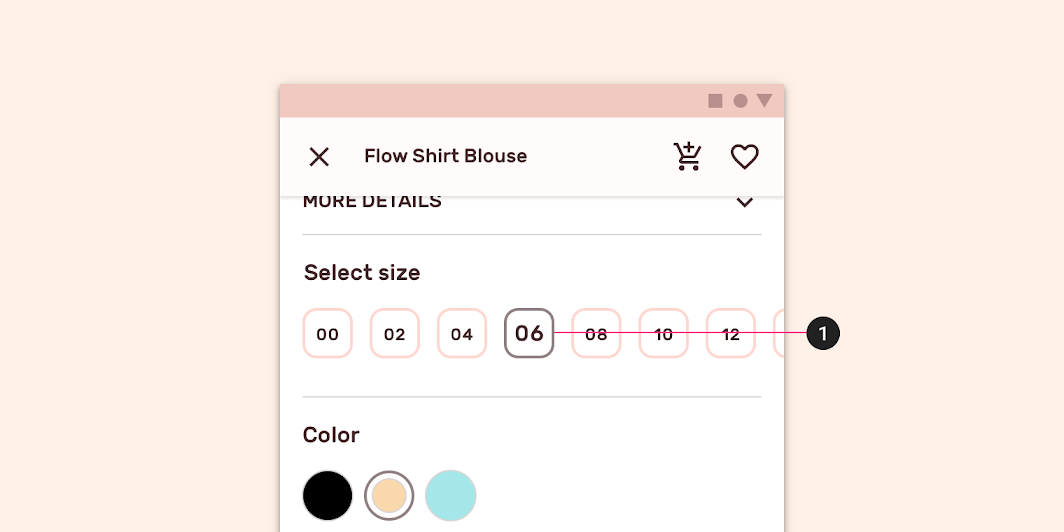
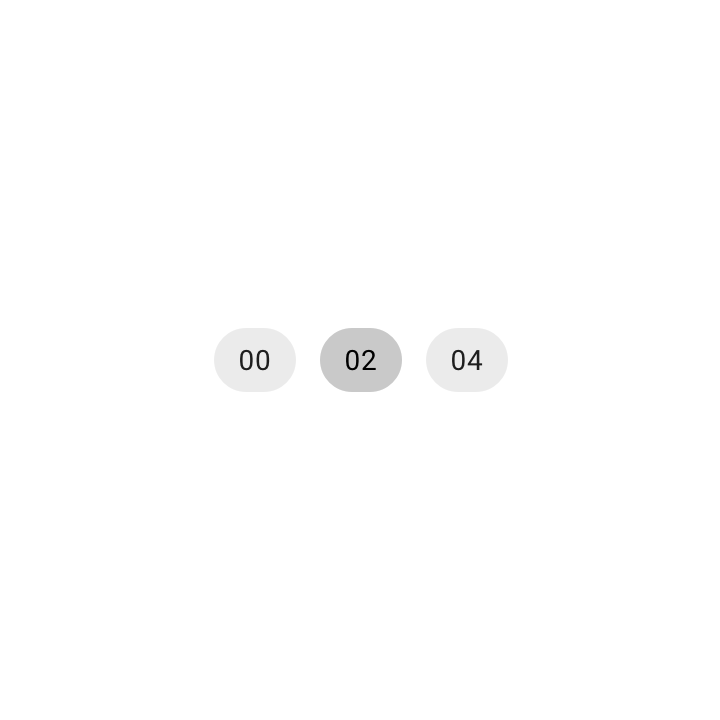
Niestandardowe chipy wyboru w Shrine

Chip wyboru bez niestandardowych dostosowań
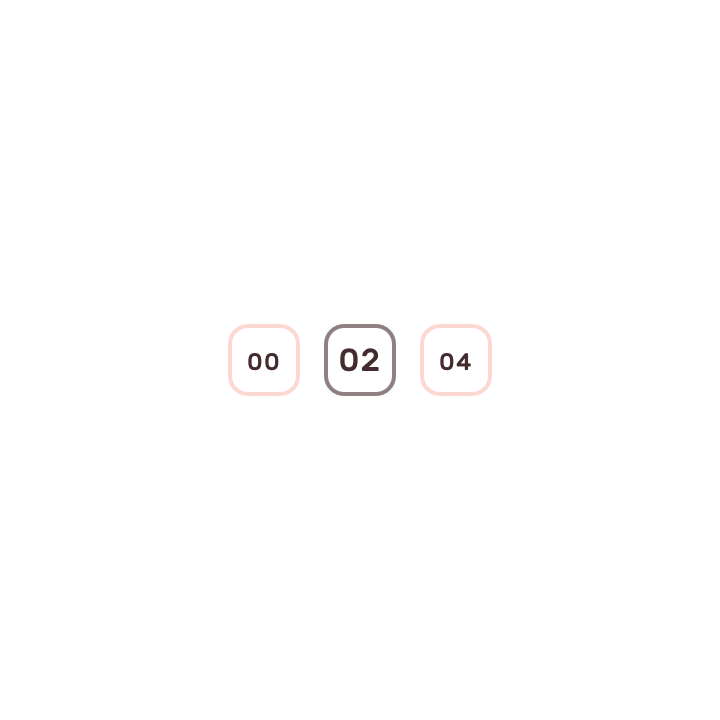
Chipy wyboru w Shrine mają niestandardowy kształt, kolor, typografię i stany
Chipy wyboru w Shrine mają niestandardowy kształt, kolor, typografię i stany. Zaznaczone chipy zmieniają kolor i rozmiar tekstu.

Zakładki ​

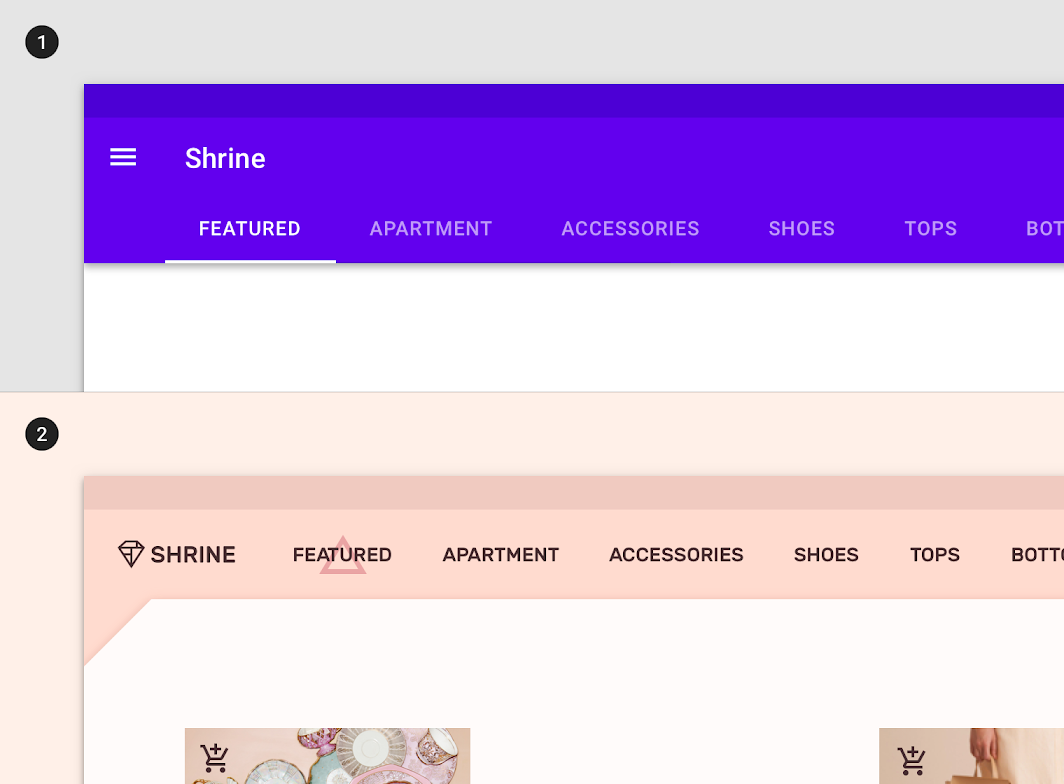
Shrine stosuje zakładki do nawigacji w wersji desktopowej i tabletowej. Mają one niestandardowy kolor, typografię i stany.
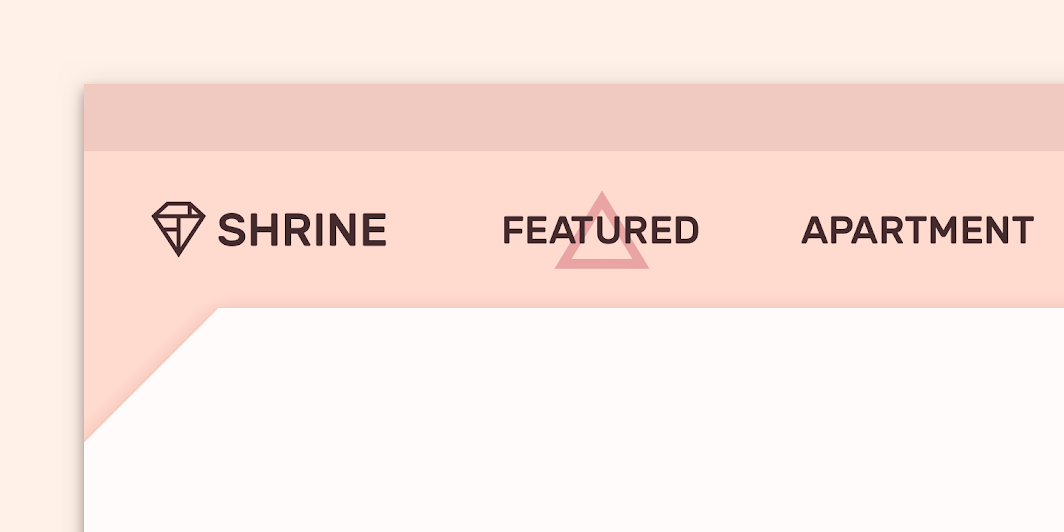
(Powiększenie 200%) Aby wskazać aktywną zakładkę, za nią umieszczany jest niestandardowy kształt
(Powiększenie 200%) Aby wskazać aktywną zakładkę, za nią umieszczany jest niestandardowy kształt.

Zakładki bez niestandardowych dostosowań
1. Zakładki bez niestandardowych dostosowań.
2. Zakładki w Shrine mają niestandardowy kształt, kolor, typografię i stany.

Przyciski

Przyciski pozwalają użytkownikom wykonywać działania i dokonywać wyborów jednym dotknięciem.

Powiązany artykuł

Chipy

Chipy to kompaktowe elementy reprezentujące dane wejściowe, atrybut lub działanie.

Powiązany artykuł

Zakładki

Zakładki organizują treści na różnych ekranach, w zbiorach danych i w innych interakcjach.

Powiązany artykuł

Szuflada nawigacyjna i backdrop ​


Shrine stosuje niestandardową szufladę nawigacyjną w wersji mobilnej. Dostęp do niej uzyskuje się przez dotknięcie tylnej warstwy komponentu backdrop.

Szuflada nawigacyjna w Shrine ma niestandardową typografię, kolor i stany. Wyrównanie tekstu do środka to kolejna cecha niestandardowa.

Backdrop w Shrine ma niestandardowy kolor i kształt. Tylna warstwa jest w kolorze podstawowym aplikacji, a lewy górny narożnik przedniej warstwy ma niestandardowe ścięcie.

Backdrop i niestandardowa szuflada nawigacyjna w Shrine

Lista obrazów ​

Przeplatana lista obrazów ​

Shrine stosuje przeplataną listę obrazów do prezentowania treści. Przeplatane listy obrazów wykorzystują naprzemienne rozmiary kontenerów (o określonych proporcjach), aby uzyskać rytmiczny układ, i najlepiej sprawdzają się przy swobodnym przeglądaniu treści równorzędnych.

Przeplatana lista obrazów doskonale pasuje do treści Shrine, ponieważ wzmacnia skupienie uwagi na każdym elemencie i poczucie jego nowości, dzięki czemu użytkownik nie prześlizguje się po treści zbyt szybko.
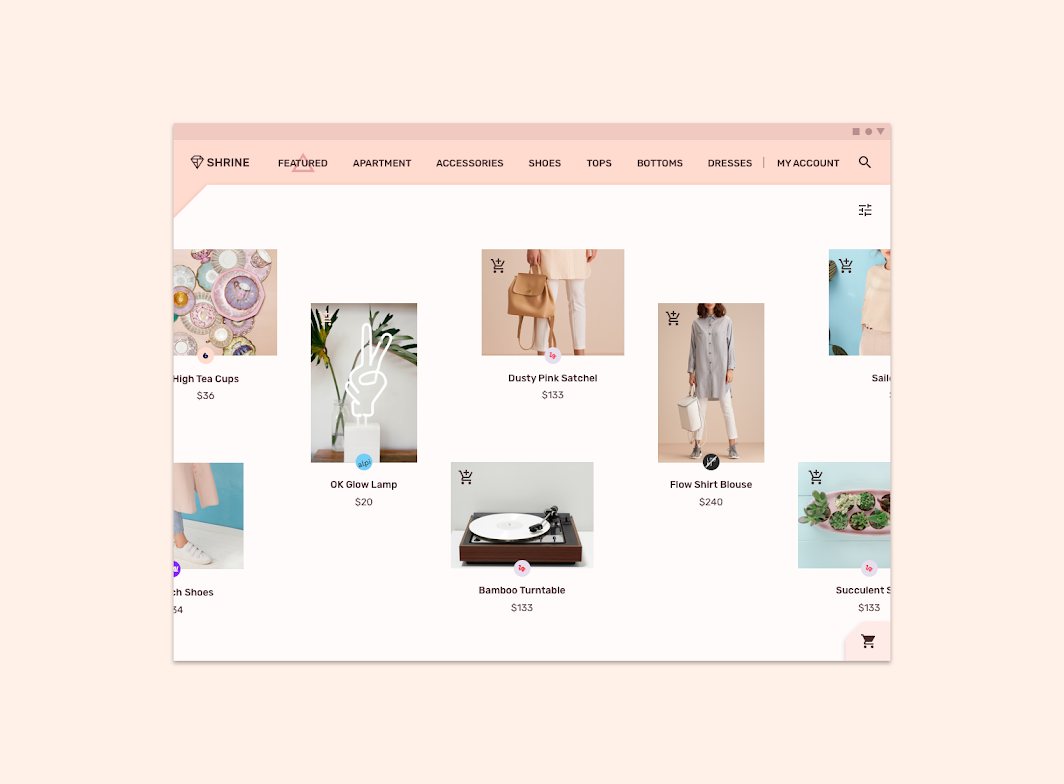
Przeplatana lista obrazów w Shrine, zmniejszona do 50%

Szuflada nawigacyjna

Szuflady nawigacyjne zapewniają dostęp do ekranów docelowych w Twojej aplikacji.

Powiązany artykuł

Backdrop

Backdrop pojawia się za wszystkimi innymi powierzchniami w aplikacji, wyświetlając treści kontekstowe i umożliwiając wykonanie działań.

Powiązany artykuł

Listy obrazów

Listy obrazów wyświetlają zbiór obrazów w uporządkowanej siatce.

Powiązany artykuł

Arkusz ​


Shrine stosuje dolny arkusz, który można rozwijać, aby w wygodny sposób uzyskać dostęp do koszyka zakupów.

Arkusz

Ruch ​

Projektowanie ruchu w Shrine wykorzystuje wyróżnione wygładzanie (emphasized easing), dłuższe czasy trwania i kaskadowe opóźnienia (staggering), aby nadać animacjom elegancki i zachwycający charakter.

Ekran uruchamiania ​

Animacja ikony produktu w Shrine nawiązuje do geometrycznych form logo.

Ekran uruchamiania Shrine

Ikony i ilustracje

Ruch można dostosować, aby wyrazić styl Twojej marki.

Powiązany artykuł

Ikony produktów

Ikony produktów to wizualny wyraz produktów, usług i narzędzi danej marki.

Powiązany artykuł

Animowane ikony

Animacja odzwierciedla działanie ikony, dodając interakcji szlifu i przyjemności.

Powiązany artykuł

Animowane ikony ​


Animowane ikony dodają radości, a jednocześnie pomagają użytkownikowi orientować się w aplikacji.

Animowane ikony w Shrine

Przejścia nawigacyjne ​

W przejściach nawigacyjnych Shrine zastosowano wyróżnione wygładzanie (emphasized easing) i długie czasy trwania, aby uzyskać swobodny i elegancki charakter. Przesunięcia czasowe zwracają uwagę na ważne elementy, takie jak koszyk i przycisk finalizacji zakupów. Treści tylnej warstwy znikają kaskadowo, tworząc efekt płynnego przenikania.

Przejścia nawigacyjne w Shrine

Edukacja użytkowników ​


Przy pierwszym dodaniu artykułu do koszyka animacja edukacyjna pokazuje, gdzie trafiają dodane pozycje.

Animacja edukacyjna w Shrine
Pager
Poprzednia stronaReply
Następna stronaPowierzchnie

Opublikowano na licencji Apache-2.0.

Copyright © 2018-Present Google

https://m2.material.io/design/material-studies/shrine.html

Opublikowano na licencji Apache-2.0.

Copyright © 2018-Present Google