Skip to content
Material Design 2
Main Navigation
v3
v2
v1

Deutsch

English
简体中文
繁體中文
Español
Français
Русский
Português – Brasil
日本語
한국어
Italiano
Polski
Türkçe
čeština
magyar

Deutsch

English
简体中文
繁體中文
Español
Français
Русский
Português – Brasil
日本語
한국어
Italiano
Polski
Türkçe
čeština
magyar

Aussehen

Sidebar Navigation

Material-System

Einführung

Material-Studien

Über die Material-Studien

Basil

Crane

Fortnightly

Owl

Rally

Reply

Shrine

Material-Grundlagen

Umgebung

Oberflächen

Elevation

Licht und Schatten

Layout

Grundlagen des Layouts

Pixeldichte

Responsives Layout-Raster

Abstandsmethoden

Komponentenverhalten

Dichte anwenden

Navigation

Die Navigation verstehen

Navigationsübergänge

Suche

Farbe

Das Farbsystem

Anwendung von Farbe auf die Benutzeroberfläche

Farbverwendung

Textlesbarkeit

Dunkles Design

Typografie

Das Typografiesystem

Typografie verstehen

Sprachunterstützung

Sound

Über Sound

Sound in der Benutzeroberfläche einsetzen

Klangattribute

Klangchoreografie

Ikonografie

Produkt-Icons

System-Icons

Animierte Symbole

Form

Über die Form

Form und Hierarchie

Form als Ausdruck

Form und Bewegung

Formen auf die UI anwenden

Bewegung

Bewegung verstehen

Das Motion-System

Geschwindigkeit

Choreografie

Anpassung

Interaktion

Gesten

Auswahl

Zustände

Kommunikation

Bestätigung & Quittierung

Datenformate

Datenvisualisierung

Leerzustände

Hilfe & Feedback

Bilder

Startbildschirm

Onboarding

Offline-Zustände

Texte verfassen

Maschinelles Lernen

Muster für maschinelles Lernen

Objekterkennung: Live-Kamera

Objekterkennung: Statisches Bild

Barcode-Scanning

Material-Richtlinien

Material-Theming

Überblick

Dein Theme umsetzen

Benutzerfreundlichkeit

Barrierefreiheit

Bidirektionalität

Plattform-Richtlinien

Android-Leisten

Fingerabdruck unter Android

Android-Haptik

Android-Icons

Navigation zwischen Apps unter Android

Android-Benachrichtigungen

Android-Berechtigungen

Android Slices

Android: Split-Screen

Android: „Zum Aktualisieren wischen“

Textauswahl-Symbolleiste unter Android

Android-Widget

Plattformübergreifende Anpassung

Komponenten

App-Leisten: Bottom

Obere App-Leiste

Backdrop

Banners

Untere Navigation

Schaltflächen

Schaltflächen: Floating Action Button

Karten

Kontrollkästchen

Chips

Datentabellen

Datumsauswahl

Dialoge

Trennlinien

Bildlisten

Listen

Menüs

Navigation Drawer

Navigationsschiene

Fortschrittsanzeigen

Optionsfelder

Sheets: bottom

Sheets: Side-Sheets

Schieberegler

Snackbars

Schalter

Tabs

Textfelder

Uhrzeitauswahl

Tooltips

Auf dieser Seite

Shrine ​

Shrine ist eine Einzelhandels-App, die Material Design-Komponenten und Material Theming verwendet, um das Branding einer Vielzahl von Mode- und Lifestyle-Artikeln zum Ausdruck zu bringen.
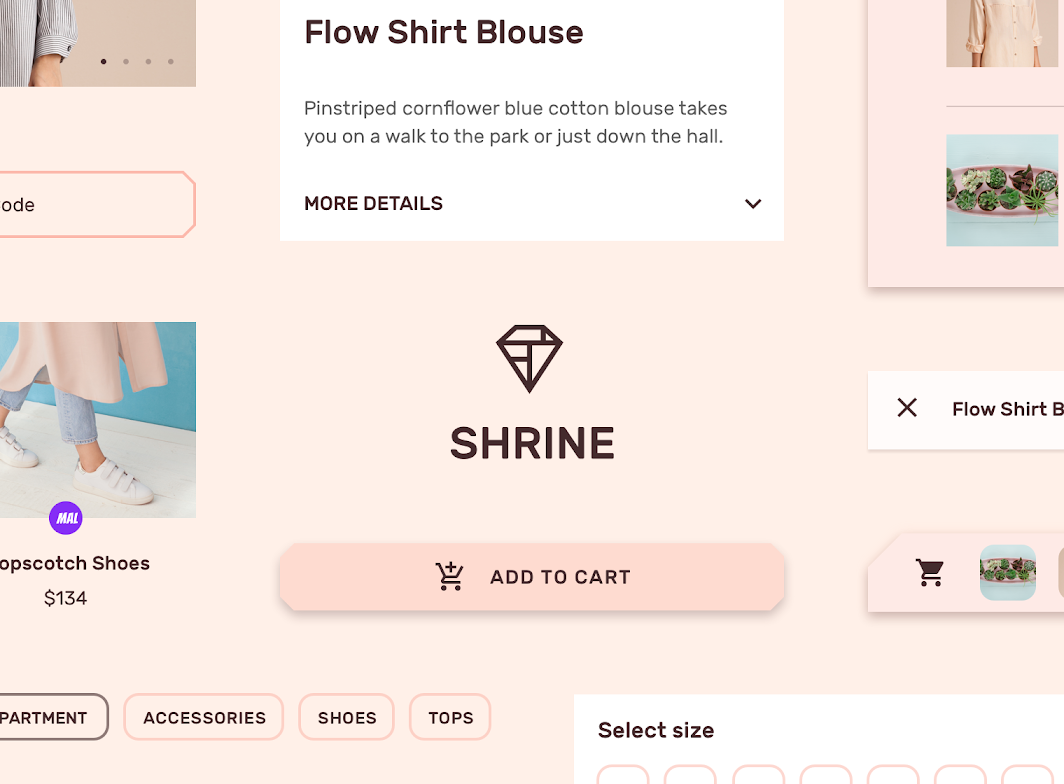
Shrine-Hauptbild

Über Shrine ​

Die Shrine-App bietet einen Online-Marktplatz mit Lifestyle- und Modeartikeln von kuratierten Beschriftungen. Die Markenästhetik von Shrine ist modern, elegant und kultiviert. Shrine ist das verbindende Konzept hinter den verschiedenen präsentierten Marken und Produkten.
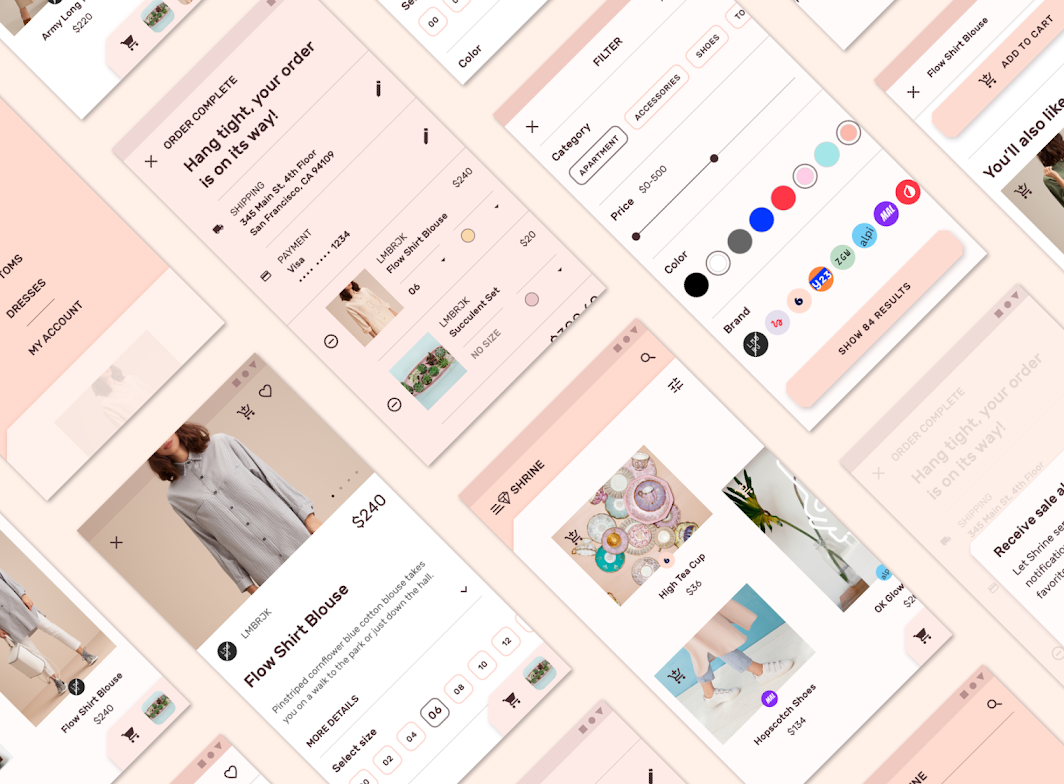
Über Shrine

Minimalistische Ästhetik ​

Shrine verwendet eine minimalistische Ästhetik und schafft so ein Erlebnis, bei dem Inhalte und Aktionen im Vordergrund stehen. Die Marke Shrine dient als zentrales, verbindendes Gerüst für die Vielzahl der präsentierten Produkte und Marken.

Visuelle Themen ​

Angeschnittene Ecken ​

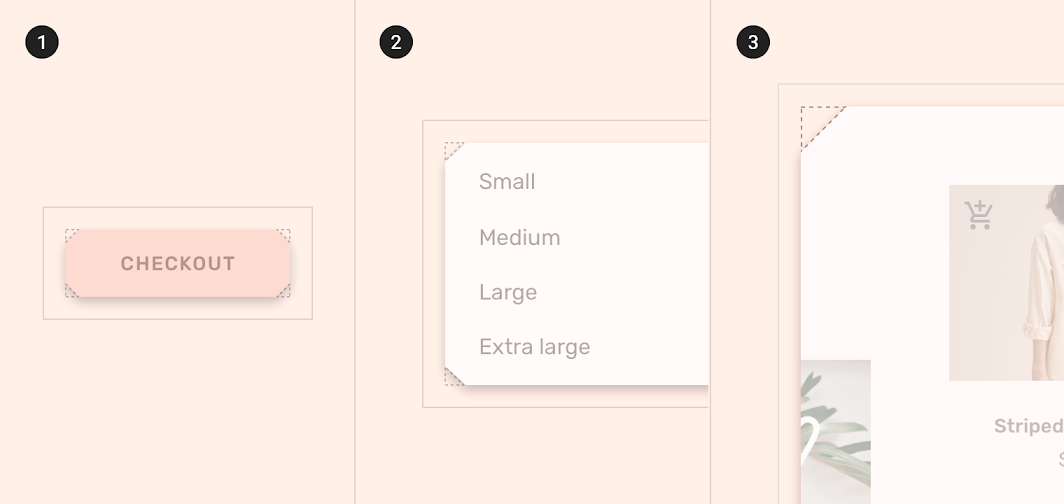
Angeschnittene Ecken sind ein visuelles Theme der Shrine-App und werden in verschiedenen Komponenten und Elementen verwendet. Sie spiegeln die Form des Shrine-Logos wider und fungieren als Erweiterung der Marke Shrine.
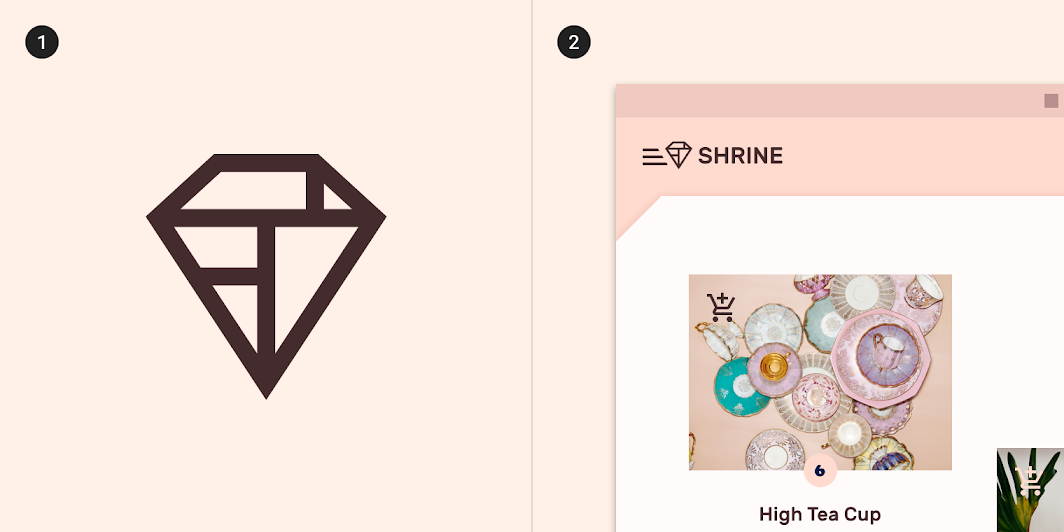
Das Shrine-Logo und Beispiele für angeschnittene Ecken in der Shrine-Benutzeroberfläche

Überlappende Sheets ​

Das Interaktionsmodell von Shrine basiert auf drei überlappenden Sheets: Das untere Sheet enthält die Navigations- und Branding-Elemente, das mittlere Sheet die Hauptinhalte und das obere Sheet den Einkaufswagen.
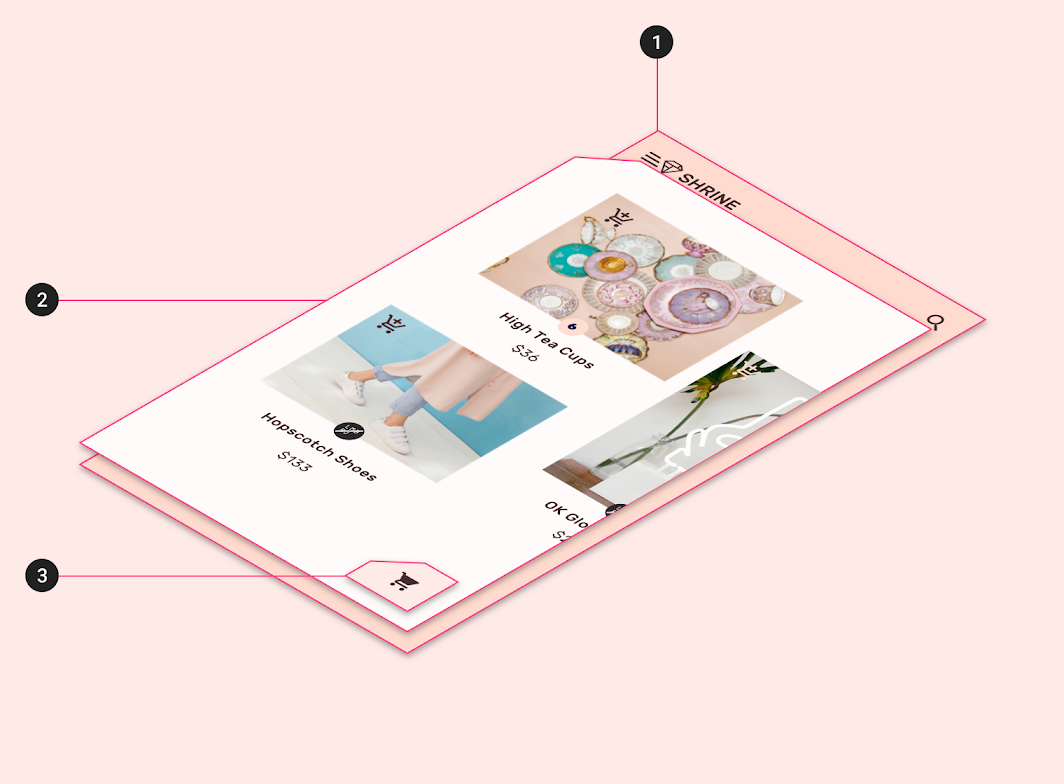
Diagramm von unterem Sheet, mittlerem Sheet, oberem Sheet
1. Unteres Sheet
2. Mittleres Sheet
3. Oberes Sheet

Produktarchitektur ​

Die Informationsarchitektur der Shrine-App folgt einer Katalogstruktur. Ein Katalog enthält kategorisierte Daten: Die oberste Ebene besteht aus gleichgeordneten Einträgen, die wiederum untergeordnete Elemente enthalten können. Shrines Kategorien auf oberster Ebene gruppieren Artikeltypen (Schuhe, Accessoires, Kleider), sodass diese im Zusammenhang miteinander betrachtet werden können.

Dank der Katalogstruktur können Nutzer nach ihrem Interessengebiet stöbern, Artikel miteinander vergleichen und die Details eines bestimmten Artikels ansehen.

Navigation ​

Shrine verwendet unterschiedliche Navigationsarten für Mobilgeräte, Tablets und den Desktop.

  • Auf Mobilgeräten sind die Navigationselemente in der hinteren Ebene einer Backdrop-Komponente untergebracht
  • Auf Tablets werden Tabs zur Navigation verwendet
  • Auf dem Desktop kommt ein standardmäßiger Navigation Drawer zum Einsatz
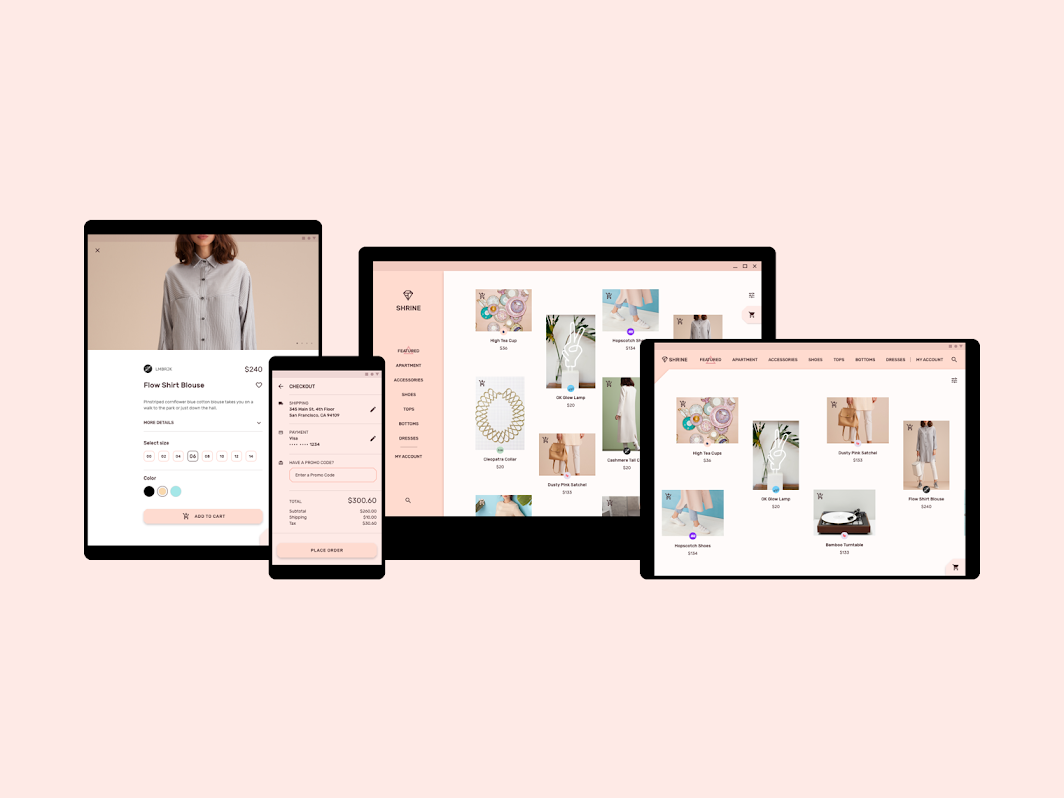
Obwohl unterschiedliche Navigationsmuster verwendet werden, weisen sie wesentliche Gemeinsamkeiten auf, die eine konsistente Bedienung über alle Muster hinweg ermöglichen
Obwohl unterschiedliche Navigationsmuster verwendet werden, weisen sie wesentliche Gemeinsamkeiten auf, die eine konsistente Bedienung über alle Muster hinweg ermöglichen.

Auswahlindikatoren ​

Alle Navigationsmuster verwenden denselben Auswahlzustand: Wird ein Navigationselement ausgewählt, erscheint dahinter eine dreieckige Form. Diese Auswahlindikatoren stellen sicher, dass Nutzer immer wissen, in welchem Bereich sie sich befinden.
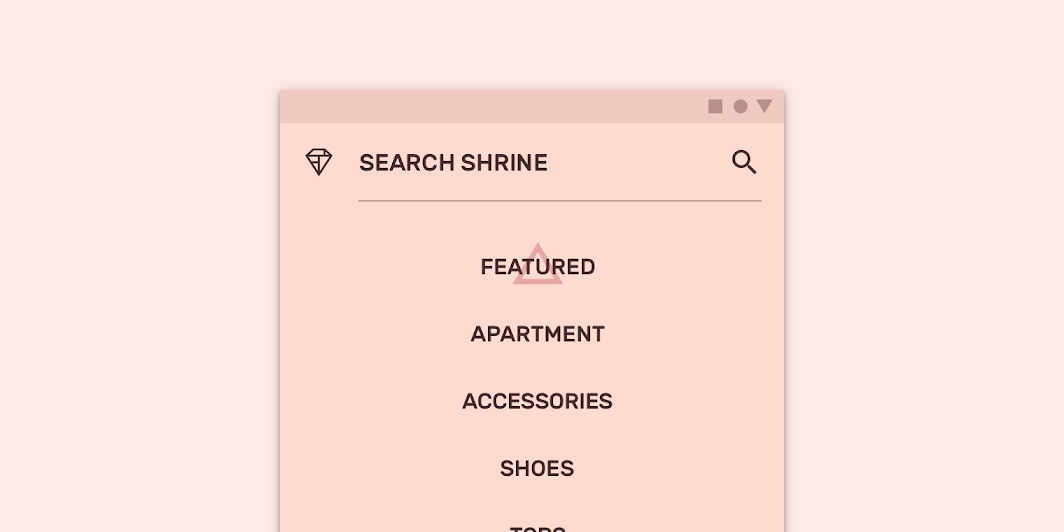
Shrines Auswahlindikatoren verwenden dunkleren Text und eine dreieckige Form

Navigation Drawer

Navigation Drawer bieten Zugriff auf die Ziele in Ihrer App.

Verwandter Artikel

Tabs

Tabs organisieren Inhalte über verschiedene Bildschirme, Datensätze und andere Interaktionen hinweg.

Verwandter Artikel

Backdrop

Ein Backdrop erscheint hinter allen anderen Oberflächen einer App und zeigt kontextbezogene sowie handlungsrelevante Inhalte an.

Verwandter Artikel

Einkaufswagen ​


Der Einkaufswagen ist über ein Sheet unten rechts auf dem Bildschirm erreichbar. Werden Artikel zum Einkaufswagen hinzugefügt oder daraus entfernt, aktualisiert sich das Sheet dynamisch, um die Änderungen widerzuspiegeln.

Das Sheet lässt sich ausklappen, um seinen Inhalt anzuzeigen. Alternativ öffnet ein Klick auf das Einkaufswagen-Symbol den Einkaufswagen-Bildschirm.

Layout ​

Rastersystem ​

Shrine verwendet ein responsives Rastersystem, bei dem sich Innenabstand (Padding) und Spaltengröße je nach Gerät (Mobilgerät, Tablet, Desktop) anpassen lassen.

Shrines Rastersystem. Auf 50 % verkleinert

Horizontales Raster ​

Das Layout-Raster von Shrine ist für Mobilgeräte und Tablets auf horizontales Scrollen ausgelegt: Spalten, Zwischenräume (Gutters) und Ränder sind von links nach rechts statt von oben nach unten angeordnet.
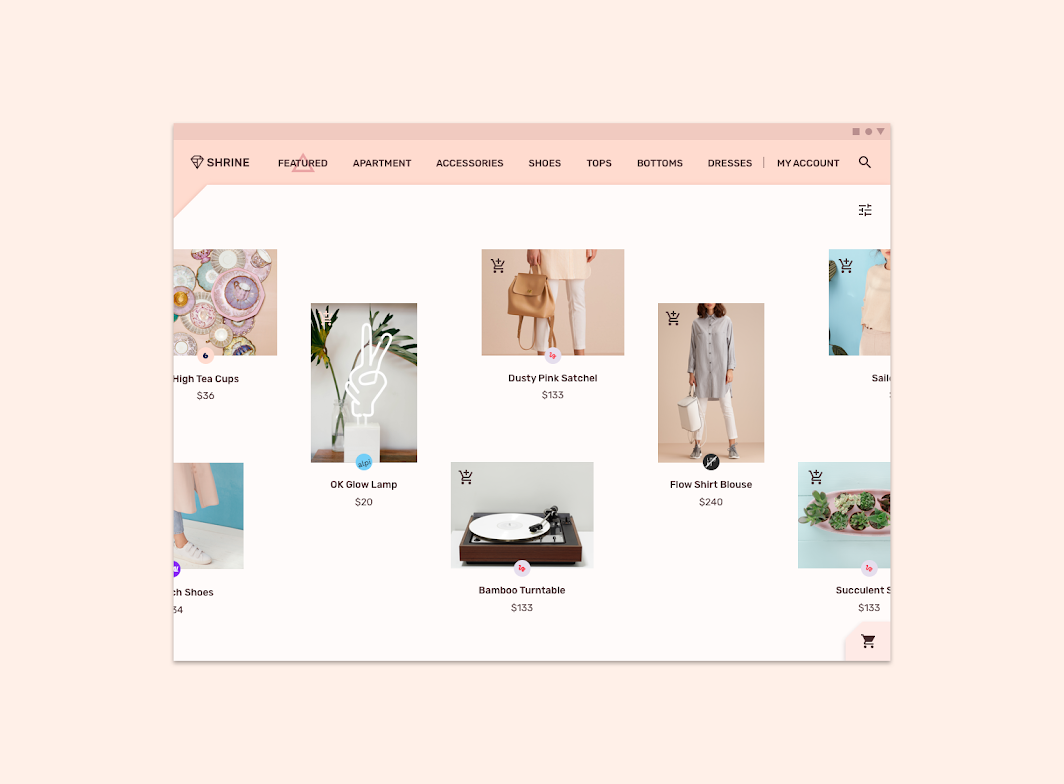
Auf 50 % verkleinert

Layout-Raster

Das responsive Layout-Raster von Material Design passt sich an Bildschirmgröße und -ausrichtung an und gewährleistet so Konsistenz über Layouts hinweg.

Verwandter Artikel

Bildlisten

Bildlisten zeigen eine Sammlung von Bildern in einem strukturierten Raster an.

Verwandter Artikel

Side Sheets

Side Sheets sind Oberflächen mit ergänzenden Inhalten, die am linken oder rechten Bildschirmrand verankert sind.

Verwandter Artikel

Farbe ​

Shrines Farbdesign ist monochromatisch und verwendet helle und dunkle Varianten der Primärfarbe Shrine Pink. Die Primärfarbe (Shrine Pink 100) füllt die hintere Ebene, die Sekundärfarbe (Shrine Pink 50) das untere Sheet. Die Hauptinhalte erscheinen auf weißem Hintergrund, während das dunkle Shrine Pink 900 für Typografie und Ikonografie verwendet wird.
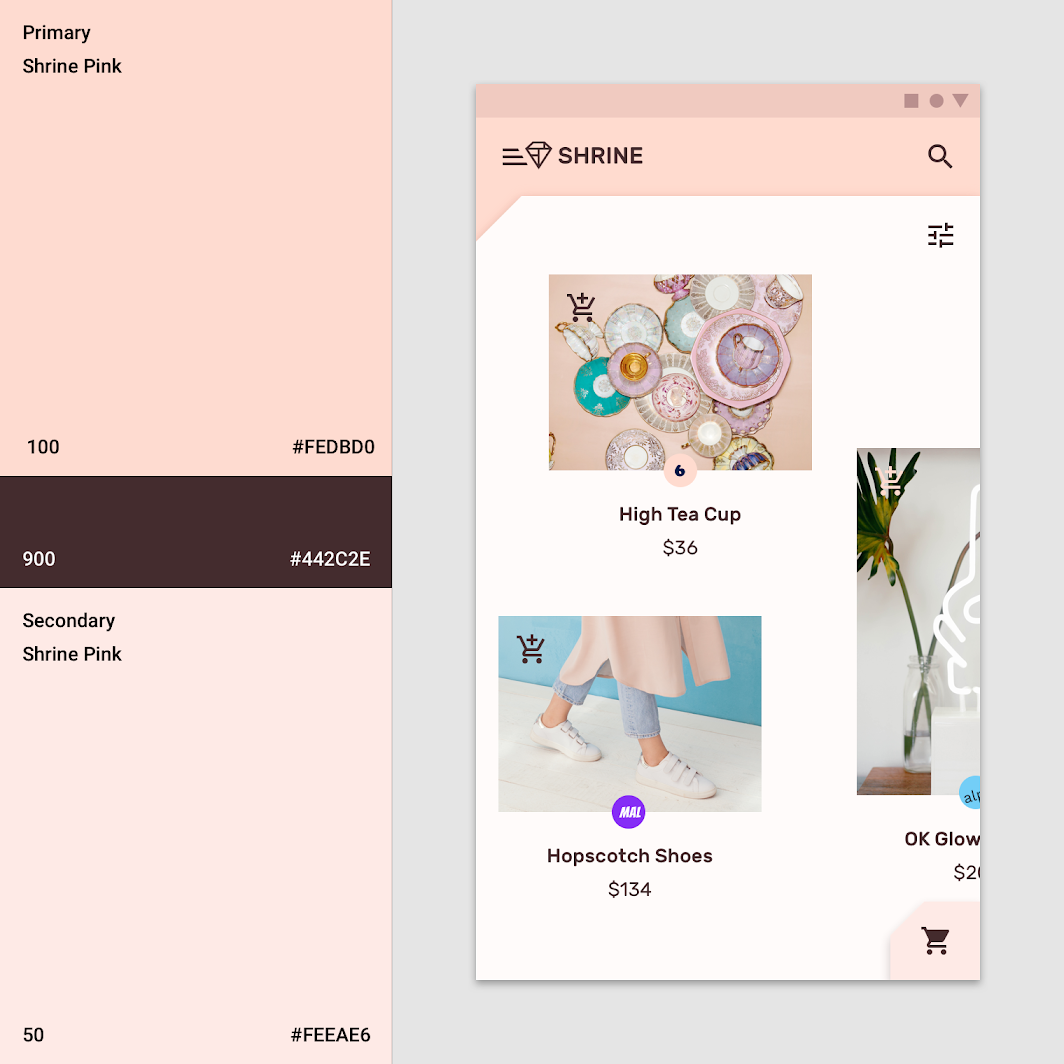
Shrines Farbpalette
Shrines Farbpalette

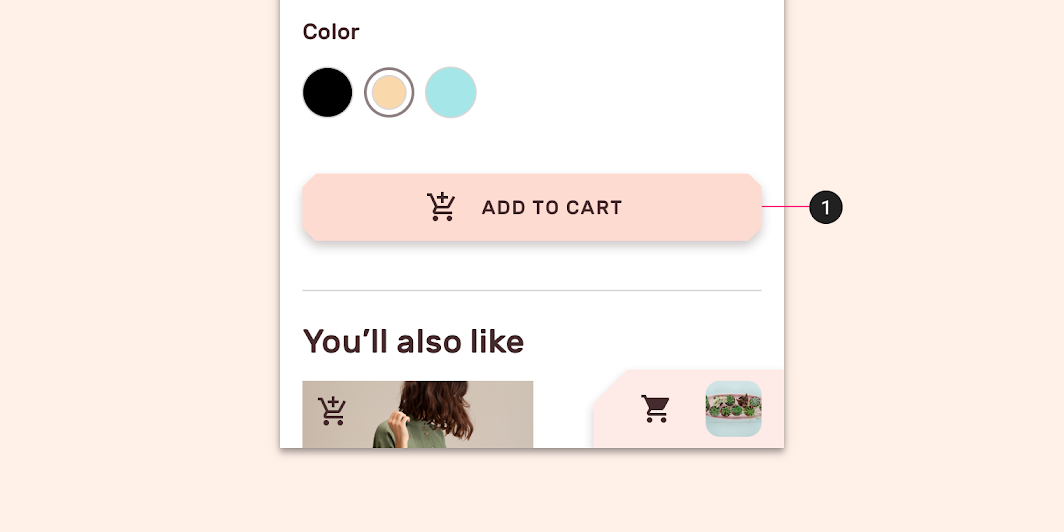
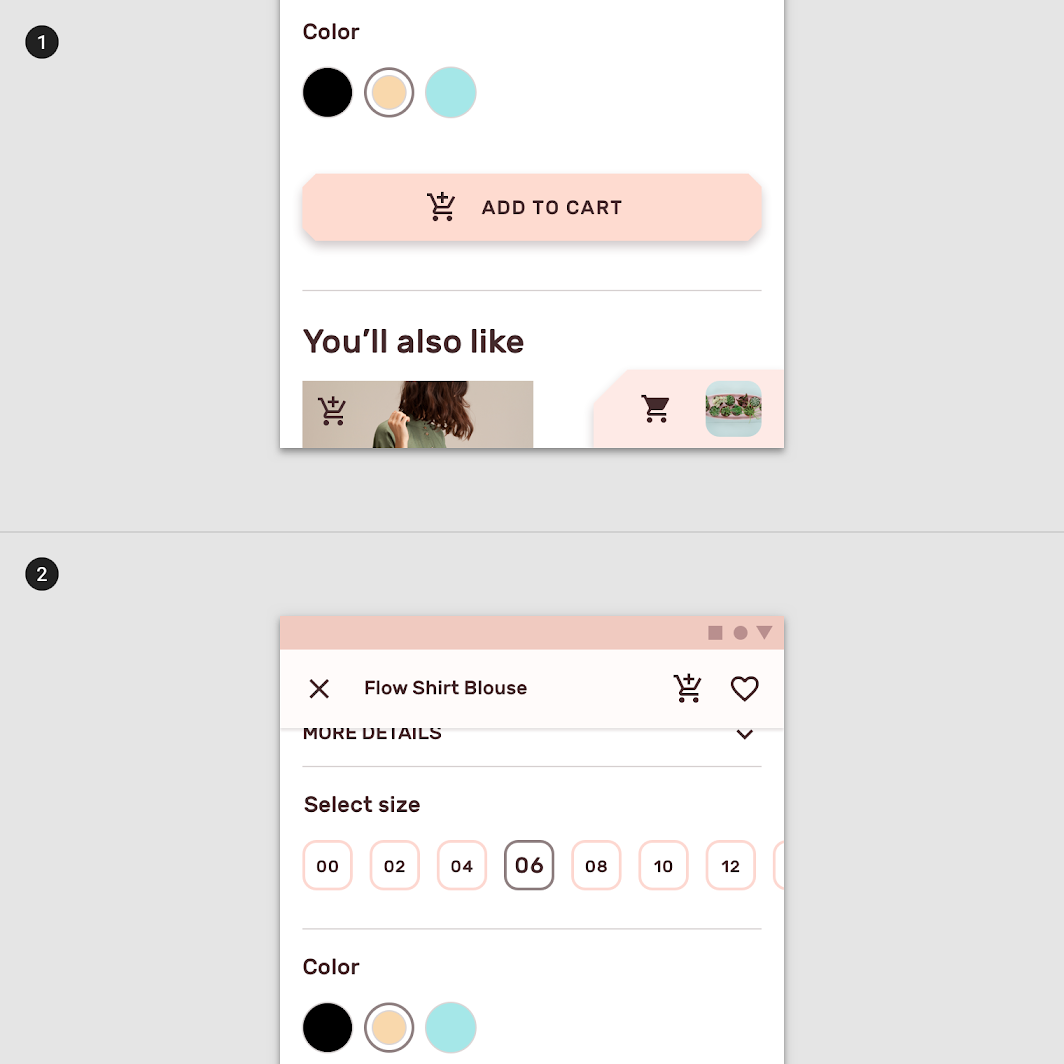
Shrine Pink 100 wird für die Schaltfläche „In den Einkaufswagen“ verwendet, um sicherzustellen, dass sie deutlich hervorgehoben ist
1. Shrine Pink 100 wird für die Schaltfläche „In den Einkaufswagen“ verwendet, damit sie deutlich hervorgehoben ist.
2. Shrine Pink 100 wird für die Umrandung nicht ausgewählter Chips verwendet, 900 für ausgewählte Chips.

Farbe und Bild ​

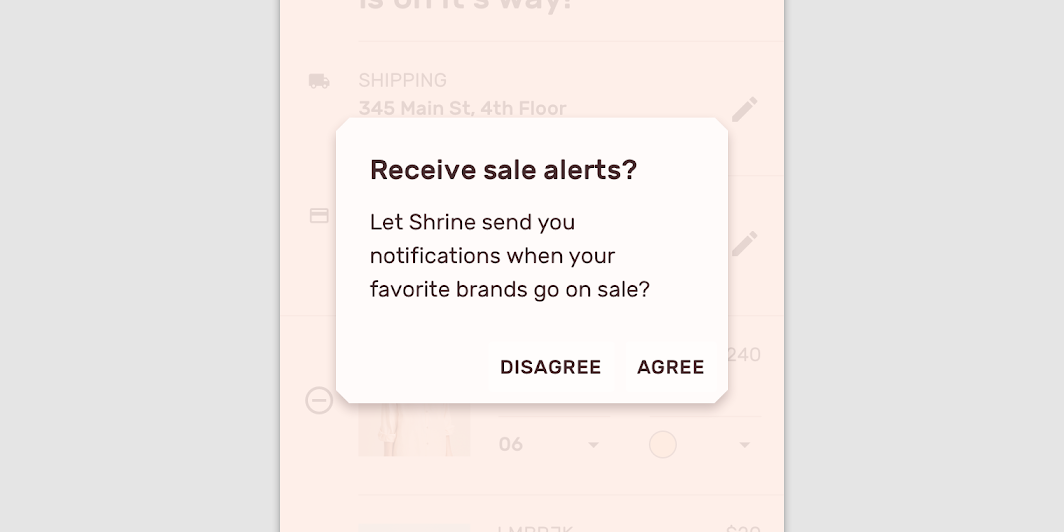
Shrine verwendet Bildbehandlungen (Image Treatments), um Zustandsänderungen (z. B. eine Auswahl) anzuzeigen, oder setzt sie als Scrim ein. Benutzerdefinierte Bildbehandlungen sind eine Möglichkeit, die Marke Shrine zu unterstreichen.
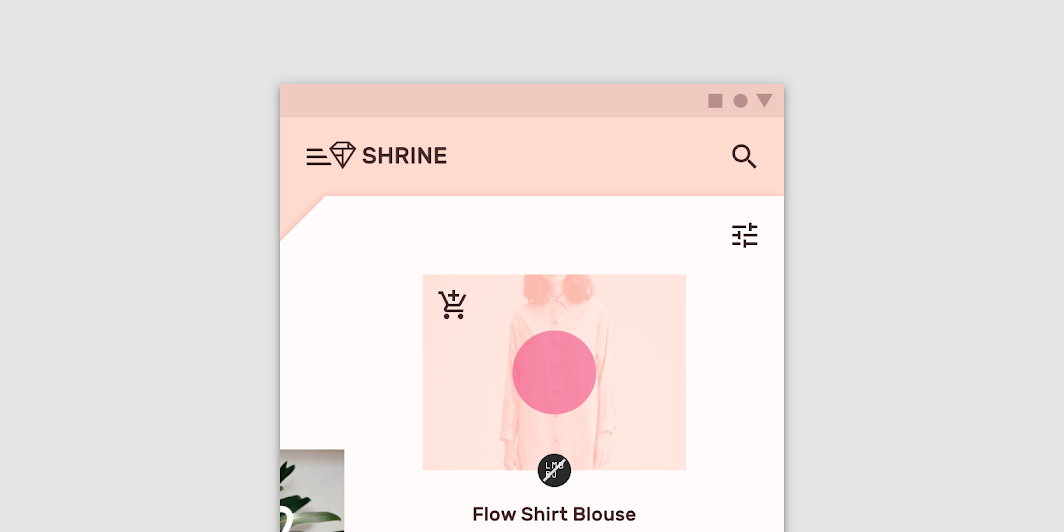
Bildbehandlungen werden verwendet, um Zustandsänderungen anzuzeigen, z. B. eine Auswahl
Bildbehandlungen werden verwendet, um Zustandsänderungen anzuzeigen, z. B. eine Auswahl.

Der unter Dialogfeldern verwendete Scrim wurde an Shrine Pink angepasst
Der unter Dialogfeldern verwendete Scrim wurde an Shrine Pink angepasst.

Das Farbsystem

Das Material Design-Farbsystem kann Ihnen helfen, ein Farbdesign zu erstellen, das Ihre Marke oder Ihren Stil widerspiegelt.

Verwandter Artikel

Farbe auf die Benutzeroberfläche anwenden

Farbe wird auf UI-Elemente und -Komponenten konsistent und aussagekräftig angewendet.

Verwandter Artikel

Listen

Listen sind fortlaufende, vertikale Verzeichnisse aus Text oder Bildern.

Verwandter Artikel

Typografie ​

Schriftskala ​

Shrines Schriftskala bietet die für die Inhalte der App notwendige typografische Vielfalt. Alle Elemente der Schriftskala verwenden Rubik als Schriftart, darunter Rubik Light, Regular und Medium.
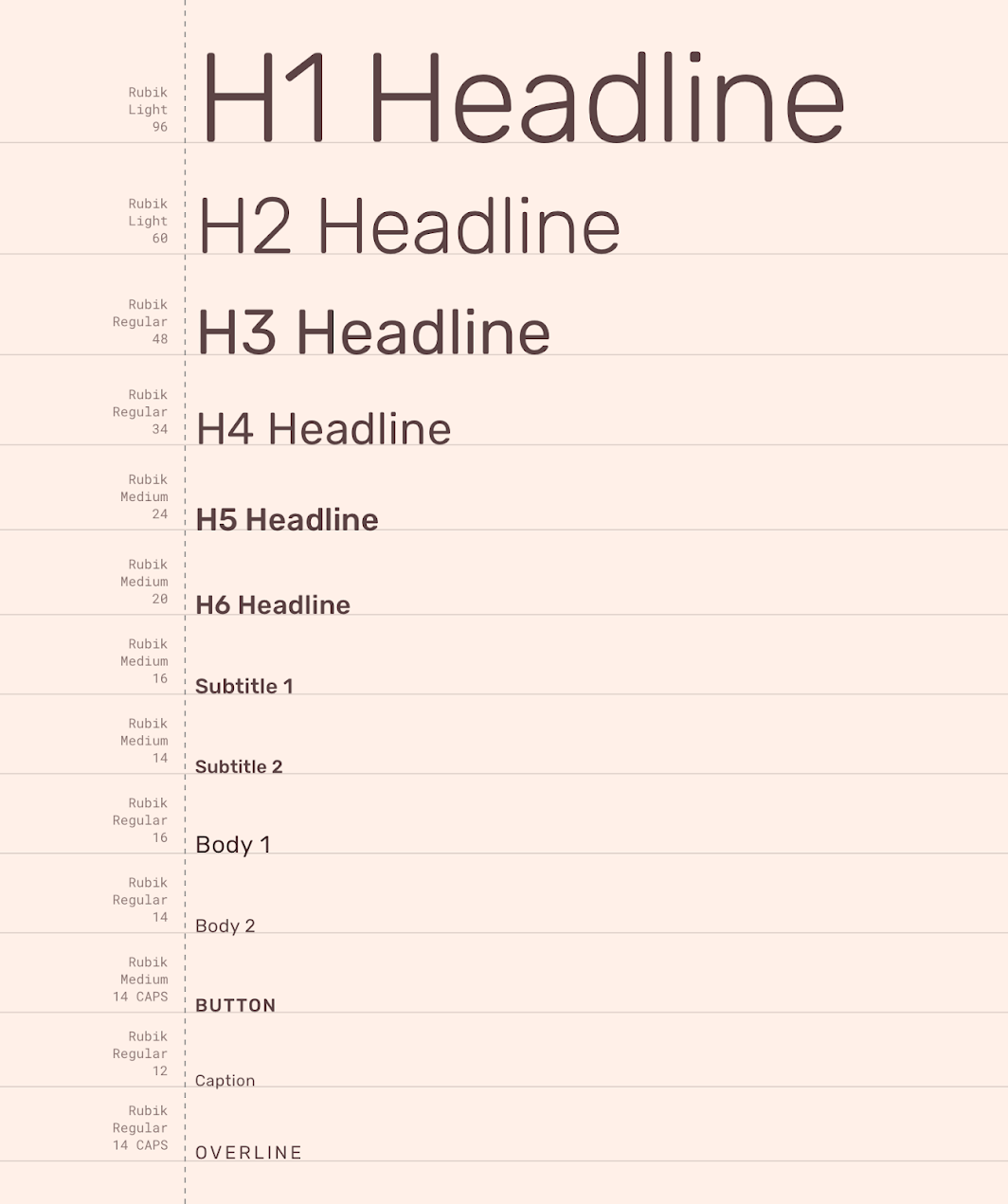
Shrines Schriftskala

Das Typsystem

Verwenden Sie Typografie, um Ihr Design und Ihre Inhalte so klar und effizient wie möglich zu präsentieren.

Verwandter Artikel

Typografie verstehen

Typografie drückt Hierarchie und Markenpräsenz aus.

Verwandter Artikel

Rubik

Eine auf Google Schriftarten verfügbare Schriftart.

Verwandter Link

Rubik ​

Shrine verwendet Rubik als Schriftart. Rubik ist eine Sans-Serif-Schriftart mit leicht abgerundeten Ecken und vielen verfügbaren Schriftstärken. Sie passt gut zu Shrine, da sie gut lesbar, stilvoll und zeitgemäß ist. Ihre abgerundeten Ecken verleihen ihr einen warmen, freundlichen und verspielten Charakter.
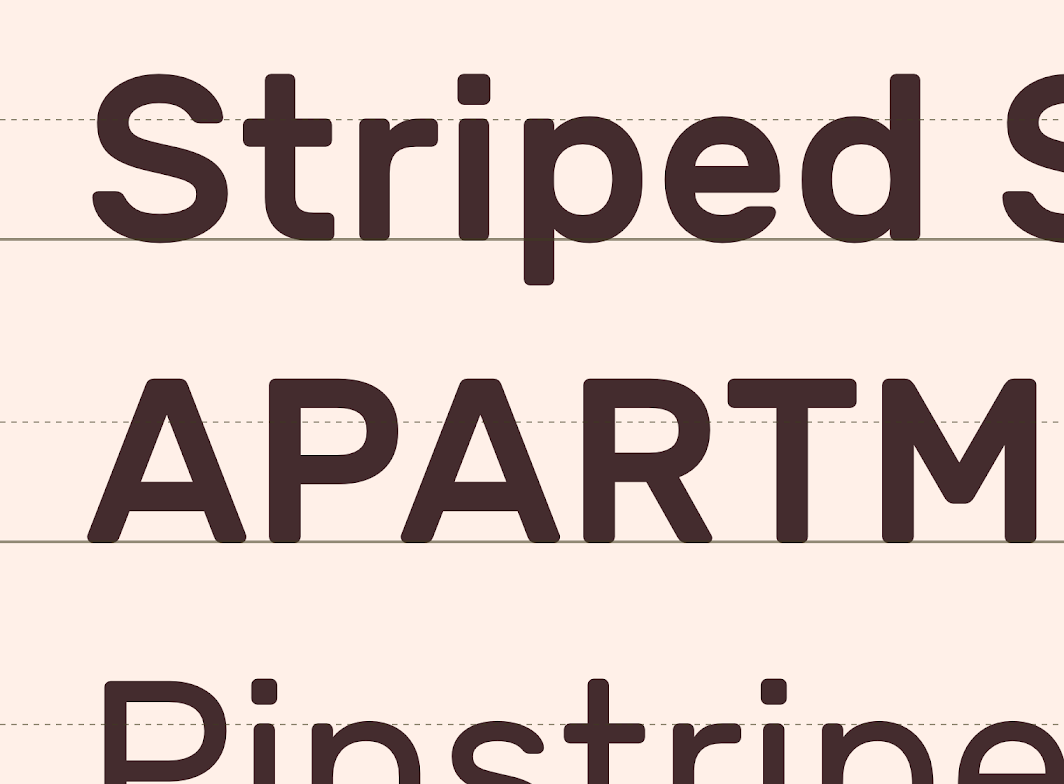
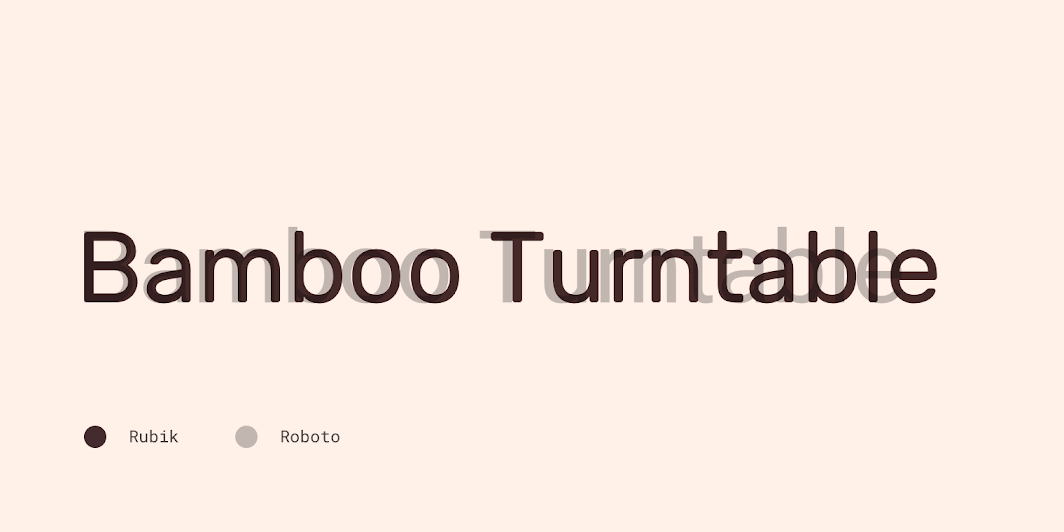
Rubiks Schriftformen

Rubik im Vergleich zu Roboto

Ikonografie ​

Shrine verwendet das Standard-Ikonografiesystem von Material Design. Diese Symbole sind so konstruiert, dass sie auch in kleinen Größen klar und gut lesbar bleiben.
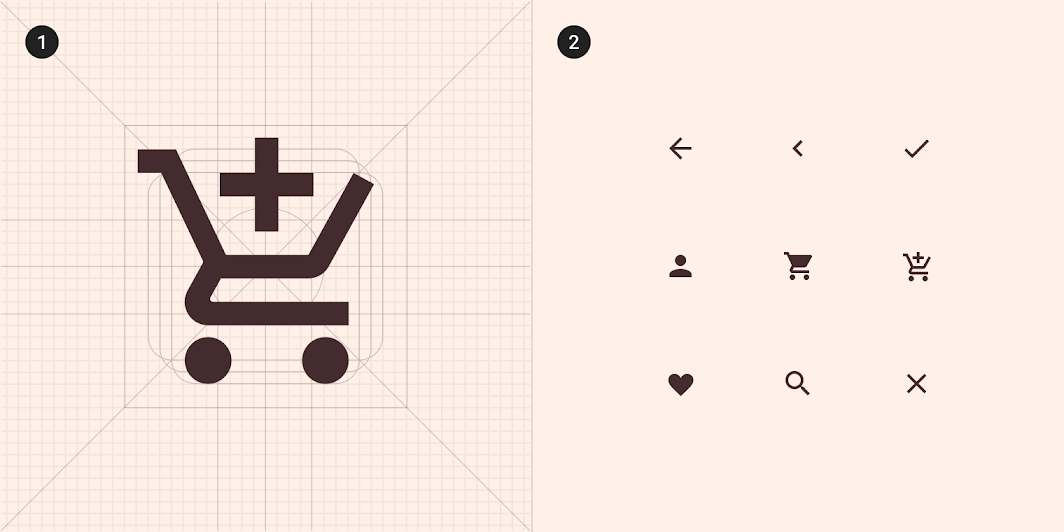
Um Konsistenz zu schaffen, teilen sich alle Shrine-Symbole dieselbe zugrunde liegende Rasterstruktur
1. Um Konsistenz zu schaffen, teilen sich alle Shrine-Symbole dieselbe zugrunde liegende Rasterstruktur.
2. Eine Sammlung von Shrine-Symbolen.

Form ​

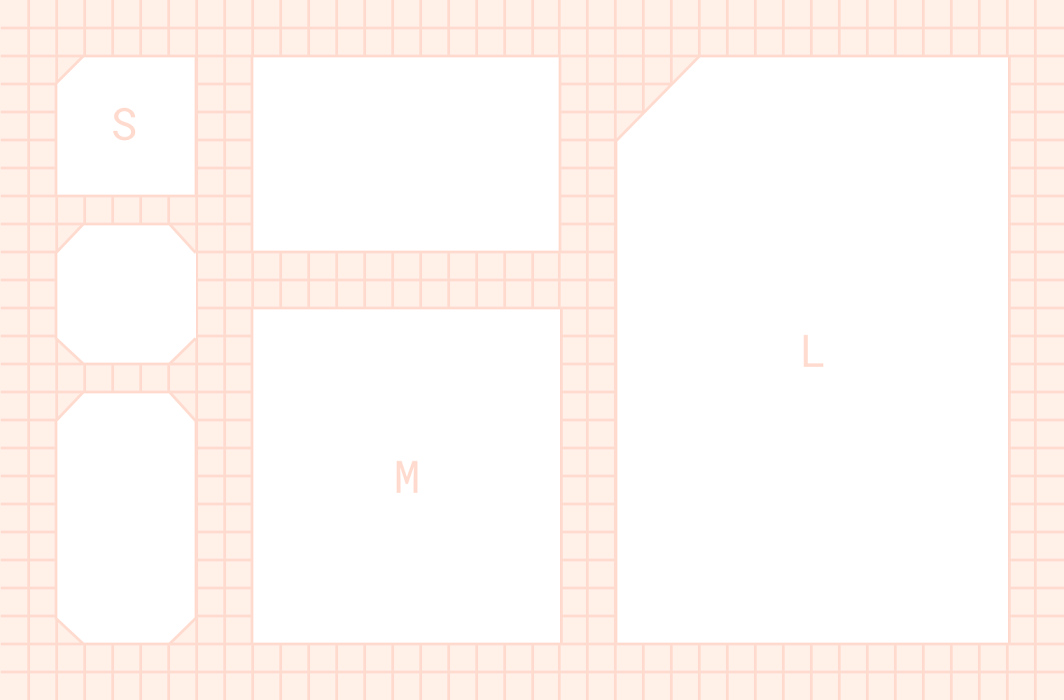
Komponenten werden basierend auf ihrer Größe in Formkategorien gruppiert. Mit Formkategorien lassen sich Werte für mehrere Komponenten gleichzeitig festlegen. Zu den Formkategorien gehören:

  • Kleine Komponenten
  • Mittlere Komponenten
  • Große Komponenten
Shrines Formkategorien

Diagramm von kleinen Komponenten, mittleren Komponenten, großen Komponenten
1. Kleine Komponenten
2. Mittlere Komponenten
3. Große Komponenten

Kleine Komponenten ​
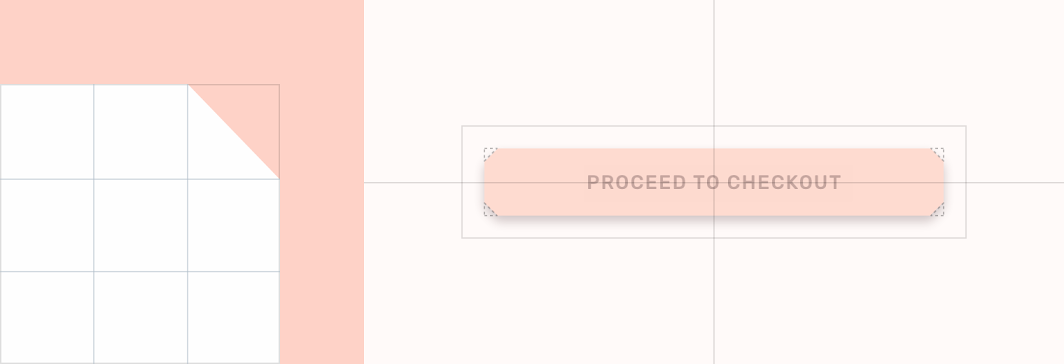

Kleine Komponenten: Extended FAB
KomponenteKategorieAttributWert
Extended FABKleine KomponentenFamilie
Größe
Abgeschnitten
4dp;4dp;4dp;4dp

Mittlere Komponenten ​

Menüs weisen angeschnittene Ecken mit einer Länge von 8dp auf.
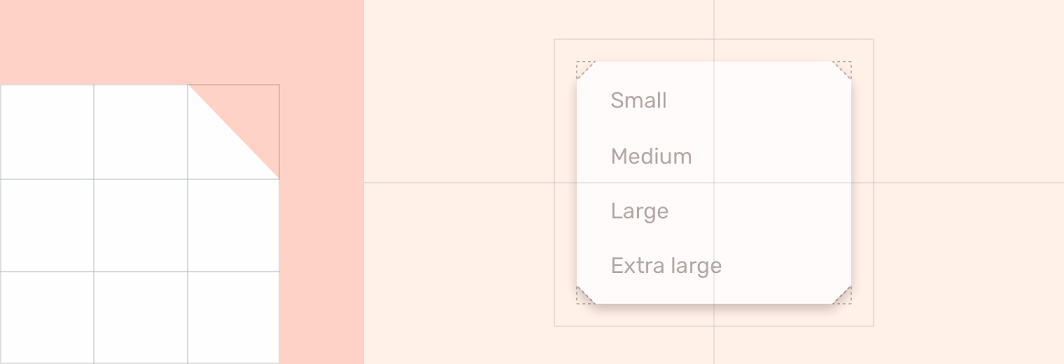
Mittlere Komponenten: Menü
KomponenteKategorieAttributWert
MenüsMittlere KomponentenFamilie
Größe
Abgeschnitten
8dp;8dp;8dp;8dp

Große Komponenten ​

Der Backdrop hat eine asymmetrische Form, da er eine einzelne angeschnittene Ecke aufweist.
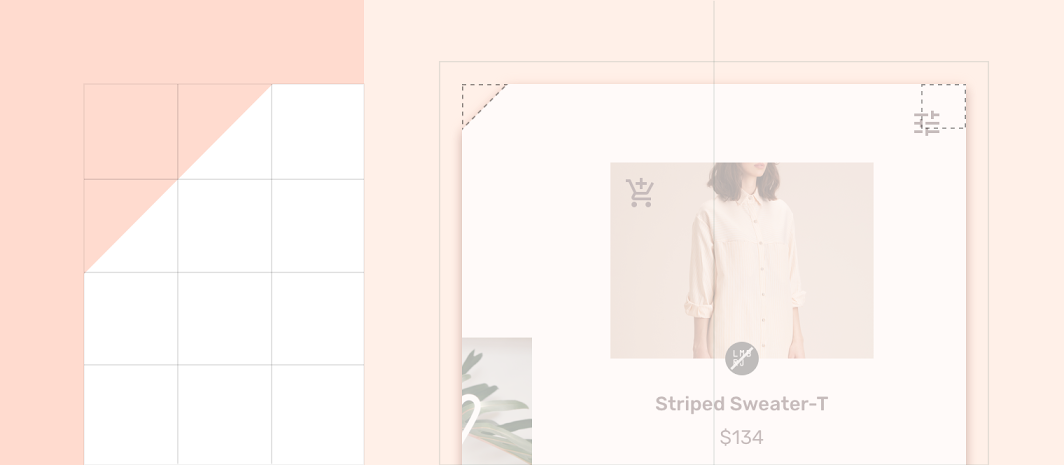
Große Komponenten: Backdrop
KomponenteKategorieAttributWert
BackdropGroße KomponentenFamilie
Größe
Abgeschnitten
24dp;0dp;n/a;n/a*

*Bei Bottom Sheets können nur die obere linke und obere rechte Ecke angepasst werden.

Komponenten ​
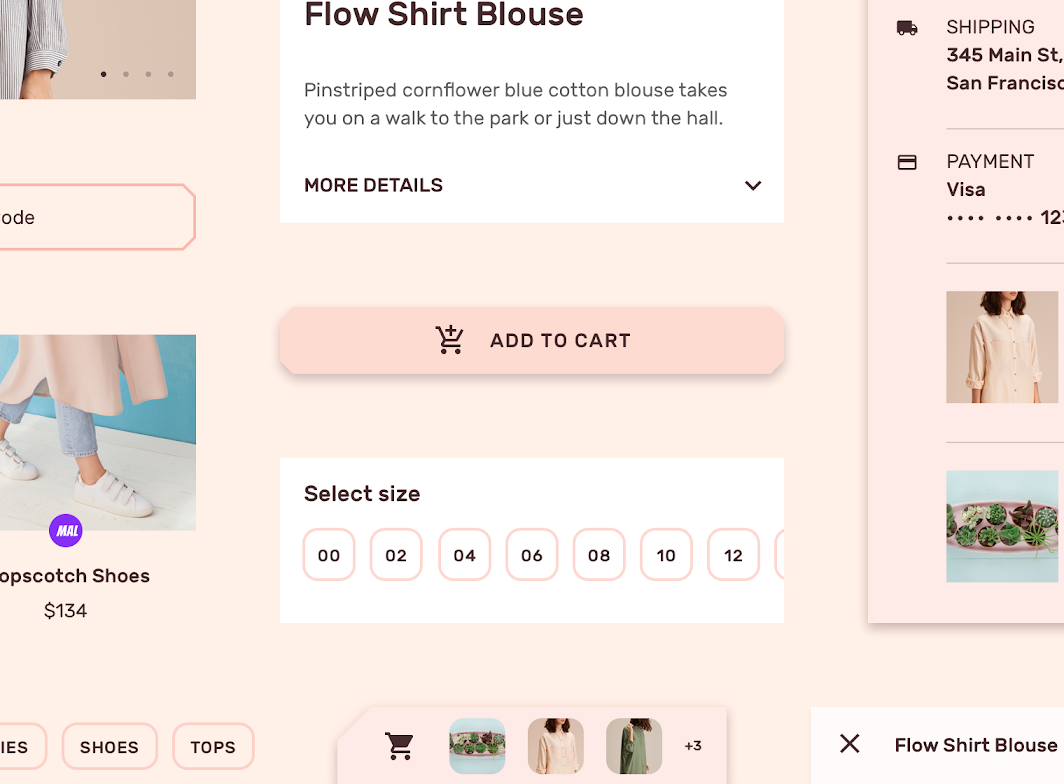
Hauptbild zur Ikonografie

Schaltflächen ​

Textschaltflächen ​

Shrines Textschaltflächen verwenden die Hintergrundfarbe des Bildschirms und haben keine Elevation.
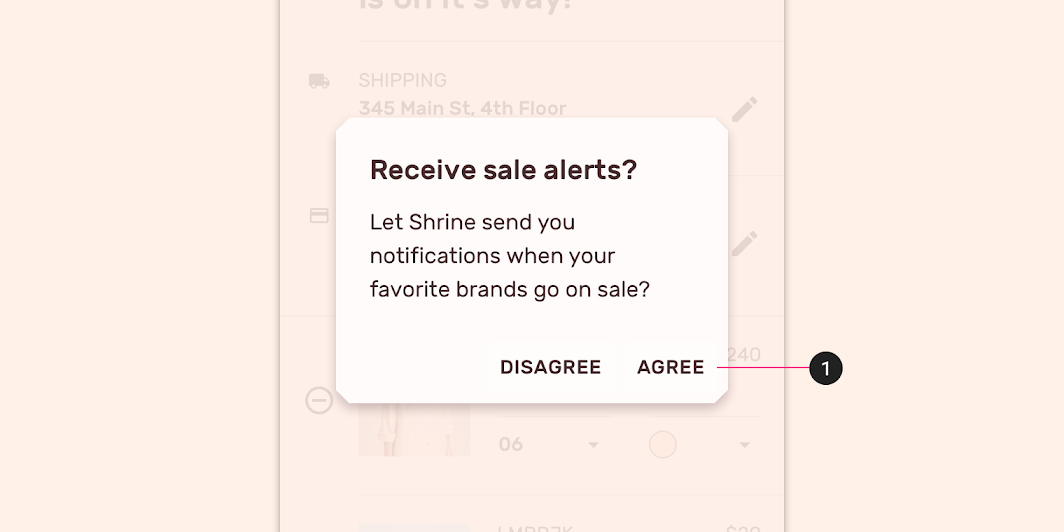
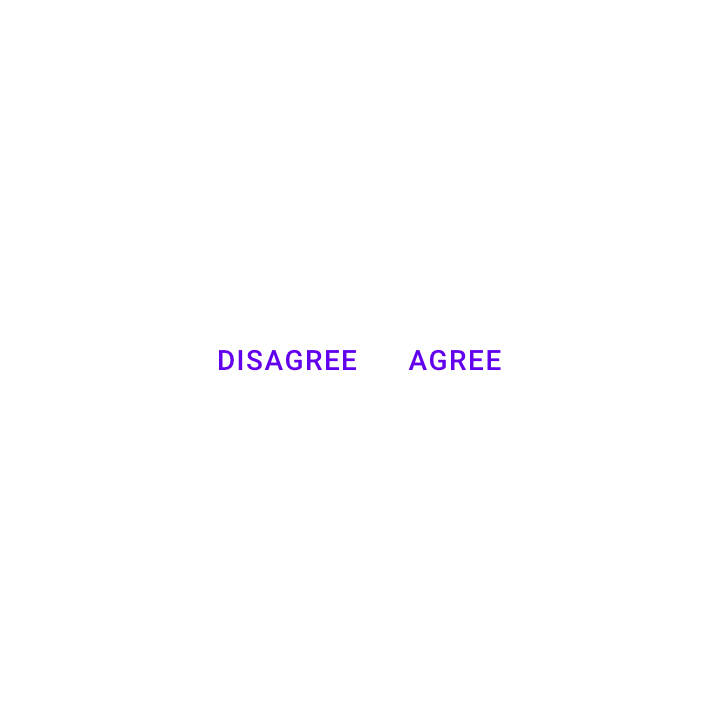
Shrines Schaltflächen mit geringer Betonung haben keinen Container und keine Elevation
Shrines Schaltflächen mit geringer Hervorhebung haben keinen Container und keine Elevation.

Eine nicht angepasste Textschaltfläche
Shrines Textschaltflächen verwenden benutzerdefinierte Farbe und Typografie
Shrines Textschaltflächen verwenden benutzerdefinierte Farbe und Typografie.

Contained-Schaltflächen ​

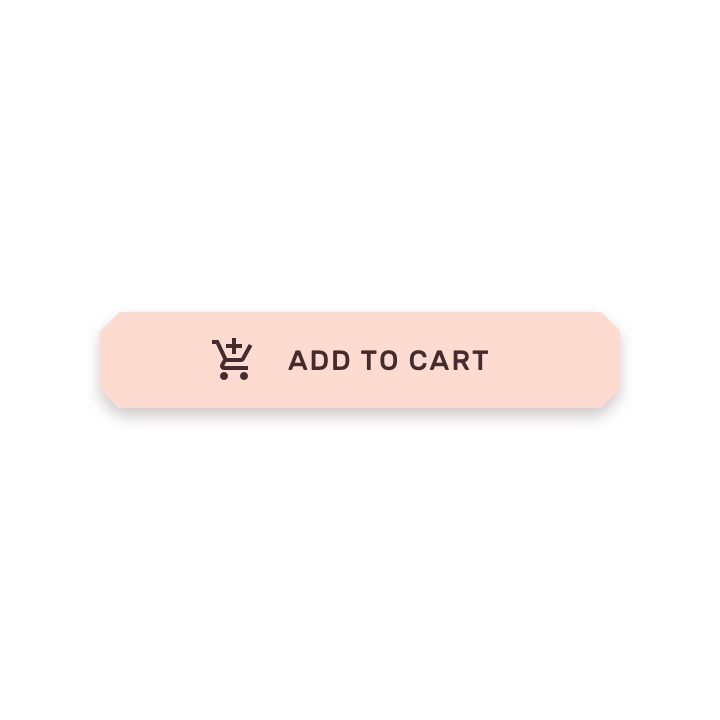
Shrines Contained-Schaltflächen verwenden benutzerdefinierte Farbe und Typografie. Sie wurden wie folgt angepasst:

  • Angeschnittene Ecken
  • Größere Breite
Shrines Contained-Schaltflächen verwenden die Primärfarbe Shrine Pink 100, mit Elevation
Shrines Contained-Schaltflächen verwenden die Primärfarbe Shrine Pink 100, mit Elevation.

Eine nicht angepasste Contained-Schaltfläche
Shrines Contained-Schaltflächen verwenden benutzerdefinierte Form, Farbe und Typografie
Shrines Contained-Schaltflächen verwenden benutzerdefinierte Form, Farbe und Typografie.

Chips ​

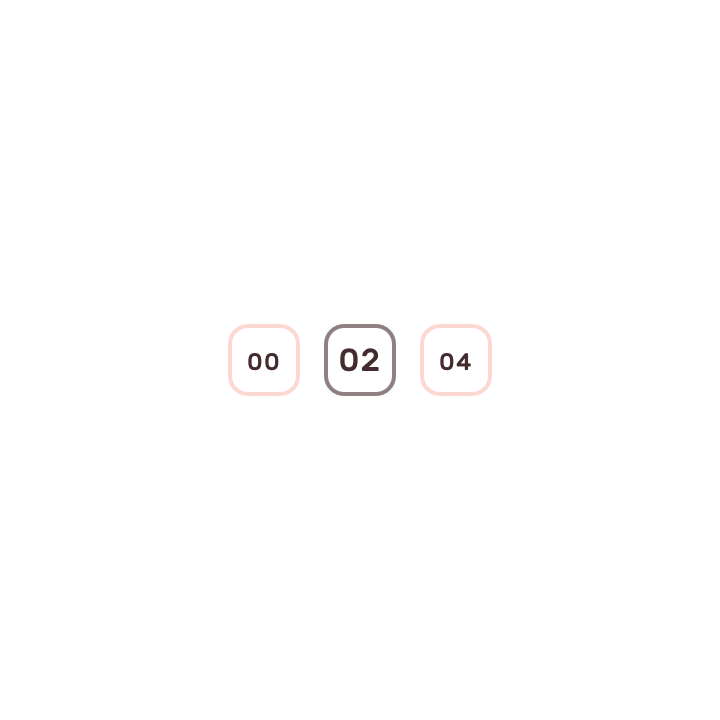
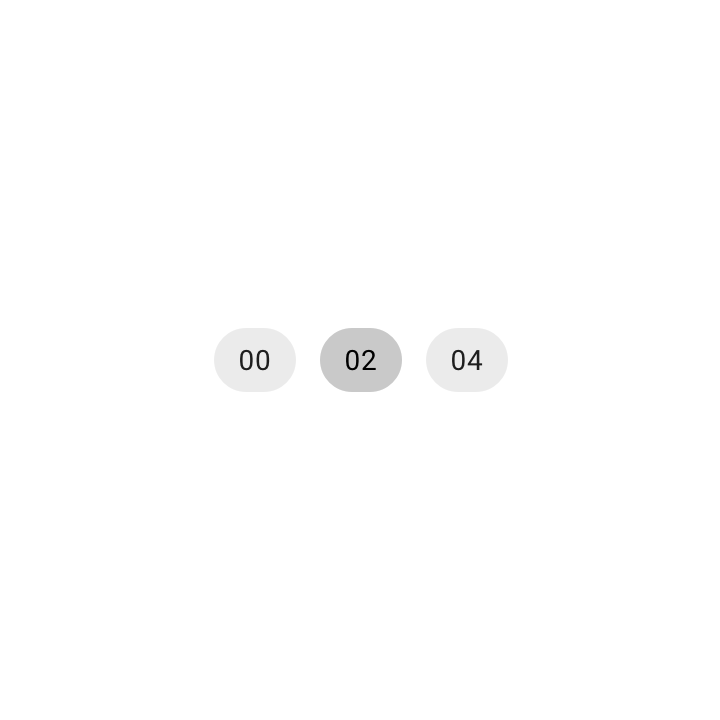
Shrine verwendet Choice Chips auf Produktdetailseiten. Diese Chips unterscheiden sich von Schaltflächen dadurch, dass sie stets abgerundete Kanten haben.
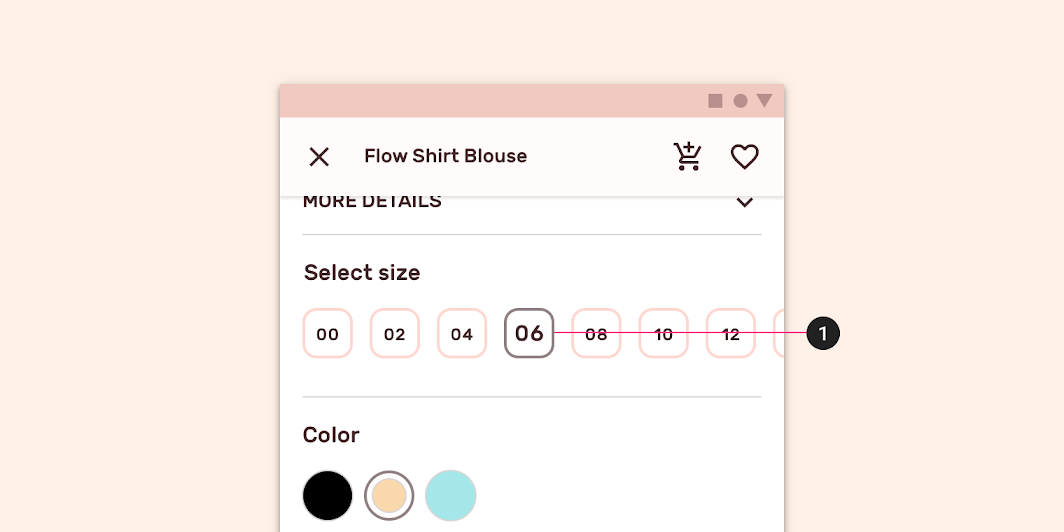
Shrines angepasste Choice Chips

Ein nicht angepasster Choice Chip
Shrines Choice Chips verwenden benutzerdefinierte Form, Farbe, Typografie und Zustände
Shrines Choice Chips verwenden benutzerdefinierte Form, Farbe, Typografie und Zustände. Ausgewählte Choice Chips ändern ihre Farbe und Schriftgröße.

Tabs ​

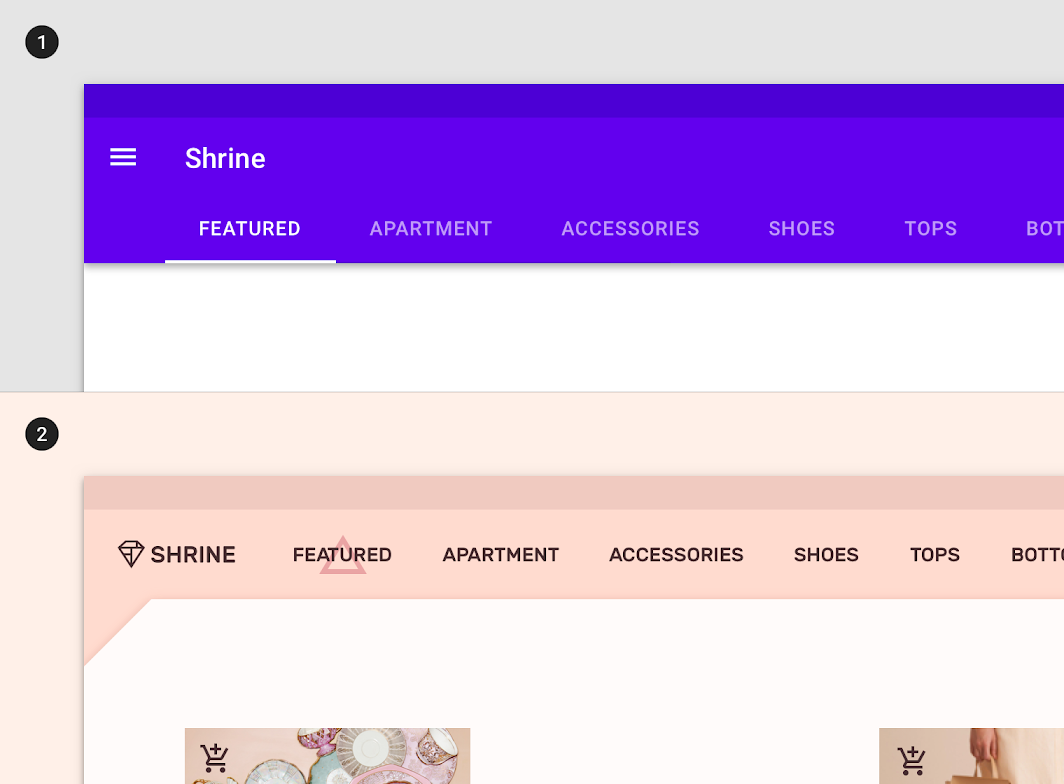
Shrine verwendet Tabs zur Navigation auf Desktop-Geräten und Tablets. Dabei kommen benutzerdefinierte Farben, Typografie und Zustände zum Einsatz.
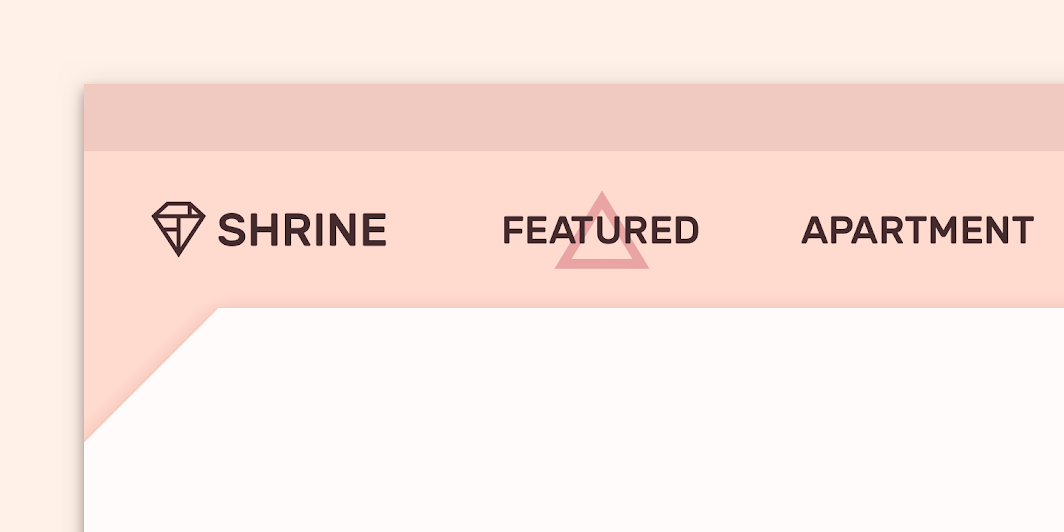
(Bei 200 % vergrößert) Um einen aktiven Tab anzuzeigen, wird eine benutzerdefinierte Form hinter dem Tab platziert
(Bei 200 % vergrößert) Um einen aktiven Tab anzuzeigen, wird eine benutzerdefinierte Form hinter dem Tab platziert.

Nicht angepasste Tabs
1. Nicht angepasste Tabs.
2. Shrines Tabs verwenden benutzerdefinierte Form, Farbe, Typografie und Zustände.

Schaltflächen

Schaltflächen ermöglichen es Nutzern, mit einem einzigen Tipp Aktionen auszuführen und Entscheidungen zu treffen.

Verwandter Artikel

Chips

Chips sind kompakte Elemente, die eine Eingabe, ein Attribut oder eine Aktion darstellen.

Verwandter Artikel

Tabs

Tabs organisieren Inhalte über verschiedene Bildschirme, Datensätze und andere Interaktionen hinweg.

Verwandter Artikel

Navigation Drawer und Backdrop ​


Shrine verwendet auf Mobilgeräten einen angepassten Navigation Drawer. Er lässt sich durch Tippen auf die hintere Ebene der Backdrop-Komponente öffnen.

Shrines Navigation Drawer verwendet benutzerdefinierte Typografie, Farbe und Zustände. Der mittig ausgerichtete Text ist ein weiteres benutzerdefiniertes Merkmal.

Shrines Backdrop verwendet benutzerdefinierte Farbe und Form. Die hintere Ebene nutzt die Primärfarbe der App, während die obere linke Ecke der vorderen Ebene einen benutzerdefinierten Eckenschnitt aufweist.

Shrines Backdrop und angepasster Navigation Drawer

Bildliste ​

Verwobene Bildliste ​

Shrine verwendet eine verwobene Bildliste, um Inhalte zu präsentieren. Verwobene Bildlisten verwenden alternierende Containergrößen (in bestimmten Verhältnissen) und erzeugen so ein rhythmisches Layout. Sie eignen sich am besten für das entspannte Durchstöbern gleichwertiger Inhalte.

Eine verwobene Bildliste eignet sich ideal für Shrines Inhalte, da sie jedem Artikel mehr Aufmerksamkeit und Einzigartigkeit verleiht und den Nutzer davon abhält, die Inhalte zu schnell zu überfliegen.
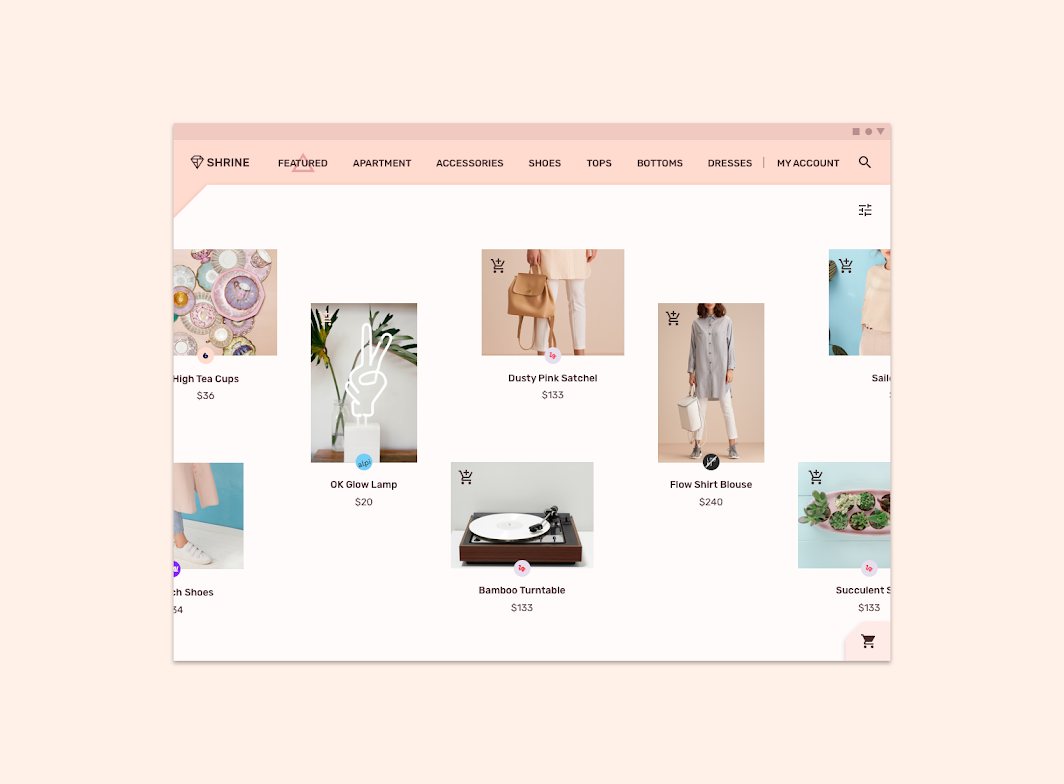
Shrines verwobene Bildliste, auf 50 % verkleinert

Navigation Drawer

Navigation Drawer bieten Zugriff auf die Ziele in Ihrer App.

Verwandter Artikel

Backdrop

Ein Backdrop erscheint hinter allen anderen Oberflächen einer App und zeigt kontextbezogene sowie handlungsrelevante Inhalte an.

Verwandter Artikel

Bildlisten

Bildlisten zeigen eine Sammlung von Bildern in einem strukturierten Raster an.

Verwandter Artikel

Sheet ​


Shrine verwendet ein ausklappbares Bottom Sheet für einen einfachen Zugriff auf den Einkaufswagen.

Sheet

Bewegung ​

Shrines Motion-Design verwendet betontes Easing, längere Dauern und Staffelung, um eine elegante und ansprechende Wirkung zu erzielen.

Startbildschirm ​

Die Animation des Produkt-Icons von Shrine greift die geometrischen Formen des Logos auf.

Shrines Startbildschirm

Symbole & Illustrationen

Bewegung kann angepasst werden, um den Stil Ihrer Marke zum Ausdruck zu bringen.

Verwandter Artikel

Produkt-Icons

Produkt-Icons sind der visuelle Ausdruck der Produkte, Dienstleistungen und Tools einer Marke.

Verwandter Artikel

Animierte Symbole

Die Animation spiegelt die Aktion eines Symbols wider und verleiht ihm so Feinschliff und Freude.

Verwandter Artikel

Animierte Symbole ​


Animierte Symbole sorgen für Freude und leiten den Nutzer zugleich durch die App.

Shrines animierte Symbole

Navigationsübergänge ​

Shrines Navigationsübergänge verwenden betontes Easing und lange Dauern, um eine entspannte und elegante Wirkung zu erzielen. Zeitliche Versätze lenken die Aufmerksamkeit auf wichtige Elemente wie den Einkaufswagen und die Schaltfläche „Bezahlen“. Die Inhalte der hinteren Ebene erscheinen gestaffelt und erzeugen so einen Kaskadeneffekt.

Shrines Navigationsübergänge

Nutzerführung ​


Wird ein Artikel zum ersten Mal in den Einkaufswagen gelegt, erscheint eine Animation, die zeigt, wo der Artikel im Einkaufswagen zu finden ist.

Erklärungsanimation in Shrine
Pager
Vorherige SeiteReply
Nächste SeiteOberflächen

Veröffentlicht unter der Apache-2.0-Lizenz.

Copyright © 2018-Present Google

https://m2.material.io/design/material-studies/shrine.html

Veröffentlicht unter der Apache-2.0-Lizenz.

Copyright © 2018-Present Google