Skip to content
Material Design 2
Main Navigation
v3
v2
v1

Français

English
简体中文
繁體中文
Español
Русский
Português – Brasil
Deutsch
日本語
한국어
Italiano
Polski
Türkçe
čeština
magyar

Français

English
简体中文
繁體中文
Español
Русский
Português – Brasil
Deutsch
日本語
한국어
Italiano
Polski
Türkçe
čeština
magyar

Apparence

Sidebar Navigation

Système Material

Introduction

Études Material

À propos des études Material

Basil

Crane

Fortnightly

Owl

Rally

Reply

Shrine

Fondements Material

Environnement

Surfaces

Élévation

Lumière et ombres

Mise en page

Comprendre la mise en page

Densité de pixels

Grille de mise en page adaptative

Méthodes d'espacement

Comportement des composants

Application de la densité

Navigation

Comprendre la navigation

Transitions de navigation

Recherche

Couleur

Le système de couleurs

Application de la couleur à l'interface utilisateur

Utilisation de la couleur

Lisibilité du texte

Thème sombre

Typographie

Le système typographique

Comprendre la typographie

Prise en charge des langues

Son

À propos du son

Appliquer le son à l'interface utilisateur

Attributs sonores

Chorégraphie du son

Iconographie

Icônes de produit

Icônes système

Icônes animées

Forme

À propos des formes

Forme et hiérarchie

La forme en tant qu'expression

Forme et animation

Appliquer des formes à l'interface utilisateur

Animation

Comprendre l'animation

Le système d'animation

Vitesse

Chorégraphie

Personnalisation

Interaction

Gestes

Sélection

États

Communication

Confirmation et accusé de réception

Formats de données

Visualisation de données

États vides

Aide et commentaires

Visuels

Écran de lancement

Intégration (Onboarding)

États hors ligne

Rédaction

Apprentissage automatique

Modèles de conception pour l'apprentissage automatique

Détection d'objets : caméra en direct

Détection d'objets : image statique

Lecture de codes-barres

Lignes directrices Material

Material Theming

Vue d'ensemble

Mise en œuvre de votre thème

Utilisabilité

Accessibilité

Bidirectionnalité

Lignes directrices par plateforme

Barres Android

Empreinte digitale Android

Retours haptiques Android

Icônes Android

Navigation entre applications sous Android

Notifications sur Android

Autorisations Android

Slices Android

Écran partagé Android

Android : balayer pour actualiser

Barre d'outils de sélection de texte sous Android

Widget Android

Adaptation multiplateforme

Composants

Barres d'application : barre inférieure

Barres d'application : barre d'application supérieure

Backdrop

Bannières

Navigation inférieure

Boutons

Boutons : bouton d'action flottant

Cartes

Cases à cocher

Puces

Tableaux de données

Sélecteurs de date

Boîtes de dialogue

Séparateurs

Listes d'images

Listes

Menus

Tiroir de navigation

Rail de navigation

Indicateurs de progression

Boutons radio

Feuilles inférieures

Panneaux latéraux

Curseurs

Snackbars

Commutateurs

Onglets

Champs de texte

Sélecteurs d'heure

Infobulles

Sur cette page

Shrine ​

Shrine est une application de vente au détail qui utilise des composants Material Design et Material Theming pour exprimer l'image de marque d'une variété d'articles de mode et de lifestyle.
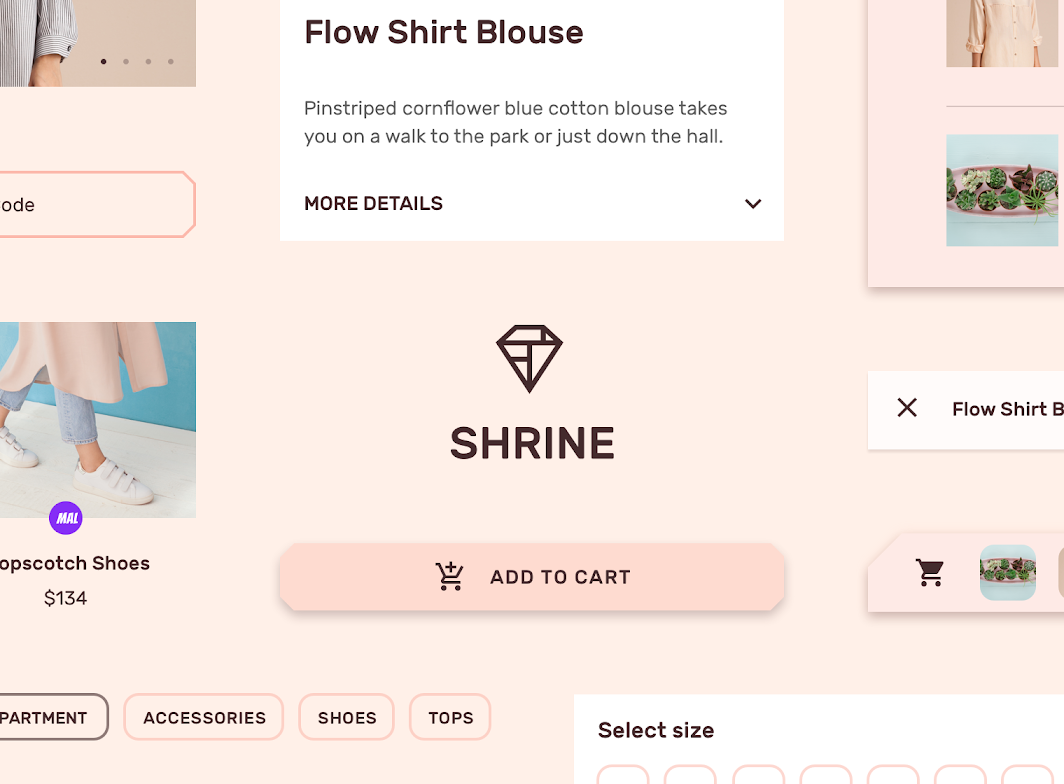
Image principale de Shrine

À propos de Shrine ​

L'application Shrine propose une place de marché en ligne présentant des articles de mode et de lifestyle de marques mises en avant. L'esthétique de la marque Shrine est moderne, élégante et raffinée. Shrine est le concept fédérateur qui unifie les différentes marques et produits présentés.
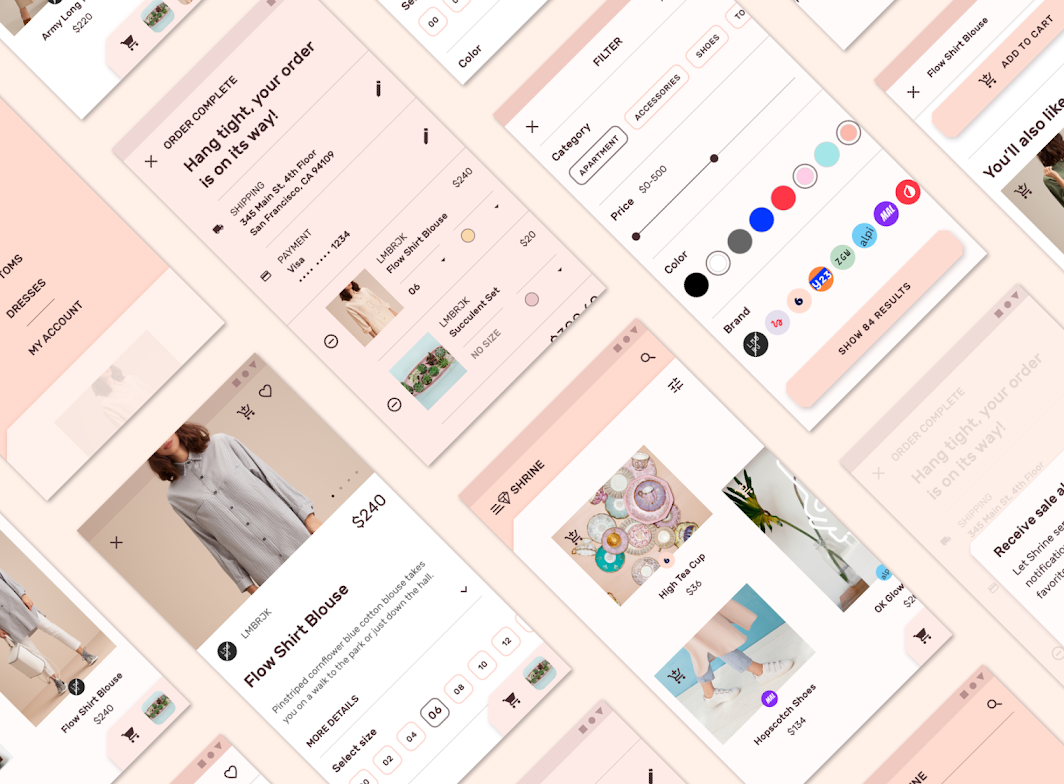
À propos de Shrine

Esthétique minimaliste ​

Shrine adopte une esthétique minimaliste : le contenu et les actions occupent le premier plan pour l'utilisateur. La marque Shrine joue un rôle important en tant que structure centrale et fédératrice pour la variété de produits et de marques présentés.

Thèmes visuels ​

Coupes en biseau ​

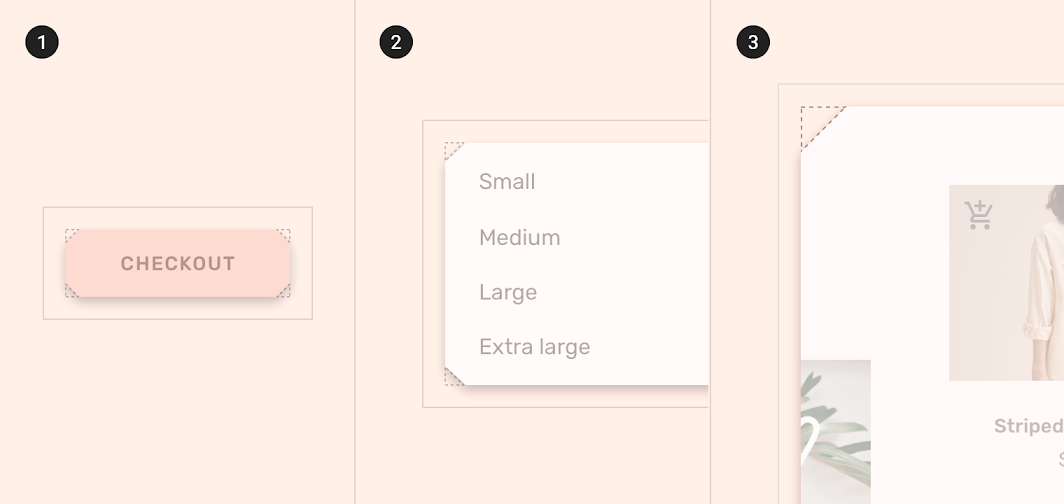
Les coupes en biseau constituent un thème visuel de l'application Shrine, appliquées à divers composants et éléments. Elles reprennent la forme du logo Shrine et prolongent ainsi l'identité de la marque.
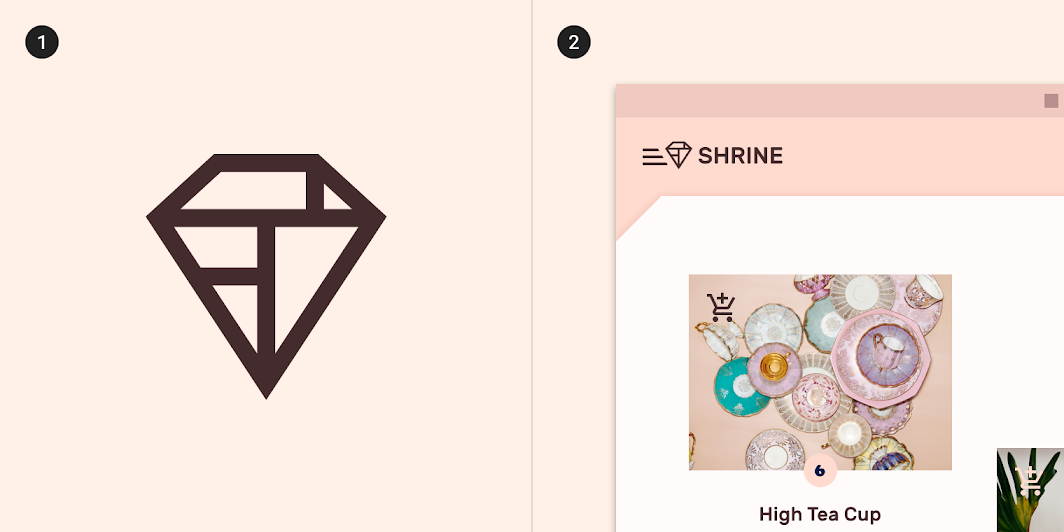
Le logo Shrine et des exemples de coupes en biseau dans l'interface utilisateur de Shrine

Feuilles superposées ​

Le modèle d'interaction de Shrine repose sur un thème sous-jacent : trois feuilles superposées. La feuille inférieure contient les éléments de navigation et d'image de marque ; la feuille centrale affiche le contenu principal ; la feuille supérieure contient le panier d'achat.
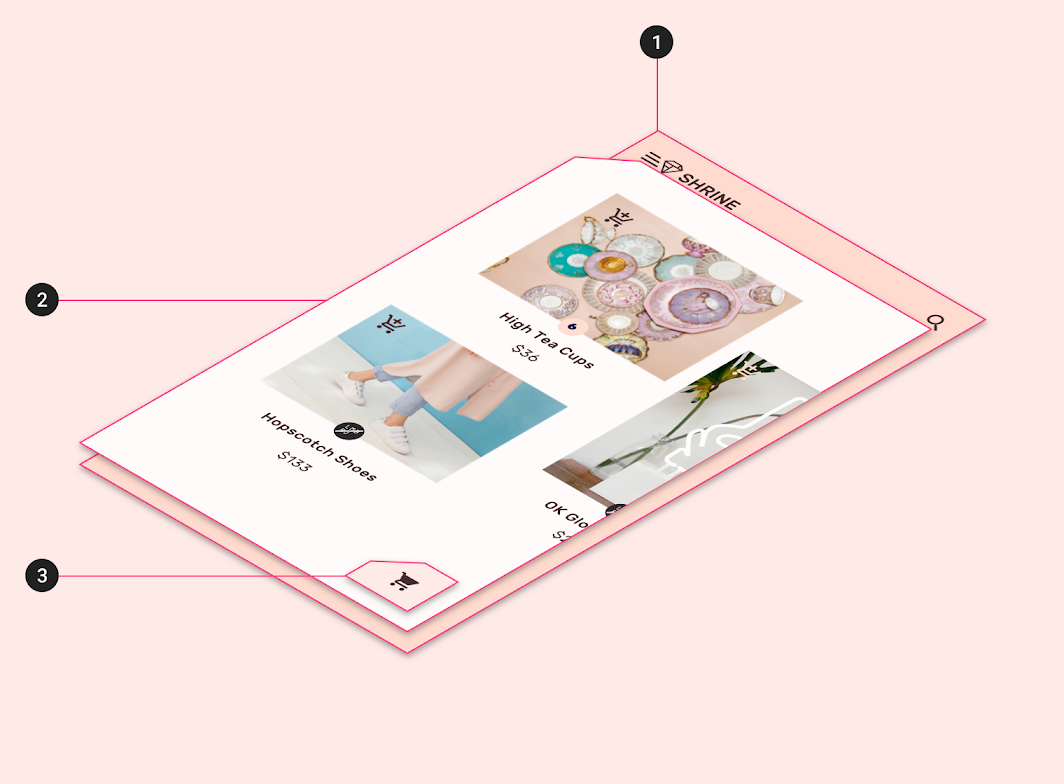
Schéma de la feuille inférieure, de la feuille centrale et de la feuille supérieure
1. Feuille inférieure
2. Feuille centrale
3. Feuille supérieure

Architecture du produit ​

L'architecture d'information de l'application Shrine repose sur une structure de catalogue. Un catalogue contient des données classées par catégories, avec un niveau supérieur constitué d'éléments de même niveau pouvant contenir des éléments subordonnés. Les catégories de niveau supérieur de Shrine regroupent des types d'articles (chaussures, accessoires, robes), afin qu'ils puissent être envisagés les uns par rapport aux autres.

Cette structure de catalogue permet aux utilisateurs de parcourir une catégorie qui les intéresse, de comparer des articles entre eux et de consulter les détails d'un article spécifique.

Navigation ​

Shrine utilise différents types de navigation sur mobile, sur tablette et sur ordinateur.

  • Sur mobile, les éléments de navigation sont placés dans la couche arrière du composant backdrop
  • Sur tablette, la navigation s'effectue au moyen d'onglets
  • Sur ordinateur, un tiroir de navigation standard est utilisé
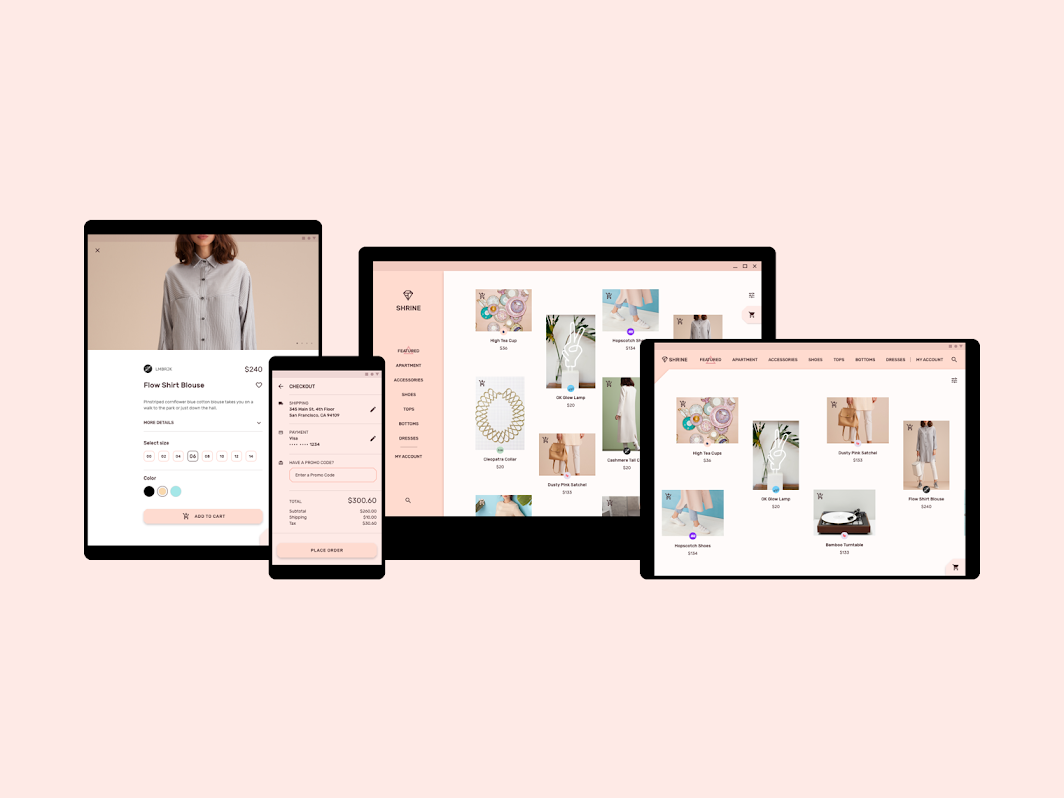
Bien que différents schémas de navigation soient utilisés, ils partagent des points de cohérence essentiels qui garantissent une utilisation facile d'un schéma à l'autre
Bien que différents schémas de navigation soient utilisés, ils partagent des points de cohérence essentiels qui garantissent une utilisation facile d'un schéma à l'autre.

Indicateurs de sélection ​

Tous les schémas de navigation partagent le même état sélectionné : lorsqu'un élément de navigation est sélectionné, une forme triangulaire apparaît derrière lui. Ces indicateurs de sélection permettent à l'utilisateur de toujours savoir dans quelle section il se trouve.
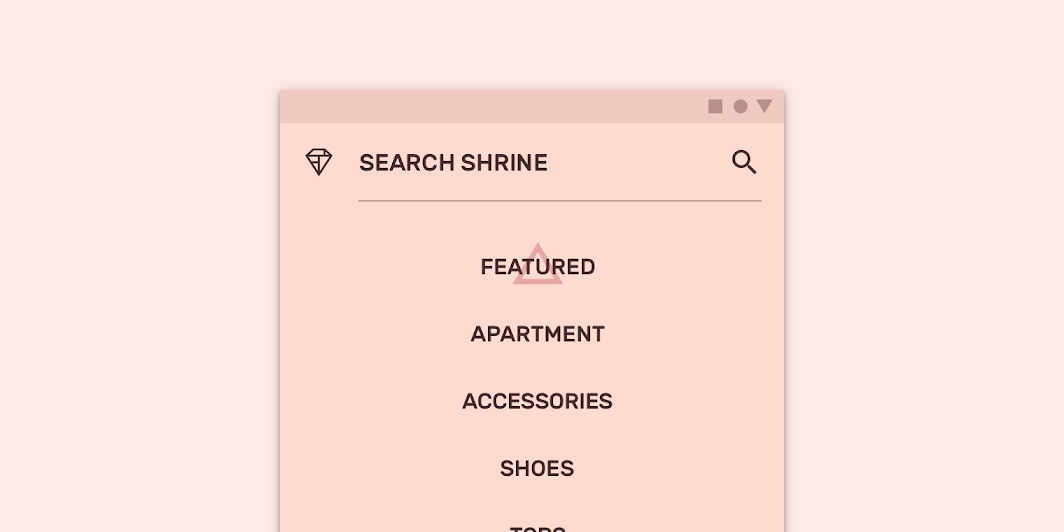
Les indicateurs de sélection de Shrine utilisent un texte plus foncé et une forme triangulaire

Tiroir de navigation

Les tiroirs de navigation donnent accès aux destinations de votre application.

Article connexe

Onglets

Les onglets organisent le contenu selon différents écrans, ensembles de données et autres interactions.

Article connexe

Backdrop

Un backdrop apparaît derrière toutes les autres surfaces d'une application et affiche un contenu contextuel sur lequel on peut agir.

Article connexe

Panier d'achat ​


Le panier d'achat est accessible via une feuille située dans le coin inférieur droit de l'écran. Lorsque des articles sont ajoutés au panier ou en sont retirés, la feuille se met à jour dynamiquement pour refléter les changements.

Cette feuille peut s'étendre pour afficher son contenu, ou conduire l'utilisateur à l'écran du panier d'achat lorsqu'il appuie sur l'icône du panier.

Mise en page ​

Système de grille ​

Shrine utilise un système de grille réactif, qui fait varier les marges intérieures et la taille des colonnes entre mobile, tablette et ordinateur.

Le système de grille de Shrine. Réduit à 50 %

Grille horizontale ​

Sur mobile et tablette, la grille de mise en page de Shrine est configurée pour un défilement horizontal : les colonnes, les gouttières et les marges sont disposées de gauche à droite, plutôt que de haut en bas.
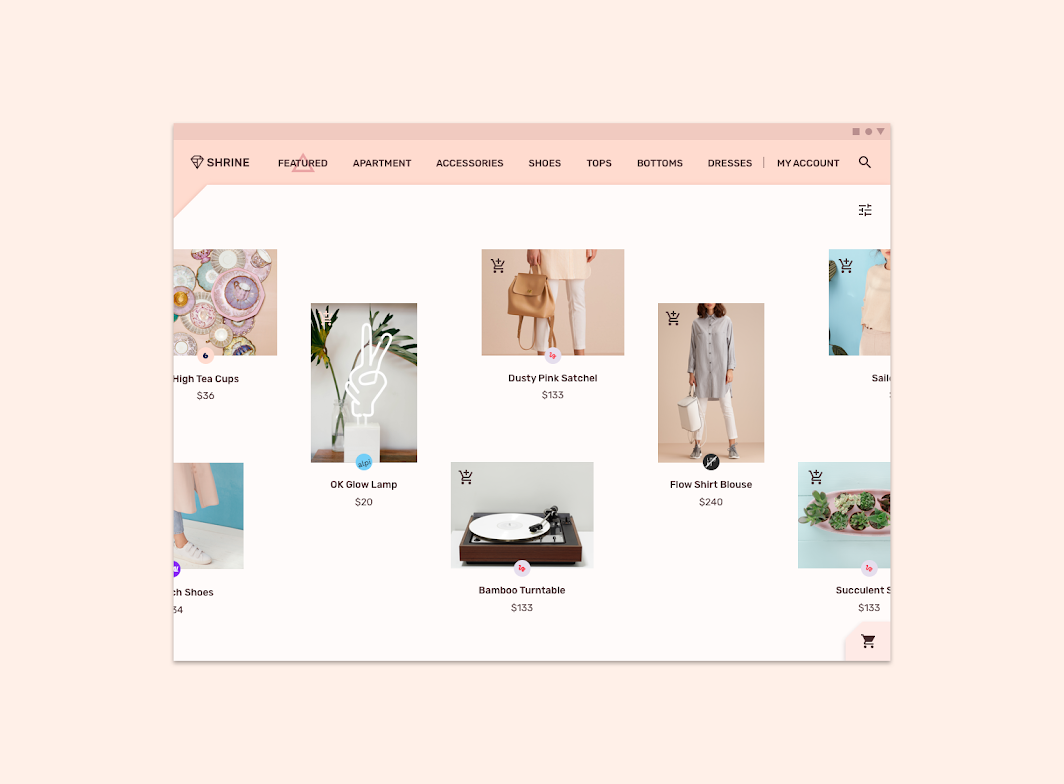
Réduite à 50 %
Réduite à 50 %

Grille de mise en page

La grille de mise en page réactive de Material Design s'adapte à la taille et à l'orientation de l'écran, garantissant la cohérence entre les mises en page.

Article connexe

Listes d'images

Les listes d'images affichent une collection d'images dans une grille organisée.

Article connexe

Panneaux latéraux

Les panneaux latéraux sont des surfaces contenant du contenu complémentaire, ancrées au bord gauche ou droit de l'écran.

Article connexe

Couleur ​

Le thème de couleur de Shrine est monochromatique : il repose sur des variations claires et foncées de la couleur principale Shrine Pink. La couleur principale de Shrine (Shrine Pink 100) remplit la couche arrière, et la couleur secondaire (Shrine Pink 50) remplit la feuille inférieure. Le contenu principal est présenté sur fond blanc, et le Shrine Pink 900 est utilisé pour la typographie et l'iconographie.
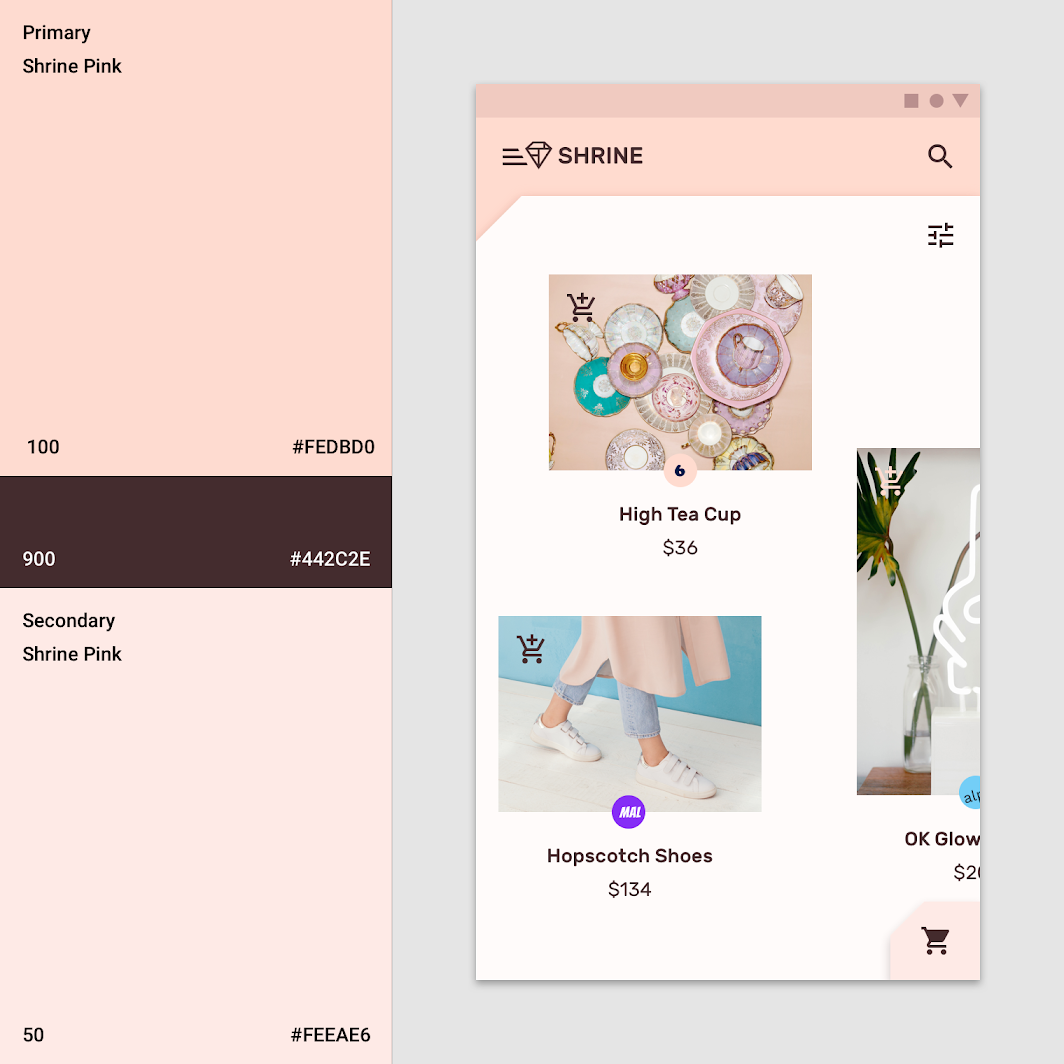
La palette de couleurs de Shrine

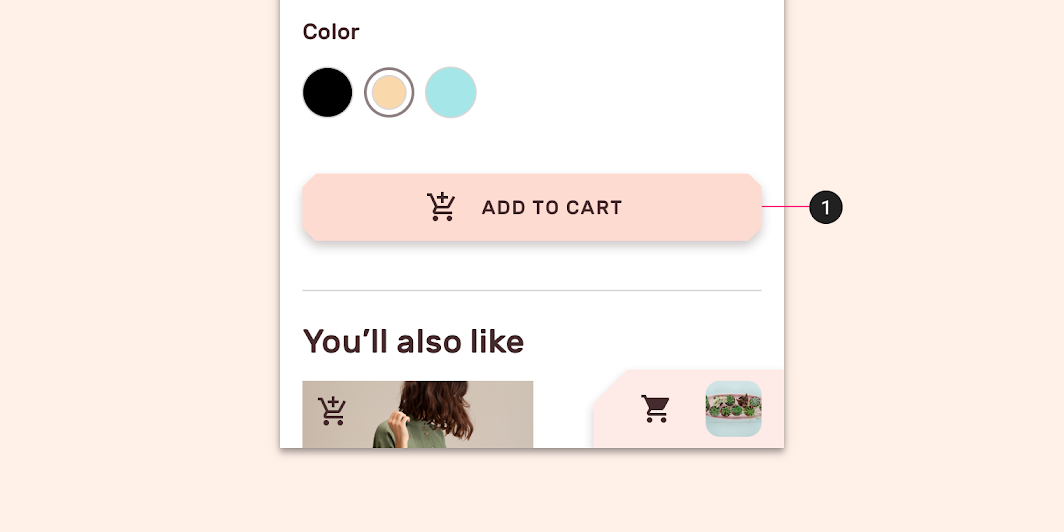
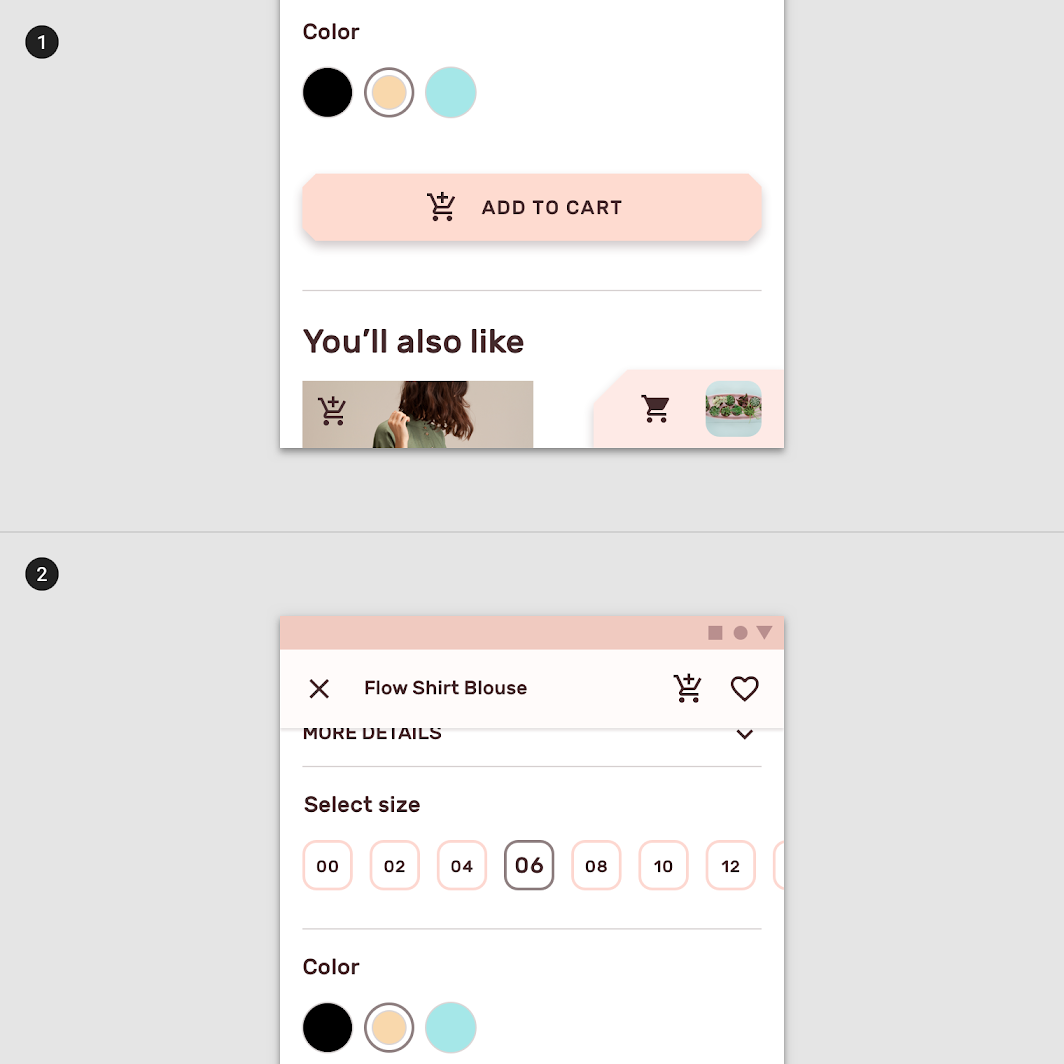
Shrine Pink 100 est utilisé pour le bouton « ajouter au panier » afin de garantir sa visibilité
1. Shrine Pink 100 est utilisé pour le bouton « ajouter au panier » afin de garantir sa visibilité.
2. Shrine Pink 100 est utilisé pour le contour des puces non sélectionnées, et Shrine Pink 900 pour les puces sélectionnées.

Couleur et image ​

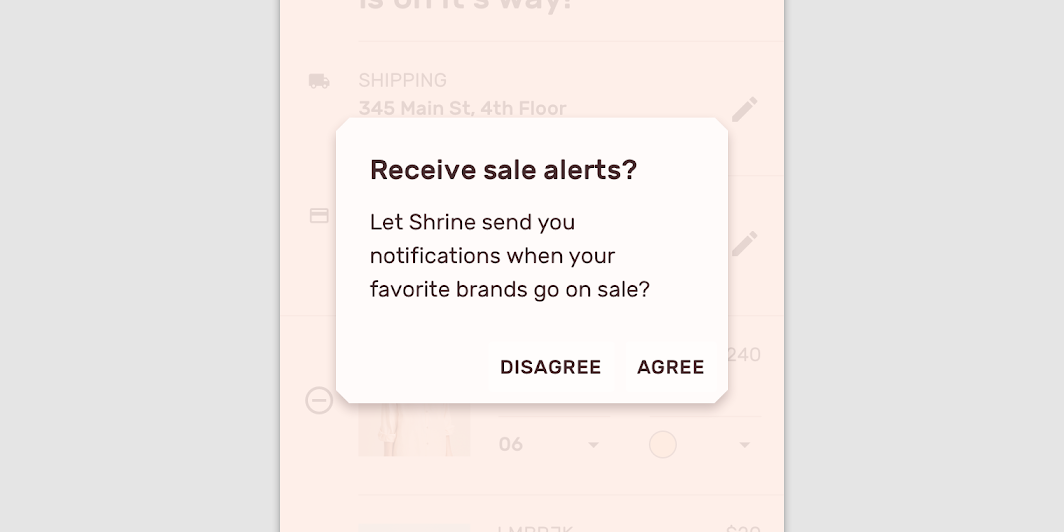
Shrine applique des traitements d'image pour signaler un changement d'état (comme une sélection) ou pour servir de voile (scrim). Ces traitements d'image personnalisés contribuent à renforcer la marque Shrine.
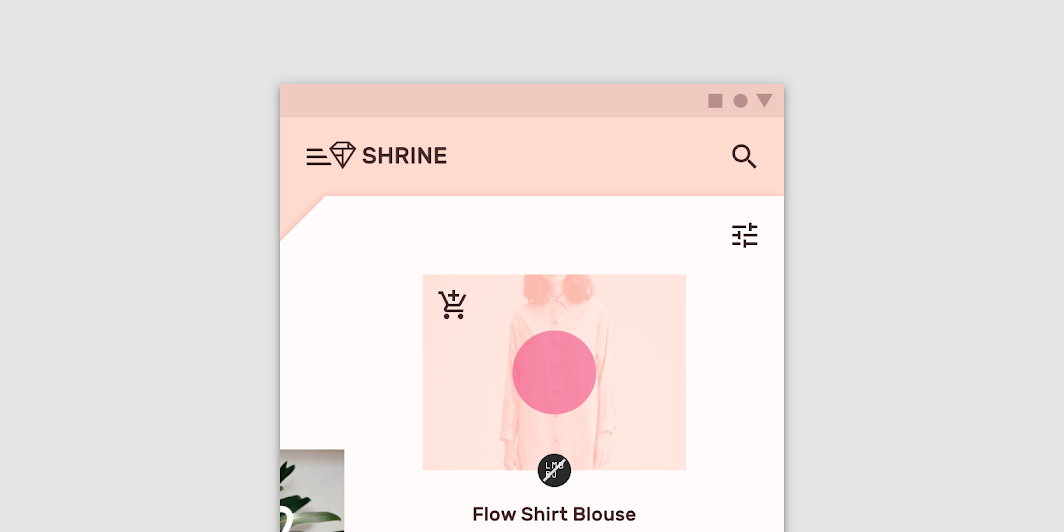
Les traitements d'image sont utilisés pour indiquer des changements d'état, comme une sélection
Les traitements d'image sont utilisés pour indiquer des changements d'état, comme une sélection.

Le voile utilisé sous les boîtes de dialogue est personnalisé avec le Shrine Pink
Le voile utilisé sous les boîtes de dialogue est personnalisé avec le Shrine Pink.

Le système de couleurs

Le système de couleurs Material Design peut vous aider à créer un thème de couleurs qui reflète votre marque ou votre style.

Article connexe

Application de la couleur à l'interface utilisateur

La couleur est appliquée aux éléments et composants de l'interface utilisateur de manière cohérente et significative.

Article connexe

Listes

Les listes sont des index continus et verticaux de textes ou d'images.

Article connexe

Typographie ​

Échelle typographique ​

L'échelle typographique de Shrine fournit la variété typographique nécessaire au contenu de l'application. Tous les éléments de l'échelle typographique utilisent la police Rubik, notamment dans ses graisses Light, Regular et Medium.
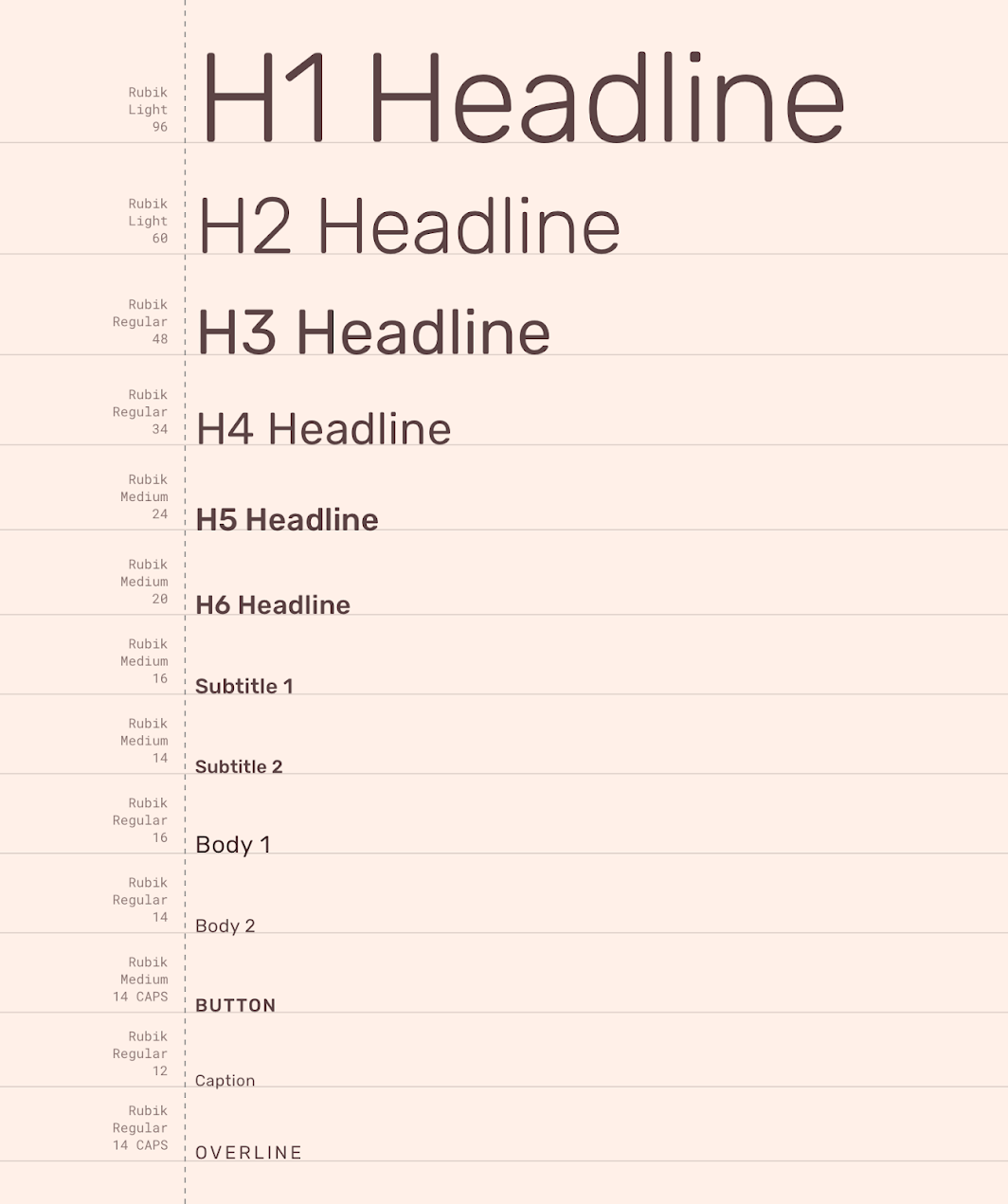
L'échelle typographique de Shrine

Le système typographique

Utilisez la typographie pour présenter votre design et votre contenu de la manière la plus claire et la plus efficace possible.

Article connexe

Comprendre la typographie

La typographie exprime la hiérarchie et la présence de la marque.

Article connexe

Rubik

Une police de caractères disponible sur Google Fonts.

Lien connexe

Rubik ​

Shrine utilise Rubik comme police de caractères. Rubik est une police sans empattement aux coins légèrement arrondis, disponible dans de nombreuses graisses. Elle convient bien à Shrine : lisible, élégante et contemporaine, ses coins arrondis lui confèrent un caractère chaleureux, amical et ludique.
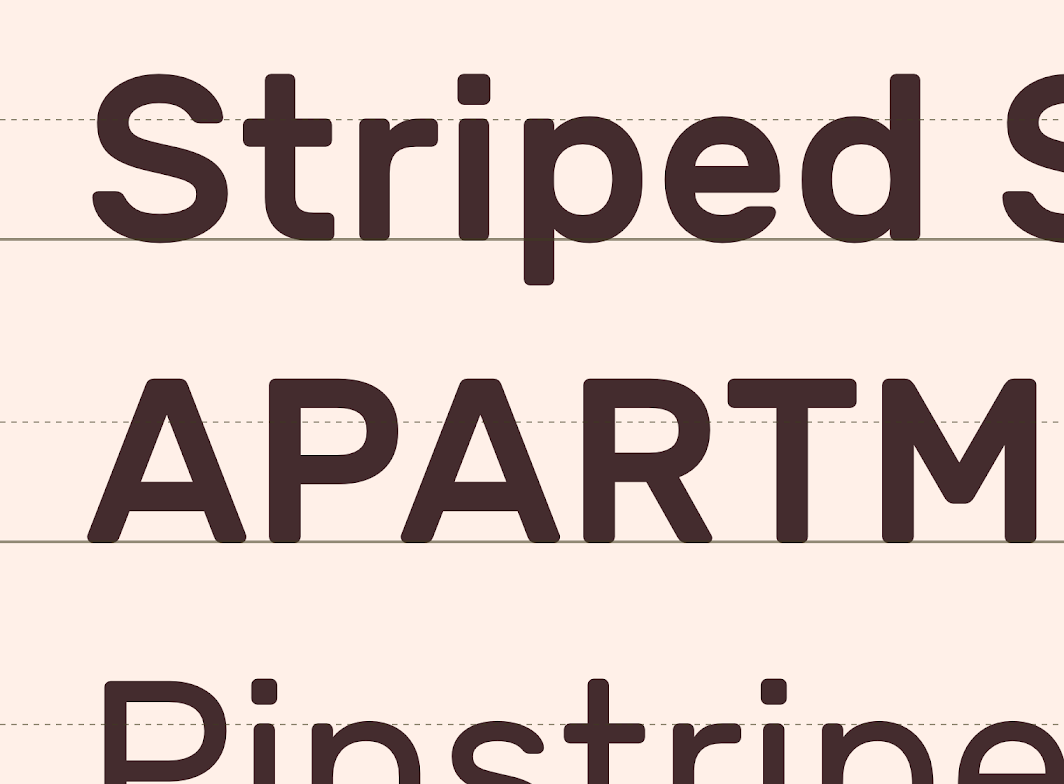
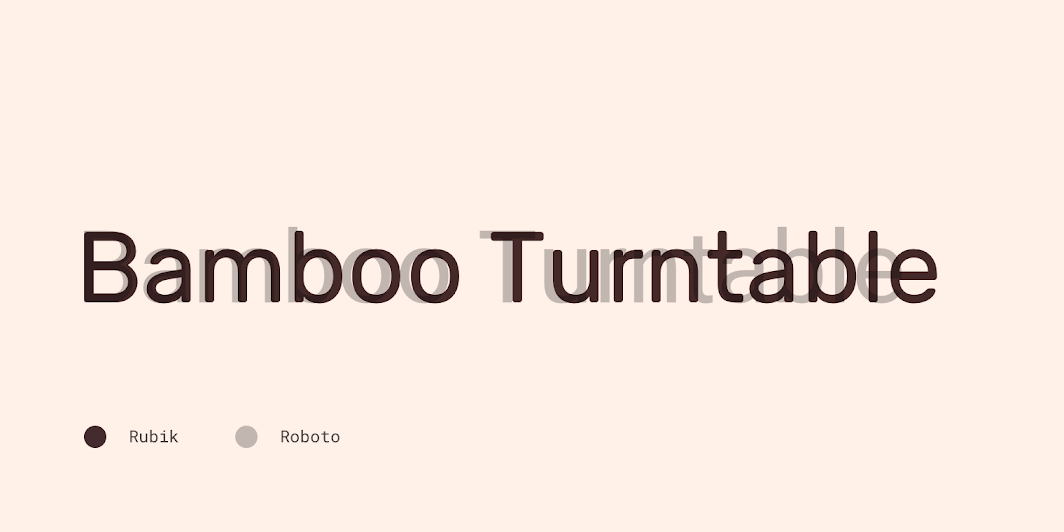
Les formes de caractères de Rubik

Rubik comparé à Roboto

Iconographie ​

Shrine utilise le système d'iconographie par défaut de Material Design. Ces icônes sont conçues pour rester lisibles et claires même à petite taille.
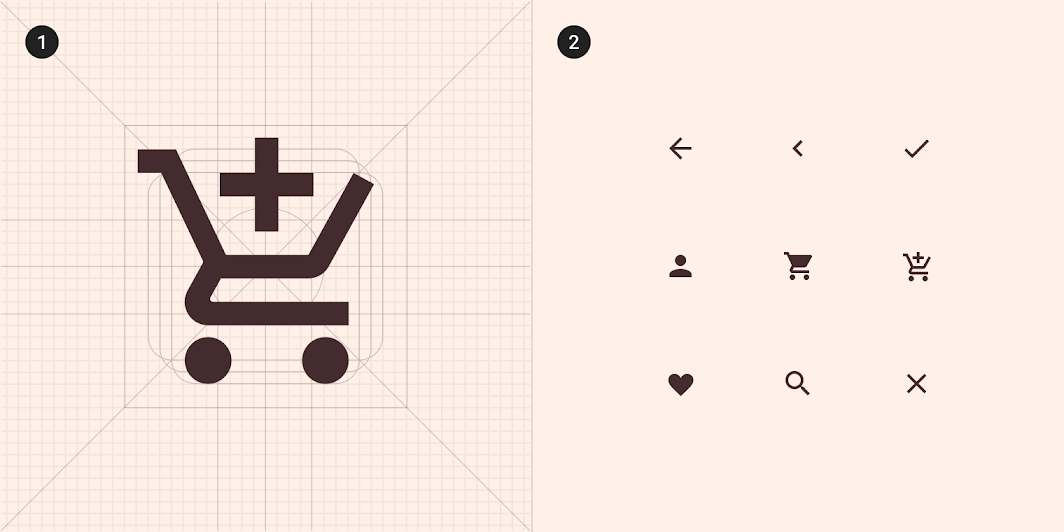
Pour créer une cohérence, toutes les icônes de Shrine partagent la même structure de grille sous-jacente
1. Pour garantir la cohérence, toutes les icônes de Shrine partagent la même structure de grille sous-jacente.
2. Une collection d'icônes de Shrine.

Forme ​

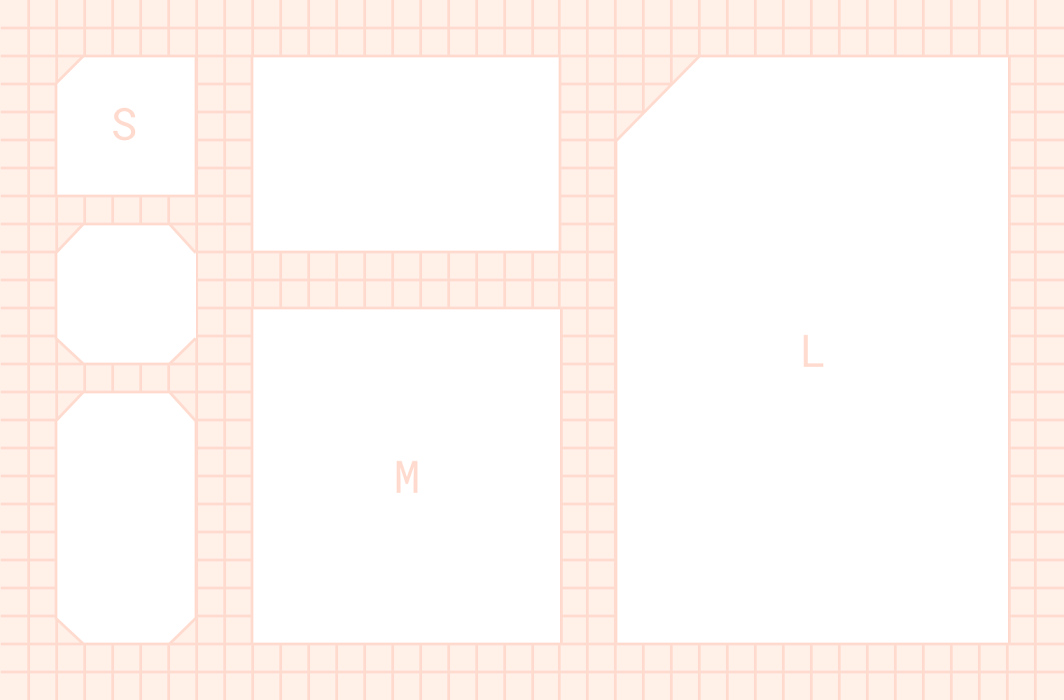
Les composants sont regroupés en catégories de formes en fonction de leur taille. Les catégories de formes permettent de définir simultanément les valeurs de plusieurs composants. Elles comprennent :

  • Composants de petite taille
  • Composants de taille moyenne
  • Composants de grande taille
Les catégories de formes de Shrine

Schéma des composants de petite, moyenne et grande taille
1. Composants de petite taille
2. Composants de taille moyenne
3. Composants de grande taille

Composants de petite taille ​
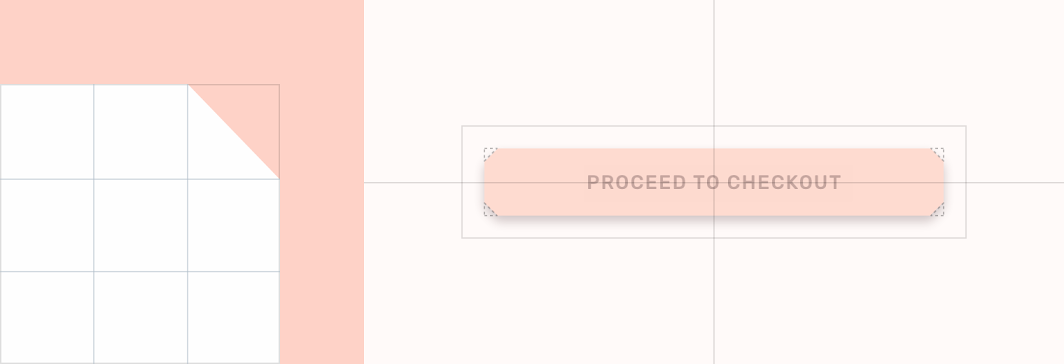

Composants de petite taille : FAB étendu
ComposantCatégorieAttributValeur
FAB étenduComposants de petite tailleFamille
Taille
Coupe
4 dp ; 4 dp ; 4 dp ; 4 dp

Composants de taille moyenne ​

Les menus ont des coins coupés sur 8 dp.
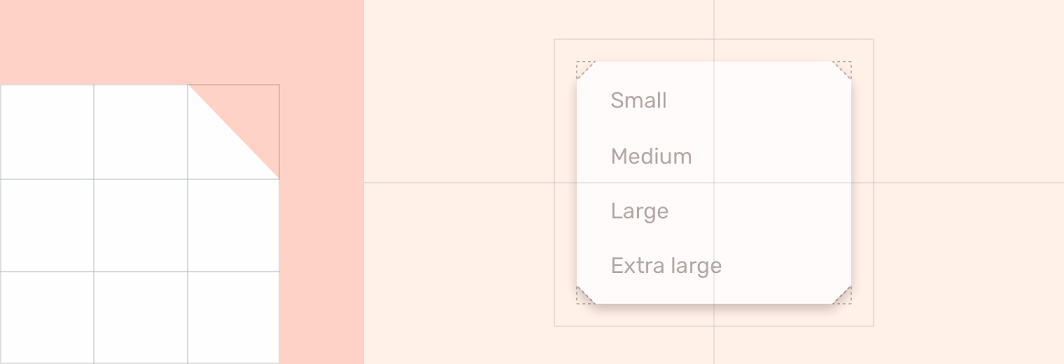
Composants de taille moyenne : menu
ComposantCatégorieAttributValeur
MenusComposants de taille moyenneFamille
Taille
Coupe
8 dp ; 8 dp ; 8 dp ; 8 dp

Composants de grande taille ​

Le backdrop a une forme asymétrique : seul un de ses coins est coupé.
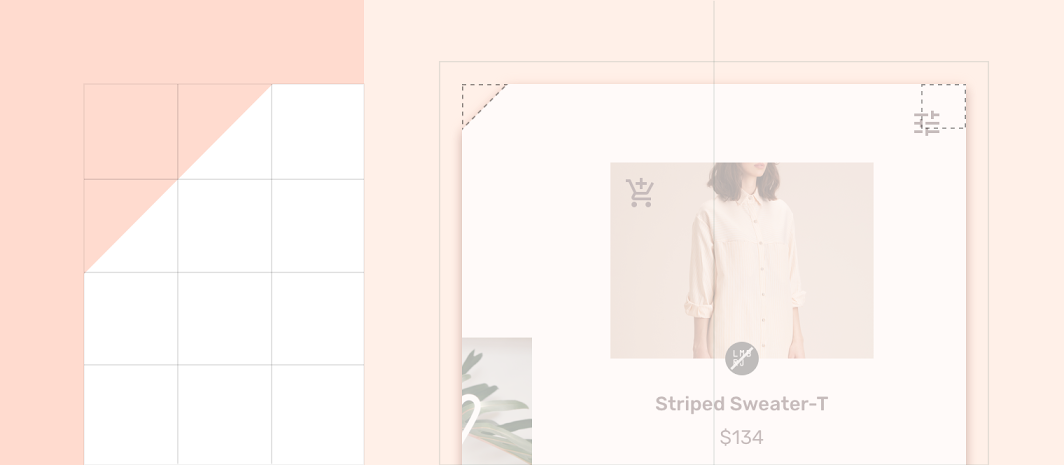
Composants de grande taille : backdrop
ComposantCatégorieAttributValeur
BackdropComposants de grande tailleFamille
Taille
Coupe
24 dp ; 0 dp ; s/o ; s/o*

*Seuls les coins supérieur gauche et supérieur droit des feuilles inférieures peuvent être façonnés.

Composants ​
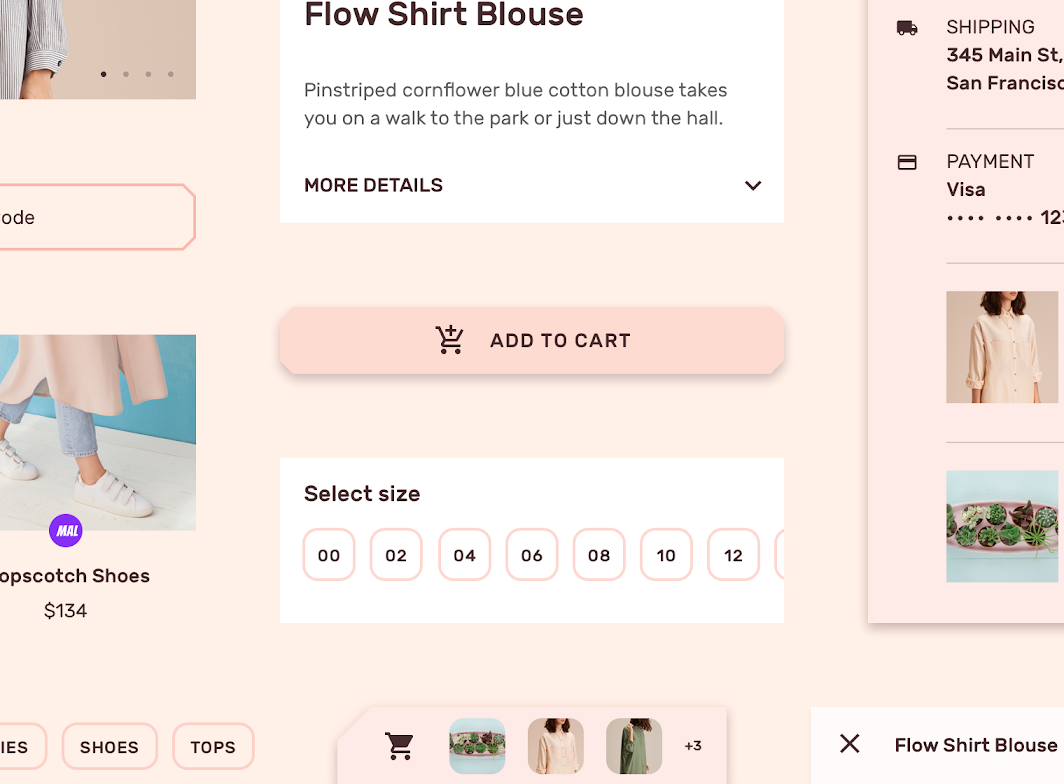
Image principale de l'iconographie

Boutons ​

Boutons textuels ​

Les boutons textuels de Shrine reprennent la couleur d'arrière-plan de l'écran et n'ont aucune élévation.
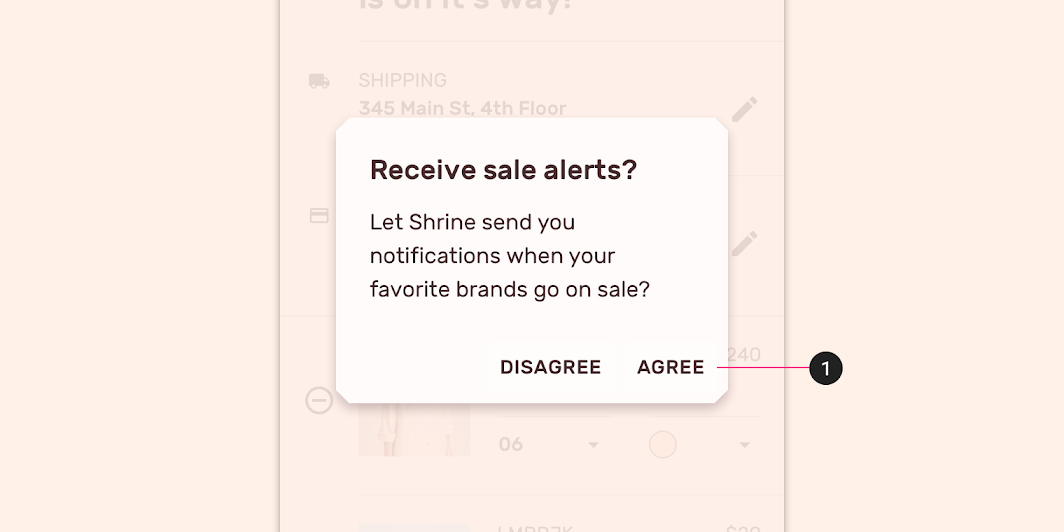
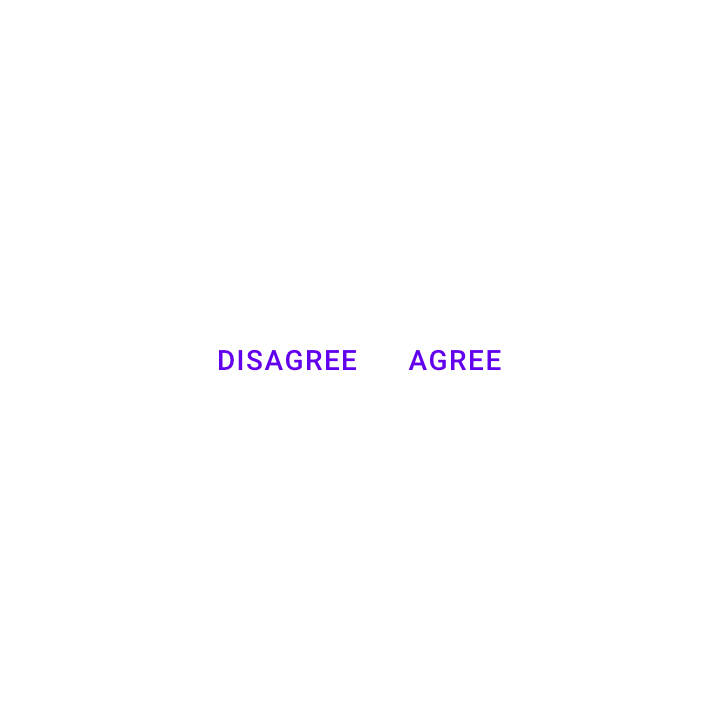
Les boutons à faible emphase de Shrine n'ont ni conteneur ni élévation
Les boutons à faible emphase de Shrine n'ont ni conteneur ni élévation.

Un bouton textuel qui n'a pas été personnalisé
Les boutons textuels de Shrine utilisent une couleur et une typographie personnalisées
Les boutons textuels de Shrine utilisent une couleur et une typographie personnalisées.

Boutons remplis ​

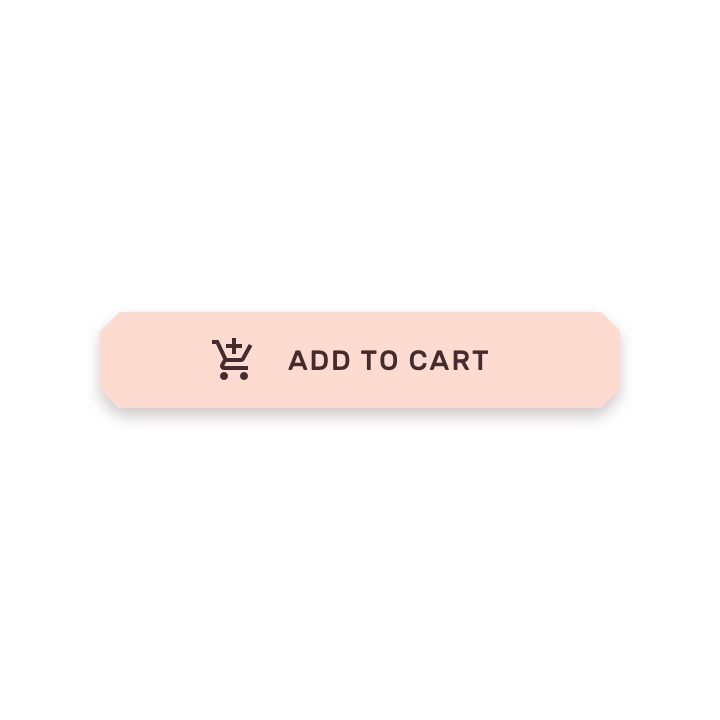
Les boutons remplis de Shrine utilisent une couleur et une typographie personnalisées. Ils ont été personnalisés comme suit :

  • Des coins en biseau
  • Une largeur accrue
Les boutons remplis de Shrine utilisent la couleur principale Shrine Pink 100, avec élévation
Les boutons remplis de Shrine utilisent la couleur principale Shrine Pink 100, avec élévation.

Un bouton rempli qui n'a pas été personnalisé
Les boutons remplis de Shrine utilisent une forme, une couleur et une typographie personnalisées
Les boutons remplis de Shrine utilisent une forme, une couleur et une typographie personnalisées.

Puces ​

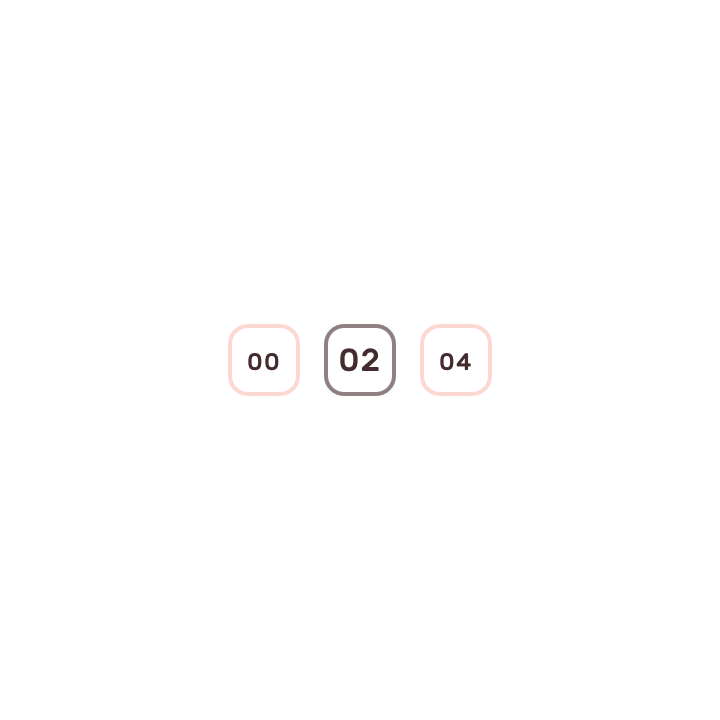
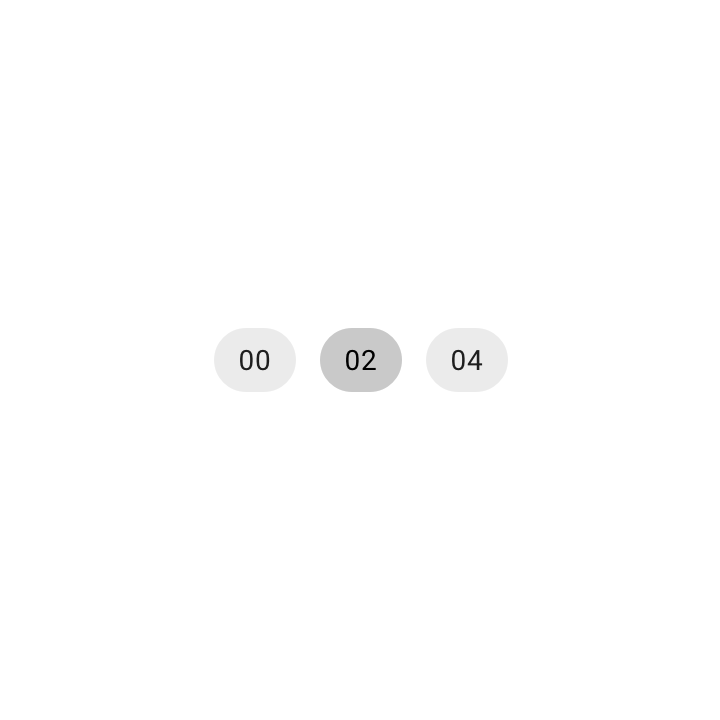
Shrine utilise des puces de choix sur les pages de détail des produits. Ces puces se distinguent des boutons par leurs bords toujours arrondis.
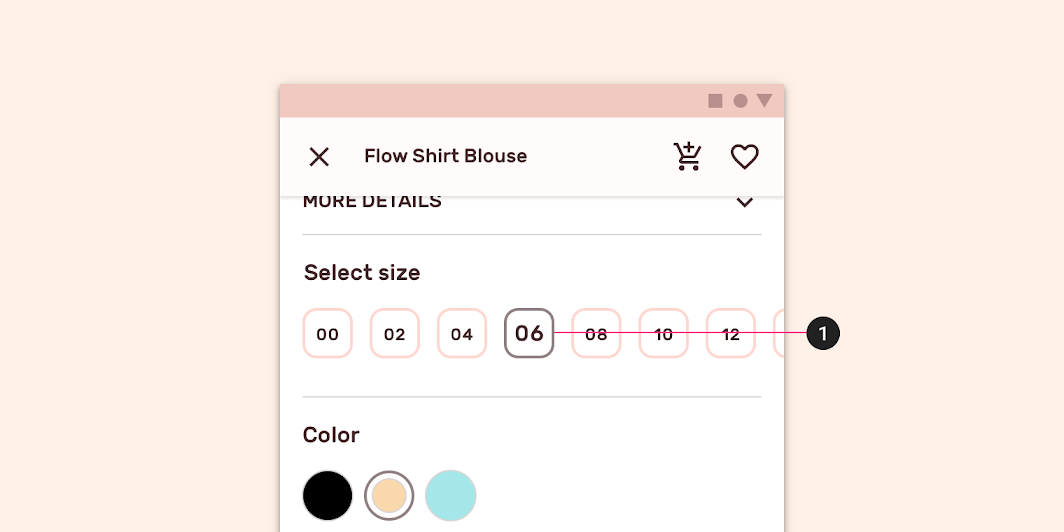
Les puces de choix personnalisées de Shrine

Une puce de choix qui n'a pas été personnalisée
Les puces de choix de Shrine utilisent une forme, une couleur, une typographie et des états personnalisés
Les puces de choix de Shrine utilisent une forme, une couleur, une typographie et des états personnalisés. Lorsqu'elles sont sélectionnées, les puces changent de couleur et de taille de police.

Onglets ​

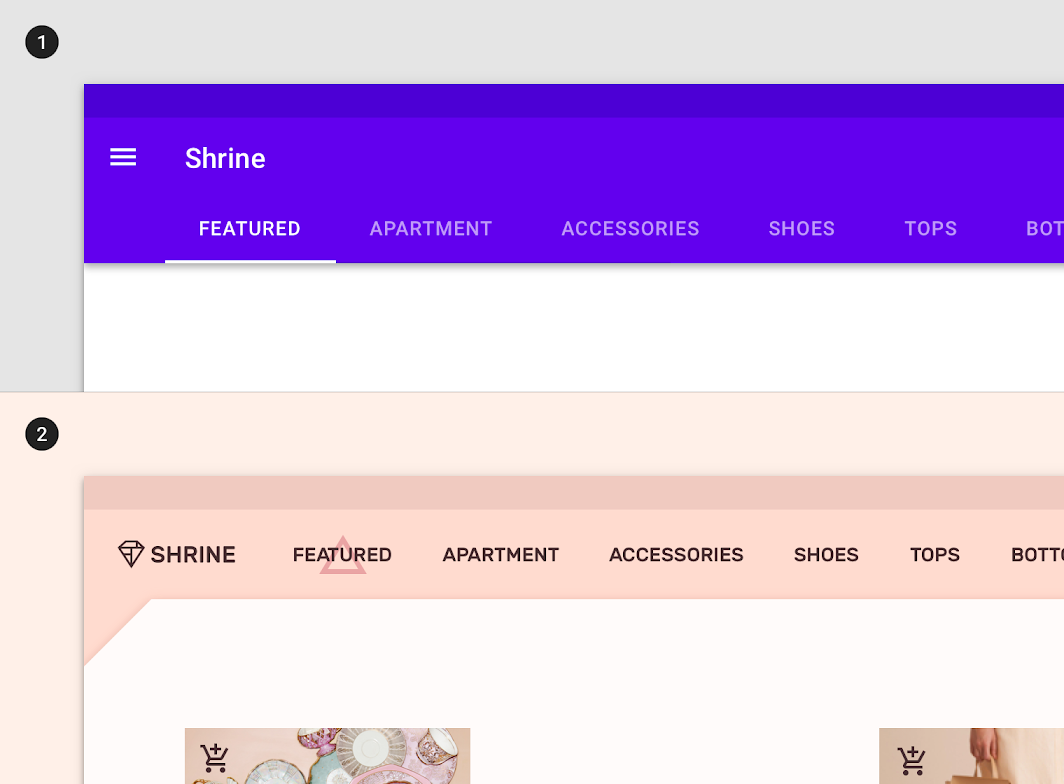
Shrine utilise des onglets pour la navigation sur ordinateur et sur tablette. Ils utilisent une couleur, une typographie et des états personnalisés.
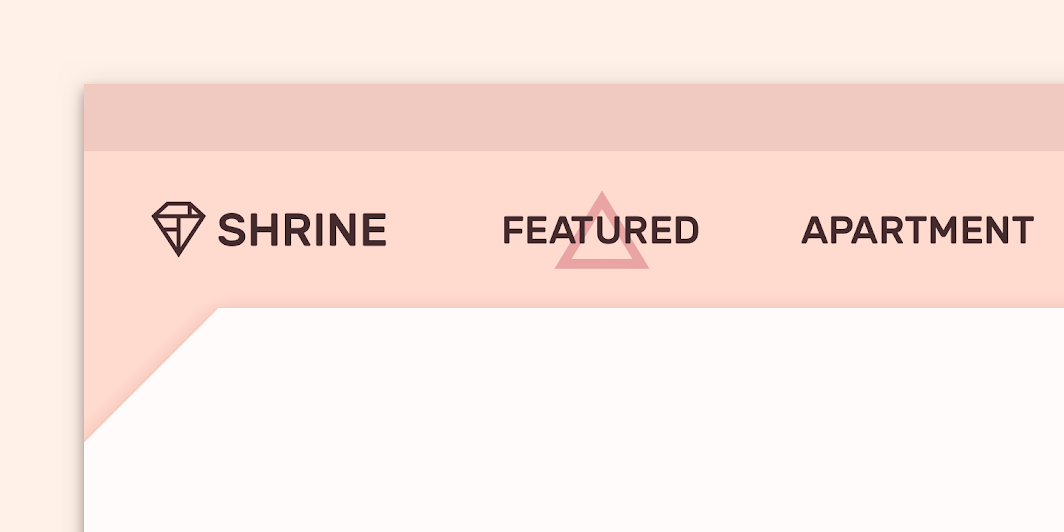
(Zoom à 200 %) Pour indiquer un onglet actif, une forme personnalisée est placée derrière l'onglet
(Zoom à 200 %) Pour indiquer un onglet actif, une forme personnalisée est placée derrière l'onglet.

Onglets qui n'ont pas été personnalisés
1. Onglets qui n'ont pas été personnalisés.
2. Les onglets de Shrine utilisent une forme, une couleur, une typographie et des états personnalisés.

Boutons

Les boutons permettent aux utilisateurs d'effectuer des actions et de faire des choix d'un seul appui.

Article connexe

Puces

Les puces sont des éléments compacts qui représentent une entrée, un attribut ou une action.

Article connexe

Onglets

Les onglets organisent le contenu selon différents écrans, ensembles de données et autres interactions.

Article connexe

Tiroir de navigation et backdrop ​


Shrine utilise un tiroir de navigation personnalisé sur mobile, accessible en appuyant sur la couche arrière du composant backdrop.

Le tiroir de navigation de Shrine utilise une typographie, une couleur et des états personnalisés. La typographie centrée est une autre caractéristique personnalisée.

Le backdrop de Shrine utilise une couleur et une forme personnalisées : la couche arrière applique la couleur principale de l'application, tandis que le coin supérieur gauche de la couche avant présente une coupe en biseau personnalisée.

Le backdrop et le tiroir de navigation personnalisé de Shrine

Liste d'images ​

Liste d'images entrelacée ​

Shrine utilise une liste d'images entrelacée pour mettre en valeur son contenu. Les listes d'images entrelacées alternent les tailles de conteneurs (selon des proportions spécifiques) pour créer une mise en page rythmée ; elles conviennent particulièrement à la navigation décontractée parmi des contenus de même niveau.

Ce type de liste est idéal pour le contenu de Shrine : il renforce l'attention portée à chaque article et à son caractère inédit, et évite que l'utilisateur ne parcoure le contenu trop rapidement.
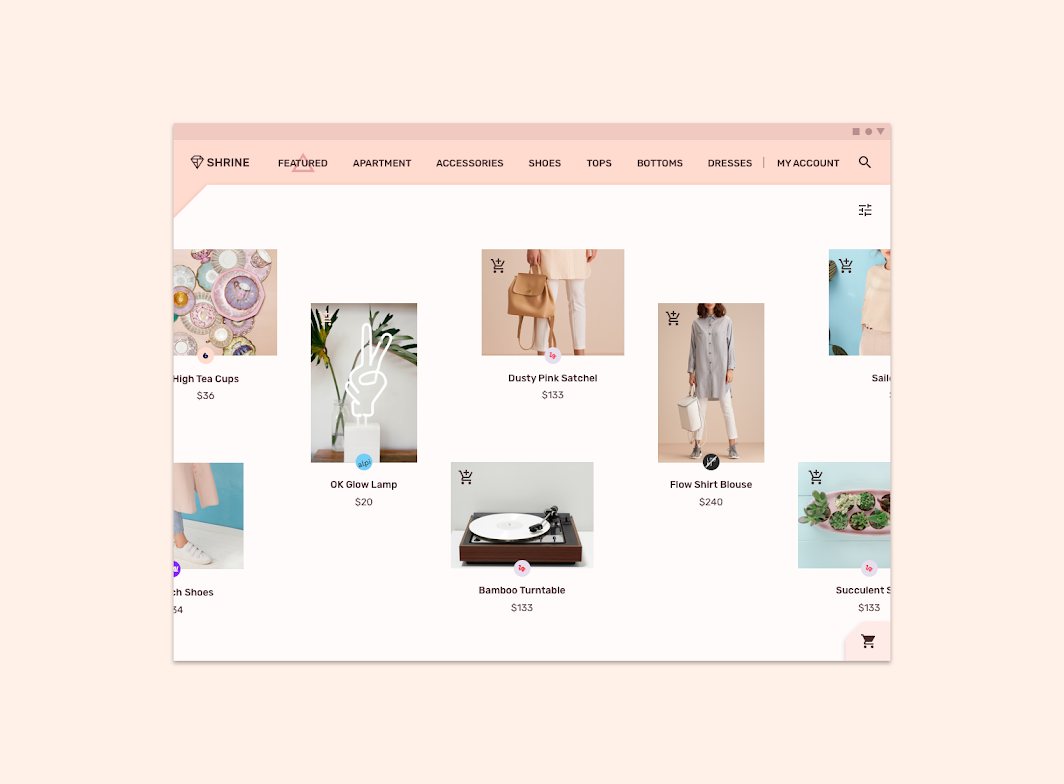
La liste d'images entrelacée de Shrine, réduite à 50 %

Tiroir de navigation

Les tiroirs de navigation donnent accès aux destinations de votre application.

Article connexe

Backdrop

Un backdrop apparaît derrière toutes les autres surfaces d'une application et affiche un contenu contextuel sur lequel on peut agir.

Article connexe

Listes d'images

Les listes d'images affichent une collection d'images dans une grille organisée.

Article connexe

Feuille ​


Shrine utilise une feuille inférieure extensible pour donner un accès facile au panier d'achat.

Feuille inférieure

Animation ​

La conception de l'animation de Shrine repose sur des courbes d'accélération accentuées, des durées plus longues et un effet d'échelonnement afin d'instaurer une ambiance élégante et ravissante.

Écran de lancement ​

L'animation de l'icône de produit de Shrine s'inspire des formes géométriques de son logo.

L'écran de lancement de Shrine

Icônes et illustrations

L'animation peut être personnalisée pour exprimer le style de votre marque.

Article connexe

Icônes de produit

Les icônes de produit sont l'expression visuelle des produits, services et outils d'une marque.

Article connexe

Icônes animées

L'animation reflète l'action effectuée par une icône d'une manière qui ajoute du raffinement et du plaisir.

Article connexe

Icônes animées ​


Les icônes animées apportent une touche ludique tout en guidant l'utilisateur dans son parcours.

Les icônes animées de Shrine

Transitions de navigation ​

Les transitions de navigation de Shrine utilisent des courbes d'accélération accentuées et des durées longues pour créer une ambiance détendue et élégante. Des décalages temporels attirent l'attention sur des éléments importants, comme le panier et le bouton de validation de commande. Un fondu échelonné est appliqué au contenu de la couche arrière pour créer un effet en cascade.

Les transitions de navigation de Shrine

Accompagnement des utilisateurs ​


Lorsque l'utilisateur ajoute un article au panier pour la première fois, une animation pédagogique indique l'emplacement des articles dans le panier.

Animation pédagogique dans Shrine
Pager
Page précédenteReply
Page suivanteSurfaces

Publié sous la licence Apache-2.0.

Copyright © 2018-Present Google

https://m2.material.io/design/material-studies/shrine.html

Publié sous la licence Apache-2.0.

Copyright © 2018-Present Google